
Установка USB-адаптера ТРИОМА HoST-Flip и BT-модуля BMT-2.1 в Lexus IS 250
Мда. Не думал, что в 2020 году придется вспоминать как записывать диски. Но штатная аудиосистема Лексуса, хоть и Mark Levinson, и не такому научит. Несмотря на то, что Марк с экраном умеет в многоканальный звук и DVD-фильмы, он не поддерживает файловые DVD — нельзя записать кучу песен на DVD болванку, а на обычный CD помещается очень мало mp3 c битрейтом 320 kbit/s. В наше время уже и USB носители отошли на второй план, настала эра Spotify и прочей Яндекс.Музыки. У меня есть подписка на Яндекс.Музыку и Spotify и самой собой опыт с записью дисков в Lexus носил ностальгических характер. К тому же ни в одном из 2-х мощных стационарных ПК, которые есть у меня дома, нет "привода", рудимент ушедшей эпохи, знаете ли. Записывал диски в мастерской друга. Короче — это всё не то.
Давно слышал про Yatour, прекрасно знаю, что это полная по***нь — ни качества звука, ни стабильности работы. О Триоме узнал, читая о дорогих аудиофильских инсталляциях в современные авто — эта фирма помимо USB-адаптеров выпускает аудио-интерфейсы для различных автомобилей и адаптеры запуска штатного усилителя. Тот факт, что продукция этой фирмы используется в аудиосистемах стоимостью в несколько сотен тысяч рублей — говорит о многом.
Выбор очевиден. Вот что я заказал на официальном сайте:
1) USB-адаптер ТРИОМА Флиппер-2 HoST-Flip (тип Toyota 6+6) — 5000 РУБ
2) Блютуз-модуль BMT-2.1 — 2500 РУБ
3) Доставка СДЭК — 370 РУБ

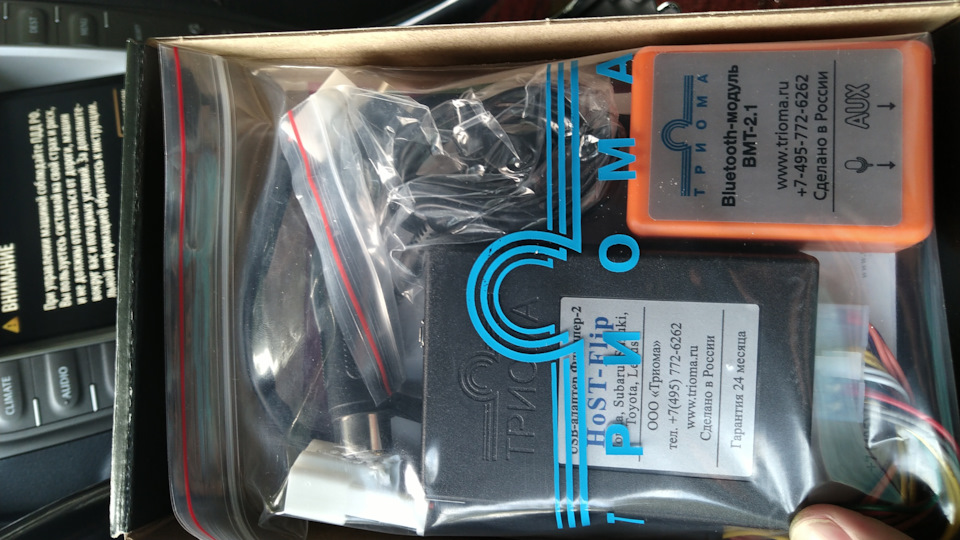
Флиппер — это черная коробочка, эмулятор CD-changer’a, подключается, собственно, в разъем внешнего changer’a. Для тех, у кого навигация и Mark Levinson — разъем свободен, у кого "калькулятор" — разъем занят, но в комплекте с Триомой идет Y-разветвитель, разберетесь.
Блютус-модуль (желтая коробочка) — это модуль расширения для Флиппера, подключается к Флипперу через специальный разъем. Помимо прослушивания музыки по BT, он добавляет AUX (но во всех IS есть штатный AUX), а также Hands-Free (в комплекте идет микрофон) — а вот штатная "громкая связь" есть не у всех, для кого-то будет большим плюсом. Но у меня штатная Hands-Free, поэтому от BT модуля мне нужно только прослушивание музыки.
Важно: в блютус-модуле используется кодек aptX (высокое качество звука) и поддерживается переключения треков штатными кнопками. Название треков НЕ ОТОБРАЖАЕТСЯ.
Вернемся к Флипперу. В инструкции завялено, НО не гарантируется отображение названия файлов и папок на штатном экране. При работе со встроенного DVD-changer’а у меня отображаются и названия песен, и имена папок (не обращайте внимание на радужный экран, это косячный тачскрин с али.):

Триома же определяется как CD-changer, и на дисплее только кнопки 6 дисков (первые 6 папок на флэшке, остальные переключаются последовательно кнопками смены диска) и никаких имен:

У USB-адаптера есть перемычки-"джамперы", они нужны для того, чтобы адаптер можно было использовать с разными магнитолами, по умолчанию они стоят в положении "Toyota ALLCD", в таком стоит у меня (фото вида экрана выше).


Я решил поиграться с разными.
1) TOYOTA ALLCD и TOYOTA EXCD — эффект одинаковый, отображаются кнопки 6 дисков, все работает без проблем.
2) TOYOTA INCD — в правом верхнем углу добавляется кнопка TRACK LIST, но, если нажать ее открывается пустой список- ни названий папок, ни песен. Помимо этого, при включении магнитолы кнопки с дисками не активны, становятся активными после переключения трека.
3) LEXUS P1714 — пропадают кнопки дисков, но появляются 2 поля: TRACK и DISK, в которых якобы должны отображаться названия трека и диска(папки). Но нет.
Как вы поняли, добиться отображения имен папок и треков не удалось. Писал и звонил в Триому, сказали, что "джамперы" никак не влияют на отображение треков, они либо отображаются, либо нет. Очень обидно, ведь даже на более старых Lexus RX c "калькуляторами" имена отображаются.
Про установку.
Устанавливал параллельно с заменой тачскрина, отличное место нашел сразу. На фото всё понятно. Флиппер приклеил на 3М скотч к корпусу магнитолы, блютус адаптер приклеил уже к Флипперу. Разъем, соединяющий 2 коробочки, замотал "антискрипом".


ВНИМАНИЕ! ИНТЕРЕСНО! Если у вас штатная система с Hands-Free и нормальный смартфон на Android (iPhone в пролёте) вы можете одновременно подключаться к BT адаптеру Триомы и "говорилке" Лексуса. В настройках Bluetooth смартфона отключаете доступ Триоме (CSR8645) к звонкам, оставляете только "Профиль A2DP" и HD Audio". В итоге музыка будет играть через Триому, а при входящем вызове "музыка" встанет на паузу и разговор будет происходить через Hands-Free систему Лексуса, при завершении разговора воспроизведение продолжится!
Триома моментально соединяется с телефоном при включении зажигания, а если нажать кнопку CH DISK+ или CH DISK- (при работе с BT модулем Триомы они выполняют функцию "PLAY/PAUSE"), то запустится воспроизведение с телефона, при чем у меня оно начинается даже если Spotify был закрыт.
О ПЛЮСАХ и МИНУСАХ:
-Не отображаются названия треков даже с USB. Минус единственный, но жирненький.
+ Офигенное качество звука — не отличить даже от AudioCD, спасибо кодеку aptX.
+ Отличное быстродействие.
+ Полное отсутствие "тормозов", "глюков", зависания.
Настройка Bluetooth на компьютере (ПК). Подключение Bluetooth адаптера и установка драйвера
В этой статье я постараюсь подробно объяснить, что делать в ситуации, когда у вас стационарный компьютер и появилась необходимость подключить к нему какое-то устройство по Bluetooth. Например: беспроводные наушники, мышку, клавиатуру, акустическую систему, джойстик, телефон, планшета и т. д. Таких устройств очень много, и без Bluetooth на компьютере сейчас ну никак. К тому же, такое подключение позволяет нам избавится от большого количества проводов.
Как вы уже наверное знаете, в обычных стационарных компьютерах (в системных блоках) встроенного Bluetooth как правило нет. За исключением двух случаев: установлен внутренний PCI приемник (внешний USB) , или у вас крутая материнская плата со встроенным беспроводным модулем. Но их очень мало, так что вряд ли. Можете посмотреть характеристики своей материнской платы. Ну и если бы в вашем ПК был Bluetooth, то вы бы об этом скорее всего уже знали. Был бы соответствующий значок в трее, или адаптер в диспетчере устройств (возможно, в виде неизвестного устройства – когда драйвер не установлен) .
Чтобы подключать к компьютеру устройства по Bluetooth, нужно купить и установить в компьютер Bluetooth-адаптер. Обычно, это адаптеры которые подключаются в USB-порт. У меня такой, модель Grand-X BT40G. Выглядит вот так:

Есть еще PCI адаптеры, они устанавливаются внутри корпуса системного блока. Но они не очень популярные. На выборе адаптера я останавливаться не буду, так как писал об этом в отдельной статье как выбрать Bluetooth адаптер для компьютера. Их очень много на рынке. Есть как дешевые, так и дорогие модели. С Китая вообще можно заказать за три копейки. Но если вы планируете часто использовать беспроводное соединение, подключать по Bluetooth какие-то серьезные устройства, типа наушников, джойстиков, то на адаптере лучше не экономить.
Если у вас уже есть адаптер – сейчас будем настраивать. Если нет – читайте статью по ссылке выше, выбирайте, покупайте и возвращайтесь на эту страницу.
Я разделю эту статью на две части: сначала покажу как подключить Bluetooth адаптер к компьютеру на Windows 10, настроить его, при необходимости найти и установить драйвер, и подключить какое-то устройство. А во второй части мы все это сделаем на ПК с установленной Windows 7.
У меня сейчас нет возможности продемонстрировать все это на Windows 8 и Windows 8.1, но от более старой и новой версии этой операционной системы (я имею введу семерку и десятку) там отличий не много.
В любом случае, сначала подключаем Bluetooth адаптер к компьютеру.

После этого переходим к установке драйверов и настройке.
Bluetooth на ПК с Windows 10: подключение, драйвера, настройка
Windows 10 в этом плане вообще крутая система. Почему? Да потому что практически во всех случаях, независимо от того какой у вас адаптер, после подключения все драйвера будут установлены автоматически, а в трее появится синяя иконка Bluetooth. И сразу можно подключать необходимые устройства.

В диспетчере устройств у меня сразу появился раздел «Bluetooth» и сам адаптер. Если адаптер не будет опознан и будет отображаться как неизвестное устройство (другое устройство) , то придется ставить драйвера вручную. Как это делать на примере Windows 7, можете посмотреть в конце этой статьи.

А чтобы подключить наушники, геймпад, мышку, клавиатуру, или другое Bluetooth-устройство к компьютеру, зайдите в «Параметры» в раздел «Устройства». Или нажав на иконку в трее и выберите «Добавление устройства Bluetooth».
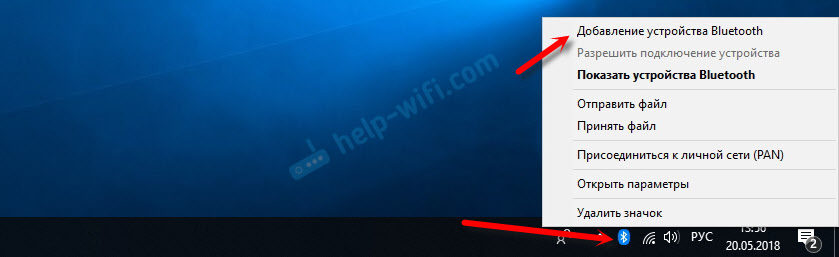
Нажимаем на «Добавление Bluetooth или другого устройства».

Дальше выбираем «Bluetooth». Компьютер начнет искать доступные для подключения устройства. Наше устройство должно быть в режиме поиска. В моем случае, это наушники. Там есть отдельная кнопка. Когда они в режиме подключения, то на них мигает индикатор. Когда компьютер обнаружит наше устройство, просто выбираем его и подключаемся.

А если вы хотите подключить к компьютеру смартфон, или планшет, то на самом мобильном устройстве нужно будет подтвердить подключение (создание пары) .
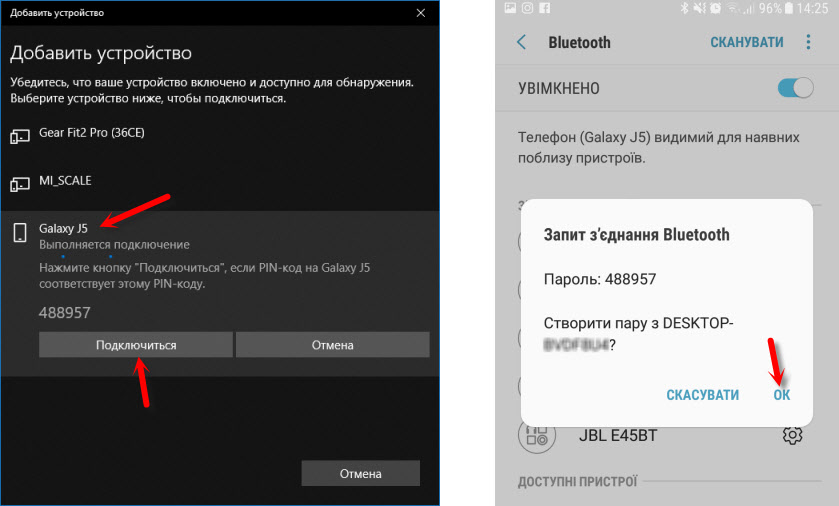
О подключении беспроводных наушников я более подробно писал в статье как подключить Bluetooth наушники к компьютеру или ноутбуку на Windows 10.
Таким образом можно подключить абсолютно любое Блютуз-устройство.
Настройка Bluetooth адаптера в Windows 7 и подключение устройств к компьютеру
В Windows XP, Windows 7 и Windows 8 после подключения адаптера драйвер скорее всего придется устанавливать автоматически. Но не всегда. В моем случае Windows 7 сама поставила драйвер на мой USB Bluetooth адаптер Grand-X BT40G. Сразу появился значок Блютуз.

Вот скриншот с диспетчера устройств.

Если система не смогла опознать устройство и установить его, значок не появился, то нужно устанавливать драйвер. Как это сделать, я покажу ниже. А сейчас давайте подключим какое-то устройство по Bluetooth к компьютеру с установленной Windows 7.
Нажмите на иконку и выберите «Добавить устройство».

Откроется окно, котором будут отображаться все найденные компьютером устройства. Которые на данный момент находятся недалеко от компьютера и доступны для подключения. Выбираем наше устройство и начнется процесс подключения. Я снова подключал Bluetooth гарнитуру (наушники с микрофоном) . По которым можно и в Скайпе поговорить.

Когда появится сообщение «Это устройство добавлено на компьютер», его можно использовать. Точно так же подключаются беспроводные мышки (по Блютуз) , клавиатуры, телефоны и другие устройства.
В случае с наушниками, возможно еще понадобится установить их как устройство воспроизведения по умолчанию. Это можно сделать в настройках устройств воспроизведения (нажав правой кнопкой мыши на иконку звука в трее) .
Драйвер для Bluetooth адаптера: поиск и установка
Даже не важно, какая система установлена на вашем компьютере, это может быть как Windows XP, так и Windows 10. Но если она не смогла автоматически настроить подключенный Bluetooth адаптер, то придется нам вручную искать и устанавливать нужный драйвер. Есть как минимум три способа:
- Установить драйвер с диска, который скорее всего был в комплекте.
 Там может быть как драйвер, так и утилита (программа) для управления некоторыми функциями самого адаптера. В моем случае, это CSR Harmony. Мой адаптер Grand-X BT40G построен на CSR чипе.
 - Если у вас Bluetooth адаптер какого-то популярного производителя, то можно зайти на официальный сайт это производителя, найти страничку с этим устройством и там уже скачать драйвер. Он должен там быть. Но не всегда. Я вот проверил, на сайте Grand-X в разделе «Файлы» ничего нет. А вот для адаптера ASUS USB-BT400 на официальном сайте есть драйвера и утилита.
 Это для примера.
 - Поиск драйвера по ИД оборудования неопознанного устройства. Не самый простой вариант, поэтому покажу все максимально подробно.
Когда система не может установить драйвер на какое-то устройство, то оно находится в диспетчере устройств в разделе «Другие устройства» с желтым значком. Как там будет отображаться (называться) именно ваш Блютуз адаптер – сложно сказать. Если у вас там раньше не было неизвестных устройств, то определить его будет не сложно (он будет один) .
У меня это что-то типа CSR 8510 A10 (похоже это чип, на котором построен адаптер) . Нажимаем на это устройство правой кнопкой мыши и выбираем «Свойства». Дальше переходим на вкладку «Сведения», в выпадающем меню ставим «ИД Оборудования» и копируем первую строчку.

Открываем сайт DevID.info, вставляем скопированную строчку в строку поиска и удаляем все лишнее, чтоб осталось только значение VID и PID. Можете посмотреть какое у меня было значение изначально (скриншот выше) , и по какому я выполнил поиск (скриншот ниже) .
Для начала приобуем загрузить первый драйвер, который появился в результатах поиска. Нужно нажать на иконку дискеты. Обратите внимание на операционную систему, для которой подходит этот драйвер.
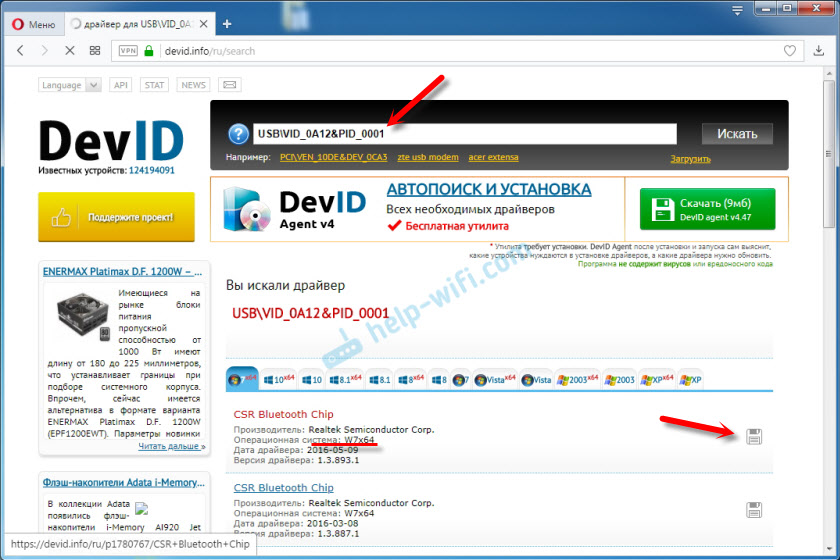
Нажимаем на ссылку «Оригинальный файл».

Проходим проверку «Я не робот», нажимаем на ссылку и сохраняем архив с драйвером.
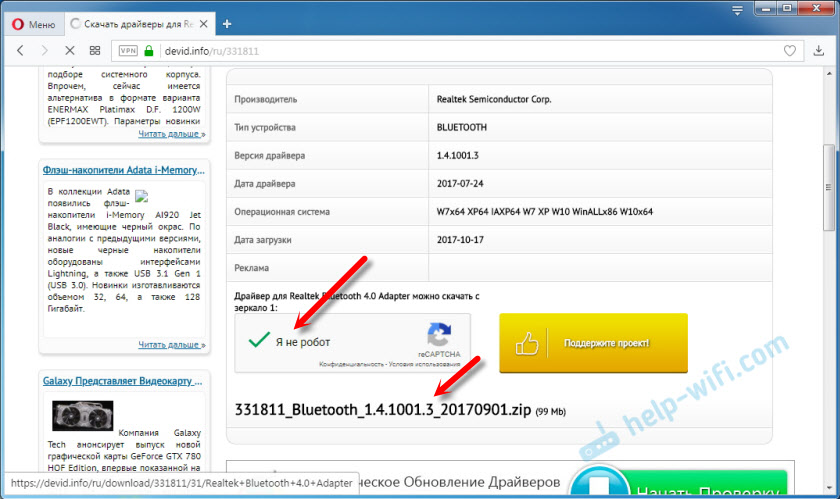
Дальше желательно извлечь все файлы и папки из загруженного архива, найти там файл Setup.exe, запустить его и установить драйвер.
Если там нет установочного файла, а просто набор папок и каких-то файлов, то нажмите на неизвестное устройство в диспетчере устройств правой кнопкой мыши, выберите «Обновить драйвер» – «Выполнить поиск драйверов на компьютере» и укажите путь к папке с драйверами. Если драйвер не будет найден и установлен, то попробуйте скачать другой.
Очень надеюсь, что статья вам пригодилась, и вы все таки добавили Bluetooth на свой компьютер и смогли подключить необходимые устройства. А я не зря потратил пол дня ��
Bt disk1 mp3 что это

Было у меня их уже штуки три разных от KEBIDU, но ни один даже близко не устраивал по совокупности характеристик. Будем считать, что этот первый, которым можно пользоваться.

Не сказать, что сильно маленький, но и не раздражает своими размерами. Существенно больше эталонной флешки крузер. Высота 32,5 мм включая разъем. Пластик матовый, в уголочке отверстие для шнурка (зачем?).

На своем месте сидит органично, не болтается, не выпадает. Кабелем с aux соединять не нужно.

В рабочем состоянии на экране отображается вот такая история. По мере переключения треков меняется нумерация BT-BU1.mp3, BT-BU-2. mp3 и так далее.

Теперь о работоспособности. Настраивается один раз при подключении. У меня старый айфон, вопросов по подключению не возникло. Код соединения 0000. Потом каждый раз все подключается автоматически, соединение не теряется, держит связь стабильно. Дальность не проверял, с телефоном из машины не выходил — надобности нет. Сел в машину, завелся, прозвучала короткая трель о подаче питания, через пару секунд приятный женский голос с китайским акцентом говорит "Connected", еще пару секунд на буферизацию — и из колонок идет музыка.
Несмотря на заявленный профиль Bluetooth 5.0 буферизация и связанная с ней задержка в секунду-две есть. Возможно, это связано с тем, что мой телефон не поддерживает необходимые кодеки. Но в семье только айфоны, протестировать на андроиде возможности нет.
Качество звука, в отличие от всех предыдущих адаптеров, высокое. Ничего не заикается, качество вроде бы не режет. Я не меломан, но на слух отличий с проводным подключением нет (кроме задержки). Треки переключаются с руля. Опять же с поправкой на буферизацию.
Очень интересная и суперполезная вещь: когда вам звонят (или вы звоните) телефон автоматически переключается на собственный динамик, вы просто берете телефон и разговариваете. В предыдущих адаптерах при звонках звук выводился через адаптер, что с учетом задержки, сводило на нет попытки нормально поговорить.
Резюме: пользоваться можно, за 300 рублей вполне достойное решение проблемы отсутствия блютуса в наших автомобилях, особенно если вы просто слушаете музыку, а не смотрите видео. Хотя в машине я обычно как раз включаю какие-то лекции на ютюбе, где рассинхрон звука и картинки не так важен. Из недостатков разве что занят порт, где раньше жила флешка с музыкой, но с этим можно смириться.
Настройка Bluetooth на компьютере (ПК). Подключение Bluetooth адаптера и установка драйвера
В этой статье я постараюсь подробно объяснить, что делать в ситуации, когда у вас стационарный компьютер и появилась необходимость подключить к нему какое-то устройство по Bluetooth. Например: беспроводные наушники, мышку, клавиатуру, акустическую систему, джойстик, телефон, планшета и т. д. Таких устройств очень много, и без Bluetooth на компьютере сейчас ну никак. К тому же, такое подключение позволяет нам избавится от большого количества проводов.
Как вы уже наверное знаете, в обычных стационарных компьютерах (в системных блоках) встроенного Bluetooth как правило нет. За исключением двух случаев: установлен внутренний PCI приемник (внешний USB) , или у вас крутая материнская плата со встроенным беспроводным модулем. Но их очень мало, так что вряд ли. Можете посмотреть характеристики своей материнской платы. Ну и если бы в вашем ПК был Bluetooth, то вы бы об этом скорее всего уже знали. Был бы соответствующий значок в трее, или адаптер в диспетчере устройств (возможно, в виде неизвестного устройства – когда драйвер не установлен) .
Чтобы подключать к компьютеру устройства по Bluetooth, нужно купить и установить в компьютер Bluetooth-адаптер. Обычно, это адаптеры которые подключаются в USB-порт. У меня такой, модель Grand-X BT40G. Выглядит вот так:
Есть еще PCI адаптеры, они устанавливаются внутри корпуса системного блока. Но они не очень популярные. На выборе адаптера я останавливаться не буду, так как писал об этом в отдельной статье как выбрать Bluetooth адаптер для компьютера. Их очень много на рынке. Есть как дешевые, так и дорогие модели. С Китая вообще можно заказать за три копейки. Но если вы планируете часто использовать беспроводное соединение, подключать по Bluetooth какие-то серьезные устройства, типа наушников, джойстиков, то на адаптере лучше не экономить.
Если у вас уже есть адаптер – сейчас будем настраивать. Если нет – читайте статью по ссылке выше, выбирайте, покупайте и возвращайтесь на эту страницу.
Я разделю эту статью на две части: сначала покажу как подключить Bluetooth адаптер к компьютеру на Windows 10, настроить его, при необходимости найти и установить драйвер, и подключить какое-то устройство. А во второй части мы все это сделаем на ПК с установленной Windows 7.
У меня сейчас нет возможности продемонстрировать все это на Windows 8 и Windows 8.1, но от более старой и новой версии этой операционной системы (я имею введу семерку и десятку) там отличий не много.
В любом случае, сначала подключаем Bluetooth адаптер к компьютеру.
После этого переходим к установке драйверов и настройке.
Bluetooth на ПК с Windows 10: подключение, драйвера, настройка
Windows 10 в этом плане вообще крутая система. Почему? Да потому что практически во всех случаях, независимо от того какой у вас адаптер, после подключения все драйвера будут установлены автоматически, а в трее появится синяя иконка Bluetooth. И сразу можно подключать необходимые устройства.
В диспетчере устройств у меня сразу появился раздел «Bluetooth» и сам адаптер. Если адаптер не будет опознан и будет отображаться как неизвестное устройство (другое устройство) , то придется ставить драйвера вручную. Как это делать на примере Windows 7, можете посмотреть в конце этой статьи.
А чтобы подключить наушники, геймпад, мышку, клавиатуру, или другое Bluetooth-устройство к компьютеру, зайдите в «Параметры» в раздел «Устройства». Или нажав на иконку в трее и выберите «Добавление устройства Bluetooth».
Нажимаем на «Добавление Bluetooth или другого устройства».
Дальше выбираем «Bluetooth». Компьютер начнет искать доступные для подключения устройства. Наше устройство должно быть в режиме поиска. В моем случае, это наушники. Там есть отдельная кнопка. Когда они в режиме подключения, то на них мигает индикатор. Когда компьютер обнаружит наше устройство, просто выбираем его и подключаемся.
А если вы хотите подключить к компьютеру смартфон, или планшет, то на самом мобильном устройстве нужно будет подтвердить подключение (создание пары) .
О подключении беспроводных наушников я более подробно писал в статье как подключить Bluetooth наушники к компьютеру или ноутбуку на Windows 10.
Таким образом можно подключить абсолютно любое Блютуз-устройство.
Настройка Bluetooth адаптера в Windows 7 и подключение устройств к компьютеру
В Windows XP, Windows 7 и Windows 8 после подключения адаптера драйвер скорее всего придется устанавливать автоматически. Но не всегда. В моем случае Windows 7 сама поставила драйвер на мой USB Bluetooth адаптер Grand-X BT40G. Сразу появился значок Блютуз.
Вот скриншот с диспетчера устройств.
Если система не смогла опознать устройство и установить его, значок не появился, то нужно устанавливать драйвер. Как это сделать, я покажу ниже. А сейчас давайте подключим какое-то устройство по Bluetooth к компьютеру с установленной Windows 7.
Нажмите на иконку и выберите «Добавить устройство».
Откроется окно, котором будут отображаться все найденные компьютером устройства. Которые на данный момент находятся недалеко от компьютера и доступны для подключения. Выбираем наше устройство и начнется процесс подключения. Я снова подключал Bluetooth гарнитуру (наушники с микрофоном) . По которым можно и в Скайпе поговорить.
Когда появится сообщение «Это устройство добавлено на компьютер», его можно использовать. Точно так же подключаются беспроводные мышки (по Блютуз) , клавиатуры, телефоны и другие устройства.
В случае с наушниками, возможно еще понадобится установить их как устройство воспроизведения по умолчанию. Это можно сделать в настройках устройств воспроизведения (нажав правой кнопкой мыши на иконку звука в трее) .
Драйвер для Bluetooth адаптера: поиск и установка
Даже не важно, какая система установлена на вашем компьютере, это может быть как Windows XP, так и Windows 10. Но если она не смогла автоматически настроить подключенный Bluetooth адаптер, то придется нам вручную искать и устанавливать нужный драйвер. Есть как минимум три способа:
- Установить драйвер с диска, который скорее всего был в комплекте. Там может быть как драйвер, так и утилита (программа) для управления некоторыми функциями самого адаптера. В моем случае, это CSR Harmony. Мой адаптер Grand-X BT40G построен на CSR чипе.
- Если у вас Bluetooth адаптер какого-то популярного производителя, то можно зайти на официальный сайт это производителя, найти страничку с этим устройством и там уже скачать драйвер. Он должен там быть. Но не всегда. Я вот проверил, на сайте Grand-X в разделе «Файлы» ничего нет. А вот для адаптера ASUS USB-BT400 на официальном сайте есть драйвера и утилита. Это для примера.
- Поиск драйвера по ИД оборудования неопознанного устройства. Не самый простой вариант, поэтому покажу все максимально подробно.
Когда система не может установить драйвер на какое-то устройство, то оно находится в диспетчере устройств в разделе «Другие устройства» с желтым значком. Как там будет отображаться (называться) именно ваш Блютуз адаптер – сложно сказать. Если у вас там раньше не было неизвестных устройств, то определить его будет не сложно (он будет один) .
У меня это что-то типа CSR 8510 A10 (похоже это чип, на котором построен адаптер) . Нажимаем на это устройство правой кнопкой мыши и выбираем «Свойства». Дальше переходим на вкладку «Сведения», в выпадающем меню ставим «ИД Оборудования» и копируем первую строчку.
Открываем сайт DevID.info, вставляем скопированную строчку в строку поиска и удаляем все лишнее, чтоб осталось только значение VID и PID. Можете посмотреть какое у меня было значение изначально (скриншот выше) , и по какому я выполнил поиск (скриншот ниже) .
Для начала приобуем загрузить первый драйвер, который появился в результатах поиска. Нужно нажать на иконку дискеты. Обратите внимание на операционную систему, для которой подходит этот драйвер.
Нажимаем на ссылку «Оригинальный файл».
Проходим проверку «Я не робот», нажимаем на ссылку и сохраняем архив с драйвером.
Дальше желательно извлечь все файлы и папки из загруженного архива, найти там файл Setup.exe, запустить его и установить драйвер.
Если там нет установочного файла, а просто набор папок и каких-то файлов, то нажмите на неизвестное устройство в диспетчере устройств правой кнопкой мыши, выберите «Обновить драйвер» – «Выполнить поиск драйверов на компьютере» и укажите путь к папке с драйверами. Если драйвер не будет найден и установлен, то попробуйте скачать другой.
Очень надеюсь, что статья вам пригодилась, и вы все таки добавили Bluetooth на свой компьютер и смогли подключить необходимые устройства. А я не зря потратил пол дня ��
373  405943
Сергей
Bluetooth
Всем привет, перешëл на win 10 , такая же проблема, нечего сделать не могу, просто бесит, попробую перейти на другой блютус адаптер!
Доброго времени суток, под рукой оказался адаптер
Axtel 2.0 дак он вообще потребовал пороль, жесть, пришлось вернуться на CSR 4.0 и вуаля нашëл решение! Нужно было всего та, наушники добавить не через миню блютуз, а через диспетчер устройств!
А как вы добавили наушники через диспетчер устройств? Там нет такой функции.
Я прошу прощения,за то,что ввёл в заблуждение,через устройства и принтеры!
Доброго времени суток,а теперь возникла другая проблема,теперь наушники работают 2в1 и теряется качество звука,как разделить или отключить головной телефон,пока не нашёл!
Заметил это в одной игре,там где при загрузке была музыка,теперь её нет,оказывается наушники в режиме моно,так как переключая на колонки,музыка есть,чем дальше в лес,тем больше дров,как говорится,буду разбираться.
Это можно настроить в настройках звука. Там нужно сделать наушники устройством по умолчанию. Посмотрите эту статью.
Здравствуйте,а зачем мне наушники по умолчанию,у меня колонки в этом режиме!
Когда наушники подключаются,они автоматом становятся по умолчанию,Я просто отключил во всех режимах головной телефон и всё встало на свои места!
Вообщем решил проблему,спасибо за общение!
Добрый вечер. logitech bluetooth audio adapter подключен к музыкальному центру. Все работало без проблем. И вдруг компьютер перестает его видеть, хотя другие блютуз устройства работают. Какая может быть причина?
Logitech Bluetooth в режиме подключения? Кнопку нажимали?
…хотя другие блютуз устройства работают
Где работают? Другие устройства видят Logitech Bluetooth?
Адаптер после покупки (в январе был куплен) при подключении работал без сбоев. На компьютере маленький адаптер , к нему подключаются колонки и другие гаджеты он их видит. Из вашего вопроса поняла что сам Logitech Bluetooth нужно проверить на другом устройстве. Попробую подключить. Напишу Вам позже. Спасибо за отклик.
Сергей, доброго дня, подскажите. Купил на днях с Али Anker Soundcore Life Q20, телефон их находит, ноутбук находит, а вот ПК ни как. Встроенного ВТ в ПК нет, адаптер 5.0 китайский стоит. Синеньким сам горит, в винде все хорошо, в диспетчере устройств проблем с дровами нет, но он не определяет ни одного устройство, не часы, не наушники, которые я так хочу к нему подсоединить. Может ли быть проблема в самом адаптере, при условии, что он корректно отображается на ПК, но ничего не видит.
Может быть проблема в адаптере. А поиск устройств идет? Вы запускаете поиск в параметрах Windows?
Устройства находятся в режиме подключения? Те же наушники нужно отключить от других устройств и активировать на них режим подключения.
Добрый вечер. Адаптер и музыкальный центр исправны. Что-то в настройках компьютера . Вложу ошибку какую выдает. Может подскажите как исправить.

Добрый вечер. Сам я с такой ошибкой не сталкивался. В интернет тоже ничего не нашел.
Переустановите драйвер на Bluetooth адаптер, может этот файл устанавливается вместе с драйвером.
добрый вечер. когда я подключаю bluetooth адаптер к ПК, в диспетчере устройств он отображается как USB WirelessGamepad. Наушники при этом не видят его. Что мне делать?
Добрый вечер. А что за Bluetooth-адаптер такой?
Наушники не должны видеть адаптер. Вы на компьютере запускаете поиск наушников.
Добрый вечер. Сфотала как все это выглядит.Наушники не участвуют в этой истории.К адаптеру что в компьютере другие устройства нормально подключаются. А тот что в паре с музыкальным центром соединяется, а звук на колонки не идет.В параметрах блютуз когда нажимаю на текст синим цветом выделенный «подробнее о параметрах блютуз» появляется такая табличка.

Если подключается, но звук не идет, то вам нужно смотреть эту статью: Bluetooth наушники не воспроизводят звук с ноутбука. Не отображаются в устройствах воспроизведения Windows. В случае с вашим адаптером все будет точно так же, как и с наушниками.
Доброго времени суток, попал мне в руки USB адаптер BT DONGLE(по крайней мере так распознаёт его мой телефон) и когда в первый раз подключал его мой компьютер видел его 2 секунды а потом просто не видел, после этого проблема вроде решилась, но теперь мой комп видит его как флешку и в нём файлы с музыкой, когда я её открываю вылезает это «Элемент поврежден или имеет неподдерживаемый формат. 0x80070570», как решить эту проблему?
—
файлы называются «bt-music»
—
В диспетчере устройств его название «BR21 DEVICE V1.00 USB Device»
Не совсем понятно, что у вас за устройство. Можете хотя бы фото прикрепить? Может на нем что-то написано?
мой компьютер видел его 2 секунды
Как вы вообще это определили за 2 секунды?
У вас нет возможности проверить его на другом компьютере?
Добрый день. Вызвала мастера. Были проблемы с драйверами звуковой карты. Спасибо за отклик.
Сергей, добрый день! Устал биться с проблемой, а ответ найти никак не получается.
В моем пк есть встроенный Bluetooth адаптер, но он работает с дикими помехами и меня это не устраивает. Так же есть внешний адаптер dexp, который на старом пк со своей работой отлично справлялся. Пк оба адаптера отлично видит, драйвера установлены (прикрепил скрин).
Суть: я хочу подключить наушники на внешний адаптер, но они автоматом присоединяются ко внутреннему. И нигде я не могу найти как их подключить ко внешнему или, например, просто отключить внутренний. Если отключаю блютуз, то отключаются оба адаптера сразу.

Intel Wireless Bluetooth — это встроенный адаптер (скорее всего да)? Если да, то нажмите на него правой кнопкой и выберите Отключить.
Второй физический адаптер — Generic Bluetooth Radio.
Доброго времени суток .купил блютуз адаптер BLUETOOTH 5.0 так комп через него вообще не видит смартфон сиоми 7а (4.2) наушники ergo bt-690 (4.1) наушники сиоми аирдотс (4.2)вообще не находит может адаптер с 4.2 купить или нет разницы ? Наушник в режим сопряжения включал!
Поиск устройств идет? С драйверами и настройками в системе проблем нет? Проверить бы адаптер на другом компьютере, может он сломан.
Убедитесь, что все устройства, которые вы подключаете отключены от других устройств и находятся в режиме подключения.
Добрый день!
Скачал программу DevID Agent. Нажал поиск, обнаружило какой драйвер 2017 года. Попытался его установить, не получилось. Повторял несколько раз. Одно и то же.
У меня блютуз-адаптер Baseus Wireless Adapter, v. 4.0.
Фото прилагаются.


Виталий, в чем конкретно вопрос? Думаю, нужно направить его в поддержку DevID Agent. Я к этой программе не имею никакого отношения.
По скриншотам вижу ошибки установки драйвера по причине того, что не найдено оборудование, или драйвер для другой версии Windows. Почему вы решили, что это вообще драйвер для вашего адаптера?
Если адаптер в диспетчере устройств отображается как неизвестное устройство, то можно попробовать найти для него драйвер по ИД оборудования (статья на примере Wi-Fi).
Как исправить проблему.
Я пытался на сайте производителя скачать, но там все на китайском, и ничего не понятно. Закинул вроде как нужные мне дрова CRS4.0 Harmony. Попробовал их установить. Но вылезла такая фигня. Не знаю, что делай с этим.
P.S. DevID Agent вряд ли причастно. Я один драйвер, не относящийся к данной теме, нормально установил, точнее обновил.

Я не знаю с чем связана эта ошибка.
Выше я писал о поиске драйвера через ИД оборудования.
Здравствуйте, Сергей.
Приобрёл аудио устройство (музыкальный центр) Panasonic SC-UA30. У него старая версия Bluetooth (2.1 + EDR) и более новой версии на сайте производителя нет. При подключении с ноутбука происходит прерывание звука (с другими аудио устройствами всё ОК).
Существует ли возможность установить более новую версию Bluetooth для устройства, если нет обновления ПО от производителя?
P.S. прочитал всю статью. По ИД оборудования на devid.info ничего подходящего не нашёл.

Новая версия Bluetooth не может быть установлена с помощью прошивки. Версия определяется на аппаратном уровне.
А как-то совместить Bluetooth Windows 10 с акустикой для корректной работы возможно?
Извините, не понял ваш вопрос.
Сделать так, чтобы корректно работало с учётом устаревшей версии bluetooth устройства. Как-то это можно сделать?
Еще раз: вы не можете обновить версию Блютуз, или исправить это настройками.
Если устройства соединились, то вряд ли проблема в несовместимости. Возможно какие-то помехи, или слабая производительность модуля в ноутбуке (отключите Wi-Fi). Обновите драйвер на Bluetooth на ноутбуке (можно даже более старую версию поставить). Это если с других устройств на Panasonic SC-UA30 звук выводится без таких проблем.
Он у меня подключается к microsoft bluetooth enumerator. Ко всем другим устройствам ноутбук подключается нормально. Драйвер для Intel(R) Wireless bluetooth(R) обновлял совсем недавно. Нужно именно Intel(R) Wireless bluetooth(R) обновить? Потому что для microsoft bluetooth enumerator существуют драйверы только 2006 года.
В вашем случае Bluetooth адаптер — Intel(R) Wireless Bluetooth(R). Нужно обновлять его. Все устройства подключаются через этот адаптер.
А как Вы думаете, возникнут ли проблемы с тем, что Windows планирует прекратить поддержку Bluetooth 2.0?
https:support.microsoft.comen-uswindowswhat-bluetooth-version-is-on-my-pc-f5d4cff7-c00d-337b-a642-d2d23b082793
Возможно. Но у вас же 2.1.
Сергей, здравствуйте.
К сожалению, по прошествию 3-х недель проблема снова появилась (я создал новое сопряжение с акустикой, потому что случайно удалили не то устройство).
Испробовал уже все возможные способы устранения неполадки, которые только смог найти в Интернете.
Обнаружил особенность: после удаления intel(r) wireless bluetooth(r) ноутбук не перезагружается (ни при перезагрузки по запросу Windows после удаления intel(r) wireless bluetooth(r), ни самостоятельно) — гаснет экран, но ноутбук не может выключиться. Приходится выключать его принудительно. После этого загрузка идёт с запуском отладки в связи с некорректным отключением.
После такой загрузки Windows 10 определяет драйвер intel(r) wireless bluetooth(r) как от 2019 года, однако, если попытаться установить драйвер через утилиту установки Intel, то эта утилита определяет установленный драйвер, как драйвер от 2021 года от отказывается делать откат к более старому.
Я предполагаю, что существует проблема с верной установкой intel(r) wireless bluetooth(r) в моём windows 10. Допускаю, что надо удалять полностью и устанавливать заново, но я просто не могу удалить intel(r) wireless bluetooth(r) с удалением под ноль.
Пока Вы не ответили, я попробую обновить Bios.


Здравствуйте. А попробуйте сделать замену драйвера по этой инструкции. Она на примере Wi-Fi адаптера, но с Блютуз все точно так же.
Всё перепробовал. Откат сделать вообще не даёт. Утилита Intel так и продолжает видеть самый новый установленный драйвер. Bluetooth не удаляется — Windows сразу его восстанавливает с новым драйвером.
Добрый день! Купили адаптер Grandx BT40G, установили драйвер с диска, но ПК не опознает адаптер. Что можно сделать?

Скачайте и установите драйвер с сайта Grandx. Найти можно по запросу «Grandx BT40G». Там есть ссылка на драйвер.

Установила, все равно ошибка устройства USB.
Возможно какой-то брак попался, или со стороны компьютера какие-то проблемы. Проверьте его на другом компьютере.
Добрый день, Сергей. Купил адаптер с расчётом использовать наушники как гарнитуру в скайпе, а телефон как ДУ через приложение (Unified Remote), которое когда-то использовал через вайфай. С горем пополам они подключаются, далеко не с первого раза, но ни первое, ни второе не могу использовать как хотел. Когда наушники работают в стерео режиме звук есть, но при попытке созвона ни я не слышу собеседника, ни он меня. Причём гудки слышно, но как только человек отвечает – тишина, а после завершения вызова работать продолжает только правый наушник. Левый нужно отдельно включать. Попробовал позвонить с одним включённым: меня слышали, я – нет. С телефоном же вообще непонятно. Он подключается к ПК, но приложение категорически не видит это соединение, а возможно и блютуз в принципе. Пробовал на двух сборках виндовс, на ноуте и ПК – везде одно и то же. То есть вроде как всё работает более-менее исправно, но какой в этом смысл – непонятно. Подскажите, пожалуйста, в чём может быть проблема и как её решить. Заранее спасибо.

Влад, каждый случай нужно подробно разбирать. Смотреть что там за наушники, что в настройках звука в Windows, в настройках скайпа и т. д.
По поводу телефона ничего не подскажу. Там вообще ничего не понятно. Ну и если не работает на двух разных компьютерах, то возможно это какая-то несовместимость. Здесь нужно обращаться к разработчику приложения.
Добрый день, Сергей! У меня на стационарном компьютере не работает bluetooth со вставленным адаптером TP-LINK UB400 USB 2.0. Установил драйвер с официального сайта данного адаптера. Но у меня нет возможность подключить bluetooth в устройствах windows 10, система выдает ошибку: невозможно подключиться. Соответственно не могу добавить другие устройства как указано в Вашей статье. В диспетчере устройств bluetooth есть, неопознанных устройств нет. Может проблема в том что служба поддержки пользователей bluetooth отключена? Но дело в том, чтобы эта служба после включения с типом запуска вручную, сама потом через какое то время отключается. При этом когда меняю тип запуска на автоматически, выдает ошибку, что параметр задан неверно. Таких аналогичных служб связанных с bluetooth несколько. Может нужно что то исправить в редакторе реестра? Как то можно решить эту проблему?


Добрый день. А можно посмотреть скриншот с диспетчера устройств?

Возможно у вас какая-то сборка Windows, из которой вырезаны некоторые функции и службы.
Я бы попробовал сделать следующее:
1. Удалить Драйвер CSR Bluetooth Radio и перезагрузить компьютер.
2. Нажать на CSR Bluetooth Radio ПКМ, выбрать «Обновить драйвер», дальше «Найти драйвер на этом компьютере» и «Выбрать драйвер из списка доступных…». Если там несколько драйверов, то выбираем другой, нажимаем «Далее». См. Скриншот.
3. Нажать Win+R, ввести команду msconfig, нажать ok. Ставим переключатель возле «Обычный запуск» — «Применить» — «Ok» — перезагрузка.
Это три разных решения. Можно выполнять в любом порядке.
Драйвер с сайта TP-Link точно установился без ошибок?

Драйвер csr harmony с сайта TP-Link установился без ошибок. Обновить драйвера через диспетчер устройств у меня не получается, система выдает сообщение что актуальные версии драйвера уже установлены. Видимо проблема действительно из-за сборки windows 10. Спасибо за рекомендации.
Обновить драйвера через диспетчер устройств у меня не получается, система выдает сообщение что актуальные версии драйвера уже установлены.
Вы неправильно значит делаете. Такого быть не может. Посмотрите еще раз внимательно по моей инструкции.
Добрый день. НЕ могу понять, Bluetooth на ноутете , у меня Lenovo G500 Type 80A659391959. Драйвер поставил из оф.сайта, значек появился внизу на панели, но он не активен. В диспетчере устройств он тоже не активен (его не видно).Подскажите, может быть такое что нету встроенного адаптера на нотуте. Спасибо
значек появился внизу на панели
В диспетчере устройств он тоже не активен (его не видно)
Для Lenovo G500 заявлена поддержка Bluetooth.
Какая Windows установлена?
Добрый день, у меня есть проблема:
У меня интернет подключен к Роутеру TP-Link ( TL-WR741ND ) и интернет на телефоне, ноутбуке работает отлично, но когда я запускаю компьютер, то у меня пропадает интернет везде, даже когда кабель с роутера не подключен к самому компьютер, именно когда только компьютер включаеться без интернета, я не знаю что мне делать, у меня Windows 10, надеюсь вы поможете решить эту проблему.
Даже когда компьютер подключен к роутеру с интернетом, то на компьютере интернет есть а на других устройствах нету, как мне решить даную проблему?
у меня пропадает интернет везде, даже когда кабель с роутера не подключен к самому компьютер
Когда к компьютеру интернет вообще никак не подключен? Это очень странно. Даже не знаю, как это объяснить.
Да, что я только не искал, к кому не обращался, никто не смог дать мне ответ.
Это нужно на месте все посмотреть.
А у вас есть хоть какие то догадки, может провайдер или роутер, просто никто ничево сказать не может.
Есть компьютер, который никак не подключен к интернету. Ни через роутер, ни напрямую. Вы его включаете и через роутер на других устройствах пропадает интернет. Этому у меня объяснения нет. Но я бы проверил и точно убедился, пропадает ли интернет на всех устройствах. Только по Wi-Fi, или по кабелю тоже. Посмотрел бы на статус подключения к интернету в настройках роутера. Перезагрузил роутер.
Подскажите установил драйвер на блютус адаптер . Наушники JBL450 BT подключились . Музыка играет пару минут , после блютус адаптер отключается . И просит купить или ввести лицензионный номер. Что с этим делать? Покупать новый адаптер?
И просит купить или ввести лицензионный номер.
Что-то очень странное. Можете скриншот прикрепить?
Здравствуйте!
Вопрос возник… может быть, здесь кто-то знает, куда копать?
Имеется китайский ноунейм монстр — ноутбук на платформе Intel. Предположительно — DERE R9.
Bluetooth дохлый изначально. То есть адаптер в диспетчере есть, драйвера есть, значок в трее есть, но при этом ни ноут ничего вокруг себя не видит (ни телефона, ни наушников, ни колонки), ни другие устройства этот ноут не видят.
Игры с отключением-удалением-переустановкой дров ничего не дают.
Что с этим можно сделать, и можно ли вообще?
Спасибо)

Здравствуйте. Ну система адаптер видит и поиск устройств идет. Значит там все нормально. Возможно какая-то аппаратная проблема с адаптером/антенной внутри ноутбука.
Устройства точно в режиме подключения?
Спасибо за ответ)
Устройства однозначно в режиме подключения, четыре штуки вокруг разложил.
Залез внутрь чудища.
Антенны непонятно какие, приклеены на липких листочках, причём на противоположном конце ноутбука, где-то по бокам от тачпада. Один из проводков был ещё и придавлен между выступом корпуса и аккумулятором (китайская сборка — это песня, основной компонент — тканевый скотч). Отцепил оба разъёма. Исчез Wi-Fi (то есть остался, но уровень антенны обнулился). Поменял местами антенны. Wi-Fi вернулся, Bluetooth — нет. Знать бы ещё, что там и как должно быть припаяно…


у меня в диспетчере устройств вообще нету блютуза можете пожалуйста помочь не знаю в чем проблема
Какой компьютер? Какая Windows?
Здравствуйте. Подскажите пожалуйста.
Обновил винду 10.
Блютуз перестал работать. Поиск стоит и все.
Проверил с телефона, телефон не находит ноут.
Утончите этот момент, пожалуйста. Прикрепите скриншот.
Прлбовад перезапустить службу поддержки блютуз и службу поддержки пользователя блютуз
Поиск устройств идет, значит должно работать. В радиусе 10 метров точно есть устройства на которых активирован режим подключения?
да, есть. 2 блютуз наушника, которых телефон видит., но телефон так же не находит ноут
А эти наушник точно в режиме подключения? К другим устройствам они не подключены?
Здравствуйте! Уже не знаю, куда обратиться с этим вопросом. Купила для пк адаптер BTD-MINI5, устройства нашёл, драйвера у него нет на сайте производителя и сначала он никак не коннектился с подключенными устройствами (был жёлтый значок), после установки блютуз драйвера от интела обнаружил наушники, но не подключается к ним, звук через них не воспроизводится, хотя вроде всё хорошо. Не знаю как заставить их работать.


В Windows 7 часто бывают такие проблемы. Только экспериментировать с драйверами. К сожалению, больше ничего не могу посоветовать. Ну или Windows 10 поставить. Там, скорее всего, будет нормально работать.
Всем привет!
А у меня такая проблема, Вообщем
Когда захожу в ВК музыку послушать все норм, звук чистый и т. Д. (это все воспроизводится через Bluetooth колонку JBL Flip 4)
Но вот когда захожу например в CS GO, ETS 2 то звук через динамик(колонку) не воспроизводится. Приходится ставить в режим динамики наушников, и тогда пропадает частота звука.
Подскажите, что сделать чтобы и в играх было воспроизведение как из динамиков колонки, а не наушников?
Скорее всего причина в том, что в игре так же используется микрофон, а через Bluetooth работу микрофона и чистый звук одновременно не получить. Возможно в самой игре это можно исправить в настройках. Не могу сейчас проверить в этих играх.
Если у вас Windows 10, то свернув игру можно попробовать в «Параметры устройств и громкости приложений» (правой кнопкой на иконку звука в трее и «Открыть параметры звука») сменить источник вывода звука для игры.
Добрый день!Почему адаптер не ищет наушники?другие устройства находит
Вот статья: ноутбук не видит Bluetooth устройства. Для ПК с адаптером она так же подходит.
Сергей, добрый день !
Нашел тут несколько статей по проблеме подключения устройств через блютус и не знаю, к какой именно больше подходит мой вопрос. Так что, если обратился не туда, то извините.
Ситуация такая. Имеется арсенал — три ноутбука с Windows 8.1, 10 и стационарный комп с Windows 7. На ноутбуках имеются встроенные радиомодули Bluetooth, к ним подключается внешнее устройство, с которого запускаемое на ноутбуках приложение получает передаваемые данные. Все настроено, прекрасно работает, никаких претензий нет.
На компе встроенного блютуса нет, надо подключить внешний модуль Bluetooth — USB. Поскольку работать с блютусом в win 10 намного комфортнее, чем с win 7, решил сначала разобраться с подключением внешнего модуля на ноутбуках.
Самый первый вопрос — надо ли при подключении внешнего модуля bluetooth-USB отключать встроенный внутренний ?
Далее — в качестве внешнего модуля bluetooth-USB решил попробовать адаптер, который шел в комплекте с беспроводной мышью. Выглядит он точно так же, как на двух первых фотах в этой статье. На торце у него написано «Smartbuy», и больше никакой информации нет. При подключении к ноутбуку с win 10 в окне «Bluetooth и другие устройства» возникает значок «Wireless Receiver» в разделе «Мышь, клавиатура и перо». Если адаптер выдернуть из разъема USB, значок и раздел исчезают. В Диспетчере устройств я его не нашел. В группе «Bluetooth» диспетчера устройств ничего не меняется независимо от того, воткнут адаптер в USB или выдернут.
На компе с win 7 в диспетчере устройств тоже визуально ничего не меняется, независимо от того, воткнут адаптер в USB или выдернут. Зато в «Устройства и принтеры» появляется значок «Wireless Receiver» при втыкании адаптера и исчезает при его выдергивании. Если посмотреть «Свойства» в этом значке, то все эти свойства относятся к подключенной беспроводной мыши, а не к самому адаптеру !
В связи с этим имеется мысль — может, этот адаптер уже перепрошит специально для мыши и его нельзя использовать для подключения других устройств bluetooth ? Надо брать адаптер, не приложенный к мыши ?
Или я чего-то путаю ?
Пока что вот так, хочу знать по этим вопросам.
Установка USB-адаптера ТРИОМА HoST-Flip и BT-модуля BMT-2.1 в Lexus IS 250

Мда. Не думал, что в 2020 году придется вспоминать как записывать диски. Но штатная аудиосистема Лексуса, хоть и Mark Levinson, и не такому научит. Несмотря на то, что Марк с экраном умеет в многоканальный звук и DVD-фильмы, он не поддерживает файловые DVD — нельзя записать кучу песен на DVD болванку, а на обычный CD помещается очень мало mp3 c битрейтом 320 kbit/s. В наше время уже и USB носители отошли на второй план, настала эра Spotify и прочей Яндекс.Музыки. У меня есть подписка на Яндекс.Музыку и Spotify и самой собой опыт с записью дисков в Lexus носил ностальгических характер. К тому же ни в одном из 2-х мощных стационарных ПК, которые есть у меня дома, нет "привода", рудимент ушедшей эпохи, знаете ли. Записывал диски в мастерской друга. Короче — это всё не то.
Давно слышал про Yatour, прекрасно знаю, что это полная по***нь — ни качества звука, ни стабильности работы. О Триоме узнал, читая о дорогих аудиофильских инсталляциях в современные авто — эта фирма помимо USB-адаптеров выпускает аудио-интерфейсы для различных автомобилей и адаптеры запуска штатного усилителя. Тот факт, что продукция этой фирмы используется в аудиосистемах стоимостью в несколько сотен тысяч рублей — говорит о многом.
Выбор очевиден. Вот что я заказал на официальном сайте:
1) USB-адаптер ТРИОМА Флиппер-2 HoST-Flip (тип Toyota 6+6) — 5000 РУБ
2) Блютуз-модуль BMT-2.1 — 2500 РУБ
3) Доставка СДЭК — 370 РУБ
Флиппер — это черная коробочка, эмулятор CD-changer’a, подключается, собственно, в разъем внешнего changer’a. Для тех, у кого навигация и Mark Levinson — разъем свободен, у кого "калькулятор" — разъем занят, но в комплекте с Триомой идет Y-разветвитель, разберетесь.
Блютус-модуль (желтая коробочка) — это модуль расширения для Флиппера, подключается к Флипперу через специальный разъем. Помимо прослушивания музыки по BT, он добавляет AUX (но во всех IS есть штатный AUX), а также Hands-Free (в комплекте идет микрофон) — а вот штатная "громкая связь" есть не у всех, для кого-то будет большим плюсом. Но у меня штатная Hands-Free, поэтому от BT модуля мне нужно только прослушивание музыки.
Важно: в блютус-модуле используется кодек aptX (высокое качество звука) и поддерживается переключения треков штатными кнопками. Название треков НЕ ОТОБРАЖАЕТСЯ.
Вернемся к Флипперу. В инструкции завялено, НО не гарантируется отображение названия файлов и папок на штатном экране. При работе со встроенного DVD-changer’а у меня отображаются и названия песен, и имена папок (не обращайте внимание на радужный экран, это косячный тачскрин с али.):
Триома же определяется как CD-changer, и на дисплее только кнопки 6 дисков (первые 6 папок на флэшке, остальные переключаются последовательно кнопками смены диска) и никаких имен:
У USB-адаптера есть перемычки-"джамперы", они нужны для того, чтобы адаптер можно было использовать с разными магнитолами, по умолчанию они стоят в положении "Toyota ALLCD", в таком стоит у меня (фото вида экрана выше).
Я решил поиграться с разными.
1) TOYOTA ALLCD и TOYOTA EXCD — эффект одинаковый, отображаются кнопки 6 дисков, все работает без проблем.
2) TOYOTA INCD — в правом верхнем углу добавляется кнопка TRACK LIST, но, если нажать ее открывается пустой список- ни названий папок, ни песен. Помимо этого, при включении магнитолы кнопки с дисками не активны, становятся активными после переключения трека.
3) LEXUS P1714 — пропадают кнопки дисков, но появляются 2 поля: TRACK и DISK, в которых якобы должны отображаться названия трека и диска(папки). Но нет.
Как вы поняли, добиться отображения имен папок и треков не удалось. Писал и звонил в Триому, сказали, что "джамперы" никак не влияют на отображение треков, они либо отображаются, либо нет. Очень обидно, ведь даже на более старых Lexus RX c "калькуляторами" имена отображаются.
Про установку.
Устанавливал параллельно с заменой тачскрина, отличное место нашел сразу. На фото всё понятно. Флиппер приклеил на 3М скотч к корпусу магнитолы, блютус адаптер приклеил уже к Флипперу. Разъем, соединяющий 2 коробочки, замотал "антискрипом".
ВНИМАНИЕ! ИНТЕРЕСНО! Если у вас штатная система с Hands-Free и нормальный смартфон на Android (iPhone в пролёте) вы можете одновременно подключаться к BT адаптеру Триомы и "говорилке" Лексуса. В настройках Bluetooth смартфона отключаете доступ Триоме (CSR8645) к звонкам, оставляете только "Профиль A2DP" и HD Audio". В итоге музыка будет играть через Триому, а при входящем вызове "музыка" встанет на паузу и разговор будет происходить через Hands-Free систему Лексуса, при завершении разговора воспроизведение продолжится!
Триома моментально соединяется с телефоном при включении зажигания, а если нажать кнопку CH DISK+ или CH DISK- (при работе с BT модулем Триомы они выполняют функцию "PLAY/PAUSE"), то запустится воспроизведение с телефона, при чем у меня оно начинается даже если Spotify был закрыт.
О ПЛЮСАХ и МИНУСАХ:
-Не отображаются названия треков даже с USB. Минус единственный, но жирненький.
+ Офигенное качество звука — не отличить даже от AudioCD, спасибо кодеку aptX.
+ Отличное быстродействие.
+ Полное отсутствие "тормозов", "глюков", зависания.
Аудио через Bluetooth: максимально подробно о профилях, кодеках и устройствах
Из-за массового выпуска смартфонов без аудиоразъема 3.5 мм беспроводные Bluetooth-наушники для многих стали основным способом прослушивания музыки и общения в режиме гарнитуры.
Производители беспроводных устройств не всегда пишут подробные характеристики товара, а статьи о Bluetooth-аудио в интернете противоречивы, местами некорректны, не рассказывают о всех особенностях, и часто копируют одну и ту же не соответствующую действительности информацию.
Попробуем разобраться с протоколом, возможностями Bluetooth-стеков ОС, наушников и колонок, Bluetooth-кодеков для музыки и речи, выясним, что влияет на качество передаваемого звука и задержку, научимся собирать и декодировать информацию о поддерживаемых кодеках и других возможностях устройств.
- SBC — нормальный кодек
- У наушников есть свой эквалайзер и пост-процессинг на каждый кодек отдельно
- aptX не настолько хорош, как о нём говорят рекламные анонсы
- LDAC — маркетинговое фуфло
- Качество звука в режиме разговора всё ещё низкое
- В браузер можно встроить аудиоэнкодеры на C, скомпилировав в WebAssembly через emscripten, и они не будут особо тормозить.
Музыка через Bluetooth
Функциональная составляющая Bluetooth задается профилями — спецификациями конкретных функций. Передача музыки в Bluetooth осуществляется с использованием профиля передачи высококачественного однонаправленного аудио A2DP. Стандарт A2DP был принят в 2003 году, и с тех пор кардинально не менялся.
В рамках профиля стандартизирован 1 обязательный кодек низкой вычислительной сложности SBC, созданный специально для Bluetooth, и 3 дополнительных. Также допускается использование недокументированных кодеков собственной реализации.
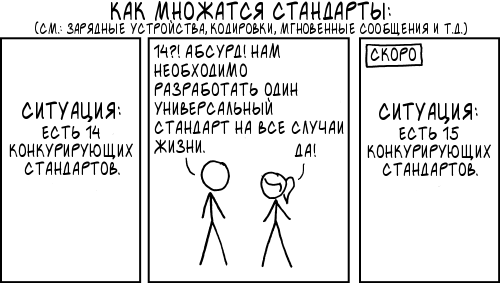
По состоянию на июнь 2019 года мы находимся в комиксе xkcd с 14 A2DP-кодеками:
- SBC ← стандартизирован в A2DP, поддерживается всеми устройствами
- MPEG-1/2 Layer 1/2/3 ← стандартизированы в A2DP: всем известный MP3, используемый в цифровом ТВ MP2, и неизвестный MP1
- MPEG-2/4 AAC ← стандартизирован в A2DP
- ATRAC ← старый кодек от Sony, стандартизирован в A2DP
- LDAC ← новый кодек от Sony
- aptX ← кодек из 1988 года
- aptX HD ← то же самое, что aptX, только с другими параметрами кодирования
- aptX Low Latency ←
совсем другой кодек, нет софтовой реализацииaptX с уменьшенным буфером - aptX Adaptive ← еще один кодек от Qualcomm
- FastStream ← псевдокодек, двунаправленная модификация SBC
- HWA LHDC ← новый кодек от Huawei
- Samsung HD ← поддерживается 2 устройствами
- Samsung Scalable ← поддерживается 2 устройствами
- Samsung UHQ-BT ← поддерживается 3 устройствами
Передача данных через Bluetooth
В Bluetooth существует два типа передачи данных: Asynchronous Connection Less (ACL) для асинхронной передачи без установки соединения, и Synchronous Connection Oriented (SCO), для синхронной передачи с предварительным согласованием соединения.
Передача осуществляется с использованием схемы разделения времени и выбора канала передачи на каждый пакет отдельно (Frequency-Hop/Time-Division-Duplex, FH/TDD), для чего время делится на 625-микросекундные интервалы, называемые слотами (slot). Одно из устройств ведет передачу в чётных номерах слотов, другое — в нечётных. Передаваемый пакет может занимать 1, 3 или 5 слотов, в зависимости от размера данных и установленного типа передачи, в этом случае передача одним устройством ведётся в чётных и нечетных слотах до конца передачи. Всего в секунду можно принять и отправить до 1600 пакетов, если каждый из них занимает 1 слот, и оба устройства без остановки что-то передают и принимают.
2 и 3 мбит/с для EDR, которые можно встретить в анонсах и на сайте Bluetooth, являются максимальной канальной скоростью передачи всех данных суммарно (включая технические заголовки всех протоколов, в которые нужно инкапсулировать данные), в двух направлениях одновременно. Фактическая скорость передачи данных будет сильно отличаться.
Для передачи музыки используется асинхронный способ, почти всегда с помощью пакетов типа 2-DH5 и 3-DH5, которые несут максимальное количество данных в режиме EDR 2 мбит/с и 3 мбит/с соответственно, и занимают 5 слотов временного разделения эфира.
Схематичное представление передачи с использованием 5 слотов одним устройством и 1 слота другим (DH5/DH1): 
Из-за принципа разделения эфира по времени мы вынуждены ждать 625-микросекундный тайм-слот после передачи пакета, если второе устройство нам ничего не будет передавать или передает маленький пакет, и большее количество времени, если второе устройство ведёт передачу большими пакетами. Если к телефону подключено больше одного устройства (например, наушники, часы и фитнес-браслет), то время передачи разделяется между ними всеми.
Необходимость инкапсуляции аудио в специальные транспортные протоколы L2CAP и AVDTP забирает 16 байт от возможного максимального количества передаваемой полезной аудионагрузки.
| Тип пакета | Кол-во слотов | Макс. кол-во байт в пакете | Макс. кол-во байт полезной нагрузки A2DP | Макс. битрейт полезной нагрузки A2DP |
|---|---|---|---|---|
| 2-DH3 | 3 | 367 | 351 | 936 кбит/с |
| 3-DH3 | 3 | 552 | 536 | 1429 кбит/с |
| 2-DH5 | 5 | 679 | 663 | 1414 кбит/с |
| 3-DH5 | 5 | 1021 | 1005 | 2143 кбит/с |
1414 и 1429 кбит/с точно недостаточно для передачи несжатого звука в реальных условиях, с зашумленным диапазоном 2.4 ГГц и необходимостью передачи служебных данных. EDR 3 мбит/с требователен к мощности передачи и шумам в эфире, поэтому, даже в режиме 3-DH5, комфортная передача PCM невозможна, постоянно будут кратковременные прерывания, и всё будет работать только на расстоянии в пару метров.
На практике, даже 990 кбит/с-аудиопоток (LDAC 990 kbit/s) передаётся с трудом.
Вернёмся к кодекам.
Кодек, обязательный для всех устройств, поддерживающих стандарт A2DP. Лучший и худший кодек одновременно.
| Частота дискретизации | Разрядность | Битрейт | Поддержка кодирования | Поддержка декодирования |
|---|---|---|---|---|
| 16, 32, 44.1, 48 кГц | 16 бит | 10-1500 кбит/с | Всеми устройствами | Всеми устройствами |
SBC — простой и вычислительно быстрый кодек, с примитивной психоакустической моделью (применяется только маскировка тихих звуков), использующий адаптивную импульсно-кодовую модуляцию (APCM).
Спецификация A2DP рекомендует к использованию два профиля: Middle Quality и High Quality. 
Производители большинства наушников устанавливают максимальное значение параметра Bitpool в 53, что ограничивает битрейт 328 килобитами в секунду при использовании рекомендованного профиля.
Даже если производитель наушников установил максимальное значение Bitpool выше 53 (такие модели встречаются, например: Beats Solo³, JBL Everest Elite 750NC, Apple AirPods, также бывает на некоторых ресиверах и автомобильных головных устройствах), то большинство ОС не позволят использовать повышенные битрейты из-за установленного внутреннего ограничения значения в Bluetooth-стеках.
Кроме того, некоторые производители задают низкое максимальное значение Bitpool для некоторых устройств. Например, у Bluedio T оно равно 39, у Samsung Gear IconX — 37, что даёт плохое качество звука.
Искусственные ограничения со стороны разработчиков Bluetooth-стеков, вероятнее всего, возникли вследствие несовместимости некоторых устройств с большими значениями Bitpool или нетипичными профилями, даже если они сообщали об их поддержке, и недостаточном количестве тестов при сертификации. Авторам Bluetooth-стеков проще было ограничиться согласованием рекомендованного профиля, а не создавать базы некорректных устройств (хотя сейчас они это делают для других некорректно работающих функций).
SBC динамически выделяет биты квантования для частотных полос, действуя по принципу от нижних к верхним, с разными весовыми коэффициентами. Если весь битрейт использовался на нижние и средние частоты, верхние частоты «обрежутся» (вместо них будет тишина).
Пример SBC 328 кбит/с. Вверху — оригинал, внизу — SBC, периодически происходит переключение между дорожками. Для аудио в видеофайле используется кодек сжатия без потерь FLAC. Использование FLAC в контейнере mp4 официально не стандартизировано, поэтому не факт, что ваш браузер воспроизведет его, но должно работать в последних версиях десктопных Chrome и Firefox. Если у вас нет звука, можете скачать файл и открыть в полноценном видеоплеере.
ZZ Top — Sharp Dressed Man
На спектрограмме виден момент переключения: SBC периодически режет тихие звуки выше 17.5 кГц, и совсем не выделяет битов для полосы выше 20 кГц. Полная спектрограмма доступна по клику (1.7 МБ). 
Я не слышу разницы между оригиналом и SBC на этом треке.
Возьмём что-нибудь новее, и смоделируем аудио, которое бы получилось при использовании наушников Samsung Gear IconX с Bitpool 37 (вверху — исходный сигнал, внизу — SBC 239 кбит/с, звук во FLAC).
Mindless Self Indulgence — Witness
Я слышу треск, меньший стереоэффект и неприятное «цоканье» вокала в высоких частотах.
Хоть SBC и очень гибкий кодек, может быть настроен под низкие задержки, даёт отличное качество аудио на высоких битрейтах (452+ кбит/с) и вполне хорошее для большинства людей на стандартном High Quality (328 кбит/с), из-за того, что стандарт A2DP не задает фиксированных профилей (а даёт только рекомендации), разработчики стеков установили искусственные ограничения на Bitpool, параметры передаваемого аудио не отображаются в пользовательском интерфейсе, а производители наушников вольны выставлять свои настройки и никогда не указывают значение Bitpool в технических характеристиках товара, кодек прославился низким качеством звука, хоть это и не проблема кодека как такового.
Параметр Bitpool прямо влияет на битрейт только в рамках одного профиля. Одно и то же значение Bitpool 53 может давать как битрейт 328 кбит/с при рекомендованном профиле High Quality, так и 1212 кбит/с с Dual Channel и 4 частотными полосами, из-за чего авторы ОС, помимо ограничений на Bitpool, устанавливают ограничение еще и на Bitrate. Как мне видится, такая ситуация возникла из-за недоработки стандарта A2DP: нужно было согласовывать битрейт, а не Bitpool.
Таблица поддержки возможностей SBC в разных ОС:
| ОС | Поддерживаемые частоты дискретизации | Ограничение макс. Bitpool | Ограничение макс. Bitrate | Типичный Bitrate | Динамическая подстройка Bitpool |
|---|---|---|---|---|---|
| Windows 10 | 44.1 кГц | 53 | 512 кбит/с | 328 кбит/с | ✓* |
| Linux (BlueZ + PulseAudio) | 16, 32, 44.1, 48 кГц | 64 (при входящем подключении), 53 (при исходящем) | Нет ограничения | 328 кбит/с | ✓* |
| macOS High Sierra | 44.1 кГц | 64, по умолчанию 53*** | Неизвестно | 328 кбит/с | ✗ |
| Android 4.4-9 | 44.1/48 кГц** | 53 | 328 кбит/с | 328 кбит/с | ✗ |
| Android 4.1-4.3.1 | 44.1, 48 кГц** | 53 | 229 кбит/с | 229 кбит/с | ✗ |
| Blackberry OS 10 | 48 кГц | 53 | Нет ограничения | 328 кбит/с | ✗ |
* Bitpool только уменьшается, но не увеличивается автоматически, в случае улучшения условий передачи. Для восстановления Bitpool нужно остановить воспроизведение, подождать пару секунд и заново запустить аудио.
** Значение по умолчанию зависит от настроек стека, указанных при компиляции прошивки. В Android 8/8.1 частота только либо 44.1 кГц, либо 48 кГц, в зависимости от настроек при компиляции, в остальных версиях поддерживаются 44.1 кГц и 48 кГц одновременно.
*** Значение Bitpool можно поднять в программе Bluetooth Explorer.
aptX и aptX HD
aptX — простой и вычислительно быстрый кодек, без психоакустики, использующий адаптивную дифференциальную импульсно-кодовую модуляцию (ADPCM). Появился примерно в 1988 году (дата подачи патента датирована февралём 1988 г.), до Bluetooth использовался преимущественно в профессиональной беспроводной аудиоаппаратуре, ISDN , кинотеатрах. На данный момент принадлежит компании Qualcomm, требует лицензирования и лицензионных отчислений. По состоянию на 2014 год: $6000 единовременно и ≈$1 за каждое устройство, для партий до 10000 устройств (источник, стр. 16).
aptX и aptX HD — один и тот же кодек, с разными профилями кодирования.
У кодека есть только один параметр — выбор частоты дискретизации. Ещё есть, правда, выбор количества/режима каналов, но во всех известных мне устройствах (70+ штук) поддерживается исключительно Stereo.
| Кодек | Частота дискретизации | Разрядность | Битрейт | Поддержка кодирования | Поддержка декодирования |
|---|---|---|---|---|---|
| aptX | 16, 32, 44.1, 48 кГц | 16 бит | 128 / 256 / 352 / 384 кбит/с (в зависимости от частоты дискретизации) | Windows 10 (десктопная и мобильная), macOS, Android 4.4+/7*, Blackberry OS 10 | Широким числом аудиоустройств (аппаратно) |
* Версии до 7 требуют модификации Bluetooth-стека. Кодек поддерживается, только если производитель Android-устройства лицензировал использование кодека у Qualcomm (если в ОС есть библиотеки кодирования).
aptX разделяет аудио на 4 частотных полосы и квантует их одним и тем же количеством бит постоянно: 8 бит для 0-5.5 кГц, 4 бита для 5.5-11 кГц, 2 бита для 11-16.5 кГц, 2 бита для 16.5-22 кГц (цифры для частоты дискретизации 44.1 кГц).
Пример aptX-аудио (вверху — исходный сигнал, внизу — aptX, спектрограммы только левых каналов, звук во FLAC):
Верхние частоты стали немного краснее, но разницы не слышно.
Из-за фиксированного распределения битов квантования, кодек не может «перенести биты» на те частоты, которые больше всего в них нуждаются. В отличие от SBC, aptX не будет «обрезать» частоты, а будет добавлять в них шумы квантования, уменьшая динамический диапазон аудио.
Не следует считать, что использование, например, 2 бит для полосы уменьшает динамический диапазон до 12 дБ: ADPCM позволяет использовать до 96 дБ динамического диапазона даже при использовании 2 бит квантования, но только при определенном сигнале.
ADPCM хранит разницу числового представления между текущим и следующим отсчетом, вместо записи абсолютного значения, как в PCM. Это позволяет уменьшить требования к количеству бит, необходимых для хранения такой же (без потерь) или практически такой же (с относительно небольшой ошибкой округления) информации. Для уменьшения ошибок округления применяются таблицы коэффициентов.
При создании кодека, авторы рассчитывали коэффициенты ADPCM на наборе музыкальных аудиофайлов. Чем ближе аудиосигнал к тому набору музыки, на которых строились таблицы, тем меньше ошибок квантования (шумов) создает aptX.
Из-за этого синтетические тесты всегда будут давать результат хуже, чем музыка. Я сделал специальный синтетический пример, на котором aptX показывает плохие результаты — синусоида частотой 12.4 кГц (вверху — исходный сигнал, внизу — aptX. Звук во FLAC. Уменьшите громкость!):
График спектра: 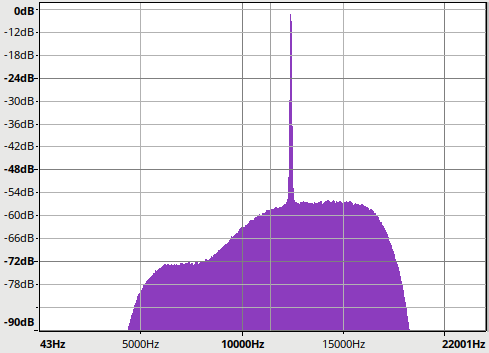
Отчетливо слышны шумы.
Однако, если сгенерировать синусоиду с меньшей амплитудой, чтобы она была тише, шумы также станут тише, что говорит о широком динамическом диапазоне:
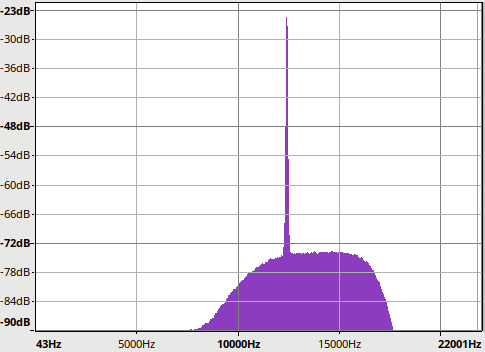
Чтобы услышать разницу между оригинальным музыкальным треком и сжатым, можно инвертировать один из сигналов и сложить треки поканально. Такой подход, в общем случае, некорректен, и не давал бы вменяемого результата с более сложными кодеками, но конкретно для ADPCM вполне подходит.
Разница между оригиналом и aptX
Среднее квадратическое разницы сигналов находится на уровне -37.4 дБ, что не много для такой компрессированной музыки.
aptX HD
aptX HD не является самостоятельным кодеком — это улучшенный профиль кодирования кодека aptX. Изменения коснулись количества бит, отведённых для кодирования частотных диапазонов: 10 бит для 0-5.5 кГц, 6 бит для 5.5-11 кГц, 4 бита для 11-16.5 кГц, 4 бита для 16.5-22 кГц (цифры для 44.1 кГц).
| Кодек | Частота дискретизации | Разрядность | Битрейт | Поддержка кодирования | Поддержка декодирования |
|---|---|---|---|---|---|
| aptX HD | 16, 32, 44.1, 48 кГц | 24 бита | 192 / 384 / 529 / 576 кбит/с (в зависимости от частоты дискретизации) | Android 8+* | Некоторыми аудиоустройствами (аппаратно) |
* Версии до 7 требуют модификации Bluetooth-стека. Кодек поддерживается, только если производитель Android-устройства лицензировал использование кодека у Qualcomm (если в ОС есть библиотеки кодирования).
Менее распространён, чем aptX: по всей видимости, требует отдельного лицензирования у Qualcomm, и отдельных лицензионных отчислений.
Повторим пример с синусоидой на 12.4 кГц: 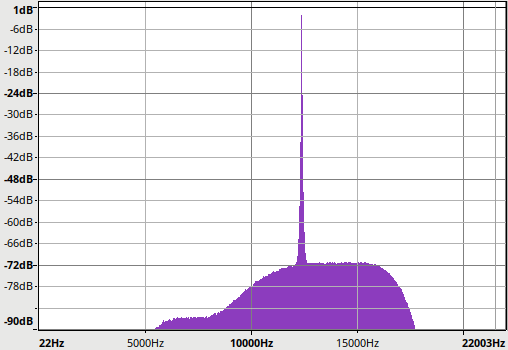
Гораздо лучше, чем с aptX, но всё равно шумновато.
aptX Low Latency
Low Latency-версия aptX не является самостоятельным кодеком, а отличается только настройками задержки и буферов, которые применяются на стороне аудиоустройства. В остальном это обычный aptX.
Кодек предназначен для интерактивной передачи аудио с низкой задержкой (фильмы, игры), там, где задержка звука не может подстраиваться программно. Софтовая реализация доступна в виде драйвера Dell для Bluetooth-чипов Intel. Также поддерживается трансмиттерами, ресиверами, наушниками и колонками, но не смартфонами.
| Частота дискретизации | Битрейт | Поддержка кодирования | Поддержка декодирования |
|---|---|---|---|
| 44.1 кГц | 352 кбит/с | Windows 10 с драйвером Dell и некоторыми трансмиттерами (аппаратно) | Некоторыми аудиоустройствами (аппаратно) |
AAC, или Advanced Audio Coding — вычислительно сложный кодек, с серьезной психоакустической моделью. Получил широкое распространение для аудио в интернете, второе по популярности после MP3. Требует лицензирования и лицензионных отчислений: $15000 единовременно (или $1000 для компаний с менее 15 работниками) + $0.98 за первые 500000 устройств (источник).
Кодек стандартизирован в рамках спецификаций MPEG-2 и MPEG-4, и вопреки частому заблуждению, не принадлежит Apple.
| Частота дискретизации | Битрейт | Поддержка кодирования | Поддержка декодирования |
|---|---|---|---|
| 8 — 96 кГц | 8 — 576 кбит/с (для стерео), 256 — 320 кбит/с (типичный для Bluetooth) | macOS, Android 7+*, iOS | Широким числом аудиоустройств (аппаратно) |
* только на устройствах, производители которых заплатили лицензионные отчисления
В iOS и macOS используется лучший на сегодняшний день кодировщик Apple AAC, обеспечивающий максимально возможное качество аудио. В Android используется второй по качеству кодировщик Fraunhofer FDK AAC, но могут использоваться различные аппаратные, встроенные в платформу (SoC), с неизвестным качеством кодирования. По недавним тестам сайта SoundGuys, качество кодирования AAC разными Android-телефонами сильно отличается: 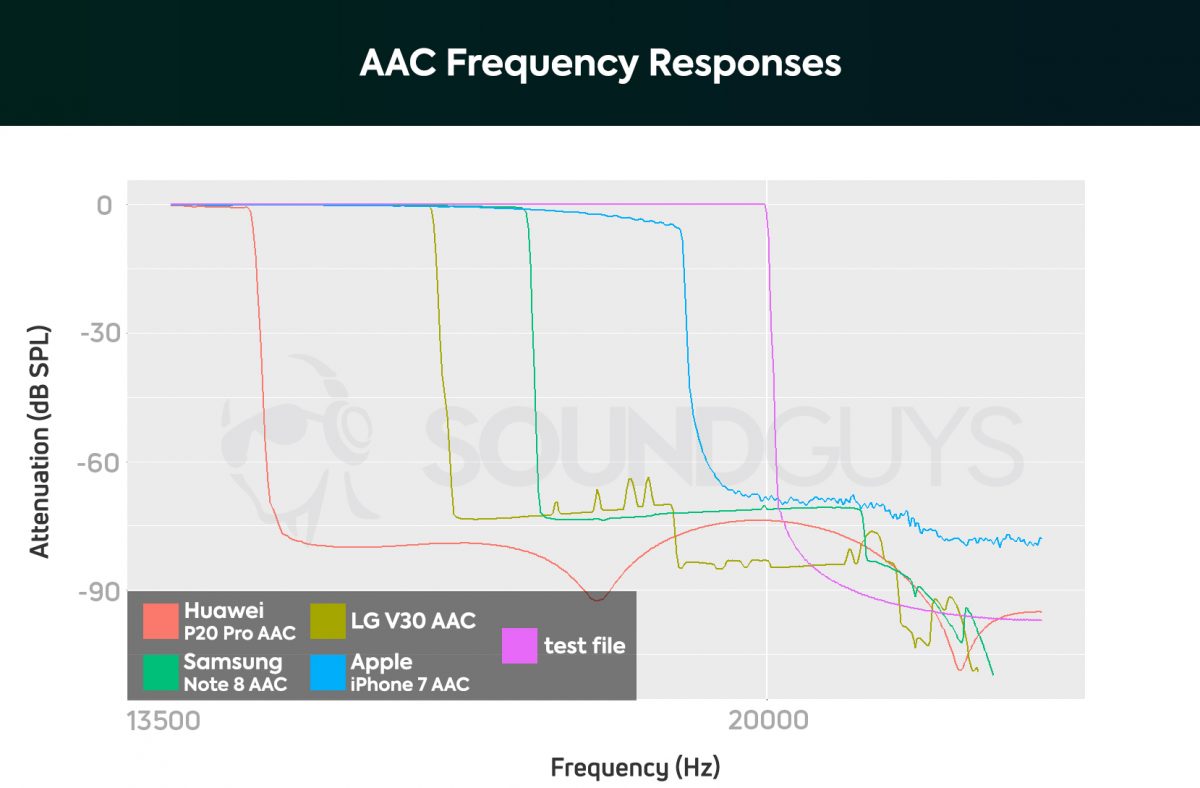
У большинства беспроводных аудиоустройств для AAC установлен максимальный битрейт 320 кбит/с, некоторые поддерживают только 256 кбит\с. Остальные битрейты встречаются крайне редко.
AAC обеспечивает отличное качество на битрейтах 320 и 256 кбит/с, но подвержен потерям последовательного кодирования уже сжатого контента, однако, услышать какие-либо различия с оригиналом на iOS при битрейте 256 кбит/с сложно даже при при нескольких последовательных кодированиях, при одиночном кодировании, например, MP3 320 кбит/с в AAC 256 кбит/с потерями можно пренебречь.
Как и в случае с другими Bluetooth-кодеками, любая музыка сначала декодируется, затем кодируется кодеком. При прослушивании музыки в формате AAC она сначала декодируется средствами ОС, затем кодируется в AAC еще раз, для передачи по Bluetooth. Это необходимо для микширования нескольких аудиопотоков, например, музыки и уведомления о новом сообщении. iOS — не исключение. В интернете можно найти множество утверждений о том, что на iOS музыка в формате AAC не транскодируется при передаче через Bluetooth, что неверно.
В стандарте AAC есть множество расширений стандартного метода кодирования. Одно из них — Scalable To Lossless (SLS) — стандартизировано для Bluetooth и позволяет передавать аудио без потерь (lossless). Увы, на реальных устройствах поддержка расширения не встречается. Расширение для уменьшение задержки передачи AAC-LD (Low Delay) не стандартизировано для Bluetooth.
MP1/2/3
Кодеки семейства MPEG-1/2 Part 3 состоят из известного и широкоиспользуемого MP3, менее распространённого MP2 (применяется преимущественно в цифровом ТВ и радио), и совсем неизвестного MP1.
Старые кодеки MP1 и MP2 не поддерживаются совсем: мне не удалось найти ни одни наушники и ни один Bluetooth-стек, который бы кодировал или декодировал их.
Декодирование MP3 поддерживается некоторыми наушниками, но кодирование не поддерживается ни в одном стеке современных операционных систем. Вроде бы, сторонний стек BlueSoleil для Windows может кодировать в MP3, если вручную изменить файл конфигурации, но у меня его установка приводит к BSoD на Windows 10. Вывод — кодеком фактически нельзя пользоваться для Bluetooth-аудио.
Раньше, в 2006-2008 годах, до распространения стандарта A2DP в устройствах, люди слушали MP3-музыку на гарнитуре Nokia BH-501 через программу MSI BluePlayer, которая была доступна на Symbian и Windows Mobile. В то время архитектура ОС смартфонов позволяла получать доступ ко многим низкоуровневым функциям, а на Windows Mobile и вовсе можно было устанавливать сторонние Bluetooth-стеки.
Последний патент кодека MP3 истёк, использование кодека не требует лицензионных отчислений с 23 апреля 2017 года.
| Частота дискретизации | Битрейт | Поддержка кодирования | Поддержка декодирования |
|---|---|---|---|
| 16 — 48 кГц | 8 — 320 кбит/с | Нигде не поддерживается | Некоторыми аудиоустройствами (аппаратно) |
Новый и активно продвигаемый «Hi-Res»-кодек от Sony, поддерживающий частоты дискретизации до 96 кГц и 24-битовую разрядность, с битрейтом до 990 кбит/с. Рекламируется в качестве аудиофильского кодека, как замена существующим Bluetooth-кодекам. Имеет функцию адаптивной подстройки битрейта, в зависимости от условий радиоэфира.
Энкодер LDAC (libldac) входит в стандартную поставку Android, поэтому кодирование поддерживается на любом Android-смартфоне, начиная с 8 версии ОС. Программные декодеры в свободном доступе отсутствуют, спецификация кодека недоступна широкой публике, однако, по первому взгляду на энкодер, внутреннее устройство схоже с ATRAC9 — кодеком от Sony, используемом в PlayStation 4 и Vita: оба работают в частотном диапазоне, используют модифицированное дискретное косинус-преобразование (MDCT) и сжатие с применением алгоритма Хаффмана.
LDAC использует разделение на 12 или 16 частотных полос: 12 используется для 44.1 и 48 кГц, 16 — для 88.2 и 96 кГц.
Поддержка LDAC представлена практически только наушниками от Sony. Возможность декодирования LDAC иногда встречается на наушниках и ЦАП других производителей, но очень редко.
| Частота дискретизации | Битрейт | Поддержка кодирования | Поддержка декодирования |
|---|---|---|---|
| 44.1 — 96 кГц | 303/606/909 кбит/с (для 44.1 и 88.2 кГц), 330/660/990 кбит/с (для 48 и 96 кГц) | Android 8+ | Некоторыми наушниками Sony и единичными устройствами других производителей (аппаратно) |
Маркетинг LDAC в качестве Hi-Res-кодека вредит его технической составляющей: глупо расходовать битрейт на передачу не слышимых человеческим ухом частот и повышенную разрядность, покуда его не хватает для передачи CD-качества (44.1/16) без потерь. К счастью, у кодека есть два режима работы: передача CD-аудио и передача Hi-Res-аудио. В первом случае по воздуху передаётся только 44.1 кГц/16 бит.
Так как программного декодера LDAC нет в свободном доступе, протестировать кодек без дополнительных устройств, раскодирующих LDAC, невозможно. По результатам теста LDAC на ЦАП с его поддержкой, который подключили инженеры сайта SoundGuys.com через цифровой выход и записали выдаваемый звук на тестовых сигналах, LDAC 660 и 990 кбит/с в режиме CD-качества обеспечивает соотношение сигнал/шум немногим лучше такового у aptX HD. Это хороший результат.
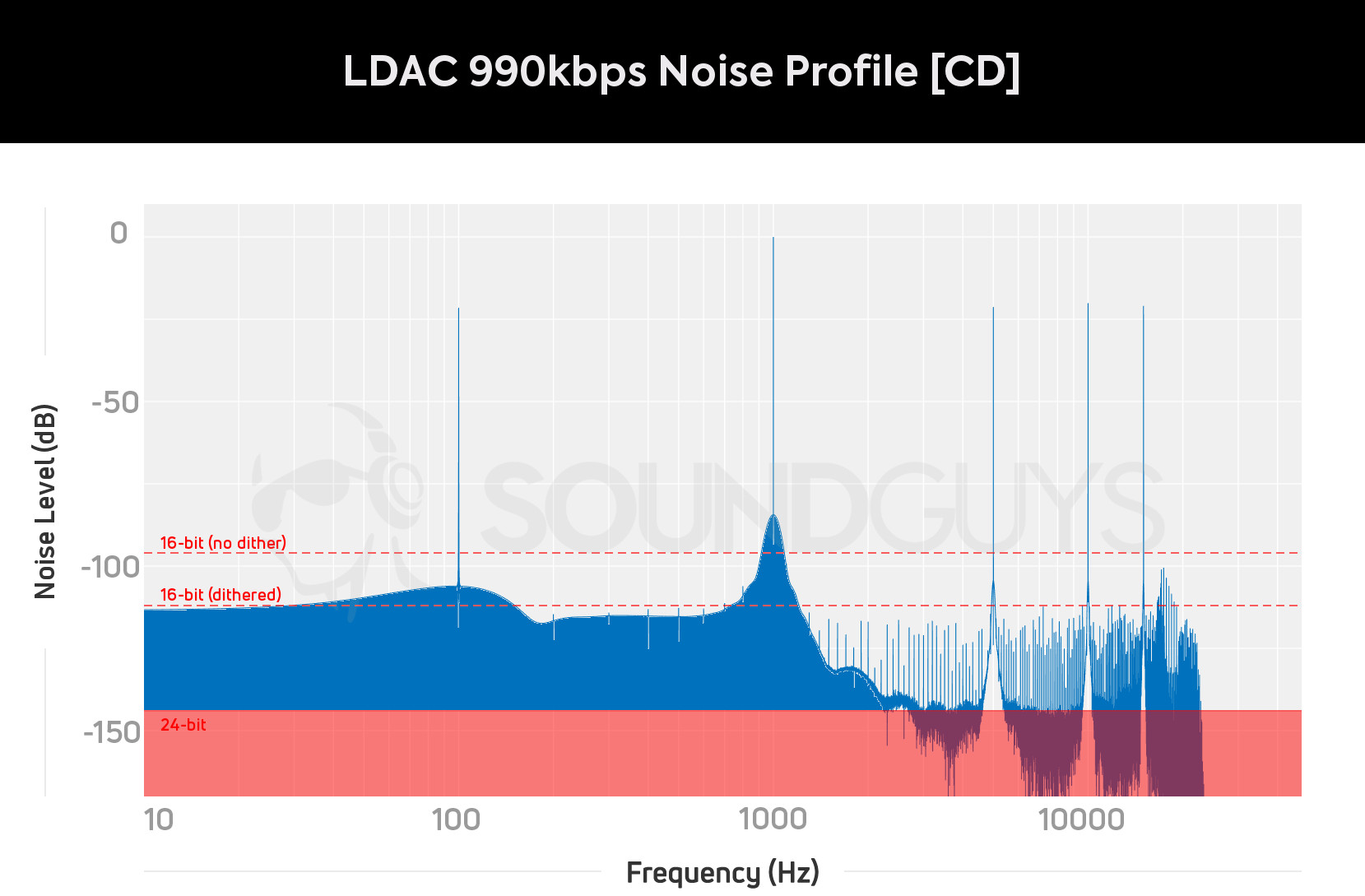
Источник: www.soundguys.com/ldac-ultimate-bluetooth-guide-20026
LDAC также поддерживает динамический битрейт вне установленных профилей — от 138 кбит/с до 990 кбит/с, но, насколько могу судить, в Android используются только стандартизированные профили 303/606/909 и 330/660/990 кбит/с.
Прочие кодеки
Другие A2DP-кодеки не получили широкого распространения. Их поддержка либо практически полностью отсутствует, либо имеется только на определенных моделях наушников и смартфонов.
Стандартизированный в A2DP кодек ATRAC ни разу не использовался в качестве Bluetooth-кодека даже самими Sony, кодеки Samsung HD, Samsung Scalable и Samsung UHQ-BT имеют очень ограниченную поддержку со стороны передающих и получающих устройств, а HWA LHDC — слишком новый, и поддерживается всего тремя(?) устройствами.
Поддержка кодеков аудиоустройствами
Не все производители публикуют точную информацию о кодеках, которые поддерживают те или иные беспроводные наушники, колонки, ресиверы или трансмиттеры. Иногда бывает так, что поддержка определённого кодека есть только на передачу, но не на приём (актуально для комбинированных трансмиттеров-ресиверов), хотя производитель заявляет просто о «поддержке», без примечаний (предполагаю, в этом виновато раздельное лицензирование энкодеров и декодеров некоторых кодеков). В самых дешевых устройствах можно вовсе не обнаружить заявленную поддержку aptX.
К сожалению, в интерфейсах большинства ОС нигде не отображается используемый кодек. Информация об этом есть только в Android, начиная с 8 версии, и macOS. Однако, даже в этих ОС будут отображаться только те кодеки, которые поддерживает как телефон/компьютер, так и наушники.
Как же узнать, какие кодеки поддерживает устройство? Самый надежный вариант — записать и проанализировать дамп трафика с параметрами согласования A2DP!
Сделать это можно в Linux, macOS и Android. В Linux можно воспользоваться Wireshark или hcidump, в macOS — Bluetooth Explorer, а в Android — штатной функцией сохранения Bluetooth HCI-дампа, которая доступна в инструментах разработчика. Вы получите дамп в формате btsnoop, который можно загрузить в анализатор Wireshark.
Обратите внимание: корректный дамп можно получить только подключившись с телефона/компьютера к наушникам/колонке (как бы курьёзно это ни звучало)! Наушники могут самостоятельно устанавливать соединение с телефоном, и в этом случае они будут запрашивать список кодеков у телефона, а не наоборот. Чтобы гарантированно записать корректный дамп, сначала разорвите сопряжение с устройством, а затем, во время записи дампа, сопрягите телефон с наушниками.
Используйте следующий фильтр отображения, чтобы отсеять нерелевантный трафик:
В результате вы должны увидеть что-то похожее: 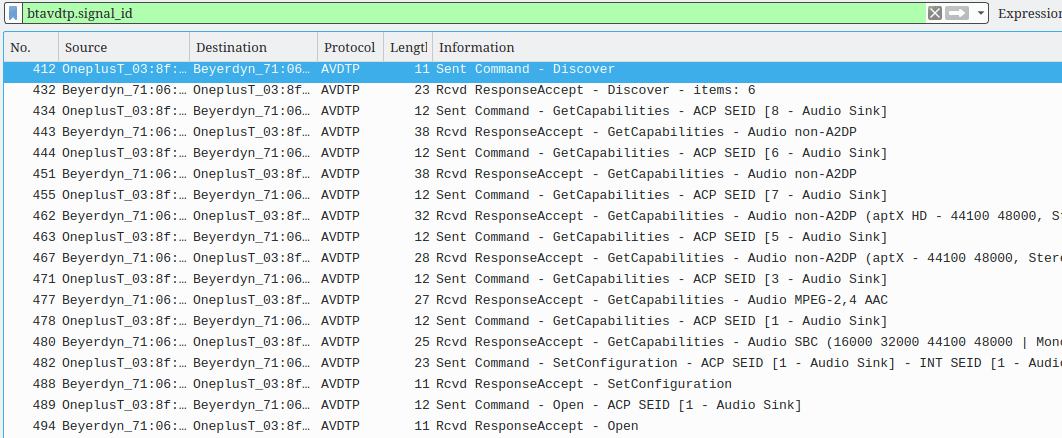
На каждом пункте команды GetCapabilities можно нажать, и посмотреть подробные характеристики кодека. 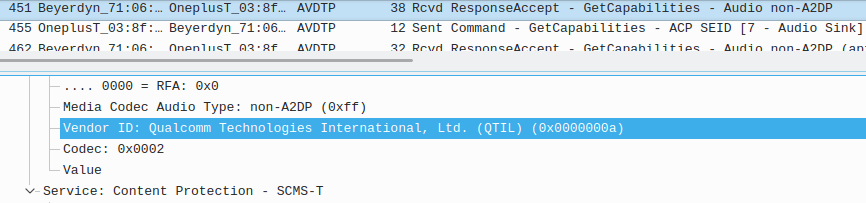
Wireshark знает не все идентификаторы кодеков, поэтому часть кодеков придётся расшифровывать вручную, смотря в таблицу идентификаторов ниже:
Узнать, поддерживает ли ваше устройство скорости передачи EDR 3 мбит/с, можно фильтром:
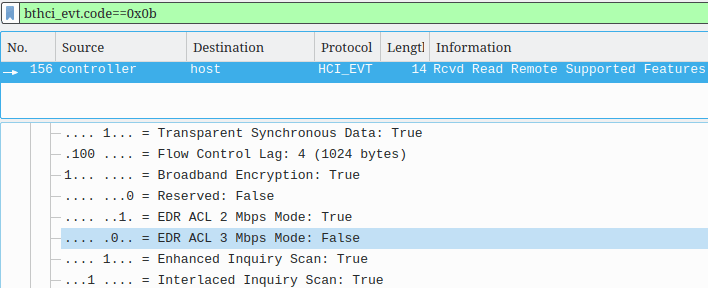
Чтобы не анализировать дампы вручную, я сделал сервис, который проанализирует всё автоматически: btcodecs.valdikss.org.ru
Для Windows есть простая но полезная утилита Bluetooth Tweaker, которая, в числе прочего, показывает текущий и поддерживаемые кодеки.
В Linux также можно воспользоваться программой avinfo, входящей в состав BlueZ.
Сравнение кодеков. Какой кодек лучше?
У каждого кодека есть свои преимущества и недостатки.
aptX и aptX HD используют жестко заданные профили, которые нельзя изменить без модификации энкодера и декодера. Ни производитель телефона, ни производитель наушников не в силах изменить битрейт или коэффициенты кодирования aptX. Владелец кодека, Qualcomm, выдаёт референсный энкодер в виде библиотеки. Эти факты — сильная сторона aptX — вы наперед знаете, какого качества звук вы получите, без каких-либо «но».
SBC, напротив, имеет множество настраиваемых параметров, динамический битрейт (энкодер может уменьшать параметр bitpool, если радиоэфир загружен), и не имеет жестко заданных профилей, а только рекомендуемые «среднее качество» и «высокое качество», которые добавили в спецификацию A2DP в 2003 году. «Высокое качество» уже не такое высокое по современным меркам, а большинство Bluetooth-стеков не позволяют использовать параметры лучше, чем в профиле «высокое качество», хоть технические ограничения для этого отсутствуют.
Bluetooth SIG не имеет референсного энкодера SBC в виде библиотеки, и производители реализуют его самостоятельно.
Это — слабые стороны SBC — никогда наперед не ясно, какого качества звука ожидать от конкретного устройства. SBC может выдавать как низкое, так и очень высокое качество звука, но последнее недостижимо без отключения или обхода искуственных ограничений Bluetooth-стеков.
Ситуация с AAC неоднозначная: с одной стороны, теоретически кодек должен выдавать качество, неотличимое от оригинала, но практикой, судя по тестам лаборатории SoundGuys на разных Android-устройствах, это не подтверждается. Вероятнее всего, вина на низкокачественных аппаратных аудиоэнкодерах, встроенных в различные чипсеты телефонов. Имеет смысл использовать AAC только на устройствах Apple, а на Android ограничиться aptX и LDAC.
Аппаратура, поддерживающая альтернативные кодеки, как правило, более высокого качества, просто потому, что для совсем дешевых низкокачественных устройств не имеет смысла платить лицензионные отчисления для использования этих кодеков. По моим тестам, SBC звучит очень хорошо на качественной аппаратуре.
Я сделал веб-сервис, кодирующий аудио в SBC, aptX и aptX HD в реальном времени, прямо в браузере. С помощью него вы сможете тестировать эти аудиокодеки без фактической передачи аудио по Bluetooth, на любых проводных наушниках, колонках, и вашей любимой музыке, а также изменять параметры кодирования прямо во время воспроизведения аудио:
btcodecs.valdikss.org.ru/sbc-encoder
Сервис использует библиотеки кодирования SBC из проекта BlueZ и libopenaptx из ffmpeg, которые скомпилированы в WebAssembly и JavaScript из C, через emscripten, для выполнения в браузере. Кто мог мечтать о таком будущем!
Вот как это выглядит:
Обратите внимание, как меняется уровень шума после 20 кГц у разных кодеков. В оригинальном MP3-файле частоты выше 20 кГц отсутствуют.
Попробуйте попереключать кодеки и оценить, слышите ли вы разницу между оригиналом, SBC 53 Joint Stereo (стандартный и наиболее распространенный профиль), и aptX/aptX HD.
Я слышу разницу между кодеками в наушниках!
Люди, которые не слышат разницы между кодеками во время тестирования через веб-сервис, уверяют, что слышат её при прослушивании музыки в беспроводных наушниках. Увы, это не прикол и не эффект плацебо: разница действительно слышна, однако вызвана она не отличиями кодеков.
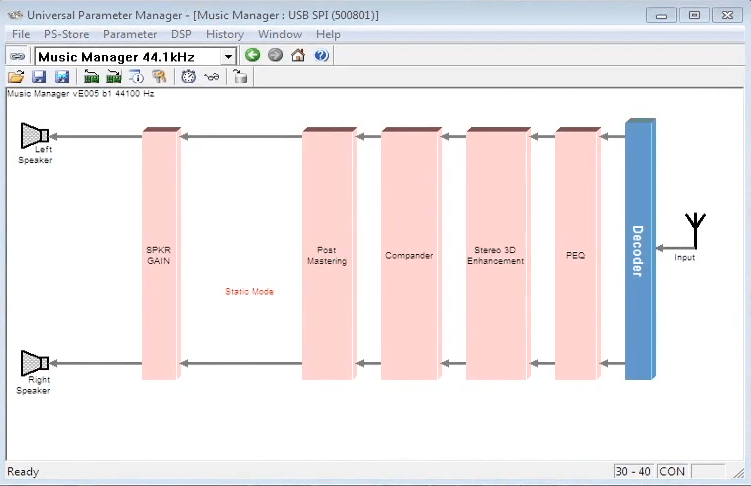
Конвеер обработки звука DSP Kalimba в чипах производства CSR/Qualcomm
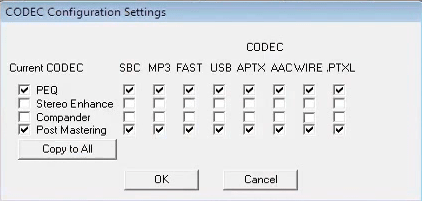
Активация различных функций DSP для каждого кодека и выхода отдельно
Некоторые устройства премиального сегмента комплектуются программой, позволяющей настраивать параметры DSP, но большинство более дешевых наушников не имеют такой возможности, и пользователи не могут отключить пост-процессинг звука штатными средствами.
Функциональные особенности устройств
Современная версия стандарта A2DP имеет функцию «абсолютной регулировки громкости» — управление громкостью устройства специальными командами протокола AVRCP, которое регулирует усиление выходного каскада, вместо программного уменьшения громкости аудиопотока. Если при изменении громкости на наушниках, изменение не синхронизируется с громкостью на телефоне, то это означает, что ваши наушники или телефон не поддерживают эту функцию. В таком случае, имеет смысл слушать музыку всегда с максимальной громкостью на телефоне, регулируя фактическую громкость кнопками наушников — в этом случае соотношение сигнал/шум будет лучше, и качество аудио должно быть выше.
В реальности же бывают печальные ситуации. На моих наушниках RealForce OverDrive D1 для SBC включен сильный компандер, и увеличение громкости приводит к повышению уровня тихих звуков, а громкость громких звуков при этом не меняется (происходит компрессия сигнала). Из-за этого приходится устанавливать громкость на компьютере примерно в половину, в этом случае эффекта компрессии практически нет.
По моим наблюдениям, все наушники с дополнительными кодеками поддерживают функцию абсолютной регулировки громкости, видимо, это одно из требований для сертификации кодеков.
Некоторые наушники поддерживают подключение двух устройств одновременно. Это позволяет, например, слушать музыку с компьютера и принимать звонки с телефона. Однако следует знать, что в этом режиме отключаются альтернативные кодеки, и используется только SBC.
Функция AVDTP 1.3 Delay Reporting позволяет наушникам сообщать задержку передающему устройству, с которой фактически воспроизводится звук. Это позволяет подстраивать синхронизацию аудио с видео в время просмотра видеофайлов: при проблемах с передачей по радиоэфиру, аудио не будет отставать от видео, а наоборот, видео будет тормозиться видеоплеером, пока аудио и видео снова не синхронизируются.
Функция поддерживается многими наушниками, Android 9+ и Linux с PulseAudio 12.0+. О поддержке функции на других платформах мне неизвестно.
Двунаправленная связь через Bluetooth. Передача голоса.
Для передачи голоса в Bluetooth используется Synchronous Connection Oriented (SCO) и его улучшенная версия Enhanced Synchronous Connection Oriented (eSCO) — синхронная передача с предварительным согласованием соединения. Режим позволяет передавать звук и голос строго по порядку, с симметричной скоростью отправки и приёма, без ожидания подтверждения передачи и переотправки пакетов. Это понижает общую задержку передачи аудио через радиоканал, но накладывает серьёзные ограничения на количество передаваемых данных за единицу времени и отрицательно сказывается на качестве аудио.
Когда используется этот режим, и голос с микрофона, и аудио в наушники передаются с одинаковым качеством.
Передача самих данных стандаризирована профилем HSP, также описывающим дополнительные функции, вроде работы кнопок регулировки громкости, поднятия трубки и отбоя.
К сожалению, по состоянию на 2019 год, качество передачи речи через Bluetooth всё ещё низкое, и непонятно, почему Bluetooth SIG с этим ничего не делает.
Дополнительный кодек mSBC был стандартизирован в 2009 году, а в 2010 уже появились чипы, использующие его для передачи голоса. mSBC широко поддерживается различными устройствами.
Это не самостоятельный кодек, а обычный SBC из стандарта A2DP, с фиксированным профилем кодирования: 16 кГц, моно, bitpool 26.
Не блеск, но гораздо лучше, чем CVSD, однако всё ещё неприятно использовать его для общения через интернет, особенно, когда вы используете наушники для общении в игре — звук игры тоже будет передаваться с частотой дискретизации в 16 кГц.
FastStream
Компания CSR решила развить идею переиспользования SBC. Чтобы обойти ограничения протокола SCO и использовать более высокие битрейты, CSR пошли другим путём — внедрили поддержку двустороннего SBC-аудио в стандарт передачи одностороннего аудио A2DP, стандартизировали профили кодирования, и назвали это «FastStream».
FastStream передает в динамики стереозвук 44.1 или 48 кГц с битрейтом в 212 кбит/с, а для передачи аудио с микрофона используется моно, 16 кГц, с битрейтом 72 кбит/с (чуть лучше, чем у mSBC). Такие параметры гораздо лучше подходят для общения в онлайн-играх — звук игры и собеседников будет качественный.
Компания придумала интересный костыль, но из-за того, что он противоречит стандарту A2DP, его поддержка есть только в некоторых трансмиттерах компании (которые работают как USB-аудиокарта, а не Bluetooth-устройство), но поддержки в Bluetooth-стеках он не получил, хотя количество наушников с поддержкой FastStream не такое уж и малое.
На данный момент поддержка FastStream в ОС есть только в виде патча для Linux’ового PulseAudio от разработчика Pali Rohár, который не включён в основную ветку программы.
aptX Low Latency
К большому удивлению, aptX Low Latency тоже поддерживает двунаправленное аудио, реализуя такой же принцип, как у FastStream.
Использовать эту особенность кодека не получится нигде — поддержки декодирования Low Latency нет ни в одной ОС и ни в одном известном мне Bluetooth-стеке.
Bluetooth 5, Classic и Low Energy
Вокруг спецификаций и версий Bluetooth возникла большая путаница из-за наличия двух несовместимых стандартов под одним брендом, оба из которых широко применяются для разных целей.
Существует два разных, не совместимых между собой протокола Bluetooth: Bluetooth Classic и Bluetooth Low Energy (LE, он же Bluetooth Smart). Ещё есть третий протокол, Bluetooth High Speed, но он не распространён, и не используется в бытовых устройствах.
Начиная с Bluetooth 4.0, изменения в спецификации касались преимущественно Bluetooth Low Energy, а Classic-версия получала только незначительные улучшения.
Список изменений между Bluetooth 4.2 и Bluetooth 5:
9.1 NEW FEATURES
Several new features are introduced in the Bluetooth Core Specification 5.0 Release. The major areas of improvement are:
• Slot Availability Mask (SAM)
• 2 Msym/s PHY for LE
• LE Long Range
• High Duty Cycle Non-Connectable Advertising
• LE Advertising Extensions
• LE Channel Selection Algorithm #2
9.1.1 Features Added in CSA5 — Integrated in v5.0
• Higher Output Power
Только одно изменение коснулось Classic-версии в рамках спецификации Bluetooth 5: добавили поддержку технологии Slot Availability Mask (SAM), призванную улучшить разделение радиоэфира. Все остальные изменения затрагивают только Bluetooth LE (и Higher Output Power тоже).
Все аудиоустройства используют только Bluetooth Classic. Наушники и колонки подключить через Bluetooth Low Energy невозможно: не существует стандарта передачи аудио с использованием LE. Стандарт A2DP, применяемый для передачи высококачественного аудио, работает только через Bluetooth Classic, и аналога в LE ему не существует.
Вывод — приобретать аудиоустройства с Bluetooth 5 только из-за новой версии протокола бессмысленно. Bluetooth 4.0/4.1/4.2 в контексте передачи аудио будет работать точно так же.
Если анонс новых наушников упоминает удвоенный радиус работы и уменьшенное энергопотребление благодаря Bluetooth 5, то знайте — они либо сами не разбираются, либо вводят вас в заблуждение. Немудрено, ведь даже производители Bluetooth-чипов в своих анонсах путаются в отличиях новой версии стандарта, а некоторые Bluetooth 5-чипы поддерживают пятую версию только для LE, а для Classic используют 4.2.
Задержка передачи аудио
Величина задержки (запаздывания) аудио зависит от многих факторов: размера буфера в аудиостеке, в Bluetooth-стеке и в самом воспроизводящем беспроводном устройстве, алгоритмической задержки кодека.
Задержка простых кодеков, вроде SBC, aptX и aptX HD, совсем небольшая, и составляет 3-6 мс, чем можно пренебречь, но комплексные кодеки, вроде AAC и LDAC, могут давать ощутимое запаздывание. Алгоритмическая задержка AAC для 44.1 кГц составляет 60 мс. LDAC — около 30 мс (по грубому анализу исходного кода. Могу ошибаться, но не сильно.)
Итоговая задержка сильно зависит от воспроизводящего устройства, его чипсета и буфера. Во время тестов я получил разброс от 150 до 250 мс на разных устройствах (с кодеком SBC). Если предположить, что устройства с поддержкой дополнительных кодеков aptX, AAC и LDAC используют качественные компоненты и маленький размер буфера, то получим следующие типичные задержки:
SBC: 150-250 мс
aptX: 130-180 мс
AAC: 190-240 мс
LDAC: 160-210 мс
Напоминаю: aptX Low Latency не поддерживается в операционных системах, из-за чего меньшую задержку можно получить только связкой трансмиттер+ресивер или трансмиттер+наушники/колонка, причём все устройства должны поддерживать этот кодек.
Проблемы устройств, сертификации и логотипов Bluetooth
Как отличить качественное аудиоустройство от дешёвой поделки? По внешнему виду, прежде всего!
- Отсутствует слово «Bluetooth» на коробке и устройстве, чаще всего используется «Wireless» и «BT»
- Отсутствует логотип Bluetooth
 на коробке или устройстве
 - Нет синего мигающего светодиода
Рассмотрим несколько устройств и коробок от них: 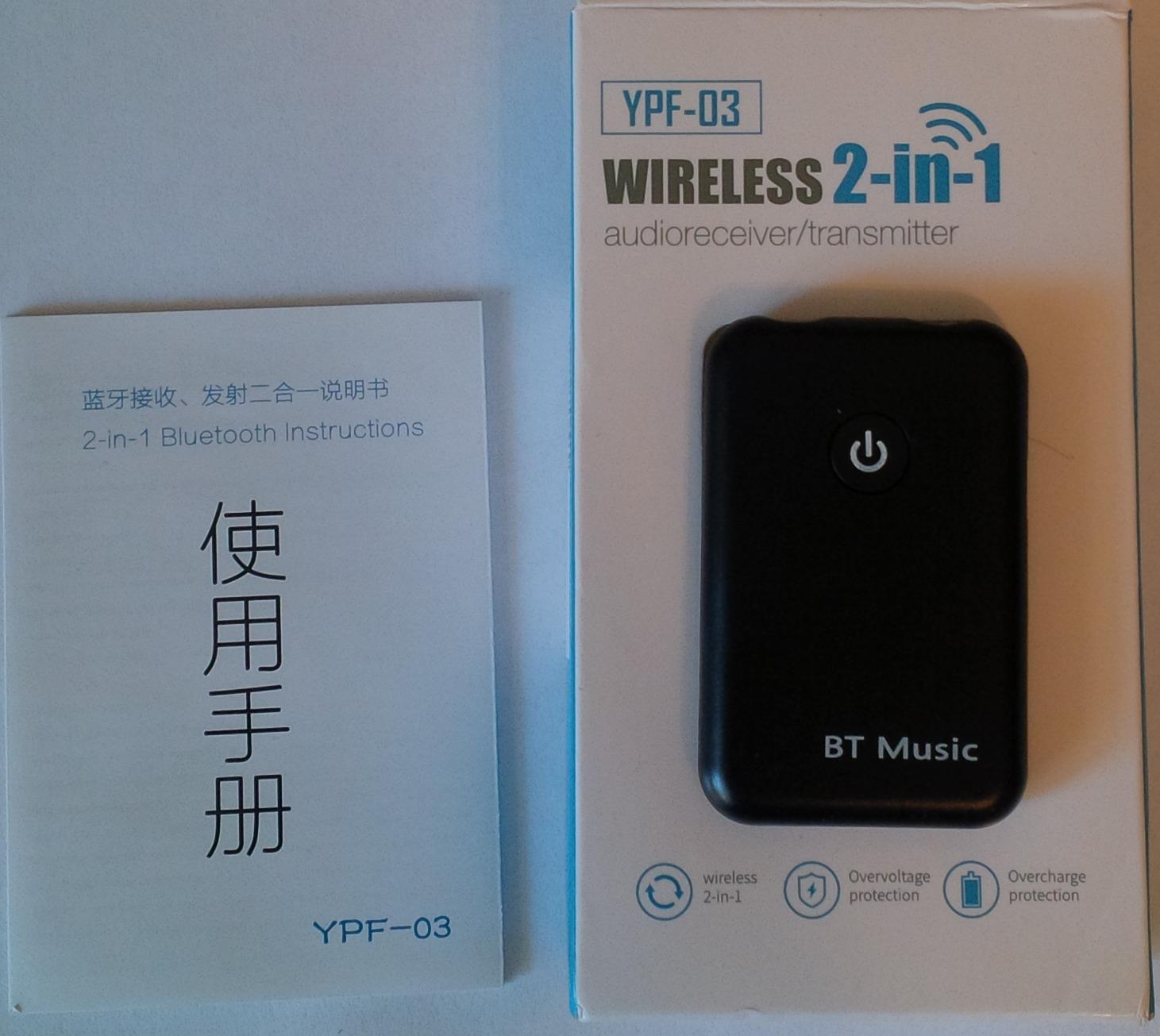
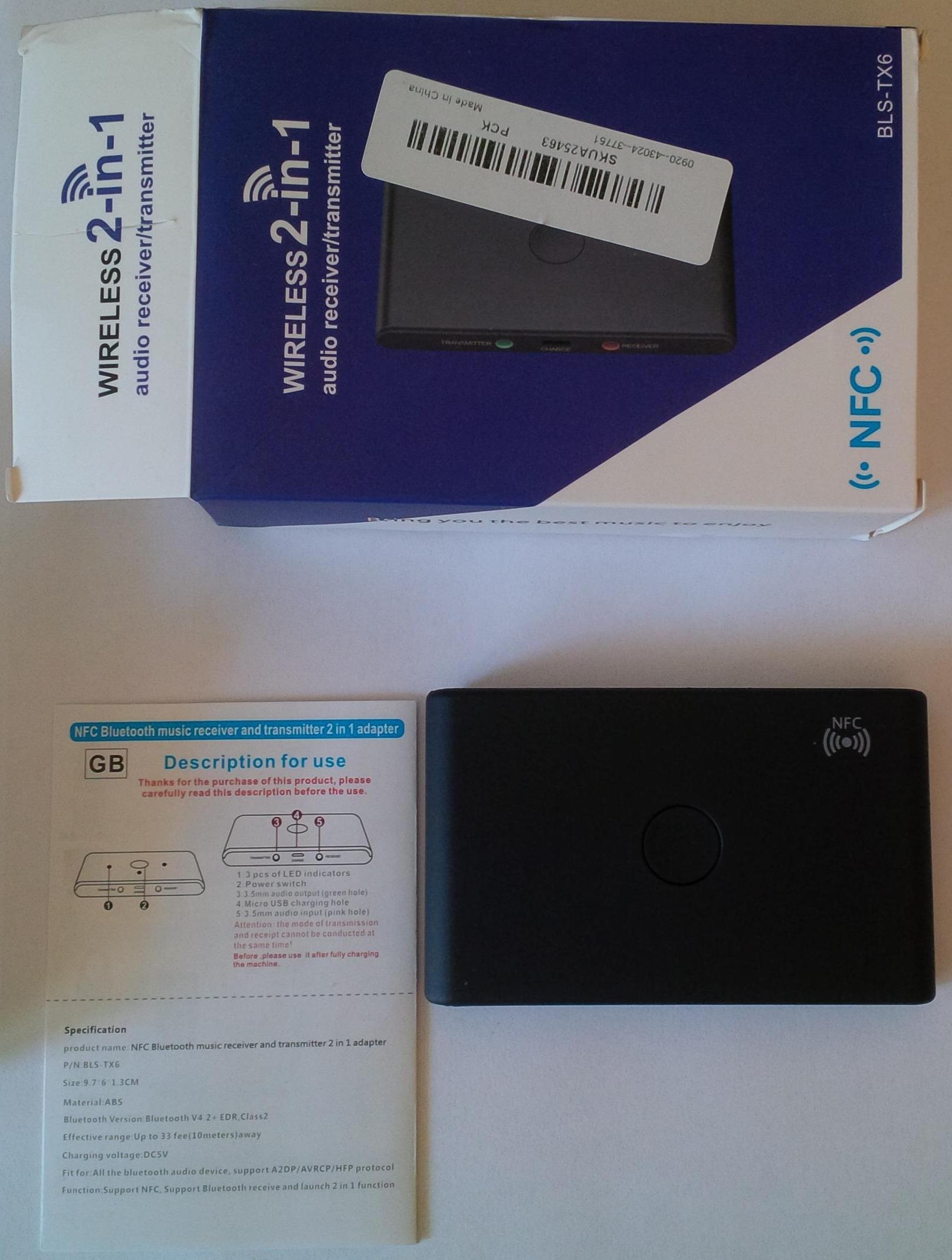
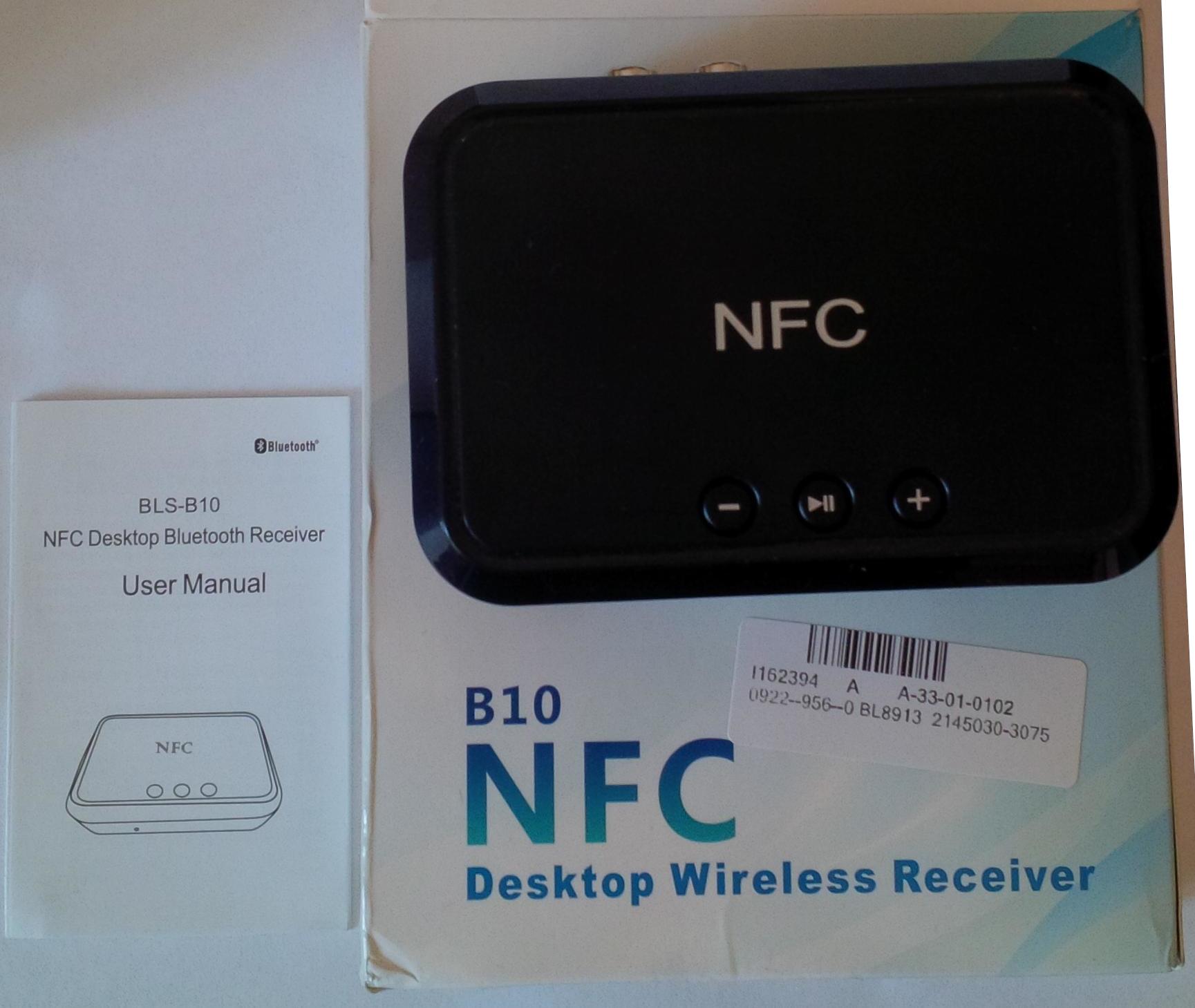
Это всё — несертифицированные устройства. В инструкции может быть логотип и название технологии Bluetooth, но самое главное — чтобы они были на коробке и/или самом устройстве.
Если ваши наушники или колонка говорят «Ze bluetooth dewise is connecteda successfulle», это тоже не говорит об их качестве:
Заключение
Способен ли Bluetooth полностью заменить проводные наушники и гарнитуры? Способен, но ценой низкого качества в режиме разговора, увеличенной задержкой передачи звука, которая может раздражать в играх, и множества проприетарных кодеков, требующих лицензионных отчислений и увеличивающих конечную стоимость как смартфонов, так и наушников.
Маркетинг альтернативных кодеков очень сильный: aptX и LDAC представляют в виде долгожданной замены «устаревшего и плохого» SBC, который далеко не так плох, как о нём принято думать.
Как выяснилось, искусственные ограничения Bluetooth-стеков на битрейт SBC можно обойти, так, что SBC не будет уступать aptX HD. Я взял инициативу в свои руки и сделал патч для прошивки LineageOS: Модифицируем Bluetooth-стек для улучшения звука на наушниках без кодеков AAC, aptX и LDAC
Больше информации можно найти на сайтах SoundGuys и SoundExpert.
Бонус: референсный энкодер SBC, информация о битстриме A2DP и тестовые файлы. Этот файл раньше был выложен на сайте Bluetooth публично, но теперь он доступен только для вступивших в Bluetooth SIG.
Дополнительная статья: Bluetooth LC-SBC and SBC-HBR Explained от Ken Laberteaux.