
Как добавить активатор KMS в исключения антивируса Windows 10
Встроенный антивирус Windows 10 весьма неплохо стал справляться со своими обязанностями и порой это даже мешает. Например, ему очень не нравятся популярные активаторы KMS Auto, с помощью которых частенько лечат от жадности Microsoft Office, да и саму Windows.
Вы наверняка сталкивались с тем, что «Защитник Windows» (он же Windows Defender) блокирует запуск активаторов KMS Auto и старается тут же его изнечтожить, как потенциальную угрозу системе. Было бы наивно полагать, что Microsoft ничего не знает про активаторы и никак не борется с пиратством. Впрочем, нет никаких препятствий чтобы самостоятельно добавить активатор KMS Auto в исключения встроенного защитника Windows 10.
Всё делается штатными средствами системы. В строке поиска набираем слово «защитник» или «defender» (без разницы):
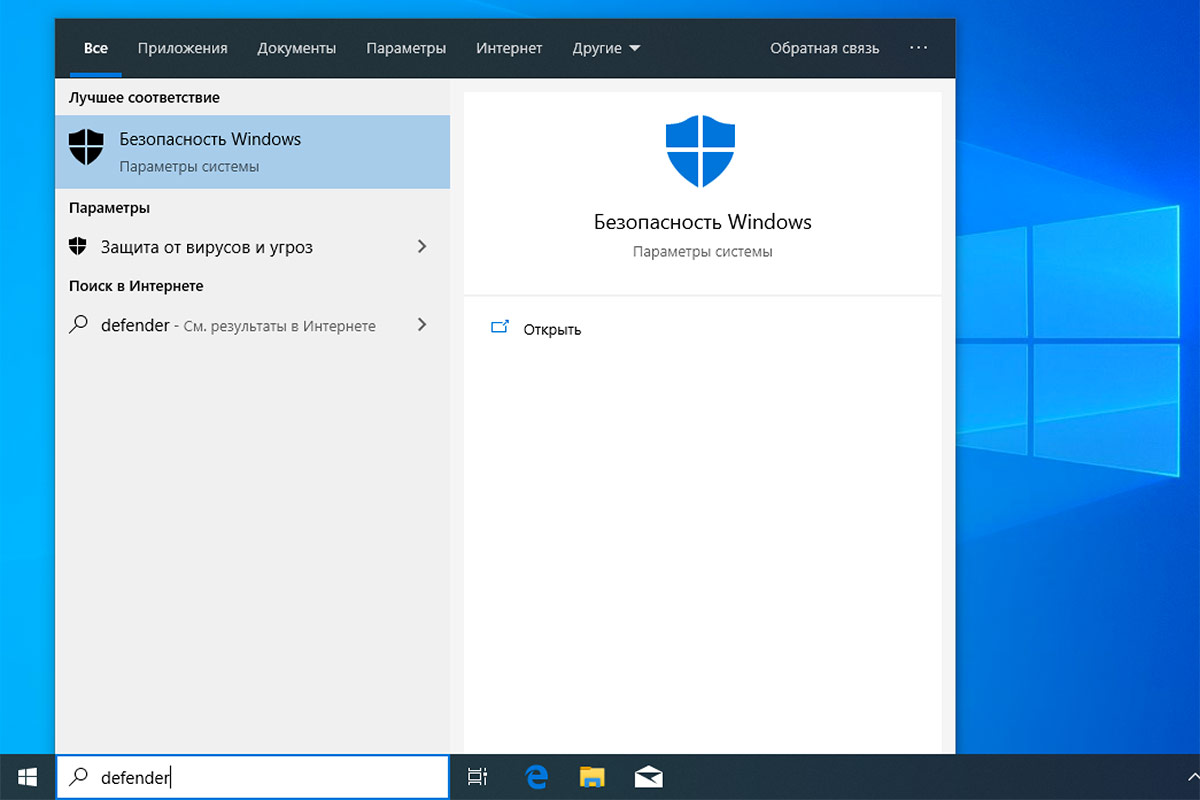
Перейдя в управление настройками безопасности Windows 10, можно на своё усмотрение настроить исключения для защиты от вирусов и угроз. Здесь мы и запретим «винде» мешать нам в нашем тёмном деле и позволим активатору KMS Auto жить спокойно:
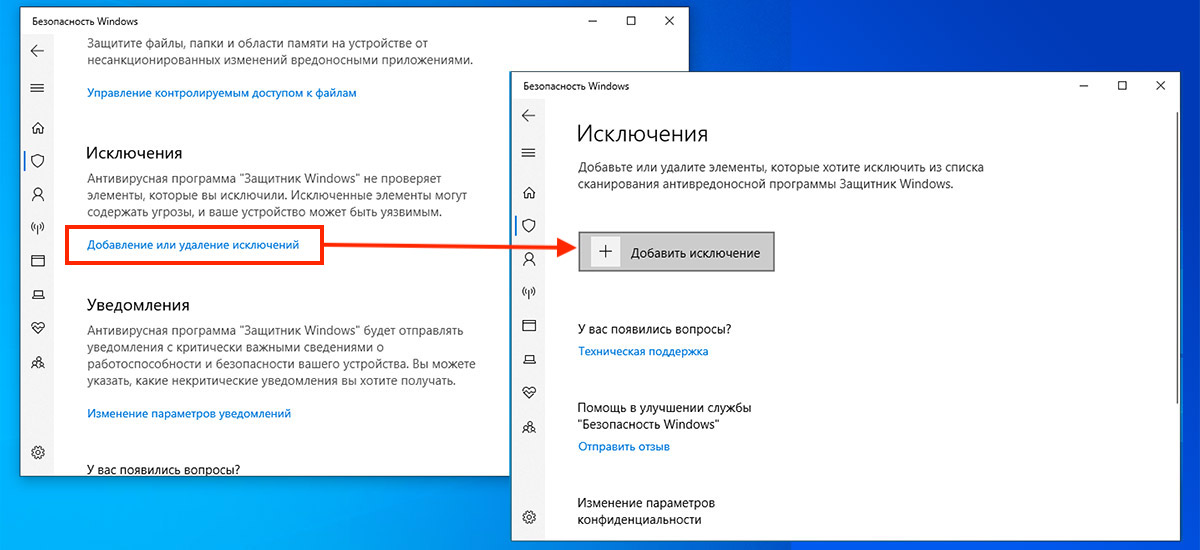
Полагаю, дополнительных пояснений тут давать не нужно. На картинке предельно доходчиво отображены все действия по добавлению исполняемого файла KMS Auto в исключения правил защитника Windows.
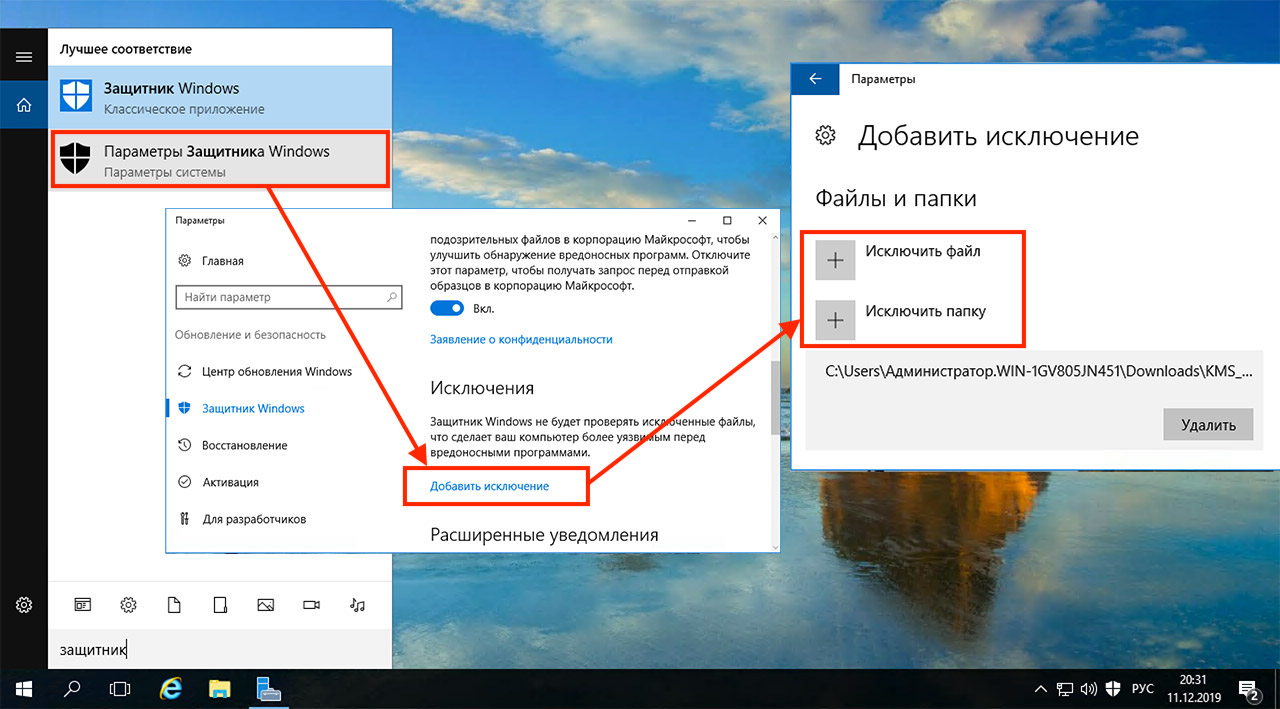
На Windows Server 2016 всё делается аналогичным образом:
Если считаете статью полезной,
не ленитесь ставить лайки и делиться с друзьями.
 Установка Windows XP с флешки. Простой способ создания установочной флешки WinXP.
  Зачем нужна «песочница» в Windows 10?
  Установил свежую Windows 10 (версия 1909). В списке изменений какая-то дичь. Skype — обнаружена ошибка приложение будет закрыто
  Избавляемся от «остатков» старой Windows в загрузчике
  Зачем при установке Windows 10 я всегда указываю, что у меня нет Интернета
Активатор Windows 10
Нелицензионный Windows 10 имеет ряд ограничений и постоянно выскакивает напоминание “Активация Windows”. Если Вы не хотите платить корпорации Microsoft за лицензионную версию ОС то существуют два способа активировать Windows:
- лицензионный бесплатный ключ;
- программа активатор.
Рабочие бесплатные ключи очень трудно найти, поэтому предлагаем скачать KMS активатор Windows 10 KMSAuto с нашего сайта по прямой ссылке ниже без вирусов и регистрации.
Один раз в 30 дней Windows отправляет запрос на проверку лицензии на сервер Microsoft. KMS Auto создает свой сервер на вашем ПК и при запросе операционная система получает ответ что она активирована.
Системные требования KMSAuto:
- Права администратора.
- Отключить Microsoft Defender (Защитник Windows) и другие антивирусы.
- NET Framework — не требуется.
- ОС Windows.
Как активировать Windows 10 без ключа бесплатно навсегда
Внимание! Активатор KMSAuto Lite Portable является облегченной версией KMSAuto Net и входит в набор утилит KMS Tools Portable от разработчика Ratiborus.
Установка
Внимание! Внимание! Внимание!
Бил Гейтс и компания Microsoft хочет чтобы все покупали Windows и Office. Поэтому Защитник Windows (Windows Defender) и другие антивирусы помечают KMS активатор как HackTool:Win32/AutoKMS типа вирус или вредоносный объект. Вообщем делают все что бы Вы не пользовались активаторами, а платили им деньги.Поэтому перед установкой нужно отключить Защитник Windows и другие антивирусы или же добавить KMSAuto Lite в исключения (белый список) антивируса.
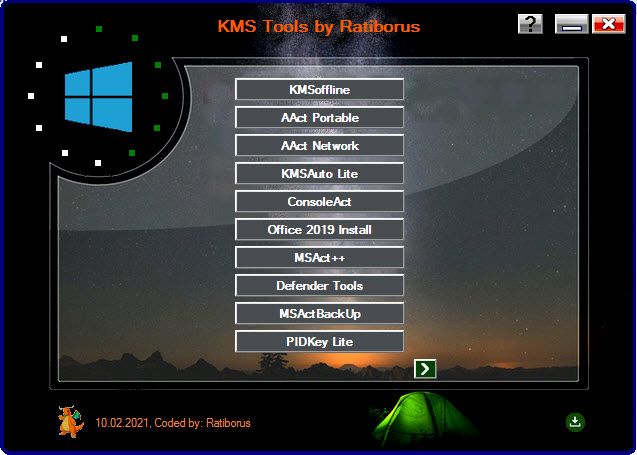
- Скачать KMS Tools Portable с нашего сайта и разархивировать в любое удобное место.
- Открыть файл KMS Tools Unpack.exe и дождаться распаковки набора утилит. После этого будет предложено удалить или оставить файл-распаковщик. В появившемся диалоговом окне нажать “Yes”.
- Кликнуть по файлу KMSTools.exe правой кнопкой мыши, а затем выбрать опцию «Запуск от имени Администратора».
Автоматический режим
Разберем активацию Windows 10 PRO x64, но эта инструкция подходит для других версий и редакций.
После открытия утилиты Вы увидите первоначальную вкладку «Главное окно», на которой расположен ряд кнопок и окно состояния.
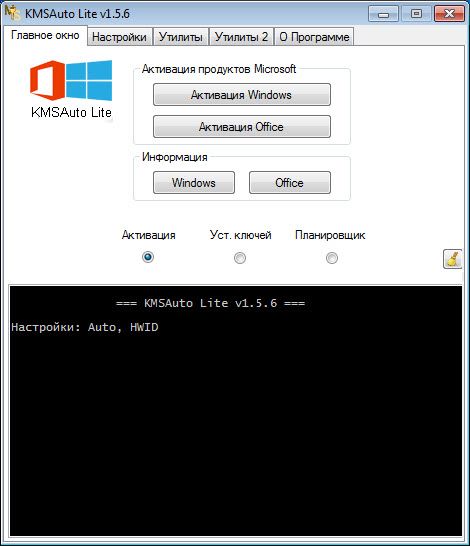
- Нажать на клавишу Windows, находящуюся в строке «Информация». После этого, в строке состояние отобразится статус операционной системы. Если отображается надпись «LICENSED», то активация не требуется.
- В противном случае, необходимо кликнуть по кнопке «Активация Windows». Процесс не требует вмешательства пользователя. При успешном завершении процедуры в окне состояния отобразиться надпись «Activation Successful».
В процессе активации компьютер может зависнуть. В таком случае необходимо перезапустить его и повторить процедуру.
Ручной режим
Автоматическая активация работает не во всех случаях даже если делали все по инструкции. Для таких ситуаций существует возможность ручной активации. Чтобы обратиться к ней, необходимо перейти во вкладку «Настройки».
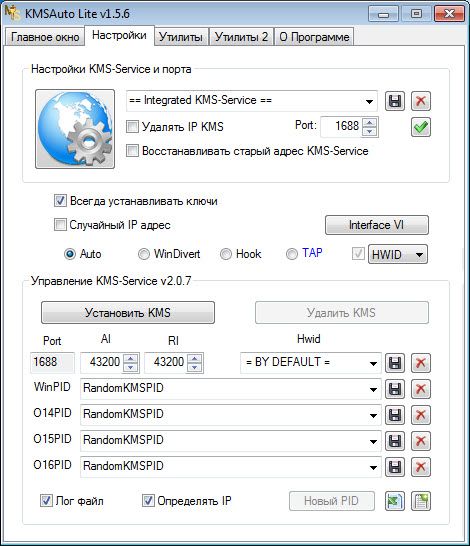
Здесь отображается 4 режима, каждый из них может применяться для активации:
- Auto — включен по умолчанию, именно он участвует в процессе, описанном в предыдущем пункте.
- WinDivert — непосредственный активатор операционной системы. Его необходимо использовать, если автоматическая активация не увенчалась успехом.
- Hook — данная функция заменяет основную запись системы во время прохождения процедуры. Предназначена для оперативного получения ключа и лицензирования системы.
- TAP — включает специальный адаптер, посредством которого проводится активация.
Об успешности использования функции можно судить по логу в окне состояния.
Указанный функционал предназначен для опытных пользователей. Однако, ситуации, когда возникает необходимость в нем, проявляются крайне редко. Поэтому автоматическая активация остается достаточной.
Скачать активатор Windows 10
Внимание! При скачивании KMS Tools Portable с нашего сайта мы гарантируем в нем отсутствие вирусов, троянов и другого вредоносного кода. Также мы не советуем скачивать активаторы с торрент трекеров и других сайтов, так как они могут содержать старые версии или могут быть с вирусами в комплекте.
Как отключить защиту чтобы установить кмы
НЕВОЗМОЖНОЕ ВОЗМОЖНО �� ЭТО РЕАЛЬНО, снятие защиты компонентов без посещения ОД

И так очередная доработка поменял MMI 3G на MMI 3G+ c sim.
Надоело после каждой доработки ехать к ОД снимать защиту компонентов услуга не дешевая от 3500р до 5000р все просят по разному, но проблема еще в том что дилер от меня почти в 500км пути
После долгих поисков и мучений нашел таки наконец способ снимать защиту компонентов в домашних условиях )делов на 15 мин
По многочисленным просьбам выкладываю инфу как и что делать, если что то непонятно лучше не лезть самим так как можно сделать кирпичь из MMI ).
В первую очередь нужен будет шнурок VCP если такого нет придется разбирать голову и выпаять ERPROM считать программатором микросхему AT24C64A Чип производства Atmel и сохранить файл.

Далее делаем все тоже самое со второй MMI, зашита находиться от 0х0640 до 0х0770 переносим в Hex-редакторе эти данные со своего ERPROM на новый тот что будем ставить и записываем обратно

EEPROM содержит список языков, которые могут быть разрешены для установки во время обновлений прошивки, в подразделениях NAR (Североамериканский регион) есть только английский, испанский и французский языки. В то время как европейские подразделения имеют английский, немецкий, голландский, французский, испанский, итальянский, португальский, русский, турецкий, шведский и т. д


Если есть шнурок VCP то все на много проще ), заходим в mmi в блок 5f далее в правку ERPROM вводим логин 21055 адрес 4096 размер 8192 считываем сохраняем далее правим дамп.
Как снять защиту инвертора
Внимание.
Не все способы проверены автором статьи, поэтому не могут быть рекомендована ремонтникам, не имеющим достаточного опыта и теоретических знаний.
В целях пожарной безопасности (в первую очередь) и для предотвращения попадания высокого напряжения питания ламп в другие цепи в LCD и LED телевизорах предусматривается защита инвертора (LED-драйвера), которая отключает подсветку или весь телевизор в аварийных режимах.
При ремонте и диагностике LCD-телевизора, часто возникает необходимость проверки отдельных узлов подсветки — ламп, трансформаторов и других его силовых элементов, но диагностировать их не всегда просто по причине мгновенной блокировки работы преобразователя питания ламп (светодиодов). Иногда невозможно даже определить причину ухода в защиту. Подсветка часто не успевает даже вспыхнуть, либо загорается и сразу гаснет. Часто даже и непонятно — виноваты лампы или инвертор. Провести необходимые замеры не удаётся, генерация срывается по разным причинам, например, из-за перекоса в нагрузках. Совместными усилиями и изысканиями мастеров различных ремонтных конференций находились варианты блокировки защиты инверторов в целях получения возможности диагностики. В таких случаях, при возможности работы инвертора в аварийном режиме, можно уже увидеть, какая из ламп не светит, либо выявить один из неисправных трансформаторов. либо обнаружить дефект в других цепях. Та же ситуация может возникать и с LED подсветкой.
Внимание. — После ремонта необходимо обязательно восстановить работоспособность цепей защиты в целях безопасности дальнейшей эксплуатации телевизора!
Сохранилось обсуждение на одном из форумов monitor.net.ru/forum/lcd-info-239071.html.
Вниманию читателей предлагается обзор ранее опубликованных примеров, как отключить защиту инвертора для следующих ШИМ-контроллеров:
OZ960
Чтобы отключить защиту по входу SoftStart (вывод 4 микросхемы OZ960), нужно принудительно подать на этот вход (pin 4) напряжение 1,5V — 3,5V, которое будет управлять длительностью импульсов ШИМ и регулировать выходной ток в лампах.
Информация любезно предоставлена участником Rottor на ремонтном форуме monitor.net.ru

Ещё одно оригинальное решение отключения защиты OZ960 по pin-10 от участника AMIT.
Цитата:
OZ964
От участника форума monitor.net.ru KRAB
Цитата:

От участника форума monitor.net.ru X1-42
Цитата:
От участника форума monitor.net.ru CAIIIA
Цитата:
BIT3193
Информация предоставлена участником KRAB:
Цитата:
Снятие защиты для BIT3193 :
При срабатывании защиты напряжение на выводе 5 около 3, 5 V.
При напряжении на выводе 5, от 0.4 до 2.4V и подачи команды «старт» ШИМ работает автономно, лампы не выключаются.
. Снятие защиты для BIT3193:
(victor_loza monitor.net.ru)
Вариант — 1
Через резистор 2 — 3 ком вывод 5 соединить с выводом 12 микросхемы таким образом удерживаем «рабочий» потенциал около 1.2 V.
Вариант — 2
Светодиод в качестве стабистора подключить на вывод 5 на землю в прямом включении, «стабилизирует» напряжение на выводе 5, до 06 — 08 вольт
не работает ни один вариант.
У меня второй вариант со светодиодом работает. (merkyrio).

TL1451
Ещё информация от KRAB:
Цитата:
FAN7314
От участника форума monitor.net.ru Valentin
Цитата:

FAN7311 — FAN7314
От участника monitor.net.ru Parazeтam0l
Цитата:

MP1008
Информация предоставлена участником ancl:
Цитата:

OZ9938Q
Информация предоставлена участником JUDI71:
Цитата:

AT1741
Информация предоставлена участником asanik:
Цитата:

BD9897
Информация предоставлена участником fantom555:
Цитата:
BD9897F
Информация предоставлена участником status DNA:
Цитата:
BD9897FS
Информация предоставлена участником comporator:
Цитата:
TA9687GN
Информация предоставлена участником gchel:
Цитата:
Информация предоставлена участником серж фетюнин:
Цитата:
BD9883
Информация предоставлена участником AMIT:
Цитата:
Информация предоставлена участником Captain:
Цитата:
OZ99361
Информация предоставлена участником Nlfjk:
Цитата:
От участника monitor.net.ru kebastos
Цитата:
OZ9910GN
Информация предоставлена участником evg4682:
Цитата:
Ещё варианты из других форумов:
BIT3102A
От участника monitor.espec.ws zuev-tv

От участника monitor.net.ru maksatiha
Цитата:
OZ9966SN
От участника monitor.espec.ws zuev-tv
Цитата:

LX1691A
От участника monitor.net.ru gosha_gor
Цитата:
MP1009
От участника monitor.net.ru Benzopiren
Цитата:
OZT1060GN
От участника monitor.net.ru bdvrt
Цитата:
QZ9938GN
От участника monitor.net.ru bdvrt
Цитата:
MP10072E
От участника monitor.net.ru gosha_gor
Цитата:
INL837GL
От участника monitor.net.ru Bеnzоpirеn
Цитата:

OZ99361
От участника monitor.net.ru kebastos
Цитата:
MP1038
Цитата Сергей Ганц:
MP1038EY
От участника monitor.net.ru rammer
Цитата:
BIT3713
От участника monitor.net.ru asanik
Цитата:

BA9741
От участника monitor.net.ru asanik
Цитата:

SEM2105
От участника monitor.net.ru ra4llb
Цитата:
MAX8722
От участника monitor.net.ru ANOD07
Цитата:
SEM2006
От участника monitor.net.ru юрий 72
Цитата:
От участника monitor.net.ru Коля
Цитата:
MSC1692
От участника monitor.net.ru юрий 72
Цитата:
KH0803A
От участника monitor.net.ru юрий 72
Цитата:
SP5005
От участника monitor.net.ru Altai
Цитата:
SP5001Q
От участника Анатолий Болдорев
Цитата:
MP1027EF
От участника monitor.net.ru Rishat-80
Цитата:
BD9240
От участника monitor.net.ru jurez
Цитата:
OB3316QP
От участника monitor.net.ru LGбахт-тел
Цитата:
BD9884VF
От участника monitor.net.ru Radiogad
Цитата:
OB3328UQP
От участника monitor.net.ru Radiogad
Цитата:
От участника monitor.net.ru key-s
Цитата:
BI3101
От участника monitor.net.ru olegno11
Цитата:
BD9882F
От участника monitor.net.ru Коля
Цитата:
BD9766VF
От участника monitor.net.ru LGбахт-тел
Цитата:

OB3309
От участника remont-aud.net AleksandKn
Цитата:
FAN7316
Олег Немцов oleg-nemcv@rambler.ru
Цитата:
BD9211F
От участника monitor.net.ru HMAO
Цитата:
BD9261FP
От участника monitor.net.ru LEX1
Цитата:
SAQ8818
От участника monitor.net.ru idnavi
Цитата:
MP1006
От участника monitor.net.ru Vladislav_
Цитата:
SEM2107
От участника monitor.net.ru rostik-71
Цитата:
FAN7547
От участника monitor.net.ru emer6
Цитата:
OB3302CP
От участника monitor.net.ru RadioElektronik
Цитата:
BD9777
От участника monitor.net.ru status DNA
Цитата:
OZL68GN
От участника monitor.net.ru CAIIIA
Цитата:
BIT3105
От участника monitor.net.ru CAIIIA
Цитата:
BD9222FV
От участника monitor.net.ru ANOD07
Цитата:
DT8211
От участника monitor.net.ru gchel
Цитата:
OZ9972
От участника monitor.net.ru rz6anh
Цитата:
OZ9972 . Вариант с 24 выводами. Вывод 20 (prot) через 1кОм на корпус.Вывод от схемы не отключал. (rz6anh)
OZ9972ASN 24-х пиновый корпус , 19 вывод через 10 кОм на землю (есть ещё 28-пиновые корпуса там 23 вывод выполняет эту функцию) (KAP1 monitor.net.ru).
UBA2070
От участника monitor.net.ru zharinov
Цитата:
BD9896
От участника monitor.net.ru fantom555
Цитата:
BD9215AFV
От участника monitor.net.ru LGбахт-тел
Цитата:
ILN816GN
От участника monitor.net.ru slfl
Цитата:
UBA2074
От участника monitor.net.ru Iskander
Цитата:
OZ9919GN
От участника monitor.net.ru артур58
Цитата:
SEM2005
От участника monitor.net.ru nem
Цитата:
MP1007ES
От участника monitor.net.ru LGбахт-тел
Цитата:
BD9276EFV
От участника monitor.net.ru Vlad-1966
Цитата:
BIT3251, BIT3252, BIT3267
От участника monitor.net.ru RadioElektronik
Цитата:
От участника monitor.net.ru BIG-TV
Цитата:
OZ9643N
От участника monitor.net.ru ксен
Цитата:
DDA009
От участника monitor.net.ru vovan_j
Цитата:
DDA009. На pin 18 (VCOMP) подать 3v.
DDA009, в моем случае защита отключилась 6 выводом ИС на корпус (plazmoid monitor.net.ru).
OZ5508G — OZ5508GN
От участника monitor.net.ru expressel
Цитата:
BD9275F
От участника monitor.net.ru Lupik2
Цитата:
OZ972GN
От участника monitor.net.ru ABDU
Цитата:
OZ9976
От участника monitor.net.ru kebastos
Цитата:
BD9270F
От участника monitor.net.ru VUSA
Цитата:
SS1091ASN
От участника monitor.net.ru sergei1600
Цитата:
Чтобы снять защиту на SS1091asn на 19 вывод припаять LED (sergei1600).
SS1091—два вида 24 ноги и 28 ног
24 ноги —-19 через LED на корпус
28 ног—23 через LED на корпус
анод—нога, катод—корпус (bonatelo).
MP1010
От участника monitor.net.ru Димон С
Цитата:
OZ971SN
От участника bogomol65
Цитата:
BIT3102B
От участника monitor.net.ru scn3
Цитата:

OZ9939GN
От участника monitor.net.ru yura_brt
Цитата:
UBA2071AT
От участников monitor.net.ru laurevena, X1-42, Condorviys
Цитаты:
OB3362RP
От участника Андрей Костюнин
Цитата:
OZ9902CGN
От участника Андрей Костюнин
Цитата:
SSL110SN
От участника monitor.net.ru DimaSet
Цитата:
AP3041M-G1
От участника monitor.net.ru status DNA
Цитата:

BD9397EFV
От участника monitor.net.ru tolyanich27
Цитата:
BD9397EFV — светодиод на 32 пин .
32 -SS OUT Connecting terminal for soft-start time setting capacitor-ножка через светодиод на корпус. (ANDOR1l monitor.net.ru)
. у меня такой способ не прокатил. в параллельной ветке где то прочитал про резистор на 31 ногу .Привесил 1Ком параллельно кондеру . регулировка подсветки осталась . SONY KDL-32R433B! (алексей1976 monitor.net.ru).
BD9470EFV
От участника monitor.net.ru IREN
Цитата:
MAX16814B
От участника monitor.net.ru san-vai
Цитата:
BD9828
От участника monitor.net.ru meikl
Цитата:
SSL100SN
От участника monitor.net.ru Untitled
Цитата:
SSL100SN Инвертор SSL320 0E2A отключил защиту 19 пин — 22кОм на корпус (Untitled).
SSL100SN Инвертор SSL320_0E2A отключил защиту 19 ногу через 8,2ком на землю (артур58).
МАР3202
От участника monitor.net.ru Шеф631
Цитата:
OZ9937GN
От участника monitor.net.ru sarmaxim
Цитата:
Снять защиту с ШИМа OZ9937GN, нужно с 14 пина (Timer) на корпус посадить сопротивление 10к. Защита не срабатывает при снятии ламп. Инвертор Darfon 4H+V2988.051/B (В данном инверторе шунтируется конденсатор С221 этим сопротивлением).(sarmaxim)
OZ9937 отключение защиты. Соединить 14pin с 15pin резистором 470 кОм (timofey68).
MP10073ES
От участника monitor.net.ru Вадикк55
Цитата:
SS1091SN
От участника monitor.net.ru JUDI71
Цитата:
OZ9925GN
От участника monitor.net.ru Дэмон
Цитата:
LX6503IDW
От участника monitor.net.ru status DNA
Цитата:
OZ9928SN
От участника monitor.net.ru Alex021
Цитата:
STR-H3475
От участника monitor.net.ru EWB2009
Цитата:
OZ9916
От участника monitor.net.ru Alexkor55
Цитата:
BD9893F
От участника monitor.net.ru bilykv
Цитата:
OZ9912BTN
От участника monitor.net.ru Андрей452
Цитата:
MSC1691
От участника monitor.net.ru ксен
Цитата:
BD9244AFV
От участника monitor.net.ru Andymon
Цитата:
OB3368AP
От участника monitor.net.ru status DNA
Цитата:
ТА9687GН
От участника monitor.net.ru schizm
Цитата:
BD9479FV
От участника monitor.net.ru POMA
Цитата:
BD9285F
От участника monitor.net.ru victor_loza
Цитата:
Информация для случайных посетителей и для владельцев телевизоров:
Администрация сайта категорически не рекомендует попытки самостоятельного ремонта при отсутствии специальных навыков и знаний.
При любых неисправностях телевизора необходимо обращаться к специалистам.
В случаях неактуальности ремонта, некоторые рекомендации, которые могут пригодиться при покупке нового ТВ по ссылке Как выбрать телевизор.
Отключение защиты
1. УДАЛИТЬ антивирус! Это обязательная процедура если вы пользуетесь читами. Защита антивирусов работают в фоновом режиме и отключение не даёт никакого результата.
После удаления перезагружаете ваш компьютер, что бы изменения вступили в силу.
2. Необходимо отключить Windows Defender. Эта стандартная защита операционной системы.
Открываете Пуск > Параметры > Обновление и безопасность > Безопасность Windows > Защита от вирусов и угроз > Управление параметрами (или Параметры защиты от вирусов и угроз)
Выберите для параметра Защита в режиме реального времени значение Выкл / Откл.
3. После чего, рекомендую воспользоваться утилитой, которая отключит вам защитные службы и обновления Windows.
Почему не стоит обновлять свою операционную систему? Зачастую, после того, как Microsoft выпускают новый патч своей ОС читы перестают работать на ПК. Это связано с тем, что их необходимо дополнительно оптимизировать под обновление. Скачать утилиту сможете по ссылке. Открываете вкладку Disable, выставляете все галочки, жмёте Apply Now и отправляете компьютер на перезагрузку. Если в дальнейшем необходимо будет включить защитники, их можно запустить через эту же утилиту — вкладка Enable.
4. В некоторые программы и игры встроены внутренние защитники и античиты. Их необходимо удалить. Вот их список:
Valorant;
Riot games;
Malwarebytes;
Иногда мешает VirtualBox;
Как полностью отключить Защитник Windows на Windows 10
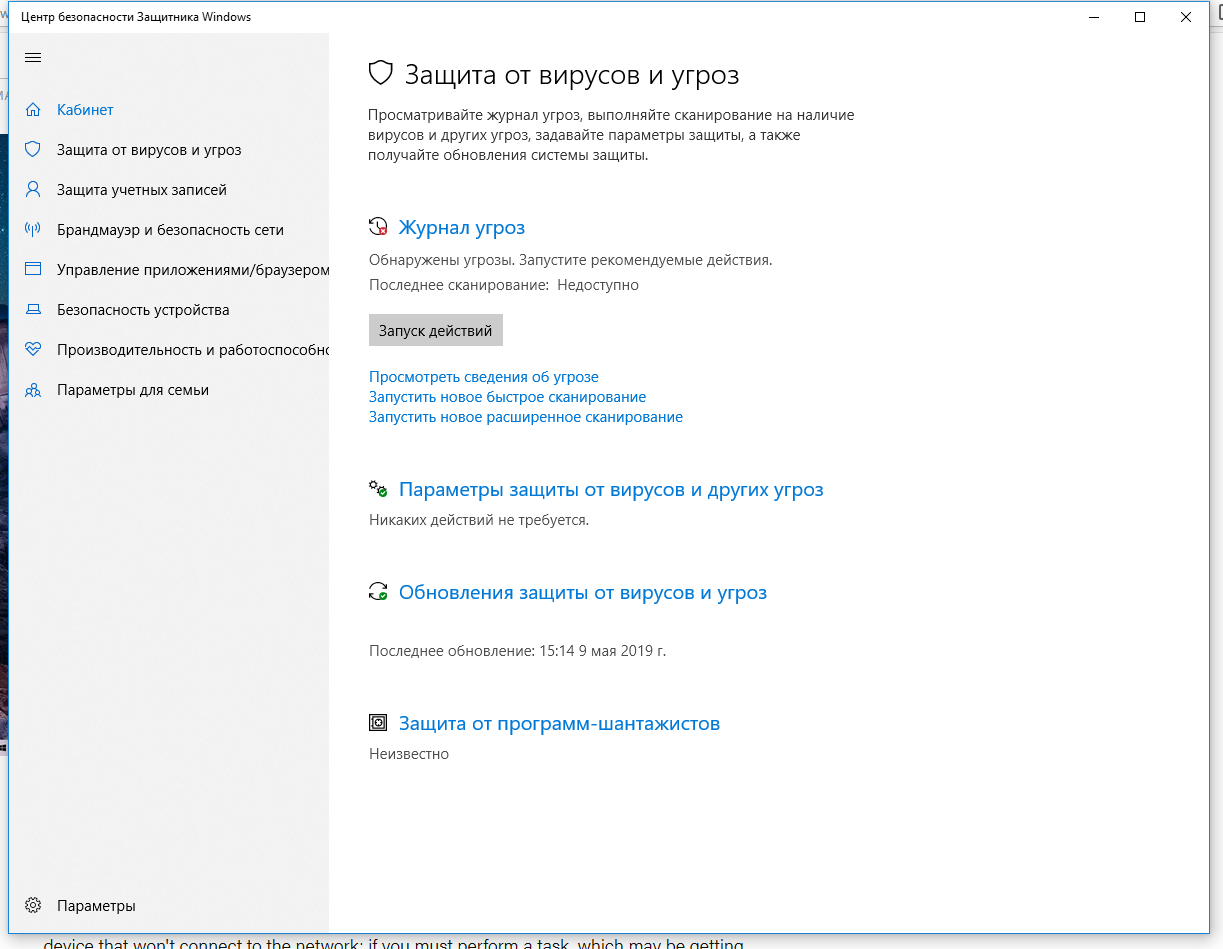
В Windows 10 имеется встроенный антивирус Windows Defender («Защитник Windows»), защищающий компьютер и данные от нежелательных программ: вирусов, шпионских программ, программ-вымогателей и многих других типов вредоносных программ и действий хакеров.
И хотя встроенного решения для защиты достаточно для большинства пользователей, бывают ситуации, в которых вы можете не захотеть пользоваться этой программой. К примеру, если вы настраиваете устройство, которое не будет выходить в сеть; если вам необходимо выполнить задачу, блокируемую этой программой; если вам нужно уложиться в требования политики безопасности вашей организации.
Единственная проблема связана с тем, что полностью удалить или отключить Windows Defender у вас не выйдет – эта система глубоко интегрирована в Windows 10. Однако есть несколько обходных путей, при помощи которых вы можете отключить антивирус – это использование локальной групповой политики, реестра или настроек Windows в разделе «Безопасность» (временно).
Как отключить Защитник Windows через настройки безопасности Windows
Если вам нужно выполнить определённую задачу, и не нужно отключать Защитника полностью, вы можете сделать это временно. Для этого при помощи поиска в кнопке «Пуск» найдите раздел «Центр безопасности Защитника Windows», и выберите в нём пункт «Защита от вирусов и угроз».
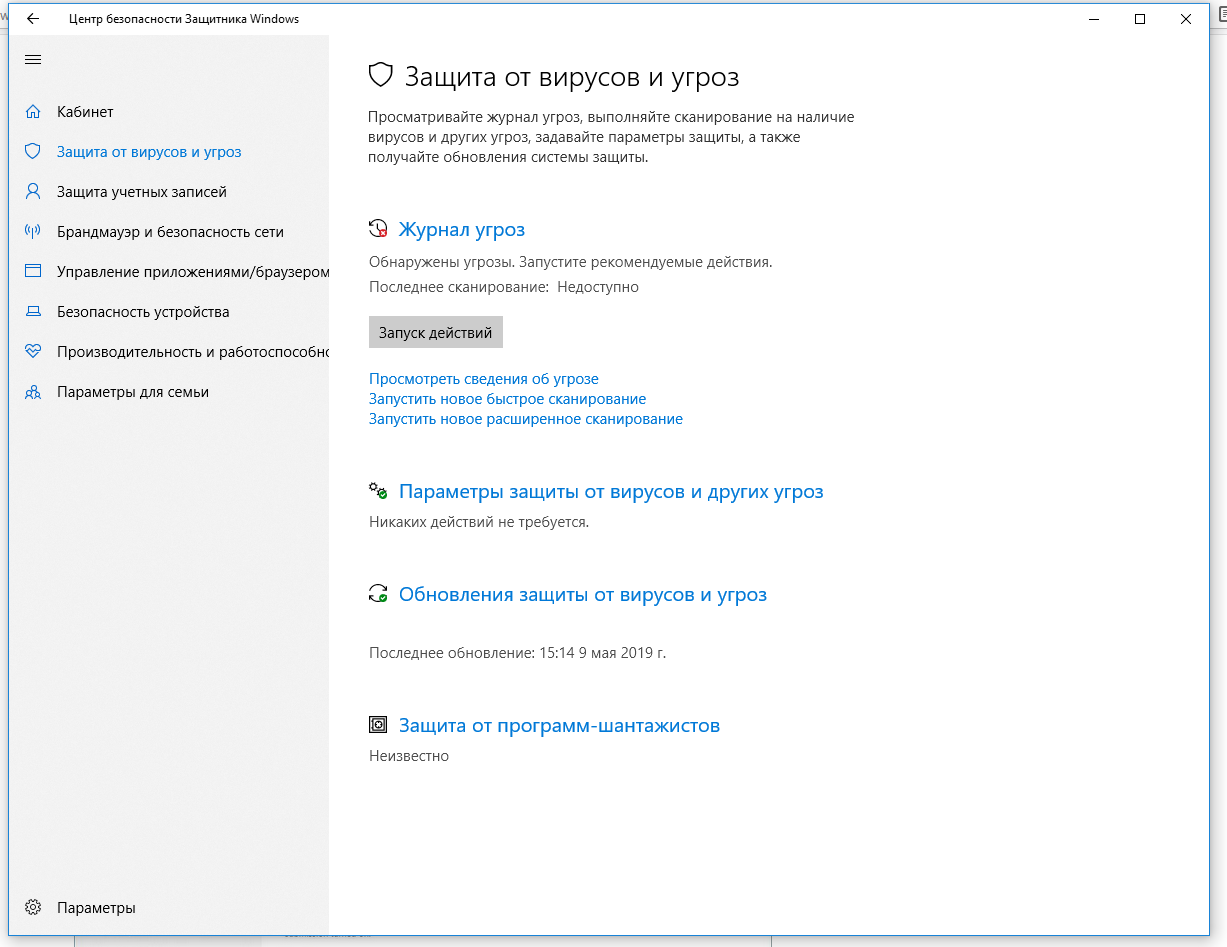
Там перейдите в раздел «Параметры защиты от вирусов и других угроз» и кликните по переключателю «Защита в режиме реального времени».
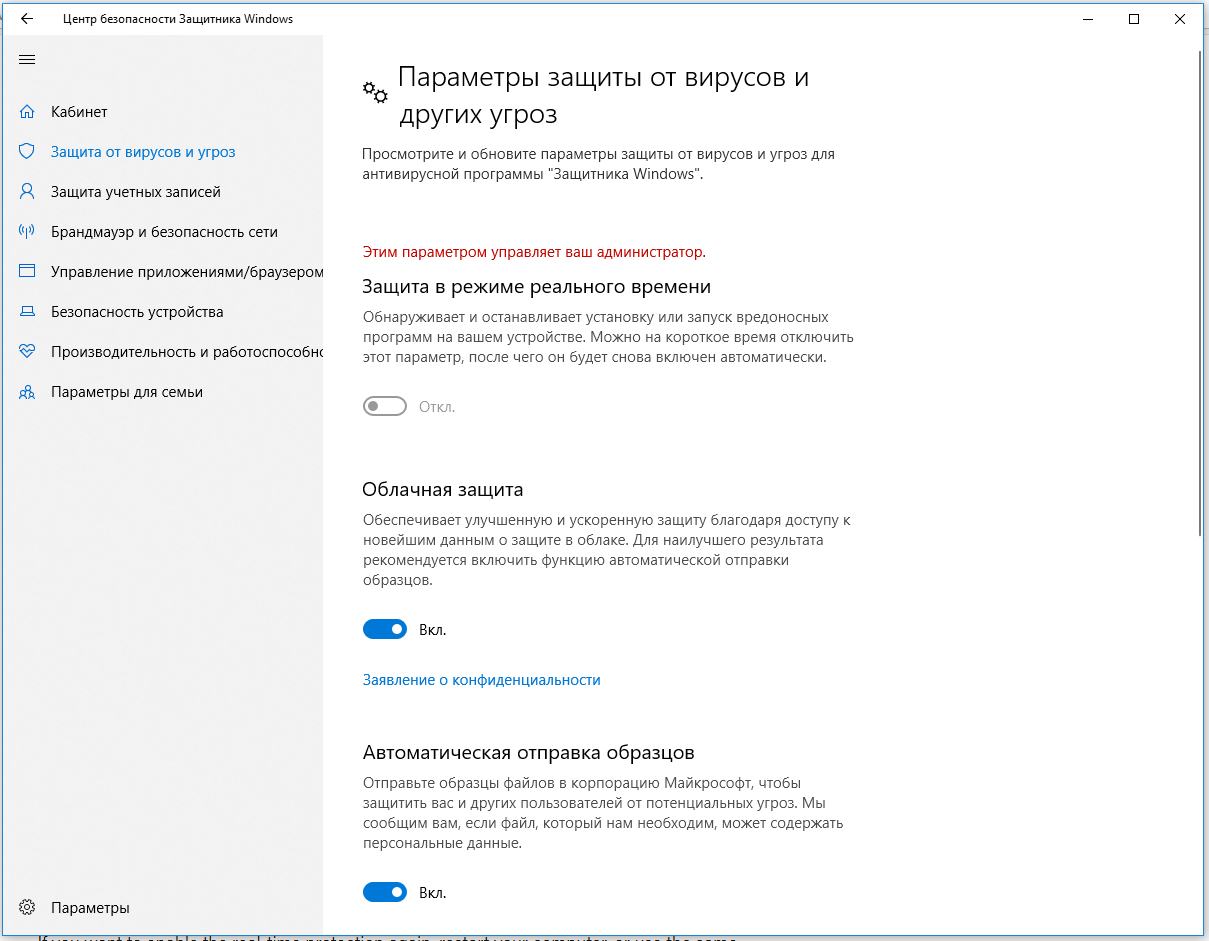
После этого антивирус отключит защиту компьютера в реальном времени, что позволит вам устанавливать приложения или выполнять определённую задачу, которая была недоступна вам из-за того, что антивирус блокировал необходимое действие.
Чтобы снова включить защиту в реальном времени, перезапустите компьютер или заново пройдите все этапы настроек, но на последнем шаге включите переключатель.
Это решение не является постоянным, но лучше всего подходит для отключения антивируса Windows 10 для выполнения определённой задачи.
Как отключить Защитник Windows через групповые политики
В версиях Windows 10 Pro и Enterprise вам доступен редактор локальных групповых политик, где можно навсегда отключить Защитника следующим образом:
Через кнопку «Пуск» запустите исполняемый скрипт gpedit.msc. Откроется редактор политик. Перейдите по следующему пути: Конфигурация компьютера > Административные шаблоны > Компоненты Windows > Антивирусная программа «Защитник Windows».
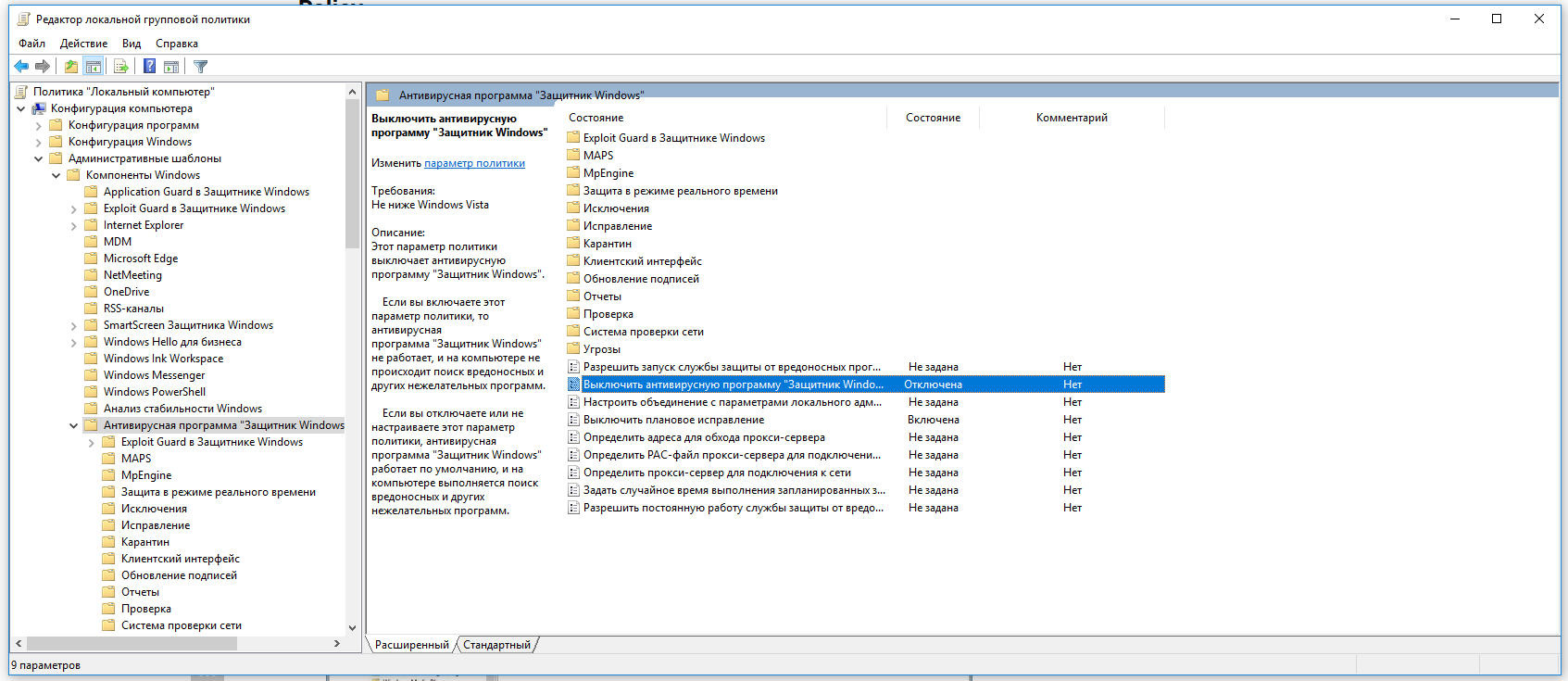
Двойным нажатием откройте пункт «Выключить антивирусную программу „Защитник Windows“». Выберите настройку «Включено» для включения этой опции, и, соответственно, отключения Защитника.
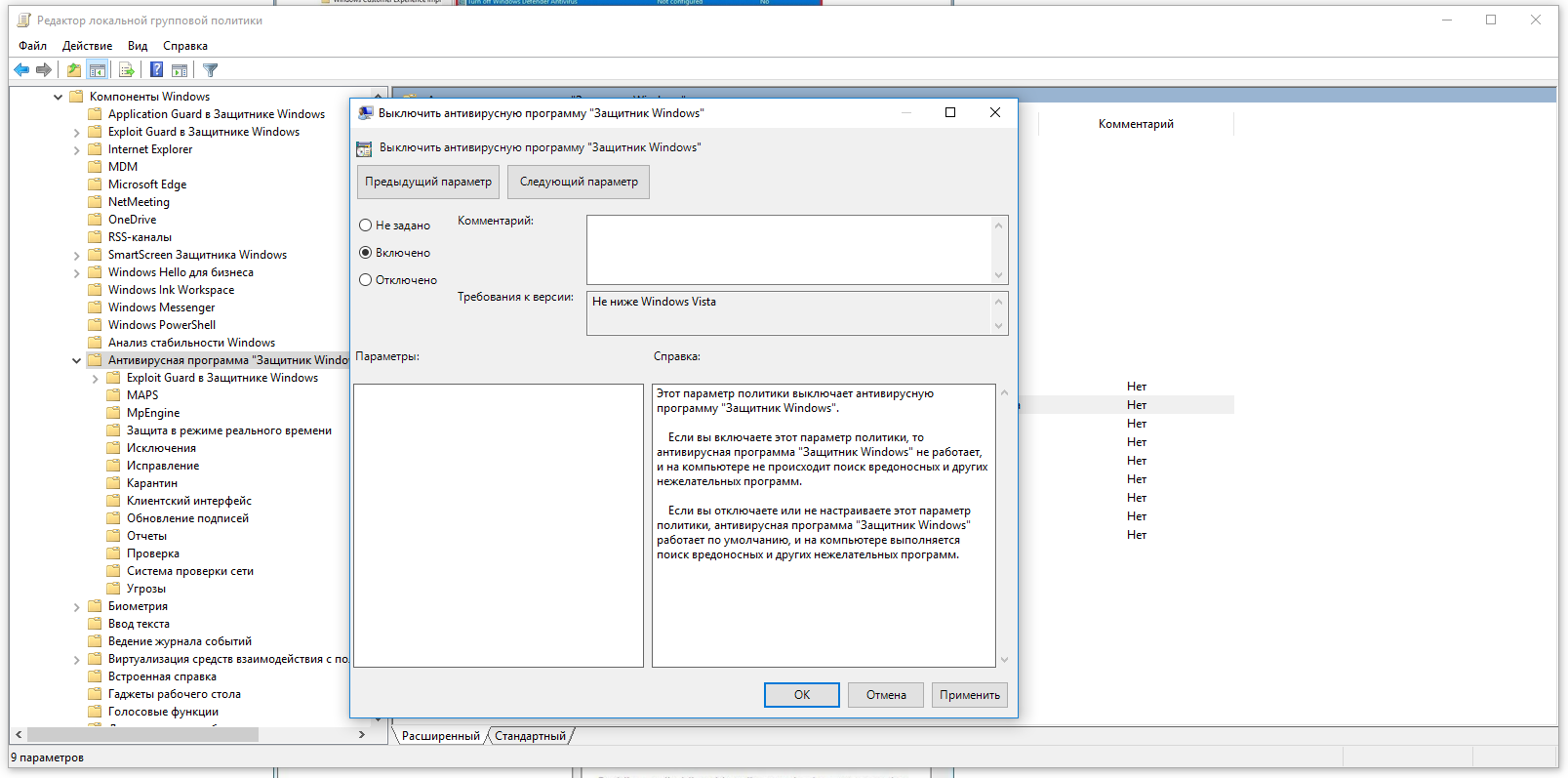
Нажмите «ОК» и перезапустите компьютер.
После этого антивирус будет навсегда отключён на вашем устройстве. Но вы заметите, что иконка со щитом останется в панели задач – так и должно быть, поскольку эта иконка принадлежит к приложению «Безопасность Windows», а не самому антивирусу.
Если вы передумаете, вы всегда можете заново включить Защитника, повторив эти шаги, и на последнем шаге выбрав вариант «Не задано», после чего снова нужно будет перезагрузить компьютер.
Как отключить Защитник Windows через реестр
Если у вас нет доступа к редактору политик, или у вас установлена Windows 10 Home, вы можете отредактировать реестр Windows, отключив тем самым Защитника.
Напоминаю, что редактировать реестр рискованно, и ошибки в этом деле могут нанести непоправимый ущерб текущей установленной копии Windows. Лучше сделать резервную копию системы перед тем, как начинать редактирование.
Чтобы полностью отключить Защитиника через реестр, запустите через кнопку «Пуск» программу regedit, и перейдите в ней по следующему пути:
Совет: этот путь можно скопировать и вставить в адресную строку редактора реестра.
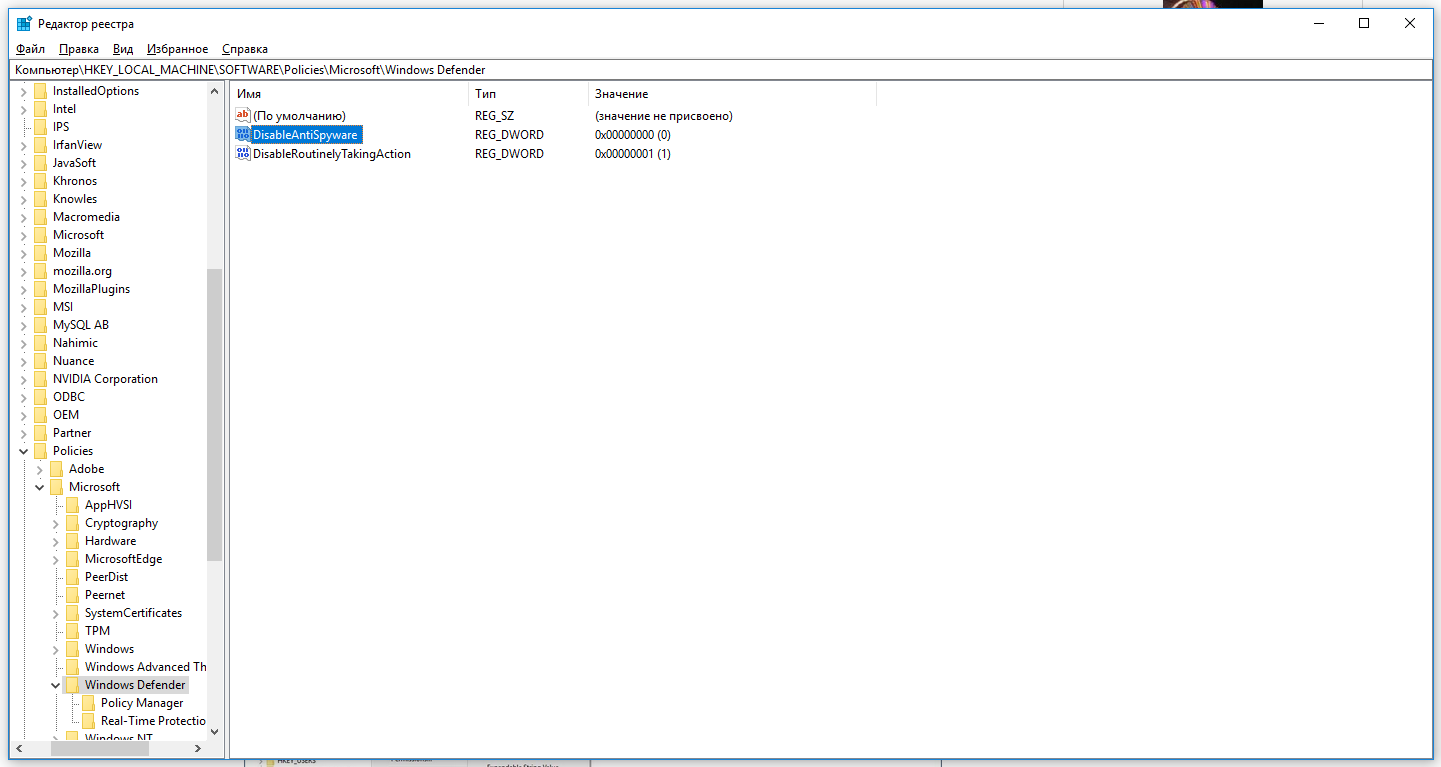
Затем правой клавишей нажмите на ключ (каталог) Windows Defender, выберите «Новый» и DWORD (32-bit) Value. Назовите новый ключ DisableAntiSpyware и нажмите «Ввод». Затем двойным щелчком откройте редактор ключа и задайте ему значение 1.
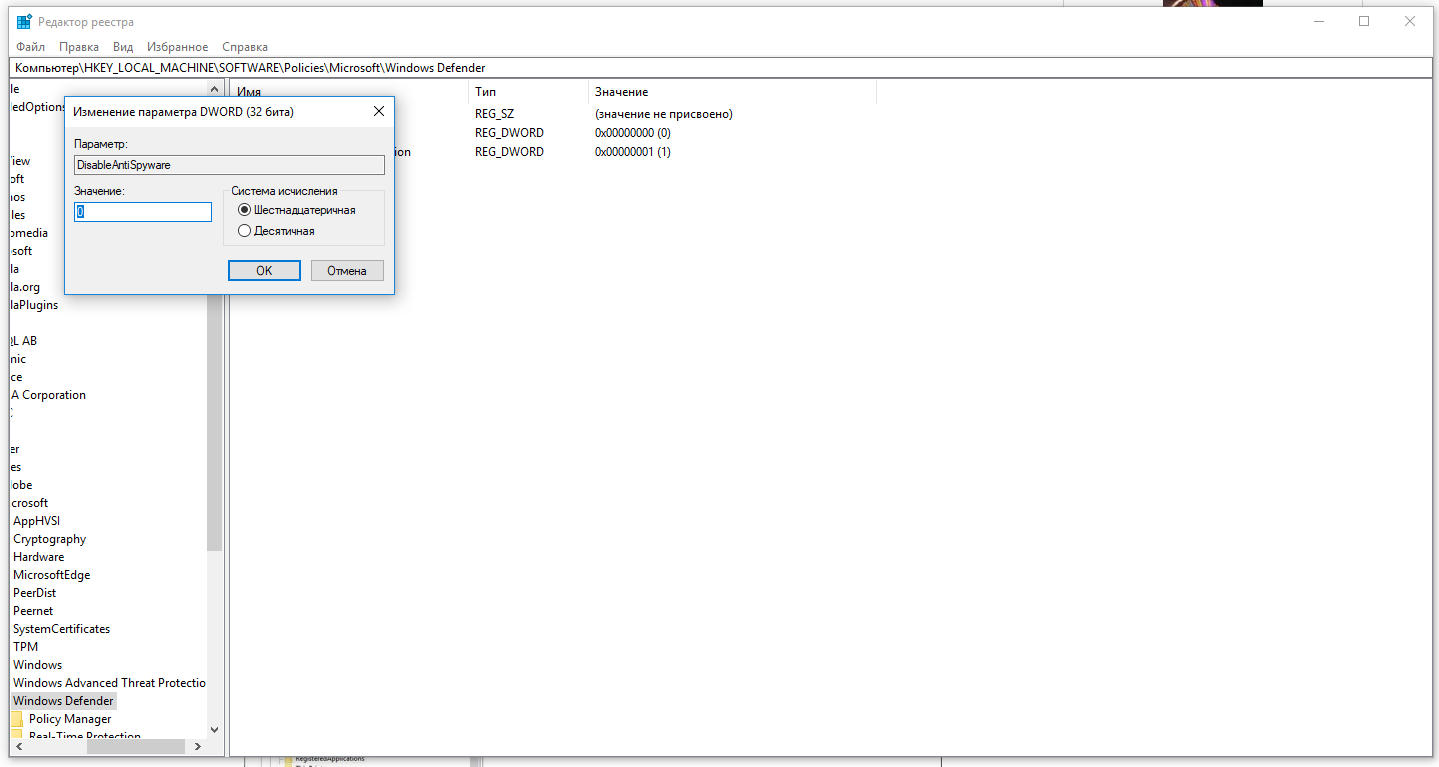
Нажмите ОК, и перезапустите компьютер.
После этого Защитник Windows уже не будет защищать вашу систему. Если вы захотите отменить эти изменения, повторите все шаги, но в конце удалите этот ключ или назначьте ему значение 0.