
Как разделить компьютер на 2 пользователя windows 10
Создание новых локальных пользователей в Windows 10
Учетные записи позволяют нескольким людям довольно комфортно пользоваться ресурсами одного ПК, так как предоставляют возможность разделить данные и файлы юзеров. Процесс создания таких записей довольно прост и тривиален, поэтому если у Вас возникла такая потребность, просто воспользуйтесь одним из методов для добавления локальных аккаунтов.
Создание локальных учетных записей в Windows 10
Далее более подробно рассмотрим, как в операционной системе Виндовс 10 можно создавать локальные учетки несколькими способами.
Важно упомянуть, что для создания и удаления юзеров, независимо от выбранного Вами метода, необходимо зайти в систему под именем администратора. Это обязательное условие.
Способ 1: Параметры
- Нажмите кнопку «Пуск» и щелкните по иконке в виде шестерни («Параметры»).
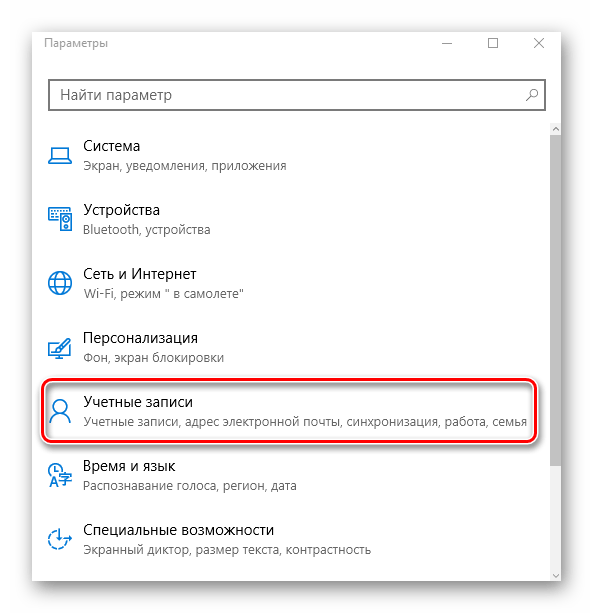
- Зайдите в «Учетные записи».
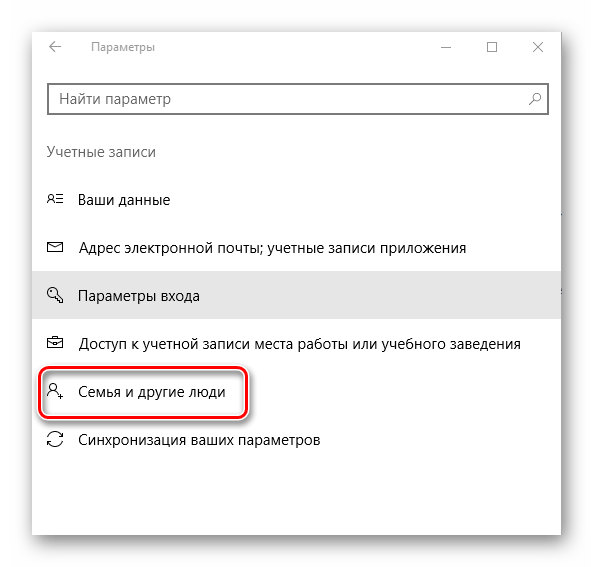
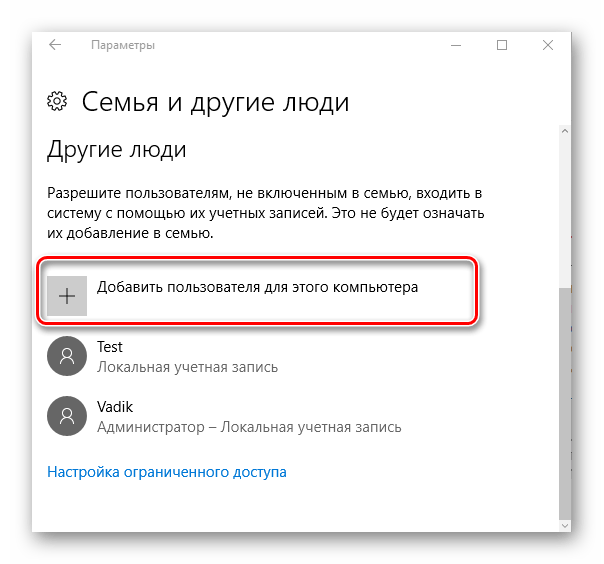
Выберите пункт «Добавить пользователя для этого компьютера».
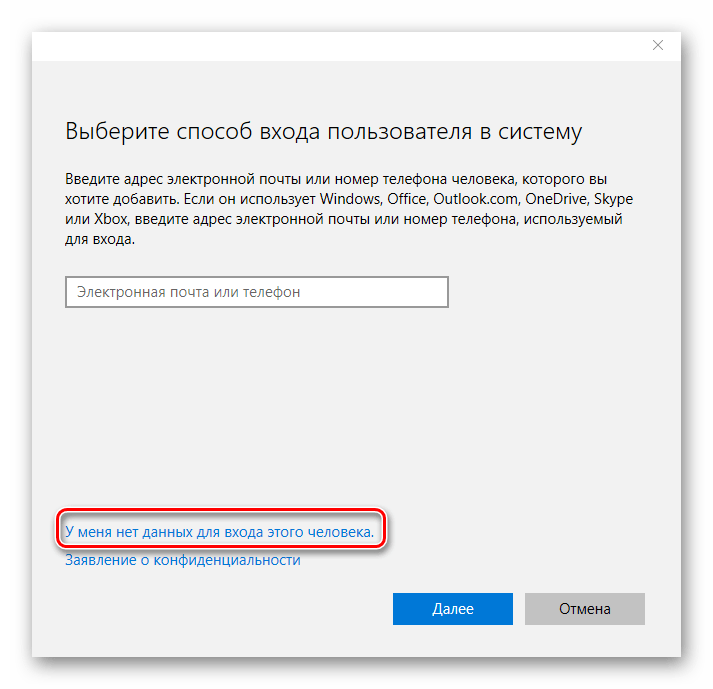
А после «У меня нет данных для входа этого человека».
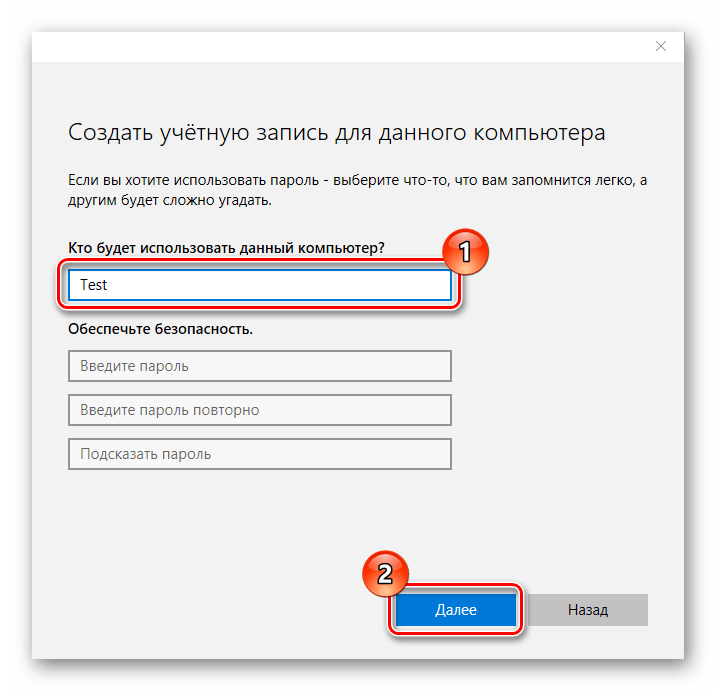
Далее в окне создания учетных данных введите имя (логин для входа в систему) и при необходимости пароль для создаваемого юзера.
Способ 2: Панель управления
Способ добавления локального аккаунта, который частично повторяет предыдущий.
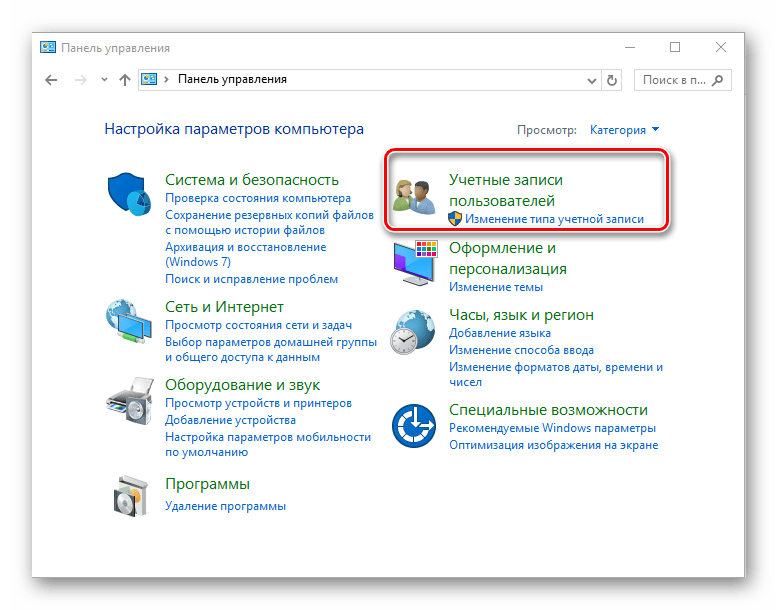
- Откройте «Панель управления». Это можно сделать, выполнив правый клик по меню «Пуск», и выбрав необходимый пункт, или с помощью комбинации клавиш «Win+X», вызывающей аналогичное меню.
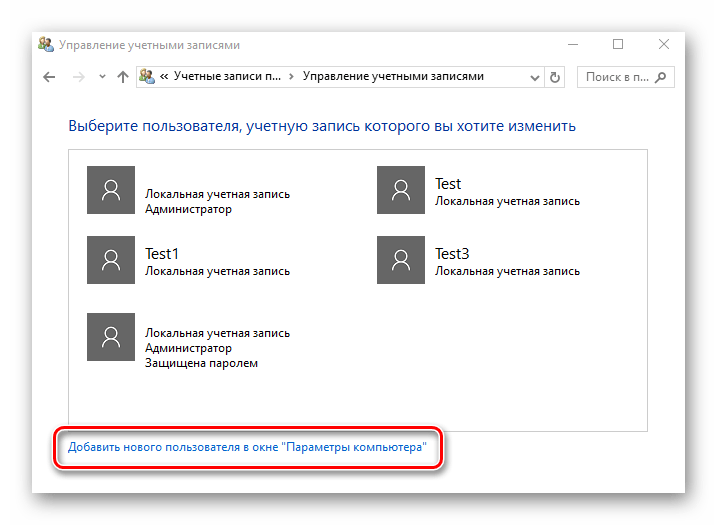
- Нажмите «Учетные записи пользователей».
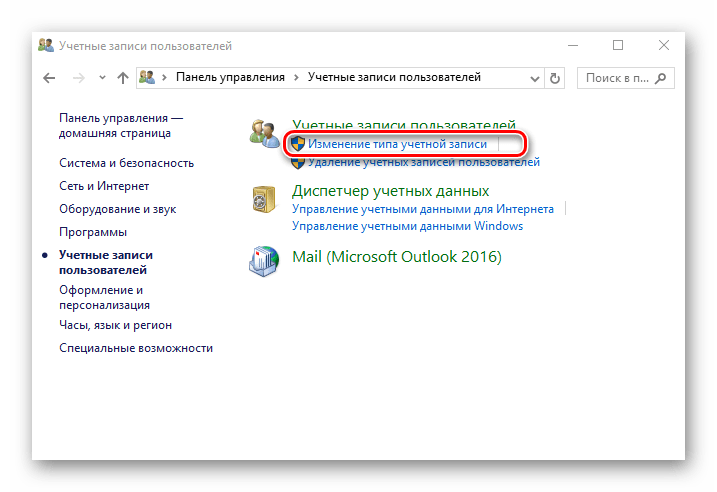
Щелкните по элементу «Добавить нового пользователя в окне Параметры компьютера».
Способ 3: Командная строка
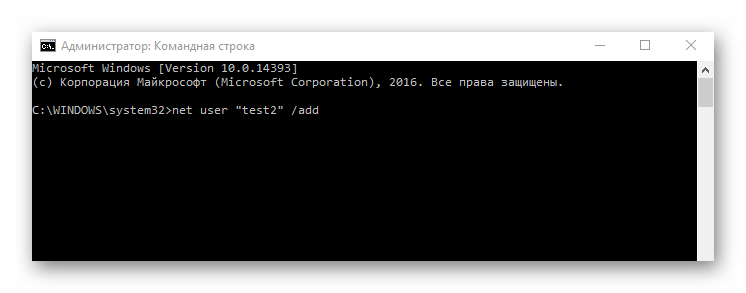
Намного быстрее создать аккаунт можно через командную строку (cmd). Для этого нужно всего лишь выполнить такие действия.
- Запустите командную строку («Пуск-> Командная строка»).
- Далее наберите следующую строку (команду)
net user «Имя пользователя» /add
где вместо имени нужно ввести логин для будущего юзера, и нажмите кнопку «Enter».
Способ 4: Окно команд
Еще один способ добавить учетные записи. Аналогично cmd, этот метод позволяет быстро выполнить процедуру создания нового аккаунта.
- Нажмите «Win+R» или откройте через меню «Пуск» окно «Выполнить» .
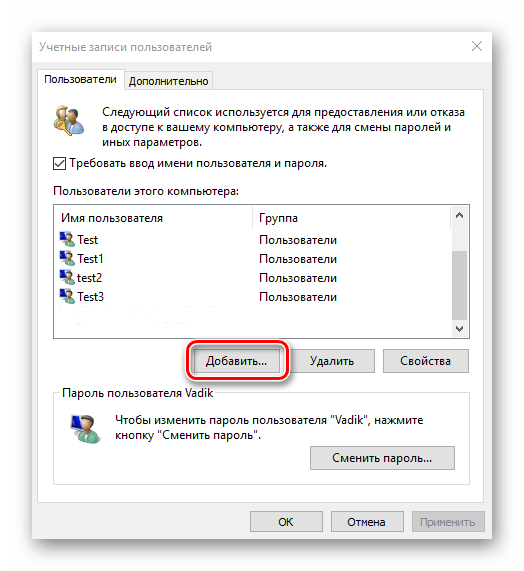
- Наберите строку
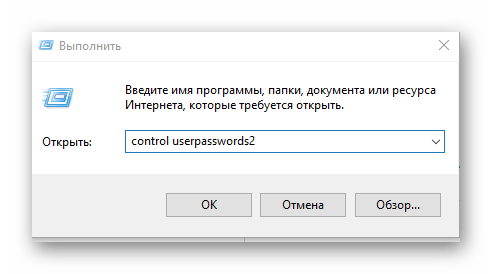
В окне, которое появится, выберите элемент «Добавить».
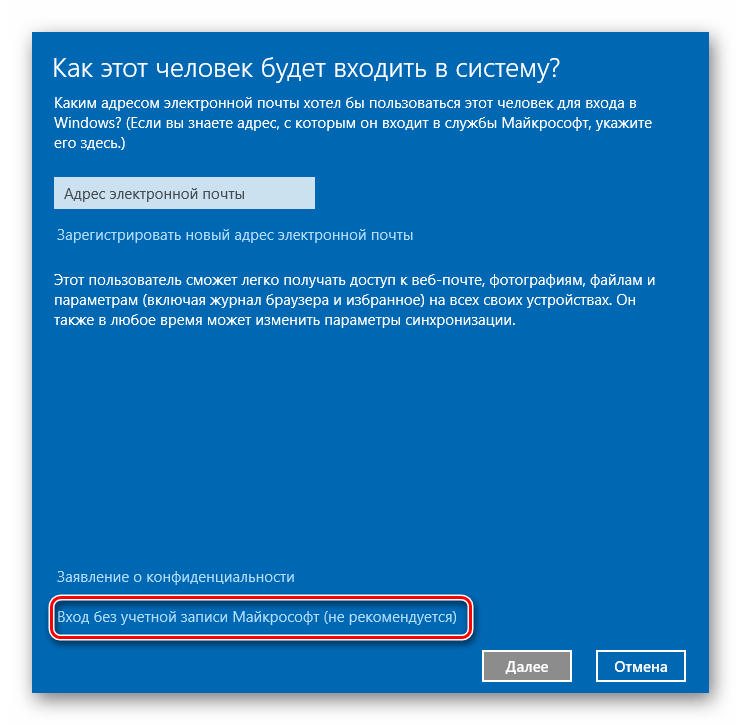
Далее, нажмите «Вход без учетной записи Microsoft».
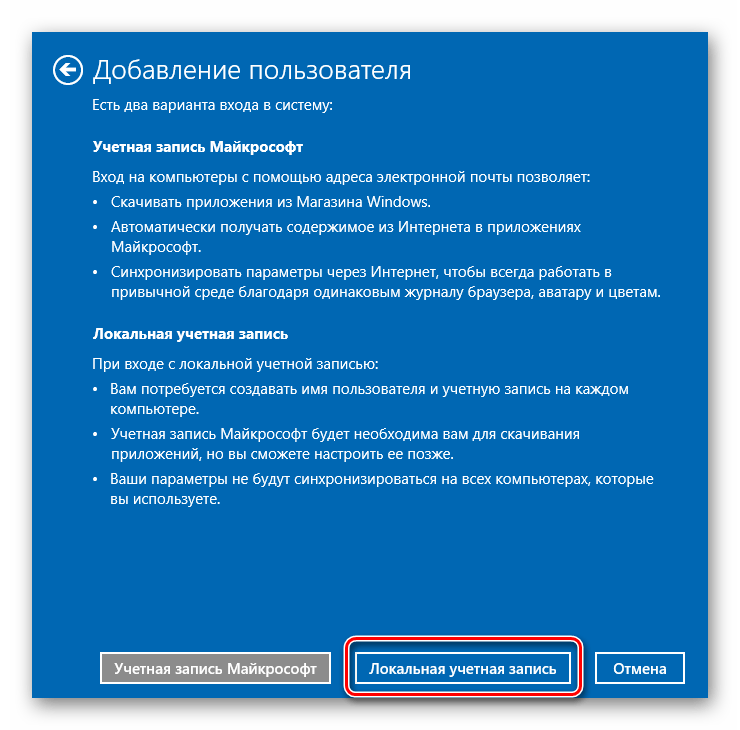
Щелкните по объекту «Локальная учетная запись».
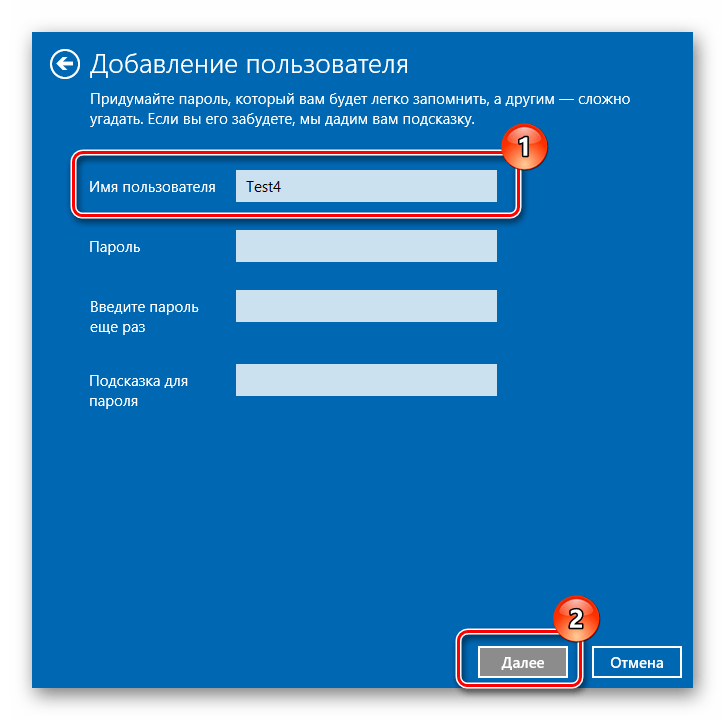
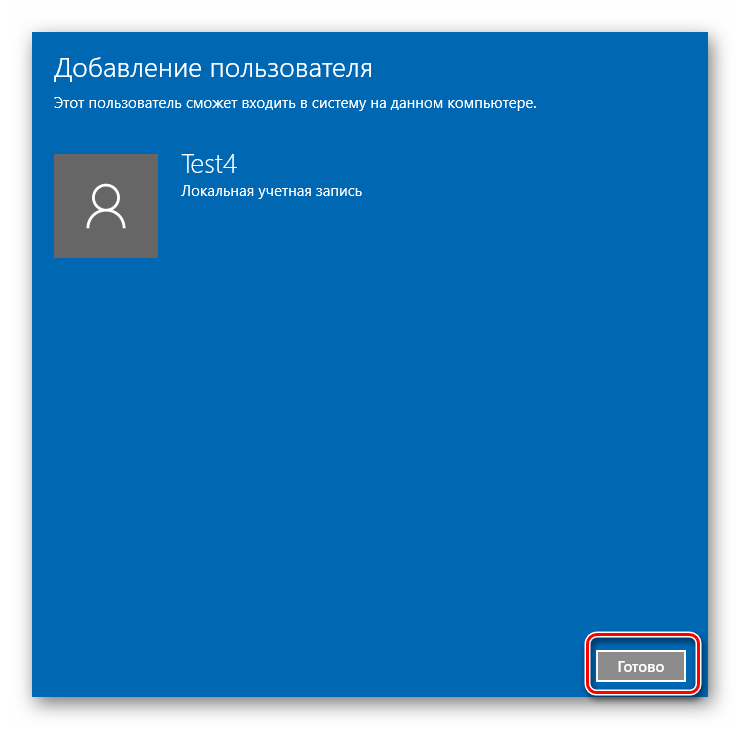
Задайте имя для нового юзера и пароль (опционально) и кликните по кнопке «Далее».
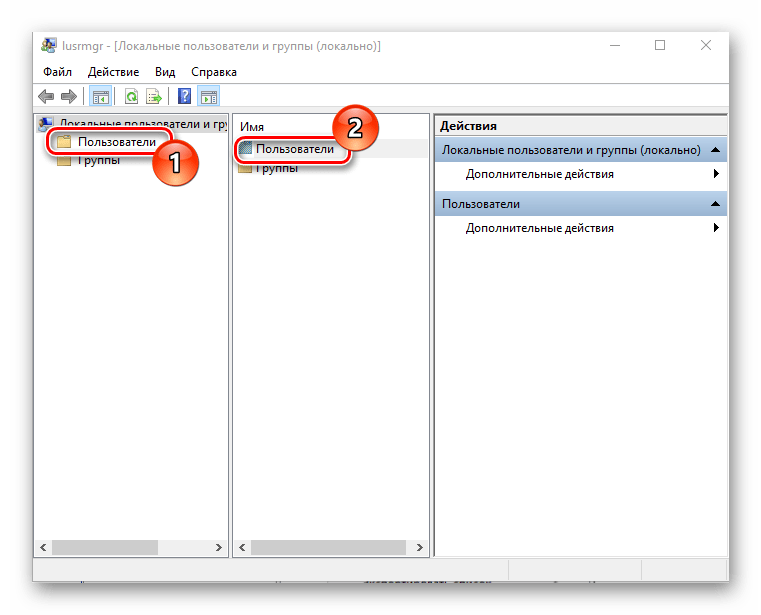
Также в окне команд можно ввести строку lusrmgr.msc , результатом выполнения которой будет открытие объекта «Локальные пользователи и группы». С его помощью также можно добавить учетку.
-
Щелкните по элементу «Пользователи» правой кнопкой мыши и в контекстом меню выберите пункт «Новый пользователь…»
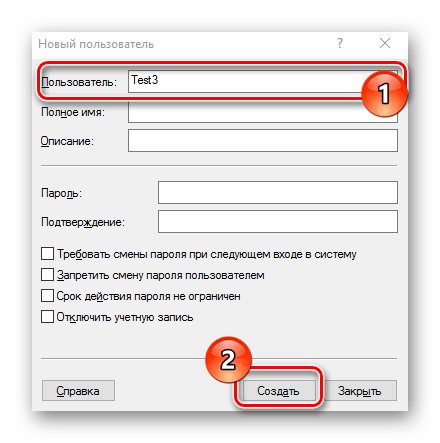
Введите все необходимые для добавления учетки данные и нажмите кнопку «Создать», а после кнопку «Закрыть».
Все эти методы позволяют легко добавить новые учетки на персональный компьютер и не требуют особых навыков, что делает их доступными даже для малоопытных юзеров.
Как добавить еще одного пользователя в Windows 10

Как добавить нового пользователя в Windows 10.
При работе нескольких человек на одном и том же компьютере или ноутбуке и, соответственно, в одной системе Windows, бывает очень удобно разделить рабочие области. Создание профилей в Windows, дает возможность настраивать рабочую среду для каждого пользователя индивидуально.
Появляется возможность отдельных настроек рабочего стола, настроек браузеров, отображения файлов и папок, расположения кнопок, значков, изменения внешнего вида всех поддерживающих данную функцию разделов строго внутри профиля, и многое другое…
То есть, пользователи могут настраивать рабочую среду Windows 10 каждый на свое усмотрение, при этом не сбивая взаимных настроек друг друга.
Итак, для того, чтобы добавить еще одного пользователя в Windows 10:
-
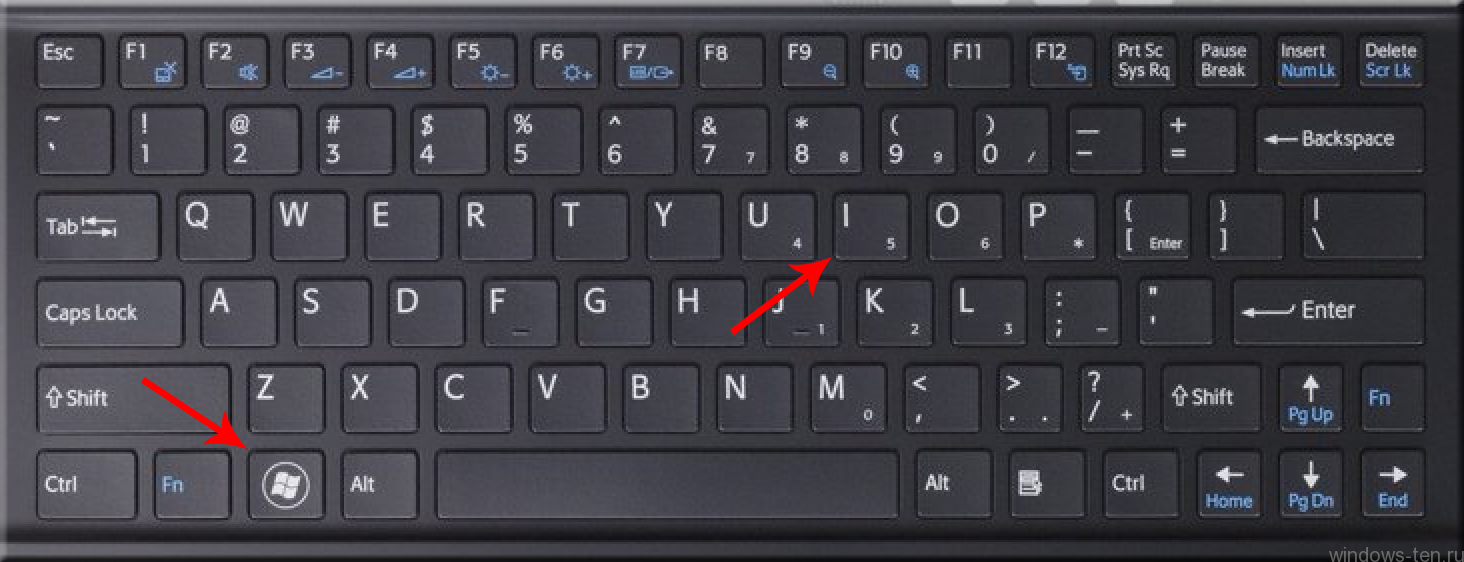
Нажимаем комбинацию клавиш Win + I (то есть — зажимаете клавишу «win», и, не отпуская ее, один раз нажимаете клавишу «I»)
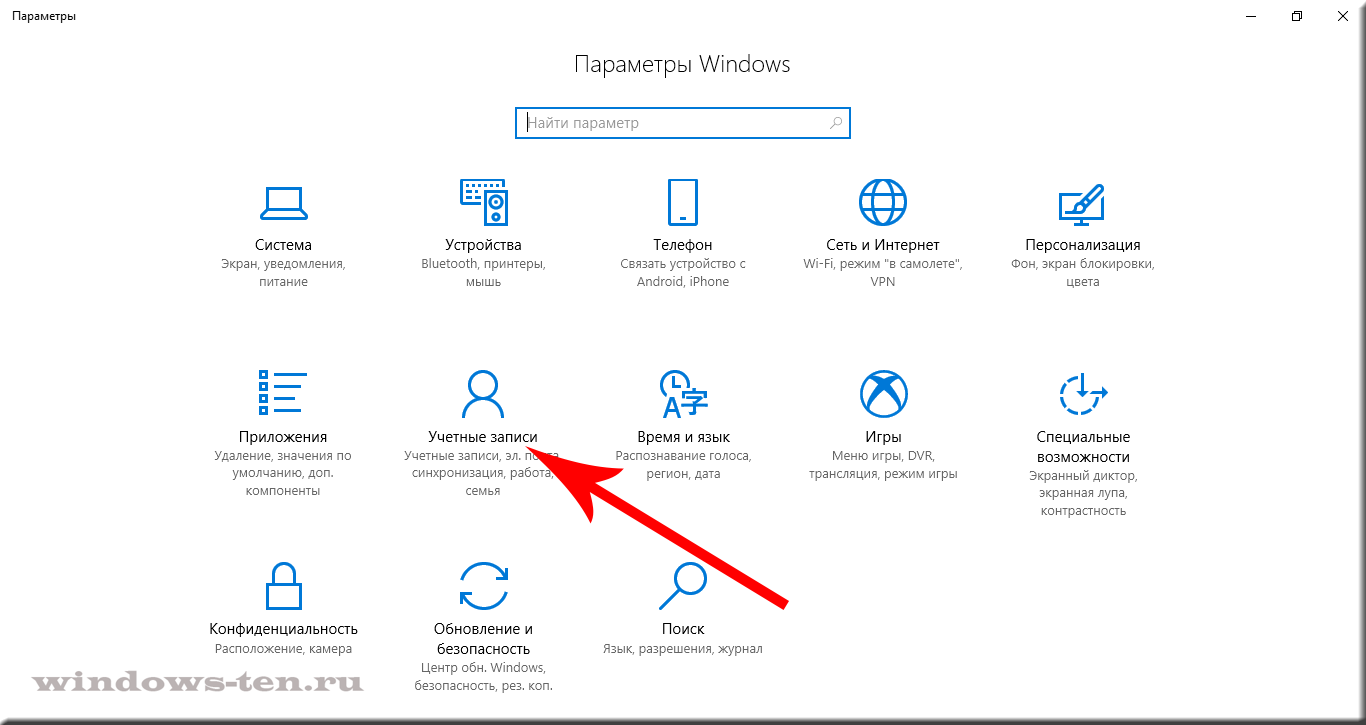
В появившемся окне, кликаем по разделу «Учетные записи» левой кнопкой мыши.
После чего, переходим по вкладке «семья и другие люди» , в левой части экрана
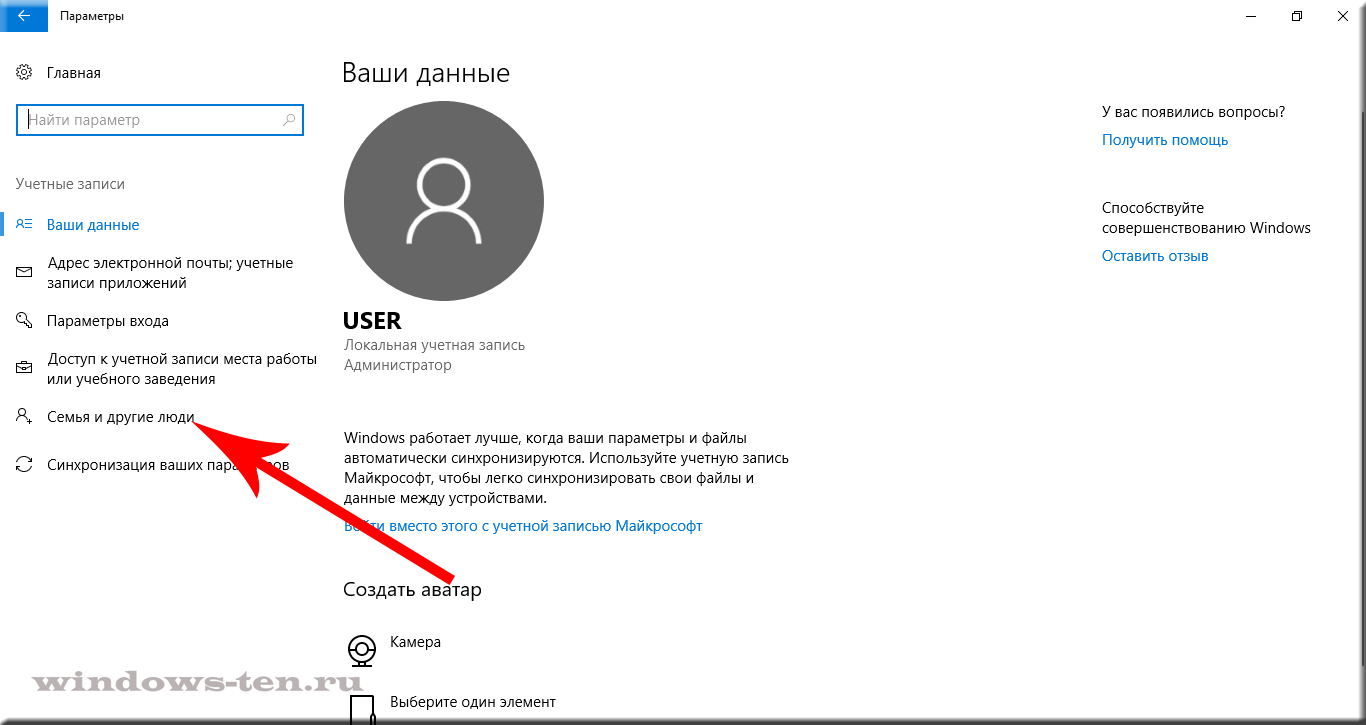
И, в следующем окне, нас будет интересовать строка «Добавить пользователя для этого компьютера» — кликаем по ней.
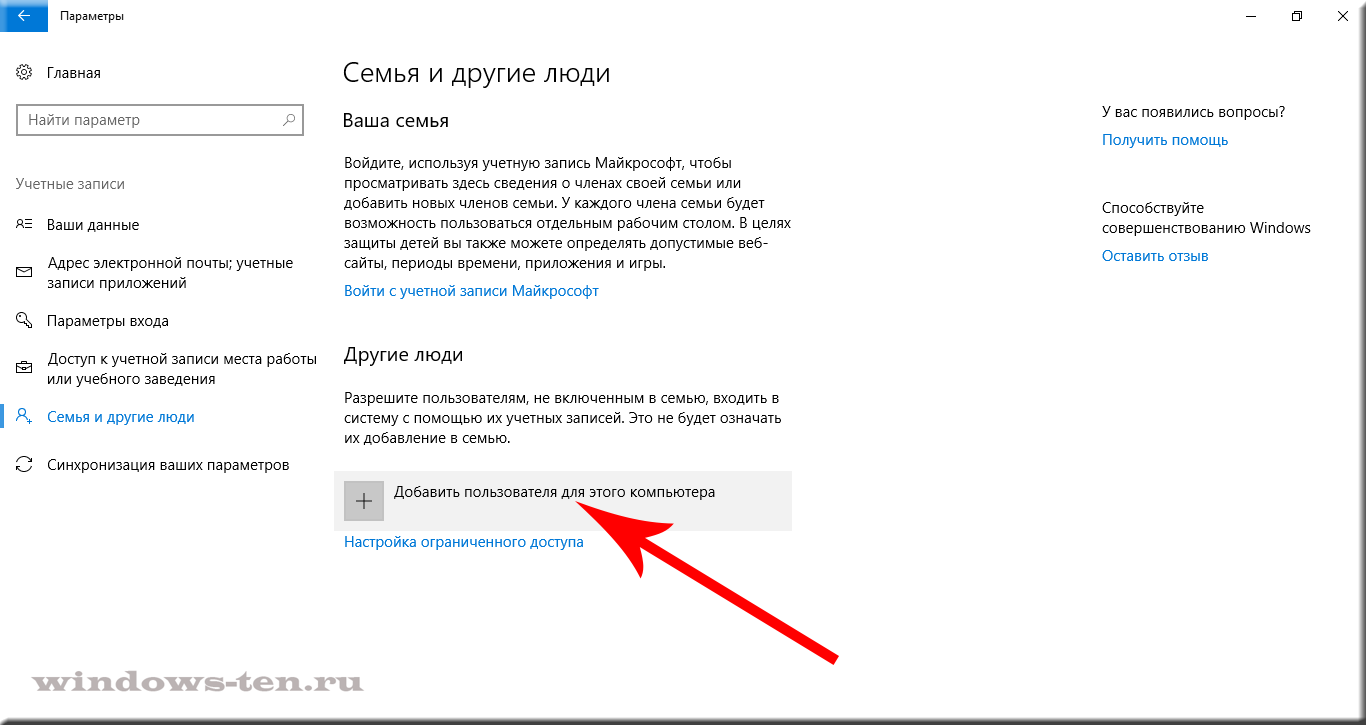
Далее, система предложит зарегистрироваться либо авторизоваться в сети Майкрософт, по средствам ввода электронной почты и так далее, но для создания локального пользователя компьютера, это совсем не обязательно.
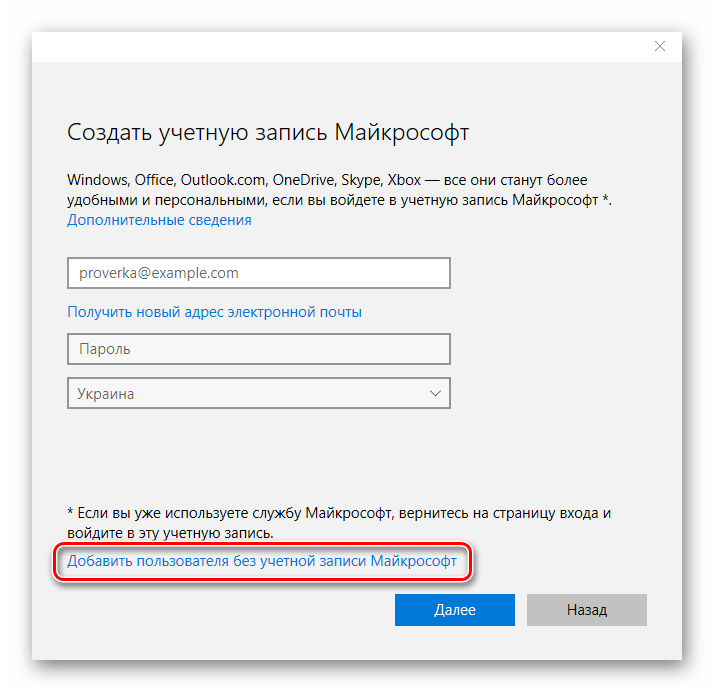
Потому — нажимаем на строку «У меня нет данных для входа этого человека», внизу окна
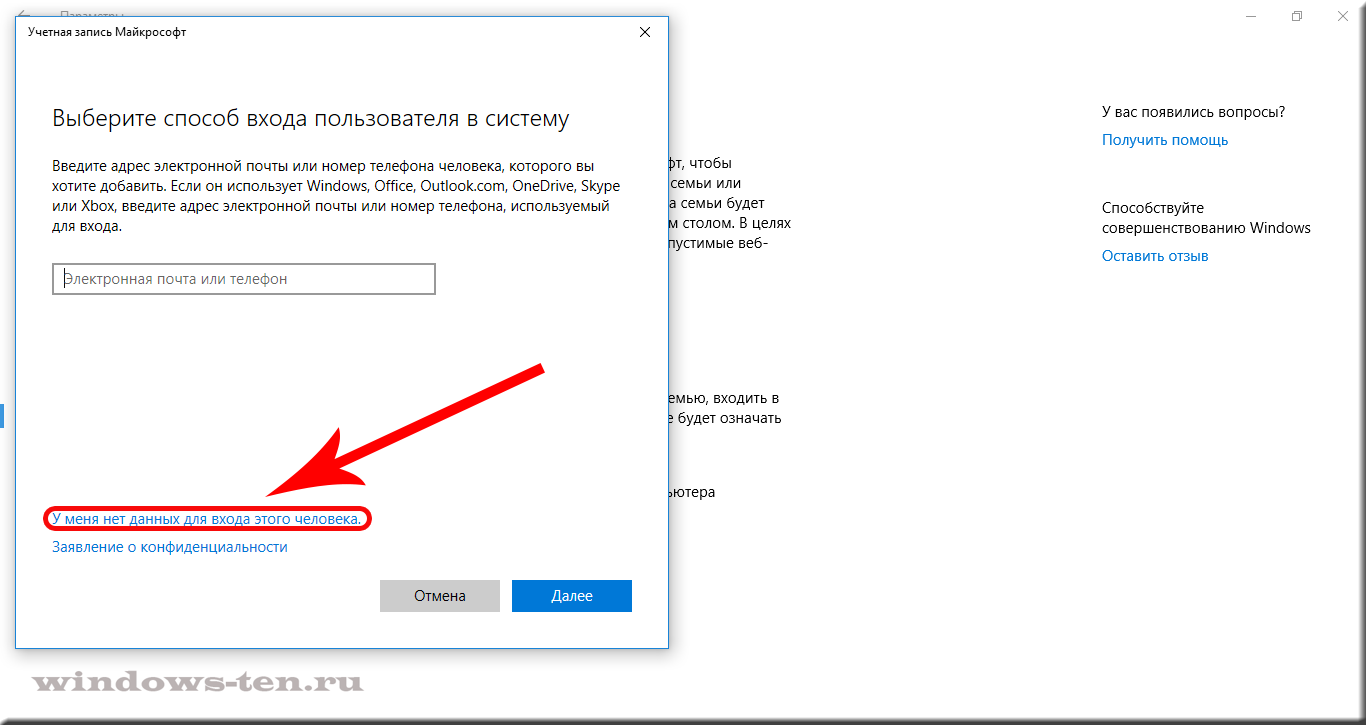
И нажимаем на запись «Добавить пользователя без учетной записи Майкрософт»
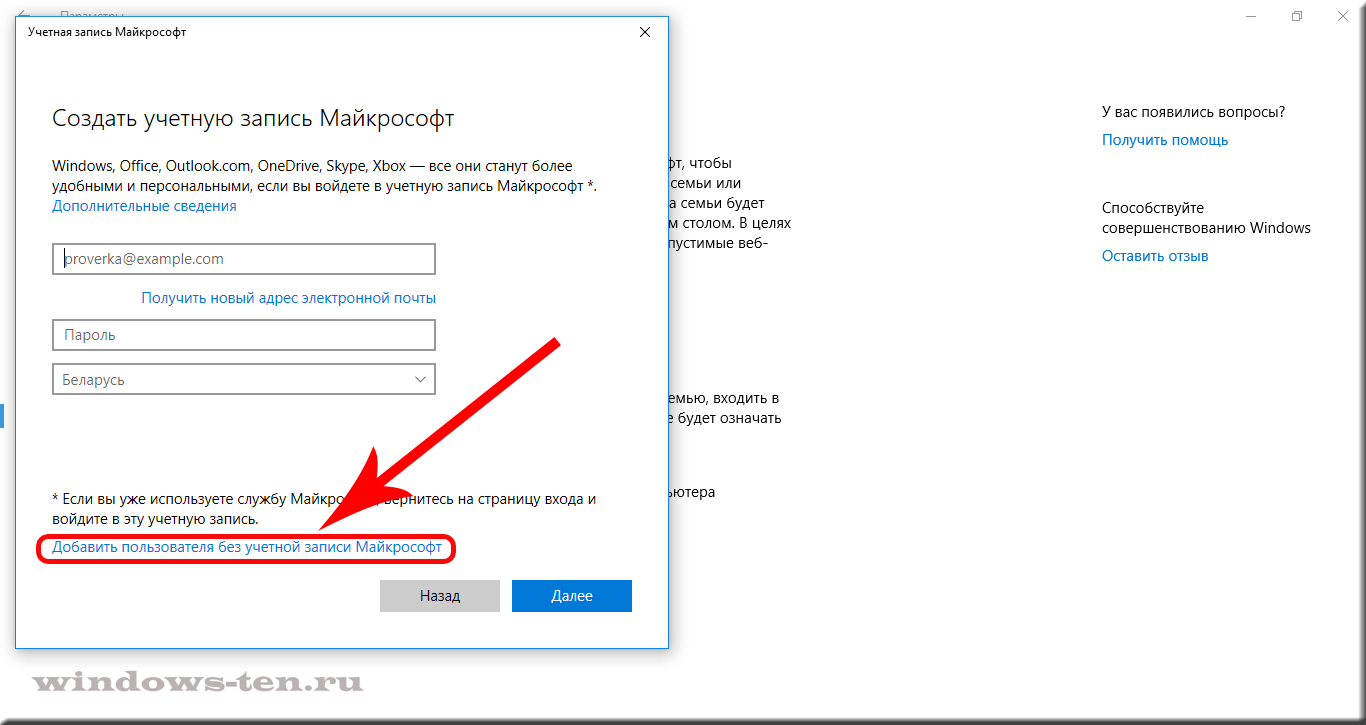
Теперь, остается ввести имя нового пользователя Windows 10, потом, если это необходимо — назначить пароль для входа (ввод пароля не обязателен) в соответствующие поля, предлагаемые системой.
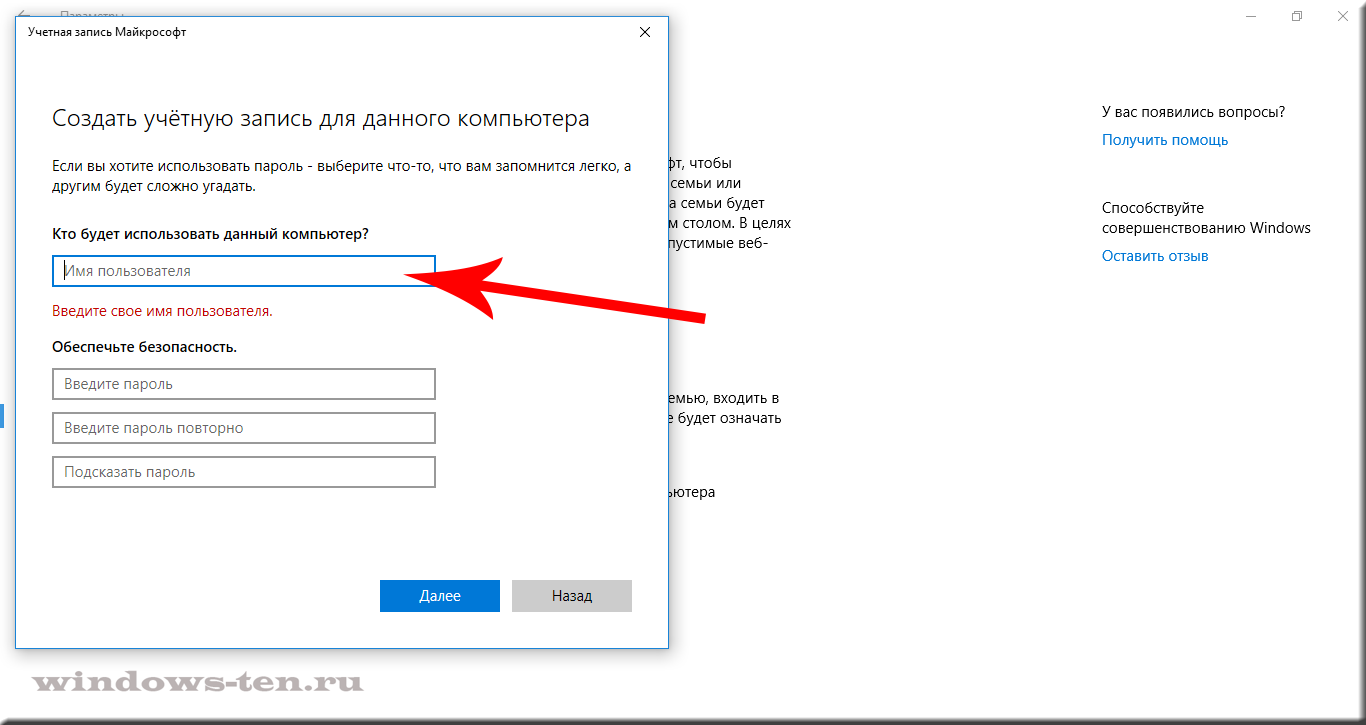
И нажимаете кнопку «Далее»

(как переключаться между пользователями не перезагружая компьютер, если для вас актуален данный вопрос, можно посмотреть ЗДЕСЬ )
Добавить комментарий Отменить ответ
Ваши данные:
Создать локальную учетную запись Windows 10 Home
Начиная с Windows 10 Home v1903, пользователи, в частности, больше не имеют возможности создавать локальную учетную запись во время настройки OOBE. В этом посте мы опишем обходной путь, который позволит вам продолжить работу без использования учетной записи Microsoft во время настройки. Необходимо отметить, что причина такого подхода заключается в том, что Microsoft хочет, чтобы пользователи Windows 10 использовали облачную систему учетных записей, чтобы воспользоваться ее дополнительными преимуществами.
Пользователи Windows 10 Home, которые предпочитают простоту, конфиденциальность и безопасность локальной учетной записи, что было одной из причин, по которой этот параметр был доступен во время процесса установки — при следующей перезагрузке или настройке, вы можете использовать любой из способов, показанных ниже, если хотите создать локальную учетную запись.
Создать локальную учетную запись во время установки Windows 10
В настройках Windows 10 вы больше не видите опцию Local Account. Чтобы создать локальную учетную запись для Windows 10 Home, находясь на этапе настройки учетной записи, выполните следующие действия:
1. Отключите компьютер от сети интернет.
2. На странице « Вход в Microsoft » нажмите кнопку « Далее » без указания имени учетной записи.
3. Нажмите опцию Создать аккаунт .
4. Нажмите кнопку Пропустить .
5. Укажите имя для вашей локальной учетной записи.
7. Создайте пароль для локальной учетной записи.
9. Подтвердите пароль.
11. Выберите свой первый контрольный вопрос, используя раскрывающееся меню.
12. Подтвердите свой первый ответ.
14. Повторите шаги 11-13 еще два раза, чтобы завершить настройку безопасности локальной учетной записи.
15. Следуйте дальнейшим шагам установки ОС.
После того, как вы выполните шаги OOBE, вы вернетесь на рабочий стол. Теперь вы можете подключить устройство к сети интернет и продолжить использовать Windows 10 с локальной учетной записью.
Создать локальную учетную запись после установки Windows 10
Чтобы создать локальную учетную запись после завершения установки и OOBE с использованием учетной записи Microsoft, выполните следующие действия:
1. Нажмите клавишу Windows + I , чтобы запустить приложение « Настройки ».
2. Нажмите Учетные записи .
3. Нажмите Ваши данные .
4. Выберите вариант Вход в систему с локальной учетной записью .
6. Укажите данные своей учетной записи, такие как имя пользователя, пароль и подсказка к паролю.
8. Нажмите кнопку Выйти и завершить .
Выполнив все действия, вы можете снова войти в учетную запись, чтобы продолжить работу с Windows 10, используя только что созданную локальную учетную запись.
PS : этот обходной путь также применим к Windows 10 Pro — если в обозримом будущем Microsoft решит также применить этот подход к настройке для данной редакции Windows.
Как разделить один компьютер на два: лучшие способы
Статья расскажет, как можно сделать из одного компьютера два, если необходимо использовать его одновременно двумя пользователям или разделить его на рабочую и игровую зоны. В статье описаны лучшие способы решить эту задачу и советы по их реализации.
Иногда бывает необходимо разделить один компьютер на два — например, если его планируется использовать двумя пользователям одновременно, каждый из которых будет работать со своими документами и приложениями, или если необходимо разделить компьютер на рабочую и игровую зоны.
К счастью, сегодня существует несколько способов решить эту задачу, и в этой статье мы расскажем о лучших из них.
1. Использование виртуальной машины
Один из самых надежных и универсальных способов разделения компьютера на два — это использование виртуальных машин. Эти программы позволяют создавать несколько независимых экземпляров операционной системы на одном компьютере, каждый из которых может быть запущен как отдельная программа. Таким образом, каждый пользователь получает свою собственную рабочую среду, в которой он может работать со своими файлами и приложениями.
Среди популярных программ для создания виртуальных машин можно выделить VirtualBox и VMware Workstation. Оба инструмента очень легко настроить и использовать, и позволяют создавать множество виртуальных операционных систем, таких как Windows, Linux, macOS и др.
2. Использование дополнительного монитора и клавиатуры
Если вам необходимо разделить компьютер на рабочую и игровую зоны, то вы можете использовать дополнительный монитор и клавиатуру. Это позволит двум пользователям работать на одном компьютере, используя разные экраны и клавиатуры.
Для этого вам нужно приобрести дополнительный монитор и клавиатуру, а затем подключить их к компьютеру. В Windows 10 вы можете настроить несколько экранов и настроить их так, чтобы каждый пользователь работал на своем мониторе. Кроме этого, вы можете настроить разные аудио-выходы и динамики для каждого монитора, что позволит каждому пользователю слушать свою музыку или играть в игры со своим звуком.
3. Использование отдельной учетной записи
Если вам просто нужно разделить компьютер на двух пользователей, то вы можете использовать отдельные учетные записи для каждого пользователя. Это позволит каждому пользователю работать со своими документами, сохранять личные настройки и иметь доступ к своим программам.
Для создания отдельной учетной записи вам нужно зайти в Панель управления и выбрать «Учетные записи пользователей». Затем просто следуйте инструкциям на экране, чтобы создать новую учетную запись для второго пользователя.
В заключение, разделить один компьютер на два можно разными способами, и выбор конкретного метода зависит от ваших потребностей. Однако, любой из предложенных способов позволит вам разделить компьютер на два и работать с ним одновременно двум пользователям.
Как разделить компьютер на 2 пользователя
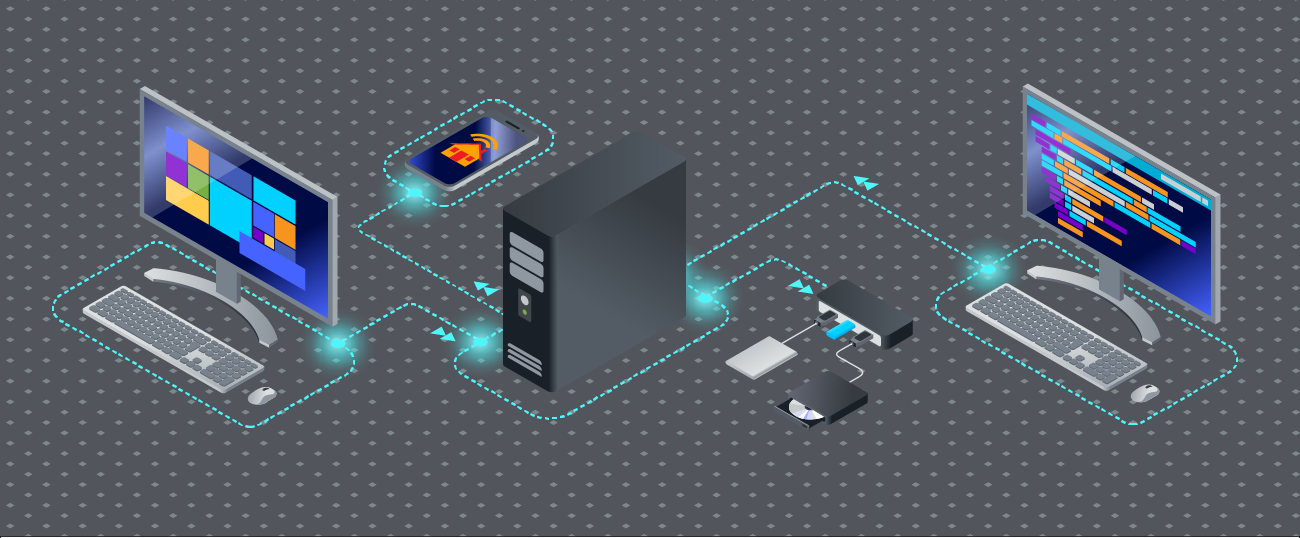
Возможно ли разделить один компьютер на несколько человек? Это сложный вопрос для тех, кому приходится делить компьютер с домочадцами. Проблема возникает тогда, когда компьютер становится нужен всем одновременно.
Компания OOO «Ибик» поможет разделить ваш ПК между несколькими пользователями, предоставив инновационную программу АСТЕР. Благодаря этой программе одним ПК смогут пользоваться сразу 2 пользователя (и даже больше!), выполнив несколько простых шагов и без необходимости настраивать терминальные станции или тонкий клиент.
Программное обеспечение для общего доступа к компьютеру АСТЕР позволяет использовать мощность одного компьютера для нужд нескольких пользователей. Можете не сомневаться, использовать 1 компьютер на двоих – это простой, удобный и малозатратный способ получить еще одно рабочее место дома или в офисе. Используя разные мониторы на одном компьютер двумя пользователями, у вас появится возможность работать на компьютере в любое время, а также значительная экономия на затратах на оборудование.
Если вы все еще немного скептически относитесь к использованию одного компьютера двумя (и более) пользователями, вы можете прямо сейчас скачать бесплатную пробную версию программного обеспечения АСТЕР. Вы узнаете, как легко разделить компьютер между несколькими членами семьи: просто подключите два монитора, две клавиатуры, две мышки. Этого достаточно для того, чтобы получить еще одно рабочее место. Более того, несколько пользователей смогут пользоваться одним приложением, смотреть фильмы, играть в игры при этом можно использовать две клавиатуры на одном компьютере и выполнять любые другие действия одновременно. Наша усовершенствованная программа для совместного использования ПК обеспечивает работу 2 пользователей на 1 компьютере, как если бы у каждого из них был свой собственный компьютер.
Вам больше не нужно думать о том, как разделить свой компьютер на несколько пользователей! Новое решение для 2 пользователей на одном ПК от OOO «Ибик» не ограничивается только двумя пользователями: вы можете создать до 6 независимых рабочих мест на основе одного системного блока. Вот почему АСТЕР может успешно использоваться в офисах, компьютерных классах в школе, колледже, университете и других учреждениях, обеспечивая при этом надежную и стабильную работу.
Делаем 2 рабочих места из 1 пк
Всем привет! Делать мне нечего, поэтому решил написать статью.
Предисловие
Недавно задумался о том, как круто было бы поиграть с друзьями по локалке в какие нибудь игры, или, например, пока работаю дать девушке рабочее пространство для ее серфинга\работы. Покупать второй пк слишком дорого, а мой основной, в общем-то, потянет любые задачи даже в 2 окна. Решил найти способ "раздвоить" рабочее пространство, искал долго, нигде не было инфы, но однажды все таки нашел одну программу, знакомьтесь, — Астер.
Что это такое:
Описание на оф сайте дурацкое, поэтому распишу своими словами: Астер, это программа, которая позволяет сделать несколько независимых рабочих мест из одного системного блока, 2, 3, или даже 4. К каждому рабочему месту можно подключить свое устройство ввода (клавиатура, мышь, геймпад), свой монитор (или даже 2), свое звуковое устройство (наушники, колонки), создать отдельные рабочие столы и разрешить доступ либо ко всем файлам на пк, либо к определенным папкам.
Для чего нужно:
Играть по локальной сети во множество игр, от Minecraft и Кс-ки, до GTA или чего покруче, работать за компьютером, не мешая друг другу.
Как настроить:
1) Скачиваем установщик с официального сайта.
2) Устанавливаем
3) Запускаем программу и настраиваем рабочие места, для этого открываем "Рабочие места", жмем на кнопку на клавиатуре\дергаем мышкой и устройство, которое вы затронули, загорится синим — его перетаскиваем на желаемое для вас рабочее место

4) Переходим в основные настройки и жмем "включить АСТЕР и перезагрузить компьютер"

5) Комьютер перезагружатся с раздельными рабочими пространствами, чтобы вернуть все как было, открываем астер и жмем на кнопку "Выключить астер и перезагрузить пк".
Кряк и лечение:
К сожалению, программа платная, и имеет только 30-ти дневный бесплатный период. Адекватного кряка в интернете я не нашел, способ обходить лицензию тоже, но нашел один файл, который патчит софт и сбрасывает ваш пробный период до первого дня, позволяя пользоваться софтом еще 30 дней, в теории, использовать патч можно бесконечно, ссылка на патч под хайдом.
Вот так я обустроил свое рабочее место
