
Как в FL Studio сделать затухание?
Затухание громкости аудиофайла в «Sampler»
Если в вашей композиции присутствует аудиофайл, загруженный в штатный сэмплер «Sampler», то плавного угасания данного аудиофайла можно легко добиться с помощью настроек данного плагина.
Для того чтобы добавить сэмплер в стойку инструментов, выберите в главном меню «ФЛ студио» пункт «Add» (добавить) и выпавшем списке кликните по строчке «Sampler».
Можно сказать, что полдела уже сделано! Теперь нажимаем на канал с сэмплером в стойке инструментов, чтобы получить доступ к его настройкам.
Следующим шагом нажмите на значок в виде папки в блоке «File» в настройках сэмплера и укажите путь к нужному аудиофайлу, расположенному на вашем компьютере.
Теперь мы готовы сделать затухание вашего аудио. Для этого найдите «крутилку» «OUT» в блоке «Precomputed effects». Она-то и поможет вам отрегулировать затухание громкости файла.
Если в конце вашего аудиоролика присутствует участок тишины, то, возможно, имеет смысл его удалить перед регулированием угасания звука.
Делается это с помощью регулятора «Trim», расположенного в том же блоке, что и уже упомянутая «крутилка» «OUT».
Затухание сигнала VST инструмента, для которого записана MIDI-дорожка
Рассмотрим вариант, когда в вашей стойке инструментов «Pattern» есть канал с VST-инструментом, для которого записана партия MIDI-нот. Как же сделать так, чтобы громкость этой партии постепенно затухала?
Выполнить эту задачу поможет создание дорожки автоматизации.
Для ее создания нужно кликнуть правой кнопкой мыши по регулятору громкости нужного канала в стойке инструментов и в выпавшем списке выбрать пункт “Create automation clip”. В нашем примере мы будем настаивать плавное снижение интенсивности звука для плагина «FL Keys».
Дорожка автоматизация создана, но еще не настроена!
Чтобы ее увидеть, перейдите в окно плейлиста «Playlist», и вы увидите в нем дорожку, внутри которой изображена прямая линия с несколькими маленькими окружностями, расположенными на ней. Данная дорожка и является нашим клипом автоматизации.
Прямая линия показывает уровень громкости в каждом конкретном месте автоматизируемого канала. А маленькие окружности – это регуляторы, перемещая которые, прямую линию громкости можно искривить, и тем самым отрегулировать затухания звука автоматизируемой дорожки.
Однако чтобы это сделать, нужно добавить MIDI-партию инструмента, громкость которого будет регулироваться, в «Playlist».
Для этого в самом плейлисте справа от названия окна предусмотрено меню в виде треугольника. Нажимаем на него и выбираем из выпавшего списка номер той стойки инструментов (номер паттерна), в которой находится записанная MIDI-дорожка. В нашем случае это «Pattern 1».
Следующим шагом соотнесите канал с MIDI-дорожкой и канал с клипом автоматизации в «Playlist» таким образом, чтобы точки их начала и конца совпадали.
Перетаскивая кружочки в клипе автоматизации вверх-вниз и влево-вправо, настройте затухание MIDI-дорожки.
Затухание VST-плагина регулировкой частоты среза фильтра (параметр cut-off)
Помимо плавного угасания звучания VST-инструмента путем регулировки его громкости, существует и другой способ постепенного изменения интенсивности генерируемого плагином сигнала на все более тихий, а точнее на все более тусклый звук.
Этого можно добиться с помощью создания клипа автоматизации для такого параметра как частота среза фильтра. Как правило, во многих vst-синтезаторах за изменение данной характеристики отвечает регулятор с названием “Cutoff” (“Cut-off”).
Процедура создания дорожки автоматизации для данного параметра аналогична процессу создания клипа автоматизации громкости, описанному в предыдущем пункте.
Прежде чем приступать к данной операции, убедитесь, что фильтр вашего синтезатора работает в режиме “LP” (“Low-pass”), т.е. низкочастотного фильтра.
При прокручивании регулятора “Cutoff” против часовой стрелки в данном режиме работы фильтра начнется постепенное удаление высокочастотной составляющей спектра звука. Та же участь затем постигнет и середину спектра. Подавляя все на своем пути, срез фильтра будет продолжать двигаться в направлении низких частот, тем самым делая звучание синтезатора все более тихим и тусклым.
Вот пример создания клипа автоматизации для «крутилки» «Cutoff» в штатном фруктовом плагине «Poizone».
Что делать дальше с созданным клипом автоматизации, вы уже знаете.
Вот, в принципе, и всё, что я хотел рассказать вам о затухании звука инструментов и аудиофайлов в программе «FL Studio».
Как сделать плавное затухание и усиление в Audacity
Затухание — это полезный инструмент, который вы, скорее всего, будете использовать в большинстве редактируемых файлах. Этот эффект позволяет создавать плавные переходы между аудиоклипами, чтобы сделать прослушивание плавным.
Существует несколько способов добавить эффект затухания в Audacity, в зависимости от ваших потребностей. Мы начнем с самого простого метода и будем двигаться дальше!
Линейные затухания
Самый простой способ создать затухание в Audacity — это использовать классический эффект Fade In или Fade Out. Эти базовые затухания также называются линейными и применяются с постоянной скоростью и усилением на протяжении всего выбранного фрагмента аудио. В этих затуханиях амплитуда звука изменяется от нуля до полной громкости или от полной громкости обратно до нуля.
Чтобы применить этот эффект, возьмите инструмент «Выделение» (выглядит как курсор), выделите одну секунду аудиофайла (длину можно настроить по своему усмотрению) и перейдите в меню Эффекты => Затухание .
Выделение фрагмента для эффекта «затухание» в Audacity
Добавление этого эффекта создает линейное затухание, начинающееся с нуля, и усиливает трек до полной громкости в течение одной секунды.
Вы можете сделать выбор аудио более длинным, если хотите, чтобы затухание происходило более постепенно, или выбрать меньший участок, чтобы сделать продолжительность затухания короче.
Студийное затухание
Студийное затухание — это менее резкая версия классического затухания, которое происходит не по линии, а по s-образной кривой. Этот тип затухания используется в основном в музыкальных треках, и хотя некоторые авторы считают, что эффект менее резкий и более художественный, другие не видят особой разницы.
Чтобы применить этот эффект, выберите фрагмент аудио, перейдите в меню Effect, прокрутите вниз и выберите Studio Fade Out.
Вы можете поиграть с этой функцией и посмотреть, есть ли разница в конечном продукте. Если вы почувствуете, что эффект стал более плавным и легким для слуха, вы можете придерживаться его! Но если вы не видите разницы, классическое затухание, о котором говорилось выше, работает так же хорошо.
Плавное затухание и усиление звука
Crossfade — это эффект, применяемый к двум отдельным клипам, который заставляет один участок звука затухать, а другой усиливать. Audacity объединяет два клипа так, что они накладываются друг на друга, что помогает создать плавные переходы. В Audacity есть два способа применения кроссфейда: Кроссфейд клипов и Кроссфейд дорожек.
Рассмотрим кроссфейд дорожек. При создании аудиофайла, вы будете работать с несколькими клипами как минимум на двух разных дорожках. Чтобы применить кроссфейд между двумя клипами на разных дорожках, возьмите инструмент «Выделение» и расположите клипы так, чтобы они были на одной линии.
С помощью курсора выберите место, где должно начинаться затухание, перетащите его на дорожки, на которых нужно применить кроссфейд, и перейдите в меню Эффект => Кроссфейд дорожек.

Crossfade в Audacity
Появится меню Crossfade Tracks с опциями для создания пользовательской кривой или настройки направления затухания. Если вы не являетесь экспертом в области цифрового аудио, мы рекомендуем оставить настройки по умолчанию.
Нажмите Ok, чтобы применить эффект перекрестного затухания. При воспроизведении вы услышите, как первая дорожка становится тише в конце, а вторая — громче в начале.
Тема: Автоматическое приглушение музыки в моменты разговора
Автоматическое приглушение музыки в моменты разговора
Хочу рассказать о эффекте Talk-Over, а именно как прикрутить его к Foobar2k, WMP, Winamp или любой плеер, поддерживающий напрямую или через кросс-плагин DSP плагины.
Talk-Over позволяет автоматически плавно приглушать (полностью или частично) громкость музыки когда вы говорите в микрофон. Такой эффект используется на радио (на жаргоне он называется "ducking"), например JungleTrain, где диджей изредка делает голосовые вставки.
0) В проигрывателе рекомендуется выставить минимальное время буфера (например 50 мс)
1) Качаем плагин Chronotron Talk-Over 1.1
Приглушение звука
Filmora поднимает ваше творчество на неслыханный уровень. Чтобы получить фантастическое видео с замечательными эффектами, вы должны знать, как выполнять монтаж с плавными переходами между кадрами. Этому нельзя научиться за пару дней, а для того, чтобы стать настоящим экспертом, требуются годы. Действительно, даже подготовленные специалисты по видеообработке могут оказаться в проблемной ситуации, пытаясь подобрать идеальный ритм для своего видео.
Приглушение аудио — это уменьшение громкости звуковой дорожки при превышении определенного порога. Эта процедура позволяет вам усиливать определенные звуки и смещать на них акцент. Кроме того, при более креативном использовании приглушение звука может помочь создать несколько интригующих звуковых эффектов, чтобы придать инструменту (или целому треку) особую энергию.
Приглушение звука — отличный способ установить приоритет аудиодорожек. Данный инструмент всего лишь понижает громкость одной из них.
Это лучший и самый оптимальный способ организовать несколько звуковых дорожек, особенно если вам нужно, чтобы одна из них звучала отчетливо, а остальные лишь создавали фон. Инструмент «Приглушение звука» решает именно эту задачу.
Предположим, у вас есть озвучка с фоновой музыкой. Воспользовавшись приглушением звука, вы можете снизить громкость музыки в этом фрагменте.
Добавьте аудиофайл на временную шкалу.
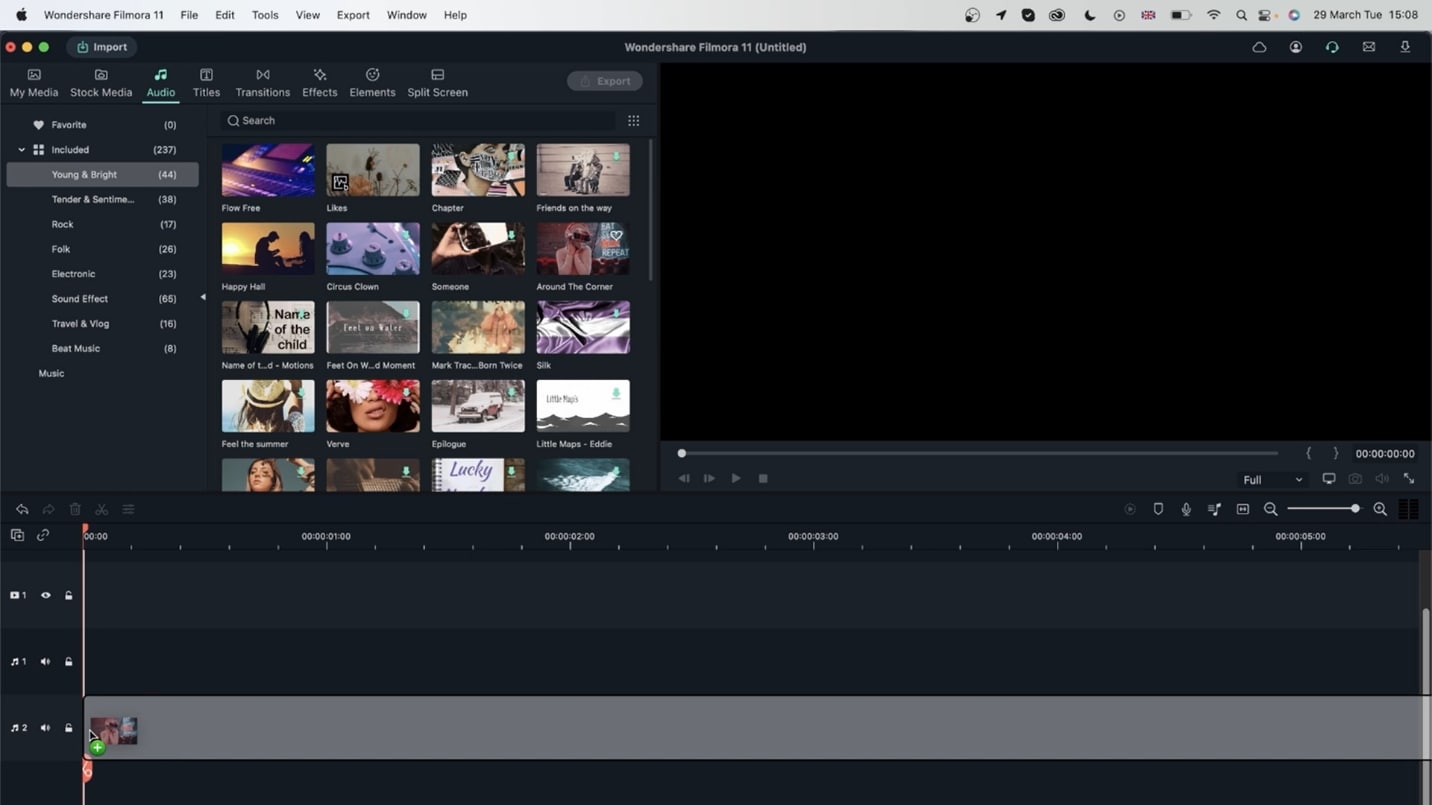 Добавьте аудиофайл на временную шкалу
Перетащите дорожку с закадровым голосом на временную шкалу, а затем добавьте видеофайл.
 Перетащите дорожку с закадровым голосом на временную шкалу
Сначала выберите озвучку. Зайдите в свойства и включите приглушение звука.
 откройте свойства озвучки
Фоновый звук будет снижен в выбранной области. К нему также применяются эффекты появления и затухания.
Если воспроизвести видео без приглушения звука, обе аудиодорожки будут звучать с одинаковой громкостью, и слушателям будет трудно разобрать вашу речь.
Вы также можете настроить интенсивность приглушения в своем видео, как указано ниже. На скриншоте показаны три варианта интенсивности приглушения: слабая, средняя и сильная. Существует также возможность ручной регулировки интенсивности звука путем редактирования процента приглушения.
Предположим, что мы хотим добавить больше фоновой музыки. Тогда нужно выбрать вариант «Слабое приглушение»; однако, если требуется снизить фоновый шум, стоит применить «Сильное приглушение». Также можно указать любой процент приглушения вручную.
Кроме того, есть возможность регулировать степень приглушения, перетаскивая ползунок.
 возможность перетаскивания и настройки приглушения
Вы заметите, что когда включена опция приглушения, фон становится тише при каждом воспроизведении приоритетной звуковой дорожки. Если у вас есть несколько аудиозаписей, вам нужно выбрать несколько фрагментов, в которых необходимо уменьшить фоновую музыку.
Также в Filmora доступна опция удаления шума (Denoise).
Этот инструмент расположен прямо над «Приглушением». Вам нужно установить флажок, а также выбрать интенсивность инструмента между слабым, средним и сильным.
Однако используйте данный инструмент только при наличии фонового шума; в противном случае это сделает ваш голос приглушенным и роботизированным. Чтобы этого избежать, либо применяйте «Удаление шума» с меньшей интенсивностью, либо используйте его только тогда, когда в вашем голосе за кадром присутствует громкий фоновый шум.
Теперь представим, что у нас есть видео, в котором звучит фоновая музыка, и нам требуется записать аудиодорожку с голосом. Чтобы ее было лучше слышно, нужно включить опцию приглушения и соответствующим образом отрегулировать ее интенсивность.
 Настройка плотности
Как видите, благодаря включенному приглушению звука, в середине, где добавляется видео, громкость фоновой музыки снижается.
Без использования данного инструмента вам придется вручную выбирать все фрагменты аудиодорожки, в которых звучит голос. Это потребует больше времени и усилий. Также вы заметите резкое снижение громкости музыки, и вам придется вносить еще больше изменений.
Приглушение звука экономит много времени и повышает качество итогового видео.