
Как сделать развертку трубы в solidworks


SolidWorks. Урок. Труба из листа. Развертка
 17 декабря, 2015
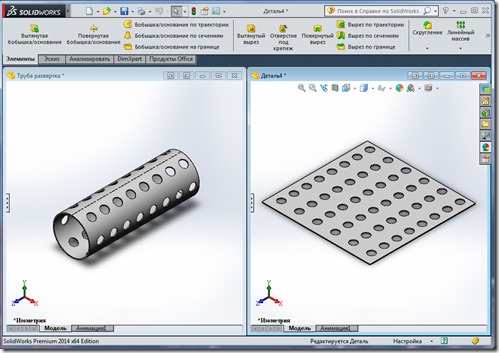
Ранее я выкладывал видеоурок, в котором мы создавали Перфорированную трубу. Некоторые подписчики интересовались, как создать развертку трубы. В этом видео я отвечу на этот вопрос.
Чтобы создать развертку трубы нужно создать ее, как листовое тело. Создадим новый документ Деталь. На плоскости Спереди создадим эскиз в виде дуги, укажем начальную и конечную точку. Проставим необходимые размеры. С помощью команды Базовая кромка создадим листовое тело, указав нужные параметры. Получим трубу.
Создадим вспомогательную касательную плоскость к цилиндрической поверхности трубы, сделаем ее параллельной плоскости Справа. Создадим на этой плоскости эскиз окружности, укажем необходимые размеры. С помощью команды Вытянутый вырез получим сквозное отверстие. Создадим массив отверстий с помощью команды Круговой массив. Далее воспользуемся командой Линейный массив, получим отверстия на всей цилиндрической грани.
Далее на панели Листовой металл запустим команду Развертка. Развертка трубы готова. Завершим режим Развертка. Придадим внешний вид нашей модели. Подробности смотрите в видео. Деталь готова.
Развертка в SolidWorks
В данном уроке рассмотрим, как создавать развертку детали цилиндра/трубы и конуса в Solidworks. Помимо данных геометрических фигур, на основе этого урока Вы научитесь строить любые другие детали сложной поверхности и создавать их развертки. Также в данном уроке рассмотрим, как переносить развертку детали на чертеж.
Развертка цилиндра/трубы
Создаем 2D эскиз
Выбираем плоскость Спереди в дереве построения (меню с левой стороны) и создаем эскиз кликом мыши на иконку Эскиз  .
.
После этого плоскость Спереди становится активной перпендикулярно расположенной в рабочем окне.
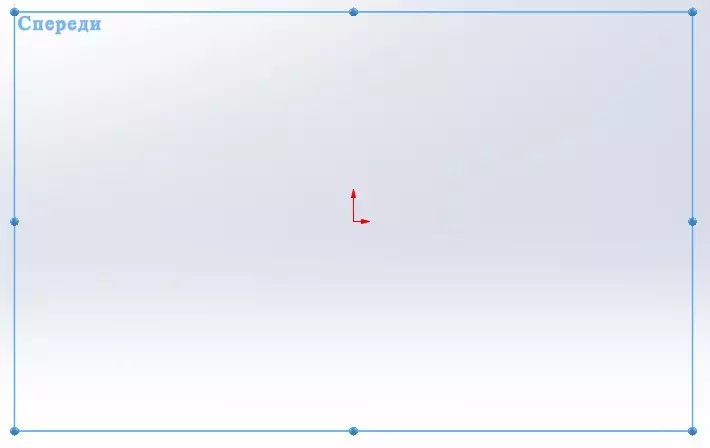
Выбираем: Инструменты > Объекты эскиза > Осевая линия или просто нажимаем на иконку во вкладке Эскиз  . Произвольно чертим вертикальную осевую линию от точки центра координат.
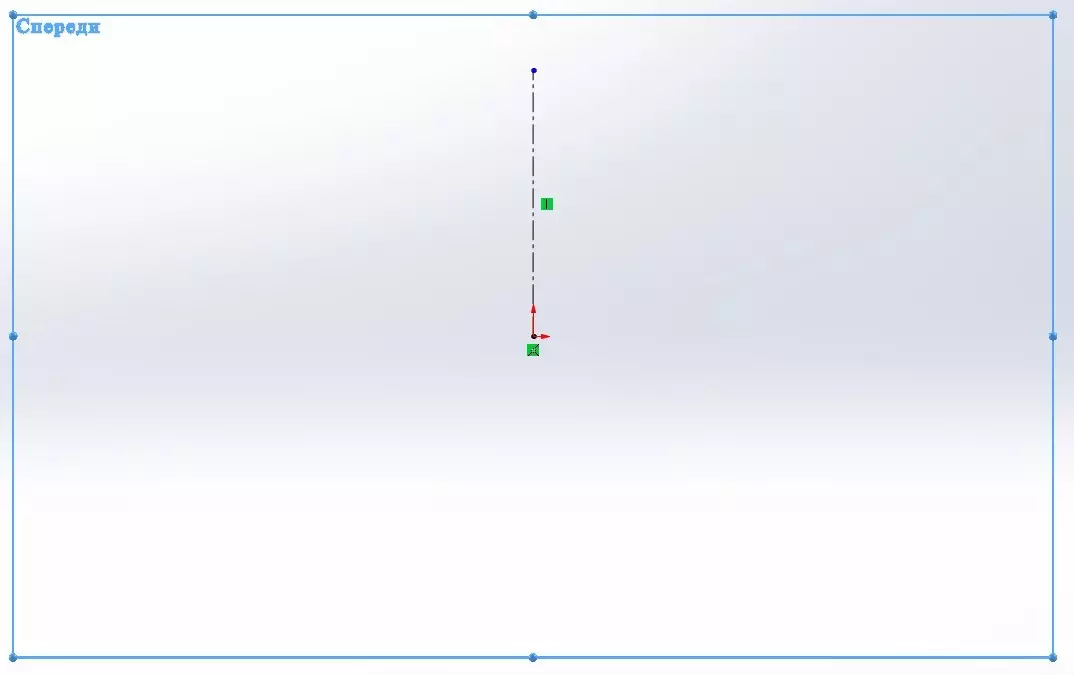
Далее выбираем: Инструменты > Объекты эскиза > Линия или просто нажимаем на иконку во вкладке Эскиз  . Произвольно чертим вертикальную линию с правой стороны осевой линии.
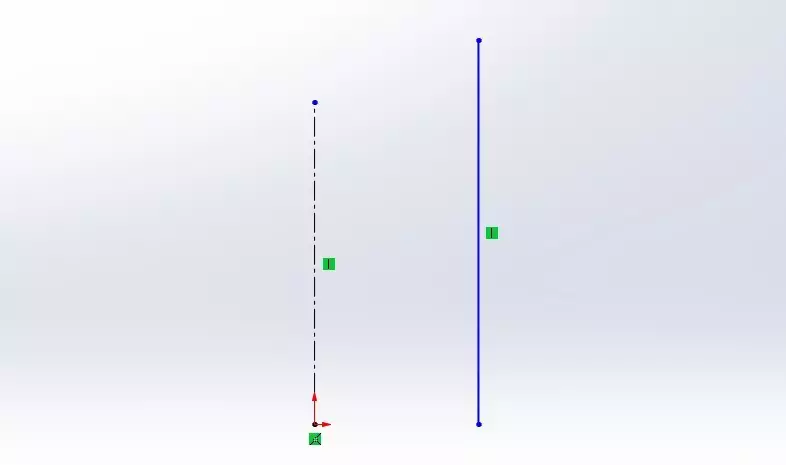
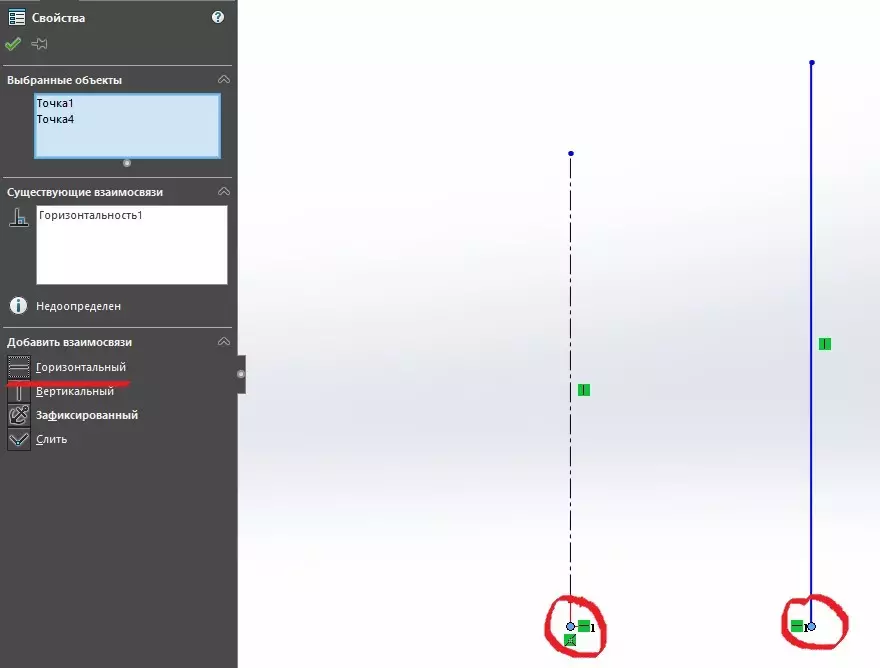
С помощью клавиши Ctrl выделяем две нижние точки осевой и правой вертикальной линии и ставим ограничение Горизонтальный для того, чтобы точки лежали на одном горизонтальном уровне.
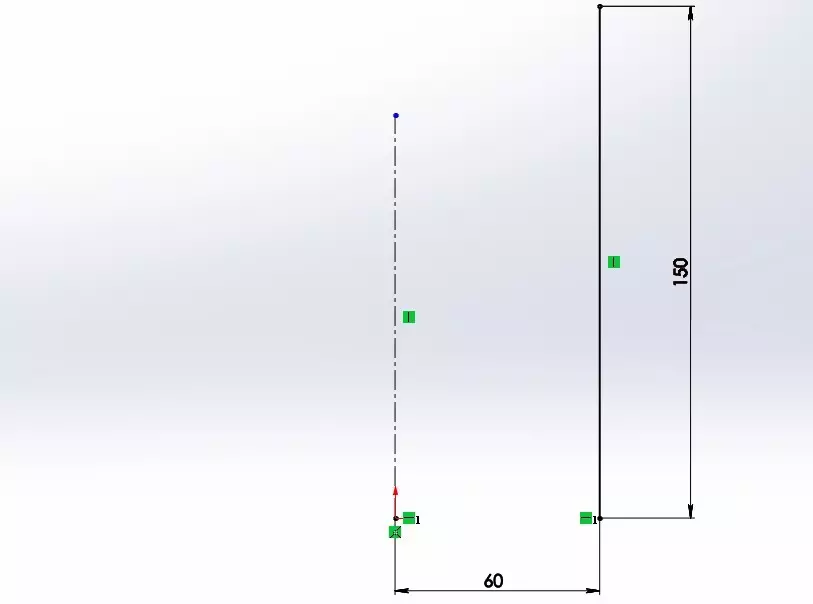
Далее выбираем: Инструменты > Объекты эскиза > Автоматическое нанесение размеров или просто нажимаем на иконку во вкладке Эскиз  . Задаем радиус для цилиндра и его высоту.
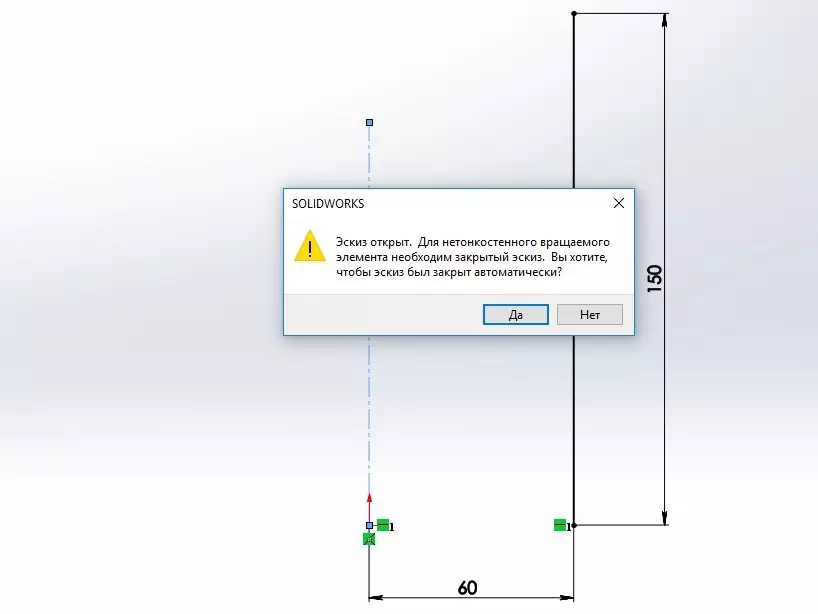
Нажимаем: Вставка > Бобышка/основание > Повернуть или просто кликом мыши нажимаем на иконку Повернутая бобышка/основание во вкладке Элементы  . После этого появится всплывающее окно, где нажимаем Да.
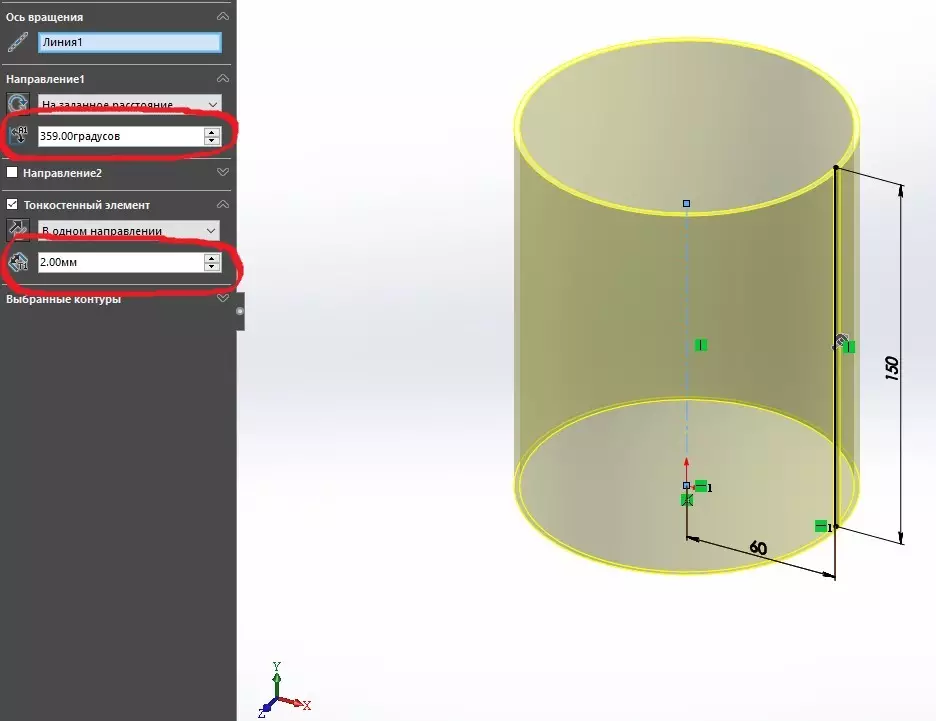
Задаем значение угла поворота в строке угол Направление 1 угол  159 ̊. В строке Направление 1 толщина
  задаем необходимое значение толщины цилиндра. Нажимаем ОК
  .
.
Создаем вырез на цилиндре
Выбираем плоскость Спереди в дереве построения (меню с левой стороны) и создаем эскиз кликом мыши на иконку Эскиз  . С помощью уже известного инструмента Линия
  , чертим контур выреза цилиндра и задаем размеры эскизу с помощью инструмента Автоматическое нанесение размеров
  .
.
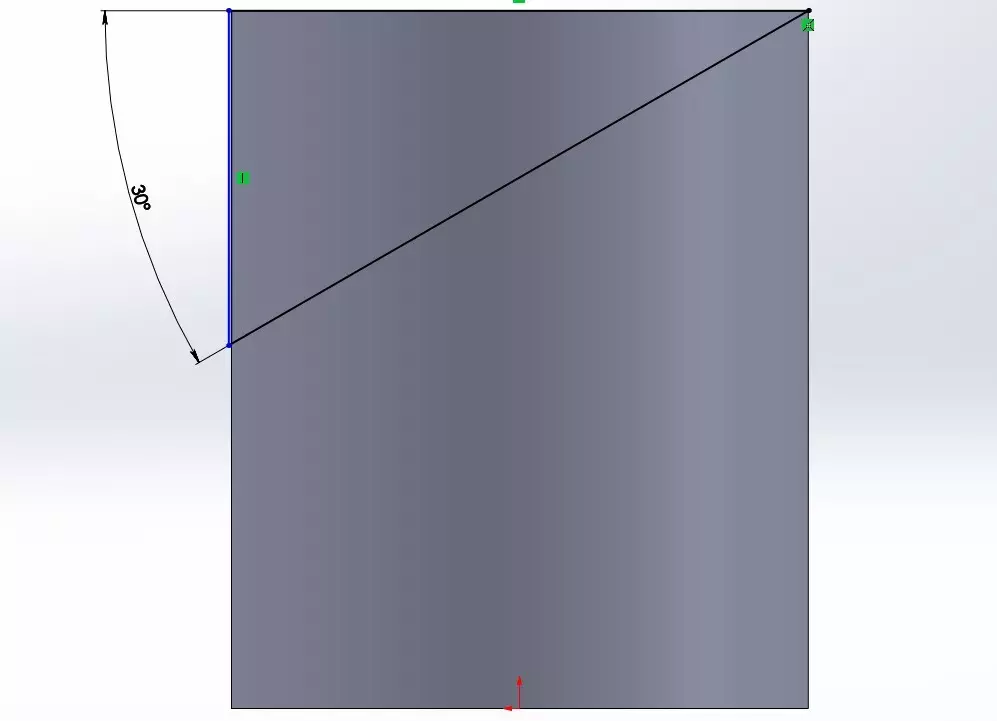
Нажимаем: Вставка > Вырез > Вытянуть или просто кликом мыши нажимаем на иконку Вытянутый вырез во вкладке Элементы  . После этого в левой части экрана задаем вырез Насквозь – Оба направления и нажимаем ОК
  .
.

Деталь цилиндр с вырезом – готова.
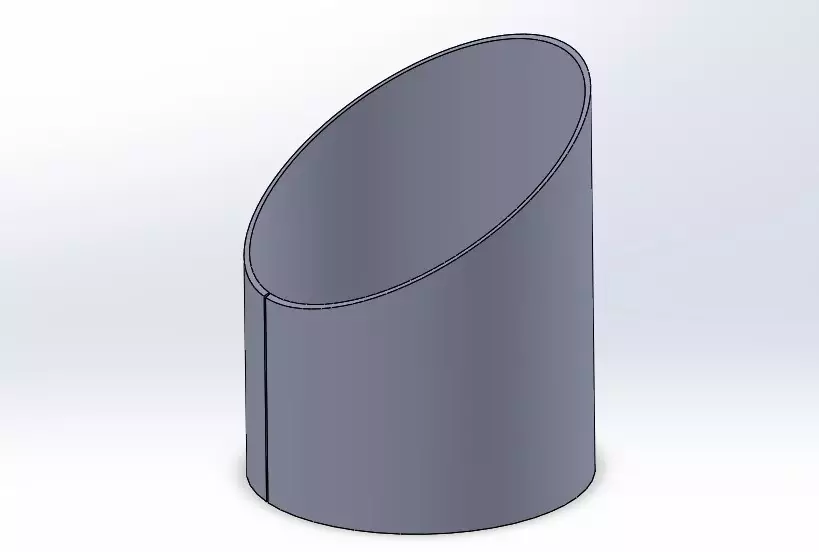
Создаем развертку детали
Нажимаем: Вставка > Листовой металл > Сгибы  . После этого выбираем внутреннюю кромку разворота цилиндра и нажимаем ОК
  .
.
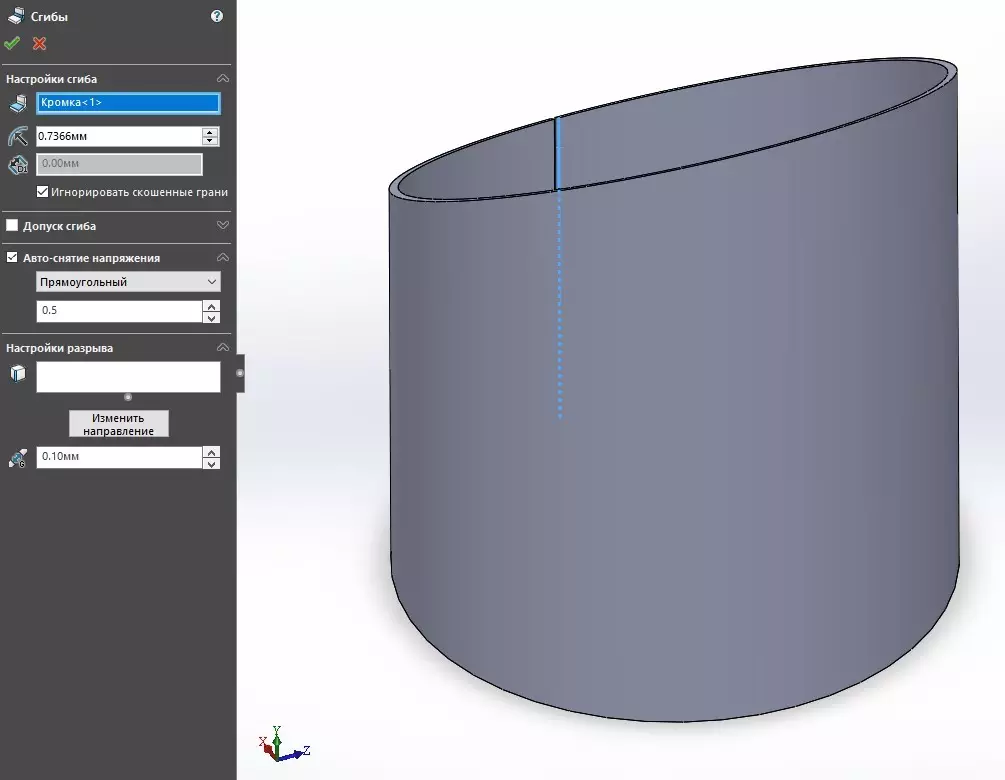
После этого в дереве построения появляются новые элементы.
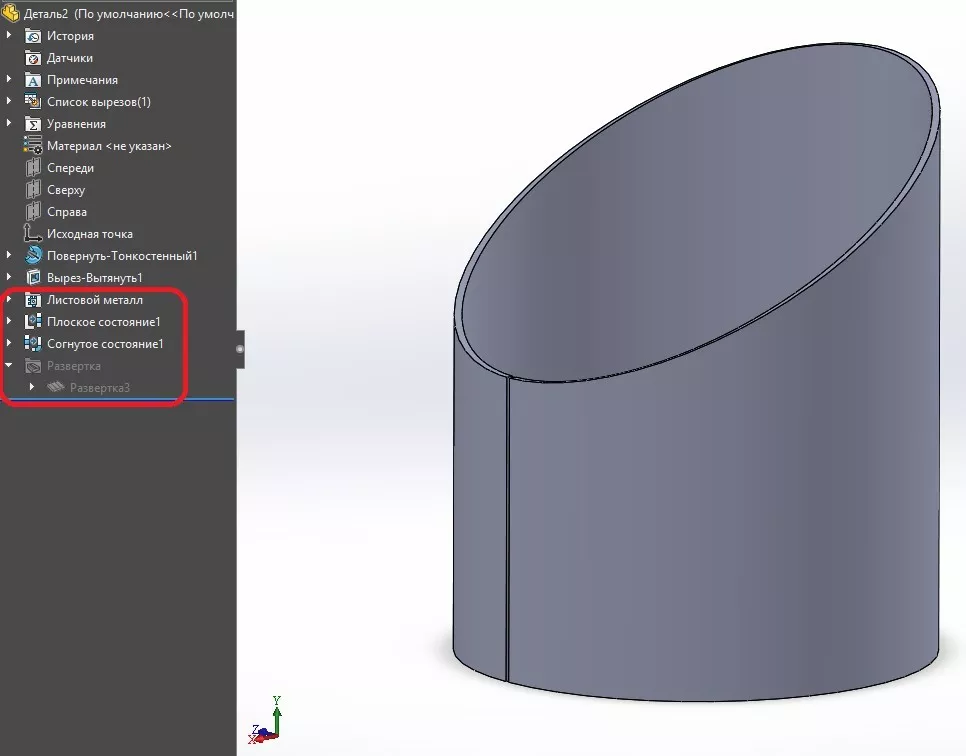
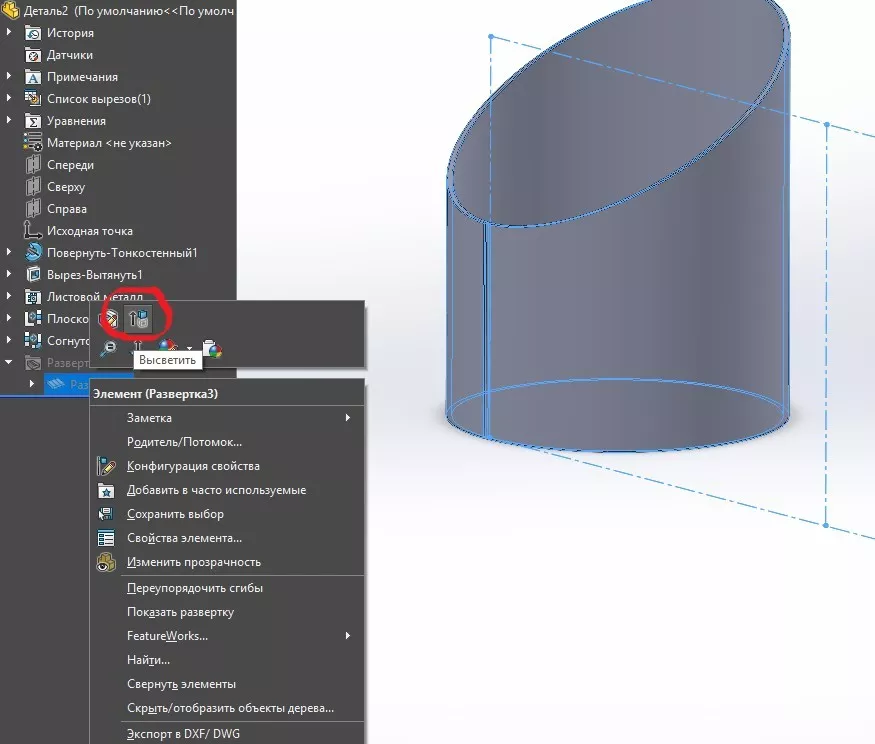
В дереве построения, нажимаем правой клавишей мыши на Развертка и выбираем Высветить.
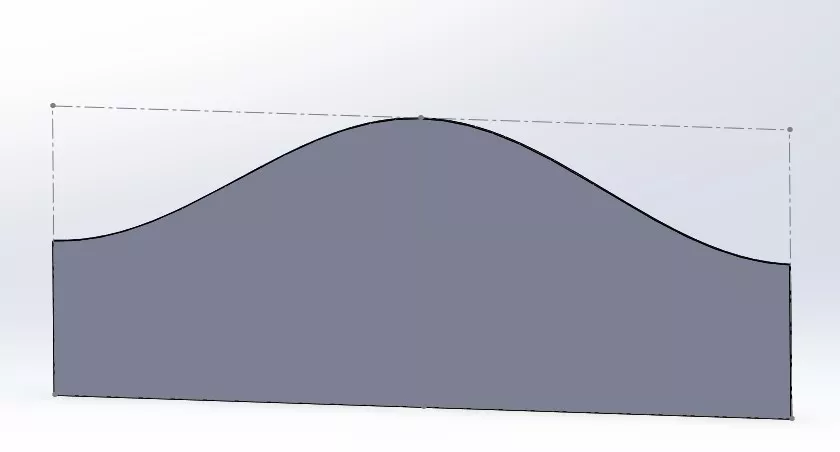
Развертка на чертеже
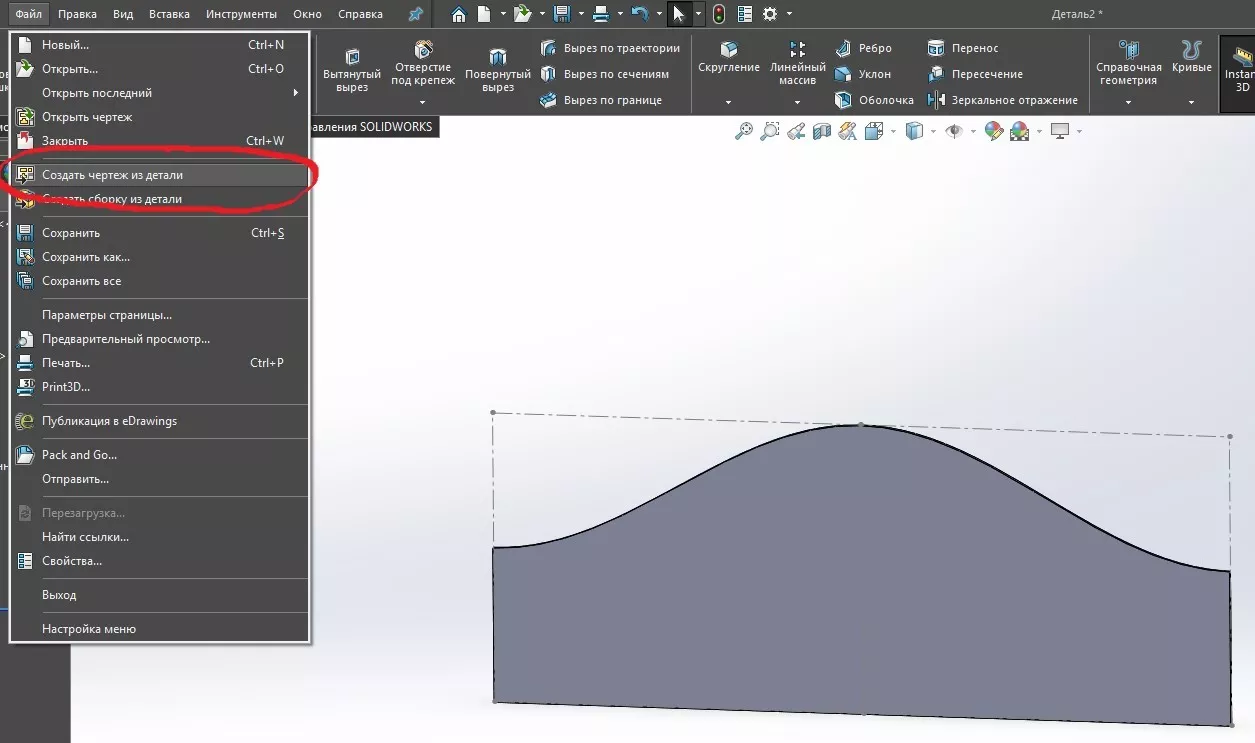
Нажимаем: Файл > Создать чертеж из детали  .
.
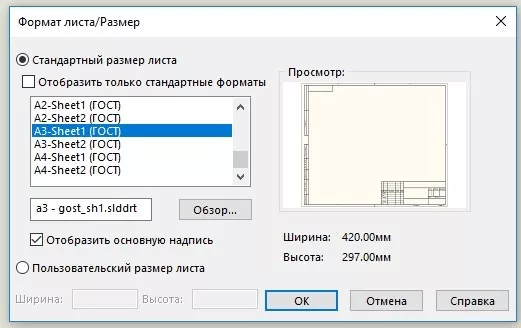
Выбираемый необходимый формат листа.
В правой части экрана открываем Палитра видов. Ищем вид Развертка и перетаскиваем его на чертеж. Развертка чертежа – готова!
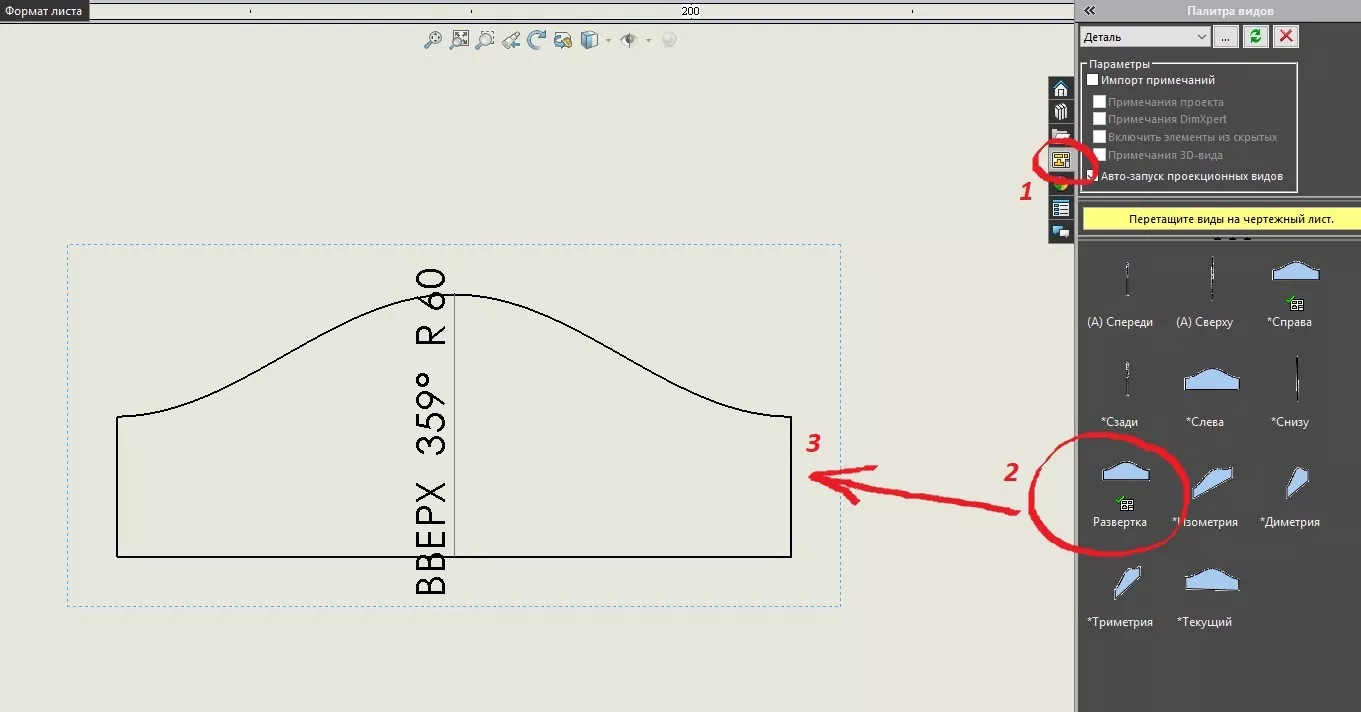
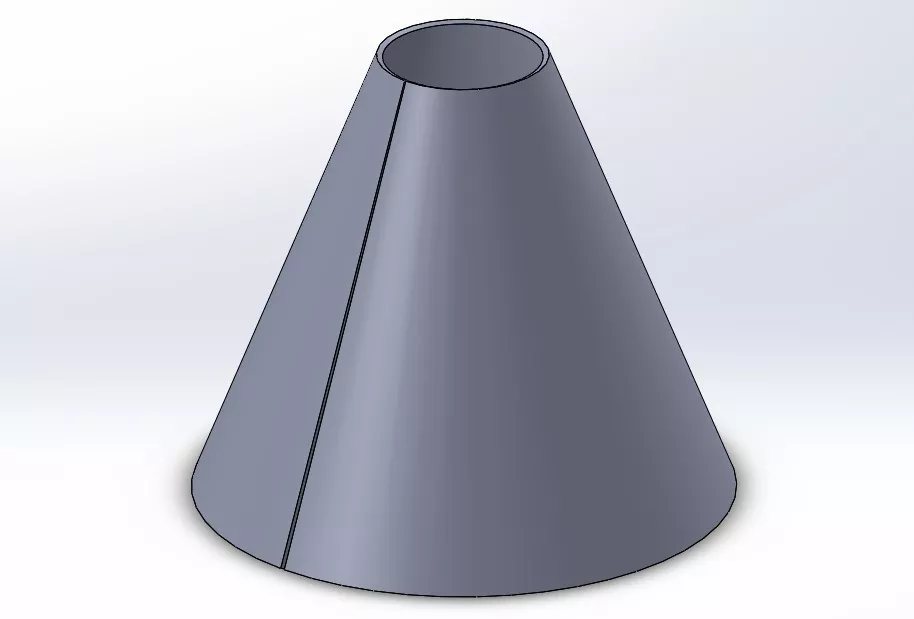
Развертка сложной поверхности детали (конуса)
Аналогично предыдущим инструкциям строим эскиз и геометрию конуса.
Нажимаем: Вставка > Поверхность > Сплющить  . После этого выбираем внутреннюю кромку разворота конуса и внешнюю грань его поверхности. Нажимаем ОК
  .
.
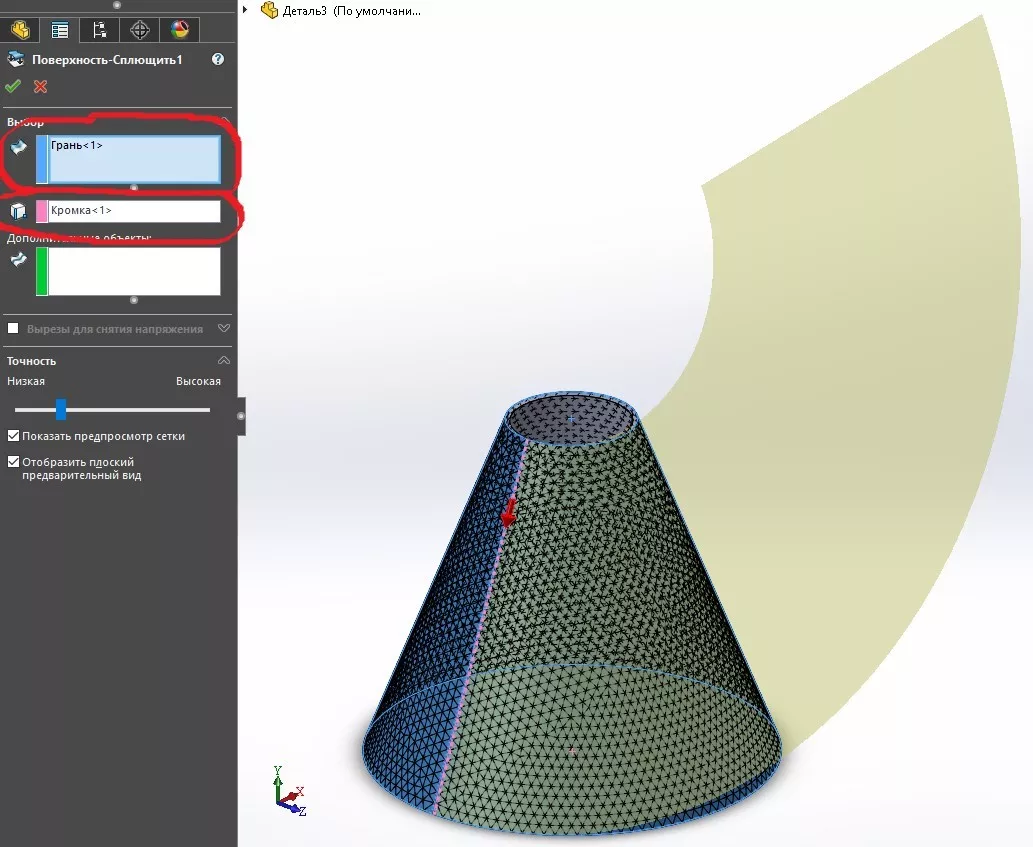
В дереве построения нажимаем правой клавиши мыши на Повернуть-Тонкостенный1 и выбираем Скрыть.
Как подмести трубу в Solidworks?
Чтобы создать траекторию: Нарисуйте замкнутый непересекающийся профиль на плоскости или грани.
Выберите один из следующих вариантов:
- Выступ/основание по траектории на панели инструментов «Элементы» или выберите «Вставка» > «Выступ/основание» > «Вытягивание».
- Вырез по траектории на панели инструментов «Элементы» или выберите «Вставка» > «Вырезать» > «По траектории».
- Поверхность по траектории на панели инструментов «Поверхности» или выберите «Вставка» > «Поверхность» > «По траектории».
Что такое команда развертки в Solidworks?
SWEEP — это единственная функция Solidworks, которая помогает смещать замкнутый профиль по замкнутому или открытому контуру. В этом уроке мы собираемся использовать простой 3D-объект в качестве упражнения, чтобы продемонстрировать использование команды SWEEP в Solidworks.
Как вы метете по дорожке?
Создание развертки вдоль пути
- Нарисуйте профиль и траекторию на пересекающихся плоскостях. …
- Щелкните вкладку «3D-модель» панель «Создать» «Сдвиг» . …
- В диалоговом окне «Развертка» нажмите «Профиль», а затем выберите профиль для развертки. …
- С помощью инструмента выбора пути выберите 2D-эскиз, 3D-эскиз или ребра геометрии.
Что такое функция развертки?
Элементы сдвига определяются с помощью пользовательского 2D-сечения (или грани), перемещаемого по заданному пути для создания 3D-формы или поверхности. С помощью метода развертки пользователь определяет двухмерную или трехмерную направляющую кривую в дополнение к созданию поперечного сечения.
Можно ли подметать тело в SolidWorks?
Только для проходов с разрезом: сплошной проход создается путем перемещения тела инструмента вдоль траектории. Траектория должна быть касательной внутри себя (без острых углов) и начинаться в точке на профиле корпуса инструмента или внутри него.
| Используйте направляющие кривые | |
|---|---|
| Будьте созданы как тонкие элементы | |
| Развертка с твердым элементом | Развертка с тонкой функцией |
Какие два элемента необходимы для создания развертки?
Для создания поверхности развертки необходимы два элемента: Траектория — кривая или кривые, направляющие развертку. Профиль развертки поперечного сечения — кривая или кривые, проходящие вдоль траектории. ◦ Можно использовать одну или две траектории.
Какие два элемента необходимы для создания развертки в SolidWorks?
Чтобы создать развертку:
- Нарисуйте замкнутый непересекающийся профиль на плоскости или грани. Если вы используете направляющие кривые: …
- Создайте путь, по которому будет следовать профиль. Используйте эскиз, существующие кромки модели или кривые. …
- Щелкните один из следующих вариантов:…
- В Менеджере свойств: …
- Задайте другие параметры PropertyManager.
- Щелкните ОК.
Как сделать чертеж в SolidWorks?
Чтобы начертить лицо модели:
- Щелкните Уклон (панель инструментов «Элементы») или выберите Вставка > Элементы > Уклон.
- Задайте параметры в PropertyManager. Нажмите «Подробный просмотр», чтобы просмотреть черновик.
- Щелкните ОК.
Можно ли сделать разрез по траектории в SolidWorks?
Вырез Solidworks по траектории — это инструмент, который в основном используется для вырезания твердотельной модели или детали путем протягивания полностью замкнутого профиля по открытой или замкнутой траектории. Чтобы использовать разрез по траектории, вам потребуется закрытый профиль и открытый или замкнутый путь, который может быть линией, спиралью, окружностью, прямоугольником или дугой и т. д.