
Умная колонка своими руками
В основе колонки лежит старенький смартфон с установленным голосовым помощником. В моем случае, это Bluboo Picasso с Google Assistant и Алисой. В принципе, подойдет любой телефон, на который встанет голосовой помощник.
Для работы устройства необходимо, чтобы у смартфона был постоянно включен экран. Для этого нужно зайти в Настройки / Для разработчиков и поставить галочку «Не выключать экран». Тогда, при подключении питания, экран телефона будет всегда включен. Для выключения экрана придется вынуть вилку из розетки 🙂
Приложения устанавливаются в зависимости от потребностей и задач, но понятно, что обязательно будет нужен голосовой помощник для управления колонкой. Кроме Алисы и Google Assistant я поставил YouTube, YouTube Music, виджет Я.Погоды, TinyCam — чтобы приглядывать за детьми, TuneIn для радио. В фоне висит Viber и почта для просмотра уведомлений.
Динамик 8Ом (EAS12S11F)
Тихого звука динамика смартфона явно недостаточно для больших помещений. Поэтому присоедил к нему колонки. Из своих запасов взял пару старых динамиков 8Ом и прикупил плату усилителя.
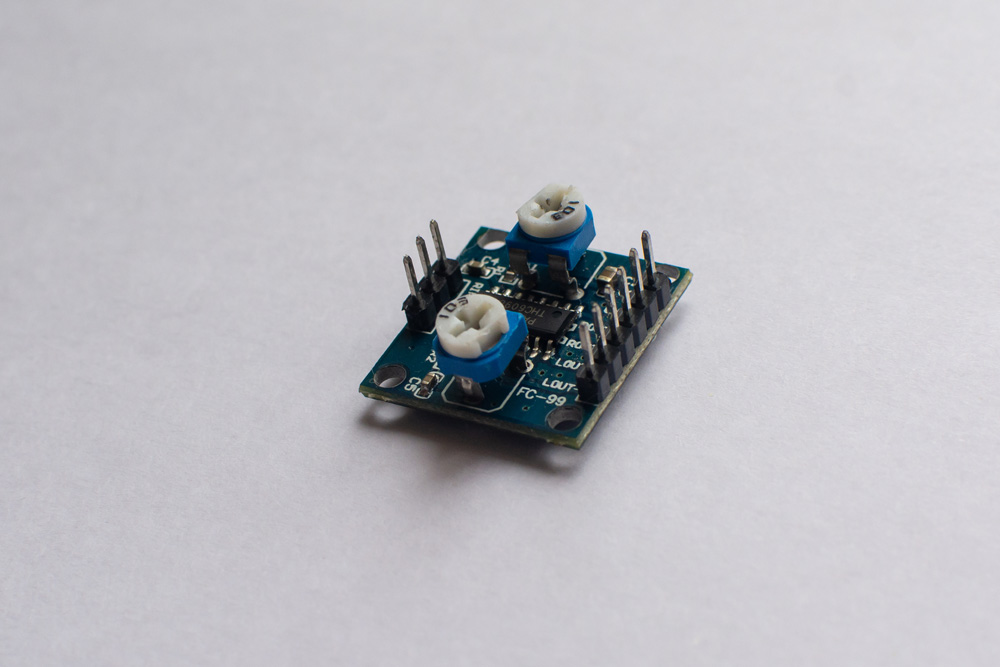
Плата усилителя
Стерео усилитель на основе чипа PAM8406 и питается от 5В (т.е. от USB), рассчитан на динамики 4Ом. Это значит, что динамики 8Ом к нему подключать можно, а вот 2Ом – нельзя, сгорит. На Ali похожие усилители можно найти по запросам «pam8406» и «amplifier board».
У колонки получился на удивление неплохой звук, т.е. послушать в фоне радио и передачи на YouTube его вполне хватает. А вот слушать классическую музыку – уже точно нет.
Корпус
Основу корпуса я напечатал на 3D принтере. Испугавшись, что крышка из пластика будет дребезжать – сверху и снизу поставил фанеру. Исходники для печати:
Изначально думал, что придется ставить выносной внешний микрофон типа hands free, но микрофоны телефона оказалась достаточно чувствительными, чтобы слышать команды из корпуса.
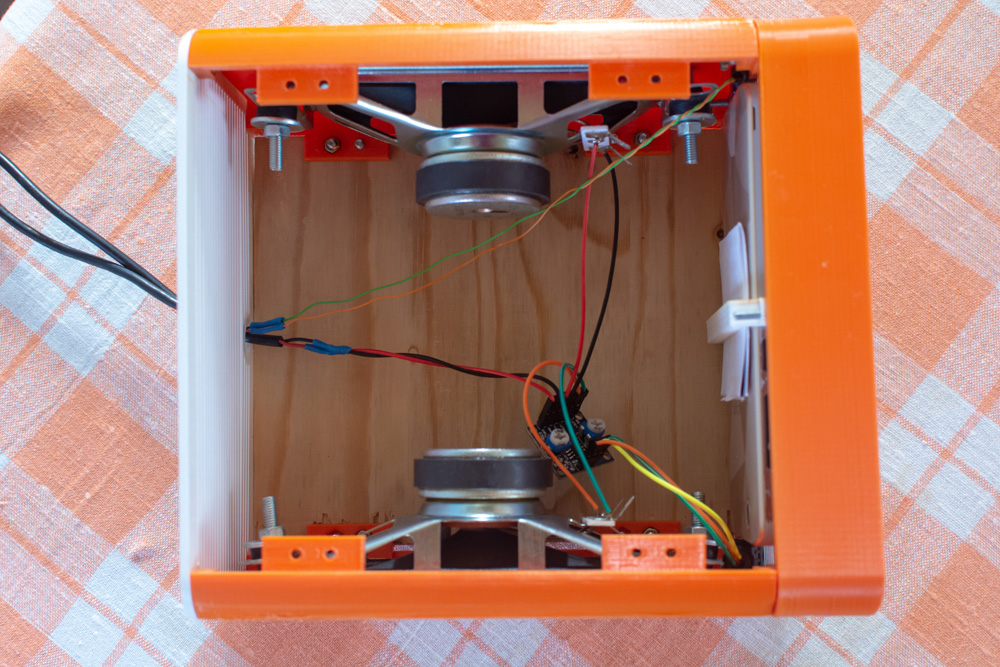 Вид изнутри
Можно обойтись и без 3D печати, просто из подручных материалов (ДСП или фанеры) сделайте открытую колонку. Подробнее об открытых колонках можно посмотреть, например, здесь.
Общие впечатления
Колонка прочно обосновалась на кухне — это одновременно часы, таймер, радио, маленький телевизор, музыкальный центр и интерактивная игрушка, с которой периодически пытаются общаться дети.
Нельзя сказать, что получился просто «телефон с колонкой», пользовательский опыт сильно отличается от повседневного использования смартфона. Как ни странно, это принципиально другое устройство: оно стационарное и с ним надо разговаривать, а не тыкать в экран. В результате, первые впечатления сугубо положительные – устройство получилось неожиданно интересным и полезным.
В живую это выглядит как-то так:

Tikhon Kozyrev
А с тобой роботы общаются. 

Valera Kojan
А ты можешь залить куда нибудь файлы корпуса, в SolidWorsk если есть. Отличная идея и реализация.

Спасибо. Делал во Fusion 360, исходники тут: a360.co/2HsS4Da

Eduard Samoylov
зачем экран то держать постоянно включенным?зачем Google Assistant и эта тупая Алиса?Да и по уму можно во внутрь трансформатор питания 220/5 Вольт воткнуть.и питать от сети 220 Вольт.Все эти голосовые помощники для ленивых
Eduard Samoylov
Алиса тупая дура!робот он и есть робот,тупой набор микросхем как и все смартфоны тупые куски пластика,которые стоят дофига а толку ноль
Olga Aleynikova
Думаю, Вы правы. Давно известна история об обезьяне с гранатой.

Andrey Ilyin
Здравствуйте. Не могли бы Вы, скинуть файлы stl на умную колонку. Ссылка на Thingiverse не работает, а fusion 360, мой древний комп не тянет.
Попробуйте качать из Thingiverse переведя браузер в режим инкогнито.
Andrey Ilyin
Спасибо огромное! Буду делать себе. Очень понравился Ваш вариант. ����

Anton Motovilov
Эдуард ))) во первых устройство, с которого вы слышите — это лишь посредник. обработка данных и т.п. происходит в облаке. во вторых, это скорее программное обеспечение и огромные массивы данных и алгоритмы их обработки.

Sergey Moskovchenko
Антон, вообще-то нейронная сеть, что в мозге, что в Алисе, разница не такая большая ))
Tikhon Kozyrev
Сергей, ну да, что жопа, что палец — всё это части организма 🙂

Andrey Borisov
Работа при отключенном экране: Нажмите и удерживайте кнопку главного экрана на телефоне или планшете Android. Коснитесь значка компаса в правом нижнем углу экрана. В правом верхнем углу экрана нажмите на фото профиля или на значок с первой буквой имени. Нажмите Настройки Ассистент. Выберите телефон или планшет в разделе «Устройства с Ассистентом. Включите Google Ассистента. Включите функцию Доступ с помощью Voice Match. Включите функцию Распознавать «Окей, Google» всегда..

Valery Burachevsky
Корпус шикарно выглядит, просто шикарно, да и реализация очень неплохая, как впрочем и подача материала. Загорелся идеей. Шкурный вопрос, а заказать такой корпус у вас возможно?
Руководство по созданию умной колонки с Raspberry Pi
Умные колонки — одни из самых полезных гаджетов, которые существуют сегодня, но, к сожалению, все они ставят под угрозу вашу конфиденциальность. Ни для кого не секрет, что и Google, и Amazon используют свои умные колонки Google Home и Amazon Echo для сбора пользовательских данных. . Что самое страшное в этих устройствах, так это то, что их работа требует постоянного прослушивания.
Умные колонки этих брендов могут отправлять на свои серверы не только те команды, которые вы им говорите, но и все, что вы говорите рядом с ними. Если вы цените свою конфиденциальность, но вам нужны некоторые функции, которые предлагает смарт-динамик, вы могли бы также создать свой собственный . В настоящее время существует множество инструментов, которые позволят вам это сделать, так что вам не нужно быть инженером. Просто следуйте следующему руководству, и вы добьетесь этого.
Требования для создания умной колонки с Raspberry Pi
Все, что вам нужно для создания собственной умной колонки, это следующее:
- Одноплатный компьютер Raspberry Pi под управлением Linux |Купить на официальном сайте малины
- Программное обеспечение Mycroft.ai |Посмотреть информацию на GitHub
- Достойный USB-микрофон | Купить на Amazon
- колонки | Купить на Amazon
Цель умного динамика — уметь слышать ваш голос и понимать инструкции, чтобы действовать в соответствии с ними. В двух словах, основная идея заключается в том, что динамиком можно управлять с помощью голосовых команд . Кроме того, говорящий должен громко генерировать ответ. Вы говорите с ним, и он отвечает вам. Для этого требуется настроить интеллектуального голосового помощника. Как? Мы объясним вам сразу.
Шаги по созданию умной колонки с Raspberry Pi
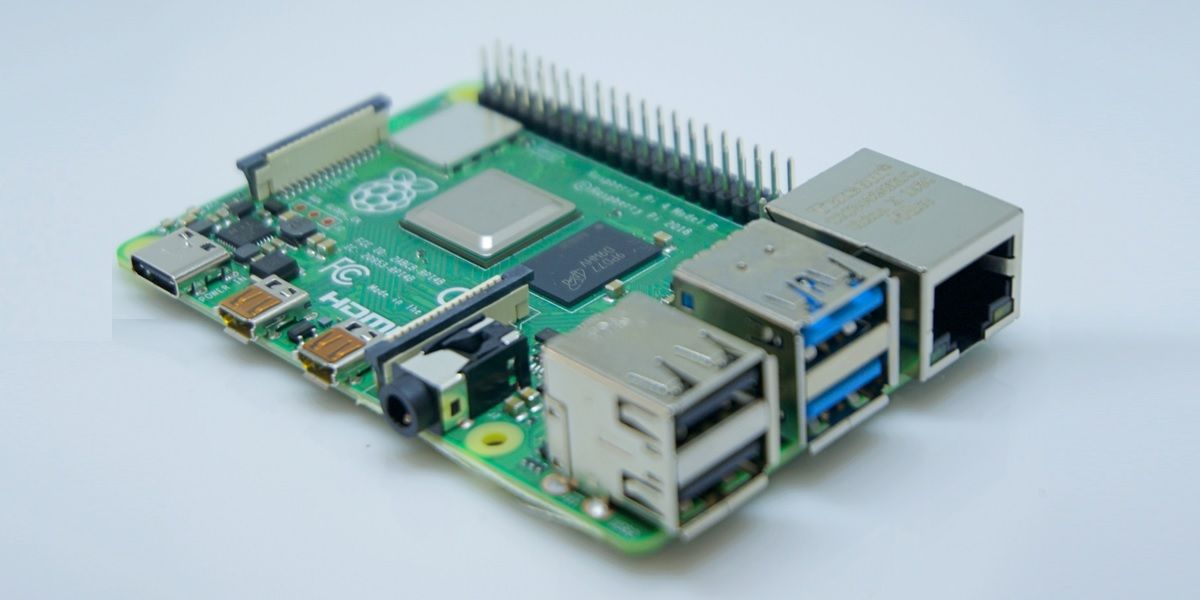
Первое, что вам нужно сделать, это подключить все к источнику питания (динамики и микрофон) и к соответствующим портам. Затем, приступайте к установке Linux на Raspberry Pi : вы можете сделать это с помощью Тепловизор Raspberry Pi или с картой microSD с NOOBS. После того, как вы запустите Raspberry Pi с установленной операционной системой Linux, выполните следующие действия, чтобы создать интеллектуальный динамик:
- Откройте терминал или используйте SSH-клиент. как PuTTY для подключения к Raspberry Pi. Если ваше имя пользователя — Pi, а локальный IP-адрес вашего Raspberry Pi — 192.168.1.32, вы можете войти в систему с помощью этой команды:
- Теперь убедитесь, что ваш Raspberry Pi обновлен введя в Терминале следующие команды:
- Как только ваш одноплатный компьютер будет обновлен, перейдите к установить git с помощью этой команды:
- Скопируйте ядро Mycroft в свой домашний каталог. и cd в него, вот так:
- В каталоге будет несколько файлов, клонированных из репозитория Mycroft. Осмотреть их можно командой ” ls » (без кавычек).
- Два из них, на которые вы должны обратить наибольшее внимание, это README.md, который содержит полезную информацию о программном обеспечении, и dev_setup.sh , скрипт, который поможет автоматизировать установку. Используйте его с помощью этой команды:
- Затем прочитайте файл, а затем запустите скрипт с помощью:
- Вас спросят, хотите ли вы запустить стабильную или нестабильную версию: выбрать стабильный . (Введите «Y» для «да» и «N» для «нет»).
- Вы также должны решить, хотите ли вы, чтобы Майкрофт для автоматической проверки обновлений .
- Наконец, вас спросят, хотите ли вы локально сгенерированный голос робота (известный как «Мимик»), и должен ли сценарий добавлять вспомогательные команды Майкрофта в свой локальный путь. Генерация локального роботизированного голоса на Raspberry Pi займет несколько часов, но оно того стоит , так как вы сможете разговаривать с голосовым помощником даже без интернета. А что касается последнего, добавление команд к вашему пути означает, что их будет легче найти и использовать позже.
Как только вы сделаете свой выбор, скрипт скачает и установит несколько десятков пакетов Python . Этот процесс должен занять около 10 минут, но может варьироваться в зависимости от скорости вашего соединения. Когда вы вернетесь в командную строку, вы можете запустить Mycroft AI с помощью этой команды:
Вот и все! Майкрофт запущен и работает, поэтому ваш умный динамик (Raspberry Pi) уже слушает в микрофон и готов ответить через динамики .
Как использовать умную колонку, сделанную с помощью Raspberry Pi и Mycroft
Голосовой помощник Mycroft, который мы ранее настроили на Raspberry Pi, работает точно так же, как и все известные вам помощники. Вы можете попросите его рассказать вам о погоде в вашем районе, увеличьте или уменьшите громкость своим голосом , или вы можете сказать «Воспроизвести новости», чтобы роботизированный голос Mimic читал вам новостную ленту RSS, соответствующую вашему местоположению.
С помощью команды «ls /opt/mycroft/skills» вы можете увидеть все навыки, которые есть у Майкрофта. Каждый из каталогов, возвращенных в результате выполнения этой команды, будет содержать файл README.md с подробным описанием требования и инструкции по применению . Используйте команду cat, чтобы прочитать содержимое. Например, если вы хотите найти инструкции для шуток Майкрофта, введите «cat /opt/mycroft/skills/mycroft-joke.mycroftai/README.md».
Как добавить новые навыки Майкрофту
У Майкрофта есть магазин или, вернее, хранилище, куда вы можете добавлять новые способности или навыки, которые позволят вам расширить количество команд, которые умный динамик может понимать и выполнять . Для этого просто зайдите в Рынок Майкрофта и выберите те, которые вы хотите. Чтобы добавить их, вам нужно будет создать учетную запись в Mycroft AI. Однако вы также можете клонировать навыки непосредственно из репозитория навыков Майкрофта на GitHub.
Чтобы добавить новый навык через Терминал, просто скопируйте URL-адрес навыка, который вы хотите, чтобы Майкрофт выучил и введите эту команду:
К сожалению, большинство навыков, которые предлагает Майкрофт, совместимы только с английским языком, но если вы внимательно посмотрите, вы найдете несколько, которые поддерживают испанский язык. В любом случае, мы надеемся, что этот урок был вам полезен.
Умная колонка на основе Raspberry Pi и Google Assistant
Наверняка многие из вас задумывались об умной колонке (смарт-динамике), которой можно было бы управлять с помощью голоса. Одним из самых популярных подобных устройств является Amazon Echo, а у нас в России среди подобных устройств наиболее популярна домашняя станция с голосовым помощником (умная колонка) от Яндекса. Однако не последнее место в этом списке занимает и сервис Google Home, который также предоставляет расширенные функции голосового управления.

Различные голосовые помощники становятся все более популярными по мере того, как человечество все больше движется в сторону технологий интернета вещей (Internet of Things, IoT) и искусственного интеллекта (AI). Наверняка вы все слышали о таких голосовых помощниках как Google Assistant, Apple Siri и Amazon Alexa. Каждый из них основан на технологии искусственного интеллекта и имеет свою экосистему. В данной статье мы познакомимся с подобной экосистемой от Google. Компания Google уже выпускает свои умные колонки (smart speakers). Но в этой статье мы рассмотрим создание подобной умной колонки своими руками на основе платы Raspberry Pi и голосового помощника (ассистента) от Google (Google Assistant). Фактически, мы получим устройство, похожее на Google Home Speaker. Подобные умные колонки также еще называют смарт-колонками или смарт-динамиками.
Google обеспечивает нам API (программный интерфейс приложения), который можно использовать для создания «продвинутых» голосовых служб. Данный API имеет открытый исходный код и его можно скачать на Github. Используя голосовые сервисы Google, мы можем с помощью голоса проигрывать интересующую нас музыку, узнавать погоду, заказывать билеты и многое другое.
Необходимые компоненты
- Плата Raspberry Pi (купить на AliExpress).
- Внешний динамик с разъемом 3.5mm.
- Любая веб-камера или микрофон с поддержкой USB 2.0.
Мы в этом проекте использовали веб-камеру – она имеет в своем составе встроенный микрофон.

Проверка микрофона веб-камеры на совместимость с Raspberry Pi
1. Откройте терминал Raspberry Pi и введите в нем команду arecord -l . В результате выполнения этой команды вы увидите все устройства, подключенные к плате Raspberry Pi, как показано на следующем рисунке.

Card 1 в данном случае – это и есть микрофон веб-камеры, который мы собираемся использовать. Если данная надпись не отображается на экране, значит что то не так:
- веб-камера неисправна;
- проблемы с соединением (физическим) между веб-камерой и платой Raspberry Pi;
- веб-камера и плата Raspberry Pi несовместимы.
2. Теперь проверим работает ли микрофон, введя команду на воспроизведение аудио файла:
Как самому сделать колонку HomePod за 10 тыс. руб.
 В закладки

Умная колонка HomePod была представлена еще год назад, но даже сейчас устройство является довольно противоречивым.
Множество недостатков и ограничений наталкивают на мысли заменить HomePod более доступным аналогом, но без потери основных возможностей гаджета.
С чем приходится мириться в HomePod
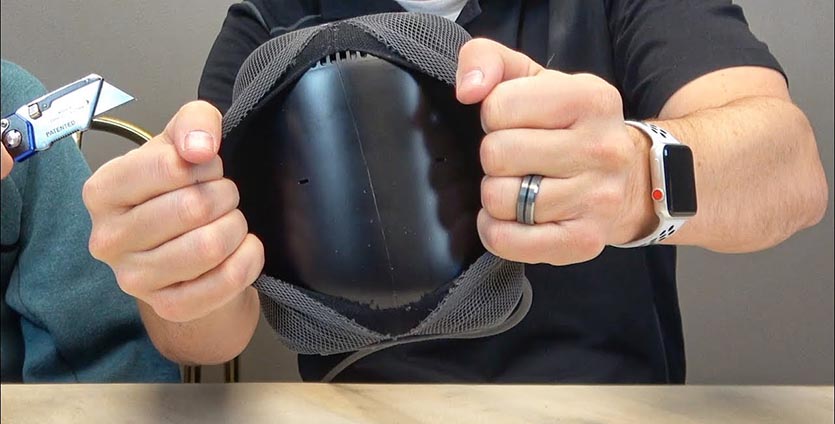
Множество недочетов, ограничений и досадных минусов делают дорогую колонку не самой целесообразной покупкой.
1. HomePod до сих пор официально не продается в России
В то время, как зарубежные поклонники компании Apple с конца зимы уже во всю используют умную колонку, мы вынуждены искать гаджет у перекупщиков или серых дилеров.
Найти устройство в продаже не так и сложно, но вот ценник откровенно не радует. Американские $349 в наших реалиях превращается в 28-30 тысяч рублей.
Не самая справедливая цена за откровенно среднее по качеству звука устройство.
2. Дизайн и цвета на любителя
Если дизайн HomePod достаточно универсальный, то пара цветовых решений сильно ограничивает покупателя.
Это не рынок смартфонов, где все девайсы сейчас очень похожи. Колонок и беспроводных динамиков большое множество на любой вкус и цвет.
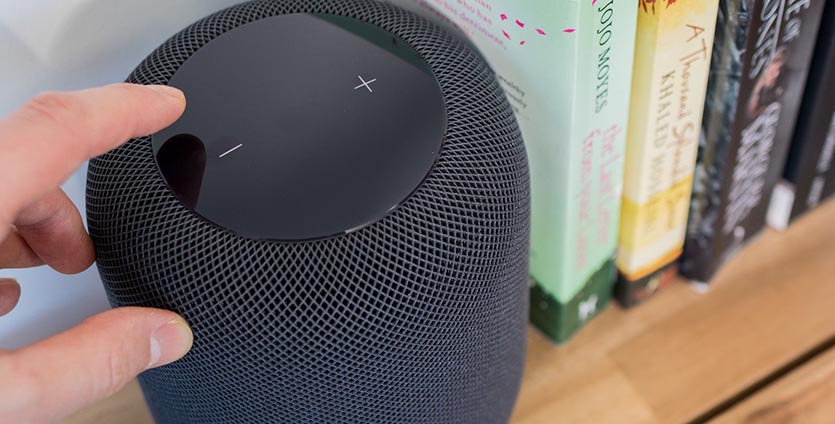
3. Качество звука могло бы быть и лучше
Настоящие аудиофилы никогда не выберут HomePod для прослушивания своей коллекции музыки, а для среднестатистического пользователя выдаваемый звук будет на приемлемом уровне.
Другое дело, что похожее звучание вполне реально получить от колонок вдвое или втрое дешевле.
Даже китайские производители колонок научились делать достойные альтернативы и продают их по 5-7 тысяч рублей.
4. Siri в HomePod сильно ограничена и не понимает русский
Еще одно ограничение от Apple. Общаться с колонкой придется на английском.
При этом голосовой ассистент сильно проигрывает в сравнении с помощником из iPhone или Mac.
Многие привычные действия и операции будут недоступны, их придется совершать со смартфона.

5. Система завязана на Apple Music
Для тех, кто привык слушать музыку из VK либо YouTube или подписан на другие стриминговые сервисы, для использования HomePod придется всегда подключать смартфон.
Банальная трансляция звука с iPhone, которую можно провернуть с любой колонкой с AliExpress.
Возможно, с официальным выходом HomePod в России колонка и обзаведется поддержкой других сервисов, но это неточно.
Как собрать аналог HomePod
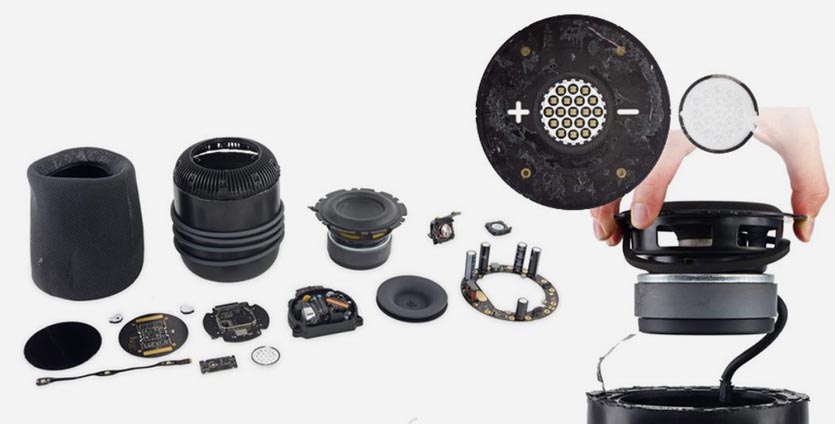
Чтобы уйти от указанных выше ограничений, можно самостоятельно собрать аналог HomePod, который будет выигрывать по многим параметрам.
Для начала нам понадобится старый iPhone. Он будет выступать мозгом нашей системы и отвечать за интеграцию в экосистему Apple.
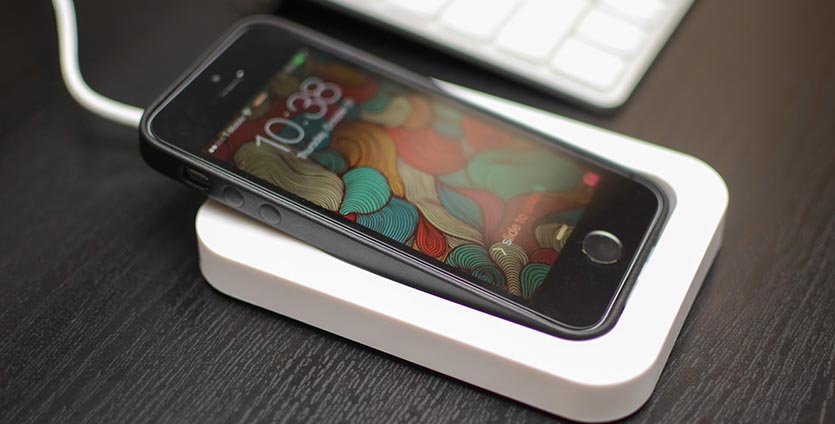
Можно использовать свой старый смартфон, который собирались продавать или отдавать родственникам, а можно приобрести восстановленный на AliExpress:
Как видите, разгуляться есть где. В первом случае получаем самую бюджетную систему управления по приемлемой цене, но с ограничением. Обновить iPhone 5C получится лишь до iOS 10.
Самым сбалансированным решением будет iPhone 5s. Здесь и Touch ID для защиты данных есть, и прошивка минимум до следующей осени обновляться будет, а стоит девайс лишь на пару тысяч дороже.
Можно взять iPhone 6/6s, но тогда бюджет решения сильно увеличится. В последнем случае получим более долгую поддержку устройства и возможность запускать Siri без подключения к зарядному устройству.
Да, восстановленные айфоны с ALiExpress это лотерея. Возможно, девайс придет с некачественным дисплеем или требующей замены батареей. В любом случае для нас это не так критично, ведь устройство будет находиться дома для управления музыкальной системой.
Покупаем док-станцию
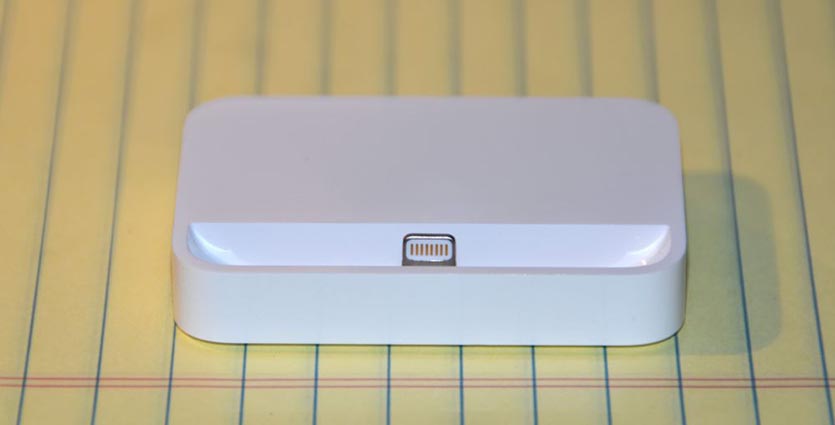
Теперь нужно выбрать подходящую подставку для нашего смартфона. Конечно, можно обойтись и без дока, но:
Во-первых, смартфон должен быть постоянно подключен к зарядке, чтобы не забывать вовремя заряжать его.
Во-вторых, на моделях iPhone 5c/5s/6 активация Siri голосом возможна лишь при подключенном питании.
В-третьих, смартфон установленный в док будет красиво смотреться в интерьере.
В-четвертых, можно запустить красивое приложение с часами, календарем или погодой, которое будет все время отображаться на экране.
Здесь лучше не жадничать и выбрать оригинальную док-станцию от Apple. В ней есть необходимый нам 3.5 мм разъем, качество выводимого звука не страдает и заряжается смартфон исправно.
Есть возможность убрать один кабель из готовой конструкции, выбрав динамик с Bluetooth, но это может как удорожить проект, так и ухудшить качество звука.
Разумеется, можете подобрать подходящий для себя вариант на AliExpress или в любом магазине электроники.
Выбираем колонку
Самый ответственный момент. От выбора колонки зависит качество воспроизводимого звука.
Следует понимать, какие задачи ставятся перед собираемым девайсом. Будет ли делаться упор на воспроизведение музыки или на использование голосового ассистента.
Можно даже поискать колонки, которые внешне похожи на HomePod.
Вот достойные варианты с AliExpres:
Вот несколько колонок из российских магазинов:
Не забывайте про другие особенности колонок разных производителей. Например, некоторые могут параллельно выступать в роли светильника, ночника или зарядки для основного смартфона. Отдельные модели могут образовывать пару для воспроизведения стереозвука.
При проводном подключении звука не забудьте обзавестись кабелем 3.5 мм на 3.5 мм.
Собираем систему и наслаждаемся.
Преимущества такого решения
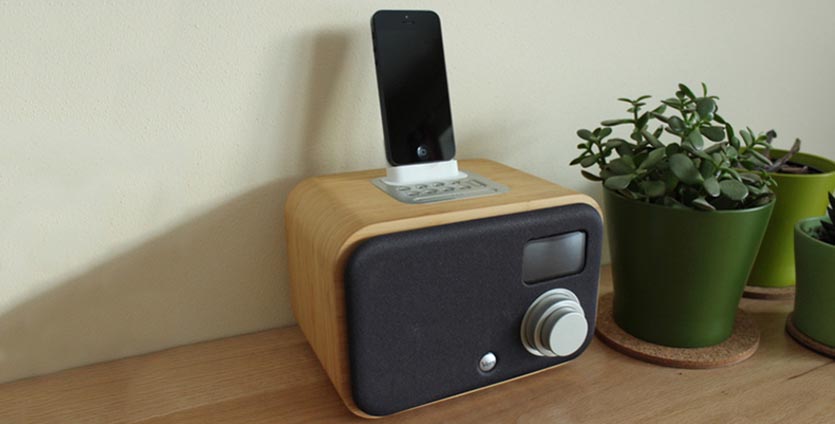
1. Система стоит дешевле HomePod
Можно собрать хоть за 10 тысяч рублей. А на стоимость колонки Apple получится аналог с лучшим звучанием.
2. Можно выбирать дизайн и качество звука
В зависимости от задач можно вписать наш аналог в конкретный бюджет или подобрать нужное звучание, которое не расстроит владельца в дальнейшем. Не забывайте о возможности выбрать практически любой дизайн колонок и получить дополнительные фишки, которых нет в HomePod.
3. Есть полноценная Siri с поддержкой русского языка
Голосовой ассистент в iOS работает лучше, чем в HomePod, русский есть из коробки, а при помощи новых команд iOS 12 можно расширить его возможности.
Большинство действий и сценариев получится запускать при помощи удобных команд.
4. Портативную колонку можно брать с собой на природу
Если построить систему на базе колонки со встроенной батареей, то получится еще и брать динамик с собой при случае.
5. Смартфон может выступать в роли пульта для умного дома
Управлять можно не только девайсами с поддержкой HomeKit, но и любой другой электроникой через фирменные приложения.
6. iPhone сможет выступать простым информером
На экране iPhone во время работы может отображаться любая полезная информация из виджетов или приложений.
В чем HomePod окажется лучше
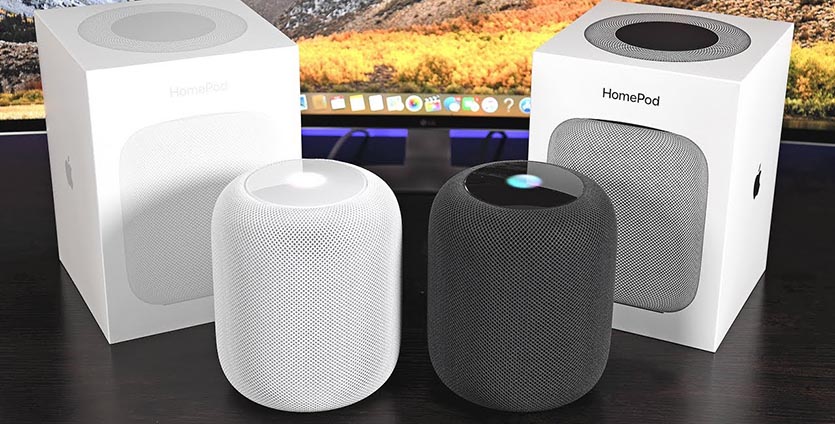
Безусловно, колонка Apple окажется технологичнее своих аналогов. Если заполнение пространства звуком – штука относительная, то вот чувствительные микрофоны – полезная вещь.
Чтобы во время воспроизведения музыки подключенный к колонке смартфон смог услышать обращение к голосовому ассистенту, его придется расположить подальше от источника звука.
Не забывайте, что HomePod может выступать в роли хаба для умного дома. Так в HomeKit получится создавать сценарии автоматизации и управлять умными гаджетами извне. Колонку в таком случае может заменить Apple TV или iPad, который все время находится дома.
В закладки