
Что делать, если потёк экран на телефоне
Современные смартфоны подарили людям массу новых возможностей, а также немало смартфон. Главная из них заключается в экране. Если на старых устройствах прослойка между матрицей и стеклом, защищающим дисплей, была в несколько миллиметров, то сейчас она практически отсутствует. В связи с этим пользователи получили возможность наслаждаться высоким качеством изображения, но в то же время матрица подвергается физическому воздействию.
Как выглядит потекший дисплей
Никакое установленное производителем защитное стекло не способно на 100% обезопасить экран смартфона. После падения устройство может выйти из строя, а иногда для этого не нужно даже никакой нагрузки. Экран может «потечь» с течением времени. Так часто случается, когда покупатель большую часть дня пользуется смартфоном. Постоянная работа подсветки и пикселей приводит к печальным последствиям, после чего эксплуатировать гаджет становится невозможно.
Определить, что экран потек, очень легко. Например, после падения, дисплей может перестать отображать информацию. Он будет светиться разными цветами, которые никоим образом не показывают актуальную картинку. Но потекший экран может выглядеть и иначе. Небольшие подтеки возникают на некоторых участках матрицы. Смотрятся они не так пугающе, как после падения, но все равно доставляют неудобства. Полностью погрузиться в процесс с таким экраном не получится.
Как правило, «подтеки» появляется в верхней части экрана. Это связано с тем, что примерно в этой области располагается процессор, который под нагрузкой очень сильно нагревается.
Разберемся, чем на практике отличается полностью протекший экран от дисплея с небольшими подтеками.
| Вид дефекта | Как появляется | Как выглядит | Можно ли работать со смартфоном |
| Полное протекание | После падений и других физических воздействий | Дисплей полностью заливается одним или несколькими цветами | Нет |
| Точечный подтек | Из-за сильных нажатий в определенную область, а также со временем | В определенной области появляются битые пиксели | Да |
Можно ли починить
Конечно же, каждого человека, столкнувшегося с подобной проблемой, интересует, есть ли возможность починить сломавшийся экран. Ответить на этот вопрос можно как положительно, так и отрицательно.
Дело в том, что при небольшом подтеке никто не будет производить точечную замену пикселей. Да и выполнить подобную операцию в домашних условиях невозможно. А вот установить новый экран можно практически на любом смартфоне.
Когда следует поменять экран
Владелец смартфона сам определяет, когда необходимо принимать меры по замене дисплея. Разумеется, если экран полностью потек, то замена просто необходима. В случае, когда на матрице образовался небольшой подтек, с этим можно жить. Эксплуатировать смартфон будет не так приятно как раньше, но все-таки возможно.
Со временем небольшой подтек может превратиться в огромное пятно. Поэтому рекомендуется как можно скорее менять матрицу.
Способы замены экрана
Если у пользователя образовался на дисплее подтек или матрица полностью вышла из строя, не стоит отчаиваться. Выход есть даже из такой ситуации. Причем проблема решается несколько методами. Необходимо ознакомиться со всеми и решить для себя, каким способом замены экрана лучше воспользоваться.
Ремонт у изготовителя
Каждый телефон, купленный официально, обладает определенным сроком гарантии. Как правило, это 1 год. В течение выделенного промежутка времени можно обратиться в официальный сервисный центр производителя, чтобы там была выполнена замена экрана.
С собой необходимо взять гарантийный талон и чек о покупке товара. Если после экспертизы будет выявлено, что экран потек не по вине пользователя, замену произведут бесплатно. В противном случае за операцию придется платить деньги.
Если при покупке смартфона в салоне связи человек оформлял длительную гарантию за отдельную плату, обращаться по поводу починки необходимо исключительно в место приобретения гаджета.
Самостоятельная замена экрана на смартфоне
Если выявляется, что случай с потекшим экраном не является гарантийным или срок обслуживания заканчивается, в сервисных центрах приходится выкладывать немаленькие суммы денег для замены матрицы. К счастью, операцию можно выполнить самостоятельно, но придется основательно подготовиться.
Для этого нужно купить:
- Аналогичную матрицу экрана.
- Тачскрин.
- Фигурные отвертки.
- Пластиковая лопатка или карточка.
- Присоска.
- Тонкая проволока или струна.
- Перчатки.
- Нагревательный элемент (например, фен).
- Стеклоочиститель или спирт.
- Полимерный клей.
- Салфетки.
- Перчатки.
Как видно, инструментов для выполнения операции потребуется немало. В итоге заменить экран можно следующим образом:
- Разобрать смартфон, начав с задней панели, поддевая ее лопаткой или пластиковой картой.
- Извлечь батарейку.
- Нагреть феном дисплей.
- Снять защитное стекло при помощи присоски.
- Нагреть матрицу и отделить ее от корпуса устройства при помощи струны.
- Очистить матрицу спиртом.
- После высыхания нанести на поверхность клей.
- Дождаться застывания клея и установить модуль нового экрана.
- Собрать аппарат обратно.
Процесс трудоемкий и требующий особого внимания. Если вы не уверены, что можете выполнить операцию самостоятельно, нужно обратиться в сервисный центр.
Ремонтная мастерская
Последний вариант замены экрана – обращение в сервисный центр. Сейчас они есть в каждом городе, так что починить телефон можно практически везде. Но для этого придется запастись деньгами. Итоговая стоимость услуги будет зависеть от качества комплектующих и марки телефона. Ценник редко ниже 4000 рублей с учетом самой матрицы.
Зачастую замена экрана стоит дороже, чем покупка нового телефона. Особенно подобная ситуация актуальна в случае с бюджетными устройствами.
Стоит ли менять экран самостоятельно
В заключение необходимо поставить точку в вопросе «Стоит ли менять дисплей самому?». На него можно ответить утвердительно в случае, если в сервисном центре просят большое количество денег, а человек чувствует уверенность в собственных силах. Ранее мы разобрались, что для замены в домашних условиях требуется большое количество подручных средств, из-за чего подобный процесс выглядит не самым рациональным.
Если у телефона не истек гарантийный срок, следует обратиться в место приобретения или официальный центр производителя. Да, экспертиза может выявить, что поломка произошла по вине покупателя, но маленькие подтеки мастера исправляют бесплатно.
Замена матрицы на ноутбуке: инструкция с фотографиями
Наиболее уязвимым к механическим воздействиям электронным компонентом у любого ноутбука является дисплейный модуль, а именно — матрица. Однако неосторожное обращение с лэптопом — не единственная возможная причина выхода экрана из строя. Существует ряд электронно-технических неполадок, которые могут легко вывести дисплей из строя. Как бы там ни было, во многих случаях единственным выходом из ситуации является замена матрицы. И эту задачу вполне можно выполнить самостоятельно. Приведем подробную инструкцию по замене матрицы на примере ноутбука Lenovo B575e.

Что нужно знать?
Для замены матрицы нет необходимости в полной разборке корпуса ноутбука — это частая ошибка среди тех, кто впервые берется за выполнение этой задачи. Дисплейный модуль практически всех современных моделей лэптопов (независимо от производителя) имеют конструкцию, позволяющую производить замену матрицы без необходимости вскрытия корпуса.

На фотографии — матрица ноутбука Lenovo B575e с обратной стороны.
Из инструментов для замены дисплея понадобится лишь набор отверток и любой тонкий металлический или пластиковый предмет. Ремонтные работы следует выполнять с максимальной осторожностью, т.к. матрица — хрупкое устройство, которое легко повредить. Внутри дисплейного модуля присутствуют и другие электронные компоненты (например, веб-камера), а также несколько соединительных шлейфов и проводов — со всем этим также следует быть осторожным.
Также рекомендуем фотографировать все свои действия — это поможет без каких-либо сложностей выполнить обратную сборку дисплея ноутбука.
Шаг 1 — снимите переднюю панель дисплейного модуля
Сначала отключите и лэптопа зарядное устройство и выньте аккумулятор. Для снятия передней панели экрана найдите и выкрутите все винты, крепящие эту деталь к корпусу ноутбука. В случае с лэптопом Lenovo B575e — их два. На первом изображении винты можно заметить в правом и левом нижних углах дисплейного модуля. Винты также могут быть спрятаны за резиновыми заглушками.
Открутите все винты и приготовьте тонкий предмет. Вставьте его в щель между лицевой панелью и корпусом, а затем отогните немного. Должен последовать щелчок, сигнализирующий о разъединении внутренних защелок.

Пройдитесь подобным образом по всему периметру лицевой панели, разъединяя все защелки.


После того, как все защелки будут разъединены, лицевую панель дисплейного модуля можно будет снять и убрать в сторону.

Теперь можно переходить к следующему шагу.
Шаг 2 — открутите винты, удерживающие матрицу
Дальнейшие действия зависят от конструктивных особенностей дисплейного модуля. В случае с Lenovo B575e достаточно открутить следующие крепежные элементы:
- По 2 винта в нижнем правом и левом углу.

- По 1 винту в верхнем правом и левом углу.

После того как были выкручены указанные винты, матрицу можно будет отделить (отогнуть на угол) от корпуса в верхней части примерно следующим образом:

Обратите внимание на выделенные фрагменты фотографии. Красным цветом выделена верхняя часть конструктивного элемента дисплейного модуля — металлическая рейка, к которой крепится матрица. Желтым цветом выделен один из винтов, крепящих матрицу к металлической рейке.
Внимательно осмотрите левую и правую рейку и выкрутите все имеющиеся винты (обычно их 4), удерживая матрицу в одной руке. Даже если она вышла из строя и более не работает, ее падение может повредить другие компоненты дисплейного модуля — электронику и/или соединительные шлейфы.
После откручивания последних винтов не спешите извлекать матрицу из ноутбука. Сначала просто загните металлические направляющие вниз:

После этого осторожно опустите матрицу на клавиатуру ноутбука таким образом, чтобы ее лицевая панель находилась внизу.

Шаг 3 — отключите от матрицы соединительные шлейфы
На предыдущем изображении красным цветом отмечен шлейф, посредством которого матрица соединяется с материнской платой ноутбука. Так он выглядит в увеличении:

В нашем случае шлейф крепится к дисплею при помощи клейкой ленты. Металлическая серая оплетка шлейфа с нижней стороны также может иметь клейкое основание. Чтобы отключить шлейф, ухватитесь за клейкую ленту и потяните ее вверх.

После этого матрицу можно будет отделить из ноутбука.

Шаг 4 — подключите новую матрицу
Теперь остается лишь установить новую матрицу. Сначала отогните металлические рейки от корпуса дисплейного модуля примерно так, как показано на следующей фотографии:

Поместите матрицу между рейками и зафиксируйте ее с боковых сторон при помощи винтов. После этого можно будет подключить соединительный шлейф и продолжить сборку дисплейного модуля. Но до того мы рекомендуем проверить установленную новую матрицу на работоспособность. Сделать это несложно — осторожно установите аккумулятор в ноутбук, а затем нажмите на кнопку питания. Матрица все это время должна быть прикручена только к металлическим направляющим.

Если дисплей прошел проверку на работоспособность, выключите ноутбук, извлеките из него аккумулятор и продолжите сборку дисплейного модуля. На этом процедура замены матрицы окончена.
Как снять приклеенную матрицу на ноутбуке без повреждений. Пошаговая инструкция
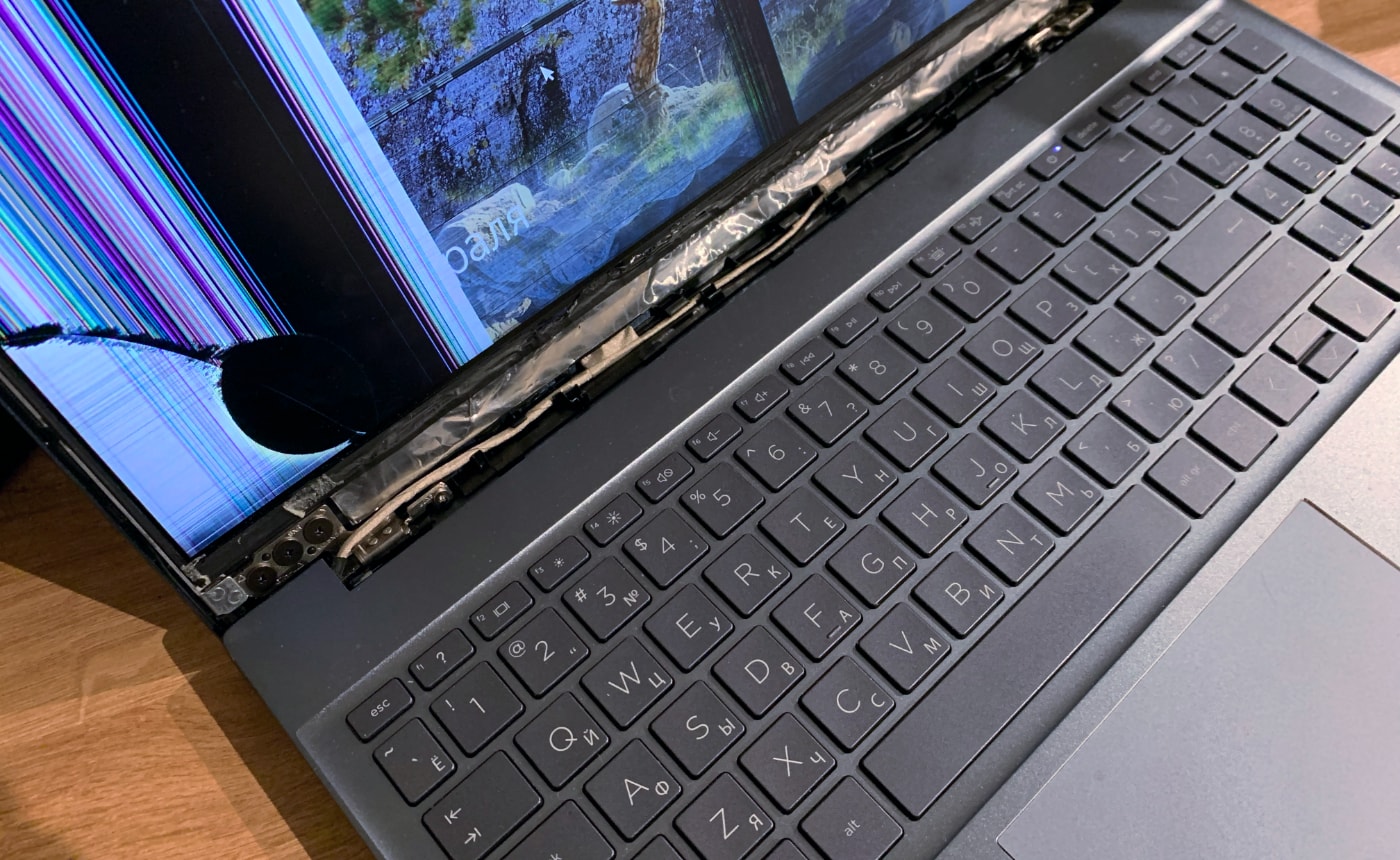
В большинстве моделей современных ультрабуков матрица приклеена двусторонним скотчем к корпусу. На примере HP Pavilion (модель 15-eg0005ur) покажу как без повреждений можно снять и заменить приклеенную матрицу.
Итак, приступим. Проклеено тут всё, начиная с декоративной рамки вокруг экрана, хотя она прекрасно держится и просто на защёлках (они тут тоже есть).
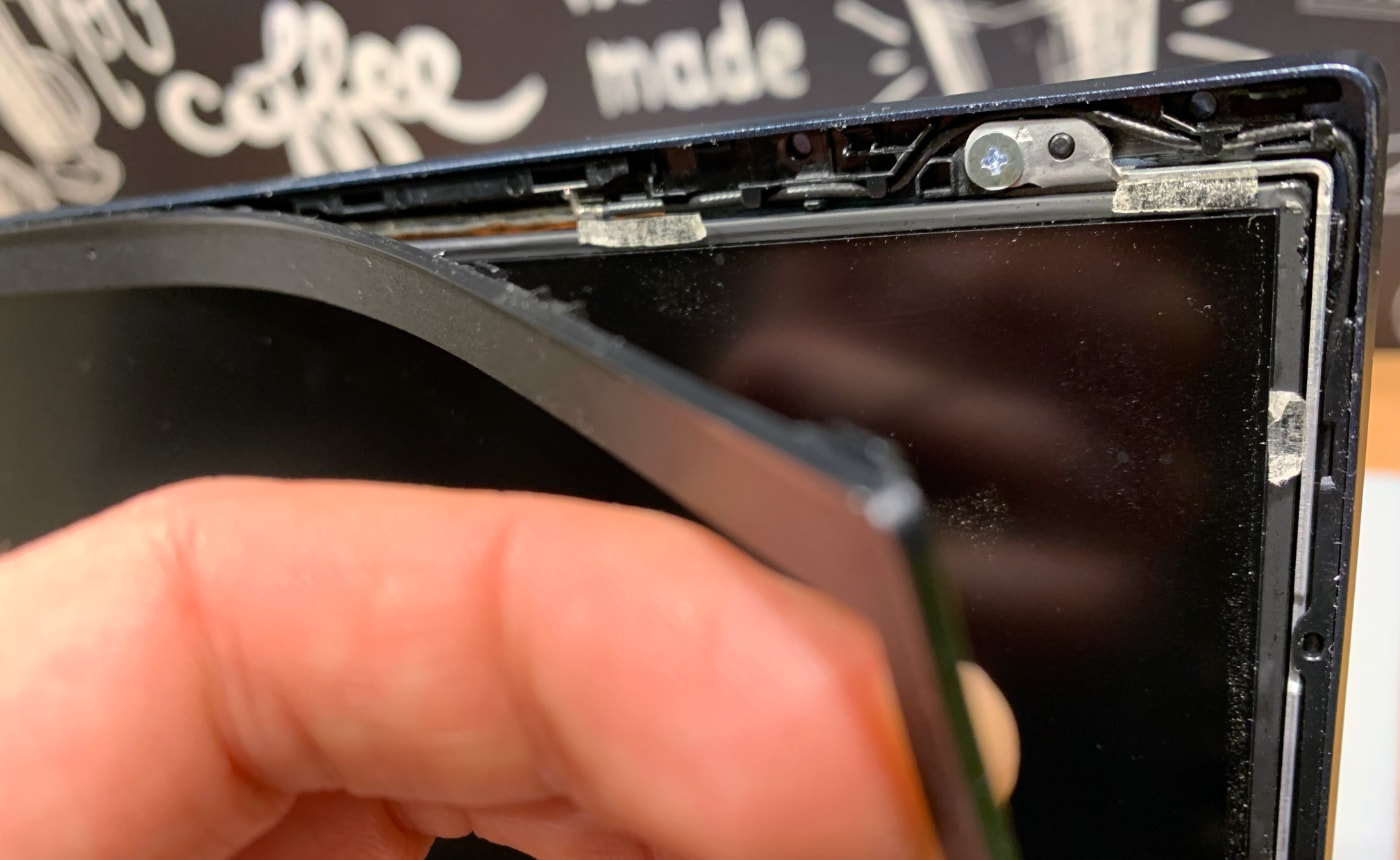
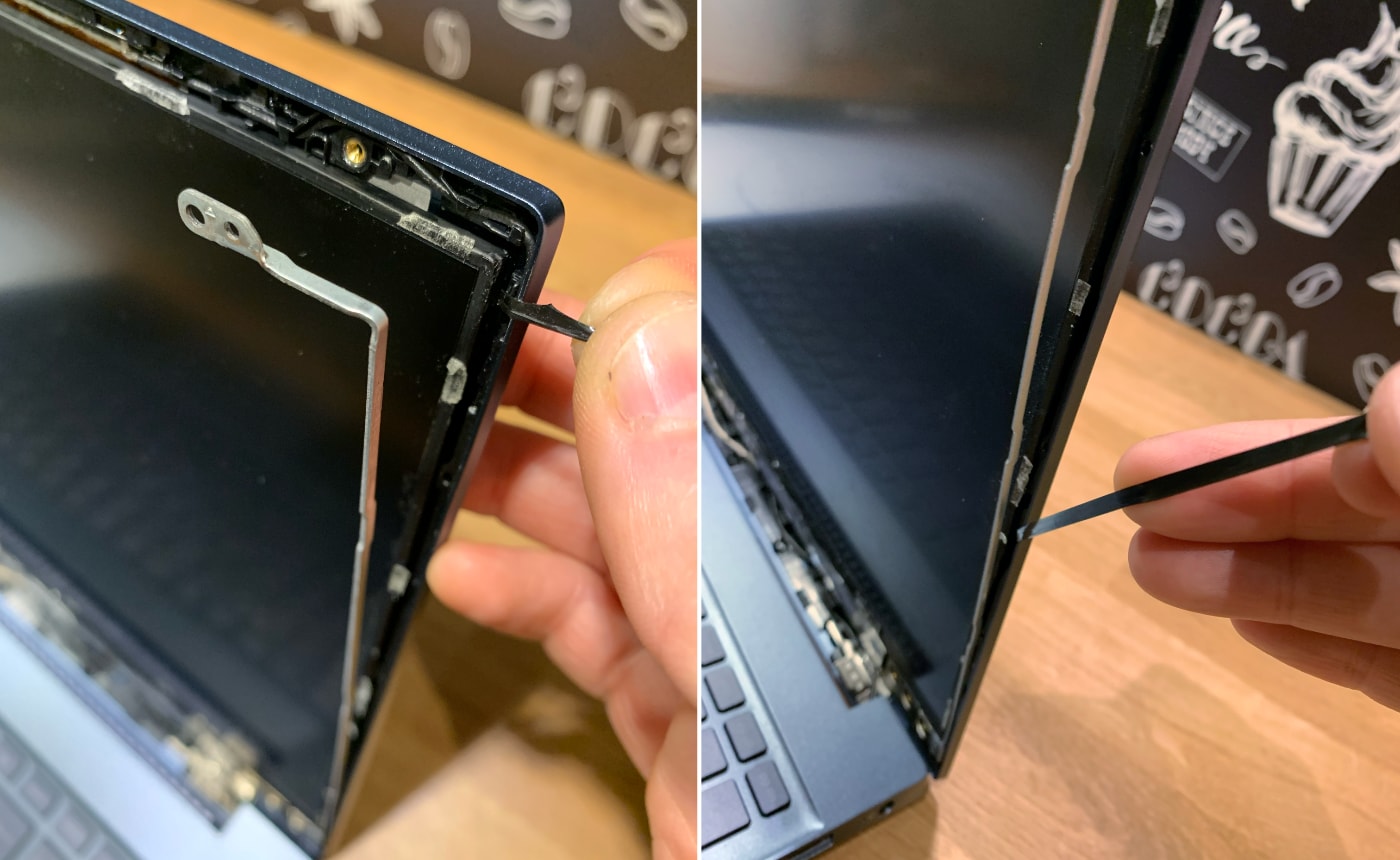
Аккуратно в вставляем пластиковый плунжер или медиатор (можно разбирать и пластикой картой) в щель между рамкой и корпусом и проходим им по периметру рамки. Хуже всего отходит нижняя часть рамки, так будьте особенно аккуратны:
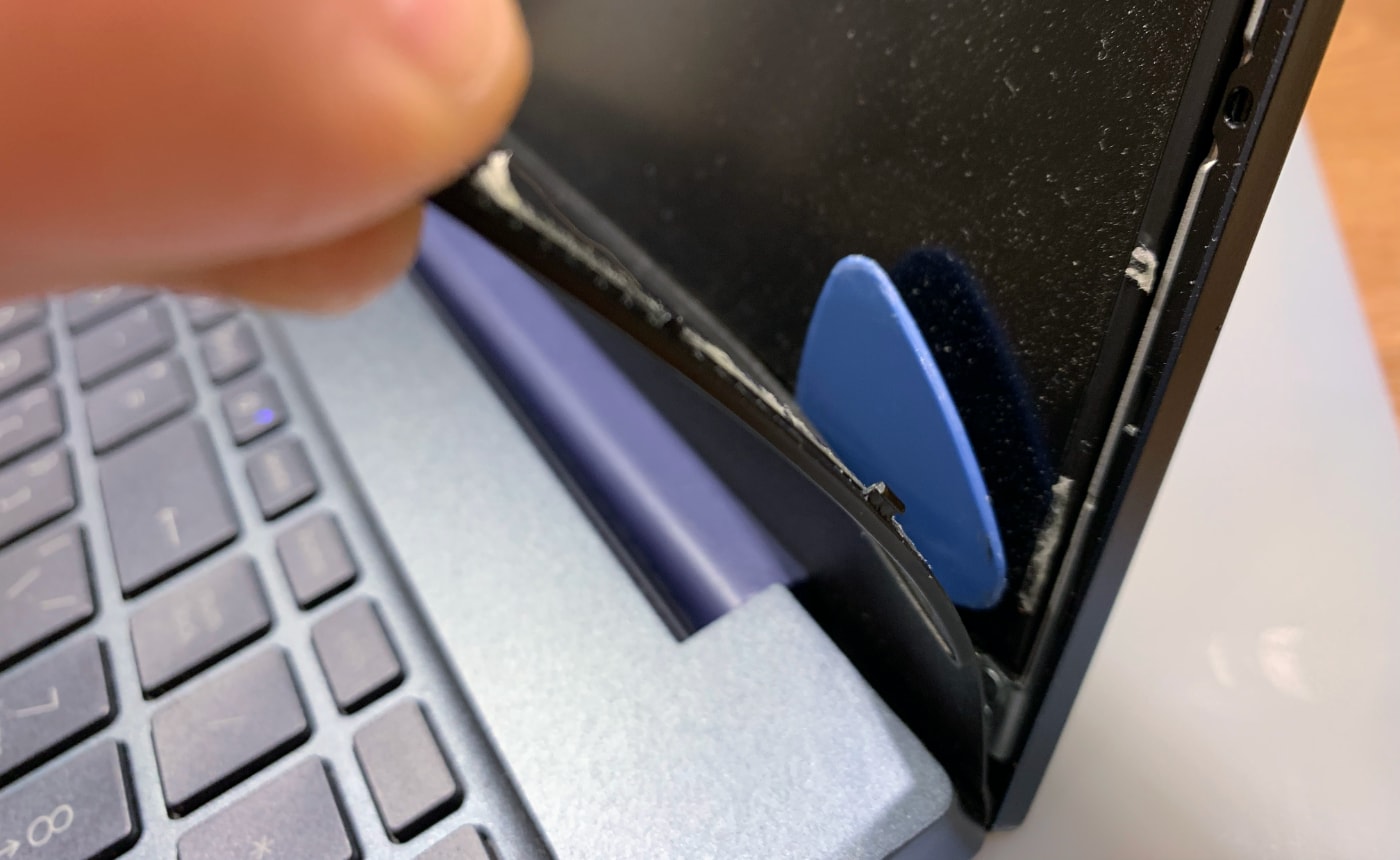
После того как рамку полностью отсоединили от корпуса, убираем остатки двустороннего скотча.
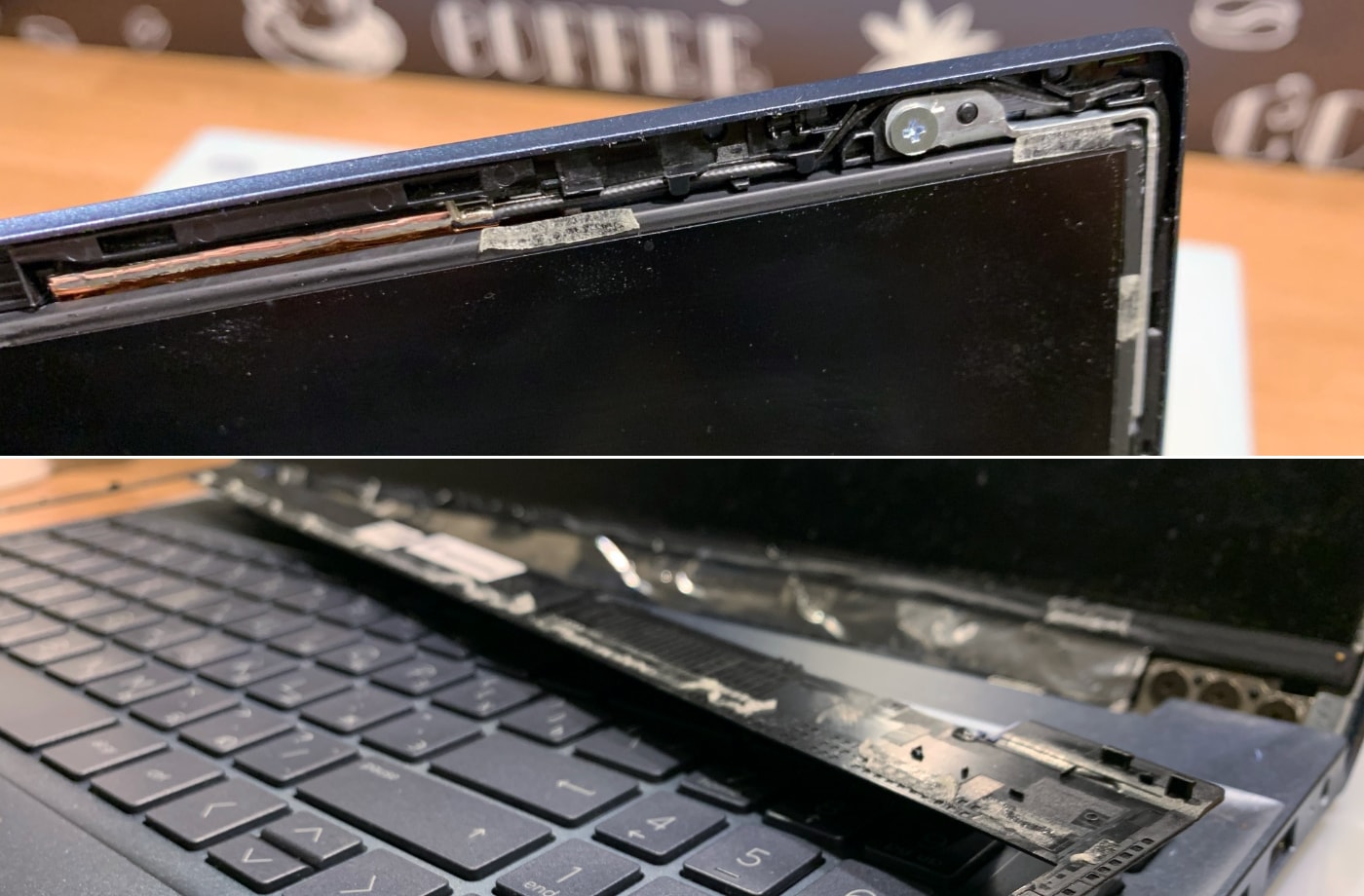
Первая линия обороны пройдена, осталось оклеить саму матрицу от крышки корпуса. Не стоит применять излишних усилий, пытаясь отодрать матрицу как душегуб, велик шанс повредить как корпус, так и саму матрицу (хотя её всё равно выбрасывать, но варварские методы лучше не использовать).
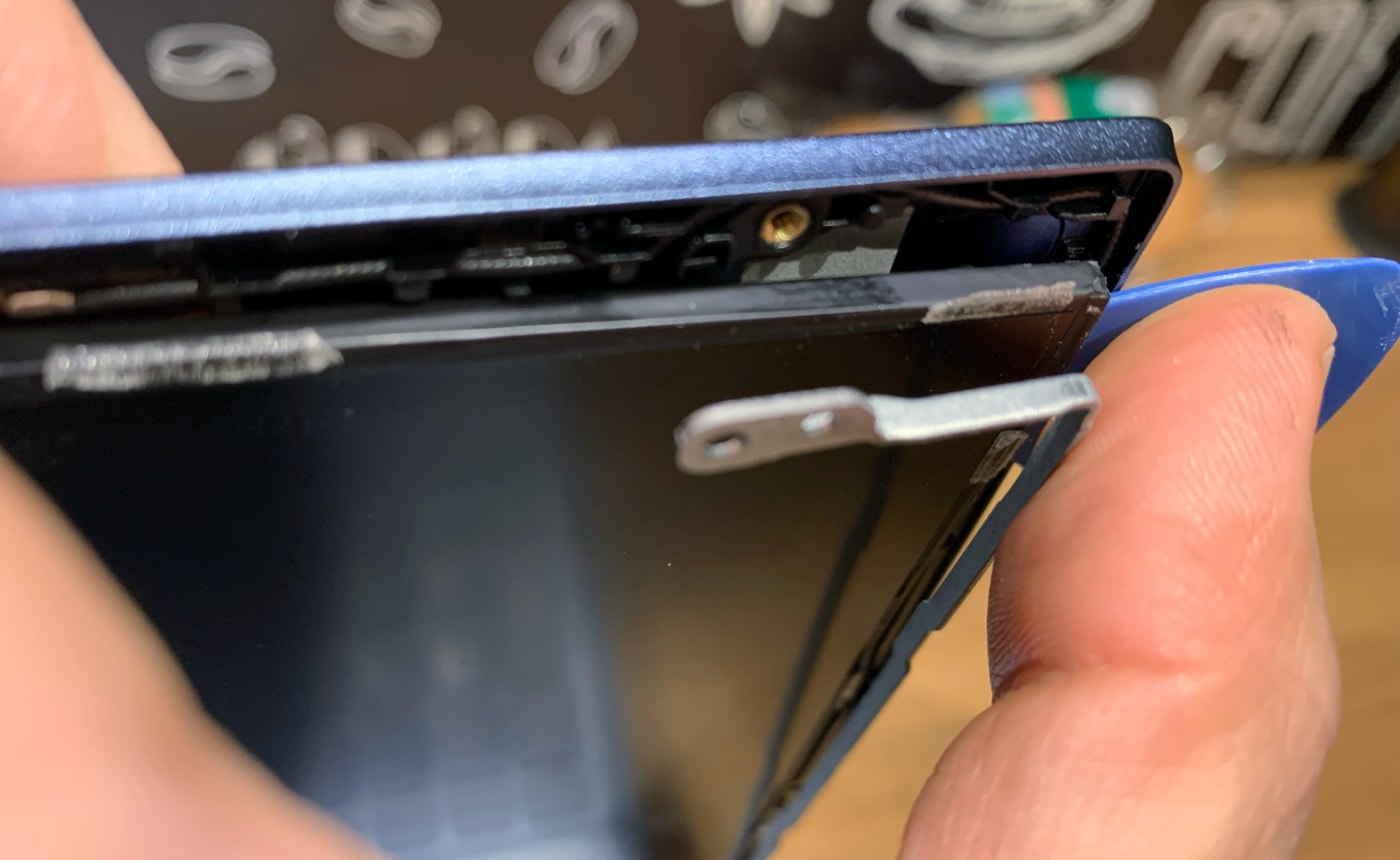
Скотч расположен по краям матрицы в виде двух полосок и удерживает её очень крепко, потому важно ухватить краешек скотча пинцетом и постепенно вытаскивать с правой и левой стороны экрана:
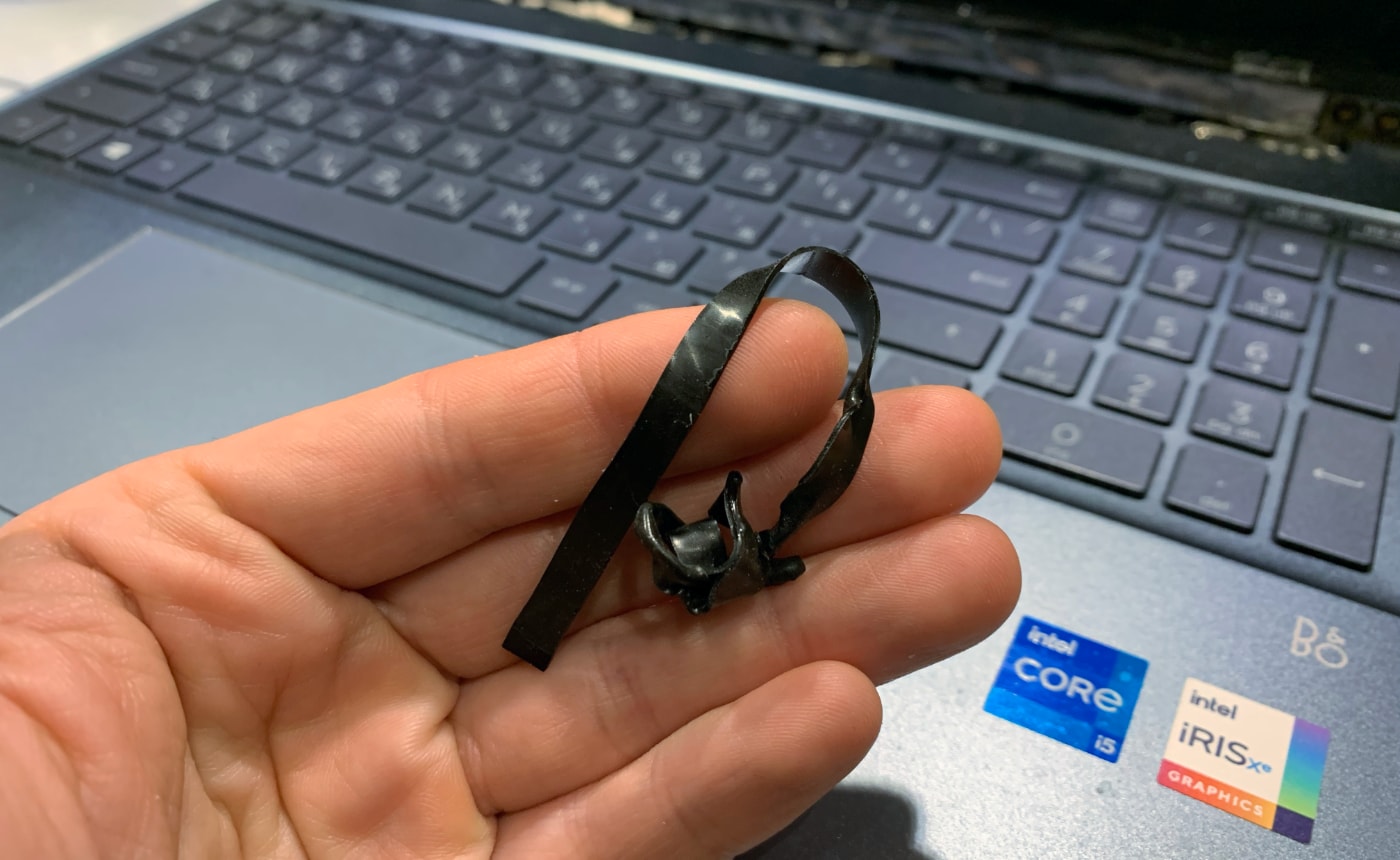
Вот так выглядит это скотч — тянется как резина и напоминает клеевой состав, на который клеят аккумуляторы в iPhone и MacBook:
Собственно, остаётся самое простое – заменить поврежденную матрицу. Оригинальная матрица имеет обозначение L51625-JD2, но именно такой мне найти не удалось, вернее на «алике» они есть, но с поставками сейчас беда, а ноутбук нужен был срочно.
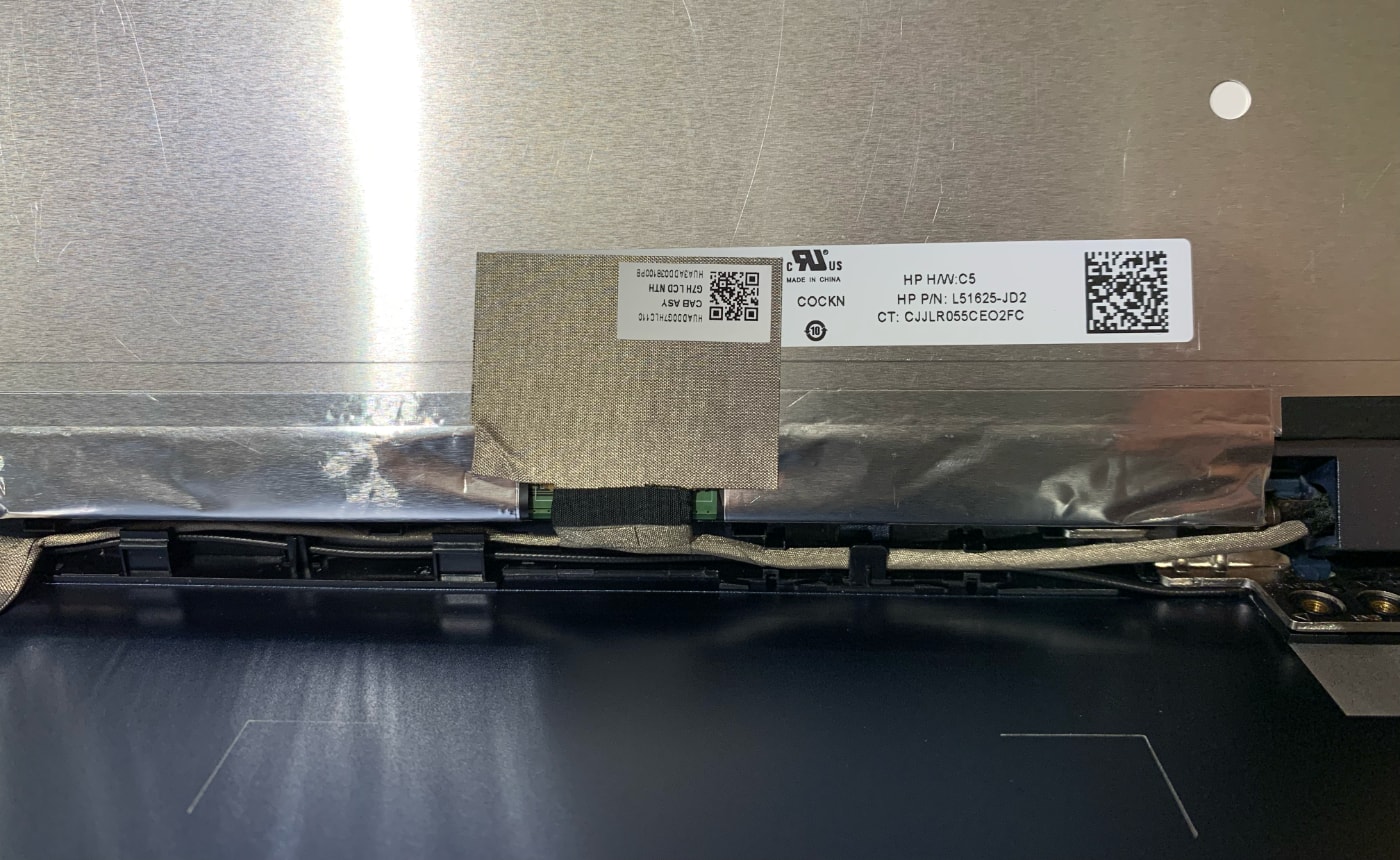
Подобрал с аналогичными параметрами NV156FHM-N3D без креплений, как в оригинале, производства BOE. Если кому нужна такая же, вот ссылка на магазин partsdirect, брал там.
Если считаете статью полезной,
не ленитесь ставить лайки и делиться с друзьями.
 Что будет, если подключить сразу две клавиатуры к компьютеру?
  Установка Windows на данный диск невозможна.
  Стоит ли мыть клавиатуру водой из под крана?
  Как самостоятельно прописать дополнительные пульты для ворот Doorhan
  Больше не нужно сверлить стены! Берём Интернет из обычной розетки
  Ноутбук отключается в играх. Как самостоятельно определить причину неисправности и что за "волосатый бублик"?
Как убрать матрицу на телефоне?
Если повреждена матрица ЖКИ, то на экране присутствуют черные пятна или области могут быть черные, белые или цветные вертикальные или горизонтальные полосы. А также возможно Вы больше ничего не видите на экране телефона.
Чем протереть матрицу экрана?
или пылесос — «на выдув». Для контактной сухой очистки можно применять такие предметы, как мохнатые синтетические метелочки для стирания пыли. Все это подойдет для удаления пыли с экрана. Но если на матрице имеются различного рода пятна, то сухая очистка здесь мало поможет, потребуется влажный уход за ЖК телевизором.11 февр. 2013 г.