
Autodesk AutoCAD Electrical 2024 скачать торрент
AutoCAD Electrical 2024 — САПР направленная на проектирование сетей и электрических схем любой сложности. Включает весь инструментарий классического Autodesk AutoCAD 2024, а также расширенный функционал для работы с электрикой.
Благодаря аддону Electrical 2024, проектировщики по всему миру получили удобный программный продукт, который помогает реализовать сложные схемы подключения производств, домов, систем коммуникаций к электрическим сетям.
Составление проекта и проектирование в Electrical — это лишь первый шаг. Чтобы ввести электрическую схему в эксплуатацию, потребуется техническая и сопроводительная документация. Чтобы не составлять её вручную, в данном продукте предусмотрены специальные возможности. Выпущенная программой документация будет соответствовать всем стандартам качества и требованиям безопасности.
Опытный проектировщик электрических схем и сетей знает, что перед вами ПО, которое позволит выпустить проект в кратчайшие сроки, сократить количество брака, а также автоматизировать многие рутинные процессы черчения. Дабы минимизировать ошибки, также предусмотрена система их анализа и поиска.
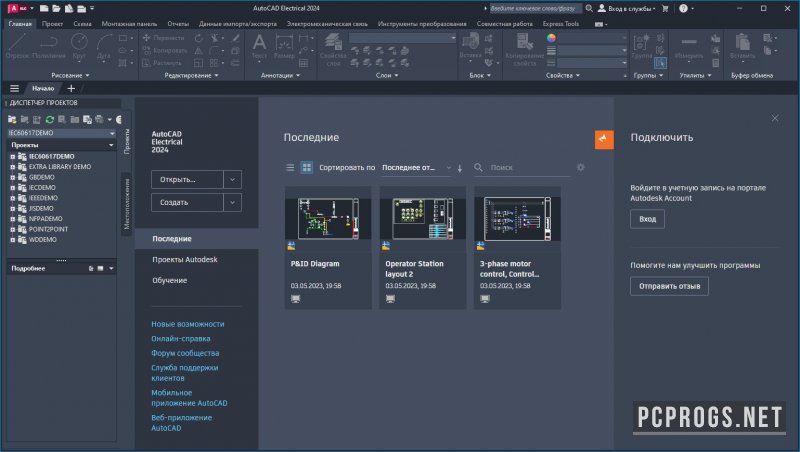
Набор компонентов и моделей — ещё одна особенность программного продукта. К вашим услугам всевозможные электрические схемы и кнопки, платы и контроллеры, резисторы и предохранители. Все используемые компоненты электроники будут отображены в формируемой документации. При создании схемы не забудьте оставлять комментарии и аннотации. Это особенно полезно при разработке сложных схем подключения.
Как установить AutoCAD Electrical на ПК с Windows

Найдите все новости на Windows PC в наших статьях.
Как установить AutoCAD Electrical на ПК с ОС Windows?
Ежедневное использование компьютера с Windows может быть полезно для некоторых людей, потому что он содержит множество функций, которые могут быть очень интересными.
С момента появления Windows 8 на компьютерах с Windows теперь можно загружать различные приложения через Магазин Windows, онлайн-магазин приложений Microsoft, где вам доступны бесплатные и платные приложения. Таким образом, ваш компьютер с Windows имеет возможность максимально приблизиться к планшетам и смартфонам, основной функцией которых является загрузка и использование приложений.
В этом уроке мы покажем вам как установить AutoCAD Electrical на ПК с ОС Windows затем как обновить AutoCAD Electrical.
Установите AutoCAD Electrical на ПК с ОС Windows
Приложение «Магазин Windows»
Перед тем, как начать это руководство, убедитесь, что на вашем компьютере установлена Windows 8 или более поздняя версия.
В противном случае вы не сможете устанавливать какие-либо приложения. Чтобы начать это руководство, вам нужно перейти на домашнюю страницу вашего ПК с Windows.

Затем в левом нижнем углу экрана вы увидите белый квадрат, состоящий из еще четырех белых квадратов, который представляет меню вашего компьютера.
Щелкните по этому значку.
Вы увидите меню вашего компьютера, в котором вы найдете все программы на вашем компьютере, отсортированные в алфавитном порядке.

Другие наши страницы на Windows PC Может быть, смогу вам помочь.
Вам просто нужно нажать на правую часть меню в «Магазине Windows», где есть небольшой белый кошелек. У вас также есть возможность найти его во всех программах в меню до буквы W. Вы также можете довольно просто, не просматривая меню своего компьютера, щелкнуть панель задач, расположенную в нижней части экрана, где вы также найдете значок Магазина Windows.
Установка AutoCAD Electrical на ПК с ОС Windows
После того, как вы перейдете в Магазин Windows, вам просто нужно ввести AutoCAD Electrical в строке поиска.
Даже если вы правильно набрали AutoCAD Electrical, вы можете увидеть несколько приложений, которые имеют те же характеристики, что и AutoCAD Electrical. Поэтому нажмите на приложение. Все, что вам нужно сделать, это прочитать рейтинги и отзывы пользователей о приложении, чтобы убедиться, что оно соответствует вашим требованиям.
Вы также можете посмотреть фотографии, доступные для этого приложения. Наконец, нажмите «Установить», после чего AutoCAD Electrical установит на ваш компьютер с Windows.
Чтобы убедиться, что приложение установлено, вы можете либо щелкнуть «Открыть» в Магазине Windows, либо найти AutoCAD Electrical в «Меню», где приложения отсортированы в алфавитном порядке.
Обновления AutoCAD Electrical на ПК с ОС Windows
Как и все приложения, независимо от того, находятся ли они на компьютере, планшете или смартфоне, они должны регулярно обновляться, чтобы вы могли в полной мере использовать его функциональные возможности.
Во-первых, вам нужно перейти в «Магазин Windows» одним из трех способов, описанных в предыдущем абзаце. В правом верхнем углу страницы Магазина Windows вы увидите надпись «Обновление». Нажмите эту кнопку, чтобы проверить актуальность AutoCAD Electrical. Если AutoCAD Electrical отображается в этом списке, выберите его и нажмите «Установить» в нижней части экрана компьютера.
AutoCAD Electrical обновится.
Подождите несколько секунд, пока приложение обновится.
Все окончено ! Не забывайте время от времени проверять, нужно ли AutoCAD Electrical обновить или нет.
Мы завершили это руководство по установка AutoCAD Electrical на компьютер с Windows. Операции по установке AutoCAD Electrical очень просты.
Однако, если у вас по-прежнему возникают проблемы с установкой AutoCAD Electrical или другого приложения, не стесняйтесь обращаться к другу, который может вам помочь.
Вам не нужно будет обращаться к специалисту по компьютерам, а просто к тому, кто знает минимум новых технологий.
Спасибо, что прочитали эту статью.
Нужна дополнительная помощь или другая информация? не стесняйтесь свяжитесь с нашей командой экспертов через контактную форму или прочтите другие наши статьи о вашей модели Windows PC.
Другие наши статьи о вашей модели Windows PC тоже может вам помочь.
Статьи по Теме
Как установить Tftpd на ПК с Windows
Главная » Установка программного обеспечения » Как установить AutoCAD Electrical на ПК с Windows Все новости о ПК с Windows можно найти в наших статьях. Как установить Tftpd на.
Как установить Contacam на ПК с Windows
Главная » Установка программного обеспечения » Как установить AutoCAD Electrical на ПК с Windows Все новости о ПК с Windows можно найти в наших статьях. Как установить Contacam на…
Как установить Mumble на ПК с Windows
Главная » Установка программного обеспечения » Как установить AutoCAD Electrical на ПК с Windows Все новости о ПК с Windows можно найти в наших статьях. Как установить Mumble на.
Как установить Malwarebytes AntiMalware на ПК с Windows
Главная » Установка программного обеспечения » Как установить AutoCAD Electrical на ПК с Windows Все новости о ПК с Windows можно найти в наших статьях. Как установить Malwarebytes AntiMalware…
Как установить Microsoft Visio Professional на ПК с Windows
Главная » Установка программного обеспечения » Как установить AutoCAD Electrical на ПК с Windows Все новости о ПК с Windows можно найти в наших статьях. Как установить Microsoft Visio…
Как установить Advanced IP Scanner на ПК с Windows
Главная » Установка программного обеспечения » Как установить AutoCAD Electrical на ПК с Windows Все новости о ПК с Windows можно найти в наших статьях. Как установить Advanced IP…
Как установить Автокад? Какие ошибки возникают при установке? Пошаговая установка
Доброго времени суток, дорогие друзья! Продолжаем нашу серию статей, посвященных самой распространённой в мире системе автоматизированного проектирования чертежей на компьютере – программе Автокад (AutoCAD)!
Мы надеемся, что Вы уже прочитали нашу предыдущую статью, о том, как скачать и получить бесплатную лицензию на AutoCAD.
И не только прочитали, а прошли регистрацию и перед Вами примерно вот такое окно интернет-браузера:
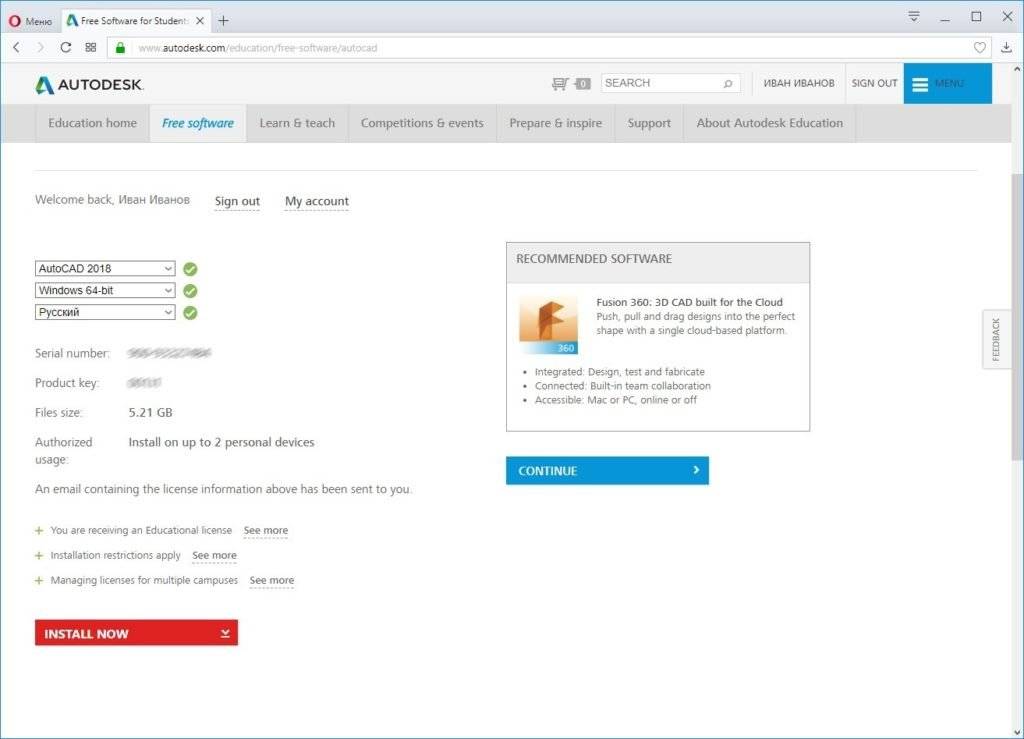
Если да, то это значит, что все необходимое для установки лицензионного «автокада» — у Вас есть. (Если нет – внимательно читаем нашу статью: «Где скачать AutoCAD? Бесплатная лицензия и регистрация на сайте»).
Установка AutoCAD поэтапно:
Ну что же? Приступим к установке AutoCAD.
Всем известно, что для того, чтобы установить какую-любо программу на компьютер – её нужно вначале скачать из интернета, или приобрести установочный диск, а может даже и установочную флэшку.
До недавнего времени, точно также было и с автокадом, но на сегодняшний день в рассматриваемом нами способе получения лицензионной студенческой версии AutoCAD мы выделим два способа установки: «Установи прямо сейчас!» и «Сперва скачай, потом ставь!»
Начнем с первого способа «Установи прямо сейчас!»
При этом способе вы и скачиваете, и устанавливаете программу одновременно, но обо всем по порядку.
Получив Serial Number и Product key – Вы получаете лицензию на автокад. И самое время его установить. Ищем красную кнопку и жмем её! Причем щелкаем мышкой именно по фразе «INSTALL NOW».
Это будет самый легкий способ установить автокад, когда вы зарегистрируетесь и запросите лицензию. НО! Тут важно, чтобы у Вас был хороший компьютер/ноутбук и очень хороший доступ в интернет.
Если у Вас доступ в интернет 3G или ADSL с маленькими скоростями, то вам лучше ко второму способу переходить, а то что будет написано ниже лучше просто мельком ознакомится.
После того, как Вы нажмете Install now будет скачан небольшой файлик установщик, запустив который, Вы приступите к установке AutoCAD 2018. И, в идеале, после этого вы просто жмете «Далее» и «Далее»…
Будет происходить процесс параллельного скачивания установочных файлов программы и последующая их установка на компьютер/ноутбук.
Поэтому, важно, чтобы была хорошая скорость и хорошее аппаратное обеспечение (ну, хороший комп чтобы был, не глючил).
Окно установки, которое вы будете видеть, в процессе установки отражает ход выполненных операций и объем скачанных файлов.
Будут устанавливаться не только программные файлы AutoCAD, но и вспомогательные программы:
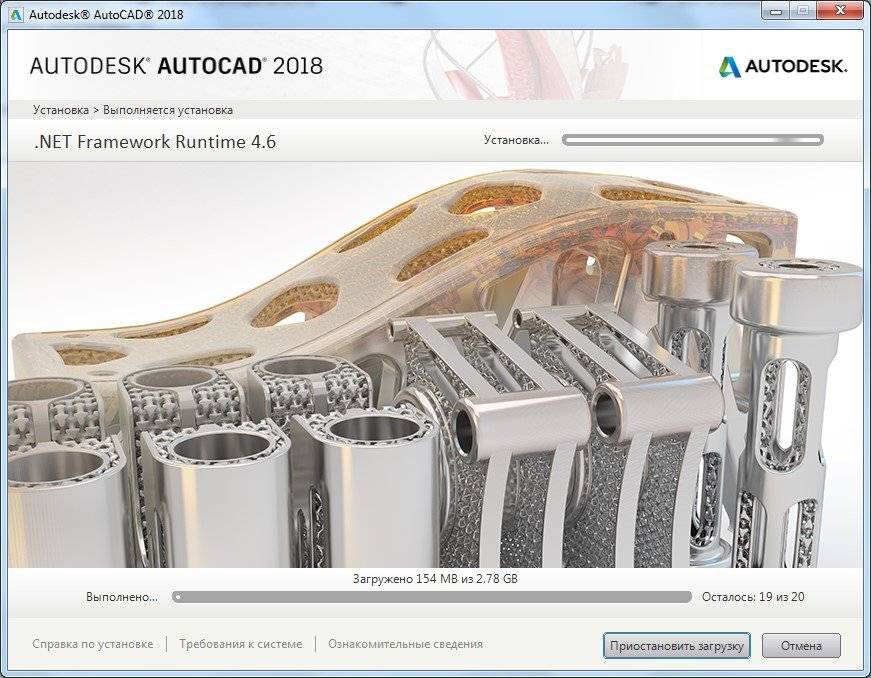
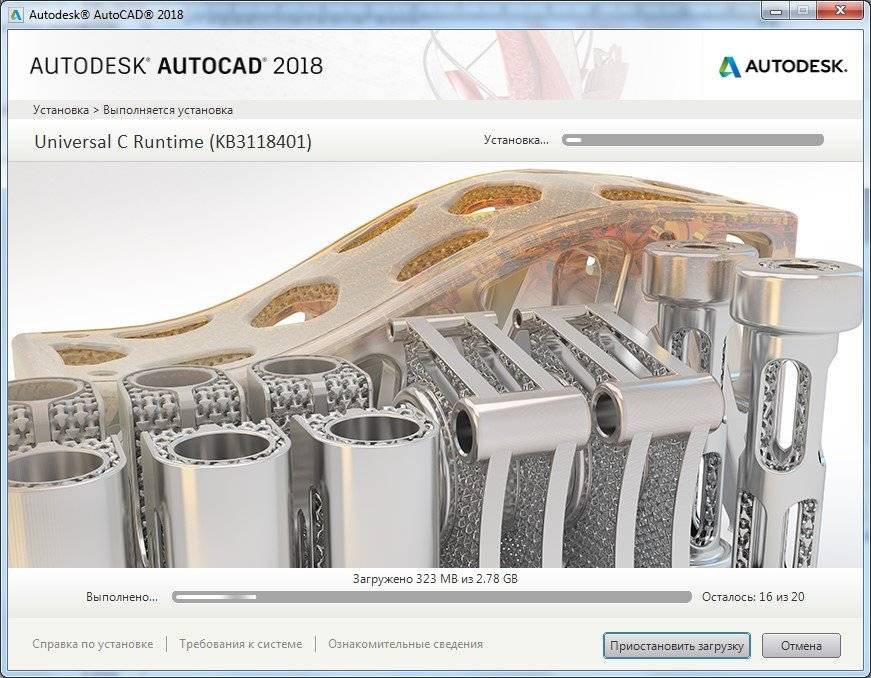
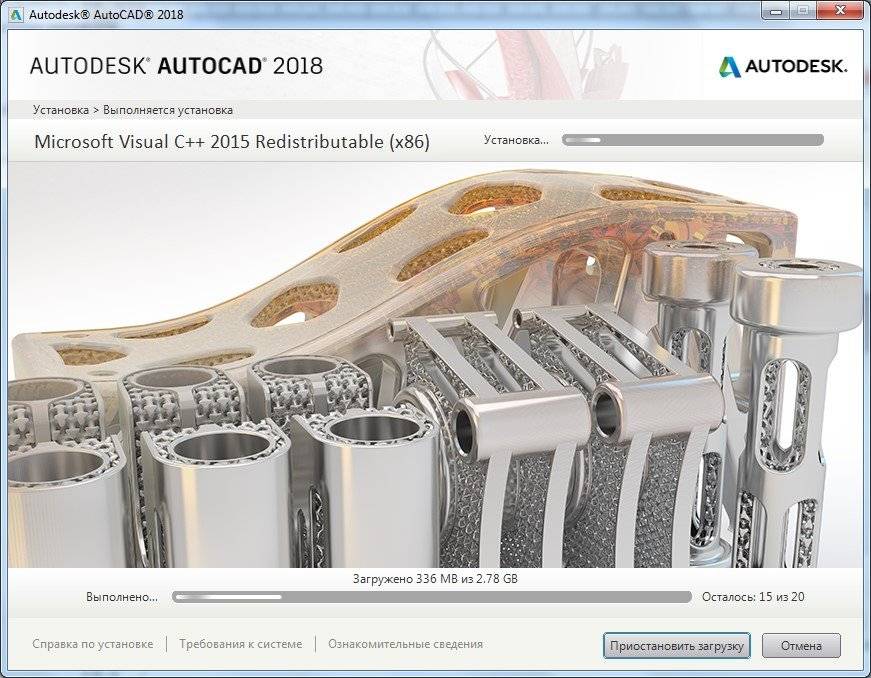
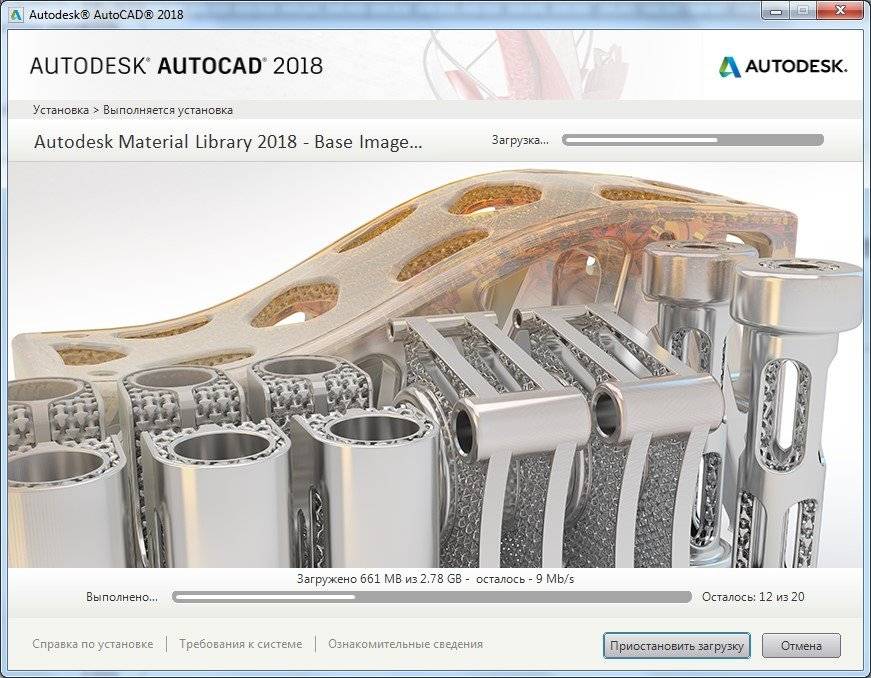
Если у Вас хороший доступ в Интернет со скоростью не менее 50 Мбит/с, то весь процесс может занят около получаса. Но может быть и больше, так как загруженность серверов компании AUTODESK тоже оказывает влияние на скорость загрузки.
Когда установка завершится, Вы увидите окно, схожее с этим:
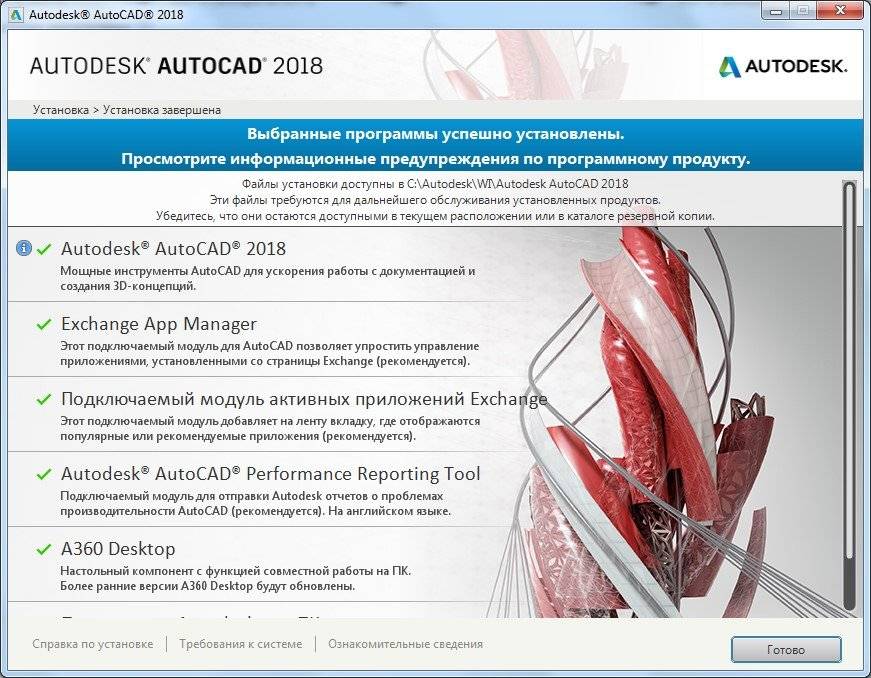
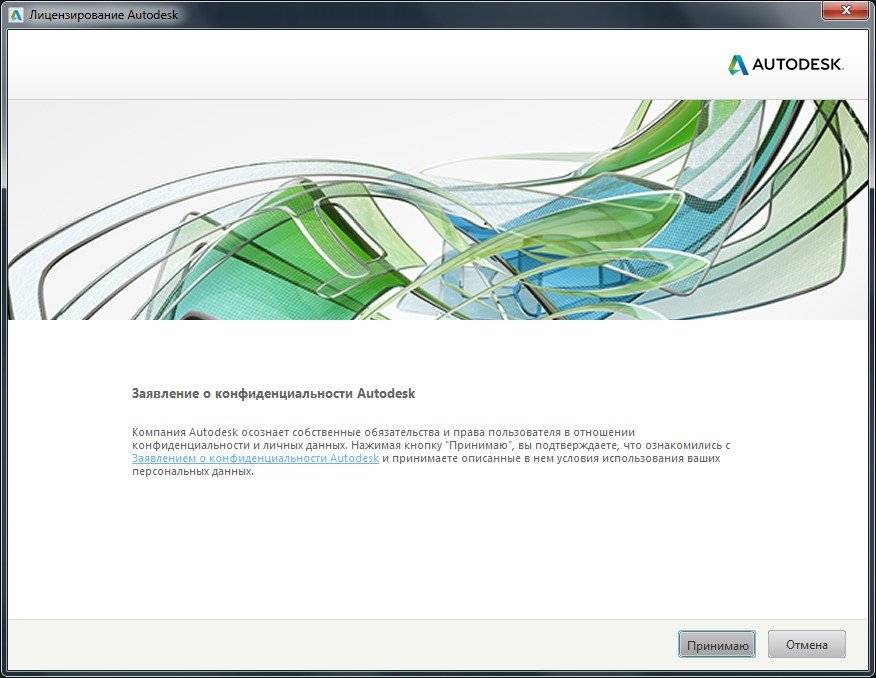
После нажатия на кнопку «Готово» и запуска AutoCAD, первое с чем придется Вам столкнутся – это вопрос лицензирования. И именно в «первом случае» установки он решается очень просто!
Но обязательно наличие интернета. Вы увидите окно, где можно прочесть информацию о конфиденциальности Autodesk.
А после нажатия кнопки «Принимаю», произойдет автоматическая проверка лицензии, причем Вам ничего делать не нужно. То есть ваши учетные данные, программа установки определит сама!

Ну и после успешного прохождения проверки лицензии (причем это делается Один раз! Потом интернет не нужен) Вы можете смело работать в лицензионной программе Автокад(AutoCAD).
Еще раз повторюсь, это самый простой и быстрый способ скачать и установить программу.
Если по какой-то причине у Вас не получается сделать это – то переходим ко второму способу. Он немногим более трудоемкий, но не сложный.
А очень полные и информативные скриншоты помогут Вам разобраться, даже просто «по картинкам» ?.
И так, способ номер два «Сперва скачать Автокад, потом установить!».
Возвращаемся к началу нашего процесса, и вместо кнопки «INSTALL NOW» жмем маленькую кнопку рядом с ней:
Получаем раскрывающееся меню, в котором выбираем пункт «DOWNLOAD NOW».
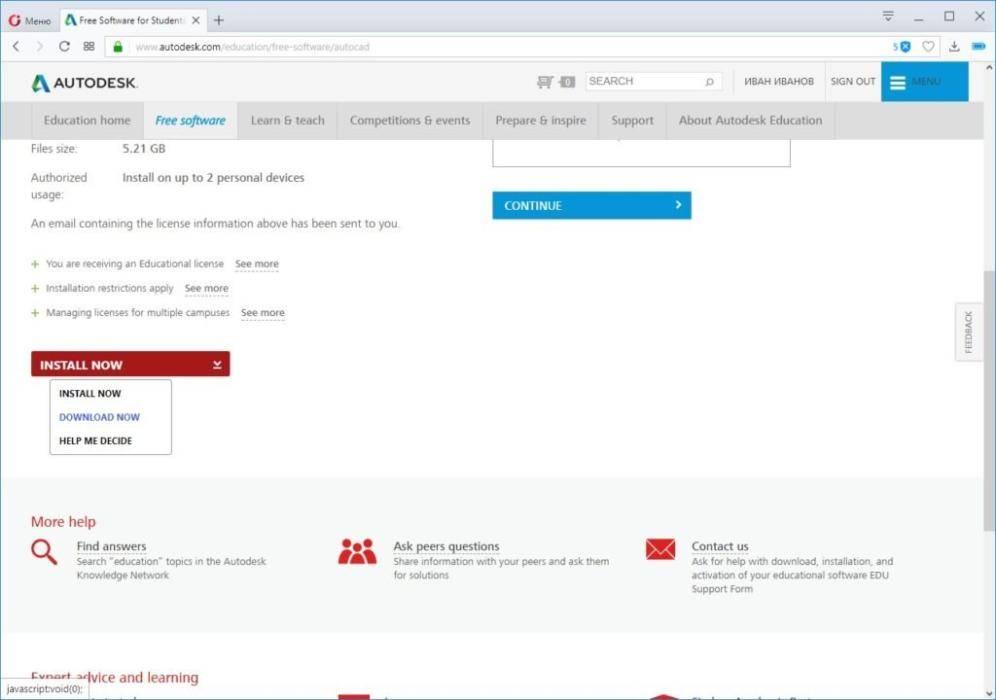
Будет скачан небольшой файлик Download Manager (По русски говоря, скачивальщик автокада ? ).
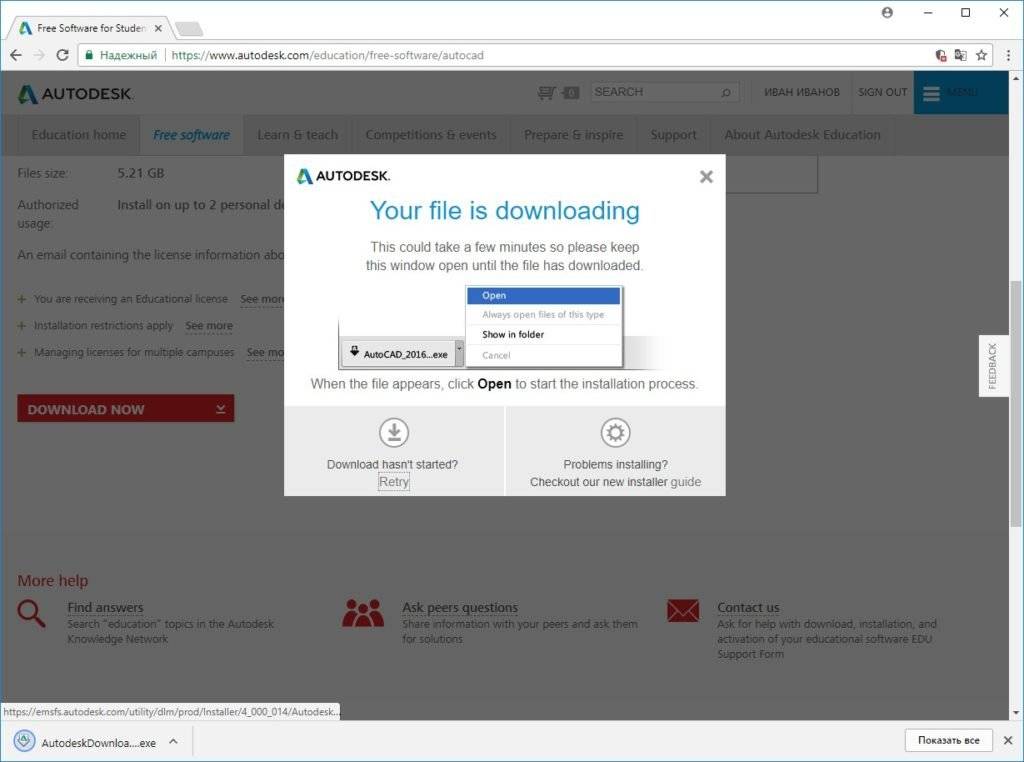
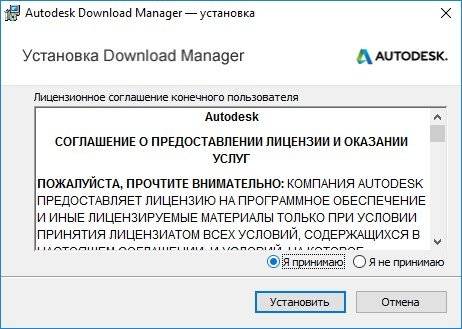
Мы его устанавливаем, соглашаясь с предоставлением лицензии и оказанием услуг.
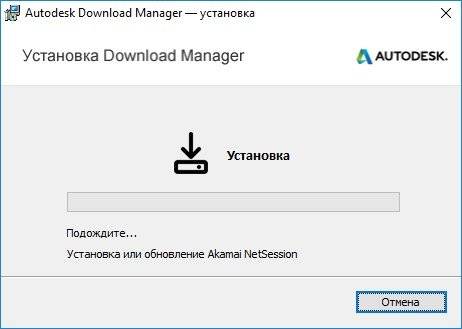
Затем, устанавливается программка Autodesk Download Manager.
После установки, Вы вновь щелкаете мышкой по кнопке «DOWNLOAD NOW» и компьютер уже предложит Вам открыть ссылка в установленном приложении.
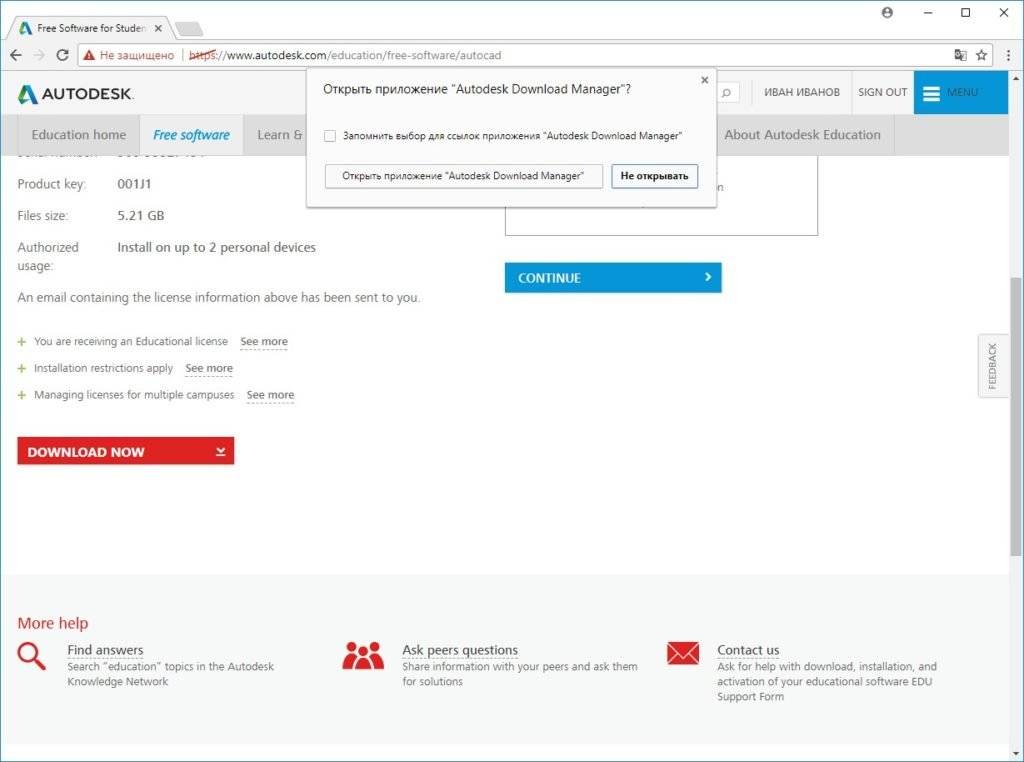
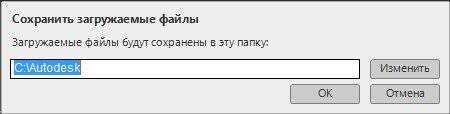
Потом, Вы указываете, куда будут сохранены установочные файлы AutoCAD и начнется процесс скачивания. Время скачивания напрямую зависит от скорости подключения к Инетернет.
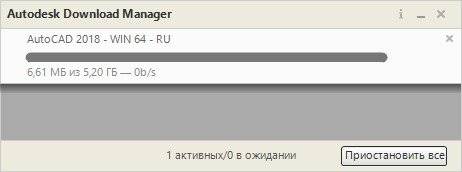
В моем случае, показатели скорости были разными. От 0 б/с до 30 Мб/с и выше. Как видите, изначально он показывает 25 минут до окончания, потом (через 15 сек.) 14 минут. И даже 8 минут.
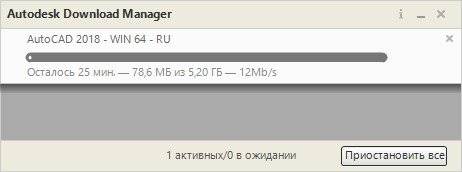
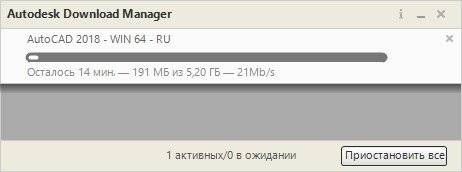
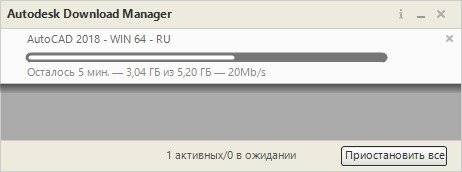
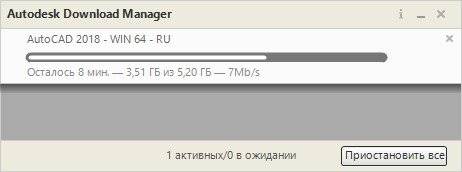
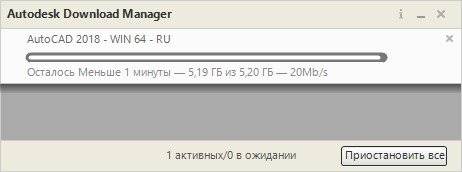
Но потом, скорость скачивания снизилась, падая до нуля или минимальных значений. Но спустя время, скорость вновь нормализовалась и весь процесс занял порядка 20 минут.
То есть, второй способ подходит тем, у кого неустойчивое подключение к Интернет. При помощи Autodesk Download Manager вы можете потихоньку скачивать автокад хоть сутками. Но хотя я бы этого Вам не советовал… А советовал бы дочитать статью до конца и узнать маленькую хитрость, для тех, у кого плохой доступ в интернет ?.
После того, как все файлы будут скачаны, Вы увидите окно, похожее на ниже представленное.
Возможно потребуется перезагрузка, после которой будет проходить установка программы.
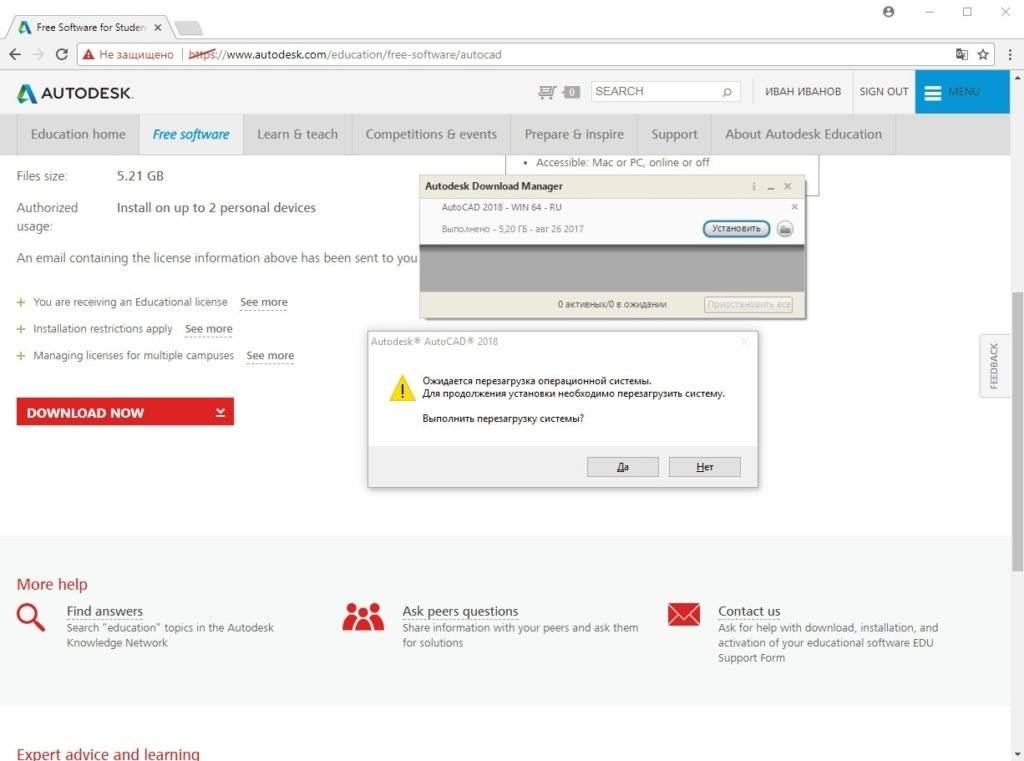
Процесс установки начался!
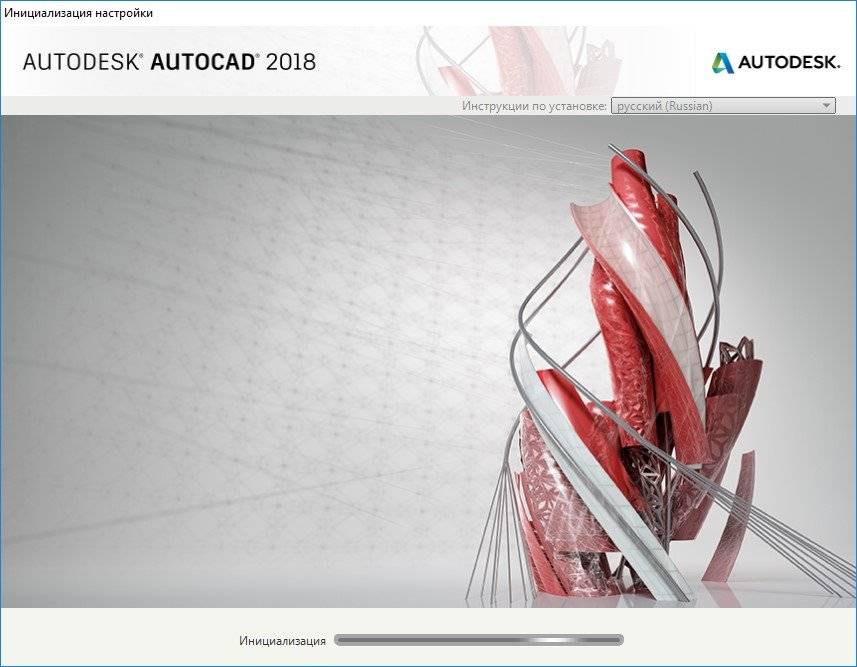
После инициализации программы установки, Вам будет предложено установить программу. Жмем кнопку «Установка»!

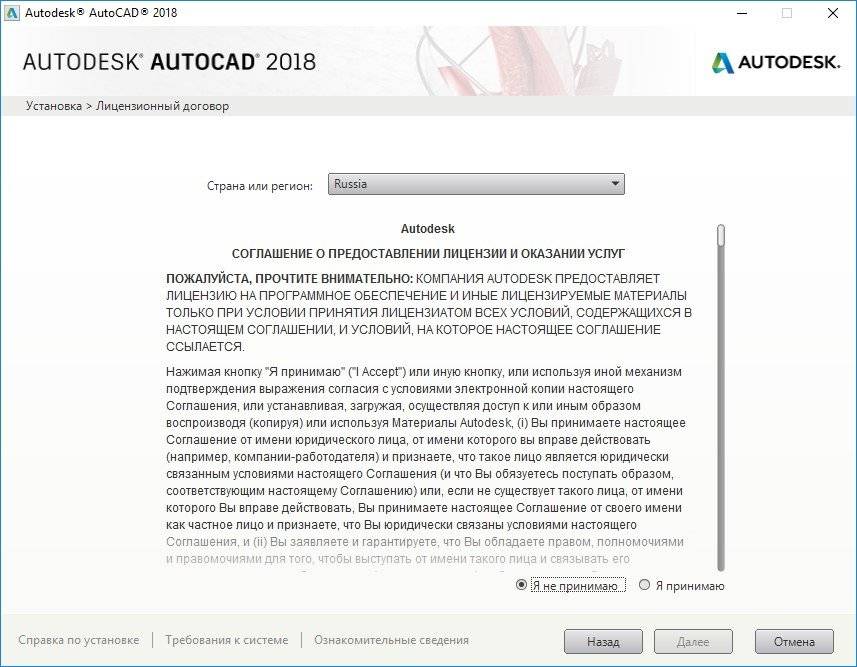
Откроется окно, с информацией о лицензировании программного продукта, в котором Вам нужно будет согласится с информацией о предоставлении лицензии и оказании услуг. Ставим переключатель на пункт «Я принимаю» и жмем «Далее».
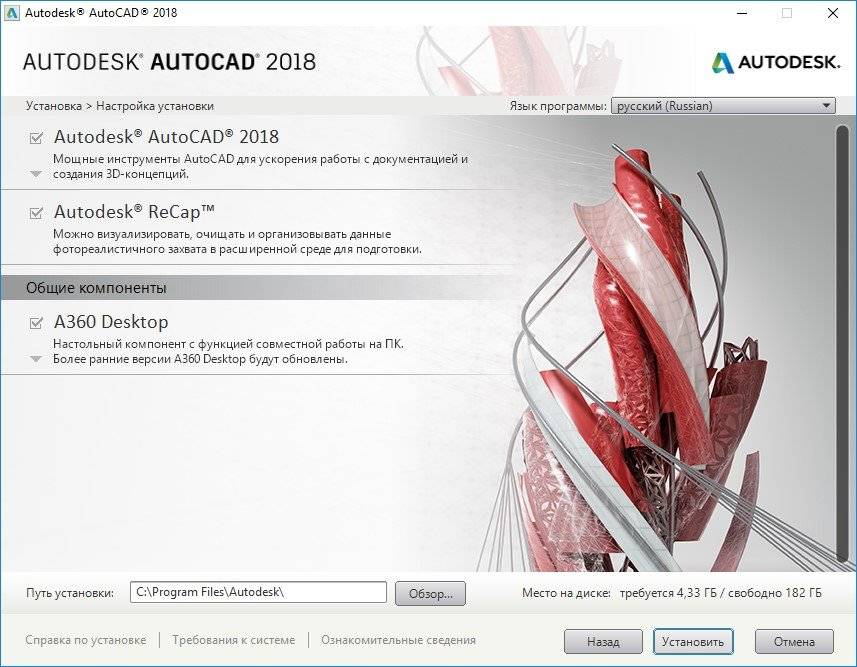
Выбираем папку установки, или (мы бы советовали) оставляем все без изменений и кликаем по кнопке «Установить»!
Начнётся процесс установки, схожий с предыдущим, но будет происходить уже просто установка, без скачивания установочных файлов.
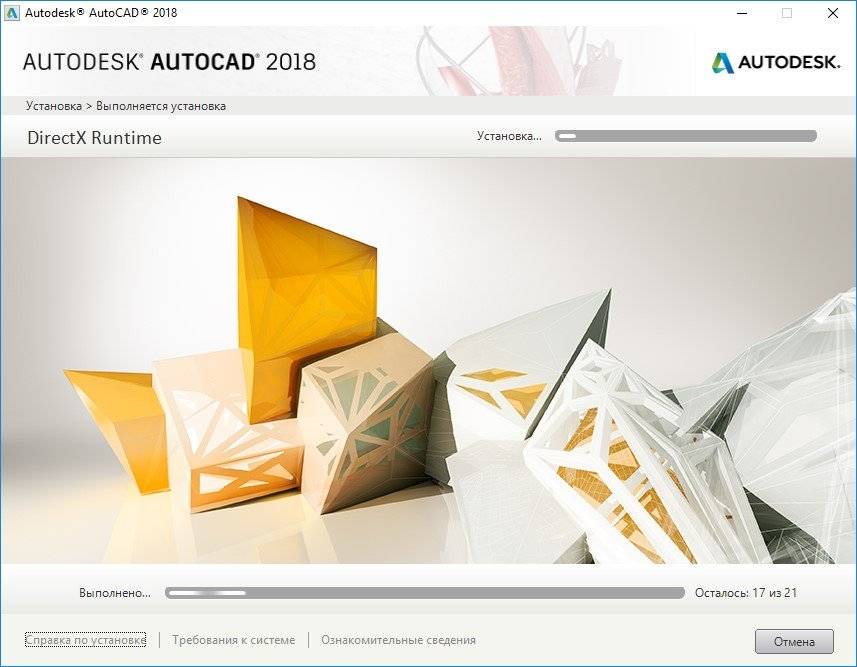
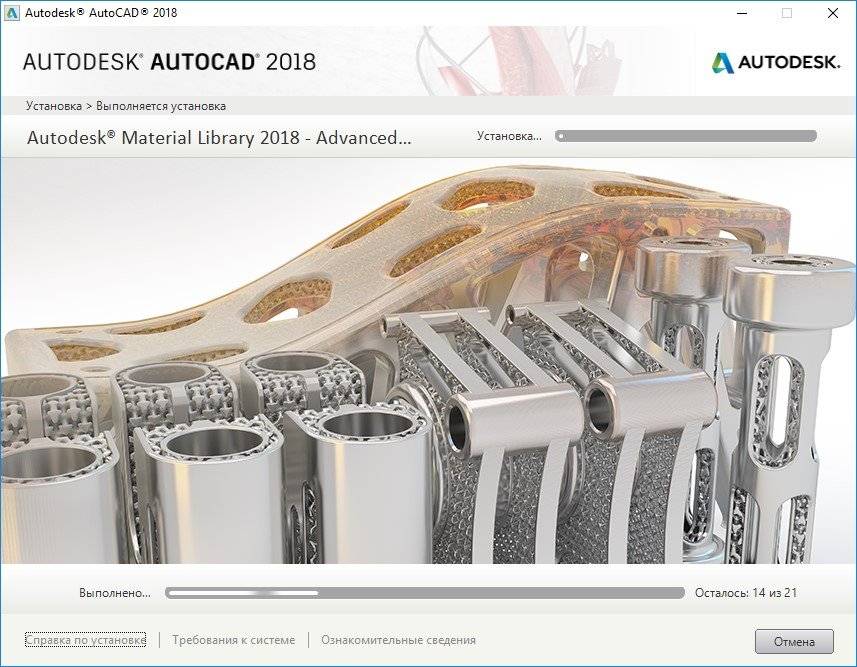
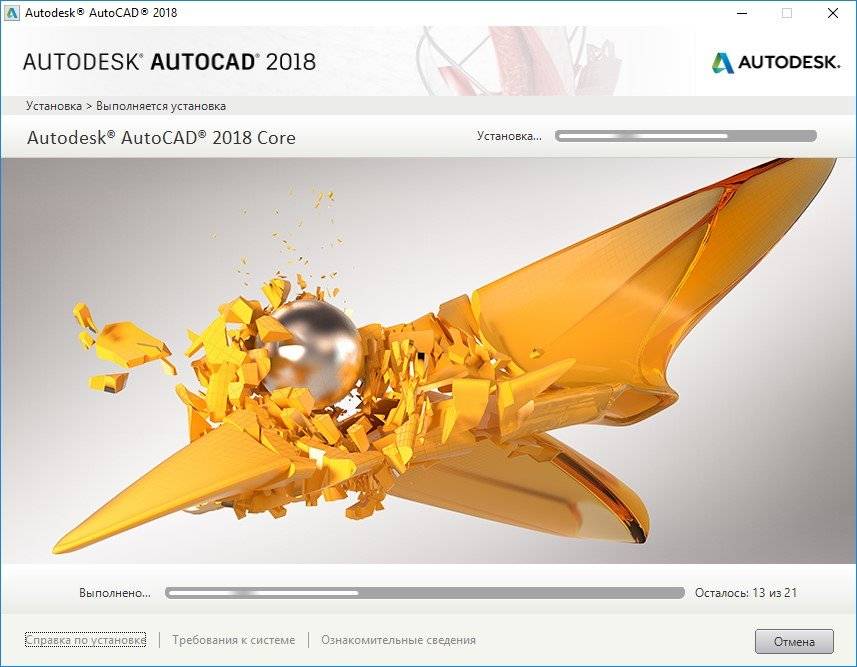
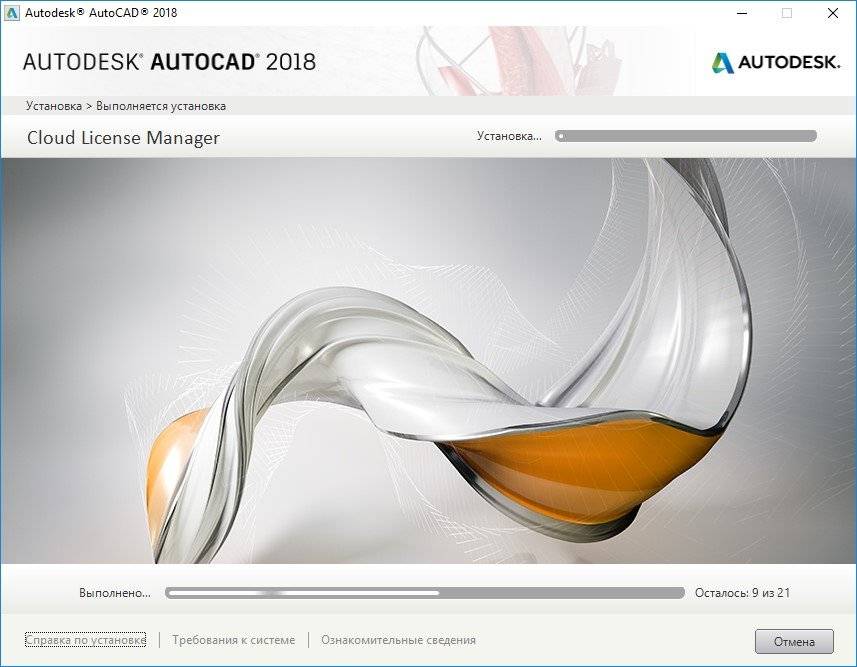
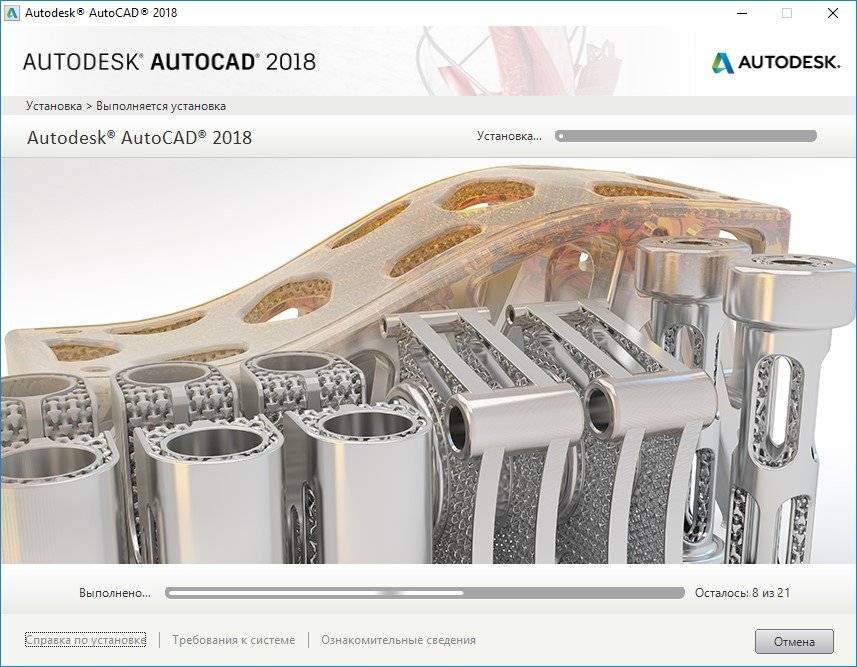
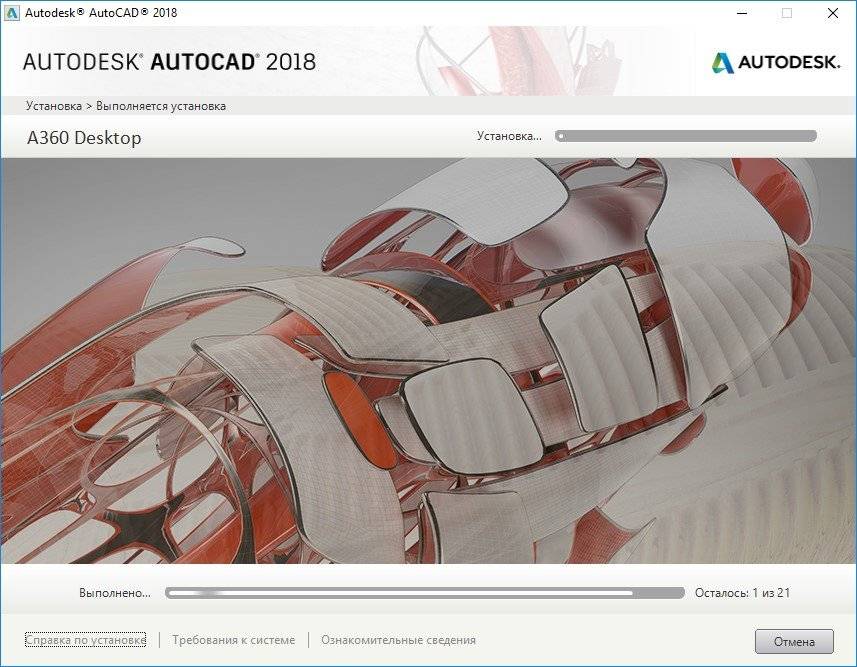
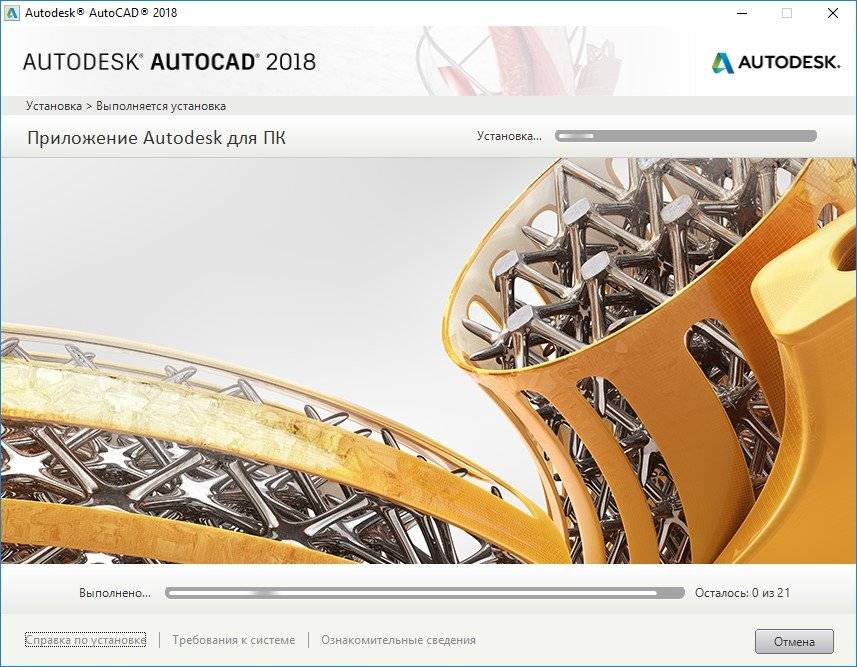
После установки всех необходимых программных модулей и дополнительных приложений процесс будет завершен и, скорее всего, Вам будет предложено, перезагрузить компьютер.

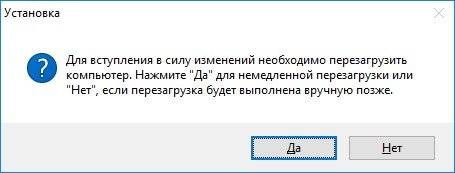
Перезагрузившись, находим на Рабочем столе ярлык для запуска AutoCAD и вперед!
Стоп, стоп, стоп… По крайней мере, Вам так скажет автокад. Ну вернее, он попросит сведения о лицензии, на что вы смело нажимаете «центральную кнопку» «Ввести серийный номер».


Произойдет переход к окну активации программы.
Не все любят этот процесс, всем хочется скорее чертить/моделировать/проектировать, но умная программа сперва хочет познакомится с хозяевами.
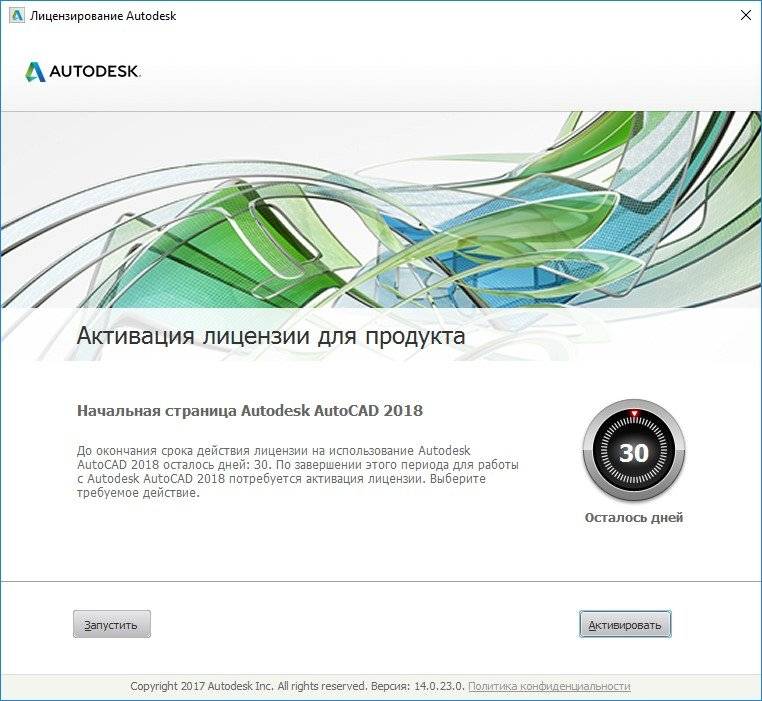
Поэтому, жмем кнопку «Активировать»!
После этого, Вам как раз и пригодятся Serial Number и Product key, что Вам были даны при регистрации. Не записали? Забыли? Фантастически пропали? ?.
Идем еще раз в личный кабинет на сайт образовательного сообщества Autodesk и уточняем информацию.
После этого, указываем ее в окне, по аналогии с нижним:
Произойдет проверка лицензии, сколько раз ее использовали, что она позволяет делать, ну и прочее.
Когда процесс активации будет завершен, Вы увидите радостное сообщение: «Поздравляем! Активация выполнена успешно!».
После нажатия на кнопку «Готово», мы счастливо наблюдаем окно программы Автокад и начинаем читать статью: Интерфейс программы. Как начать работать в AutoCAD.
Ну, и на последок, Вас могут спросить о сборе и использовании Ваших данных. Тут каждый выбирает сам, но мы бы не рекомендовали делится информацией о сбоях. Ведь и без этого есть куча других дел.
Первый способ самый быстрый, можно сделать даже не выпуская из рук чашку кофе.
Второй способ менее быстр, но возможно скачать установочный комплект на одну флэшку, чтобы в последствии можно было поделится и упростить скачивание автокада, для тех, у кого нет устойчивого доступа в интернет.
Но зарегистрироваться на сайте нужно! Как и получить свои Serial Number и Product key. Тогда все будет проще!
Это тоже интересно:
Как работать в Autodesk Inventor.
Fusion360 Инструмент 3D-САПР/АСУП/автоматизированного конструирования.
Пользователи, которые обновили до последней версии Windows — Windows 10 , могут обнаружить, что некоторые приложения не работают. В моем случае я обнаружил, что мое программное обеспечение безопасности отключилось. Мне пришлось переустановить его, чтобы он снова работал.
Хорошо известно, что с каждой новой версией Windows, включая ее обновления, появляется новый набор проблем совместимости, изменений реестра. Недавно мне сказали, что некоторые пользователи обнаружили, что AutoCAD не работал после обновления Windows 10.
В публикации на их веб-сайте указано:
Windows 10 еще не является официально поддерживаемой операционной системой через линейку продуктов Autodesk. Autodesk намерена поддерживать многие из наших ключевых продуктов в Windows 10 и будет добавлять продукты в список продуктов, поддерживаемых в Windows 10, по мере выпуска обновлений и будущих версий. Служба поддержки продуктов будет прилагать все усилия, чтобы помочь клиентам, у которых есть проблемы с текущими продуктами Autodesk, работающими в Windows 10.
Не поддерживается не означает, что он не будет работать. Изменив значение в реестре Windows, вы можете заставить его работать.
AutoCad не работает в Windows 10
1] Если вы столкнулись с этой проблемой, первое, что вы хотите сделать, — это переустановить AutoCAD и посмотреть, решает вашу проблему.
2] Для AutoCAD требуется .NET 4.x. Windows 10 поставляется с установленной .NET 4.6 Framework, и она должна работать со всеми приложениями, для которых требуется более ранняя версия .NET Framework. Но вам нужно проверить, правильно ли он установлен и включен.
Для этого откройте панель управления> Программы и функции> Включите или выключите функции Windows. Убедитесь, что установлен флажок NET Framework 4.6 Advanced Services .
Если вы считаете, что установка может быть повреждена, возможно, вам придется ее исправить. Посмотрите, применит ли Microsoft .NET Framework Repair Tool к вашей системе и поможет вам.
3] Если это не помогает, вы можете обмануть установщик AutoCAD и заставить его полагать, что .NET 4.5 установлен. Для этого вам придется редактировать реестр. Обратите внимание, что неправильное использование редактора реестра может привести к серьезным общесистемным проблемам, которые могут потребовать переустановки Windows для их исправления. Поэтому сначала создайте точку восстановления системы и создайте резервную копию реестра.
Откройте редактор реестра, введя regedit в диалоговом окне запуска и перейдите по следующему адресу:
HKEY_LOCAL_MACHINE SOFTWARE Microsoft NET Framework Setup NDP v4 Клиент
Найдите ключ с именем Версия . Проверьте его значение и обратите внимание на это, вам понадобится его для последующей справки. В моем случае это 4.0.0.0.
Вы должны изменить свое значение с 4.0.0.0 (в моем случае) до 4.5.0.0. Но Windows не позволит вам это сделать. Вам нужно будет полностью управлять ключами реестра Windows вручную или с помощью нашего бесплатного RegOwnIt.
Для этого щелкните правой кнопкой мыши запись клиента с левой стороны и выберите Разрешения . Затем нажмите кнопку «Дополнительно». После этого найдите раздел «Владелец» сверху и рядом с кнопкой TrustedInstaller нажмите ссылку Изменить . Вы должны изменить его на группу «Администраторы». Нажмите «Применить» и «ОК», чтобы сохранить настройки.
Теперь вернитесь назад и измените значение параметра «Версия» в редакторе реестра на 4.5.0.0 . Это версия .NET, для которой AutoCAD запрограммирована и проверена во время установки
Теперь запустите AutoCAD и посмотрите, работает ли она. Как только процесс установки будет завершен, вернитесь назад и измените значение с 4.5.0.0 на свое собственное значение, которое вы отметили.
Надеюсь, что это поможет!

Добрый день! Вопросы совместимости той или иной версии программы Autodesk с Windows 10 поступают с периодичностью пару раз в день. Отвечаю всем и сразу в одном сообщении. Обращаю ваше внимание, что здесь рассматриваются только продукты Autodesk версий 2013/2014/2015/2016/2017. Продукты версии 2012 и более ранние сняты с поддержки и про них уже давно пора забыть. В настоящий момент (доступна информация на 16 июня 2016) не все продукты Autodesk поддерживают Windows 10, однако работа ведётся и разработчики планируют ввести поддержку этой операционной системы во всей продуктовой линейке. Так, в своем сообщении Продукты Autodesk и MS Windows 10 от 7 августа 2015 я писал, что Windows 10 вообще не поддерживается Основная проблема совместимости в том, что невозможно установить продукт Autodesk на новую операционную систему Windows 10, поскольку она использует фреймворк .NET 4.6, а продукты Autodesk используют .NET более ранней версии. По этой причине в большинстве случаев продукты Autodesk, установленные на более ранних версиях операционной системы, которая была позже преобразована в Windows 10, будут продолжать работать как положено. Также хочу обратить ваше внимание на то, что аналогичные проблемы совместимости могут быть и с Windows 7, Windows 8 и Windows 8.1, поскольку фреймворк .NET 4.6 на них может быть установлен вместе с программами IE 11, Edge или другими. Итак, какие же продукты будут работать на операционной системе Windows 10?
Продукты Autodesk версии 2017
Большинство программных продуктов Autodesk версий 2017 поддерживают Windows 10 и прекрасно работают на ней. Чтобы определить, работает ли ваш продукт на Windows 10, обратитесь к его системным требованиям.
Продукты Autodesk версии 2016
Большинство программных продуктов Autodesk версий 2016 поддерживают Windows 10 и прекрасно работают на ней. Однако, следует обратить внимание на некоторые особенности:
- AutoCAD 2016 поддерживает Windows 10 начиная с версии AutoCAD 2016 SP1
- AutoCAD LT 2016 поддерживает Windows 10 начиная с версии AutoCAD LT 2016 SP1
- Большинство вертикальных продуктов на базе AutoCAD 2016 устанавливаются и работают на Windows 10
- Для установки английской версии AutoCAD Electrical 2016 необходимо предварительно установить обновление для Windows 10 — KB3081448 или более позднее
- Для установки других языковых версий AutoCAD Electrical 2016 необходимо предварительно установить обновление для Windows 10 — KB3105210
- Autodesk Inventor 2016 полноценно работает на Windows 10
- Maya 2016 и Maya LT 2016 полноценно работают на Windows 10
- Работа Autodesk Vault 2016 и более ранних его версий НЕ ПОДДЕРЖИВАЕТСЯ на Windows 10
Продукты Autodesk версий 2013-2015
Большинство программных продуктов Autodesk версий 2013-2015 НЕ ПОДДЕРЖИВАЮТ Windows 10, если обратное не указано в системных требованиях. Однако, следует обратить внимание на некоторые особенности:
- AutoCAD 2013, AutoCAD 2014 и все вертикальные продукты НЕ РАБОТАЮТ на Windows 10
- Английская версия AutoCAD 2015 и вертикальные продукты на его базе могут быть установлены на Windows 10 с предварительно установленным обновлением KB3081448 или более поздним
- Другие языковые версии AutoCAD 2015 и вертикальные продукты на его базе могут быть установлены на Windows 10 с предварительно установленным обновлением KB3105210
- Просмотрщик DWG TrueView 2015 может быть установлен на Windows 10 с предварительно установленным обновлением KB3105210
В конце хочу добавить, что даже если я явно написал, что продукт не работает на Windows 10, он по факту может установиться и даже запуститься. Однако, корректной работы такой программы никто не гарантирует.Источник 1 С уважением, Андрей. Если вы получили ответ на свой вопрос и хотите поддержать проект материально — внизу страницы для этого есть специальная форма. Используемые источники:
Как установить autocad electrical

Системные требования:
— Microsoft Windows 10 (настольная ОС), Windows 8.1 с обновлением KB2919355, Windows 7 SP1
— 32-разрядный (x86) или 64-разрядный (x64) процессор с тактовой частотой 1 ГГц или выше
— Для 32-разрядной версии: 2 ГБ ОЗУ (рекомендуется 3 ГБ); для 64-разрядной версии: 4 ГБ ОЗУ (рекомендуется 8 ГБ)
— Видеоадаптер с разрешением 1360×768 (рекомендуется 1600×1050 или выше), обеспечивающий режим полноцветной палитры (True Color) и поддержкой DirectX 9 (рекомендуется DirectX 11)
— Рекомендуется масштабирование рабочего пространства 125% (120 dpi) или меньше
— 6 ГБ свободного места на диске для установки
— Цифровой преобразователь с поддержкой WINTAB
— Microsoft Internet Explorer 9.0 или более поздней версии
— Adobe Flash Player 10 или более поздней версии
— .NET Framework 4.6
Дополнительно для 3D-моделирования и больших объемов данных
— 8 ГБ ОЗУ или больше
— 6 ГБ свободного места на диске, без учета места, необходимого для установки
— Видеоадаптер с разрешением 1600×1050, обеспечивающий режим полноцветной палитры (True Color), с объемом памяти не менее 128 МБ, Pixel Shader 3.0 или более поздней версии, видеокарта класса рабочих станций с поддержкой Direct3D
AutoCAD Electrical – это AutoCAD для проектировщиков электрических систем управления. AutoCAD Electrical включает в себя все возможности AutoCAD, а также комплекс специализированных функций для проектирования электрических систем управления. Автоматизация стандартных задач и обширные библиотеки условных обозначений позволяют сэкономить массу времени, которое можно теперь уделять новаторским разработкам.
Программа помогает автоматизировать типовые проектные задачи. AutoCAD Electrical включает в себя все возможности AutoCAD, а также комплекс специализированных функций для электротехнического проектирования. Автоматизация стандартных задач и обширные библиотеки условных обозначений помогают повысить производительность работы и поддерживать конкурентоспособность.



Версия программы: 2019 (16.0.49.0)
Официальный сайт: ссылка
Язык интерфейса: Русский, Английский
Лечение: в комплекте
Тип лекарства: патч-кейген
Установка
1. Монтируем образ ISO в виртуальный привод (или распаковываем
официальный дистрибутив)
2. Запускаем установку программы через setup.exe
Происходит инициализация настройки (копируются установочные файлы во
временную папку на компьютере).
3. После того, как программа выполнит настройку, появится окно:
В этом окне выбирается язык установки!
Нажимаем «Установка».
4. В следующем окне принимаем «Лицензионный договор»
Нажимаем «Далее»
5. В следующем окне производим настройку установки, разворачивая
спойлеры:
После настройки нажимаем «Установить».
6. Устанавливаем программу
В зависимости от конфигурации установка может занять достаточно длительное
время, так как помимо самой программы устанавливаются необходимые для ее корректной
работы компоненты.
7. В конце установки может появиться окно о необходимости перезагрузки
Перезагрузку проводить не обязательно, можно сразу перейти к активации.
Активация
Версия применяемого keygen-а зависит от битности ОС.
Запуск обязательно делать от имени администратора!
В зависимости от момента начала активации (сразу при запуске программы или в
уже запущенной программе – в окне «О программе» через кнопку «Активировать»),
подключенного или отключенного Интернета, вид окон лицензирования может несколько
отличаться. Но общий принцип активации постоянен:
1. запуск активации;
2. ввод произвольного серийного номера и правильного ключа продукта;
3. отмена активации;
4. повторный запуск с появлением окна ввода данных;
5. активация.
Для проведения активации не обязательно отключать Интернет.
1. Запускаем программу
Происходит инициализация программы (заставка с индикацией загрузки), после
которой появиться окно лицензирования:
Выбираем «Ввести серийный номер».
2. В окне лицензирования принимаем заявление о конфиденциальности
3. В окне активации лицензии нажимаем «Активировать»
4. Далее вводим серийный номер и ключ продукта
Серийный номер – как на скриншоте, или другой (666-66666666, например).
Ключ продукта – в соответствии с устанавливаемой программой (на скриншоте –
ключ для AutoCAD 2019). Некоторые ключи указаны в приложении А.
Нажимаем «Далее».
5. В следующем окне регистрации и активации продукта получаем сообщение о
недействительном серийном номере
(не касается владельцев лицензий, естественно, – они спокойно активируются)
Нажимаем «Закрыть».
6. Повторяем пункты 3-4.
Теперь, при нажатии кнопки «Далее» появляется «правильное» окно, где
необходимо выбрать пункт «У меня есть код активации Autodesk».
7. Запускаем keygen и в нем жмем Patch (обязательно. ) – в результате должно
появиться сообщение «Successfully patched!»
8. Теперь самое главное
в keygen (область «Request») копируем код запроса из окна Autodesk;
жмем «Generate» в keygen. В окне keygen-a (область «Activation») получаем
необходимый код активации;
полученный код вставляется в окно активации Autodesk. Он ДОЛЖЕН быть
короче на 7 символов, в 15-ом окошке должна быть ОДНА буква «Z».
Жмем «Далее» и получаем окно об успешной активации:
Если не получилось – читаем порядок активации повторно и повторяем все
пункты еще раз.
Примечания
1. После успешной установки рекомендую очистить временную папку (Выполнить —
%TEMP%) – лог-файлы и прочий мусор больше не потребуются. В случае ошибок
лог-файлы помогут идентифицировать ошибку и понять способы исправления.
2. Для распакованного официального дистрибутива нужно еще удалить содержимое
папки C:\Autodesk).
3,5 Гб без потери функционала.
Все необходимое для лечения, включая подробную инструкцию, находится внутри образа в папке Crack.