
Как узнать блютуз адрес наушников?
Найдите ярлык «Настройки», как правило, он сделан в виде шестеренки. Открываем настройки. Далее на более старых версиях Android следует перелистать страницу в самый низ. В самом конце вы увидите пункт «Об устройстве».
Как узнать MAC адрес Bluetooth устройства Android?
- Зайдите в Настройки — О телефоне.
- Пролистайте страницу информации о телефоне вниз, там вы увидите MAC—адрес Wi-Fi и MAC—адрес Bluetooth вашего Android.
Как проверить уровень сигнала Bluetooth?
Для этого зайдя в Системные настройки выберите Bluetooth и зажмите клавишу option ⌥, OS X отобразит уровень сигнала устройств справа от их названия.
Как узнать MAC адрес устройства Bluetooth?
Панель управления\Оборудование и звук\Устройства и принтеры
В окне «Свойства» перейдите на вкладку Bluetooth. Вы увидите поле MAC-адреса и адрес должен быть указан там. Если это не так, посмотрите немного ниже, и вы увидите поле «Уникальный код», который и будет MAC-адресом вашего устройства.
Как посмотреть свой мак адрес на телефоне?
Чтобы посмотреть фактический MAC—адрес вашего телефона, включите Wi-Fi и перейдите в раздел Настройки > Система > О телефоне > Общая информация.
В каком файле хранится MAC адрес Android?
Посмотреть адрес можно в настройках Android. Откройте раздел «Об устройстве» в настройках. Выберите пункт «Общая информация». Посмотрите MAC Wi-Fi и Bluetooth.
How to find Bluetooth MAC Address in Windows
There are cases when you need to determine the Bluetooth MAC Address of your Windows PC or tablet.
Bluetooth Address is usually displayed in the form of 12 hexadecimalal digits.
Two different methods to obtain this information are presented below. Use the method that is more appropriate in your situation.
Finding Bluetooth MAC Address from the GUI
1. Click the Bluetooth icon in the system tray and select «Open Settings».
2. In the «Bluetooth Settings» form go to «Hardware tab».
3. Select «Bluetooth Radio» in the Devices list and click «Properties».
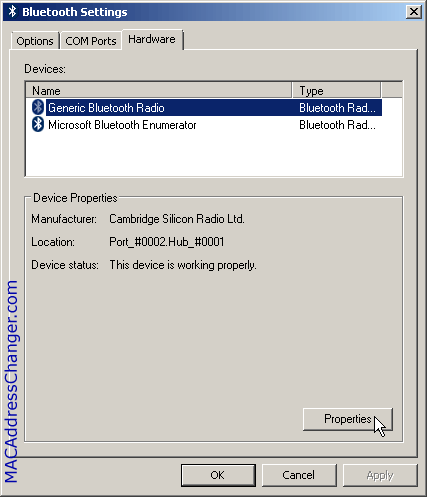
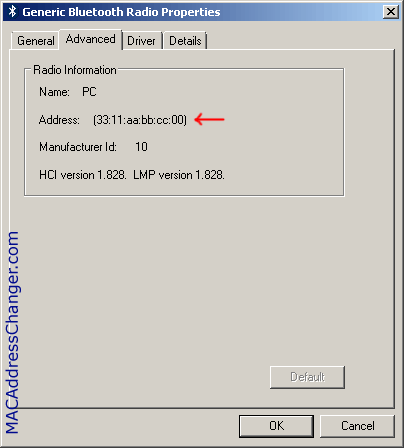
4. In the «Bluetooth Radio Properties» form go to «Advanced» tab.
The Bluetooth MAC Address is displayed in the «Address» line.
The following video shows the process of finding out Bluetooth Address in Windows 10
Finding Bluetooth MAC Address from the command line
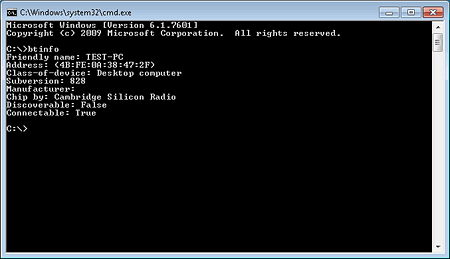
The btinfo command displays a lot of information about your bluetooth adapter, including it’s MAC Address.
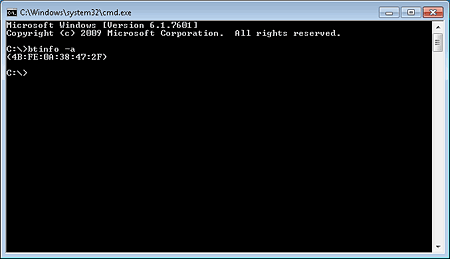
To display only the Bluetooth MAC Address run btinfo with the «-a» switch.
btinfo is not available on your system out of the box. It’s a part of the freeware Bluetooth command line tools suite.
Что такое адрес Bluetooth в Android и как его узнать
В наше время каждый знает, что такое Bluetooth. Более того, практически каждый умеет им пользоваться. Но мало кто углублялся в эту тему и пытался понять, как работает беспроводная связь. В этой статье мы разберем, что такое Bluetooth адрес в Android-устройствах, зачем он нужен и где его найти.
Что такое адрес сетевого адаптера
Сразу же стоит отметить, что Bluetooth – это такой же сетевой адаптер, как и Wi-Fi модуль или сетевая карта. Принцип построения связи во всех этих технологиях схож, отличия заключаются только в стандартах связи, скорости передачи данных и радиусе покрытия (касается только беспроводных адаптеров).
Итак, как и любой другой сетевой модуль, Bluetooth также имеет свой локальный MAC-address, например, C5:87:BR:7W:H3:40.
Это локальный адрес Bluetooth в Android-гаджетах. Конечно же, вы должны понимать, что каждому девайсу назначаются уникальные значения. То есть вы не сможете найти два устройства с одинаковыми адресами. Это необходимо для того, чтобы гаджеты могли друг друга обнаружить и идентифицировать. Кроме этого, при передаче информации нужен идентификатор, который определит получателя.
Например, когда вы отправляете письмо, вы указываете адрес проживания получателя (или в случае с электронной почтой вы указываете электронный адрес). Такой же принцип работает и с Bluetooth связью. То есть, по MAC-address Bluetooth определяется девайс, благодаря чему появляется возможность выполнить сопряжение.
Как правило, пользователям даже не нужно знать эти данные, так как гаджеты в подавляющем большинстве случаев автоматически определяют все нужные сведения. При сопряжении устройств вы видите только имя того или иного телефона (планшета или ноутбука), но под именем скрыты те самые MAC-addresses.
Другими словами, например, сопрягаясь для передачи файлов, гаджеты взаимодействуют именно по своим уникальным MAC-address. Как уже говорилось, пользователю необязательно их знать, но иногда это просто необходимо. Вот мы и подошли к вопросу, как узнать Bluetooth адрес в Android
Информация о сетевом модуле
Найти всю необходимую информацию о тех или иных модулях в телефоне или планшете на Android достаточно легко. При этом вам не придется искать и устанавливать никаких дополнительных приложений. Войдите в меню вашего смартфона (или планшета). Найдите ярлык «Настройки», как правило, он сделан в виде шестеренки.
Открываем настройки. Далее на более старых версиях Android следует перелистать страницу в самый низ. В самом конце вы увидите пункт «Об устройстве».
На новых версиях Android вам нужно перейти во вкладку «Опции» и опустить меню в самый низ. Здесь также будет пункт «Об устройстве».
Открываем его. Далее перейдите в категорию «Состояние». Осталось только найти строку «Bluetooth». Под ней вы увидите MAC-address.
Стоит помнить, что Bluetooth при этом должен быть включен. В противном случае в указанной строке будет отображаться надпись «Недоступно».
Как видите, все очень легко и просто. Но, как узнать MAC не своего, например, смартфона, а девайса, к которому нужно подключиться? Здесь также нет ничего сложного, но нужно предварительно подготовиться.
Подключаемся к интернету, открываем Play Market и в поисковой строке пишем название приложения – Bluetooth Address Finder. Выберите из результатов одноименное приложение и установите его. Далее открываем программу и нажимаем кнопку «Begin searching procedure». Ниже появится список MAC-address всех доступных вам на текущий момент девайсов, на которых включен Bluetooth.
Посмотреть MAC-адрес Bluetooth в Windows 10.
Когда вы подключаете устройство Bluetooth в Windows 10, как правило оно появляется с указанием его производителя. Например, если вы подключаете Nexus 6P, он будет показан с таким же именем в сопряженных устройствах. Конечно, вы можете подключить несколько мобильных телефонов Nexus 6P в Windows 10, и каждый из них будет отображаться с одним и тем же именем.
Windows не будет путаться относительно того, какое устройство подключено, но вы будете. Единственное исключение — устройства iOS, которые позволяют вам задать для них имя. Windows 10 идентифицирует отдельные устройства с помощью их MAC-адреса Bluetooth, поэтому система никогда не перепутает их, но этот адрес никогда не отображается с именем подключенного устройства.
MAC-адрес необходим Bluetooth устройства, если вы пытаетесь подключить приложение к сопряженному устройству Bluetooth. Вот как вы можете его посмотреть.
MAC-адрес Bluetooth
- Подключите свое устройство Bluetooth к компьютеру. Возможно, вы уже сделали это.
- После подключения устройства откройте панель управления и перейдите на раздел «Оборудование и звук» → «Устройства и принтеры». Кроме того, вы можете просто открыть Проводник и ввести в адресной строке:
Панель управления\Оборудование и звук\Устройства и принтеры
- Найдите устройство, для которого вы хотите найти MAC-адрес. Кликните его правой кнопкой мыши и выберите в контекстном меню «Свойства».
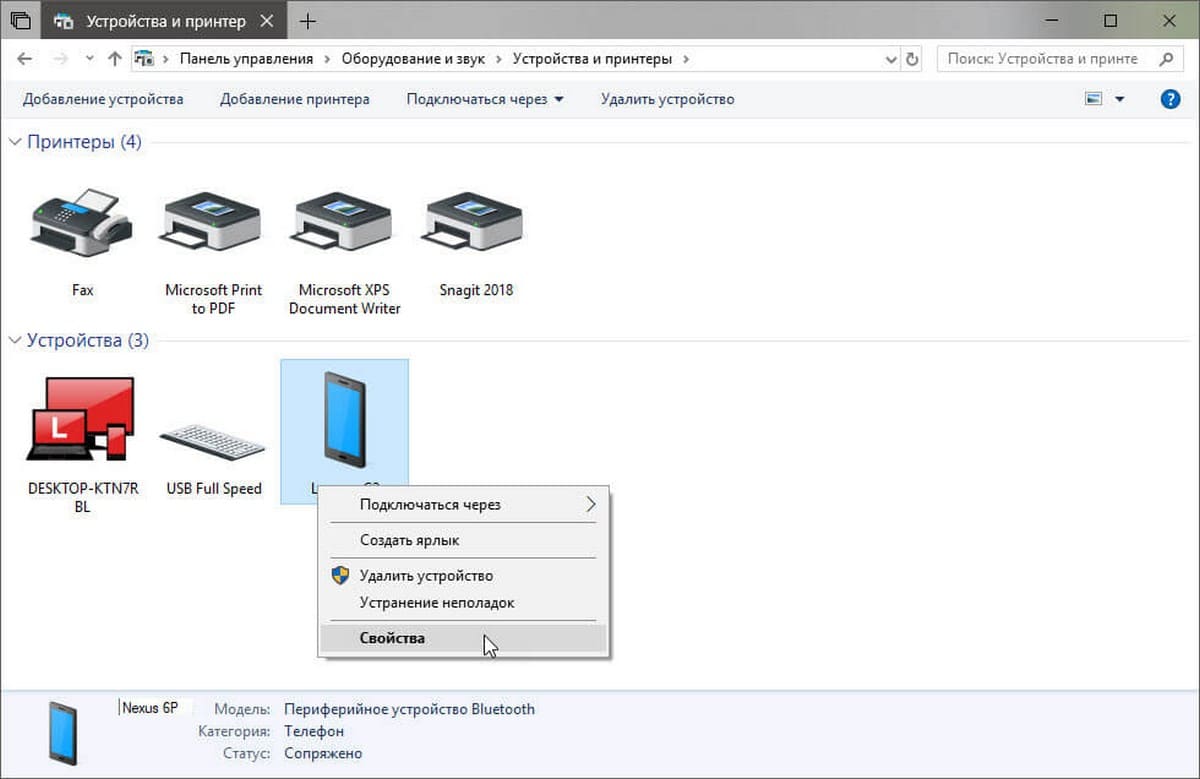
- В окне «Свойства» перейдите на вкладку Bluetooth. Вы увидите поле MAC-адреса и адрес должен быть указан там. Если это не так, посмотрите немного ниже, и вы увидите поле «Уникальный код», который и будет MAC-адресом вашего устройства.
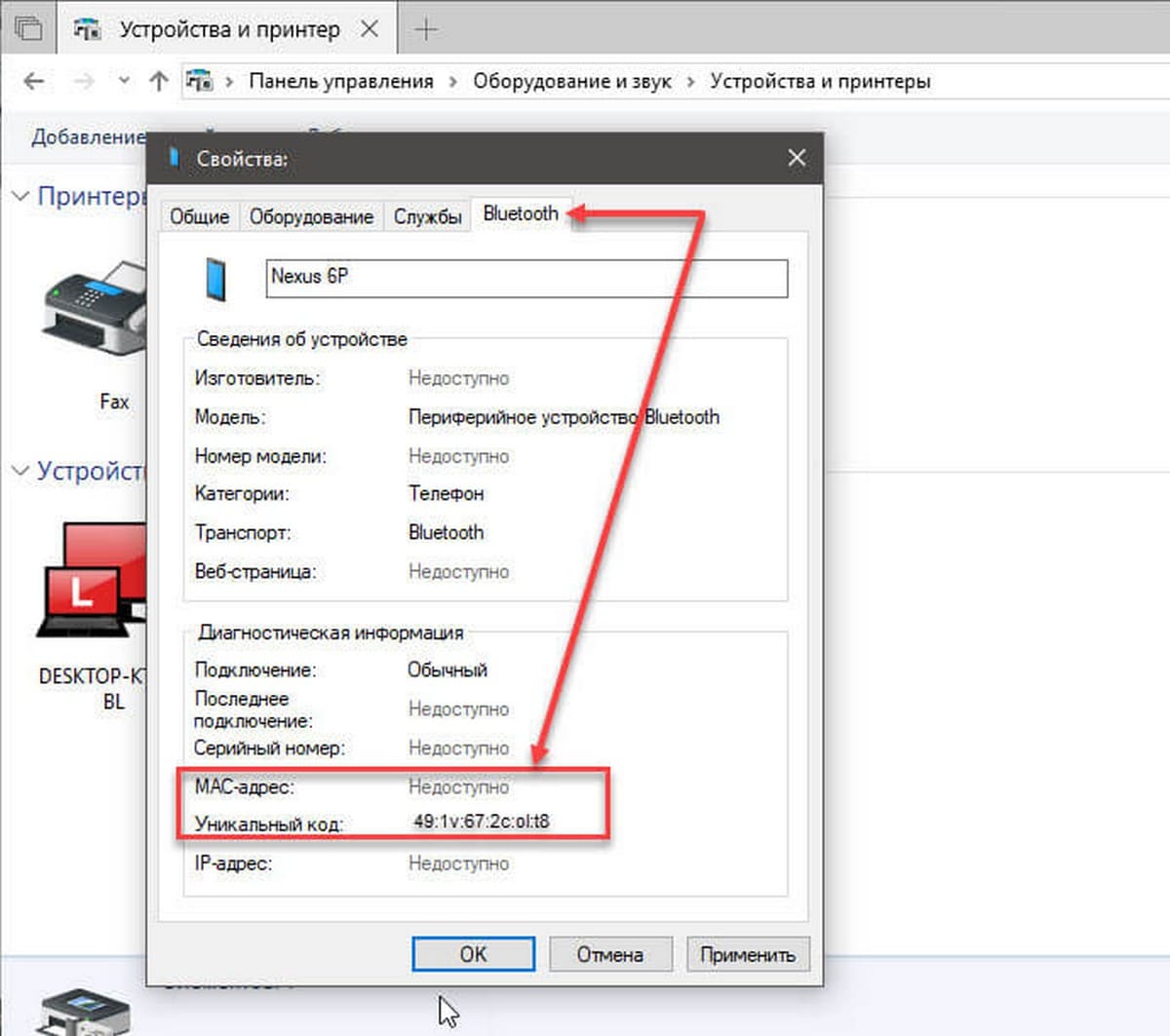
MAC-адрес можно определить по его формату; это 12-символов. MAC-адрес не совпадает с IP-адресом. Устройства Bluetooth, такие как пара наушников или клавиатура, будет иметь только Mac-адрес Bluetooth, но не IP. Другие устройства, которые могут подключаться к Интернету, такие как телефон, будут иметь как Mac-адрес, так и IP-адрес. Адреса также можно посмотреть в соответствующем поле вкладки Bluetooth.
Mac-адрес устройства не изменяется, адрес, который вы просматриваете в Windows 10, будет таким же для устройства, независимо от того, к какому устройству или компьютеру он подключен.