
Можно ли зарядить макбук без зарядного устройства?
Меня иногда спрашивают, как зарядить макбук без зарядного устройства? Отвечу сразу: элементарно, но понадобится кабель с нужным разъемом. Можно, конечно, обойтись и без кабеля, но этот вариант сложный и подойдет только для настоящих экстремалов.
Так получилось, что один из моих читателей прислал мне для ремонта свой зарядник от макбука, а у меня в наличии не оказалось нужной радиодетали. И я, чтобы не заставлять человека ждать, поставил ему микросхему со своего личного зарядника. Таким образом, я временно остался без родной зарядки. Но, к счастью, оригинальный кабель с разъемом Magsafe 2 у меня остался:Так что я просто взял этот кабель, подключил его к лабораторному блоку питания, выставил нужное напряжение и таким образом смог заряжать свой макбук: Вместо лабораторного можно использовать любой другой блок питания, важны только два момента: мощность БП должна быть не ниже требуемой (в моем случае это 60 Вт) и он должен выдавать постоянное напряжение 16.5 Вольт. Хотя, я почти на 100% уверен, что подойдет зарядник от какого-нибудь ноутбука, с выходным напряжением 19 Вольт (разница не столь критична). Правда, сам я эту гипотезу не проверял.
Как видите, можно зарядить макбук без зарядного устройства, если есть кабель и подходящий блок питания.
На этом можно было бы и остановиться, но лабораторный блок питания мне часто нужен для работы и не хотелось бы постоянно использовать его вместо адаптера для макбука. Нужно было придумать что-то другое.

И тут мне на глаза попался блок питания Ecola на 24 Вольта 60 Вт (для светодиодной ленты):Уже не помню, откуда он у меня взялся, но мощность прям как раз подходящая. Единственное, что надо сделать — слегка уменьшить выходное напряжение.

У БП есть подстроечный резистор, который позволяет регулировать выходное напряжение в небольших пределах:К сожалению, пределов регулировки не хватило. Значит придется вмешиваться в схему. Никогда не занимался переделкой импульсных блоков питания светодиодных лент, но это не должно быть сложным.
Первым делом нужно было где-то раздобыть принципиальную схему. В интернетах её, разумеется, не оказалось, поэтому придется рисовать её прямо с печатной платы.

Разбираем блок и смотрим, что у него внутри:
На плату нанесена маркировка CXPJ60D.A2:
 Как видите, не густо. Нет даже ни одного дросселя для фильтрации ВЧ-помех. Ну и ладно! Чем проще — тем лучше. Быстрее разберемся, что к чему.
Итак, вот принципиальная схема БП Ecola 24V 2.5A 60W (модель D2L060ESB): Микросхема U1 имеет 6 выводов и загадочную маркировку QBQD, поиск по которой ничего не дал. Но, скорее всего, это не что иное, как PWM-контроллер FAN6862 (кому интересно, вот ее подробное описание).
 Сама схема выглядит вполне стандартно. В данном случае нас должна интересовать обвязка микросхемы U3 ("управляемый стабилитрон"). Параметры делителя R12-R11-RW1 расчитаны так, чтобы при превышении выходного напряжения заданного порога (24В), стабилитрон пробивается и поджигает светодиод оптопары U2. Управляющий сигнал с оптопары поступает на 2-ую ногу микросхемы U1, что приводит к уменьшению коэффициента заполнения импульсов (увеличивается скважность), и это, в конечном итоге, приводит к снижению выходного напряжения. Таким образом осуществляется стабилизация выходного напряжения.
Наша задача состоит в том, чтобы заставить микросхему U3 срабатывать при напряжении 16.5 В (вместо 24 вольт). Для этого достаточно пересчитать делитель напряжения R12-R11-RW1. Напряжения включения микросхемы (в вольтах) определяется по известной формуле:
Uвых = (1 + R12 / (R11 + RW1)) * 2.5
Резистор R12 (43 кОм) я решил не трогать вообще, подстройку напряжения будем осуществлять подбором связки R11+RW1. Подставляем известные величины в уравнение:
16.5 = (1 + 43 / Х) * 2.5,
где Х — суммарное сопротивление резисторов R11 и RW1.

Путем несложных математических вычислений, получаем Х = 15.5 кОм. Впаиваем вместо R11 резистор на 15 кОм:Тестовое включение показало, что схема нормально работать не хочет. Дело в том, что микросхема преобразователя способна регулировать скважность импульсов в определенных пределах, но, даже когда она работает с минимально короткими импульсами, выходное напряжение все равно превышает желаемые 16.5 вольт. Работа микросхемы блокируется. Потом, по мере просадки напряжения, она снова запускается и всё повторяется сначала. В результате наблюдаются цикличные всплески напряжения на выходе, что, разумеется, совершенно неприемлемо.
Делать нечего, придется перематывать вторичную обмотку трансформатора (хотя на самом деле это не трансформатор, а дроссель, но не суть). Выпаиваем его: Феррит очень хрупкий, применение к нему физической силы почти гарантированно приведет к походу в магазин за новым сердечником. Поэтому просто замачиваем его на пару-тройку часиков в ацетоне и он без труда располовинивается на составные части (не переживайте, эмаль обмоточных проводов от ацетона не пострадает):
 Аккуратно добираемся до вторичной обмотки (обозначена на схеме римской цифрой II) и сматываем ее, тщательно считая витки:
 Я насчитал ровно 18 витков проводом Ø0.6мм, сложенным вдвое. Решаем пропорцию:
24В / 18витков = 16.5В / Хвитков
Так как наш переделанный блок питания должен выдавать немного больший ток, чем тот, на который он был рассчитан изначально, то для намотки вторички нужно взять более толстый провод. Есть специальные таблицы, графики, формулы, но я на этот счет не стал заморачиваться: просто взял провод Ø0.8мм, другого у меня все равно не было. По грубым прикидкам, этого должно хватить.
После восстановления всех обмоток, остается только тщательно склеить ферритовый сердечник и дело сделано. Можно заклеить эпоксидной смолой, но мне не хотелось ждать, поэтому взял обычный суперклей: Возвращаем трансформатор обратно на плату:
 Единственное упущение, которое я сделал — забыл обмотать сердечник снаружи изолентой. Вот, посмотрите, как был обмотан сердечник с завода:
 Это не просто так! Это защитная мера на случай, если клей окажется неподходящим и половинки расклеятся. В этом случае изолента все равно удержит их вместе, плотно прижатыми друг к другу.
А без изоленты половинки сердечника могут отдалиться друг от друга (увеличится зазор), что приведет к резкому снижению индуктивности и, как следствие, значительному росту тока через первичку. Результат предсказуем: тепловой пробой силового транзистора Q1 и, скорее всего, диодного моста DB1. Ну и, как обычно, в самом конце сгорит предохранитель FUS1.
Первое включение после любых серьезных изменений и доработок лучше всего делать через лампу накаливания (40. 100 Вт). Лампочка ограничит максимальный ток в случае каких-либо непредвиденных ситуаций и, возможно, сбережет ваши финансы.

Я обошелся без лампочки, вот как сильно я был уверен в результате. Блок питания заработал как надо. Оставалось только слегка подкорректировать выходное напряжение при помощи построечного резистора RW1 и дело в шляпе:Как видите, все прекрасно работает, макбук заряжается как миленький.

Забавно, что при отключении разъема, светодиод все равно продолжает гореть:Вот и всё! Задача решена. Теперь мой лабораторный БП освободился и я могу пользоваться им для всяких своих дел.

А что делать, если сломался magsafe? Как тогда зарядить макбук? В принципе это возможно, но тогда придется решать задачу подключения питающих проводов к хитрозадому разъему макбука.Также можно вскрыть ноут и попытаться подключиться к плате питания уже после неудобного разъема. Или не к плате питания, а к аккумуляторам напрямую. Правда, в последнем случае, вместо блока питания потребуется полноценное зарядное устройство для четырех включенных последовательно литий-ионных аккумуляторов.
Все перечисленные варианты, кроме варианта с кабелем, предоставляют вам уникальную возможность что-нибудь сломать/испортить (например, подпалить золоченые контакты разъема) и попасть на дорогостоящий ремонт. По-моему, лучше не искать себе приключений на одно место, а все-таки потратить немного денег на кабель (тем более, что он сейчас стоит сущие копейки).
Имея кабель с разъемом на руках, можно заряжать макбук, например, от Powerbank'а или от мощной солнечной батареи. Или вообще от прикуривателя в машине. Главное обеспечить нужное напряжение в 16.5V.

Для этих целей можно применить любой подходящий step-up-преобразователь. Например, такой. Работает от любого источника напряжения от 3 до 35 вольт (у нас 5 вольт если от повербанка, 12. 14 вольт — если от прикуривателя), выходное напряжение можно выставить любое в диапазоне от 5 до 45 вольт (а нам, как мы помним, нужно 16.5 вольт). Держит ток до 5А (у нас максимум 3.5А). И размеры небольшие. Есть даже встроенный вольтметр:Просто сказка, а не преобразователь! Если бы мне нужно было зарядить макбук в машине от прикуривателя или от мощного Power Bank'а, я бы выбрал именно эту схемку.
Как зарядить MacBook без зарядного устройства
Многие пользователи MacBook сталкиваются с проблемой разрядки батареи внезапно и без возможности использования зарядного устройства. В таких случаях возникает вопрос о том, можно ли зарядить MacBook без специального зарядного устройства. В данной статье мы рассмотрим альтернативные способы зарядки MacBook и ответим на популярные вопросы.
Можно ли зарядить макбук от зарядки телефона
Во время поиска альтернативных способов зарядки MacBook многие пользователи задаются вопросом о возможности использования зарядки телефона. Ответ на этот вопрос зависит от типов разъемов и стандартов зарядки.
Современные модели MacBook используют порт USB Type-C для зарядки, тогда как зарядки для смартфонов часто предлагаются с разъемами Micro-USB или USB Type-C. Если у вашего смартфона и MacBook одинаковые разъемы USB Type-C, физическое подключение становится возможным. Однако, зарядка MacBook от телефона может быть неэффективной из-за разницы в мощности зарядки.
Можно ли зарядить MacBook через USB
Ответ на данный вопрос зависит от модели MacBook. Некоторые модели поддерживают зарядку через USB, в то время как другие — нет. Важно отметить, что если ваш MacBook поддерживает зарядку через USB, это не означает, что он может быть заряжен любым USB-кабелем. MacBook требует достаточно мощное зарядное устройство, поэтому вам понадобится кабель и адаптер, которые поддерживают требуемую мощность.
Как зарядить MacBook без шнура
В ситуациях, когда нет доступа к шнуру зарядного устройства, основным альтернативным способом зарядки является использование таких устройств, как BatteryBox. BatteryBox — это перезаряжаемая батарея, имеющая мощность 50 Вт/час. Устройство обеспечивает достаточно мощности для зарядки MacBook Pro в течение примерно 6 часов работы, MacBook Air — до 12 часов, а также позволяет зарядить iPhone до 8 раз.
Можно ли зарядить MacBook от обычной зарядки
Если ваш ноутбук MacBook использует для зарядки порт USB-C, его можно заряжать с помощью любого адаптера питания USB-C или дисплея. Важно отметить, что вы можете безопасно использовать адаптер питания или дисплей с более высокой или более низкой мощностью, чем адаптер, который идет в комплекте с MacBook. Однако, рекомендуется использовать адаптер сопоставимой мощности, чтобы обеспечить оптимальную зарядку батареи.
Полезные советы
- В случаях, когда вы не можете использовать зарядное устройство MacBook, обратитесь к альтернативным методам зарядки, таким как использование перезаряжаемых батарей с подходящей мощностью.
- Если вы решили зарядить MacBook с помощью зарядки телефона или другого устройства, убедитесь, что их разъемы совместимы и зарядное устройство обладает достаточной мощностью.
- Важно использовать только оригинальные или сертифицированные зарядные устройства для MacBook, чтобы предотвратить возможные повреждения или проблемы с безопасностью.
Выводы
Зарядка MacBook без зарядного устройства возможна при использовании альтернативных методов. Вы можете попробовать зарядить MacBook от зарядки телефона, но в таком случае следует быть осторожными из-за разницы в мощности зарядки. Если ваш MacBook поддерживает зарядку через USB, убедитесь, что используете кабель и адаптер с необходимой мощностью. Однако, наиболее эффективным и безопасным способом зарядки MacBook без зарядного устройства является использование перезаряжаемых батарей, таких как BatteryBox, которые обеспечивают достаточно мощности и продолжительного времени работы. В любом случае, следует придерживаться рекомендаций производителя и использовать только оригинальные или сертифицированные зарядные устройства.
Как установить HENkaku на PS Vita
Чтобы установить HENkaku на игровую приставку PS Vita, необходимо выполнить несколько шагов. В этой части речь пойдет о настройке HENkaku.
- Сначала запустите приложение «Настройки» на приставке.
- Затем перейдите в раздел «Настройки HENkaku».
- В этом разделе вы увидите опцию «Включить небезопасные приложения». Установите на нее флажок, чтобы активировать эту функцию.
- Перейдите в меню «Поддельная версия». В этом меню пропишите число 3.74 и сохраните изменения.
- Наконец, выберите пункт «Перезагрузить устройство» для перезагрузки приставки и завершения настройки HENkaku.
Теперь, после выполнения всех этих шагов, вы сможете пользоваться HENkaku на своей PS Vita и наслаждаться различными возможностями и функциями, которые оно предоставляет.
Как исправить ошибки на внешнем жестком диске
Для исправления ошибок на внешнем жестком диске нужно открыть командную строку и ввести команду chkdsk G:/f/r/x. Здесь «G» — это буква диска, которую можно заменить на нужную. Данная команда проведет проверку и исправление ошибок как на внешнем, так и на внутреннем жестком диске, USB-накопителе или SD-карте, чтобы исправить возможные ошибки ввода-вывода устройства. Это очень полезно для повышения стабильности работы диска и избавления от возможных проблем при чтении и записи данных. При выполнении команды следует дождаться завершения процесса, который может занять некоторое время. После этого рекомендуется перезагрузить компьютер для применения изменений.
Где можно купить разъем micro USB
Если вам требуется приобрести разъем micro USB, я рекомендую обратить внимание на интернет-магазин OZON. Здесь вы сможете найти широкий ассортимент коннекторов microUSB по выгодным ценам. Этот онлайн-магазин известен своей надежностью и качественным обслуживанием клиентов. Кроме того, у OZON есть удобный поиск, который поможет вам быстро найти нужный разъем по модели или производителю. Отзывы других покупателей также могут быть полезными при выборе подходящего товара. Ознакомьтесь с предложениями на сайте OZON, чтобы выбрать разъем micro USB, который подойдет именно вам. Будьте уверены, что получите качественный товар и оперативную доставку. Не откладывайте покупку на потом, ведь OZON предлагает выгодные условия и гарантию качества.
Как перекинуть фото с айфона 11 на компьютер через USB
Когда устройства успешно подключены, вам будет показан список доступных фотографий на вашем iPhone. Вы можете выбрать все фото, которые хотите перенести на компьютер, или выбрать конкретные фотографии, удерживая клавишу Ctrl и щелкнув мышью на каждой из них. После выбора фотографий нажмите на кнопку «Импортировать», чтобы начать процесс передачи.
При необходимости вы можете выбрать папку, в которую хотите сохранить фотографии на вашем компьютере. Если вы хотите создать новую папку, просто нажмите на кнопку «Создать папку» и введите ее название.
Когда процесс передачи будет завершен, вы можете отключить iPhone от компьютера и перейти в папку, в которую вы импортировали фотографии. Все выбранные фотографии будут доступны на вашем компьютере для просмотра, редактирования или сохранения.
Помимо этого, существуют и другие способы зарядки MacBook без использования зарядного устройства. Один из них — использование USB-C кабеля и порта USB-C на другом устройстве, например, на смартфоне или планшете. В этом случае необходимо подключить кабель к MacBook и другому устройству, после чего MacBook начнет получать энергию из него.
Также можно использовать внешний аккумулятор или переходник, который позволяет заряжать MacBook через USB-порт. Внешний аккумулятор можно подключить к ноутбуку через USB-кабель или использовать специальные портативные зарядные устройства.
Но необходимо отметить, что для полноценной и быстрой зарядки MacBook всегда лучше использовать оригинальное зарядное устройство от производителя. Альтернативные методы могут быть удобными в ситуациях, когда зарядное устройство не доступно, но они могут занимать больше времени и не обеспечивать быстрое зарядное напряжение.
USB (Universal Serial Bus) — стандартный интерфейс, предназначенный для подключения различных устройств к компьютеру. Он обеспечивает быструю передачу данных и позволяет подключать устройства «плуг-энд-плей» без необходимости перезагрузки компьютера. USB стал широко распространенным и практичным решением для подключения периферийных устройств, таких как клавиатуры, мыши, принтеры, внешние жесткие диски и многое другое. Он также используется для зарядки мобильных устройств и передачи электропитания. Благодаря своей универсальности и простоте в использовании, USB стал неотъемлемой частью современных компьютерных систем и электроники в целом.
? Это возможно. Заряжаем MacBook внешним аккумулятором
 В закладки
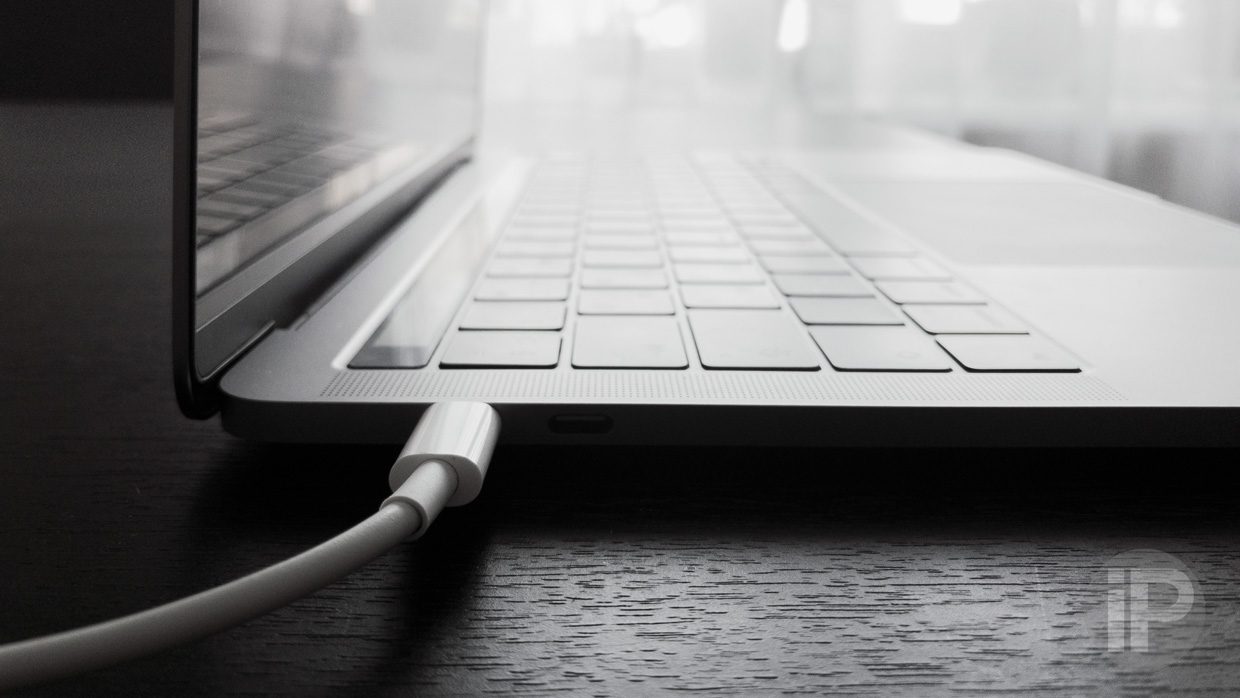
Все новые MacBook, в которых привычные интерфейсы заменили новомодными USB Type-C, можно заряжать как от сети, так и с помощью внешних аккумуляторов (они же зарядные банки).
Именно это стало для меня решающим фактором в отказе от MacBook Pro 2015 и переходе на MacBook Pro 2017.
Теперь даже самая дальняя дорога для меня не страшна, ведь к 8 часам автономности от встроенного аккумулятора я сумел прибавить еще столько же только от одной зарядной банки. И это победа.
Каких-то официальных пояснений по поводу зарядки MacBook внешними аккумуляторами у Apple нет. Поэтому мы решили создать что-то вроде гайда, основанного на личных тестах, пробах и ошибках. Пожалуйста.
Что о зарядке MacBook Pro говорит сама Apple
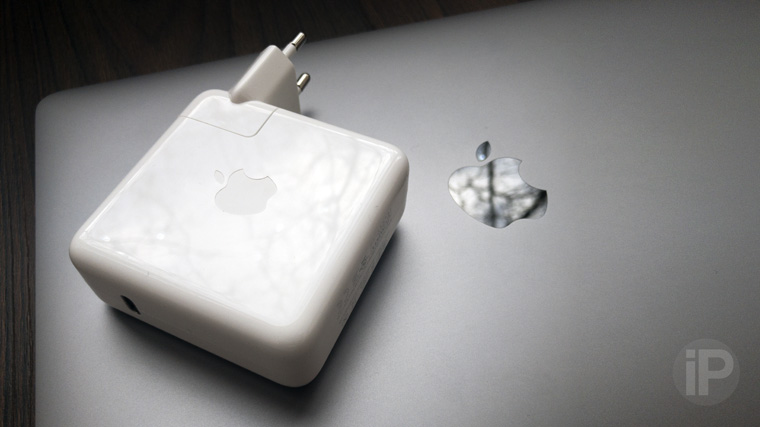
Apple настаивает, что для зарядки новых MacBook следует использовать адаптеры питания, соответствующие по мощности тем, которые она сама кладет к ним в комплект.
Рекомендуемая мощность:
- 29 Вт — для 12-дюймовых MacBook
- 61 Вт — для 13-дюймовых MacBook Pro
- 87 Вт — для 15-дюймовых MacBook Pro
Тем не менее, служба поддержки Apple подчеркивает, что для зарядки новых ноутбуков можно использовать и источники меньшей или большой мощности.
При зарядке с меньшим количеством Вт мощности для полноценного использования MacBook будет попросту не хватать.
При зарядке с большим количеством Вт вреда для устройства не будет вплоть до 100 Вт. Дальше — только на свой страх и риск.
Если вы используете Многопортовый адаптер USB-C/VGA или Многопортовый цифровой AV-адаптер USB-C, через встроенный в него порт «C» мощность зарядки не будет превышать 60 Вт — это может быть недостаточно для полноценной работы на 15-дюймовом MacBook Pro.
Если же вы подключите к MacBook Pro сразу несколько источников питания, будет использовать самый мощный вне зависимости от того, в какой последовательности вы их подсоединили.
Можно ли заряжать MacBook Pro обычной банкой
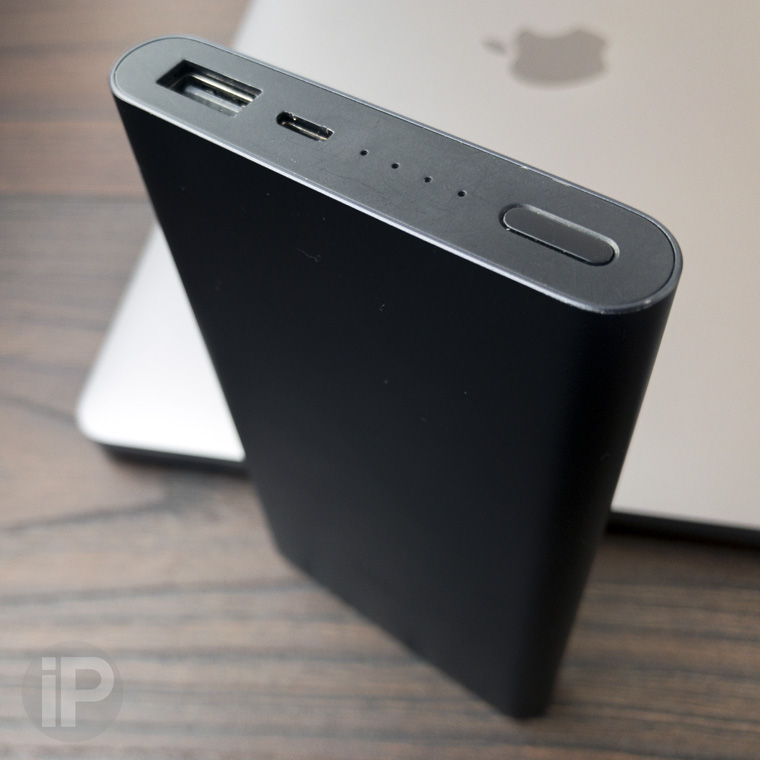
Своими опытами в данном направлении делился еще Рома Юрьев. Тогда у него фактически не получилось полноценно использовать зарядные банки вместе с 12-дюймовым MacBook.
Я попробовал подключить кабелем USB-C — USB-A самую обычную зарядную банку Xiaomi на 10 000 мАч (о значении этой и других подобных величин мы еще поговорим дальше по тексту), которая может выдавать не больше 15-18 Вт (это указано на ее задней стороне).
MacBook Pro 2017 года уведомил меня, что к нему подключено сетевое зарядное устройство, но его емкость не так и не выросла с 71% за пару-тройку часов.
Обратите внимание, что я также не говорю, что емкость падала во время двух или трех часов работы, не требующей большой производительности.
Получается, из-за маленькой мощности такая зарядная банка просто не может заряжать 13-дюймовый MacBook Pro. Тем не менее, он способен питать его и значительно увеличить время автономной работы ноутбука — приблизительно на 20-30%.
Показатель не больно большой, но это уже что-то. Получается, что несколько таких банок в дороге отнюдь не окажутся бесполезными для работы или развлечений, что я еще постараюсь проверить во время ближайшего переезда в поезде, который займет около двух дней.
В итоге, работает. И это здорово.
Какие банки лучше подойдут для зарядки ноута
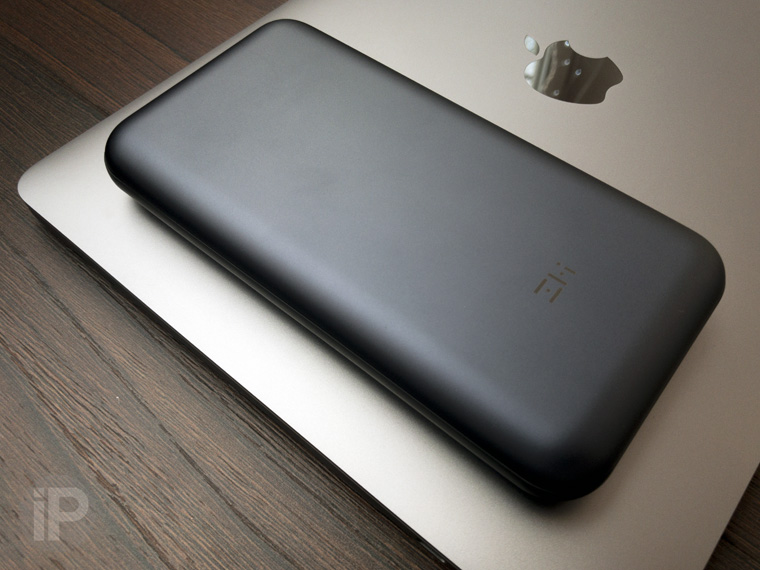
Но для зарядки новых MacBook конечно лучше подойдут специальные решения, которые уже появляются на рынке — в том числе и в не самом дорогом сегменте.
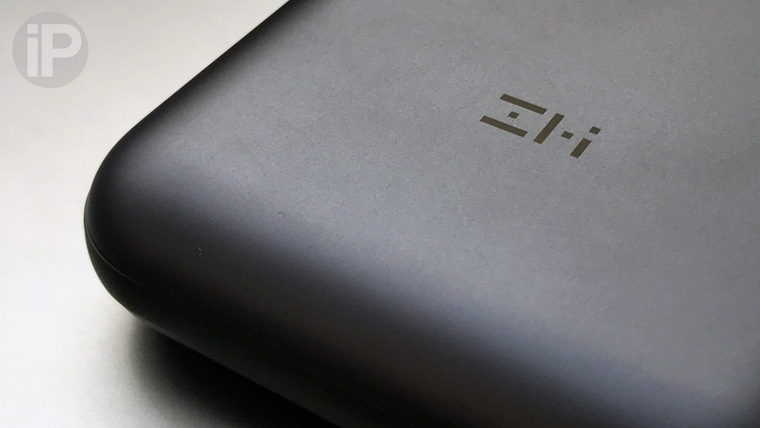
Одно из лучших решений на сегодняшний день — зарядная банка ZMI 10 (считайте, что ее делает Xiaomi), о которой не так давно писал Коля Маслов.
Например, она способна выдавать мощность не какие-то 15-18, а уже целых 40-45 Вт. И этого уже достаточно, чтобы полноценно питать 13-дюймовый MacBook Pro.
При работе с текстом и Adobe Photoshop она пополняла аккумулятор моего ноутбука на 1% примерно за 1-1,5 минуты. А ее общего объема мне хватило для зарядки устройства с 0 до 100%, и до конца при этом я ее не высадил.
Новые технологии, которые используются в такой банке, позволяют заряжать ее невероятно быстро. Представьте, что монстр на 20 000 мАч (это при зарядке iPhone) способен полностью наполниться за 3-3,5 часа при использовании стандартного блока питания от MacBook Pro 2017.
Вспомните, сколько заряжались банки такого объема ранее — когда-то я пробовал наполнить повербанк Xiaomi на 16 000 мАч стандартной зарядкой от iPhone. 24 часов для этого не хватило — процесс занял 35-40 часов.
В общем, мы рекомендуем вам обратить внимание на специальные внешние аккумуляторы для MacBook, которые уже начинают появляться на рынке.
Сколько же раз MacBook Pro можно подзарядить
20 000 мАч, 16 000 мАч, 10 000 мАч — все это маркетинговые показатели, которые действительно имеют право на жизнь, но точно не рассказывают, сколько раз повербанк может наполнить то или иное устройство.
А все дело в том, что емкость аккумулятора фактически меняется при разном напряжении, при котором происходит зарядка.
Например, топовый внешний аккумулятор ZMI 10 заявляет 20 000 мАч при 3,8 В, при 5 В его емкость уже достигает лишь отметки в 12 000 мАч, а при 7,2 В она уже меньше 10 000 мАч.
А еще емкость аккумулятора определяют в Вт∙ч. Например, в 13-дюймовых MacBook Pro 2017 года с и без Touch Bar она 49 Вт∙ч и 54,5 Вт∙ч соответственно.
Производитель заявляет, что ZMI способен выдать 70,2-72 Вт∙ч. Получается, что он может зарядить такой ноутбук больше одного раза. Почти, но не совсем так.
Есть еще нюансы. Заявленная емкость внешнего аккумулятора обычно больше того, что он готов фактически отдать. Есть потери, которые зависят от самых разных показателей вне нашей власти.
Поэтому в итоге получается, что мы можем только приблизительно предположить, сколько на самом деле раз можно зарядить внешним аккумулятором то или иное устройство. И тот же ZMI 10 может наполнить мой 13-дюймовый MacBook Pro 2017 с Touch Bar от 0 до 100% и еще приблизительно на 20%. Норм.
Наши размышления о качестве всех аксессуаров
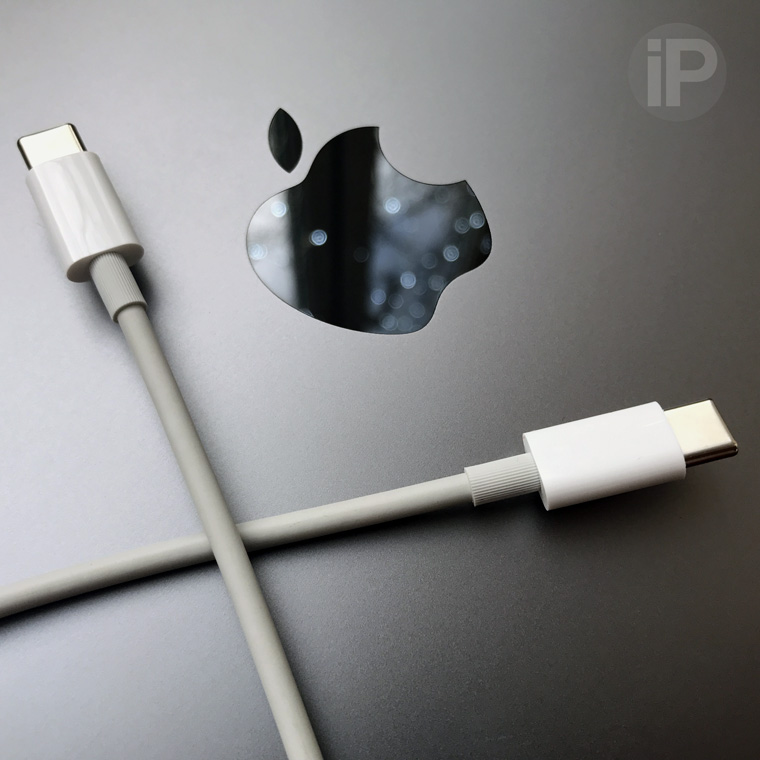
USB Type-C — общественный стандарт, для использования которого не нужно проходить сертификацию у Apple или каких-то других структур.
Именно поэтому с ним нужно быть очень аккуратным, ведь при подключении через него чего-то некачественного вы можете попросту испортить тот же MacBook.
Например, Apple вообще рекомендует использовать для его зарядки только комплектный адаптер питания и настаивает, что на каждом кабеле USB Type-C должен быть специальный серийный номер, который позволяет убедиться, что он подходит для того или иного ноутбука.
Маркировка официальных USB-C от Apple:
- Если первые три символа серийного номера C4M или FL4, кабель предназначен для использования с адаптером питания Apple USB-C мощностью 29 Вт.
- Если первые три символа серийного номера DLC или CTC, кабель предназначен для использования с адаптером питания Apple USB-C мощностью 61 Вт или 87 Вт.
Моя личная практика показывает, что кроме официальных аксессуаров Apple без проблем можно использовать USB Type-C кабели от Native Union, Nomad и других производителей, которые у всех на слуху.
Чтобы не навредить своему устройству, просто не используйте безымянные китайские аксессуары, которые даже выглядят просто отвратительно.
И пусть вас всегда радует автономность вашего MacBook. Удачи!
В закладки
Как я могу зарядить свой старый MacBook Air без зарядного устройства в 2023?

Можно ли заряжать ноутбук с помощью телефонного зарядного устройства типа C «Если ваш ноутбук имеет встроенный порт USB-C, то вы сможете заряжать ноутбук через кабель USB-C — вам просто нужно убедиться, что кабель имеет адаптер (штекер в форме коробки на конце вашего телефонного зарядного устройства, который можно вставить в розетку). Некоторые ноутбуки действительно используют USB
Как заряжать без зарядного устройства?
Как зарядить ноутбук без зарядного устройства Все эти методы требуют либо зарядного кабеля, совместимого с iPhone или устройством Android, либо беспроводной зарядной панели. Используйте USB-порт для зарядки телефона. Заряжайте телефон с помощью аккумуляторной батареи. Ручные зарядные устройства для экстренной зарядки телефона. Используйте экологичное зарядное устройство на солнечных батареях. Ещё 21 июл. .
Какой power bank может заряжать ноутбук?
Можно ли заряжать MacBook с помощью power bank «Biolite Charge PD 80 С аккумулятором емкостью 20 000 мАч и тремя выходами — одним портом USB-C PD и портами USB-A — вы можете использовать этот дешевый и веселый power bank для полной зарядки 13-дюймового ноутбука или зарядки нескольких устройств одновременно. «.
Как запустить Mac с севшим аккумулятором?
Сколько времени нужно, чтобы зарядить MacBook от севшей батареи «Для начала работы подключите кабель питания, затем одновременно нажмите клавиши Shift + Ctrl + Option/Alt и кнопку питания и удерживайте их не менее 10-12 секунд. Затем отпустите все клавиши и нажмите кнопку питания, чтобы попытаться перезагрузить MacBook. «.
Как оживить мертвый MacBook Air?
Что делать, если ваш Mac не включается На ноутбуке Mac: Выключите MacBook. Отсоедините, а затем снова подсоедините кабель питания. Одновременно зажмите клавиши Shift + Ctrl + Option/Alt и кнопку питания. Теперь отпустите все эти клавиши и кнопку питания одновременно. Вы можете увидеть мерцание индикатора на кабеле питания. Перезагрузите MacBook. .
Как включить беспроводную зарядку?
Можно ли заряжать ноутбук без проводов «Включить быструю беспроводную зарядку Вы найдете это в настройках аккумулятора. Расположение может отличаться в зависимости от модели. На моем телефоне Samsung вы можете найти его в разделе Настройки -> Уход за устройством -> Аккумулятор -> Зарядка. «.
Сможет ли любой USB-C зарядить MacBook?
Можно ли заряжать Mac через USB «К сожалению, iPhone не используют USB-C для зарядки. Многие телефоны Android используют USB-C, поэтому эти сетевые адаптеры могут заряжать MacBook/Pro, но это займет много времени. Подключите один конец к MacBook Pro. Подключите другой конец к розетке или USB-концентратору, чтобы начать зарядку. «.
Сможет ли любой USB-C зарядить MacBook?
Можно ли заряжать Mac через USB «К сожалению, iPhone не используют USB-C для зарядки. Многие телефоны Android используют USB-C, поэтому эти сетевые адаптеры могут заряжать MacBook/Pro, но это займет много времени. Подключите один конец к MacBook Pro. Подключите другой конец к розетке или USB-концентратору, чтобы начать зарядку. «.
Можно ли заряжать MacBook Pro с помощью зарядного устройства для телефона?
Можно ли заряжать MacBook Pro 2015 с помощью USB «Используйте адаптер USB Type C В зависимости от версии MacBook Pro, которая у вас есть, вы всегда можете использовать зарядное устройство для телефона Android USB Type-C. Вы только подключаете кабель к MacBook Pro и заряжаете его от розетки. Этот способ похож на зарядку iPhone. Однако этот способ зарядки может быть очень медленным. «.
Все права защищены. Несанкционированное копирование, полностью или частично, строго запрещено.