
Пьезодинамики
Пьезодинамик конструктивно представлена металлической пластиной с нанесенным на нее напылением из токопроводящей керамики. Пластина и напыление выступают в роли контактов. Устройство полярно, имеет свои «+» и «-». Принцип действия пьезодинамика основан на открытом братьями Кюри в конце XIX века пьезоэлектрическом эффекте: при подаче электричества на пьезодинамик он начинает деформироваться (рис. 2). При этом происходят удары о металлическую пластинку, которая и производит “шум” нужной частоты.
Рис. 1 — Устройство пьезодинамика  Рис. 2 — Условное графическое обозначение пьезодинамика
Пьезодинамики бывают двух видов: активный и пассивный. Принцип действия у них одинаков, но в активном нет возможности менять частоту звучания, хотя сам звук громче и подключение проще.
Главное отличие активного пьезодинамика от пассивного заключается в том, что активный пьезодинамик генерирует звук самостоятельно. Для этого пользователь должен просто включить или выключить его (подав напряжение на контакты или обесточив). Активный пьезодинамик будет выдавать более громкий звуковой сигнал в сравнении с пассивным. Частота излучаемого звука активного пьезодинамика составляет значения 2,5 кГц ±300 Гц. Напряжение питания для составляет 3,5 . 5 В.
Пассивный пьезодинамик требует источника сигнала, который задаст параметры звукового сигнала. В качестве такого источника может выступать плата Ардуино.
Как отличить активный и пассивный пьезодинамики? Если со стороны выводов видна печатная плата зеленого цвета, это — пассивный пьезодинамик; если черного – активный (рис. 3).
 Рис. 3 — Активный (слева) и пассивный (справа) пьезодинамики
Синтез звука
Детали:
- Arduino UNO.
- Пассивный пьезодинамик.
- Соединительные провода.
- Макетная плата.
Для экспериментов присоедините пьезодинамик к плате Arduino (рис. 5).
Если пьезодинамик на вписывается в отверстия на плате, попробуйте его немного повернуть, так чтобы его выводы вошли в соседние отверстия, как бы по диагонали.
 Рис. 5 — Подключение пьезодинамика к Arduino
Скетч для звука сирены
Изменяя частоту и продолжительность звука можно получить различные звучания сирены
Скетч для мелодии с использованием библиотеки pitches.h
В первой строчке мы подключаем заголовочный файл pitches.h при помощи оператора #include. Файл pitches.h находится в папке examples\02.Digital\toneMelody папки с Arduino IDE. Далее создается массив из нот melody , а также массив из продолжительности проигрывания ноты t1 .
В функции setup() идет цикл, где для каждой ноты вычисляется его продолжительность и вызывается функция tone() , которая и воспроизводит нужный звук.
Обратите внимание, что основной код находится в функции setup() , поэтому программа выполняется один раз. Если нужно послушать её ещё раз, то нажмите на кнопку Reset на плате Arduino Uno. Для многократного повторения мелодия разместите основной код в функции loop() .
Подключение пьезопищалки и генерация звука. Функции tone() и noTone()
Сегодня мы поговорим о том, как воспроизводить мелодии и отдельные звуки с помощью платы Arduino, применяя функции tone() и noTone().
Элемент, который используется для примера в данной статье, называется пьезопищалка, он же зуммер, он же пьезодинамик.
Ранее мы научились подключать к плате светодиод и познакомились с функциями digitalWrite() и delay(). С их помощью можно подавать напряжение на пины контроллера и приостанавливать выполнение программы. Эти функции здесь тоже пригодятся.
Для чего нам звуки
Любой робот или другое электронное устройство становятся проще в использовании, если имеют возможность сигнализировать о своем состоянии. Для индикации могут использоваться световые или акустические элементы.
К примеру, известный робот R2-D2 использовал оба типа обратной связи — он мигал и издавал странные звуки.
Для начала разберемся, как работает пьезопищалка. Очевидно, что она должна издавать звук. Но что это и как возникает?
Что такое звук
Звук — это колебания воздуха, которые волнами расходятся от своего источника. Волны эти не видны, однако воздействуют на барабанные перепонки, вызывая в них механические колебания, которые мозг человека умеет преобразовывать в звуки.
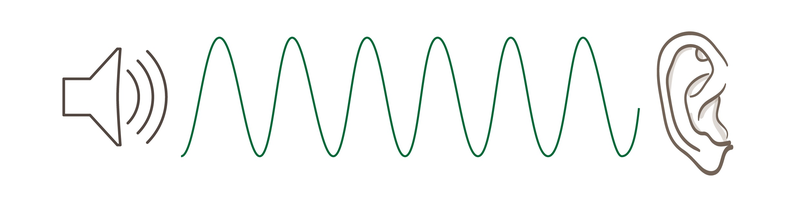
Рис. 1. Схема звуковых колебаний
Получается, чтобы появились колебания и возник аудиосигнал, пьезопищалка должна двигаться и воздействовать на воздух.
Так оно и есть. Пьезодинамик может совершать маленькие, незаметные для глаз движения под воздействием электричества. Мы их не увидим, однако воздух колебать они могут, а значит будет издаваться звук.
Имея в своем распоряжении Arduino, мы можем использовать электричество и подавать напряжение на пищалку по определенной программе.
Как извлечь звук из пьезопищалки
Если подключить пьезопищалку напрямую к батарейному отсеку и подать постоянный ток на пластину, то ничего не произойдёт. Попробуем подключить ее к какому-нибудь D-пину и GND нашего Arduino.
Но сначала нужно загрузить в плату программу, которая будет управлять напряжением на этом пине:
Итак, код залит в плату. Присоединяем новый элемент.
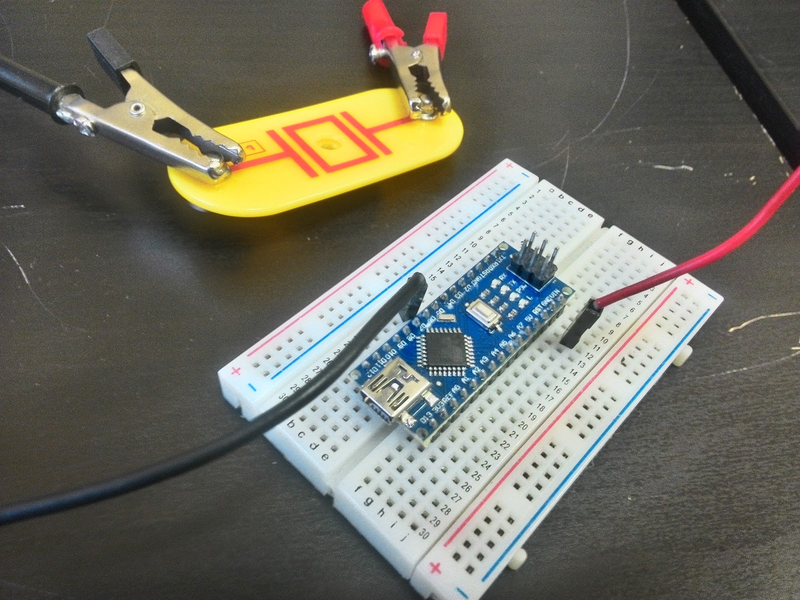
Рис. 2. Подключение пьезопищалки к плате Arduino
Настройка звучания сигнала
Если все сделано, как описано выше, то должны быть слышны щелчки.
Мы установили чередование подачи и отключения напряжения с длительностью в 500 тысячных долей секунды через параметр функции delay(). Поэтому звук длится полсекунды, после чего на такой же отрезок времени затихает.
Чтобы колебания происходили быстрее, то есть чаще, нужно уменьшить время задержки.
Поэкспериментируйте с разными значениями для функции delay(). Попробуйте выставить в программе вместо 500 числа 10, 5, 1.
Чем чаще происходят колебания, тем выше звук, который мы слышим. Получается, если увеличивать частоту, звук будет превращаться в тонкий писк. А если уменьшать — в гул или гудение.
Кстати, именно поэтому мы слышим писк, когда рядом летает комар. Он часто-часто машет своими крылышками. В противовес ему — полет шмеля, который гораздо тяжелее и медленнее, поэтому он как бы “гудит”.
Как рождается мелодия
Для вопроизведения последовательности звуков, то есть мелодии, поможет функция tone().
Ее параметры дают возможность управлять направлением сигнала (какой из пинов на контроллере должен быть задействован) и частотой колебаний звука.
Запись функции выглядит так:
Номер пина здесь — это тот пин Arduino, куда подключена пьезопищалка, из которой хотим извлечь звук. А частота — требуемое значение частоты в герцах (положительное целое число).
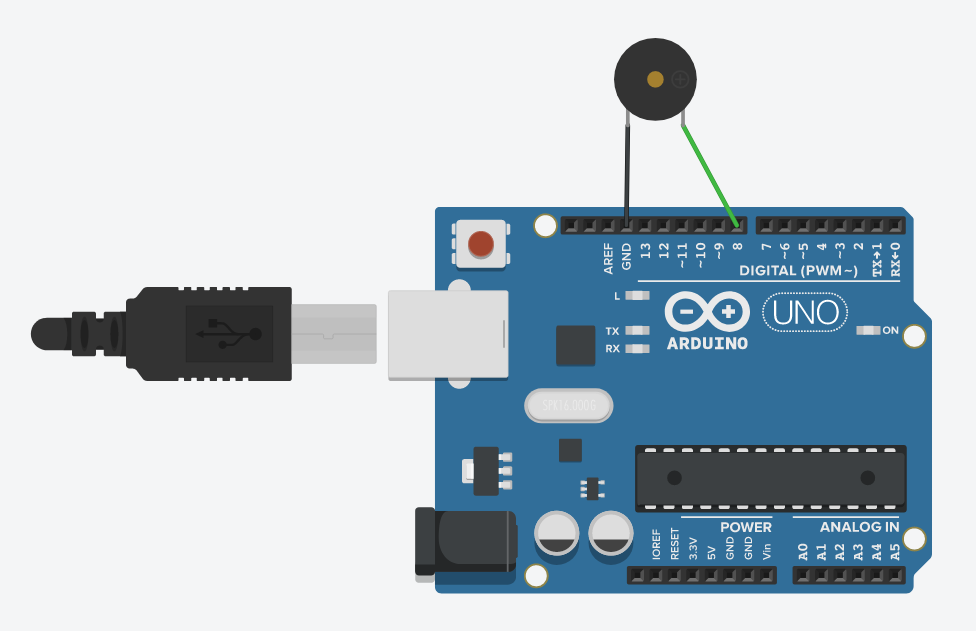
Рис. 3. Схема подключения пьезопищалки к контроллеру
Пример программы с функцией tone():
При загрузке и запуске данного кода можно получить звук, если к указанному пину подключена пьезопищалка или другое акустическое устройство.
Серия из команд с различными частотами для одного пина позволит нашему Arduino сыграть мелодию, последовательно сменяя один тон на другой.
Одним из применений может стать установка музыкального приветствия на запуск робота:
Горшочек, не вари!
Функция tone() по умолчанию воспроизводит звук нужной частоты без конечного срока, то есть бесконечно. Чтобы прервать его, требуется использовать противоположную по значению операцию — noTone().
У этой функции лишь один параметр — указание нужного пина.
Если на выбранном пине воспроизводится звук, он будет приостановлен. Если же генерации сигнала там не было, то функция ничего не сделает, и программа пойдет дальше.
С небольшими изменениями предыдущий пример превращается в код для мелодии приветствия нашего робота:
Обратите внимание, что при использовании нескольких пьезопищалок нужно сначала подавать noTone() на пин, где уже были активированы колебания, и только потом вызывать tone() на другой пин.
Динамики ардуино. Подключение динамиков к Arduino.
Для одного из проектов мне понадобилось вывести звук с Ардуино, как можно проще и бюджетнее. Можно было бы использовать пищалку, но у неё не такой диапазон частот, да и громкости маловато. Поэтому я решил подключить динамик.
Моей задачей было создать разные генераторы звуковых частот(эффектов). Как можно проще и по возможности разнообразнее.
А ещё подключенный динамик может выводить звуковые файлы. Для этого надо установить библиотеку PCM или TMRpcm. Но сразу скажу, что это в разы сложнее, и вам придётся готовить звуковые файлы определённым способом.
Гораздо лучше использовать DFPLAYER Mini. Это и проще и не грузит микроконтроллер. Как использовать плеер можно посмотреть здесь.
Скетч, как он работает и какие звуковые эффекты можно получить я покажу в конце.
Обычно в этом месте я показываю видео того что получилось, но сегодня я решил отойти от этой традиции, и сразу показать схему подключения.
Если вы когда-нибудь подключали пищалку к Ардуино, то, наверное, знаете, что её можно подключать как к контактам с Широтно-импульсной модуляцией, или по другому ШИМ или PWM, так и к обычным цифровым входам. А ещё для пищалки есть функция tone(). Кто хочет подробнее узнать, как подключать BUZZER, то советую посмотреть вот это видео.
Динамик надо подключать несколько иначе. Его не желательно, хотя и возможно, подключать напрямую к Ардуино.
Правильная схема подключения вот такая. Динамик подключается через транзистор. Транзистор можно использовать практически любой, NPN серии. Я обычно использую BC337, но можно использовать 2N2222.
Давайте сначала посмотрим, что получилось, а потом для тех кому интересно, я покажу как подключать динамик. Я помолчу, и мы просто послушаем.
Если есть мазохисты кто прослушал всё полностью, то напишите в комментариях.
Просто меняя значения, мы меняем звук. А я вас предупреждал. Как видите можно создать любой звуковой эффект, что мне и было нужно.
Про скетч я рассказывать не буду. Он очень короткий и не представляет интереса для сегодняшней темы. Думаю, что если захотите, то разберётесь сами.
Изменение звука происходит вот в этом цикле. Точнее не звука, а изменение длительности пауз между включением и выключением динамика, и количество срабатываний. Пауза высчитывается вот по этой сложной формуле. В цикле loop находится несколько функций, которые я подобрал и использовал в своём проекте. В каждой функции два параметра. Изменяя их вы сможете менять тональность.
Вот такой небольшой урок получился. Теперь вы знаете как подключить динамик к Ардуино, и поверьте это гораздо интереснее чем использовать пищалку.
Теперь давайте всё же посмотрим что получилось и как звучит динамик.
Если вам интересна эта тема, то я могу снять продолжение этого видео. Объём вашего интереса, я буду оценивать по количеству лайков и комментариев. Чем их будет больше, тем быстрее выйдет новое видео.
Ну, а если вам нравятся мои уроки, то ставьте лайк и делитесь моими видео, с другими. Это очень поможет мне в продвижении канала, а меня будет стимулировать выпускать уроки чаще и интереснее.
Вы видите ссылки на видео, которые, я думаю будут вам интересны. Перейдя на любое из этих видео вы узнаете что-то новое, а ещё поможете мне. Ведь любой ваш просмотр — это знак YOUTUBE, что это кому-то интересно и что его надо показывать чаще.
Спасибо.
А пока на этом всё.
Arduino для начинающих. Урок 6. Подключение пьезоэлемента
Продолжаем серию уроков “Arduino для начинающих”. Сегодня собираем модель с пьезоэлементом (динамиком), которые используются в робототехники для управления звуками, издаваемыми роботом. В статье вы найдете видео-инструкцию, листинг программы, схему подключения и необходимые компоненты.
Пьезоэлемент — электромеханический преобразователь, одним из разновидностей которого является пьезоизлучатель звука, который также называют пьезодинамиком, просто звонком или английским buzzer. Пьезодинамик переводит электричеcкое напряжение в колебание мембраны. Эти колебания и создают звук (звуковую волну).
В нашей модели частоту звука можно регулировать, задавая соответствующие параметры в программе. Такая модель может быть встроена в робота, который будет издавать звуки.
Видео-инструкция сборки модели:
Для сборки модели с пьезоэлементом нам потребуется:
- плата Arduino
- провода “папа-папа”
- пьезоэлемент
- программа Arduino IDE, которую можно скачать с сайта Arduino.

Что потребуется для подключения динамика на Arduino?
Схема подключения модели Arduino с пьезоэлементом:
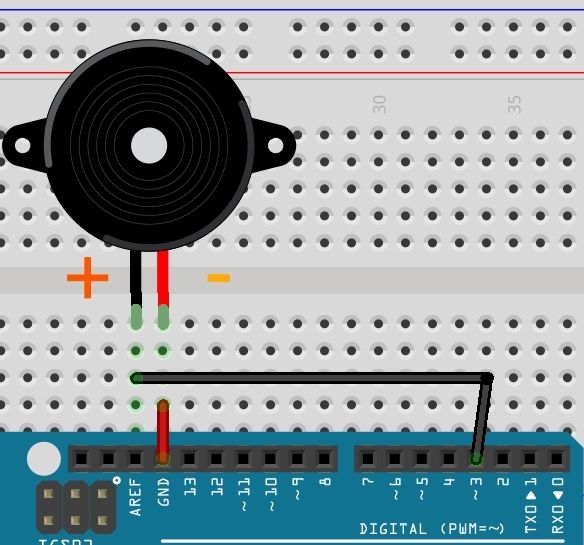
Схема подключения пьезоэлемента (динамика) на Arduino
Для работы этой модели подойдет следующая программа (программу вы можете просто скопировать в Arduino IDE):
int p = 3; //объявляем переменную с номером пина, на который мы
//подключили пьезоэлемент
void setup() //процедура setup
<
pinMode(p, OUTPUT); //объявляем пин как выход
>
void loop() //процедура loop
<
tone (p, 500); //включаем на 500 Гц
delay(100); //ждем 100 Мс
tone(p, 1000); //включаем на 1000 Гц
delay(100); //ждем 100 Мс
>
Так выглядит собранная модель Arduino с пьезоэлементом:

Собранная модель подключения динамика на Arduino
После сборки модели попробуйте поменять в программе частоты звука и посмотрите, как изменится работа модели.
Смотрите также:
Посты по урокам:
- Первый урок: Светодиод
- Второй урок: Кнопка
- Третий урок: Потенциометр
- Четвертый урок: Сервопривод
- Пятый урок: Трехцветный светодиод
- Шестой урок: Пьезоэлемент
- Седьмой урок: Фоторезистор
- Восьмой урок: Датчика движения (PIR) и E-mail
- Девятый урок: Подключение датчика температуры и влажности DHT11 или DHT22
Все посты сайта «Занимательная робототехника» по тегу Arduino.
Наш YouTube канал, где публикуются видео-уроки.
Не знаете, где купить Arduino? Все используемые в уроке комплектующие входят в большинство готовых комплектов Arduino, их также можно приобрести по отдельности. Подробная инструкция по выбору здесь. Низкие цены, спецпредложения и бесплатная доставка на сайтах AliExpress и DealExtreme. Если нет времени ждать посылку из Китая — рекомендуем интернет-магазины Амперка и DESSY. Низкие цены и быструю доставку предлагает интернет-магазин ROBstore. Смотри также список магазинов.