
ЖК-дисплей LCD 1602: подключение к Arduino через I2C-модуль
В это статье мы рассмотрим способы подключения жидкокристаллического дисплея LCD 1602 (чип HD44780) к Arduino. Вообще говоря, LCD 0802 подключается аналогично.
Дисплей LCD 1602 наиболее ходовой из ЖК-дисплеев для ардуины, поскольку прост в подключении и программировании, и стоит недорого. Дисплей позволяет выводить на экран 2 строки по 16 символов в каждой, чего в принципе достаточно для простых приложений типа вывести текущее время и дату.
Сразу скажу, что проще всего этот дисплей будет подключать через IIC/I2C-модуль, что позволяет сильно сократить число проводов до четырех , два из которых — это питание. Стоит этот дополнительный модуль меньше стоимости дисплея. Собственно комплект дисплей + IIC/I2C-модуль, если брать на Али, обойдется меньше, чем в 2$ .

Так что нет смысла покупать их по отдельности.
В общем два основных способа подключения — это напрямую и через I2C-модуль. Давайте сначала рассмотрим способ через I2C-модуль, т.к. он наиболее практический.
Вариант 1. Подключение LCD 1602 к Ардуине через I2C-модуль
Схема подключения показана на рисунке:
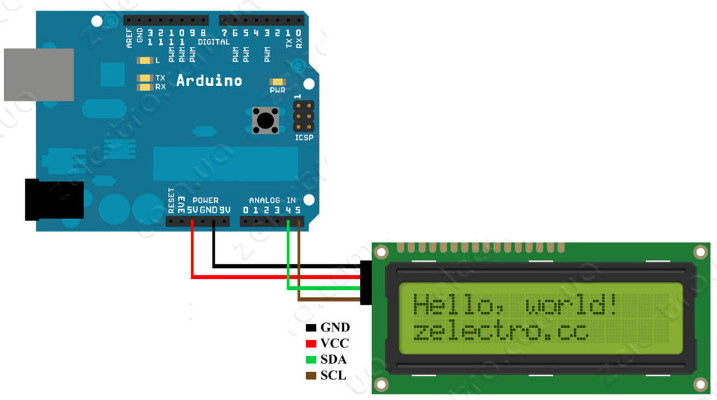
т.е. провода соединяются следующим образом:
SCL — последовательная линия тактирования (Serial CLock);
SDA — последовательная линия данных (Serial Data);
VCC — «+» питания;
GND — «-» питания.
Для работы с дисплеем при таком подключении (т.е. через модуль I2C) можно использовать стандартную библиотеку LiquidCrystal_I2C1602V1 — её нужно распаковать в папку arduino/libraries , если её там нет (хотя обычно уже есть).
А вот базовый пример программы для вывода информации на дисплей.
Здесь использовался адрес 0x27 шины I2C. У некоторых модулей этот адрес может быть 0x3F. Это возможно определить по маркировке. Вообще говоря, этот адрес можно менять (с помощью паяльника) — такой нехитрый метод позволят в теории подключить более одного дисплея к одной ардуине.
Подключение к Аrduino дисплея LCD 1602 i2c
Рассмотрим, как подключить модуль дисплея LCD 1602 к плате Arduino и рассмотрим основные команды инициализации и управления жидкокристаллическим дисплеем. Разберем основные функции библиотеки LiquidCrystal_I2C.h для вывода текстовой информации на экран, которые вы можете использовать в своих различных проектах, так как этот модуль позволяет визуально отображать данные от датчиков и сенсоров.
Необходимые компоненты:
- Arduino Uno / Arduino Nano / Arduino Mega
- экран lcd 1602 arduino
- экран lcd 1602 с i2c модулем
- коннекторы
- скачать библиотеку LiquidCrystal_I2C.h
Текстовый дисплей используется для отображения информации с датчиков, создания меню или подсказок. На экране lcd 1602 отображаются черные символы размером 5×8 пикселей. Встроенная подсветка включается при подаче питания на контакты модуля. Текстовый дисплей без модуля i2c подключается к микроконтроллеру Ардуино через 8 контактов. Пример подключения lcd с i2c модулем показан на изображении ниже.
LCD 1602 i2c Arduino распиновка, характеристики

Характеристики LCD 1602 i2c (datasheet)
- Напряжение питания: 5 В
- Количество строк: 2
- Количество символов в строке: 16
- Общее количество символов: 32
- Диапазон рабочих температур: 0 — +60º C
По умолчанию жк дисплей с модулем I2C имеет адрес «0x27«. Если необходимо подключить к микроконтроллеру более одного дисплея 1602, необходимо изменить адреса устройств. Если вы перевернете дисплей и посмотрите на модуль IIC, вы увидите контакты, обозначенные «A0», «A1» и «A2». Если по умолчанию модуль имеет адрес «0x27» на шине IIC Arduino, то замыкание перемычки «A0» изменит адрес устройства на «0x26«.
Как подключить LCD 1602 к Ардуино по i2c

| LCD 1602 i2c | Arduino Uno | Arduino Nano | Arduino Mega |
| GND | GND | GND | GND |
| VCC | 5V | 5V | 5V |
| SDA | A4 | A4 | 20 |
| SCL | A5 | A5 | 21 |
ЖК дисплей 1602 i2c подключается к плате Ардуино всего 4 проводами — 2 провода для обмена данными и 2 провода питания. Подключение дисплея QAPASS 1602a к Arduino осуществляется стандартным для шины i2c способом: вывод SDA подключается к порту A4 (SDA), вывод SCL — к порту A5 (SCL). Питание дисплея осуществляется от 5 Вольт. Подробная схема подключения дисплея 1602 приведена на изображении выше.
Скетч для дисплея LCD 1602 i2c Arduino
Как подключить два экрана LCD 1602 iic к Ардуино

Перед загрузкой следующей программы сначала соберите схему с двумя ЖК дисплеями 1602a и просканируйте шину i2c Arduino Uno. Это гарантирует, что микроконтроллер «увидит» оба устройства на шине. Также проверьте правильность адресов. После этого вы можете загрузить следующую программу, которая позволит вам управлять сразу двумя жк дисплеями с помощью модулей i2c от микроконтроллера Arduino.
Скетч для двух дисплеев LCD 1602 iic Arduino
Как подключить display LCD 1602 без модуля iic

Жидкокристаллический дисплей имеет два ряда по 16 символов, отсюда и название LCD 1602. Память устройства содержит 192 символа, при этом 8 дополнительных символов могут быть заданы пользователем. Если вы подключите дисплей без модуля IIC, вам потребуется использовать 6 портов общего назначения на плате, не считая портов питания. Соберите схему, как на картинке выше и загрузите в плату следующую программу.
Скетч display LCD 1602 Arduino без модуля iic
Заключение. В простой схеме подключения устройств по протоколу I²C может быть несколько ведомых устройств и одно ведущее устройство, которое инициирует передачу данных и синхронизирует сигнал. Используя примеры программ для платы Ардуино и жк экрана лсд 1602, представленные в этой статье, и схему подключения lcd 1602 к Arduino по i2c, вы сможете использовать этот модуль в своих будущих проектах на Arduino.
Подключение LCD дисплея к Ардуино

LCD дисплей Arduino позволяет визуально отображать данные с датчиков. Расскажем, как правильно подключить модуль QAPASS LCD к Arduino по I2C и рассмотрим основные команды инициализации и управления LCD 1602. Также рассмотрим различные функции в языке программирования C++, для вывода текстовой информации на дисплее, который часто требуется использовать в проектах Ардуино.
Как подключить к Arduino LCD без I2C
Текстовый экран 16×2 используется для вывода информации с датчиков, отображения меню или подсказок. На экране выводятся черные символы размером 5×8 пикселей. Встроенная подсветка включается подачей питания на пины модуля. Текстовый дисплей 16×2 без модуля IIC подключается к микроконтроллеру через 16 контактов. Распиновка экрана с примером подключения размещена ниже.
Для этого занятия потребуется:
- Arduino Uno / Arduino Nano / Arduino Mega;
- LCD монитор 1602 i2c;
- провода «папа-мама».
 Схема подключения текстового экрана 16×2 к Ардуино
| LCD 1602 i2c | Arduino Uno | Arduino Nano | Arduino Mega |
| GND | GND | GND | GND |
| VCC | 5V | 5V | 5V |
| SDA | A4 | A4 | 20 |
| SCL | A5 | A5 | 21 |
Жидкокристаллический дисплей имеет 2 ряда по 16 символов, отсюда и его название LCD 1602. В память устройства встроено 192 знака, еще 8 знаков может определить сам пользователь. При подключении дисплея без IIC модуля потребуется использовать 6 портов общего назначения у микроконтроллера Arduino, не считая питания. Соберите схему, как на картинке выше и загрузите следующую программу в плату.
Скетч. Ардуино и LCD 1602 без I2C модуля
Пояснения к коду:
- для данного примера используется стандартная библиотека LiquidCrystal.h для QAPASS, которая не поддерживает кириллицу;
- чтобы упростить схему и не использовать большое количество пинов микроконтроллера, следует использовать дисплей с модулем I2C.
Принцип работы I2C интерфейса Arduino
I2C — последовательная двухпроводная шина для связи интегральных схем внутри электронных приборов, известна, как I²C или IIC (англ. Inter-Integrated Circuit). I²C была разработана фирмой Philips в начале 1980-х годов, как простая 8-битная шина для внутренней связи между схемами в управляющей электронике (например, в компьютерах на материнских платах, в мобильных телефонах и т.д.).

Схема i2c интерфейса для подключения lcd16x2
В простой системе I²C может быть несколько ведомых устройств и одно ведущее устройство, которое инициирует передачу данных и синхронизирует сигнал. К линиям SDA (линия данных) и SCL (линия синхронизации) можно подключить несколько ведомых устройств. Часто ведущим устройством является контроллер Ардуино, а ведомыми устройствами: часы реального времени или LCD Display.
Как подключить LCD 1602 I2C к Arduino
Жидкокристаллический дисплей 1602 с I2C модулем подключается к плате Ардуино всего 4 проводами — 2 провода данных и 2 провода питания. Подключение QAPASS 1602a к Arduino проводится стандартно для шины I2C: вывод SDA подключается к порту A4, вывод SCL – к порту A5. Питание LCD дисплея осуществляется от порта +5V. Смотрите подробнее схему подключения жк монитора 1602 на фото ниже.

Подключение модуля LCD 16×2 к Arduino UNO через I²C
После подключения LCD монитора к Ардуино через I2C вам потребуется установить библиотеку LiquidCrystal_I2C.h для работы с LCD дисплеем по интерфейсу I2C и библиотека Wire.h (имеется в стандартной программе Arduino IDE). Скачать рабочую библиотеку LiquidCrystal_I2C.h для LCD 1602 с модулем I2C можно на странице Библиотеки для Ардуино на нашем сайте по прямой ссылке с Google Drive.
Скетч для жк дисплея QAPASS 1602 I2C
Пояснения к коду:
- перед выводом информации на дисплей, необходимо задать положение курсора командой setCursor(0,1) , где 0 — номер символа в строке, 1 — номер строки;
- в отличии от clear() — команда noDisplay() не удаляет надпись, а отключает ее вывод на дисплее и ее можно снова показать.
Подключение двух дисплеев по I2C
По умолчанию у всех дисплеев 1602 с модулем I2C адрес — «0x27», но можно изменить адрес текстового экрана и узнать его через сканер iic шины. Таким образом, если у вас есть необходимость подключить к одному микроконтроллеру несколько дисплеев 1602, то следует изменить адреса устройств, что бы не было совпадений. Давайте рассмотрим, каким образом изменить IIC адрес жидкокристаллического дисплея.

Текстовый дисплей 16×2 с модулем I2C
Если перевернуть дисплей и посмотреть на IIC модуль (смотри фото выше), то там можно заметить контакты, обозначенные, как «A0», «A1» и «A2». Если по умолчанию LCD имеет адрес «0x27» на шине IIC, то замкнув перемычку «A0», адрес дисплея сменится на «0x26». Таким образом, к одной шине можно подключить несколько дисплеев, не забыв указать их адреса в скетче — смотри следующий пример кода.
Скетч. Подключение нескольких LCD 1602 к шине i2c

Подключение к Ардуино двух дисплеев 16×2 по I2C
Перед загрузкой следующего скетча, сначала соберите схему с двумя дисплеями и просканируйте шину IIC. Это необходимо сделать, чтобы убедится в том, что плата Arduino «видит» оба устройства на шине. А также перепроверить правильность адресов. После этого можно загружать следующий код, который позволит управлять сразу двумя дисплеями с модулями IIC от одного микроконтроллера Arduino Uno.
Пояснения к коду:
- в программе у каждого дисплея имя должно быть уникальным.
Библиотека LiquidCrystal_I2C.h для LCD дисплея
В следующем примере разберем сразу несколько возможностей, которая дает библиотека LiquidCrystal_I2C Arduino (на самом деле мы взяли команды из стандартной библиотеки). Продемонстрируем вывод мигающего курсора, как убрать надпись с экрана на некоторое время без удаления и, как управлять подсветкой дисплея из кода программы. Для этого загрузите в Ардуино следующий код программы.
Скетч. Описание библиотеки LiquidCrystal_I2C.h
Пояснения к коду:
- библиотека LiquidCrystal_I2C.h содержит встроенные команды для управления LCD дисплея по шине I²C и позволяет значительно упростить скетч.
- читайте также про возможность авто прокрутки строки на дисплее Ардуино.
Заключение: Используя программы Ардуино для lcd 1602a из этой записи и схему подключения lcd 1602 к Ардуино по i2c вы сможете применять данный дисплей в проектах Ардуино с LCD и в различных примерах. Если у вас остались вопросы по использованию монитора 1602 i2c Arduino — оставляйте их в комментариях на этой странице. Возможно, то что вы ищете уже решено и есть в ответах.
Текстовый экран 16×2 / I²C: инструкция по подключению и примеры использования
В качестве примера подключим дисплей к управляющей плате Arduino Uno.
Подключение к Arduino
| Вывод | Обозначение | Пин Arduino Uno |
|---|---|---|
| 1 | GND | GND |
| 2 | VCC | 5V |
| 3 | VO | GND |
| 17 | SDA | SDA |
| 18 | SCL | SCL |
Для упрощения работы с LCD-дисплеем используйте встроенную библиотеку Библиотека для Arduino «Liquid Crystal I²C». В ней вы найдёте примеры кода с подробными комментариями.
Вывод текста
Для вывода первой программы приветствия, воспользуйтесь кодом вроде этого:
Кириллица
Существует способ вывода кириллицы на текстовые дисплеи с помощью таблицы знакогенератора.
Таблица знакогенератора
Дисплейный модуль хранит в памяти две страницы знакогенератора, которые состоят из различных символов и букв.
Для вывода символа на дисплей необходимо передать его номер в шестнадцатеричной системе из таблицы знакогенератора.
Так букве Я соответствует код B1 в шестнадцатеричной системе. Чтобы передать на экран строку «Яndex», необходимо в явном виде с помощью последовательности \x## встроить в строку код символа:
Вы можете смешивать в одной строке обычные символы и явные коды как угодно. Единственный нюанс в том, что после того, как компилятор в строке видит последовательность \x , он считывает за ним все символы, которые могут являться разрядами шестнадцатеричной системы даже если их больше двух. Из-за этого нельзя использовать символы из диапазона 0-9 и A-F следом за двузначным кодом символа, иначе на дисплее отобразится неправильная информация. Чтобы обойти этот момент, можно использовать тот факт, что две строки записанные рядом склеиваются.
Сравните две строки кода для вывода надписи «Яeee»:
Используя полученную информацию выведем на дисплей сообщение «Привет, Амперка!»:
Переключение страниц знакогенератора
Дисплейный модуль хранит в памяти две страницы знакогенератора. По умолчанию установлена нулевая страница. Для переключения между страницами используйте методы:
Дисплей не может одновременно отображать символы разных страниц.
Рассмотрим пример, в котором одна и та же строка будет отображаться по-разному — в зависимости от выбранной страницы.
Подключение нескольких дисплеев
Используя шину I²C можно подключить несколько дисплеев одновременно, при этом количество занятых пинов останется прежним. Подробнее читайте в нашей документации.
После физического смены адреса экрана, подключите дополнительный дисплей параллельно к пинам I²C , а в коде программы инициализируйте работу с двумя дисплеями.
Примеры работы для Espruino
В качестве примера подключим дисплей к управляющей плате Iskra JS.
Подключение к Iskra JS
| Вывод | Обозначение | Пин Iskra JS |
|---|---|---|
| 1 | GND | GND |
| 2 | VCC | 5V |
| 3 | VO | GND |
| 17 | SDA | SDA |
| 18 | SCL | SCL |
Для работы с LCD-дисплеем из среды Espruino существует библиотека HD44780.
Вывод текста
Для вывода программы приветствия, воспользуйтесь скриптом:
Кириллица
Вывод кирилицы на дисплей с помощью платформы Iskra JS доступен через встроенную в дисплей таблицу знакогенератора.
Таблица знакогенератора
Дисплейный модуль хранит в памяти две страницы знакогенератора, которые состоят из различных символов и букв.
Для вывода символа на дисплей необходимо передать его номер в шестнадцатеричной системе из таблицы знакогенератора.
Так букве Я соответствует код B1 в шестнадцатеричной системе. Чтобы передать на экран строку «Яndex», необходимо в явном виде с помощью последовательности \x## встроить в строку код символа:
Вы можете смешивать в одной строке обычные символы и явные коды как угодно. Единственный нюанс в том, что после того, как компилятор в строке видит последовательность \x , он считывает за ним все символы, которые могут являться разрядами шестнадцатеричной системы даже если их больше двух. Из-за этого нельзя использовать символы из диапазона 0–9 и A–F следом за двузначным кодом символа, иначе на дисплее отобразится неправильная информация. Чтобы обойти этот момент, можно использовать тот факт, что две строки записанные рядом склеиваются.
Сравните две строки кода для вывода надписи «Яeee»:
Используя полученную информацию выведем на дисплей сообщение «Привет, Амперка!»:
Переключение страниц знакогенератора
Дисплейный модуль хранит в памяти две страницы знакогенератора. По умолчанию установлена нулевая страница. Для переключения между страницами используйте методы:
Дисплей не может одновременно отображать символы разных страниц.
Рассмотрим пример, в котором одна и та же строка будет отображаться по-разному — в зависимости от выбранной страницы.
Подключение нескольких дисплеев
Используя шину I²C можно подключить несколько дисплеев одновременно, при этом количество занятых пинов останется прежним. Подробнее читайте в нашей документации.
После физического смены адреса экрана, подключите дополнительный дисплей параллельно к пинам I²C , а в коде программы инициализируйте работу с двумя дисплеями.
Комнатный термометр
Дисплей удобен для отображения показаний модулей и сенсоров. Сделаем задатки «Умного Дома», а именно «комнатный термометр».