
19. Использование считывателей смарт-карт (ID-карт) совместно с avtunproxy.
AvTunProxy может использовать идентификационные карты Республики Беларусь (далее — ID-карты), на которых хранится личный ключ ЭЦП пользователя, для авторизации на поддерживаемых web-ресурсах и выработки ЭЦП. Для использования ID-карт необходимо наличие устройства «считыватель смарт-карт» (ридер смарт-карт), который обеспечивает чтение данных ID-карты. При этом считыватель смарт-карт может взаимодействовать с ID-картой по контактному и/или бесконтактному интерфейса. Как правило, считыватели ID-карт подключаются к компьютеру через стандартный USB-порт (Type-A).
Ниже приведены рекомендации по установке и использованию считывателя ID-карт для работы с AvTunProxy.
1. Подключить считыватель ID-карт к компьютеру и проверить, чтобы ридер определился в системе (см. Как определить, что считыватель определился в ОС);
2. Пройти авторизацию по ID-карте на нужном web-ресурсе (см. Процедура авторизации по ID-карте на примере авторизации на тестовом сайте «Тестовый магазин»).
1. Как определить, что считыватель определился в ОС?
- Подключите ридер к компьютеру;
- Запустите оснастку «Диспетчер устройств» (для этого нажмите клавиши Win + R, откроется окно «Выполнить», введите в него команду devmgmt.msc и нажмите ОК);
- В открывшемся «Диспетчере устройств» в разделе «Устройства чтения смарт-карт» считыватель будет распознан системой как «Устройство чтения смарт-карт Microsoft Usbccid (WUDF)» или (если установлены драйвера от производителя для считывателя) будет отображено наименование модели считывателя, например, ACR 122 Smart Card Reader:
- Откройте программу Finder;
- В левой части окна перейдите в «Программы»;
- В строке поиска введите запрос «информация» (information);
- Откройте программу «Информация о системе» (System Information);
- На боковой панели окна программы выберите пункт USB. Для считывателя в окне программы отобразится название модели считывателя и информация о нем.
Информация по первоначальной настройке работы со считывателями описана в разделе Помощь (см. п.3. Настройка Linux для работы с нужным носителем).
2. Процедура авторизации по ID-карте на примере авторизации на тестовом сайте «Тестовый магазин».
- В зависимости от использования бесконтактного или контактного интерфейса считывателя, приложите ID-карту к панели бесконтактного интерфейса ридера или вставьте ID-карту в слот считывателя;
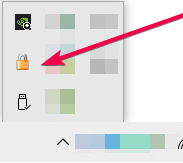
- Убедитесь, что запущен AvTunProxy: в системном трее должен отображаться значок AvTunProxy:
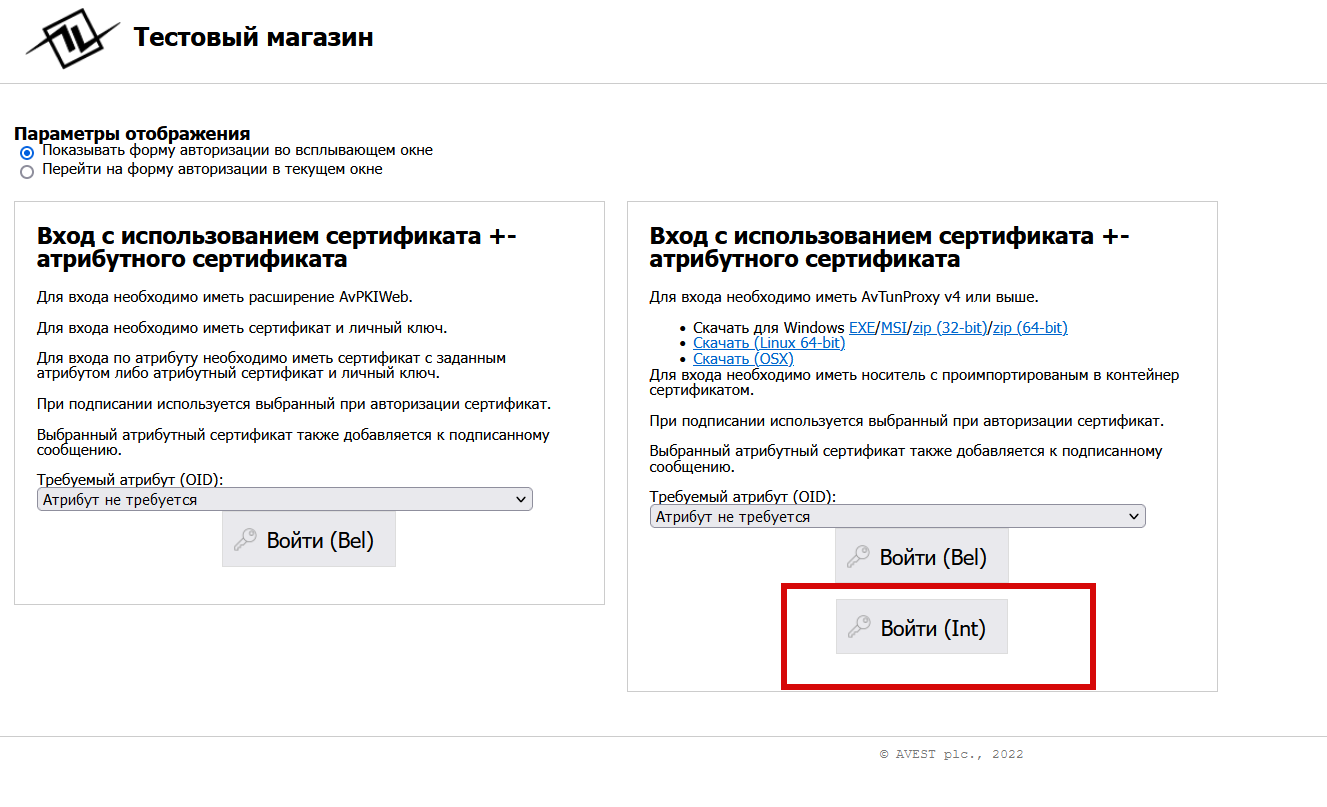
- В одном из поддерживаемых браузеров перейдите на страницу тестового магазина, в правом окне, где указано «Для входа необходимо иметь AvTunProxy v4 или выше.», нажмите «Войти (Int)»:
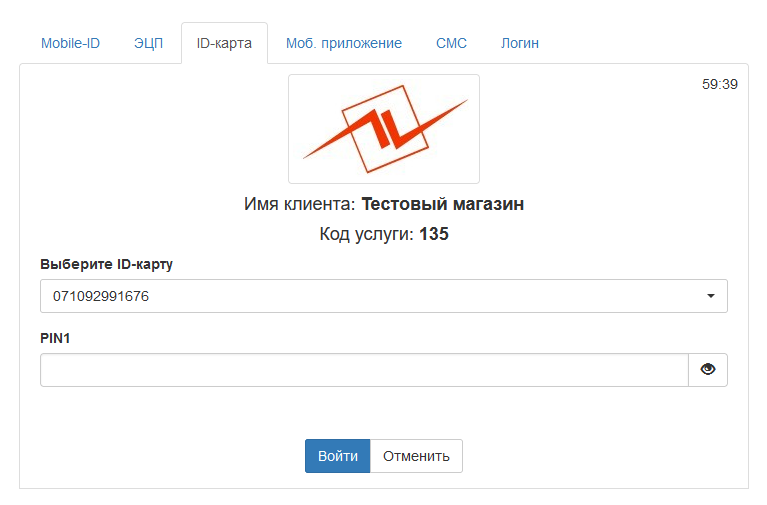
- В окне аутентификации выберите вкладку «ID-карта», в случае успешного прочтения ID-карты в поле «Выберите ID-карту» отобразится номер ID-карты;
- Введите PIN1 и нажмите «Войти»:
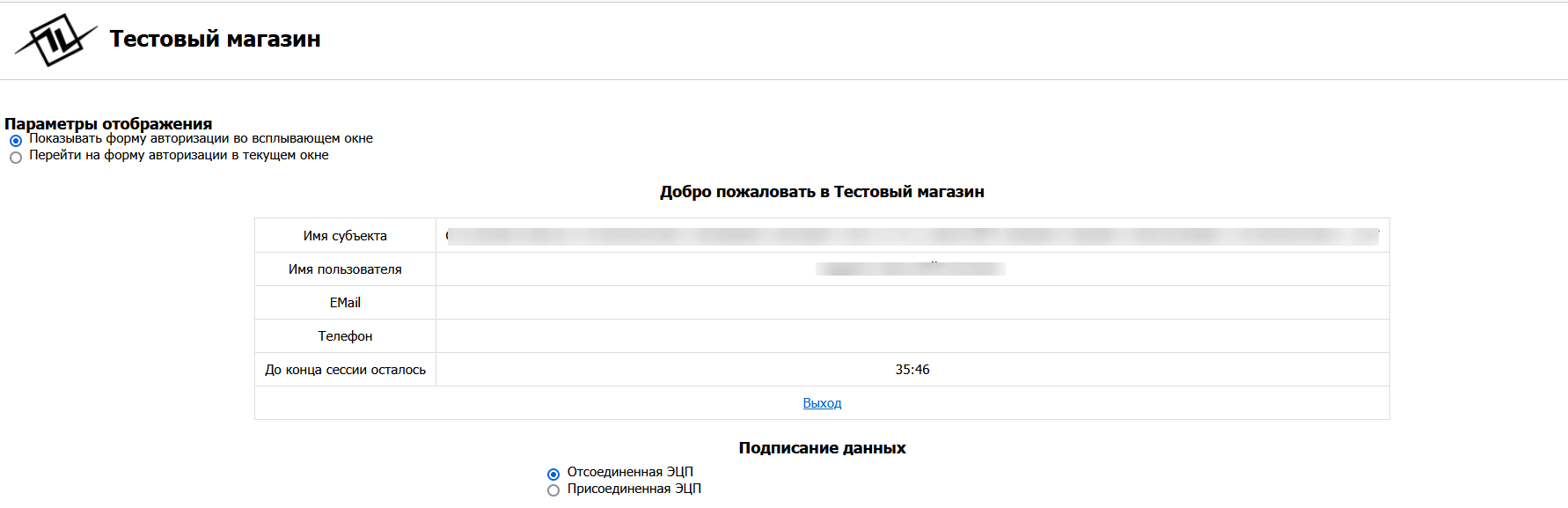
- Откроется страница тестового магазина:
Если при авторизации возникли ошибки, например:
- Ошибка в окне авторизации «Cannot find a smart card reader»:
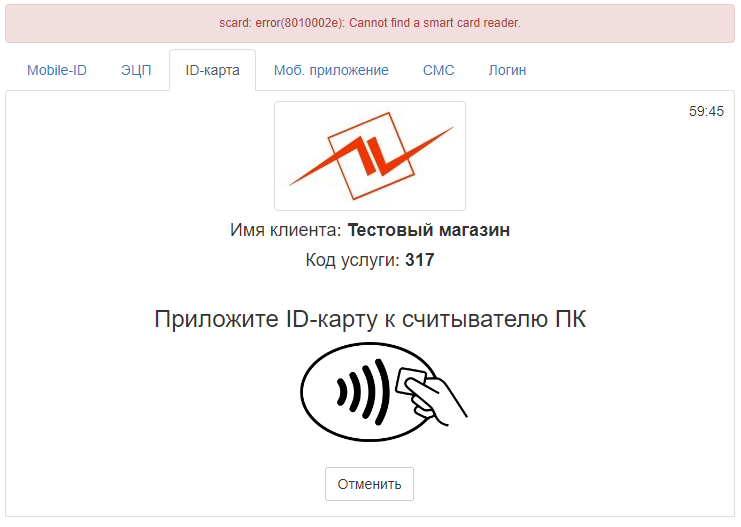
или - в окне авторизации ошибки нет, но номер карты не определился, поле для ввода PIN1 не отобразилось:
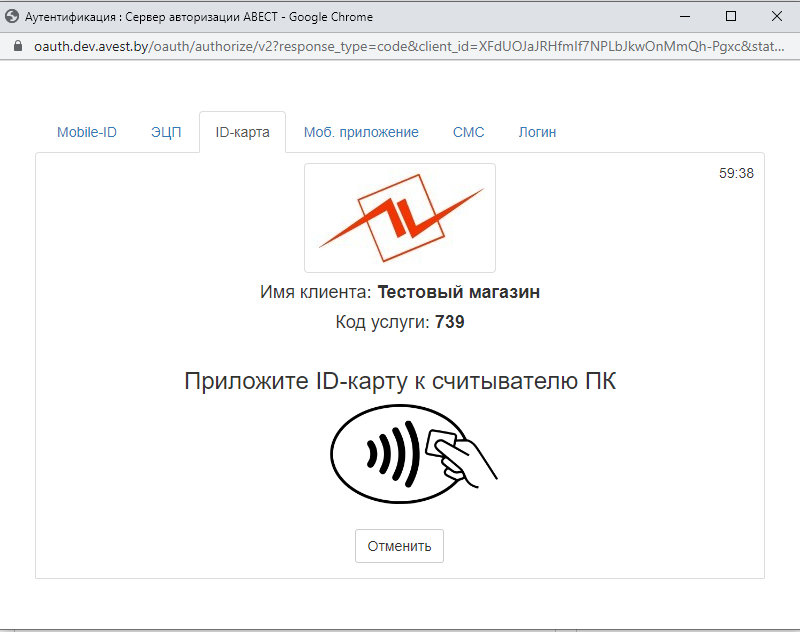
Ошибки, которые могут возникнуть при работе со считывателями ID-карт, и их решения:
1. ID-карта некорректно подключена к считывателю
- Ознакомьтесь с инструкцией по эксплуатации вашего считывателя;
- Если вы используете с контактный считыватель ID-карты, то помещая ID карту в слот ридера, обратите внимание на совпадение контактов ридера и чипа. При работе с большинством контактных считывателей требуется помещать карту ID-карту чипом вверх;
- При использовании бесконтактного считывателя убедитесь, что карта приложена в области бесконтактного интерфейса ридера.
Решение
Правильно подключить ID-карту к считывателю.
2. Не установлены драйвера считывателя.
Большинство считывателей для работы не требуют установки специальных драйверов. Но считыватели отдельных производителей для определения в системе требуют установки специальных драйверов (например, считыватель Athena ASEDrive IIIe USB). А некоторые ридеры могут определиться в диспетчере устройств, как Устройство чтения смарт-карт Microsoft Usbccid (WUDF), но без установленных драйверов от производителя считыватели правильно работать не будут. Подробную информацию об особенностях работы вашего считывателя нужно уточнять непосредственно у производителя.
Решение
Установить драйвера необходимые для правильной работы считывателя ID-карт.
3. Считыватель не соответствует техническим требованиям.
Технические требования к считывателям ID-карт приведены в таблице 1 на сайте Министерства связи и информатизации Республики Беларусь. Также на сайте Министерства связи и информатизации Республики Беларусь перечислены потенциальные поставщики считывателей ID-карт:
Решение
Использовать ридер, технические характеристики которого соответствуют минимальным требованиям.
4. Не работает USB-разъем или технические проблемы на компьютере.
- Проверьте работу считывателя при подключении к другим разъемам на компьютере. Если считыватель определится при подключении к другому USB-порту, проблема связана с работой USB-разъема;
- Если будет возможность, то подключите считыватель к другому компьютеру. Если считыватель определится при подключении к другому компьютеру, скорее всего проблема связана с техническими неисправностями USB-портов на компьютере;
- Проверьте, работает ли другое USB-устройство (например, USB-флеш-накопитель) при подключении к USB-разъемам, к которым вы подключаете ваш считыватель. Если другое USB-устройство также не определится, скорее всего проблема связана с неисправностью портов или работой компьютера.
Решение
Подключить ридер к исправному USB-разъему на компьютере.
5. Считыватель вышел из строя.
Если драйвера установлены, технические характеристики считывателя соответствуют всем параметрам, но считыватель не определяется на нескольких компьютерах, то скорее всего он вышел из строя.
Решение
Ремонт или замена считывателя.
6. Специфические ошибки.
Есть ряд специфических ошибок, которые появляются в окне аутентификации и которые связаны с работой считывателей. Данные ошибки и пути их решения описаны в разделе Помощь:
Подключение считывателя Z-2 USB/USB MF
Для заполнения карточки сотрудника система RusGuard поддерживает настольные считыватели для эмиссии карт Z-2 USB (см. рис. 1) и Z-2 USB MF (для смарт-карт Mifare).
Считыватель подключается к компьютеру, на котором установлен Сервисный конфигуратор оборудования или АРМ RusGuard. Процедура установки драйверов для обеих модификаций сходна.

Рисунок 1 —
Считывающее устройство Z2-USB
Для того чтобы самостоятельно установить драйверы:
1. Подключите считыватель к ПК через USB-кабель.
Windows попытается установить драйверы для него, но не сможет (см. рис. 2 и 3).

Рисунок 2 — Попытка установки драйверов для устройства

Рисунок 3 — Попытка установки драйверов для устройства
2. Выберите меню Пуск > Панель управления > Диспетчер устройств .
В Диспетчере устройств появится неизвестное устройство под названием USB IronLogic RFID Adpater (см. рис. 4).

Рисунок 4 — Устройство в списке
Примечание : В ОС Windows 7 Home Premium для вызова Диспетчера устройств необходимо сначала выбрать в Панели инструментов пункт Оборудование и звук , в открывшемся окне найдите Диспетчер устройств в разделе Устройства и принтеры (см. рис. 5) .

Рисунок 5 — Панель инструментов ОС Windows Home Premium. Пункт "Оборудование и звук"
3. Щелкните по названию устройства правой кнопкой мыши и выберите пункт меню Обновить драйверы… в контекстном меню.
4. В появившемся окне выберите пункт Выполнить поиск драйверов на этом компьютере (см. рис. 6).

Рисунок 6 — Выбор режима поиска драйверов
5. Нажмите на кнопку  и выберите папку, в которой лежат драйверы Z-2 Usb.
В дистрибутиве ПО RusGuard они находятся в папке \Components\Z-2 Usb .
6. Убедитесь, что флаг Включая вложенные папки установлен , и нажмите на кнопку  (см. рис. 7).

Рисунок 7 — Настройка поиска драйверов
При установке драйвера отобразится предупреждение.
7. Выберите вариант Всё равно установить этот драйвер (см. рис. 8).

Рисунок 8 — Предупреждение системы
8. Убедитесь, что установка завершена успешно, и нажмите на кнопку  .
.
В диспетчере устройств должно появиться устройство USB IronLogic RFID Reader в разделе Контроллеры USB (см. рис. 9).
Не обращайте внимания на неизвестное устройство USB Serial Port в списке.

Рисунок 9 — Устройство в списке. Драйверы установлены
Внимание : Для ОС Windows 8, 8.1, Windows 10, а также Windows 2012 Server необходимо до начала установки драйверов отключить обязательную проверку подлинности драйверов.
Для того чтобы отключить обязательную проверку подлинности :
1. Отключите считыватель.
2. Откройте боковую панель системы (щелчок мышью в правом верхнем углу экрана) (см. рис. 10) .

Рисунок 10 — Отключение обязательной проверки подлинности
3. Выберите Параметры > Выключение .
Откроется контекстное меню.
4. Удерживая левую клавишу Shift , выполните перезагрузку (пункт Обновить и перезагрузить ).
5. После вывода на экран сервисного меню перейдите в раздел: Диагностика > Дополнительные параметры > Параметры загрузки и нажмите кнопку Перезагрузить .
6. Во время загрузки на экран будет выведено меню с возможными опциями загрузки. Нажмите клавишу F7 , чтобы выбрать пункт Отключить обязательную проверку подписи драйверов (см. рис. 11).

Рисунок 11 — Отключение обязательной проверки подлинности
7. Подключите считыватель. Дождитесь, когда система его найдет. Далее выполняйте процедуру выше от шага 5.
Как подключить считыватель карт к компьютеру
Считыватель для смарт-карт Рутокен SCR 3001 является устройством для чтения и записи смарт-карт.
Считыватель совместим с операционными системами: Windows, macOS и Linux.
Внешний вид считывателя представлен на иллюстрации:
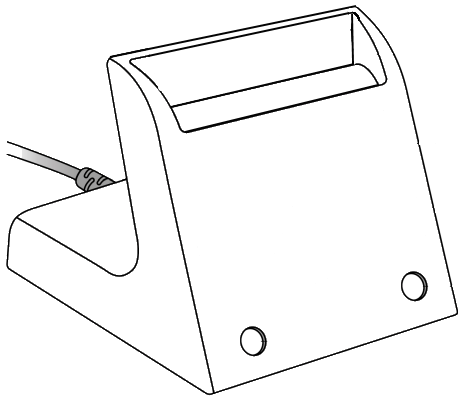
Подключение считывателя к компьютеру
Подключите считыватель к USB-порту компьютера.
Подключение смарт-карты к считывателю
Вставьте смарт-карту в считыватель. Корректный способ представлен на иллюстрации:
Обратите внимание на положение чипа смарт-карты.
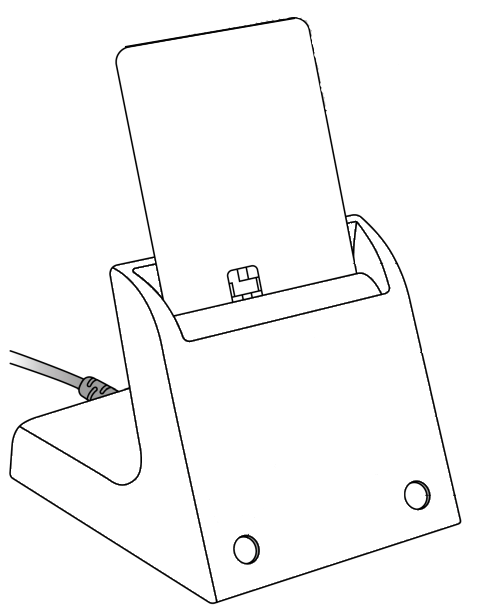
Значения индикаторов считывателя
Индикаторы работы считывателя и смарт-карты расположены на передней части корпуса считывателя:
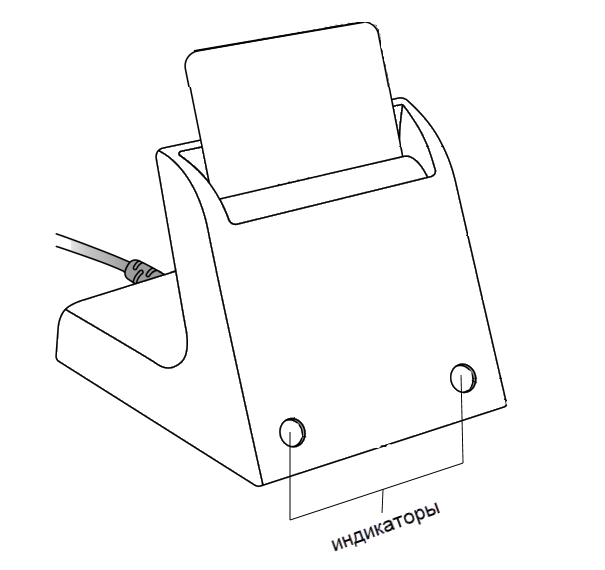
Левый индикатор показывает текущее состояние считывателя, правый — смарт-карты.
Состояния индикаторов и их значения представлены в таблице:
- не горит (считыватель не подключен к компьютеру)
- мигает (проблема со считывателем)
- горит (считыватель подключен к компьютеру)
- не горит (смарт-карта не подключена к компьютеру)
- мигает (происходит обмен данными со смарт-картой)
- мигает с длинными интервалами (проблема со смарт-картой)
- горит (смарт-карта подключена к компьютеру)
Работа со считывателем в ОС Windows
Проверка работы считывателя
Чтобы проверить работу считывателя:
- Откройте Диспетчер устройств.
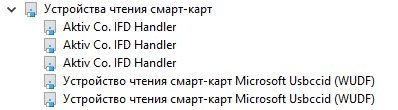
- Рядом с пунктом Устройства чтения смарт-карт щелкните по галочке. Откроется список подключенных устройств.
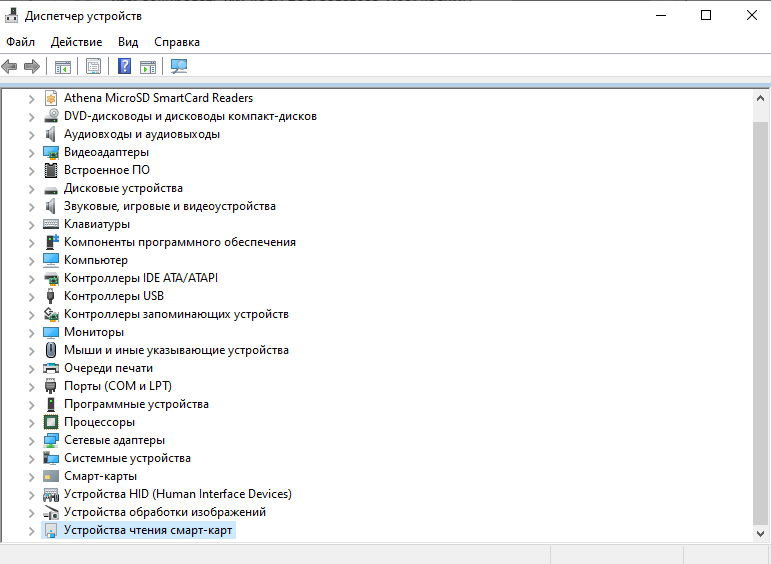
- Два раза щелкните по верхней строке Устройство чтения смарт-карт Microsoft Usbccid (WUDF). Откроется окно со свойствами считывателя.
- Перейдите на вкладку Сведения.
- В раскрывающемся списке Свойства выберите пункт ИД оборудования.
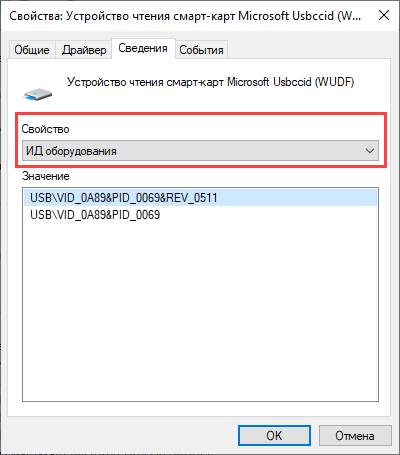
В поле Значение отобразится строка " USB\VID_0A89&PID_0069&REV_0511".
Определение версии прошивки считывателя
Чтобы определить текущую версию прошивки считывателя:
- Откройте Диспетчер устройств.
- Рядом с пунктом Устройства чтения смарт-карт щелкните по галочке. Откроется список подключенных устройств.
- Два раза щелкните по верхней строке Устройство чтения смарт-карт Microsoft Usbccid (WUDF). Откроется окно со свойствами считывателя.
- Перейдите на вкладку Сведения.
- В раскрывающемся списке Свойство выберите пункт ИД оборудования.
В поле Значение указана версия прошивки считывателя (на иллюстрации версия прошивки 5.11).
Работа со считывателем в ОС Linux
Проверка работы считывателя
Чтобы проверить работу считывателя, подключите его к компьютеру и введите команду:
Если в результате выполнения команды отобразится название модели считывателя Aktiv Rutoken SCR 3001 Reader, то значит он работает корректно.
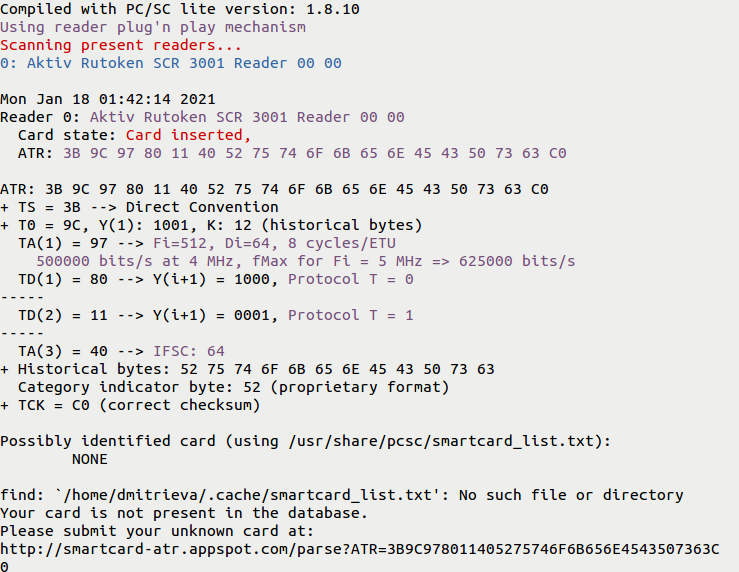
Если в результате выполнения команды отобразились строки "Scanning present readers. Waiting for the first reader. ", то необходимо внести в конфигурационный файл info.plist запись о считывателе.

Для изменения файла info.plist необходимы права администратора.
Чтобы внести изменение в конфигурационный файл info.plist:
- Найдите этот файл на компьютере. Путь до файла:
/usr/lib/pcsc/drivers/ifd-ccid.bundle/Contents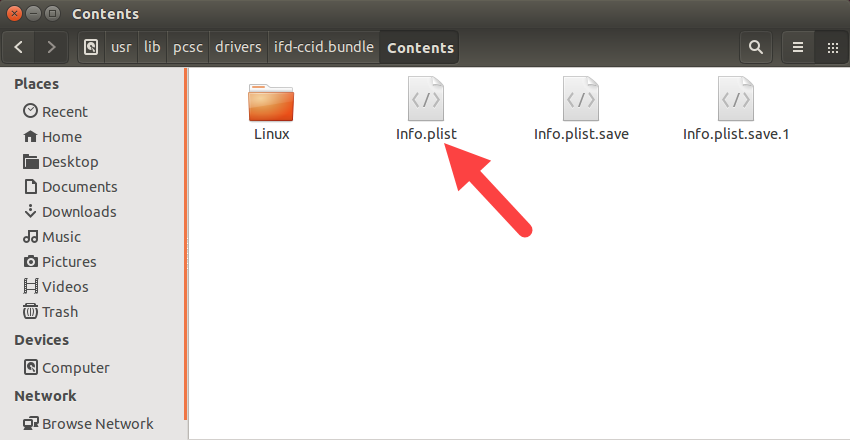
- Откройте файл info.plist в любом текстовом редакторе.
- Найдите массив <key>ifdVendorID</key> и добавьте в него строку <string>0x0A89</string>.
- Найдите массив <key>ifdProductID</key> и добавьте в него строку <string>0x0069</string>.
- Найдите массив <key>ifdFriendlyName</key> и добавьте в него строку <string>Aktiv Rutoken SCR 3001 Reader</string>.
- Сохраните изменения в файле info.plist.
- Отключите считыватель от компьютера.
- Перезагрузите систему.
- Подключите считыватель к компьютеру и снова проверьте работу считывателя.
Определение версии прошивки считывателя
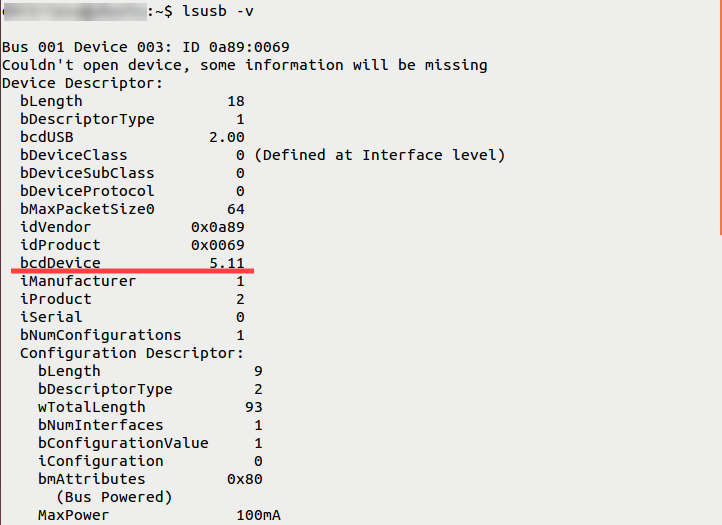
Чтобы определить версию прошивки считывателя, подключите его к компьютеру и введите команду:
В результате в строке bcdDevice отобразится версия прошивки считывателя (на иллюстрации версия прошивки 5.11).
Работа со считывателем в macOS
Проверка работы считывателя
Чтобы проверить работу считывателя:
- Подключите считыватель для смарт-карт к компьютеру.
- Откройте программу Lauchpad.
- В строке поиска введите слово "информация" ("information").

- Откройте программу Информация о системе (System Information).
- На боковой панели окна программы выберите пункт USB.
- Для считывателя в окне программы отобразится название модели считывателя и информация о нем.
Это означает, что считыватель для смарт-карт подключен и работает корректно.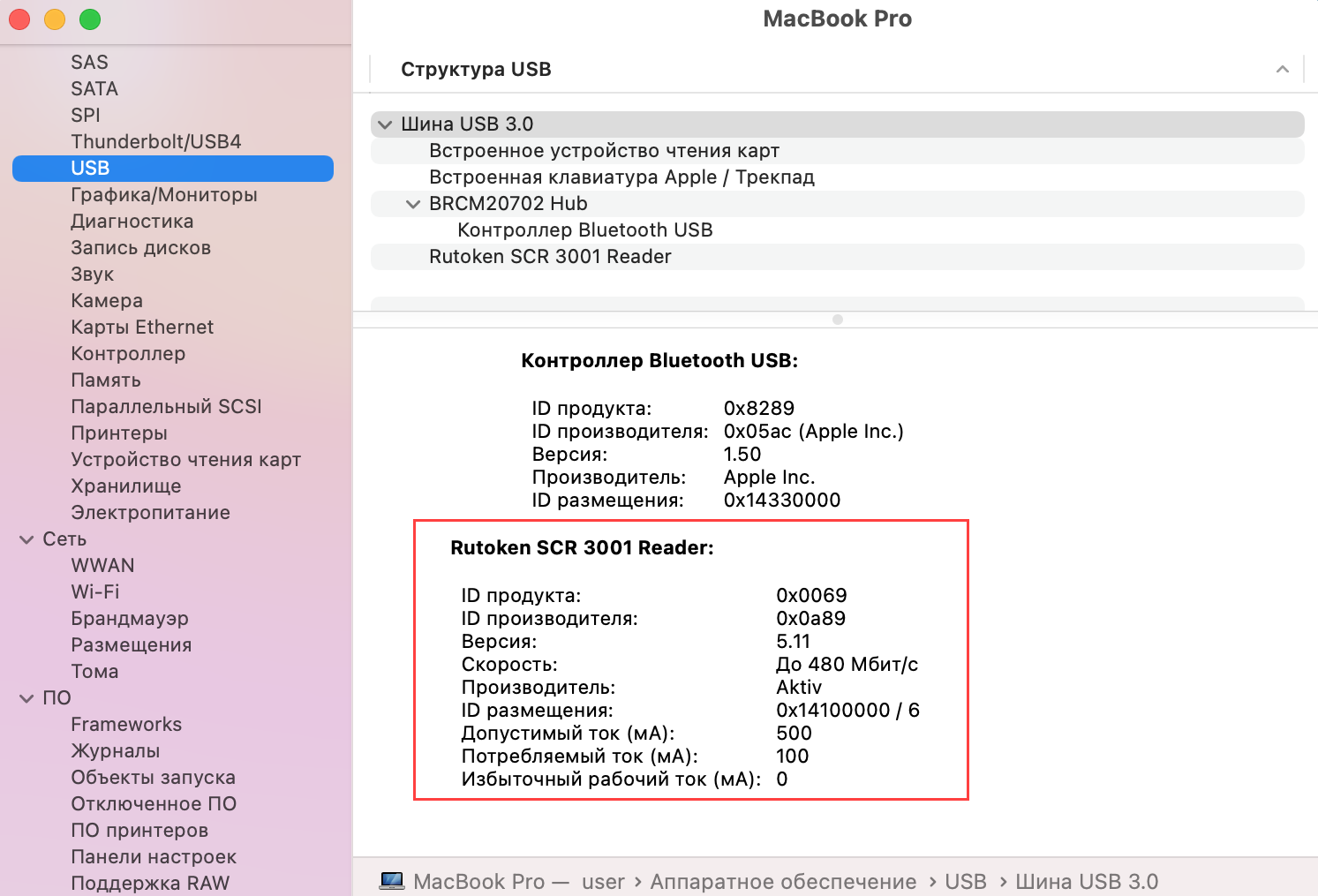
- Если название модели считывателя не отобразилось, то необходимо загрузить и установить библиотеку PKCS#11.
Для того чтобы загрузить библиотеку PKCS#11 перейдите по указанной ссылке и выберите необходимую версию:
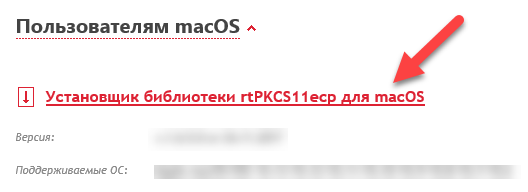
Для установки библиотеки PKCS#11 запустите программу установки библиотеки и следуйте инструкциям, отображающимся на экране. В дополнительных параметрах установщика выберите Установить считыватель.
Определение версии прошивки считывателя
Чтобы определить версию прошивки считывателя:
- Подключите считыватель для смарт-карт к компьютеру.
- Откройте программу Lauchpad.
- В строке поиска введите слово "информация" ("information").
- Откройте программу Информация о системе (System Information).
- На боковой панели окна программы выберите пункт USB.
- Для считывателя в окне программы отобразится название модели считывателя и информация о нем.
В поле Версия указана версия прошивки считывателя (на иллюстрации версия прошивки 5.11).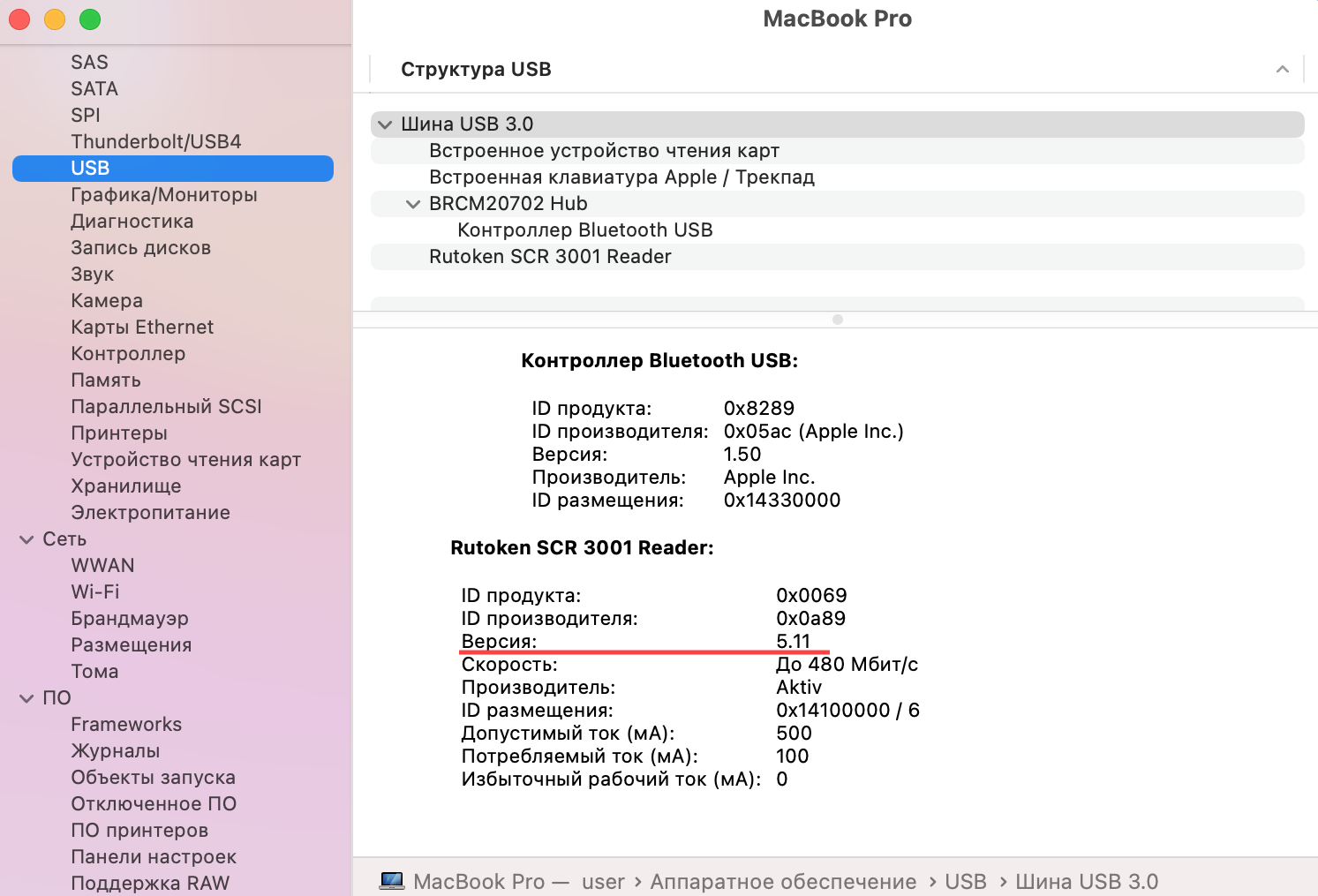
Подключение бесконтактного считывателя карт (на примере IronLogic Z-2)
Магнитные карты в гостиницах удобно использовать для ряда задач:
- Когда в гостинице применяется внутренняя система оплаты услуг (гость вносит определённую сумму на счет и расходует её внутри гостиницы).
- Для регистрации фактически оказанных услуг (гость оплачивает услуги, например, завтраки, и в столовой эти начисленные услуги списываются посредством карты).
- Для быстрого поиска клиента, размещения или лицевого счета в программе 1С:Отель.
Картами идентификации могут выступать некоторые модели карт, используемые в замковых системах. Такие карты должны либо обладать второй дорожкой для записи данных, либо иметь функцию передачи своего id.
Подключение считывателя карт Iron Logic Z-2 к 1С:Отель выполняется в несколько шагов:
1. Установка драйвера Iron Logic Z-2:
- найти и скачать драйвер можно по ссылке (здесь и далее: адрес для скачивания файлов может измениться);
- распакуйте скаченный архив и откройте папку DRV_Win_All;
- запустите файл приложения dpinst-amd64, если на компьютере стоит 64-разрядная система, илиdpinst-x86 во всех остальных случаях; узнать разрядность операционной системы (ОС) Windows можно в меню Система в Панели управления
Если драйвер не устанавливается, скорее всего, причина в проверке операционной системой цифровой подписи драйвера, которую необходимо отключить на время установки драйвера.
В результате в окне установки должно появиться сообщение о готовности к эксплуатации:
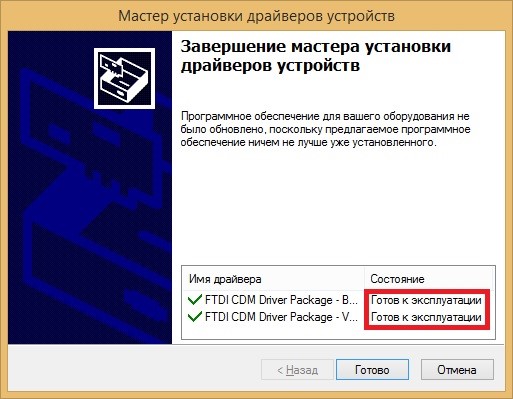
2. Конфигурация производит подключение к считывателю через драйвер АТОЛ, найти и скачать который можно по ссылке, имя файла «АТОЛ: Драйверы торгового оборудования» (начиная с версии 6.Х);
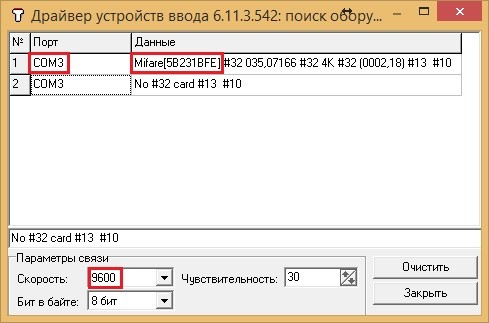
3. После установки драйвера необходимо произвести поиск установленного считывателя средствами драйвера АТОЛ, чтобы определить параметры подключенного устройства:
— Номер COM — порта (в случаях, когда подключение идёт по COM-порту, а не в разрыв клавиатуры)
— Префикс и суффикс
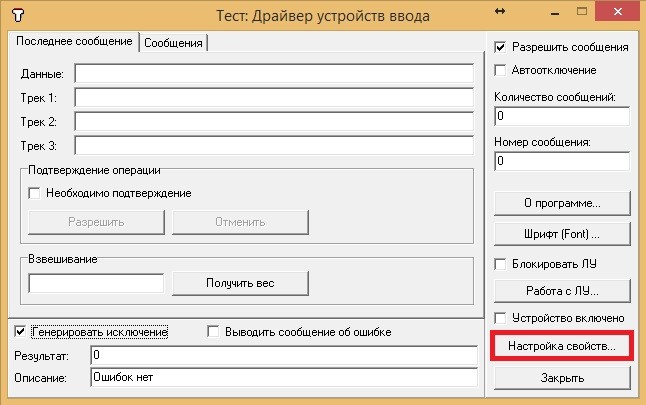
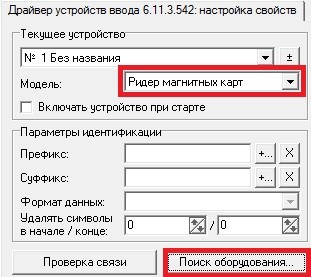
Приложите к считывателю карту идентификации, в результате чего получите данные, аналогичные картинке ниже:
4. Далее необходимо настроить параметры подключения считывателя на стороне конфигурации. Для этого необходимо запустить конфигурацию от учётной записи системного администратора и перейти в раздел «Настройки» и перейти в справочник параметров подключения карт идентификации.
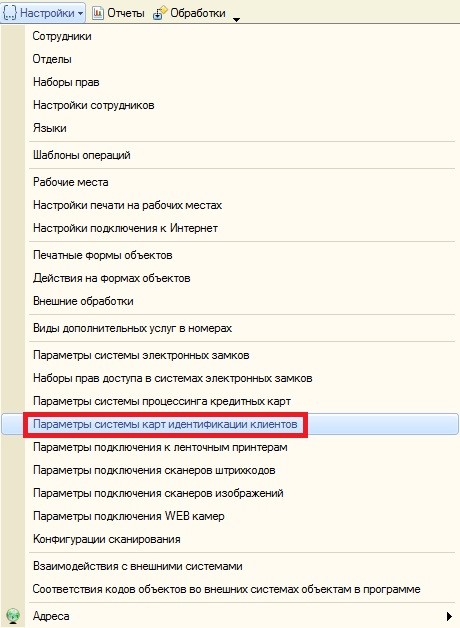
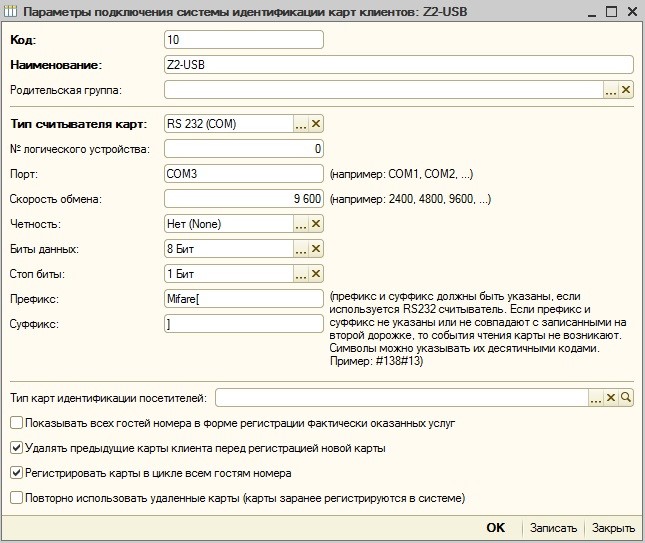
5. Добавляем в справочник новую запись, в параметрах которой указываем:
— Тип считывателя: RS 232 (COM);
— Номер COM порта (в случаях, когда подключение идёт по COM-порту, а не в разрыв клавиатуры);
— Биты данных: 8 Бит;
— Стоп биты: 1 Бит;
— Префикс и суффикс (указывать обязательно, т.к. без указания префикса и суффикса драйвер не будет обрабатывать событие считывания карты).
6. В результате должна получиться похожая настройка:
7. Далее необходимо прикрепить данную настройку к параметрам рабочего места. Для этого нам необходимо перейти в справочник рабочих мест.
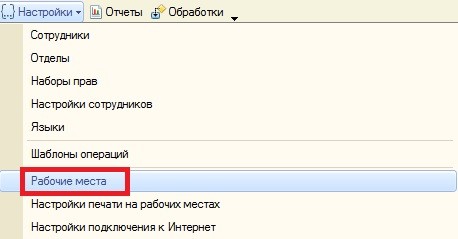
8. Найдите в справочнике рабочее место, которое называется так же, как Ваш компьютер.
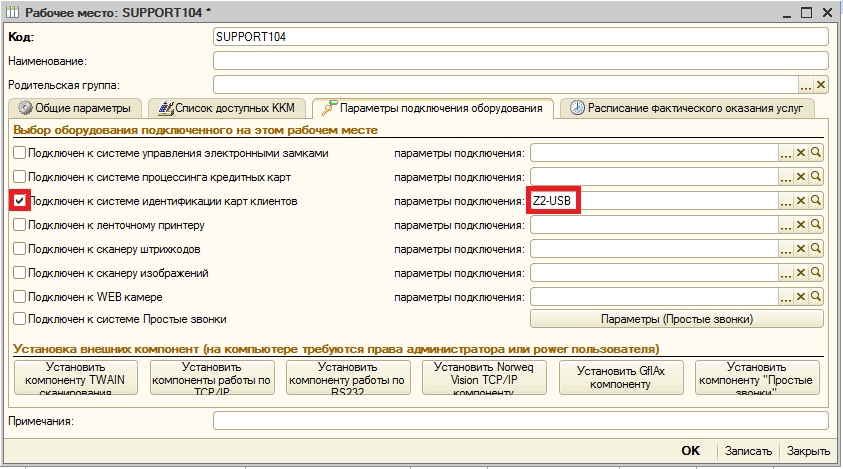
9. Откройте параметры рабочего места и перейдите на вкладку «Параметры подключения оборудования», установите галочку напротив поля «Подключён к системе идентификации карт клиентов» и укажите созданную ранее настройку. Далее нажмите на кнопку «Установить компоненту работы по RS-232».
10. Перезапустите конфигурацию. В момент запуска должно произойти подключения считывателя.
11. Чтобы выдать гостю карт идентификации, необходимо зайти в размещение гостя, далее пройти в список лицевых счетов, выбрать счёт и в верхней части окна списка нажать кнопку «Карты». Далее приложить карту к считывателю.