
Creating Bluetooth Android App to Control Arduino Board
This tutorial is about creating your custom Android app to connect with an Arduino board using Bluetooth. Consequently, some basic prior knowledge of Android programming is required to follow this tutorial.
But don’t worry, if you don’t have basic knowledge on Android programming but still want to create your own Bluetooth app, then you can take the Basic Android Programming for Arduino Makers that is available in Udemy. You will learn how to create a Bluetooth app that can talk with your Arduino board from scratch and without prior knowledge in Android programming required.
The codes presented in this tutorial is the minimum codes that enable an Android phone and Arduino board to send and receive messages (that can be translated into commands) with each other through Bluetooth.
Development environment
To manage some expectations in case the app doesn’t work like it’s supposed to be, this is the environment I use to develop this app:
- Samsung Galaxy S8, with Android version 9.
- Android Studio version 3.6.3 with compatible Gradle version.
- Minimum SDK Version: 19 (You need to select this when creating a new project using Android Studio).
- Mac OS 10.15.4 (Windows machines also works perfectly)
How this app works
This app will create a Bluetooth connection with a nearby Arduino board that has been connected with the HC05 Bluetooth module. It is created to be compatible with Arduino board from this tutorial. However, it is easy to modify the codes so that it can be used together with Arduino boards with different configurations.
To test Bluetooth connection functionality, you can press the button on this App to control a built-in LED on the Arduino board. Once a predefined command message is received from Android, Arduino will transmit a return message to Android as a status message.
Creating Bluetooth Connection on Android
Before we dive into the coding part, I would like to describe the step by step flow to create a Bluetooth connection on Android. This is a summary of the more detailed documentation from Google.
- Initialize the default Bluetooth adapter (device) on your Android phone.
- Get the MAC Address from the remote device that you are connecting to. In this case, the MAC Address of HC05 Bluetooth module connected to Arduino board.
- Create a separate thread in your code to initiate a connection using the MAC Address that we previously obtained. This thread will manage what happens if a connection is successfully established or failed to be established. It also handles if we want to close the Bluetooth connection.
- Once a connection is successfully established, the thread will do callback for the codes that manage data exchange (transmit and receive between 2 devices). For this, we need to create another thread.
- This thread will read incoming data transmission and parse it if necessary (or you can parse it elsewhere on the code) and transmit the message or command that is generated by the Android app.
Now, the flow above needs to be translated into codes.
Creating Activities and Java Class
Create a new project with the empty activity template and select the appropriate name for your app. For this app we will create 2 activities and 2 Java classes :
- MainActivity. This is automatically created when you create a new project. This is where most of the interactions take place.
- SelectDeviceActivity. The UI where you select the Bluetooth device that you want to connect.
- DeviceListAdapter. A class to display a list of paired Bluetooth devices for you to connect. The list will be displayed in SelectDeviceActivity.
- DeviceInfoModel. A class that acts as a placeholder for the remote device information.
AndroidManifest.xml
Once you created all the activities and classes above, your AndroidManifest.xml file will look something like this :
Please note that you should add the Bluetooth permission so that you can access your phone’s Bluetooth device.
MainActivity Layout
MainActivity is the main UI where you can interact with the interfaces that will connect you to a remote Bluetooth device and control it.
The XML code for the layout above is like this:
SelectDeviceActivity Layout
This activity will display a list of remote Bluetooth devices that are already paired with your phone. It is shown when the “Connect” button is clicked on the MainActivity. The layout XML code for this activity is as follows:
MainActivity Code
Now we continue with the code. Code in MainActivity is the one creating a Bluetooth connection to a remote device. You can just copy and paste the code below to your project. Some comments have been added to the code you can understand it better.
I make some minor style changes to the color resources.
SelectDeviceActivity, DeviceListAdapter and DeviceInfoModel
This activity works with DeviceListAdapter class and DeviceInfoModel class to display the list of paired devices.
SelectDeviceActivity.java
DeviceListAdapter.java
DeviceInfoModel.java
The whole Android project is also available on Github.
Once you build the whole project, you need to install the app to your actual device to be able to use the Bluetooth function.
Note: Due to periodic update to the app, the Github version might slightly different from the code in this post. But the core function remains the same.
Modifying the Arduino Code
We need to make some small modifications to the Arduino code from this tutorial. You can create a new Arduino sketch and copy-paste the code below.
Don’t forget to compile and upload the code to your Arduino board. You can also go to Github to get this code.
Connecting Android to Arduino…
Follow the steps below to connect your phone to the Arduino board
- Connect HC05 module to the Arduino board as described in the previous post then connect it to a power supply. The LED on HC05 module should be blinking fast.
- Activate Bluetooth on your phone and pair HC05 with your phone. The device name you’re looking for is “HC-05”. You don’t need your app yet for pairing with HC05.
- Now open your app and press the “Connect” button. A list of paired devices will be shown on screen. If you change the device name when you’re pairing with HC05, you actually only change the alias name. Your app only shows the device name, so select “HC-05”.
- Once HC05 is connected, there will be status on the toolbar and the LED button will be enabled. You know when HC05 is connected when the LED on HC05 blinks slowly.
…And Test the Data Exchange
Now, you can press the LED button and watch the built-in LED on Arduino turned on and off. Visually, you can also see the light bulb image on your phone change color to indicate LED status. The color changes when your phone receives the status message from Arduino, so you might notice some delay between the change on LED on Arduino with the light bulb image on your phone.
What’s next
You have now understood one of the methods to connect your Android phone to an Arduino board. Exciting new possibilities are now available for you. For example, you can:
- Improve the app so that it shows alert when Bluetooth function on your phone is not yet activated.
- Add more codes on Arduino so now your app can control 2 LEDs
- Connect a simple sensor on Arduino e.g. proximity sensor and read the values on your phone.
- And many more. If you can imagine it, you can create it.
If you find this tutorial is too difficult to follow or if you don’t have prior knowledge in Android programming, then you can always take the course Basic Android Programming For Arduino Makers in Udemy which will guide you to create your own Bluetooth app from scratch.
Создаем Android-приложение для управления домашним роботом через Bluetooth
В этой статье представлена пошаговая инструкция, которая поможет вам самостоятельно создать приложение для Android-смартфона, предназначенное для управления чем-либо через Bluetooth. Для демонстрации мы подробно разберем пример мигания светодиодом на Arduino по командам с телефона или планшета. В результате выполнения наших инструкций вы научитесь делать вот так:
Для управления домашним роботом достаточно добавить кнопок и обработать их команды на стороне Arduino.
Что для этого потребуется
- Любая Arduino-совместимая плата
- Bluetooth-модуль
- Устройство на котором установлена ОС Android
В качестве Bluetooth-модуля лучше всего использовать HC-05. Его легко купить в китайском интернет магазине или на eBay. Модуль питается от 3.3 В, но его линии I/O могут работать и с 5-вольтовой логикой, что позволяет подключать его UART к Arduino.
Подключение Bluetooth-модуля к Arduino
Так теперь нам нужно подключить нашу Arduino с Bluetooth. Если на Arduino нет вывода с 3.3В , а только 5В то нужен будет поставить стабилизатор чтобы снизить питание. Назначение выводов HC-05 легко найти в интернете. Для использования рекомендуем вам сделать плату с выведенными линиями питания, Rx и Tx. Подключение к Arduino необходимо производить в следующем порядке:
- вывод Arduino 3.3В или (5В через стабилизатор!) — к 12 пину модуля Bluetooth
- вывод Arduino GND — к 13 пину модуля Bluetooth
- вывод Arduino TX — к 2 пину модуля RX Bluetooth
- вывод Arduino RX — к 1 пину модуля TX Bluetooth
После подключения необходимо проверить работоспособность Bluetooth модуля. Подключим Светодиод к 12 выводу Arduino и загрузим на плату следующий скетч:
Теперь скачиваем из Play Market программу Bluetooth-терминал и устанавливаем его. Включаем нашу Arduino. В приложении Нажимаем кнопку меню->Connect a device-Secure.
Тем самым ваше устройство начнём искать Bluetooth поблизости. Наш модуль должен называться HC-05. Вам потребуется выписать его MAC-адрес, так он понадобится в дальнейшем. Как только он обнаружит устройство HC-05 выберите его. Пароль, если потребуется: 1234 (это стандартный код). После того как вы подключились к нему у вас должно вывести сообщение которое пришло в Bluetooth терминал от Arduino: “Press 1 to LED ON or 0 to LED OFF..” Далее введите 1 и нажмите отправить. Тем самым вы посылаете цифру 1 через Bluetooth на Arduino. Как только он примет цифру 1 должен загореться светодиод подключенный к 12 выводу Arduino. После введите цифру 0 и светодиод должен погаснуть. Если всё получилось переходим дальше.
Установка Android SDK
Скачиваем с официального сайта программу для создания приложений для android любых моделей. Распаковываем архив, запускаем SDK Manager.exe и устанавливаем программу. Вам предложат установить API, и версию android для которой вы в дальнейшем будете устанавливать приложения.
Android SDK Manager
После нажимаем кнопку Install, ждём когда завершиться установка и закрываем окно.
Заходим в саму программу, она находиться в папке eclipse/eclipse.exe. После открытия программы в диалоговом окне необходимо указать директорию для хранения будущих проектов. Лучше создавать папку на локальном диске, используя при этом только латинские буквы.
Создание приложения
Выбираем File->New->Project.
Так как мы создаём приложение для android, выбираем Android-> Android Application Project, и нажимаем Next
Следующее диалоговое окно:
Application Name -> пишем имя приложение,
Project Name -> пишем имя проекта,
Package Name -> Ни чего не пишем он создается автоматически!
Minimum Required SDK -> это минимальные требование указываем нашу версию Android у меня 4.1 её я и выбираю.
Target SDK -> выбираем вашу версию Android
Compile with -> выбираем вашу версию Android
Theme: для начала я бы советовал выбрать None.
Нажимаем Next.
В следующем окне ничего менять не нужно. Просто жмем Next.
Далее нам предлагают создать свою иконку для приложения, можете изменить стандартный ярлык загрузив свою картинку, я же для начала предлагаю просто нажать Next.
В следующем необходимо выбрать пункт меню Blank Activity и нажимать Next.
Жмем Finish и через несколько секунд открывается главное окно нашей программы. Выбираем вкладку Activity_main.xml и видим наш редактор:
- Файлы нашего проекта.
- Run Запуск эмулятора для проверки программы на наличие ошибок
- Панель кнопок текста и многое другое от сюда вы будите выбирать что вам нужно и добавлять в качестве элементов приложения
- Для выбора размера дисплея вашего телефона или планшета
- Выбор ориентации. Два вида: горизонтальный и вертикальный
- API уровень (лучше не трогать)
- Тут будет отображаться всё то что вы добавили в приложение, так же тут можно переименовать ваши добавленные элементы или удалять их.
- Показывает свойства элемента, его размер цвет и т.д., так же тут можно редактировать элемент
- Показывает наличие ошибок.
- Выбор редактирования (графический либо текстовой). Для начинающих конечно лучше пользоваться графическим режимом
- Окно вашего приложения , можно видеть интерфейс будущего приложения
Теперь добавим две кнопки в интерфейс приложения. Выбираем элемент Button и переносим его на форму.
Справа вверху мы видим объекты которые мы добавили. Так же важно, какой из объектов выбран в данный момент. Справа внизу можно редактировать кнопку, давайте изменим текст подписи кнопки и его цвет.
Для этого в поле свойств элемента «Text» введите, вместо button1, значение «ВКЛ», а у button2 — “ВЫКЛ”. Должно получиться вот так:
Мы можем запустить только что созданное приложение на эмуляторе. Идем в настройки запуска «Run» → Run Configurations», в левой части нажимаем на «Android Application». Появляется новая конфигурация «New_configuration». В правой части окна выбираем вкладку «Target» и выбираем опцию «Launch on all compatible devices/AVD» и добавляем устройство. Проверяем что кнопки появились и их можно нажимать. Если всё хорошо — продолжаем дальше.
Теперь в файлах проекта выбираем bin->AndroidManifest.hml
Теперь нажмём снизу на AndroudManifest.hml
В этот файл нам нужно будет добавить две строки:
Они будут запрашивать включение Bluetooth при старте приложение, если он будет выключен приложение попросит пользователя его включить. Добавить его нужно сюда:
Далее откроем другой файл: src->com.example(name)
В этом файле и будет наш основной код. Все его содержимое нужно удалить и вставить вот этот код:
ОБЯЗАТЕЛЬНО! Введите вместо 00:00:00:00:00 МАС вашего Bluetooth модуля, который можно узнать через Bluetooth терминал.
Ваше приложение готово. Теперь нам нужно проверить, как оно поведёт себя на устройстве. Запустите для этого симулятор. Если он запустился нормально без ошибок, то в папке, где вы создавали свой проект, будет создан файл с вашей программой. Его необходимо скопировать и установить на свое устройство.
Работа приложения
При нажатии на кнопку “Вкл” ваше Android-устройство передаст через Bluetooth цифру 1 и, как только Arduino примет цифру 1, светодиод загорится. При нажатии на кнопку “Выкл” передается цифра 2 и светодиод выключится, как показано на видео в начале статьи. Всё просто))
Создаем мобильное приложение для управления «Умной теплицей» на Arduino
На 5 уроке про Умную теплицу на Ардуино, мы создадим свое собственное мобильное приложение для устройств на Андроиде. Для этого мы используем редактор визуального программирования Android App Invertor 2
В следующей статье про перенос « функции мониторинга и управления теплицей на телефон или планшет с ОС Androi d» мы установили связь нашей системы с телефоном (или планшетом) с операционной системой Android по Bluetooth, что позволило нам отправлять данные мониторига данных нашей теплицы на телефон и получать команды управления с телефона. Но для связи теплицы с телефоном мы использовали на телефоне приложение Bluetooth Terminal, что совсем неудобно. Нам нужно полноценное приложение. В этом уроке мы и займемся его созданием.
Глубоко внимать в вопросы программирования для операционной системы Android не входит в наши планы, поэтому нам нужна простая и понятная система создания кода для Android, наподобие системы Sctratch для Arduino, которую мы рассматривали на этом уроке – Программируем с Arduino… К счастью подобный визуальный редактор есть. Это онлайн визуальный редактор для визуального программирования для Android App Invertor 2. Страница проекта – http://ai2.appinventor.mit.edu.
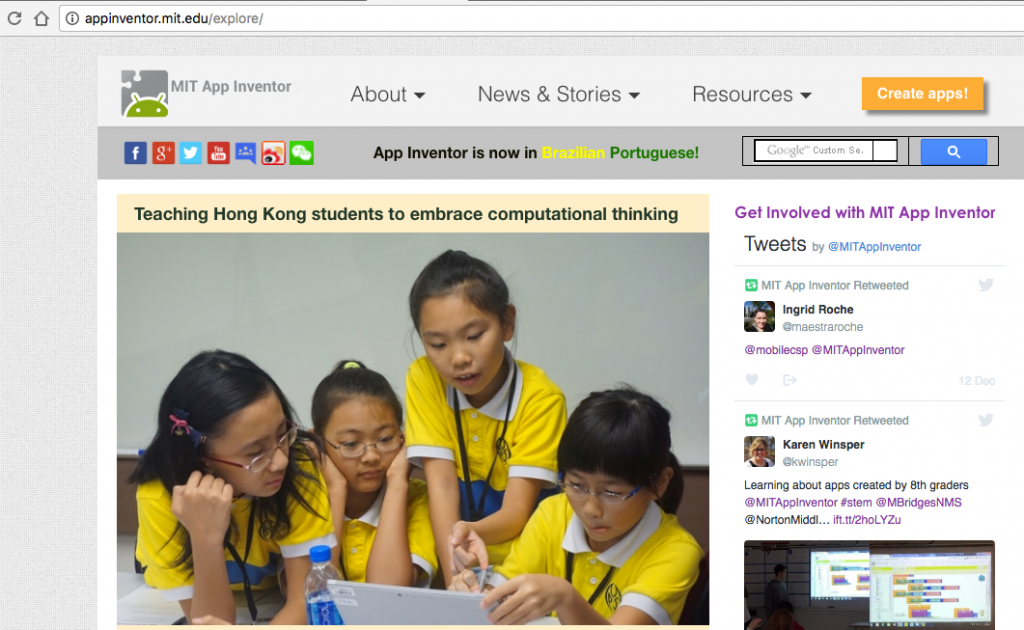
Рисунок 1. Страница онлайн-редактора App Invertor 2.
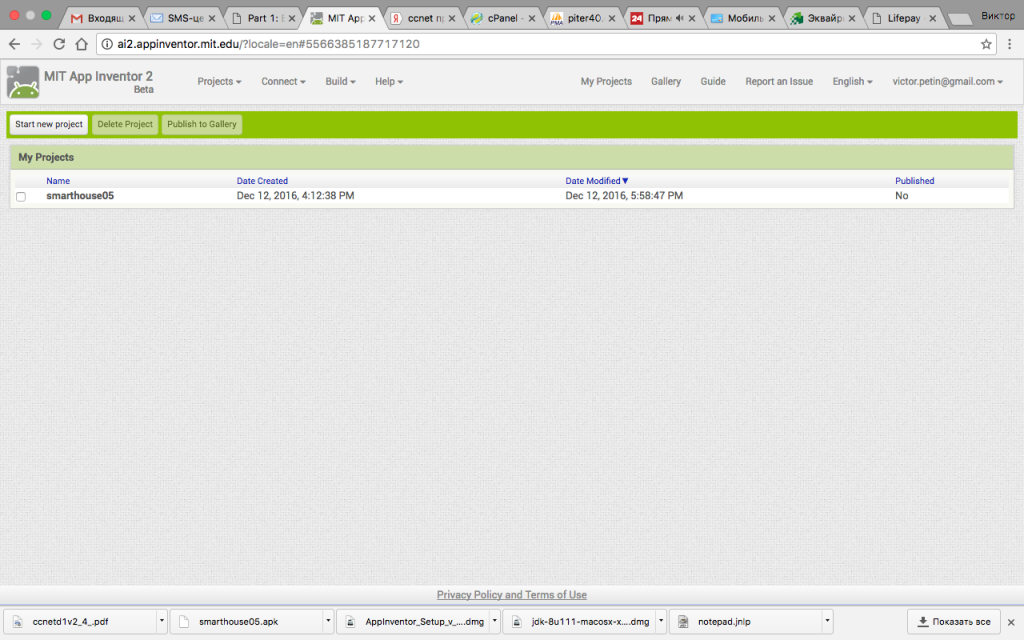
После авторизации (можно использовать профиль google) или регистрации попадаем в свой профиль программы, где можем создать новый проект.
Рисунок 2. Ваш профиль программы. Создание проекта.
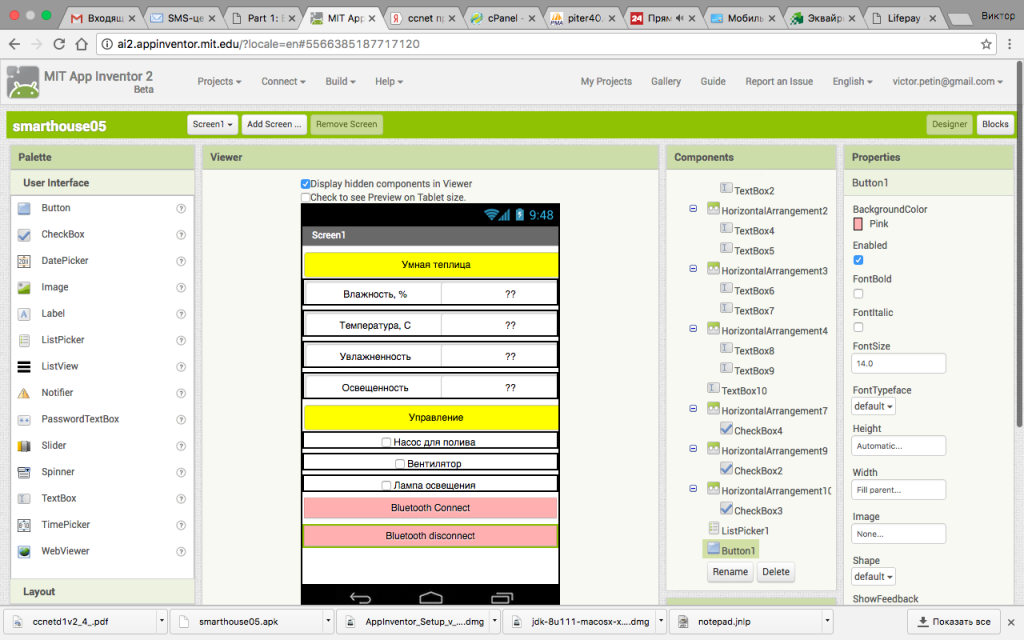
Сначала в панети Design создаем интерфейс нашего приложения, перетаскивая на экран необходимые компоненнты. Кроме визуальных компонентов необходимо добавить 3 невизуальных:
Bluetooth client из раздела Connectivity;
Clock из раздела Sensors (для получения данных из Bluetooth c периодичностью, установленной в Clock);
Notifer из UserInterface.
Рисунок 3. Создание интерфейса в Design.
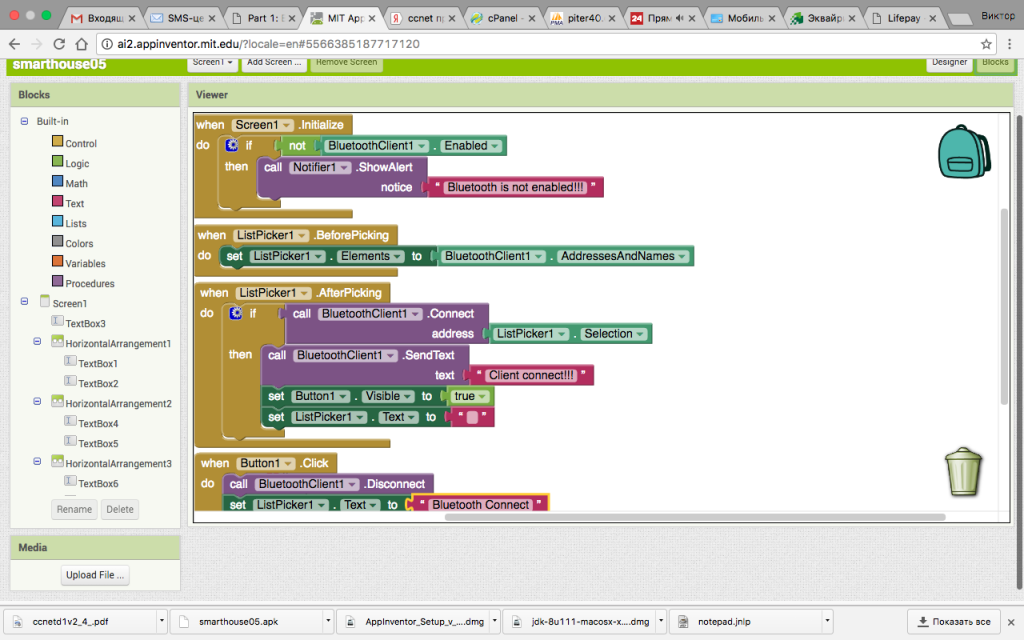
Теперь создаем код. Переходим в раздел Block. Сначала создаем код для инициализации Bluetooth соединения и создания Bluetooth клиента (рисунок 4).
Рисунок 4. Код для инициализации Bluetooth соединения и создания Bluetooth клиента.
Затем код для отправки сообщений при изменениии состояний chexckbox-ов для насоса, вентилятора и лампы (рисунок 5).
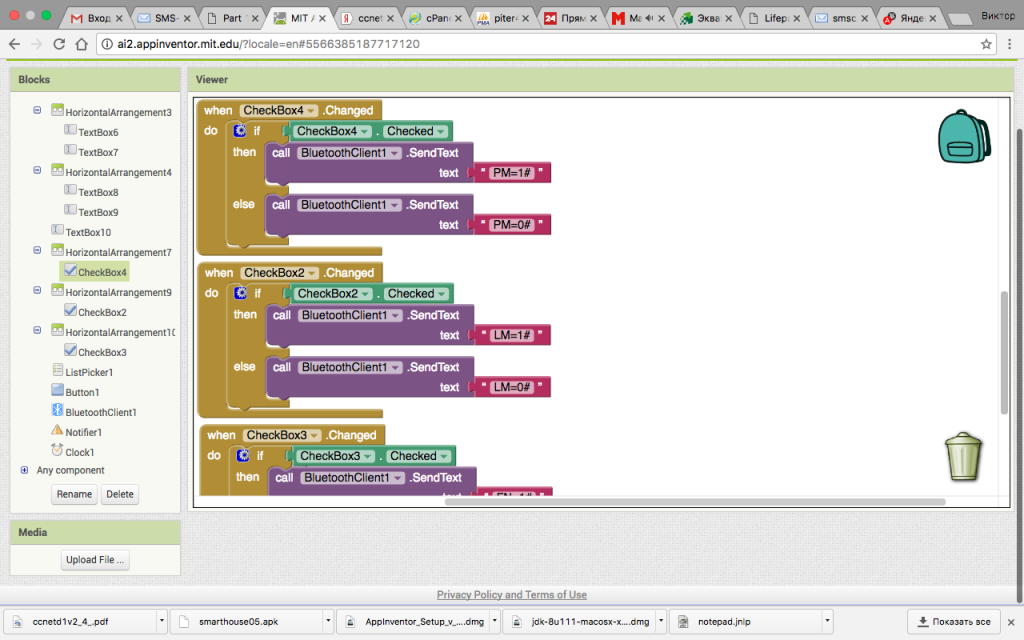
Рисунок 5. Код для отправки сообщений при изменениии состояний chexckbox-ов.
И код получения по таймеру сообщений, поступающих по Bluetooth из Arduino (рисунок 6).
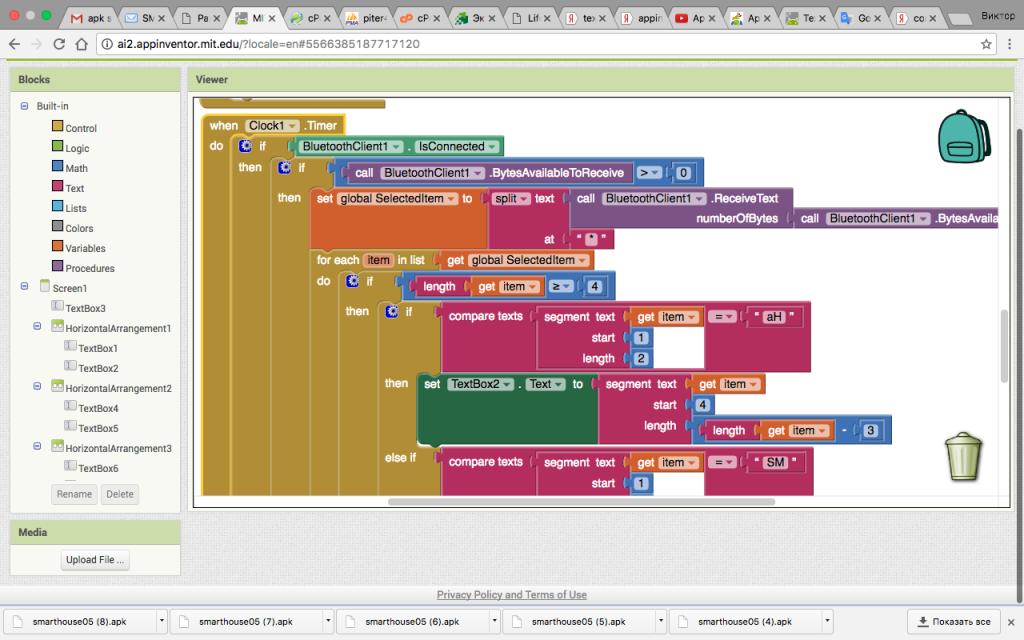
Рисунок 6. Код получения по таймеру сообщений, поступающих из Arduino
Создаем app приложение (рисунок 7) и загружаем его на телефон.

Рисунок 7. Генерация app приложения
Нам надо внести самые маленькие изменения в наш предыдущий скетч, заменив разделитель с пробела на символ ‘*’ при отправке данных с Arduino на Android.
Создадим в Arduino IDE новый скетч, занесем в него код из листинга 1 и загрузим скетч на на плату Arduino. Напоминаем, что в настройках Arduino IDE необходимо выбрать тип платы (Arduino UNO) и порт подключения платы.
Загружаем скетч на Arduino, на телефоне запускаем приложение.
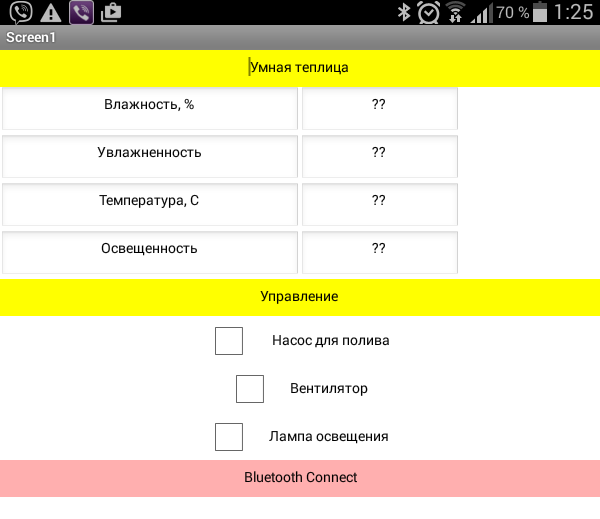
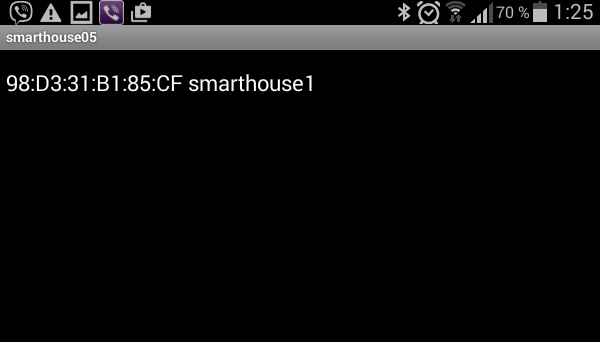
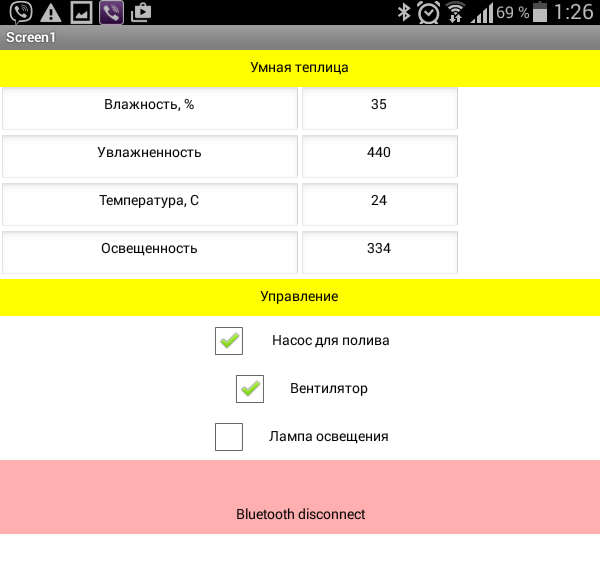
Рисунок 8, 9, 10. Приложение в работе.
На следующем уроке рассмотрим вопрос превращения нашей теплицы в объект IoT (Интернет вещей).
Машинка на Arduino, управляемая Android-устройством по Bluetooth, — код приложения и мк (часть 2)
В первой части я описал физическую часть конструкции и лишь небольшой кусок кода. Теперь рассмотрим программную составляющую — приложение для Android и скетч Arduino.
Вначале приведу подробное описание каждого момента, а в конце оставлю ссылки на проекты целиком + видео результата, которое должно вас разочаровать ободрить.
Android-приложение
Программа для андроида разбита на две части: первая — подключение устройства по Bluetooth, вторая — джойстик управления.
Предупреждаю — дизайн приложения совсем не прорабатывался и делался на тяп-ляп, лишь бы работало. Адаптивности и UX не ждите, но вылезать за пределы экрана не должно.
Верстка
Стартовая активность держится на верстке, элементы: кнопки и layout для списка устройств. Кнопка запускает процесс нахождения устройств с активным Bluetooth. В ListView отображаются найденные устройства.
Экран управления опирается на верстку, в которой есть только кнопка, которая в будущем станет джойстиком. К кнопки, через атрибут background, прикреплен стиль, делающий ее круглой.
TextView в финальной версии не используется, но изначально он был добавлен для отладки: выводились цифры, отправляемые по блютузу. На начальном этапе советую использовать. Но потом цифры начнут высчитываться в отдельном потоке, из которого сложно получить доступ к TextView.
Файл button_control_circle.xml (стиль), его нужно поместить в папку drawable:
Также нужно создать файл item_device.xml, он нужен для каждого элемента списка:
Манифест
На всякий случай приведу полный код манифеста. Нужно получить полный доступ к блютузу через uses-permission и не забыть обозначить вторую активность через тег activity.
Основная активность, сопряжение Arduino и Android
Наследуем класс от AppCompatActivity и объявляем переменные:
Метод onCreate() опишу построчно:
Нижеприведенные функции проверяют, получено ли разрешение на использование блютуза (без разрешение пользователя мы не сможем передавать данные) и включен ли блютуз:
Если все проверки пройдены, начинается поиск устройства. Если одно из условий не выполнено, то высветится уведомление, мол, «разрешите\включите?», и это будет повторяться, пока проверка не будет пройдена.
Поиск устройства делится на три части: подготовка списка, добавление в список найденных устройств, установка соединения с выбранным устройством.
Когда Bluetooth-модуль, повешенный на Arduino (подробнее об этом далее), будет найден, он появится в списке. Нажав на него, вы начнете создание socket (возможно, после клика придется подождать 3-5 секунд или нажать еще раз). Вы поймете, что соединение установлено, по светодиодам на Bluetooth-модуле: без соединения они мигают быстро, при наличии соединения заметно частота уменьшается.

Управление и отправка команд
После того как соединение установлено, можно переходить ко второй активности — ActivityControl. На экране будет только синий кружок — джойстик. Сделан он из обычной Button, разметка приведена выше.
В методе onCreate() происходит все основное действо:
Обратите внимание (!) — мы узнаем, сколько пикселей занимает кнопка. Благодаря этому получаем адаптивность: размер кнопки будет зависеть от разрешения экрана, но весь остальной код легко под это подстроится, потому что мы не фиксируем размеры заранее. Позже научим приложение узнавать, в каком месте было касание, а после переводить это в понятные для ардуинки значения от 0 до 255 (ведь касание может быть в 456 пикселях от центра, а МК с таким числом работать не будет).
Далее приведен код ControlDriveInputListener(), данный класс располагается в классе самой активности, после метода onCreate(). Находясь в файле ActivityControl, класс ControlDriveInputListener становится дочерним, а значит имеет доступ ко всем переменным основного класса.
Не обращайте пока что внимание на функции, вызываемые при нажатии. Сейчас нас интересует сам процесс отлавливания касаний: в какую точку человек поставил палец и какие данные мы об этом получим.
Обратите внимание, использую класс java.util.Timer: он позволяет создать новый поток, который может иметь задержку и повторятся бесконечное число раз через каждое энное число секунд. Его нужно использовать для следующей ситуации: человек поставил палец, сработал метод ACTION_DOWN, информация пошла на ардуинку, а после этого человек решил не сдвигать палец, потому что скорость его устраивает. Второй раз метод ACTION_DOWN не сработает, так как сначала нужно вызвать ACTION_UP (отодрать палец от экрана).
Чтож, мы запускаем цикл класса Timer() и начинаем каждые 10 миллисекунд отправлять те же самые данные. Когда же палец будет сдвинут (сработает ACTION_MOVE) или поднят (ACTION_UP), цикл Timer надо убить, чтобы данные от старого нажатия не начали отправляться снова.
Обратите еще раз внимание: отсчет x и y метод onTouch() ведет от верхнего левого угла View. В нашем случае точка (0; 0) находится у Button тут:

Теперь, когда мы узнали, как получить актуальное расположение пальца на кнопки, разберемся, как преобразовать пиксели (ведь x и y — именно расстояние в пикселях) в рабочие значения. Для этого использую метод calculateAndSendCommand(x, y), который нужно разместить в классе ControlDriveInputListener. Также понадобятся некоторые вспомогательные методы, их пишем в этот же класс после calculateAndSendCommand(x, y).
Когда данные посчитаны и переведены, в игру вступает второй поток. Он отвечает именно за отправку информации. Нельзя обойтись без него, иначе сокет, передающий данные, будет тормозить отлавливание касаний, создастся очередь и все конец всему короче.
Класс ConnectedThread также располагаем в классе ActivityControl.
Подводим итоги Андроид-приложения
Коротко обобщу все громоздкое вышеописанное.
- В ActivityMain настраиваем блютуз, устанавливаем соединение.
- В ActivityControl привязываем кнопку и получаем данные о ней.
- Вешаем на кнопку OnTouchListener, он отлавливает касание, передвижение и подъем пальца.
- Полученные данные (точку с координатами x и y) преобразуем в угол поворота и скорость
- Отправляем данные, разделяя их специальными знаками
Скетч Arduino
Переменные
Для начала рассмотрим константы и переменные, которые понадобятся.
Метод setup()
В методе setup() мы устанавливаем параметры пинов: будут работать они на вход или выход. Также установим скорость общения компьютера с ардуинкой, блютуза с ардуинкой.
Метод loop() и дополнительные функции
В постоянно повторяющемся методе loop() происходит считывание данных. Сначала рассмотрим основной алгоритм, а потом функции, задействованные в нем.
Получаем результат: с телефона отправляем байты в стиле «@скорость#угол#» (например, типичная команда «@200#60#». Данный цикл повторяется каждый 100 миллисекунд, так как на андроиде мы установили именно этот промежуток отправки команд. Короче делать нет смысла, так как они начнут становится в очередь, а если сделать длиннее, то колеса начнут двигаться рывками.
Все задержки через команду delay(), которые вы увидите далее, подобраны не через физико-математические вычисления, а опытным путем. Благодаря всем выставленным задрежам, машинка едет плавно, и у всех команд есть время на отработку (токи успевают пробежаться).
В цикле используются две побочные функции, они принимают полученные данные и заставляют машинку ехать и крутится.
Поворачивать, когда андроид отправляет данные о том, что пользователь зажал угол 60, 90, 120, не стоит, иначе не сможете ехать прямо. Да, возможно сразу не стоило отправлять с андроида команду на поворот, если угол слишком мал, но это как-то коряво на мой взгляд.
Итоги скетча
У скетча всего три важных этапа: считывание команды, обработка ограничений поворота и подача тока на двигатели. Все, звучит просто, да и в исполнении легче чем легко, хотя создавалось долго и с затупами. Полная версия скетча.
В конце концов
Полноценная опись нескольких месяцев работы окончена. Физическая часть разобрана, программная тем более. Принцип остается тот же — обращайтесь по непонятным явлениям, будем разбираться вместе.
А комментарии под первой частью интересны, насоветовали гору полезнейших советов, спасибо каждому.