
Getting Started with the Arduino Pro Mini
The Arduino Pro Mini is intended for advanced users who require flexibility, low-cost, and small size. It comes with the minimum of components (no on-board USB or pin headers) to keep the cost down. It's a good choice for a board you want to leave embedded in a project. Please note that there are two versions of the board: one that operates at 5V (like most Arduino boards), and one that operates at 3.3V. Be sure to provide the correct power and use components whose operating voltage matches that of the board.
The Arduino Pro Mini is programmed using the Arduino Software (IDE), our Integrated Development Environment common to all our boards and running both online and offline. For more information on how to get started with the Arduino Software visit the Getting Started page.
Use your Arduino Pro Mini on the Arduino Web IDE
All Arduino boards, including this one, work out-of-the-box on the Arduino Web Editor, you only need to install Arduino Create Agent to get started.
The Arduino Web Editor is hosted online, therefore it will always be up-to-date with the latest features and support for all boards. Follow this simple guide to start coding on the browser and upload your sketches onto your board.
Use your Arduino Pro Mini on the Arduino Desktop IDE
If you want to program your Arduino Pro Mini while offline you need to install the Arduino Desktop IDE
The board comes without built-in USB circuitry, so an off-board USB-to-TTL serial converter must be used to upload sketches. For the 3.3V Arduino Pro boards, this can be a FTDI TTL-232R-3V3 USB — TTL Level Serial Converter Cable or the SparkFunFTDI Basic Breakout Board (3.3V). For the 5V Arduino Pro boards, use a TTL-232R USB — TTL Level Serial Converter or the SparkFunFTDI Basic Breakout Board (5V). (You can probably also get away with using a 5V USB-to-serial converter with a 3.3V board and vice-versa, but it's not recommended.)
If using the FTDI cable on Windows, you'll need to make one configuration change to enable the auto-reset. With the board connected, open the Device Manager (in Control Panels > System > Hardware), and find the USB Serial Port under Ports. Right-click and select properties, then go to Port Settings > Advanced and check Set RTS on Close under Miscellaneous Options.
Open your first sketch
Open the LED blink example sketch: File > Examples >01.Basics > Blink.
Select your board type and port
For the 3.3V versions of the Arduino Pro Mini, select Arduino Pro or Pro Mini (3.3V, 8 MHz) w/ ATmega328P or Arduino Pro or Pro Mini (3.3V, 8 MHz) w/ ATmega168 from the Tools > Board menu (depending on the microcontroller on your board). For the 5V versions of the Arduino Pro Mini, select Arduino Duemilanove or Nano w/ ATmega328P or Arduino Diecimila, Duemilanove, or Nano w/ ATmega168.
The Arduino Pro Mini connected to (and powered by) an FTDI TTL-232R-3V3 USB — TTL Level Serial Converter Cable. The green and black wires align with the labels "GRN" and "BLK" written next to the holes.
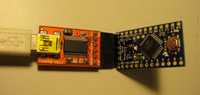
The Arduino Pro Mini connected to (and powered by) a SparkFun FTDI Basic Breakout Board and USB Mini-B cable. Note that on earlier Pro Mini boards the orientation of the 6-pin header may be reversed; check that the words GRN and BLK align on the Pro Mini and FTDI Basic Breakout.
Upload and Run your first Sketch
To upload the sketch to the Arduino Pro Mini, you need to press the upload button in the Arduino environment.
Click the Upload button in the upper left to load and run the sketch on your board:
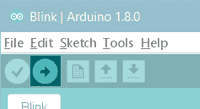
Wait a few seconds — you should see the RX and TX LEDs on the board flashing. If the upload is successful, the message "Done uploading." will appear in the status bar.
Learn more on the Desktop IDE
See this tutorial for a generic guide on the Arduino IDE with a bit more info on the Preferences, the Board Manager, and the Library Manager.
Tutorials
Now that you have set up and programmed your Arduino Pro Mini board, you may find inspiration in our Project Hub tutorial platform.
Power
The board can be powered through USB via the six-pin programming header or from a regulated 5V or 3.3V (depending on the model) supply applied to the VCC pin or an unregulated supply on the RAW pin.
Connectors
Any standard 0.1" spaced header can be soldered to the holes on the Arduino Pro Mini. To use every pin requires two 12-pin headers, plus a six-pin header for programming if desired. Bare wire can also be soldered directly to the holes.
The text of the Arduino getting started guide is licensed under a Creative Commons Attribution-ShareAlike 3.0 License. Code samples in the guide are released into the public domain.
alselectro
Hey there! Thanks for dropping by alselectro! Take a look around and grab the RSS feed to stay updated. See you around!
Arduino PRO MINI – How to upload code
Arduino ProMini , as the name indicates , is a miniature version of UNO .It runs on 16 MHz crystal ,ATMEGA328 ,but lacks USB connectivity. There are 5V (16MHz) & 3.3V (8MHz) versions. In this demo I use the 5v version.
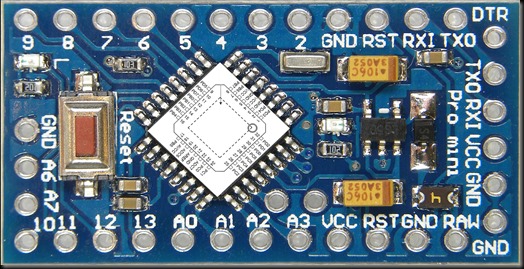
There is a voltage regulator on board so it can accept voltage up to 12VDC. If you’re supplying unregulated power to the board, be sure to connect to the RAW pin and not VCC .
Vcc accepts only 5v.
The latest version of this board breaks out the ADC6 and ADC7 pins ,also adds footprints for optional I2C pull-up resistors.
To upload code on to pro mini , a USB-TTL adapter is required.There are many types of USB adapters available.The most reliable one that works up to Windows 10 is the one built on CP2102 IC .
CP2102 adapters are available in 2 variants .One with 6 pins that include the DTR , Data Terminal Ready , which handles the RESET required by the promini board.
The other board is commonly available one with 5 pins.Here RESET must be done manually on promini while code is uploaded.


First let us upload code using the 6 pin version .
The connections are
In some Promini boards the DTR pin is printed as GRN.

Plug in the USB board to PC & open the Device Manager . If the driver is installed previously , a COM port will be allotted.Otherwise , download the silicon labs cp2102 driver from here & install.

Open the Arduino IDE , feed in the COM port allotted.
Select Board as Arduino Pro or Pro Mini , Programmer as USBasp.
In newer versions of IDE there is option to select type of ProMini board.Under Processor select ATmega328 5v,16MHz

From Examples open the BL;INK sketch

Click on UPLOAD button.
The DTR pin of USB board takes care of the RESET & your code will be uploaded to PROMINI without any manual reset.

Uploading code using a 5 pin version , needs a manual RESET on PROMINI.
The connections are

Plug in the USB to PC & note the COM Port allotted.
Open Arduino IDE .Feed in the COM port , select board as Arduino Pro or Promini & Programmer as USBASP
From Examples , open the BLINK Sketch

Click on UPLOAD button.

Watch out for the message at the bottom of IDE.
“ Compiling Sketch “ message appears first.
Then it changes to “Uploading”

As soon as you see “Uploading” message , gently press the RESET Key on Promini.
This should be done instantly , as soon as you see “UPLOADING” message.


If the KEY Press is at the right time , your code will be uploaded successfully.

You can also use your UNO board to upload code on Promini.
To use the UNO board , you need to by pass the bootloader .For this upload an empty code to UNO or connect the RST pin to GND
Connecting RST pin to GND bypasses the bootloader & only the serial converter IC located near the USB socket is used as USB-TTL.
Прошивка Arduino Pro Mini через Nano
Не так давно столкнулся с необходимостью использования Arduino Pro Mini в своем проекте и сразу же встал вопрос как заливать в нее скетч. Конечно продаются различные переходники UART при помощи которых этот вопрос снимается быстро, но в тот момент такого переходника не оказалось под рукой.
Почитав на сайте http://arduino.cc и посабирав информацию на разлинчых форумах, узнал о возможности прошивать Pro Mini при помощи других плат Arduino.
Итак, рассмотрим в чем заключается метод Arduino as ISP и что необходимо для этого на примере Arduino Nano.
Для возможности использования платы в родном Arduino IDE имеется пример скетча для перевода платы в программатор, этот пример уже самодостаточен для прошивки Pro Mini, найти его можно выбрав в меню Файл.
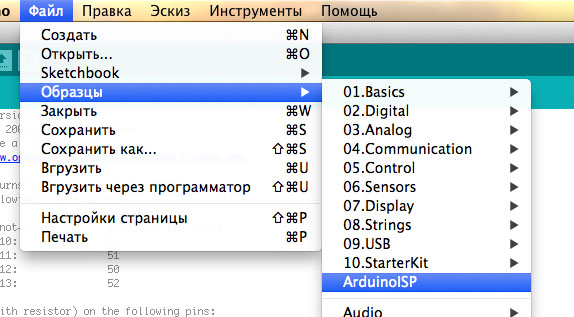
Далее в меню «Инструменты» выставляем нашу плату «программатор» и тип ее микроконтроллера.
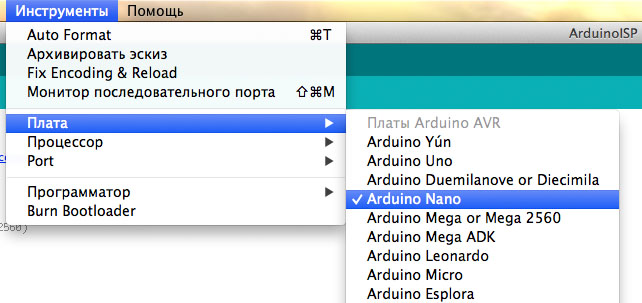
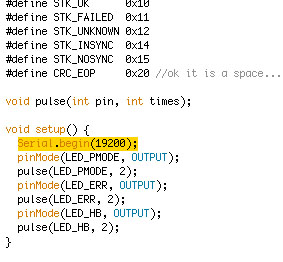
Затем прошиваем Nano скетчем ArduinoISP, обратив внимание на скорость порта в функции setup, данная скорость будет использоваться непосредственно при прошивке Pro Mini в стандартном скетче ее значение равно 19200.
После того, как Nano будет подготовленна можем собирать breadboard, для прошивки Pro Mini по схеме указанной здесь http://arduino.cc/en/Tutorial/ArduinoISP.
То есть следующим образом:
- +5v -> Vcc
- GND -> GND
- D10 -> RST
- D11 -> D11
- D12 -> D12
- D13 -> D13
У меня получилось примерно так:
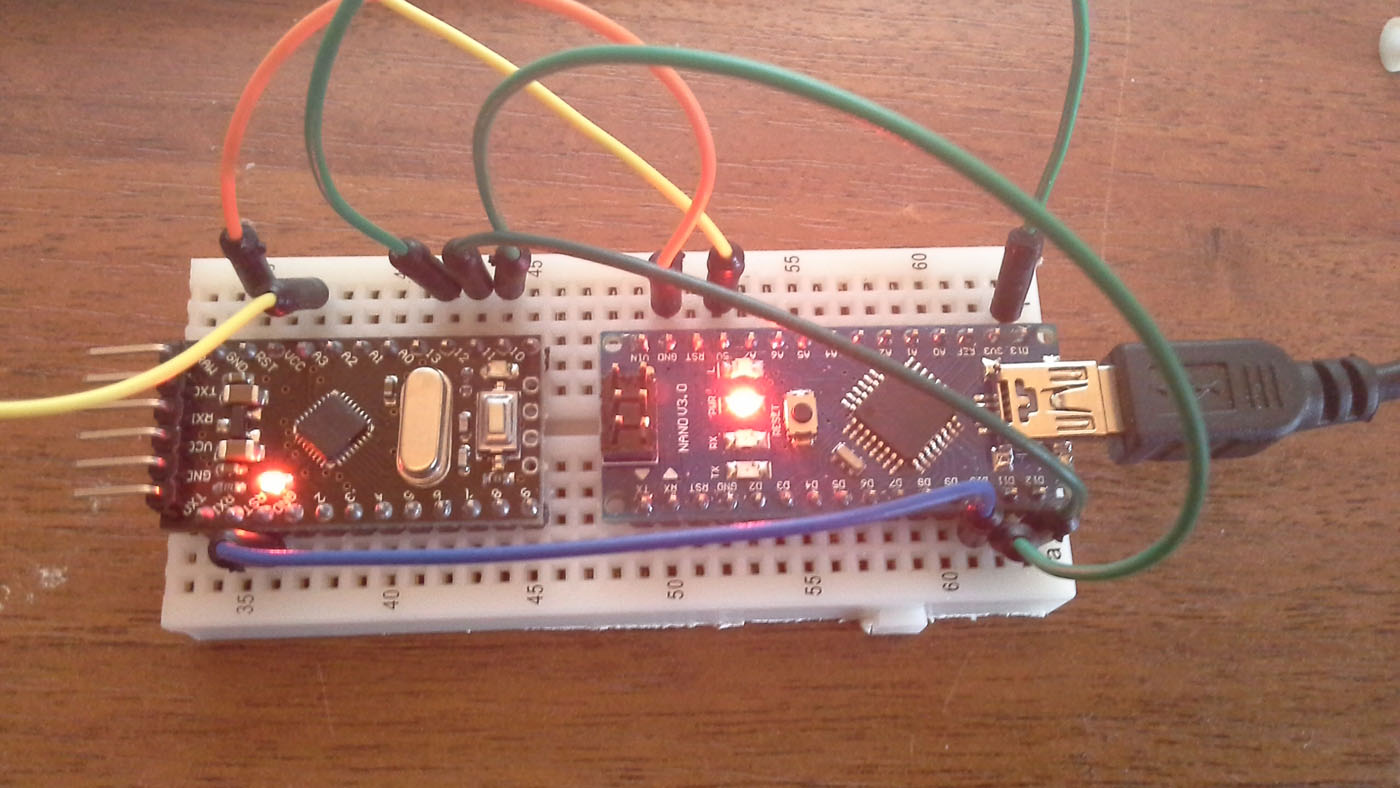
После того как все собрано и проверено можно подключить Nano к компьютеру, поморгав 7 раз обе платы готовы к работе.
Далее для прошивки нам необходимо убедиться, что при выставлении прошиваемой платы и программатора у нас используются одинаковые скорости порта, взяв за стандарт скорость из скетча. Для типа платы нужно найти файл boards.txt его путь относительно установленной программы IDE такой: Arduino/hardware/arduino/boards.txt. В нем нам нужно найти раздел параметров для платы Pro Mini выглядит она примерно так:
pro5v328.name=Arduino Pro or Pro Mini (5V, 16 MHz) w/ ATmega328
У меня прошиваемая мини на 5 вольт с микроконтроллером ATmega328, если же у вас иная версия плата то вам нужно найти соответствующий вашей платы раздел.
Здесь необходимо убедиться что скорость выставлена верная:
Затем зайдем в файл programmers.txt, его путь Arduino/hardware/arduino/programmers.txt и убедимся в верности параметров:
arduinoisp.name=Arduino as ISP
arduinoisp.communication=serial
arduinoisp.protocol=stk500v1
arduinoisp.speed=19200
После того как убедились, что все параметры верны можно запускать IDE, если она была запущена то перезапустить. Это необходимо для того чтобы вступили силу новые параметры.
После запуска IDE нам нужно выставить в меню «Инструменты» нашу прошиваемую плату и тип программатора «Arduino as ISP»:
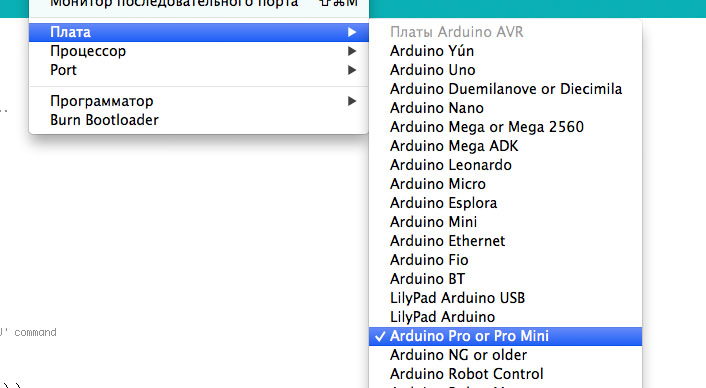
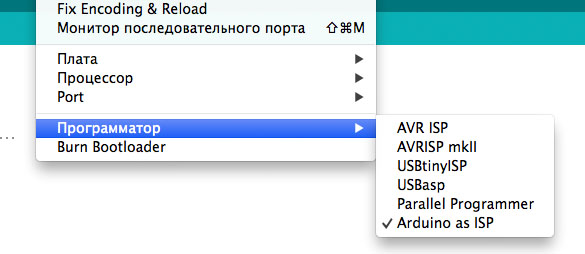
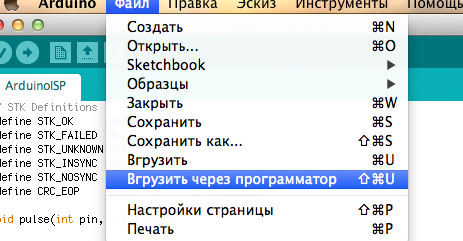
Теперь у нас все готово для прошивки. Выбираем нужный скетч, для пробы можно выбрать любой из примеров. А теперь особое внимание уделю как прошивать, обычная кнопка для прошивки нам не подойдет так как она предназначена для прошивки стандартным программатором т.е. в Arduino Nano и при ее нажатии мы просто прошьем Nano, что нам обсолютно не нужно.
Верный путь прошить Pro Mini лежит в меню «Файл» и называется он «Загрузить с помощью программатора», у меня стоит версия IDE 1.5.6-r2 там этот пункт называется «Вгрузить через программатор», по всей видимости трудности перевода в этом релизе, в версии 1.0.5-r2 все в порядке.
С первого раза может не получиться прошить, да и в дальнейшем возможно будет вылетать ошибка такого вида:

Однако не стоит беспокоится, если все собрано верно и спаяно надежно то, достаточно нажать «Reset» на Pro Mini, подождать пару секунд и плата успешно прошъется.
Как запрограммировать Arduino Pro Mini с помощью программатора
В жизни начинающего ардуинщика рано или поздно наступает момент, когда хочется сэкономить на размере своего изделия, не жертвуя при этом функциональностью. И тогда Arduino Pro Mini – отличное для этого решение! За счёт того, что у этой платы отсутствует встроенный USB-разъём, она в полтора раза меньше Arduino Nano. Но для того, чтобы её запрограммировать, придётся приобрести дополнительный – внешний – USB-программатор. О том, как «залить» написанную программу в память микроконтроллера и заставить Arduino Pro Mini работать, и пойдёт речь в этой статье.
Инструкция по программированию Arduino Pro Mini программатором
-
; ;
- соединительные провода (рекомендую вот такой набор проводов); ;
- компьютер c Arduino IDE.
1 Программатор для Arduino
Сначала пара слов о самом программаторе. Купить такой можно за 2 доллара в любом китайском интернет-магазине, например, в этом.
- Разъём типа USB-A используется, понятно, для подключения программатора к компьютеру.
- ISP-соединитель нужен для подключения к программируемой плате.
- Джампер JP1 контролирует напряжение на выводе VCC ISP-коннектора. Оно может быть 3,3 В или 5 В. Если целевое программируемое устройство имеет собственный источник питания, нужно убрать перемычку.
- Джампер JP2 используется для перепрошивки самого программатора; в данной статье этот вопрос не рассматривается.
- Перемычка JP3 нужна, если тактовая частота целевого устройства ниже 1,5 МГц.
- Светодиоды показывают: G – питание подаётся на программатор, R – программатор соединён с целевым устройством.
2 Установка драйвера для программатора
Подключим программатор к USB-порту компьютера. Скорее всего, через какое-то небольшое время операционная система сообщит, что ей не удалось найти драйвер для данного устройства.
 Сообщение об отсутствии драйвера для USBasp программатора
В этом случае скачаем драйвер для программатора с официального сайта. Распакуем архив и установим драйвер стандартным способом. В диспетчере устройств должен появиться программатор USBasp. Теперь программатор готов к работе. Отключаем его от компьютера.
 Установка драйвера для USBasp программатора
Если вы испытываете трудности с установкой драйвера для USBasp программатора, то вам поможет статья «Как установить драйвер для программатора USBasp в Windows 8 и Windows 10».
3 Схема подключенияArduino к программатору
Соединяем ISP-разъём программатора с выводами на Arduino Pro Mini согласно приведённой схеме.
 Схема подключения Arduino Pro Mini к USBasp программатору
Воспользуемся макетной платой и соединительными проводами – это будет быстро и надёжно.
 Плата Arduino Pro Mini подключена к USBasp программатору
Если вы планируете часто использовать платы Arduino Pro или Pro Mini в своей работе, то удобно будет спаять специальный переходник для быстрого подключения платы Arduino к программатору. На фото представлен мой вариант такого переходника.
 Переходник для быстрого подключения платы Arduino Pro Mini к программатору USBasp
3 Настройка Arduino IDEдля работы с программатором
Открываем среду разработки Arduino IDE. Выбираем нужную плату через меню: Инструменты Плата Arduino Pro or Pro Mini (Tools Board Arduino Pro or Pro Mini).
Нужно также выбрать тип микроконтроллера, который задаётся через меню Инструменты Процессор. У меня это ATmega 168 (5V, 16 MHz), у вас может быть другой. Это обычно написано на самом корпусе микроконтроллера и хорошо видно под увеличительным стеклом.
 Настройка Arduino IDE для работы с программатором
Выберем тип программатора: Инструменты Программатор USBasp (Tools Programmer USBasp).
 Укажем тип программатора в Arduino IDE
4 Загрузка скетча в Arduinoс помощью программатора USBasp
Откроем скетч, который хотим загрузить в память микроконтроллера. Для примера пусть это будет мигание светодиодом: Файл Образцы 01. Basics Blink.
Подключаем программатор с подключённым к нему Arduino Pro Mini к компьютеру. Для того чтобы загрузить скетч в Ардуино с помощью программатора, можно поступить несколькими способами.
- Через меню Файл Загрузить через программатор.
- Используя сочетание клавиш Ctrl + Shift + U .
- Зажав клавишу Shift, нажать на кнопку со стрелкой вправо , которая обычно используется для загрузки скетча в память Ардуино стандартным способом.
Это абсолютно эквивалентные способы, выбирайте самый удобный для себя. Это всё, программа «залита» в память микроконтроллера.
Если Arduino IDE выдаст предупреждение: warning: cannot set sck period. please check for usbasp firmware update. Не паникуйте, скетч всё равно записался в память микроконтроллера и будет работать.