
Обзор умных штор Aqara. Они открываются и закрываются по расписанию
В закладки
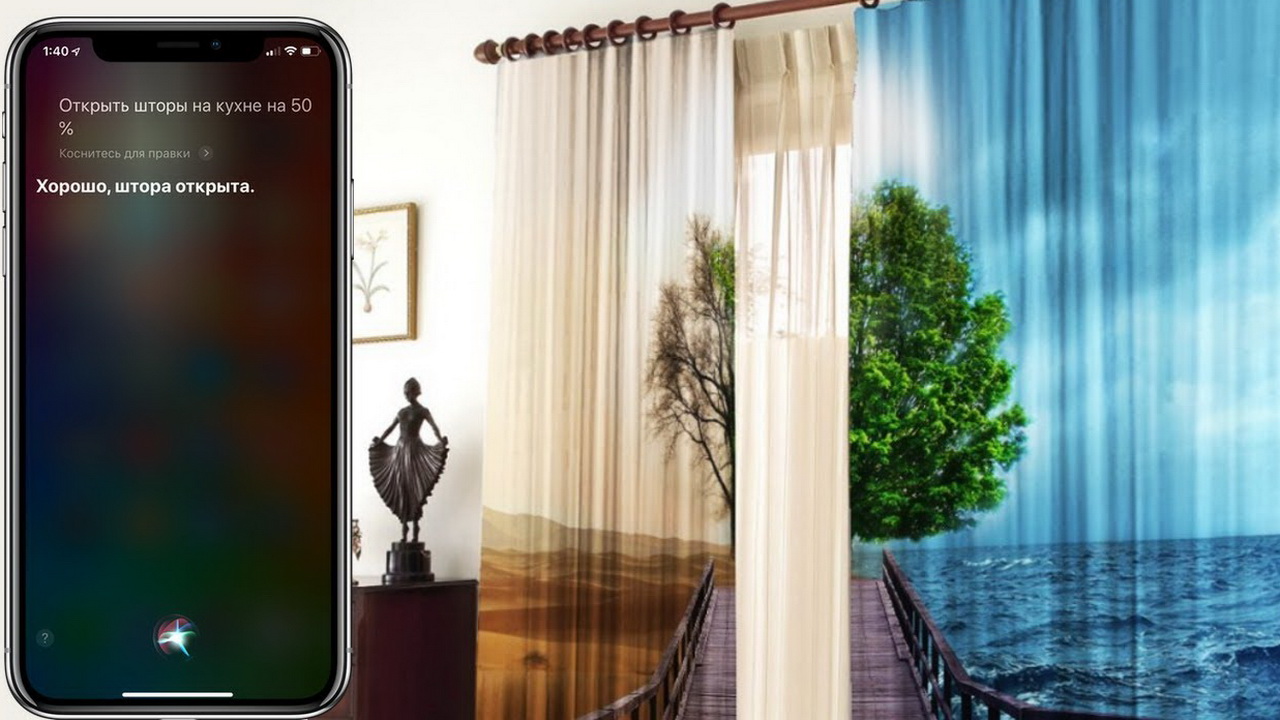
Комплекты для самостоятельной сборки умных домов появились достаточно давно по меркам развития современных технологий.
Но действительно полезного они предлагают немного — включение света по хлопку или движению, видеонаблюдение и многое другое не требует таких затрат и усилий.
Впрочем, верные движения в эту сторону есть: Aqara создала уникальную экосистему, в которой появляется все больше продвинутых устройств для решения реальных задач, а не баловства.
Вот, например, моторы для автоматизации штор, в просторечии именуемые «умными шторами»: с их помощью можно не только упростить жизнь, но и улучшить собственное самочувствие.
Как Aqara придумала автоматизировать шторы
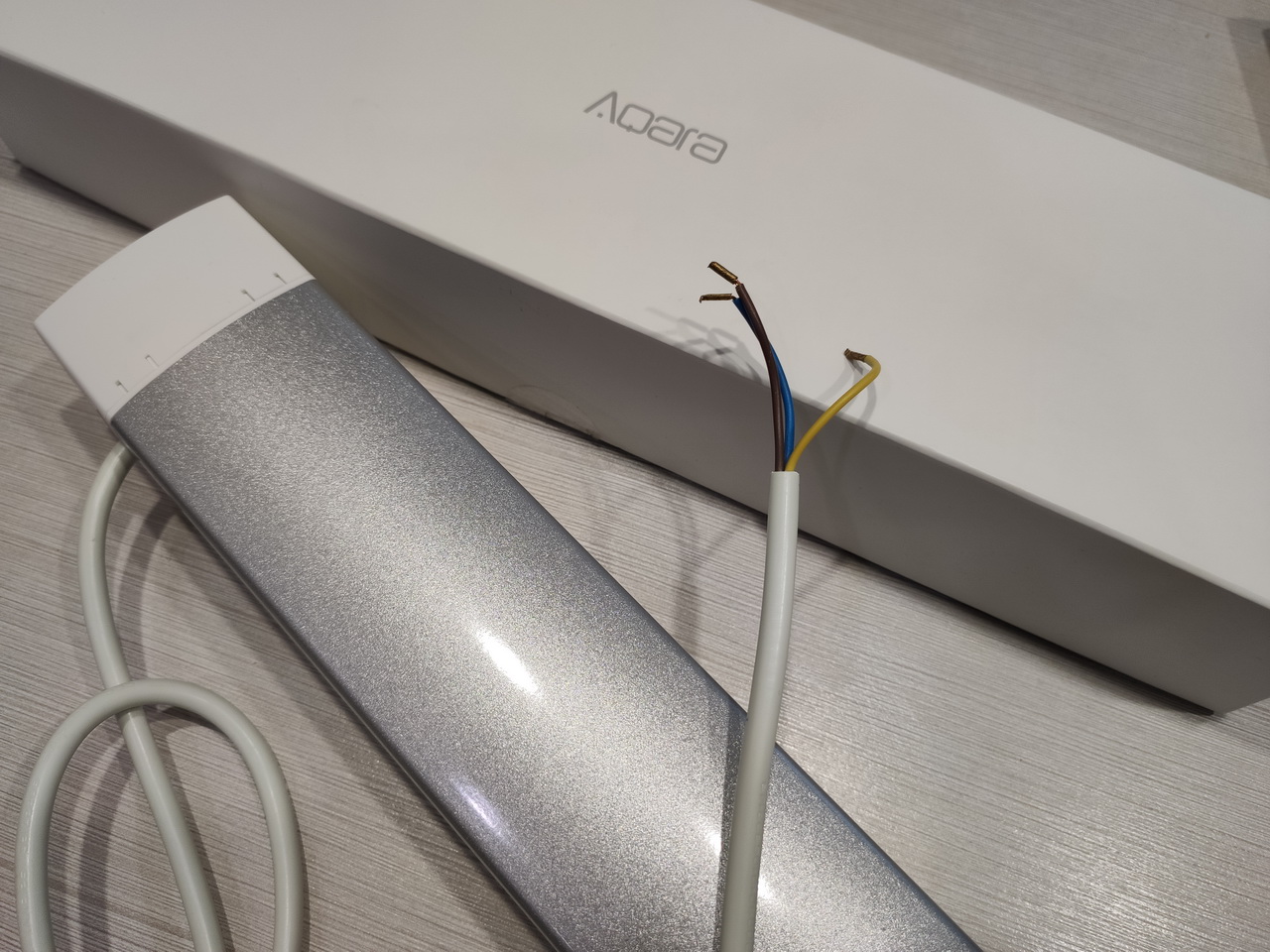
В ассортименте российского отделения Aqara доступны 2 варианта автоматизации штор: один создан для управления рулонными (обычных, римских, «день-ночь»), второй — классическими раздвижными.
Сегодня будем разбираться со вторым, наиболее интересным и сложным технически.
Комплект «умных штор» состоит из специального карниза с комплектом для крепления на стену или потолок и мотора Aqara Curtain Controller для управления, в котором прячутся «мозги».
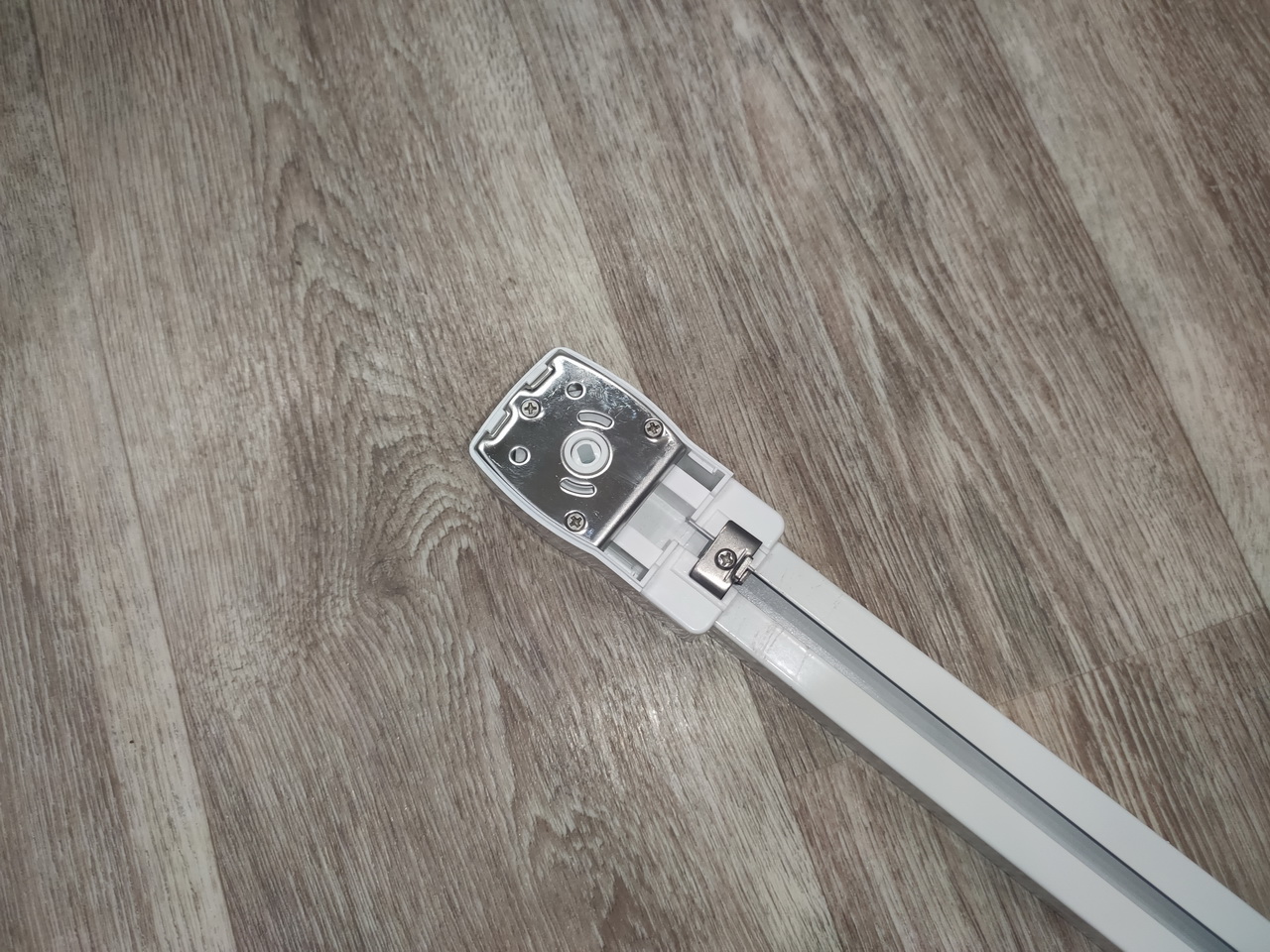
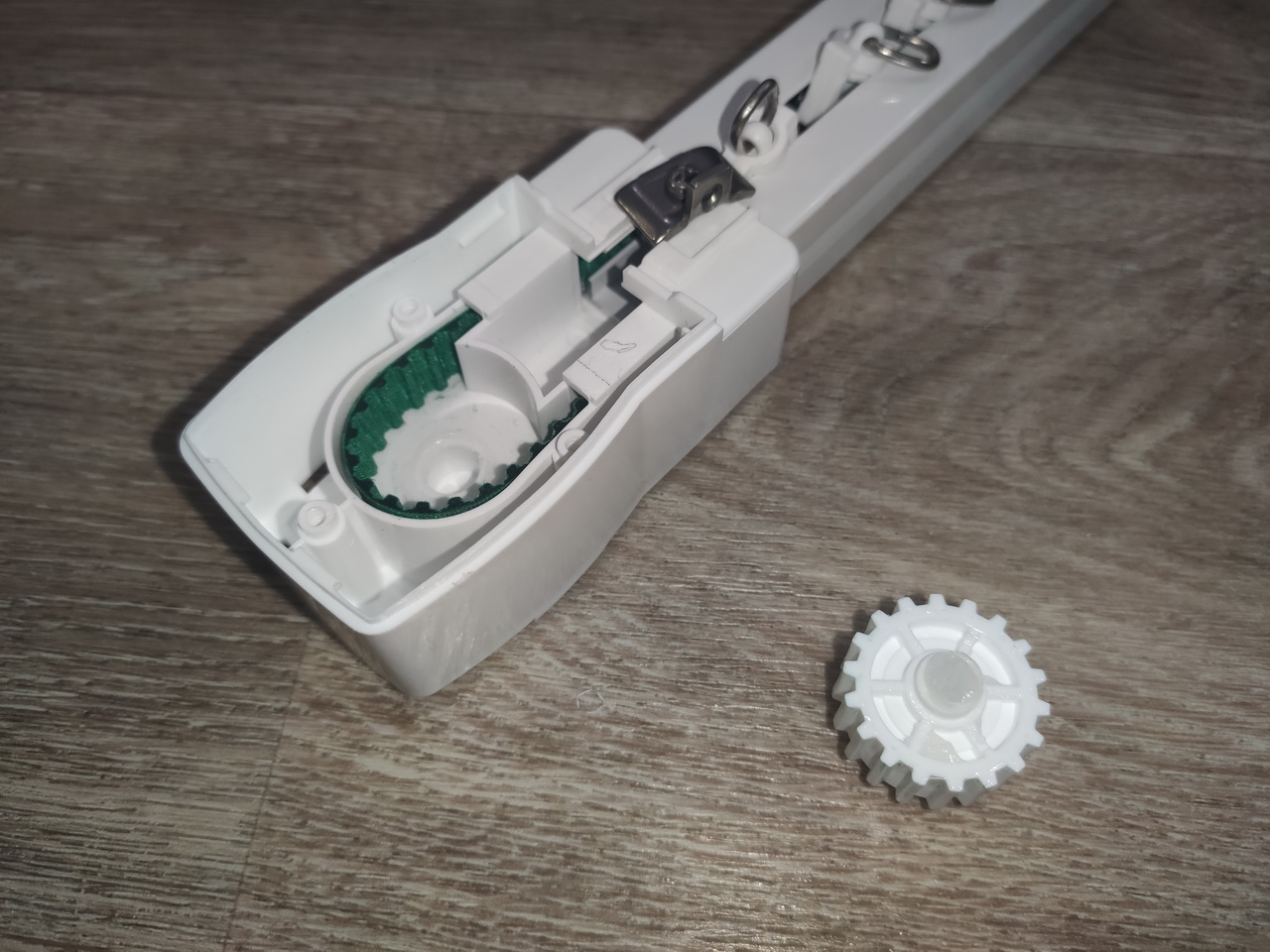
Принцип работы удивительно прост: внутри карниза «бегает» клиноремень, жутко похожий на ГРМ. Он крепится к каретке, которая и открывает шторы.
За движение отвечает шаговый мотор, прокрутка ремня туда-сюда реализована с помощью шестеренок (точнее одной, в которую он будет подключен), спрятанных в торцевой части.
«Ходит» ремень идеально. Причем, обесточенный карниз тоже работает, можно закрыть вручную. И если он работает, но захотелось задернуть шторы самому — тоже. И ничего не сломается.
Инженеры Aqara постарались за нас: покупателю не нужно думать, как устроено «железо». Покупаешь, ставишь и оно работает. Сразу из коробки, практически без настроек. Как обычная гардина для штор.
Всё продумано так, чтобы шторы полностью закрывали окна — получается лучше, чем у обычных карнизов. А уж когда за дело берется умная система управления…
Мотор Aqara Curtain Controller для автоматизации штор
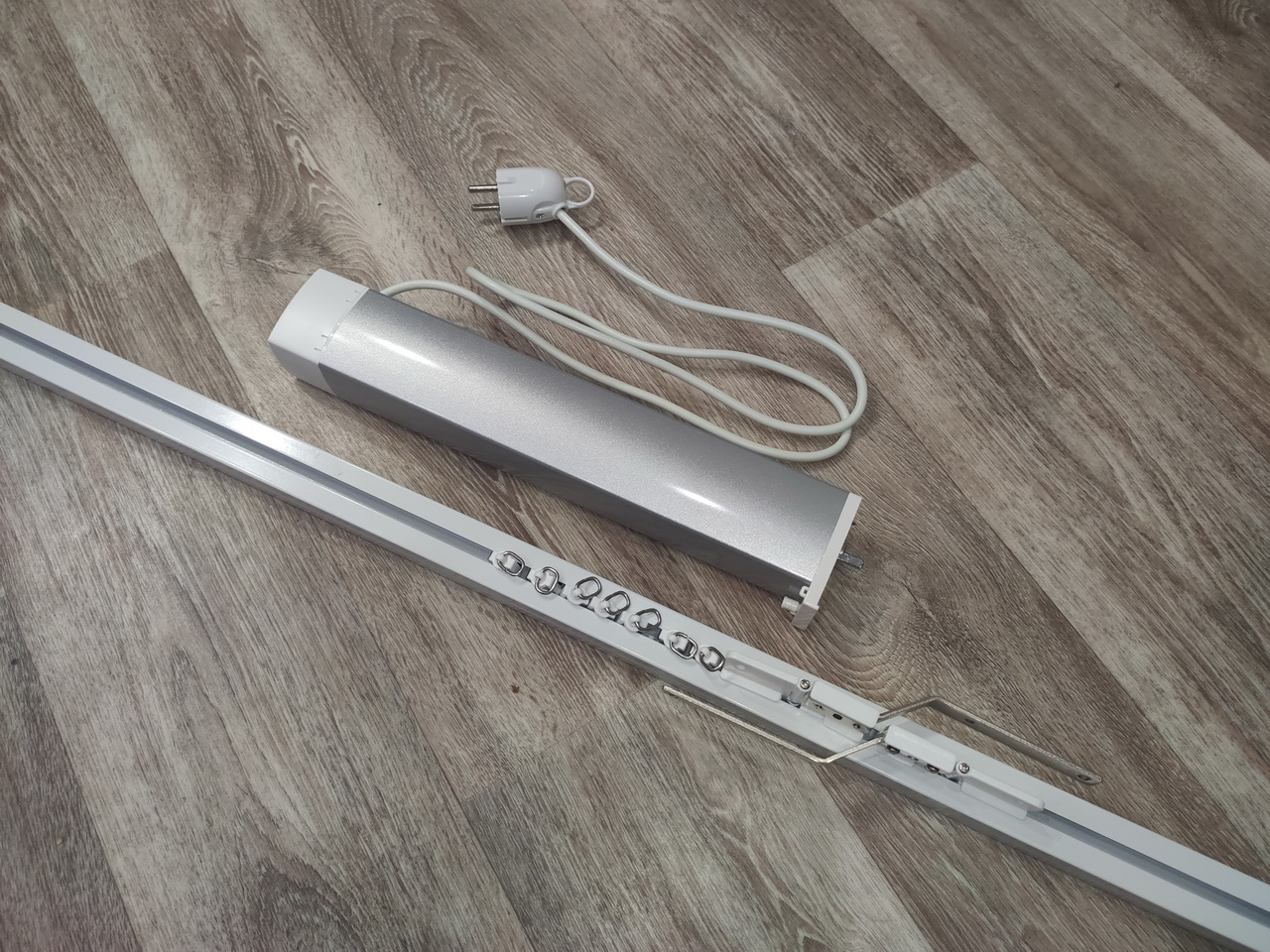
Мотор выглядит совершенно не так, как представляешь себе устройство для управления такой привычной вещью, как шторы.
Это электромотор в цельнометаллической защите с проводом для подключения к распределительной коробке.
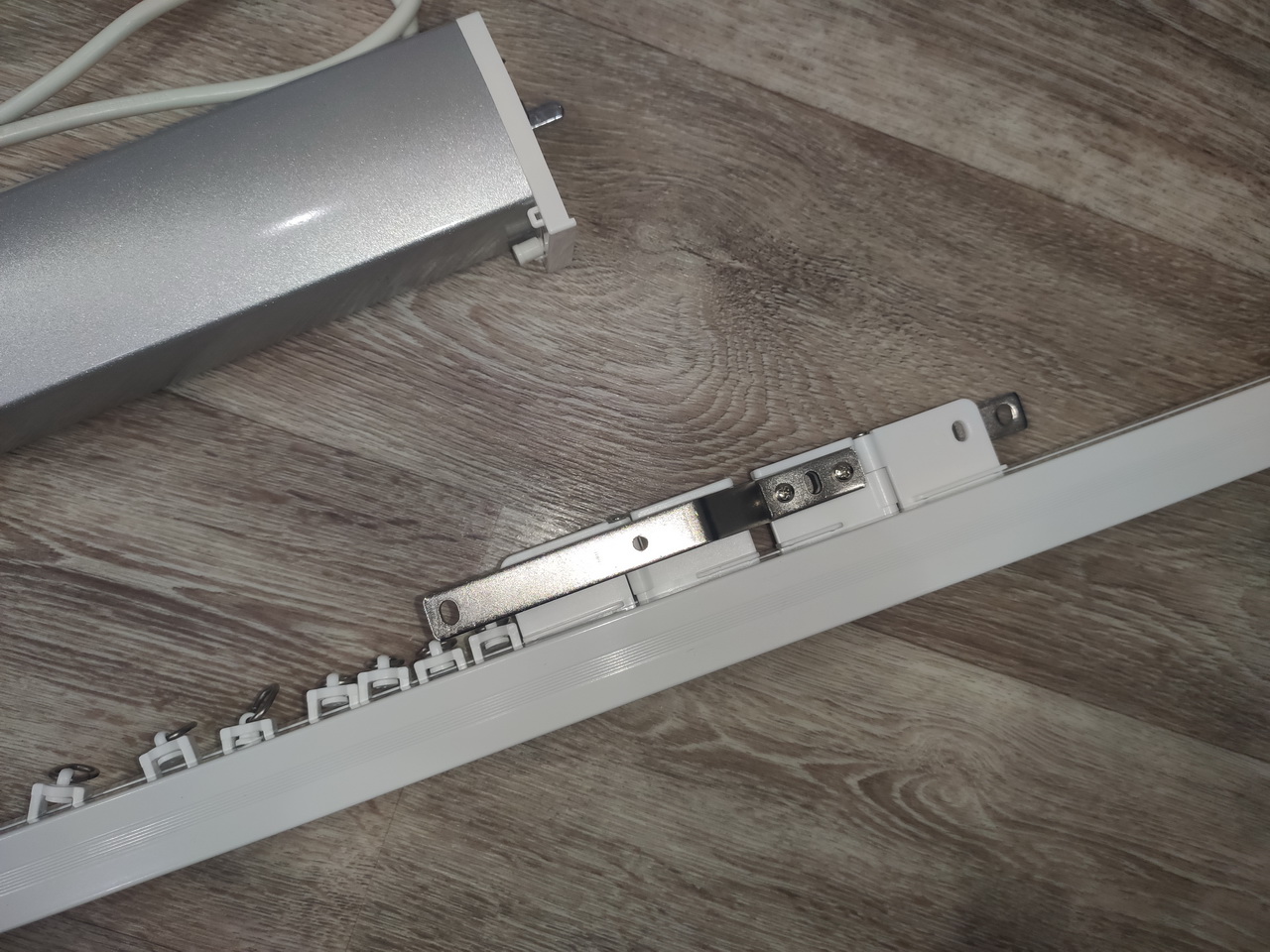
Полтора килограмма, которые не боятся холода, влажности и пыли (воды боится, мыть и выставлять под дождь нельзя)
Единственная кнопка на торце позволяет подключить мотор к приложению Aqara или сбросить настройки на заводские.
«Умный» карниз Aqara
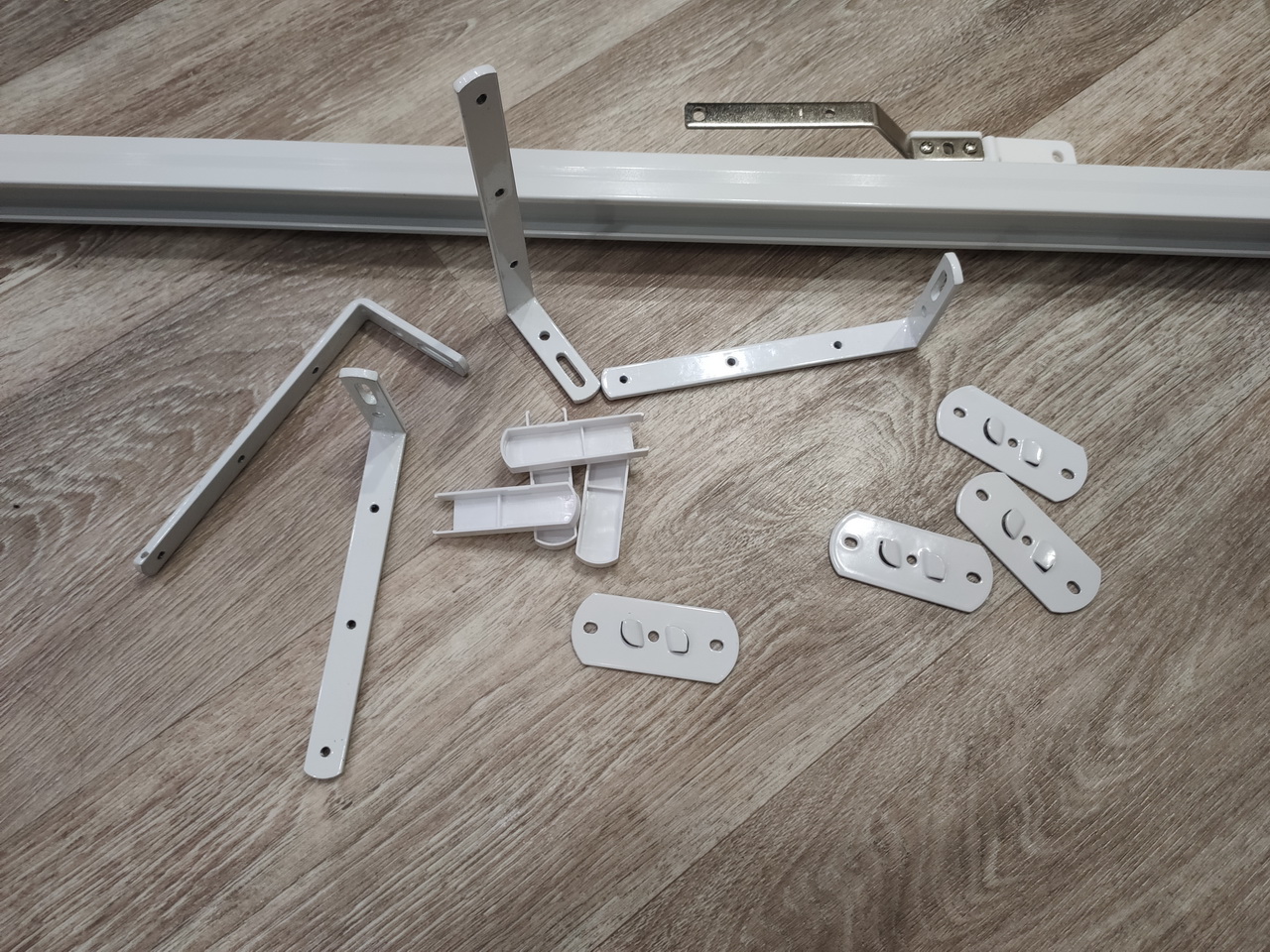
Карниз не простой, «золотой»: ролики с кольцами для крепления штор бегают внутри уникального профиля. Карниз максимально удобный, адаптированный к задаче.
Прочность невероятная, хотя карниз «всего-навсего» из алюминия. Купить его можно в интернет-магазине Aqara.ru. Карниз доступен в размерах 2.5/2.75/3/3.25м.
Если необходим карниз под не стандартный размер, его можно заказать в компаниях, занимающихся изготовлением карнизов для умных штор.
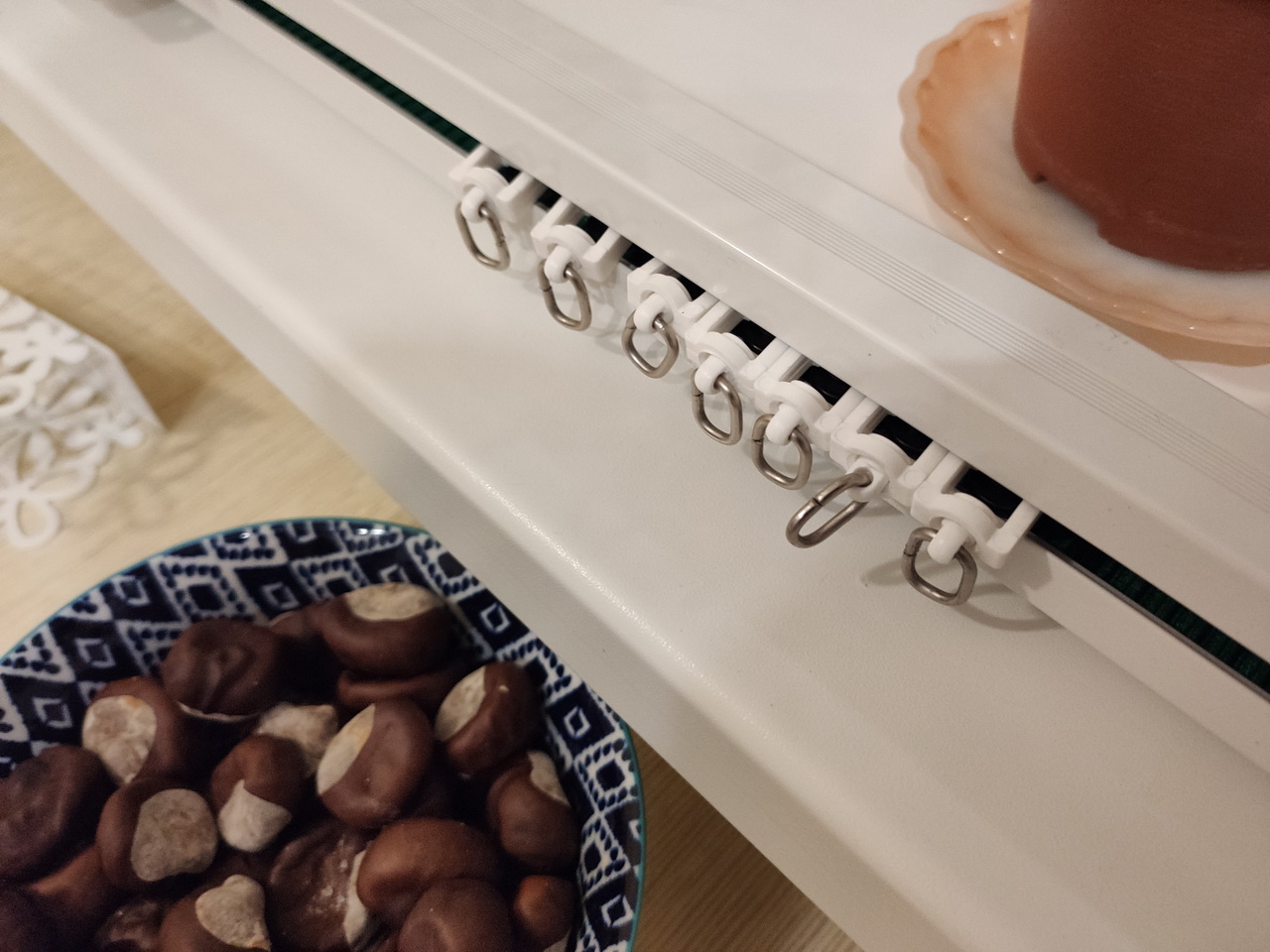
На карнизе размещаются заранее установленные
- кольца для штор (по 8 штук на каждый метр длины),
- концевые блоки, закрывающие торцы карниза (2 штуки по краям),
- фиксаторы, которые крепят эти блоки и край шторы (2 штуки на каждом),
- каретки, которые и будут «двигать шторы» (2 стальных кронштейна посередине или 1 с боку).
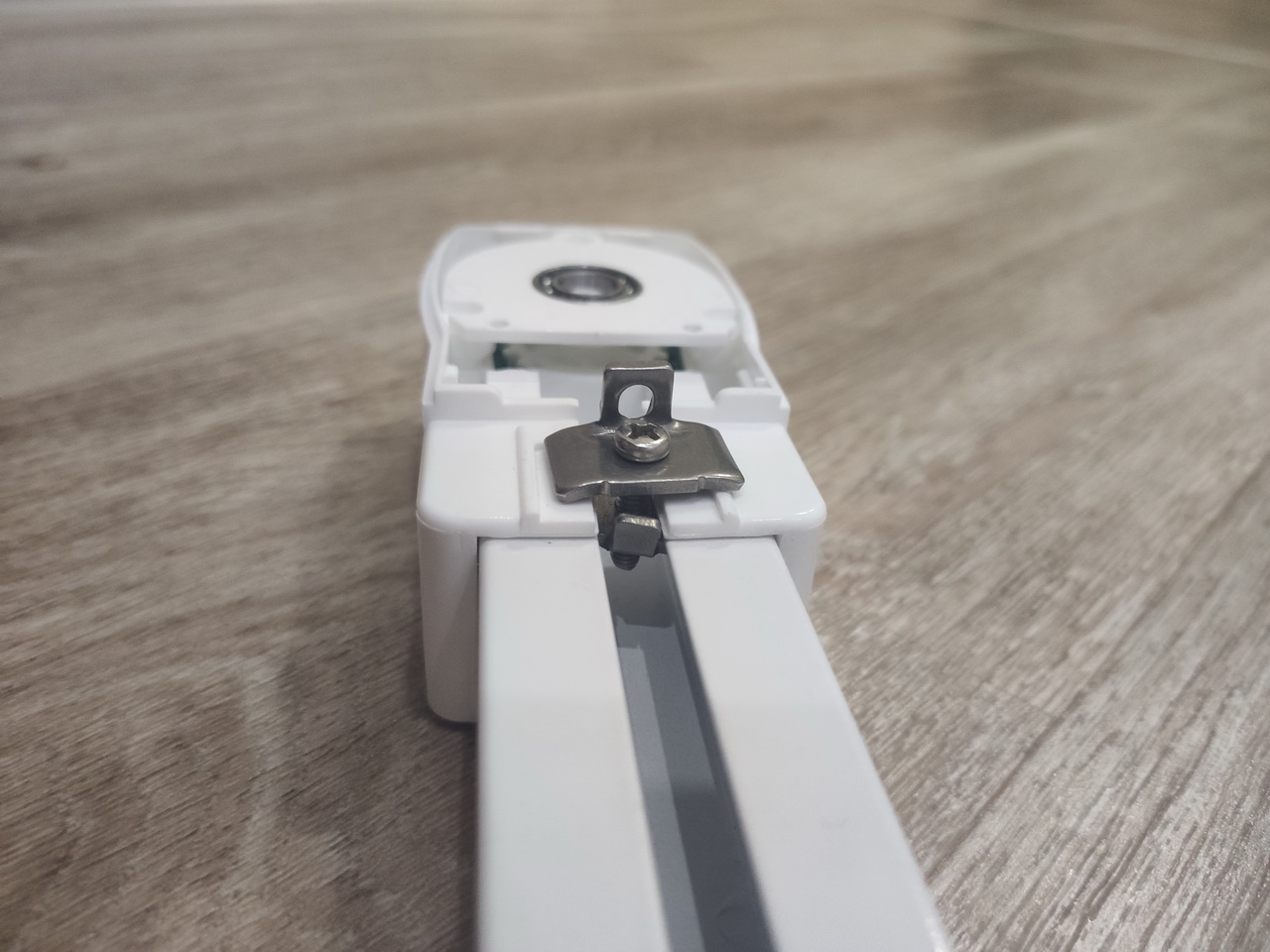
Если покупатель использует только плотные шторы, ему подойдёт обычный одинарный карниз. Для тех, кто предпочитает пару «штора + тюль», есть двойная направляющая.
Сторона открытия тоже меняется: прямо «из коробки» из магазина доступны варианты, открывающиеся из центра, справа или слева. Их легко переделать на месте, разобрав карниз. Но зачем?
Сборка «умного» карниза Aqara. Справится и ребенок
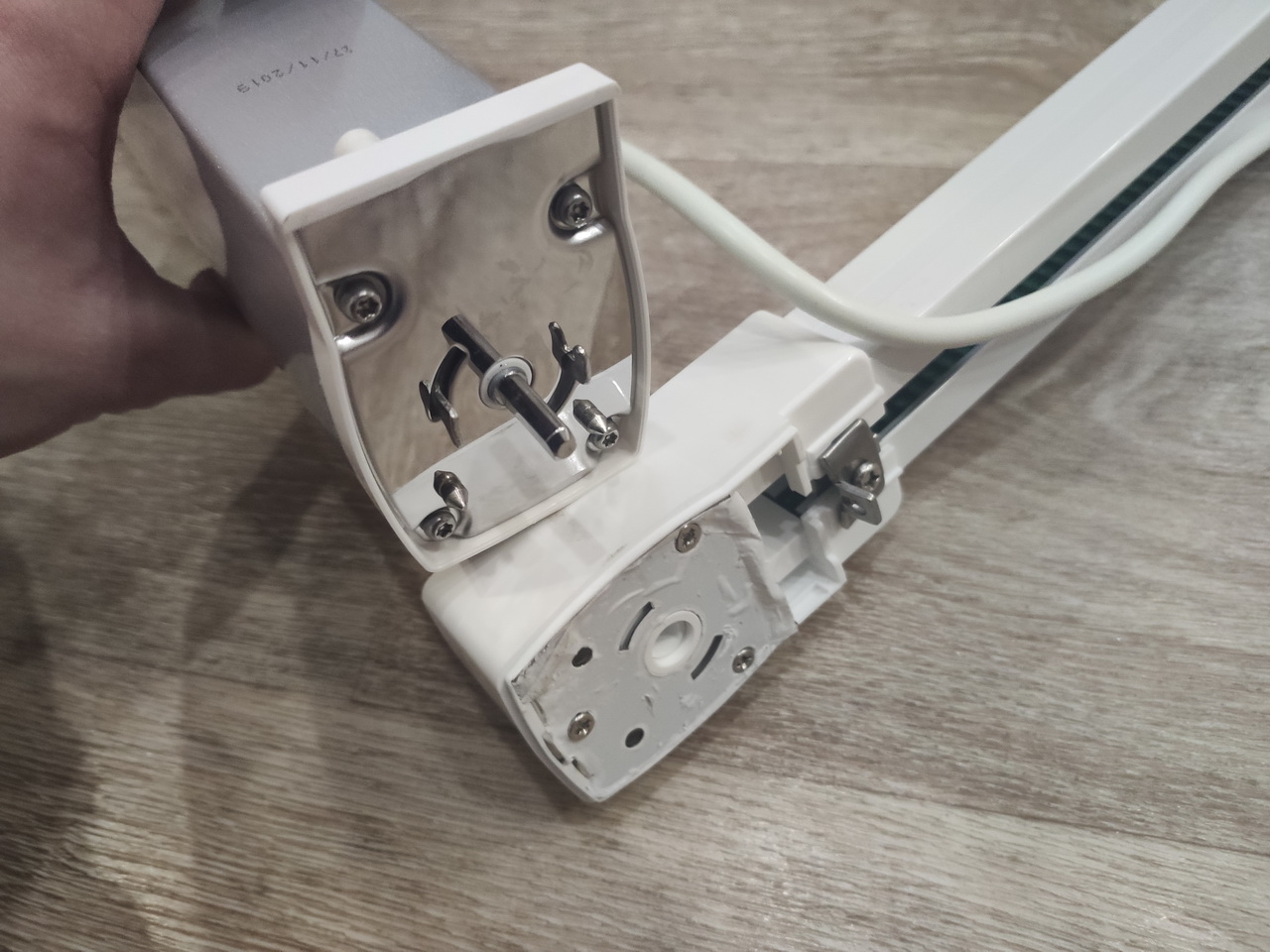
Система крепления мотора в карниз проста, надежна и невероятно изящна. Заслуживает высшей похвалы:
1. Тянем на себя и вбок небольшой штырёк с обратной стороны от вала мотора.
2. Устанавливаем мотор в ответную часть карниза.
3. Снова тянем на себя и в другую сторону упомянутый штырёк.
Готово, мотор больше не оторвать. Если повиснуть на нём, раньше карниз оторвётся (нет) — стальные «зубы» держат обе части мертвой хваткой.
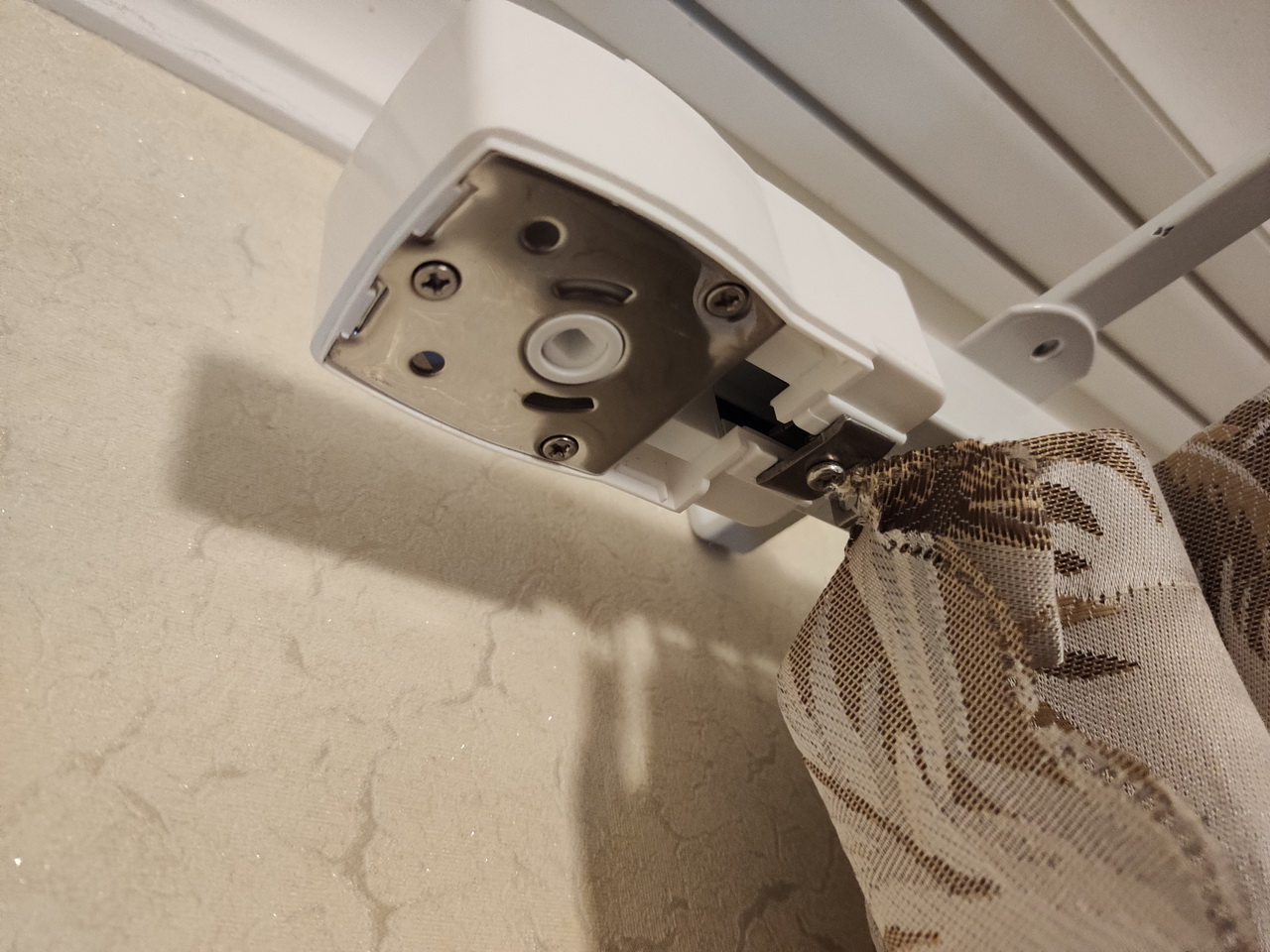
Мотор можно установить с любой стороны карниза: обе заканчиваются одинаковыми концевыми блоками. Пустой незадействованный закрывается заглушкой из комплекта, но его всегда можно будет использовать вновь.
Мотор лучше установить после монтажа карниза.
Как правильно установить «умный» карниз?
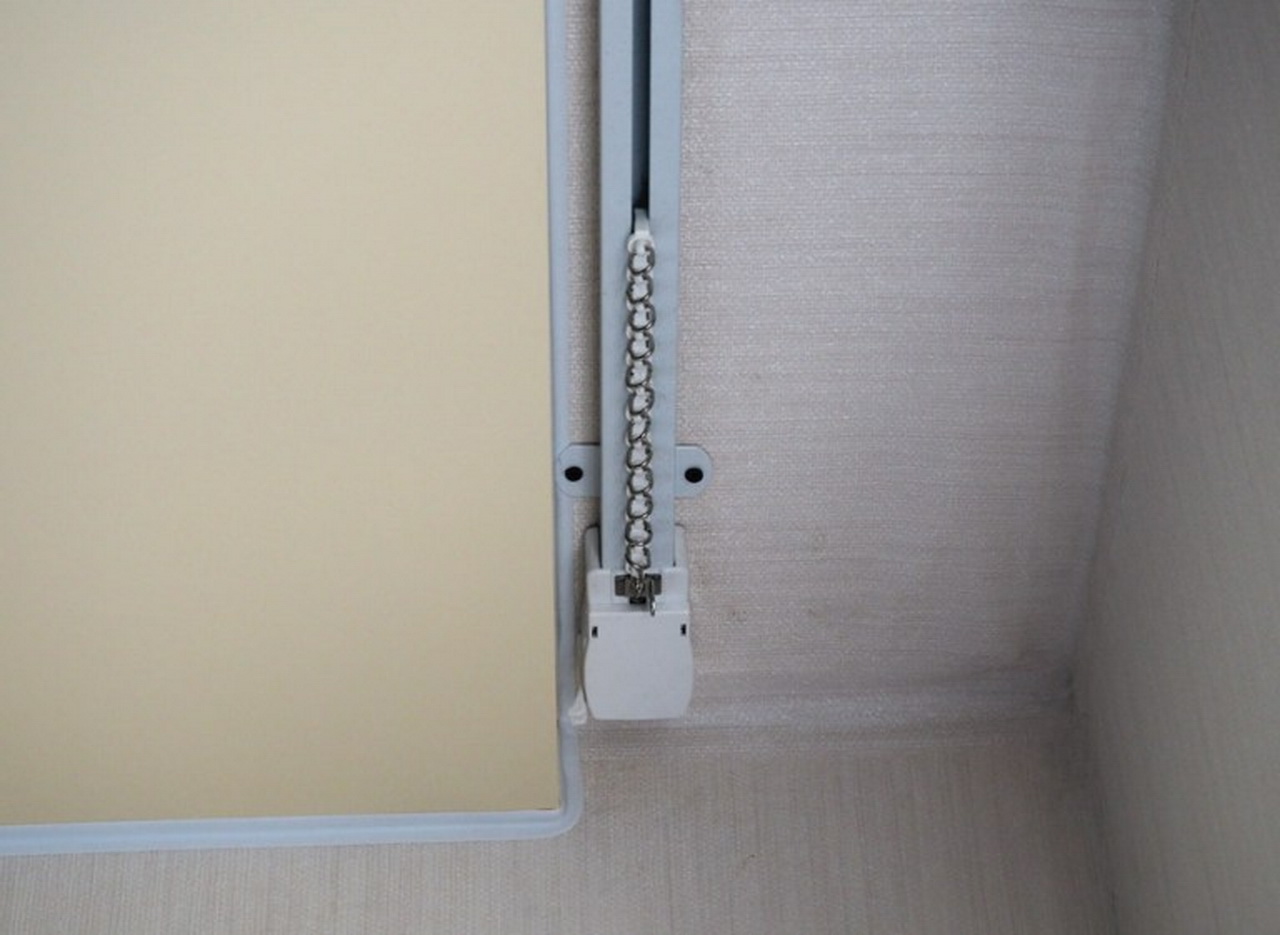
При заказе сразу нужно указать, куда будет крепиться система — к потолку или на стену над окном. Важный момент: потолочное крепление обязательно будет в комплекте, настенное — только при соответствующем выборе.
Все дело в системе крепления. Она состоит из 2 элементов: хитрого кронштейна, который нужно вставить в карниз и повернуть на прямой угол; и настенного массивного уголка, к которому первый можно притянуть на винтах.
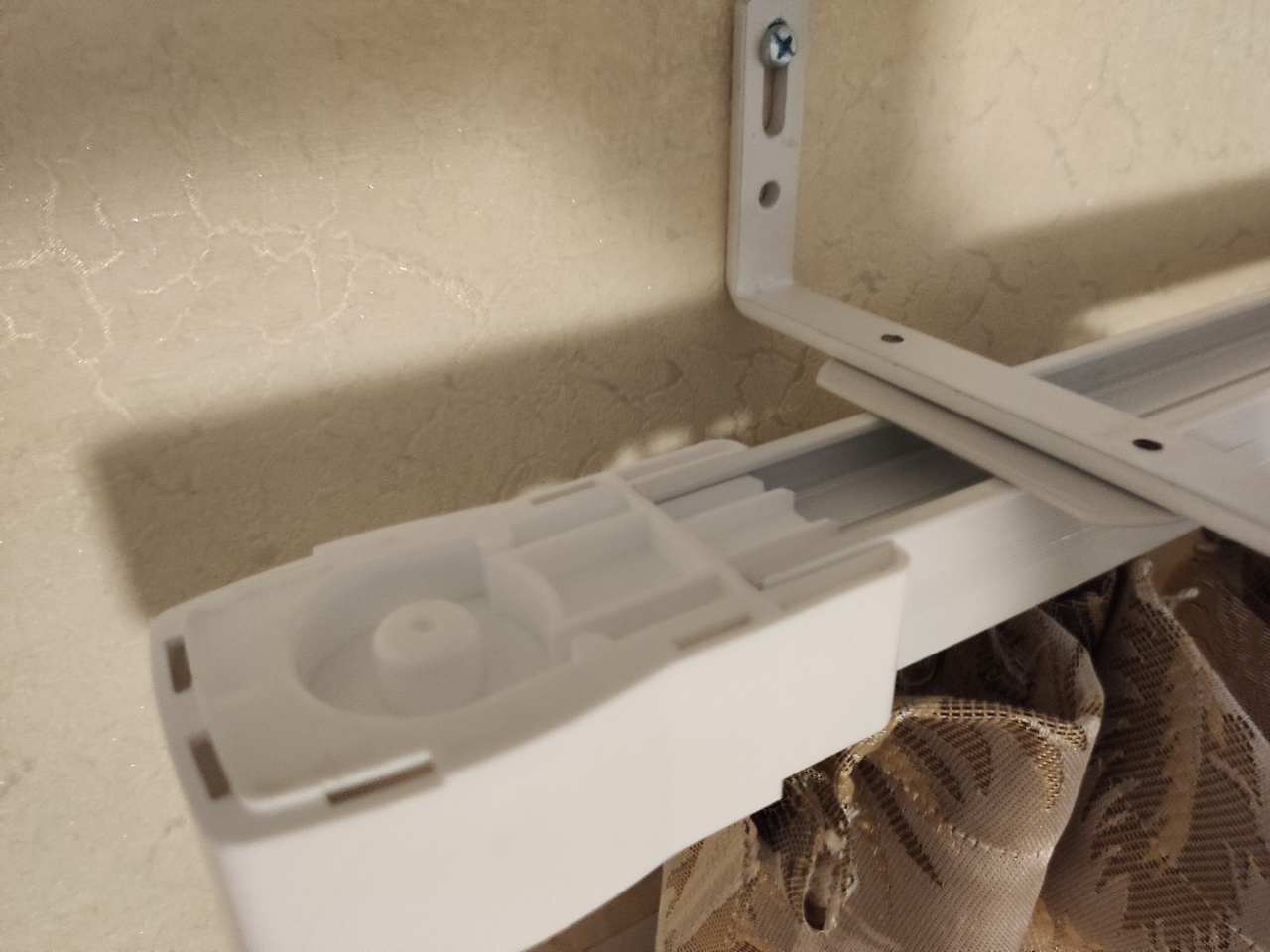
Именно на винтах, причем ввинчивать их нужно снизу, желательно подкладывая шайбу. Гайка не потребуется — отверстия в уголке резьбовые.
На потолке соответствующие кронштейны крепятся саморезами, по паре на каждый.
Система внушает — таких прочных систем крепления я ещё не встречал. Слона можно вешать.
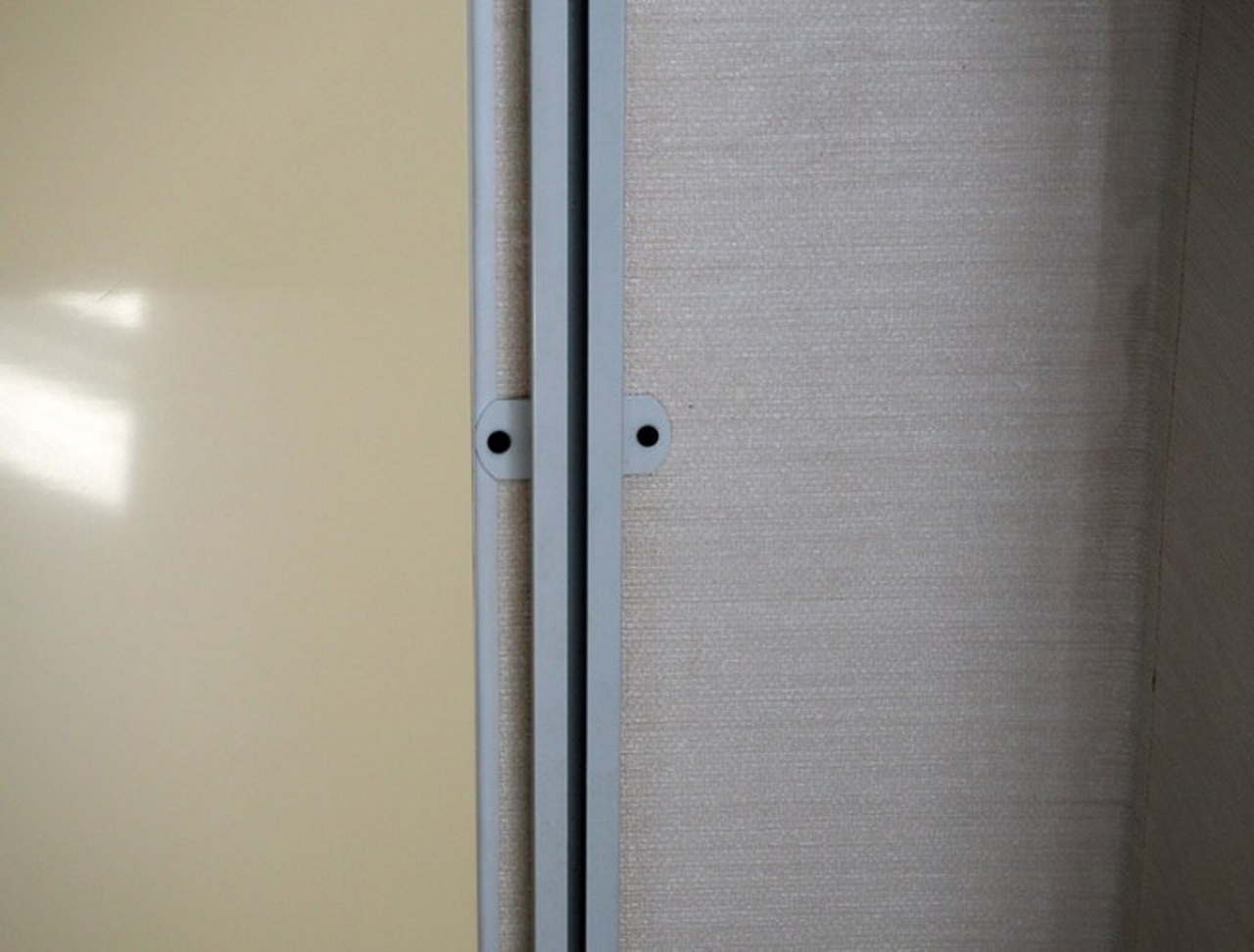
Правила установки неплохо определили специалисты самой Aqara:
1. Минимальная ширина ниши для установки одного профиля — 10 см.
2. Длина карниза должна быть на 2 см меньше длины ниши для установки.
3. Расстояние между кронштейнами при установке — 50 см.
4. Первый и последний кронштейны устанавливаются на расстоянии 10-11 см от края.
5. Для двухрядного карниза минимальное расстояние между ними — 5 см.
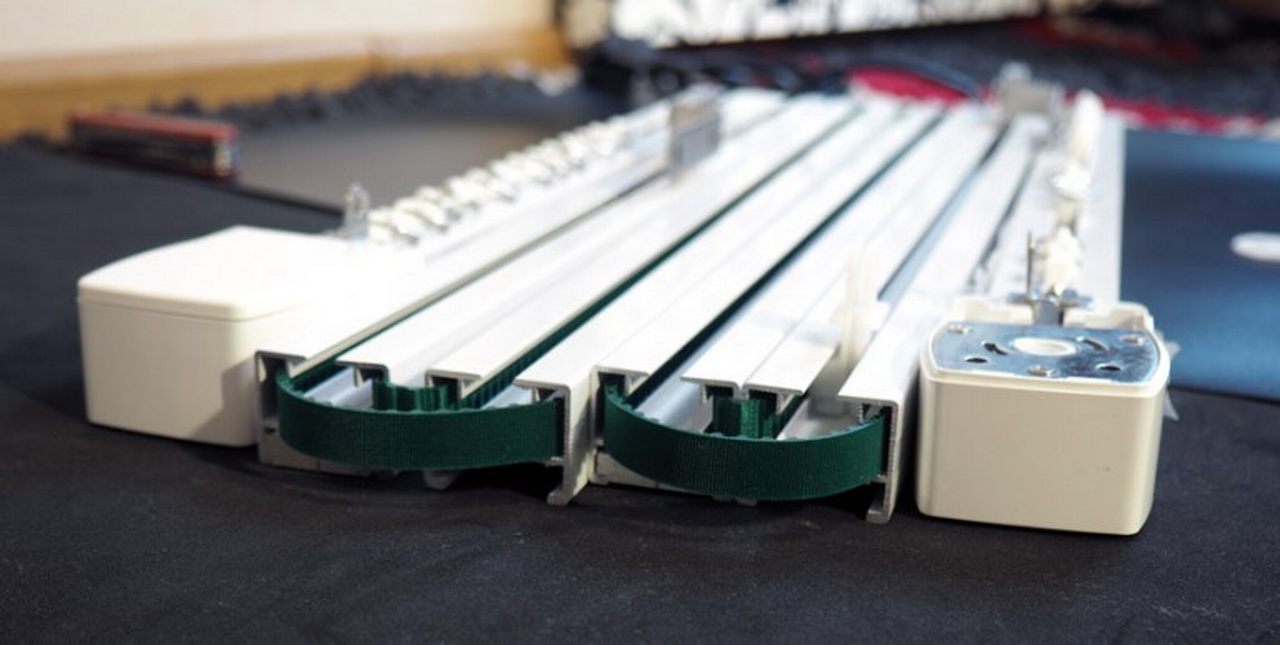
Важно: для настенного крепления рекомендуются только оригинальные карнизы из интернет-магазина Aqara.ru.
Что нужно учитывать при монтаже
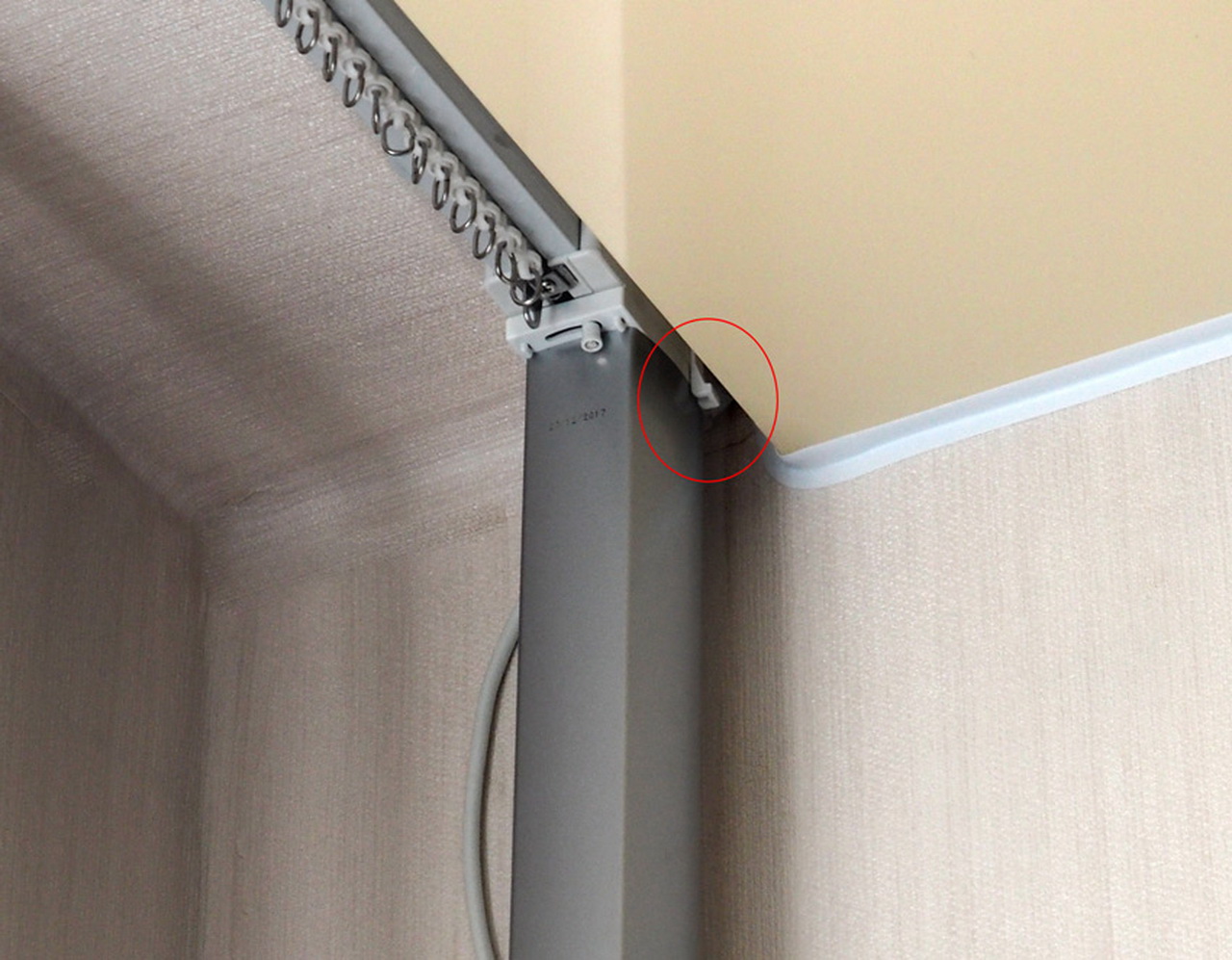
При установке системы нужно не забыть о запасе для «голых» законцовок. Их можно скрыть, повесив край шторы на пластиковые крючки из комплекта. Тогда мотор и пустой блок будут совершенно незаметны.
Как потолочное, так и настенное крепление карниза по факту занимают места не больше, чем обычные карнизы. Но о свободном ходе штор стоит позаботиться заранее.
Мотор Aqara Curtain Controller питается только от сети (аккумуляторный вариант пока предлагается только для Китая), поэтому нужно заранее продумать подключение.
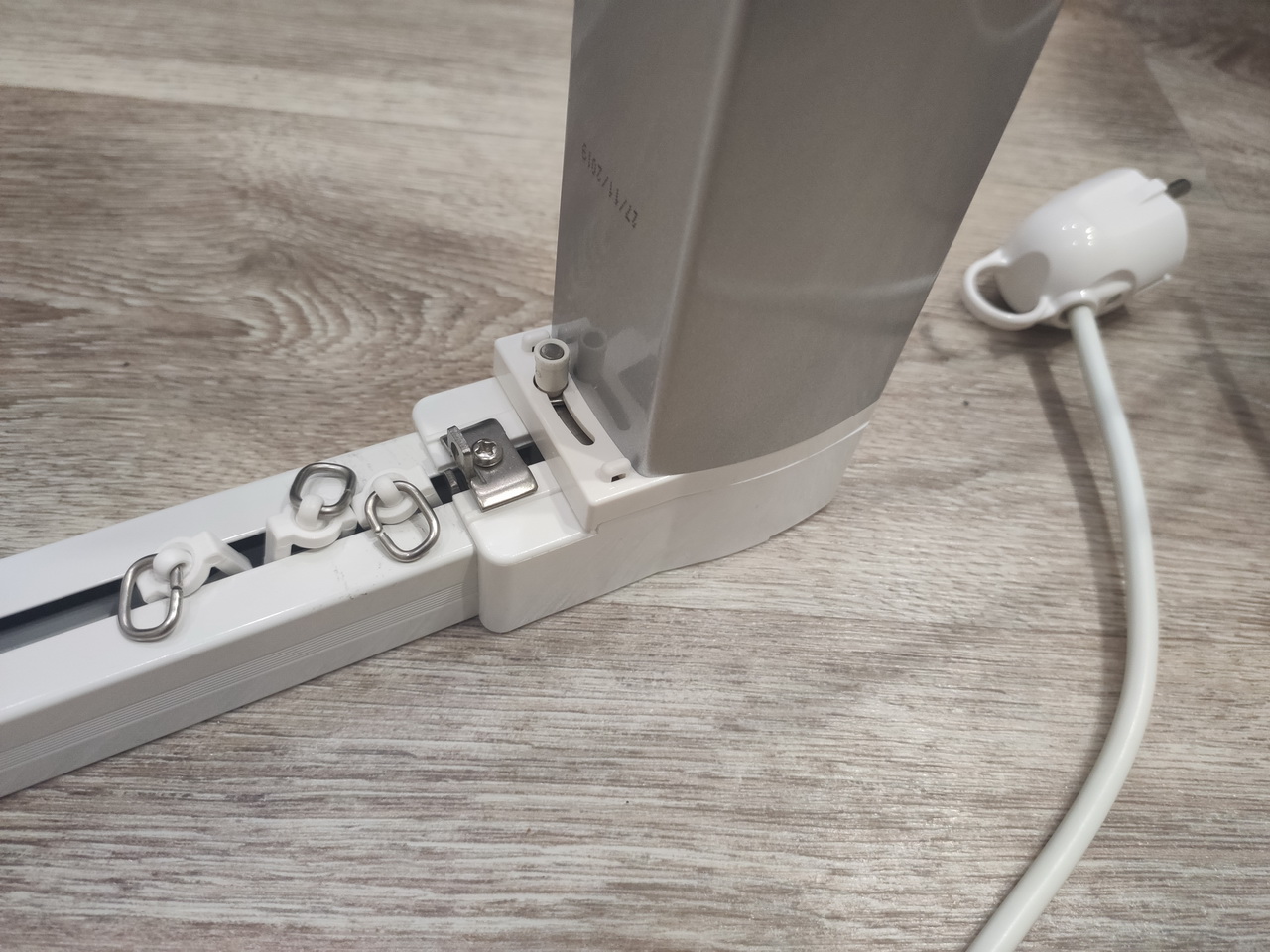
Можно подключать напрямую в проводку, можно в отдельную розетку. Провода 3, заземление действительно работает.
В полностью открытом состоянии шторы уезжают на длину, которую занимают крючки с драпировочным крюком. Увеличить не получится. Но это неплохой повод перестать прятать за шторами все подряд.
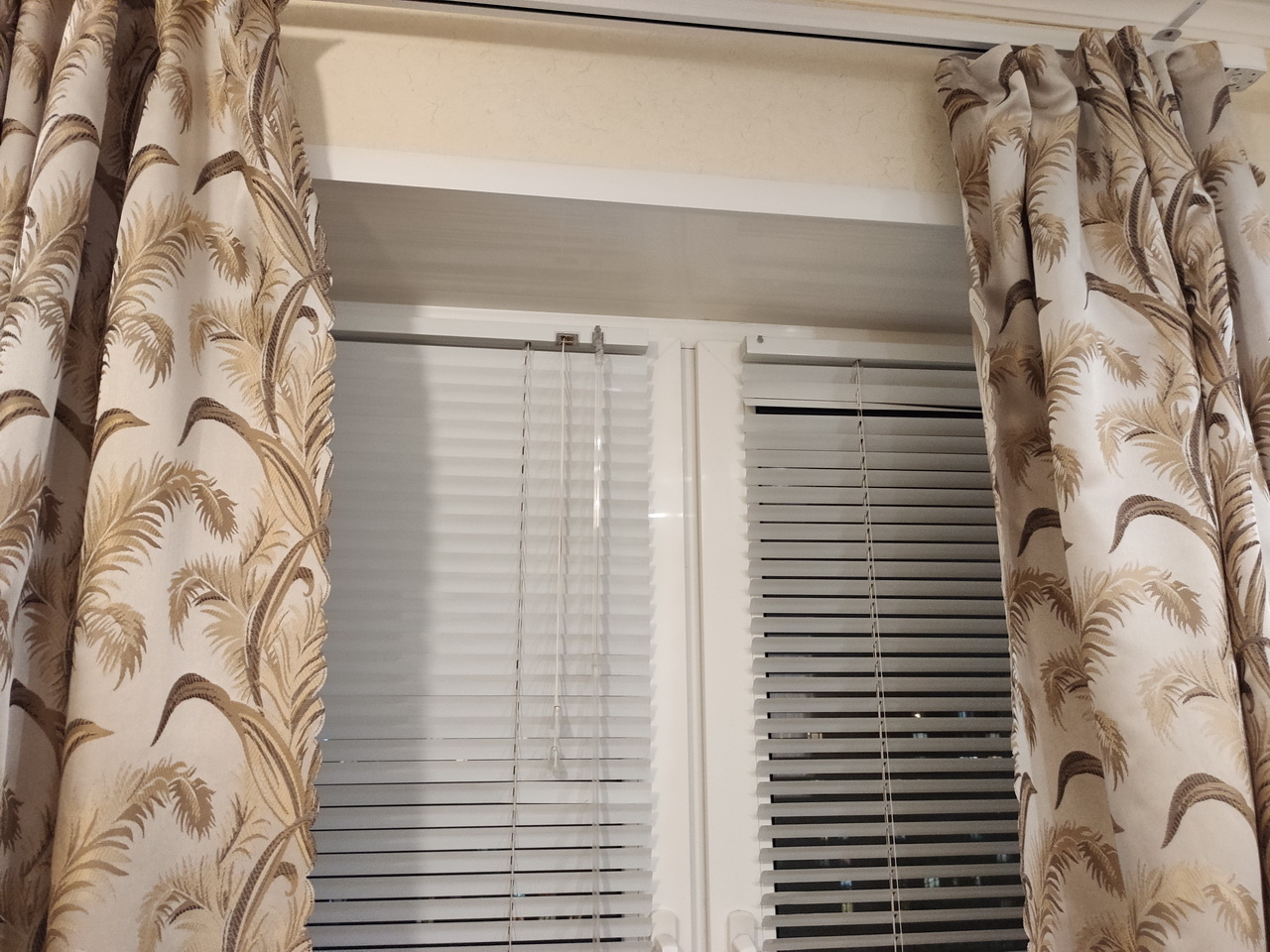
Крючков в комплекте нет, нужно покупать самостоятельно самые простые, без ролика (чаще в строймагазинах встречаются именно вторые).
Шторы подходят любые. Крепление крючка стандартное, на ленте.
Подключаем умные шторы к Aqara Home
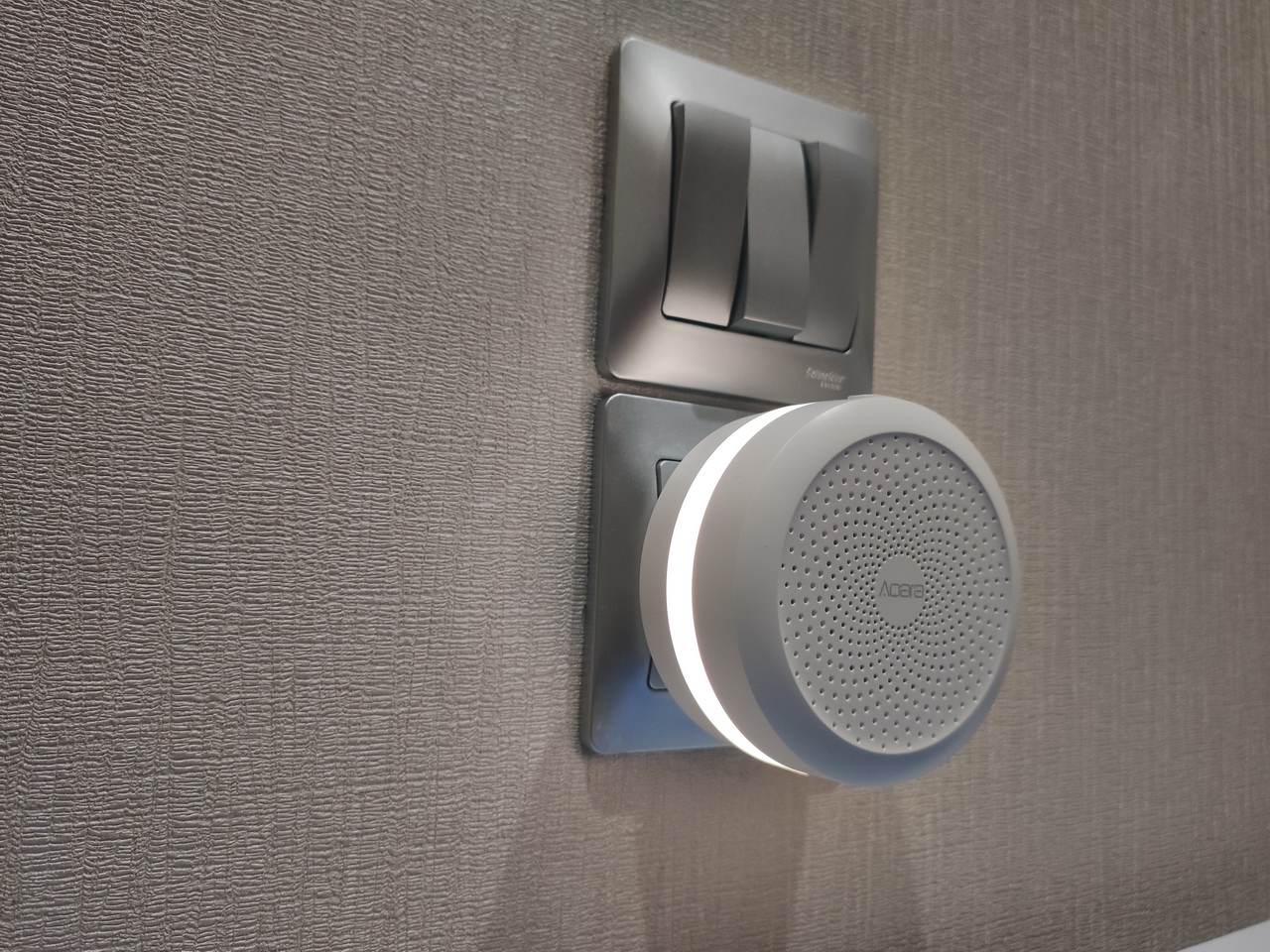
Умные шторы работают так же, как все компоненты умного дома Aqara в России по протоколу ZigBee.
Для подключения к смартфону нужен Aqara Hub, о котором мы говорили в прошлом материале. Те, кто его читал, после установки карниза справятся сами, все подключается мгновенно.
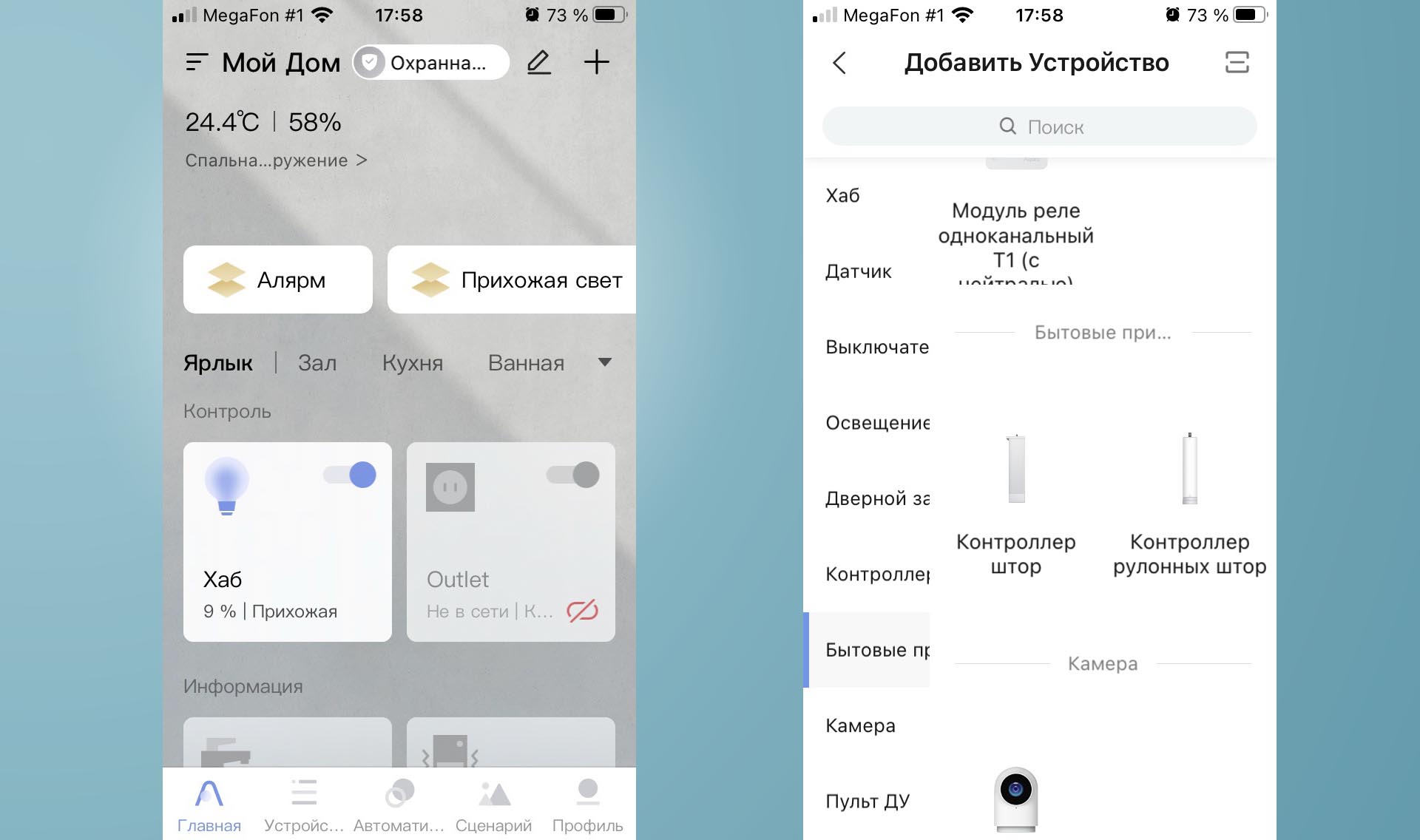
Но на всякий случай повторим алгоритм:
1. Включаем и настраиваем ZigBee-хаб Aqara, если это не было сделано раньше.
2. Запускаем приложение Aqara Home.
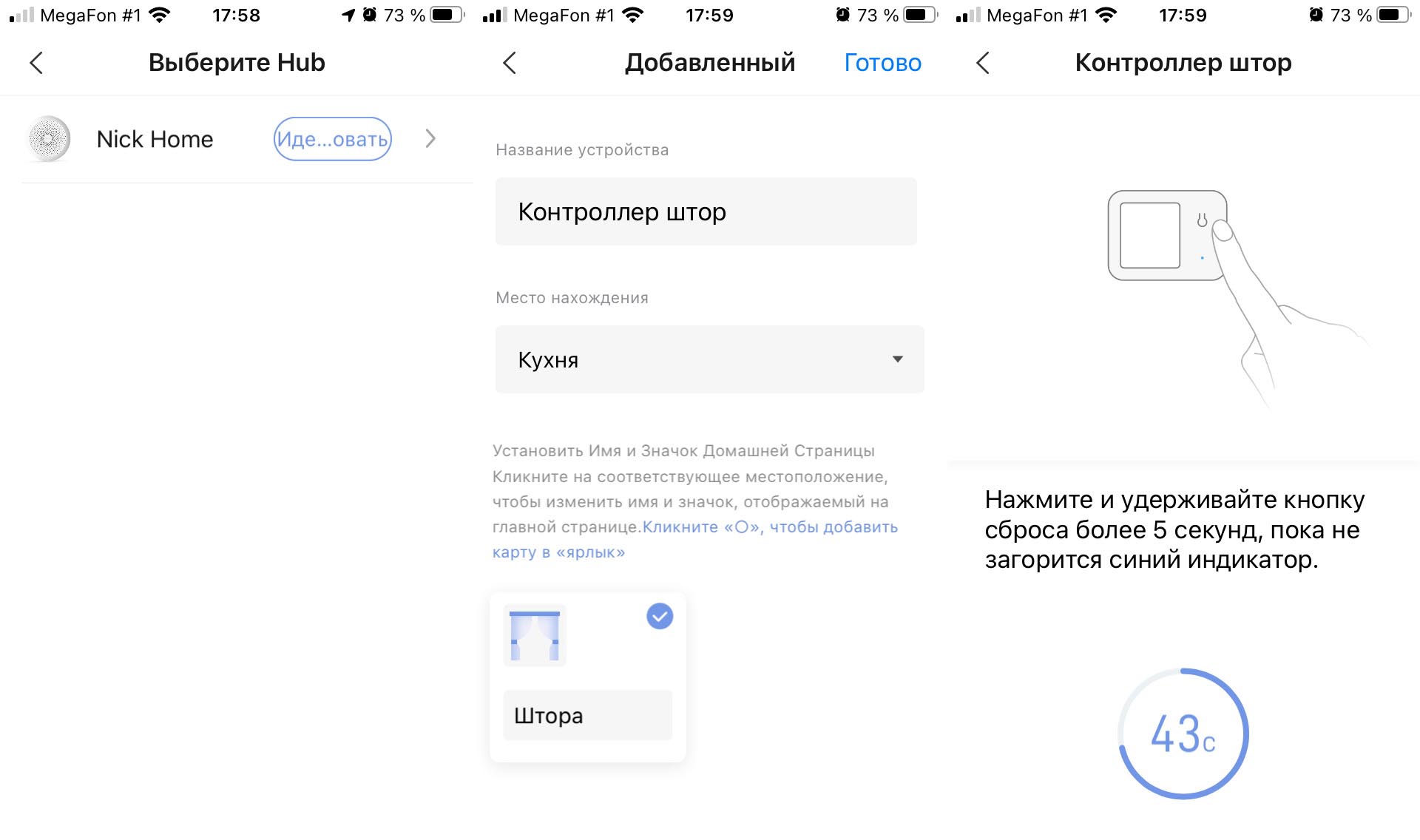
3. Кликаем на значок «+» в правом верхнем углу, выбираем «Контроллеры» — «Бытовые приборы» — «Контроллер штор»
4. Нажимаем на 5 секунд единственную кнопку мотора для раздвижных штор Aqara.
5. Подтверждаем подключение.
Все, после этого можно управлять шторами в приложении.
Как управлять умными шторами через Aqara Home
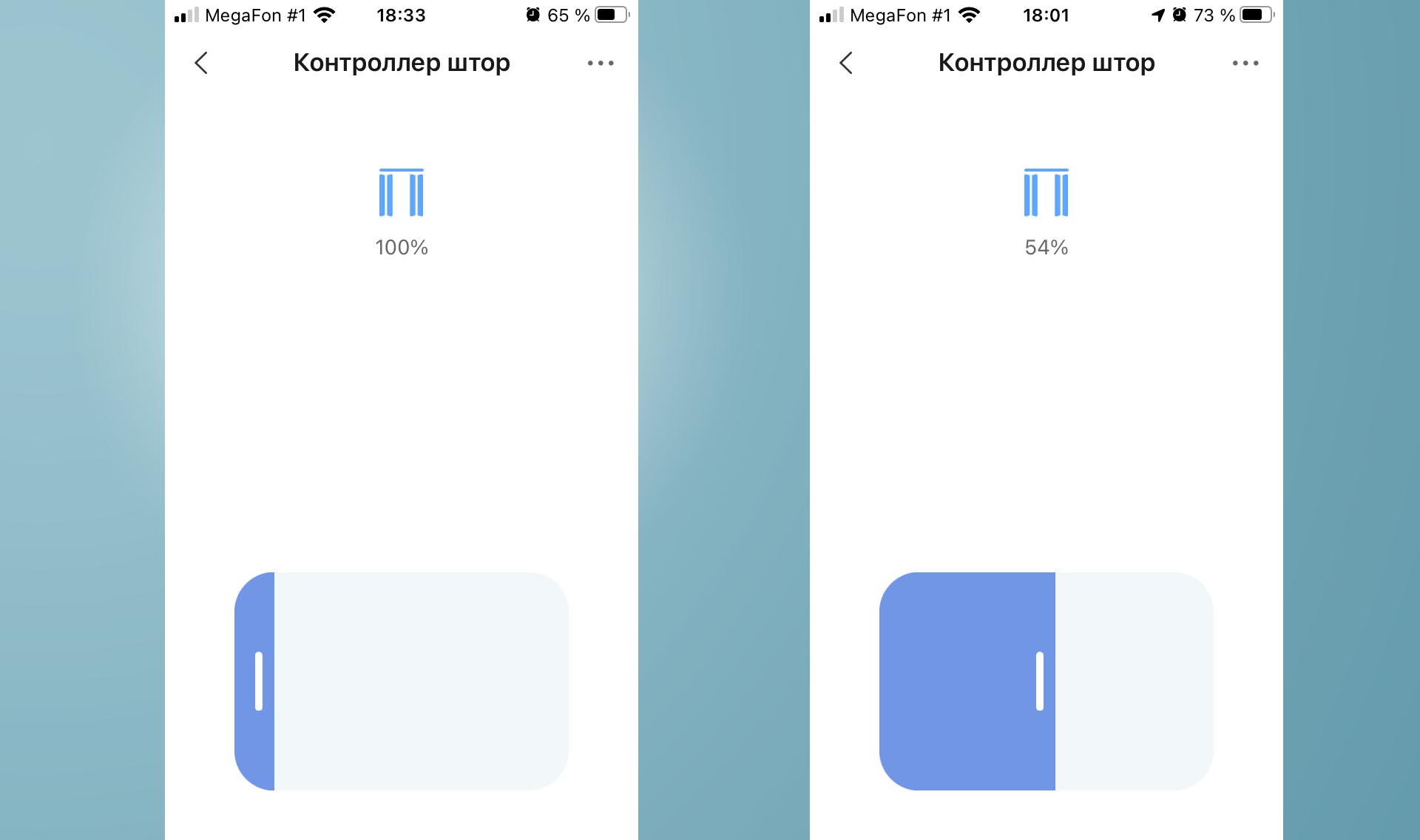
Управление шторами или шторой происходит с экрана на главной странице Aqara Home. Единственный ползунок на экране отвечает за текущее состояние.
Все просто и понятно: ползунок на минимуме — шторы открыты; на максимуме — закрыты. Если дернуть штору с включенным мотором самому,
Теоретически, после первого включения нужно провести калибровку. И после того, как шторы поменяются — тоже.
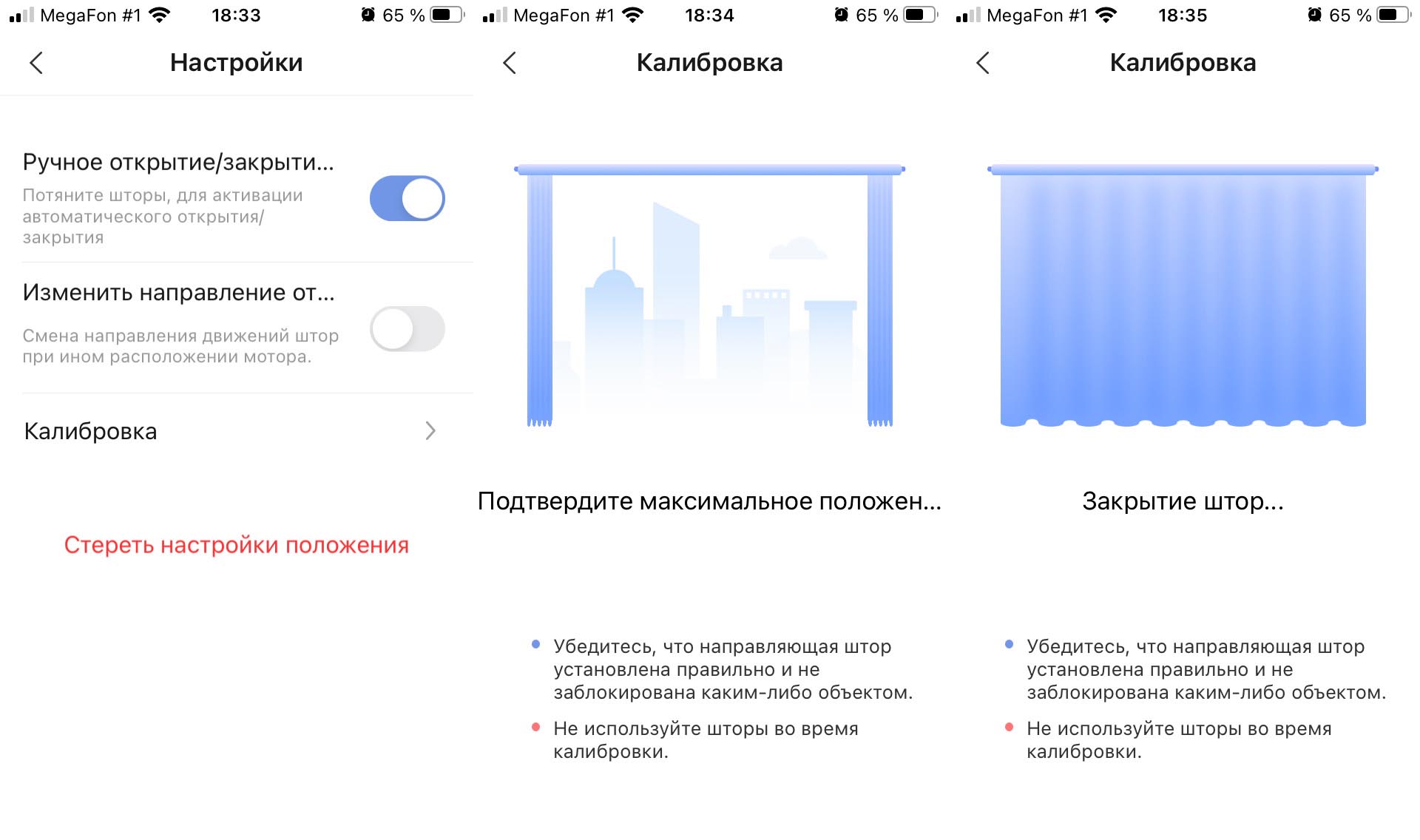
Но это потребуется только тогда, когда что-то не будет работать. Добрых полсотни перестановок показали — система умная, калибруется самостоятельно, стоит один раз сдвинуть ползунок управления в крайние положения. И ничего не сбоит.
В простейшем случае достаточно включить умный дом (или не выключать его), зайти в окно шторы и задать положение штор.
Через три точки на экране можно попасть в настройки, основное место которых занимает информация об модуле и об используемой сети ZigBee-хаба, перекалибровка, размещение в комнатах умного дома.
Но какой это умный дом? Это только дистанционное управление — настоящий умный дом впереди, после того, как будут задействованы вкладки настроек «Автоматизация» и «Сценарии». И голосовые помощники.
Интеграция штор Aqara с Homekit
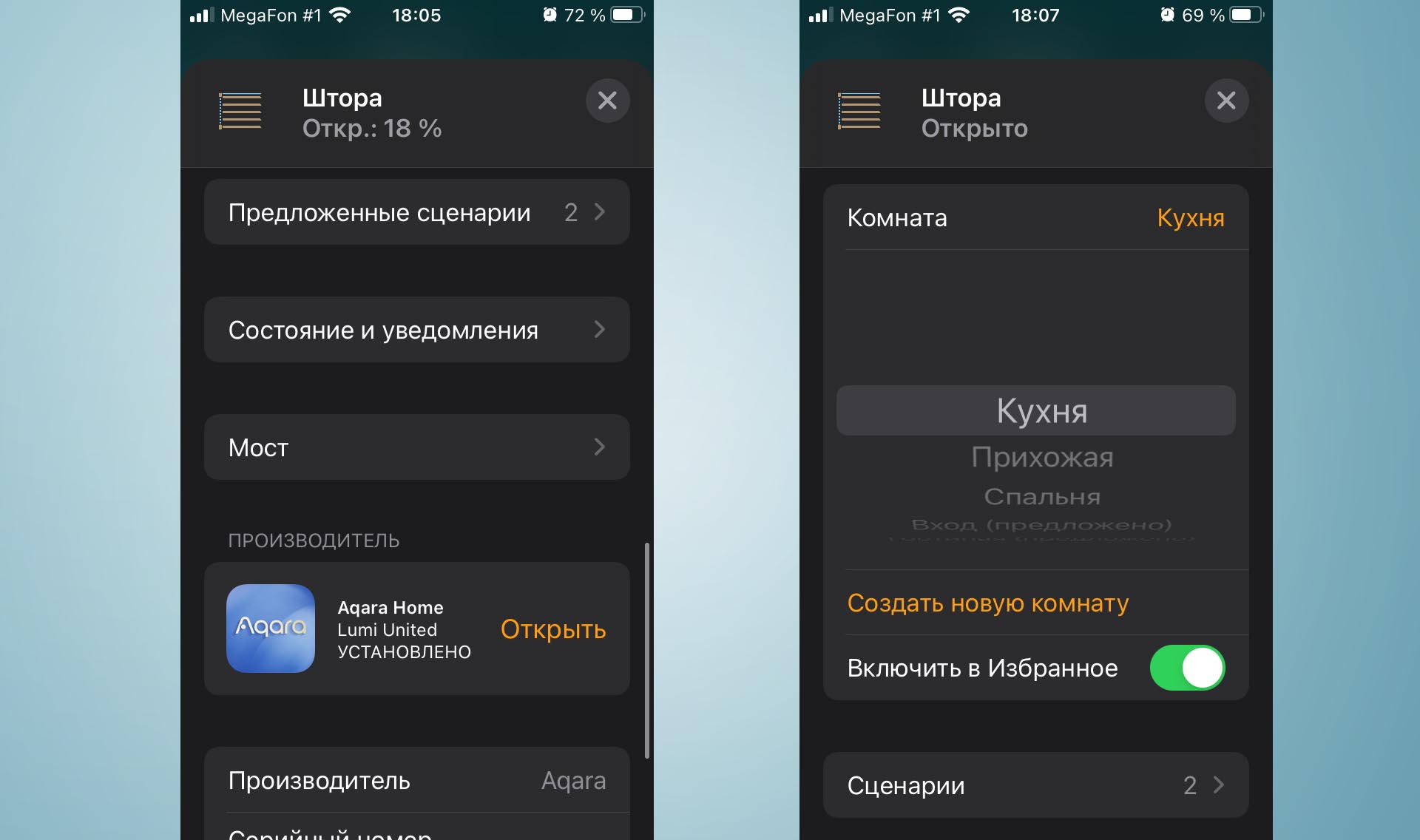
Управление шторами лучше сразу перенести в Homekit. Как и для других компонентов Aqara, это делается буквально в пару кликов: мотор появится в приложении «Дом» сразу после его настройки в Aqara Home.
Если этого не произойдёт, достаточно синхронизировать устройства в настройках приложения Aqara, перейдя во вкладку Профиль -> HomeKit Информация -> Синхронизация имени.
После в «Доме» появится ярлык «Шторы», который можно вынести на главный экран. Через него можно так же управлять положением штор напрямую.
Или проводить настройку, создавать команды для запуска цепочек действий.
Важно: для создания автоматизированных скриптов через HomeKit потребуется постоянно включенный дома хаб HomeKit — планшет или приставка. Для Aqara этого ограничения нет, достаточно базового ZigBee-хаба.
Учим Siri и «Алису»
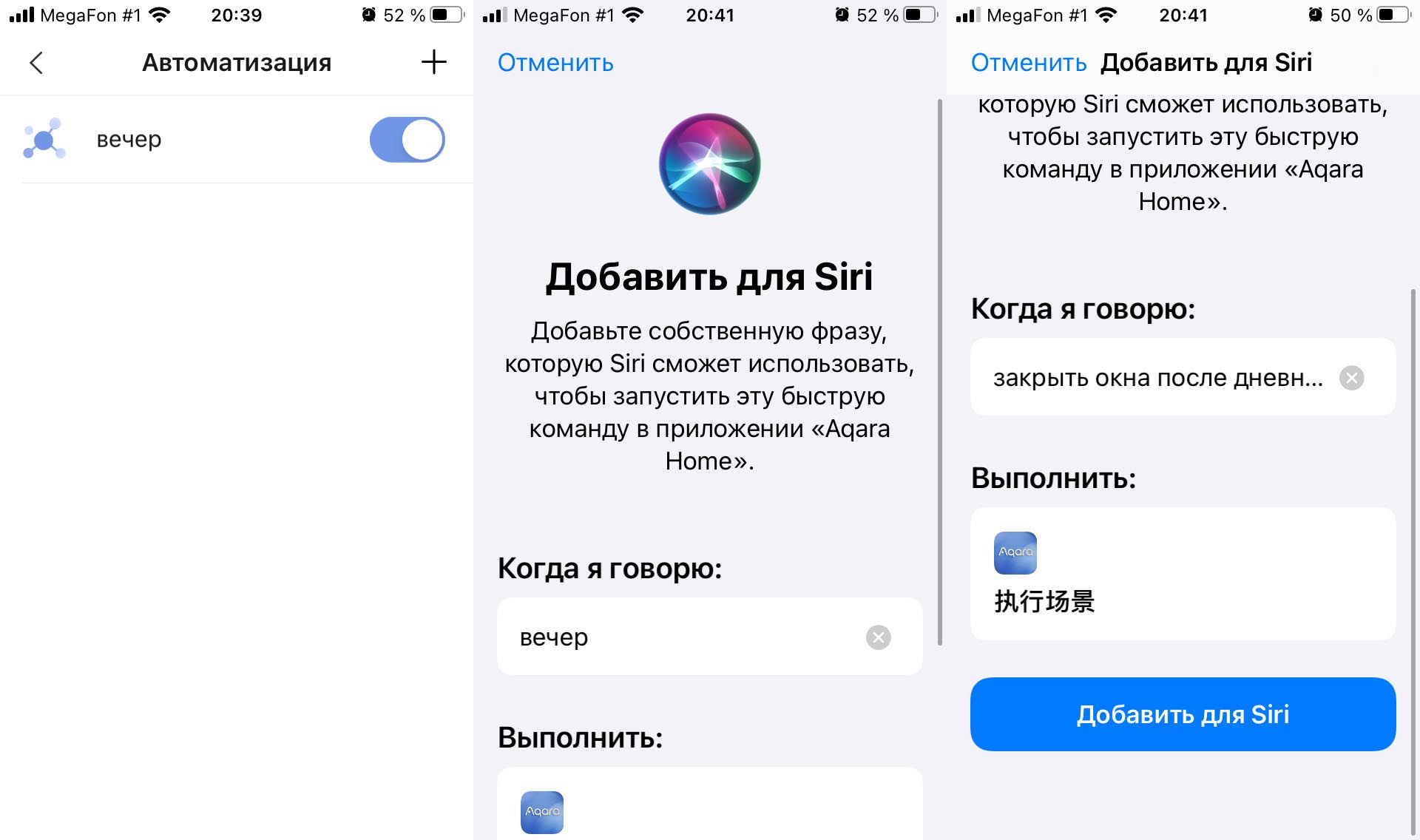
Голосовое управление скриптами очень удобно. Напомним, что все компоненты Aqara, работающие в HomeKit, отлично работают с Siri (о всех подробностях можно прочитать здесь).
Если коротко, для использования Siri с мотором Aqara делаем так:
1. Заходим в «Дом», проверяем, что есть вкладка «Шторы». Или проверяем тоже самое в Homekit -> Профиль —> HomeKit Информация —> Устройство HomeKit.
2. Открываем окно сценариев с главной страницы или из настроек «Штор» в Aqara Home.
3. Создаём новый сценарий, выбрав последовательность действий компонентов умного дома.
4. Активируем переключатель «Включить автоматизацию», выбираем метод запуска.
5. Нажимаем на значок Siri для сценария. Во всплывающем окне создаём управляющую фразу для Siri.
Теперь Siri, услышав заданную фразу, заставит выполнить умный дом заданную последовательность действий.
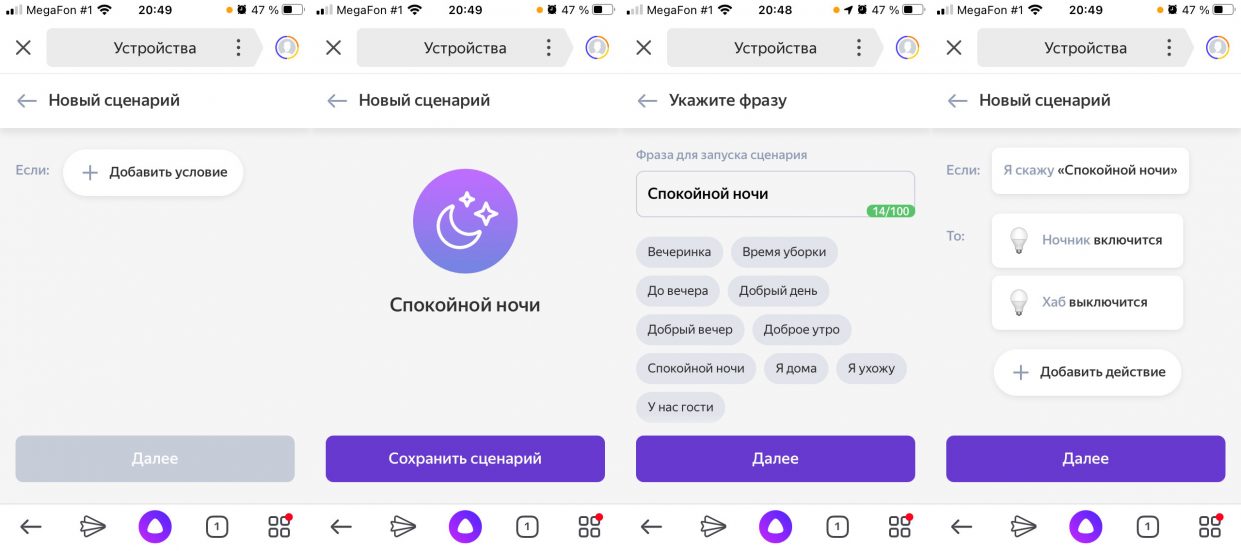
С «Алисой» работают размытые управляющие фразы: «Алиса, открой шторы полностью» или «Алиса, сделай темно в комнате». Но настройка чуть сложнее:
1. Устанавливаем из магазина приложений «Яндекс.Браузер» или «Яндекс», запускаем его.
2. Открываем боковое меню, выбираем пункт «Устройства» -> «Управление устройствами» -> «Мой дом».
3. Нажимаем «+» -> «Другое устройство» и выбираем плагин Aqara в списке экосистем.
4. Дожидаемся установки, входим в плагин под учетной записью, используемой в Aqara Home.
5. Нажимаем кнопку Обновить список устройств.
В отличие от Siri, «Алиса» работает через любое устройство с микрофоном, постоянно находящееся в одной Wi-Fi сети с ZigBee-хабом Aqara.
Но Siri быстрей и стабильнее. Зато «Алисе» не нужен постоянно включенный iPad или Apple TV в квартире, чтобы использовать сценарии — сойдёт старый смартфон, дешёвая (или не очень) «Яндекс.Колонка».
Зачем нужны голосовые помощники?
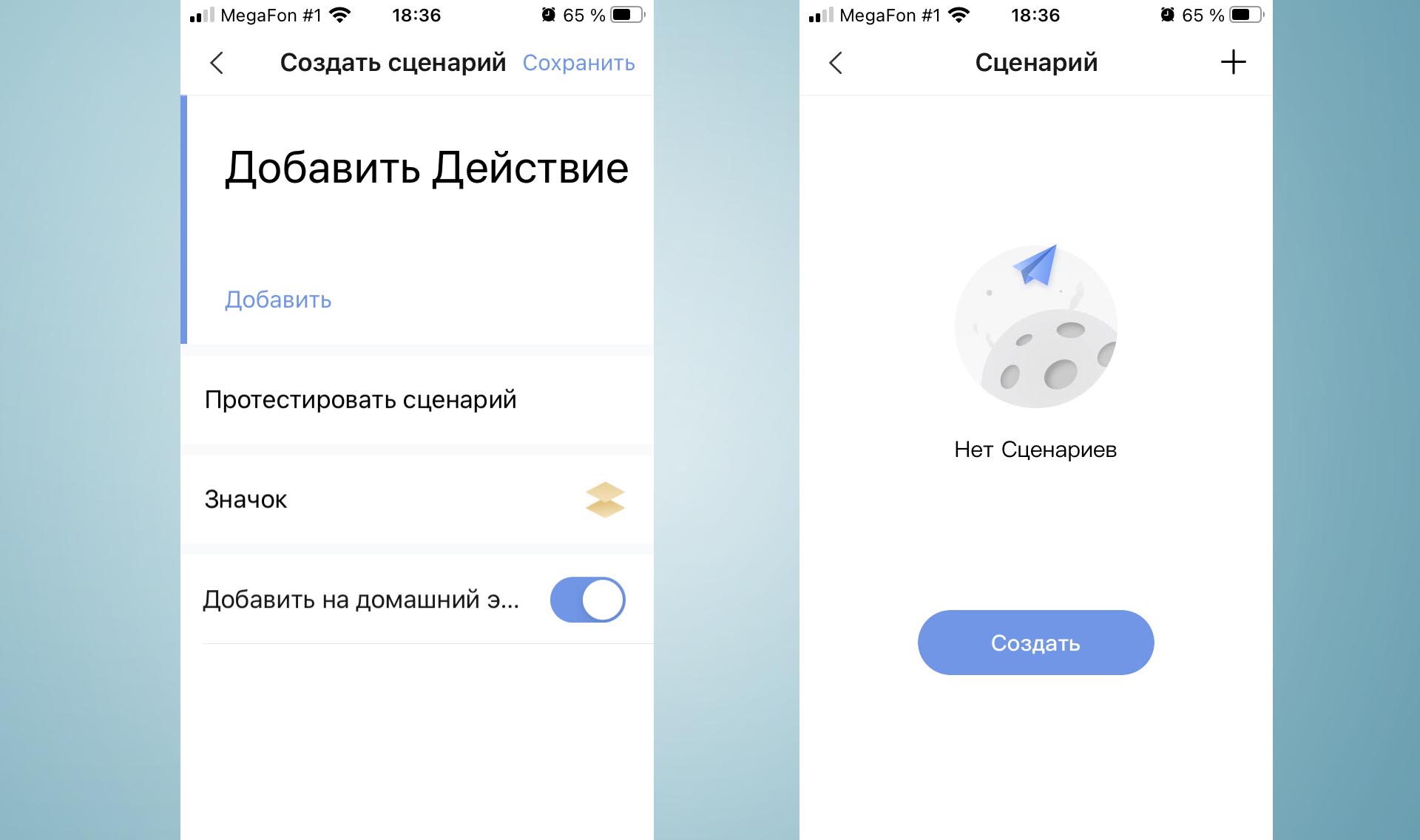
После того, как экосистема настроена, голосовые помощники работают и «умный» дом собран, можно приступать к самому интересному.
Магия Aqara прячется в автоматизации устройств её экосистемы: взаимодействиях между ними и быстрых командах, реализующих цепочки событий.
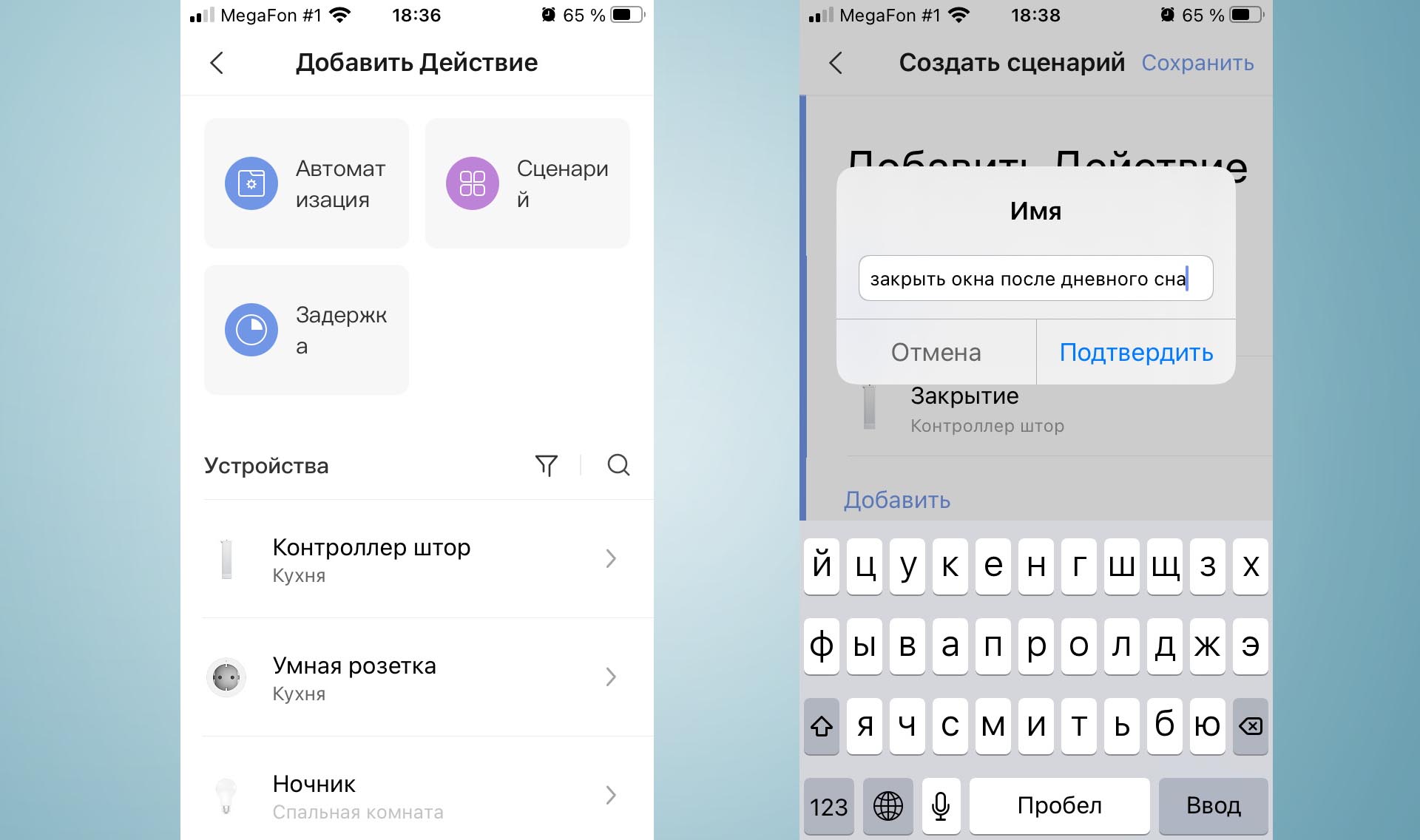
Цепочки выполняемых по команде событий в экосистеме Aqara называются «Сценарии». Их можно запускать с главного экрана, вкладки «Сценарии» в Aqara Home или HomeKit или с помощью голосовых помощнико
С этой же вкладки их можно создавать. Ничего сложного, достаточно открыть окошко — интерфейс позволит разобраться с первого взгляда даже ребенку.в.
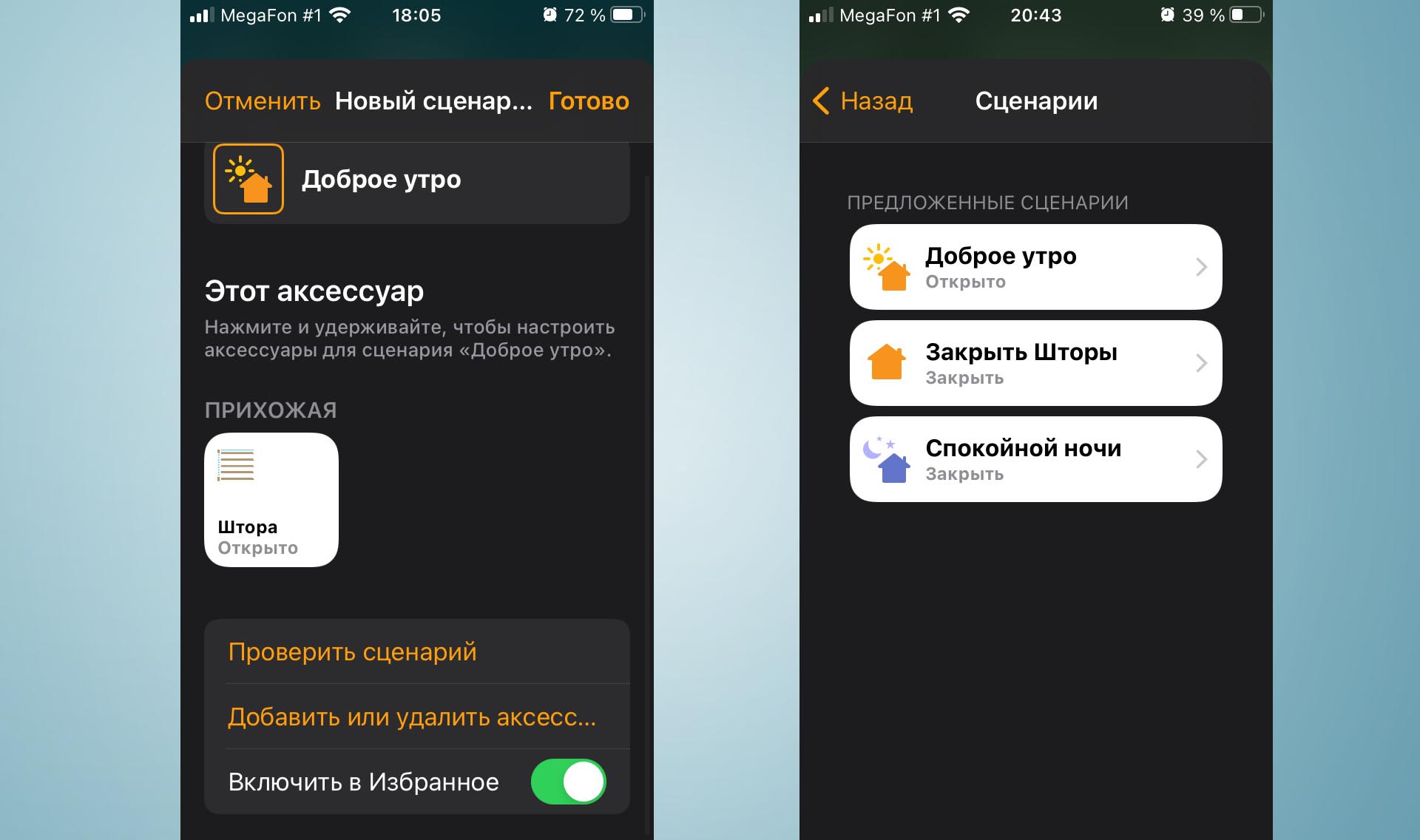
Очень удобно с помощью автоматизаций задавать действия для всей комнаты или квартиры:
- выключать свет по всей квартире, одновременно закрывая шторы;
- открывать шторы и включать свет;
- закрывать два уровня штор и снижать яркость света;
- выключать ночники и открывать шторы.
Для всех действий можно задавать задержки. И всё. Зато их можно создавать бесчисленное количество в одном приложении и вызывать из другого. Поиск работает отлично, все самое главное выносится на первый экран.
Как научить Aqara работать самостоятельно?
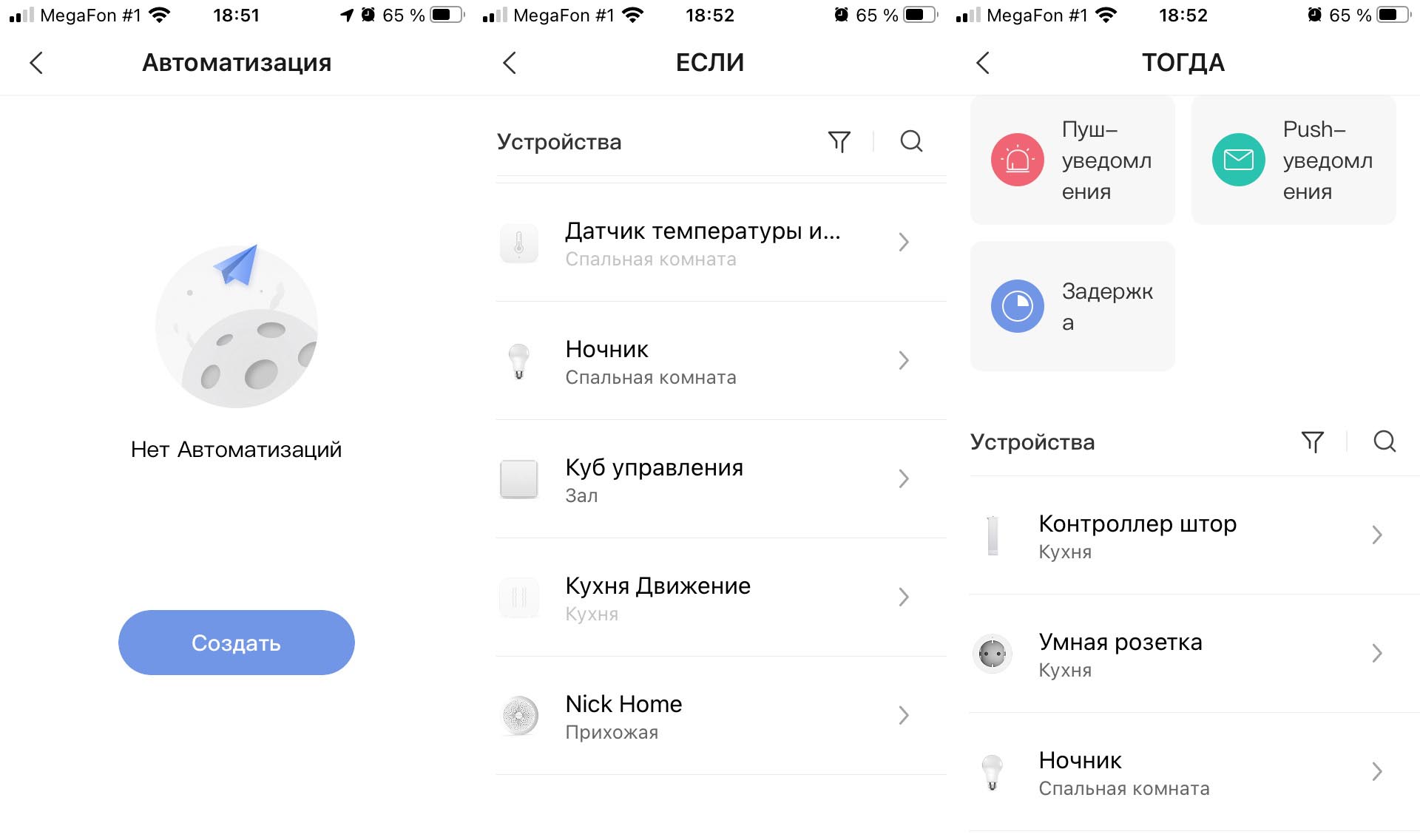
«Автоматизации» работают иначе: это своего рода макросы, последовательности действий вида «Если — То». Именно они позволяют настроить действия устройств Aqara по сигналу с других.
Триггером «Если» может стать показание датчика, включение компонента умного дома или его конкретное состояние, выполнение автоматизации по команде, срабатывание устройства или конкретное время.
Отдельно можно указать, когда действия должны выполняться — если все условия соблюдены или достаточно какого-то одного.
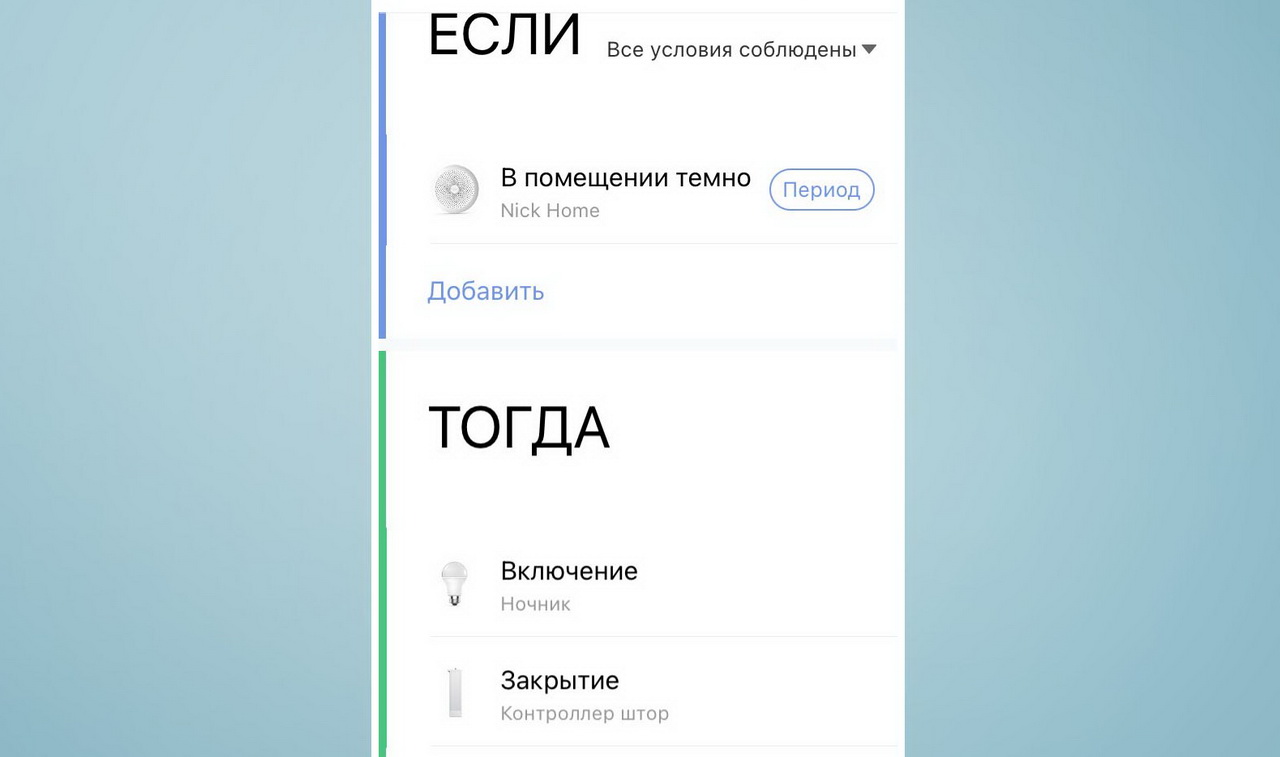
«Автоматизации» отлично работают сами по себе, если не забыть их включить в перечне. И тут то Aqara показывает всю свою силу:
- датчик освещенности в хабе и/или приближения может закрыть шторы;
- выключение света — наоборот, открыть их;
- отключение охранной системы может сначала включить свет, а потом с задержкой закрыть окна;
- отсутствие движения в комнате указанное время — наоборот, откроет шторы на указанный процент.
Вариантов — бесконечность. Всё зависит только от фантазии.
Как Aqara помогает просыпаться
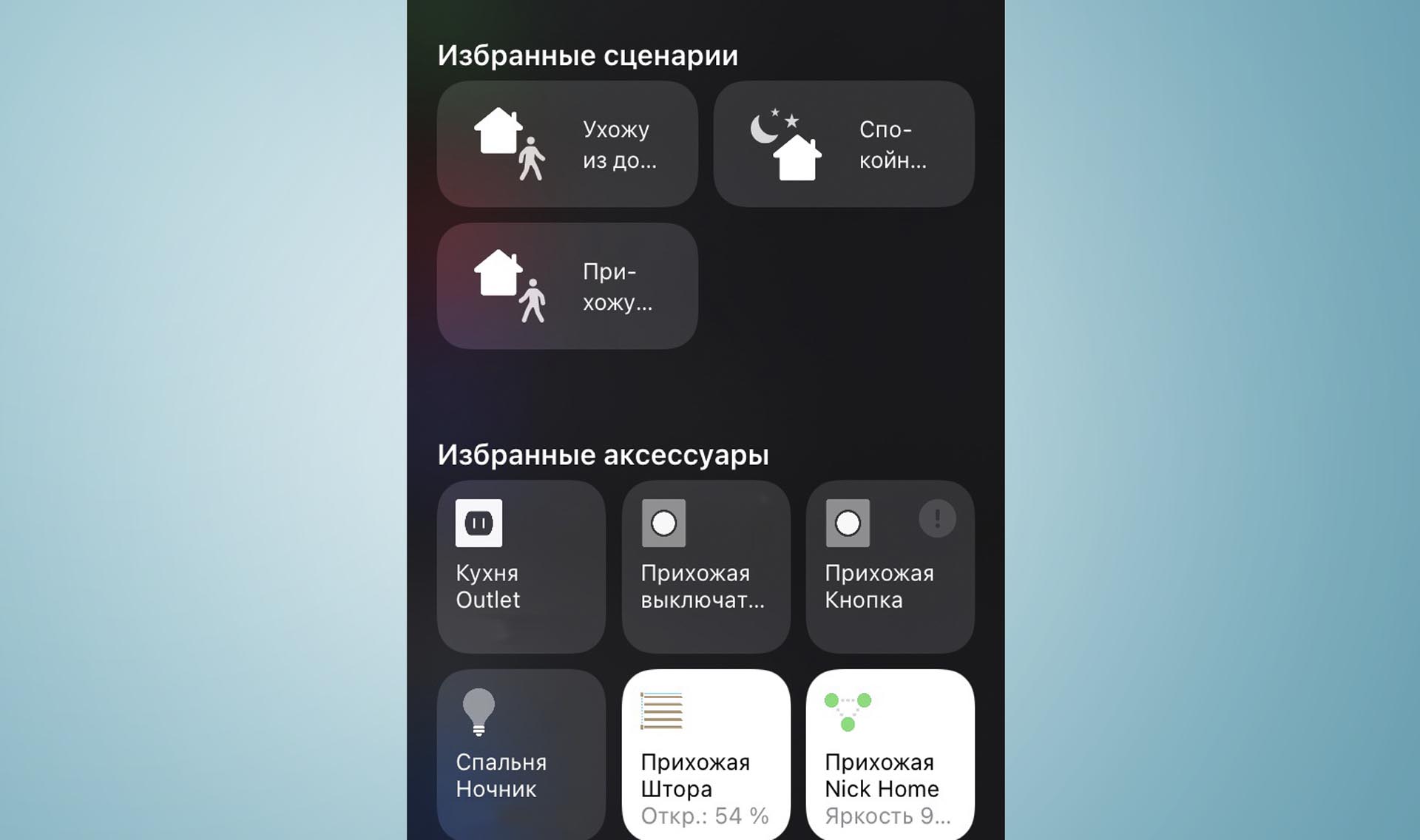
Именно «умные» шторы Aqara должны стать первым элементов умного дома. Даже если за основу будет выбрана другая экосистема — всё можно подружить в HomeKit.
Шторы отлично дополняют умное освещение с той стороны, о которой всегда забывают: мало иметь диммируемые лампочки, человеку нужен солнечный свет.
Плотные шторы с одной стороны, улучшат качество света LED-ламп, с другой — позволят варьировать искусственный и естественный свет, а при необходимости — точечно дополнять одно другим в нужных пропорциях.
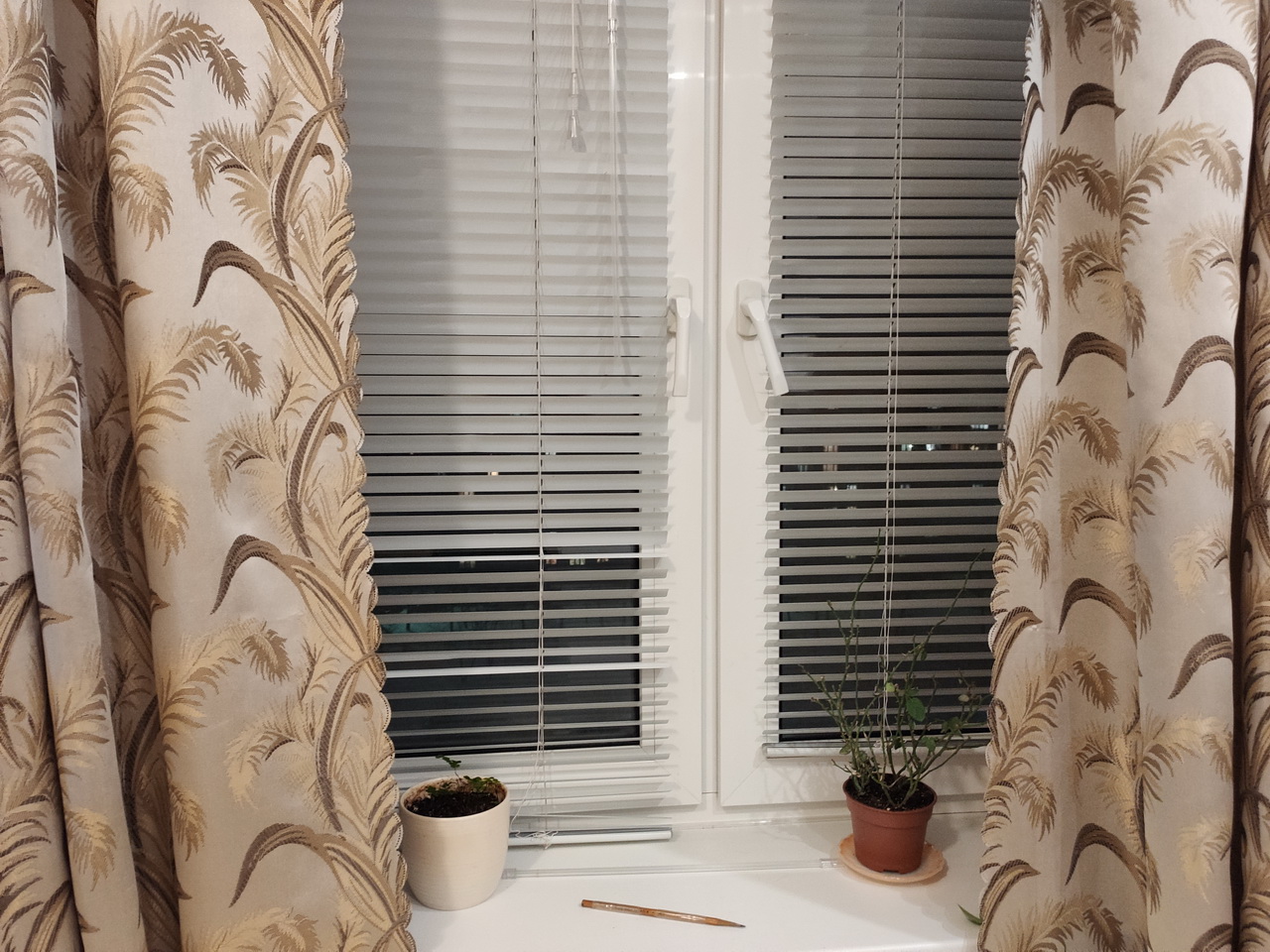
Ещё важнее сценарий открытия штор при пробуждении, заданное по таймеру или датчику освещенности. Пусть четверть года, но солнце в раскрытом окне поможет просыпаться легко и непринужденно.
Раньше для этого нужно было приобретать рольставни. Массивные, тяжелые и дорогие. Теперь можно использовать традиционные шторы без каких-либо доработок.
Те, что уже есть. Никто не заметит подмены карниза умным, кроме владельца и его семьи. Которые освободятся от рутины и получат здоровое освещение, необходимое человеку.
 В закладки
Управление воротами и калиткой с домофоном через Aqara Hub и Homebridge
Как известно, лень двигатель прогресса, да и в принципе задачи по умному свету и отоплению были решены, вот и решил я сделать умную входную группу.
Продумывание своих хотелок
При выборе управления воротами и калиткой, было учтено мнение «Я не буду разговаривать с телефоном, сделай мне пульт». Вы, наверное, догадались, что это жена, папа, мама, а также я понимаю, что стройка еще идет и ворота с калиткой временные, и нужно было недорогое, но функциональное устройство с возможностью интеграции в умный дом и управлением всем с помощью штатного пульта управления, а вход через калитку чтобы осуществлялся при помощи программируемого чипа-ключа. Полез я муштровать сайт AliExpress.

Мой взгляд упал на недорогие привода.
Автоматические привода со своим контролером и пультами управления с возможностью подключения внешнего управления через сухой контакт.
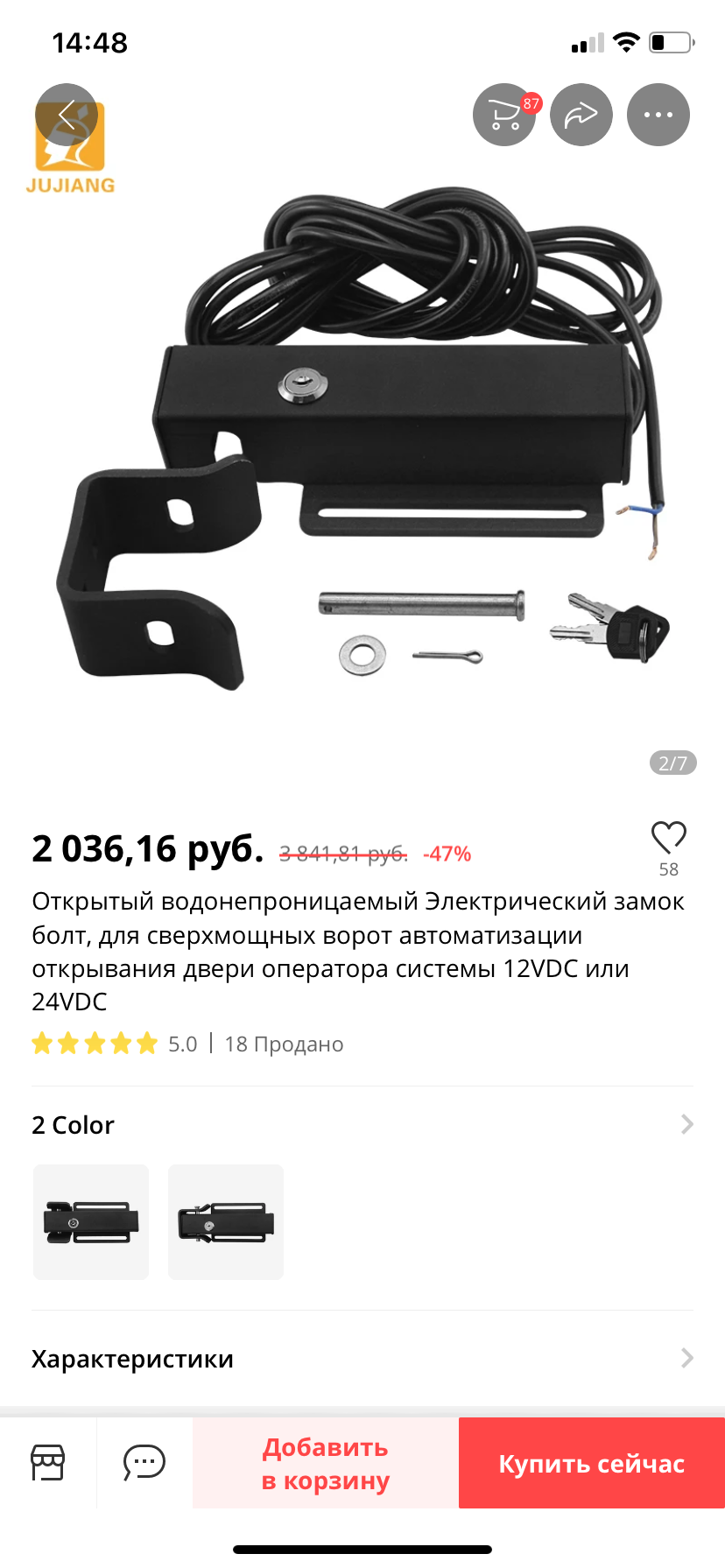
Для того, чтобы ворота никто не мог открыть без моего ведома извне, и при этом я мог открывать ворота из приложения ДОМ или голосом через SIRI, был приобретен электрозамок для распашных ворот.
С воротами вопрос, вроде, был решен на 80%, а вот что делать с калиткой — вопрос был открытым. Я очень долго искал маленькую камеру с RTSP потоком, которую можно было бы разместить на полотне калитки.
И случилось чудо — я ее нашел. Камера имеет динамик, микрофон, флешку для записи по движению и такой необходимый для интеграции в умный дом RTSP поток.

Для запирания калитки я использовал полученный в дар электромагнитный замок с контролером С2000-2 BOLID и считывателем чип-ключей.


Переделки
Так как кнопка Aqara должна была висеть на улице под дождями, солнцем, да еще за металлическим забором, который просто наглухо глушил сигнал, было решено чуть-чуть поколдовать и припаяться к ее контактам для того, чтобы спрятать ее в монтажную коробку.


Сама кнопка висит на Aqara Hub в качестве звонка и для нее написана автоматизация.


Для управления открытием ворот и калитки, используются сухие контакты Aqara реле.
Далее убираем перемычку, и все! НИЧЕГО не нужно перепаивать и перепрошивать, все работает и так.
Соответственно, один канал подключаем к плате управления воротами, второй канал — на плату управления калиткой, на обеих платах есть такие сухие контакты.


Ну что, вроде с железками все понятно, переходим к самому веселому — ставим плагины и создаем интерфейс.
Для контроля состояния открытия и закрытия ворот и калитки я использую Aqara датчики.


Вот так это выглядит в приложении.
Для открытия ворот и калитки нужно кратковременно замкнуть сухие контакты, но как это делать, чтобы не нажимать по 2 раза на клавишу реле? Оказывается, все уже придумали за нас. Необходимо установить плагин Homebridge Dummy, а как это сделать, можно прочитать в статье на портале, Дмитрий все подробно объяснил, за что ему ОГРОМНОЕ спасибо.
Для выполнения нашей задачи, необходимо добавить в конфигурацию Hombridge первый вариант: кнопка (включается вами и сама выключается, по умолчанию выключена).
А также создать для нее автоматизацию, в которой будет включаться на 1 секунду нужная нам клавиша на реле для открытия ворот, закрытие ворот происходит автоматически (программируется на плате управления приводами ворот).

Ну что, все прекрасно идет — ворота стали умными и открываются с помощью SiRi, приложения Дом и стандартным пультом, в идущим в комплекте, плюс имеется визуализация состояния — открыто или закрыто. Но на самом деле, вариантов управления открывания очень много и я расскажу еще об одном. Итак, если у вас есть привода без платы управления или вы решите заказать одни привода без блока, то можно использовать Aqara реле, два блок питания для каждого привода и создавать для себя автоматизации на открывание и закрывание, как угодно вашей душе. Ладно, отвлеклись чуток и хватит, теперь дошла очередь до калитки. Подключаем второй канал реле на сухой контакт платы контролера С2000-2 и у нас появилась кнопка открытия калитки, НО мне этого показалось мало, я хочу получать PUSH уведомление при нажатии на звонок, но не просто смс, а уведомление, в котором я буду видеть позвонившего человека с возможностью открыть ему калитку.
И тут все просто, есть замечательная статья автора Maxmudjon Payziyev (Maxmudjon), которая позволяет нам создать свой собственный домофон.

А для кнопки с замком я прописал автоматизацию на включение канала реле замка на одну секунду с последующим отключением. В следствии чего я получил домофон с возможностью открытия калитки.


Если телефон отсутствует по какой-либо причине, то в доме возле входной двери имеется круглая кнопка Xiaomi, с помощью которой тоже можно открыть калитку.
Подводя итоги проделанной работы, я имею возможность управления воротами и калиткой с телефона, контролирую состояние открыто/закрыто, есть видео онлайн. В принципе, я получил то, что хотел.
Конечно, хотелось бы еще иметь обратную связь с динамиком на камере, но, к сожалению, это пока невозможно.
Опыт создания «умного дома» с системой Aqara

Привет! Меня зовут Александр, мы с семьей живем в небольшом загородном доме, который обустраиваем своими руками. Сборку “умного дома” я начал около года назад в связи с необходимостью автоматизации отопления в холодное время года. Из коммуникаций к дому подведено только электричество, без возможности подведения газа, поэтому основным источником тепла зимой являются электроконвекторы и печь-камин. Первый холодный сезон показал ряд неудобств такой системы, ведь все работало только на ручном управлении. Регулировка термостатов в зависимости от температуры на улице, включение/выключение конвекторов при дополнительном печном отоплении, отсутствие контроля температуры воздуха в комнатах — все это побудило меня сделать обогрев дома автоматическим, независимо от присутствия человека. В качестве основы для “умного дома” я решил применить готовую систему Aqara, она показалась мне наиболее интересной. Выбор системы основывался на простоте подключения и управления устройствами, без добавления какого-либо кода вручную, так как я не являюсь IT-специалистом. Разумеется, на автоматизации отопления дело не остановилось, ведь “умный дом” — это настоящий конструктор. В дальнейшем, я организовал управление освещением, настроил охранную систему, установил датчики дыма и датчики протечки воды (которые уже несколько раз пригодились). Получившаяся система “умного дома” помогает нам просто и эффективно решить ряд задач по обустройству быта и создать комфортные условия для проживания.
В этой статье я приведу обзор применяемых устройств, расскажу об использовании системы для обустройства быта, поделюсь нюансами, о которых нигде не написано. Добро пожаловать под кат!
1 Этап. Автоматизация отопления.
Первоначально система отопления была собрана из разных обогревателей (как говорится, из того, что было): в одной комнате стоял масляный радиатор, в других — конвекторы с алюминиевым теплообменником, в третьей печь и дополнительно небольшой тепловентилятор, который включался по мере необходимости. В первую же зиму-весну обнаружился недостаток такой системы: невозможно было автоматически поддерживать комфортную температуру в комнатах. К примеру, если температура на улице падала, то приходилось обходить все нагреватели и включать второй уровень нагрева, либо подкручивать термостат, а если потеплело, то наоборот (особенно весной). Также, время от времени мы топим печь, и если в это время вручную не отключить часть обогревателей, то становится очень жарко, а если потом забыть их включить на ночь, можно замерзнуть (например, для нас +20С уже ощущается как “холодно”). После изучения различных вариантов регулирования отопления, я пришел к выводу, что лучшим решением будет управление электронагревателями с помощью термодатчиков, установленных в каждой из комнат.
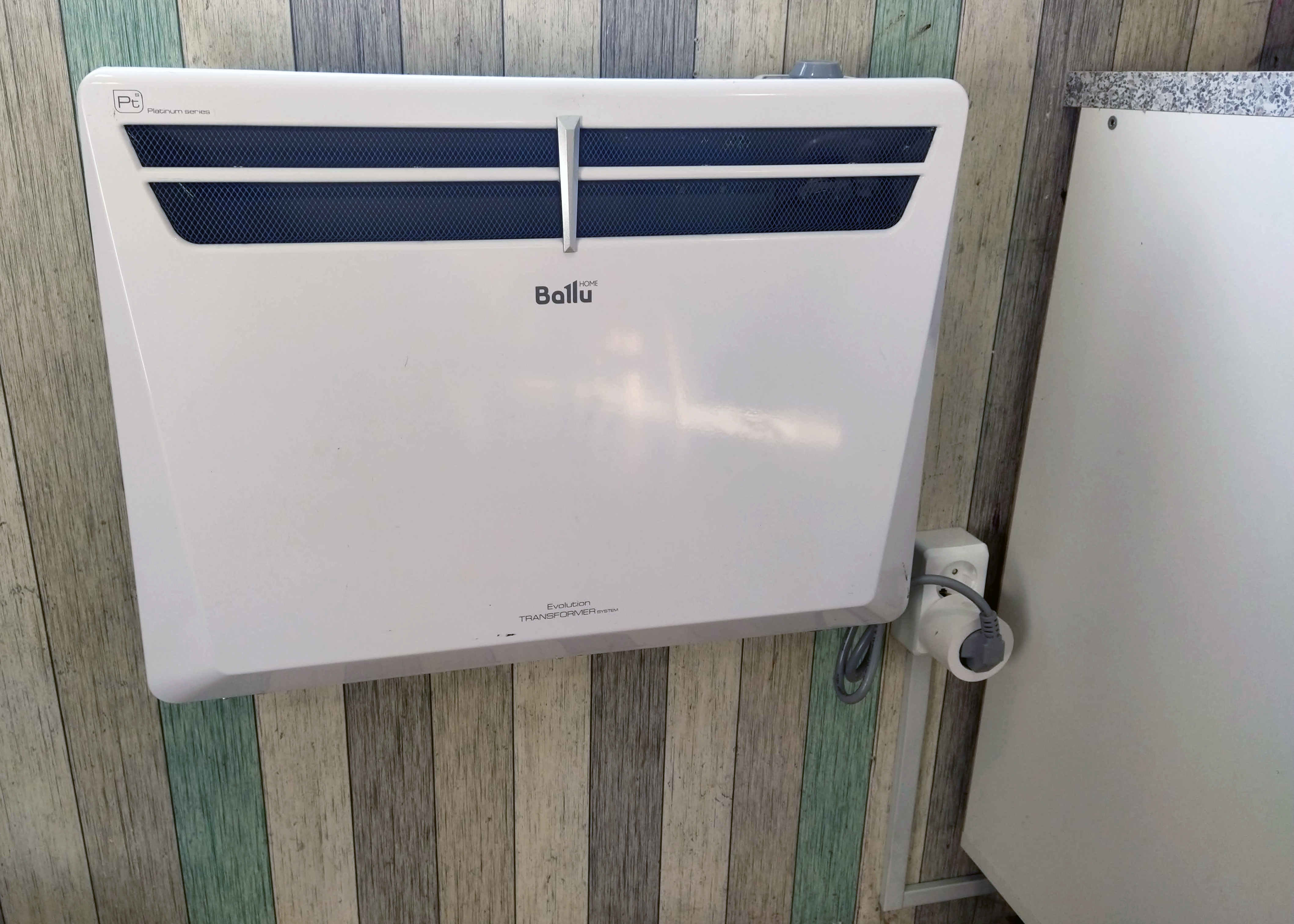
Изучив предложения производителей электронагревателей, я нашел варианты со встроенным блоком управления и термодатчиком. Например у Ballu есть линейка электроконвекторов Transformer, к которым отдельно прилагаются три варианта блоков управления, в одном из которых нагрев регулируется с помощью выносного термодатчика. Прочитав отзывы, я понял, что все эти решения не работают достаточно хорошо, поэтому решил организовать управление конвекторами на основе специализированной системы “умного дома”. После некоторых раздумий, решил начать сборку с приобретения хаба Aqara Hub M2, четырех розеток Aqara Smart Plug и такого же количества температурных датчиков Aqara Temperature and Humidity Sensor. Также, я приобрел четыре новых электроконвектора Ballu Transformer: два мощностью по 1 кВт и два на 1,5 кВт с блоками управления в виде простых механических термостатов. Регуляторы термостатов на конвекторах я сразу установил в максимальное положение, чтобы при включении они работали на полную мощность, и имелся запас по теплоотдаче в самые холодные дни.
Управление всеми устройствами осуществляется с помощью собственного приложения Aqara , добавление новых устройств очень простое, “программирование” алгоритмов работы устройств — автоматизаций, у меня не вызвало затруднений. Для управления конвекторами, к каждой связке устройств “умная розетка” — термодатчик” я добавил два алгоритма работы: один описывает условие, при котором розетка включается (достижение минимальной температуры), а второе — при которой выключается (достижение максимальной температуры). Условия для создания алгоритмов автоматизаций в приложении Aqara реализованы так, что сигнал от одного триггерного устройства (в данном случает датчика температуры), может управлять работой сразу нескольких устройств. На скринах экрана с автоматизацией видно, что при выборе триггерного устройства для определении условия “Если”, в подменю условия “Тогда” можно добавить на исполнение сразу нескольких устройств (хоть всех, что есть в системе), причем с разными командами — одно устройство может включиться, а другое выключится. Например, если в одной комнате для отопления используются две умные розетки, то управление ими можно (и нужно) осуществлять от одного термодатчика. При необходимости, для каждого помещения можно задавать свою среднюю температуру.
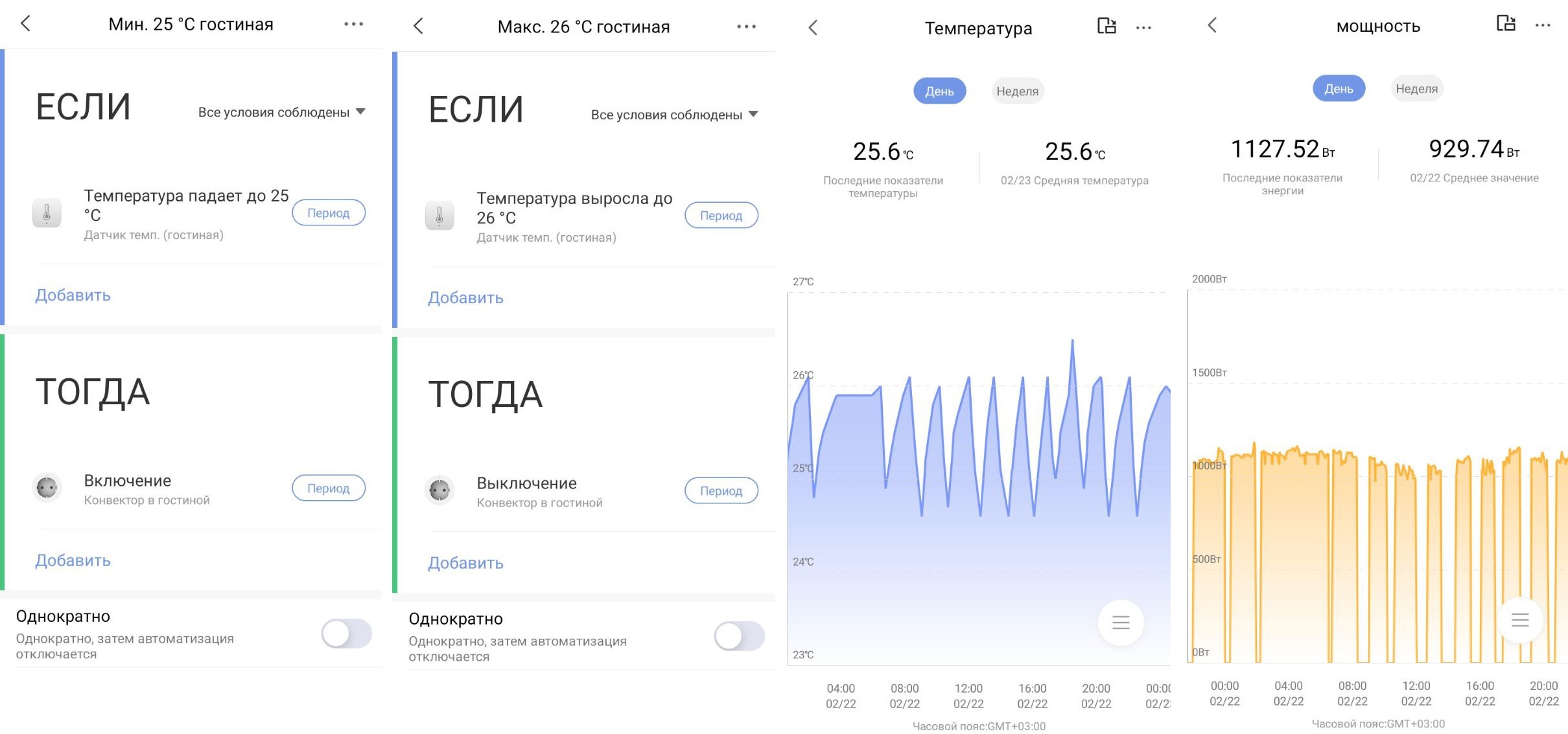
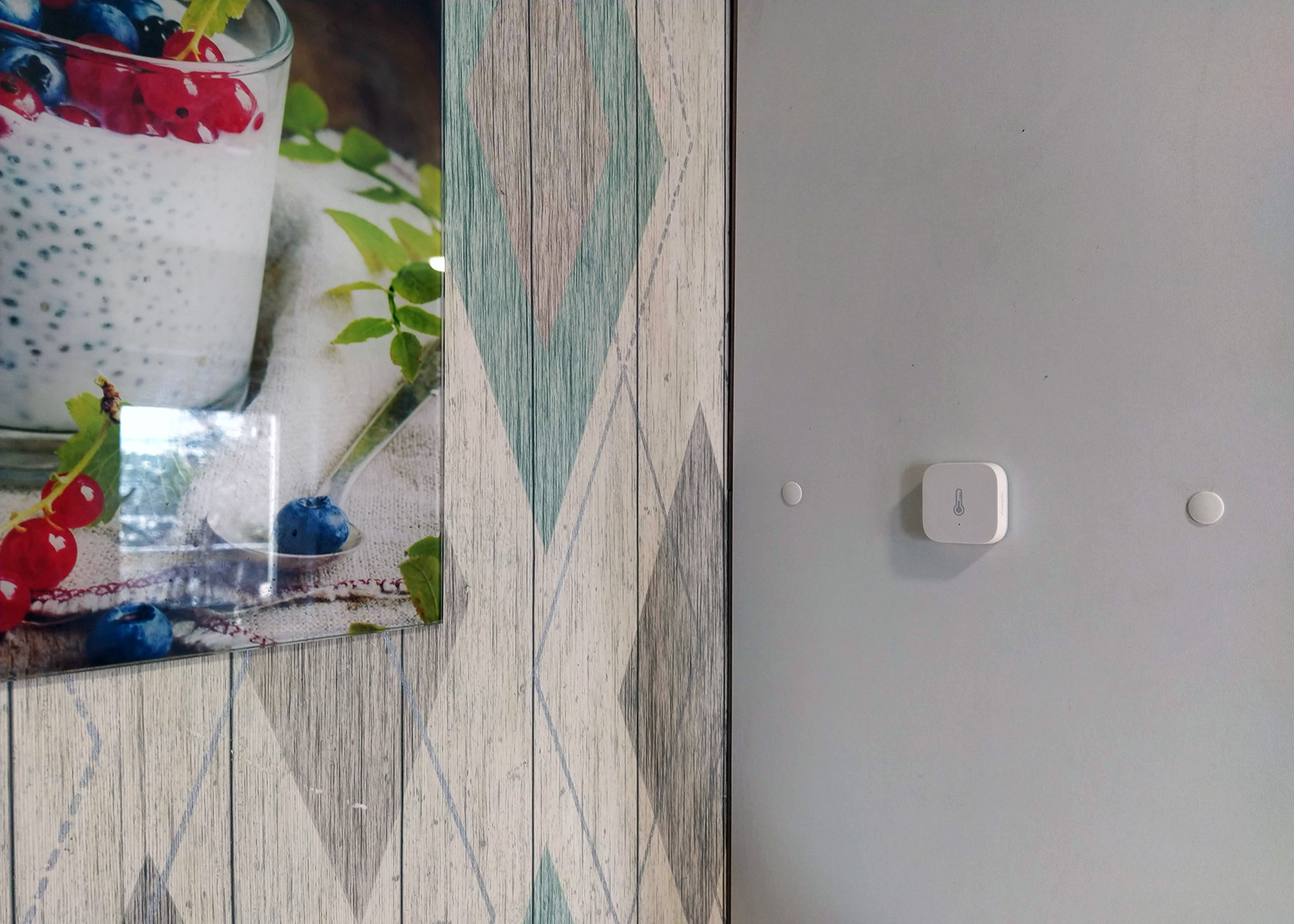
У меня в разных комнатах установлены электроконвекторы разной мощности, в зависимости от площади, а так же имеются другие источники тепла (печь, тёплые полы), поэтому для более точного контроля я разместил датчики температуры в каждой комнате. Всего на данный момент у меня в системе 4 датчика температуры, я разместил их на стенах, подальше от радиаторов и других источников нагрева. Уже на следующий день после установки система показала свою эффективность. Температура в комнатах на 1 и 2 этаже стала одинаковой, а раньше на 2 этаже было ощутимо теплее, чем на 1-м. При растопке печи-камина, радиатор в гостиной автоматически отключается до тех пора, пока температура не упадет до порога включения его “умной розетки”. Также, система позволяет отлично держать требуемую температуру в помещениях при значительных колебаниях температуры на улице. Особенно сильно это заметно весной, в марте-апреле, когда днем окружающий воздух значительно прогревается, а ночью температура резко падает. Раньше, в весенние месяцы, нам приходилось, уходя из дома на целый день, убавлять уровень нагрева, чтобы вечером не придти в “баню”, а если забыть прибавить нагрев перед сном, то под утро можно было замерзнуть. Настройка системы отопления у меня не заняла много времени, сразу все заработало как надо. Я только пару дней подбирал значения температуры включения и выключения (в пределах 1-2С), чтобы во всех комнатах было максимально комфортно.
Центр умного дома Aqara Hub M2
Умная розетка AQARA SP-EUC01
Датчик температуры Aqara Temperature and Humidity Sensor
Этап 2. Управление освещением.
Второй задачей, которую помогла мне решить система умного дома, было управление освещением в разных комнатах. Возможно, я бы и не стал этим заниматься так скоро, но тут следует добавить предысторию. Как я уже упоминал, мы живем в небольшом двухэтажном доме, причем второй этаж изначально представлял собой единое пространство без каких-либо перегородок. Некоторое время назад я разделил его на две комнаты — для двоих детей, в результате на втором этаже получилось три помещения. Электропроводка на втором этаже была проложена без учета дальнейшего разделения пространства на комнаты, поэтому после сооружения перегородок, включать и выключать свет в получившихся комнатах было очень неудобно — выключатели находились в не тех местах, где нужно. Эту проблему удалось решить с помощью беспроводных выключателей Aqara Wireless Remote Switch, одноканальных реле Aqara Single switch module, двухканальных реле Aqara Wireless Relay и умных ламп Aqara LED Light Bulb. Беспроводной выключатель оказался очень любопытной штукой: несмотря на наличие только одной клавиши, он позволяет управлять устройствами с помощью трех жестов: одинарное нажатие, двойное быстрое нажатие, и продолжительное нажатие. Фактически одинарное и двойное нажатие производятся так же, как одинарный и двойной клики компьютерной мыши.
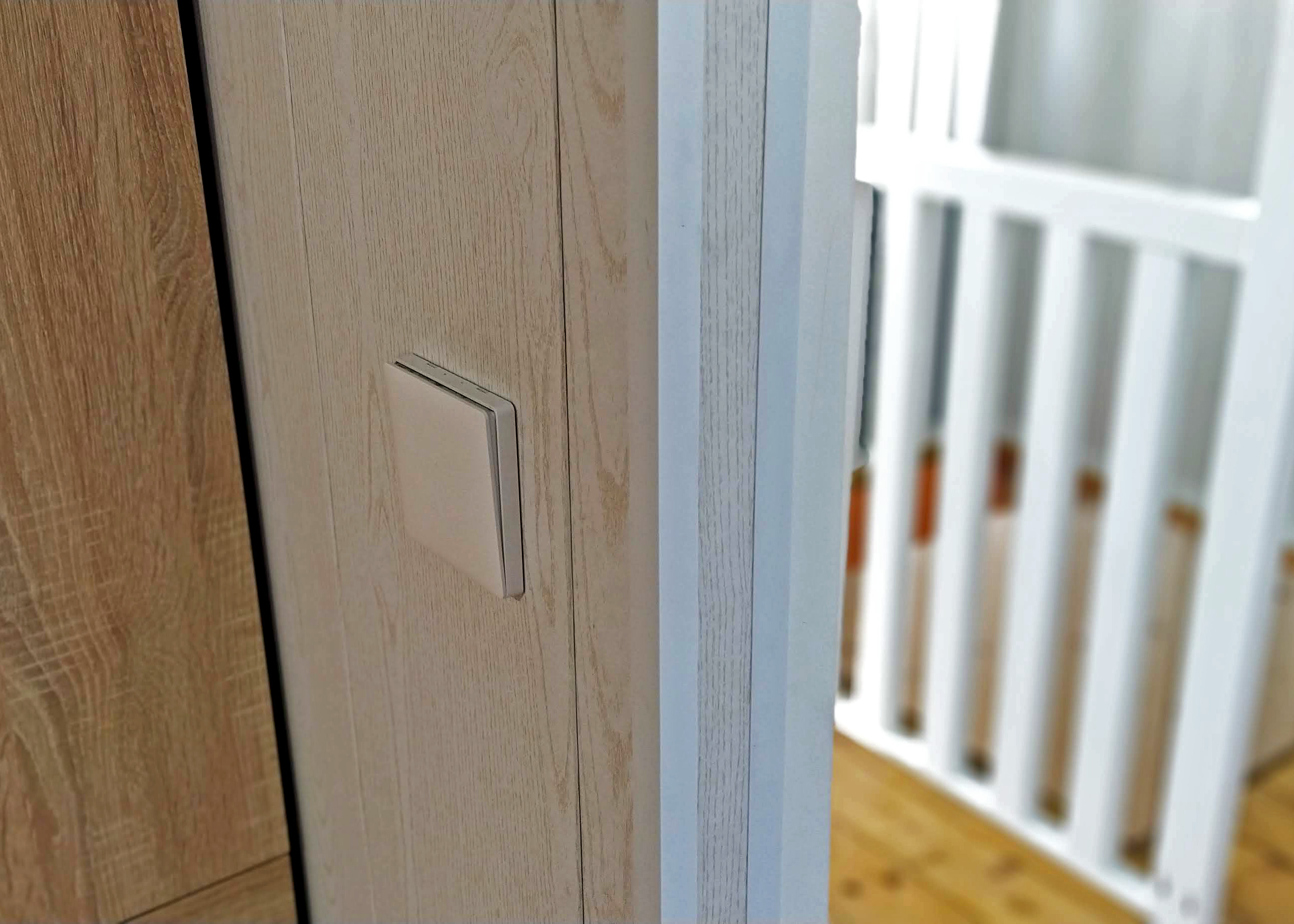
В каждой детской я установил по три группы светильников: для основного освещения комнаты, для освещения рабочего стола и ночник. Для основного освещения я использовал готовые светодиодные светильники, купленные в Леруа Мерлен. Освещение рабочего стола сделал с помощью спотов, сгруппированных по 3 штуки на общем основании. Ночники также собрал на основе готовых вариантов, заменив обычные лампы на “умные”. Реле для управления светильниками поместились в уже имеющиеся распределительные коробки. В итоге, освещение в детских комнатах работает так: одинарное нажатие на клавишу выключателя включает основной свет, двойное — добавляет споты для освещения рабочего места, а продолжительное включает ночник. Те же самые действия, повторенные во второй раз, выключают соответствующие светильники.

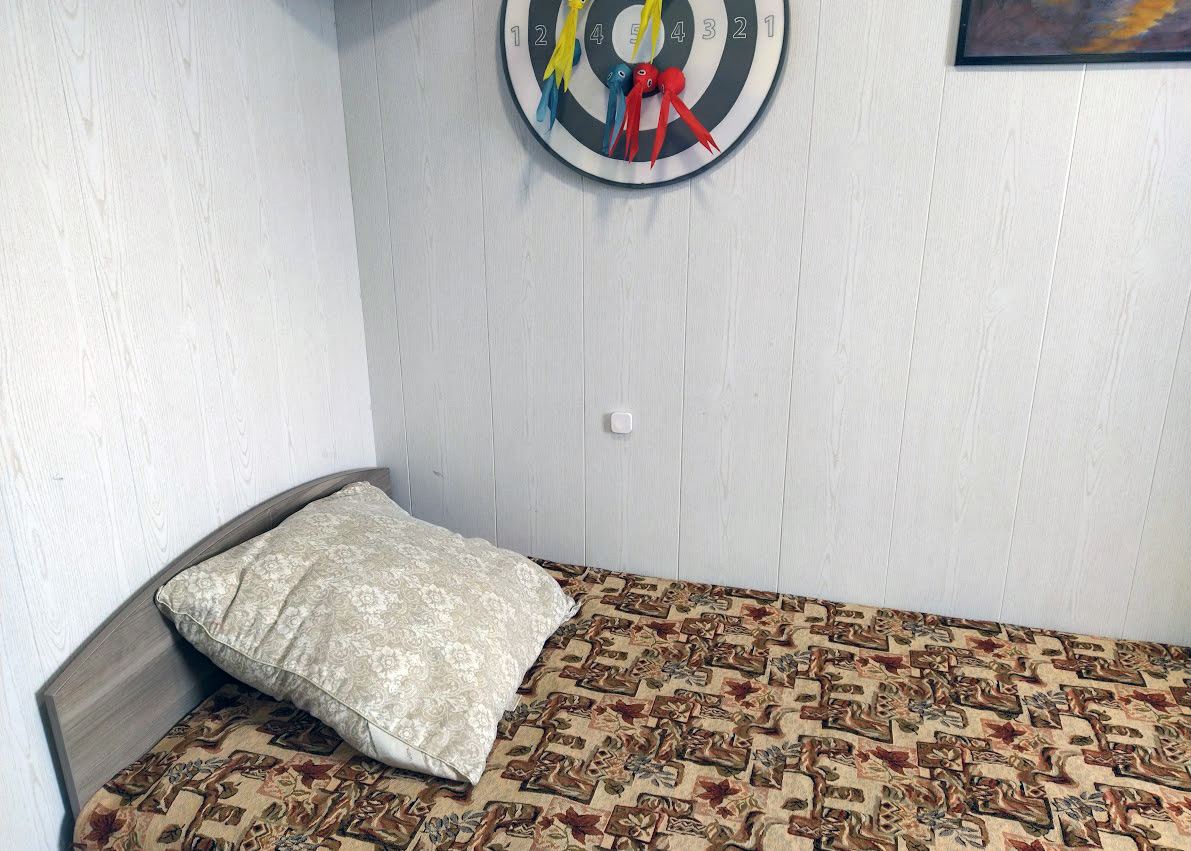
Все получилось очень здорово, но я решил добавить еще одну “фичу”. Дело в том, что мои дети, как наверное и все в их возрасте, боятся темноты, и это очень мешает им комфортно ходить в туалет по ночам. Помню, мой отец сделал для меня специальный ночник из неоновой лампочки, которую мы каждый вечер включали в розетку. Я решил повторить подобное с помощью беспроводной кнопки Aqara Wireless Mini Switch и все той же умной лампы Aqara LED Light Bulb. Кнопка эта имеет небольшой размер и работает от батареек, поэтому я прикрепил её прямо на стене у кровати так, чтобы можно было без труда нащупать и нажать на неё в темноте. Для этого, лежа на кровати, мы специально определяли наиболее удобное расположение, а после приклеили кнопку в нужном месте. Я запрограммировал работу кнопки точно так же, как и работу основного выключателя, чтобы не было путаницы, дополнительно добавив еще одно условие: в ночное время, при продолжительном нажатии на кнопку, включается не только ночник в комнате, но еще и светильник в коридоре, и лампа в туалете. Чтобы яркий свет не слепил глаза ночью, с помощью алгоритмов автоматизации, я установил 1% яркости ночью, 50% яркости в вечернее время и 100% яркости в дневное время. Управление освещением кнопкой у кровати всем очень понравилось, и я установил такую же кнопку в спальню, чтобы выключать ночник не вставая с кровати (после чтения статей на Хабре перед сном).
В дальнейшем, светильники для основного освещения в других комнатах я также подключил через управляемые реле (одно- и двухканальные), сохранив при этом функцию включения/выключения с помощью существующих обычных выключателей (схемотехника применяемых реле позволяет сделать такое подключение). Далее будет понятно, для чего мне это понадобилось.
Реле одноканальное Aqara Single switch module T1
Беспроводное реле (двухканальное) | Aqara Wireless Relay
Выключатель беспроводной одноклавишный Aqara Wireless Remote Switch
Беспроводная кнопка Aqara Wireless Mini Switch
Умная лампа Aqara LED Light Bulb
Датчик движения и освещения Aqara Motion Sensor
Этап 3. Охранная система.
Помимо управления устройствами, центр умного дома Aqara Hub M2 имеет функционал для создания охранной системы на основе различных датчиков. В момент приобретения первых устройств, я не задумывался о такой функции, но впоследствии изучив информацию, решил что возможность охраны и удаленного контроля за домом будет как нельзя кстати. Для этого были приобретены датчики вибрации Aqara Vibration Sensor для установки на окна, датчик дыма Aqara Smart Smoke Detector, датчик открытия двери Aqara Door and Window Sensor, а также датчики обнаружения протечки Aqara Water Leak Sensor. В системе ”умного” дома Aqara предусмотрено 4 режима охраны: “Охрана 24х7”, “Охрана: дома”, “Охрана: вне дома”, “Охрана: ночь”. Их можно включать вручную из приложения, либо автоматически с помощью заданных временных интервалов. Сначала я не понял для чего нужно столько режимов, но потом обнаружил, что мне просто необходим каждый из них. Но обо всем по порядку.
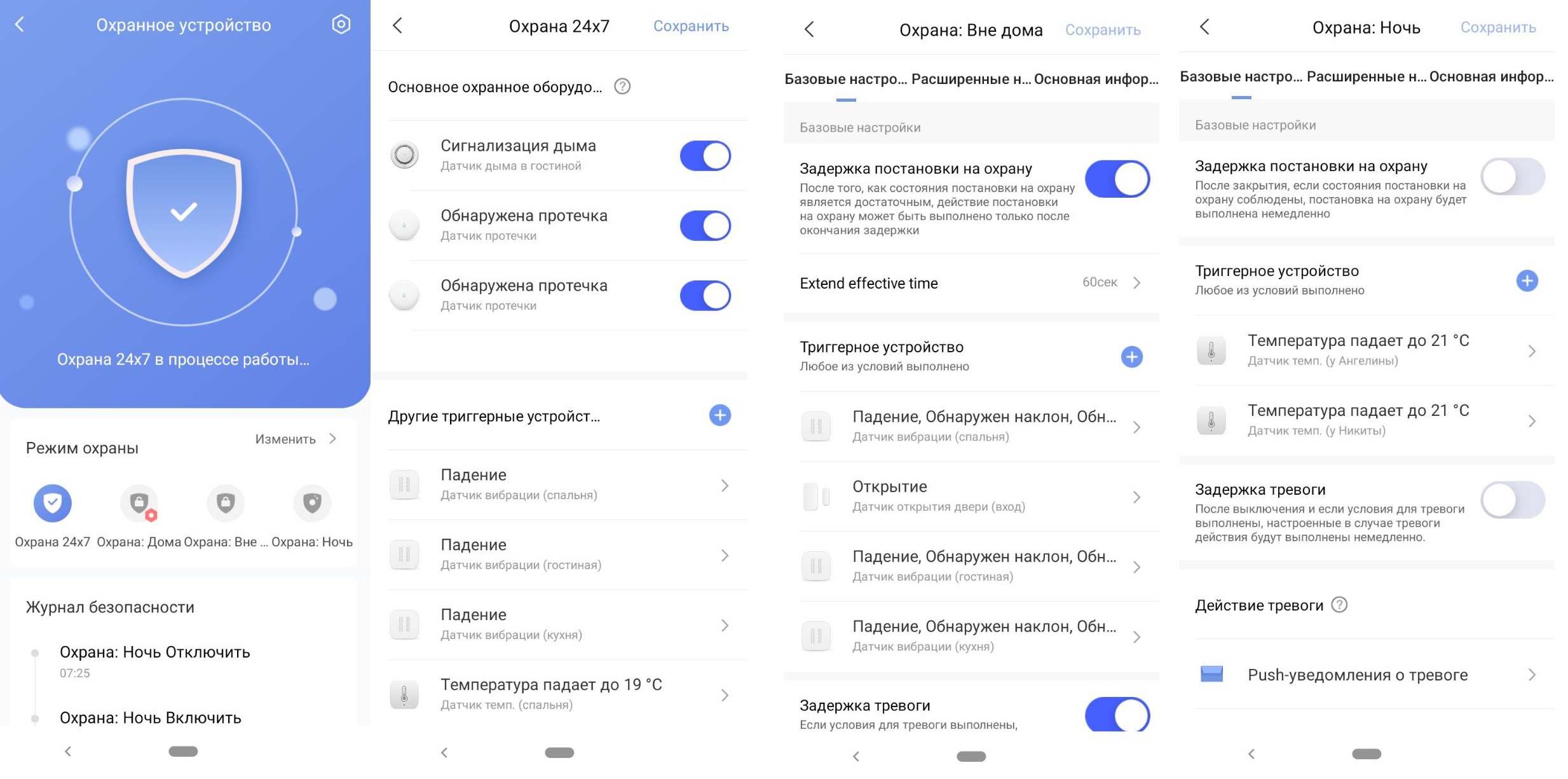
Охрана “24х7” — это базовый уровень контроля за домом, который осуществляется все время, пока не активирован один из трех других оставшихся режимов. В этот режим я включил срабатывание тревоги, если датчики протечки обнаружили воду, если датчик дыма обнаружил дым, и если датчики вибрации зафиксировали разбитие какого-нибудь окна.
Датчиков протечки у меня на данный момент два: один установлен в техническом помещении на полу, под фильтрами для проточной воды, а второй — под раковиной на кухне. Они срабатывали уже два раза. В первый раз вода потекла из не герметично закрытого корпуса фильтра, после очередной замены картриджа. При закручивании колбы с установленным картриджем, внутреннее уплотнительное кольцо корпуса вылезло из паза, и вода начала потихоньку капать на пол. Сразу это не было заметно, хотя я всегда проверяю фильтры на герметичность, подавая воду и некоторое время наблюдая за ним. Второй раз сработал датчик воды под раковиной на кухне, где установлены фильтры для питьевой воды. Проблема была та же самая — вышедшее из паза резиновое кольцо при закручивании колбы с картриджем. Во втором случае сигнализация сработала, когда меня не было дома — я уже успел уехать на работу (дело было утром), и мне пришло Push-уведомление в приложение на смартфоне. Я уже собрался звонить супруге, но она опередила меня, спросив, что делать со сработавшей сигнализацией. Я объяснил, что нужно просто перекрыть воду и вытереть образовавшуюся лужу под раковиной.
Режим “Охрана: вне дома” позволяет активировать контроль за срабатыванием дополнительных датчиков, которые во время нахождения в доме работать не должны. В список автоматизаций для этого режима я добавил оповещение о тревоге при срабатывании датчика открытия входной двери, при обнаружении вибрации и разбития стекла для датчиков на окнах. Так же, как и в режиме Охрана “24х7”, я предусмотрел контроль за срабатыванием датчика дыма и датчиков протечки воды. Дополнительно с этим, я приобрел камеру Aqara Camera Hub G2H для наблюдения за обстановкой в доме, пока там никого нет. При срабатывании режима тревоги я настроил автоматическое включение камеры на запись видео. Датчики движения я не использую нигде, кроме туалета, так как дома у меня живут две кошки, и получать (ложное) тревожное уведомление по десять раз в день мне совершенно ни к чему. Помимо контроля за срабатыванием датчиков, в алгоритмах автоматизации можно “запрограммировать” срабатывание или отключение любых других устройств системы. К примеру, можно задать меньшую температуру в комнатах для экономии электроэнергии или что-то еще, что вы сами придумаете. Я добавил функцию отключения освещения во всех комнатах при включении режима охраны. При этом, выключение светильника у входной двери я настроил с задержкой в 15 секунд, чтобы можно было спокойно выйти из дома в вечернее и ночное время. Для включения и выключения охраны я приспособил уже знакомую нам беспроводную кнопку Aqara Wireless Mini Switch. Управление кнопкой необходимо для того, чтобы любой член семьи мог активировать режим охраны, независимо от приложения в смартфоне, функционал системы также позволяет это сделать. Кнопку я расположил в незаметном месте, но доступ к ней остается довольно удобным.

Режим “Охрана: ночь”, на мой взгляд, особенно полезен для загородного дома. В моем случае этот режим оказался не просто дополнением ко всему остальному, а важной частью мониторинга. Как я уже говорил, в холодное время года наш дом отапливается с помощью электроконвекторов, и отключение электричества является серьезным поводом для беспокойства. Но если днем ситуацию можно быстро взять под контроль (у нас есть бензогенератор для работы освещения и запас дров для печного отопления), то ночью, когда все спят, об отключении электричества невозможно вовремя узнать без каких либо специальных датчиков со звуковым сигналом. Дети у нас часто раскрываются и спят без одеяла, и если электричество вдруг отключится ночью, когда на улице будет -20 (или вот недавно было -32) то они могут получить переохлаждение. А в прошлом году зимой у нас был вот такой случай: днем кто-то из детей открыл и потом неплотно закрыл окно (точнее просто захлопнул, не повернув рукоятку), а ночью началась метель с сильным ветром, который открыл окно нараспашку. Я проснулся от воя ветра, и обнаружил открытое окно, в которое летел снег! Вспомнив об этом, я добавил включение тревоги при снижении температуры до 21 градуса во всех комнатах, а также при срабатывании датчиков на окнах. Конечно, контроль за срабатыванием датчика дыма и датчиков протечки воды я также предусмотрел.
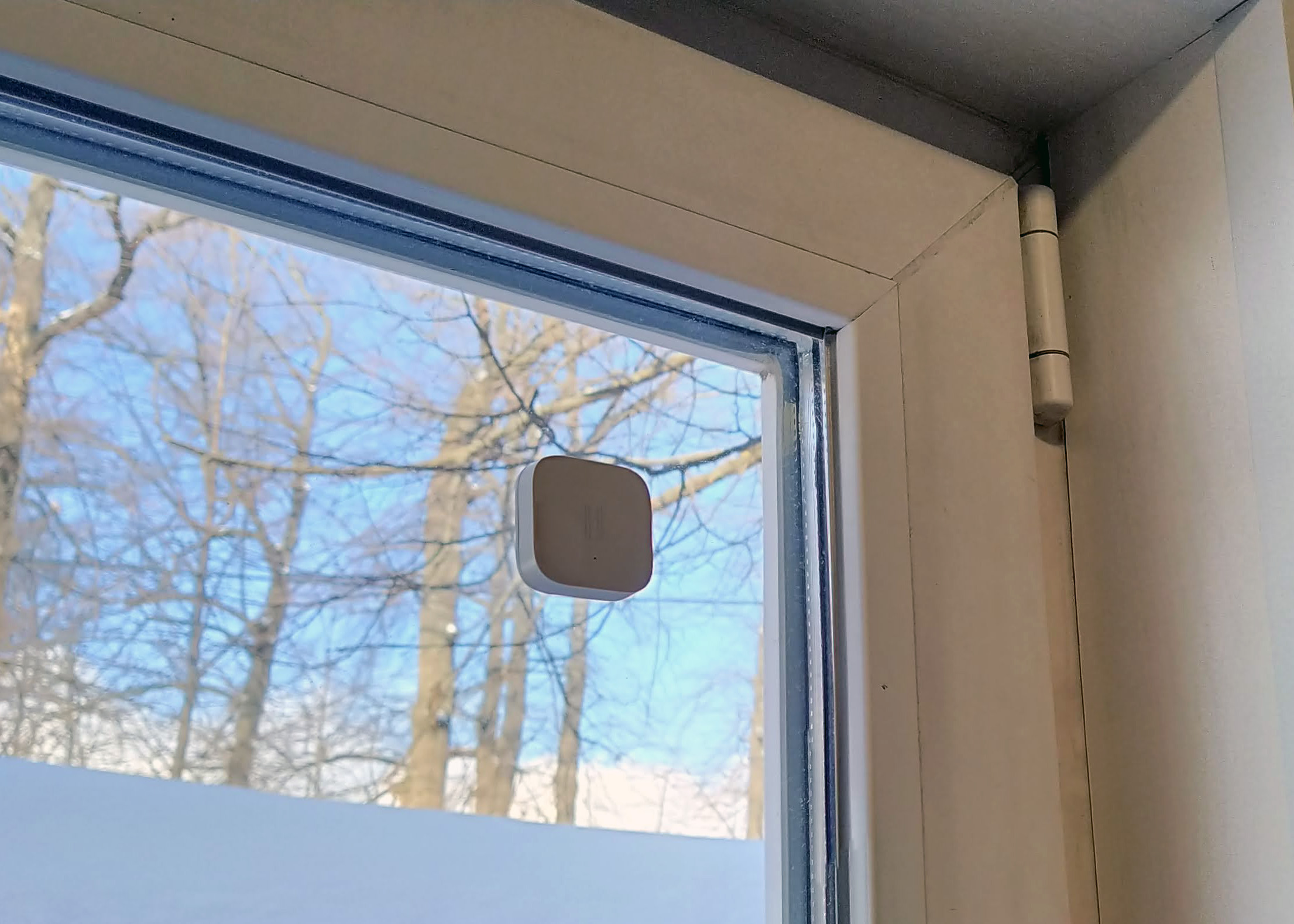
Режим “Охрана: дома” я на данный момент не использую, но он может быть полезен, если дома есть маленькие дети. Например, дети открыли окно на втором этаже, или залезли в кладовку, добрались до ящика с посудой и т.д. — можно придумать все что угодно, а в качестве триггерных устройств использовать датчики открывания двери или датчики вибрации. Думаю, что с приобретением новых датчиков, я добавлю в этот режим подачу звукового сигнала, при открытии калитки у ворот, либо когда камера, направленная на улицу, зафиксирует движение.
Плюсы и минусы системы, дальнейшие перспективы
Начну с положительных моментов. Система весьма удобна и проста в эксплуатации: все настраивается интуитивно, к каждому новому устройству прилагается инструкция с описанием подключения. Для устройств, подключаемых к сети 220В, в инструкции приведены электрические принципиальные схемы подключения. В перечне доступных для покупки устройств есть практически все основные элементы для создания “умного дома на минималках”. Функционал системы в значительной степени определяется смекалкой пользователя, а также способностью решать привычные задачи с помощью новых, непривычных устройств.
Датчики, питающиеся от батареек, действительно работают довольно долго. Например, пару недель назад я впервые заменил батарейку в одном из датчиков температуры — он проработал четырнадцать месяцев. Все остальные датчики пока работают без проблем. Умные розетки не перегреваются при работе с мощной нагрузкой. Заявленная максимальная мощность потребителей, подключаемых к умной розетке составляет 2,2 кВт, а у меня к розеткам подключены конвекторы мощностью 1 и 1,5 кВт. Случайные срабатывания устройств практически отсутствуют. За весь год эксплуатации случилось только одно ложное срабатывание — свет в комнате отключился сам по себе. Приложение Aqara для смартфона тоже весьма удобно реализовано, добавлять новые устройства и “программировать” алгоритмы автоматизации очень просто, выбирая из предлагаемых вариантов действий.
Что касается минусов, то тут следует отметить, что при длительном отключении электричества, некоторые датчики “отваливаются”, их приходится перезапускать и иногда добавлять заново. Я запланировал приобретение ИБП для питания хаба, камеры и роутера на случаи внезапного отключения электричества. Еще за этот год (а точнее за 14 месяцев) у меня испортились две розетки. Они начали издавать звук искрения при включении электроконвектора и я заменил их по гарантии, не дожидаясь финала этой истории. Возможно, попались экземпляры розеток с не очень хорошими реле, контакты которых быстро обгорели, хотя я не превышал расчетную мощность подключаемых устройств. Теперь считаю, что” умная розетка” — это самое быстро выходящее из строя устройство “умного дома”. При работе с электроконвекторами, за сутки может быть выполнено довольно много циклов включений-выключений реле, но нигде не написано, какое допустимое количество циклов срабатывания имеет реле в розетках. Вскрывать корпус розетки ради изучения внутренностей я не стал, чтобы “не слетела” гарантия, но когда проблема повторится вне гарантийного срока, буду разбирать розетку и менять реле самостоятельно.
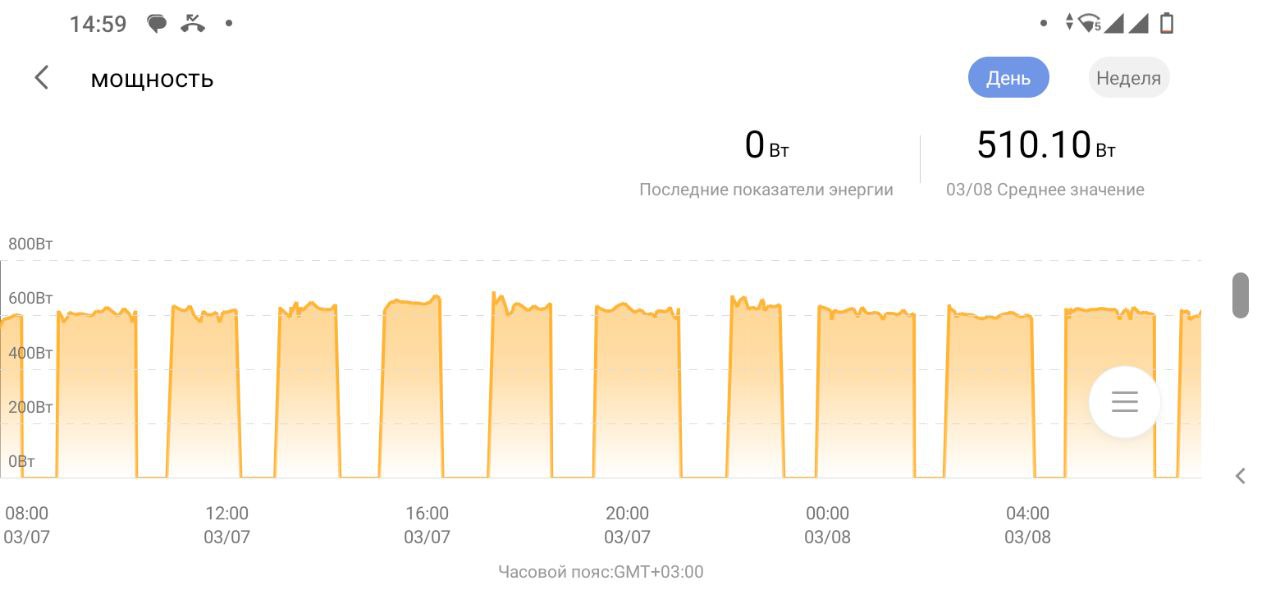
Еще одним минусом, если можно так назвать, я считаю отсутствие в ассортименте устройств камеры для уличной установки.Сейчас думаю, как приспособить имеющиеся в продаже камеры для обзора территории вокруг дома. Планирую использовать для неё прозрачный корпус, с установкой внутрь нагревательного элемента, поддерживающего температуру выше нуля градусов в зимнее время. Правда, я пока не придумал, из чего сделать такой корпус. В идеале хотелось бы найти что-то уже готовое с минимальными доработками. В качестве источника тепла планирую применить резистор или несколько резисторов с подходящим сопротивлением. Может быть Aqara в будущем выпустит камеру для наружной установки, ведь было бы удобно использовать такое устройство в составе одной системы. Кстати, такие нужные вещи, как датчик дыма и датчик газа, появились в продаже совсем недавно, буквально несколько месяцев назад.
Стоит упомянуть, конечно, особенности работы умного дома с “Алисой”. Система Aqara имеет в списке сопрягаемых устройств умную колонку “Алиса” (ровно как и наоборот), и все работает в общем-то неплохо. Удобно включать и выключать свет на втором этаже с помощью голосовых команд, не поднимаясь наверх, и не используя смартфон. Но есть нюанс: мне надоело задавать различные комбинации произносимых фраз и выполняемые системой действия. Да, сначала у меня была пара умных лампочек, и придумывать голосовые команды для их управления было интересно. Но потом система разрослась до нескольких десятков устройств, и я просто устал придумывать все эти сценарии. Все завершилось тем, что произошло то-ли обновление приложения “ Яндекс умный дом”, то-ли приложения Aqara, в результате которого все слетело. Нужно было заново привязывать устройства Aqara к Алисе, чего я делать уже не стал — может быть потом как-нибудь. Также, было бы здорово наладить работу системы так, что при срабатывании триггерных устройств Aqara, Алиса произносила бы заранее заданные фразы, например: “обнаружено движение в секторе Б”, или “произошла утечка жидкости в основной системе”. Вспомнил еще один нюанс: при сопряжении Алисы и Aqara, в список доступный устройств к Алисе добавляются сразу все устройства, которые имеются в системе. Мне пришлось удалить из списка умные розетки, к которым были подключены электроконвекторы, потому что кто-то из домашних при уходе из дома, однажды дал команду “Алиса, выключи все”, и отключились все устройства, вместе с отоплением.
Какая рамка подходит для aquara
Как я сделал дома все светильники умными. Обзор выключателей Aqara, они еще расход энергии показывают!
В закладки
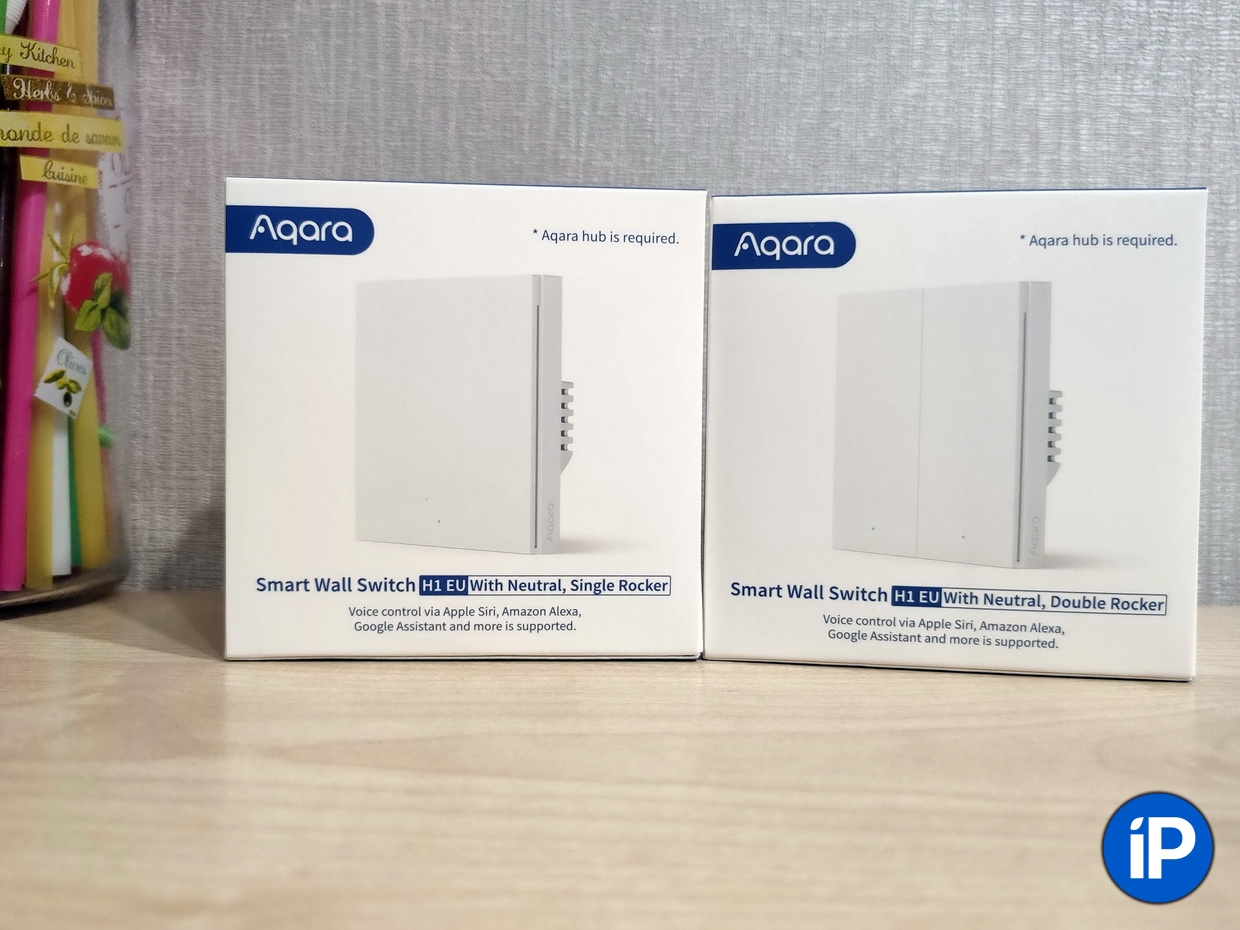
Давно на страницах iPhones.ru не было ничего о популярной экосистеме умного дома Aqara. Между тем, российская локализация получила очередное пополнение ассортимента: в неё появились умные выключатели с нейтралью.
Подключение с помощью 2 проводов (обычно в России используется 1, «разрываемый» выключателем) позволило увеличить максимально допустимую мощность подключаемых устройств, реализовать защиту от перегрузки, «память» состояния и мониторинг потребляемого тока.
Сегодня исправим досадную оплошность, и подробно рассмотрим новинку в деталях. Обновление долгожданное, полезное — но очень непростое в реализации.
Содержание:
Изучаем обновленные выключатели Aqara для России

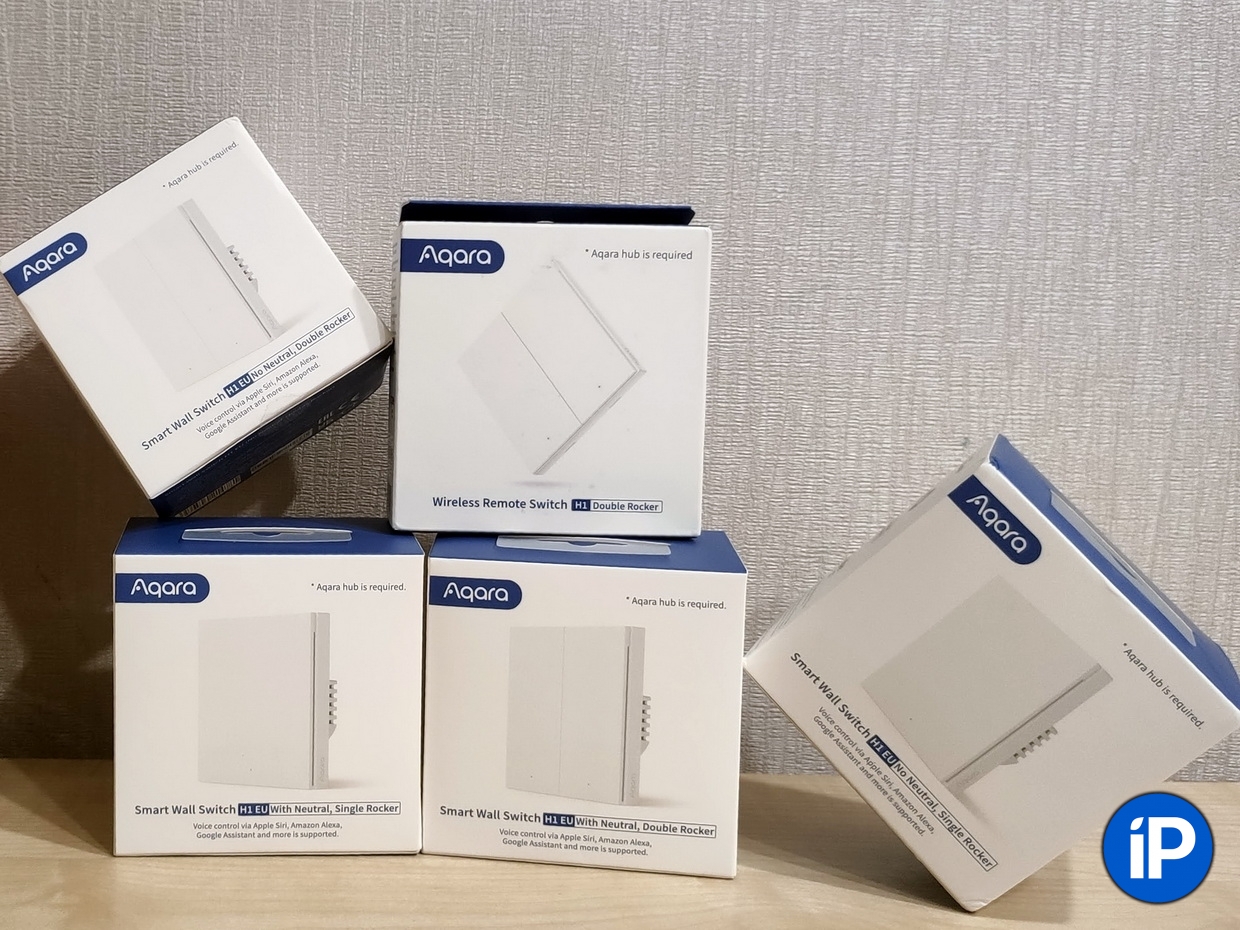
Линейка Aqara H1 EU включает варианты на любой случай
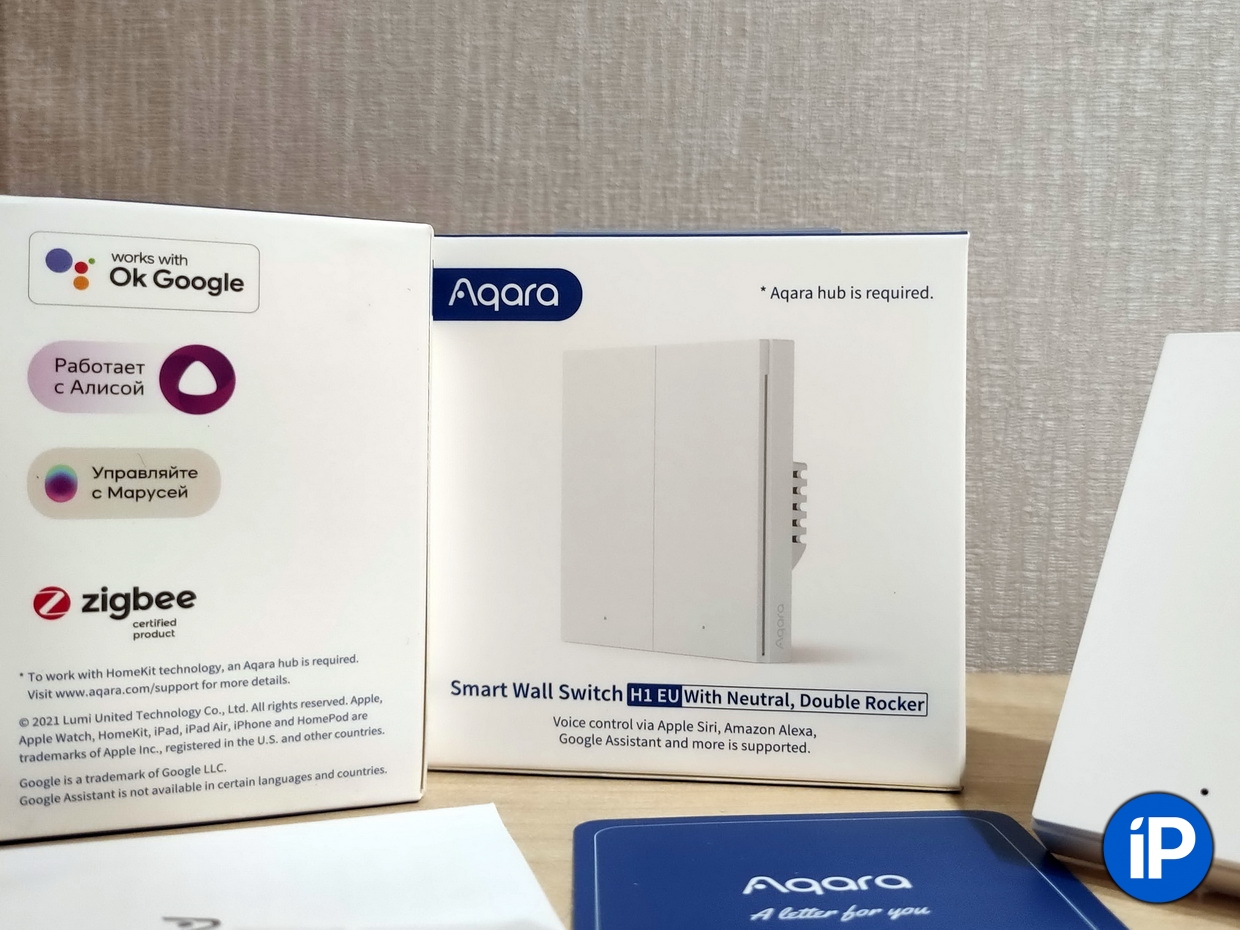
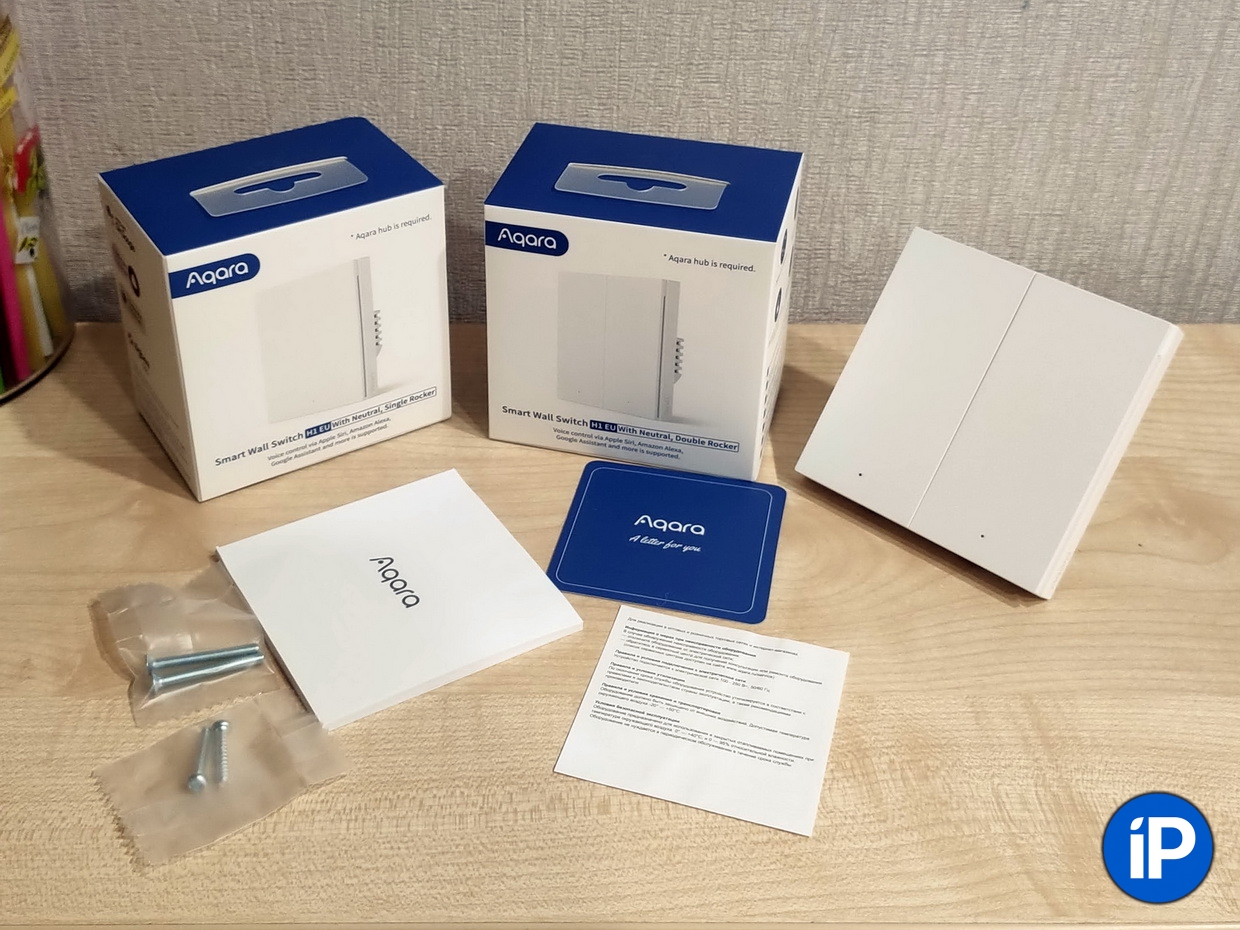
Прибывшие на обзор выключатели с нейтралью стали расширением уже описанной нами линейки Aqara Smart Wall Switch H1, о представителях которой (без нейтрали для стандартной российской проводки и беспроводных) ранее уже выходил подробный материал.
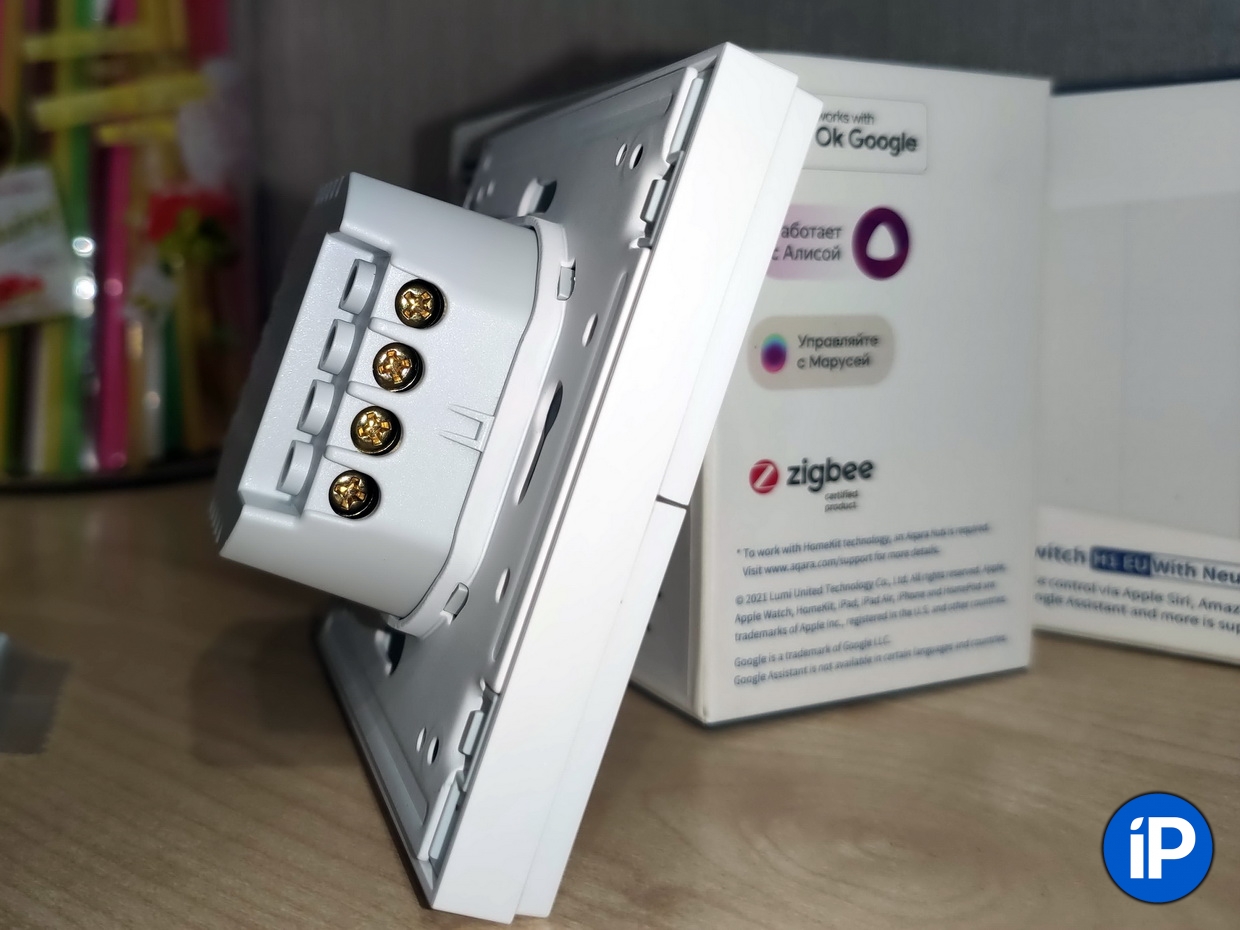
Как и они, выключатели Aqara Smart Wall Switch H1 EU (With Neutral) получили удобную заднюю часть, позволяющую устанавливать прибор в обычные российские (и не только) круглые подрозетники. Те самые, что используются в каждой квартире, в каждом доме.
Таким образом, линейка Aqara H1 EU для российского рынка теперь включает в себя 5 выключателей:
Для их монтажа не нужно искать и заказывать из Китая сложные при установке в бетонные стены квадратные подрозетники. Подойдут абсолютно любые из ближайшего хозмага. Даже самые дешёвые от застройщика.
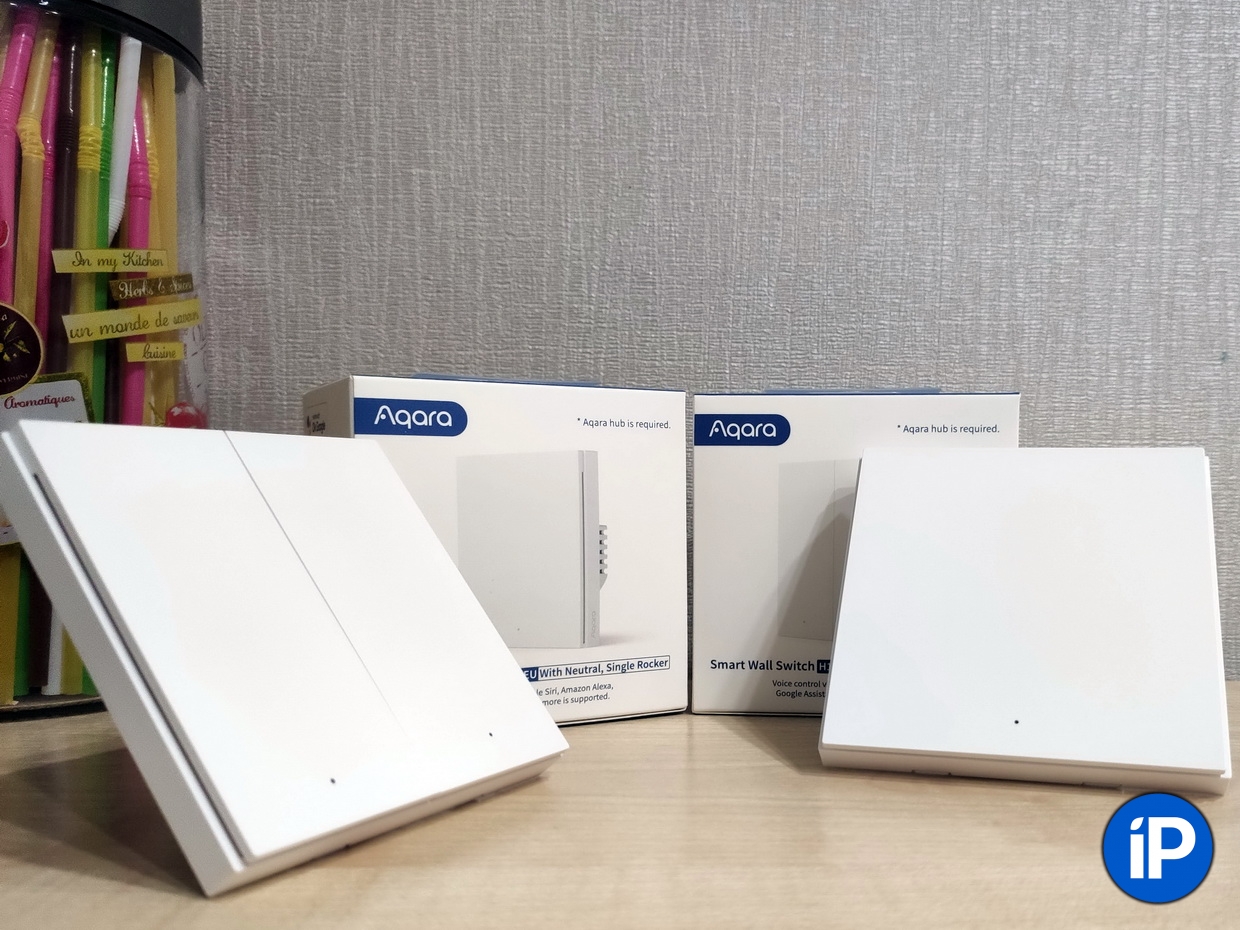
Правда, советские лучше будет заранее поменять на современные: вместо металлических «распорок» для установки используется винтовое крепление. Таким образом потребуются соответствующие части в «стакане»-подрозетнике, которых в устаревших вариантах нет.
Кроме того, все стеновые Aqara H1 имеют четко обозначенный верх и низ — здесь конструкция вариантов с нейтралью и без неё совершенно идентична.
И ещё один важный момент: ранее рассмотренные варианты без нейтрали спокойно устанавливаются вместо любого выключателя, тогда как для новинок с нейтралью потребуется модернизация проводки.
Но польза от этого будет.
Зачем выключателю третий провод?
Для начала разберемся — что же такое нулевой провод, чем он отличается от заземления и какие преимущества даёт.
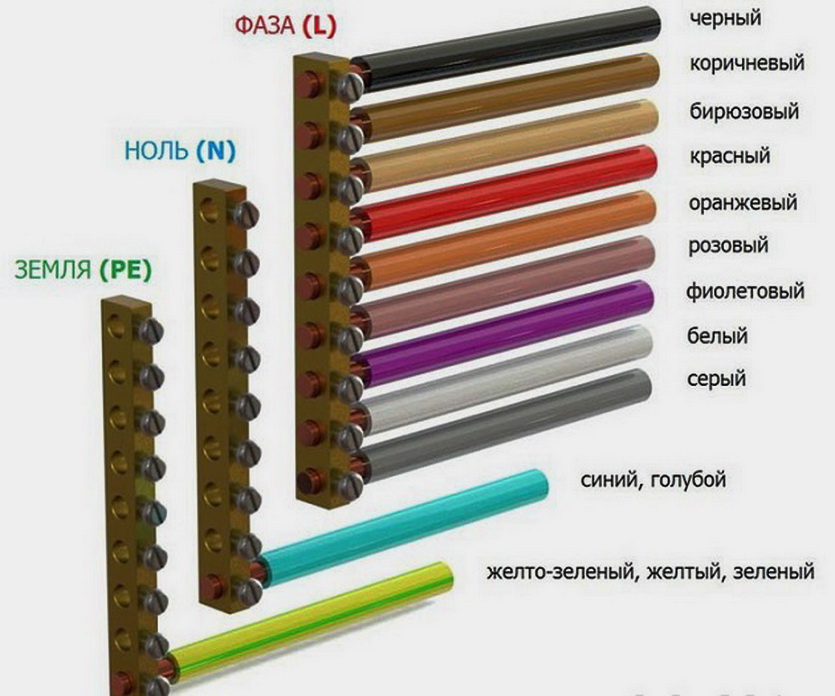
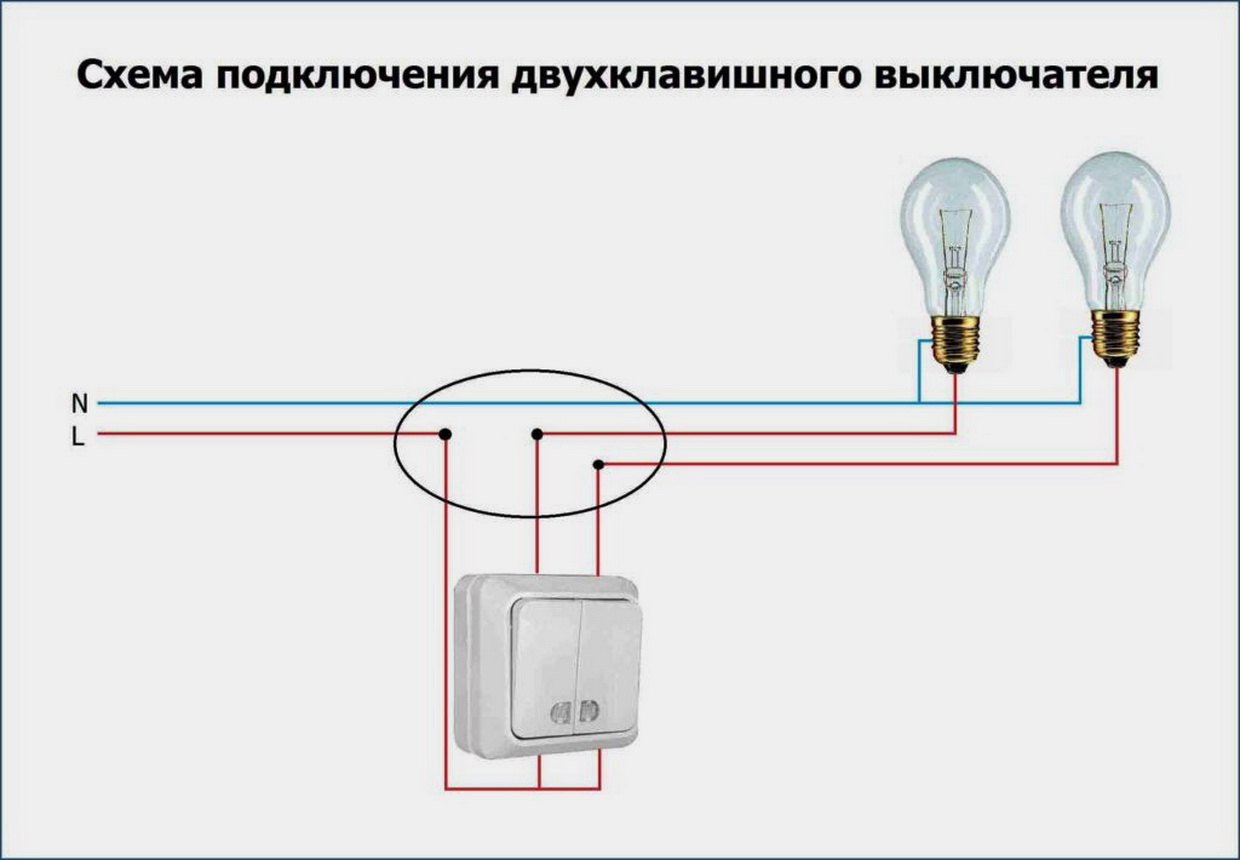
В обычной проводке российских квартир используется трёхпроводная схема: синий провод является нулем, красный или белый — фазой, желтый с синей полосой — заземлением. Цвета могут меняться, но для розеток современных квартир схема достаточно стандартна.
В выключателях тот же набор работает чуть иначе:
- синий — фаза, которая приходит на устройство управления;
- белый и другие — размыкаемый провод на светильник или другой потребитель;
- зеленый с полосой или не задействуется, или используется для потребителя.
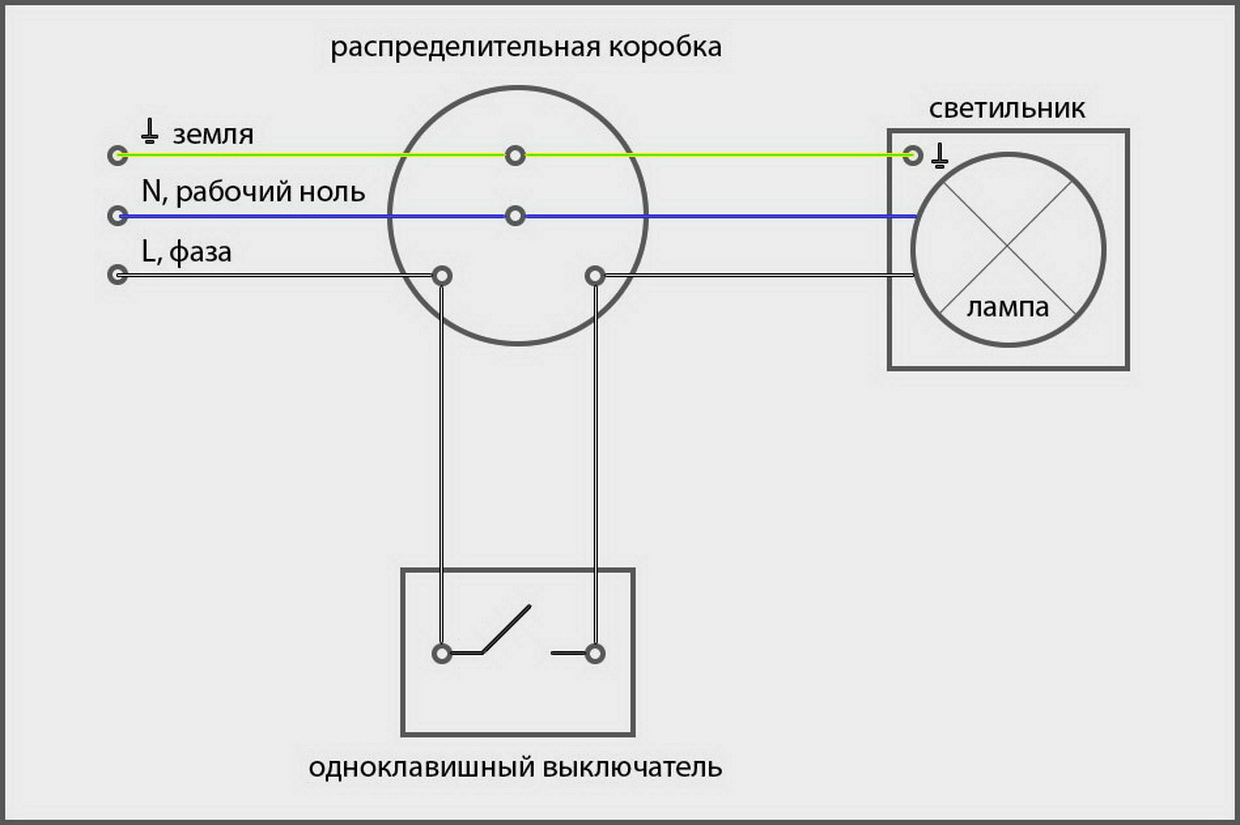
Ноль расположен «в стене», на него идет закрытый контакт светильника. Чаще всего это соединение или в распаячной коробке где-то рядом — тогда для модернизации будет достаточно подвести к выключателю дополнительный провод. Иначе (что бывает ничуть не реже) кабель потребуется тащить до автомата защиты в щитке.
Более современная схема подключения предлагает подводить к выключателям 2 провода: фазу и ноль одновременно. При этом размыкание идёт аналогично предыдущему варианту, поскольку «ноль» в данном случае обходит светильник или другое управляемое устройство.
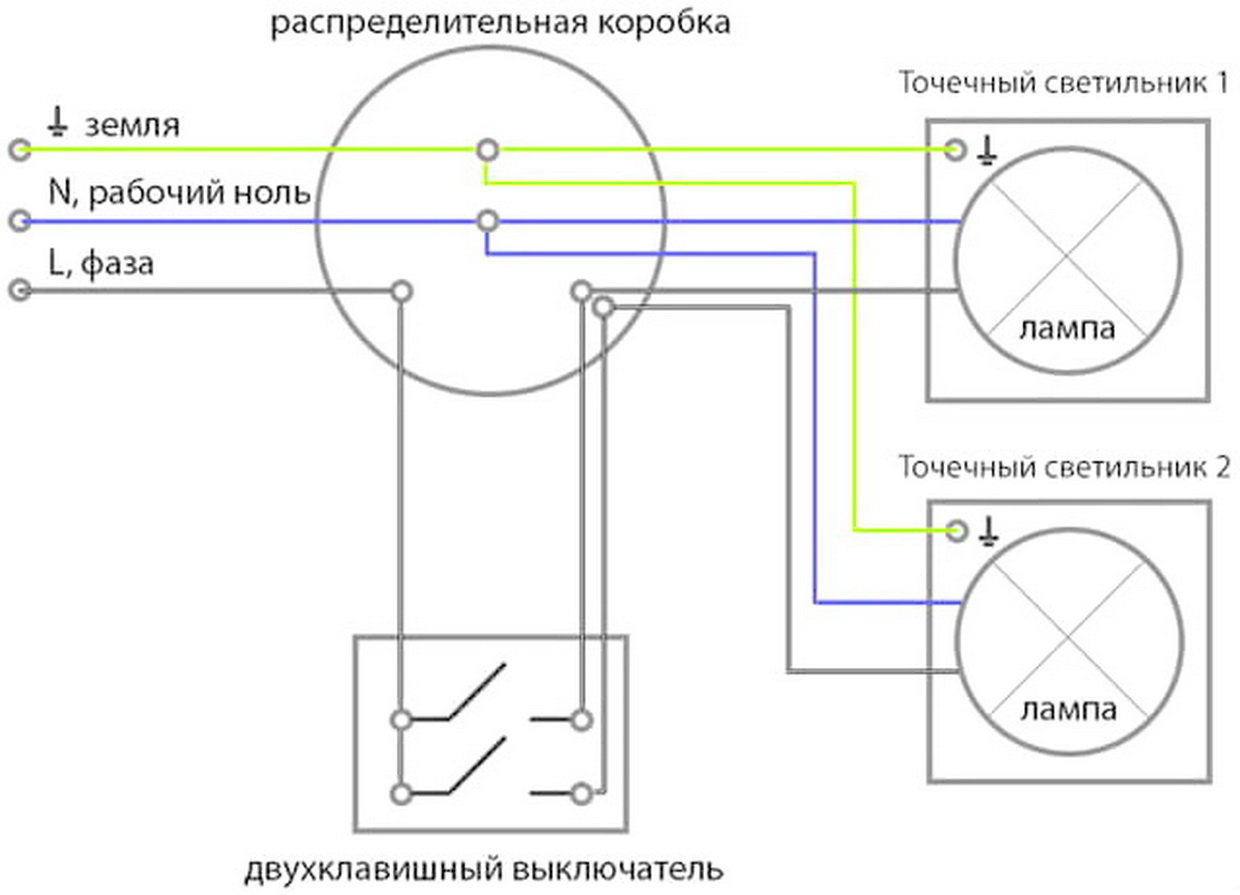
«Нулевой провод» для выключателя представляет собой дополнительную линию электроцепи, соединяющую размыкаемый выключателем провод после светильника. Такое подключение позволяет реализовать несколько важных вещей:
✅ Устранить мерцание выключателей с подсветкой, известное почти всем владельцам светодиодных ламп — оно связано с наличием «остаточного» напряжения на контактах.
✅ Устранить писк и другие звуки от выключателя, появляющиеся по аналогичным причинам.
✅ Заменить выключатель розеткой или дополнить его при необходимости.
✅ Дополнить выключатель дистанционно управляемым по Wi-Fi или Bluetooth реле или заменить обычный выключатель на «умный».
✅ Организовать собственное питание умных выключателей, необходимое для «памяти» исходных состояний (до физического выключения).
✅ Контролировать потребленную светильником электроэнергию (работает как вольтметр).
Кажется, всё понятно? Посмотрим на практике — новых умных выключателях Aqara.
Как правильно установить выключатель Aqara с «нулем»
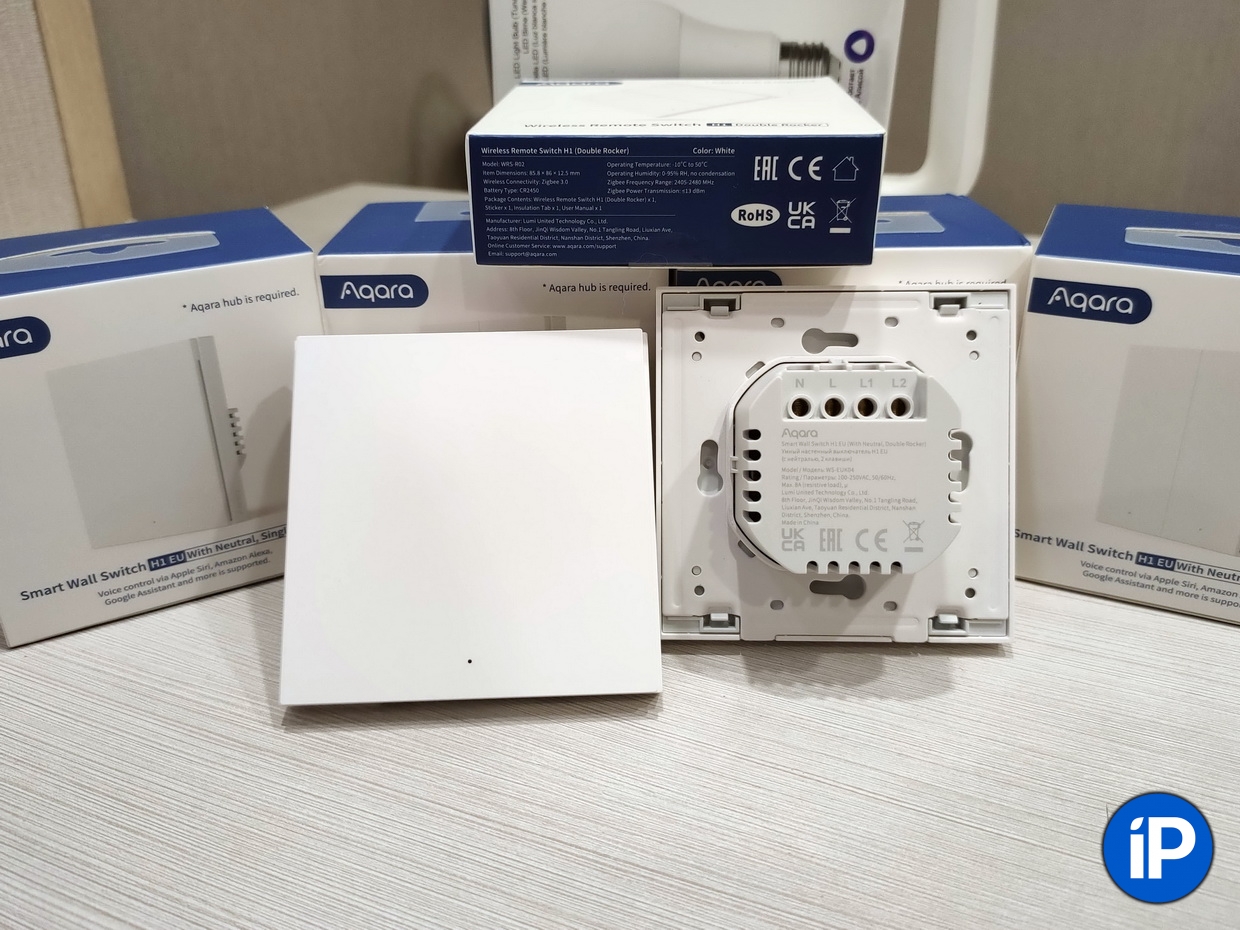
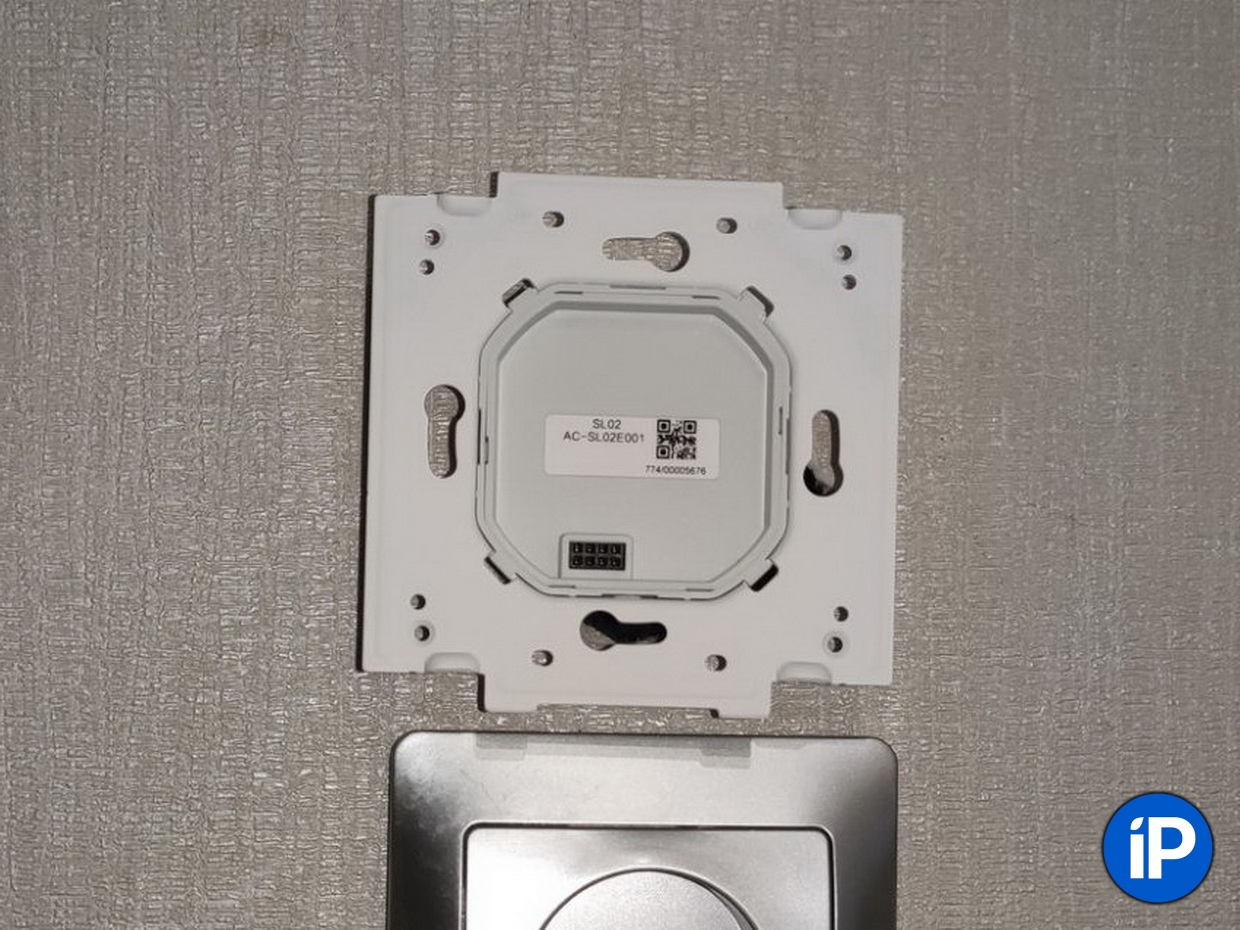
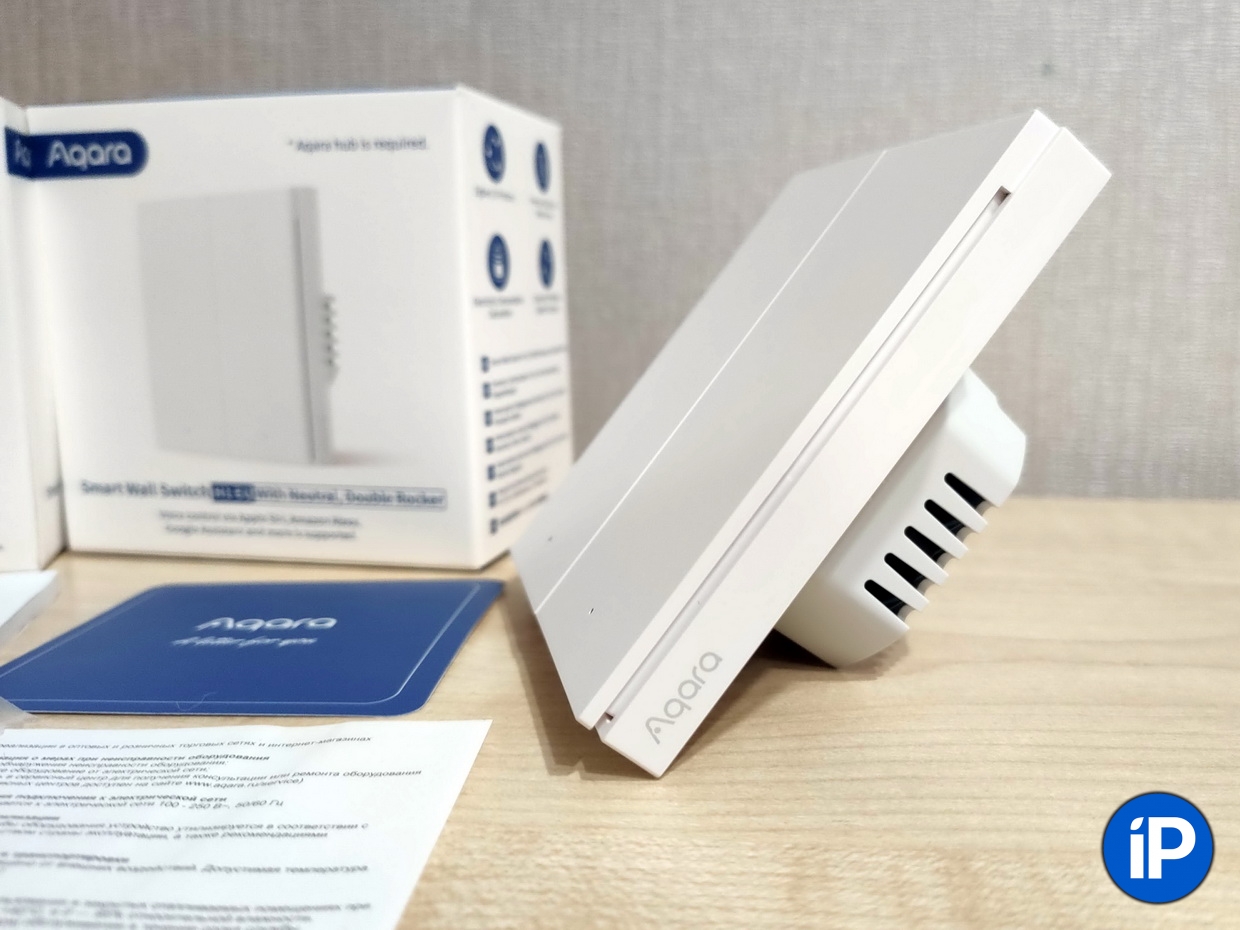
Все стеновые выключатели Aqara H1 обладают единой конструкцией из пары основных элементов. Первый — умное реле в пластиковом корпусе, установленное на металлическую рамку. Вторая — собственно блок клавиш в пластиковом корпусе.
Установка умных выключателей ничуть не сложнее, чем их «глупых» аналогов без электронной начинки.
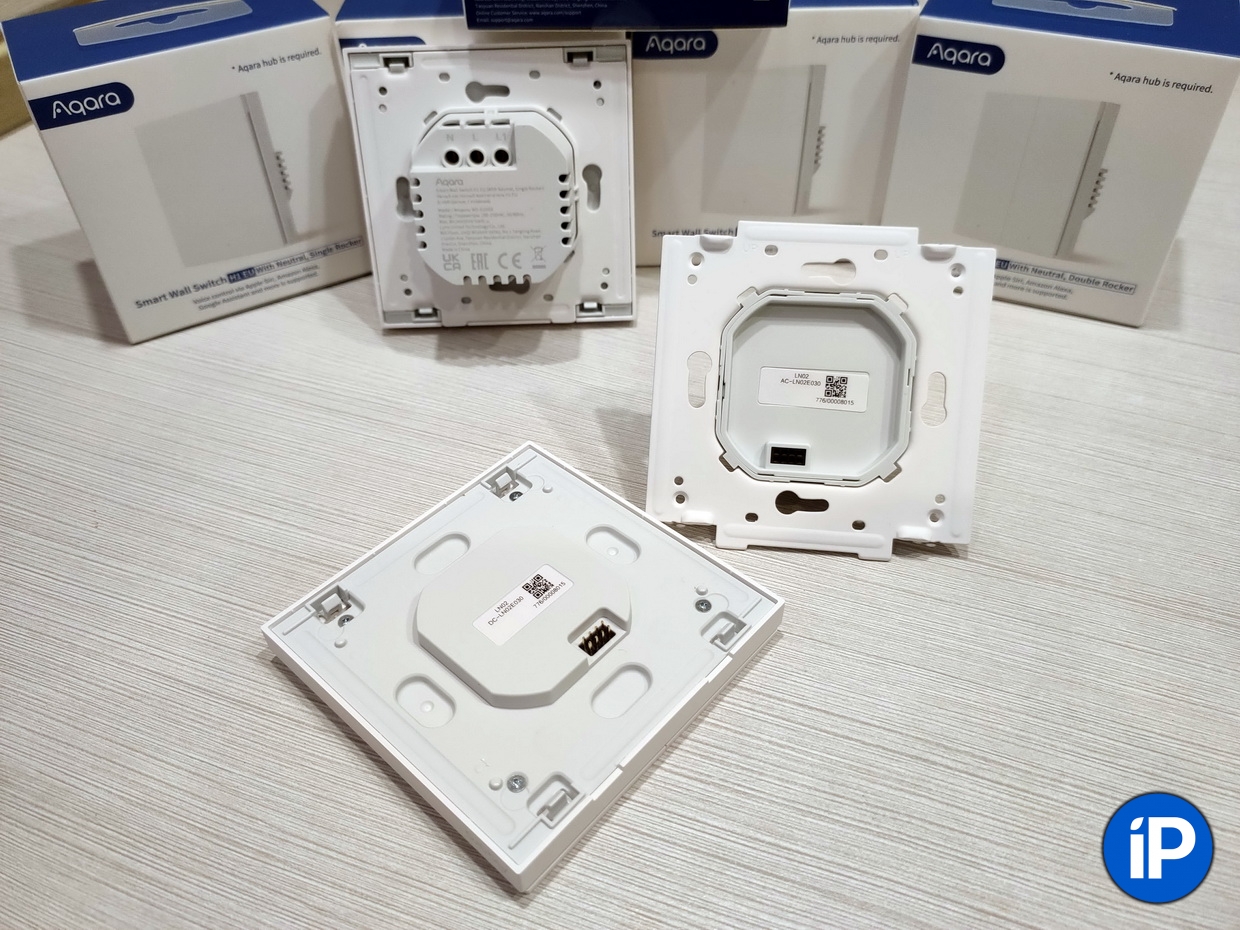
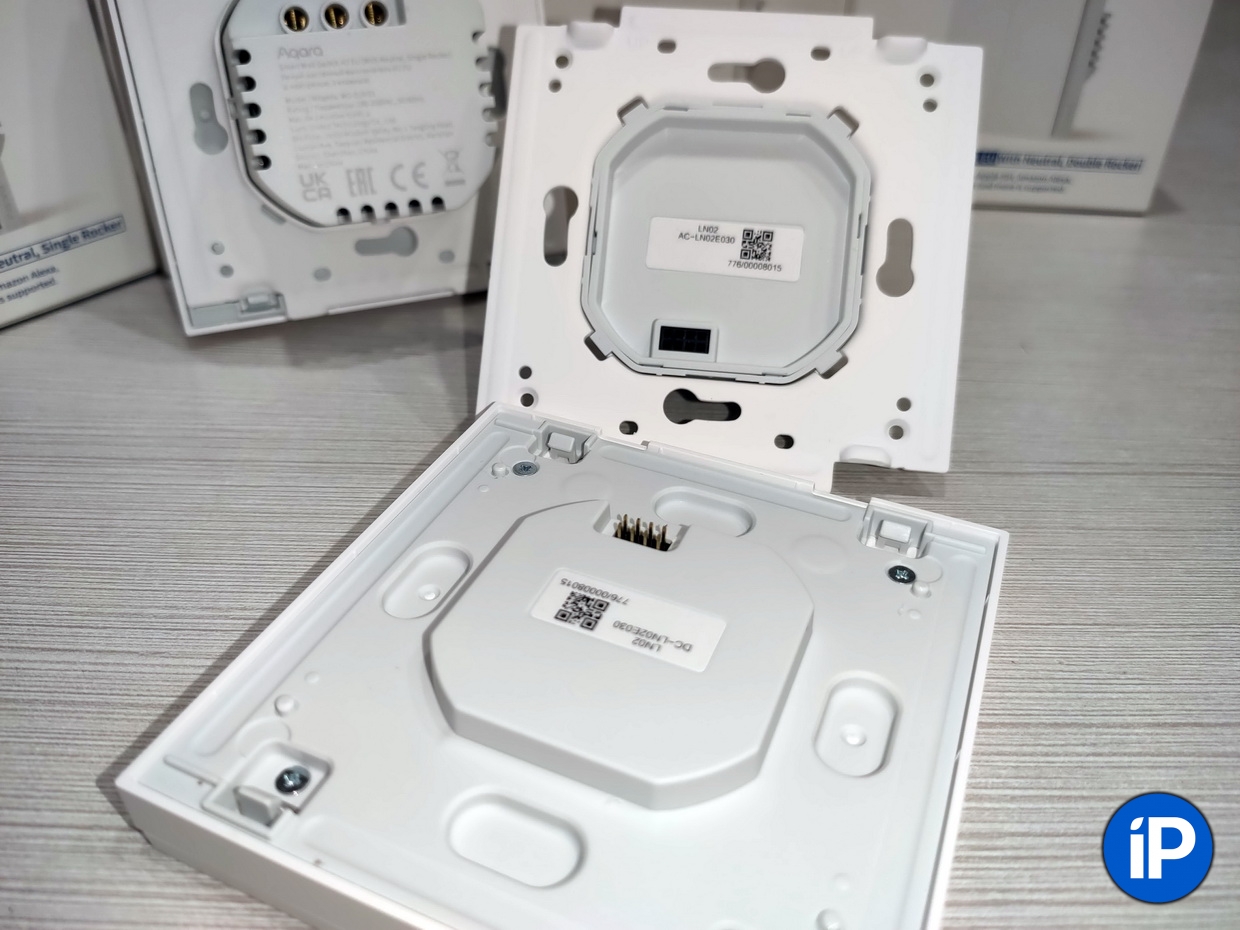
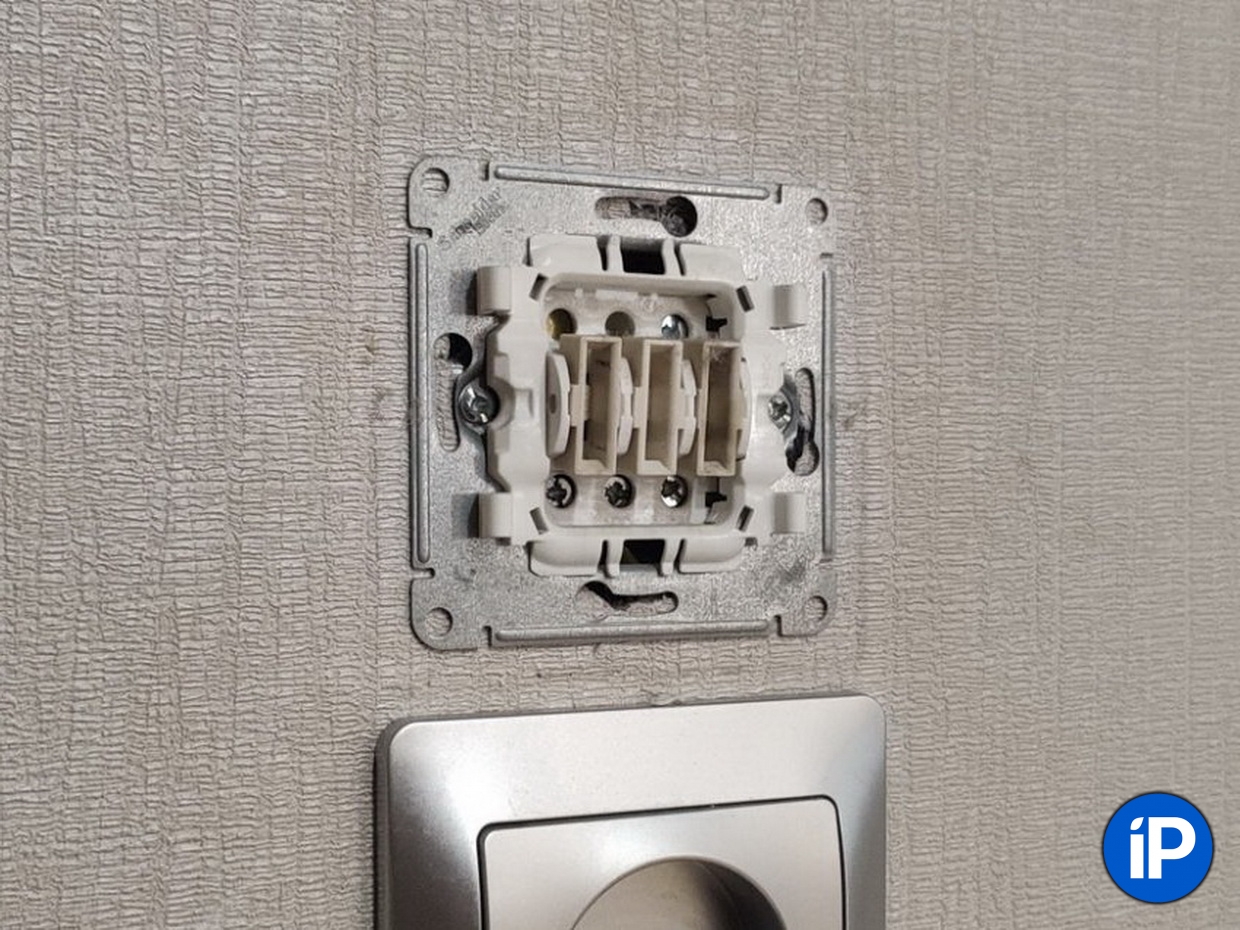
Последовательность действий следующая:
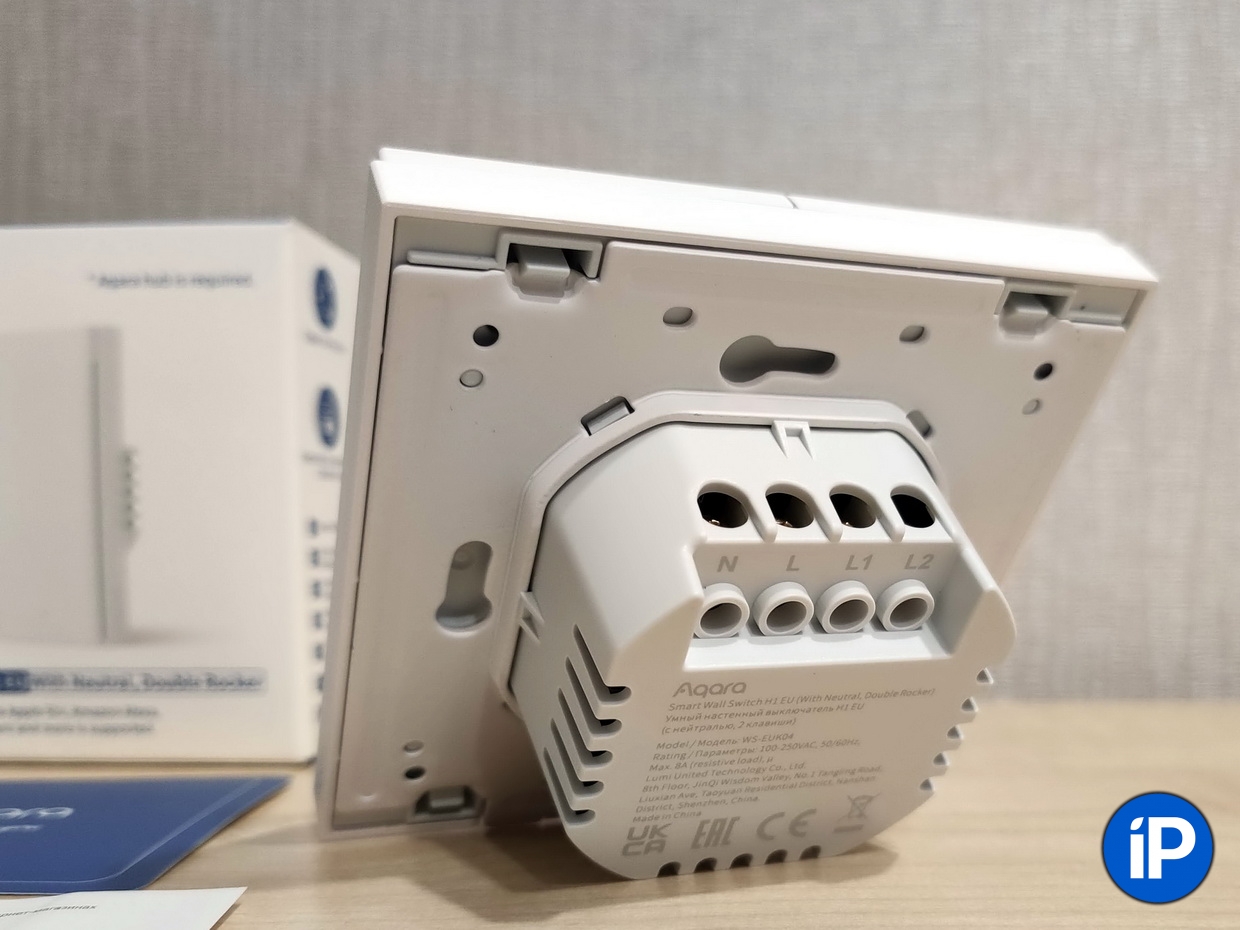
1. Разбираем выключатель, отщелкнув 4 пластиковых защелки с помощью медиатора или пластиковой карты.
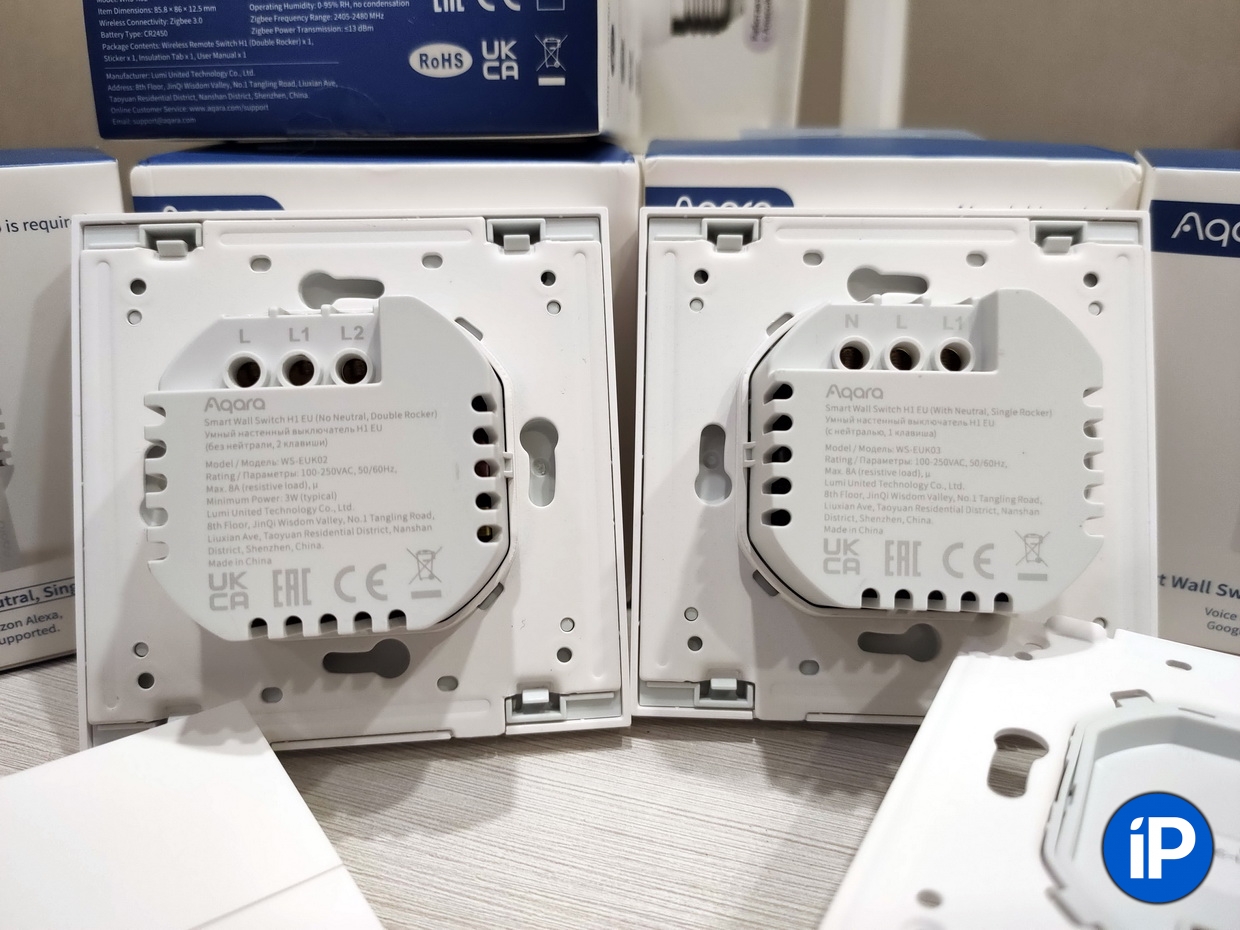
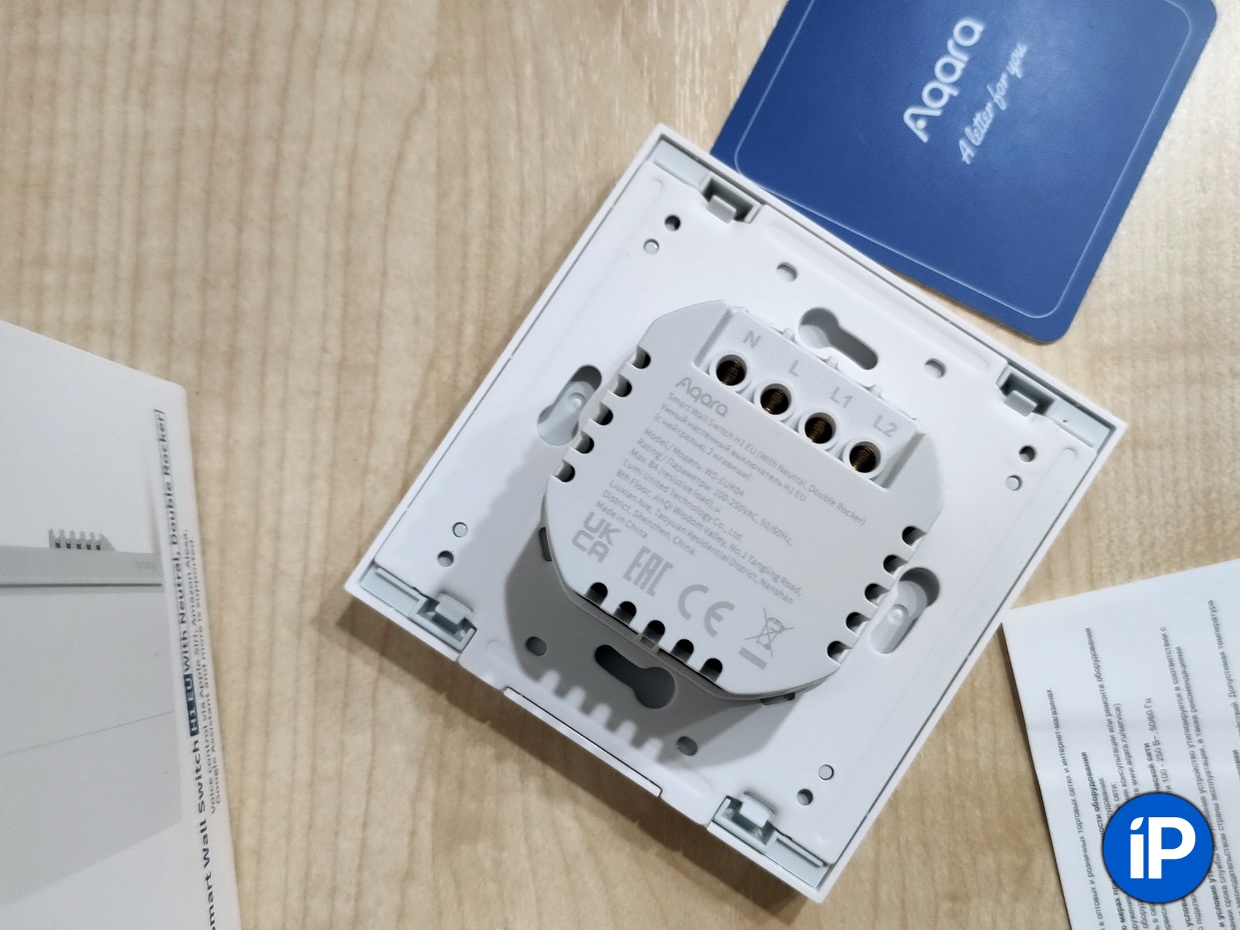
2. Подключаем к выключателю последовательно выходы на светильники (контакты L1–L2), нулевой провод (контакт N) и фазу (контакт L).
3. Устанавливаем металлическую планку выключателя на подрозетник и крепим комплектными винтами.
4. Устанавливаем внешнюю часть выключателя.
Варианты на 1 и 2 клавиши отличаются только числом подключаемых светильников, то есть числом выходов и соответствующих им клавиш. Входов для фазы и нуля ровно по одному.
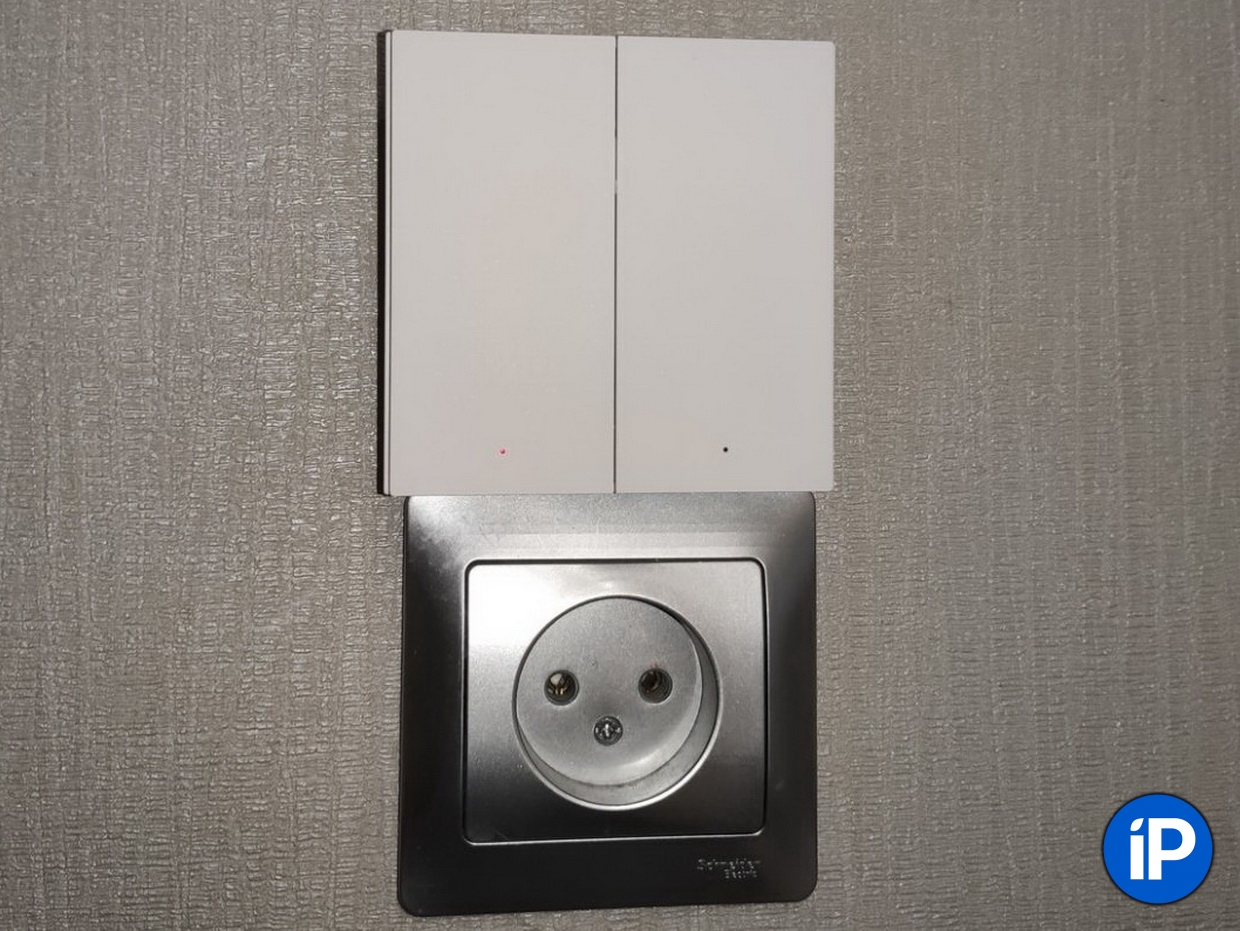
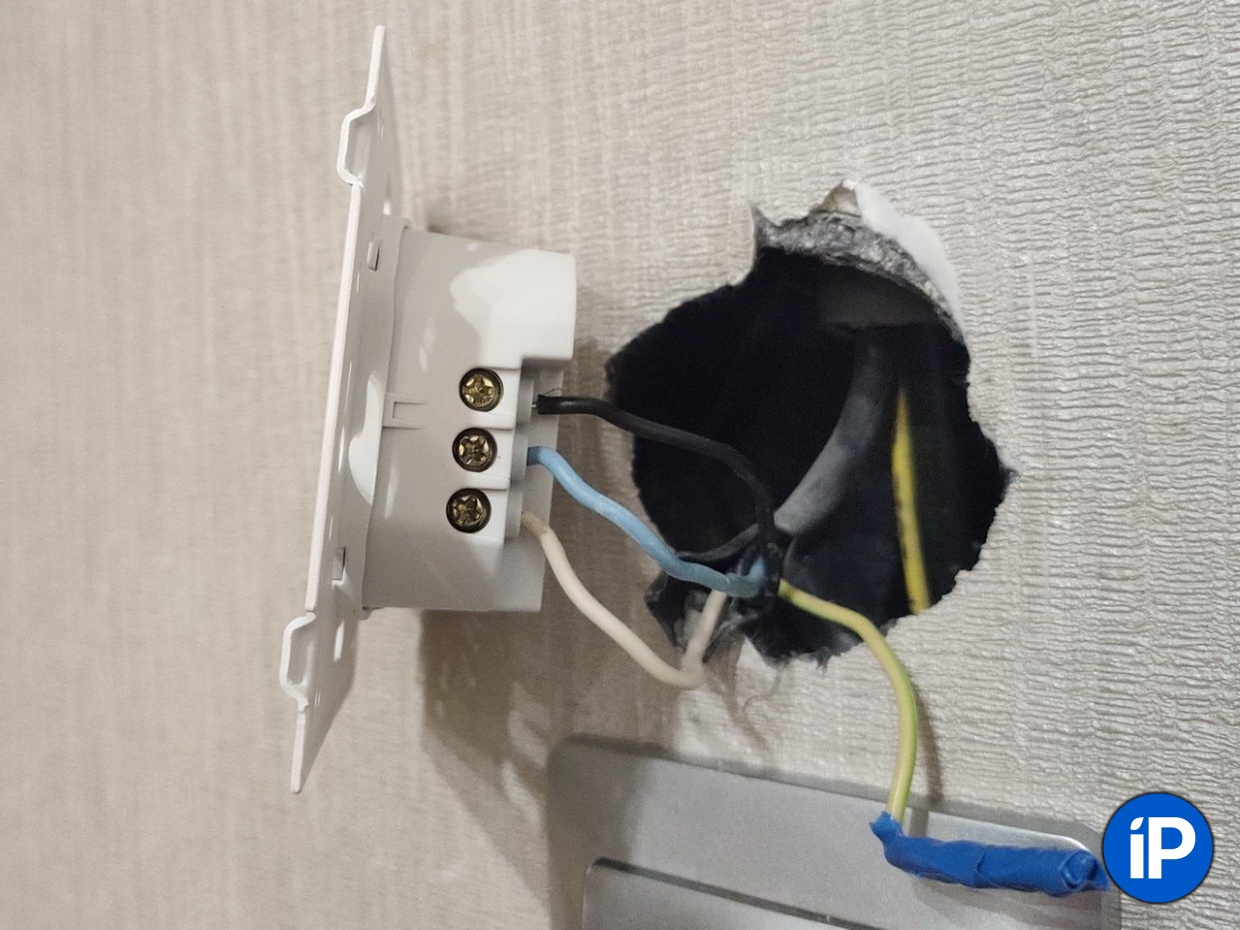
Напомню, что вместо обычных позиционных переключателей в линейке Aqara H1 используются кнопки с одинарным нажатием. Таким образом, физическое размыкание контактов электропроводки происходит в реле. Как и всё прочее управление.
За счет этого выключатель может «отключаться» от сети и работать в качестве пульта управления любым прибором в доме, запускать сценарии автоматизации или для других целей.
Но об этом — чуть позже. Сначала нужно подключить устройство к приложению.
Интеграция в «умный дом» за пару минут
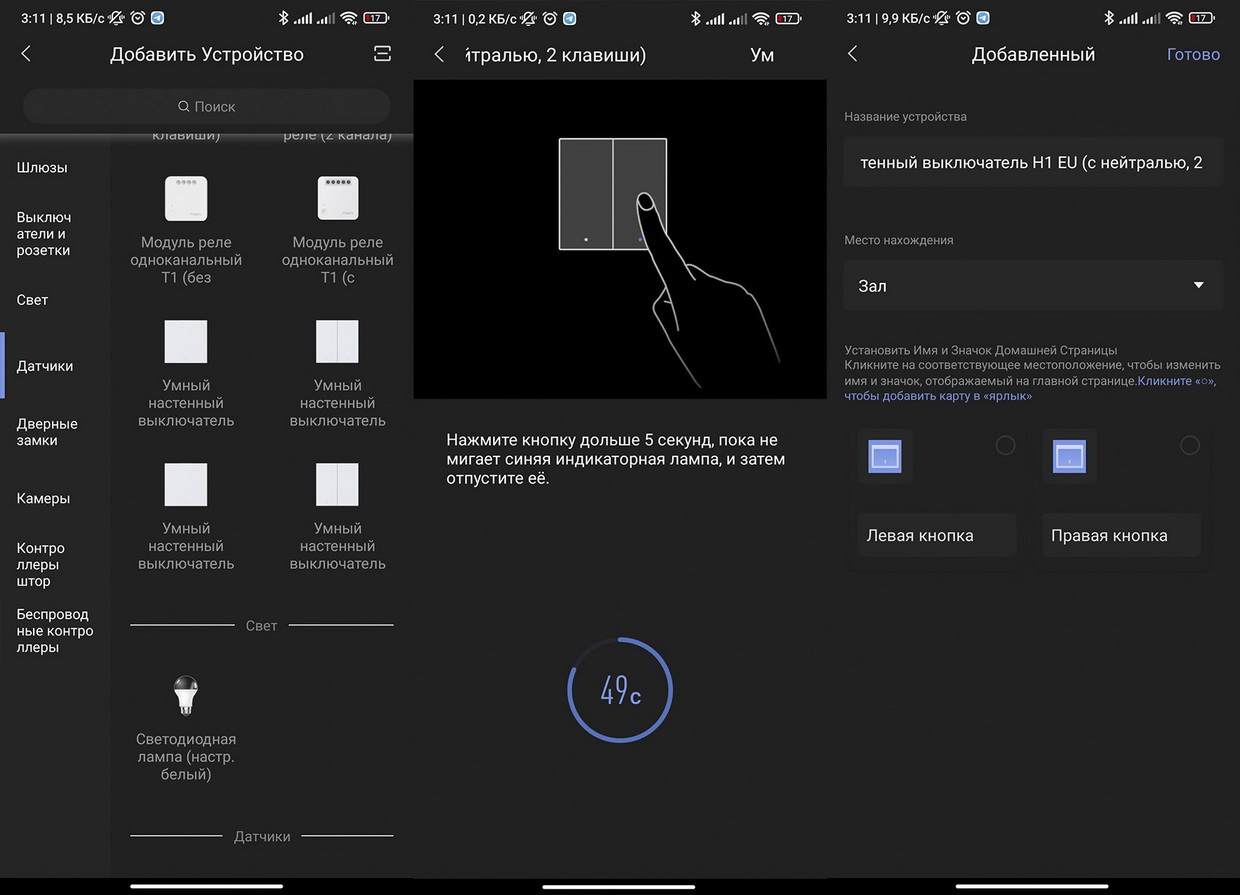
Все выключатели Aqara серии H1 EU как с нейтралью, так и без неё подключаются по ZigBee 3.0. Соответственно, потребуется одна из новых версий хаба: ночник M1s, камера G2H или пульт управления M2. Устройства для китайского рынка не подойдут.
Подключение в экосистему проводится буквально в пару кликов:
1. Устанавливаем и настраиваем ZigBee-хаб Aqara.
2. Запускаем приложение Aqara Home (iOS, Android), вводим учетные данные или регистрируемся.
3. Переходим во вкладку (правый верхний угол) «+» -> раздел Выключатели и розетки -> Умный выключатель настенный с нейтралью.
4. Подтверждаем подключение, зажав левую клавишу на 10 секунд.

Выключатели с нейтралью позволяют отключать или инвертировать подсветку
После того, как светодиоды проморгают трижды синим цветом, устройство станет доступным для настройки. Соответственно, любое физическое действие будет сопровождаться желтой индикацией, а настройки или программное действие — снова синей.
Как работают выключатели в Aqara Home
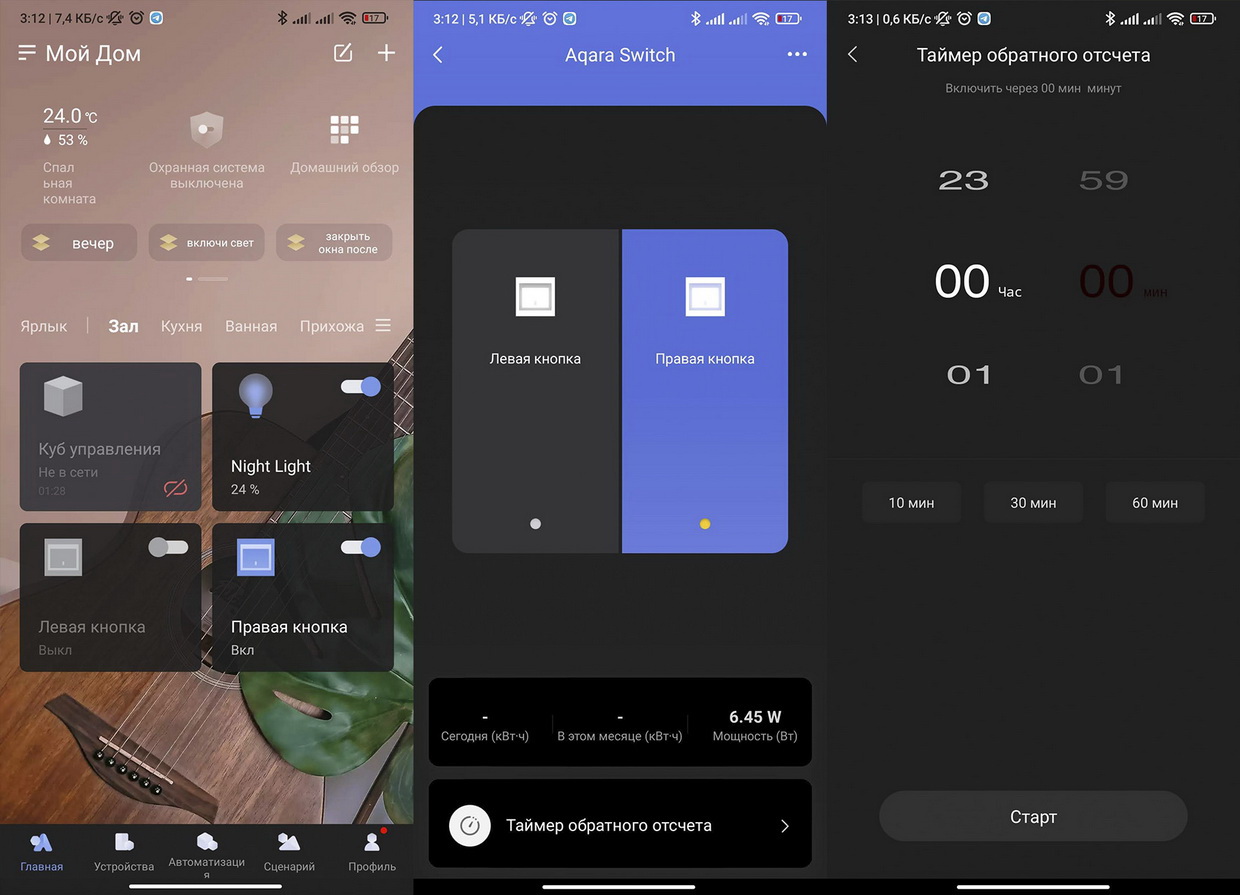
После настройки управление доступно прямо с главного экрана приложения
Все настенные проводные выключатели Aqara H1 могут играть роль как обычного выключателя, так и пульта управления, прямо в приложении установив желаемое действие, которое будет выполняться по нажатию.
Вариаций множество: запуск автоматизаций, триггер сценариев (потребуется задать одно из состояний в качестве условия Если/Действие) или управление удалёнными приборами.
Так можно научить умный дом управлять группами светильников, включать другие приборы или, наоборот, выключать все электроприборы во время отключения света.
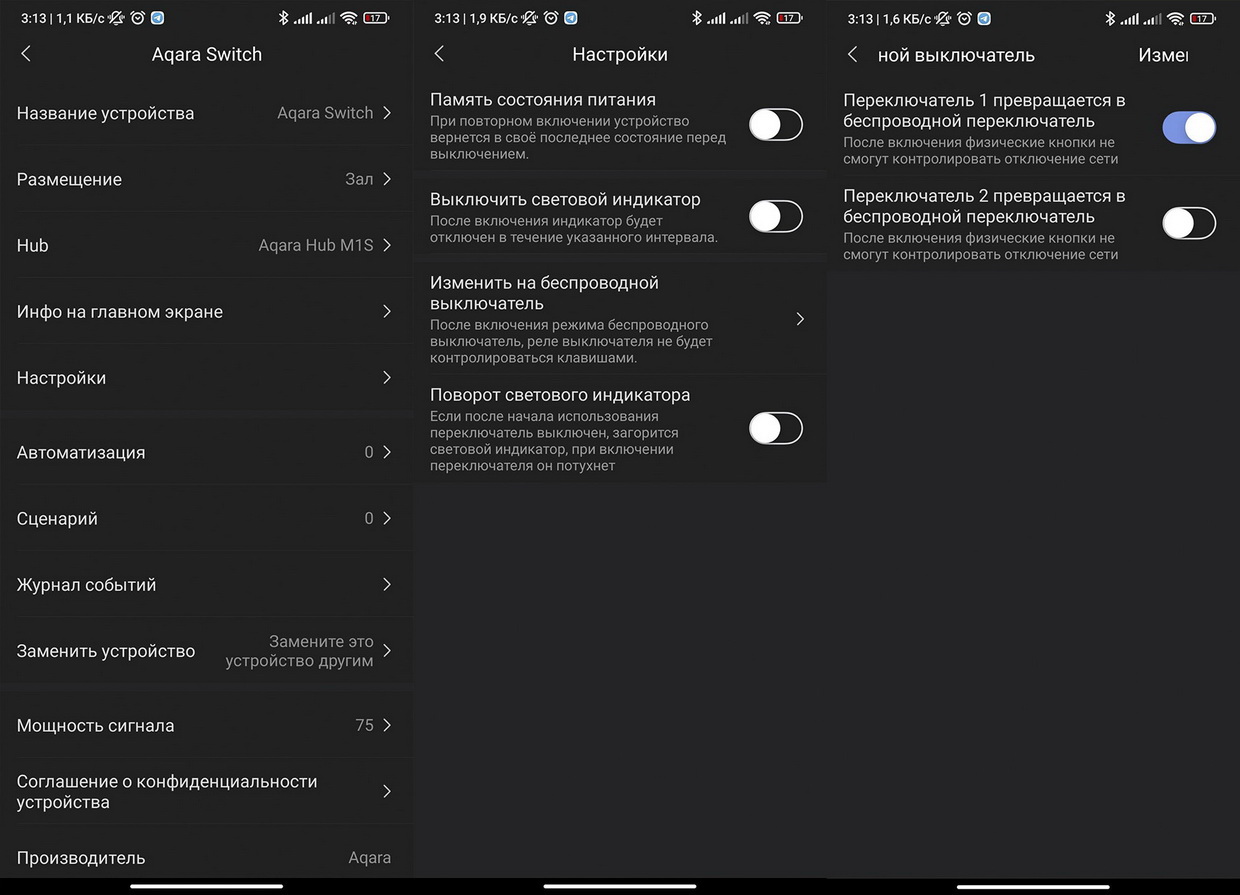
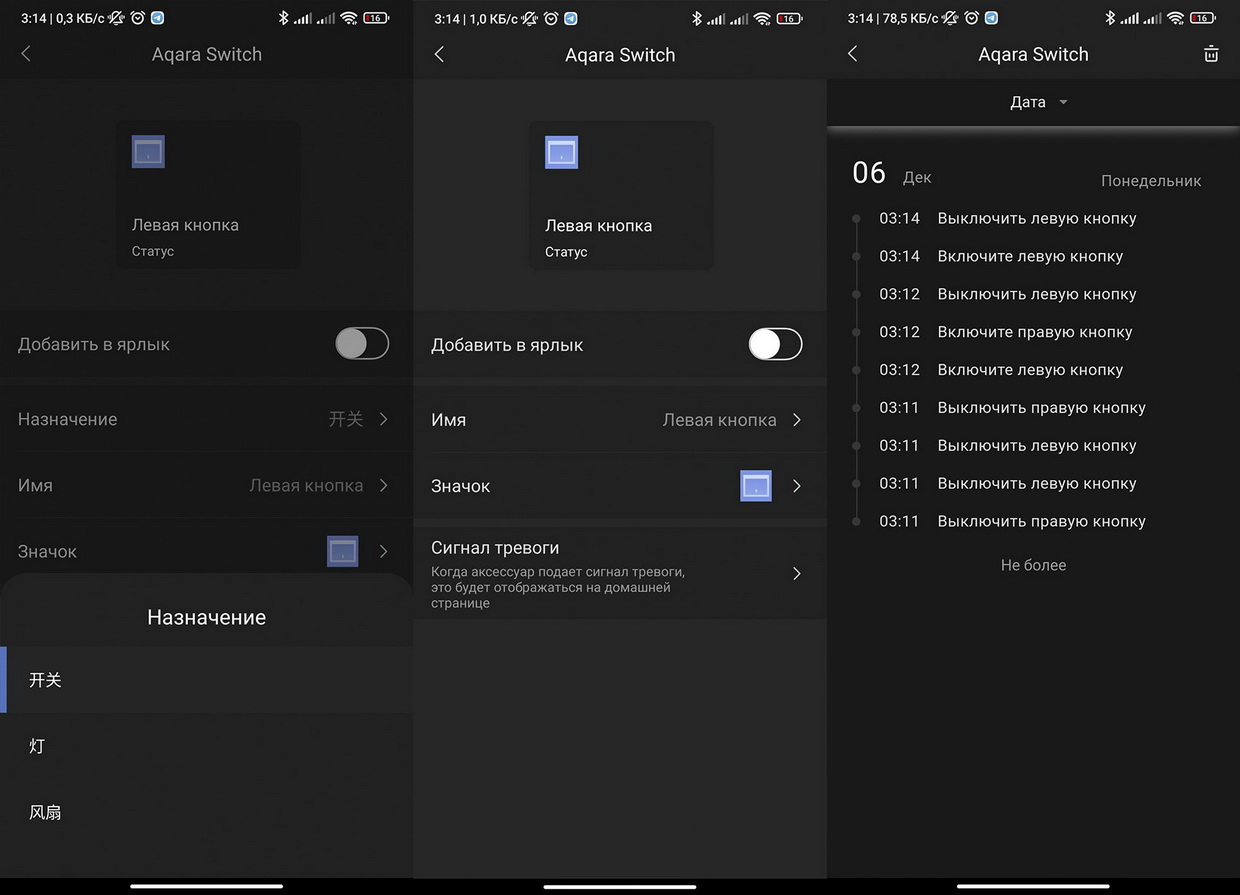
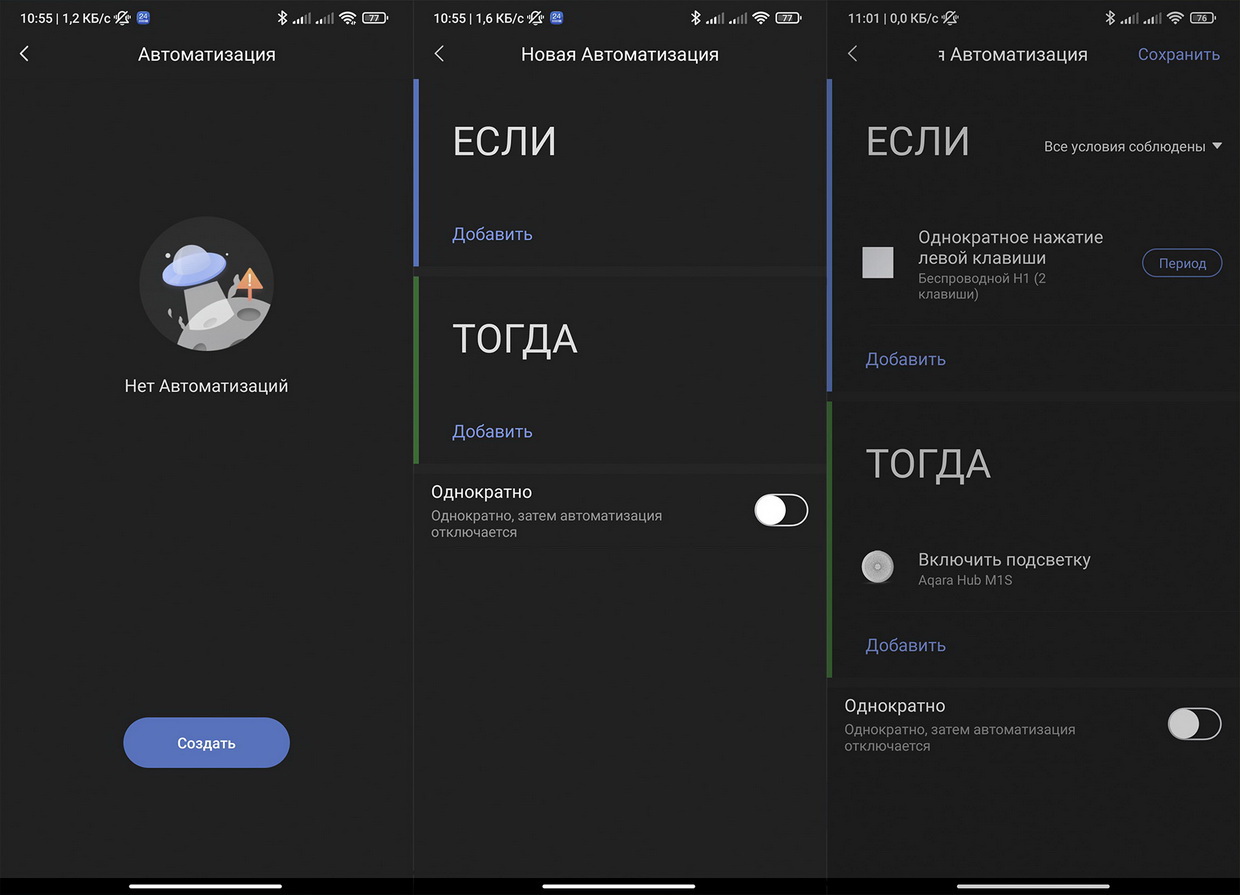
Причем, для двухклавишного выключателя кнопки разделяются. Одну можно оставить для физического управления светом, вторую задействовать для других целей.
Можно сделать умными и обе, тогда светильникам все равно останется виртуальный пульт с 2 кнопками в приложении Aqara Home, которые будут управлять включением и выключением света.
Исследуем энергопотребление приборов с Aqara
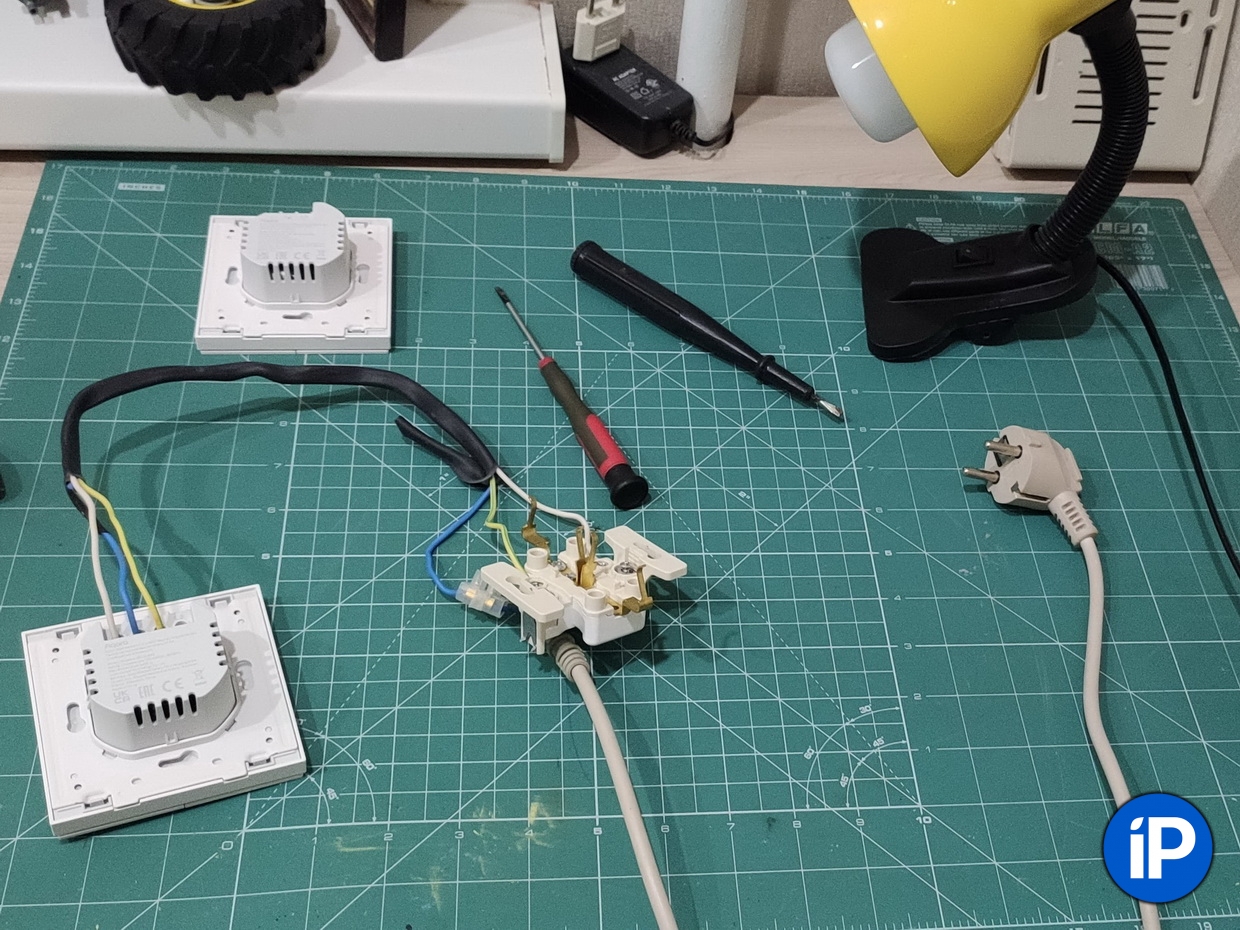
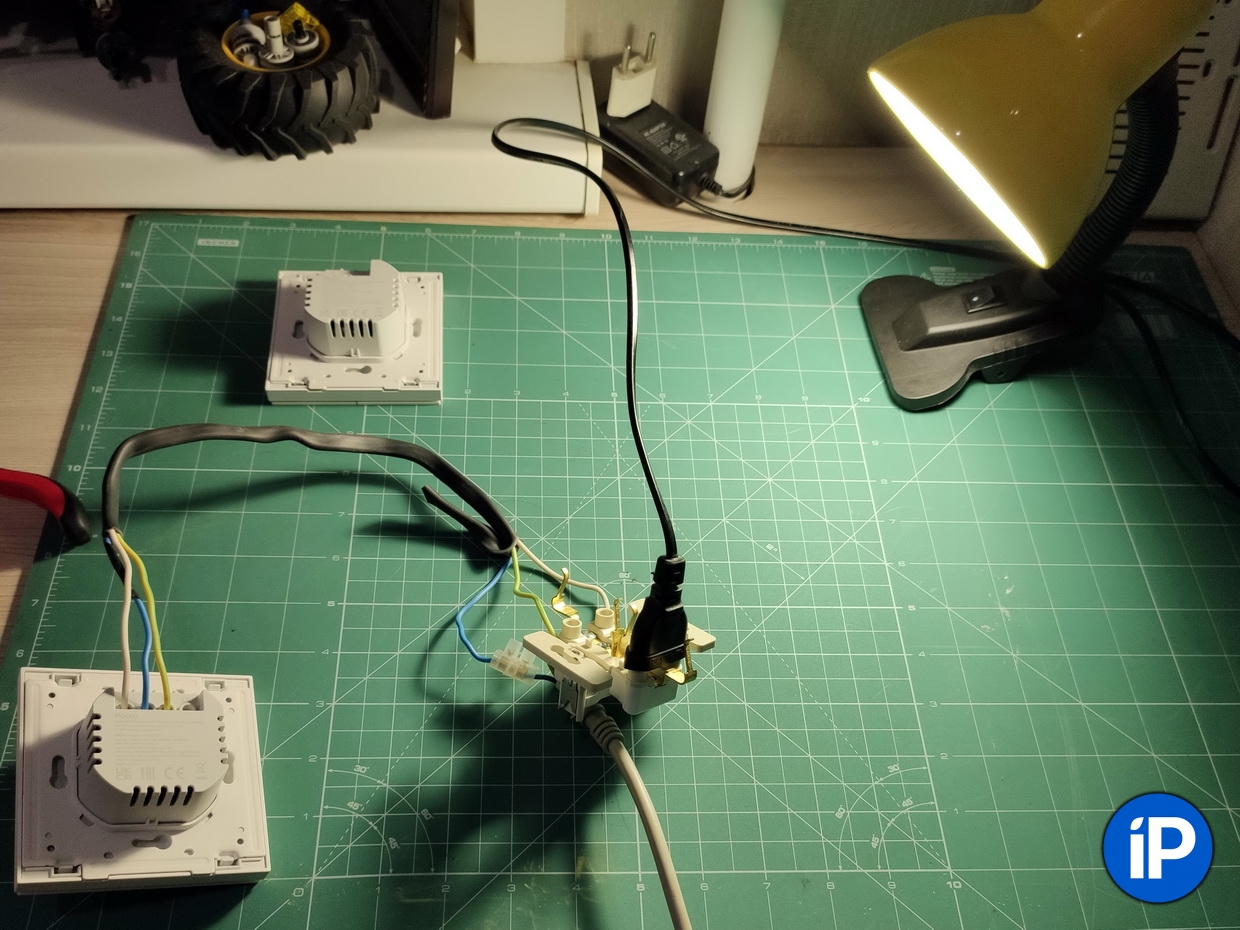
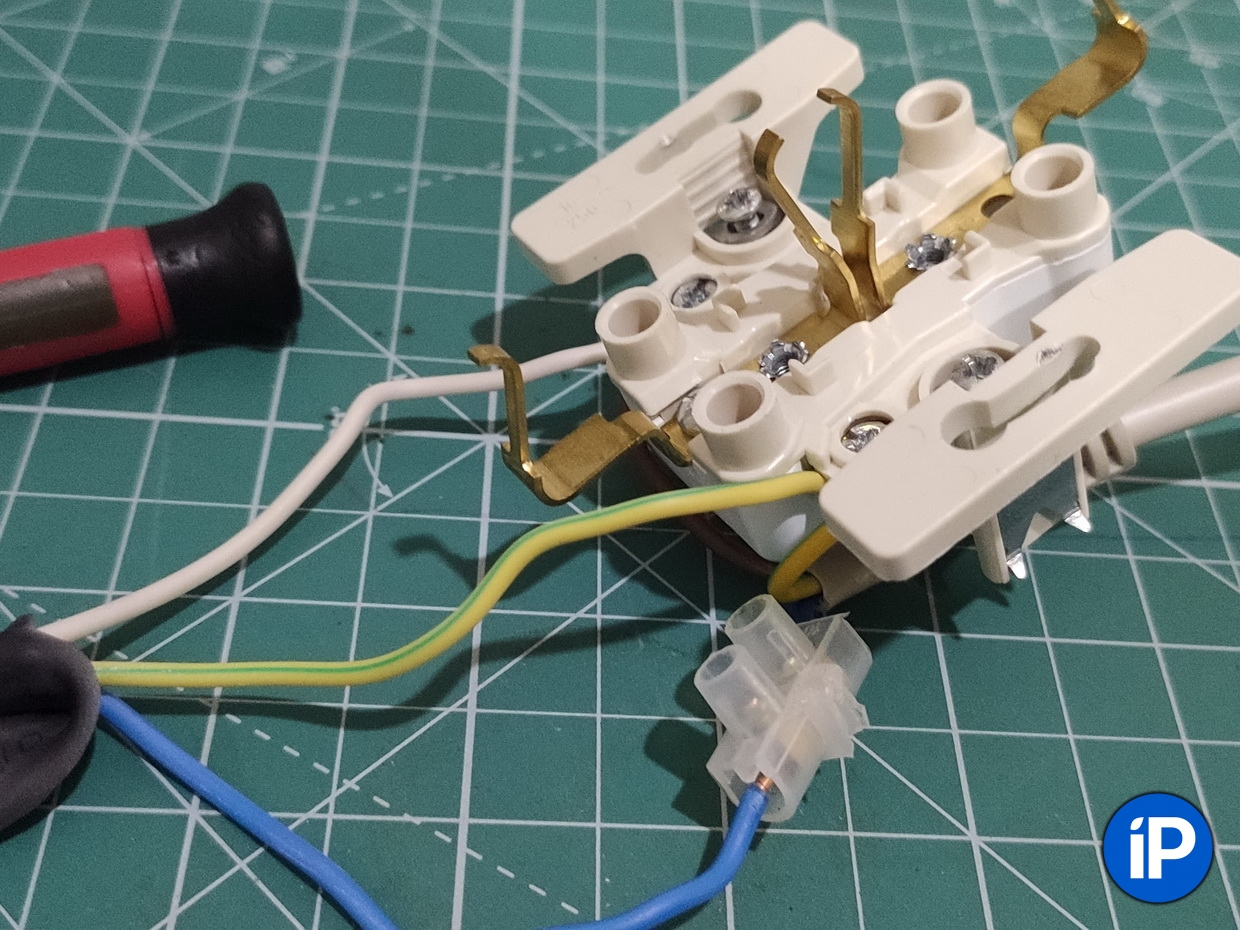
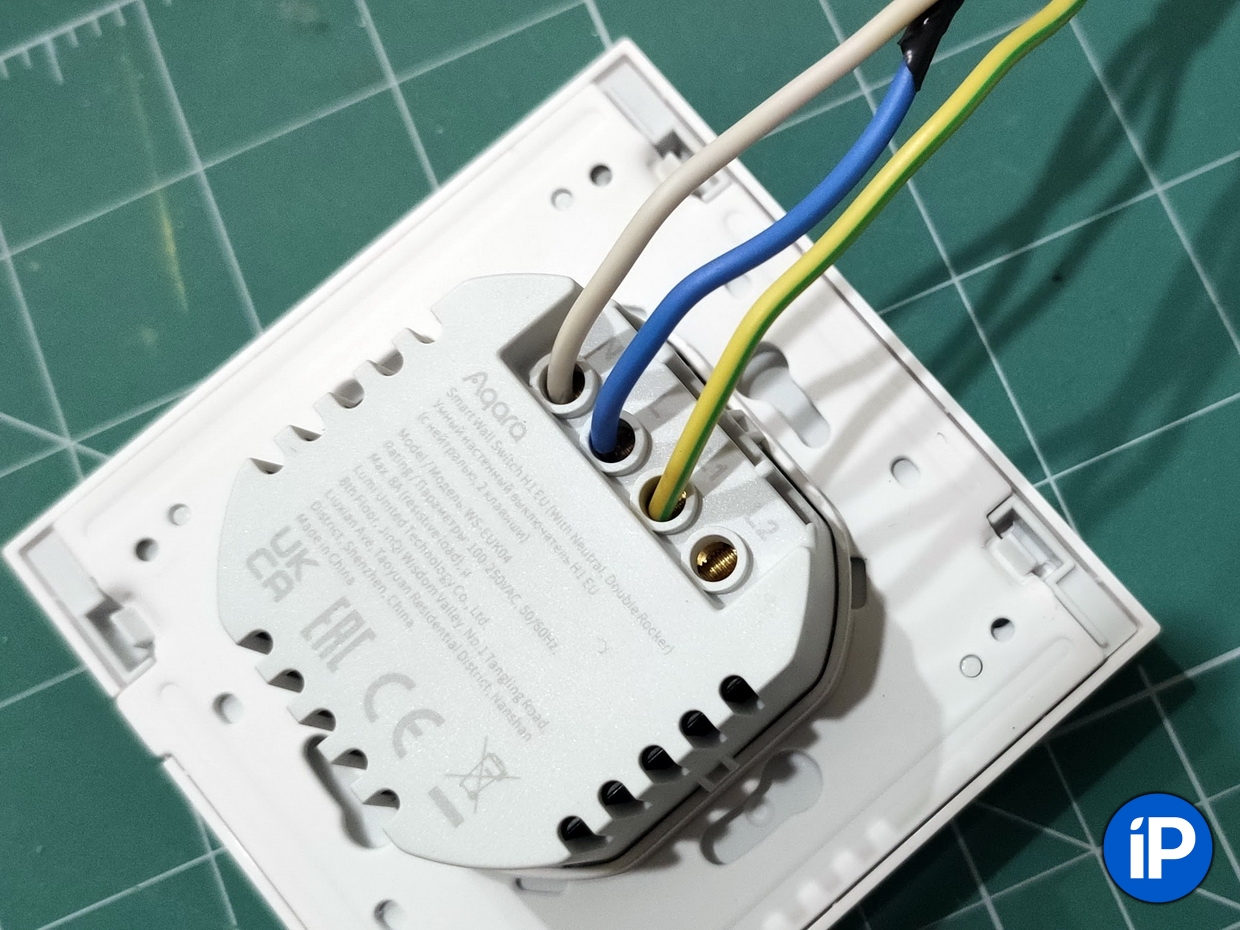
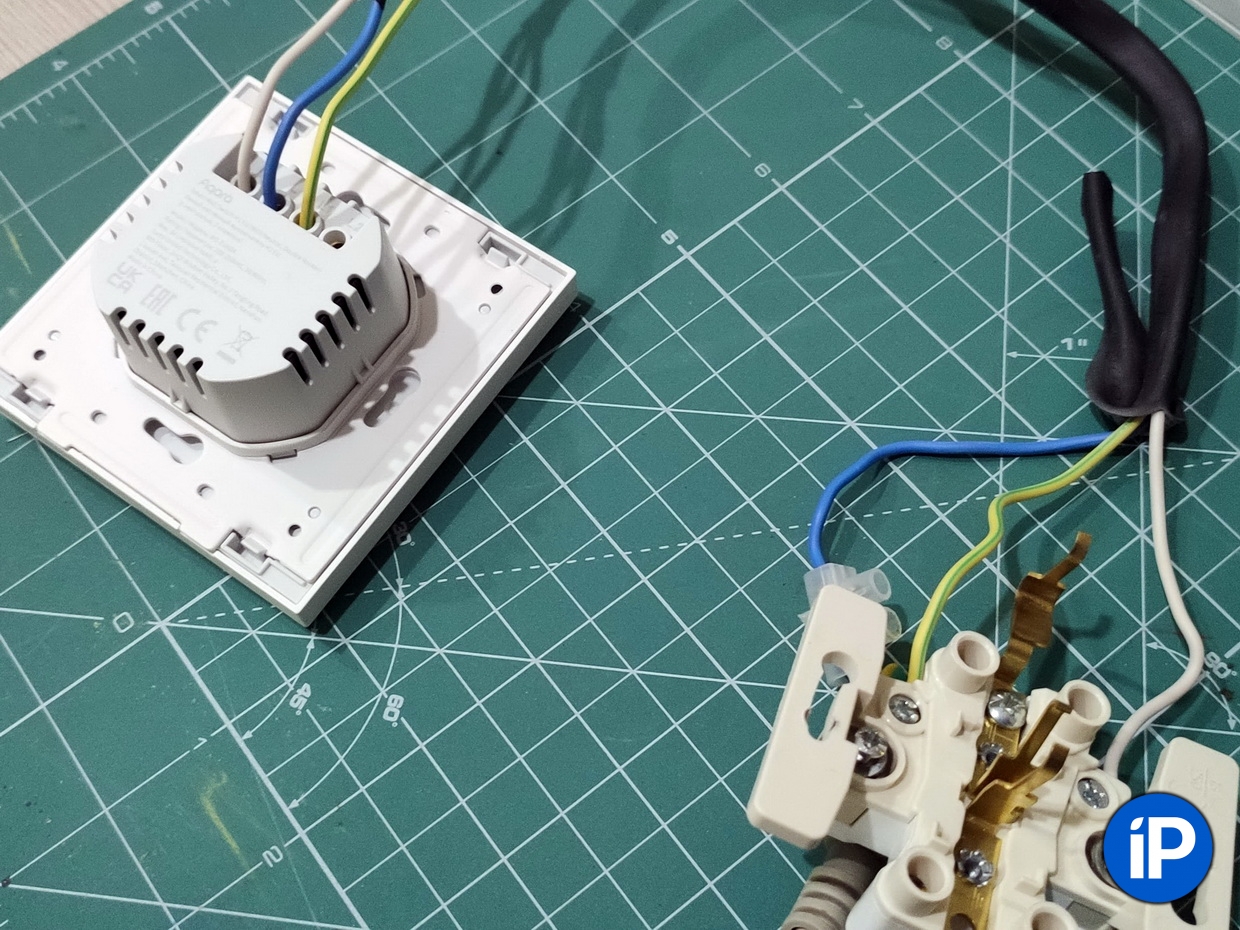
Нейтраль (она же нулевой провод электроцепи, подключаемый к реле), нужна для собственного питания выключателя: замкнутая нейтральным проводом цепь электроснабжения позволяет питать реле даже после выключения света.
Это позволяет использовать более сложные автоматизации напрямую, без сложных сценариев из приложения — достаточно будет нажать на физическую клавишу, чтобы восстановить заранее отрегулированную лампу или установленную сложную схему точечных светильников.
Теперь прибор полноценно заменяет многопозиционный кубик Aqara: даже если перед выключением было выполнено действие на несколько нажатий, оно будет восстановлено в исходном состоянии.
Ещё одной важной функцией стало измерение потребления: в настройках Aqara Wall Switch в приложении Awara Home появилась вкладка «Журнал энергопотребления», которая показывает динамику по дням и неделям аналогично другим датчикам бренда, имеющим собственное питание.
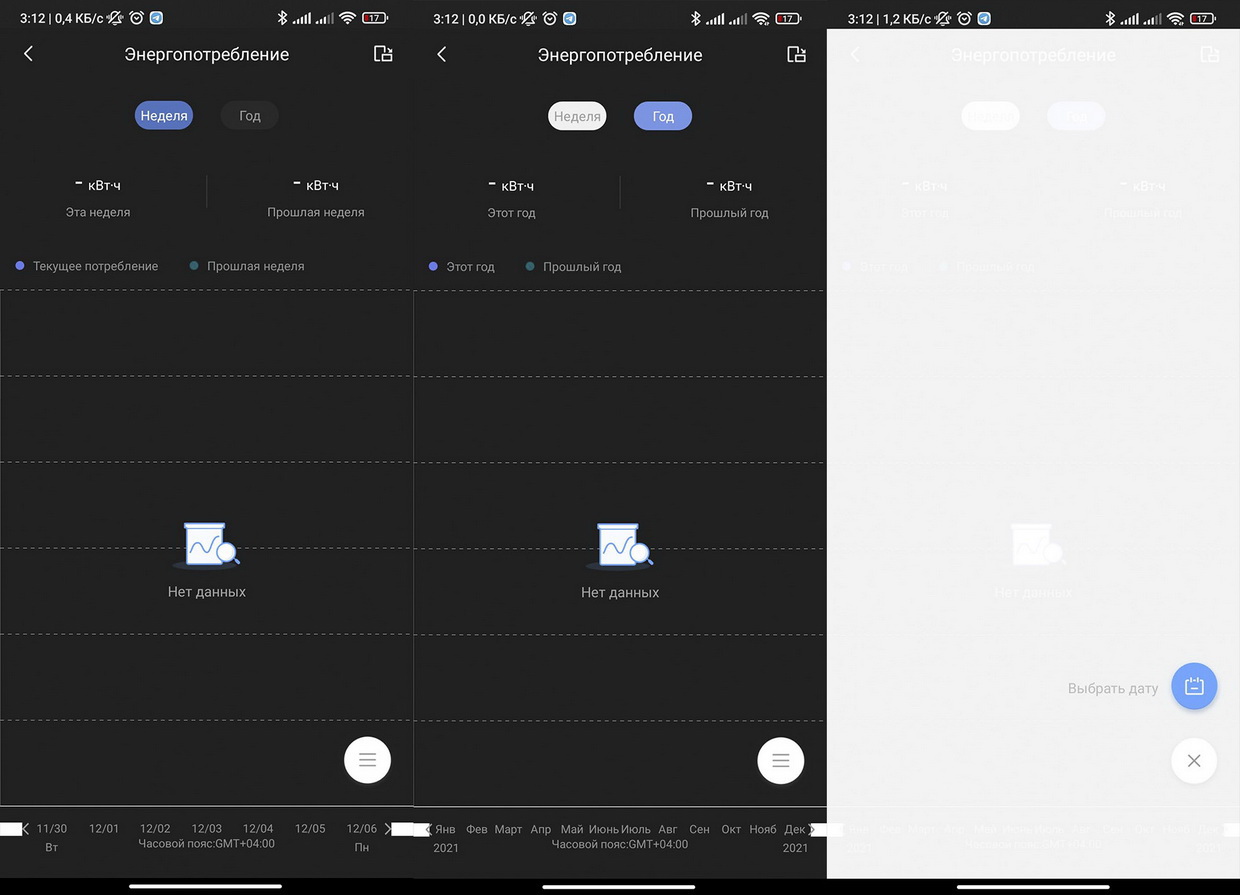
Статистика ведется по любым временным промежуткам
Данные собираются по всему устройству, разделения на отдельные линии для двухкнопочного выключателя нет. А нужно ли?
Кроме того, теперь пользователям доступна не только защита от перегрева самого выключателя, но и защита от перегрузки самого управляемого прибора. Как только включенный а-ля вольтметр выключатель увидит скачок напряжения, он отключит питание. Пользователю придется повторно нажимать на клавишу физически или в приложении, но, возможно, это спасёт прибор от окончательной поломки, а квартиру от пожара. С учетом того, что максимальная допустимая нагрузка выросла до 8 А, функция может оказаться очень полезна.
Нельзя упускать и другой факт: именно версия выключателя With Neutral позволяет управлять слаботочными устройствами, потребляющими до 3 Вт. Если заставить работать более привычный вариант с единственной маленькой светодиодной лампой, реле внутри не хватит питания для включения реле. И ничего не заработает.
Что умеет Homekit с новыми выключателями Aqara
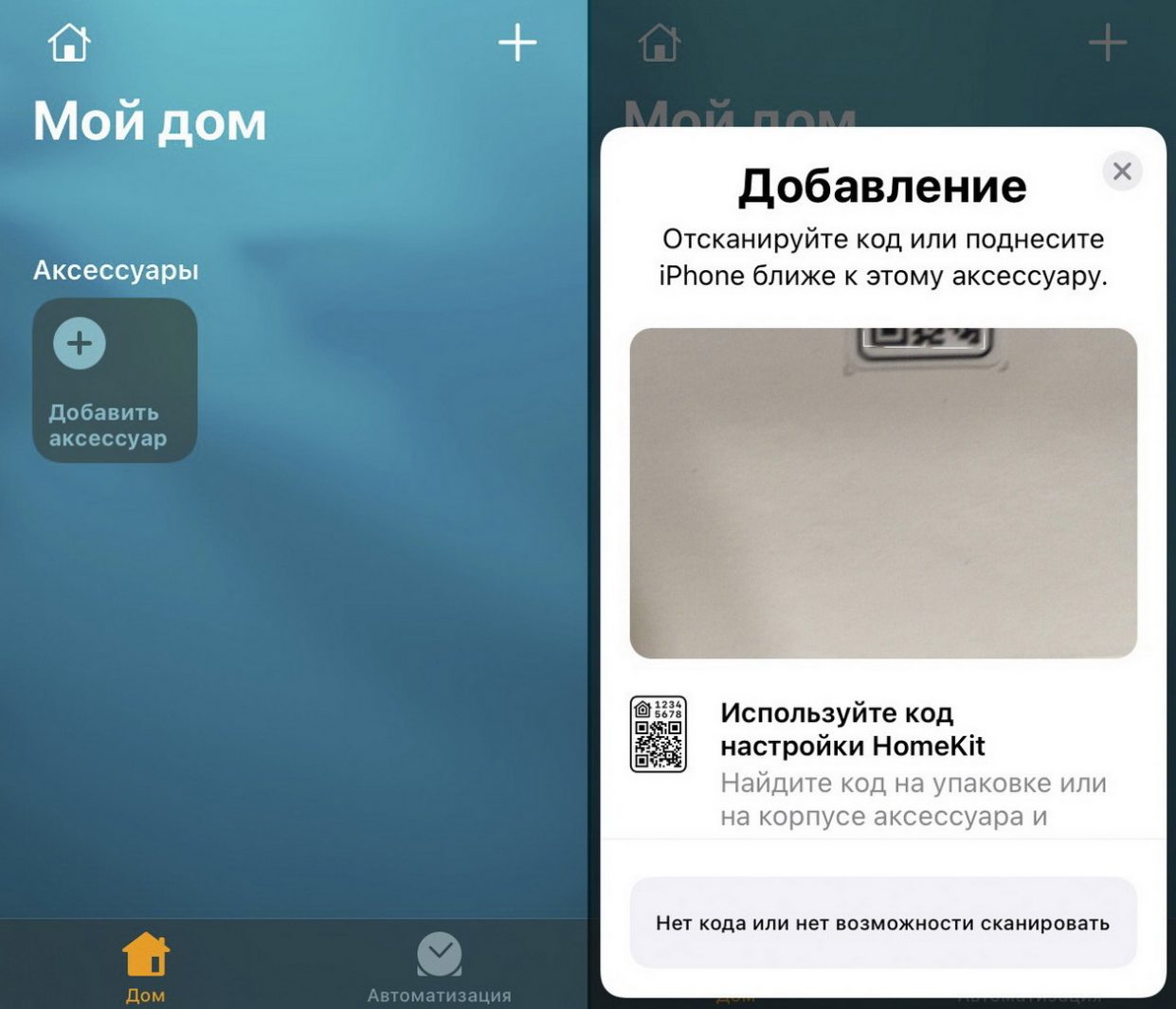
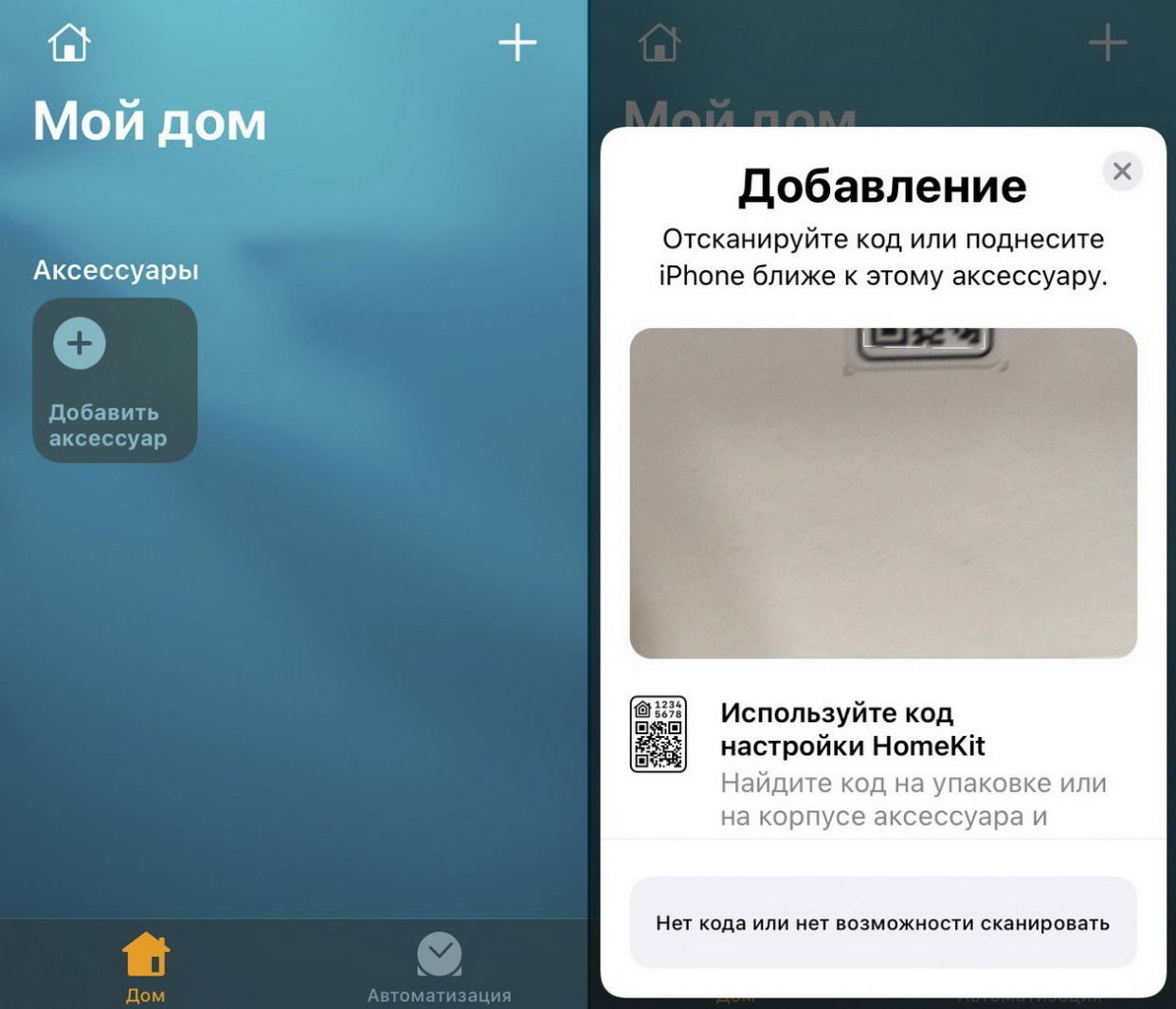
Для фирменной экосистемы Apple новые выключатели тоже подходят. Для подключения потребуется перейти во вкладку Дополнительные настройки -> Привязка HomeKit и направить камеру на QR-код в инструкции. Указываем месторасположение аксессуара, его имя — вот и готово.
После этого действия с Aqara Switch можно вынести на главный экран или интегрировать в типовые сценарии HomeKit «Ушел из дома»/«Пришел домой». Кроме того, в приложении “Дом” можно объединять устройства Aqara с компонентами других производителей.
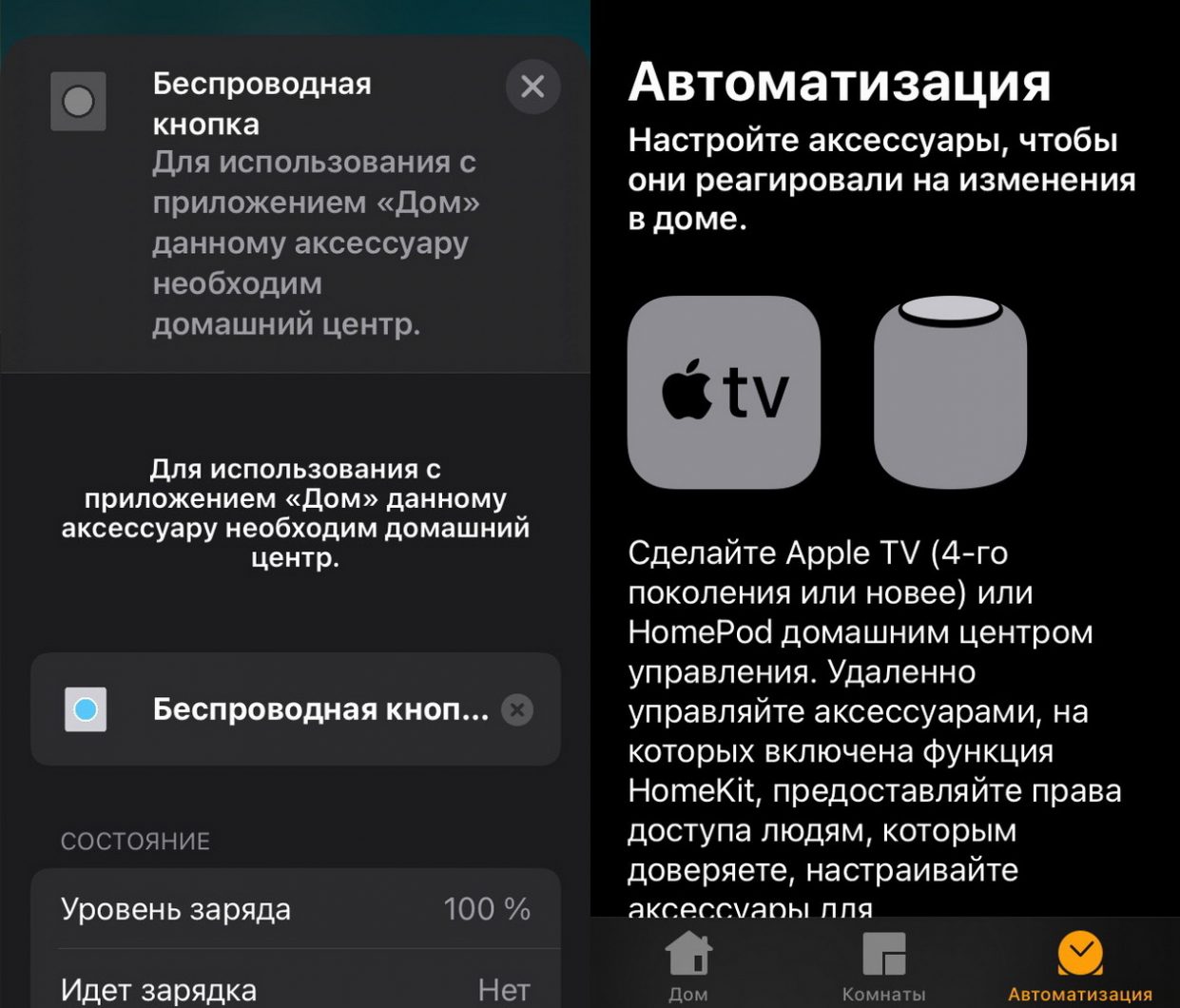
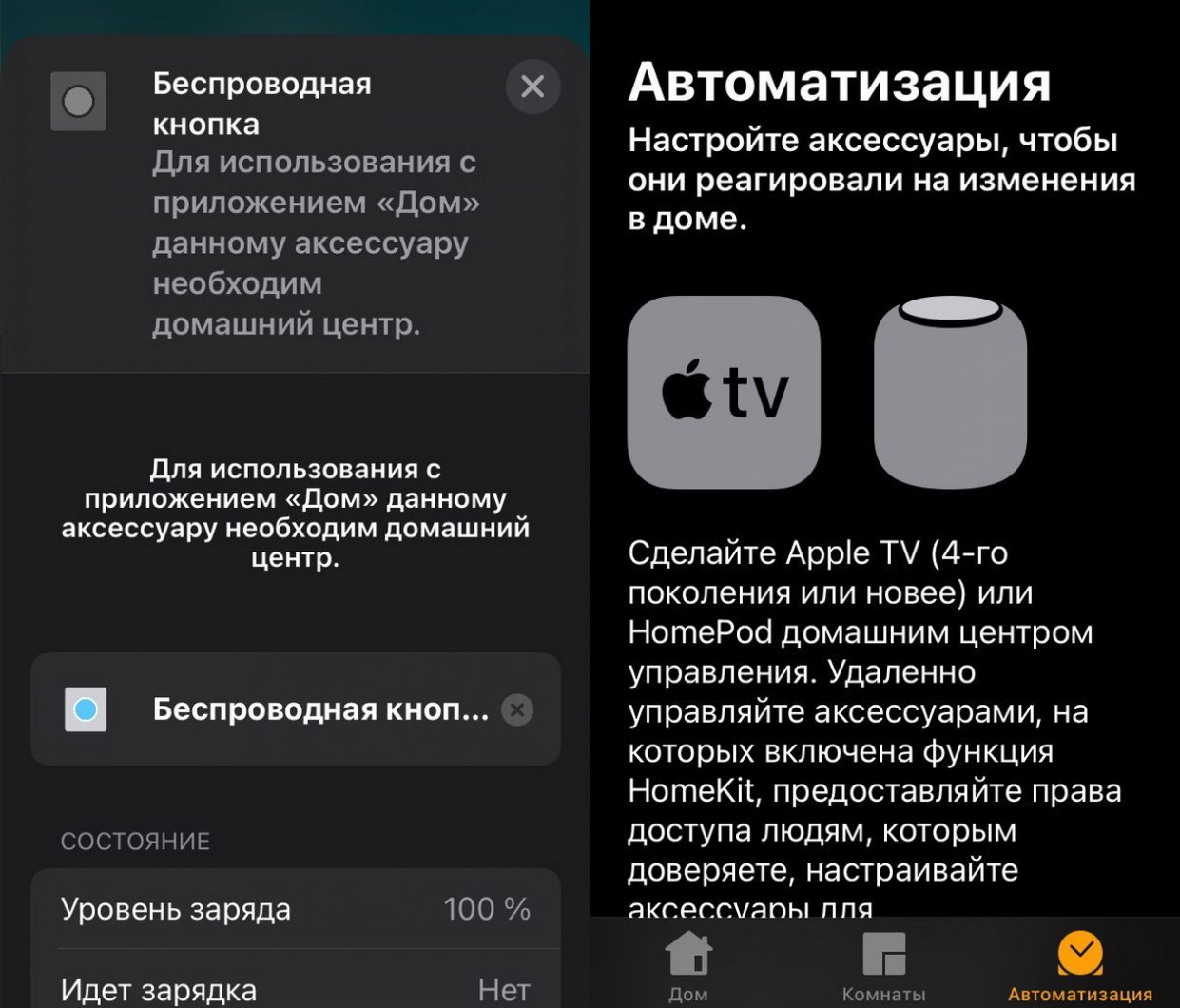
Для полноценной работы Apple Homekit и реализации автоматизаций устройств Aqara нужен домашний центр автоматизаций, установленный дома: Apple TV версии не ниже 4, колонка HomePod (mini) или iPad.
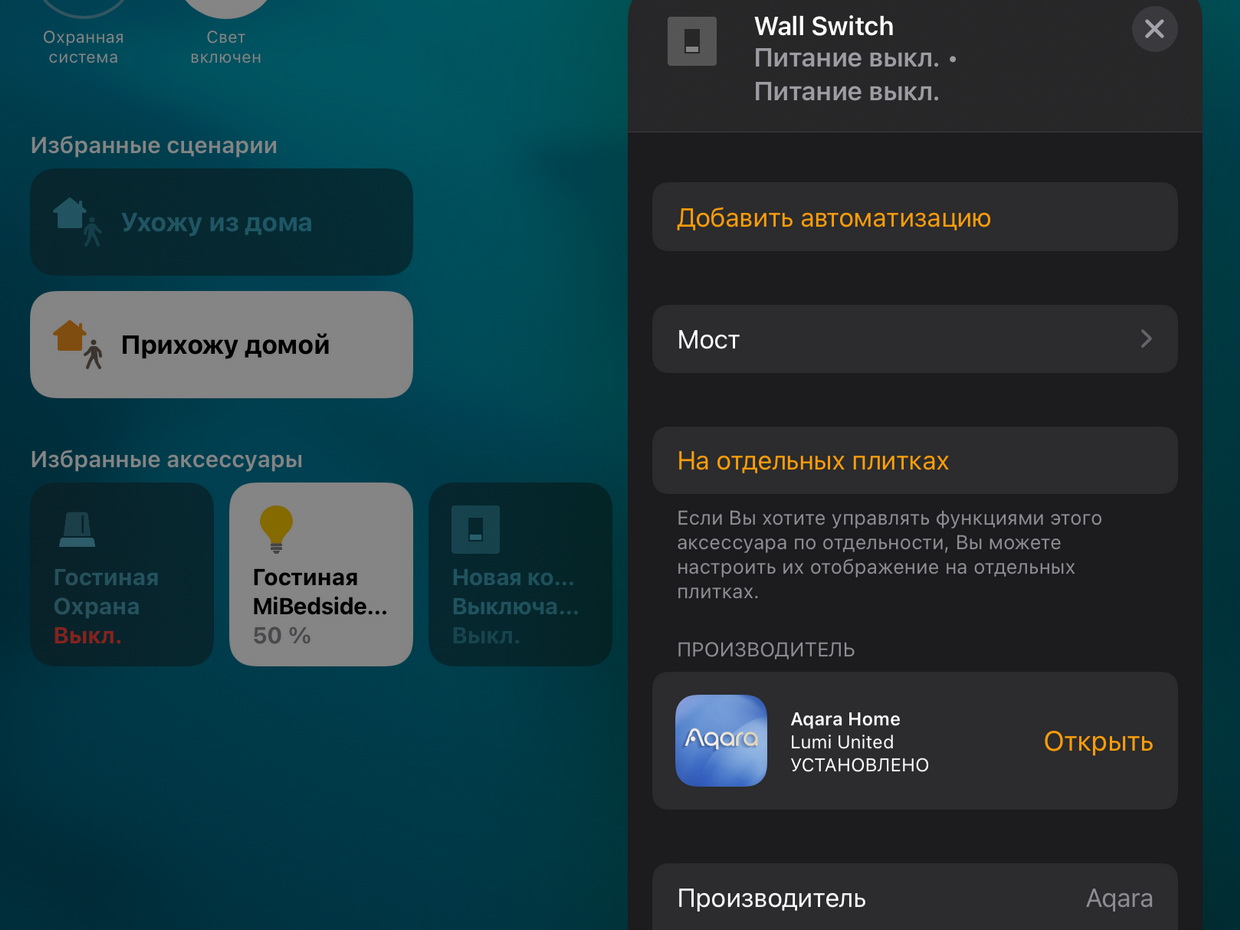
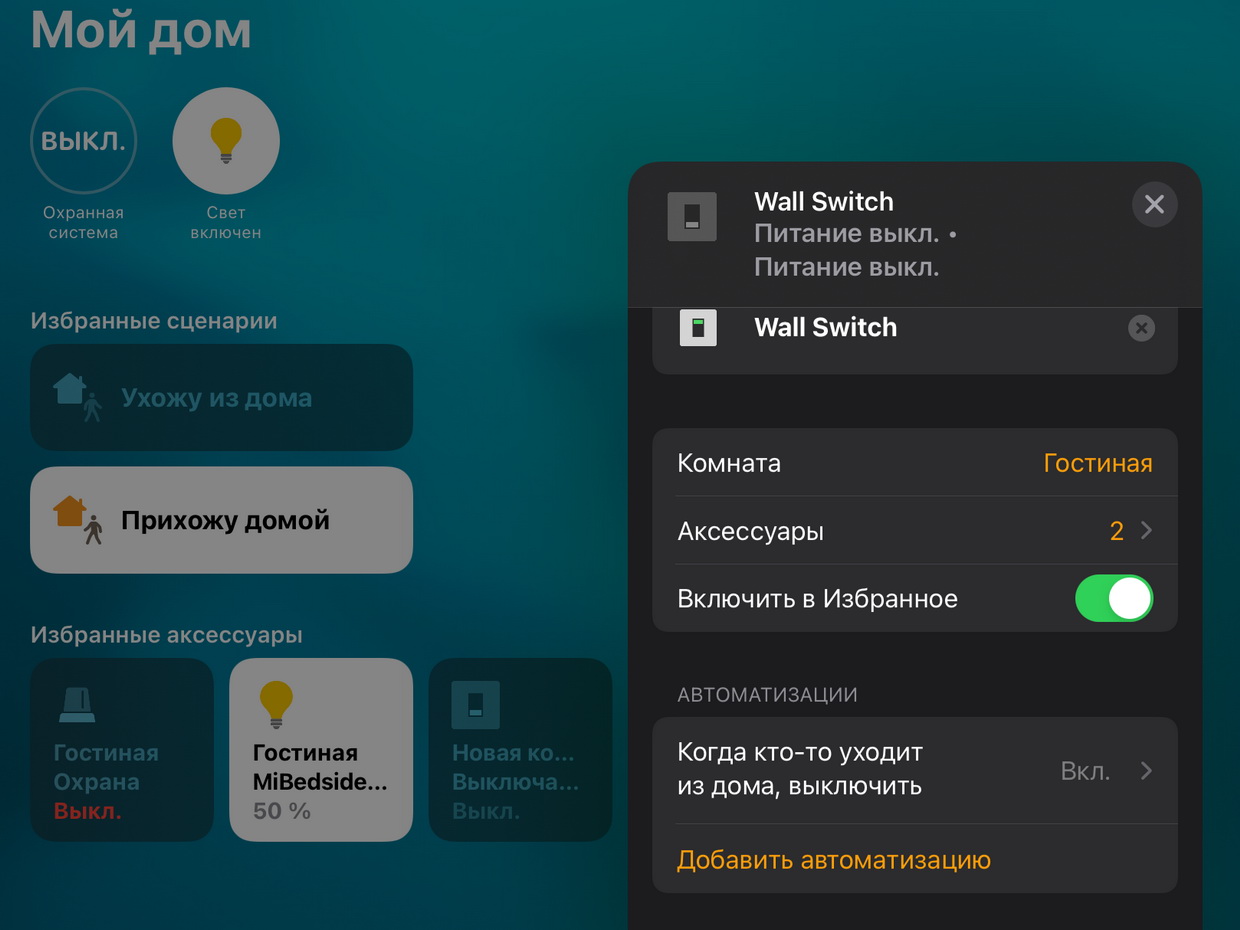
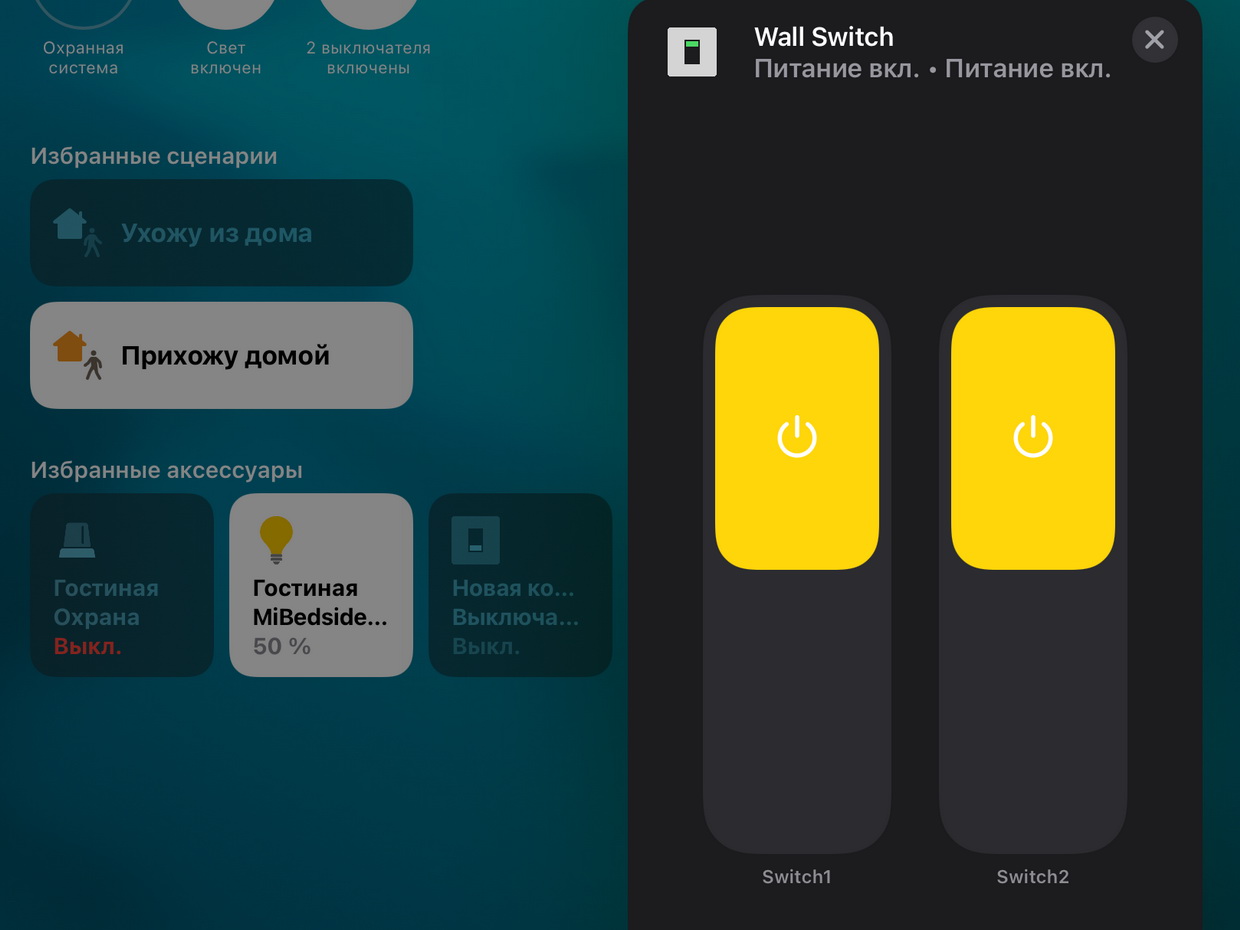
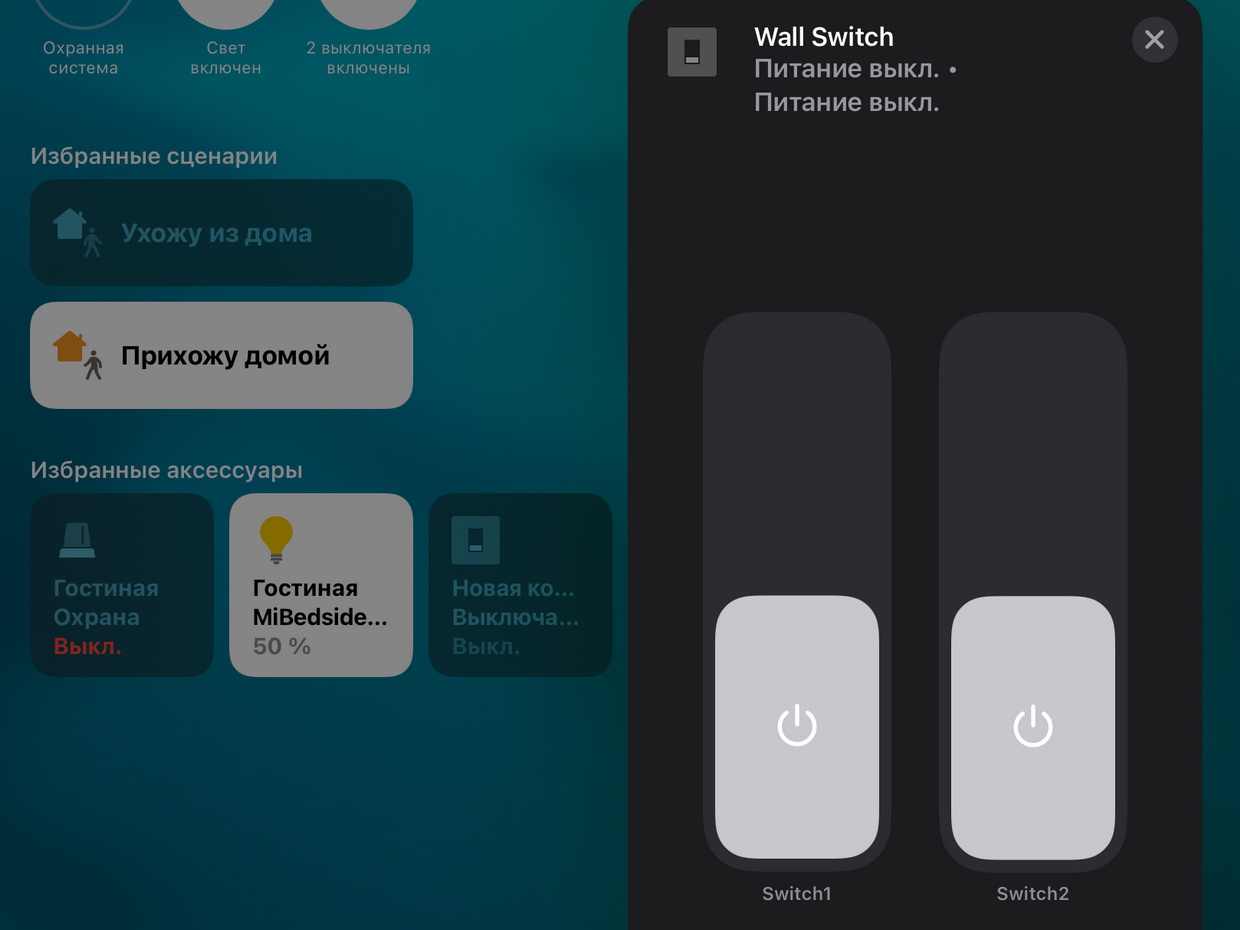
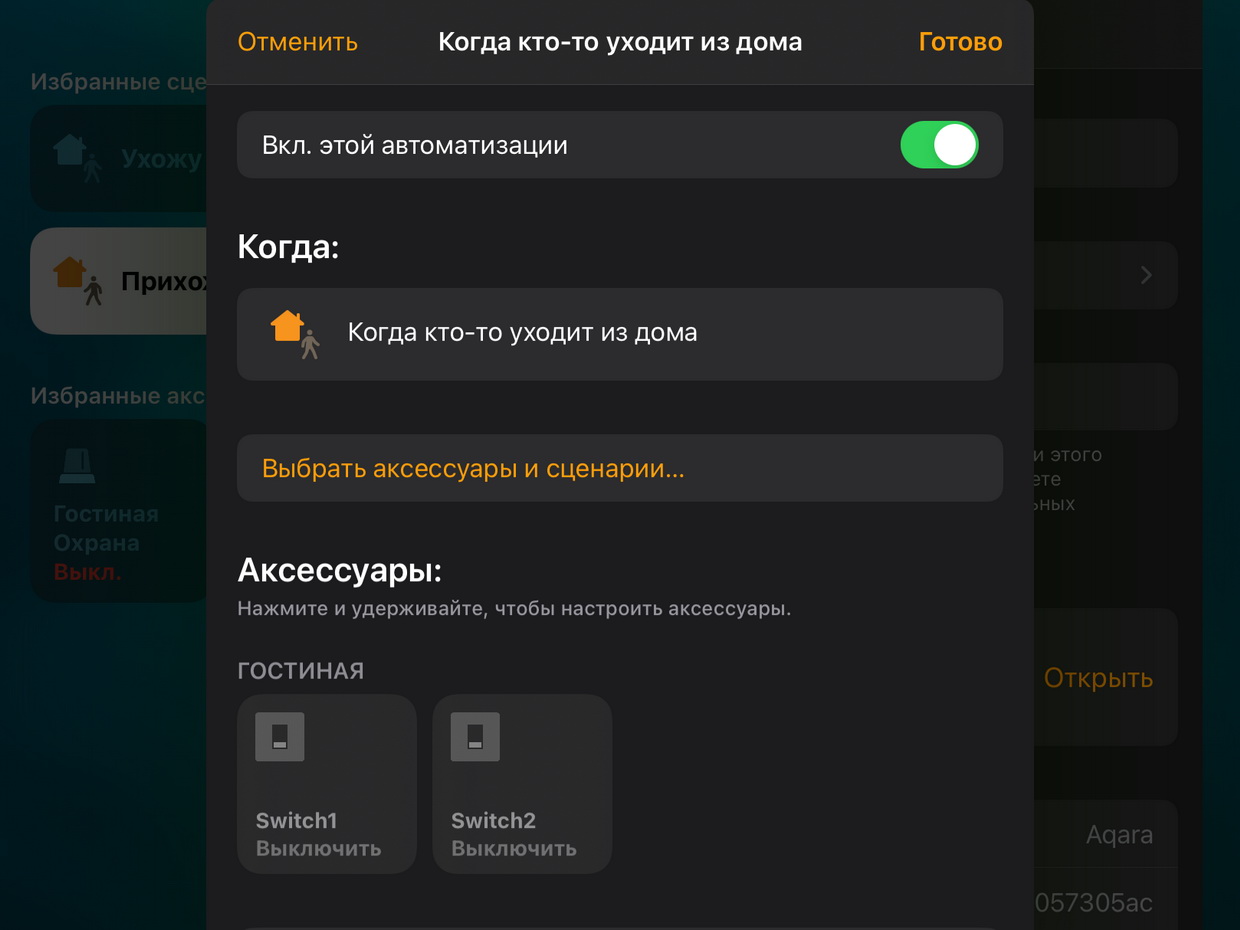
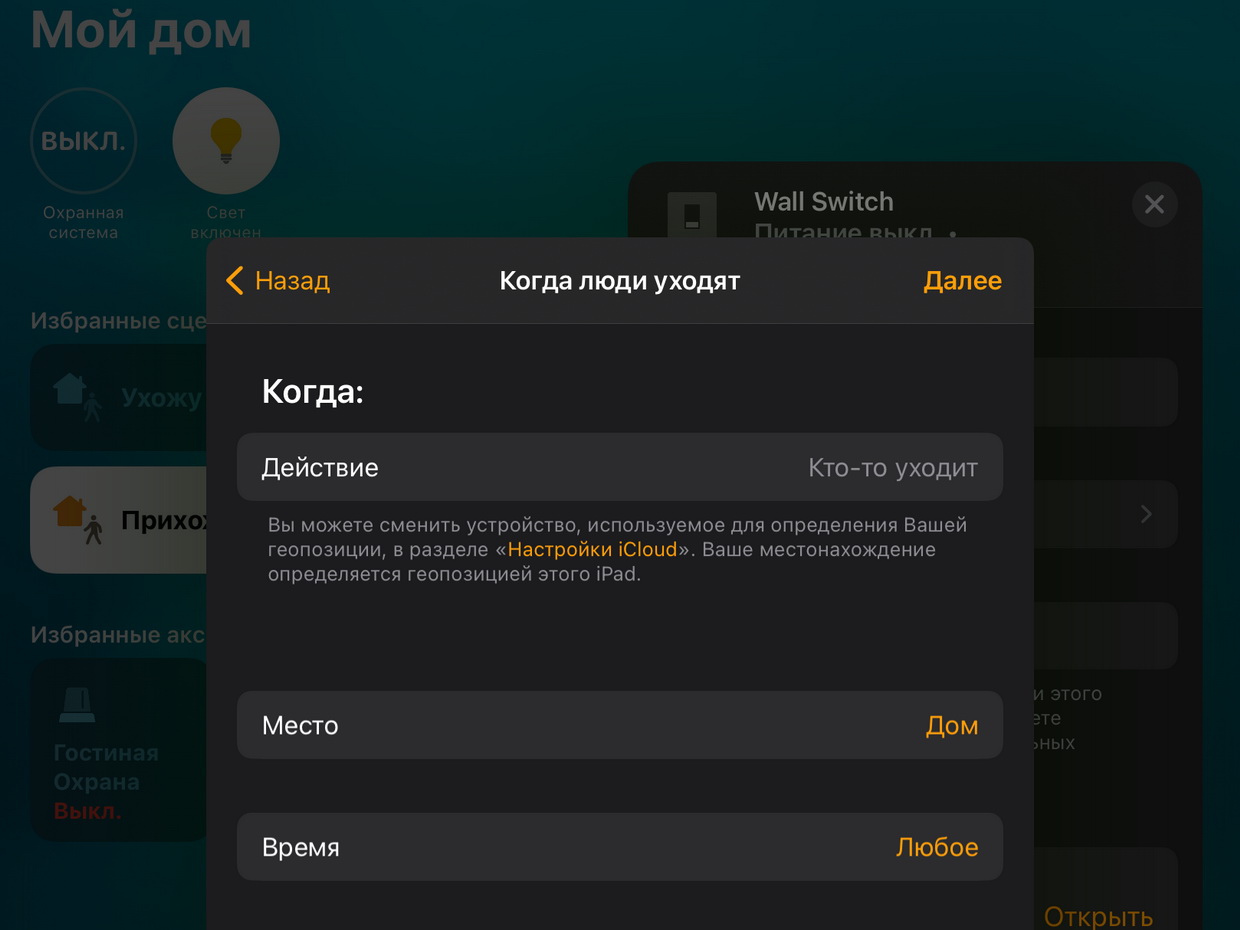
Однако, все фирменные программные фишки выключателя с нейтралью останутся за бортом — энергопотребление можно увидеть только в Aqara Home. Кроме того, в приложении «Дом» без упомянутого домашнего центра индицируется только пульт управления светом (стандартная функция).
Разделение на физические и программные реакции так же возможно реализовать только в родном приложении экосистемы, либо с помощью голосового помощника.
Управляем голосом: Алиса, Маруся и Siri
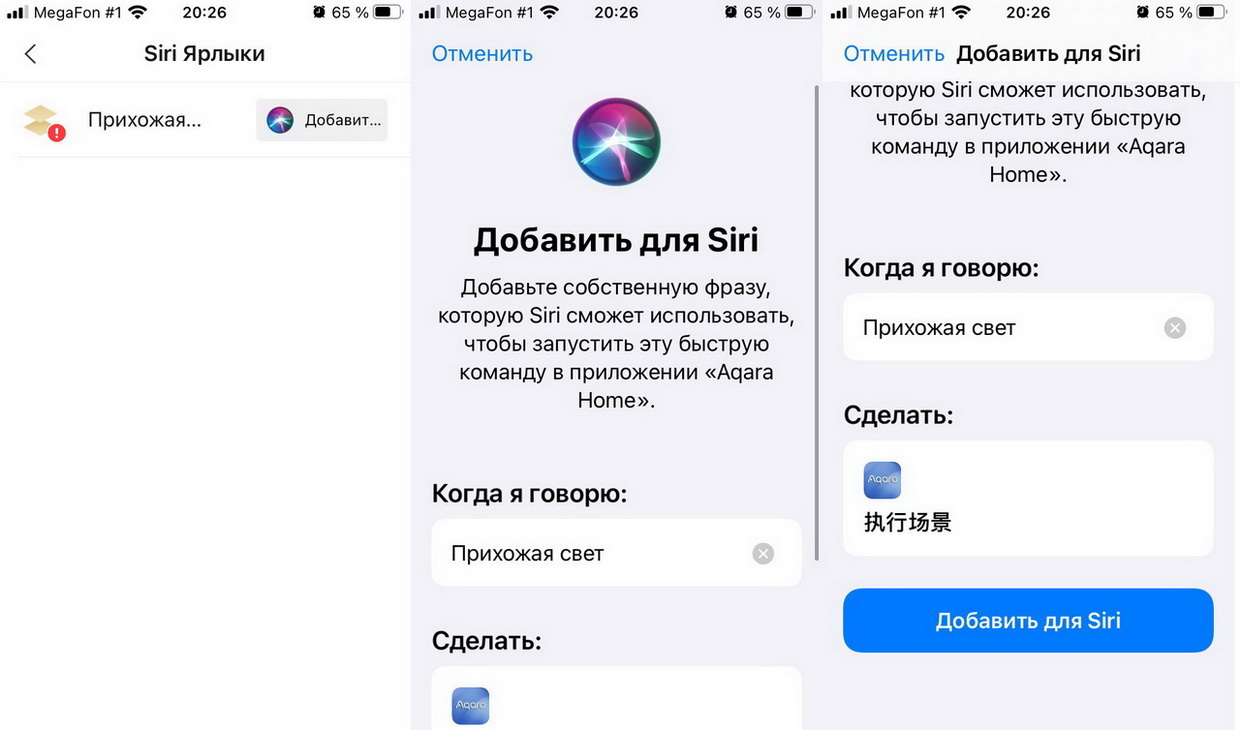
Чтобы научить добавленный в Homekit компонент реагировать на голосовые команды Siri и реализовывать тем самым сложные программные сценарии, потребуется:
1. Создать в приложении Aqara Home -> Сценарий -> «+» в правом верхнем углу необходимую последовательность действий.
2. Активировать переключатель Включить автоматизацию, установив метод запуска.
3. Через иконку Siri в настройках созданного сценария создать управляющую фразу.
После с помощью голосовых команд можно будет использовать Aqara Wall Switch как для управления светом, так и для реализации сложных управляющих цепочек действий. При выключенном экране тоже работает.
C другими голосовыми помощниками устройства линейки Aqara H1 тоже работают (что с нейтралью, что без неё), хотя и требуют предварительной настройки в в приложение Aqara Home.
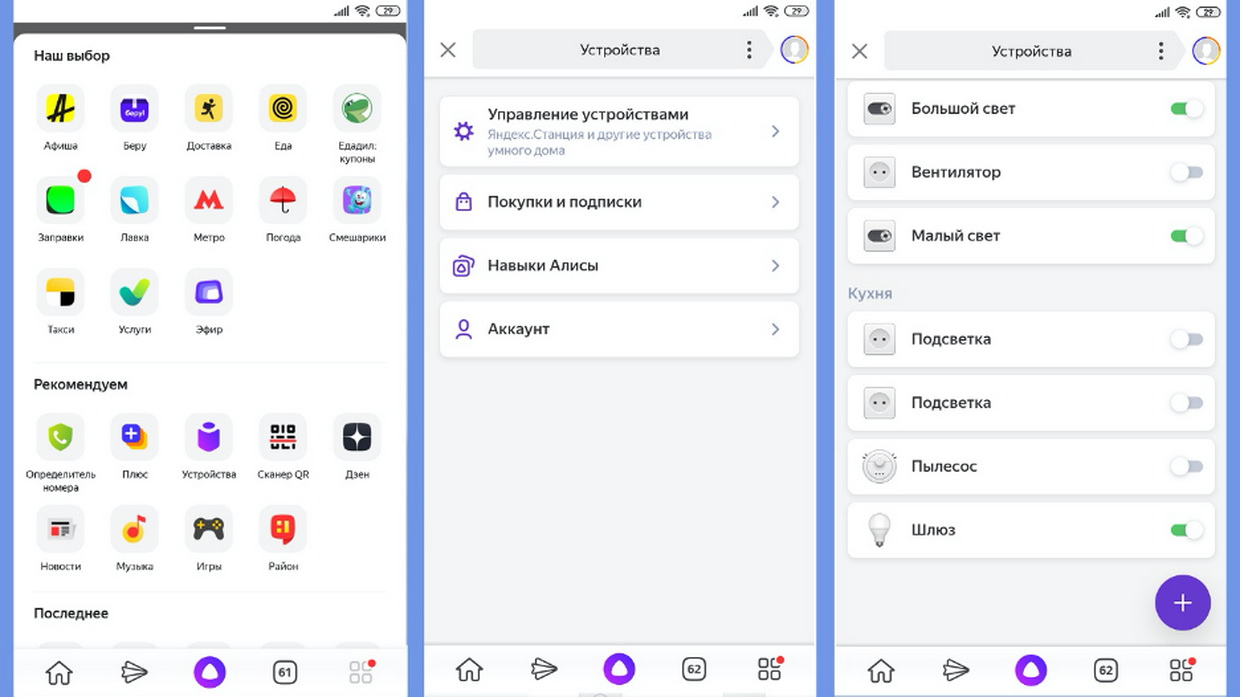
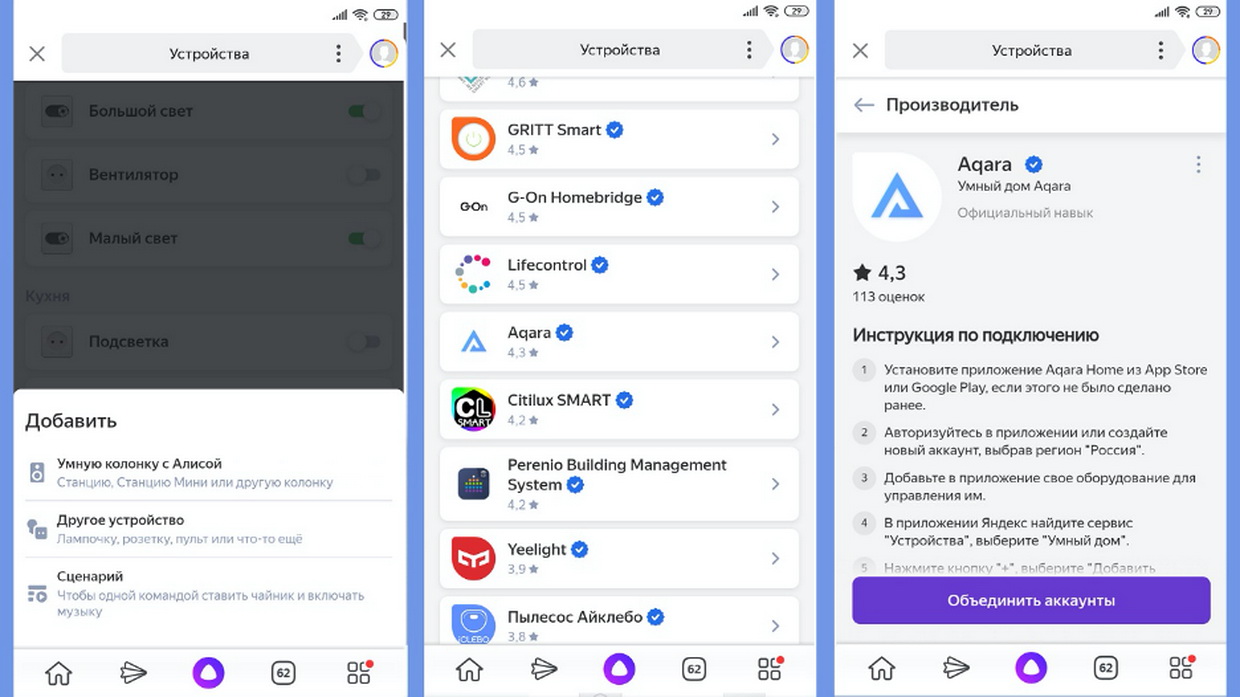
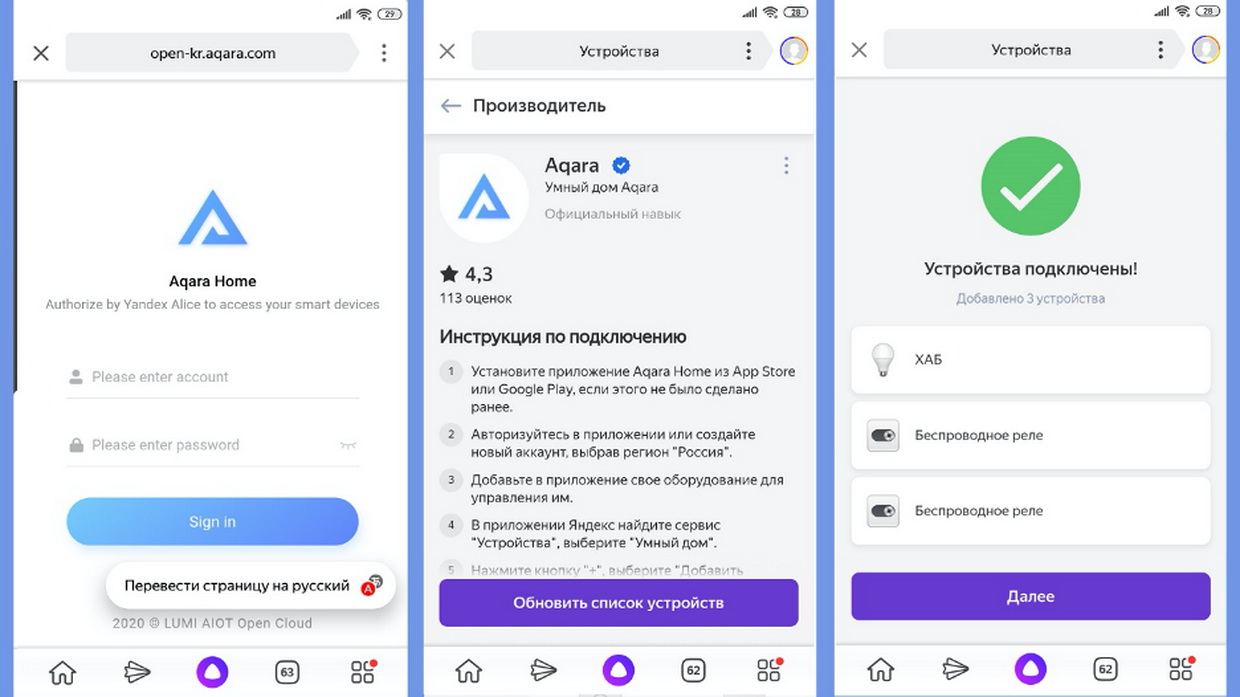
Для Алисы и Маруси потребуется:
1. Установить приложение Яндекс.Браузер, Яндекс или Маруся.
2. Перейти в пункт настроек Мой дом или Умный дом.
3. Найти экосистему Aqara и нужное устройство.
4. Авторизоваться в предложенной форме той же учетной записью, что используется в Aqara Home.
5. Подтвердить подключение, обновить список устройств.
Оба варианта позволяют определять местоположение компонентов, настраивать сценарии автоматизации. Предыдущие настройки в Aqara Home не переносятся.
Управлять можно как голосовыми командами, так и с помощью «визуальных пультов» на странице устройства в рамках списка реализованных команд. Не густо. Зато российские помощники работают с любых устройств, на которых можно запустить веб-версию помощника.
Ответы на главные вопросы
Подытоживая, можно уверенно сказать – новые умные выключатели Aqara с нейтралью стали логичным продолжением линейки Aqara H1 EU и пригодятся в каждом доме. Подумать только:
- работают даже с маломощными светильниками без шума и мигания;
- оборудованы защитой от перегрузок и перегрева;
- позволяют удалённо включать и выключать освещение из любой точки мира;
- умеют работать в роли беспроводного пульта управления любым элементом умного дома;
- считают расход электроэнергии и ведут подробную статистику.
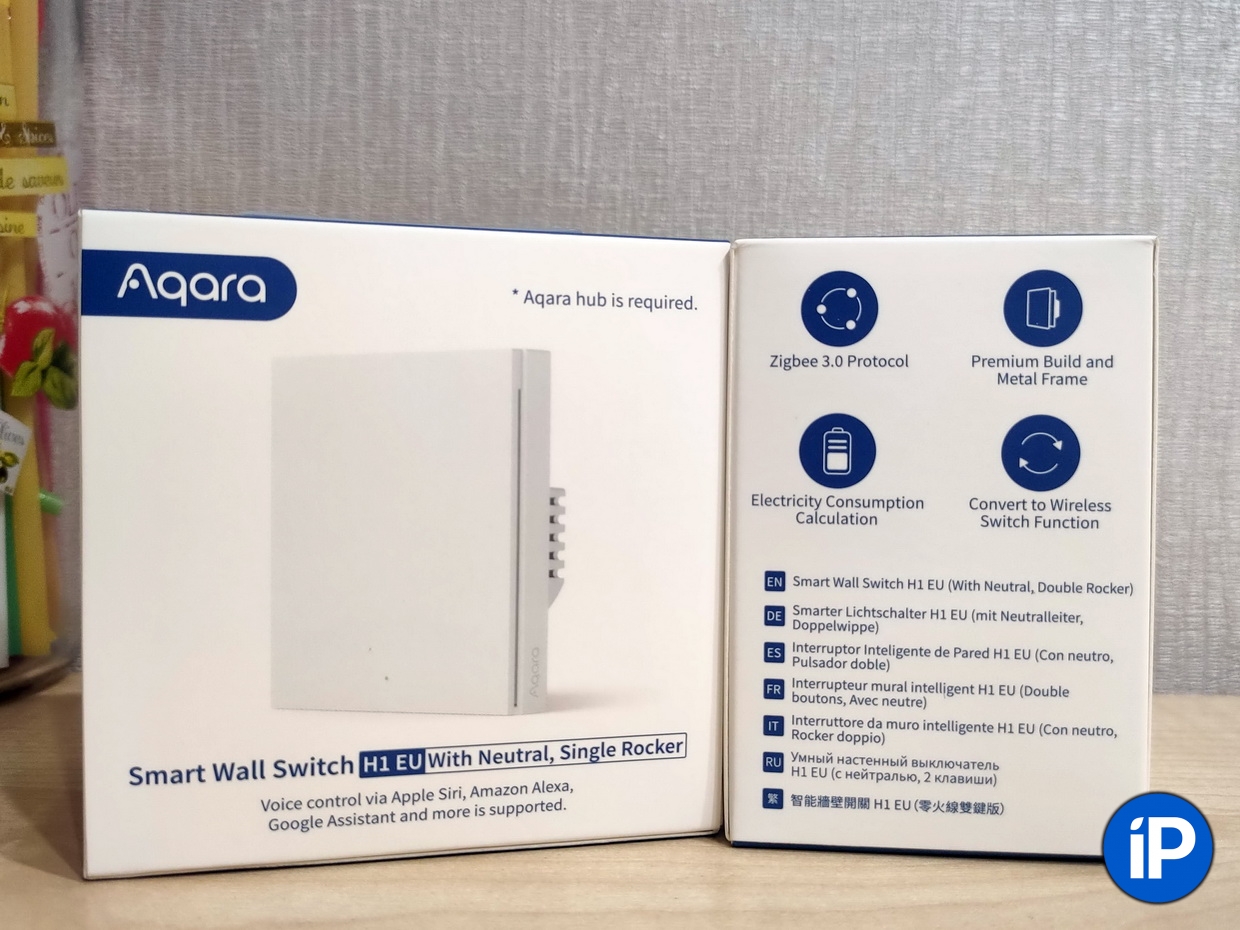
Но стоит учитывать, что новинка имеет серьезные ограничения. В ряде сценариев придётся ограничиться выключателями без нейтрали: продвинутая модификация не любит частых скачков и отключений электроэнергии. О необходимости более продвинутой проводки тоже забывать не стоит – иногда для того, чтобы провести нейтральный провод к выключателю, требуется устроить немаленький ремонт.
Поэтому в старом фонде их стоит рекомендовать только тем, кто планирует капитальный ремонт и полную смену проводки. Впрочем, эта операция и в новостройках пригодится. Вот тогда-то все домашние выключатели стоит поменять на двухклавишные Aqara H1 EU, чтобы на каждой позиции иметь максимум простора для творчества.
Кстати, а электросети в вашем жильё готовы к установке выключателей с нейтралью?
�� Все фотографии в статье:
В закладки
Умный выключатель Aqara E1 под круглый подрозетник
Умный дом от Xiaomi можно похвалить за простоту настройки и монтажа. Это коробочное решение позволяет за считанные минуты оснастить квартиру разными датчиками и исполняемыми устройствами, а также настроить автоматизацию. Но было и досадное исключение – выключатели под квадратный подрозетник, монтаж которых было не осуществить без перфоратора. Многих это останавливало, но в 2021 году производитель услышал просьбы трудящихся и выпустил модель под круглый подрозетник. Сегодня мы подробно рассмотрим Aqara Smart Wall Switch E1:
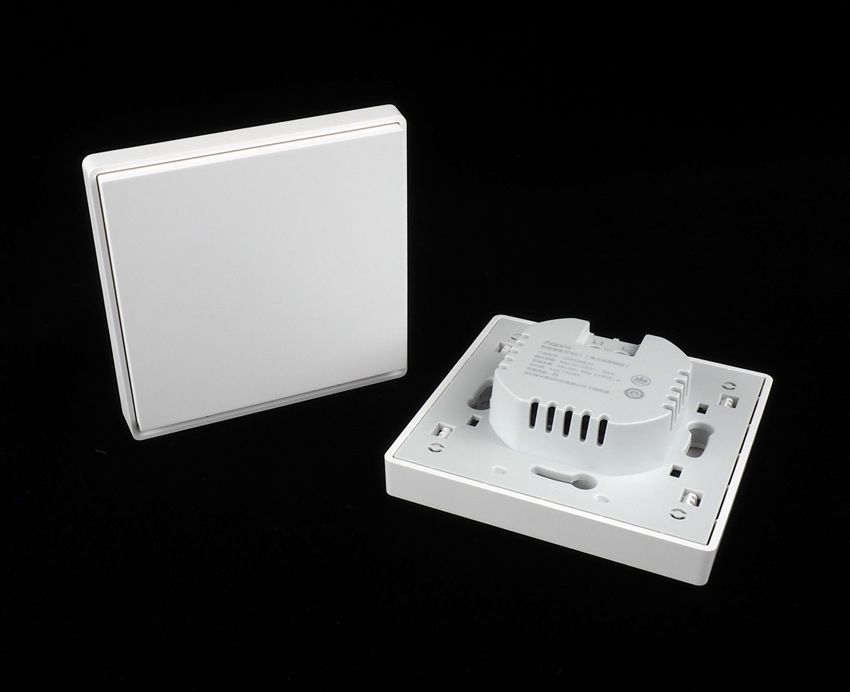
На пробу я купил 2 одноклавишные модели. Давайте разберемся чем они различаются, какие функции имеют и подключим во всех возможных приложениях.
Содержание:
Комплект поставки и внешний вид
Поставляется в небольшой коробке:
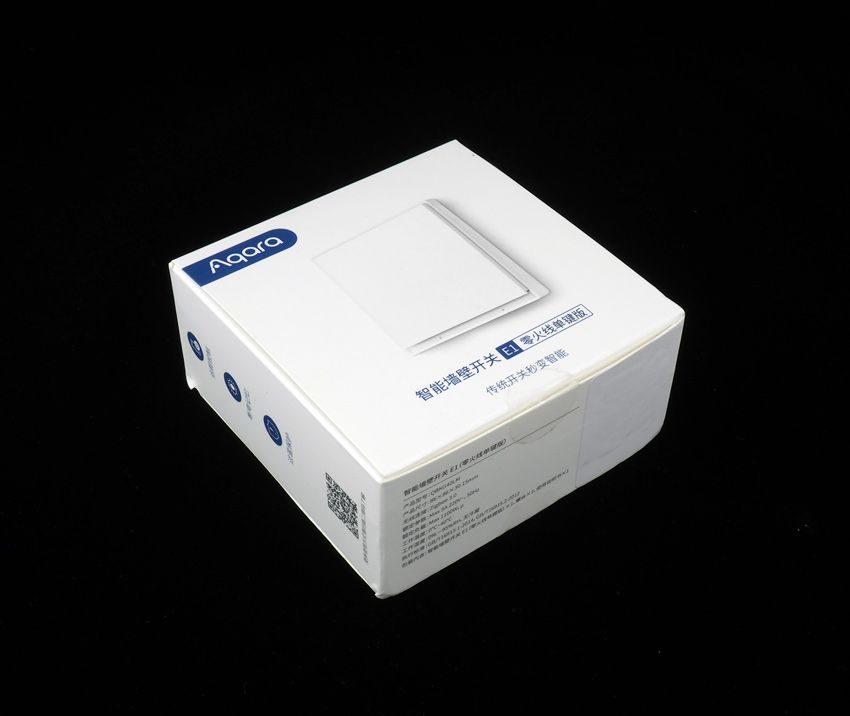
Её размеры 90 x 90 x 42 мм, а весит 125 гр. Данная модель поставляется для внутреннего рынка Китая, поэтому все надписи на китайском языке. Внутри нас ждет выключатель, инструкция и крепежные винты:
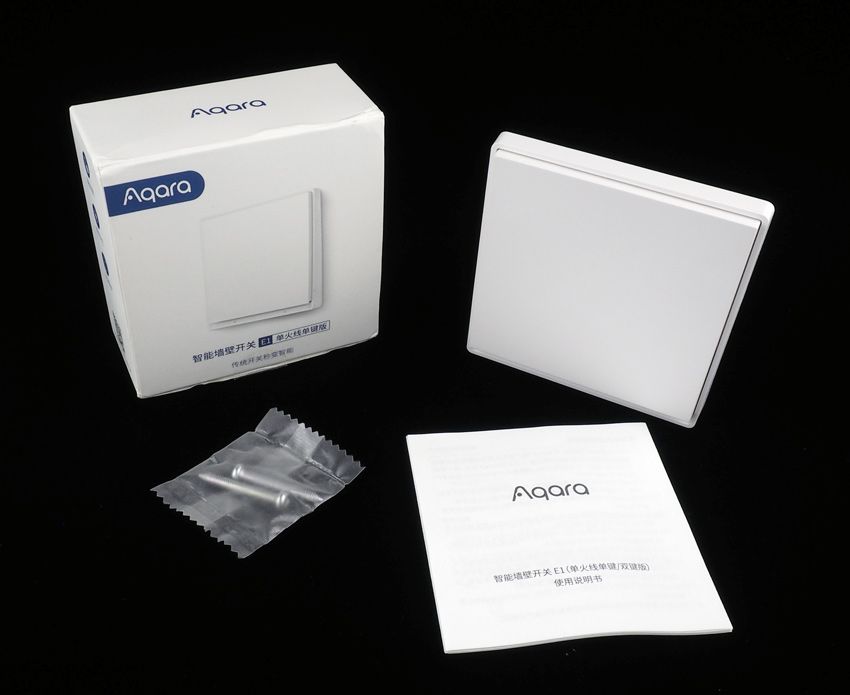
Корпус выполнен из привычного матово-белого ABS-пластика. Клавиша имеет обрамление рамкой, а светодиоды вынесены на отдельный отступ снизу.
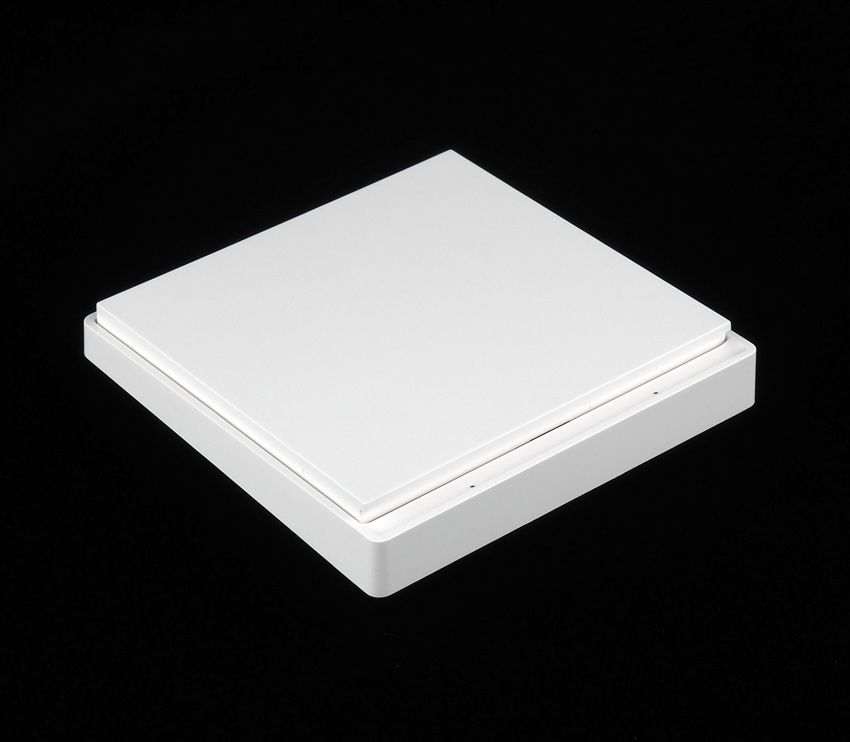
Размеры выключателя: 86 x 86 x 30 мм, от стены будет выпирать менее чем на сантиметр.
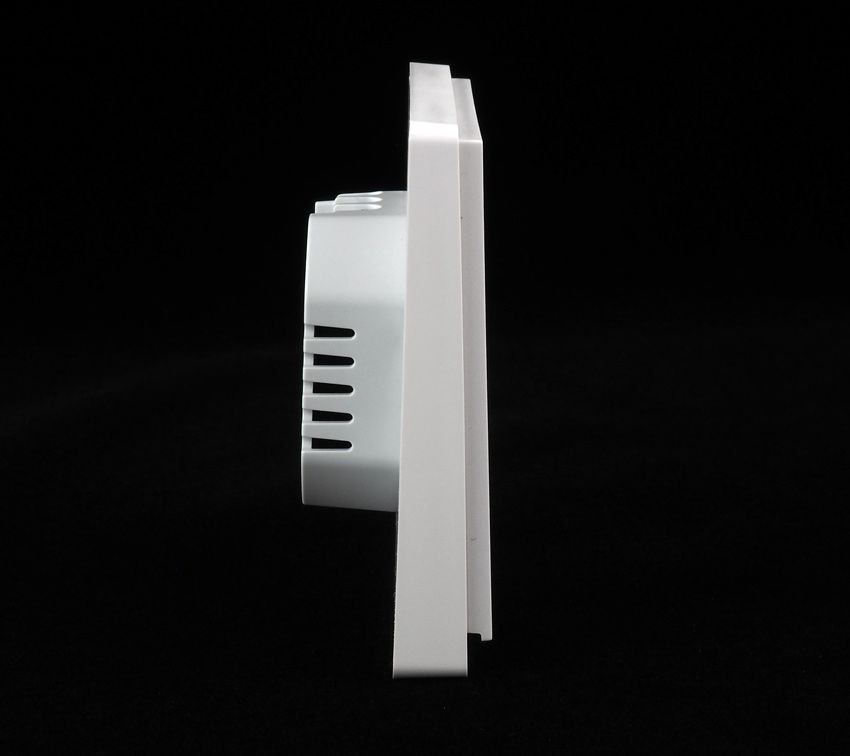
И должен заметить, размеры очень сильно уменьшились. Для наглядности достаточно сравнить выступающие части у модели из обзора и выключателя из линейки D1:
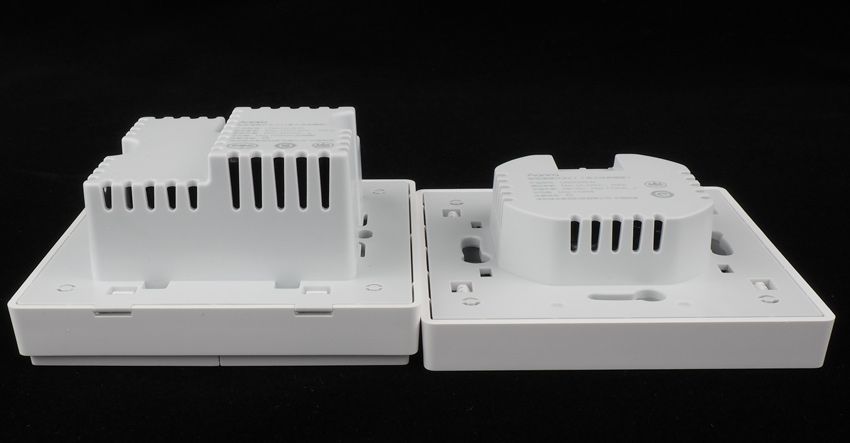
Устанавливается в круглый подрозетник с глубиной от 12 мм, поэтому можно с уверенностью сказать, что им можно заменить практически любой российский выключатель (если подрозетник имеет резьбу под винты).
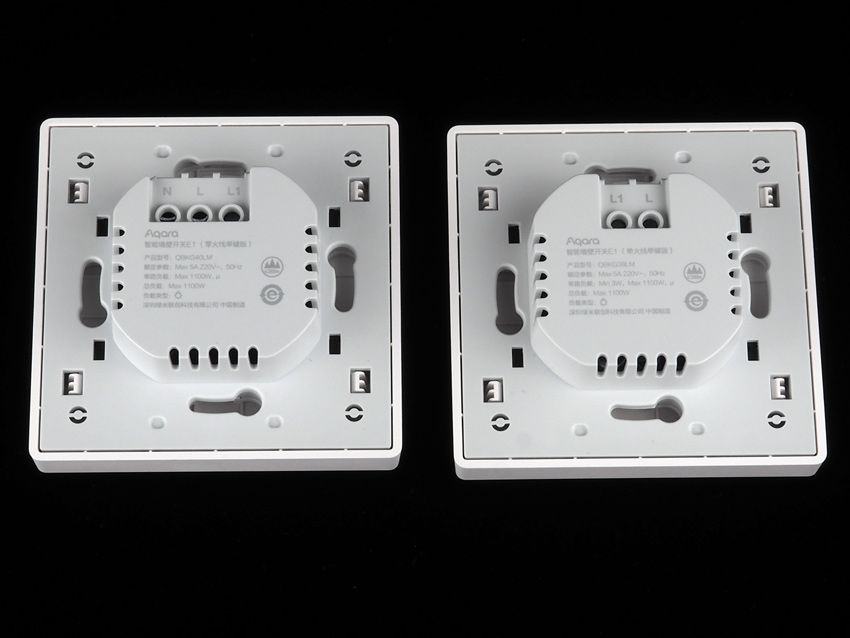
На задней стороне находятся прижимные разъемы подключения и указаны характеристики:
Теперь давайте разберем его и посмотрим, что скрывается внутри корпуса. Для начала снимем клавишу:
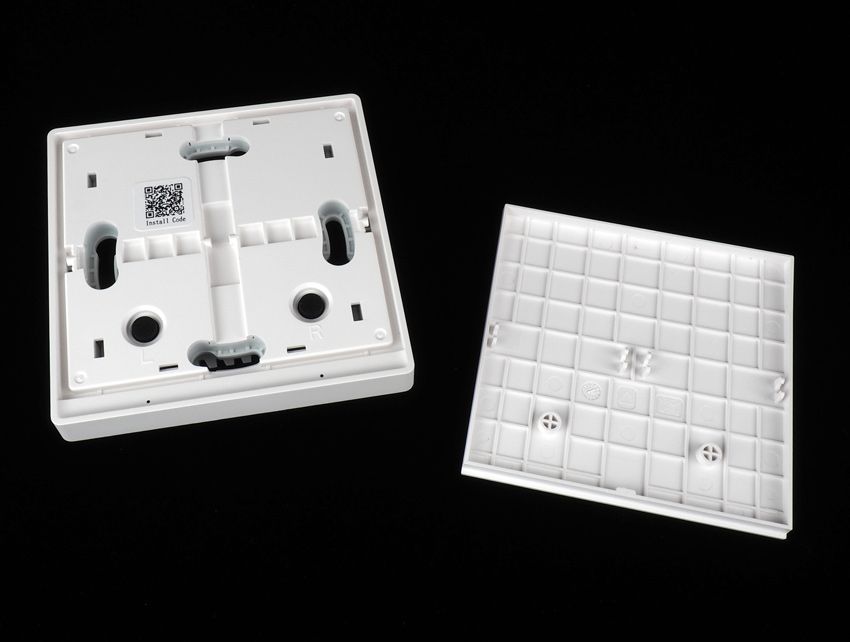
Для унификации используется корпус двухклавишной версии. На кнопках резиновые накладки, которые обеспечивают довольно тихое нажатие.
Идем дальше, снимаем верхнюю часть корпуса, чтобы получить доступ к плате:
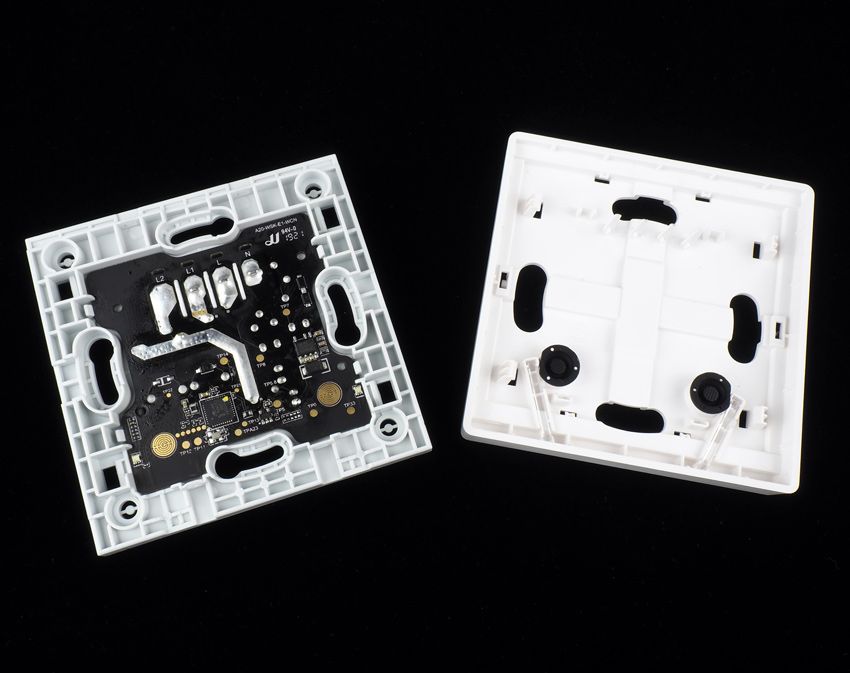
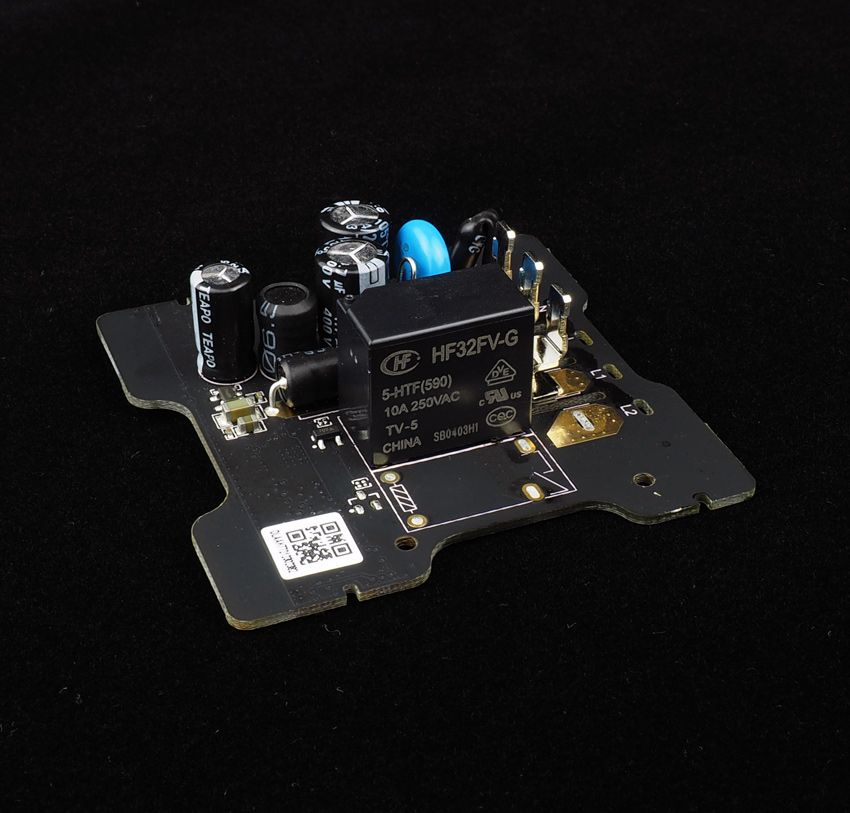
На обратной стороне мы обнаружим электромагнитное реле Hongfa HF32FV-G на максимальную нагрузку в 10A.
Версия с нулем и без нуля
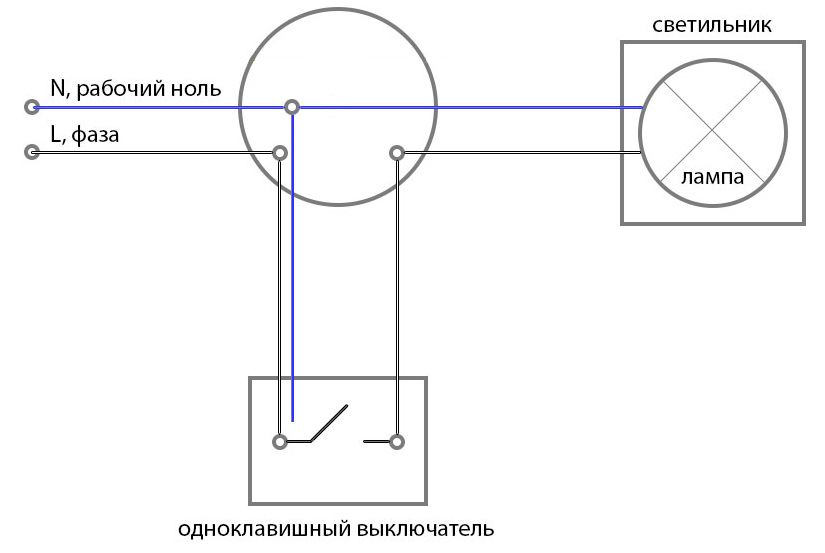
В продаже можно встретить 2 версии: с нулем (zero line или with neutral) и без него (no neutral или live line). И перед покупкой надо четко понимать, какая из них вам подойдет. В подавляющем большинстве квартир и домов через выключатель проходит только фазовый кабель, и работает это по такой схеме:
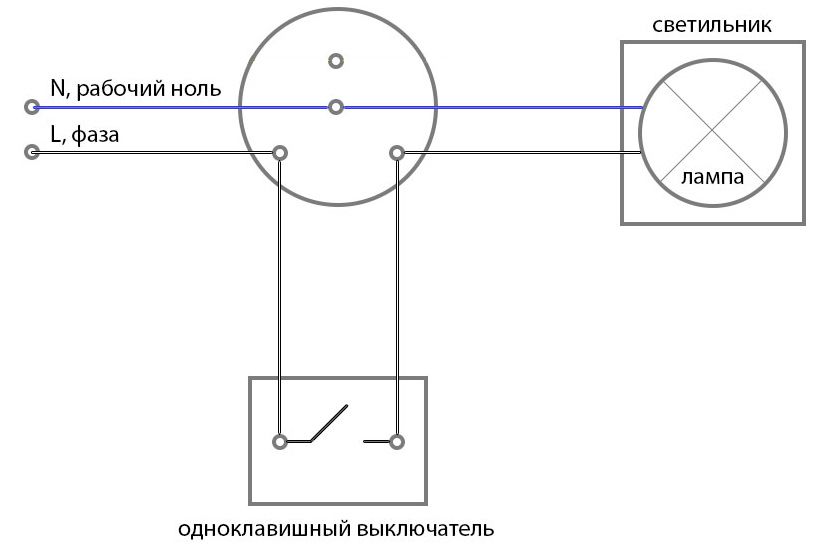
Все просто и понятно. Чтобы подключить выключатели без нулевой линии (модели QBKG38LM и QBKG39LM) мы просто снимаем старый физический выключатель и на его место устанавливаем умный (при этом главное не перепутать полярность, фазу подключаем в разъем L).
В версиях с нулевой линией (QBKG40LM и QBKG41LM) дополнительно в подрозетник требуется подвести ноль. Это позволяет выключателю функционировать как отдельное независимое устройство, которое может работать даже без подключения контура освещения. Выглядеть это будет так:
Вроде изменения не критичные, но если проводка уже проложена и сделан ремонт, малой кровью тут не отделаться.
Надо понимать, что обе версии имеют удаленное управление. Тогда зачем нужен ноль, если все и так будет работать? И если в других линейках выключателей есть существенные отличия в функциональных возможностях, тут практически нет отличий. Энергопотребление у них отсутствует, а логический режим есть в обеих версиях.
Но есть небольшой нюанс, у версии без нуля в параметрах указана еще и минимальная нагрузка 3Вт. На практике выключатель может нестабильно работать, если через него подключены умные лампы. Точнее, если умные лампы выключить логически, нагрузка на выключатель опустится ниже минимального значения, и его реле отключится (соответственно лампы уйдут в оффлайн). Подробнее про это писал в статье про организацию умного освещения.
Одно важное преимущество у версии с нулем всё-таки есть, только в ней можно инвертировать светодиодную подсветку (во все выключателях Xiaomi она горит при включенном состоянии, что неудобно для поиска в темноте).
Если есть сомнения – берите версию без нуля. Да, она стоит немного подороже, зато в случае чего не придется менять.
Характеристики QBKG38LM и QBKG40LM
Стоит упомянуть и технические параметры. Вот, что указано на коробках:
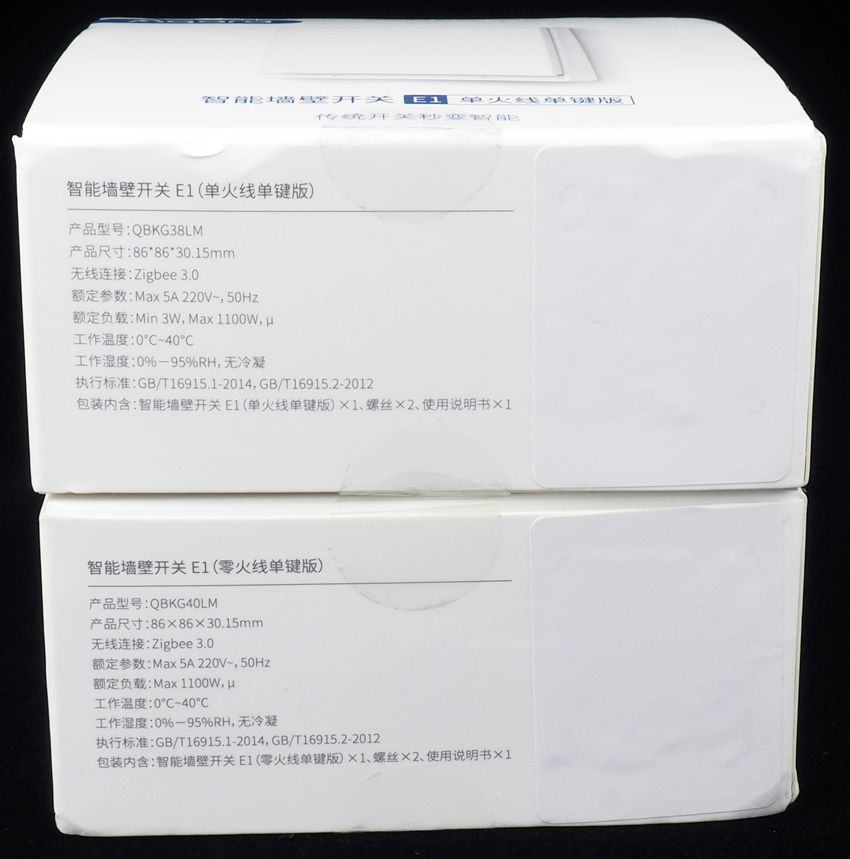
Продавец зачем-то заклеил штрихкоды, наверное производитель не хочет их продажи в России. Оно и понятно, всегда лучше продавать «локализованную» версию H1 в 2 раза дороже китайской.
Но идем дальше, представлю параметры в виде двух удобочитаемых таблиц:
Без нулевой линии QBKG38LM
| Производитель | Aqara |
| Модель | Smart Wall Switch E1 no neutral (QBKG38LM) |
| Материал корпуса | ABS пластик |
| Питание | 220V,50Hz |
| Допустимая нагрузка | мин. 3 Вт, макc. 1100 Вт |
| Рабочая температура | от 0℃ до 40℃ при отн. влажности 0-95% |
| Модули связи | ZigBee 3.0 |
| Габариты (корпус) | 86 x 86 x 30 мм |
| Вес | 92 гр |
Zero line QBKG40LM
| Производитель | Aqara |
| Модель | Smart Wall Switch E1 neutral (QBKG40LM) |
| Материал корпуса | ABS пластик |
| Питание | 220V,50Hz |
| Допустимая нагрузка | макc. 1100 Вт |
| Рабочая температура | от 0℃ до 40℃ при отн. влажности 0-95% |
| Модули связи | ZigBee 3.0 |
| Габариты (корпус) | 86 x 86 x 30 мм |
| Вес | 97 гр |
Сравнение версии E1 и D1
Нельзя пройти мимо выключателей под китайский квадратный подрозетник. Я говорю про линейку D1, про которую уже писал ранее. И если вам не принципиален тип подрозетника, я бы присмотрелся к ним.
Начнем с того, что у D1 есть версия с тремя кнопками, что для многих будет критично.
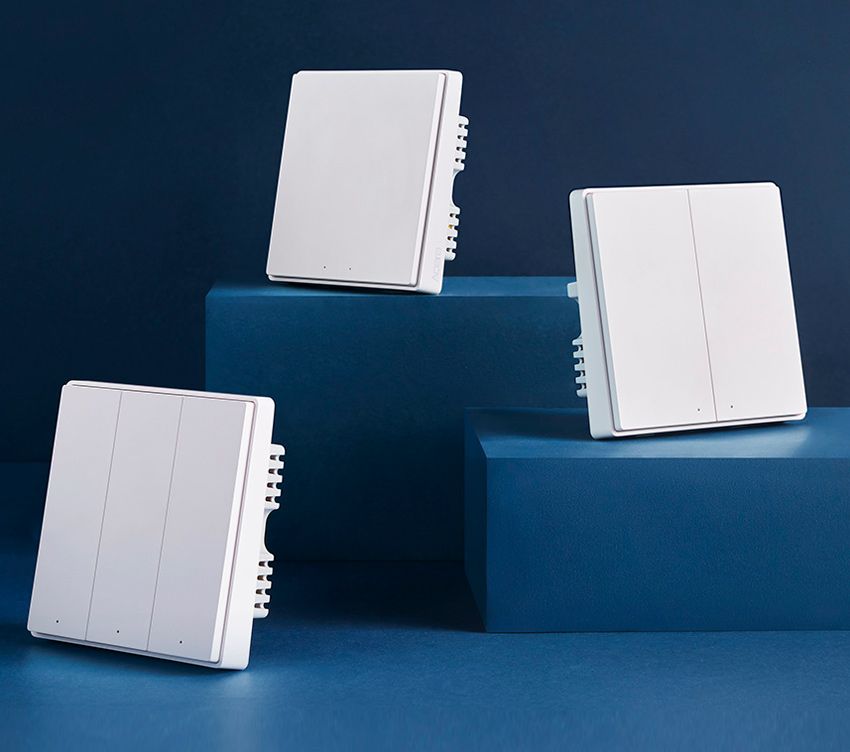
Дизайн тоже немного отличается, но по сути одно и тоже. А вот максимальная нагрузка разная. У версии без нуля она равна 1600 Вт, а с нулем аж 2200 Вт.
Второй момент функциональный. Я говорю про подсчет энергопотребления, пригодится может далеко не всем, но кому-то будет принципиально (хотя потом могут её добавить и в E1).
В плюс новой версии можно отнести возможность изменения режима работы светодиодного индикатора.
Установка в подрозетник
Переходим к монтажу. Отключаем общий автомат и снимаем старый выключатель. Обратно включаем автомат и при помощи индикаторной отвертки определяем фазовый провод:
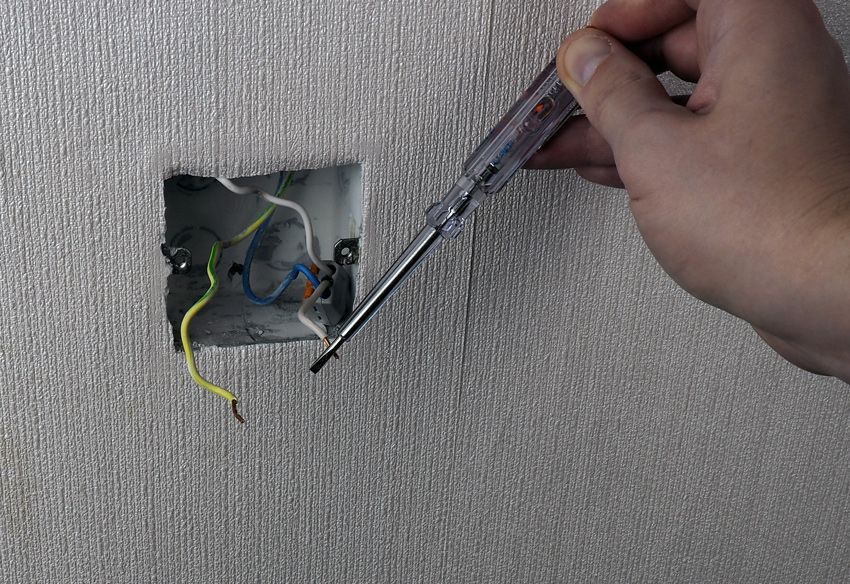
Его надо будет подключать в разъем L (не забыв предварительно отключить питание). Контур освещения подключаем в разъем L1, а нулевую линию в N (при наличии).
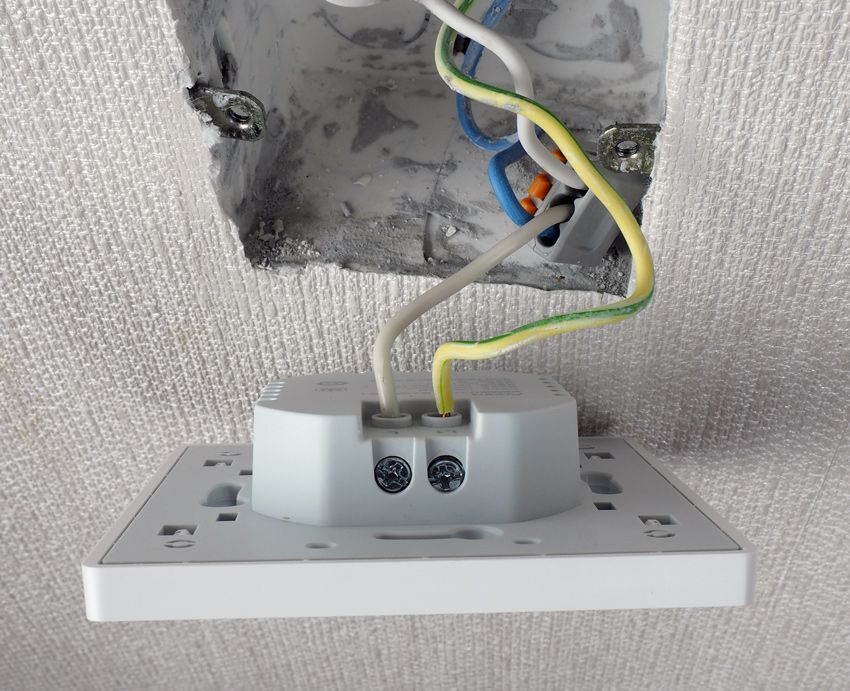
Плюсы квадратного подразетника – одинаково удобная установка как китайских, так и российских выключателей. Используя крепежные винты фиксируем панель к стене, предварительно сняв крышку.
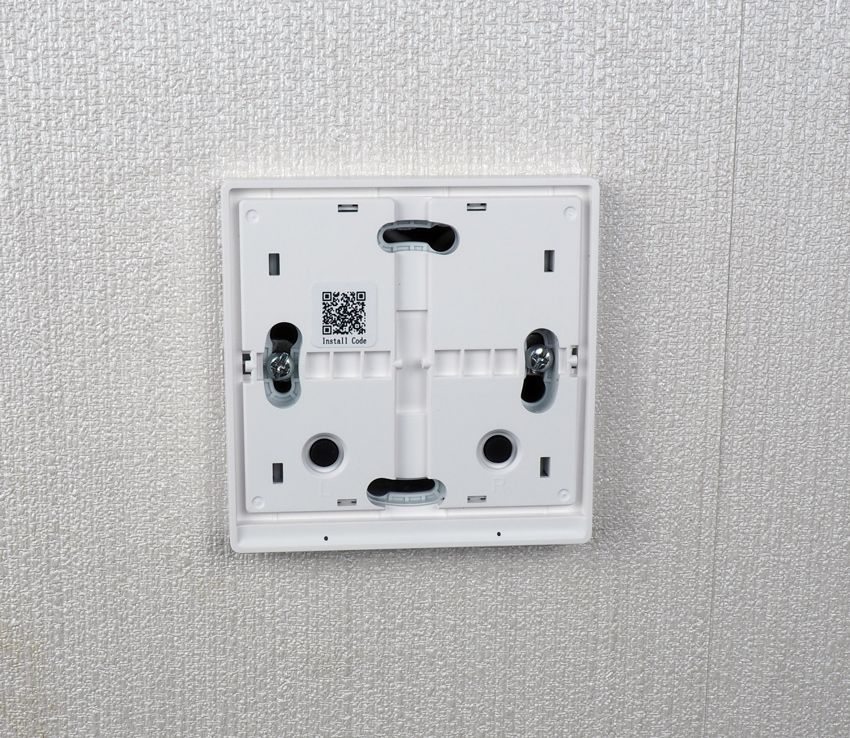
Надеваем крышку, подаем питание и проверяем работу. На данный момент он должен функционировать как простой выключатель, при этом индикация будет мигать красным.
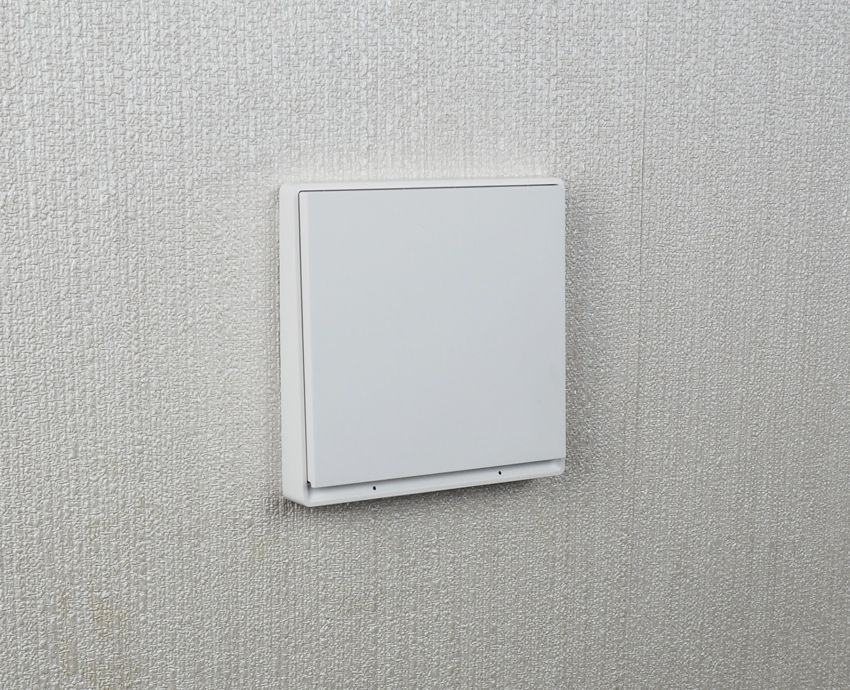
Теперь перейдем к подключению его в систему умного дома.
Подключение в Mi Home
Подключим их к умному дому Xiaomi, для этого нам потребуется установленное приложение Mi Home. И не только оно, поскольку выключатели работают по протоколу ZigBee 3.0, для подключения им потребуется ZigBee шлюз.
Для начала убеждаемся, что в настройках приложения мы выбрали китайский регион, нажимаем кнопку добавления устройства и находим наши выключатели в общем списке. А дальше нас порадуют сообщением, что поддерживаются только свежие шлюзы Mijia Gateway 3 и Aqara M1S. Зажимаем кнопку выключателя на 5 секунд, пока индикация не начнет мигать синим цветом:
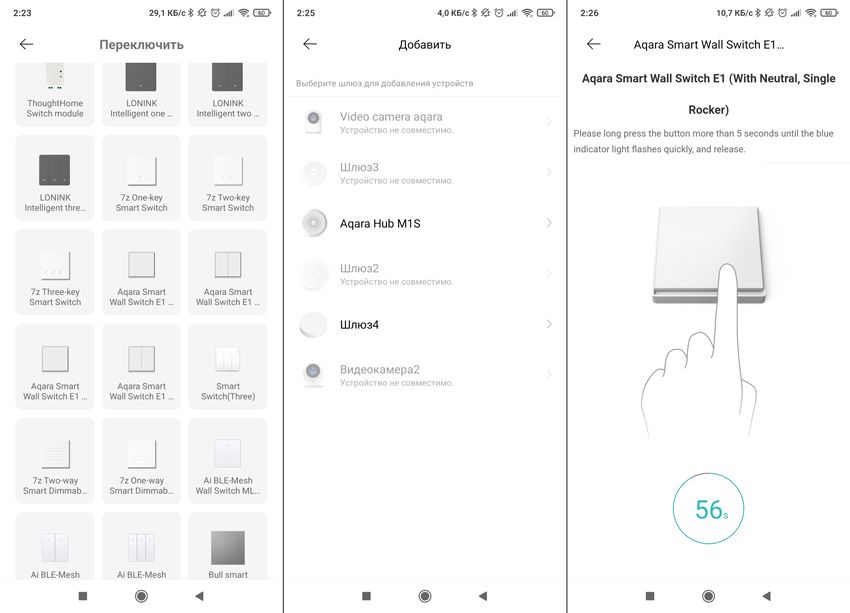
Если подключить не получается, пишите в комментариях, попробуем разобраться. Можно еще попробовать прямое подключение. Перейдем в основное меню, нам доступно удаленное включение и выключение света, установка таймера отключения и настройка сценариев автоматизации.
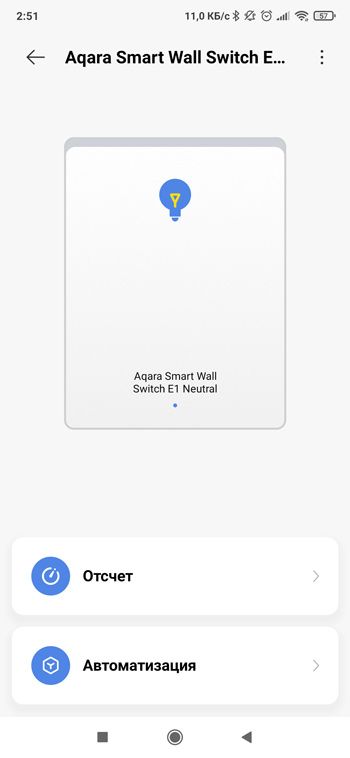
А дополнительные настройки отличаются в зависимости от типа выключателя. Например, в версии с нулем есть возможность инвертировать подсветку, а в версии без нуля есть некий режим работы для предотвращения мерцания:
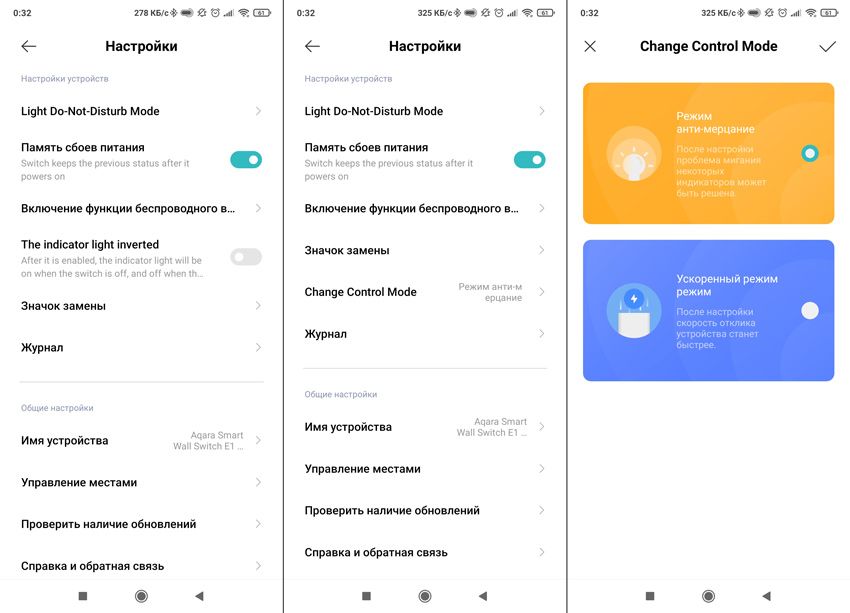
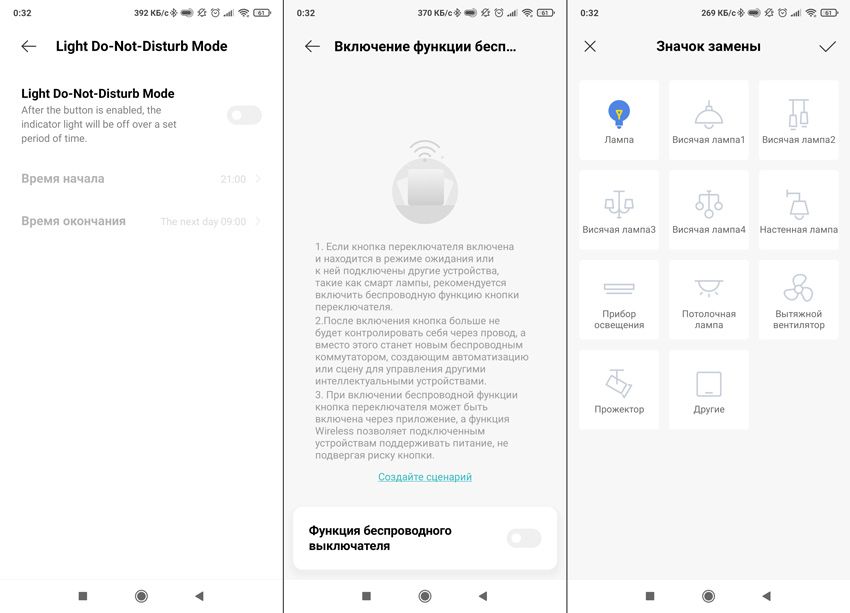
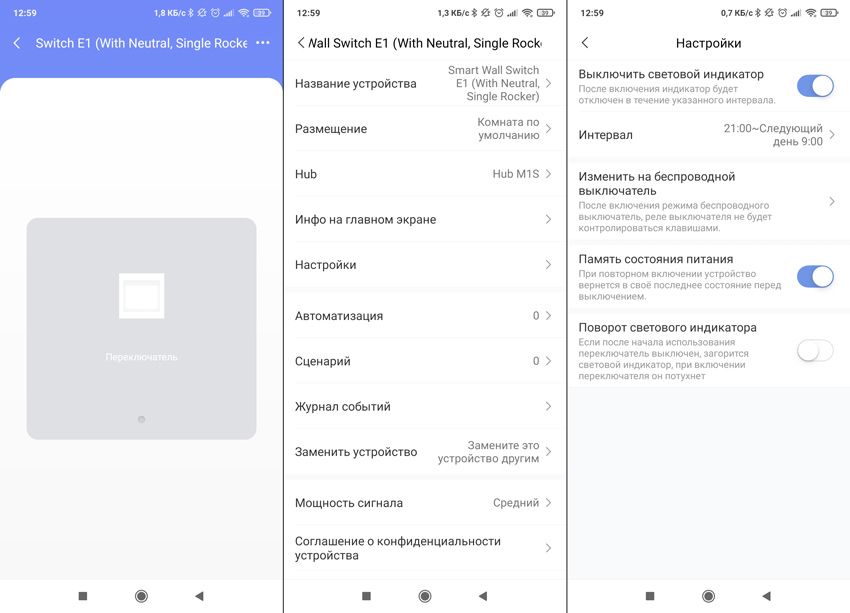
Из общего мы можем отключать светодиодный индикатор ночью, включить восстановление режима, предшествующего отключению электричества, установить режим беспроводного выключателя и изменить значок на главном экране.
Ну и что за выключатели без взаимодействия с другими устройствами умного дома, будь то беспроводные выключатели (выступающие в качестве проходных), или датчик движения для автоматического включения и выключения. При этом, можно использовать состояние выключателя в качестве триггера сценариев:
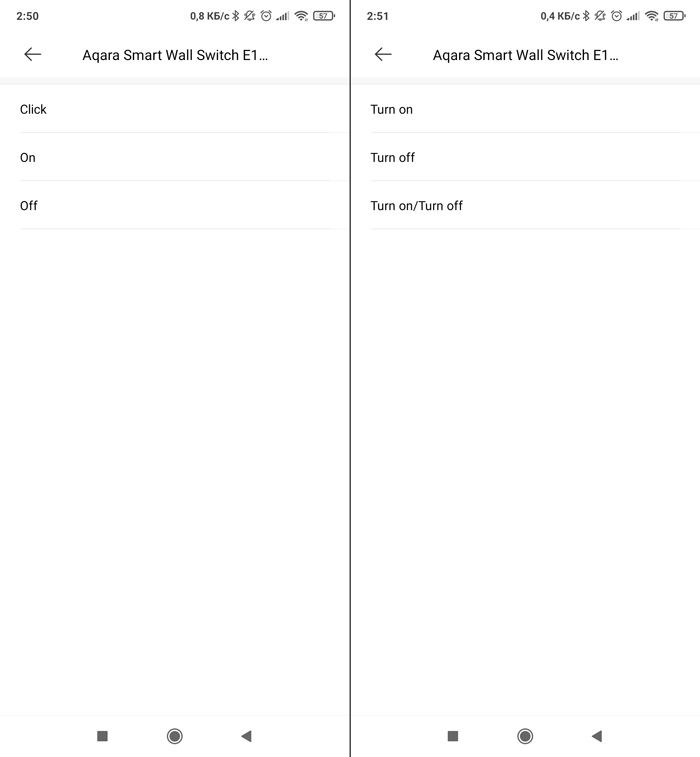
Приложение Aqara Home
Если вам больше нравится приложение Aqara Home, то можно по аналогии подключить и в него. Из плюсов возможность работы как в китайском, так и в российском регионе. Функциональные возможности как в Mi Home:
А вот сценарии более разнообразные, добавились действия при перегреве выключателя. А вот возможности двойного и длительного нажатия так и не появились.

Голосовое управление через Яндекс Алиса
Сейчас сложно себе представить умный дом без голосового управления. И Алиса от Яндекс самый практичный голосовой помощник на русском языке.
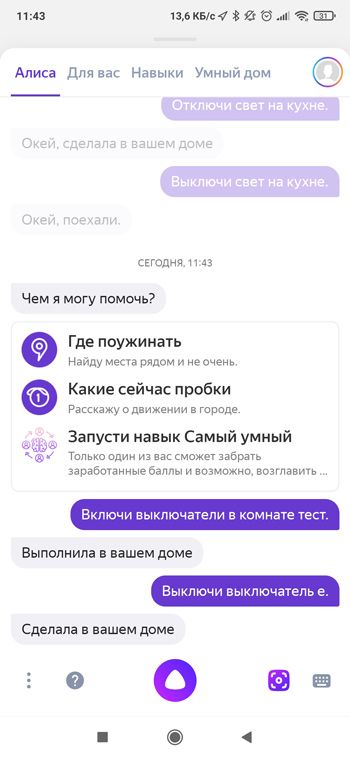
Если аккаунт Xiaomi уже привязан к Яндексу, то выключатель автоматически добавится в Алису. Через голосовые команды мы сможем включать и выключать каждую клавишу в отдельности, а так же включать свет на определенное время.
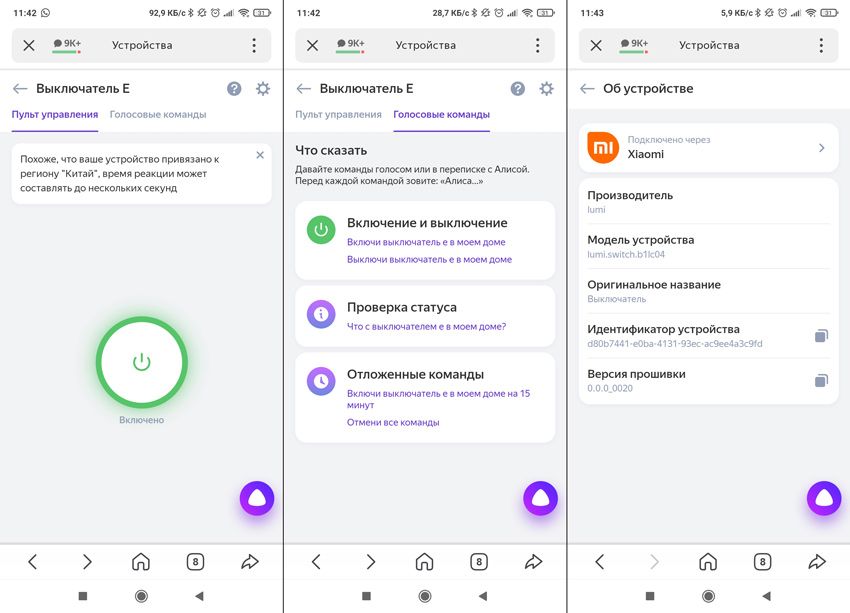
Несмотря на то, что в Mi Home установлен китайский регион, реакция составляет менее секунды. Управлять можно с Алисы на телефоне, но со станции будет поудобнее.
Apple HomeKit
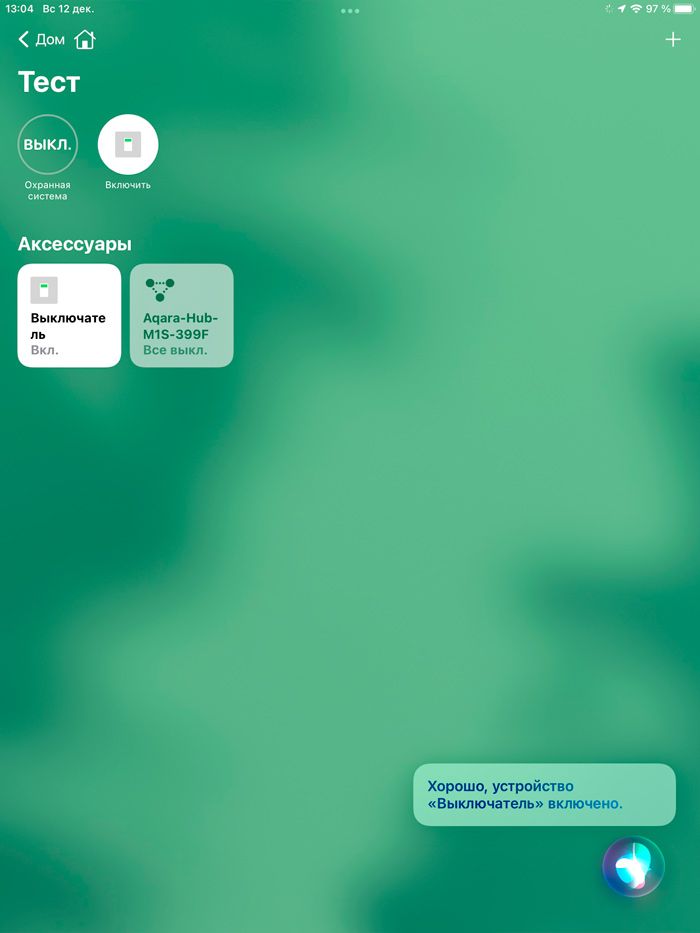
В умном доме Apple тоже можно управлять этими выключателями, для этого необходимо просто добавить шлюз в систему. И хочу обратить внимание, что Gateway 3 их не пробрасывает в HomeKit! Добавить получилось через Aqara M1S.
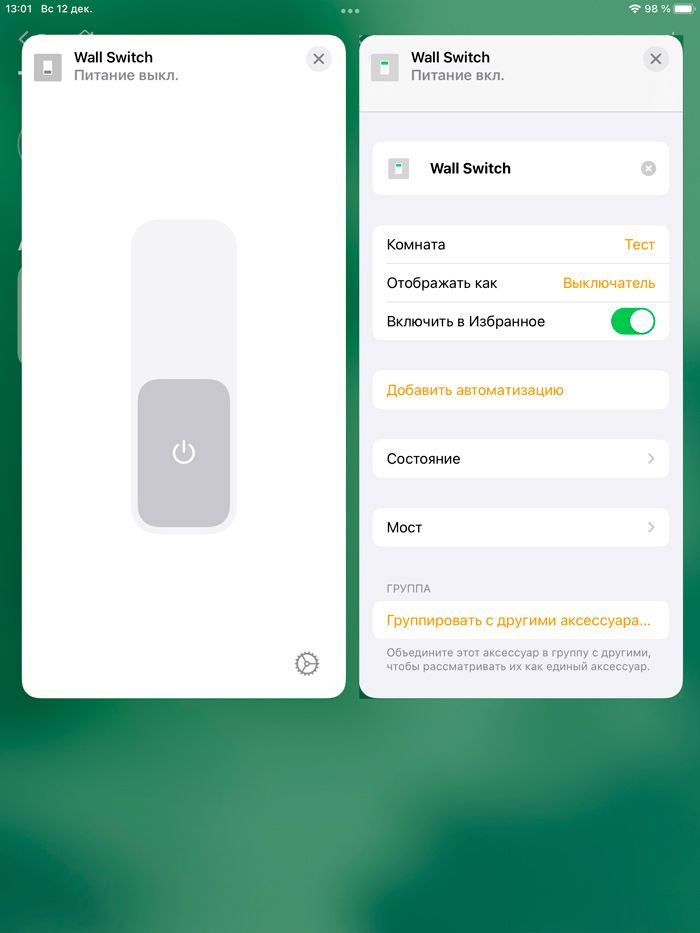
Самое быстрое время реакции, плюс может участвовать в сценариях. Siri тоже управляет без проблем, жалко только, что колонки HomePod не поддерживают русский язык, но он есть на айпаде.
Купить выключатель Aqara E1
На данный момент все виды данных выключателей можно заказать на Aliexpress (иногда пишет что товар недоступен, потом снова появляется).
Хочу обратить внимание, что под круглый подрозетник есть еще Aqara Smart Wall Switch H1 EU. Это другая модель, которая отличается как дизайном, так и функционалом. Смотри, не перепутай, Кутузов.
Личный опыт
На самом деле подобные выключатели ждали давно. Мало кто хотел искать где купить квадратные монтажные коробки, да еще и монтировать их в стену. Тут мы получаем коробочное решение, которое позволяет без проблем заменить старый выключатель, и быстро интегрировать его в системы с голосовым управлением.
Все основные функции есть, дизайн вполне неплох, хоть и подойдет не всем.
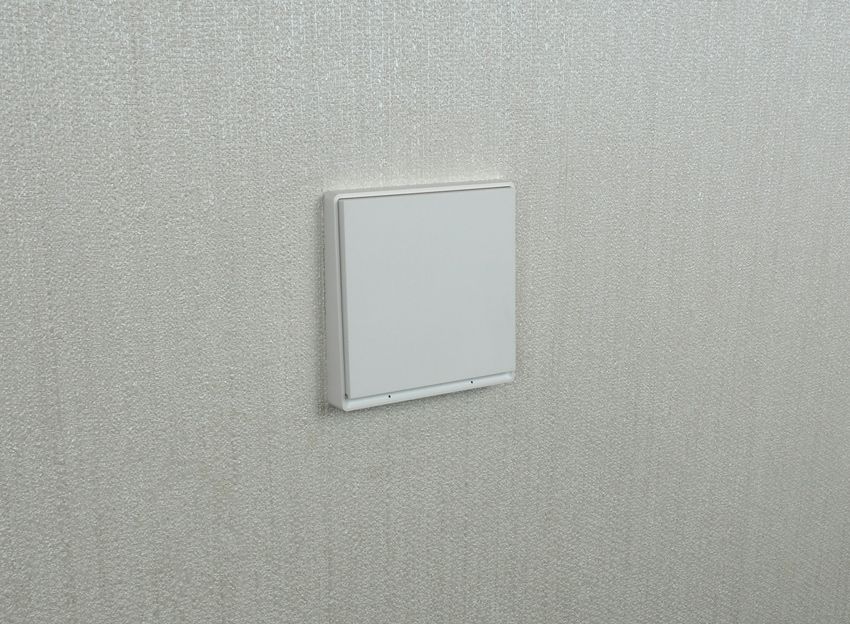
Минусы – отсутствие версий с тремя кнопками и с другими цветами.
В целом получились отличные выключатели, которые смело могу рекомендовать к покупке. Решил поставить один себе, если со временем возникнут проблемы, обязательно дополню статью.
Схемы проходных выключателей Aqara
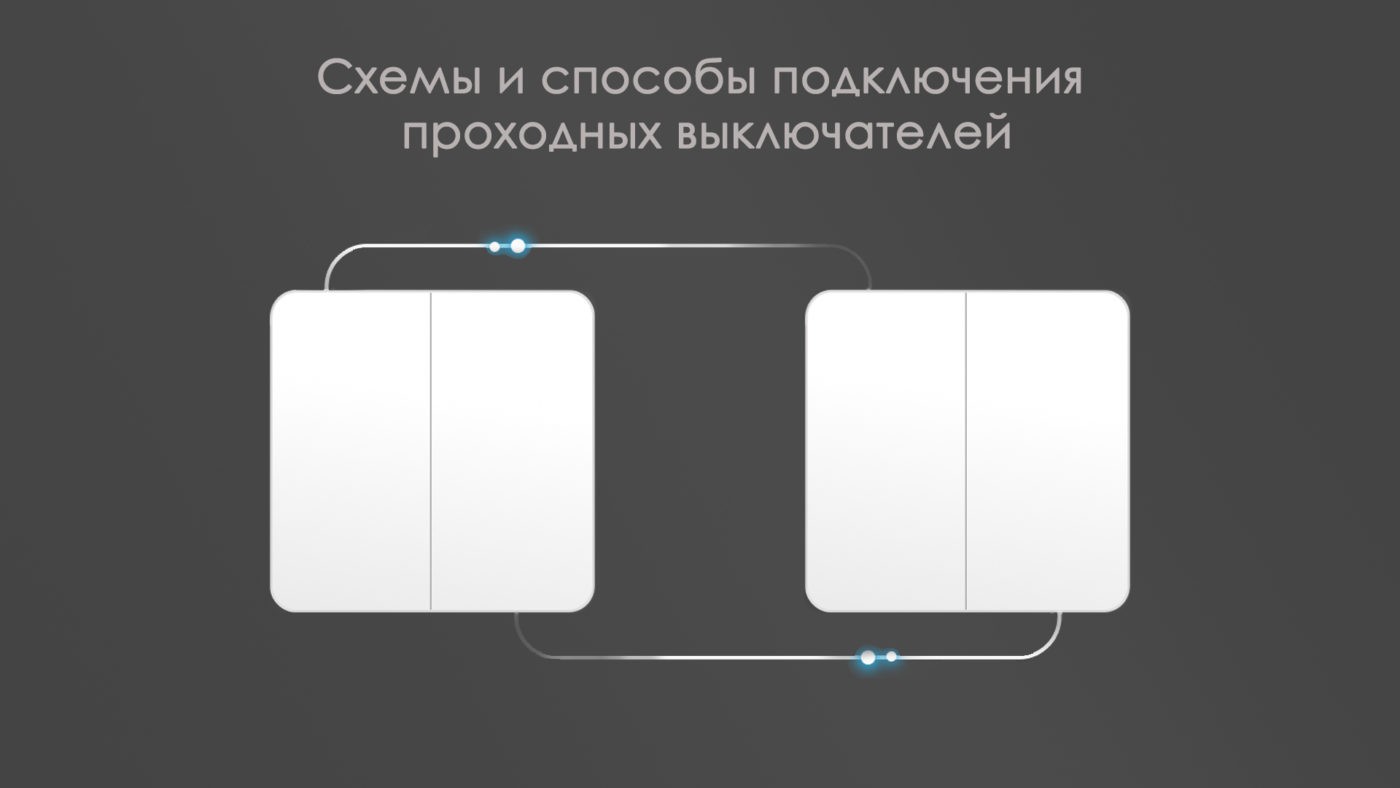
Ранее мы уже рассказывали об умных выключателях Aqara, а так же об их возможностях и настройках. Но пришло время ответить пожалуй на самый задаваемый вопрос, который волнует наших покупателей, а именно: «Возможно ли сделать выключатели Aqara проходными и если да, то как?»
Но прежде чем начать, хотелось бы вкратце рассказать, что такое «проходной выключатель» и в каких случаях они используются.
Если обойтись без специальной терминологии и объяснить все своими словами, то проходной выключатель – это устройство, которое предназначено для включения и выключения одного источника света из двух и более мест. Самым распространенным примером из жизни, пожалуй можно назвать лестницу в загородном доме. Это когда вы, направляясь на второй этаж, включаете свет внизу, а поднявшись, можете выключить его уже наверху.Также часто применяется при организации освещения в спальне, когда один выключатель монтируется на входе в спальню, а другой – около кровати. Тогда не придется вставать с кровати, чтобы выключить свет. Согласитесь, это очень удобно.
Схемы подключения проходных выключателей Aqara
Схема №1
Самый простой способ сделать выключатель Aqara проходным, это приобрести ему в пару беспроводную модель. Которая при помощи запрограммированных вами сценариев, через мобильное приложение «Aqara Home», будет дублировать функции основного.
Осуществите монтаж Aqara Wall Switch (No Neutral, Single Rocker) на место старого выключателя, прикрутив провод фазы в разъем (L), а провод идущий к светильнику к (L1).Для беспроводной модели Wireless Remote Switch (Single Rocker) просто найдите подходящее место и прикрепите ее при помощи двухсторонней клейкой ленты идущей в комплекте. Если вами уже было подготовлено отверстие с монтажной коробкой, то не огорчайтесь, беспроводной выключатель легко закроет его.
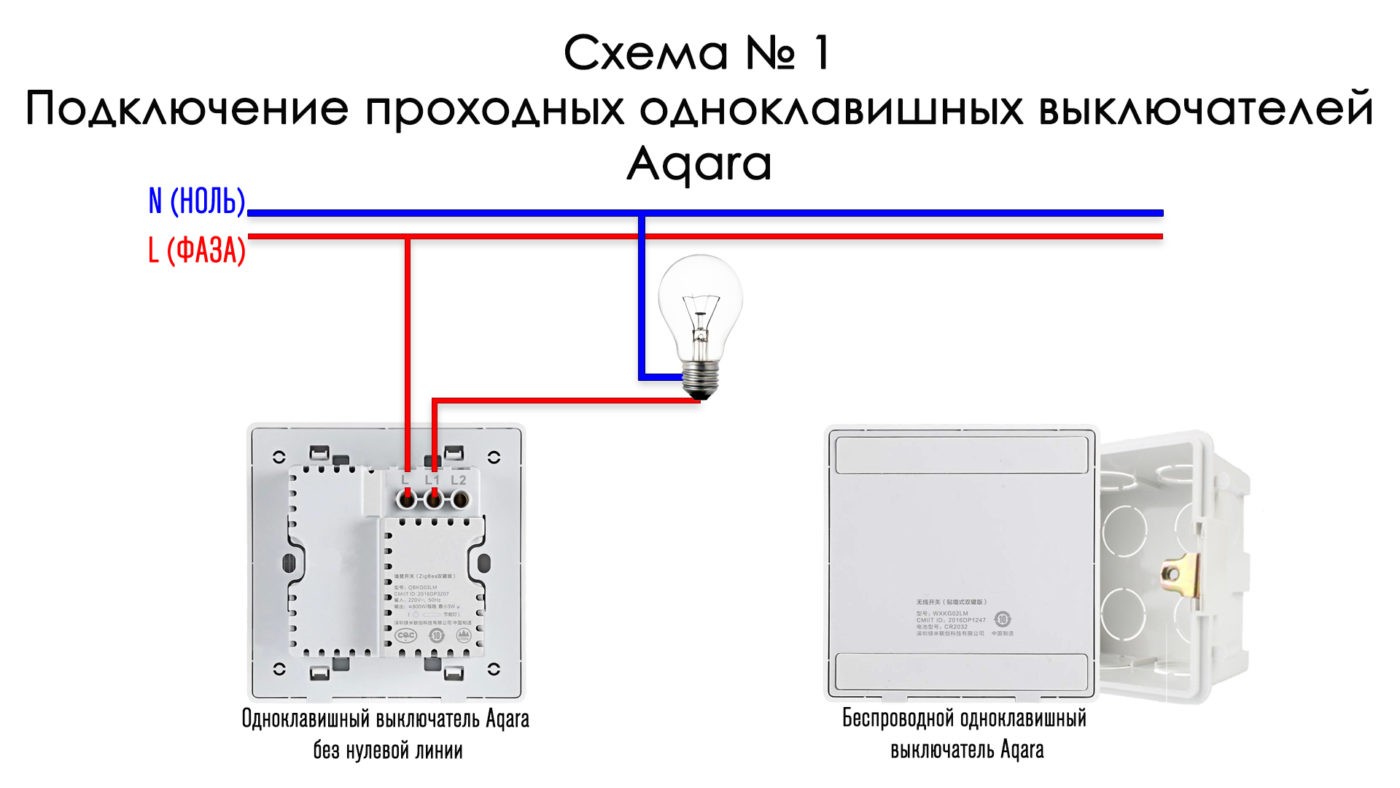
Схема №1.1
Данная схема предназначена для двухкнопочных моделей и практически полностью повторяет первую, за тем исключением, что провод идущий от второго светильника необходимо прикрутить в разъем (L2).
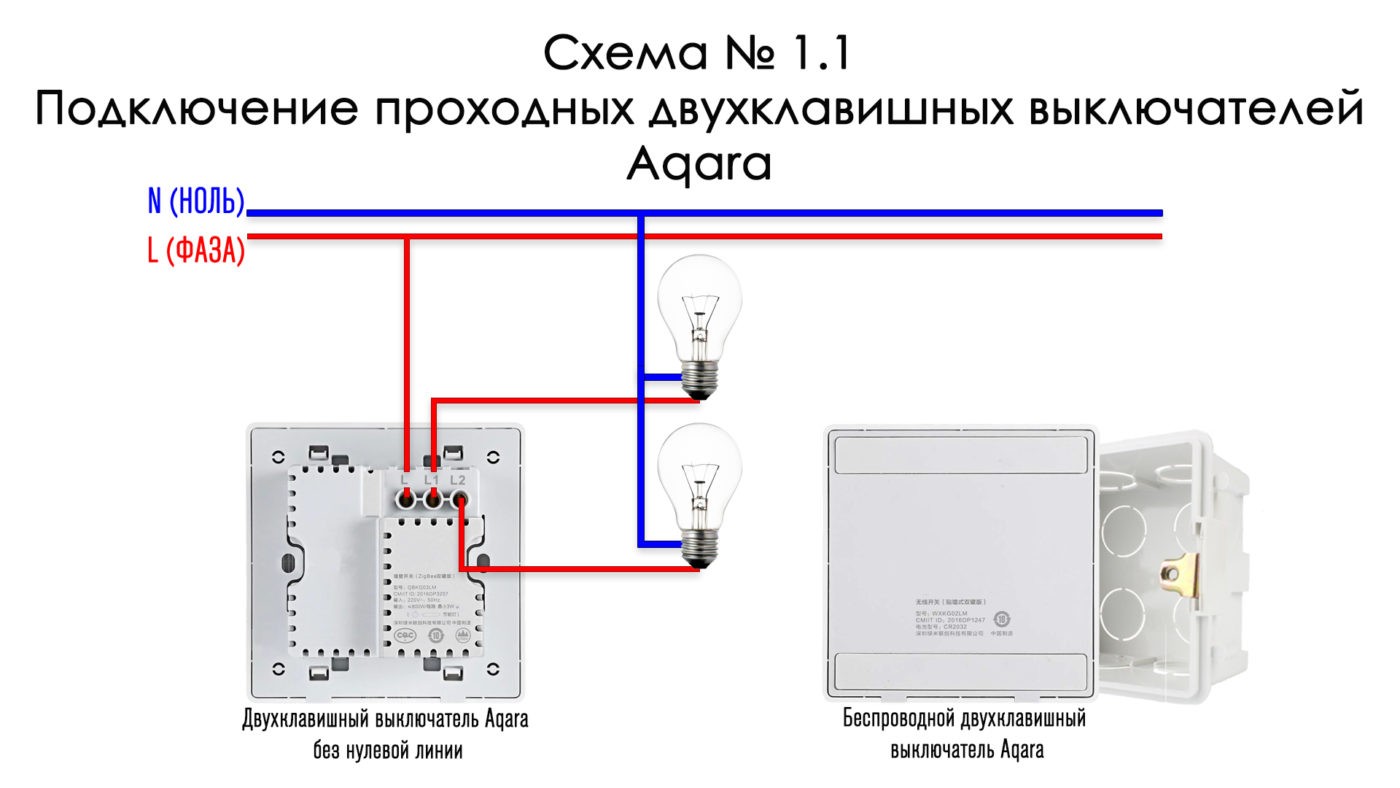
Схема №2
Этот способ отличается от предыдущего тем, что тут не понадобятся выключатели Aqara, а их заменят простые проходные и беспроводное реле – Aqara Wireless Relay.
Прежде чем приступить к монтажу убедитесь, что реле Aqara помещается в распределительную коробку, а выключатели являются проходными, от классических они отличаются наличием большего количества контактов.
Схема подключения достаточно простая, хоть на первый взгляд так и не скажешь: соедините выходы обоих выключателей между собой, как это показано на схеме – они обозначены серым цветом. Далее, на вход первого выключателя подаем фазу, пойдет она от реле через выход (S2) – провод обозначен красным. Ко входу второго выключателя также подводим провод от реле, только уже из разъема с обозначением (IN) – синий провод. Важно, перемычка должна остаться на своем месте. Теперь переходим непосредственно к самому реле. Выход (L1) соединяем с про- водом, идущим к светильнику. Ну и запитываем его через сеть, где фаза подключается к разъему (IN)-красный провод и ноль к (IN) –синий провод.
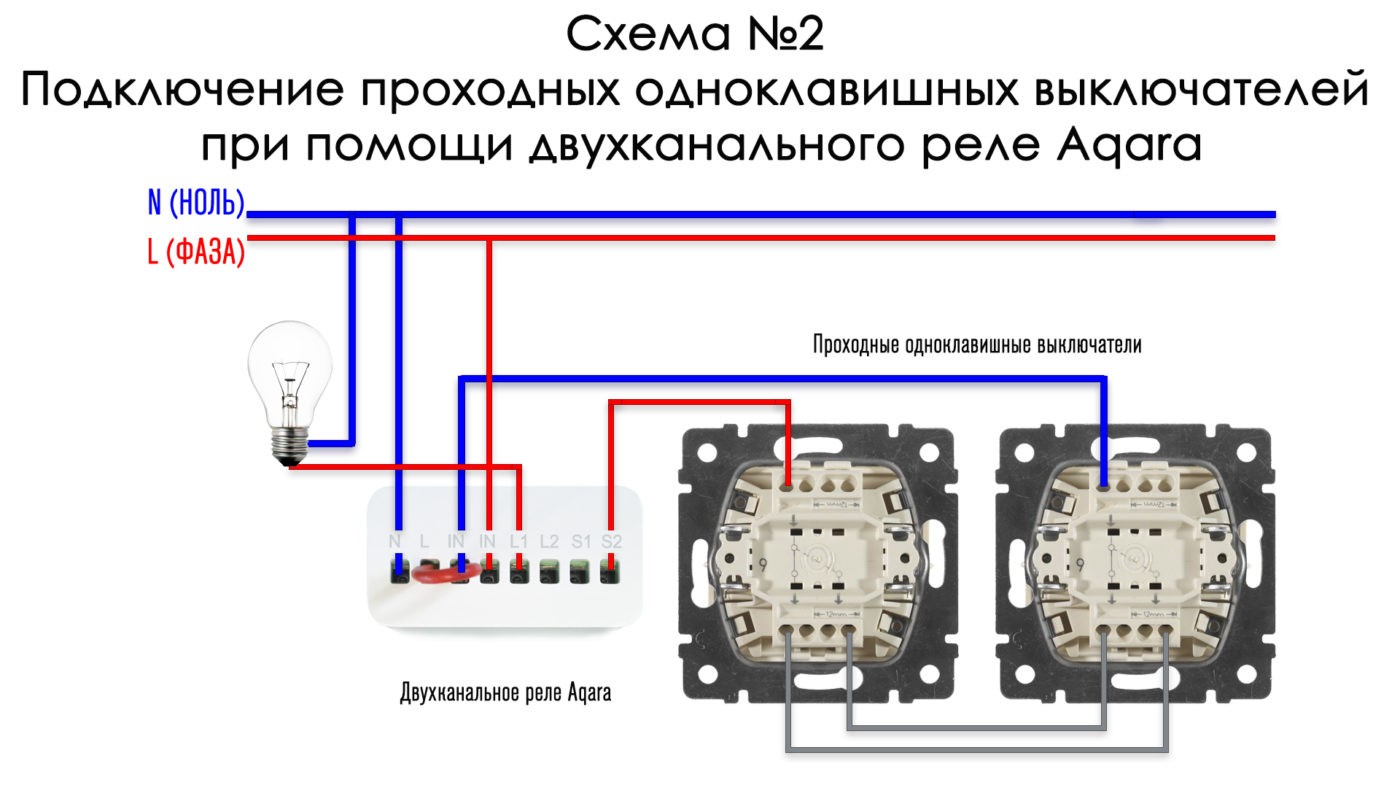
Схема №2.1
Эта схема объединяет в себе две предыдущие. Но за основной элемент тут будет выступать беспроводное реле- Aqara Wireless Relay, а беспроводные выключатели Aqara Wireless Remote Switch лишь продублируют его действия при помощи сценариев заданных в мобильном приложении Aqara Home.
Само подключение происходит следующим образом: запитайте реле через провода фазы (красный), закрепив его в разъеме (IN) и нулевого провода (синий), соответственно закрепив в разъем (N). Провод от осветительного прибора подсоедините к (L1). Далее найдите подходящее место для монтажа беспроводных выключателей и приклейте их на двухстороннюю клейкую ленту идущую в комплекте поставки.

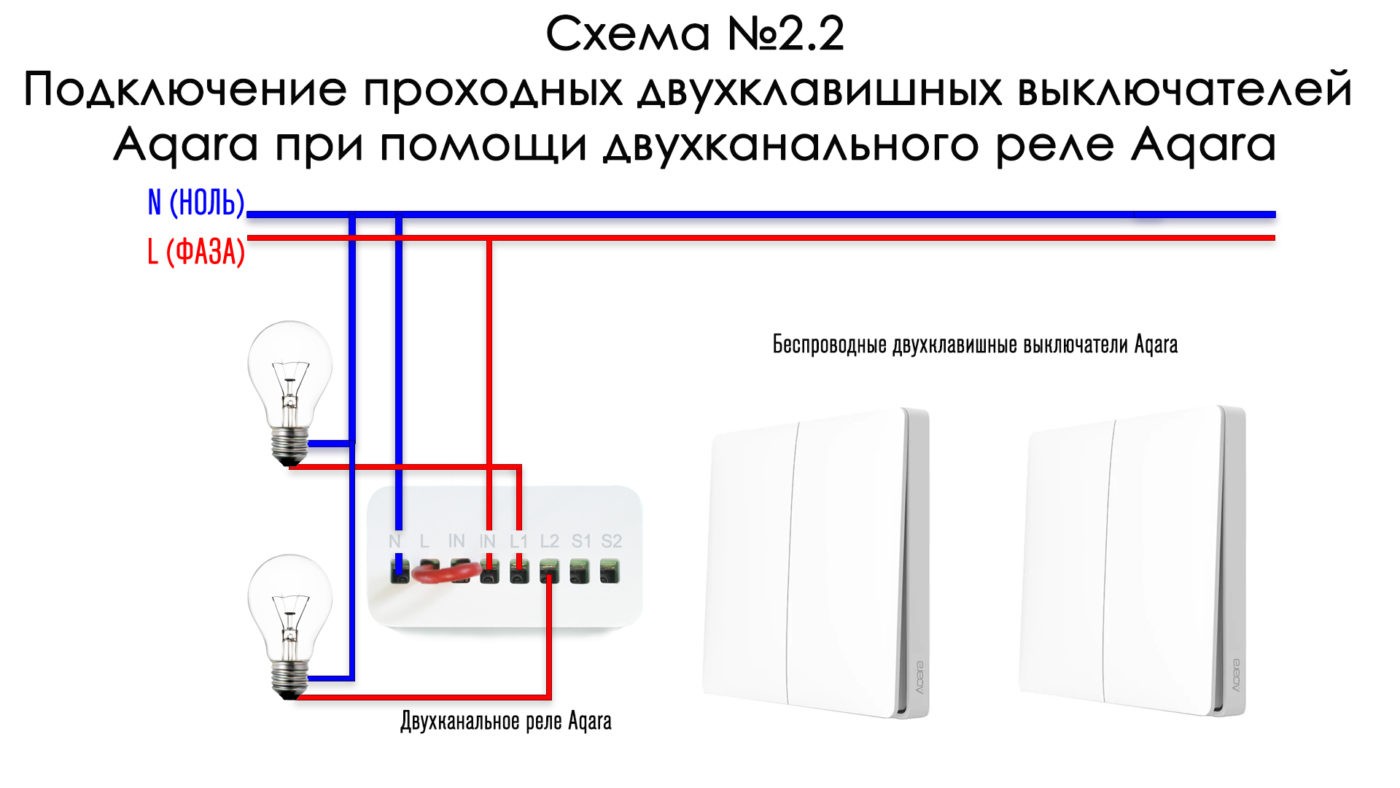
Схема №2.2
Данная схема предназначена для двух источников света и соответственно потребует двухкнопочные модели -Aqara Wireless Remote Switch (Double Rocker). В остальном она полностью повторяет предыдущую схему, за исключением того, что провод второго осветительного прибора будет подключен к разъему (L2).
P.S. Стоит отметить, что данный метод подключения является самым скрытым, при нем не придется делать отверстия под подрозетники и тянуть дополнительную проводку, достаточно будет спрятать реле в распределительной коробке.
Заключение
На примере выключателей и беспроводного реле Aqara, мы наглядно увидели, что простые устройства можно сделать не только умными и управляемыми, но и свести монтаж проводки к минимуму или вовсе отказаться от нее.