
Введение в VIPER
В компании Mutual Mobile тестирование является частью создания отличного программного обеспечения. Однако тестирование не всегда было ключевой частью при создании приложений под iOS. Когда мы начали искать способы, чтобы улучшить тестирование наших приложений, то обнаружили, что написание тестов для приложений это довольно сложно. И решили, что если мы собираемся улучшить способ тестирования программного обеспечение, то мы должны сначала придумать лучший способ спроектировать приложения, и это решение мы назвали VIPER.
Традиционным способом проектирования приложения под iOS является использование шаблона MVC (модель-представление-контроллер). Использование MVC для архитектуры приложения, может натолкнуть Вас на мысль, что каждый класс представляет собой модель, или представление, или контроллер. Поскольку значительная часть логики приложения не входит в модель или представление, она обычно оказывается в контроллере. Это приводит к проблеме, известной как Massive View Controllers, где контроллеры в конечном итоге делают слишком много. Если вся логика встроена в контроллер представления, это приводит к тестированию логики через UI, в свою очередь это является неправильным способом проектированиям логики. Также проще совмещать бизнес-логику и UI код в том же методе. Когда Вам будет нужно добавить новые функциональные возможности или исправить ошибку, то будет трудно определить, где внести изменение и при этом быть уверенным, что не будет непредсказуемых последствий в другом месте.
VIPER
В поиске лучшего способа спроектировать iOS приложение я наткнулся на Clean Architecture, как описал Uncle Bob. Clean Architecture делит логическую структуру приложения на различные уровни обязанностей. Это упрощает изолирование зависимости (например, ваша база данных) и тестирование взаимодействия на границах между уровнями.
VIPER является нашей реализацией Clean Architecture для iOS приложений.
Слово VIPER — бэкроним для View, Interactor, Presenter, Entity и Routing.
Структура VIPER
- Interactor, который содержит бизнес-логику, предусмотренную сценарием.
- Presenter, который содержит логику подготовки содержимого для отображения (полученного из Interactor) и для реакции на ввод данных пользователем (запрашивая новые данные от Interactor).
- View, которое отображает, что сообщил Presenter и передает ввод данных пользователем назад Presenter’у.
Это разделение также соответствует принципу Single Responsibility. Interactor ответствен за бизнес-аналитику, Presenter отвественныей за отображение, и View ответствено за визуальное предствление.
Ниже приведена схема различных компонентов и как они связаны между собой:

Interactor/Интерактор
Interactor является простым юз кейсом в приложении. Он содержит бизнес-логику для управления объектами (Entity), чтобы выполнить определенную задачу. Задача выполняется в Interactor’е, независимо от любого UI. Тот же Interactor можно использовать в iOS приложениях или консольных приложениях для Mac OS.
Поскольку Interactor является PONSO (Обычный NSObject), который прежде всего содержит логику, и его легко разработать при помощи TDD (Разработка через тестирование).
Entity/Сущность
Entity — это объекты, которыми управляет Interactor. Entity только управляет Interactor. Он никогда не передает сущности уровню представления (т.е. Presenter’у).
Data Store/Хранилище данных
Data Store (например, веб-сервис, база данных) отвечает за предоставление Entity в Interactor. Поскольку Interactor применяет свою бизнес-логику, он будет осуществлять выборку Entity из хранилища данных, управлять Entity и затем возвращать обновленные Entity назад в хранилище данных. Хранилище данных управляет персистентностью Entity. Entity не знают о хранилище данных, таким образом, они не знают, как сохраняться.
При использовании TDD (Разработка через тестирование) для разработки Interactor’a, возможно отключить производственное хранилище данных с помощью double/mock тестов. Не обращаясь к удаленному серверу (для веб-сервиса) или диска (для базы данных) позволяет вашим тестам быть повторяемыми и быстрыми.
Presenter/Презентатор
Presenter — это PONSO, который в основном состоит из логики, чтобы управлять UI. Он собирает входные данные от взаимодействия с пользователем, таким образом, он может отправлять запросы Interactor’у. Presenter также получает результаты Interactor’а и преобразовывать результаты в состояние, которое является наиболее эффективным для отображения на View.
Entity никогда не передаются из Interactor’а к Presenter’у. Вместо этого простые структуры данных, у которых нет поведения, передаются из Interactor’а к Presenter’у. Это препятствует любой ‘реальной работе’ в Presenter’е. Presenter может только подготовить данные для отображения на View.
View/Вид
View является пассивной. Оно ждет Presenter’а, чтобы передать содержания для выведения на экран; она никогда не запрашивает данные у Presenter’а. Методы, определенные для представления (например, LoginView для экрана входа в систему), должны позволить Presenter’у общаться на более высоком уровне абстракции, выраженной с точки зрения его содержимого, а не то, как это содержимое будет отображаться. Presenter не знает о существовании UILabel, UIButton, и т.д. Presenter только знает о содержании, которое он поддерживает и когда его нужно вывести на экран. Presenter нужно определять, как содержание выводиться на экран.
View — это абстрактный интерфейс, определенный в Objective-C с помощью протокола. UIViewController или один из его подклассов реализуют протокол View. Например, это может быть экран входа в систему:
Wireframe/Каркас
Маршрутизация обрабатывает навигацию от одного экрана к другому, как определено в wireframes, созданных проектировщиком взаимодействия. Wireframe объект несет ответственность за маршрутизацию. Wireframe объект владеет объектами UIWindow, UINavigationController, и т.д. Он ответственен за создание Interactor, Presenter и View/ViewController и за настройки ViewController. Так как Presenter содержит логику, чтобы реагировать на ввод данных пользователем, Presenter знает, когда перейти на другой экран. Wireframe знает, как это сделать. Итак, Presenter — это пользователь Wireframa.
Пример
Вы можете найти приложение Counter, это простое приложение, которое демонстрирует использование Interactor, Presenter и View. В следующей статье будет более подробно рассказано о том, как это приложение было разработано. Дополнительные статьи проиллюстрируют использование хранилища данных и Wireframe.
Viper4windows: как пользоваться скачать (установка настройка)

Программное обеспечение ViPER4Windows – это среда обработки звука (Audio Processing Object), которая устанавливается на любую модель звуковых карт.
Работа с данной программой возможна на операционных системах Microsoft Windows (начиная с Vista) и Android. Среда ViPER4Windows работает достаточно стабильно на 32- и 64-разрядных процессорах, совместим с различными звуковыми эффектами.
Для корректной работы программы убедитесь, что на компьютере установлена операционная система не ниже Windows Vista.
Кроме того, потребуется компонент .NET2.0 Framework. Если его нет, то скачать его можно с сайта Microsoft.
После этого запускается V4W_Setup соответствующей разрядности от имени администратора операционной системы.
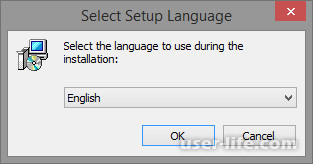
В начале инсталляции можно выбрать язык установки и продолжить в полуавтоматическом режиме.
На последнем шаге требуется настроить драйвер устройства.
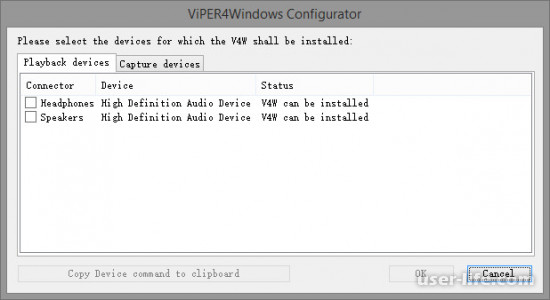
Для этого достаточно выбрать соответствующую звуковую карту. При необходимости деинсталлировать драйвера, установщик запускается заново и флажки с устройств снимаются.
Примечание: если ViPER4Windows не работает, то через панель управления нужно изменить частоту дискретизации звуковой карты. Для этого необходима надстройка для работы со звуковой картой (Sound). В окне с перечнем устройств выбрать используемое устройство по умолчанию и перейти в его свойства. На закладке с расширенными настройками (Advanced) меняется частота.
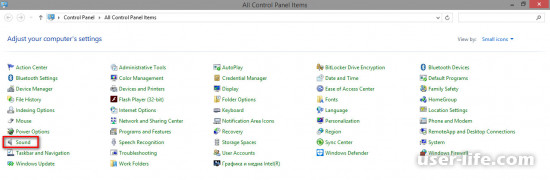
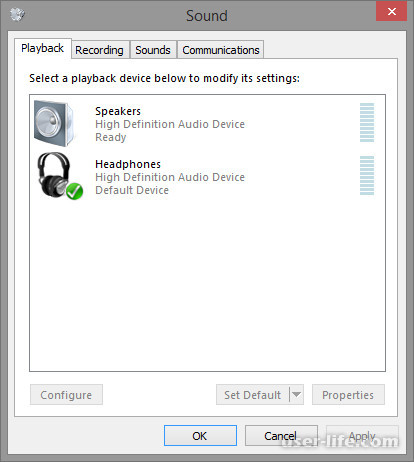
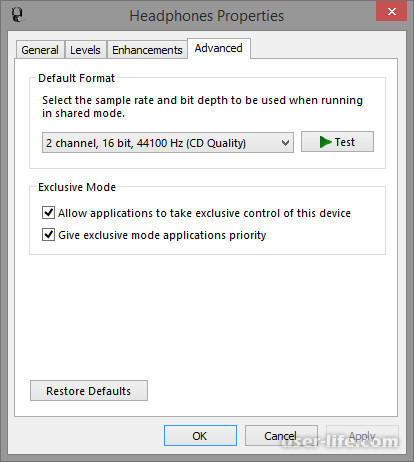
Так как V4W работает с оборудованием, то любые изменения в конфигурации требуют перезагрузки персонального компьютера.
Для удаления из системы ViPER4Windows предварительно запускается программа конфигурации (Configurator), в которой снимаются все флажки для деинсталляции APO со звуковой карты. Только после этого программу можно удалить стандартным образом через панель управления.
Использование ViPER4Windows
Для работы с русским интерфейсом предварительно скачивается файл для конфигурации программы на русский язык с официального сайта. После чего ru-RU.lan записывается в каталог установки ViPER4Windows.
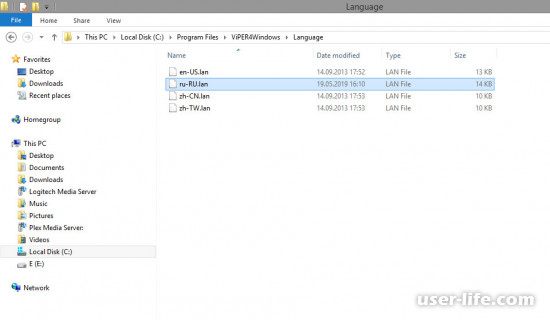
Запуск программного обеспечения осуществляется стандартным образом через меню «Пуск».
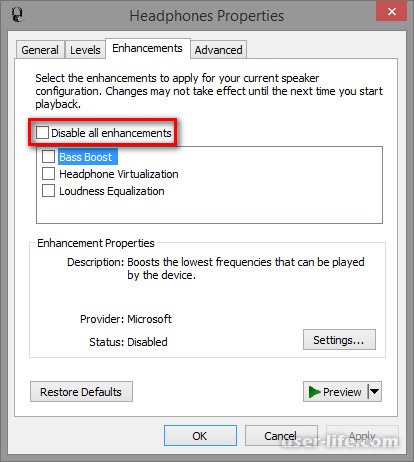
Для корректной работы в первую очередь необходимо проверить настройки звука в панели управления.
На вкладке «Воспроизведение» (Playback) выбирается звуковое устройство по умолчанию. После перехода в свойства понадобиться вкладка с настройками по улучшению звука (Enhancements). Параметр по отключению всех звуковых эффектов должен быть выключен (нет флажка).
Конвольвер – устройство, обрабатывающее акустические сигналы аналоговым способом.
В электронном формате конволюционный ревербератор обрабатывает звук с помощью импульсов (IRS Sample), которые дополнительно загружаются в программу.
Из физики реверберацией называется процесс отражения звука от окружающих его предметов. Таким образом конвольвер эмулируется распространение колебаний в различных условиях на базе коротких файлов с импульсными откликами.
Ввиду различных настроек прав доступа в операционной системе образцы импульсов рекомендуется записывать в каталог с программой C:Program FilesViPER4WindowsImpulseResponse. Поддерживаются файл формата *.IRS, *.WAV.
Функции программы
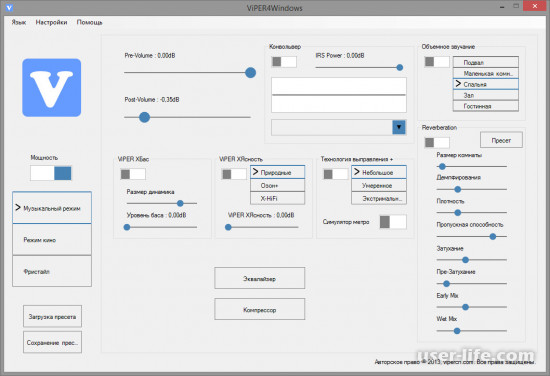
Громкость звука может быть настроена до начала обработки (Pre-Volume) или по окончанию (Post-Volume).
Можно имитировать объемное звучание в зависимости от площади помещения (подвал, маленькая комната, спальня, зал, гостиная).
Для настройки мощности звука ViPER XБас (ViPER XBass) можно симулировать размеры динамика и уровень децибел.
Так же можно удалить лишние шумы настройкой ViPER XЯсность (ViPER XClarity). Возможно три режима: природные (Natural), Озон+ (OZone+) и X-HiFi. Алгоритм OZone+ проводит простую обработку высоких частот. Режим X-HiFi более продвинутый.
Группа параметров реверберации позволяет симулировать отражение звука с учетом размера помещения, плотности воздуха, затухания (определение влажности воздуха, влияющей на скорость поглощения эха).
При нажатии на кнопку «Эквалайзер» можно усилить или ослабить звуки определенных частот в интервале 65 – 20000 Герц. В расширенных настройках есть наборы для имитации разных музыкальных жанров.
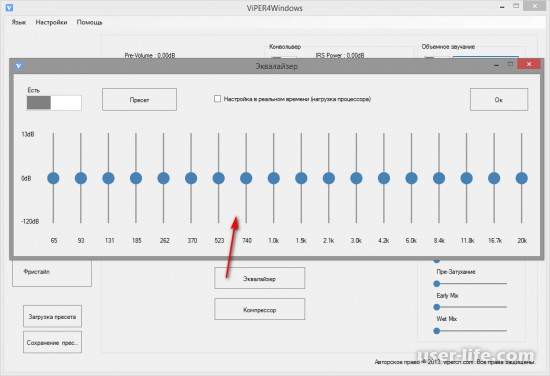
Есть и другие параметры. Их использование зависит от задач, наличия файлов Preset и IRS, необходимости виртуализации стерео или моно звука и т.д.
ViPER4Android FX: так круто твой Android ещё не звучал
Современные Android устройства звучат качественно и не вызывают нареканий по качеству выдаваемого звука, за что спасибо Google и ядру Linux, на котором все они без исключения работают. Но что, если звук хочется улучшить, подстроить под себя, исправить дефекты звучания наушников или колонок? На этот случай есть потрясающий по качеству обработки и функционалу DSP приложение (цифровой сигнальный процессор) для Android – ViPER4Android FX.
Возможности V4A
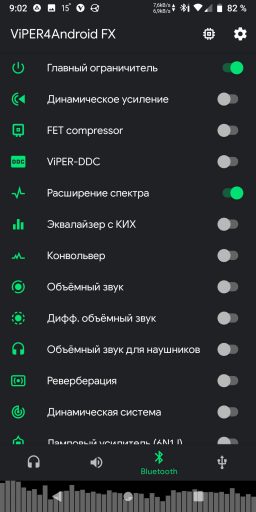
- Отдельная обработка сигнала на динамик устройства, наушники, bluetooth и USB;
- Сжатие динамического диапазона;
- 10-полосный эквалайзер;
- Коррекция АЧХ наушников по профилям;
- Объёмный звук (расширение стереобазы);
- Реверберация;
- Имитация звучания лампового усилителя;
- Динамическое усиление басса;
- Бинауральная трансформация стереобазы (что это такое поясню в конце);
- Поднятие ВЧ несколькими алгоритмами.
Это не полный список возможностей V4A, с остальными ознакомитесь самостоятельно после установки (я знаю, Вы уже захотели это сделать ��).
Установка на Android 9
Внимание!
Данный способ не работает на Android 10 (Q) и может привести к бутлупу! Рабочий способ установки ViPER4Android FX на Android Q есть, я лично его уже проверил на своём устройстве:
Самый простой способ установить ViPER4Android FX – с помощью Magisk. Есть несколько модулей, лично я использую этот.
Можно установить V4A и вручную, но лучше это делать только в крайних случаях, а в остальных ставить V4A + AML с помощью Magisk.
Обязательно установите модуль Audio Modification Library (так же есть в репах Magisk), иначе на некоторых прошивках ViPER4Android будет постоянно отключаться.
Использование
Включаем любой источник звука, музыку например. Открываем V4A, внизу выбираем источник звука для настройки (по умолчанию выбирается текущий), включаем пункт “Главный ограничитель” и жмем на кнопку со значком микросхемы справа вверху. Проверяем чтобы всё было так, как на следующем скриншоте.
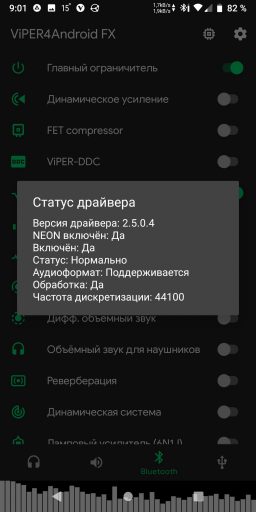
Если всё так – поздравляю, ViPER4Android правильно работает и можно приступать к настройке. Что и как настраивать – дело вкуса, я опишу то, что включено и как настроено у меня:
- Главный ограничитель
- Расширение спектра: 10%
- ViPER чёткость: натуральный, 3,5 дБ
- Защита слуха: уровень 1
О пункте “Защита слуха”
Как я уже указал, у меня на смартфоне в V4A активирована настройка “Защита слуха“, смысл использования и принцип работы которой многие не понимают. Я сам долгое время игнорировал этот пункт, пока не разобрался что это такое. В общем, данная настройка подстраивает воспроизводимый сигнал под бинауральное восприятие наших ушей окружающей действительности и полезна только для прослушивания в наушниках. Сейчас объясню проще. Представьте, что перед вами играют две колонки, которые Вы слышите своими двумя ушами (да ладно?). Если, например, из правой колонки выдернуть шнур и оставить играть только левую, то Вы заметите, что звук сместился влево, но левую колонку вы продолжаете слышать как левым, так и правым ухом. Если всё то же самое повторить с наушниками и отключить в них правый динамик – его вы левым ухом уже слышать не сможете, и звук будет неестественно играть только в левое ухо. При активации пункта “Защита слуха” V4A добавляет для каждого канала сигнал на небольшой громкости в противоположный канал, тем самым убирая неестественность звука в наушниках в условиях когда сигнал подаётся только в один канал. Получается подобие прослушивания звука в наушниках как на обычных колонках, стереобаза звучит более естественно. Особенностями использования данной настройки являются небольшое уменьшение стереобазы и небольшое подавление высоких частот. Мне не понятно, почему этот пункт назвали “Защита слуха”, ведь слух данная технология не защищает никак, но ко включению рекомендую.
Возможные неполадки и их устранение
Если V4A перестал обрабатывать звук – останавливаем его приложение и запускаем вновь, должно помочь.
Для тех, у кого не работает вариант установки V4A с помощью Magisk, а именно в пункте “Обработка” всегда отображается “Нет” – качайте APK отсюда (нужна учетка на XDA), устанавливайте вручную, давайте права root и следуйте инструкции в приложении.
Экспериментируйте и наслаждайтесь новым крутым звучанием Вашего Android!
Viper FX — новое качество звука
Качество звука, выдаваемое мобильным устройством, как правило, считается субъективным фактором. Несмотря на то, что описать результат работы аудиотракта можно во вполне четких формальных характеристиках, будь то соотношение сигнал/шум, доступный диапазон (в Гц) и т.д., кому-то звук может показаться замечательным, а для другого пользователя прослушивание музыки станет кошмаром наяву. Наконец, свою лепту вносят используемые наушники и битрейт самих треков, записанных в устройство или проигрываемых из облака. Одним словом, вопрос непростой, но одно можно сказать точно — производители явно занижают потенциал аудиовыходов большинства устройств, и раскрыть его полностью можно только с использованием сторонних утилит. Одну из них мы сейчас и рассмотрим.