
Китайское ГУ не на андроиде, нет настроек для сабвуфера
Подключил активный саб Alpine SWE 815 к Головному устройству на winCE, подключил к линейному входу на гу через Y образный разветвитель 1rca-2rca. В итоге саб играет, но очень тихо, чувствуется только если саб рукой держать, на себе все крутилки на max. В настройках магнитолы нет никаких пунктов что бы включить сабвуфер или как то настроить звук на нем. Есть только эквалайзер и loud, но если и там стоит все на максимуме, саб все равно почти не слышно, потому что долбят колонки. так вот вопрос, если подключить саб не к линейному входу а к задним колонкам, что то измениться? Или если нет настроек в магнитоле, то и не изменится звук?

у меня тоже бошка с винце, саб не ставил, поменял платку на платку с DSP, низов конечно прибавилось, но динамики в дверях не могут играть и низ и серединку нормально, хочется все же саб поставить. Яобнаружил что на магнитолке есть выход тульпаном на саб, только никак не пойму как подключить саб если усилителю нужно подать линейными выходами левым и правым, а тут один тюльпан и куда его подключать не очень понятно.

Ну на мою нет ни прошивок ни плат новых. А тебе надо разветвитель чтоб с одной стороны 1тюльпан был, с другой два, я через такой подключил. На магнитоле тоже только один выход под саб.
Ну у меня примерно такая же схема) самый верхний там один выход на саб у тебя.
Runningnav головное устройство как включить сабвуфер
Что бы определить устройство и найти свою тему на форуме: Общая тема автомобильных устройств
По вопросам выбора и сравнения устройств обращайтесь в тему: Помощь в выборе автомагнитол на Android.
Автомобильная акустика (динамики, усилки, сабы и прочее) обсуждается здесь: Автозвук
*Smart voice голосовое управление в стандартной комплектации
*3 канала на USB *1 канал на Mic *4 канала на видео-вход, поддеживает круговой обзор
*4 канала на аудио-вход *1 канал на аудио-выход с оптическим выходом
*Поддерживает DVR USB видеорегистратор.
*Температурный режим работы ГУ: от -30 градусов — до 70 градусов.
*Разъяснение производителя по уменьшению нагрева CPU:»Требования к установке материнской платы: охлаждающая крышка навигационной платы для добавления силиконовой прокладки в контакт с охлаждающим оборудованием шасси, чтобы обеспечить хорошее тепловыделение.»
Поддерживает воспроизведение форматов аудиофайлов
*.mp3,
*.m4a,
*.aac,
*.amr,
*.wav,
*.mid,
*.flac,
*.ogg
Поддерживаемые Кодеки воспроизведения
*Аудиокодеки: MP3, AAC, AMR,AMR WB, PCM/ADPCM, MID, Flac, Vorbis
*Видеокодеки:
Video playback codec(hw)
H.263
o Compliance with ITU-T H.263
o Baseline profile
o Encoder: up to [email protected] by software
o Decoder: up to [email protected], progressive
H.264
o Compliance with ISO/IEC 14496-10-MPEG4 Part 10, Advanced Video Coding & Scalable Video Coding
o Encoder: progressive mode
o Decoder: progressive & interlaced mode
o YUV420, 8-bits
o Encoder: baseline profile, high profile, [email protected], [email protected]
o Decoder: baseline profile, main profile, high profile, stereo high profile & multiview high profile, level5.0, [email protected]
H.265
o Compliance with ISO/IEC 23008-2-Part2: High efficiency video coding
o Progressive mode, YUV420, 8-bits
o Encoder: main profile, level5, [email protected], [email protected]
o Decoder: main profile, level5, [email protected], [email protected]
MPEG4
o Compliance with ISO/IEC 14496-2, Progressive mode, YUV420, 8bits
o Encoder: SP level5, up to [email protected] by software
o Decoder: ASP level5(allow to not support GMC, Qpixel motion compensation ), up to [email protected]
VP8
o Decoder: up to [email protected]
VP9
o Decoder: [email protected], [email protected]
Runningnav головное устройство как включить сабвуфер
Или войти с помощью одного из сервисов

Опубликовал Ник_Х7 , 11 ноября, 2021
Для публикации сообщений создайте учётную запись или авторизуйтесь
Вы должны быть пользователем, чтобы оставить комментарий
Создать учетную запись
Зарегистрируйте новую учётную запись в нашем сообществе. Это очень просто!
Runningnav головное устройство как включить сабвуфер
Штатные мультимедийные системы всегда на несколько шагов отставали от актуальных предложений рынка автозвука.
Даже сегодня в автомобиле топовой комплектации можно увидеть скучное головное устройство с минимальным набором функций.
Вполне логично, что многие автовладельцы сразу после покупки новой машины меняют заводскую магнитолу на продвинутые информационно-развлекательные системы, работающие на базе популярной операционной системы Android.
С установкой таких 2-din систем вопросов обычно не возникает, поскольку они четко помещаются в штатное посадочное место и подключаются по стандартной схеме, однако с настройкой элементов управления справляются далеко не все.
Данная статья призвана помочь разобраться с обозначением кнопок андроид-магнитолы и их корректной настройкой для удобного использования.
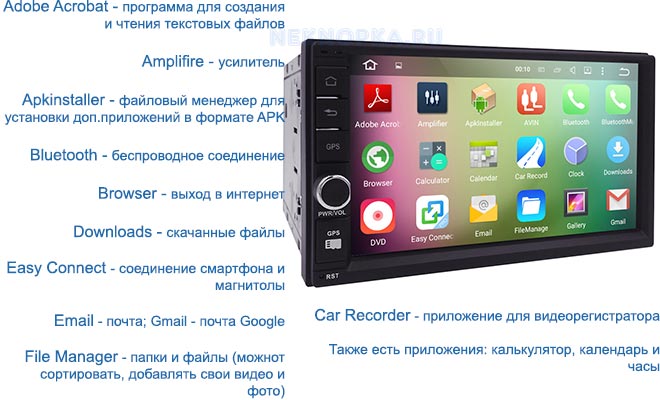
Как перевести обозначения кнопок на автомагнитоле Android
На многих головных устройствах, работающих на ОС Андроид, на лицевой панели и дисплее присутствует несколько физических или сенсорных кнопок и «крутилок».
Чаще всего встречаются элементы управления со следующими обозначениями:
- VOL — «крутилка» регулировка громкости, она же — кнопка включения/выключения устройства (нажатие с удержанием);
- TUNE — «крутилка» для переключение радио-каналов, нажатие кнопки открывает меню эквалайзера;
- SRC — переключение на главное меню;
- HOME или значок «домик» — возвращение на главный экран;
- GPS — навигация GPS (для связи со спутником требуется дополнительный выносной модуль);
- ВТ — включение/выключение режима Bluetooth (используется для управление громкой связью Hands-free);
- DVD — переход в режим проигрывания дисков;
- MUTE — кнопка полного отключения звука;
- NAVI — переход в режим навигатора;
- BAND — кнопка включения режима «Радио», используется так же для переключения радиочастот;
- RST — кнопка полного сброса текущих настроек;
- Eject — кнопка извлечения CD.
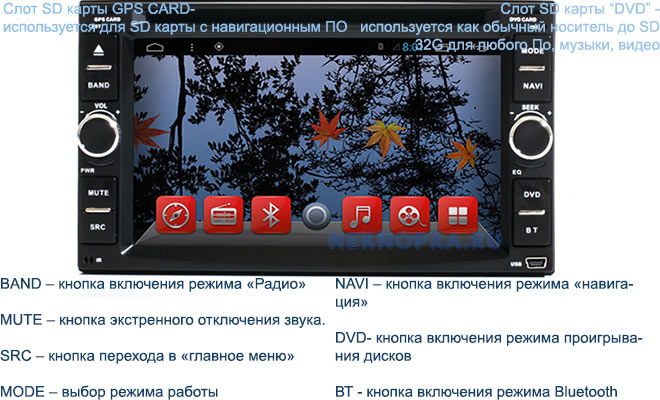
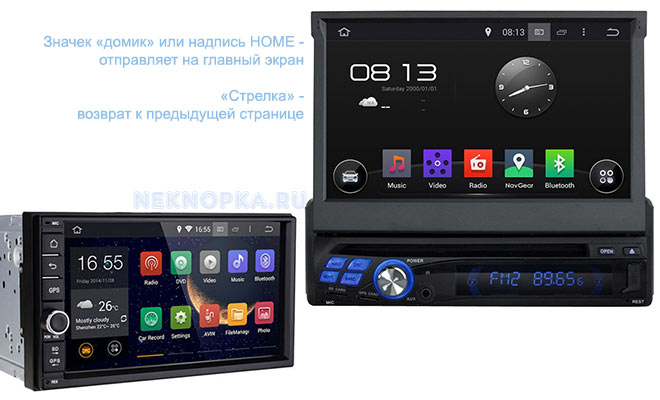
Кнопки, расположенные на лицевой панели андроид-магнитолы, можно перенастроить (переназначить) самостоятельно, наделив их новыми функциями. Сделать это несложно.
Так, чтобы настроить кнопки на китайской магнитоле на Android IQ NAVI, нужно выполнить следующие действия:
- Заходим в основное меню автомагнитолы, выбираем раздел Настройки (иконка в виде шестеренки);
- Выбираем вкладку «Дополнительные настройки»;
- Вводим сервисный пароль — 123456;
- В открывшемся меню выбираем пункт «Кнопки лицевой панели»;
- На экране появится своего рода таблица из темных и светлых ячеек. Светлым цветом обозначены кнопки, которые уже выполняют какую-то функцию, светлым — свободные кнопки;
- Для начала перепрограммирования физических кнопок на лицевой панели нажимаем кнопку Старт;
- Чтобы начать настройку с нуля нажимаем кнопку «Очистить»;
- Затем приступаем к поочередному программированию кнопок: Нажимаем на экране функцию MUTE (ячейка подсветится белым цветом), выбираем и нажимаем соответствующую кнопку на лицевой панели. Выбираем на экране функцию «Поднятие трубки», нажимаем на кнопку BT или любую другую на свое усмотрение. Аналогичным образом назначаем функции для всех других кнопок;
- Чтобы назначить на уже запрограммированную кнопку еще одно действие (оно будет выполняться при длительном нажатии) выбираем на экране уже назначенную для данной кнопки функцию и удерживаем 2 секунды. Рядом с ячейкой откроется диалоговое окно, в котором выбираем «Долгое нажатие» и затем из предложенного списка выбираем нужную функцию.
- Чтобы перенастроить кнопки-«крутилки», на экране нужно выбрать любую ячейку с надписью «Свободно» и из списка выбрать один из предлагаемых вариантов. Для назначения дополнительной функции удерживаем соответствующую ячейку и выбираем новое действие из предложенного списка.
- Нажимаем кнопку «END» для завершения программирования и сохранения настроек, выходим в главное меню и проверяем, как работают перенастроенные кнопки. Готово!
Как настроить кнопки руля на Андроид магнитоле
Настройка кнопок руля на Android-магнитоле производится в следующей последовательности:
- На рабочем столе устройства заходим во вкладку «Кнопки на руле;
- Нажимаем кнопку «Сброс» чтобы все заводские установки, если таковые были, обнулились;
- Затем нажимаем кнопку прибавления громкости на руле. На экране должно появиться два столбца: «Действие при коротком нажатии» и «Действие при длинном нажатии». В меню первого столбца выбираем соответствующий пункт (условное обозначение динамика и значок «+») и нажимаем кнопку «ОК», чтобы принять действие;
- Нажимаем кнопку убавления громкости на руле, выбираем для нее соответствующее действие в левом столбце, принимаем настройки нажатием кнопки «Ок»;
- Далее нажимаем на руле кнопку переключения трека (>>|) и программируем ее так, чтобы при коротком нажатии она переключала музыкальную композицию или радиостанцию, а при длинном нажатии запускала поиск радиостанции (выбираем в правом столбце SEEKUP). Нажимаем кнопку «ОК». Проводим аналогичные действия в отношении кнопки (|<<);
- Нажимаем на руле кнопку MODE (переключение функции — FM, AUX, SD, USB), выбираем для нее аналогичное действие в левом столбце меню на экране магнитолы. Нажимаем Ок.
- Нажимаем кнопку «Сохранить». Готово!
Ответ на частый вопрос — как настроить подсветку кнопок
Чтобы изменить настройку подсветки кнопок китайской андроид-магнитолы, выполняем следующие действия:
- Заходим в Настройки (иконка в виде шестеренки);
- Выбираем пункт «Заводские настройки»;
- Вводим сервисный пароль — 123456 (126);
- В открывшемся меню выбираем вкладку Other. В списке находим настройку «Panel LED control» и выбираем, при каких условиях будет включаться подсветка магнитолы: при включении головного света, при включении питания или оба варианта.
Чтобы поменять цвет кнопок на Андроид магнитоле, нужно выбрать в меню настроек вкладку « Подсветка «. Данная функция позволяет подобрать подсветку кнопок панели головного устройства в тон подсветки панели автомобиля. Однако есть такая функция только на более дорогих моделях андроид-магнитол.
Как осуществляется настройка Андроид магнитолы: основные рекомендации
На сегодняшний день Андроид — это бесспорно самая востребованная операционная система в мире. Больше одного миллиарда установок! Цифры говорят за себя. ОС на базе Android устанавливается в любое компьютерное устройство. Это могут быть наручные часы, планшет, айфон и так далее.
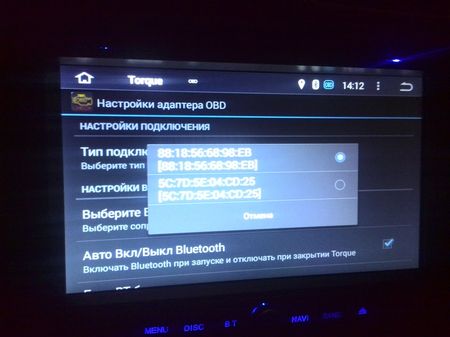
Настройка Андроид магнитолы
Такая популярность этой программы объясняется очень просто. Android просто набит всевозможными функциями, опциями, нужными о не очень программами. А также прост в применении и настройке. В нашей статье мы расскажем об одном из устройств, оснащенном операционной системой Андроид 4.4.4, о магнитоле для автомобиля VW. Точнее об основных настройках некоторых опций.
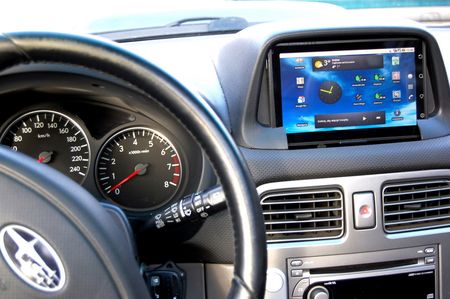
Настройка Андроид магнитолы
Настройка авто проигрывателя на платформе Андроид 4.4.4
Для тех, кто уже сталкивался с вышеназванной ОС при установке на любом компьютерном девайсе, настройка магнитолы на Андроид 4.4.4, после ее установки в автомобиль, не возникнет. Впрочем, как и у тех, кто столкнется с этим программой впервые. Причиной тому, прилагаемая к оборудованию печатная, текстовая инструкция с подробной информацией и рекомендациями по установке и настройке. Меню настроек на русском языке, понятное даже ребенку. И уж совсем в крайнем случае, множество интернет форумов, посвященных этой теме — по шаговому осуществлению настроек Андроид магнитолы 4.4.4.
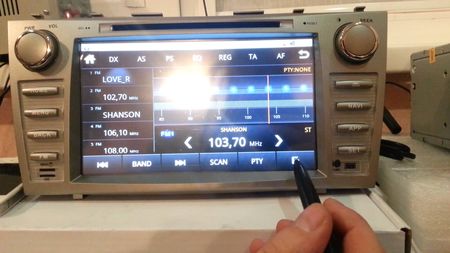
Мы же не будем касаться обычных функций, таких как, смена обоев, громкость, дата, время и прочее, свойственных даже обычным телефонам, а разберем отдельные специфические настройки автомобильной магнитолы. Такие как:
- настройки для разработчиков на Андроид-магнитоле.
- настройки подключения автомагнитол к интернету.
- инженерное меню Андроид
Во всех устройствах Андроид, в настройках имеется скрытый пункт — руководство для разработчиков. С его помощью можно настроить скорость анимации, включить функцию показывающую в каком месте было прикосновение к экрану, и многое другое. Нужно сразу отметить, что данный раздел навряд ли будет чем то особенно полезен обычному пользователю. Так как создавался для разработчиков и программистов.
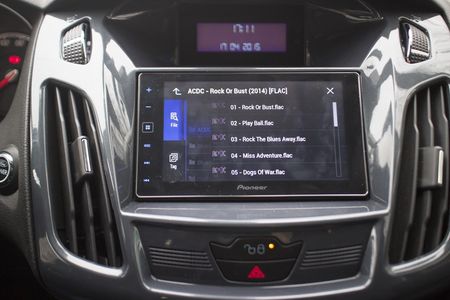
- Заходим в стандартное меню авто проигрывателя.
- Выбираем пункт настройки, активируем его и опускаемся в самый низ столбца до строки — о магнитоле.
- После ее включения, также внизу находим пункт — номер сборки.
- Производим семь нажатий. Не бойтесь ошибиться в количестве прикосновений. После каждого контакта на дисплее выводиться информация об их оставшемся совершить количестве.
- По окончанию этих действий ОС Анроид сообщит что вы стали счастливым обладателем статуса — разработчик!
- Теперь в настройках раздела — системы, для вас открыт пункт — разработчик.
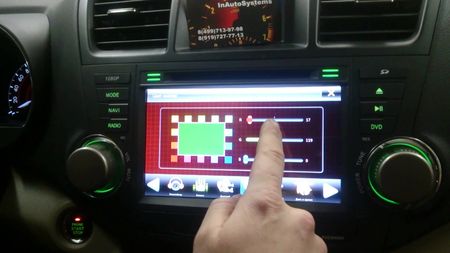
Возможности раздела для разработчиков
О том, пользоваться ли предоставленными в этом разделе возможностями или нет, вы решите сами. Мы просто повторим предупреждение, заложенное в программу :
Данные параметры предназначаются только для разработчиков. Не правильное использование может привести к нарушению работы устройства!
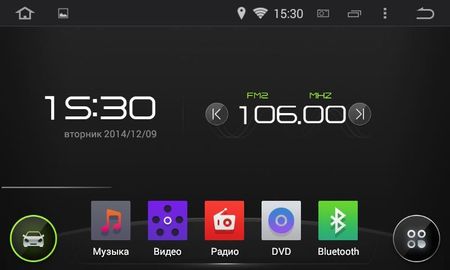
Если вы уверены в своих способностях программиста, необходимости вмешательства и не боитесь последствий, добро пожаловать в мир открывшихся возможностей. Теперь вы можете:
- Заблокировать возможность резервного копирования посторонним человеком, переведя пароль копирования в режим использования.
- Включить активный режим экрана.
- Обезопасить карту памяти от вирусов. При включении в работу все программы будут обязаны запрашивать у вас разрешение на доступ к карте.
- Улучшить совместимость USB с ПК.
- Указывать точки прикосновения к экрану магнитолы.
- Показывать последние обновления для монитора и GPU.
Настраивать анимацию
И еще целый ряд настолько специфических функций, одни названия которых понятны только лишь профессиональному программисту. А следовательно, человеку разбирающемуся в компьютерных устройствах и оборудовании на их основе, настолько, что ему наша статья совершенно без надобности.
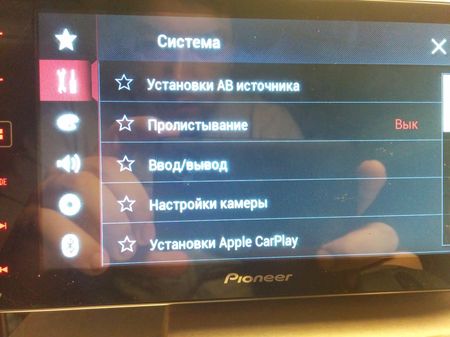
Как вы могли убедиться, за исключением нескольких, относительно полезных в каждодневном использовании пунктов, в работу отлаженного раздела — для разработчиков, пользователя автомобильной магнитолы Андроид 4.4.4, лучше не вмешиваться.
Как отключить разработчика
Деактивировать функцию разработки, очень просто. Нужно всего лишь провести ранее сделанные операции в обратном порядке. После чего меню вернется в исходное положение и пункт для разработчиков не будет отображаться в стандартной раскладке.
Подключение автомагнитолы VW к интернету
Для авто проигрывателей на ОС Android настройки входа в интернет достаточно унифицированы. Предлагаем вам рекомендации на примере штатной магнитолы для легкового автомобиля Фольксваген. Интернет настройка Андроид-магнитолы VW с прошивкой 4.4.4, производиться следующим образом:
- Вставьте модем с приобретенной сим-картой любого удобного для вас оператора мобильной связи, в определенный для него разъем USB.
- Затем, на экране аппарата находим пункт-настройки.
- Выбираем — беспроводные сети.
- Мобильная сеть.
- Раздел-точка доступа APN.
- Через нажатие — меню, выходим на — новую точку доступа.
- Наименуем эту точку, по своему желанию и заносим в память параметры сотового оператора.
- Сохраняем внесенные данные.
- Активируем APN.
- Перезагружаем компьютер автомагнитолы.
Установка и настройка интернет соединения на штатном звуковоспроизводящем аппарате автомобиля Фольксваген, завершена.
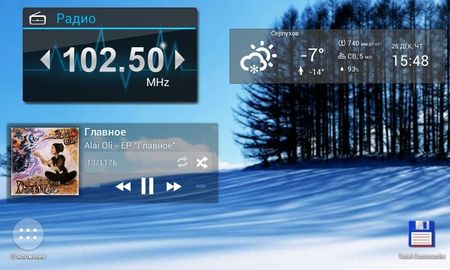
Таблица с кодами и параметрами операторов мобильной связи вашего региона, можно предварительно найти на сайте, войдя с другого устройства. Или получить такую информацию на момент покупки сим-карты.
Настройка других гаджетов предусмотренных к подключению ШУ автомобиля на базе операционной системы Андроид 4,4,4 производится по обязательно прилагаемым к ним инструкциям производителя.
Подключение usb-модема к магнитоле более-менее понятно, но не вполне удобно. Подскажите, может быть, производятся такие андроид-магнитолы, куда сим-карты вставляются как в смартфон или планшет?
Очень грамотно и подробно написана статья. Смогла разобраться и настроить свой телефон и синхронизацию медиафайлов с магнитолой в машине. Самостоятельно разобраться не смоглады, да и не подозревала, что есть такая возможность.
Китайское ГУ не на андроиде, нет настроек для сабвуфера

Подключил активный саб Alpine SWE 815 к Головному устройству на winCE, подключил к линейному входу на гу через Y образный разветвитель 1rca-2rca. В итоге саб играет, но очень тихо, чувствуется только если саб рукой держать, на себе все крутилки на max. В настройках магнитолы нет никаких пунктов что бы включить сабвуфер или как то настроить звук на нем. Есть только эквалайзер и loud, но если и там стоит все на максимуме, саб все равно почти не слышно, потому что долбят колонки. так вот вопрос, если подключить саб не к линейному входу а к задним колонкам, что то измениться? Или если нет настроек в магнитоле, то и не изменится звук?
у меня тоже бошка с винце, саб не ставил, поменял платку на платку с DSP, низов конечно прибавилось, но динамики в дверях не могут играть и низ и серединку нормально, хочется все же саб поставить. Яобнаружил что на магнитолке есть выход тульпаном на саб, только никак не пойму как подключить саб если усилителю нужно подать линейными выходами левым и правым, а тут один тюльпан и куда его подключать не очень понятно.
Ну на мою нет ни прошивок ни плат новых. А тебе надо разветвитель чтоб с одной стороны 1тюльпан был, с другой два, я через такой подключил. На магнитоле тоже только один выход под саб.