
Можно ли подключить большие колонки от муз. центра напрямую к компьютеру?
Есть хорошие колонки Филлипс, а музыкальный центр не рабочий, возможно ли их подключить к персональному компьютеру? Звуковая плата интегрированная.
Не проще ли тогда сразу напрямую колонки подсоединить к активным колонкам от компа? На них есть или выход для наушников или два разъема на сабвуфере для подключения колонок.
О выходном сопротивлении непонятно как-то написал simben1953. Скажу проще. К звуковой карте можно подключать динамики сопротивлением не меньше 16 Ом (если меньше, могут сгореть выходные каскады. Есть правда такие карты, что и 4-х омные потянут), ваши же скорее всего по 8, но звук все равно будет тихий.
Напрямую в комп вы только наушники воткнуть. Или колонки со встроенным усилителем, которые ещё в розетку втыкать надо.
Чтобы задействовать колонки от музыкального центра (пассивные они, их усилитель внутри корпуса музцентра) надо между ПК и ними усилитель мощности вставить.
Если у вас есть друг или знакомый, что хоть чуть-чуть разбирается в электронике, можете попросить его разобрать центр и извлечь из него усилитель, возможно вместе с блоком питания — вдруг хоть что-то из этого добра в исправном состоянии, хотя скорее всего, блок питания неисправен, самая частая поломка.
А можно просто купить на Алиэкспрессе буквально за копейки усилитель, подцепить к нему колонки и блок питания — и вот ваши колонки из пассивных активными стали.
Как подключить музыкальный центр к компьютеру (ноутбуку)
Здравствуйте.
Сегодня будет небольшая заметка о муз. центрах (для всех меломанов ☝).
Думаю, что никто не будет спорить, что «средний» музыкальный центр выдает куда лучший звук, чем большинство компьютерных колонок (и тем более, чем динамики в ноутбуке). И, разумеется, было бы совсем не плохо подключить его к ПК (ноутбуку) и наслаждаться качественным звучанием.
Кстати, я замечал, что у многих эти центры последние несколько лет стоят совсем без дела (и их практически не используют). А ведь с их помощью можно провести «звуковую терапию» для шумных соседей. 👌
В общем, как бы там ни было, сегодня рассмотрим 2 простых способа сопряжения ПК и муз. центра (проводное и беспроводное). Пора попробовать выбить пыль из их старых динамиков?!

Подключение муз. центра к ПК/ноутбуку
Способ 1: с помощью кабеля RCA
Этот способ подключения наиболее прост и дешев (докупить придется только один небольшой кабель). Правильное его название: «Кабель 3.5 mm jack – RCA x2«. См. на фото ниже: с одного конца у него штекер — 3.5 mm jack (стандартный для подкл. наушников и колонок) , а с другой — «тюльпаны».
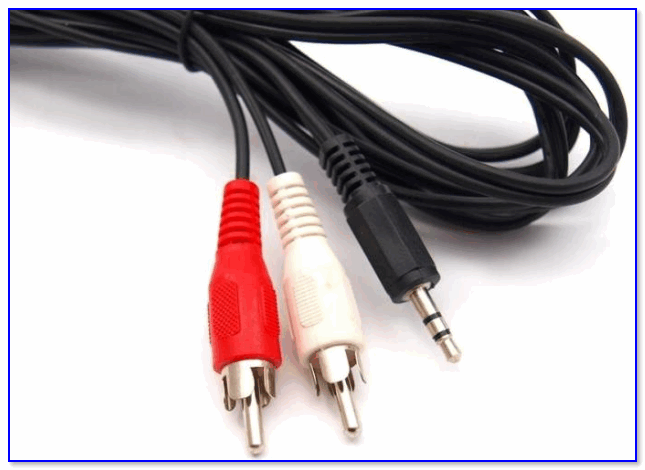
Кабель 3.5 mm jack – RCA x2
Важно!
При выборе кабеля обратите внимание на два момента:
- кабель должен быть с двумя «тюльпанчиками» (обычно, красный и белый). Если выберите кабель с тремя — звук будет более низкого качества (например, он может даже начать фонить или трещать);
- рекомендуется выбирать позолоченные штекеры (они дольше служат и обеспечивают более качественный звук (меньше треска при подключении) ).
👉 В дополнение!
Купить любые кабели и переходники можно в китайских онлайн-магазинах. Лучшие из них я собрал тут: https://ocomp.info/kitayskie-internet-magazinyi.html
Собственно, если у вас уже есть подобный кабель, то всё подключение выполняется всего за несколько шагов:
- сначала нужно отключить муз. центр от питания (на всякий случай);
- после, подключите штекер 3.5 mm jack к аудио выходу на ПК/ноутбуке (на ПК он помечается зеленым цветом — «Line out») ;
- на стенке муз. центра (обычно сзади) найдите AUX (Line) гнезда: подключите к ним красный и белый RCA-штекеры («тюльпаны»);
- осталось включить муз. центр и проверить звучание (на ПК для этого достаточно запустить какую-нибудь мелодию. ).
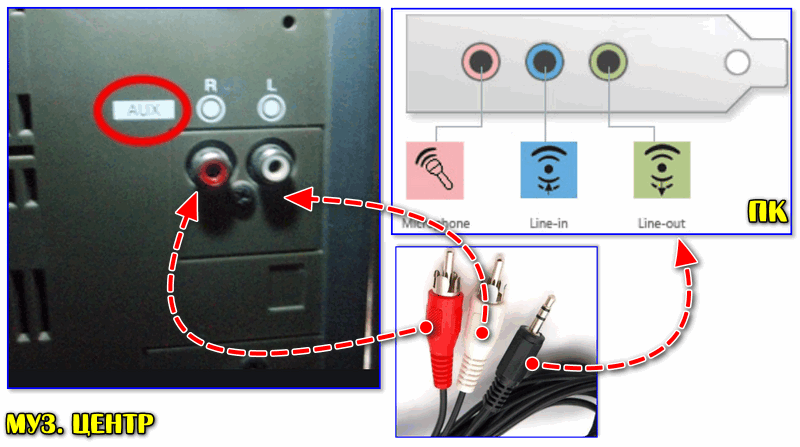
Сопряжение ПК и муз. центра
Если звук в акустике центра не «подает признаков жизни» — ознакомьтесь со второй частью статьи, возможно нужно будет сделать еще пару «штрихов».
Способ 2: через Bluetooth
Проводное подключение для ПК, конечно, удобно, но вот если речь идет о выводе звука с телефона или ноутбука — это далеко не всегда сподручно. Ноутбук перестанет быть мобильным, если его «связать» лишними проводами.
Однако, вход достаточно простой — подключить муз. центр и ноутбук по Bluetooth. Отмечу, что это можно сделать даже в том случае, если ваш центр не поддерживает Bluetooth!
Кратко по подключению:
1) Для начала потребуется приобрести спец. устройство — Bluetooth-ресивер (если муз. центр не поддерживает Bluetooth) . Подобных устройств достаточно много в китайских магазинах, например, AliExpress.
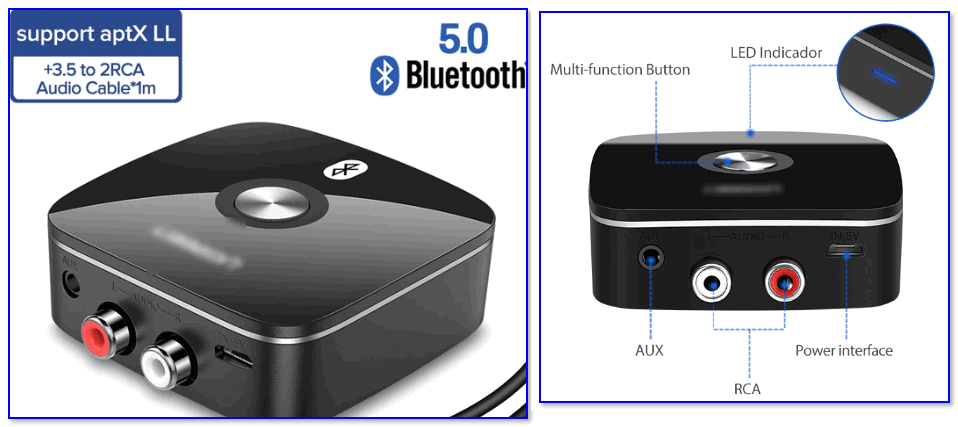
Bluetooth Receiver (3,5 мм Jack Aux, RCA)
2) После, нужно соединить ресивер с муз. центром (обычно, подключают либо с помощью RCA, либо Jack 3,5). Т.е. ресивер у нас будет устройством, подающим звук на акустику муз. центра.

Подключение Bluetooth receiver к колонкам муз. центра
3) Далее включаем ноутбук, ресивер, муз. центр. На ноутбуке в трее кликаем по значку Bluetooth (что делать, если его нет) и добавляем новое устройство — наш ресивер (аналогично мышкам, клавиатурам и пр. устройствам) .

Добавление устройства Bluetooth
4) Собственно, теперь звук должен воспроизводиться на муз. центре. Т.е. ноутбук будет подавать его по Bluetooth на ресивер — тот преобразовывать сигнал в аудио и подавать на колонки центра.
Разумеется, при таком подключении — вместо ноутбука можно подключить к ресиверу и телефон (приставку. ).
👉 В помощь!
Как из обычных колонок сделать беспроводные Bluetooth (вывод звука с телефона/ноутбука на старые колонки или муз. центр без проводов!) — https://ocomp.info/kak-iz-obyichnyih-kolonok-sdelat-bluetooth.html
Почему нет звука на муз. центре / колонках
Разумеется, мы здесь исходим из того, что кабель (устройство), которым вы сопрягаете компьютер и муз. центр цел и не перебит. Также исправны и сами разъемы, которые используются при подключении. Перепроверьте эти «мелочи», в половине случаев — причина в этом.
Причина 1: не настроен муз. центр
В некоторых устройствах для воспроизведения нужно в настройках непосредственно указать «AUX» (т.е. тот интерфейс, через который мы подключили). Если это не сделать — муз. центр просто не будет знать «откуда» и «что» ему воспроизводить.
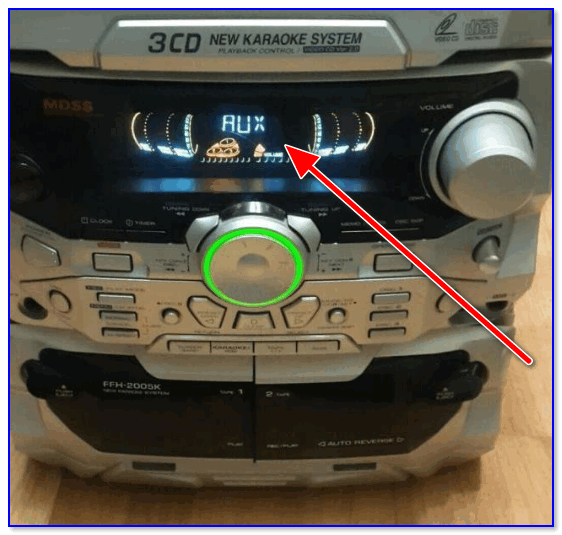
В настройках воспроизведения муз. центра нужно выставить AUX
Причина 2: звук «подается» на отличное устройство
Дело в том, что компьютер (ноутбук) по умолчанию далеко не всегда правильно определяет «куда» отправить звук (например, если у вас к ПК кроме центра подключены ТВ, приставка, тюнер и пр. устройства — звук может идти на одно из них (даже, если оно сейчас уже выключено) ).
Настраивается это в панели управления Windows в разделе «Оборудование и звук/Звук» (см. скриншот ниже).
Обратите внимание, что в этой вкладке будут представлены все аудио-устройства, подключенные к вашему компьютеру. Необходимо выбрать и использовать по умолчанию именно муз. центр, чтобы на него начал «подаваться» звук (если не знаете, что выбрать в этом списке — прощелкайте их все!) .

Использовать по умолчанию.
Причина 3: настройки аудио-драйвера
Кроме вышесказанного, рекомендую проверить настройки аудио-драйвера (нередко, в его настройках может быть выставлено какое-нибудь «подавление шума», разделение источников звука и пр. — что может повлиять на передачу звука) .
Если у вас установлена полная версия аудио-драйвера — то, обычно, в трее (рядом с часами) имеется спец. значок на открытие панели управления (см. скрин ниже).
👉 В помощь!
Нет значка от диспетчера звука Realtek HD! Как войти в панель управления аудио-драйвером — https://ocomp.info/dispetcher-realtek-hd.html
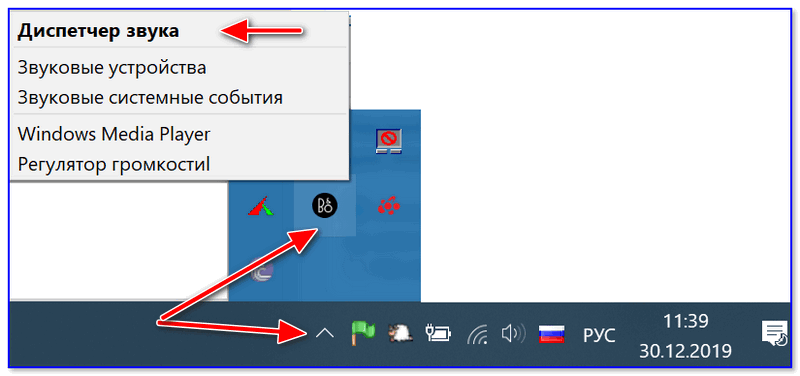
В аудио-панели управления необходимо проверить вкладки «выход» и «общие» (конечно, многое зависит от конкретного ПО). Я бы вообще порекомендовал сбросить настройки драйвера в стандартные предустановки. 👇
Как подключить музыкальный центр к компьютеру и ноутбуку?
Нередко пользователи компьютеров хотят подключить к своей технике полноценный музыкальный центр. С появлением в нашей жизни современных ПК и ноутбуков необходимость в отдельно стоящей акустической системе постепенно пропала, но иногда появляется желание подарить устройству вторую жизнь. Это можно сделать, подключив его к имеющейся компьютерной технике. О том, как правильно это сделать, поговорим в этой статье.
Выбираем шнур
Для начала потребуется приобрести специальный шнур для подключения музыкального центра к компьютеру. Его называют «тюльпаном» за схожесть по цвету. Этот провод применяется для передачи сигнала с одного устройства на другое. Его можно найти в любом магазине радиотоваров или электроники. Для выбора сетевого провода потребуется знать модель не только имеющегося компьютера, но и подключаемого к нему музыкального центра, так как у различных устройств производителями предусмотрены не всегда аналогичные способы подключения.
Возможно, некоторые попытаются подключить колонки от музыкального центра напрямую к компьютеру, чего делать, конечно, категорически нельзя.
При этом может произойти замыкание, которое приведет к выходу из строя не только колонок, но и компьютерной техники. Выбирая длину провода, возьмите его с небольшим запасом.
В комплекте с музыкальным центром может иметься провод, на котором расположены 3 разъема «тюльпан». Такой вариант не подойдет для этой цели, поэтому придется приобрести кабель с 2 разъемами.
В случае сомнений, когда никак не можете подобрать подходящий шнур для подключения акустики к компьютеру, стоит попросить помощи у продавца-консультанта. Главное – точно знать наименование техники, для которой подыскивается нужный проводник. Специалист поможет подобрать вам идеально подходящий провод, который не навредит работе оборудования.
Инструкция по подключению
Подключить музыкальный центр к компьютеру довольно просто. Эта процедура почти ничем не отличается от подключения сабвуфера или домашнего кинотеатра. Выполнив определенный алгоритм действий, вы сможете подсоединить свой старый (или новый) музыкальный центр к ПК, планшету или ноутбуку. Для этого потребуется провод с разъемом «тюльпан». Иногда такие провода входят в комплектацию музыкального центра, что заметно упрощает выполнение работы.
При поиске нужного шнура продавцы могут предложить купить такие же разъемы с золотым напылением, сославшись на то, что при таком соединение звук будет намного чище, без лишних шумов и искажений. Это правда, только ощутить разницу получится исключительно на профессиональном оборудовании. В домашних условиях разница будет совсем незначительной. Если вы не звукооператор, то переплачивать за вариант с золотым напылением нет никакого смысла.
Когда все необходимые компоненты будут подготовлены, можно смело приступать непосредственно к подключению.
Важно помнить, что каждое устройство по-своему уникально, поэтому при подключении одного к другому могут возникнуть незначительные расхождения.
Основной порядок действий выглядит следующим образом:
- первым делом необходимо отключить музыкальный центр от электрической сети, это же можно сделать при помощи специальной кнопки на корпусе;
- далее потребуется подсоединить разъем 3.5 мм к разъему на компьютере, который обычно обозначен зеленым цветом, а в некоторых случаях – белым;
- теперь на задней части подключаемой аппаратуры необходимо найти участок, обозначенный надписями «AUX» или «Line»;
- подключаем разъемы тюльпаны по цветам;
- когда все подсоединено, можно включать музыкальный центр в сеть.
Хоть данная процедура и считается безопасной, так как даже при ошибке подключения вряд ли приведет к серьезным последствиям, все же простейшими правилами проведения подобных процедур нужно воспользоваться. Например, желательно расположить подключаемое оборудование таким образом, чтобы хорошо видеть все необходимые разъемы для запланированного подключения.
Перед самим подключением рекомендуется произвести визуальный осмотр разъемов, особенно в случаях, если устройство на протяжении продолжительного времени не эксплуатировалось. Все составляющие техники должны находиться в рабочем состоянии. В противном случае есть риск спровоцировать поломки и неисправности в работе устройств.
Занимаясь самостоятельным подключением музыкального центра к компьютеру, следует быть максимально аккуратными и осторожными. Не стоит резко дергать и вставлять провода во избежание повреждения важных разъемов проводника или устройства. Вследствие этого придется заниматься их починкой, что приведет к дополнительным тратам.
Как проверить?
Когда все процедуры по подключению будут выполнены, настанет время для проверки, которую можно выполнить простым включением музыки на компьютерной технике. Для этого подойдет музыка, сохраненная на ПК или онлайн-радио. Бывает, что звук не сразу появляется. Пугаться подобного явления не стоит. Чтобы исправить такую досадную ситуацию, потребуется в ручном режиме включить AUX.
Случается и такое, что звук есть, но необходимая четкость звучания практически отсутствует. Исправить это можно там же – в настройках звука. В этом нет ничего сложного. Пользователю потребуется правильно настроить возможности музыкальной техники.
Вопрос:
Колонки на моем компьютере очень плохие, а новые покупать не хотелось бы. Есть пара колонок от музыкального центра, можно ли их как-нибудь подключить? Звуковая карта — ESS SOLO-1 PCI. Компьютерные колонки работают с блоком питания, а колонки от муз. центра без него. Подключаются с помощью 2х проводков, а компьютерные колонки с помощью «наушниковского» входа (один штекер).
Ответ:
Подключить твои колонки от центра легко, вопрос в том удовлетворит ли тебя выходная мощность в 1-2 ватта. На большее встроенный усилитель звуковой платы не рассчитан. Блок питания компьютерных колонок — блок питания встроенного в эти колонки усилителя мощности. Что касаемо количества проводов: комп. колонки подключены через штекер — 3 провода — левый канал + правый канал + общий провод. На колонках от муз центра все так же, только два общих провода. Т.е. берешь штекерок, соединяешь вместе по одному проводу от каждой колонки (желательно, одинаковому, их иногда маркируют) и распаиваешь на самый здоровый и длинный вывод штекера. На 2 остальных распаиваешь каналы. Максимум — можешь перепутать левый канал с правым.
Компьютер в колонки по одномуКак подключить колонки от музыкального центра к компьютеру, когда сделать это нужно обязательно «бескровно»? С этой проблемой сталкивались многие. Впрочем, это они думали об этом, как о проблеме. Никакой проблемы тут нет. Первое, что следует уяснить: испортить ни компьютер, ни музыкальный центр (при всём желании) не получится. Сделать это настолько же сложно, как понять коренного американца, который пытается говорить по-китайски. На многих музыкальных центрах, которые остались как память из середины девяностых, есть разъёмы под микрофон. Их обычно гордо размещали на передней панели, недалеко от слота для наушников. Чтобы включить звук на музыкальном центре нужно выбрать функцию aux. В некоторых моделях она включается автоматически. И почти во всех магнитофон начинает страшно «фонить». Судя по всему, звук на них делали «с запасом», то есть с расчётом, что никто качественным микрофоном на таком аппарате пользоваться не станет. Часто подключение через этот разъём даёт сильный «перегруз». Так что проверять подобную аппаратуру при максимальной громкости, мягко говоря, не стоит. В исключительном случае может и окна повыбивать. Если желанный разъём под микрофон найти не удалось, есть смысл заглянуть на заднюю панель аппарата. Как правило колонки подключаются одинаково — с помощью «тюльпанов». Шнур-тюльпан можно купить в любом хозяйственном магазине или на строительном рынке. Продают их и в магазинах техники. Так что поиски «тюльпанов» проблемой не станут.
громкость и никакого волшебстваС компьютером соединение колонок от музыкального центра происходит через звуковую карту. Она устанавливается на все без исключения компьютеры. В самом бюджетном варианте звуковая карта встроена в материнскую плату. В зависимости от модели и фирмы-производителя у неё может быть три и более внешне одинаковых разъёмов. Они расположены в ряд и различаются только по цвету. Тот, что для подключения колонок, обычно отмечают зелёным. Каждый раз, когда возникает вопрос: почему же всё сделано, что называется «по науке», а звука почему-то нет, как не было. Ответ один: каждый раз нужно тщательно и аккуратно проверять все ручки громкости, которые доступны для вольной или ненарочной прокрутки. Как правило, люди предпочитают переустановить драйвера, заняться «чисткой» системы, очисткой корзины, чем угодно, только бы не перепроверить ещё один раз все ручки громкости. Итак, по порядку. Зачастую таких регуляторов немало. На продвинутых клавиатурах есть своя ручка. Ещё есть одна «стандартная» (иконку можно найти возле часов) . Также ручка громкости есть у программного обеспечения, которое устанавливается для работы звуковой карты. Не стоит забывать и о громкости самих колонок. Иногда причина «молчания» центра просто в том, что кто-то забыл покрутить ручку или нажать на нужные клавиши на своём плеере. И последнее: не стоит экономить, покупая аудиокабель. В конце концов, во многом именно от него зависит, будут ли слышны все, даже самые незначительные, нюансы зазвучит ли в полном смысле этого слова музыка.
В разделе на вопрос Как подключить колонки от музыкального центра к компьютеру? заданный автором Невропатолог лучший ответ это берётся шнур 3.5 jack в колокольчики, втыкается в AUX вход, колонки цепляются к центру, на центре жмёся кнопка AUX и вуаля! попёрло))
Ответ от Попросту [гуру]
может постараешься и переходник купишь)))
Ответ от Александр Лебедев [новичек]
Я просто припаял провода от больших колонок на штатные места компьютерных, предварительно разобрав последние и вытащив плату, запитываются так же через usb. Звук конечно стал лучше, по сравнению с маленькими, но всё равно слабовато. Хочу подключить через усилитель от музыкального центра, только не пойму куда память провод для соединения с компьютером.
Ответ от Носорог [гуру]
То, что вы пытались напрямую колонки к выходу звуковой карты подключить, СОВЕРШЕННО неправильно! Вы могли ее спалить.
Вам нужен кабель 3.5″ — 2xRCA (миниджек — 2 тюльпана) . Миниджек втыкаете в зеленый разъем карты, а тюльпаны — к AUX входу центра.
Ответ от ДРОН ПИНТАКОВ [новичек]
никто ничего не спалит. чушь это все. мощности звуковой платы не хватает что бы тянуть колонки от центра. будет эффект когда подключишь центр к компьютеру. потому что в центре есть усилитель. у меня такая же проблема только вот ищу отдельно усилитель.
Ответ от Алекс Is_my_nick [гуру]
переходник.
Ответ от Данте [гуру]
Выкинь его =D
Ответ от Вячеслав [гуру]
На колонках должен быть также «тюльпан» или перепайка.
Ответ от Partizan [гуру]
Соедини гнёзда AUX c выходом звуковой карты компьютера. И переключи режим музцентра на AUX.Шнуры такие продаются на одном конце тюльпаны, на другом стереоджек 3.5 Джек суешь в салатовое отверствие в звуковухе, тюльпаны в муз. центр. Потом щелкаешь на муз. центре кнопкой каторая меняет режимы, типа радио, CD и выбираешь режим AUX.
Центр к компьютеру. Ведь использование этого устройства для прослушивания музыки очень практично. Для вас доступна фонотека, находящаяся на дисках, скачанная с определенных интернет-сайтов, а также радиоэфир. Ведь если просто использовать наушники или какие-то внешние не получится почувствовать всю полноту и насыщенность качественной записи. Поэтому истинные меломаны всегда пытаются подключить музыкальный центр к компьютеру.
Для того чтобы это сделать, вам понадобится шнур-тюльпан (подключает колонки от музыкального центра к компьютеру, а также соединяет музыкальный центр с десктопом). В магазинах и на рынках его называют просто «тюльпан». Приобрести его можно в любом специализированном магазине (компьютерном, бытовой техники, радио- и электроинструмента, музыкальном и т.д.), а также на обычных и радио-рынках.
Для того чтобы сделать правильную покупку, вы должны знать модель своего центра, так как разъемы этого шнура будут подбираться конкретно под габариты вашей музыкальной техники.

Если вас интересует, как подключить музыкальный центр к компьютеру, то не стоит следовать советам некоторых продавцов и подключать колонки напрямую к ПК. Вставьте один конец вашего «тюльпана» в разъем входа, который расположен в музыкальном центре (у каждого производителя он оригинален, а его местонахождение будет зависеть от устройства той или иной модели).
Второй конец этого шнура будет иметь стандартный разъем, так называемый «джек». Чтобы вы понимали, о чем идет речь, обратите внимание на разъем колонок и т.д. Для того чтобы понять, как подключить музыкальный центр к компьютеру, вы должны найти специальное гнездо выхода для колонок или наушников. Вот именно туда необходимо вставить этот джек от тюльпана. Когда вы это сделаете, интегрированные акустические элементы автоматически отключатся.
Следующим вашим шагом после того, как вы соединили музыкальный центр с компьютером, буде выбор в меню центра определенной опции, которая позволит воспроизвести звуковой поток с подключенных устройств. В основном это та же самая кнопка, которая включает звук подключенного телевизора. Все, теперь вы знаете, как подключить музыкальный центр к компьютеру. Можете наслаждаться вашими любимыми песнями!

Напоследок хочу обратить ваше внимание на то, что некоторые продавцы будут рекомендовать вам приобрести усовершенствованный «тюльпан» с позолоченным напылением. Они будут говорить, что он позволит воспроизводить музыку без всяких лишних шумов. Эти шнуры будут значительно дороже, чем обычные. И хоть это золотое напыление действительно хорошо скажется на качестве звучания, но ощутить эту разницу в домашних условиях вам вряд ли удастся. Ведь это возможно только с помощью специального профессионального оборудования. Поэтому если вы не ди-джей или профессиональный звукооператор, вам это ни к чему.
В настоящее время домашняя техника, состоящая из музыкальных центров, не находит широкого применения и благополучно пылится на шкафах помещений. В связи с этим, складывается мнение, что она вроде бы как уже отслужила свой век. Но оборудование для воспроизведения музыки является качественным и довольно дорогостоящим, поэтому жалко отправлять такую технику на помойку. В нашей статье рассмотрим варианты альтернативного применения устройства для воспроизведения музыки, например, как подключить к компьютеру колонки от музыкального центра без центра.
Как подключить колонки от рабочего музыкального центра к компьютеру?
Зададимся вопросом, насколько реально совершить подключение колонок от стереосистемы к ПК. Оказывается, это вполне возможно. А для функционирующего акустического устройства такой процесс подключения вообще не составляет никакого труда. Для данной процедуры необходимо воспользоваться всего-навсего одним кабелем, внешний вид которого выглядит примерно следующим образом:
- одна сторона кабеля увенчана привычным нам minijack черного цвета на 3,5 мм;
- на другой стороне висят два тюльпана белого и красного цвета.
Важно! Ничего сложного в этом кабеле нет, его можно и самому изготовить, только для этого необходимо хотя бы уметь правильно держать паяльник. Для этого требуется найти сам кабель, при его отсутствии можно применить шнур от стереонаушников. Необходимые штекеры приобретаются в любом отделе радиодеталей в современном гипермаркете или на рынке. Как говорится, и дешево, и сердито.

Как правильно подключить к компьютеру колонку от музыкального центра:
- Приобретенный кабель подключаем к AUX-разъему, который расположен на задней стороне панели стереосистемы. Это — два одинаковых отверстия, которые имеют красный и белый цвет.
- Второй конец кабеля подсоединяем к отверстию для выхода акустических динамиков на персональном компьютере. Это — крупное отверстие, которое имеет зелененький ободок. И это почти все.
- После этого включаем аудиосистему, производим выбор на нем режима AUX.
Важно! Каждый отдельный музыкальный центр имеет собственную настройку, которая отличается от других, поэтому для подключения необходимо выбрать индивидуальную инструкцию или можно попробовать применить способ “научного тыка”. Может, удастся угадать и правильно определить нужный режим.
Теперь вы с легкостью можете воспользоваться нашим советом и элементарно подключить стереодинамики от аудиосистемы к стационарному ПК или к ноутбуку, при наличии функционирующего самого музыкального центра. Но бывают случаи, когда оборудование для воспроизведения музыки находится в нерабочем состоянии, как решать проблему в подобной ситуации?
Как подключить колонки от нерабочего музыкального центра
Эта ситуация намного сложнее и ее решение требует определенных затрат. Проблема заключена в том, что в стереосистеме расположен усилитель, который питает колонки. Мощности звуковой карты, расположенной в компьютерном устройстве, не хватает для раскачки акустических динамиков. Поэтому подключение колонок от музыкального центра к стационарному компьютеру или ноутбуку без самого центра не так то и легко осуществить. Но возможно.
Для этого, в первую очередь, необходимо найти усилитель или самим его изготовить. Для этого пригодится как отдельное устройство, так и применение платы из старых колонок. Главным требованием является то, чтобы мощность выбранного усилителя не была большей мощности стереодинамиков.
Важно! При необходимости можно самостоятельно спаять усилитель — это не настолько сложная задача. В интернете очень много готовых схем любой сложности и различных вариантов. Требуемые детали можно легко приобрести в любом радиолюбительском отделе строительного магазина.
Иногда в доме находится компьютерная акустика, у которой могут отсутствовать функционирование нескольких колонок. В таком случае необходимо уточнить данную мощность и рабочее напряжение, провести сравнительный анализ с акустическими динамиками домашней стереосистемы.
Важно! Требуемые характеристики находятся в инструкции или на задней панели аудиосистемы. Если параметры подходят, то задача решена, и можно подключать наше устройство.
Видеоматериал
Из приведенной статьи видно, что вышедший из моды музыкальный центр можно с легкостью превратить в компьютерную акустику. Для этого необходимо воспользоваться смекалкой и некоторыми советами, приведенными в нашей статье.