
Как узнать высоту DVD-привода в ноутбуке для установки HDD?
Есть ноутбук HP Pavilion 15, в который хочу на место DVD-привода поставить HDD. Нашел различные платформы, которые имеют высоту 9мм и 12.5мм. Не могу понять какая высота у моего привода.
Нашел название: uj8db. По поиску в Я нашел различных производителей, MATSHITA, Panasonic и т.д. Гдето пшут что там 9.5мм. Но производители разные, поэтому не хочется ошибиться.
Как быть уверенным какая высота у моего DVD-ROM?
- Вопрос задан более трёх лет назад
- 24677 просмотров
Оценить 4 комментария
- Вконтакте

- Вконтакте

Линейка линейкой, но можно сделать так:
Свойства компьютера -> Диспетчер устройств -> DVD и СD-ROM дисководы -> Посмотри название своего и погугли спецификации. 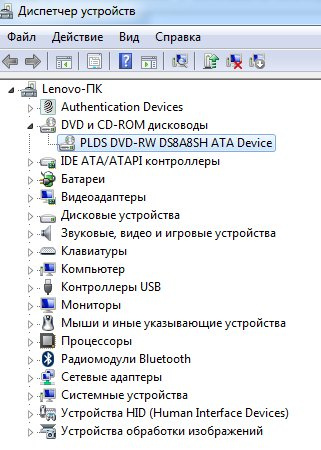
Как понять какой оптибей нужен
самостоятельно произведите следующие действия: это узнать два параметра об оптическом приводе установленном в вашем ноутбуке, точнее, нас интересует его толщина и интерфейс. Как это сделать? Читаем ниже.
1. Это наверно самый простой способ из существующих по подбору оптибей переходника для ноутбука. Все в принципе легко, необходимо зайти на страницу «проверка совместимости» на нашем сайте, в алфавитном порядке найти производителя своего ноутбука и в блоке соответствующего производителя найти интересующую модель ноутбука. Возможен и такой вариант, что вашей модели в списке не окажется или вы там уже были, значит переходим к следующим пунктам.
2. Как часто говориться: — Google рулит, он знает все! Пробуем найти информацию через поисковые системы. Возможно они вам подскажут какой у ноутбука привод или сразу найдется информация какой optibay переходник вам нужно устанавливать в ваш ноутбук. Нашли!? Отлично, переходим на страницу товара с соответствующими параметрами и нажимаем купить. Или продолжаем собирать информацию.
3. В этом варианте рассмотрим пути поиска необходимой информации с помощью программного обеспечения, а если точнее AIDA64. AIDA64 служит для изъятия информации о железе компьютера, его состоянии, тестирования и мониторинга основных компонентов в реальном времени. Очень полезная програмулина.
4. Если предыдущие способы по каким либо причинам вас не устроили, вы не нашли информацию о оптическом приводе установленном в ноутбуке, переходим к ручным вариантам. Необходимо замерять высоту оптического привода (CD-DVD) который установлен в вашем ноутбуке. По высоте-толщине есть только 2 стандарта – это 9,5мм и 12,7мм соответственно и оптибей переходник будет 9,5мм или 12,7мм. Замеры можно произвести выдвинув каретку для диска и произвести замер корпуса оптического привода. Его контур хорошо будет виден по торцу алюминиевого корпуса. Если у вас инструмент замера не очень точный, то пытаемся оценить так, или если сказать проще, привод будет толщиной до 1 сантиметра или больше 1 сантиметра. Десятые вымерять даже не заморачивайтесь. Получив эту информацию, вы уже сделали половину дела, переходим ко второй части.
5. Теперь нужно узнать какой же интерфейс подключения у данного привода. Здесь вариантов больше, но мы глубоко копать не будем, остановимся на более или менее современных вариантах. Самый распространенный на сегодняшний день это SATA, а точнее даже miniSATA. Он визуально схож с обычным SATA вот только меньше размером и второй вариант IDE или еще его называют ATA , PATA .

Мы описали самые распространенные типы подключения, но есть и другие варианты интерфейсов
у оптических приводов, они встречаются не часто и для них будет отдельная тема.
6. Что бы не париться с мануалами, разборкой и замерами можно обратиться за информацией к производителю ноутбука или «покурить» документацию — детальное описание — характеристики — параметры модели вашего ноутбука.
Как понять какой оптибей нужен

Выбрать оптибей очень просто ! )
HDD caddy бывают нескольких видов, разной толщины и с разными разьемами.
Толщина caddy бывает 9,5 мм (slim) и 12,7 мм.
Они приобретаются под конкретную модель ноутбука, и винчестера.
В более старых ноутбуках для cd-rom'a используется интерфейс PATA, более новых — SATA ( это т.н. внешний интерфейс 2nd hdd caddy).
Также HDD cady различаются по толщине, и внутреннему интерфейсу — интерфейсу подключения HDD. Внутренний интерфейс нужно выбирать исходя из интерфейса вашего винчестера.
Самый наглядный способ — достать старый cd-rom и посмотреть его толщину и разьем подключения к материнской плате.
Так же можно посмотреть по модели DVD-rom'a:
Посмотреть можно: правой кнопкой мыши мой компьютер — управление — диспетчер устройств — двд-ром и там указана модель.
Как понять какой оптибей нужен
Optibay это устройство, имитирующее DVD привод в ноутбуке, в который можно установить второй HDD или SSD диск. Вы получите два диска в ноутбуке. Для этого не требуются никакие драйверы. В свою очередь, привод можно установить в USB корпус и пользоваться им как внешним.
Переходники Optibay бывают разной высоты: 9,5мм или 12,7мм. Также, Optibay бывает с интерфейсом SATA (более новые ноутбуки) и с интерфейсом PATA (IDE) для более старых ноутбуков. Что касается MacBook и MacBook Pro — для всех Unibody моделей подходит специальный Optibay для MacBook со всеми нужными креплениями. Для других MacBook либо 9,5мм с интерфейсом PATA, либо 12,7мм с интерфейсом PATA (например MacBook Pro 17″ 2007 года). В описании наших переходников Optibay всегда есть таблица совместимости с устройствами. Для iMac и Mac mini подходит Optibay высотой 12,7мм с интерфейсом SATA.
Касаемо PC ноутбуков — у нас есть достаточно много данных по совместимости разных моделей и Optibay. Их можно найти здесь.
Установка Optibay в ноутбук (MacBook) — процедура абсолютно не сложная. Она требует лишь хорошей инструкции и отверток. Если стоит задача установить Otpibay в PC ноутбук (например Sony, Lenovo, HP, DEll и т.д.) — чаще всего требуется открутить пару винтов, которыми крепится привод и просто его вытащить из корпуса. Далее нужно просто установить оптибей в ноутбук. Иногда можно установить штатную декоративную заглушку на новый Optibay, почти все крепления универсальные.
Установка переходника Optibay в MacBook, особенно в модели Unibody займет не более 20 минут. Требуется снять нижнюю крышку, открутит крепления привода, вставить вместо привода Optibay. Все, не так и сложно.
В моноблок iMac вместо привода также есть возможность установить Optibay 12,7мм, и пользоваться всеми удобствами скорости работы SSD диска. Для установки Вам потребуется снять защитное стекло iMac с помощью присосок, открутить мартицу, снять шлефы от матрицы к материнской плате, выкрутить привод и установить вместо него Optibay.
В MacBook Pro или обычный MacBook до 2011 года выпуска мы советуем установить SSD на место штатного HDD диска. Чаще там пропускная способность интерфейса выше чем на месте привода. В MacBook Pro 2012 года выпуска можно установить SSD диск в Optibay.
Это касается ноутбуков с конца 2011 года выпуска. Перемычка нужна для корректной работы, на некоторых ноутах, в которых не хочет правильно работать диск (ssd или hdd). Джампер нужен для переключения в режим SATA II (изначально джампер стоит в положении SATA III, положение дальнее от разъема).
Да, мы отправляем заказы в регионы. Стоимость доставки Почтой России первым классом 400 рублей. Если требуется заказ быстрее, мы можем отправить методом EMS — 700 рублей.
На все наши товары гарантийной срок 12 месяцев, если иное не оговорено производителем. Мы готовы обменять купленный товар в любое время.
Инструкции по установке Optibay в различные устройства можно найти на нашем сайте здесь.
В 12,7мм Optibay можно установить диски высотой от 6 до 12,5мм. В 9,5мм можно установить диски высотой от 6 до 9 мм.
Максимальный объем диска ограничивается лишь только ограничениями ноутбука. Переходник поддерживает любые объемы дисков.
Установка второго HDD в ноутбук вместо DVD привода
Замена HDD на SSD
На жестком диске, который еще называют винчестером, объемом 250 Гб, установленном в моем ноутбуке Samsung-R719 из-за постоянного сохранения вновь отснятых фотографий, музыки и видео стало не хватать места. Встал вопрос выбора нового жесткого диска большего объема для его замены.

Еще вопрос выбора нового жесткого диска может возникнуть в случае его отказа из-за старения, нанесенного на диски магнитного покрытия или отказа электронной платы. Сервисные центры ремонтом жестких дисков не занимаются.

Жесткий диск HDD (Hard Disk Drive) или современный его аналог твердотельный накопитель SSD (Solid State Drives) в компьютере или ноутбуке предназначен для записи, хранения и считывания информации. Без устройства сохранения информации любое компьютерное изделие полноценно работать не сможет.
Выбор HDD для ноутбука
Для правильного выбора жесткого диска для ноутбука в первую очередь необходимо определиться с его основными техническими характеристиками, такими как:
- Объем жесткого диска;
- Способ хранения информации (HDD или SSD);
- Тип разъема (интерфейса), с помощью которого жесткий диск подключается к ноутбуку;
- Форм-фактор (геометрические размеры).
По объему памяти
В настоящее время для хранения информационных данных в продаже есть только жесткие диски объёмом от 500 Гб. Такого объема винчестера в компьютере будет достаточно для установки всего необходимого программного обеспечения, хранения фотографий, музыки и собственного видео. Если необходимо содержать архив из фильмов, то потребуется уже винчестер объемом 1 Тб и более. При выборе жесткого диска следует учесть, что не все материнские платы поддерживают винчестеры объемом более 2 Тб.
Не стоит удивляться, если установленный в компьютер жесткий диск, например, объемом 1 Тб, при проверке будет иметь емкость 0,93 Тб. Дело в том, что компьютер обрабатывает информацию в двоичной системе, в которой 1 Гб = 1024 Мб, а производители указывают объем жесткого диска в десятичной системе (что не соответствует истине), считая, что 1 Тб = 1000 Гб. Своего рода маркетинговый прием, вводящий в заблуждение потребителей. В дополнение часть памяти винчестера используется системой компьютера для хранения служебной информации.
По способу хранения информации
В последнее время на рынке появился и становится популярным новый тип жесткого диска, в котором информация хранится не на магнитных дисках, а с помощью микросхем, которые широко используются в флешках, подключаемых к USB порту. Называются такие накопители твердотельными и кратко обозначаются SSD (Solid State Drives). Благодаря отсутствию механических узлов, твердотельные накопители SSD обладают большой скоростью работы и высокой надежностью. Но стоимость их более чем в два раза превышает стоимость традиционных HDD. Так что выбор полностью зависит от бюджета, выделенного на замену жесткого диска.
Существует третий, комбинированный тип жесткого диска для ноутбуков. На плате обыкновенного жесткого HDD диска дополнительно устанавливаются микросхемы SSD памяти, в которых хранится часто запрашиваемая системой компьютера информация. Это позволяет существенно увеличить скорость работы диска в целом при незначительном увеличении его стоимости.
При покупке жесткого диска для ноутбука при ограниченном бюджете рекомендую обратить внимание именно на комбинированный тип винчестера.
По типу интерфейса ноутбука
Узнать тип интерфейса, установленного в ноутбук HDD можно двумя способами – информационным и механическим. При информационном способе нужно зайти в Панель управления ноутбука, далее в Перечень оборудования и узнать модель установленного жесткого диска. По номеру модели в Интернете легко найти технические характеристики, из которых можно узнать все параметры винчестера.
Механический способ более простой, так как не требует заниматься поиском и разбираться в технических характеристиках жесткого диска, достаточно под рукой иметь только отвертку с крестовым жалом. Сначала нужно закрыть все программы, выключить ноутбук и сложить его. Далее, перевернув ноутбук поместить его, чтобы не поцарапать крышку на мягкой поверхности. Обычно на всех съемных крышках ноутбука написано, что под ними скрывается.
Внимание, перед снятием жесткого диска, SSD, DVD, планок памяти или любого другого устройства для исключения выхода из строя ноутбука в обязательном порядке необходимо его выключить, отключить адаптер питания от сети и вынуть аккумулятор.

Обычно аккумулятор в корпусе ноутбука фиксируется с помощью двух подвижных защелок, которые расцепляются перемещением по стрелке на крышке ноутбука связанных с ними бегунками. Оба бегунка нужно одновременно переместить по стрелкам на крышке и сдвинуть аккумулятор в сторону, как показано на фотографии, и его извлечь.

На крышке отсека, в котором установлен жесткий диск, имеется надпись HDD, а под ней стрелка в виде треугольника, показывающая в какую сторону нужно сдвинуть крышку, чтобы снять ее после откручивания расположенных на ней винтов.

Для расчленения разъема на жестком диске имеется язычок из толстого пластика. Нужно взяться за него и сдвинуть диск, как продемонстрировано на фотографии, в сторону от разъема.

После изъятия жесткого диска из ноутбука, стало очевидно, что для подключения винчестера используется последовательный интерфейс SATA типа Serial-ATA. На фото изображен этот тип разъема, с помощью которого сегодня в подавляющем большинстве ноутбуков, вне зависимости от производителя, подключен жесткий диск.

А так разъем Serial-ATA выглядит на жестком или SSD диске. Ранее в ноутбуках для подключения жестких дисков применялся разъем типа IDE.

Разъем IDE представляет собой множество выступающих из основания двух рядов штырей-контактов, как на фотографии, поэтому его легко отличить от разъема Serial-ATA.
Скоростные характеристики интерфейса спецификации SATA Revision
Для подключения жестких дисков в компьютерах используются разъемы Serial-ATA одной из трех спецификаций.
| Таблица скоростных характеристик интерфейса SATA | |||
|---|---|---|---|
| Спецификация | Частота шины ГГц |
Пропускная способность Гбит/сек |
Скорость записи-чтения Мбайт/сек |
| SATA Revision 1.0 | 1,5 | 1,2 | 150 |
| SATA Revision 2.0 | 3,0 | 3,0 | 300 |
| SATA Revision 3.0 | 6.0 | 6,0 | 600 |
Разъемы SATA всех спецификаций взаимозаменяемые. Например, твердотельный диск SSD с разъемом SATA 3.0 можно установить в ноутбук, в котором разъем SATA 1.0. В таком случае максимальная скорость передачи информации будет ограничена возможностью передачи данных разъема SATA 1.0.
Спецификация разъема определяет только его возможности, а реальная скорость записи-чтения определяется техническими характеристиками жесткого диска, установленного в ноутбуке. Например, современный, один из лучших жестких дисков Seagate емкостью 3 Тб имеет максимальную скорость чтения записи больших объемов информации всего 150 Мбайт/с, а небольших файлов всего 1 Мбайт/с. Таким образом, любой жесткий диск обеспечит максимальную скорость обмена данными вне зависимости от спецификации интерфейса SATA компьютера.
Другое дело, если в компьютер устанавливается твердотельный SSD. В некоторых моделях скорость чтения-записи составляет до 550 Мбайт/секунду. Для реализации такой скорости понадобится интерфейс только спецификации SATA Revision 3.0.
Определение форм-фактора жесткого диска
Форм-фактор определяет стандартные геометрические размеры жесткого диска. В ноутбуках можно встретить винчестеры форм-фактора 2,5” (ширина 69,9 мм) с толщиной корпуса 7, 9,5 или 15 мм. Как правило, производители в ноутбуки устанавливают жесткие диски форм-фактора 2,5” толщиной 9,5 мм.

Форм-фактор жесткого диска можно узнать из технических характеристик модели или измерять толщину диска любой плоской линейкой или штангенциркулем.
Дополнительные технические характеристики
SSD дисков
Для правильного выбора нового жесткого диска вполне достаточно учесть его технические характеристики, перечисленные выше. При выборе для замены твердотельного SSD диска необходимо дополнительно обратить внимание на тип микросхем памяти, на основе которых изготовлен твердотельный диск, так как от этого зависит ресурс его работы.
Типы микросхем памяти SSD
В SSD дисках производители устанавливают микросхемы памяти одного из трех типов:
- TLC – самый дешевый тип памяти c ресурсом перезаписи не менее 1000 циклов;
- MLC – оптимальный вид памяти для домашнего компьютера с ресурсом перезаписи не менее 3 000 циклов;
- 3D NAND – самая дорогая и быстрая память с ресурсом перезаписи более 10 000 циклов.
На первый взгляд кажется, что 3000 циклов перезаписи на диск мало, но если сделать расчет, то для SSD диска объемом 240 Гб этого ресурса памяти хватит на десятки лет интенсивной эксплуатации.
Например, в моем компьютере установлен SSD диск объемом 240 Гб. На ноутбуке я ежедневно работаю и дополнительно на него круглосуточно ведется запись с трех видеокамер уличного видеонаблюдения высокого разрешения.
Рассчитаем реальный ресурс перезаписи SSD диска: — 240 Гб×3000 циклов = 720 000 Гб = 720 Тб. В сутки записывается не более 30 Гб видео и другой информации, за год получается менее 10,8 Тб. Поделим ресурс диска на годовой объем записи: 720/10,8=66 лет.
Расчеты показали, что твердотельный SSD диск, собранный из микросхем любого типа памяти, в домашнем компьютере раньше устареет морально, чем выработает свой ресурс.
Как перенести систему и файлы
в ноутбуке со старого жесткого диска на новый
Определившись с основными техническими параметрами жесткого диска, которые гарантируют возможность его установки в ноутбук, можно приступать к его выбору и приобретению.
На новых жестких дисках не установлена система Windows и после подключения его к ноутбуку необходимо будет установить Windows все программное обеспечение, необходимое для работы. Это довольно трудоемкий процесс, так как требует внимательности, терпения и много времени.
Задачу можно упростить с помощью специальных программ для клонирования жестких дисков, например, Paragon Drive Copy. Программа поддерживает русский язык и с ней разберется любой пользователь ноутбука.
Для того чтобы воспользоваться Paragon Drive Copy ее необходимо установить на старый жесткий диск, подключить новый диск к ноутбуку, запустить программу клонирования и дождаться, пока вся информация не будет скопирована. Затем новый диск установить в ноутбук и можно на нем, сразу работать, как будто жесткий диск и не менялся.
Как в ноутбук установить второй жесткий диск
Для переноса системы и файлов (клонирования) со старого диска необходимо к ноутбуку подключить одновременно два жестких диска, что не предусмотрено его конструкцией. Для решения этой задачи доступны два способа:
- Использовать специальный контейнер-адаптер в виде внешнего бокса;
- Установить вместо DVD привода контейнер-адаптер, который позволит дополнить ноутбук вторым жестким диском.
Оба варианта равноценны и все зависит от дальнейших планов использования старого жесткого диска. Если Вы планируете снятый жесткий диск использовать как USB флешку для хранения и возможности переноса большого объема информации, то следует приобрести внешний контейнер-адаптер. А если жесткий диск требуется для расширения суммарного объема для хранения информации на ноутбуке, то потребуется вместо штатного DVD привода установить контейнер-адаптер.
Мне пришлось воспользоваться обоими вариантами. Несколько лет назад, когда понадобилось увеличить объем жесткого диска, а DVD привод еще был востребован, пришлось купить внешний USB контейнер-адаптер в виде выносного бокса. И второй раз, когда захотелось с целью увеличения производительности ноутбука и увеличения объема хранения информации заменить механический жесткий диск на SSD диск. DVD привод был уже не нужен и вместо него в ноутбук был установлен контейнер-адаптер для второго жесткого диска.
С помощью USB контейнера-адаптера
На рынке представлен большой ассортимент контейнеров-адаптеров в виде внешнего бокса, которые предназначены для подключения жесткого диска к ноутбуку через его внешний USB интерфейс.

При выборе главное, чтобы форм-фактор и внутренний интерфейс адаптера соответствовали форм-фактору и интерфейсу жесткого диска. Встречаются и переходники, с помощью которых жесткий диск подключается непосредственно к разъему ноутбука. Они стоят меньше, но в эксплуатации неудобные так как, случайно задев, такой переходник легко сломать.

Контейнер-адаптер жесткого диска представляет собой пластмассовый или металлический бокс с внешним мини-USB разъемом и светодиодом индикатора работы. Подключается контейнер-адаптер к компьютеру с помощью стандартного гибкого шнура с разъемами на концах мини-USB и USB.
Так как жесткие диски форм-фактора 2,5 дюйма потребляют небольшой ток, то мощности, которую обеспечивает шина USB ноутбука вполне достаточно и дополнительного источника питания не требуется.

Для установки жесткого диска в контейнер-адаптер необходимо снять с него крышку, разместить в нем жесткий диск и надвинуть его на интерфейсный разъем. После этого закрыть крышку и с помощью стандартного USB шнура подключать контейнер-адаптер к компьютеру. Теперь дополнительный винчестер станет работать, как привычная для всех USB флешка. Благодаря использованию контейнера-адаптера появится возможность оперативно подключать жесткий диск к любому ноутбуку или стационарному компьютеру.
Вместо DVD привода
На сегодняшний день DVD диски утратили свою актуальность, и установленные в ноутбуки оптические DVD приводы только собирают пыль. Для расширения технических возможностей ноутбуков промышленность освоила выпуск специальных адаптеров, которые позволяют вместо бесполезного DVD привода установить в ноутбук второй жесткий диск.

Форм-фактор и интерфейсный разъем у всех DVD приводов, устанавливаемых в ноутбуки одинаковый, а толщиной они встречаются 9,5 мм и 12,7 мм. Поэтому прежде, чем приобретать адаптер следует узнать толщину установленного в Ваш ноутбук DVD привода.
Определить размеры DVD привода можно двумя способами. Зайти в «Диспетчер устройств» компьютера и по модели привода в интернете найти его технические характеристики. Но целесообразнее извлечь привод из ноутбука и измерять его толщину, так как заодно можно будет изучить, как привод устроен, и разобраться, как он извлекается.

Для извлечения DVD привод из корпуса ноутбука нужно открутить с помощью крестовой отвертки всего один винт, который находится со стороны нижней крышки ноутбука в районе размещения привода. Обычно рядом с этим винтом имеется надпись ODD и стрелка, указывающая на головку винта. После этого привод легко вынимается.

Так как толщина адаптеров для жестких дисков отличается значительно, то ее легко определить на глаз, но чтобы не ошибиться, лучше измерить любой линейкой или штангенциркулем. Измерение с помощью штангенциркуля размера DVD привода установленного в моем ноутбуке Samsung-R719 показало, что его толщина составляет 12,7 мм.
Где можно купить адаптер для замены DVD привода
После определения форм-фактора DVD привода установленного в отсеке ноутбука можно заняться приобретением адаптера. В магазинах компьютерной и цифровой техники имеется большой выбор китайских адаптеров жестких дисков для установки вместо DVD привода стоимостью в районе $15.

Точно такие адаптеры, сделанные в Китае можно приобрести в онлайн магазине Алиэкспресс по цене $4, правда придется подождать доставку от месяца до двух.
Мой выбор пал на адаптер из алюминиевого сплава, так как жесткий диск во время работы нагревается, а металл лучше отводит тепло. Способ фиксации жесткого диска в адаптере был выбран винтовой, как более надежный. Через 40 дней после оплаты заказа адаптер был получен на почте. При вскрытии мягкой упаковки и внимательном осмотре дефектов обнаружено не было. В посылке еще была маленькая крестовая отвертка.
Замена DVD привода адаптером с жестким диском
Прежде чем устанавливать жесткий диск в адаптер нужно выполнить подготовительные работы, которые заключаются в переносе уголка с резьбовым отверстием и лицевой панели с DVD привода на приобретенный адаптер.

Уголок с резьбовой буксой для фиксации DVD привода в корпусе ноутбука расположен рядом с его интерфейсным разъемом и закреплен с помощью двух винтов. На адаптере уголок отсутствовал, но имелись в требуемом месте два отверстия с резьбой.

Поэтому пришлось уголок снять с DVD привода и соблюдая ориентацию закрепить на адаптере с помощью отвинченных винтов.

Декоративная пластиковая панель, установленная на купленном адаптере (на фотографии нижний) по форме и размеру, отличалась от панели, установленной на DVD приводе ноутбука. Поэтому, чтобы не появились большие щели и не нарушался внешний вид ноутбука пришлось снять панель с корпуса DVD привода и установить ее на корпус адаптера для жесткого диска.

На фотографии изображен ноутбук, в который установлен адаптер с лицевой панелью, которую установил производитель. Как видно, внешний вид ноутбука не радует глаз.
Смена панели несложная задача, если знать где находятся защелки и как их отжать. Снимать панель лучше сначала с адаптера, так как она больше не понадобится и если случайно сломаются защелки, то это не приведет к нежелательным последствиям.

В DVD приводе, вынутом из ноутбука, выдвижной лоток для установки дисков, на котором крепится лицевая панель, утоплен, и добраться до защелок в таком его положении невозможно. Но для его выдвижения на панели предусмотрено небольшое отверстие, в которое достаточно на пару сантиметров надавливая засунуть металлический стержень, например иголку или выпрямленную канцелярскую скрепку.

Декоративная лицевая панель на выдвижном лотке DVD привода фиксируется с помощью двух защелок. Одна защелка, показанная на фотографии, находится на краю правой стороны панели. Для освобождения защелки достаточно лезвием отвертки надавить на нее в предусмотренной для этого выемке.

Вторая защелка находится на противоположной стороне панели и немного удалена от ее торца. Она освобождается от зацепления таким же способом.
Лицевая панель с адаптера снимается аналогично. После ее снятия нужно установить снятую лицевую панель с DVD привода на адаптер и можно устанавливать жесткий диск.

После установки жесткого диска его нужно закрепить в адаптере, завинтив четыре винта которые уже частично вкручены в корпус адаптера. Винты нужно завинтить таким образом, чтобы они не выступали, иначе будет невозможно вставить адаптер в отсек ноутбука.

В данной модели адаптера для жесткого диска слева от SATA имеется переключатель для адаптации жестких дисков разных производителей:
- A: for HP/Cony;
- B: for Dell/IBM;
- C: for Other Brand.
Устанавливался жесткий диск Seagate, которого в перечне не было, поэтому наугад движок переключателя был установлен в положение В.

Адаптер для жесткого диска подготовлен для установки вместо привода DVD, и настало время вставить его в отсек ноутбука.

Адаптер без усилий полностью вошел в отсек ноутбука, и лицевая панель слилась с корпусом, точно также как и лицевая панель ранее стоявшего DVD привода. Осталось только закрепить адаптер, закрутив один винт на дне ноутбука и можно проверять работу жесткого диска.

После установки аккумулятора, включения компьютера система Windows опознала адаптер, установила драйвер, и разделы дополнительного жесткого диска стали доступны для работы. При записи и чтении со второго жесткого диска на панели адаптера помигивал светодиод синего цвета, а в режиме сна светил постоянно.
Благодаря установке в ноутбук адаптера для жесткого диска вместо бесполезного DVD привода появилась возможность хранить до 1,1 Тб информации. В дополнение, благодаря размещению системных файлов Windows и хранению часто используемой информации на SSD диске, акустический шум, который раньше излучал жесткий диск, исчез, и ноутбук стал работать практически бесшумно.
Как узнать толщину dvd привода в ноутбуке
Многим пользователям часто недостаточно одного диска для повседневной работы на ноутбуке. Варианты решения вопроса есть, конечно, разные: купить внешний жесткий диск, флешку, и пр. носители (этот вариант рассматривать в статье не станем).
А можно установить второй жесткий диск (или SSD (твердотельный)) вместо дисковода для оптических дисков. Например, я им очень редко пользуюсь (за последний год пару раз использовал, а если бы не было его, то, наверное, не вспомнил бы о нем).
В этой статье хочу разобрать основные вопросы, которые могут возникнуть при подключении второго диска к ноутбуку. И так…
1. Выбор нужного «переходника» (который ставиться вместо дисковода)
Это первый вопрос и самый главный! Дело в том, что многие не подозревают, что толщина у дисководов в разных ноутбуках может быть разная! Самые распространенные толщины — это 12,7 мм и 9,5 мм.
Чтобы узнать толщину своего дисковода, есть 2 пути:
2. Замерить толщину дисковода, вынув его из ноутбука (это 100% вариант, рекомендую его, чтобы не ошибиться). Этот вариант рассматривается чуть ниже в статье.
Кстати, обратите внимание, что такой «переходник» правильно называется несколько иначе: «Caddy for Laptop Notebook» (см. рис. 1).

Рис. 1. Переходник для ноутбука под установку второго диска. 12.7mm SATA to SATA 2nd Aluminum Hard Disk Drive HDD Caddy for Laptop Notebook)
2. Как вынуть дисковод из ноутбука
Делается это достаточно просто. Важно! Если ваш ноутбук на гарантии — такая операция может стать причиной отказа в гарантийном обслуживании. Все что будете делать дальше — делаете на свой страх и риск.
1) Выключаете ноутбук, отключаете от него все провода (питания, мышки, наушники и пр.).
2) Переворачиваете его и вынимаете аккумулятор. Обычно его крепление представляет простую защелку (их иногда может быть 2).
3) Чтобы снять дисковод, как правило, достаточно выкрутить 1 винтик, который держит его. В типовой конструкции ноутбуков, этот винтик находится примерно по центру. Когда вы его выкрутите, будет достаточно слегка потянуть за корпус дисковода (см. рис. 2) и он должен легко «выехать» из ноутбука.
Подчеркиваю, действуйте аккуратно, как правило, дисковод достается из корпуса очень легко (без каких-либо усилий).
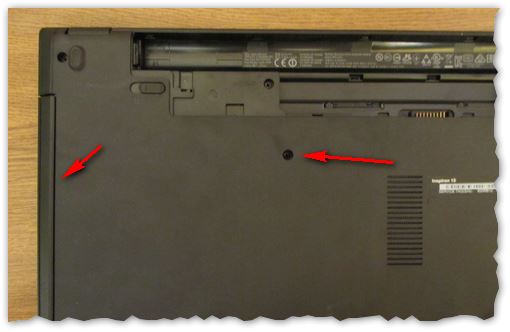
Рис. 2. Ноутбук: крепление дисковода.
4) Замерять толщину желательно при помощи штанг-циркуля. Если его нет, можно линейкой (как на рис. 3). В принципе, чтобы отличить 9,5 мм от 12,7 — линейки более, чем достаточно.

Рис. 3. Замер толщины дисковода: ясно видно, что дисковод толщиной около 9 мм.
Подключение второго диска в ноутбук (пошагово)
Будем считать, что с переходником определились и он у нас уже есть ��
Для начала хочу обратить внимание на 2 нюанса:
— многие пользователи жалуются, что у ноутбука несколько теряется внешний вид после установки такого переходника. Но в большинстве случаев, старую панельку от дисковода можно аккуратно снять (иногда могут ее держать небольшие винтики) и установить ее на переходник (красная стрелка на рис. 4);
— перед установкой диска снимите упор (зеленая стрелка на рис. 4). Некоторые задвигают диск «сверху» под наклоном, не убирая упор. Часто это приводит к повреждению контактов диска или переходника.
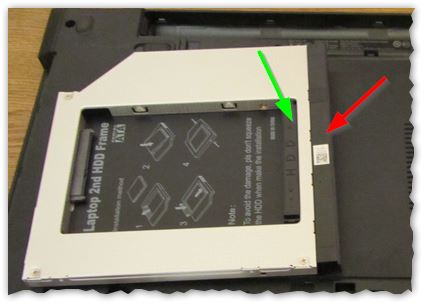
Рис. 4. Вид переходника
Как правило, диск достаточно легко заходит в гнездо переходника и проблем с установкой диска в сам переходник не возникает (см. рис. 5).
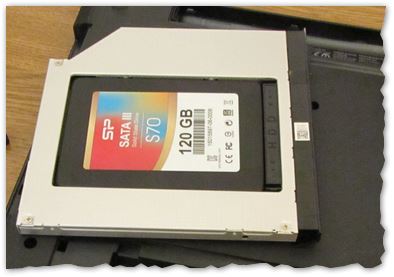
Рис. 5. Установлен SSD диск в переходник
Проблемы часто возникают, когда пользователи пытаются установить переходник на место оптического дисковода в ноутбук. Чаще всего проблемы в следующем:
— был выбран неправильно переходник, например, он оказался толще чем нужен. Задвигать силой переходник в ноутбук — чревато поломкой! Вообще, сам переходник должен «заехать» как по рельсам в ноутбук, без малейших усилий;
— на таких переходниках часто можно встретить винты-компенсаторы. Польза, на мой взгляд, от них никакой, рекомендую их сразу же снять. Кстати, часто бывает, что именно они и упираются в корпусе ноутбука, не давая установить переходник в ноутбук (см. рис. 6).
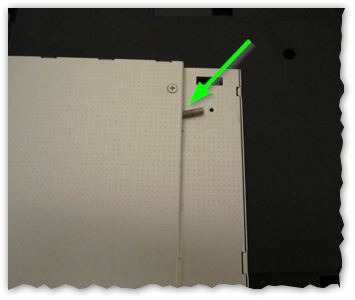
Рис. 6. Регулировочный винт, компенсатор
Если все сделать аккуратно, то ноутбук будет иметь свой первозданный вид после установки второго диска. Все будут «считать», что у ноутбука есть дисковод под оптические диски, а на самом деле там еще один HDD или SSD (см. рис. 7) …
Далее останется только поставить на место заднюю крышку и аккумулятор. И на этом, собственно, все, можно приступать к работе!
Рис. 7. Переходник вместе с диском установлен в ноутбук
Рекомендую после установки второго диска, зайти в BIOS ноутбука и проверить, определился ли там диск. В большинстве случаев (если установленный диск рабочий и ранее проблем с дисководом не было) BIOS правильно определяет диск.
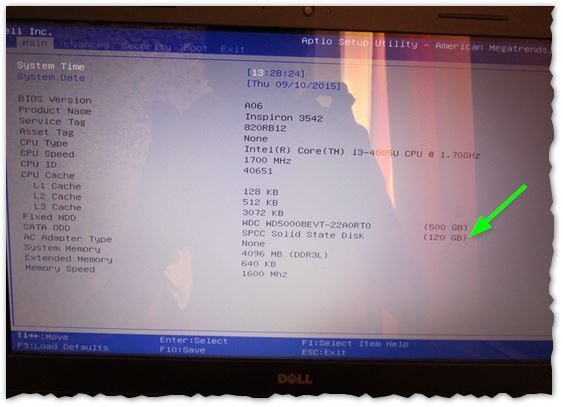
Рис. 8. BIOS распознал установленный диск
На этом у меня все, постарался разобрать все «подводные» камни, которые могут быть при установке второго диска.


Данная статья поможет разобраться, как узнать толщину дисковода вашего ноутбука и в дальнейшем подобрать соответствующие под них салазки.
Предисловие
В общем, как-то раз возник вопрос об апгрейде ноутбука. Когда на новую систему еще деньги не накоплены, но и работа за старой системой оставляет желать лучшего. Стало очевидно, что нужно как минимум почистить ноутбук, но об этом чуть позже. Также немало важна не только температура железа внутри него, но и скорость чтения/записи информации. И тут встал вопрос о покупке ssd накопителя под систему. Но кошелек же не резиновый, следовательно покупка ssd с большим объемом памяти не канает в нашем случае. И тут на помощь идут салазки к hdd для ноутбуков(на самом деле могут подойти любые накопители sata3(и не только, в зависимости от характеристик салазок) размерами 2.5( также как и с разьемами)). Принцип простой: вместо hdd ставим ssd, вместо dvd привода ставим hdd в салазки и все работает. Думаю, вас не нужно учить как подобрать ssd, как поставить в bios приоритет по загрузке системы. Проблема в другом. Она одновременно и проста и сложная.
Как подобрать салазки нужного размера
И тут на помощь иду я). Конечно, самые заинтересованные и на этот вопрос найдут ответ, но контегент читателей, на которых я ориентируюсь совсем другой.
Способа как минимум два:
- Разобрать ноутбук и штангенциркулем измерить толщину привода.
- Но посудите сами, дважды собирать-разбирать ноутбук(хоть и частично, лишняя работа, должен же быть способ попроще). И вот он: теперь следите за приложенными картинками.

2.1-вбиваем в поиск вашей операционной системы(в моем случае windows 10) запрос»диспетчер устройств». Откроется окно.

2.2- находим пункт DVD-дисководы и дисководы компакт-дисков(названия могут отличаться, но вы не отчаивайтесь, думаю, вы сможете найти). Нажимаем на данный пукнт и видим модель нашего дисковода. В моем случае это hp DVD A DS8A8SH.

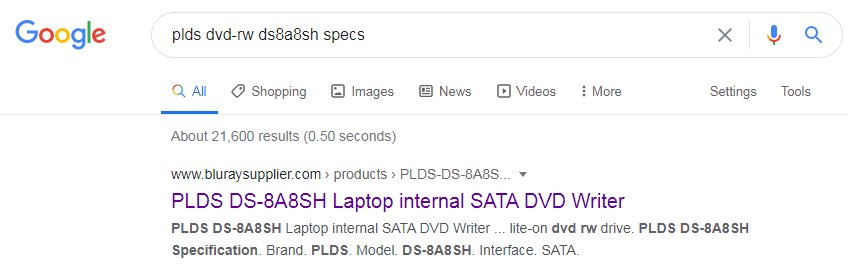
Собственно все, все что нам нужно сделать, это переписать модель дисковода в поисковик и добавить в запрос specs или характеристики, кому как угодно.

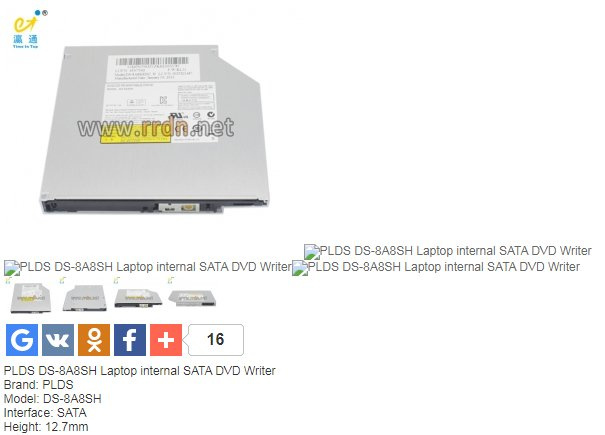
И в первом же запросе(скорее всего так и будет) выйдет первая статья о характеристиках вашего привода. Лично я так узнал, что толщина моего оказалась 12.7мм что не удивительно.
Все что осталось сделать, найти подходящий вашим запросам салазки.
Вот и все! Делов то. Тратится времени на данную операцию пару минут, по сравнению с разбором ноутбука. Надеюсь вам эта статья пригодится. Желаю дальнейших успехов. А с вами был nickname), до скорых встреч.
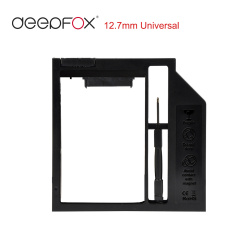
Карман для жестких дисков SATA толщиной 12.7 мм для установки вместо DVD привода.
Не так легко было найти подходящий размер адаптера, так как существует адаптеры с толщиной 9.5 мм и 12.7 мм. Сначала нужно извлечь привод из ноутбука и узнать, какая толщина привода, в моём случае толщина привода оказалась ближе к 12.7 мм. Заказал на али данный карман. Посылка пришла довольно быстро, за 17 дней.
Карман для HDD/SSD поставляется в белой коробочке, в коробочке находится: карман, отвертка, и 4 винтика.
Карман с разных сторон
Что-бы поставить в карман HDD/SSD нужно открутить 3 шурупа
Затем снимаем плату и подключаем к ней HDD/SSD и закручиваем обратно 3 шурупа.
Фото платы с разных сторон
На плате присутствует переключатель (Переключает разные режимы работы для совместимости) Если не совместимо, нагрузка на процессор будет 100% что-бы сделать совместимость нужно будет переключить переключатель.
С боковых сторон закрепляем SSD/HDD с помощью винтиков в количестве 4 шт. с каждой стороны держат SSD/HDD по 2 винтика
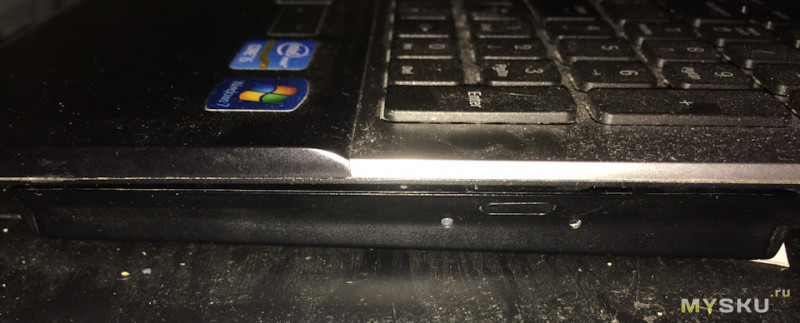
Затем вынимаем с ноутбука DVD привод и снимаем с него накладку и закрепляем её на карман для HDD/SSD, а затем вставляем карман для HDD/SDD вместо DVD привода от ноутбука. (Если подключаете в карман новый SSD, то не забываем в диспетчере жестких дисков отформатировать SSD диск. т.к ноутбук не увидит его, если SSD новый)
Подошёл адаптер идеально, крепление накладки встали идеально, не каких зазоров и люфтом не обнаружил, до этого адаптера я заказывал подобный адаптер толщиной 9.5 мм думал, что у меня ноутбук не старый и толщина привода у него 9.5 мм, но когда пришел адаптер 9.5 мм, то вставить я его не смог, мучился часа 3, встал он после того как я колхозно увеличил его ширину, всё заработало, но был большой минус, накладка от DVD привода не подходила к адаптеру, так, что разница не только в толщине привода, но и в креплении накладки на DVD привод.
Вывод: Отличный вариант, для того у кого отжил своё DVD привод или не пользуется приводом и хочет поставить себе SSD диск вместо HDD, а HDD поставить вместо DVD привода.
Видео распаковки посылки
ВЫ можете посмотреть видео, которое я записал по данной теме
DVD приводы 9.5мм и 12.7мм, переделанные под внешние DVD ROMы
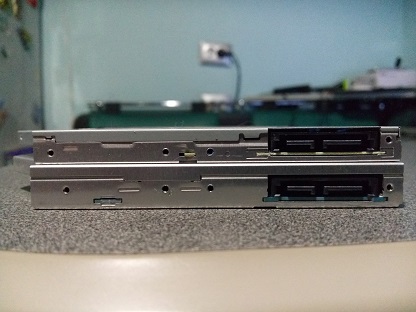
два DVD привода 9.5мм и 12.7мм, вид сзади. Разъемы Slim SATA
После того как я определился, что мне нужны контейнеры 9.5мм и 12.7 мм для HDD, а также переходник SLIM SATA на USB для внешнего подключения DVD ROM, я принялся искать данные девайсы.
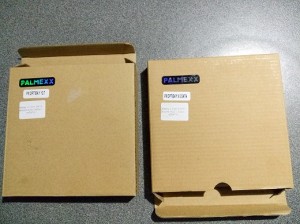
Контейнер Palmexx Optibay 12.7 и контейнер Palmexx Optibay 9.5мм (коробки из под них)
Сама установка контейнеров с жесткими дисками вместо DVD ромов не заняла много времени и не вызвала никаких сложностей. Впоследствии вторые жесткие диски определились в системе без особых проблем, также без всяких проблем заработали DVD приводы как внешние при помощи переходника. Все это можно видеть в видео, которое представлено выше.
Данные проделанные мной манипуляции оказались логически верными в смысле удобства использования ноутбуков. Сейчас работаю и радуюсь тому, что на моих ноутах много места, не смотря на то, что основные жесткие диски не такие большие, как хотелось бы. Теперь, при наличии HDD вместо DVD привода нехватки места просто не существует. Более того, после того как я сделал из внутренних DVD приводов внешние, у меня появлась возможность подключать ДВД привод и к нетбукам, которые также есть в нашей семье и у друзей.
Вот, наверное, и все что я хотел сообщить Вам о том, как поставить в ноутбук вместо DVD привода жесткий диск. Читайте мой блог, смотрите мой канал Ютуба. Всем пока, отличного настроения и моря позитива в жизни!

Карман для HDD/SSD поставляется в белой коробочке
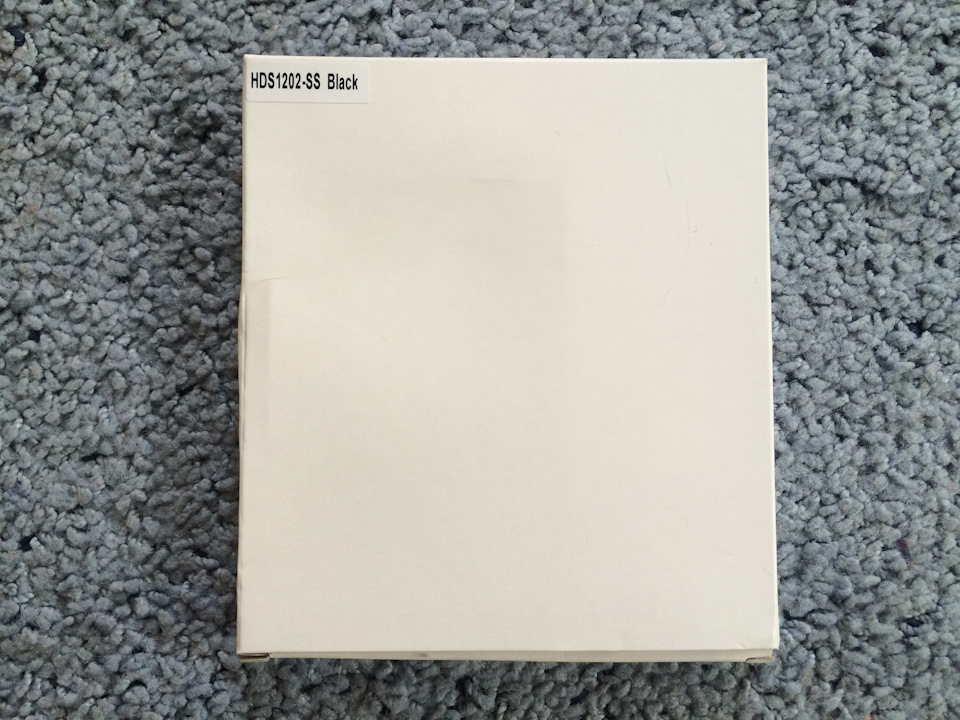
Карман с разных сторон
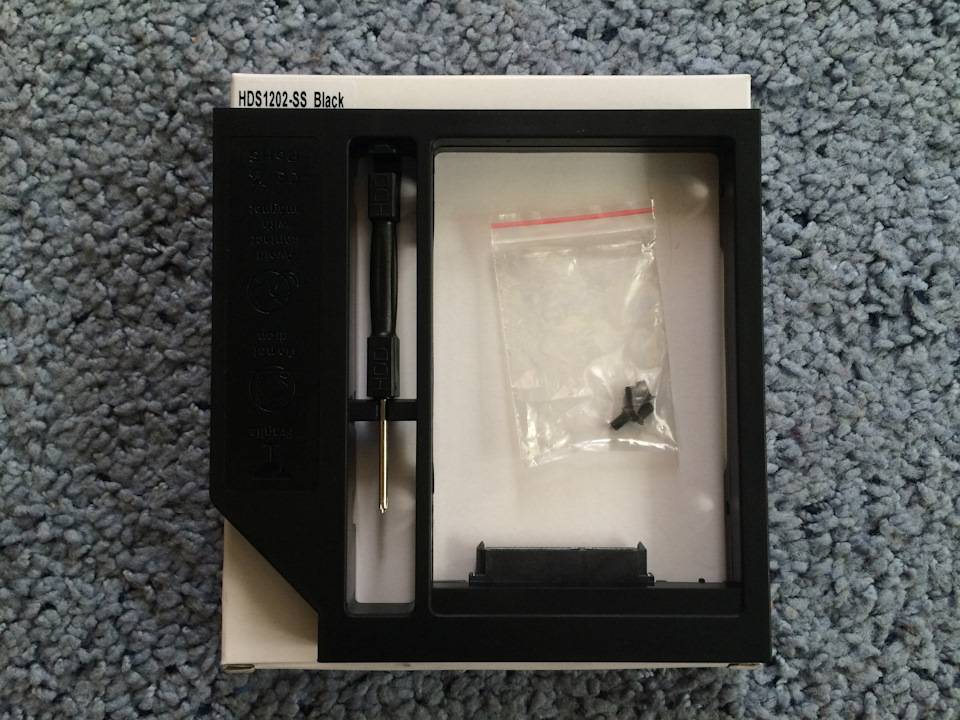

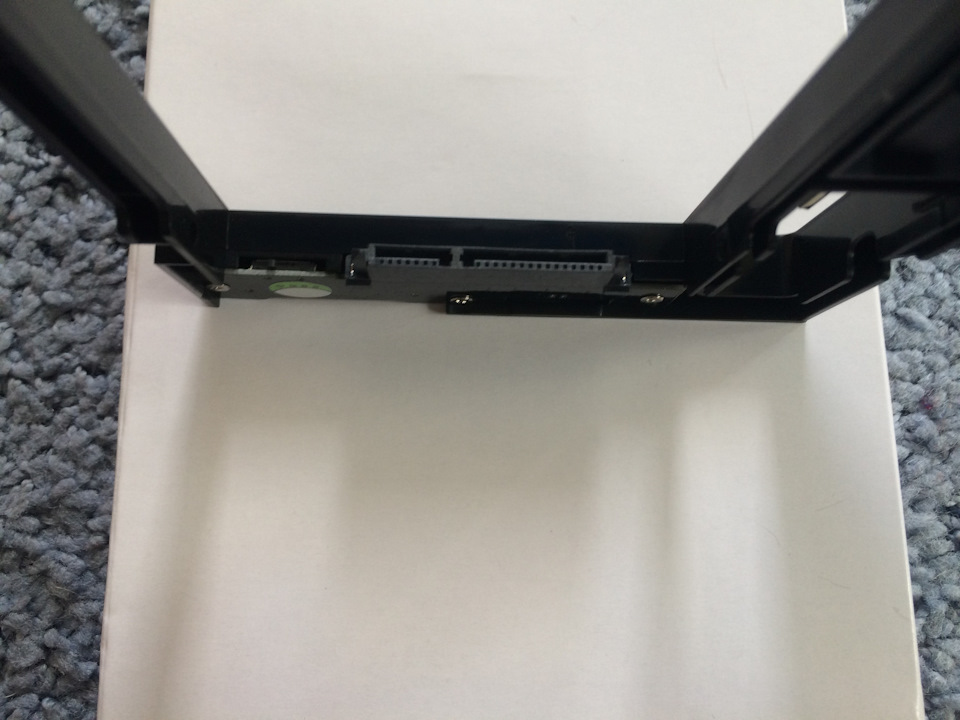

Что-бы вставить в карман HDD/SSD нужно открутить 3 шурупа
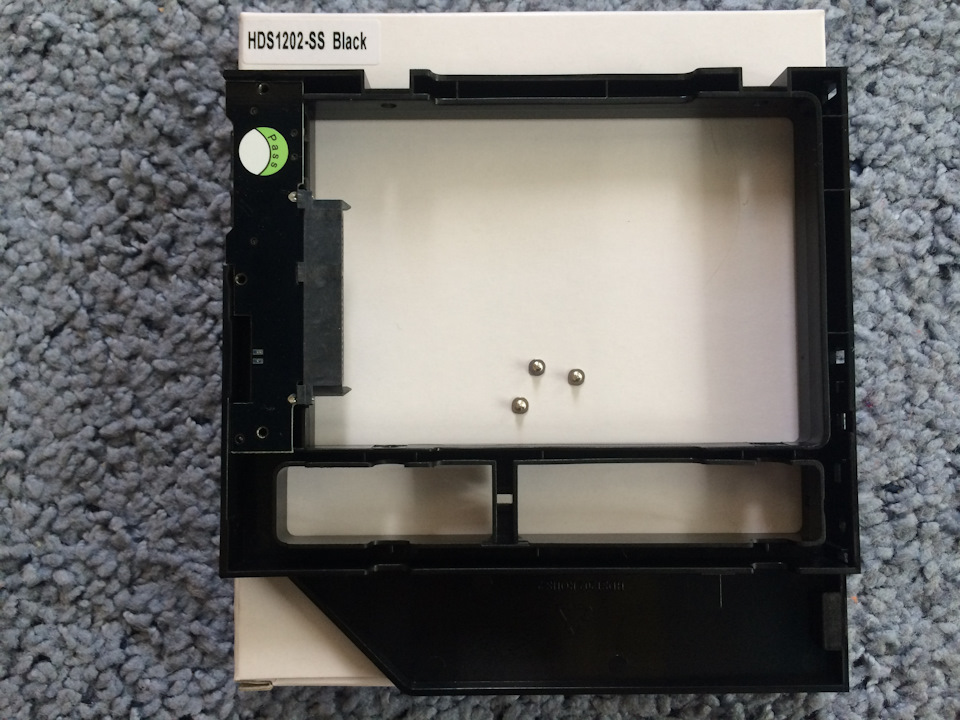
Затем снимаем плату и подключаем к ней HDD/SSD и закручиваем обратно 3 шурупа.
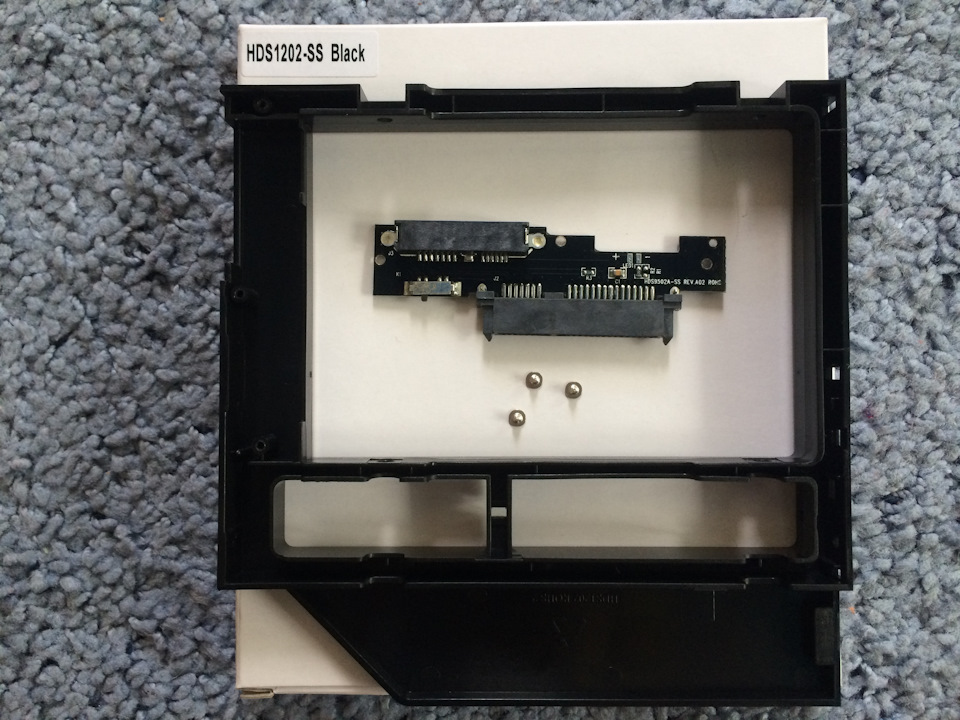
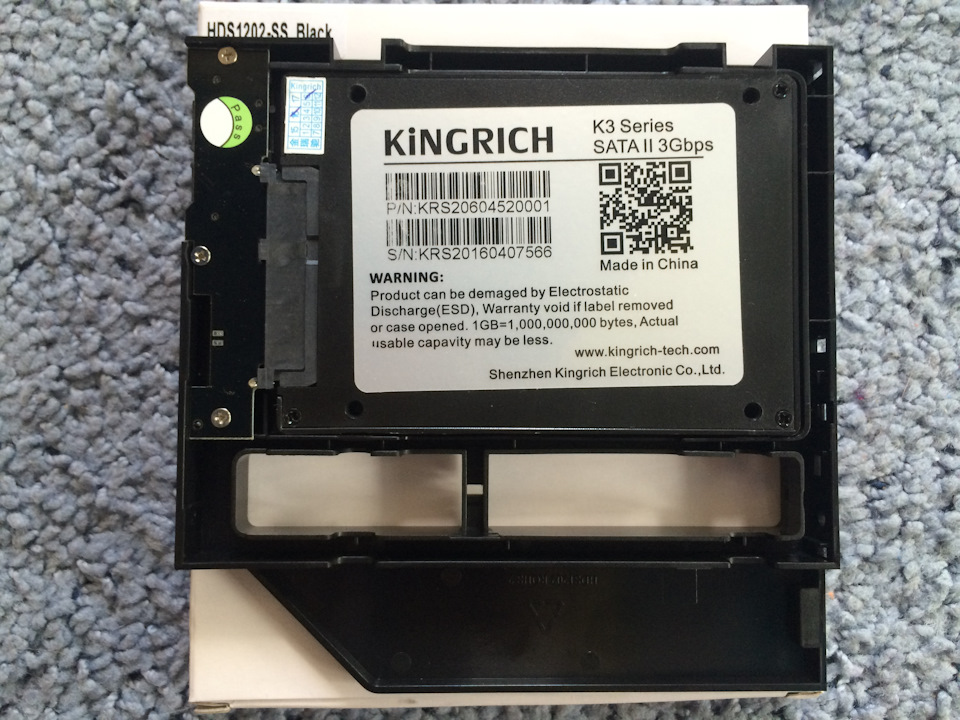
После вытаскиваем с ноутбука DVD привод и снимаем с него накладку и ставим её на карман для HDD/SSD, а затем вставляем карман для HDD/SDD вместо DVD привода от ноутбука. (Если подключаете в карман новый SSD, то не забываем в диспетчере жестких дисков отформатировать его. т.к не видно будет SSD диск)
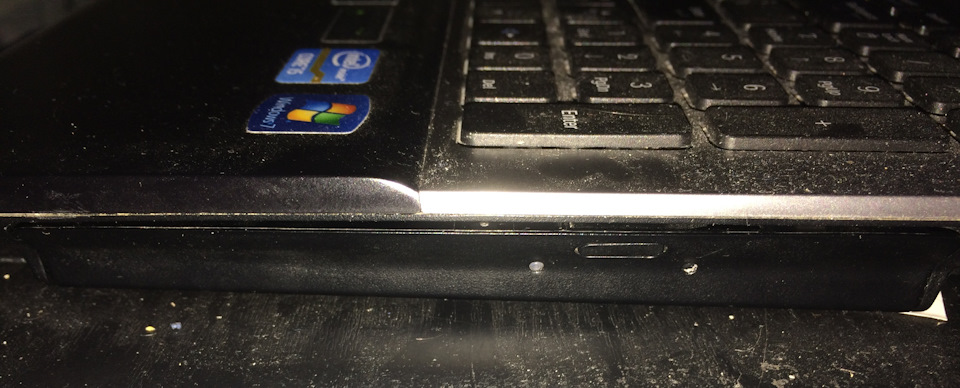
На плате присутствует переключатель совместимости, если будет не совместимость, будет нагрузка процессора на 100% нужно будет переключить переключатель и проблема исчезнет
Встал адаптер как родной, не каких зазоров и люфтом не было, до этого адаптера я заказывал адаптер толщиной 9.5мм думал, что у меня ноутбук не старый 2012г и толщина привода у него 9.5мм, но когда пришел адаптер 9.5мм, то вставить я его не смог, мучился часа 3, встал он после того как я колхозно увеличил его ширину, всё заработало, но был большой минус, накладка от DVD привода не подходила к адаптеру, так, что разница не только в толщине привода, но и в креплении накладки на DVD привод.
Вывод: Отличный вариант, для того у кого отжил своё DVD привод или не пользуется приводом и хочет поставить себе SSD диск вместо HDD, а HDD поставить вместо DVD привода.