
Можно ли из видеорегистратора, сделать онлайн камеру и подключить к ноуту
Собственно сабж, есть видеорегистратор Газер ф121
хочу сделать из него камеру наблюдения
и прикрепить его к окну в доме, что б снимал двор.
Реально ли это сделать?
и как)
Апд
Вопрос решил.
Купил 3х метровый HDMI кабель
И подключил к телеку пока.
Так же докупил несколько LED прожекторов, с датчиком движения
Поставлю перекрёстком, двор будет освещён полностью.
Вечером покумекаю, как срастить напрямую с ноутом под постоянную запись, на сам ноут.
Комментарии 16

Первый вопрос, решил.
Теперь буду, думать далее.
Описание в самом топике, обновлено

Попробуйте подключить его к компьютеру, некоторые регистраторы можно использовать как WEB-камеру, если он заработает как камера тогда установить ivideon ru.ivideon.com и он будет писать все с возможностью просмотра через интернет.
но компьютер надо что бы был постоянно включен
в этой схеме можно регистратор заменить на обычную web-камеру за 100-200грн
Когда подключаю к компу, 2 варианта
Или как флешка
Или он начинает писать в автомате
dmitriy-nagulin
Попробуйте подключить его к компьютеру, некоторые регистраторы можно использовать как WEB-камеру, если он заработает как камера тогда установить ivideon ru.ivideon.com и он будет писать все с возможностью просмотра через интернет.
но компьютер надо что бы был постоянно включен
в этой схеме можно регистратор заменить на обычную web-камеру за 100-200грн
Я понял, нужно было подключать через HDMI.
Поэтому я ничего не видел
На телеку работает.
А какую прогу теперь взять что бы через ноут смотреть?
чрез hdmi к компу не подключить
надо через USB
посмотрите в настройках регистратора может есть возможность выбрать в каком режиме подключать к компьютеру, если режима web-камера нет то не получиться
Почему не получится?
Экран компа будет как экран регика.
Как вэбку, он его смотреть не хочет пока .
Зы а в каких настройках ковырять?
В регистраторе и ковырять нечего.
Или как камера, или как фотик
У компьютера нет HDMI входа

ru.aliexpress.com/item/Wi…p&ws_ab_test=searchweb0_0, searchweb201602_3_10152_10065_10151_10068_10344_10345_10342_10343_10340_10341_10540_10307_10060_10155_10154_10056_10055_10054_10539_10538_10537_10059_10536_10534_10533_100031_10099_10338_10103_10102_5590020_10052_10053_10107_10050_10142_10051_10170_10084_10083_5370020_10080_10082_10081_5610020_10110_10111_10112_10113_10114_10312_10313_10314_10078_10079_10211_10128_10073_10129_10125, searchweb201603_25, ppcSwitch_3&btsid=49644866-c9b2-4832-8d3b-5d7e61418e99&algo_expid=60e100fd-d133-44a8-877b-f0353823b82f-0&algo_pvid=60e100fd-d133-44a8-877b-f0353823b82f
и не парь себе голову всякими выдумками
ru.aliexpress.com/item/SD…l?ws_ab_test=searchweb0_0, searchweb201602_3_10152_10065_10151_10068_10344_10345_10342_10343_10340_10341_10540_10307_10060_10155_10154_10056_10055_10054_10539_10538_10537_10059_10536_10534_10533_100031_10099_10338_10103_10102_5590020_10052_10053_10107_10050_10142_10051_10170_10084_10083_5370020_10080_10082_10081_5610020_10110_10111_10112_10113_10114_10312_10313_10314_10078_10079_10211_10128_10073_10129_10125, searchweb201603_25, ppcSwitch_3&btsid=49644866-c9b2-4832-8d3b-5d7e61418e99&algo_expid=60e100fd-d133-44a8-877b-f0353823b82f-40&algo_pvid=60e100fd-d133-44a8-877b-f0353823b82f

Проще купить камеру !

и, как мне кажется — дешевле. Или нормальный видеорегистратор офисный.
Проще купить камеру !
Я описал причину

Ну значит:
1. Нужно организовать питание видеорегистратора: докупаем блок питания с проводом нужной длины + с нужным штекером к регистратору.
2. В спеках на данный cardvr есть hdmi и usb выход. Онлайн показ он делает через hdmi.
Если нужно смотреть онлайн — подбираем hdmi кабель между cardvr и телевизором или комп монитором.
В реале — затея не очень. На обычной камере видонаблюдения установленной за окном — картинка будет лучше ибо :
1. Стекло окна может бы запыленным.
2. Если двор не освещается — то регистратор слепнет.Уличные камеры имеют ИК подсветку.
3. Угол обзора и фокусировка. Если Ваш этаж третий и выше — Вам не хватит возможности обьектива cardvr для сьемки двора — ибо он широкоуголен и у него другие задачи 😉
4. Учтите что чем выше над землей стоит камера — тем лучше видны кепки людей ходящих по двору 😉 а хочеться хоть лицо приблизительно рассмотреть 😉
Вообщем — все нужно подбирать под задачу
К ноуту cardvr подключите только по usb как дисковый накопитель с уже записанными файлами.
Переходников с hdmi на usb я не встречал.
Хотя это бред — по hdmi идет минимум hd видеосигнал со звуком и вы хотите его упаковать в стандартный usb 2.0. Не хватит пропускной способности 100%…
Можно ли использовать видеорегистратор как веб камеру?
Ведь они не только пишут отличные видео на дороге, охватывая несколько полос движения, но и вполне способны заменить веб-камеру. Любой видеорегистратор по сути является обычной веб-камерой, которую можно использовать, как в быту, так и на дороге. … Многие согласятся, что покупка веб-камеры не всегда оправдана.
Можно ли использовать веб камеру для видеонаблюдения?
Да, использовать веб—камеру для видеонаблюдения можно. В интернете можно найти много статей о том, как используют веб—камеру в таких целях.
Какая программа нужна для веб камеры?
Программы для работы с веб камерой
- Xeoma.
- ManyCam.
- WebCam Monitor.
- Movavi Video Suite.
- webcamXP.
- Cyberlink YouCam.
- WebcamMax Free.
- IP Camera Viewer.
Как подключить веб камеру и наблюдать через мобильный телефон?
Подключить к смартфону переходник с Micro-USB на USB. Вставить шнур камеры в переходник и запустить приложение. Разрешить доступ к подключенному устройству и использование памяти мобильного телефона. Изображение появится в окне запущенной программы.
Как настроить веб камеру на компьютере Windows 7?
Щелкните «Пуск» и переместитесь в «Панель управления». Откройте «Система и безопасность». Далее в разделе «Система» отыщите пункт «Диспетчер устройств» и щелкните по нему. Перейдите в раздел «Устройства обработки изображений» или «Звуковые, видео и игровые устройства» (зависит от типа камеры).
Как подключить регистратор к сети?
Чтобы подключиться к регистратору с другого ПК необходимо открыть на компьютере браузер Internet-Explorer (именно этот браузер, т. к. с других браузеров вы не сможете подключиться) и ввести в адресную строку ip-адрес, который Вы присвоили видеорегистратору (в нашем случае это 192.168.1.20).
Как использовать ноутбук как монитор для видеорегистратора?
Соедините основной USB-кабель и переходник, идущие в комплекте. К USB-портам системного блока подключите переходник. Второй конец USB-кабеля соедините с портами ноутбука. Дождитесь завершения автоматической установки программного обеспечения, по необходимости выполнив подтверждение через автозапуск.
Как включить камеру на ноутбуке с телефона?
Для этого в настройках телефона выберет пункт меню «Для разработчиков» и нажмите кнопку в соответствующем пункте.
- Запустите приложение DroidCam Wireless Webcam;
- Подключите смартфон к компьютеру через USB-кабель;
- Запустите клиент DroidCam на компьютере;
- Нажмите на кнопку соединения через USB;
Можно ли следить за человеком через камеру мобильного телефона?
Безопасность и мобильная камера
Телефон самостоятельно заниматься слежкой не может. Устройство выполняет действия, которые ему указывает приложение или пользователь. Если пользователь сам не устанавливал приложения для слежки, то их мог поставить посторонний человек.
Как подключить видеорегистратор к компьютеру через usb как веб камеру видеонаблюдения к ноутбуку

На сегодняшний день подключение видеорегистратора к компьютеру может потребовать при некоторых условиях, что в особенности относится к созданию системы видеонаблюдения. Мы не будем рассматривать процесс выбора подходящего регистратора, уделив наибольшее внимание процедуре подключения.
Подключение видеорегистратора к ПК
В зависимости от используемого вами устройства процесс подключения видеорегистратора может сильно отличаться. При этом иногда все необходимые действия по большей части аналогичны процедуре, описанной нами на примере IP-камер.
Вариант 1: Автомобильный видеорегистратор
Данный метод подключения не имеет прямого отношения к системе видеонаблюдения и может потребоваться в случае обновления прошивки или базы данных на устройстве. Все требуемые действия заключаются в отключении карты памяти от регистратора и ее последующем подключении к компьютеру, например, посредством картридера.

Мы рассматривали подобную процедуру на примере видеорегистратора MIO в отдельной статье на нашем сайте, с которой вы можете ознакомиться по ссылке ниже.
Вариант 2: PC-based
Данная разновидность видеорегистраторов подключается напрямую к материнской плате компьютера и представляет собой плату видеозахвата с разъемами для подключения внешних камер. Единственной трудностью в процессе подсоединения подобного устройства является возможная несовместимость корпуса или материнки с моделью оборудования.
Примечание: Мы не будем рассматривать устранение возможных проблем по части совместимости.
- Отключите питание компьютера и откройте боковую крышку системного блока.


Процедура работы с самими камерами не относится к теме статьи и потому данный этап мы пропустим. В завершение сказанному выше важно учесть, что для правильного подключения подобного устройства лучше всего воспользоваться услугами специалиста.
Вариант 3: Подключение через патч-корд
Устройства типа Stand-Alone DVR способны функционировать независимо от компьютера путем подключения к отдельному монитору. Однако несмотря на это, их также можно соединить с ПК посредством специального кабеля и выставления правильных сетевых настроек.
Шаг 1: Подключение
-
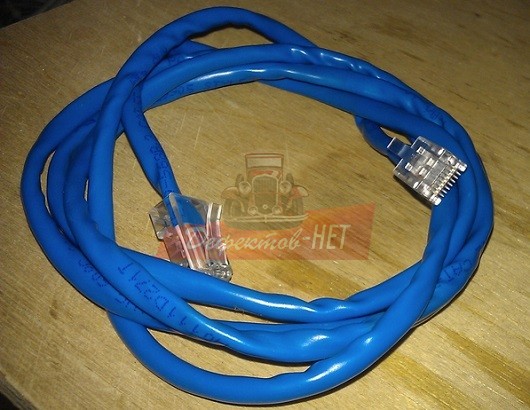
В большинстве случаев требуемый далее патч-корд находится в комплекте с устройством. Однако если ваш видеорегистратор им не был оснащен, приобрести кабель можно в любом компьютерном магазине.


Шаг 2: Настройка компьютера


Шаг 3: Настройка регистратора


На этом данный раздел статьи мы заканчиваем, так как впоследствии вы сможете без проблем подключаться к видеорегистратору с компьютера. Сами настройки во многом схожи со стандартным меню регистратора.
Вариант 4: Подключение через роутер
Во многих случаях подключить устройство Stand-Alone DVR к ПК можно через сетевой роутер, включая модели с поддержкой Wi-Fi. Для этого потребуется соединить роутер с компьютером и регистратором, после чего изменить некоторые сетевые настройки на обоих устройствах.
Шаг 1: Подключение роутера
-
Данный этап имеет минимум отличий от процедуры прямого подключения видеорегистратора к ПК. Соедините с помощью патч-корда системный блок с роутером и точно то же самое повторите с регистратором.

Шаг 2: Настройка регистратора

Шаг 3: Настройка роутера
-
В адресную строку браузера введите IP-адрес вашего роутера и произведите авторизацию.


Примечание: В большинстве случае IP-адреса необходимо зарезервировать.


На нашем сайте вы можете найти достаточно большое количество инструкций по части настройки тех или иных роутеров. Мы же завершаем настоящий раздел и статью в целом.
Заключение
Благодаря представленной инструкции вы сможете подключить к компьютеру совершенно любой видеорегистратор вне зависимости от его разновидности и имеющихся интерфейсов. На случай возникновения вопросов мы также будем рады помочь вам в комментариях ниже.

Мы рады, что смогли помочь Вам в решении проблемы.
Отблагодарите автора, поделитесь статьей в социальных сетях.
Опишите, что у вас не получилось. Наши специалисты постараются ответить максимально быстро.
Существует множество причин, по которым прямой процесс копирования с видеорегистратора (DVR) на ПК невозможен. Во-первых, многие видеорегистраторы не имеют возможности подключения через USB или Firewire. Во-вторых, файловые системы и видеофайлы, используемые производителями цифровых видеорегистраторов, обычно имеют формат Linux и часто являются собственностью, что делает прямую копию чрезвычайно сложной и несовместимой со средами Windows и Mac. В-третьих, производители техники стремятся не допустить этого – они не хотят, чтобы копирование информации было простым.
Советы к использованию видеорегистратора:
- Для большинства моделей видеорегистраторов требуется кабель. Настоятельно рекомендуется протестировать все детали и при необходимости настроить удалённый доступ к сети.
- Видеорегистратор следует размещать в прохладном, непыльном месте.
- Не устанавливайте и не извлекайте жёсткий диск, когда DVR включён.
- Выключение DVR во время воспроизведения или записи может повредить жёсткий диск.
- Для продления срока службы проводов водонепроницаемые защитные покрытия.
- Чтобы предотвратить электромагнитные помехи, старайтесь избегать высоковольтных линий поблизости.
- Чтобы обеспечить лучшее качество изображения, при установке камер остерегайтесь проблем с освещением.
Перед настройкой DVR убедитесь, что вы:
- Подключили камеры к видеорегистратору с помощью кабелей, входящих в комплект поставки.
- Подключили DVR к монитору (убедитесь, что он поддерживает разрешение 1280х1024).
Для подключения DVR к маршрутизатору и высокоскоростному доступу в Интернет используется кабель Ethernet.
Настройка регистратора
Прежде чем подключить видеорегистратор к компьютеру, нужно определить, какие выходы есть на DVR. В качестве примера рассмотрим заднюю панель Motorola DCT6208. Из 4 портов, доступных на этом DVR для видео (DVI, Video/Audio Out, S-Video и Firewire), Firewire является единственным, который передаёт как видео, так и аудио. Поскольку нужно установить только одно соединение, это самый простой способ сделать это. Кроме того, многие компьютеры уже оснащены FireWire, поэтому покупать карту видеозахвата не придётся. Если такой вариант отсутствует, следует использовать DVI вместе с Audio Out.
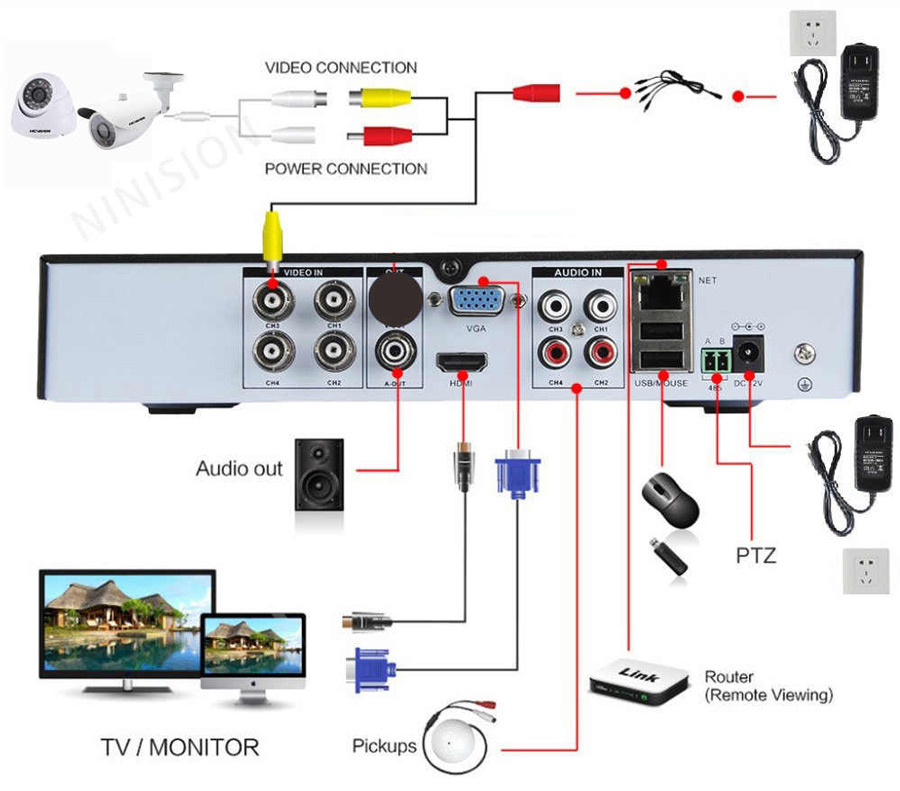
Варианты подключения видеорегистратора
Если ваша модель DVR не поддерживает DVI, подключайте через Video/Audio. Последний вариант – S-Video. Здесь также придётся использовать Audio Out. Этот видеорегистратор не поддерживает новейший стандарт HDMI и подключение USB, передающий аудио и видео быстрее, чем любая другая альтернатива.
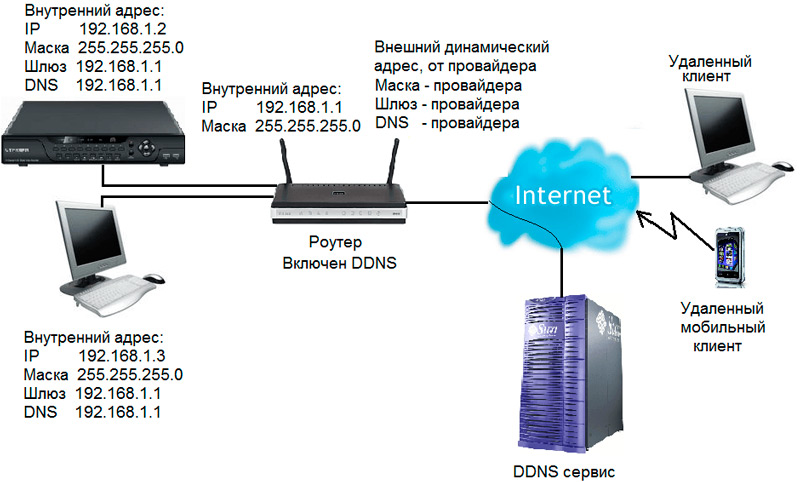
Настройка сети для подключения видеорегистратора
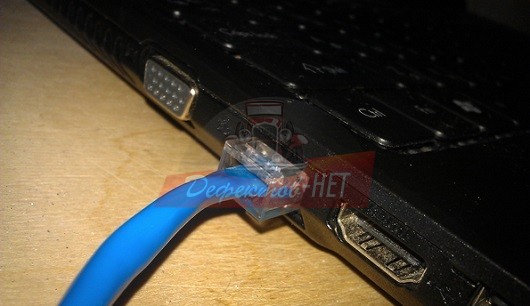
- Подключите сетевой порт DVR к порту RJ45 компьютера (сетевой кабель LAN).
- Включите DVR.

Настройка компьютера
Чтобы подключить видеорегистратор к компьютеру Windows перейдите в Панель управления/Центр управления сетями и общим доступом:
Как просмотреть запись на компьютере и телевизоре
Всё готово! DVR теперь подключен к компьютеру. Чтобы посмотреть содержимое откройте Internet Explorer и введите в адресной строке IP-адрес видеорегистратора. Если нужно, введите логин и пароль от DVR. После прохождения верификации откроется окно управления файлами. Чтобы просмотреть содержимое видеорегистратора через телевизор, необходимо подключить устройство одним из доступных способов – FireWire, USB, HDMI, S-Video, Audio/Video Out и т. д.
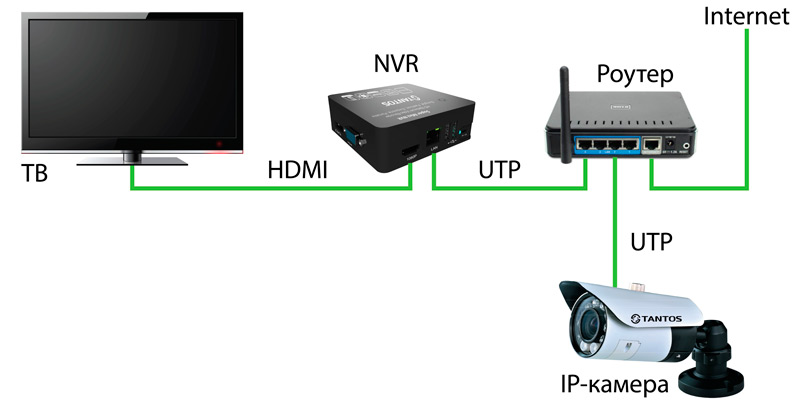
Соединение видеорегистратора с оборудованием для наблюдения
Метод просмотра записей видеорегистратора на ПК зависит от типа камер:
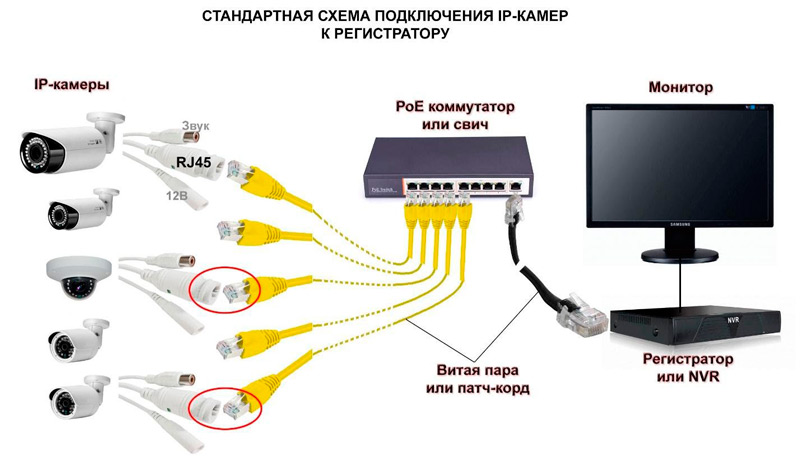
- Аналоговые камеры – самый широкий выбор. Обеспечивает отличное качество картинки за приемлемую цену. Для полноценного использования нужна плата видеоввода и специальное ПО.
- IP-видеокамеры – современные функциональные системы удалённого использования видеорегистратора. В зависимости от возможностей конкретной модели, через браузер или консоль удалённого управления можно получить доступ к настройке изображения, управлению поворотом камеры, включение/отключение подсветки и т. д.
- Web-камеры – самые примитивные системы видеонаблюдения. Подключаются через USB, характеризуются низким качеством изображения. Для управления такой системой видеонаблюдения можно использовать оригинальное (от производителей камеры) или стороннее ПО, позволяющее не только настроить картинку, но и установить чувствительность датчика движения или расписание включения/выключения.
Для работы с видеорегистратором можно воспользоваться одной из популярных программ для просмотра трансляций с камер.
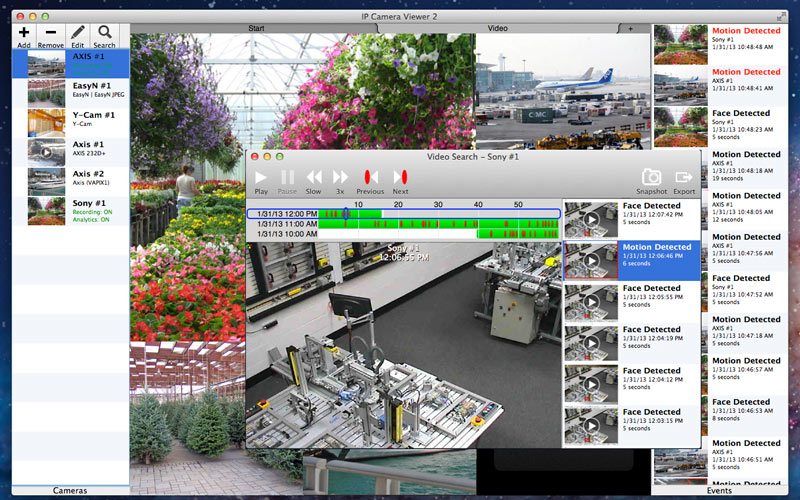
IP Camera Viewer
- Доступные инструкции.
- Может быть использовано для наблюдения.
- Может получить доступ к любой IP-камере.
- Аккуратный интерфейс.
- Примитивный интерфейс.
- Редактировать и вводить IP-адрес камеры необходимо вручную.
- Редактировать и вводить путь камеры MJPEG также необходимо вручную.
- После каждого редактирования приложение необходимо перезапустить.
Active Webcam
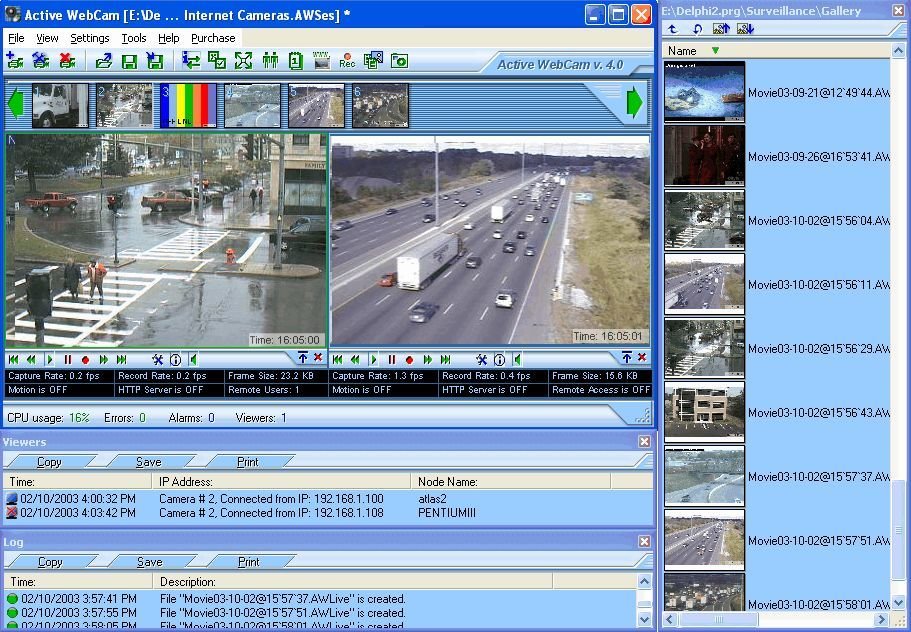
Поддерживается непопулярная, но ещё востребованная опция Dial-Up Connection. Утилита позволяет редактировать клипы, добавлять текст, управлять различными пользователями и входить в систему удалённо. При запуске программы нужно выбрать: Создать новую камеру, Поиск камер, Открыть все каналы видеозахвата, Открыть сеанс, Создать веб-страницу и Инструкция. Самый простой способ настроить активную веб-камеру – это позволить программе автоматически обнаруживать ваши веб-камеры и другие видеоустройства. Каждый канал отображается в виде эскиза на панели предварительного просмотра.
Наиболее удобный и быстрый способ просмотра изображения с камер видеонаблюдения (подключаемые к регистратору ДВР по сети) через web-интерфейс вашего браузера, так как необходимый софт от видеорегистратора может не оказаться под рукой.
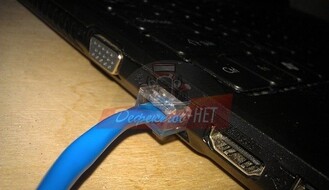
Распространенные браузеры на сегодняшний день это Internet Explorer, Google Chrome, Mozilla Firefox, Opera, Safari и для каждого из них необходим плагин который устанавливается автоматически при наличии интернета. Мы рассмотрим на примере web-браузера Internet Explorer, так как он чаще всего поддерживается производителями компьютерного оборудования на Российском рынке.
Первое. Настройка регистратора
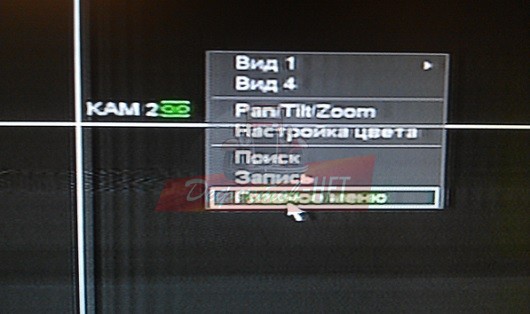
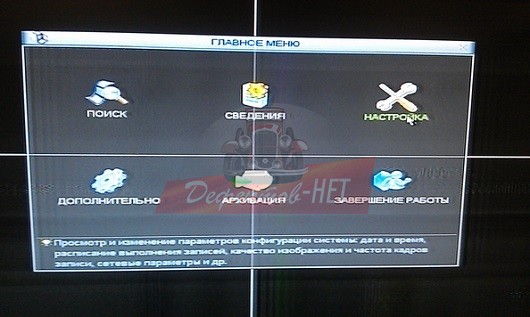
255.255.255.0 маска подсети
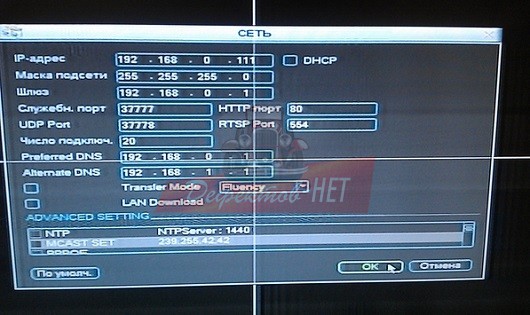
Проверяем порт web-интерфейса. У многих производителей он не 80 (который в свою очередь является по умолчанию для ip адреса) и если его значение другое, то при вводе значения 192.168.0.111 необходимо дописывать еще и порт. (Например, если порт будет 8000, то адрес указывается такой >> 192.168.0.111:8000/).
Второе. Настройка компьютера
*Пуск на операционной системе windows открывается клавишей «WINDOWS» на клавиатуре.
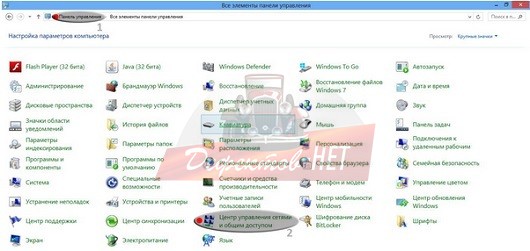
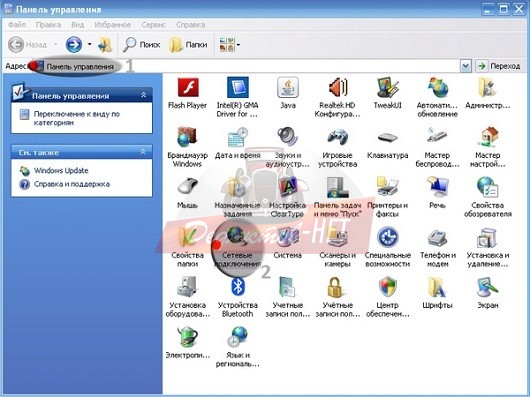
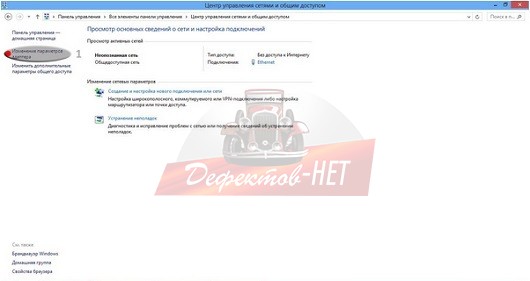
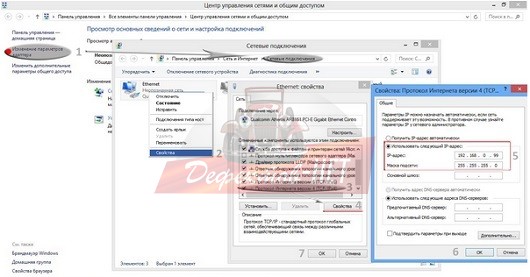
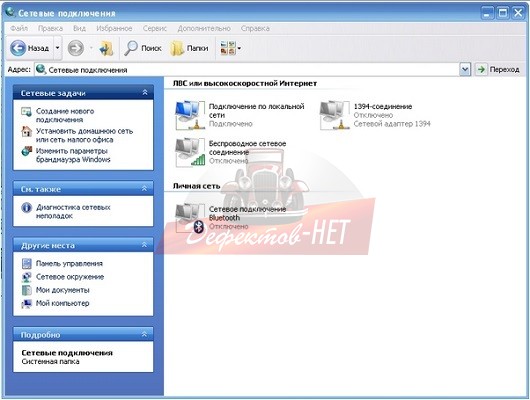
Если у вас значок подключения по локальной сети с красным крестиком, то вы еще не подключили компьютер к видеорегистратору. Для этого используйте кабель (патч-корд), который идет в комплекте с вашим видеорегистратором.
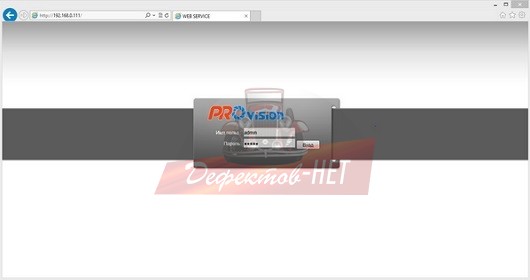
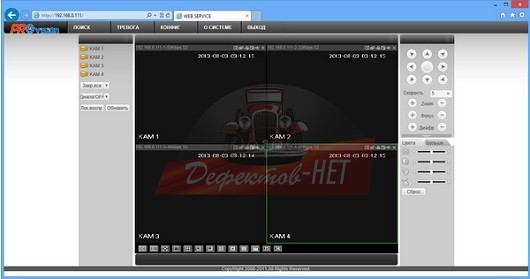
Вводите логин и пароль, после чего нажимаете кнопку ВХОД. Далее попадаете в меню просмотра камер видеонаблюдения и меню управления видеорегистратором.
У нас на картинке видно, что идет трансляция самого видеорегистратора, но сигнал или питание с камер видеонаблюдения не подключены.
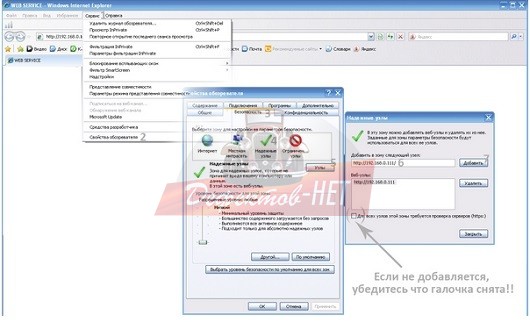
Если вы не можете скачать плагин, но при этом он предлагает его скачать, то Вам необходимо добавить Ip-адрес видеорегистратора в надежные узлы. На картинке ниже показано как это сделать.
1-Нажимаете кнопку Сервис в строке меню интернет браузера
2-Выбираете раздел Свойства обозревателя
3-Выбираете меню Безопасность
4-Ищете подменю Надежные узлы
5-Нажимаете кнопку добавить узлы
6-Вводите ip-адрес сервера
7-Нажимаете кнопку добавить. В иконке веб-узлы появиться ip-адрес видеорегистратора
Сохраняете настройки, перезагружаете web-браузер и пробуете скачать плагин заново.
Если Вы хотите смотреть онлайн видеонаблюдение через программное обеспечение, которое идет с видеорегистратором на диске, то принцип подключения такой же, за исключением того, что вместо браузера используется специальная программа. Инструкция входа и установки программного обеспечения на видеорегистратор идет, как правило, в комплекте в напечатанном варианте или на компакт диске.

Вряд ли кому нужно рассказывать о преимуществах видеорегистраторов и камер видеонаблюдения: их роль в улучшении безопасности наших жилищ, дворов и автомобилей переоценить сложно. Но иногда бывает так, что нужно срочно оснастить что-нибудь видеонаблюдением, а возможности купить регистратор или IP-камеру нет. Что делать в таком случае – и расскажет эта статья.
Видеорегистратор и камера видеонаблюдения – в чем разница?
Некоторые люди путают эти понятия, что и неудивительно – многие устройства могут выступать и в той, и в другой ипостаси. Однако основное назначение видеорегистратора – сжатие и хранение получаемой видеоинформации, а назначение камеры наблюдения – получение той самой видеоинформации. Видеорегистратор может и не иметь камеры, как и камера наблюдения может не иметь памяти для хранения видео.

В этой статье мы будем подразумевать, что видеорегистратор уже оснащен камерой, а изображение с IP-камеры вы можете просмотреть с любого устройства, подключенного к Интернету.
Видеорегистратор из ноутбука, планшета

Программного обеспечения, превращающего ноутбук в регистратор или IP-камеру – неисчислимое множество.
Xeoma способна превратить ваш ноутбук в регистратор или IP-камеру буквально в пару кликов – её даже не потребуется устанавливать. Достаточно загрузить программу, запустить её и нацелить камеру ноутбука в нужную сторону.

ПО имеет огромный потенциал для настройки и расширения, способный удовлетворить самого требовательного пользователя – в программу можно установить модули записи по расписанию, детектора движения (производящего запись только тогда, когда в кадре что-то движется), детектора звука (начинающего запись, когда рядом с ноутбуком звучит какой-то звук), записи участка изображения, распознавания автомобильных номеров, распознавания лиц, распознавания эмоций и многие другие.

Правда, в бесплатную версию можно установить только три модуля из перечисленных – зато любых.
Xeoma способна как хранить видео на жестком диске компьютера, так и предоставлять к нему доступ через Интернет: и вам даже не потребуется знать IP-адрес ноутбука и разбираться в сетевых настройках. Всего-навсего нужно будет записать логин/пароль и ввести их на любом устройстве в сети, на котором установлена Xeoma. У приложения есть версии для всех популярных платформ – Windows, MacOS, Android и iOS.
Sighthound имеет внушительный набор возможностей даже в бесплатной версии: детектор движения, распознавание людей, автомобилей и животных, настройка различных действий при срабатывании детектора движения.

К сожалению, удаленный доступ к камере доступен только в платной версии. Кроме того, в бесплатной версии поддерживается только одна камера и её разрешение будет ограничено. Версии Sighthound есть как под настольные Windows и MacOS, так и под мобильные Android и iOS.
Ivideon Server – в бесплатном варианте поддерживает до двух камер, имеет детектор движения и звука, запись по расписанию, а также позволяет подключаться к камерам с компьютеров и мобильных устройств, на которых установлено приложение Ivideon.

Ivideon Server можно запустить на компьютере под управлением Windows, MacOS или Linux. Существует и мобильное приложение, которое, кроме доступа к записям и к изображению с камер, может сообщать уведомлениями о произошедших событиях – срабатывании детектора движения или звука, начале записи и т.д.

webcamXP – еще одна небольшая программа с большими возможностями. В бесплатной версии поддерживает до двух камер, способна записывать видео с веб-камеры по расписанию, определять движение в кадре и изменения в звуковой картине.

Имеет богатые возможности по настройке реакции на событие – запись видео, сохранение снимка, загрузка видеофайла на FTP-сервер, отправка СМС, запуск внешнего приложения с заданными параметрами и т.д. Программа имеет встроенный веб-сервер, и вы сможете наблюдать картинку с камеры вживую в окне любого браузера на любом устройстве, подключенном к сети. Правда, для этого надо иметь некоторое представление об устройстве сети Ethernet и, возможно, придется пробросить порты через файрволл или роутер.

Персональный компьютер+веб-камера

Видеорегистратор из смартфона
Все очень похоже на предыдущие случаи – многие из перечисленных ранее приложений имеют версии для мобильных устройств. Так, Xeoma и Sighthound могут быть скачаны с официальных магазинов приложений и установлены на устройства под управлением Android и iOS. Есть и чисто мобильные аналогичные приложения, и выбор их, пожалуй, даже богаче, чем для настольных ПК:
Roadly (RoadAR в версии для iOS) превратит ваш смартфон в автомобильный видеорегистратор, совмещенный с антирадаром. Roadly записывает прямо в видеофайл текущую скорость, время и координаты, кроме того, он способен распознавать дорожные знаки и предупреждать водителя о превышении скорости.

CamOnRoad – еще одно многофункциональное автомобильное приложение. Оно может работать не только как видеорегистратор, но и как навигатор. CamOnRoad использует Google карты и способен не только отобразить маршрут на карте, но и выводить навигационные стрелки прямо поверх видеоизображения в реальном времени.

Приложение умеет сохранять видео в облаке, где оно будет доступно через веб-интерфейс с любого устройства в сети. Еще CamOnRoad может предупреждать о стационарных радарах, включать громкую связь при входящем вызове и переключать тыльную/фронтальную камеры одним нажатием. И все это – совершенно бесплатно.

Но если у вас возникнет искушение поставить такую программу на смартфон начальника, подруги или просто незнакомого человека, то имейте в виду, что это уже является серьезным правонарушением и преследуется уголовным кодексом РФ. И почему люди не клеят стикеры на камеру смартфона?
Видеорегистратор из экшн-камеры
Экшн-камера фактически уже является видеорегистратором. Установка её в автомобиль не вызовет никаких сложностей – широкий угол обзора, большое разрешение и высокая частота кадров, характерные для экшн-камер, ничуть не помешают автомобильному регистратору. Малый вес и богатая система креплений облегчат установку камеры под стеклом – для некоторых моделей даже можно приобрести крепление-присоску. Плюсом будет также высокая их автономность – на непродолжительную поездку экшн-камеру можно даже не подключать к зарядке.

Из неудобств можно отметить разве только отсутствие у экшн-камер детектора движения и автоматического включения с запуском двигателя – включать её на запись придется вручную.
Видеорегистратор из фотоаппарата
Если фотоаппарат снимает видео (как большинство современных), то использовать его в качестве регистратора очень просто. Но не всегда в этом есть смысл – например, для съемки из движущегося автомобиля объективы фотокамер приспособлены плохо – если у камеры есть автофокус, он будет не успевать фокусироваться, если автофокуса нет, изображение часто будет размытым. Возникающие при движении вибрации также не поспособствуют качеству кадра. Ну и угол зрения объективов фотокамер обычно намного уже, чем у регистраторов – в кадр попадет намного меньше информации.


Впрочем, есть еще одна возможность, появившаяся вместе с камерами под управлением Android. На многие такие камеры можно устанавливать приложения с GooglePlay. В этом случае превращение фотоаппарата в регистратор или камеру видеонаблюдения будет не сложнее, чем в случае со смартфоном – к вашим услугам те же Xeoma, Sighthound, Roadly и еще сотни подобных приложений.
Как переделать видеорегистратор в веб-камеру

Видеорегистратор — одно из вспомогательных устройств, которое рекомендуется держать внутри автомобиля. Его устанавливают для наблюдения за передним или задним видом, регистрации окружающих действий. Информация с аппарата помогает вычислить нарушителей, которые могли принести урон собственности.
Функции видеорегистратора
Регистратор — устройство, основной функцией которого является запись видео и аудиофайлов всего, что окружает автомобиль.
Пользователь может создавать видеозаписи со звуком в любое время, но особенно они становятся полезны, когда машине причиняется вред, осуществляется неправомерный обгон. С ними можно легко доказать свою невиновность и найти лицо, которое нанесло урон любого вида.
Выделяют и другие полезные функции регистраторов видео:
- GPS модуль. С ним находят аппарат в любой точке земного шара, где возможна передача сигнала со спутника. Это эффективно помогает в случаях, если произошел автоугон.
- Wi-Fi модуль. Он кооперирует взаимосвязь между смартфоном и компьютером машины. Можно в любой момент посмотреть, что происходит вокруг даже на расстоянии.
- Детектор движения. Это одна из новых опций, которая мгновенно подключает устройство для записи, если вокруг машины происходит движение.
- Датчик удара. Если произошло ДТП, аппарат зафиксирует время удара. Информации останется на карте памяти. Эта функция встречается лишь на лучших аппаратах.
- Радар-детектор. Устройство определяет, на каком расстоянии располагается устройство, записывающее скорость движущегося транспорта. Он предупреждает водителя при помощи голосового указания.
- Антирадар. Вообще такая опция запрещена, так как она создает помехи, мешающие определять скорость транспорта радарами. Однако в некоторых регистраторах присутствует.
- Режим парковки. Запись продолжается даже в тех случаях, когда машина припаркована и пользователь вышел из нее. Но опция потребляет много электроэнергии, поэтому лучше использовать датчик удара.

В новые устройства входит детектор движения
Как использовать видеорегистрирующий прибор в качестве веб-камеры
Устройством можно пользоваться по разным направлениям. Например, из него можно создать web-камеру. Для этого требуется покупать современный, надежный и мощный аппарат.
Во многих магазинах с электронной техникой консультанты предлагают Highscreen Black Box Outdoor. Это один из самых надежных аппаратов, обладающих разнообразными опциями.
Выделяют следующие советы, как из видеорегистратора сделать веб-камеру:
- покупают прибор, который обладает крепежными элементами, чтобы зафиксировать его на разных видах транспорта (автомобиль, мотоцикл, велосипед);
- покупают устройство небольшого размера, чтобы у посторонних лиц не возникало подозрений по поводу применения в качестве видеонаблюдения;
- вставляют карту памяти;
- подбирают период времени, в течение которого фиксируются окружающие события (обычно это входит в дополнительные функции);
- устанавливают драйвера на компьютер, чтобы подключаться в требующееся время для просмотра видео.
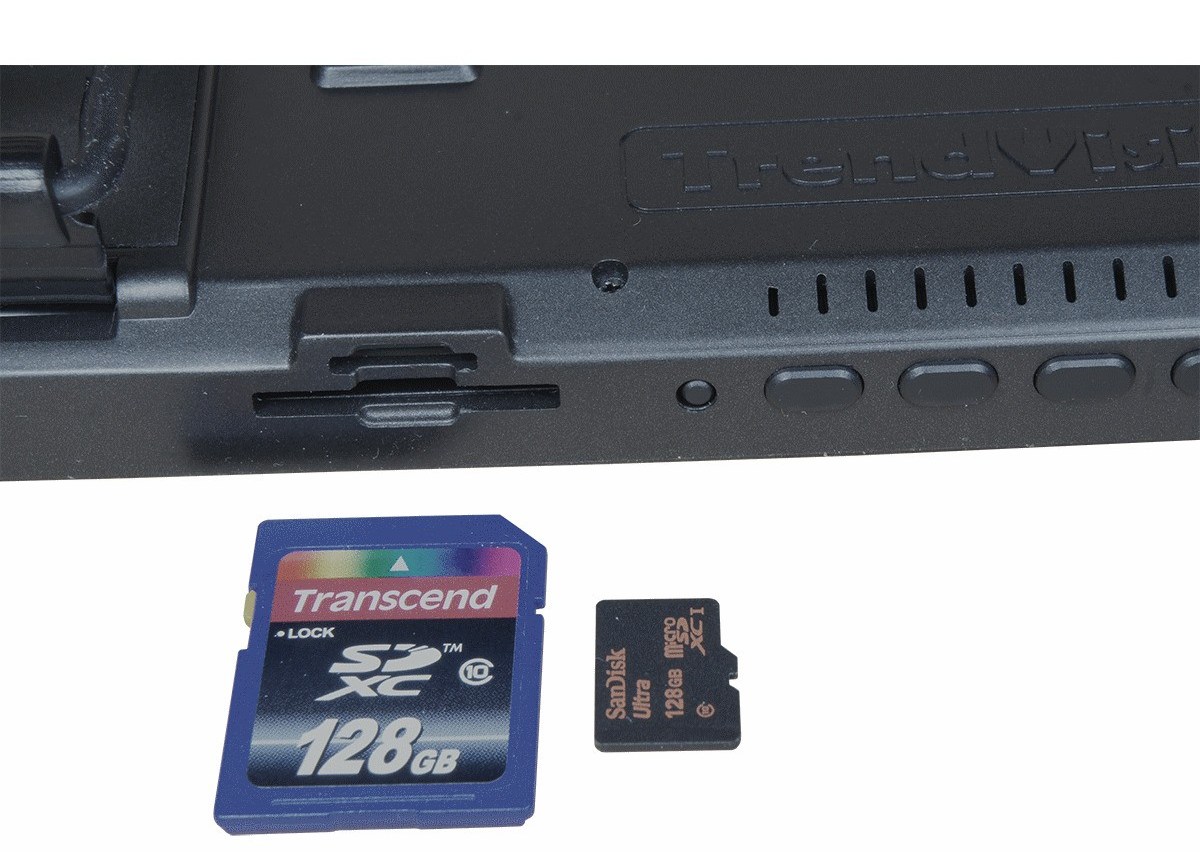
Обязательно приобретают дополнительную карту памяти
Что можно подключить к видеорегистратору для видеонаблюдения
Многие пользователи выясняют, можно ли видеорегистратор использовать как видеокамеру дома. Это удобно и эффективно, не требует дополнительных расходов.
Пользователю потребуется подключение дополнительных систем для улучшения качества полученной информации. Действовать нужно по следующим рекомендациям:
- чем больше каналов видеонаблюдения, тем больше подключают дополнительных камер к видеовходу;
- предварительно читают характеристики, там указано количество IP-камер, подключенных через LAN разъем;
- обдумывают число расширений сети камер, чем их больше, тем выше цена.
Помимо каналов видеорегистратора, можно подключить и другие опции.
- Аудиовходы или выходы. Они требуются для присутствия дополнительных микрофонов, через которые передаются аудиозаписи.
- Тревожные входы или выходы. Нужны для установки датчиков движения, которые включают устройство при обнаружении любой активности вокруг.
- Поворотная камера. Ее можно поворачивать напрямую или удаленно через компьютер, смартфон.
- Монитор. Он может быть разных видов — телевизионный, компьютерный, высокой четкости Full HD.
- Сжатие записанной информации. Она осуществляется в полной мере, но параметры видео немного уменьшаются, чтобы фиксировать больше информации.
- Видеоаналитика. Сюда входит распознавание лиц, номеров автомобилей.
- Сетевые порты и протоколы. Они регулируют запись с мобильных устройств, помогают просматривать видеоархив, настраивать оборудование, копировать записи.
В серьезных моделях присутствует многозадачность. При выборе симплекса оборудование выполняет только 1 задачу — запись видео. Дуплекс может осуществлять 2 задачи. Например, запись видео в момент, когда пользователь просматривает архив. Пентаплекс — осуществляет множество действий одновременно. Например, в один момент просматривают архив, записывают изображения, настраивают поворотную камеру.

Монитор Full HD
Технические характеристики домашних камер
Фаркоп на Хендай ix35: какой выбрать, как установить своими руками
От технических характеристик зависит, можно ли видеорегистратор использовать как видеокамеру дома. Подобное использование становится возможным, если присутствуют следующие функции:
- высокое разрешение;
- повышенная чувствительность изображения;
- размер матрицы, соответствующий параметрам видеокамеры;
- большой угол обзора через оптимальное фокусное расстояние;
- цветное изображение;
- желательно наличие модуля Wi-Fi.

Экшн-камера выполняет несколько другие функции
Сравнение видеорегистратора и экшн-камеры

Курганские прицепы официальный сайт: цена, ассортимент
Оба устройства функциональны, но требуется установить разницу между ними, чтобы пользователь совершил правильную покупку.
- Запись. Видеорегистратор сразу начинает ее, как только автомобиль завелся. Экшн-камеру требуется предварительно настраивать.
- Автономная работа. В регистраторе есть опция самостоятельного подключения при фиксации движения. Экшн-камера такой функцией не обладает.
- Качество изображений. Здесь первое устройство уступает второму. Чаще всего изображение фиксируется в формате Full HD.
- Память. Регистратор осуществляет запись до момента завершения памяти, затем стирает предыдущие файлы и повторяет все заново. Экшн-камера завершает свое действие сразу же, когда память закончилась.
- Аккумулятор. Период его работы для обоих аппаратов примерно одинаков.
- Фиксация на мотоцикле. Предпочтение лучше отдать экшн-камере, так как изображение получится отчетливым, а сам аппарат не повредится. Он обладает устойчивостью к неблагоприятным факторам.
- Цена. Лучшие модели экшн-камеры дороже.
Видеорегистратор — прибор, который часто применяется автомобилистами. Он удобен за счет регистрации происходящего вокруг. В последнее время для него разрабатывается больше дополнительных функций, которые облегчают жизнь человека, делают ее безопасной.