
Как подключить ninebot к смартфону
Большинство современных моделей электротранспорта имеют дополнительный софт, который устанавливается на смартфон или планшет. Для моделей электротранспорта Ninebot выпущено официальное приложение Segway-Ninebot. Его можно скачать абсолютно бесплатно в Google Play или App Store. Раньше приложение поддерживало электросамокаты Xiaomi, но после последнего обновления поддержка прекратилась.
Загрузить утилиту можно по QR-коду или самостоятельно найти через поиск. Рассмотрим подробнее, что она собой представляет.
Интерфейс и подключение Segway-Ninebot
Фирменный продукт от производителя Ninebot поддерживает базовый набор функций, необходимый для эксплуатации транспорта на электротяге. У приложения достаточно информативный и визуально приятный интерфейс. Показатели скорости отображаются в виде круговой диаграммы. Поддерживает только английский язык, но разобраться в меню не составит труда.
После установки ПО нужно ознакомиться с политикой конфиденциальности и пользовательским соглашением. Далее следует страница авторизации, где вы должны войти в уже существующий аккаунт или создать новый. Авторизовавшись, включите свой электротранспорт и синхронизируйте с приложением с помощью Bluetooth.
Как пользоваться
В основном меню приложения Segway-Ninebot пользователь видит следующие данные:
- Скорость движения транспортного средства;
- Текущий пробег;
- Режим энергосбережения;
- Функция круиз-контроля;
- Блокировка электротранспорта.
Чтобы заблокировать электросамокат, нужно нажать на иконку замочка, расположенную по центру круговой диаграммы скорости. Также в приложении есть разделы:
- Базовые сведения (Basic Information). Здесь вся информация о модели транспорта, прошивке, его серийный номер и температура аккумулятора.
- Данные о батарее (Battery Information). Содержит исчерпывающую информацию о состоянии батареи: емкость, температуру, вольтаж, уровень заряда и т.д. По показателям общей емкости можно удостовериться в том, что перед вами оригинал от производителя.
- Настройки транспортного средства (Vehicle Settings). Набор важных функций для управления электросамокатом или другим устройством. Отсюда включаются и отключаются задние огни, круиз-контроль, функция экономии энергии.
Кнопка Firmware Update позволит скачать последнюю версию прошивки для электротранспорта, а в разделе «Настройка единиц измерения» (Units settings) можно изменить км/ч на мили и обратно.
В целом приложение Segway-Ninebot полностью отвечает базовым потребностям райдера. С ним управлять электротранспортом не составит труда как взрослому, так и ребенку.
Компания Xiaomi активно выпускает различные виды электротранспорта, особую популярность среди которых завоевали самокаты. Однако с подключением и полноценным раскрытием их потенциала у некоторых пользователей по-прежнему возникают трудности.
Сегодня мы поделимся информацией о том, как подключить электросамокаты Xiaomi к смартфону, используя две популярные программы Mi Home и Segway-Ninebot. Следуя нашим инструкциям, вы легко синхронизируете устройства и получите максимум удовольствия от транспортного средства.
Шаг 1 – Скачивание приложения
Приложения Mi Home и Segway-Ninebot доступны для скачивания в популярных магазинах App Store и «Google Play Маркет», поэтому с их поиском у вас не возникнет никаких проблем.
Чаще всего в инструкциях к самокатам Xiaomi Mijia Electric Scooter M365 и Ninebot Segway Kickscooter ES2 присутствуют QR-коды, отсканировав их, вы получите прямую ссылку на скачивание программ.
Выберите удобный для вас способ поиска необходимого приложения, скачивайте его и устанавливайте. После этого можно перейти непосредственно к подключению самоката к смартфону.

Шаг 2 – Подключение и настройки
Через Segway-Ninebot
Для начала рассмотрим подключение через программу Segway-Ninebot, которая предлагает простой способ синхронизации и массу различных настроек.
В первоначальном меню вам будет предоставлена возможность поиска требуемого устройства. Сам процесс синхронизации не потребует от вас каких-то сложных манипуляций, достаточно лишь следовать указаниям на экране.
После подключения вы окажетесь в главном меню, в котором вы обнаружите данные о запасе хода (Remaining Mileage), сможете заблокировать транспорт (значок замка), ограничить максимальную скорость самоката (Limit Off), активировать дистанционное управление (Remote Control), а также настроить освещение (Lights Settings).

Свайп справа налево на титульном экране приложения приведет к тому, что вы сможете изучить текущую скорость передвижения, пробег и температуру аккумуляторов. Если нажать на значок шестеренки в правом верхнем углу, можно найти дополнительную информацию.
Через Mi Home
Как мы уже отметили, для подключения электросамокатов и их дальнейшей настройки можно также использовать фирменное приложение Mi Home. При первом запуске программы понадобится авторизоваться под имеющейся учетной записью или завести новый Mi-аккаунт.
Чтобы подключить электротранспорт, необходимо активировать Bluetooth на смартфоне. В главном окошке приложения можно нажать на кнопку добавить устройство, затем в появившемся перечне найти нужную категорию девайсов и выбрать искомую модель самоката.
Сразу после синхронизации свайп справа налево в главном меню даст вам возможность наблюдать за запасами АКБ, средней и текущей скоростью движения и пройденной вами дистанцией.
Как и в Segway-Ninebot, в приложении Mi Home имеется кнопка блокировки электросамоката. Активировав эту опцию, вы не сможете включить устройство механическим способом.
Иконка в виде трех точек в верхнем правом углу позволит вам перейти в настройки самоката. Там можно указать поддержание нужной скорости: перейти во вкладку Cruise Control, сделать свайп в право, а затем разогнаться до интересующей скорости и поддерживать ее в течение 5 секунд. Для отключения опции «круиз-контроля» необходимо затормозить или превысить указанный показатель скорости.
Другими доступными настройками являются:
- Активация подсветки (Taillight Always On);
- Увеличение запаса хода (Energy Recovery Strength);
- Изменения пароля доступа и т.д.
Каждое из двух описанных приложений дает массу возможностей индивидуализировать электросамокаты Xiaomi с учетом собственных потребностей.

Расскажу про лучшее, на мой взгляд, универсальное приложение для самокатов Xiaomi и Segway. Но сначала посмотрим приложение производителя.
Приложение для Ninebot Segway

Основное окно приложения Segway-Ninebot при поездке:

Согласитесь, что интерфейс поход на приложение Mi Home. И там и там требуется регистрация. Но зачем, если есть универсальное приложение, которое может работать с самокатами Xiaomi и Ninebot Segway. Лично я опробовал его на следующих моделях:
- XIAOMI Mi ( Mijia ) Electric Scooter m365 c аккумулятором 7800mAh ( запас хода — 30 км)
- Ninebot KickScooter Max с аккумулятором 15300 mAh (запас хода — 65 км)
Внимание! Очень рекомендую ознакомиться с постом КАК РУКАМИ ЗАМЕНИТЬ КАМЕРУ САМОКАТА И НАДЕТЬ ЭТУ ЧЕРТОВУ ПОКРЫШКУ. Действительно, без применения лишних усилий и инструментов можно разбортировать и забортировать колесо самоката.
Итак, переходим к самому главному.
Сейчас читают: Как очистить память .thumbnails на Андроиде
Универсальное приложение для самокатов Xiaomi и Ninebot Segway

Функционал приложения для самокатов Xiaomi
Итак, m365 Tools для самокатов Ninebot Segway и Xiaomi. Плюсы приложения m365 Tools для самокатов Xiaomi в сравнении с другими приложениями я привел в посте РАБОЧЕЕ ПРИЛОЖЕНИЕ ДЛЯ САМОКАТА XIAOMI. Здесь покажу лишь полные скриншоты с экранов.
Экраны сохраненных маршрутов:

Экран данных и настроек:

Данные по аккумулятору просто исчерпывающие. Эта вкладка легко заменяет собой некоторые приложения.

Вот варианты цветовых схем, которые предлагает разработчик. Есть схемы для Amoled экранов!

Функционал приложения для самокатов Ninebot Segway
Для KickScooter Max есть небольшие, но приятные изменения. Добавлена настройка ограничения скорости (ESx G30). Это классная штука! Можно настроить скорость и не дергать постоянно кнопку. Настроили 13 км/ч, включили круиз-контроль и едите в соответствии с вашим другом по парку. Удобно быть сопровождающим на пробежке или когда ваш пес бежит с вами рядом. Очень круто.

Минусов пока не заметил. Рекомендую приобрести платную версию. Приложение явно того стоит. Успехов и удачи в покатушках!
Ninebot
версия: 5.1.2
Последнее обновление программы в шапке: 21.01.2020


Краткое описание:
Управление, контроль, информация скутера Xiaomi
Описание:
Ninebot — программа для дистанционного управления скутером Ninebot.
Пользователи могут с помощью телефонов, по Bluetooth управлять Ninebot. В программе есть функция приборной панели, детальная информация, дистанционное управление и настройки.
На странице Панель можно увидеть текущую скорость, пробег, температуру, время работы, также есть функция отключения / выключения двигателей, блокировка/разблокировка Ninebot.
Пользователи могут просмотреть всю подробную информацию о деталях на странице информации, включая температуру, пробег, время работы и так далее.
Пользователи могут через Bluetooth, управлять скутером — движение вперед / назад и направление.
Пользователи могут настроить все параметры на странице настроек, в том числе скорость, свет, звук и так далее.
Русский интерфейс: Нет
2. Часть оптимизации страницы и исправления ошибок
4.3.1
Оптимизация и исправление ошибок
4.2.2
Оптимизация и исправление ошибок
4.2.1
Добавлен модуль FQA на странице справки и обратной связи.
Устранение ошибок и повышение производительности
4.1.1
Оптимизация функции соседних водителей;
Исправлены некоторые ошибки;
4.1.0
Club
Finally put the club back to you friends
Приложение: Подключение (активация) Ninebot Mini Pro

Механизм одинаковый для платформ OS Android и iOS. В Android OS обязательно нужно включить геолокацию, иначе синхронизация не пройдет. Процедура привязки аналогична для всех продуктов Ninebot by Segway.
В приложении Ninebot & Segway можно авторизоваться двумя способами. Создать аккаунт в приложении или зайти через социальную сеть Facebook.com. Если у вас есть аккаунт Facebook, и вы планируете авторизоваться через него, то скачайте приложение и переходите к шагу 8. Для остальных инструкция снизу.
Шаг 1
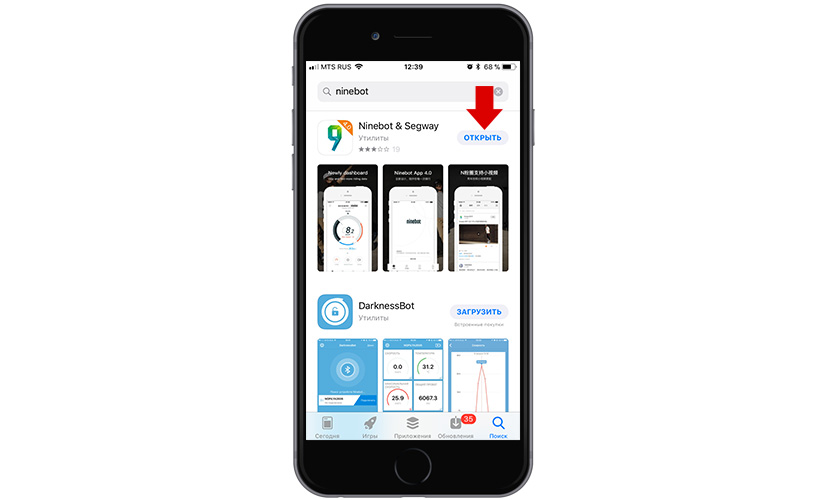
Скачайте приложение Ninebot & Segway из AppStore, затем откройте приложение.
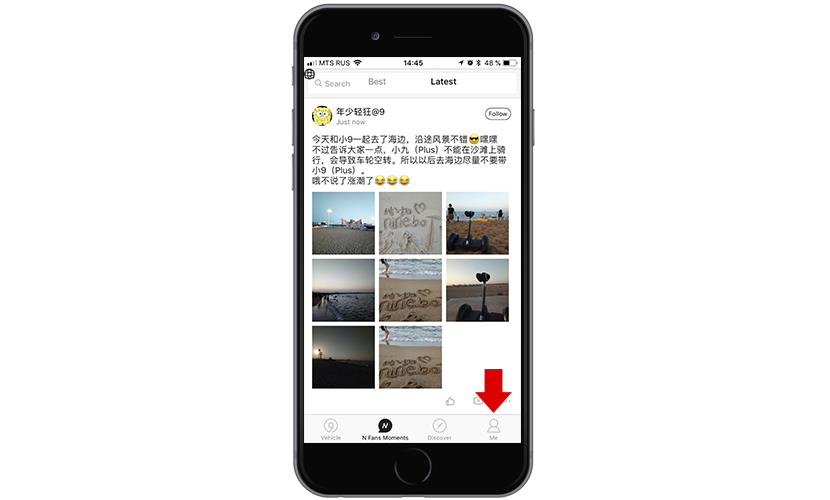
Как приложение запустится, перейдите во вкладку «Me».
Шаг 3
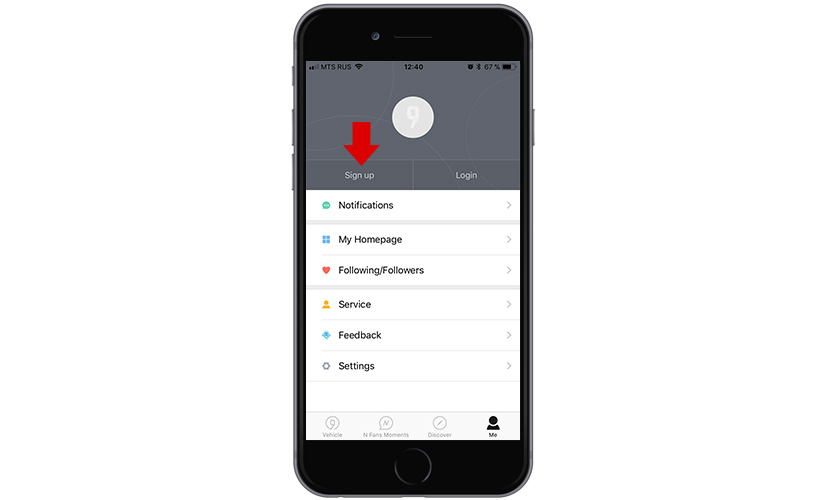
Нажмите на кнопку «Sign up».
Шаг 4
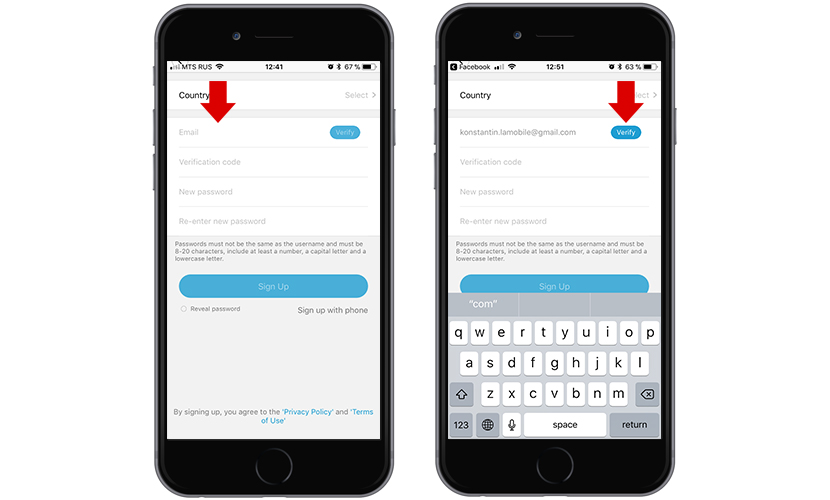
Введите свой активный e-mail. После ввода для получения кода верификации «Verification code» нажмите кнопку «Verify», сервер вышлет на ваш ящик письмо с кодом.
Шаг 5

Зайдите в свой почтовый ящик, который вы указали в приложении. Скопируйте 6 цифр верификационного кода.
Шаг 6
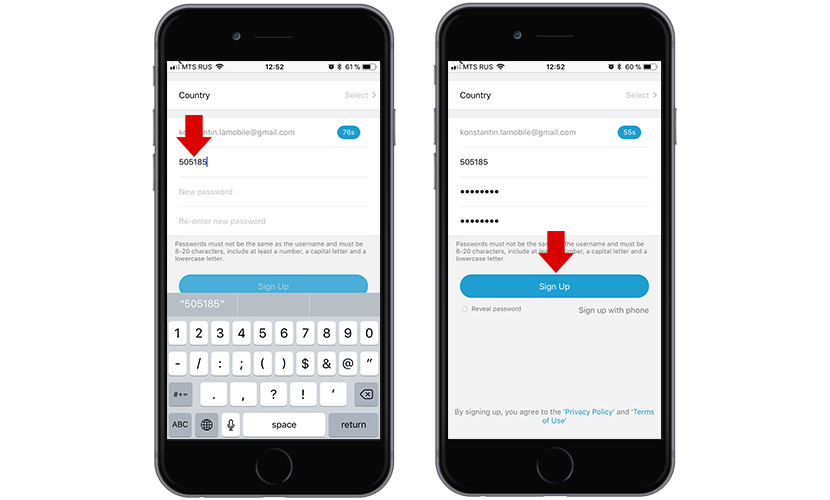
Вставьте 6 цифр кода в поле «Verification code». Далее придумайте пароль (Внимание! Пароль должен содержать цифры, строчные и прописные буквы. С простым паролем приложение не зарегистрирует вас.), введите пароль и продублируйте его на строке ниже. Далее нажмите синюю кнопку «Sign Up». Вы создали аккаунт в приложении Ninebot & Segway.
Шаг 7
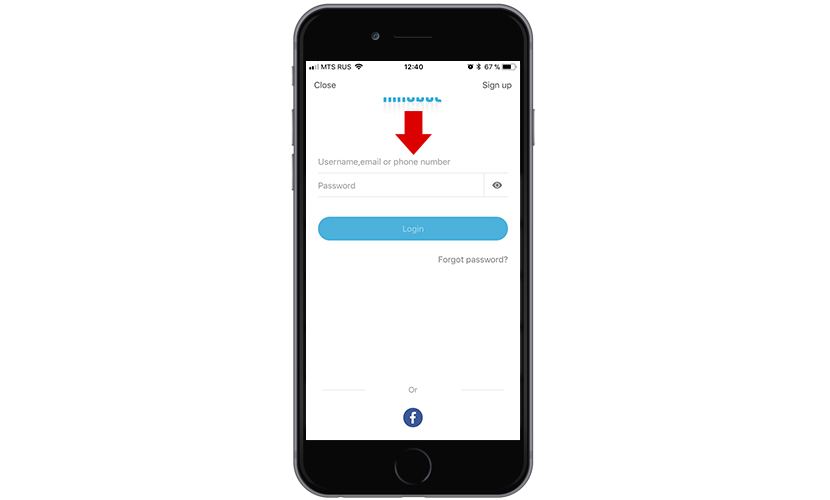
Введите e-mail адрес и пароль который указали во время регистрации и нажмите синюю кнопку «Login».
Шаг 8 (Для тех, кто авторизуется через Facebook)
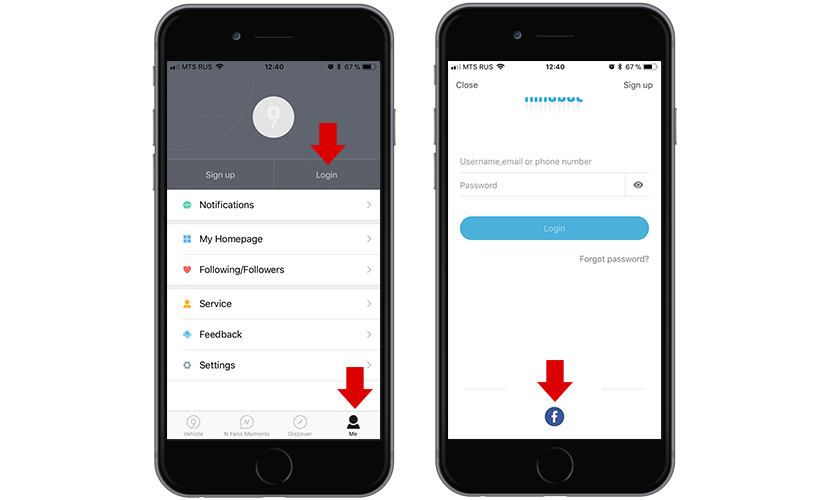
Запустите приложение, перейдите во кладку «Me», нажмите кнопку «Login». После перехода на страницу авторизации нажмите на иконку Facebook и вы авторизованы.
Шаг 9
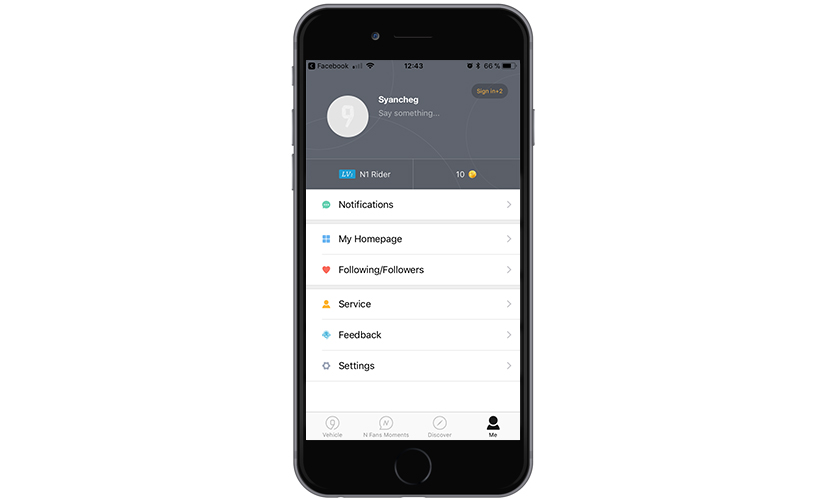
Так будет выглядеть приложение при успешном входе в свой аккаунт.
Шаг 10 (Сопряжение сегвея со смартфоном)

Активируйте Bluetooth на своем смартфоне и включите Ninebot Mini Pro. Далее переходим во вкладку «Vehicle». После перехода программа автоматически выполнит поиск Bluetooth устройств по близости и найдет ваш гироскутер. Нажмите на иконку сегвея на экране и произойдет сопряжение. На этом все, наслаждайтесь своим новым другом.
Приложение для электротранспорта Segway-Ninebot
Большинство современных моделей электротранспорта имеют дополнительный софт, который устанавливается на смартфон или планшет. Для моделей электротранспорта Ninebot выпущено официальное приложение Segway-Ninebot. Его можно скачать абсолютно бесплатно в Google Play или App Store. Раньше приложение поддерживало электросамокаты Xiaomi, но после последнего обновления поддержка прекратилась.
Загрузить утилиту можно по QR-коду или самостоятельно найти через поиск. Рассмотрим подробнее, что она собой представляет.
Интерфейс и подключение Segway-Ninebot
Фирменный продукт от производителя Ninebot поддерживает базовый набор функций, необходимый для эксплуатации транспорта на электротяге. У приложения достаточно информативный и визуально приятный интерфейс. Показатели скорости отображаются в виде круговой диаграммы. Поддерживает только английский язык, но разобраться в меню не составит труда.
После установки ПО нужно ознакомиться с политикой конфиденциальности и пользовательским соглашением. Далее следует страница авторизации, где вы должны войти в уже существующий аккаунт или создать новый. Авторизовавшись, включите свой электротранспорт и синхронизируйте с приложением с помощью Bluetooth.

Как пользоваться
В основном меню приложения Segway-Ninebot пользователь видит следующие данные:
- Скорость движения транспортного средства;
- Текущий пробег;
- Режим энергосбережения;
- Функция круиз-контроля;
- Блокировка электротранспорта.
Чтобы заблокировать электросамокат, нужно нажать на иконку замочка, расположенную по центру круговой диаграммы скорости. Также в приложении есть разделы:
- Базовые сведения (Basic Information). Здесь вся информация о модели транспорта, прошивке, его серийный номер и температура аккумулятора.
- Данные о батарее (Battery Information). Содержит исчерпывающую информацию о состоянии батареи: емкость, температуру, вольтаж, уровень заряда и т.д. По показателям общей емкости можно удостовериться в том, что перед вами оригинал от производителя.
- Настройки транспортного средства (Vehicle Settings). Набор важных функций для управления электросамокатом или другим устройством. Отсюда включаются и отключаются задние огни, круиз-контроль, функция экономии энергии.
Кнопка Firmware Update позволит скачать последнюю версию прошивки для электротранспорта, а в разделе «Настройка единиц измерения» (Units settings) можно изменить км/ч на мили и обратно.
В целом приложение Segway-Ninebot полностью отвечает базовым потребностям райдера. С ним управлять электротранспортом не составит труда как взрослому, так и ребенку.
Как подключить электросамокат к телефону?
Электросамокаты с каждым годом становятся популярнее, потому что это отличный транспорт для передвижения в условиях города. И это не просто транспорт, а устройства, которые можно настраивать под себя, как другие гаджеты. Управлять электросамокатом можно через мобильное приложение производителя, а также через другой понравившийся софт, который поддерживает выбранную модель самоката. О том, как подключить электротранспорт к телефону, какое ПО можно использовать для настройки, вы узнаете из этого материала.
Какие приложения вы можете использовать для подключения электросамоката к смартфону?
Для начала расскажем, что можно делать при помощи мобильного приложения. Пользователям доступен большой выбор манипуляций с электросамокатом:
● сброс настроек до заводских параметров;
● перезагрузка транспорта при его зависании;
● установка обновлений и т. д.
Приложения, выпущенные разными производителями электросамокатов, одинаково хорошо работают на смартфонах с ОС Android и iOS. Ниже мы рассмотрим четыре приложения топовых разработчиков, благодаря которым вы можете подключать и синхронизировать различные модели электросамокатов.
Mi Home от бренда Xiaomi
Это приложение очень популярное, потому что позволяет управлять разными устройствами производителя: от умного пылесоса до электросамоката. На основном экране пользователь может увидеть всю необходимую информацию о транспортном средстве:
● среднее и текущее значение скоростей.

Чтобы настроить устройство, нужно найти меню (кнопка с 3-мя точками) и выбрать один из пунктов меню, связанных с настройкой электросамоката или выбрать «просмотр информации».
Segway-Ninebot
Это приложение могут использовать владельцы разных смартфонов, в том числе Xiaomi. Оно позволяет настраивать и управлять сразу несколькими транспортными средствами: электросамокатом, сигвеем и гироскутером.
Важно знать: в последних обновлениях отсутствует поддержка электротранспорта от Xiaomi. Если вы хотите подключить электросамокат Сяоми, необходимо использовать старую версию приложения.
Как работает Segway-Ninebot:
- Если пользователь использует его впервые, необходимо нажать кнопку «9 Vehicle», которая находится в левой нижней части экрана.
- Далее нужно включить блютуз на смартфоне и запустить питание электротранспорта.
- Как только устройство обнаружит электросамокат, понадобится выполнить синхронизацию.

После выполнения всех шагов, пользователю станет доступен главный экран приложения. Пользоваться им удобно: разработчики порадовали продуманным интерфейсом, приятным глазу оформлением.
Нажатие на шестеренки, находящиеся в правой верхней части экрана поможет получить дополнительную информацию о транспортном средстве:
● метрической системе, на которую настроено устройство и другую.
Приложение доступно для всех, а для его установки не нужно много времени и места. Это отличный помощник по настройке и управлению «зеленым» транспортом.
M365 Tools
Популярное приложение, которое может работать на смартфонах с разными операционными системами. Управление электротранспортом возможно благодаря считыванию данных с датчиков. Пользователь может настроить самокат под себя всего несколькими нажатиями на экран смартфона.
Чтобы настроить устройство, необходимо выполнить стандартные действия:
● активировать блютуз и дождаться синхронизации с телефоном;
Чтобы выполнить настройку, не нужно проходить регистрацию, что упрощает процесс использования приложением.
Важно знать: невозможно подключить экономичный расход заряда аккумулятора как в базовой, так и Pro версии.
Среди преимуществ приложения: понятный интерфейс, привлекательное оформление и наличие необходимых функций. С его помощью можно получать наиболее точные данные скорости и дистанции, поэтому оно подходит людям, для которых важна точность информации.
Недостаток у приложения тоже есть: наличие рекламы. Ее можно отключить после приобретения лицензии. Есть еще один способ, который не всем подходит: достаточно просто отключить телефон от интернета.
Kugoo
Еще одно отличное приложение по управлению электрическим транспортом. Оно создано специально для самокатов Куго, но его можно использовать для работы с небольшим количеством моделей других производителей.

Особенность софта — красивая темная тема, которую приятно использовать в любое время, особенно вечером и ночью.
Основные настройки находятся на главном экране, как в других аналогичных приложениях. А чтобы получить доступ к другим опциям, необходимо найти значок в виде шестеренки, который расположен в верхней части.
Каких-то уникальных функций разработчики приложения не предлагают, зато стандартные работают всегда и без сбоев, а именно это и нужно большинству пользователей.
Что нужно для настройки телефона на операционных системах Android и iOS?
Настроить электросамокат можно сразу же после скачивания и установки выбранного приложения. И для этого достаточно выполнить всего несколько шагов: пройти регистрацию и выполнить синхронизацию через Bluetooth. С решением задачи справится даже новичок.
Регистрация аккаунта
Процесс прохождения регистрации известен всем, кто когда-либо пользовался другими приложениями. В программах по управлению электросамокатом шаги мало чем отличаются. Необходимо заполнить о себе данные, в том числе имя, модель транспортного средства, местонахождение. После регистрации в личный кабинет войти можно с помощью введения логина и пароля.
Синхронизация через Bluetooth
После активации аккаунта необходимо синхронизировать электросамокат и смартфон. Для этого нужно включить на телефоне блютуз, а на самокате — питание. Далее процесс выполняется в автоматическом режиме. В некоторых случаях приложение будет просить выбрать доступное устройство (электросамокат).
Понять, что смартфон и электросамокат синхронизировались просто: приложение сообщает об этом.
Как выполнить первые настройки?
Чтобы использование электросамоката было максимально удобным и безопасным, необходимо выполнить его настройку для движения по дорогам. Для начала нужно определиться с максимальной скоростью, на которой будет ехать электросамокат. Если физически устройство может ехать больше, а пользователю высокая скорость попросту не нужна (или кажется ему опасной), можно установить лимит. Для этого нужно найти вкладку Limit off.
Второй шаг — настройка заднего освещения, которое тоже имеет большое значение для безопасного и комфортного передвижения по городу. Задние огни могут мигать или постоянно находиться во включенном состоянии в зависимости от пожеланий пользователя. Правильно настроенное освещение обезопасит райдера во время ночных поездок: транспортное средство издалека будет видно другим участникам дорожного движения. Чтобы настроить заднее освещение, необходимо открыть вкладку Rear Light.
Какие показатели будут подходящими? Всегда включенное заднее освещение, мигающее только во время торможения — лучший вариант.
После того, как пользователь настроил задний свет, ему потребуется выбрать метрическую систему в приложении. Можно остановиться на традиционной для наших стран, в которой скорость измеряется в километрах в час, а можно выбрать американскую метрическую систему, предполагающую измерение скорости в милях. Найти эту настройку можно в разделе Units Setting. Жители Беларуси чаще всего останавливают выбор на первом варианте.
Как обновлять приложение?
Обновлять приложение по настройке и управлению электросамокатом также легко, как и другие (сервисы доставки еды, браузеры, мессенджеры и т. д.). Установить обновление можно, открыв вкладку «Дополнительные возможности». ПО обновится, как только получит доступ к интернету.
Сброс до заводских настроек
По ряду причин вам может потребоваться сброс настроек электросамоката до заводских значений. Сделать это можно с помощью смартфона и непосредственно на самокате.
Чтобы сбросить транспорт до заводских настроек, пользователь открывает вкладку с дополнительными возможностями и переходит в соответствующий раздел. После нажатия на кнопку все обнулится, а в будущем вернуть старые настройки не получится. Поэтому сбрасывать старые настройки нужно после того, как вы убедились, что готовы заново настроить электросамокат.
Блокировка электросамоката с помощью замка
Разработчики понимают владельцев, желающих защитить свои электросамокаты от краж, поэтому добавили в приложения опцию замка. Нажав на кнопку, пользователь может не переживать за сохранность транспортного средства — замок блокирует самокат, и никто не может им воспользоваться. Таким же нажатием кнопки с транспорта блокировка снимается. Управление простое и доступное для всех.
Как использовать круиз-контроль?
Эта функция позволяет ехать с одной скоростью по различным типам дорог. Включить ее несложно: необходимо синхронизировать самокат со смартфоном, а после перейти в раздел с дополнительными настройками, найти там соответствующую опцию и включить ее. После этого круиз-контроль всегда будет доступен для активации на самокате. Чтобы воспользоваться функцией, необходимо при движении на транспорте зажимать рукоятку газа на пять секунд. А чтобы отключить — нужно изменить положение рукоятки газа.
Как получить дополнительную информацию об электросамокате?
Владельцу доступна не только настройка экологичного средства передвижения, но и вся информация о нем. Приложение дает возможность изучить необходимые характеристики электросамоката, чтобы понять, как лучше всего его использовать. Если пользователь знает основные данные, ему проще будет выбирать подходящие скорости, расстояния и т. д.
Вот какую информацию можно получить:
● Все об АКБ. Аккумулятор — ключевой элемент электротранспорта, поэтому важно знать о нем максимум сведений. Через приложение возможно узнать о том, какая прошивка стоит, сколько раз можно зарядить батарею, сколько раз она уже подзаряжалась, какие у нее температурные показатели.
● Информацию о скорости и пробеге. Райдер может отслеживать, на каких скоростях он передвигается, сколько проезжает километров в тот или иной день. Обнаружить эти сведения можно в разделе с дополнительными настройками.
● Данные о запасе хода. Их важно знать, чтобы рассчитать, сколько километров можно проехать на одном заряде. Особенно важно заглядывать в этот раздел (Remaining Mileage) перед планированием поездки на дальнее расстояние.
Ответы на часто задаваемые вопросы
№1. Что представляет собой функция рекуперации?
Ответ: Рекуперация позволяет возвращать часть энергии при торможении электросамоката. Благодаря наличию этой опции можно увеличивать время работы транспорта на одном заряде.
№2. Что делать, если самокат не удается подключить к смартфону?
Ответ: Чтобы исправить проблему, можно скачать другое приложение, которое работает с вашим электросамокатом. Далее необходимо повторить привязку самоката к смартфону. Если это не решит проблему, рекомендуем обратиться за помощью к специалистам сервисного центра.
№3. Что делать, если появляется сообщение о том, что смартфон сопряжен с другим устройством?
Ответ: Такая проблема обычно возникает у тех, кто использует приложение Ми Хоум. Решить ее можно двумя способами: переустановкой приложения или смены местоположения. Во втором случае в качестве региона нужно указать Китай.
№4. Как сбросить пароль?
Ответ: Для сброса пароля необходим самокат. Процесс выглядит так: зажимание питания, тормоза и газа, включение электросамоката. В приложении тоже можно изменить пароль, но для этого придется сбросить все настройки до заводских. Если этот вариант не подходит, лучше сбрасывать пароль через электросамокат.