
Как Удлинить USB Кабель по WiFi?
Привет всем читателям!
Сегодня буду описывать способ, который будет весьма полезен тем, кто хочет подключить по USB кабелю устройство, которое расположено далеко от основного компьютера и которое не имеет WiFi модуля. Ну например, если есть желание использовать в качестве камеры наблюдения обычную вебку, которая, как известно, подключается к компьютера по USB. Или, что более часто встречается, подсоединить стоящий где-то в соседнем кабинете простенький принтер без сетевого интерфейса. Однако максимальная длина обычного USB кабеля — всего 5 метров, что явно не достаточно для большого офиса. При этом чем больше его длина, тем менее стабильное качество связи между устройствами. Так что давайте разберем несколько вариантов активных удлинителей USB кабелей, подходящих к стандартам 2.0 и 3.0.
Кабель удлинитель USB 2.0-3.0 с активным хабом
Первое, самое простое, что напрашивается — соединить между собой несколько кабелей через USB хабы. Однако простые концентраторы здесь мало чем помогут, так как сигнал все равно будет с каждым соединением слабеть. Необходимо использовать специальные активные устройства, которые усиливают на выходе сигнал, полученный по кабелю. И такое решение есть — специальный набор активных устройств, которые соединяются между собой не чем-нибудь, а нашим старым добрым кабелем Ethernet, которым обычно мы подключаем компьютер к роутеру.
То есть мы подключаем наш принтер или какой-то еще гаджет по USB к одному из передатчиков, к другому — ПК. А между ними прокладываем обычный патчкорд. В зависимости от модели такие USB усилители могут удлинять наш USB от 20 до сотни метров.

Применение таких гаджетов достаточно широкое, вот лишь небольшой список того, чем мы пользуемся ежедневно:
- веб-камера
- принтер общего доступа
- клавиатура и мышь
- сканер
А вот примеры использования в крупных проектах:
- инсталляции в презентационных комнатах
- залы для видео конференции
- подключение сенсорных киосков в розничной торговле
- подключение сенсорных мониторов
Стоимость таких удлинителей usb 2.0 вас порадует — это от 2 тысяч рублей за самые простые и выше до 10-20 тысяч за многопортовые модели.

Заранее предвижу вопросы, какой USB удлинитель лучше выбрать. Разумеется, кабельный активный удлинитель будет работать более надежно. Порекомендовать могу линейку фирмы ICRON, в частности Ranger 2101, Ranger 2104 (с 4-мя портами USB) и Ranger 2212.

Исследования показывают, что в режиме работы стандарта 2.0 скорость чтения с носителя, подключенного через такой кабель, почти не отличается от прямого подключения по usb к компьютеру. Для теста был взят внешний USB диск Transcend StoreJet, который сначала подключили напрямую к компьютеру, а потом через данные USB удлинители — и замерили скорость работы через программку Intel NASPT 1.7.1. Вот что получили в итоге (значения в Мбайт/сек):

А вот еще один тест — для него был взят внешний накопитель Western Digital на 500 гигов. Вот такой результат показал он при прямом соединении к компьютеру по usb кабелю в программе HD Tune Pro:
А вот замеры через удлинитель:
Беспроводные USB удлинители
Но на этом техника не остановилась — были также разработаны USB передатчики, которые работают без проводов, по нашему любимому WiFi.
Кроме моделей, которые работают через кабель Ethernet, есть также и беспроводные удлинители. Отличие их в том, что связь между двумя передатчиками осуществляется посредством беспроводной связи.

Отличить их можно по характерным антеннам, хотя в некоторых моделях они могут быть спрятаны в корпус. В комплект входит два передающих устройства, которые передают информацию по собственным закрытым и надежно защищенным протоколам WiFi, так что за сохранность информации можно не беспокоиться. Также, как правило, передатчики заранее настроены друг на друга, поэтому Вам остается только соединить их с портами USB устройств — один с компьютером, второй с другим устройством — и все, оно должно появиться в списке подключенных к компу гаджетов.
Если захотите приобрести такое устройство в беспроводном исполнении, то имейте в виду, что чем выше будет его стоимость, тем более стабильный будет сигнал.
У фирмы Icron тоже есть беспроводной активный USB удлинитель — этио модель Icron WiRanger USB 2.0 Hub с 4 портами. Внешне он почти не отличается от Ranger 2104 с той только разницей, что вместо Ethernet порта у него WiFi антенна. Он проигрывает по скорости (до 54 Мбайт/с) и дальности (до 30 метров) своим кабельным аналогам
Для меня преимущество беспроводных IP гаджетов налицо — никаких проводов плюс доступ для неограниченного количества пользователей. При этом расстояния и скорости вполне хватит для стабильной работы в пределах квартиры.
Sorry, you have been blocked
This website is using a security service to protect itself from online attacks. The action you just performed triggered the security solution. There are several actions that could trigger this block including submitting a certain word or phrase, a SQL command or malformed data.
What can I do to resolve this?
You can email the site owner to let them know you were blocked. Please include what you were doing when this page came up and the Cloudflare Ray ID found at the bottom of this page.
Cloudflare Ray ID: 7ed3c7097c80789f • Your IP: Click to reveal 178.132.110.10 • Performance & security by Cloudflare
5 способов сделать проводной принтер беспроводным
Еще несколько лет назад единственным способом распечатать изображение или текст был вывод информации с компьютера на проводной принтер. Но с распространением мобильных устройств все актуальнее становится беспроводной доступ к принтеру. Рассмотрим 5 способов, как его получить, если ваш принтер не имеет беспроводного интерфейса.
1. Купить беспроводной адаптер
Поищите беспроводной адаптер Wi-Fi (или хотя бы Bluetooth) под имеющуюся модель принтера. Возможно, официальный апгрейд предлагается производителем печатающего устройства. Если нет, посмотрите поддерживаемые модели у адаптеров сторонних разработчиков.
2. Подключите принтер к роутеру через USB
Посмотрите, есть ли у маршрутизатора разъем USB. Чем новее роутер, тем больше шансов, что его можно использовать в качестве USB-хоста. А это значит, что к маршрутизатору несложно подключить и принтер, и внешний накопитель, доступный всем устройствам домашней сети. Почитайте документацию к оборудованию — возможно, придется менять настройки роутера.
3. Подключите принтер к роутеру через Ethernet
Даже если принтер не поддерживает Wi-Fi, у него может быть предусмотрен разъем Ethernet. В этом случае печатающее устройство легко соединить с роутером сетевым кабелем. Скорее всего, придется настраивать принтер для работы в домашней сети — либо кнопками на самом устройстве, либо на компьютере.
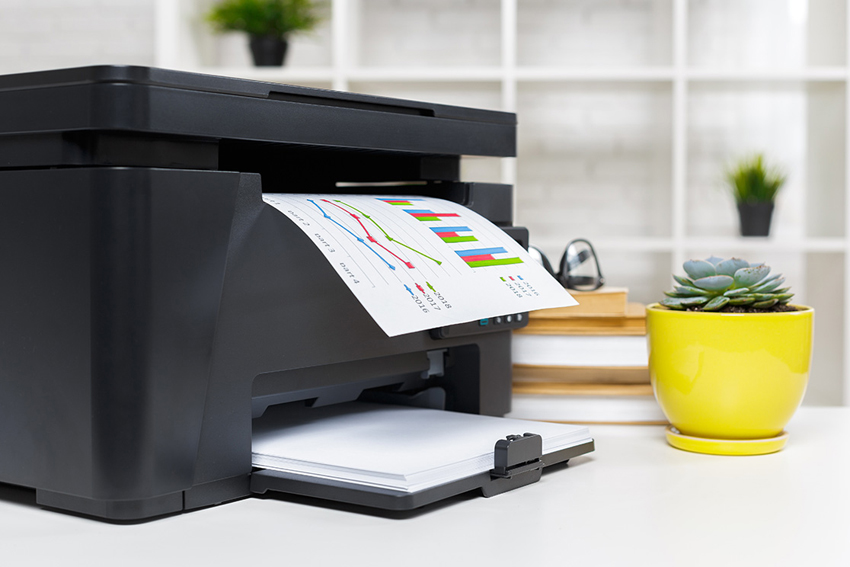
Также можно купить адаптер Ethernet-WiFi и сделать принтер беспроводным. Правда, в этом случае его все равно придется подключать к компьютеру, чтобы убедиться в корректности сетевых настроек устройства
4. Настройте общий доступ к принтеру на компьютере
Общий доступ настраивается в MacOS, Linux/UNIX и Windows. В операционной системе Microsoft нужно:
- Кликнуть «Управление» в параметрах принтера.
- Зайти в «Свойства…».
- Перейти на вкладку «Доступ».
- Поставить галочки «Общий доступ…» и «Прорисовка заданий печати…».
Если к домашней сети подключены компьютеры с другими версиями Windows, рекомендуется установить дополнительные драйверы (нижняя секция вкладки «Доступ»). В этом случае не забудьте поставить галочки в чекбоксе «Прорисовка заданий печати» на клиентских машинах.
5. Купите принт-сервер USB-Ethernet
Если ни один способ не подошел, остается покупка специального принт-сервера — устройства, которое позволяет подключить принтер к локальной сети без лишних проблем. Перед покупкой убедитесь в наличии нужных разъемов подключения.
Как я сделал USB-МФУ беспроводным
Говорят, ребенку в школе понадобится цветной принтер и сканер. Да и самому хотелось уже на что-то поменять разваливающийся черно-белый лазерник 1996 года выпуска. Критериями выбора стали: цветность, лазерная технология (перерывы между печатью могут достигать месяцев), автоподатчик оригиналов для сканера и копира, автоматическая двусторонняя печать и Wi-Fi, чтобы поставить этот ящик в дальнем углу. По этим характеристикам подобралась какая-то громадина за 25+ килорублей, что показалось неразумным. И вдруг на работе выдали пару подарочных карт одного известного розового магазина, и пришло ощущение, что надо покупать. К сожалению, в его ассортименте было всего три лазерных МФУ с цветной печатью, ни один из которых не отвечал последним двум требованиям. Спустя два месяца аccортимент ничем не пополнился, а наоборот, сократился до двух позиций на всю Москву, и я решил взять то, что было в наличии и не на витрине.
Счастливчиком оказался HP Laserjet Pro 100 Color MFP M175a, без автоповорота страниц и с подключением только по USB. Кстати, он оказался не таким большим, как я ожидал, и не таким шумным, как пишут в отзывах.
Задача
Если автоматическую двустороннюю печать добавить к принтеру почти невозможно, то отвязать его от компьютера вполне реально.
Простой, но не подошедший мне способ — подключить его к роутеру, раздающему интернет в квартире и, возможно, имеющему порт USB. Этот способ подразумевает, что, во-первых, МФУ должен будет стоять в трехметровой дальности от роутера, во-вторых, роутер даст возможность только печати, а не сканирования тоже (на заводских прошивках).
Второй способ — купить некую коробочку за $35…  … и надеяться, что она сможет делать то, что нужно, и вдруг будет совместима с Ubuntu на клиентской стороне. Представитель производителя охотно отвечает что-то невразумительное на замечательном китайском английском. Я надеяться на удачу не стал.
Третий способ, уже годный, позволяет использовать устройство, подключенное по USB к одному компьютеру, на другом компьютере так, как будто оно подключено ко второму, используя хоть локальную сеть, хоть интернет.
Реализаций существует несколько, но я сразу выбрал ту, что включена в ядро Linux, чтобы заранее избавить себя от каких-либо возможных лицензионных ограничений, платностей, невозможности что-то настроить и прочей зависимости. Называется usbip.
Железо
Можно было найти в шкафу старый D-Link, водрузить на него OpenWRT, но это было бы громоздко и с малой долей участия собственных рук, так что решено было поискать что-нибудь маленькое, всемогущее и недорогое.
Carambola
Размером со спичечный коробок, имеет на борту Wi-Fi, USB-host, 320 MHz MIPS-процессор, потребляет не более 1.5W, ОС OpenWRT, стоит 22 евро.
Raspberry Pi
размер 86х56, Wi-Fi придется докупать внешний и вставлять в USB, 700 MHz -процессор, много на плате того, что не будет использоваться, потребляет 3.5W минимум (700mA при 5V), ОС Linux на выбор, стоит 35 долларов США.
A13-OLinuXino-WIFI
размер 120х120, 1 GHz ARM-процессор, богатая периферия, ОС Linux, потребляет 4.2W (350mA при 12V), стоит 55 евро.
Cubieboard и его китайские аналоги
Похожи на предыдущий вариант.
ALIX от PC Engines
Мой давнишний фаворит, размер 100х160 или 152х152, 500 MHz i386-процессор, без встроенного Wi-Fi, ОС почти любая, потребляет 5W, стоит от 64 до 78 евро.
В результате по критериям размер-энергопотребление-стоимость с учетом достаточности функций был выбран первый вариант — Carambola.
Процесс
Поскольку подключить планировалось только USB и питание, необходимости в плате разработки и корпусе не было, заказал только сам модуль. 
Консоль обнаруживается на TXD2-RXD2, 115000 8N1.
Для работы USB в режиме host на пин 21 надо подать 5V (сам модуль работает только на 3.3V), а пин 40 соединить с GND. Белый провод (D+) к пину 39, зеленый (D-) — к 38.
Производитель сообщил, что линии данных кабеля USB можно подключать к модулю напрямую, интернет подсказал, что в этом случае лучше не использовать hot plug, то есть подключать-отключать USB-устройства при обесточенном модуле. Мне это подходит — я собираюсь подключить МФУ раз и навсегда.
OpenWRT был предустановлен один из давнишних Bleeding Edge, я его сразу же обновил до стабильного 12.09 Attitude Adjustment через веб-интерфейс.
Затем в OpenWRT был установлен пакет usbip, который подтянул за собой необходимые модули ядра и утилиты. Осталось дописать пару строк в автозагрузку:
«1-1» я взял из вывода списка подключенных USB-устройств в консоли OpenWRT:
На клиентской стороне Ubuntu 13.10. Модули ядра в системе присутствуют, для их автоматической загрузки необходимо их (usbip_core, vhci_hcd) добавить в /etc/modules
Userspace-утилиты, впрочем, отсутствуют. Не стоит ставить их из репозиториев, там версия 0.1.7-3, работать с версией 1.1.1 на OpenWRT не будет. Сделать можно следующим образом:Теперь для подключения МФУ мне достаточно выполнить
Недостатки
Основной недостаток заключается в том, что соединение usbip-сервера и usbip-клиента — это соединение один-к-одному, то есть если один клиент подключил себе USB-устройство сервера, то другие уже не могут его себе подключить, пока оно не будет отключено первым. Для такого случая можно напрячься и написать страницу управления usbip в веб-интерфейсе OpenWRT, но мне это пока не грозит, МФУ будет использоваться только с одного рабочего места.
Еще недостатком может стать то, что, теоретически, скорость линка по Wi-Fi меньше, чем по USB-кабелю, но в моем частном случае данные при сканировании медленнее идут по кабелю, но это наверное мои локальные проблемы.
Планы на будущее
Сейчас питание модуля у меня осуществляется с помощью DC-преобразователя 12V в 5V и 3.3V: 
Он громоздкий и сам занял бы отдельный спичечный коробок. Ему на смену едет из Китая DC-преобразователь 5V в 3.3V, вот такой: 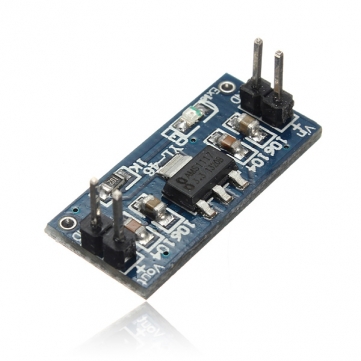
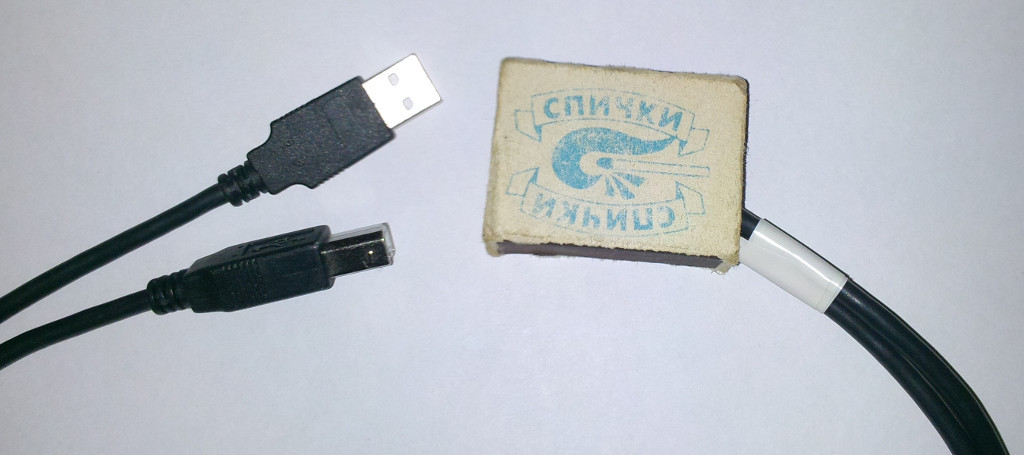
Он совсем малыш и поместится в один спичечный коробок с Carambola (без пинов). Питаться все это станет от старенького телефонного зарядника.
Предел мечтаний — поместить этот коробок внутрь корпуса МФУ, вдруг там найдется местечко, да найти там внутри источник 5V, или по крайней мере еще место под преобразователь с AC 220V. Но на это я решусь только после окончания срока гарантийного ремонта.
Разработка и тестирование:

(Цвета проводков питания произвольны)
Результат
Через два дня после написания топика, быстро как никогда (за пару недель вместо обычных четырех-пяти) приехал из Китая преобразователь напряжения, теперь проект завершен: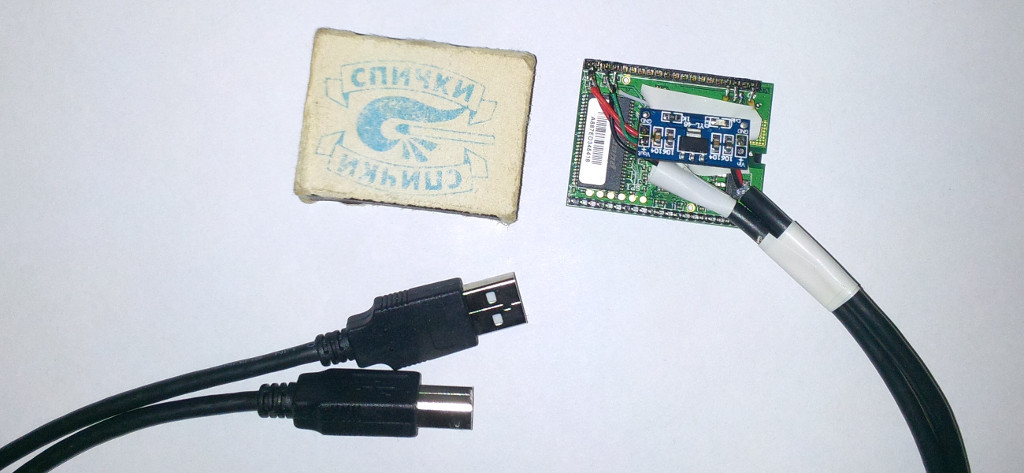
Добавка в веб-интерфейс OpenWRT для освобождения USB-устройства: disik.ru/uploads/luci-usbip.tar.gz