
DipTrace создаем корпус элемента
Продолжая тему работы в среде DipTrace я сегодня расскажу как нарисовать корпус радиодетали и привязать его к уже нарисованному нами элементу УГО. Запускаем приложение Pattern Editor. Как можно заметить рабочее поле мало чем отличается от редактора элементов УГО, поэтому я особо останавливаться на управлении не буду, а буду лишь на тех местах где это очень важно.
В предыдущей статье мы нарисовали УГО резистора и обозвали его SMD 0805. Значит нам нужен корпус резистора SMD 0805. Перед тем как его начать рисовать нам необходимо узнать его геометрические данные. Смотрим.

В таблице я выделил зеленым строку с размерами резистора 0805. В этой строке нас интересуют три параметра. L — длинна, W — ширина и l2 — ширина контакта снизу. Первое что нам потребуется это найти межцентровое расстояние контактов. Для этого воспользуемся сложнейшей формулой Lц = L — l2. В нашем случае это будет 2 — 0,4 = 1,6. Получившееся число вводим в поле задачи шага сетки в программе DipTrace(Pattern Editor). После того как поменяли шаг сетки, выбираем Вывод.

И жмакаем два раза в поле. Расстояние между выводами должно быть 1,6мм так как мы задали сетку 1,6мм. В итоге должно получится как-то так.

Таким образом мы получили два контакта на плате круглые и сквозные. Это не много не то что надо. Как редактировать выводы. Войти в редактор довольно просто.Либо двойным щелчком по выводу, либо правой кнопкой мыши давим на вывод и в меню снизу выбираем Свойства. Появится вот такое окошко.

В этой вкладке все знакомо так как она напоминает редактор выводов в редакторе УГО элементов, а вот для редактирования самих выводов нам нужно перейти в соседнюю вкладку Тип/Размеры и нажать на кнопку Свойство площадки для корпуса.

Вот тут-то и кроется вся настройка геометрии выводов.

Что такое Стандарт: — В душе не чаю. Я этой вкладкой никогда не пользовался.
На плате: — это какой будет вывод, сквозной или поверхностный. Второй наш.))
Форма: — это ммм его форма)) Нам нужен Прямоугольник.
Ширина: — это ширина вывода. Нам нужна l2, то есть 0,4.
Высота: — это высота вывода. Нам нужна W, то есть 1,25.
Вот и все. Давим Ок и еще раз Ок. Вот наши выводы в размер SMD резистора.

Все, да не все. Не подойдут эти выводы к резистору. Мы задали размеры впритык к размерам резистора. А как его припаять? Во. Для этого нам надо немного увеличить размеры площадок. По ширине я бы добавил по 0,5мм, а по высоте по 0,2мм. Сказано сделано. Заходим опять в настройки вывода и увеличиваем значения ширины на 0,5, а высоты на 0,2.

Во, это уже по интереснее но опять не то.
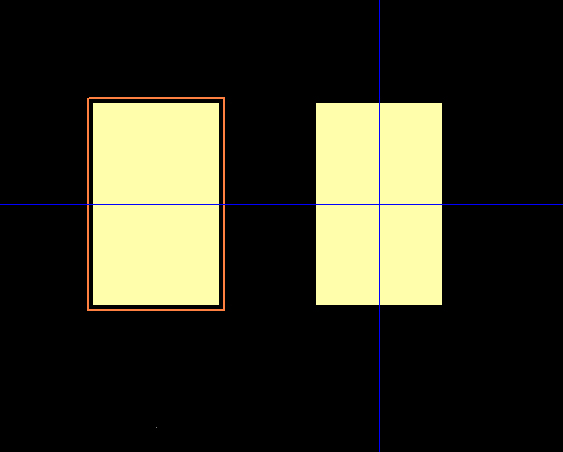
Когда мы задали размеры на какое-то значение больше или меньше, программа не знает с какой стороны увеличивать или уменьшать. Поэтому она тупо увеличивает или уменьшает пропорционально центру. То есть вывод по высоте прибавил по 0,2/2 мм, а по ширине 0,5/2. Высота как раз нам так и нужна, а вот ширину мы хотели увеличить только наружу. Зачем нам площадка под резистором. Как быть?. А все просто. Вывод расширился пропорционально центру, так давайте его сдвинем на это расстояние влево и вправо. Для этого выбираем шаг сетки 0,5/2=0,25. Потом выделяем левый вывод мышкой и сдвигаем его влево на один шаг, а правый вправо.
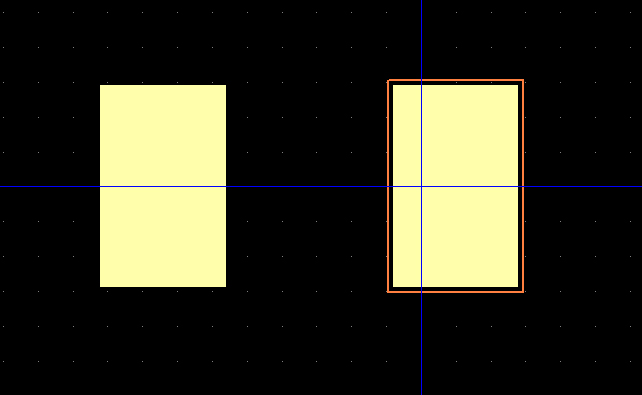
Теперь когда выводы готовы по геометрии давайте наведем окончательный лоск. Выбираем инструмент рисования линий(наверху косая черта), ставим шаг сетка 0,1мм и рисуем контур резистора.

С рисованием покончено, теперь давайте дадим ему имя. Здесь это делается так же как и в редакторе УГО элементов. Даем название SMD 0805 и метку R.

И сохраняем в библиотеку. Вот тут есть небольшой нюанс. Жмем сохранить как.

Смысл заключается в следующем. В строку Имя: нужно занести название библиотеки. Например Резисторы. Это имя будет отображаться в меню редактора плат. А в поле Комментарий: нужно занести например SMD резисторы. Этот комментарий будет появляться в всплывающей подсказке при наведении курсора на кнопку Резисторы в меню редактора плат. Ведь резисторы еще бывают выводные. Также этот комментарий будет виден в скобках при подключении библиотек.
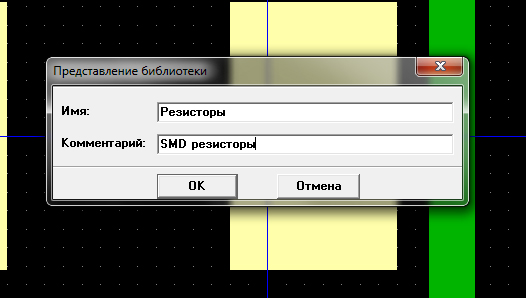
Нажав на Ок нам предложат создать новую библиотеку, так как у нас это первый элемент в библиотеке. Назовем библиотеку так же Резисторы.

Вот собственно и все премудрости создания корпуса. Осталось его соединить с УГО элементом. Для этого открываем Редактор УГО элементов и в нем открываем нашу ранее созданную библиотеку. Открыли. Теперь нажимаем в верхнем меню Компонент и выбираем Привязка к корпусу.

Откроется вот такое окно.
 Внизу по середине есть такое вот меню.

В этом меню нажимаем на кнопку добавить, в открывшемся окне находим нашу библиотеку. После выбора ее адрес должен появится в окне и если его выделить, то над окном появится имя библиотеки, а в нижнем окне появятся все элементы которые есть в этой библиотеке. В нашем случае элемент один.

Выделяем наш элемент и он тут же появится справа от УГО резистора в поле над меню.

Теперь обратите внимание на таблицу слева в меню. В этой таблице присутствуют два столбца. Левый отвечает за вывод(имя вывода), а правый за номер. Причем вывод отвечает за УГО и его менять нельзя, а номер за корпус и его можно смело поменять. Если сейчас выделить ячейку слева с цифрой 1, то первый вывод УГО и первый вывод корпуса станут красными.

Это говорит о том что есть связь УГО с корпусом. Но если мы хотим поменять местами привязку к корпусу, то просто меняем номера контактов.

Кстати чтобы не ломать глаза можно мелкие элементы масштабировать.
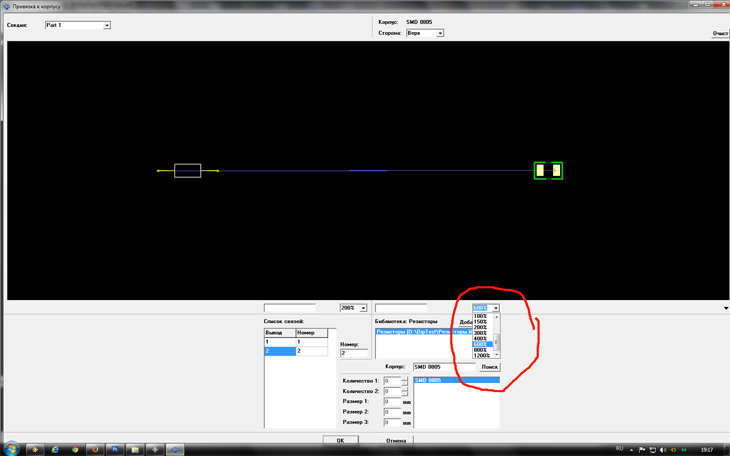
Теперь когда выбраны все связи давим Ок и не забываем сохранить все это в библиотеке нажав на меню->сохранить. Собственно вот и весь минимум для создания своих библиотек. В следующей статье будем подключать нашу библиотеку и рисовать принципиальную схему. Домашняя работа нарисовать УГО и корпуса для конденсатора SMD 0805 и биполярного транзистора SOT23. Кто не знает как, идет сюда для изучения создания УГО.
/// 26.08.14
А те корпуса, что уже есть в дип трайсе (сравнивал резистор 0805)вы считаете не подходящими? если да, то что в них не Вас не устроило?
/// 26.08.14
и я согласен, с тем, что Ваш вариант на порядок компактнее(смд 0805 "по умолчанию" Ширина 1.5, Высота 1.3
Алексей 26.08.14
Меня вполне устраивают резисторы из библиотеки DipTrace. Резистор был взят как пример. Изучив этот пример можно смело рисовать корпуса для более сложных деталей. Зайдите в раздел 3D модели и станет все понятно зачем рисовать свои корпуса.
Воспользуйтесь поиском по сайту:
 studopedia.org — Студопедия.Орг — 2014-2023 год. Студопедия не является автором материалов, которые размещены. Но предоставляет возможность бесплатного использования (0.007 с) .
ЛР 1_ Ознакомление с DipTrace
Целью работы является получение навыков работы в программе DipTrace, настройка системы и создание электрической принципиальной схемы, трассировки печатных плат в программе DipTrace.
2. Основные сведения из теории
Программа САПР DipTrace входят редакторы:
– Pattern Editor (Редактор корпусов) предназначен для создания новой или дополнения существующей библиотеки корпусов, которая имеет расширение .lib . Корпус (который может также иметь названия конструкторско — технологический образ (КТО) или посадочное место ) содержит изображение корпуса ЭРЭ по его габаритным размерам, вид и размеры установочных (контактных площадок), необходимые обозначения.
– Component Editor . (Редактор компонентов) предназначен для создания новой или дополнения существующей библиотеки компонентов, которая имеет расширение .eli . Для каждого ЭРЭ создается условное графическое изображение (УГО или «символ») по размерам, определенным ГОСТ. и. Символу выбирается корпус из файла библиотеки корпусов (.lib) и задаются связи между выводами.
– Schematic (Схемотехника) дает возможность разместить компоненты, объединить их в схему, проверить правильность соединений.
– PCB Layout позволяет создать или экспортировать очертания платы, разместить компоненты, задать правила проектирования, трассировать вручную или с помощью автотрассировщика.
3. Пример выполнения задания Установка размера страницы и размещение рамки
Установите размер страницы и чертежной рамки: «Файл / Параметры страницы», выберите «ANSI A» в шаблонах листа. Затем в нижней части окна установите «Показывать рамку и штамп» и «Показывать лист» и нажмите «Закрыть». В DipTrace также есть шаблоны соответствующие ГОСТ.
Рис.1. Окно задания параметров страницы
Перед первым использованием Схемотехники и Редактора Плат PCB Layout Вам придется настроить библиотеки в каждом программном модуле. В Схемотехнике выберите «Библиотека / Подключение библиотек» (рис.2):
Рис.2. Окно подключения библиотек
Подключить библиотеки из указанной директории:
Этот режим активен если выбран пункт «Автоподключение из директории» в левом верхнем углу окна подключения библиотек. Для указания директории с библиотеками нажмите кнопку «…» справа от пути к папке. Убедитесь, что Вы выбрали директорию «Lib», в папке DipTrace (C:\Program Files\DipTrace по умолчанию или C:\Program Files (x86) в зависимости от вашей ОС и сборки программы *для пользователей Windows OS).
На рис.3 приведена схема которую мы будем создавать в качестве примера, используя «Схемотехнику» (программный модуль входящий в состав пакета DipTrace). Откройте программу DipTrace Схемотехника, нажав «Пуск Все программы DipTrace
Schematic» для пользователей ОС Windows
Рис.3. Электрическая принципиальная схема
Запустите программу Схемотехника и установите размер сетки 0.1 дюйма. Вы можете выбрать эту сетку из списка (так как при первом запуске установлена сетка 0.05), или же увеличить размер сетки с помощью «Ctrl+» (нужно будет нажать только один раз эту комбинацию клавиш, если Вы до этого не изменяли сетку). Чтобы уменьшить сетку используйте «Ctrl-«.
Прокрутите панель библиотек вправо с помощью кнопок в правой части панели, выберите библиотеку с названием «Transistors». Можно прокручивать библиотеки вправо или влево используя стрелки или линию прокрутки. Когда библиотека выбрана, прокрутите список ее компонентов, который находится в левой части окна и выберите там транзистор «2N4401». Можете воспользоваться поиском прямо над списком компонентов библиотеки. Когда необходимый транзистор найден, щелкните по нему левой кнопкой. Этим Вы выберите его и сможете установить на схему. Переместите указатель мыши на схему и щелкните один раз левой кнопкой там — транзистор будет установлен. Чтобы отменить установку следующих компонентов, сделайте щелчок правой кнопкой.
Заметьте, что метка компонента (позиционное обозначение) транзистора — Q1. Если Вы хотите изменить ее, выделите курсором символ и нажмите правую кнопку, затем выберите верхний пункт (метка компонента) в появившемся подменю. В диалоговом окне укажите новую метку, например
Рис. 4. Метка компонента
Выберите библиотеку «Discrete» на панели библиотек и найдите подходящий резистор. Нам нужен RES400 с расстоянием между выводами 400 мил. Кстати, если Вы предпочитаете работать с метрическими единицами измерения, просто выберите «Вид / Единицы измерения / mm»
Нам нужно 4 резистора для нашей схемы. Вы можете их просто разместить из панели компонентов в левой части окна таким же образом, как мы разместили транзисторы Q1 и Q2, но мы воспользуемся другим методом. Выделите резистор и скопируйте его три раза. Это можно сделать двумя способами:
1. Просто выберите «Правка / Копировать» в главном меню, а затем «Правка / Вставить» три раза или щелкните правой кнопкой мыши на том месте, где Вы хотите вставить символ и «Вставить» в появившемся подменю.
2. Второй метод называется «Создать матрицу». Выберите Ваш резистор, затем «Правка / Создать матрицу» в главном меню (или просто нажмите «Ctrl+M»). В диалоговом окне «Матрица» укажите количество столбцов и строк (в нашем случае «2» столбца и «2» строки дадут «4» резистора) и расстояния (в нашем случае 1 дюйм между столбцами и 0,4 дюйма между строками), затем нажмите OK. Теперь Вы можете увидеть получившуюся матрицу резисторов.
Переместите резисторы в нужное положение на схеме и поверните на 90 градусов, используйте «Пробел» или клавишу «R» для вращения символов. Также можно выбрать команду «Правка / Вращение» из главного меню или кликнуть правой кнопкой мыши на символе и выбрать «Вращение» из подменю. Можете использовать клавишу «Shift» для ортогонального перемещения если необходимо.
Вы можете использовать команду «Правка / Шаг назад» или нажать соответствующую кнопку на стандартной панели если хотите отменить предыдущее действие. Программа сохраняет до 50 шагов. Вы можете сделать «Шаг вперед» в противоположность функции «Шаг назад». Не забывайте сохранить
Вашу схему, нажмите «Файл / Сохранить» в главном меню или кнопку «Сохранить» на стандартной панели. Если схема еще не была сохранена, откроется диалоговое окно «Сохранить как» для задания имени файла. Если файл уже имеет имя, просто нажмите «Сохранить» или «Ctrl+S». Если Вы хотите задать новое имя файла, нажмите «Файл / Сохранить как » в главном меню (рис.5.)
Рис.5 . Окно сохранения проекта
После того как проект был сохранен будем двигаться дальше. Давайте соединим резистор R1 с базой транзистора Q1: подведите курсор к нижнему краю резистора и сделайте щелчок левой кнопкой мыши. Переместите курсор к базе транзистора Q1 и сделайте еще один левый клик для завершения создания соединения между R1 и базой Q1 (рис.6).
Рис. 6. Соединение элементов
Соедините все элементы между собой согласно схеме (рис.7)
Рис. 7. Рабочее окно проекта
Если Вы хотите переместить существующую линию связи, установите курсор на ней (сеть должна быть подсвечена и курсор покажет возможные направления перемещения), затем нажмите и удерживайте левую кнопку мыши и переместите линию в новое положение. Заметьте, если Вы в режиме «Установка связи» щелкните по существующей связи, Вы начнете создавать новую связь. (Режим «Установка связи» автоматически активируется, если Вы щелкните по одному из выводов компонента, также Вы можете выбрать этот режим «Объекты / Схема / Установка связи» или нажатием соответствующей кнопки в верхней части окна). Если Вы хотите удалить связь (участок между двумя узлами), установите курсор на связи, нажмите правую кнопку для открытия подменю, затем выберите «Удалить связь». Для удаления участка связи выберите «Удалить линию» в подменю. Заметьте, что Вы можете использовать «Шаг назад» для возвращения к предыдущей версии схемотехники.
Перед трассировкой печатной платы необходимо создать электрическую принципиальную схему в Shematic. Затем файл схемотехники (*.dch) может быть открыт программой Редактор Плат PCB Layout. Однако, еще более простой способ перейти от создания схемы к созданию платы, выбрать «Файл / Преобразовать в плату» или нажать «Ctrl+B» прямо в Схемотехнике, после этого автоматически откроется Редактор Плат PCB Layout с вашим проектом.
Но до того, как перейти непосредственно к редактированию платы, в появившимся диалоговом окне нужно выбрать Схемотехнические правила, либо правила с другого проекта или специального файла, которые будут применены к нашей плате.
Рассмотрим использование программы DipTrace PCB Layout или Редактор Плат для создания печатной платы для нашей схемы. Вы можете скрыть панель слоев и менеджер проекта с помощью горячей клавиши «F3», чтобы получить больше
свободного пространства на экране.
Разместите компоненты в соответствии с Вашими предпочтениями и правилами. Перемещение компонентов производится путем перетаскивания его в нужное положение. Нажмите «Пробел» или клавишу «R» для вращения компонента на 90 градусов. Если Вам нужно вращать компонент на другой угол, не кратный 90 градусов, выберите компонент, сделайте щелчок правой кнопкой по нему и
выберите «Задать угол» или «Режим вращения». Второй режим позволяет свободно вращать компонент с помощью мыши на произвольный угол.
Можно использовать функцию авто-позиционирования или расстановки по списку после преобразования схемы в плату, однако в этом нет необходимости для такой простой схемы. Мы исследуем эти функции на более сложных платах в третьей части учебника.
Также заметьте, что Вы можете обновить Вашу плату из измененной схемы с сохранением расстановки и трассировки установленных компонентов. Для этого выберите «Файл / Обновить структуру из схемы», затем выберите измененный файл схемотехники. Обновление по компонентам подразумевает использование скрытых идентификаторов для определения соответствия компонентов на схеме и плате — этот режим работает если печатная плата получена непосредственно из Схемотехники.
Обновление по меткам компонентов использует метки для определения связи между компонентами и корпусами. В этом случае, платы могут быть спроектированы отдельно, обновление по меткам работает независимо. Обновление из исходной схемы — это обновление по компонентам из исходной схемы (см. «Файл/ Информация о плате» чтобы узнать какая схема считается исходной).
Рассмотрим этапы трассировки печатной платы для электрической принципиальной схемы,
созданной в DipTrace Schematic (рис. 8).
Подготовка к трассировке
В PCB Layout сделайте надписи корпусов видимыми: выберите «Вид / Надписи корпусов / Основная / Метки». Эта команда позволяет показывать метки для всех компонентов, за исключением компонентов с индивидуальными настройками. Если расположение надписей вам не подходит, нажмите «Вид / Надписи корпусов /Основная / Выравнивание» и выберите более подходящее расположение.
Рекомендуется использовать векторные шрифты, однако допускается применение TrueType шрифтов («Вид / Надписи корпусов / Шрифт»).Для задания индивидуальных параметров для выбранных компонентов — щелчок правой кнопкой по одному из них, затем выберите «Свойства», а в диалоговом окне откройте вкладку «Надписи». Вы можете использовать «F10» или «Вид / Надписи корпусов / Позиционирование» для перемещения надписей.
При использовании автотрассировщика область трассировки (многоугольник для сложных, четырехугольник — для простых плат) создается автоматически в зависимости от ограничений введенных в настройках автотрассировки. Но в большинстве случаев размеры платы строго определены заранее. Поэтому они должны быть введены перед расстановкой компонентов и трассировкой. Выберите «Объекты / Границы платы», или нажмите соответствующую кнопку на панели трассировки в верхней части окна, затем щелкая левой кнопкой мыши задайте углы платы, щелкните правой кнопкой для задания последней точки полигона и выберите «Ввод» (рис.9).
Рис. 9. Создание контура печатной платы
Также можно задать точки границ платы и/или размеры платы из диалогового окна «Границы платы», выберите «Объекты / Координаты вершин» из главного меню программы.
DipTrace предлагает два автотрассировщика: высококачественный современный «Shape-based» (автотрассировщик, на много превосходящий своих конкурентов из других САПР-пакетов) и простой сеточный трассировщик, позволяющий трассировать несложные платы с перемычками.
Простые платы, как в примере, могут быть трассированы в одном (нижнем) слое, что дает очевидные преимущества — эффективность и скорость получения конечного прототипа. При односторонней трассировке дорожки, вероятно, будут длинее, чем при двухсторонней, однако, в большинстве случаев, это не критично.
Теперь настроим параметры трассировки. Сперва убедитесь, что выбран «Shape Router», для этого откройте «Трассировка / Выбор Автотрассировщика». Напротив активного трассировщика будет стоять галочка. Далее автотрассировщик нужно настроить, выберите «Трассировка / Параметры автотрассировки» из главного меню. Окно параметров автотрассировки отличается в зависимости от выбранного автотрассировщика. В диалоговом окне «Shape-based» автотрассировщика, перейдите на вкладку настроек, затем выберите опцию «Использовать приоритетные направления по слоям», выберите верхний слой и измените направление для него на «Выкл.». Также возможно трассировать однослойные платы с помощью сеточного трассировщика с перемычками, или без них (Настройки сеточного трассировщика / «Использовать перемычки»). В примере, плата очень простая, поэтому трассируем ее в одном слое без перемычек с помощью «Shape-based»-трассировщика.
Рис. 10. Задание параметров трассировки
Нажмите OK, чтобы применить изменения и закрыть окно параметров автотрассировщика. Затем выберите «Трассировка / Параметры трассировки» (рис.10). В этом окне можно поменять значения по умолчанию для ширины трасс, зазоров между трассами и выводами, а также параметры межслойных переходов. Можно нажать «Все Классы», чтобы открыть диалоговое окно классов сетей, или — «Все Стили», чтобы открыть окно стилей переходов. Как работать с ними мы покажем немного позже. Также можно установить некоторые другие параметры трассировки во вкладке «Настройки» (рис.11).
Рис.11. Задание параметров трассировки Теперь запустите разводку платы с помощью: «Трассировка / Запуск», и плата будет
трассирована. Также для запуска автотрассировщика можно использовать горячие клавиши «Ctrl+F9» (рис.12).
Рис.12. Трассировка печатной платы
Проверка ошибок трассировки (DRC) запускается автоматически после трассировки и показывает все возможные ошибки, если они есть (красные и маджентовые круги). Для изменения правил проверки нажмите «Проверка / Параметры проверки ошибок» в главном меню. Чтобы спрятать отображаемые ошибки нажмите «Проверка / Скрыть ошибки трассировки». Также Вы можете отменить автозапуск DRC после автотрассировки, просто уберите галочку «Трассировка / Выбор Автотрассировщика / Запустить DRC после автотрассировки» в главном меню. В любом случае, как работать с проверками проекта, мы покажем позже, поэтому не забегайте на перед.
4. Задание для самостоятельного выполнения
1. Установить единицы измерения – мм, установить размеры страницы А4 (297 х 210мм).
2. Установить рамку, заполнить ее.
3. Создать электрическую принципиальную схему согласно примеру.
4. Выполните трассировку печатной платы.
5. Разработать библиотеку корпусов (п. 2.1.1-2.1.4, 2.1.6 , 2.2.1-2.2.3 руководства DipTrace)
5. Отчет должен содержать:
1. Титульный лист.
2. Скрин экрана с электрической принципиальной схемой.
3. Скрин экрана с трассировкой печатной платы.
4. Скрины экрана с библиотекой корпусов.
6. Контрольные вопросы
1. Что такое электрическая принципиальная схема?
2. Что такое трассировка печатной платы?
3. Как выполняется трассировка печатной платы?
4. Какие способы выполнения трассировки печатной платы в DipTrace существуют? 5. Для чего предназначен пакет PCB Layout DipTrace?
6. Что такое трассировка печатной платы?
7. Как выполняется трассировка печатной платы?
8. Какие способы выполнения трассировки печатной платы в DipTrace существуют?
DipTrace: создание библиотек
Любая уважающая себя система проектирования печатных плат должна уметь работать с библиотеками как условных графических обозначений (УГО) компонентов, так и посадочных мест к ним. А любой уважающий себя радиолюбитель, в свою очередь должен иметь свой собственный набор библиотек (исключительно мое личное мнение). Разумеется, DipTrace умеет работать с библиотеками.
И не только умеет, но еще и имеет огромный набор библиотек на борту. Сотни категорий с десятками и сотнями компонентов в каждой. Разумеется, ими можно и нужно пользоваться. Более того, вполне можно обойтись только ими. Но все же в пользу создания собственных библиотек говорят несколько фактов.
Возможные причины:
- У любого радиолюбителя со временем формируется набор компонентов и корпусов, используемых чаще всего. И вместо того чтобы каждый раз искать их в огромной библиотеке, гораздо удобнее сохранить нужные компоненты в собственную библиотеку. Ее можно будет развернуть на любом рабочем месте, а при необходимости совершенно спокойно пополнить.
- Случается так, что уже имеющиеся компоненты не соответствуют нашим требованиям. При чем, чаще всего это мелочи, наподобие диаметров отверстий, расположения крепежа и тому подобное.
С причинами все понятно, давайте уже создавать библиотеки. Во всем должен быть порядок, поэтому первое что мы сделаем — создадим папку «MyLibraryDT», в которой в свою очередь разместим папки «Components» и «Footprints». В папке «Components» будут находиться так называемые УГО (Условные Графические Обозначения) элементов, а в папке «Footprints» — посадочные места на печатной плате для наших компонентов. Папки не обязательно называть именно таким образом, но кириллицы в их названиях стоит избегать.

Для работы с библиотеками корпусов и компонентов существуют специальные инструменты. Попасть в них можно как из редактора плат, так и из редактора схем. Меню «Инструменты» -> «Редактор корпусов» и «Редактор компонентов».

Я предлагаю начать с создания библиотеки корпусов, в дальнейшем причина станет понятной.
Создание библиотеки корпусов
Для создания библиотеки переходим в меню «Библиотека» -> «Новая» (или сочетанием клавиш «Ctrl + N»). Удобно, когда компоненты в библиотеке сгруппированы по типам, поэтому для примера создадим библиотеки резисторов, конденсаторов и DIP корпусов микросхем. В качестве группы библиотек выберем «Корпуса пользователя» а сохраним библиотеки в ранее подготовленную папку «Footprints».


Добавление корпусов в библиотеку
Теперь библиотеку необходимо наполнить. И для этого существует несколько способов.
Способ 1. Создание корпуса с нуля
- Первое что необходимо сделать — добавить новый корпус в библиотеку. Сделать это можно несколькими способами: кликнув правой кнопкой мыши в поле корпусов выбрать пункт «Добавить новый корпус в библиотеку. «, в меню «Корпус» выбрать пункт «Добавить новый корпус в библиотеку. » или просто использовать сочетание клавиш «Ctrl + Ins». Все эти способы совершенно равнозначны.
- Далее необходимо заполнить свойства созданного корпуса. За это отвечает разворачиваемая вкладка «Свойства корпуса». Если эта вкладка на экране отсутствует, ее необходимо включить в меню «Вид» -> «Панели инструментов» -> «Свойства корпуса», или сочетанием клавиш «Ctrl + 1». В свойствах как минимум нужно заполнить поля «Имя:» и «Метка:». Остальное по желанию.
- Все необходимые для создания корпуса инструменты находятся в верхней части окна программы. Свойства вывода вызываются двойным кликом по нему ЛКМ. После создания корпуса переходим в меню «Правка» -> «Центрировать». Относительно этой точки корпус будет вращаться в дальнейшем.
Способ 2. Копировать — вставить
Скопировать уже существующий корпус из готовой библиотеки можно несколькими способами. Самый простой (но не совсем удобный) способ — «копировать-вставить». Для этого необходимо открыть необходимый корпус, выделить его с зажатой левой кнопкой мыши, кликнуть по выделению правой кнопкой мыши и выбрать пункт меню «Копировать» (или воспользоваться сочетанием клавиш «Ctrl + C»). После чего в собственной библиотеке создается новый корпус и в него вставляется ранее скопированный (ПКМ — > «Вставить», или сочетанием клавиш Ctrl + V). Этот способ не особо удобен, так как требует много лишних движений, и рассмотрен только потому что он есть.


Способ 3. Копировать в другую библиотеку
Этот способ копирования гораздо удобнее, так как не требует создания нового корпуса и заполнения его свойств, копирование происходит в один клик. Для этого просто кликаем правой кнопкой мыши по названию корпуса в селекторе и выбираем пункт «Копировать корпуса в другую библиотеку. «. Выбираем библиотеку назначения и нажимаем «ОК». Собственно, на этом копирование завершено, корпус уже находится в новой библиотеке.


Способ 4. Вставить из другой библиотеки
В предыдущем способе выбирался корпус предназначенный для копирования и указывалась библиотека в которую его необходимо скопировать. В этом способе ситуация обратная: выбирается библиотека назначения и указывается корпус, который необходимо в нее вставить. Для этого убеждаемся, что выбрана нужная библиотека назначения, переходим в меню «Корпус» -> «Вставить из другой библиотеки. «, выбираем нужный для вставки корпус и нажимаем «Вставить». Корпус добавлен в библиотеку.


Способ 5. Сохранение корпуса из существующей платы
Не редко возникают ситуации, когда необходимо утянуть в библиотеку корпус, который находится на уже существующей плате. Делается это так же очень просто: непосредственно в проекте печатной платы выбираем библиотеку назначения в селекторе, кликаем ПКМ по компоненту который необходимо сохранить, и выбираем пункт «Сохранить в библиотеку» — > «Добавить к «название_библиотеки»». После подтверждения компонент будет добавлен в библиотеку.


Создание библиотеки компонентов
Все что было рассказано выше, и касалось библиотек корпусов, точно так же справедливо и для библиотек компонентов. Создание библиотек, добавление новых компонентов, копирование-вставка из существующих библиотек — все это выполняется совершенно идентично. Поэтому, логичнее будет рассмотреть различия.
Секции компонента
Для любого компонента существует возможность создать секции. Суть этого понятия очень проста: существуют компоненты, в корпусе которых размещено несколько однотипных элементов. Так, например, микросхема LM324 является счетверенным операционным усилителем. Четыре одинаковых ОУ, объединенные корпусом и питанием. Конечно нам никто не запрещает нарисовать УГО данной микросхемы одним компонентом, но вот на схеме это будет выглядеть очень неприглядно. Поэтому гораздо логичнее разнести элементы микросхемы по секциям. Добавляются секции очень просто, достаточно перейти в меню «Компонент» -> «Добавить новую секцию». Так же можно добавить секцию кликнув ПКМ по пустому месту в поле вкладок секций.


Привязка корпуса к компоненту
При создании компонента существует возможность сразу привязать к нему корпус (именно по этой причине мы сначала и рассмотрели создание корпусов). При этом корпус можно будет изменить непосредственно при создании схемы, так что это ни к чему не обязывает. За привязку отвечает кнопка «Корпус» в свойствах компонента.

Поиск компонентов и корпусов
За поиск компонентов и корпусов отвечают пункты меню «Компонент» -> «Найти компонент. » и «Корпус» -> «Найти корпус. «. Найденные компоненты и корпуса можно тут же добавить в отдельную библиотеку, нажатием кнопки «Сохранить в библиотеку. «. Так же можно выполнять поиск непосредственно из редактора схем и плат («Объекты» -> «Найти компонент. «).


Подключение библиотек
Разумеется, ранее созданные библиотеки можно подключить к только что установленной среде проектирования DipTrace. Это актуально, когда разворачивается новое рабочее место, например. Подключение осуществляется в меню «Библиотека» -> «Подключение библиотек. «. При чем, совершенно не важно, где именно мы сейчас находимся (редактор компонентов / корпусов, схемотехника или создание плат). При подключении можно выбрать как отдельный файл библиотеки, так и каталог целиком.
PCB Design Tutorial with DipTrace for beginners
Summary: In this PCB Design Tutorial, I have explained all the major steps to design a PCB with Diptrace. I have covered how to draw schematics, routing the board, generating Gerber files for manufacturing the PCB. And I have used all the FREE resources to design the PCB.
Drawing the Schematic:
Before designing the PCB, you have to draw the schematic. So, I have explained all the steps of drawing schematic in DipTrace.
Define schematic size and placing titles:
First, Go to «File / Titles and Sheet Setup» from the main menu, then select ANSI A from the Sheet Template drop-down box

After that go to the bottom of the dialog and check the Display Titles and Display Sheet items. Then press OK.

To enter text in the title field, hover over that field with the mouse, then left-click on it to open the field properties pop-up dialog box, then type in the text (field content), define alignment (Left, Right, or Center), and the font.
Configuring libraries
In DipTrace, libraries are organized into standard and custom library groups with multi-level search filters, which helps to find the correct components quickly. The Component panel has all the required tools to place components and manage libraries.
Designing schematic
First, you have to drag and drop all the required components. Let’s start with 555 Timer IC.

To find any components, you can turn on the filter, then search for the component. Here I have searched for 555 Timer IC.
Now to place the component, click on the component in the list (Left side) and move your mouse pointer to the design area. Then Left-click once to place one selected component. After that, Right-click to disable the component placement mode.

In a similar way search for all the required components, and place those components in the design area.

Now, Connect pin-5 of 555 IC to pin-1 of the capacitor C4. You need to make sure that you are in the default mode. Hover with the mouse arrow over pin-5 (CVOLT) of 555 IC, and left-click it — the Place Wire mode will be activated automatically. Then move the mouse arrow down to the pin-1 of the C4 capacitor, and left-click it to connect the wire. and create the connection between the 555 IC and C4 capacitor.

In a similar way, you have to connect all the components to complete the schematic.
Converting to PCB
To convert the schematic to PCB, first, select «File / Convert to PCB» or press Ctrl+B hotkeys directly in the Schematic.

In the pop-up dialog box, you can select «Use Schematic Rules» or load rules from any other PCB layout file.
Now click on OK, the schematic will open in the PCB Layout.
Designing the PCB:
Preparing to Route:
The routing itself is one of the final stages of the board design, but its quality depends on the preparation.

After converting the schematic to PCB, the circuit looks chaotic.
Click on the  button on the Placement toolbar or select «Placement / Arrange Components» from the main menu.

All components will be placed near the design center and arranged according to the placement settings.
Manual placement:
Now click on  button to draw the board outline as per the requirement.

Now drag and drop the components on the board and place it as per the requirement. It is a good practice to keep the power supply components in one area and the functional blocks on another side.

Apply appropriate layout rules and differential signaling for high-frequency circuits.
Autorouting:
Now it is time to route the PCB. DipTrace has a high-quality shape-based Autorouter.
Go to Route/ Route Setup.

Then define Trace Width, Trace Clearance, and other details as per the requirements and click on OK.
After that click on the  (Autoroute) button. Auto Routing will start.

After the Autorouting, you can modify the trace as per the requirements.
Manual Routing:
Simple projects like this can be routed automatically, but for the complex boards, manual routing is a must. Actually, the entire board can be routed manually, but because of the low speed of manual routing, a combination of the two methods is usually the best choice.
To unroute any portion, right-click on the net and select «Unroute Net» from the submenu.

The «Unroute Net» command from the net submenu applies to all selected nets.
Now goto «Route / Manual Routing / Add Trace» from the main menu or click on  (Route Manual) button.
Then Left-click on the first pad to start the routing, and another click on the next pad to complete the trace.

Editing traces is a bit different. click on  (Edit Traces) button or simply left-click on the trace and drag it to another location then drop it. The Edit Traces mode allows moving the traces.
Change layer
DipTrace allows moving an existing net (trace) to another layer, just right-click on a trace segment of some net, and select «Segment Layer / Top» or «Segment Layer / Bottom».
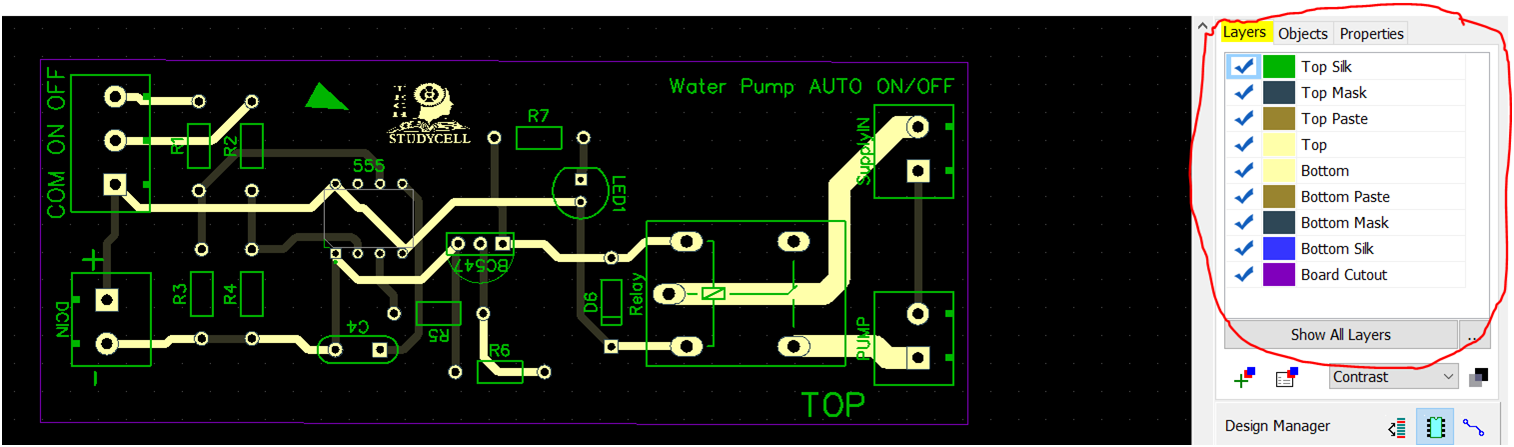
You can also use the Segment Layer drop-down list in the Net Properties panel on the Design Manager.
You can also choose several segments of the same or different nets with Ctrl or Shift buttons and change their properties at a time

After every change, you can check for any possible error from the DRC button.

The PCB layout is ready. Now you can generate the Gerber file.
Generating Gerber files for manufacturing:
DipTrace allows the user to export the circuit board to Gerber format, that accepted by almost all the PCB manufacturers around the world.
Go to «File / Export / Gerber» from the main menu.

In the Export Gerber dialog box, you can keep the default setting. Then click on the «Export All» button and save all the files one by one.
Then go to «File / Export / NC Drill» from the main menu.

Click on the Auto button.
Then click on the Export button and save the file on the same path.

Now add all these files to a .zip file.

Now, you can upload this .zip file to any PCB manufacture to place the order of the PCB.
In this PCB tutorial guide, I have covered all the basic steps of PCB design. Hope you have found this article helpful. If you have any queries, please let us know. Thank you for your time.