
Как увеличить/уменьшить максимальную/минимальную громкость Android?
Иногда попадаются мне такие устройства на Android, громкость звука (чаще всего музыкального динамика) у которых меня не устраивает, например бывают такие смартфоны, у которых минимальная громкость слишком велика или же наоборот на максимальной громкости звук не очень громкий и этого не хватает для комфортного прослушивания музыки, а также для просмотра кино, при этом никаких повреждений звуковой линии у устройств нет, просто так задано производителем или же установленной прошивкой, поскольку подобные неудобства есть у многих пользователей этих моделей.
Как увеличить максимальную или уменьшить минимальную громкость устройств Android?
Что для этого нужно и каковы шансы на успех?
А через инженерное меню аппаратных настроек пробовали задать уровень громкости для динамиков?
У меня Engineer Mode раскрывается путём сервисного USSD-запроса *#*#3646633#*#*.
Допускаю, что у разных производителей устройств на Андроид могут быть различные команды.
Далее выбираете раздел "Hardware Testing" и пункт "Audio".
В нём походу "Normal Mode" отвечает за подачу уровня звукового давления на внешние динамики, так как "Headset Mode" — за подачу в подключённые наушники, а Loudspeaker Mode — чувствительность микрофона.
Type — Sip — Level 6 — Value и программируете вручную максимальную из возможных громкость — Max Vol.
Вот потом, чтобы сохранить настройки, мало подтвердить, нужно перезагрузить устройство, или ещё что (не помню).
Как сделать тише на Алисе
Чтобы изменить звук относительно текущего значения, скажите: «Алиса, сделай погромче», «Алиса, тише». Чтобы установить предельно громкий или тихий звук, скажите: «Алиса, громкость на максимум», «Алиса, минимальная громкость».
Как в Алисе настроить звук
Откройте приложение Дом с Алисой и выберите Станцию в списке устройств. Выберите пункт Настройки звука.
Как настроить звук на Яндекс станции
Как настроить умный звук
Откройте список устройств в приложении Дом с Алисой. Выберите Станцию 2. Выберите пункт Настройки звука. Включите или отключите опцию Коррекция под помещение.
Сколько уровней громкости у Алисы
Алиса позаботится о вас
Громкость, на которой они сработают, зависит от ее уровня во время установки: 6 или выше — останется такой же; 5 или ниже — поднимется до 6.
Как включить маты Алисе
Итак, для того, чтобы научит Алису ругаться матом достаточно запустить на ней игру словами «Давай поиграем в Угадай песню». После чего произнести строчку из любой песни, в которой содержатся матерные фразы.
Как сделать регулировку громкости
Как изменить настройки звука и вибрации для других сигналов:
- Откройте приложение «Настройки» на телефоне.
- Нажмите Звук и вибрация Звук уведомлений по умолчанию.
- Выберите звук.
- Нажмите Сохранить.
Как настроить Эквалайзер Алиса
Настроить очень легко:
- Зайдите в приложение Яндекс или Умный дом.
- Зайдите в «Устройства».
- Нажмите на свою Яндекс. Станцию.
- Нажмите «Настройки звука» и выберите нужный пресет.
Чей голос Алиса
Татьяна Шитова.
Алиса от «Яндекса»
Пользователи любят ее не только за прикладную пользу, но и за умение шутить, иногда довольно остро. Голосом Алисы стала актриса театра и кино Татьяна Шитова. Она же дублировала персонажей Скарлетт Йоханссон, Марго Робби, Эммы Стоун, Натали Портман и других знаменитых актрис.
Сколько динамиков в Алисе
Получите максимум впечатлений от музыки, кино и общения с Алисой. Низкие, средние и высокие частоты играют из пяти разных динамиков, чтобы вы услышали каждый инструмент.
Как регулировать громкость на Яндекс станции лайт
Чтобы изменить звук относительно текущего значения, скажите: «Алиса, сделай погромче», «Алиса, тише». Чтобы установить предельно громкий или тихий звук, скажите: «Алиса, громкость на максимум», «Алиса, минимальная громкость». Если не хочется говорить, используйте кнопки на верхней панели колонки.
Как изменить характер Алисы
Обучением Алисы занимаются в Яндексе. Стиль общения был выбран тот, который понятен всем людям. Изменить его никак нельзя, по крайней мере сейчас, но в будущем, возможно, добавят такую функцию.
Нужно ли отключать Яндекс станцию от сети
Здравствуйте, Enjoy! Выключать колонки с Алисой днём вовсе необязательно. А на ночь и нежелательно (так как обновления колонок происходят под утро, в период их минимального использования). Вы знаете ответ на этот вопрос?
Можно ли поменять озвучку Алисы
Новостях». Послушать и выбрать подходящий голос можно в настройках навыка на платформе «Диалоги». «Яндекс» выпустил голосового помощника «Алису» в октябре 2017 года, сервис разговаривает голосом российской актрисы дубляжа Татьяны Шитовой.
Можно ли через Алису слушать что происходит дома
С помощью умных колонок «Яндекса» во всех моделях «Станций» от «Лайта» до «Макса» теперь можно слушать, что происходит в детской комнате. Мама через вторую умную колонку «Яндекса» или приложение «Дом с Алисой» на смартфоне может понять, проснулся ли малыш или в детской комнате полная тишина.
В чем смысл умной колонки
Алиса. Алиса — русскоязычный голосовой помощник, который встроен в «Яндекс. Станцию». Эта умная колонка работает с сервисами «Яндекса», ищет информацию в Интернете, управляет смарт-устройствами, причём некоторыми даже без подключения к Интернету.
Как запретить Алисе слушать детей
- В приложении Дом с Алисой перейдите в Настройки.
- Нажмите Алиса → Настроить ограничения контента.
- Выберите режимы фильтрации для взрослого и детского голосов: Взрослый голос Отметьте тип фильтра: Для малышей — Алиса включает только разрешенный для детей контент 0+.
Как уменьшить минимальную громкость на телевизоре
Выберите Настройки. Следующие шаги зависят от параметров меню телевизора. Выберите Изображение и звук → Звук → Уровень громкости → Коррекция громкости. Выберите Звук → Звук → Дополнительные настройки → Настройки входа → Коррекция громкости.
Как уменьшить минимальную громкость на магнитоле андроид
Шторку тянешь вниз, там две вкладки, на открытой всякие блютуз, яркости и т. д., откроешь вторую — там ползунок громкости, им и регулируешь.
Как ограничить доступ к Алисе
В консоли разработчика перейдите на вкладку Доступ → Пользователи.Доступ к приватному навыку:
- На вкладке Настройки в поле Тип доступа выберите значение Приватный.
- Опубликуйте навык. Приватный навык видите только вы.
- Сгенерируйте одноразовую ссылку и отправьте ее человеку, которому хотите дать доступ:
Как отключить звук в Алисе
В приложении Дом с Алисой перейдите в Настройки. В разделе Алиса отключите опцию Проигрывать звук активации.
Как запретить Алисе
Как отключить Алису на телефоне:
- Откройте настройки приложения.
- Перейдите в раздел «Голосовая активация».
- Отключите опцию «Использовать голосовую активацию».
Голосовые помощники, такие как Алиса, являются обычным явлением в повседневной жизни людей. Такие устройства предлагают широкий спектр функций, которые помогают управлять домашними приборами, заказывать покупки, искать информацию в Интернете и многое другое. Однако, иногда голос Алисы может быть слишком громким, особенно в ночное время.
К счастью, есть несколько способов, с помощью которых можно настроить громкость на Алисе. Первый способ — использование голосовых команд. Например, можно сказать «Алиса, громкость на 80%» или «Алиса, громче», чтобы увеличить громкость, или «Алиса, тише», чтобы уменьшить. Но если нужно установить предельно громкий или тихий звук, можно сказать «Алиса, громкость на максимум» или «Алиса, минимальная громкость».
Второй способ — настройка громкости вручную с помощью светового кольца на верхней панели. При этом подсветка будет соответствовать текущему уровню громкости. Кроме того, в приложении Дом с Алисой можно настроить звук на Яндекс Станции. Для этого нужно выбрать Станцию в списке устройств, затем в разделе Настройки звука можно изменить настройки звука и включить опцию Коррекция под помещение.
Если же нужно изменить звук для других сигналов, например, уведомлений на телефоне, можно воспользоваться приложением Настройки и выбрать нужный звук. К тому же, в приложении Умный дом доступен эквалайзер, который позволяет настроить звук под определенную музыку. Для этого нужно зайти в Настройки звука Яндекс Станции и выбрать нужный пресет.
Но Алиса — это не только команда голосового управления. Это также искусственный интеллект, который может удивить своей способностью шутить и даже вставлять мата. Чтобы настроить Алису на матерные выражения, достаточно запустить на ней игру «Угадай песню» и произнести строчку из песни с матерными фразами.
Станция Яндекс является одной из наиболее популярных голосовых помощников в России, поэтому о голосе Алисы заботятся и делают его более натуральным и узнаваемым. Голосом Алисы стала актриса Татьяна Шитова, которая также дублировала персонажей знаменитых актрис.
Таким образом, настройка громкости на Алисе может быть решена различными способами. Она предоставляет множество функций и возможностей, которые облегчают повседневную жизнь людей и упрощают процессы взаимодействия с техникой.
Что делать если минимальная громкость слишком громкая
Уменьшаю звук на телефоне до минимума 7% и все равно громко. Что делать?
Как отрегулировать звук? Убавляю громкость до одного деления 7% и все равно орёт. Ну то есть в наушниках в полной тишине 7% это довольно громко.
Как сделать тише?
Ну тут сразу возникает вопрос какой у тебя телефон? Вообще, на всех телефонах какая бы операционной системы у них не была, всегда существуют специальные приложение, что в PlayMarket,что в App Store, которые могут как и увеличивать громкость так и уменьшать. Ну чтобы найти такое приложение, желательно хорошее, надо долго повозиться. Вообще, если загуглить, то полно сайтов с подобной информаций. Лично я такими предложениями не пользуюсь так, что ничего посоветовать не могу.
Уменьшение громкости Android-телефона с помощью инженерного меню
Нижеприведенная инструкция предназначена для тех пользователей телефонов на Android, в которых разговорный динамик очень громкий, хрипит и при разговоре по телефону плохо слышно собеседника.
В первую очередь нужно выяснить, при каком уровне громкости начинается хрипение телефона. Для этого во время разговора полностью убавьте звук, а потом постепенно увеличивайте звук клавишами управления громкостью смартфона и определите, таким образом, когда начинает хрипеть разговорный динамик.
Громкость в телефонах на Android разбита на 7 уровней (с 0-го по 6-ой), по ним вы перемещаетесь, когда нажимаете боковую клавишу громкости телефона.

Из рисунка видно, что в моем случае хрипение динамика пропало на 4-м нажатии на "+" клавиши громкости, то есть на уровне 4.
Теперь нужно войти в инженерное меню (Engineer Mode) Android и поправить соответствующие значения уровней громкости. Чтобы попасть в инженерное меню, вам необходимо набрать специальный код на номеронабирателе телефона. У каждого производителя мобильных устройств он свой. В списке ниже приведены коды телефонов самых распространенных производителей:
- смартфоны c процессором MTK — *#*#3646633#*#*, *#*#54298#*#*.
- Samsung — *#*#197328640#*#*, *#*#4636#*#*, *#*#8255#*#*;
- HTC — *#*#3424#*#*, *#*#4636#*#*, *#*#8255#*#*;
- Huawei — *#*#2846579#*#*, *#*#2846579159#*#*, *#*#14789632#*#*;
- Sony — *#*#7378423#*#*, *#*#3646633#*#*, *#*#3649547#*#*;
- Philips — *#*#3338613#*#*, *#*#13411#*#*, 3646633#*#*;
- Acer — *#*#2237332846633#*#*;
- Fly — *#*#3646633#*#*;
- Alcatel — *#*#3646633#*#*;
- Prestigio — *#*#3646633#*#*;
- ZTE — *#*#4636#*#*;
- TEXET — *#*#3646633#*#*;
Также можно воспользоваться специальными приложениями для Android, которые позволяют войти в инженерное меню.
Отдельного внимания заслуживает программа "Shortcut".
Она позволяет найти секретные коды телефона, вызывающие ту или иную программу, в том числе инженерное меню.

В инженерном меню необходимо отыскать опцию "Audio". У меня она находится на вкладке "Hardware testing". Когда вы войдете в меню "Audio", то увидите список режимов:
- Normal Mode – раздел настроек телефона, к которому ничего не подключено;
- Headset Mode – такой режим активируется, когда вы подключаете наушники или другую гарнитуру;
- LoudSpeaker Mode – режим громкой связи;
- Headset_LoudSpeaker Mode – режим громкой связи при подключенной гарнитуре;
- Speech Enhancement – улучшение речи (активируется только в режиме "Normal Mode");
- Debug Info, Speech Logger и Audio Logger – настройки для журналирования и отладки.

Настройка разговорного динамика
Нижеописанное справедливо для режима, когда к телефону ничего не подключено (Normal Mode), но по аналогии можно настроить динамик громкой связи (LoudSpeaker Mode), гарнитуру (Headset Mode) и т.д.
Заходим в режим "Normal Mode".

В списке "Type" может быть перечислено несколько типов аудиоустройств:
- Sip – настройки для ip-телефонии;
- Mic – настройки для микрофона;
- Sph – настройки разговорного динамика (трубки телефона);
- Sph2 – настройки для второго разговорного динамика (если у кого такой имеется);
- Sid – лучше не трогать, может появиться эхо;
- Media –громкость мультимедиа (музыки, видео, игр и т.д.);
- Ring –громкость входящего звонка;
- FMR – настройки громкости FM-радио.
В начале статьи мы определили уровень громкости при котором прекращается хрипение динамика (уровень 4). Выберите тип "Sph". Выбираем в списке "Level" 4-й уровень громкости (Level 4). Его значение равно 112. Далее, выбираем ближайший уровень (Level 3) и видим, что он равен 100, разница между уровнями равна: 112 — 100 = 12.

Установим новые значения для каждого из уровней "Level" таким образом, чтобы максимальный уровень имел значение, при котором динамик перестает хрипеть (112 в моем случае), а каждый предыдущий был меньше текущего на значение равное вычисленной выше разнице.
ВНИМАНИЕ. ОБЯЗАТЕЛЬНО запишите заводские настройки, чтобы в случае ошибки вернуть их обратно!
После ввода нового значения ОБЯЗАТЕЛЬНО нажимайте на кнопку "Set" рядом с полем ввода!
Путем подсчетов я определил следующие, оптимальные значения для моего телефона.
| Уровни | Заводские значения | Пользовательские значения |
| Level 0 | 64 | 40 |
| Level 1 | 76 | 52 |
| Level 2 | 88 | 64 |
| Level 3 | 100 | 76 |
| Level 4 | 112 | 88 |
| Level 5 | 124 | 100 |
| Level 6 | 136 | 112 |
У меня новые настройки вступили в силу сразу после сохранения измененных значений громкости, но некоторые телефоны, возможно, придется перезагрузить или даже выключить, вытащить/установить аккумулятор, и снова включить.
Как увеличить громкость в наушниках на телефоне
Необходимость увеличения громкости звука хоть раз возникала у каждого пользователя. Причем далеко не всегда причина кроется в проблемах со слухом. Чаще всего такая необходимость возникает либо из-за недобросовестного монтажа роликов, выгружаемых на YouTube или другие площадки, либо из-за каких-то программных ошибок в самом смартфоне. Многие производители намеренно ставят ограничение громкости в свои смартфоны, дабы уберечь ваш слух, поэтому прежде чем увеличивать громкость взвесьте все за и против.
Рассказываем о том, как увеличить громкость в наушниках на смартфоне.
Первое, что необходимо сделать — проверить, не установлено ли в вашем смартфоне ограничение на громкость звука. Особенно это актуально для тех смартфонов, которые были приобретены на сером рынке. Некоторые страны имеют в своем законодательстве пункт, который запрещает производителям выставлять громкость на максимум. Это необходимо учитывать еще при покупке телефона.
Плюс, сегодня мы не будем рассматривать банальные настройки звука. Прежде чем перейти к непосредственной настройке, выкрутите ползунок громкости на максимум и зайдите в Настройки звука. Возможно, что в подпункте Мультимедиа громкость не максимальная.
Полезные товары с AliExpress, которые пригодятся вам в конце зимы.
Как увеличить громкость наушников на Самсунге
Корейцы позаботились о своих пользователях и предоставили достаточно много разных настроек звука на своих смартфонах. При правильном подходе вы сможете увеличить громкость как через наушники, так и через сам динамик смартфона.
- Для начала необходимо зайти в Настройки.
- Далее выбираете пункт Звуки и вибрация.
- Нажимаете на Качество звука и эффекты.
- Затем переходим в Эквалайзер и устанавливаем пресет на Рок.
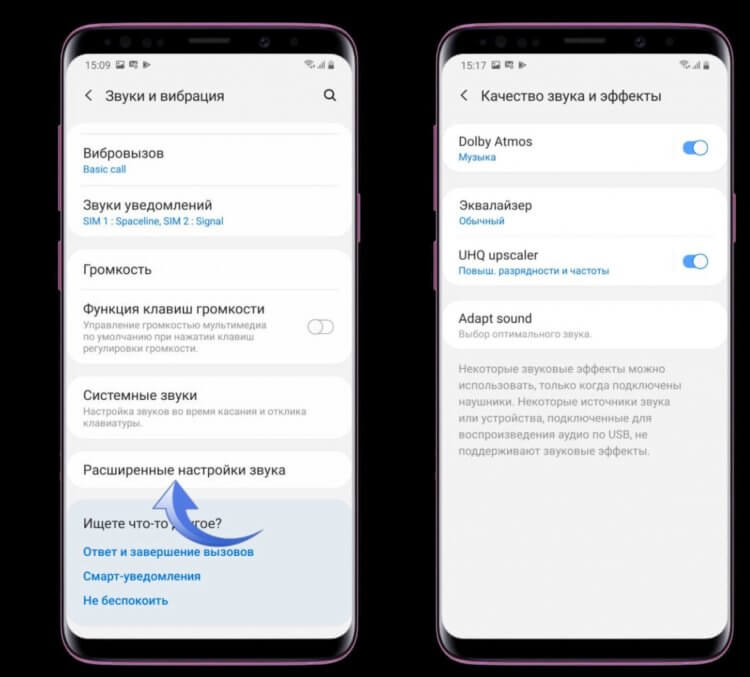
Настраиваем звук на телефонах Samsung.
Плюс, в настройках звука на Samsung есть еще несколько дополнительных параметров, которые могут помочь в увеличении громкости:
- Dolby Atmos позволяет настроить пространственное звучание на Android.
- UHQ upscaler. Фишка доступна только при подключении проводных наушников ч и позволяет повышать разрядность или разрядность и частоту.
- Adapt sound. Функция позволяет гибко настраивать звук в зависимости от возраста пользователя.
Учтите, что настройки звука на Самсунге сильно зависят от модели смартфона и версии прошивки. Детально изучите каждый из параметров и установите его под себя.
Как увеличить громкость на Xiaomi
Про нативный эквалайзер в смартфонах Xiaomi было сказано уже везде и всеми. Если кто-то не знал, в смартфонах китайского бренда существует специальный инструмент для гибкой настройки звука. Профессионалы точно оценят его по достоинству и смогут гибко настроить звучание под себя, а простые пользователи без проблем сделают звук в наушниках громче.
Чтобы увеличить громкость наушников на Xiaomi, следуйте простой инструкции:
- Подключите наушники к вашему смартфону.
- Далее откройте Настройки, перейдите в раздел Дополнительно.
- Здесь найдите пункт Наушники и звуковые эффекты.
- Включите тумблер напротив Усилитель звука Mi Sound.
- Затем перейдите в Эквалайзер.
- Настройте ползунки по вашему усмотрению.
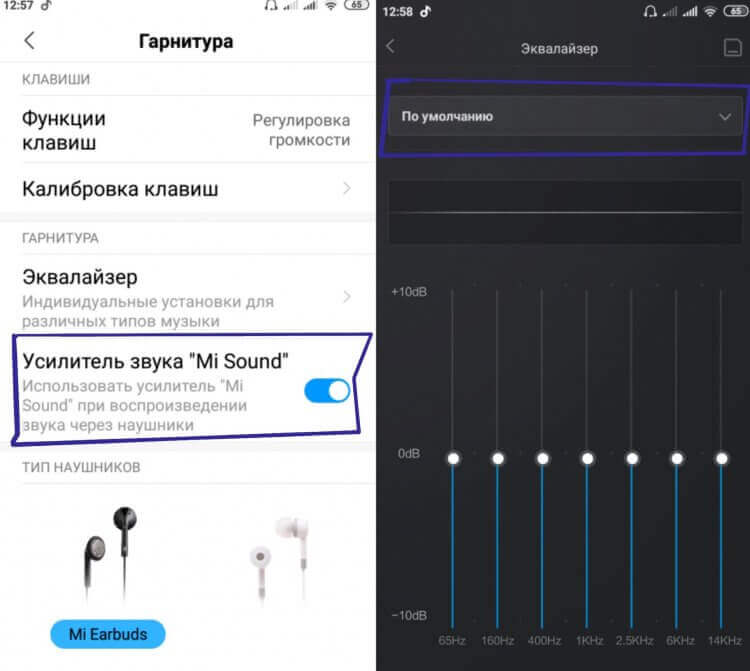
Вот так выглядит эквалайзер на Xiaomi.
Подписывайтесь на нас в Яндекс.Дзен, там вы найдете много полезной и интересной информации из мира Android.
Как увеличить громкость на смартфоне
Есть еще один способ увеличить громкость на телефоне, который работает почти на всех устройствах под управлением Android. Чтобы его включить, вам необходимо активировать режим разработчика.
В одной из предыдущих статей мы уже касались этого режима и объясняли, что может пойти не так при его включении. Учтите, что все настройки проводятся исключительно на ваш страх и риск.
Чтобы увеличить громкость в наушниках, вам необходимо:
- Перейти в Настройки, О телефоне.
- Найти пункт Версия сборки и нажать на него 7 раз.
- После этого появится надпись Вы стали разработчиком.
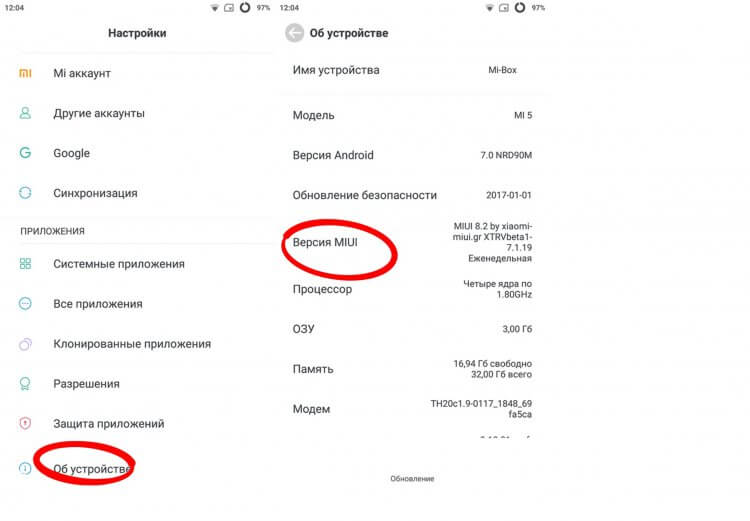
Активируйте режим разработчика для дальнейших действий.
Важно: раздел Версия сборки может называться абсолютно по-разному. На Xiaomi, например, он именуется как Версия MIUI, на Samsung — Номер сборки.
Затем можно приступать к непосредственным изменениям в Настройках. Если вдруг что-то пойдет не так, вы всегда можете отключить режим разработчика в настройках смартфона. Мы рассказывали об этом ранее.
- Переходим в Настройки, Расширенные настройки.
- Затем заходим в пункт Для разработчиков.
- Находим пункт Аудиокодек для передачи через Bluetooth, выбираем LDAC.
- Затем переходим в пункт Частота дискретизации через Bluetooth, выбираем 96.0 кГц.
- Далее переходим в пункт Глубина кодирования звука, выбираем 32 бит/отсчет.
- После этого переходим в Режим аудиоканала Bluetooth — ставим стерео.
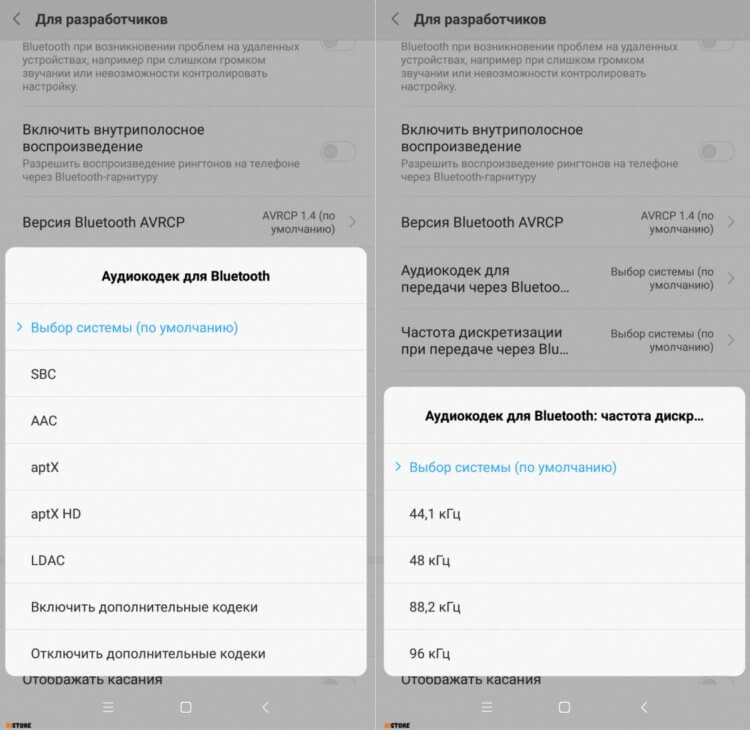
Настраиваем кодеки, частоту дискретизации и прочие параметры.
Конечно, люди осведомленные в мире музыки, не одобрят изменение на LDAC для всех наушников, ибо нюансов здесь очень много. О том, какой кодек лучше для тех или иных наушников хорошо рассказал автор AndroidInsider.ru Артем Сутягин. Рекомендую к прочтению его материал.
Остались вопросы? Смело задавайте их в нашем Телеграм-чате или в комментариях ниже. Вместе с командой наших читателей мы обязательно вам поможем. Чат работает 24/7 без перерывов на обед и выходных.
Новости, статьи и анонсы публикаций
Свободное общение и обсуждение материалов

Xiaomi выпускает отличные смартфоны — в 2022 году в этом нет сомнений. Если ранее вопросы к устройствам возникали, то теперь их быть не должно. При этом компания по-прежнему выпускает смартфоны не только в разных ценовых категориях, но и для разных стран: так, часто можно встретить смартфоны, фитнес-браслеты и другие устройства, в спецификации которых указано «Global Version». Значит ли это, что такое устройство не стоит покупать? Чем отличается глобальная версия Xiaomi от китайской или от Ростеста? Давайте разберемся, как это понимать и стоит ли обращать внимание на версию прошивки при покупке смартфона.

В 2022 году все больше смартфонов получают AMOLED-дисплеи, потихоньку вытесняя IPS-матрицы. Такие экраны стали устанавливать не только в дорогие флагманы, но и в бюджетные варианты. Например, в Samsung Galaxy. Но даже у таких матриц есть свои преимущества и недостатки: как-то раз мы уже вскользь упоминали AMOLED, когда рассказывали про чтение с экрана смартфона. Сегодня разберемся в том, чем же плох AMOLED, чем он лучше IPS и почему точно стоит выбрать смартфон с AMOLED для дальнейшего использования.

Найти хороший Android-смартфон — задача не из простых. Флагманы я сразу отбрасываю, ибо каждый из них стоит просто бешеных денег, а качество обычно не сильно лучше смартфонов из среднего ценового сегмента. На поприще топовых середнячков сейчас уверенно лидируют телефоны от Xiaomi. Их так и называют — топ за свои деньги. Китайцам удалось полностью завоевать эту часть рынка, и останавливаться они похоже не собираются. Сегодня в продажу поступила глобальная версия Xiaomi Redmi Note 11 Pro 5G. Забегая вперед скажу, что здесь есть чему удивиться.
Настройка громкости звука и динамика на Android
Нередко владельцы смартфонов, телефонов Андроид жалуются на проблемы со звуком. На некоторых аппаратах на платформе Android может тихо звучать динамик во время разговора или проигрывания музыки и аудио-файлов. Владельцев других не устраивает качество воспроизведения медиафайлов.
Случаются и более сложные проблемы. Например, вы слушаете музыку в наушниках и тут поступает входящий звонок, при котором звуковой сигнал буквально «бьет по ушам». Либо громкость динамика на максимуме и звонок вызова всё равно плохо слышно. Обычно это связано с некорректно выставленными настройками Андроида, которые можно изменить программными методами.
Настройка звука и громкости динамика на Андроид с помощью инженерного меню
- смартфоны Sony: *#*#7378423#*#*;
- Huawei: *#*#2846579#*#*;
- Samsung: *#*#4636#*#* или *#*#8255#*#*;
- Alcatel, Fly и Philips: *#*#3646633#*#*;
- НТС: *#*#3424#*#*, *#*#8255#*#* или *#*#4636#*#*;
- смартфоны на процессоре MTK: *#*#54298#*#* либо *#*#3646633#*#*.
После входа в инженерное меню, нужно найти раздел Audio. Входим в него и приступаем к настройке громкости вызова и динамика.
Настройки звукового режима и громкости в сервис-меню Android
- Normal Mode – настройки в обычном режиме, когда к смартфону не подключены никакие внешние устройства;
- Speech Enhancement – режим разговора по телефону, гарнитура и внешние колонки не подключены, громкая связь не активирована;
- Headset Mode – режим при подключенной гарнитуре (наушниках) или внешних динамиках;
- LoudSpeaker Mode – режим активированной громкой связи;
- Headset_LoudSpeaker Mode – при подключенной гарнитуре либо внешних колонках активирована громкая связь.
Настройки звуковых параметров осуществляются отдельно для каждого режима. Вы можете увеличить громкость динамика в обычном режиме, снизить громкость вызова при подключенных наушниках, добавить мощности звучания при прослушивании радио, и т.д.
- Sip – настройки интернет-звонков
- Mic – чувствительность микрофона
- Sph – громкость внутреннего разговорного динамика
- Sph2 – второй динамик (редко используется)
- Sid – не используем
- Media – громкость мультимедиа
- Ring – громкость звонка
- FMR – громкость FM-радио
В каждом подразделе нам доступны 7 уровней звуковых настроек (громкости или чувствительности) – от 0 до 6. Уровень 0 – самый тихий, уровень 6 – самый громкий. В каждом уровне установлено значение параметра от 0 до 255.
Увеличивая установленное значение, мы можем повышать или понижать уровень громкости либо чувствительности. Существует также раздел Max Vol. Здесь устанавливается максимальное значение для всех уровней.
Изменение настроек звука Андроид — рекомендации
Внимание! Перед изменениями настроек желательно записать изначально установленные на смартфон заводские значения параметров. В дальнейшем это поможет восстановить работоспособность устройства, если что-то пойдет не так.
Если вас не устраивает громкость динамика в разговоре – заходите в режим Speech Enhancement и повышаете значения параметра Sph. Чтобы уменьшить громкость звонка при включенных наушниках – убавьте значения параметра Ring в режиме Headset Mode и/или Headset_LoudSpeaker Mode.
Настройки звука можно осуществить и другими программными методами. Возможность активизации инженерного меню существует не во всех типах смартфонов. В таком случае для настройки звуковых параметров можно воспользоваться специальным программным обеспечением.