
Что или кто является приемником?
приемником информации может быть только живое существо. Роль технических устройств: телевизора, приемника, компьютера — помогать человеку быть приемником информации; для получения информации приемнику часто приходится выполнять целенаправленные действия, управлять своей деятельностью по получению информации.
Что является приемником информации?
ПРИЕМНИК — (1) устройство для восприятия (обнаружения) информационных сигналов (звуковых, оптических и электромагнитных излучений, атмосферного или газового давления и т.
Что может быть источником приемником информации?
Книга – источник информации для читающего ее человека. Читающий книгу человек – приемник информации.
Что такое источник и приёмник информации?
Передача информации — заблаговременно организованное техническое мероприятие, результатом которого становится воспроизведение информации, имеющейся в одном месте (так называемый источник информации), в другом месте (приёмник информации).
Какие виды информации?
- Визуальная — воспринимаемая органами зрения.
- Звуковая — воспринимаемая органами слуха.
- Тактильная — воспринимаемая тактильными рецепторами.
- Обонятельная — воспринимаемая обонятельными рецепторами.
- Вкусовая — воспринимаемая вкусовыми рецепторами.
Какие бывают источники информации примеры?
- средства массовой информации (как бумажные (газеты, журналы), так и электронные (радио, телевидение));
- публицистическая литература;
- научная и специальная литература;
- документы официальных учреждений;
Какие существуют источники информации?
- исторические источники
- научный источник
- официальный источник информации
- надёжный источник информации
- проверенный источник информации
- авторитетный источник информации.
- и другие.
Какие есть свойства информации?
- Объективность информации. .
- Достоверность информации. .
- Полнота информации. .
- Точность информации определяется степенью ее близости к реальному состоянию объекта, процесса, явления и т. .
- Актуальность информации — важность для настоящего времени, злободневность, насущность. .
- Полезность (ценность) информации.
Какие способы передачи информации существовали в древности?
Так, например, для передачи информации в глубокой древности использовались такие примитивные виды связи, как передача звуковых и лучевых сигнальных сообщений: бой в барабаны, использование костров, дыма, солнечного света.
Что такое источник информации в информатике?
любая система, вырабатывающая сообщение или содержащая информацию, предназначенную для её передачи; в информатике (См.
Что делает приёмник?
Радиоприёмник (сокр. приёмник, разг. радио) — устройство, соединяемое с антенной и служащее для осуществления радиоприёма, то есть для выделения сигналов из радиоизлучения. . Во многих случаях антенна и средства воспроизведения конструктивно входят в состав радиоприёмника.
Приёмники информации
В данный момент вы не можете посмотреть или раздать видеоурок ученикам
Чтобы получить доступ к этому и другим видеоурокам комплекта, вам нужно добавить его в личный кабинет.
Получите невероятные возможности



Конспект урока «Приёмники информации»
На прошлом уроке вы с профессором Знатоковым изучили, что такое источник информации.
Давайте повторим, какие виды источников информации бывают.
Источник звуковой информации – то, что несёт человеку информацию о звуках, которые мы слышим.
Источник зрительной информации – то, что несёт человеку зрительную информацию, то есть то, что мы видим.
Источник вкусовой информации – то, что несёт человеку информацию о вкусе, который мы ощущаем.
Источник осязательной информации – то, что человек ощущает кожей.
Источник обонятельной информации – то, что человек ощущает носом.
Сегодня мы научимся определять и называть приёмники информации.
Давайте рассмотрим такой пример. Учительница на уроке рассказывает ученикам про деревья. Учительница в данном случае является источником информации. А дети? Они являются источником информации?
Ученики, которые слушают учительницу, получают информацию, то есть принимают её. И они являются приёмниками информации.
Ребята, а все ли ученики будут приёмниками информации?

Те, кто не слушают учительницу, а например, смотрят в окно и думают, как они будут после уроков играть в компьютерные игры, не будут приёмниками информации. Потому что они не слушают информацию и поэтому не получают её.
Ребята, обязательно внимательно слушайте учительницу на уроке, иначе не получите новых знаний и не сможете сделать правильно домашнее задание!
А вот ещё пример.
Папа показывает Пете, как поливать цветы, но Петя не слушает папу. Мальчик наклонился сорвать тюльпан и увидел, как на соседний цветок села божья коровка. Петя наблюдал, как она ползала по цветку, а затем улетела.
В данной ситуации Петя – приёмник информации, но источником информации был не папа. Так как мальчик не слушал папу и не смотрел, как он показывал, как поливать цветы, а наблюдал за божьей коровкой, то источником информации для Пети стала божья коровка.
Так-так-так… Значит, информация передаётся от источника информации к приёмнику информации.
Приёмники информации – это все, кто слышат, видят, воспринимают и чувствуют цветовые, вкусовые, световые и другие сигналы.
А так как мы знаем, что бывают источники звуковой, зрительной, вкусовой, обонятельной и осязательной информации, значит, приёмники информации принимают разную информацию. Приёмник информации может получить информацию как от одного источника информации, так и от нескольких одновременно.
Рассмотрим несколько примеров.
Кошка спала на кресле. Хлопнула дверь. Кошка проснулась и увидела, что это Маша вернулась из школы домой.
Здесь кошка – приёмник информации. Кошка услышала, как хлопнула дверь, значит, она получила информацию от звукового (слухового) источника. Кошка увидела девочку Машу – получила зрительную информацию.
Мама позвала Дашу обедать. Даша села за стол и сказал маме, как аппетитно пахнет её любимый суп. Попробовав, Даша подтвердила, что суп очень вкусный.
Даша в этой ситуации – приёмник информации. Суп – источник обонятельной и вкусовой информации.
Девушка в кафе взяла булочку в руку и почувствовала, что она тёплая.
Девушка – приёмник информации. Булочка – источник осязательной информации.
Итак, приёмником информации может быть человек, который смотрит и видит, слушает и слышит, наблюдает и понимает. Приёмником информации также могут быть животные и устройства, которые воспринимают информацию.
Бывают ситуации, когда источник информации и приёмник информации могут меняться ролями.
Например, Петя и Вася встретились после каникул. Петя рассказал Васе, как он провёл лето у бабушки в деревне.
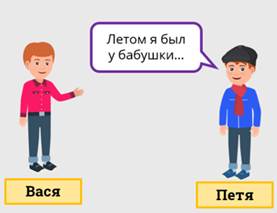
Петя – источник информации, Вася – приёмник информации. А Вася рассказал Пете, как они с родителями ездили в Болгарию отдыхать.
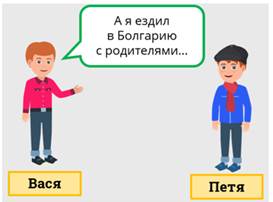
Теперь Вася – источник информации, а Петя – приёмник информации.
Когда мы читаем книгу, журнал, газету, то они становятся источником информации, а человек – приёмником. Ребята, а когда человек не может быть приёмником информации от книги, журнала, газеты?
Наверное, вы догадались, что когда человек не умеет читать и не знает языка, на котором написана книга, журнал или газета, то он не может быть приёмником информации от книги, журнала и газеты. Человек, который читает – приёмник информации.
Ну что же, пришло время для закрепления знаний. Выполните несколько заданий.
Первое задание. Посмотрите на картинку. Найдите источник и приёмник информации.

Дятел – источник информации, девочка – приёмник информации.

Кактус – источник, мальчик – приёмник.

Птицы – источник, мальчик – приёмник.

Книга – источник, мальчик – приёмник.

Еда и напиток – источники, мальчик, мама и папа – приёмники.

Магнитофон – источник, мальчик – приёмник.
Второе задание. Распределите по смыслу.
Давайте проверим, справились ли вы с заданием.
Человек как приёмник информации воспринимает ушами скрип, шелест, мелодию.
Человек как приёмник информации воспринимает носом запах, вонь, аромат.
Человек как приёмник информации воспринимает глазами, форму, цвет, размер.
Человек как приёмник информации воспринимает языком, сладкое, кислое, горькое.
Человек как приёмник информации воспринимает кожей, холод, тепло, шершавость.
Третье задание. Выберите, правда или ложь говорится в предложении.
Нос является источником информации для таких приёмников информации, как компьютер и человек.
Ложь, компьютер не может нюхать.
Красивая красная колючая роза является источником информации для такого приёмника, как человек.
Язык является источником информации для таких приёмников информации, как кошка, собака и человек.
Мальчик, кот, кактус, девочка, магнитофон и телефон – это приёмники, которые могут воспринимать все виды информации: звуковую, зрительную, обонятельную, вкусовую и осязательную.
Ложь. Только мальчик, кот и девочка могут воспринимать все виды информации.
А теперь повторим самое главное, что мы сегодня узнали.
Человек может быть и источником, и приёмником информации.
Человек, который смотрит и видит, слушает и слышит, наблюдает и понимает, может быть приёмником информации.
И по традиции, в конце урока заполняем словарь.
Источник информации – тот, кто передаёт информацию.
Приёмник информации – тот, кто получает информацию.
Сегодня мы с вами изучили очень важный материал, и уже подошло время прощаться. До свидания, ребята. До новых встреч.
4. Приемники информации
Понять, что кроме источников информации существуют и приёмники информации, что информация передаётся от источника к приёмнику.
Научиться определять и называть приёмники информации.
Информация передаётся от источника информации к приёмнику информации.
Рассмотрим два примера.
Под кустом сидит заяц. Он спрятался, так как слышит шаги человека.
Здесь заяц — приёмник слуховой (звуковой) информации, а человек — источник информации.
Поющий соловей — тоже источник информации.
Все, кто слышат соловья, — приёмники информации.
Все, кто слышат, видят, чувствуют и воспринимают световые, вкусовые, звуковые и иные сигналы, — это приёмники информации.
Рассмотрим ещё один важный пример.
Учитель на уроке рассказывает детям об одном из семи чудес света — о египетских пирамидах.
Учитель — источник слуховой инфор мации. Рисунок, на котором изображены пирамиды, — источник зрительной информации.
Ученики, которые слушают и смотрят, — приёмники информации.
Все ли дети в классе являются приёмниками информации?
Все, кроме Игоря, который учителя не слушает и на рисунок не смотрит. Он с интересом смотрит в окно и наблюдает, как старшеклассники играют в футбол.
Для Игоря источник информации там, где его внимание, — за окном. На следующий день дети получили задание написать сочинение о египетских пирамидах. Оля написала целую страницу. Она слушала учителя внимательно, всё поняла и запомнила. А Игорь ничего не написал, так как наблюдал за игрой в футбол и, хотя и был в классе, ничего не услышал про египетские пирамиды.
Приёмником информации может быть человек, который смотрит
и видит, слушает и слышит, наблюдает и понимает.
1. Представь, что ты стоишь на берегу лесного озера. Лето. Жара.
2. Какие сигналы ты можешь при этом воспринимать? (Если хочешь, воспользуйся рисуночной подсказкой.)
Процесс передачи информации, источник и приемник информации, канал передачи информации. Скорость передачи данных.
Развитие человечества не было бы возможно без обмена информацией. С давних времен люди из поколения в поколение передавали свои знания, извещали об опасности или передавали важную и срочную информацию, обменивались сведениями. Например, в Петербурге в начале XIX века была весьма развита пожарная служба. В нескольких частях города были построены высокие каланчи, с которых обозревались окрестности. Если случался пожар, то на башне днем поднимался разноцветный флаг (с той или иной геометрической фигурой), а ночью зажигалось несколько фонарей, число и расположение которых означало часть города, где произошел пожар, а также степень его сложности.


Пожарная каланча в Костроме
Оптический телеграф Шаппа в Литермонте (Германия)
В любом процессе передачи или обмене информацией существует ее источник и получатель, а сама информация передается по каналу связи с помощью сигналов: механических, тепловых, электрических и др. В обычной жизни для человека любой звук, свет являются сигналами, несущими смысловую нагрузку. Например, сирена — это звуковой сигнал тревоги; звонок телефона — сигнал, чтобы взять трубку; красный свет светофора — сигнал, запрещающий переход дороги.

В качестве источника информации может выступать живое существо или техническое устройство. От него информация попадает на кодирующее устройство, которое предназначено для преобразования исходного сообщения в форму, удобную для передачи. С такими устройствами вы встречаетесь постоянно: микрофон телефона, лист бумаги и т. д. По каналу связи информация попадает в декодирующее устройство получателя, которое преобразует кодированное сообщение в форму, понятную получателю. Одни из самых сложных декодирующих устройств — человеческие ухо и глаз.

В процессе передачи информация может утрачиваться, искажаться. Это происходит из-за различных помех, как на канале связи, так и при кодировании и декодировании информации. С такими ситуациями вы встречаетесь достаточно часто: искажение звука в телефоне, помехи при телевизионной передаче, ошибки телеграфа, неполнота переданной информации, неверно выраженная мысль, ошибка в расчетах. Вопросами, связанными с методами кодирования и декодирования информации, занимается специальная наука — криптография.
При передаче информации важную роль играет форма представления информации. Она может быть понятна источнику информации, но недоступна для понимания получателя. Люди специально договариваются о языке, с помощью которого будет представлена информация для более надежного ее сохранения.
Прием-передача информации могут происходить с разной скоростью. Количество информации, передаваемое за единицу времени, есть скорость передачи информации или скорость информационного потока.
Очевидно, эта скорость выражается в таких единицах, как бит в секунду (бит/с), байт в секунду (байт/с), килобайт в секунду (Кбайт/с) и т.д.
К сожалению, в отношении трактовки приставок существует неоднозначность. Встречается два подхода:
при одном, килобит трактуется как 1000 бит (как килограмм или километр), мегабит как 1000 килобит и т. д. Основной довод сторонников такого подхода — отсутствие сложности в вычислениях.
при другом подходе, килобит трактуется как 1024 бита (как килобайт), мегабит как 1024 килобита и так далее. Основной довод — соответствие с традиционными для вычислительной техники килобайтами (1024 байта), мегабайтами и т. п.
Применяются оба подхода, хотя для бита правильным считается «стандартный» подход, в отличии от байта, с которым «компьютерный» подход признают основным за традиционность. К битам, «компьютерный» подход применяют, преимущественно в компьютерной технике и программах.
Максимальная скорость передачи информации по каналу связи называется пропускной способностью канала.
Следует упомянуть еще одну единицу измерения скорости передачи информации – бод. Бод (англ. baud) в связи и электронике — единица скорости передачи сигнала, количество изменений информационного параметра несущего периодического сигнала в секунду. Названа по имени Эмиля Бодо, изобретателя кода Бодо — кодировки символов для телетайпов.
Зачастую, ошибочно считают что бод это количество бит переданное в секунду. В действительности же, это верно лишь для двоичного кодирования, которое используется не всегда. Например, в современных модемах используется квадратурная амплитудная манипуляция (КАМ), и одним изменением уровня сигнала может кодироваться несколько (до 16) бит информации. Например, при скорости изменения сигнала 2400 бод, скорость передачи может составлять 9600 бит/c, благодаря тому, что в каждом временном интервале передаётся 4 бита.
Кроме этого, бодами выражают полную емкость канала, включая служебные символы (биты), если они есть. Эффективная же скорость канала выражается другими единицами, например битами в секунду.
Одним из самых совершенных средств связи являются оптические световоды. Информация по таким каналам передается в виде световых импульсов, посылаемых лазерным излучателем. Оптические каналы отличаются от других высокой помехоустойчивостью и пропускной способностью, которая может составлять десятки и сотни мегабайт в секунду. Например, при скорости 50 Мбайт/с в течении 1 секунды передается объем информации, приблизительно равный содержанию 10 школьных учебников.
8. Системы счисления. Позиционные и непозиционные системы счисления. Алгоритмы перевода чисел из одной системы счисления в другую (стандартным способом, с помощью таблиц перевода).
КОДИРОВАНИЕ информации — представление информации в той или иной стандартной форме.
Например, письменность и арифметика — кодирование речи и числовой информации, музыку кодируют с помощью нот.
Чтобы использовать числа их нужно как-то записывать и называть. Самые первые системы нумерации возникли в Др. Египте и Месопотамии — применяли иероглифы
СИСТЕМЫ СЧИСЛЕНИЯ — способы кодирования числовой информации,т.е. способ записи чисел с помощью некоторого алфавита, символы которого называют цифрами.
В зависимости от способов изображения чисел цифрами, системы счисления делятся на непозиционные и позиционные. Непозиционной системой называется такая, в которой количественное значение каждой цифры не зависит от занимаемой ей позиции в изображении числа (римская система счисления). Позиционной системой счисления называется такая, в которой количественное значение каждой цифры зависит от её позиции в числе (арабская система счисления). Количество знаков или символов, используемых для изображения числа, называется основанием системы счисления.
В древнем Вавилоне делили час на 60 мин., угол на 360 градусов, англосаксы начали делить год на 12 месяцев, сутки на два периода по 12 часов, продолжительность года 360 суток.
В Риме семь чисел обозначают буквами. 1-I, 5-V, 10-X, 50- L,100-C, 500-D, 1000-M
Значение числа определяется как сумма или разность цифр числа. Это НЕПОЗИЦИОННАЯ СИСТЕМА СЧИСЛЕНИЯ.
Славяне числа кодировали буквами а=1, В=2, Г=3; чтобы избежать путаницы ставился специальный знак
титло АЛФАВИТНАЯ система счисления. Славянская нумерация сохранялась до конца XVII века.
При ПетреI возобладала т.называемая арабская нумерация. Славянская нумерация сохранилась в богослужебных книгах.
Самой популярной системой кодирования чисел оказалась позиционная, десятичная. Используются десять цифр. Значение каждой определяется той позицией, которую цифра занимает в записи числа. Эта система пришла из Индии, где она появилась не позднее VI века,европейцы заимствовали ее у арабов,назвав ее арабской. Из арабского языка заимствовано слово «цифра». Причина ее возникновения анатомическая-10 пальцев АНАТОМИЧЕСКАЯ система счисления (существовали пятиричные, двадцатиричные системы счисления)
Напр., 23 -три единицы, два десятка 32 -две единицы, три десятка 400 -4 сотни, два 0 вклад в число не дают, нужны для того,чтобы указывать позицию 4.
В десятичной позиционной системе особую роль играет число 10 и его степени, например, 1996 — 6 единиц, 9 десятков, 9 сотен 1 тысяча или 1996=6+9*10+9*100+1*1000, т.к.1000=10 3 в третьей степени, 100=10 2 , 10=10 1 , т.о. 1996=1*10 3 + 9*10 2 + 9*10 1 +6*10 0.
ЛЮБОЕ ЧИСЛО В НУЛЕВОЙ СТЕПЕНИ РАВНО ЕДИНИЦЕ 0,10 = 1
Т.е. любое 4-х значное число можно записать в следующем виде:
a3, a2, a1, a0-десятичные цифры, от 1 до 9 или коэффициенты 3 2 1 0 -разряды, степени число 10 со степенями называют основанием системы счисления
Но основанием системы может быть не обязательно число 10, т.о. мы можем записать число в р-ичной системе, где основанием будут степени числа р Т.о. любое число N в р-ичной системе мы можем представить в виде формулы:
Если взять за основание 60, то придется использовать 60 разных цифр. Такая система была в Древнем Вавилоне. Если основанием возьмем 2, получим систему всего с двумя цифрами: 0 и 1. К сожалению в этой системе даже небольшие числа записываются слишком длинно, так 1995 в двоичной системе записывается
Система счисления, где 2 является основанием системы называется ДВОИЧНОЙ СИСТЕМОЙ СЧИСЛЕНИЯ относится к МАШИННОЙ СИСТЕМЕ СЧИСЛЕНИЯ, к машинным системам счисления относятся и восьмиричная и шестнадцатиричная. Т.о. существуют следующие системы счисления: ВАВИЛОНСКАЯ,РИМСКАЯ,АЛФАВИТНЫЕ, АНАТОМИЧЕСКИЕ, МАШИННЫЕ
Системы счисления делятся так же на ПОЗИЦИОННЫЕ И НЕПОЗИЦИОННЫЕ .
ПЕРЕВОД ИЗ ДВОИЧНОЙ В ДЕСЯТИЧНУЮ СИСТЕМУ СЧИСЛЕНИЯ
Как узнать чему равно девятизначное двоичное число N=1111101002
Подпишем сверху каждый разряд
87654321010 — 1 разряды (степени двойки)
1111101002 В двоичной системе особую роль играет двойка и ее степени. Т.о.111110100=1*28 +1*27 +1*26 +1*25 +1*24 +0*23 +1*22 +0*21 +0*20 =1*256+1*128+1*64 +1*32 +1*16 +0*8 +1*4 +0*2 +0*1=256 + 128 + 64 + 32 + 16 + 0 + 4 + 0 +0 =500
ПЕРЕВОД В ДВОИЧНУЮ СИСТЕМУ СЧИСЛЕНИЯ ЧИСЕЛ ИЗ ДЕСЯТИЧНОЙ СИСТЕМЫ СЧИСЛЕНИЯ
П усть нужно перевести в двоичную систему число 234. Будем делить 234 последовательно на 2 и запоминать остатки, не забывая про нулевые.
Выписав все остатки, начиная с последнего 3 в обратном порядке,получим двоичное разложение числа.
ВОСЬМЕРИЧНАЯ И ШЕСТНАДЦАТЕРИЧНАЯ СИСТЕМЫ СЧИСЛЕНИЯ
Запись числа в двоичной системе удобна для компьютера, но громоздка для человека. На помощь приходят системы, родственные двоичной ВОСЬМИРИЧНАЯ СИСТЕМА СЧИСЛЕНИЯ использует 8 цифр: 0,1,2,3,4,5,6,7.
Единица, записанная в самом младшем разряде означает просто единицу (1*8 в нулевой степени), та же единица в следующем разряде обозначает 8 (1*8 в первой), в следующем 64(1*8 во второй)и т.д.
2 1 0 1- разряды (степени восьмерки) 1008 =1*8 2 +0*8 1 +0*8 0 = 1*64+0+0=6410
8 — это 2 в третьей степени. При переводе в восьмиричную систему двоичное число из трех записывается одной цифрой.
впереди стоящий 0 ничего не значит
Для перевода из двоичной в восьмиричную число, записанное в двоичной системе делим на триады справа налево Например , 11011100011=11 011 100 011 и заменить каждую группу одной восьмиричной цифрой 2 2 4 2 и получим 22428
Для перевода числа из восьмиричной системы в двоичную достаточно заменить каждую цифру на ее перевод в двоичную систему, представив каждую цифру в виде триады (1 в двоичной системе 1 добавляем до триады впереди 00)
Еще компактней выглядит запись двоичного числа в ШЕСТНАДЦАТИРИЧНОЙ СИСТЕМЕ СЧИСЛЕНИЯ.
Для первых 10 из 16 шестнадцатиричных цифр используются привычные цифры 0 1 2 3 4 5 6 7 8 9, а для остальных используют первые буквы латинского алфавита A-10 D-13 B-11 E-14 C-12 F-15
Цифра 1 в самом младшем разряде означает 1, в следующем разряде означает 16 (в первой степени), в следующем разряде 16*16 (16 2 )=256, в следующем разряде 1*16 3 и т.д.
Цифра F, записанная в самом младшем разряде означает 15 в десятичной системе, F в следующем разряде означает 15*16 в первой степени в десятичной системе и т.д.
2 1 0 — 1 разряды (степени числа 16) Число 21016=10*16 2 +15*16 1 +0*16 0 21016=10*256+240+0*1=2560+240+0=280010
16 — это 2 в четвертой степени. При переводе из двоичной системы в шестнадцатиричную число двоичное число из 4-х цифр кодируется числом из одной цифры в шестнадцатиричной системе.
Для перевода числа из шестнадцатеричной системы в двоичную достаточно заменить каждую цифру на ее перевод в двоичную, представив каждую цифру в виде сочетания четырех 1 и 0
Как осуществить перевод чисел из двоичной системы в шестнадцатиричную? Необходимо разбить число, записанное в двоичной системе на группы по 4 разряда справа налево, заменив каждую группу одной шестнадцатиричной цифрой
9. Основные компоненты компьютера, их функциональное назначение и принципы работы. Программный принцип работы компьютера.
С давних времен люди стремились облегчить свой труд. С этой целью создавались различные машины и механизмы, усиливающие физические возможности человека. Компьютер был изобретен в середине XX века для усиления возможностей интеллектуальной работы человека, т.е. работы с информацией.
Из истории науки и техники известно, что идеи многих изобретений человек подглядел в природе. Например, еще в XV веке великий итальянский ученый и художник Леонардо да Винчи изучал строение тел птиц и использовал эти знания для конструирования летательных аппаратов. Русский ученый Н.Е. Жуковский, основоположник науки аэродинамики, также исследовал механизм полета птиц.
А с кого списали компьютер? С самого себя. Только человек постарался передать компьютеру не свои физические, а свои интеллектуальные способности, т.е. возможность работы с информацией.
По своему назначению компьютер — это универсальное техническое средство для работы с информацией.
По принципам своего устройства компьютер — это модель человека, работающего с информацией
Имеются четыре основных компонента информационной функции человека:
прием (ввод) информации;
запоминание информации (память);
процесс мышления (обработка информации);
передача (вывод) информации.
Компьютер включает в себя устройства, выполняющие эти функции мыслящего человека:
устройства запоминания (память),
устройство обработки (процессор),
Работая с информацией, человек пользуется не только теми знаниями, которые помнит, но и книгами, справочниками и другими внешними источниками. У компьютера тоже есть два вида памяти: оперативная (внутренняя) и долговременная (внешняя) память.
Конструктивно эти части могут быть объединены в одном корпусе размером с книгу или же каждая часть может состоять из нескольких достаточно громоздких устройств.
С хема устройства компьютера:
Схема устройства компьютера впервые была предложена в 1946 году американским ученым Джоном фон Нейманом. Дж. фон Нейман сформулировал основные принципы работы ЭВМ, которые во многом сохранились и в современных компьютерах.
Хоть компьютер и похож на человека по принципу своего устройства, но нельзя отождествлять «ум компьютера» с умом человека. Важное отличие в том, что работа компьютера строго подчинена заложенной в него программой, человек же сам управляет своими действиями.
Программа – это указание на последовательность действий (команд), которую должен выполнить компьютер, чтобы решить поставленную задачу обработки информации.
Таким образом, программный принцип работы компьютера, состоит в том, что компьютер выполняет действия по заранее заданной программе. Этот принцип обеспечивает универсальность использования компьютера: в определенный момент времени решается задача соответственно выбранной программе.
Информация, обрабатываемая на компьютере, называется данными. Во время выполнения программы она находится во внутренней памяти.
Принцип программного управления. Программа состоит из набора команд, которые выполняются процессором автоматически друг за другом в определённой последовательности.
Принцип адресности. Основная память состоит из перенумерованных ячеек; процессору времени доступна любая ячейка.
Принцип однородности памяти. Программы и данные хранятся в одной и той же памяти. Поэтому компьютер не различает, что хранится в данной ячейке памяти — число, текст или команда. Над командами можно выполнять такие же действия, как и над данными.
Таким образом, компьютер представляет собой совокупность устройств и программ, управляющих работой этих устройств.
Аппаратное обеспечение — система взаимосвязанных технических устройств, выполняющих ввод, хранение, обработку и вывод информации.
Программное обеспечение – совокупность программ, хранящихся на компьютере.
Описание устройства и принципов работы компьютера, достаточное для пользователя и программиста называют архитектурой ЭВМ. Архитектура не включает в себя конструктивных подробностей устройства машины, электронных схем. Эти сведения нужны конструкторам, специалистам по наладке и ремонту ЭВМ.
В течении первых тридцати лет развития вычислительной техники компьютеры были крупногабаритными и дорогими устройствами. Из-за высокой стоимости они использовались коллективно. Компьютеры можно было найти в больших корпорациях, университетах, исследовательских центрах, государственных учреждениях и, конечно же, у военных. В России за компьютерами коллективного использования закрепился термин ЭВМ.
Создание персональных компьютеров стало возможным в семидесятых годах. Уточнение «персональный» здесь не случайно – это значит свой, личный, доступный большинству людей, ведь существует большое количество других видов компьютеров, которые персональными никак не назвать – рабочие станции для предприятий, серверы для связи множества компьютеров в сеть и др. в дальнейшем, говоря «компьютер» мы будем иметь в виду именно персональный компьютер.
Персональный компьютер – это компьютер, предназначенный для личного использования. Как правило, один экземпляр персонального компьютера используется только одним, или, в крайнем случае, несколькими пользователями (например, в семье). По своим характеристикам он может отличаться от больших ЭВМ, но функционально способен выполнять аналогичные операции. По способу эксплуатации различают настольные, портативные и карманные модели ПК. В дальнейшем мы будем рассматривать настольные модели и приемы работы с ними.
На современном рынке вычислительной техники разнообразие модификаций и вариантов компьютеров огромно, но любой, даже самый необычный комплект неизменно включает одни и те же виды устройств.
Базовая конфигурация ПК — минимальный комплект аппаратный средств, достаточный для начала работы с компьютером. В настоящее время для настольных ПК базовой считается конфигурация, в которую входит четыре устройства:
С истемный блок – основной блок компьютерной системы. В нем располагаются устройства, считающиеся внутренними. Устройства, подключающиеся к системному блоку снаружи, считаются внешними.
В системный блок входит процессор, оперативная память, накопители на жестких и гибких магнитных дисках, на оптический дисках и некоторые другие устройства.
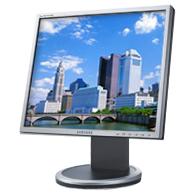
Монитор – устройство для визуального воспроизведения символьной и графической информации. Служит в качестве устройства вывода. Они отдаленно напоминают бытовые телевизоры.
В настольных компьютерах обычно используются мониторы на электронно-лучевой трубке (ЭЛТ) или плоские мониторы на жидких кристаллах (ЖК).
Изображение на экране ЭЛТ монитора создается пучком электронов, испускаемых электронной пушкой. Этот пучок электронов разгоняется высоким электрическим напряжением (десятки киловольт) и падает на внутреннюю поверхность экрана, покрытую люминофором (веществом, светящимся под воздействием пучка электронов).
Система управления пучком заставляет пробегать его построчно весь экран (создает растр), а также регулирует его интенсивность (соответственно яркость свечения точки люминофора). Пользователь видит изображение на экране монитора, так как люминофор излучает световые лучи в видимой части спектра. Качество изображения тем выше, чем меньше размер точки изображения (точки люминофора), в высококачественных мониторах размер точки составляет 0,22 мм.
Однако монитор является также источником высокого статического электрического потенциала, электромагнитного и рентгеновского излучений, которые могут оказывать неблагоприятное воздействие на здоровье человека. Современные мониторы практически безопасны, так как соответствуют жестким санитарно-гигиеническим требованиям, зафиксированным в международном стандарте безопасности ТСО’99.
LCD (Liquid Crystal Display, жидкокристаллические мониторы) сделаны из вещества, которое находится в жидком состоянии, но при этом обладает некоторыми свойствами, присущими кристаллическим телам. Фактически это жидкости, обладающие анизотропией свойств (в частности, оптических), связанных с упорядоченностью в ориентации молекул. Молекулы жидких кристаллов под воздействием электрического напряжения могут изменять свою ориентацию и вследствие этого изменять свойства светового луча, проходящего сквозь них.
Преимущество ЖК-мониторов перед мониторами на ЭЛТ состоит в отсутствии вредных для человека электромагнитных излучений и компактности. Но ЖК-мониторы обладают и недостатками. Наиболее важные из них – это плохая цветопередача и смазывание быстро движущейся картинки. Иначе говоря, если взять достаточно качественный ЭЛТ-монитор, то он будет пригоден для любых задач без оговорок – для работы с текстом, для обработки фотографий, для игр и так далее; в то же время среди ЖК-мониторов можно выделить модели, подходящие для игр – но они непригодны для работы с фотографиями, можно выделить модели, имеющие прекрасную цветопередачу – но они плохо подходят для динамичных игр, и так далее.
Мониторы могут иметь различный размер экрана. Размер диагонали экрана измеряется в дюймах (1 дюйм =2,54 см) и обычно составляет 17, 19, 21 и более дюймов.
К лавиатура – клавишное устройство, предназначенное для управления работой компьютера и ввода в него информации. Информация вводиться в виде алфавитно-цифровых символьных данных. Стандартная клавиатура имеет 104 клавиши и 3 информирующих о режимах работы световых индикатора в правом верхнем углу.
Мышь – устройство «графического» управления.
В  оптико-механических мышах основным рабочим органом является массивный шар (металлический, покрытый резиной). При перемещении мыши по поверхности он вращается, вращение передается двум валам, положение которых считывается инфракрасными оптопарами (т.е. парами «светоизлучатель-фотоприемник») и затем преобразующийся в электрический сигнал, управляющий движением указателя мыши на экране монитора. Главным «врагом» такой мыши является загрязнение.
В настоящее время широкое распространение получили оптические мыши, в которых нет механических частей. Источник света размещенный внутри мыши, освещает поверхность, а отраженны свет фиксируется фотоприемником и преобразуется в перемещение курсора на экране.
Современные модели мышей могут быть беспроводными, т.е. подключающимися к компьютеру без помощи кабеля.
Периферийными называют устройства, подключаемые к компьютеру извне. Обычно эти устройства предназначены для ввода и вывода информации.
Вот некоторые из них:
Внутренними считаются устройства, располагающиеся в системном блоке. Доступ к некоторым из них имеется на лицевой панели, что удобно для быстрой смены информационных носителей. Разъемы некоторых устройств выведены на заднюю стенку – они служат для подключения периферийного оборудования. К некоторым устройствам системного блока доступ не предусмотрен – для обычной работы он не требуется.
М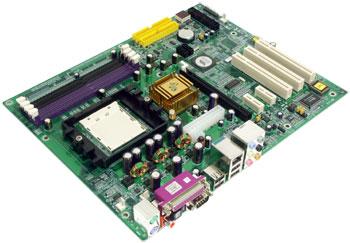 атеринская плата – самая большая плата ПК. На ней располагаются магистрали, связывающие процессор с оперативной памятью, — так называемые шины. К шинам материнской платы подключаются также все прочие внутренние устройства компьютера. Управляет работой материнской платы микропроцессорный набор микросхем – так называемый чипсет.
П роцессор. Микропроцессор – основная микросхема ПК. Все вычисления выполняются в ней. Процессор аппаратно реализуется на большой интегральной схеме (БИС). Большая интегральная схема на самом деле не является большой по размеру и представляет собой, наоборот, маленькую плоскую полупроводниковую пластину размером примерно 20х20 мм, заключенную в плоский корпус с рядами металлических штырьков (контактов). БИС является большой по количеству элементов. Использование современных высоких технологий позволяет разместить на БИС процессора огромное количество функциональных элементов, размеры которых составляют всего около 0.13 микрон (1 микрон = 10 -6 м). Например, в процессоре Intel Core 2 Duo с 4 МБ кэш-памяти их около 291 миллиона.
Основная характеристика процессора – тактовая частота (измеряется в мегагерцах (МГц) и гигагерцах (ГГц)). Чем выше тактовая частота, тем выше производительность компьютера. Есть еще несколько важных характеристик процессора – тип ядра и технология производства, частота системной шины.
Единственное устройство, о существовании которого процессор «знает от рождения» – оперативная память – с нею он работает совместно. Данные копируются в ячейки процессора (регистры), а затем преобразуются в соответствии с командами (программой).
 Оперативная память (ОЗУ), предназначена для хранения информации, изготавливается в виде модулей памяти. Оперативную память можно представить как обширный массив ячеек, в которых хранятся данные и команды в то время, когда компьютер включен. Процессор может обратится к любой ячейки памяти. Важнейшей характеристикой модулей памяти является быстродействие. Модули памяти могут различаться между собой по размеру и количеству контактов, быстродействию, информационной емкостью и т.д.
М ожет возникнуть вопрос — почему бы не использовать для хранения промежуточных данных жесткий диск, ведь его объем во много раз больше? Это делать нельзя, так как скорость доступа к оперативной памяти у процессора в сотни тысяч раз больше, чем к дисковой.
Для длительного хранения данных и программ широко применяются жесткие диски (винчестеры). Выключение питания компьютера не приводит к очистке внешней памяти. Жесткий диск – это чаще не один диск, а пакет (набор) дисков с магнитным покрытием, вращающихся на общей оси. Основным параметром является емкость, измеряемая в гигабайтах. Средний размер современного жесткого диска составляет 120 — 250 Гбайт, причем этот параметр неуклонно растет.
Винчестером он сначала в шутку был назван в 1973 году, так как некоторые его технические характеристики по названию походили на марку знаменитой винтовки «винчестер». С тех пор название прижилось.
В идеоадаптер – внутренне устройство, устанавливается в один из разъемов материнской платы, и служит для обработки информации, поступающей от процессора или из ОЗУ на монитор, а также для выработки управляющих сигналов. В первых персональных компьютерах видеоадаптеров не было. Вместо них в оперативной памяти отводилась небольшая область для хранения видеоданных. Специальная микросхема (видеоконтроллер) считывала данные из ячеек видеопамяти и в соответствии с ними управляла монитором. По мере улучшения графических возможностей компьютеров область видеопамяти отделили от основной оперативной памяти и вместе с видеоконтроллером выделили в отдельный прибор, который назвали видеоадаптером. Современные видеоадаптеры имеют собственный вычислительный процессор (видеопроцессор), который снизил нагрузку на основной процессор при построении сложных изображений. Особенно большую роль видеопроцессор играет при построении на плоском экране трехмерных изображений. В ходе таких операций ему приходится выполнять особенно много математических расчетов.
В некоторых моделях материнских плат функции видеоадаптера выполняют микросхемы чипсета — в этом случае говорят, что видеоадаптер интегрирован с материнской платой. Если же видеоадаптер выполнен в виде отдельного устройства, его называют видеокартой. Разъем видеокарты выведен на заднюю стенку. К нему подключается монитор.
Звуковой адаптер. Для компьютеров IBM PC работа со звуком изначально не была предусмотрена. Первые десять лет существования компьютеры этой платформы считались офисной техникой и обходились без звуковых устройств. В настоящее время средства для работы со звуком считаются стандартными. Для этого на материнской плате устанавливается звуковой адаптер. Он может быть интегрирован в чипсете материнской платы или выполнен как отдельная подключаемая плата, которая называется звуковой картой.
Разъемы звуковой карты выведены на заднюю стенку компьютера. Для воспроизведения звука к ним подключают звуковые колонки или наушники. Отдельный разъем предназначен для подключения микрофона. При наличии специальной программы это позволяет записывать звук. Имеется также разъем (линейный выход) для подключения к внешней звукозаписывающей или звуковоспроизводящей аппаратуре (магнитофонам, усилителям и т.п.).
Сетевая карта (или карта связи по локальной сети) служит для связи компьютеров в пределах одного предприятия, отдела или помещения находящихся на расстоянии не более 150 метров друг от друга.
При наличии специальных дополнительных устройств можно организовать связь компьютеров и на большие расстояния.
Основным параметром сетевой карты является скорость передачи информации и измеряется она в мегабайтах в секунду. Типовая норма от 10 до 100 мегабайт в секунду.
Для транспортировки данных используют дискеты и оптические диски (CD-ROM, DVD-ROM, BD-ROM).
Стандартный гибкий диск (дискета) имеет сравнительно небольшую емкость (одной дискеты – 1.44 Мбайт). По современным меркам этого совершенно недостаточно для большинства задач хранения и транспортировки данных. Этот вид носителя был особенно распространён в 1970-х — начале 1990-х годов. Для записи и чтения данных, размещенных на гибких дисках, служит специальное устройство – дисковод. Дисковод — устройство, позволяющее сохранить информацию на дискеты. Гибкие диски не являются надежными носителями информации. Данные могут быть утрачены вследствие механических повреждений магнитной поверхности, воздействия внешних электромагнитных полей из-за дефектов и др. вероятность утраты данных для дискет среднего качества достаточно большая величина (3-5%).
Для транспортировки больших объемов данных удобно использовать компакт-диски CD-ROM. Аббревиатура «CD-ROM» означает «Compact Disk Read Only Memory» и обозначает компакт-диск как носитель информации широкого применения. Емкость одного диска составляет порядка 650-700 Мбайт.
Принцип хранения данных на компакт-дисках не магнитный, как у гибких дисков, а оптический. Данные с диска читаются при помощи лазерного луча.
Для чтения компакт-дисков служат дисководы CD-ROM. Основной параметр дисковода CD-ROM — скорость чтения. Она измеряется в кратных единицах. За единицу принята скорость чтения, утвержденная в середине 80-х гг. для музыкальных компакт-дисков (аудиодисков). Современные дисководы CD-ROM обеспечивают скорость чтения 40х — 52х.
Обычные компакт-диски штампуются на заводах и они не могут быть записаны в домашних условиях. Существуют и диски, предназначенные для записи в домашних условиях: CD-R (Compact Disk Recordable) для однократной записи и CD-RW (Compact Disk ReWritable) для многократной.
DVD (англ. Digital Versatile Disc — цифровой многоцелевой диск или Digital Video Disk — цифровой видеодиск) — носитель информации в виде диска, внешне схожий с компакт-диском, однако имеющий возможность хранить больший объём информации за счёт использования лазера с меньшей длиной волны, чем для обычных компакт дисков. Однослойный односторонний DVD имеет емкость 4,7 Гбайт.
Единица скорости (1x) чтения/записи DVD составляет 1 385 000 байт/с (т.е. около 1352 Кбайт/с = 1,32 Мбайт/с), что примерно соответствует 9-й скорости (9x) чтения/записи CD.
Blu-ray Disc или сокращённо BD (от англ. blue ray — голубой луч и disc — диск) — это следующие поколение формата оптических дисков — используемый для хранения цифровых данных, включая видео высокой чёткости с повышенной плотностью. Blu-ray (букв. «голубой-луч») получил своё название от коротковолнового 405 нм «синего» (технически сине-фиолетового) лазера, который позволяет записывать и считывать намного больше данных, чем на DVD, который имеет те же физические объёмы, но использует для записи и воспроизведения красный лазер большей длины волны (650 нм). Однослойный диск Blu-ray (BD) может хранить до 27 Гбайт информации.
Коммуникационные порты. Для связи с другими устройствами, например принтером, сканером, клавиатурой, мышью и т. п., компьютер оснащается так называемыми портами. Порт — это не просто разъем для подключения внешнего оборудования, хотя порт и заканчивается разъемом. Порт — более сложное устройство, чем просто разъем, имеющее свои микросхемы и управляемое программно.
COM (последовательный порт)
LTP (параллельный порт)
USB (последовательный с высокой производительностью)
PS/2 (универсальный для подключения мыши и клавиатуры)
Через последовательные порты данные передаются последовательно байт за байтом. Предельное значение производительности последовательного порта – 112 Кбит/с. Этого недостаточно для передачи больших объемов данных, поэтому к последовательным портам подключают устройства, не требующие высокой производительности: модемы, мыши, устаревшие модели принтеров.
Через параллельный порт передаются одновременно все восемь битов, составляющих один байт. Предельное значение производительности параллельного порта – 5 Мбайт/с. К этому порту, как правило, подключается принтер.
Преимущество параллельного порта от последовательного заключается еще в возможности использования более длинных кабелей для соединения (до 10 м против 1.5 м).
Все современные компьютеры комплектуются портами нового поколения – USB. Это порты последовательного типа, но с высокой производительностью (до 12 Мбайт/с). Кроме высокой производительности к достоинствам USB портов относится удобство работы с ними: не требуется выключать оборудование перед стыковкой, возможно подключение нескольких устройств
к одному порту. Многие модели современной периферийного оборудования могут подключаться к портам этого типа.
Кроме универсальных коммуникационных портов, предназначенных для любого оборудования, компьютер имеет два специализированных порта для подключения мыши и клавиатуры – это порты PS/2. Другие устройства к этим портам не подключаются.
10. Программное обеспечение компьютера, состав и структура. Назначение операционной системы. Командное взаимодействие пользователя с компьютером. Графический пользовательский интерфейс.
В 50-60-е годы, когда компьютер еще назывался ЭВМ (электронно-вычислительная машина), он мог только вычислять. Процесс обработки информации состоял в операциях над числовыми данными.
В 70-е годы компьютер «научился» работать с текстом. Пользователь получил возможность редактировать и форматировать текстовые документы. В настоящее время большая часть компьютеров и большая часть времени используется для работы именно с текстовыми данными.
В 80-е годы появились первые компьютеры, способные работать с графической информацией. Сейчас компьютерная графика широко используется в деловой графике (построение диаграмм, графиков и так далее), в компьютерном моделировании, при подготовке презентаций, при создании web-сайтов, в рекламе на телевидении, в анимационном кино и так далее. Применение компьютеров для обработки графических данных постоянно расширяется.
В 90-е годы компьютер получил возможность обрабатывать звуковую информацию. Любой пользователь современного персонального компьютера может воспользоваться стандартными приложениями для прослушивания, записи и редактирования звуковых файлов. Работа со звуковыми данными является неотъемлемой частью мультимедиа технологии.
Для того чтобы числовая, текстовая, графическая и звуковая информация могли обрабатываться на компьютере, они должны быть представлены в форме данных. Данные хранятся и обрабатываются в компьютере на машинном языке, то есть в виде последовательностей нулей и единиц.
Информация, представленная в компьютерной форме (на машинном языке) и обрабатываемая на компьютере, называется данными.
Для того чтобы процессор компьютера «знал», что ему делать с данными, как их обрабатывать, он должен получить определенную команду (инструкцию). Такой командой может быть, например, «сложить два числа» или «заменить один символ на другой».
Обычно для решения какой-либо задачи процессору требуется не единичная команда, а их последовательность. Такая последовательность команд (инструкций) называется программой.
Последовательность команд, которую выполняет компьютер в процессе обработки данных, называется программой.
На заре компьютерной эры, в 40-50-е годы, программы разрабатывались непосредственно на машинном языке, то есть на том языке, который «понимает» процессор. Такие программы представляли собой очень длинные последовательности нулей и единиц, в которых человеку разобраться было очень трудно.
В 60-е годы началась разработка языков программирования высокого уровня (Алгол, Фортран, Basic, Pascal и др.), которые позволили существенно облегчить работу программистов. В настоящее время с появлением систем визуального программирования Visual Basic, Delphi и др.) создание программ стало доступно даже для начинающих пользователей компьютера. В течение нескольких десятилетий создавались программы, необходимые для обработки различных данных. Совокупность необходимых программ составляет программное обеспечение компьютера.
Таким образом, для обработки данных на компьютере необходимо иметь не только аппаратное обеспечение компьютера, так называемое hardware, но и программное обеспечение, так называемое software.
Совокупность программ, хранящихся на компьютере, образует его программное обеспечение. Совокупность программ, подготовленных к работе, называют установленным программным обеспечением. Совокупность программ, работающих в тот или иной момент времени, называют программной конфигурацией.
По назначению ПО разделяется на
Системное программное обеспечение обеспечивает взаимодействие человека, всех устройств и программ компьютера. Этот комплекс программ определяет на компьютере системную среду и правила работы в ней. Чем более совершенно системное программное обеспечение, тем комфортнее мы чувствуем себя в системной среде.
Системное программное обеспечение используется для обеспечения работы компьютера самого по себе и выполнения прикладных программ.
Самой важной системной программой является операционная система, которая обычно хранится жестком диске. При включении компьютера ее основная часть переписывается с жесткою диска во внутреннюю память и там находится на протяжении всего сеанса работы компьютера.
Прикладное программное обеспечение (прикладное ПО, прикладные программы) — программы, предназначенные для выполнения определенных пользовательских задач и рассчитанные на непосредственное взаимодействие с пользователем.
Наибольшей популярностью пользуются следующие группы прикладного программного обеспечения:
системы управления базами данных (СУБД);
системы автоматизированного перевода.
Инструментарий программирования предназначен для создания системного и прикладного программного обеспечения. Методы работы с инструментарием программирования определяются той средой, в которой осуществляется преобразование алгоритма в программу для компьютера.
Базовые инструменты любой среды программирования совершенно одинаковы по своей сути, а отличаются только формой представления.
Для создания прикладного ПО широко используются такие языки, как Basic, Pascal, C++, Delphi и др.
Как мы видим, одни программы взаимодействуют, в основном, с устройствами компьютера, другие служат для удовлетворения потребностей пользователя. Требования к программам, предназначенным для работы с устройствами, существенно отличаются от требований к программам, предназначенным для работы с людьми. Значит программное обеспечение можно разделить на несколько уровней. Общий принцип такой: чем ниже уровень программ, тем больше они работают с устройствами и меньше с человеком. Этот принцип соблюдается во всей компьютерной технике от отдельного ПК до всемирной компьютерной сети Интернет.
Программы самого низкого уровня работают только с устройствами. Программы промежуточных уровней работают с программами нижнего уровня и программами верхних уровней. Человек имеет к ним ограниченный доступ. Программы верхних уровней работают с человеком и программами нижележащих уровней.

 Базовая система ввода-вывода. На самом нижнем уровне находятся программы базовой системы ввода-вывода (BIOS). Их код жестко записан в одной из микросхем компьютера. В момент включения компьютера эти программы выполняют проверку оборудования и обеспечивают простейшее взаимодействие с клавиатурой и монитором — клавиатура способна реагировать на нажатие некоторых клавиш, а на мониторе отображается информация о ходе запуска компьютера. Взаимодействие с человеком у программ этого уровня крайне ограниченно и возможно только в первые секунды после запуска компьютера.
 Системные программы. Системные программы предназначены для работы со всеми устройствами компьютера. Они принадлежат к промежуточному уровню. Снизу системные программы управляют работой устройств и используют программы нижнего уровня, а сверху отвечают на запросы программ более высоких уровней. Те системные программы, которые непосредственно управляют устройствами, еще называют драйверами устройств. Люди работают с программами этого уровня только в тех сравнительно редких случаях, когда требуется настроить оборудование.
 Служебные программы. Это следующий уровень, программы которого предназначены для обслуживания компьютера, проверки его устройств, а также для настройки устройств и программ. Снизу эти программы общаются с программами нижних уровней, а сверху передают данные программам верхнего уровня по их запросу. Степень взаимодействия с человеком определяется необходимостью. Например, мастера по наладке и настройке оборудования активно работают со служебными программами. Обычные пользователи используют их сравнительно редко.
 Прикладные программы. Уровень прикладных программ — самый верхний. Здесь находятся программы, обслуживающие человека и удовлетворяющие его потребности. С их помощью выполняется набор и редактирование текстов, создание чертежей и иллюстраций, коммуникация между людьми, воспроизведение музыки и видео, а также многое другое. Сверху программы прикладного уровня общаются с человеком, а снизу — с программами нижележащих уровней. Прямого доступа к устройствам программы прикладного уровня, как правило, не имеют.
Для того чтобы мы могли не думать о том, как в компьютере происходит работа процессора с программами, данными и с аппаратными устройствами, существует специальный комплекс программ, называемых операционной системой.
Операционные системы разные, но их назначение и функции одинаковые. Операционная система является основной и необходимой составляющей ПО компьютера, без нее компьютер не может работать в принципе.
Операционная система – комплекс программ, обеспечивающих взаимодействие всех аппаратных и программных частей компьютера между собой и взаимодействие пользователя и компьютера.
Операционная система обеспечивает связь между пользователем, программами и аппаратными устройствами. Операционная система обеспечивает совместное функционирование всех устройств компьютера и предоставляет пользователю доступ к его ресурсам.
В состав операционной системы входит специальная программа — командный процессор, которая запрашивает у пользователя команды и выполняет их. Пользователь может дать, например, команду выполнения какой-либо операции над файлами (копирование, удаление, переименование), команду вывода документа на печать и т. д. Операционная система должна эти команды выполнить.
ОС принимает на себя сигналы-команды, которые посылают другие программы, и «переводит» их на понятный машине язык. ОС управляет всеми подключенными к компьютеру устройствами, обеспечивая доступ к ним другим программам. Наконец, третья задача ОС — обеспечить человеку-пользователю удобство работы с компьютером.
Современные ОС имеют сложную структуру, каждый элемент которой выполняет определенные функции по управлению компьютером.
Операционная система содержит также сервисные программы, или утилиты. Такие программы позволяют обслуживать диски (проверять, сжимать, дефрагментировать и т. д.), выполнять операции с файлами (архивировать и т. д.), работать в компьютерных сетях и т. д.
Для упрощения работы пользователя в состав современных операционных систем, и в частности в состав Windows, входят программные модули, создающие графический пользовательский интерфейс. В операционных системах с графическим интерфейсом пользователь может вводить команды посредством мыши, тогда как в режиме командной строки необходимо вводить команды с помощью клавиатуры.
Графический интерфейс позволяет осуществлять взаимодействие человека с компьютером в форме диалога с использованием окон, меню и элементов управления (диалоговых панелей, кнопок и так далее).
Интерфейс — это посредник, переводчик, задача которого преобразовать все внутренние «рычаги управления» в понятную людям графическую форму. Для работы с графическим интерфейсом используется мышь или другое координатное устройство ввода.
Удобный для пользователя способ общения с компьютером называется дружественным пользовательским интерфейсом.
Элементы графического интерфейса Windows:
Название «Рабочий стол» подобрано удачно. На нем, как и на обычном рабочем столе расположены различные программы и инструменты, представленные в виде значков, или иконки.
Значками в Windows обозначаются программы, документы. Запуск производится двойным щелчком кнопки мыши по значку. Программа может быть расположена непосредственно на Рабочем столе, а может быть скрыта глубоко на диске, но и в этом случае представлена на Рабочем столе своим образом – ярлыком.
Ярлык программы – это не сама программа, а только ее образ, указание на то место на диске, где она находится. Двойной щелчок по ярлыку также вызывает запуск программы. Ярлыки от значков отличаются наличием небольшой стрелочки внизу слева.
Располагается в нижней части экрана. На ней находятся: кнопка Пуск, кнопки открытых окон, индикаторы и часы.
Окно – один из главных элементов интерфейса Windows.
Рабочий стол ОС Microsoft Vista.

Рабочий стол ОС Linux (KDE 3.5)

11. Понятие файла и файловой системы организации данных (папка, иерархическая структура, имя файла, тип файла, параметры файла). Основные операции с файлами и папками, выполняемые пользователем.
Все программы и данные хранятся в долговременной (внешней) памяти компьютера в виде файлов.
Файл — это определенное количество информации (программа или данные), имеющее имя и хранящееся в долговременной (внешней) памяти.
Имя файла состоит из двух частей, разделенных точкой: собственно имя файла и расширение, определяющее его тип (программа, данные и т. д.). Собственно имя файлу дает пользователь, а тип файла обычно задается программой автоматически при его создании. Расширение файла — часть имени файла, отделённая самой правой точкой в имени.