
Arduino.ru
Наустанавливал кучу разных библиотек. Есть потребность снести некоторые из среды.
как это сделать?
- Войдите на сайт для отправки комментариев
Наустанавливал кучу разных библиотек. Есть потребность снести некоторые из среды.
как это сделать?
удалить физически папку библиотеки из каталога libraries. Причем именно удалить (ну или переместить куда в недосягаемое место), переименовать не прокатит
- Войдите на сайт для отправки комментариев
там только архив ZIP
- Войдите на сайт для отправки комментариев
для начала разберитесь, что вы установили, как и куда. А потом удалите физически, как посоветовали выше.
- Войдите на сайт для отправки комментариев
я не знаю, в какую папку устанавливаются библиотеки из ZIP
- Войдите на сайт для отправки комментариев
- Войдите на сайт для отправки комментариев
- Войдите на сайт для отправки комментариев

Не, те, которые из ZIP ставятся, попадают в . \Arduino\projects\libraries.
- Войдите на сайт для отправки комментариев
что проще. если знаешь имя библиотеке набрать ее в поиске на компьютере.
- Войдите на сайт для отправки комментариев
Не, те, которые из ZIP ставятся, попадают в . \Arduino\projects\libraries.
те, которые в ZIP — проще вручную распаковывать куда хочешь. Честно говоря, я вообще всего пару месяцев как узнал, что в ИДЕ есть какой-то «установщик библиотек», а так просто копировал либу куда надо и все.
How To Remove The Arduino Library?
Sometimes installing a library for any specific device might not work, or you need to install an updated version of that particular library. So, if you’re looking for a way to uninstall the library from the Arduino then read this guide as I have explained the process of uninstalling an Arduino library.
Removing Arduino library from Arduino IDE
Removing a library is a easy as installing a new one so there are primarily two ways of uninstalling the Arduino library:
Removing Arduino library using library manager of Arduino IDE
This is the easiest method to uninstall the Arduino library just follow the given steps below:
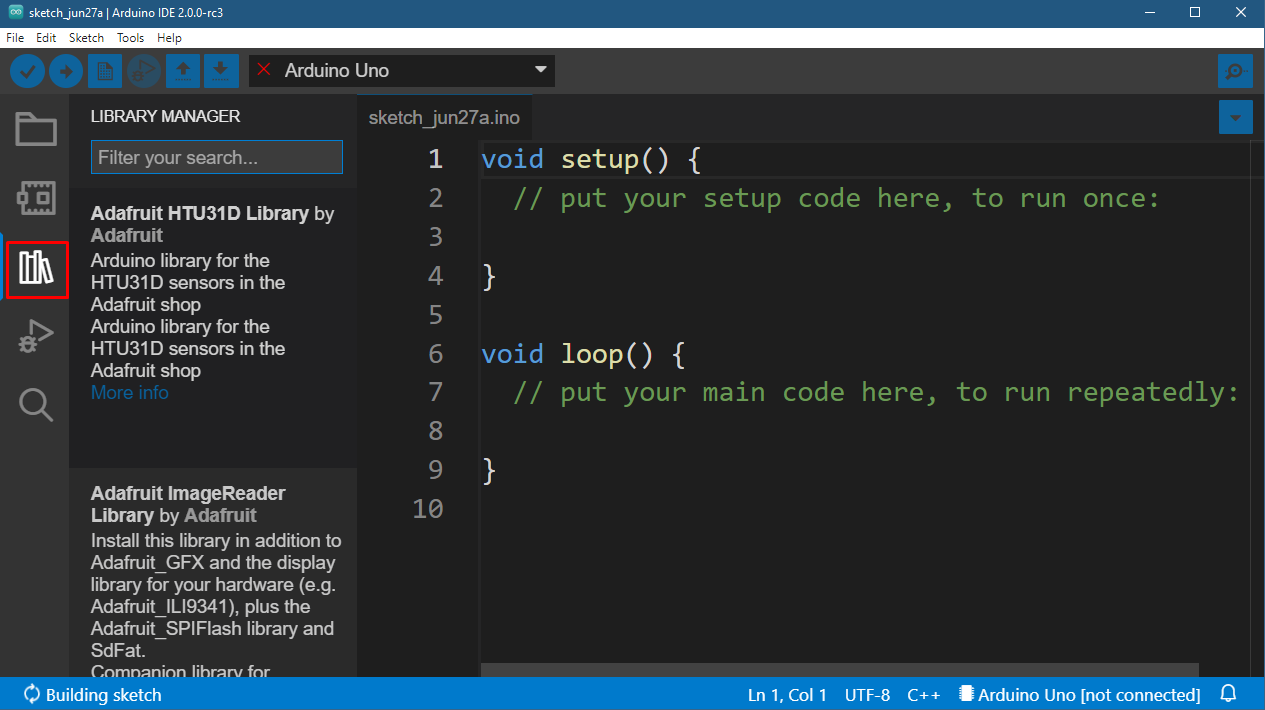
Step 1: Open your Arduino IDE and click on the library manager button as in the image below:
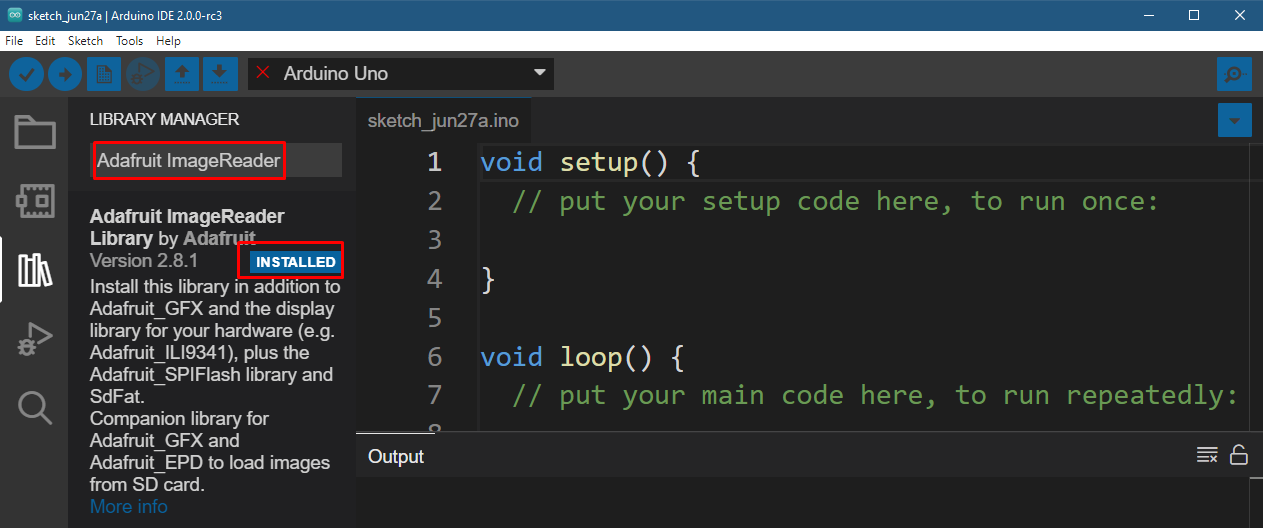
Step 2: Next search for the library you want to uninstall in the search bar of the library manager, for demonstration I have searched for “Adafruit imageReader” as in the image below:
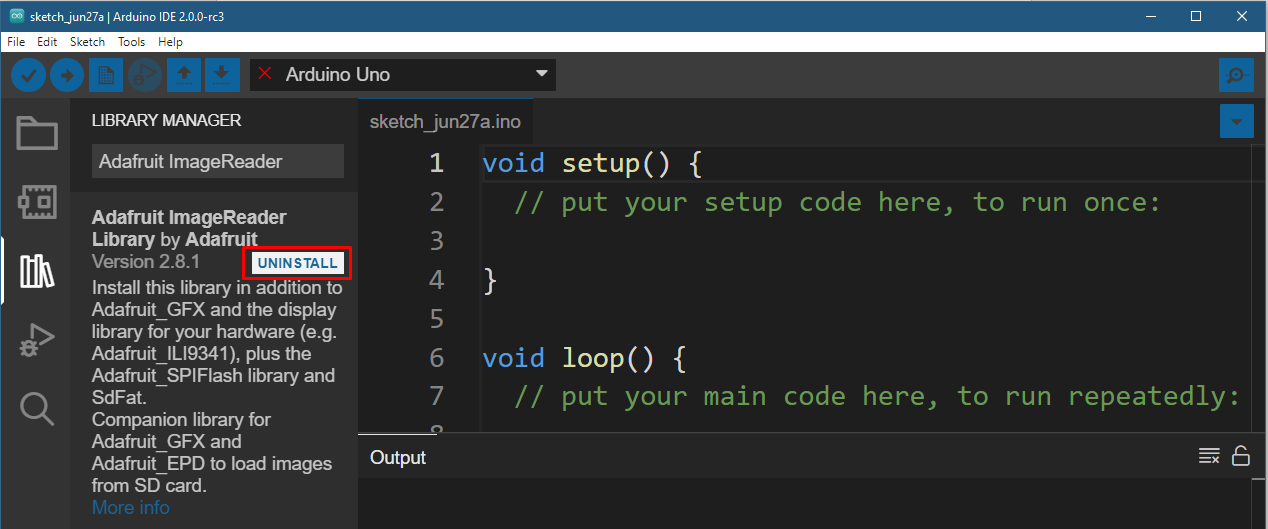
Step 3: Once you have found the library you want to uninstall just move your cursor to the blue colored “INSTALLED” button. It will change to “UNINSTALL” button as shown in the image below and click on it to remove the library:
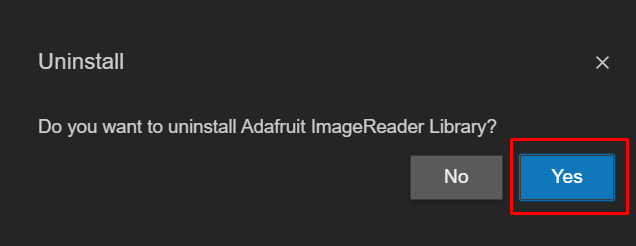
Next the Arduino IDE will confirm that you want to uninstall the library click on yes:
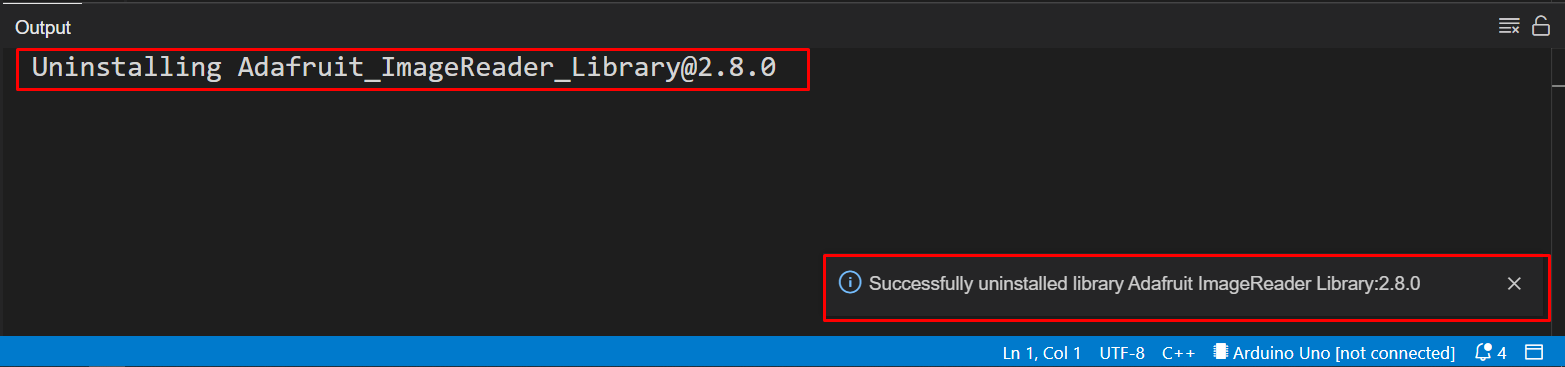
Your library will start to uninstall and once the library is successfully uninstalled you will see its status in the output tab of the Arduino IDE:
Removing Arduino library from the library folder of Arduino IDE
Another way to uninstall the library is by deleting the file form the library directory of the Arduino IDE, for that just follow the given steps below:
Step 1: First check where the library of the Arduino IDE is placed, this can be done by going into the Preferences option from the drop down menu of File of Arduino IDE:
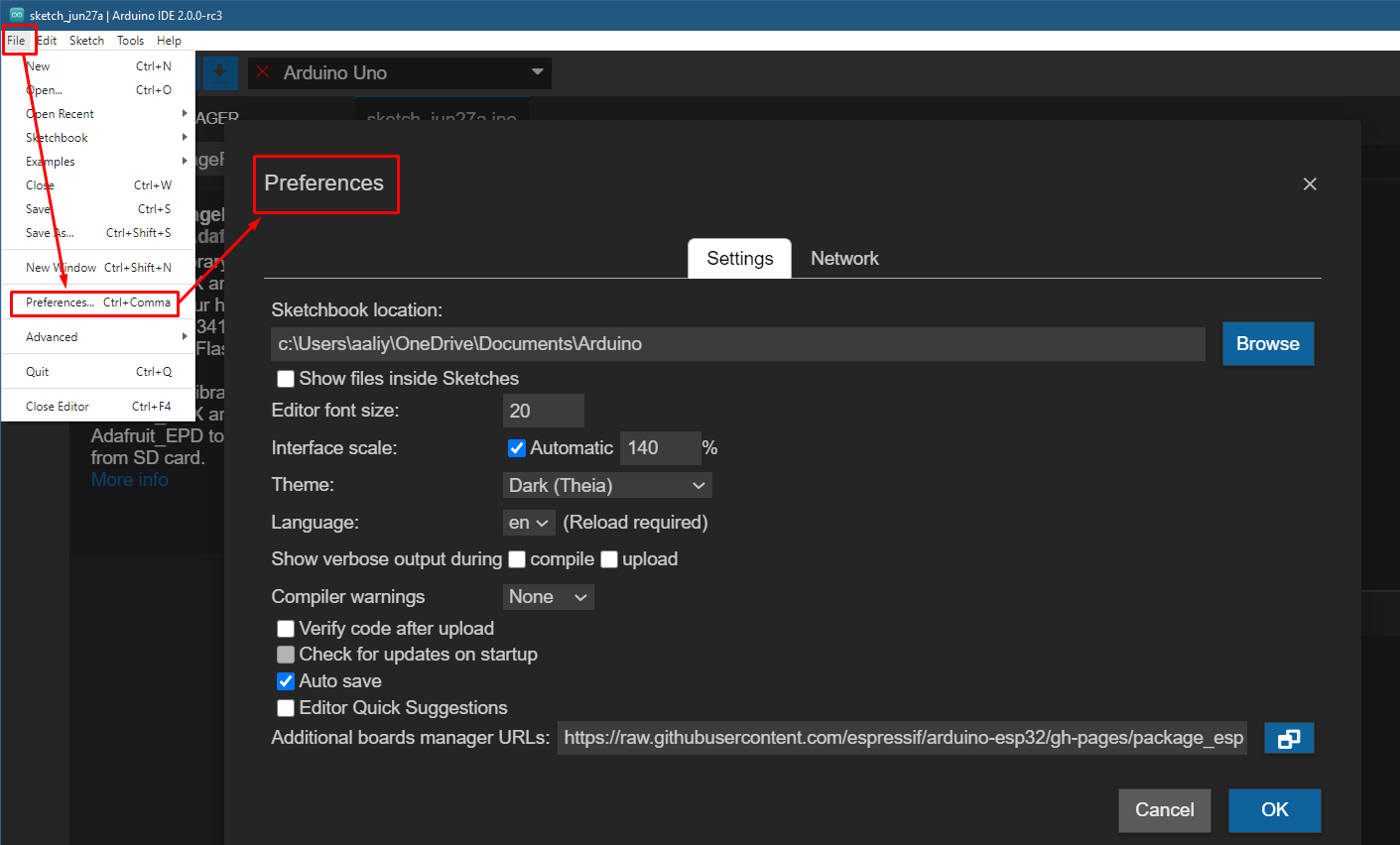
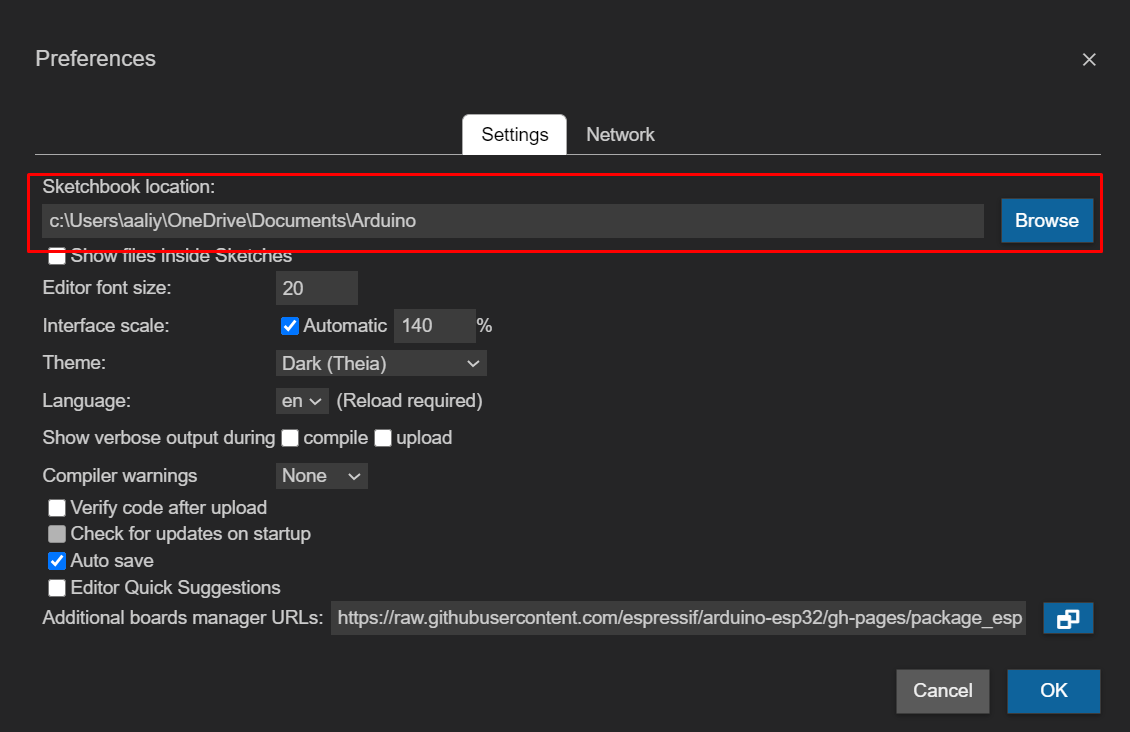
Next note down the path for the Sketchbook location and close the Arduino IDE:
Step 2: Open the Sketchbook location, it will open the Arduino folder, then search libraries folder and open it, you will find all the installed libraries there:
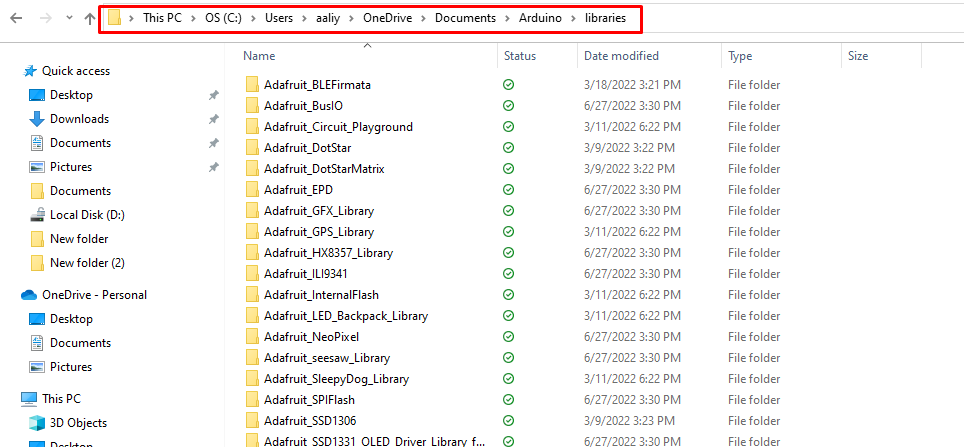
Step 3 : Now look for the library you want to uninstall and delete its respective folder, for demonstration purposes I will delete the folder for the “Adafruit_ImageReader_Library”:
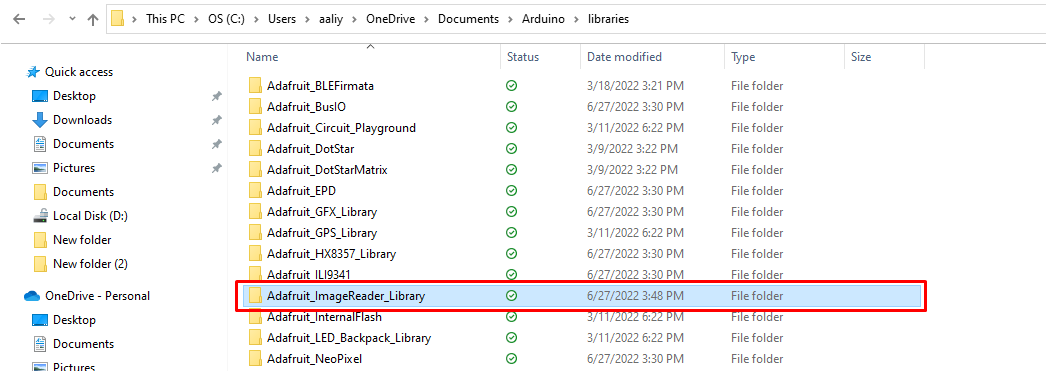
Step 4: Next open your Arduino IDE and check in the library manager that if the library is uninstalled or not:
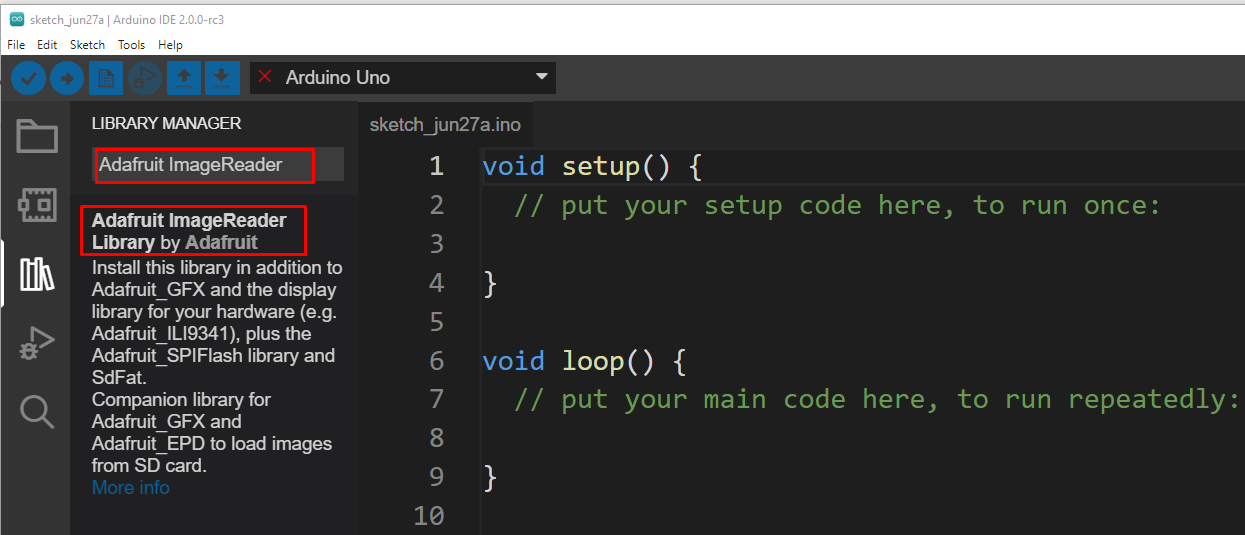
Conclusion
Libraries in Arduino are used to make the microcontroller familiar with the devices attached to it and to perform some extra functions. Installing and uninstalling the Arduino libraries is quite easy, so if you’re looking for a way to uninstall an Arduino library then this guide provides two easy methods.
About the author

Aaliyan Javaid
I am an electrical engineer and a technical blogger. My keen interest in embedded systems has led me to write and share my knowledge about them.
Удаление библиотеки в Arduino
Программная среда Arduino IDE содержит большое количество вспомогательных инструментов. Они облегчают работу, позволяя пользователям не углубляться в глубины программирования на более профессиональном уровне. Библиотеки в Ардуино – автономные модули с кодами, которые расширяют функциональные возможности ПО. Найти их можно как на официальном сайте разработчика, так и на специализированных веб-сервисах, авторских страничках программистов и видео-блогеров в «теме».
А вот как удалить библиотеку из Arduino IDE? Ведь бывают ситуации, когда закачались не те данные, они устарели и корректно не запускаются, такие уже имеются на вашем электронном устройстве или просто не нужны.
- на Windows и Mac девайсах ищем в папке «Мои документы» > «Arduino» > «Библиотека»;
- на Linux устройствах в /home/<username>»Scetchbook» > «Libraries». Примеры на Линукс:
Немного терпения, пару минут времени и все готово!

Программист микроконтроллеров с 8-ми летним стажем, работал в таких компаниях как IBM, ASUS, Microsoft.
В комментариях с радостью отвечу на ваши вопросы.
Сегодня мы поговорим о том, как подключить ESP32 к Ардуино. Данная инструкция больше подходит для Windows девайсов (хотя и для других операционных систем типа.
Инструкция по установке скетчей в платы Arduino или аналоги.
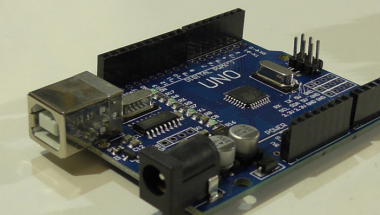
Что делать в ситуации, когда плата Arduino Uno не появляется в диспетчере устройств на Windows и компьютер ее не видит? Эта проблема довольно распространенная.
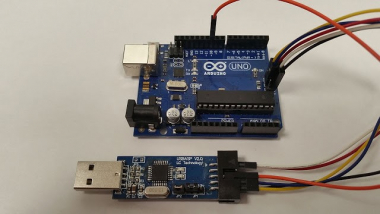
Прошить Arduino с помощью USBasp не сложно, но нужно понимать, для чего необходима данная процедура и как ее произвести в домашних условиях.
Программная среда Arduino IDE является связывающем звеном между пользователем и оборудованием. Без нее вы не сможете пользоваться библиотеками, создавать.
Удалите библиотеки Arduino из Arduino IDE
Эта статья даст вам краткий метод удаления библиотек из Arduino IDE. В настоящее время люди устанавливают библиотеки по ошибке или со сторонних сайтов. Не рекомендуется загружать библиотеки без проверки файлов на сайте virustotal.com на наличие вредоносных программ. Я создам для вас еще одну статью о некоторых ложных срабатываниях и обнаружении вредоносных программ в основных библиотеках Arduino.
Библиотеки следует загружать с надежных веб-сайтов, таких как Github, если вы не знаете, что делаете. Кроме того, полная проверка на вирусы необходима независимо от сайта.
Please enable JavaScript
Теперь он подходит к основному курсу этого урока. Удалить или удалить библиотеки из среды Arduino довольно просто; Первый способ — найти папку альбом для рисования , если это достаточно сложно, просто нажмите на мой компьютер, и в правом верхнем углу вы найдете панель инструментов поиска. Наберите Sketchbook и нажмите Enter , он выдаст список возможных местоположений; однако есть и второй метод.
Щелкните IDE Arduino, чтобы открыть интерфейс программы, затем перейдите к разделу файлов. В верхнем левом углу прокрутите вниз и нажмите Preferences . После этого вы найдете Sketchbook location ; просто щелкните по нему, и папка появится.
Местоположение папки будет содержать другую папку, называемую библиотеками; щелкнув по нему, вы увидите все необходимые библиотеки, которые у вас есть. Затем вы можете удалить библиотеки, которые считаете избыточными или лишними.
Кроме того, иногда вы могли сохранить файлы на разных дисках с разделами, что изменило расположение каталога; таким образом, эти методы намного более надежны, поскольку вы мгновенно переходите к папке, чем поиск в каждом месте, где они могли бы быть. Кроме того, не удаляйте все необходимые файлы, так как это может повредить IDE Arduino, и кодирование для конкретной функции, для которой была создана библиотека, перестанет существовать.