
Где найти блютус на ноутбуке асус?
Под крышкой.Выключаешь ноутбук.Вынимаешь -ОБЯЗАТЕЛЬНО-шнур питания из розетки.Переворачиваешь ноутбук.Берешь маленькую крестовую отвертку.И выкручиваешь что то около 10 винтов.Винты разной длины.Четыре штуки покороче, а остальные на пару миллиметров длиннее.Не перепутай при обратной сборке.Приподнимаешь крышку и отсоединяешь пару шлейфов-очень аккуратно!И вот теперь можно эту крышку убрать в сторону.Затем смотришь внимательно.Находишь модуль блютуза.Выглядит эта штука-1см х 2.5 см.Примерно.Крепится двумя винтами (как правило). И от него шлеф.А на модуле надпись типа Broadcom. Это и будет ваш блютуз модуль.
Где находится блютуз на ноутбуке Asus: подробная инструкция
Если вы хотите использовать блютуз на своем ноутбуке Asus, то вам нужно знать, где он находится. Обычно блютуз находится в разделе ‘Устройства и принтеры’ в меню ‘Панель управления’. Если вы не можете найти его там, то попробуйте проверить настройки блютуз в ‘Диспетчере устройств’. Если вы все еще не можете найти блютуз на своем ноутбуке Asus, то возможно, ваш ноутбук не поддерживает блютуз. В этом случае вам придется приобрести внешний адаптер блютуз. Если вы ищете блютуз на ноутбуке Asus, то вы не одиноки. Многие пользователи сталкиваются с этой проблемой. Но не переживайте, найти блютуз на ноутбуке Asus очень просто.
В большинстве случаев вы можете найти блютуз на ноутбуке Asus в разделе ‘Настройки’. Для этого нажмите на значок ‘Пуск’ в левом нижнем углу экрана и выберите ‘Настройки’. Затем выберите ‘Устройства’ и ‘Bluetooth и другие устройства’. В этом разделе вы можете включить или выключить блютуз на ноутбуке Asus, а также подключить новые устройства.
Если вы не можете найти блютуз на ноутбуке Asus в разделе ‘Настройки’, то попробуйте проверить наличие специальной клавиши на клавиатуре. Некоторые модели ноутбуков Asus имеют отдельную клавишу для включения и выключения блютуза. Обычно это клавиша с символом блютуза или с изображением волны.
Если у вас все еще не получается найти блютуз на ноутбуке Asus, то обратитесь к инструкции пользователя. В ней вы найдете подробную информацию о том, как включить и настроить блютуз на вашем ноутбуке Asus.
Итак, вы узнали, где находится блютуз на ноутбуке Asus. Надеемся, что эта информация была полезна для вас. Если у вас возникнут дополнительные вопросы, не стесняйтесь обратиться за помощью к специалистам.
Где находится Bluetooth на ноутбуке Asus: шаг за шагом руководство
Если вы хотите использовать Bluetooth на вашем ноутбуке Asus, то сначала нужно убедиться в том, что он включен. Для этого необходимо найти иконку Bluetooth на вашем ноутбуке.
Чтобы найти Bluetooth на ноутбуке Asus, выполните следующие шаги:
- Нажмите на кнопку ‘Пуск’ в левом нижнем углу экрана.
- Откройте ‘Параметры’ и выберите ‘Устройства’.
- В ‘Устройствах’ выберите ‘Bluetooth и другие устройства’.
- Убедитесь, что Bluetooth включен.
Если Bluetooth не включен, включите его, чтобы начать использовать его на вашем ноутбуке Asus.
Теперь, когда Bluetooth включен, вы можете подключить свои Bluetooth-устройства, такие как наушники, клавиатуру или мышь. Чтобы сделать это, выполните следующие шаги:
- Нажмите на кнопку ‘Пуск’ в левом нижнем углу экрана.
- Откройте ‘Параметры’ и выберите ‘Устройства’.
- В ‘Устройствах’ выберите ‘Bluetooth и другие устройства’.
- Нажмите на кнопку ‘Добавить Bluetooth или другое устройство’.
- Выберите тип устройства, которое вы хотите подключить (например, наушники).
- Следуйте инструкциям на экране, чтобы завершить процесс подключения.
Теперь вы можете наслаждаться своими Bluetooth-устройствами на вашем ноутбуке Asus. Надеемся, что наше руководство помогло вам найти Bluetooth на вашем ноутбуке Asus и подключить устройства.
Если вы хотите использовать беспроводные устройства на своем ноутбуке Asus, то вам потребуется знать, где находится встроенный модуль блютуз. Обычно он располагается в различных местах в зависимости от модели ноутбука.
Чтобы найти блютуз на своем ноутбуке Asus, сначала откройте ‘Панель управления’. Затем выберите ‘Устройства и принтеры’ и найдите свой ноутбук в списке устройств. Если устройство не отображается, может потребоваться перезапуск компьютера.
Если ваш ноутбук поддерживает блютуз, вы увидите значок блютуза рядом с названием устройства. Щелкните на значке, чтобы открыть меню настройки.
Если вы не видите значок блютуза, попробуйте включить его в настройках BIOS. Чтобы перейти в BIOS, перезапустите компьютер и нажмите клавишу Del или F2, когда появится логотип Asus. Затем найдите раздел ‘Advanced’ и выберите ‘Bluetooth Configuration’. Включите блютуз и сохраните изменения.
Если вы все еще не можете найти блютуз на своем ноутбуке Asus, проверьте документацию к ноутбуку или обратитесь в службу поддержки Asus для получения дополнительной помощи.
Если вы хотите использовать беспроводные наушники или клавиатуру на вашем ноутбуке Asus, то вам необходимо знать, где находится Bluetooth. Чтобы это сделать, следуйте следующей инструкции:
- Нажмите на кнопку ‘Пуск’ в левом нижнем углу экрана.
- Выберите ‘Параметры’ и затем ‘Устройства’.
- Выберите ‘Bluetooth и другие устройства’.
- Включите Bluetooth, если он еще не включен.
- Нажмите на кнопку ‘Добавить Bluetooth или другое устройство’.
- Выберите нужное устройство из списка и следуйте инструкциям на экране, чтобы завершить установку.
Теперь вы знаете, как найти Bluetooth на вашем ноутбуке Asus и установить нужное устройство. Наслаждайтесь беспроводной связью без проблем!
Если вы не можете найти блютуз на своем ноутбуке Asus, не отчаивайтесь. Наша инструкция поможет вам решить эту проблему.
Во-первых, убедитесь, что ваш ноутбук поддерживает блютуз. Для этого зайдите в ‘Панель управления’ и найдите раздел ‘Устройства и принтеры’. Если в списке устройств есть ‘Bluetooth-адаптер’, значит, ваш ноутбук имеет поддержку блютуза.
Если вы не можете найти блютуз в ‘Устройствах и принтерах’, попробуйте следующее:
1. Проверьте, включен ли блютуз на вашем ноутбуке. Для этого найдите клавишу с символом блютуза на клавиатуре (обычно это значок с буквой ‘B’ и стрелкой) и нажмите ее.
2. Проверьте, установлены ли нужные драйверы для блютуза. Для этого зайдите в ‘Диспетчер устройств’ (можно найти в ‘Панели управления’ или просто нажав клавишу Win+X) и найдите там раздел ‘Bluetooth’. Если там есть какие-то ошибки или восклицательные знаки, попробуйте обновить драйверы или переустановить блютуз.
3. Если все еще не получается, попробуйте проверить наличие блютуза в BIOS. Для этого перезагрузите ноутбук и зайдите в BIOS (обычно надо нажать Del или F2 во время загрузки). Найдите там раздел ‘Advanced’ или ‘Devices’ и проверьте, есть ли там опция ‘Bluetooth’. Если есть – включите ее.
Надеемся, что наша инструкция помогла вам найти блютуз на ноутбуке Asus. Если у вас все еще остались вопросы или проблемы – не стесняйтесь обращаться за помощью к специалистам. Если у вас есть ноутбук Asus и вы хотите использовать блютуз-устройства, то вам, вероятно, нужно будет найти, где находится блютуз на вашем устройстве.
В большинстве моделей ноутбуков Asus блютуз находится во встроенном модуле. Чтобы его найти, вам нужно открыть меню ‘Панель управления’ и выбрать раздел ‘Устройства и принтеры’. Затем просмотрите список устройств, чтобы найти Bluetooth-устройство.
Если у вас нет встроенного модуля Bluetooth, то вам может понадобиться приобрести внешний адаптер Bluetooth. Этот адаптер должен быть подключен к порту USB на ноутбуке Asus.
Также, если вы хотите использовать блютуз на ноутбуке Asus, вам может потребоваться установить драйверы Bluetooth. Эти драйверы можно найти на сайте производителя ноутбука Asus или на сайте производителя Bluetooth-устройства.
В целом, использование Bluetooth на ноутбуке Asus не должно вызвать проблем, если вы правильно настроите устройство и установите необходимые драйверы. Надеемся, эта инструкция поможет вам использовать Bluetooth на вашем ноутбуке Asus без проблем. Многие модели ноутбуков Asus имеют встроенный модуль блютуз, который позволяет подключаться к другим устройствам без использования проводов. Среди моделей с поддержкой блютуз можно выделить Asus ZenBook, Asus VivoBook, Asus ROG и Asus Transformer Book. Если у вас есть одна из этих моделей, то вы можете легко настроить блютуз и подключать к нему другие устройства, такие как наушники, колонки или смартфоны. Чтобы включить блютуз на ноутбуке Asus, найдите иконку блютуза на панели задач, нажмите на нее правой кнопкой мыши и выберите ‘Включить’. После этого вы сможете подключать к ноутбуку другие устройства через блютуз и наслаждаться беспроводным соединением.
Как включить блютуз на ноутбуке Asus?
Если вы владелец ноутбука Asus и хотите использовать блютуз-устройства, то вам необходимо включить блютуз на вашем устройстве. Для этого выполните следующие шаги:
- Нажмите на кнопку ‘Пуск’ в левом нижнем углу экрана.
- Выберите ‘Параметры’ и затем ‘Устройства’.
- Выберите ‘Bluetooth и другие устройства’.
- Переключите рычаг на ‘Включено’.
Теперь ваш ноутбук Asus готов работать с блютуз-устройствами. Если вы хотите подключить устройство, нажмите на кнопку ‘Добавить Bluetooth или другое устройство’ и следуйте инструкциям на экране.
Не забывайте, что наличие блютуза на вашем ноутбуке Asus зависит от модели устройства и может отличаться. Проверьте спецификации вашего ноутбука, чтобы убедиться, что он имеет встроенный блютуз.
Как проверить, включен ли блютуз на ноутбуке Asus?
Если вы хотите использовать блютуз на своем ноутбуке Asus, то вам необходимо убедиться, что он включен. Для этого выполните следующие шаги:
- Откройте ‘Панель управления’.
- Выберите ‘Устройства и принтеры’.
- Найдите раздел ‘Bluetooth’ и проверьте, включен ли он.
Если блютуз выключен, то вам нужно нажать на кнопку ‘Включить блютуз’ и дождаться, пока компьютер найдет доступные устройства для подключения.
Теперь вы знаете, как проверить, включен ли блютуз на ноутбуке Asus. Если у вас возникнут какие-либо проблемы, связанные с использованием данной технологии, обратитесь за помощью к специалистам.
Как подключить блютуз на ноутбуке Asus к другим устройствам?
Для подключения блютуз на ноутбуке Asus к другим устройствам необходимо выполнить несколько простых шагов.
1. Проверьте наличие блютуз-модуля на вашем ноутбуке. Обычно он находится в разделе ‘Устройства и принтеры’ в Панели управления. Если блютуз отсутствует, может потребоваться установка драйверов.
2. Включите блютуз на вашем ноутбуке. Для этого нажмите на значок блютуза в панели задач и выберите ‘Включить блютуз’.
3. Подключите ваше устройство к ноутбуку через блютуз. Для этого устройство должно быть в режиме поиска. На вашем ноутбуке выберите ‘Добавить блютуз-устройство’ и следуйте инструкциям по установке соединения.
Вот и все! Теперь вы можете наслаждаться беспроводной связью между вашим ноутбуком Asus и другими устройствами, подключенными через блютуз. Для работы блютуз на ноутбуке Asus необходимы соответствующие драйверы. Они могут быть установлены с диска, который поставляется в комплекте с ноутбуком, или загружены с сайта производителя. Обычно драйверы для блютуз находятся на странице поддержки конкретной модели ноутбука. Чтобы найти нужные драйверы, необходимо зайти на сайт производителя, выбрать модель ноутбука и скачать необходимые драйверы. После установки драйверов, блютуз будет готов к использованию. Но не забывайте, что для работы блютуз на ноутбуке Asus также необходимо включить соответствующий модуль в настройках устройства. Для того чтобы использовать блютуз на ноутбуке Asus, необходимо убедиться, что на устройстве установлены драйверы для данного компонента. Если драйверы не установлены или устарели, то использование блютуз может быть невозможным. Где же скачать драйверы для блютуз на ноутбуке Asus? Официальный сайт производителя может предоставить нужные файлы. Для этого необходимо перейти на страницу поддержки устройства, выбрать модель ноутбука и скачать соответствующие драйверы. Также возможно воспользоваться сторонними ресурсами, но необходимо быть осторожным и выбирать проверенные источники. Какие проблемы могут возникнуть с блютузом на ноутбуке Asus и как их решить?
К сожалению, на некоторых ноутбуках Asus могут возникнуть проблемы с блютузом. Например, устройство может не подключаться к другим блютуз устройствам или вообще не определяться компьютером. В таком случае, необходимо проверить настройки блютуза на компьютере.
В первую очередь, нужно убедиться, что блютуз на ноутбуке включен. Для этого нужно зайти в настройки устройств и найти раздел ‘Блютуз и другие устройства’. Если блютуз выключен, то нужно включить его.
Если проблема не решена, то стоит проверить драйвера на блютуз. Возможно, они устарели или повреждены. Для этого нужно зайти на сайт производителя и скачать последние драйвера для блютуза.
Также стоит убедиться, что устройство, к которому пытаетесь подключиться, находится в радиусе действия блютуза. Если вы находитесь вне зоны действия, то подключение не будет происходить.
В целом, проблемы с блютузом на ноутбуке Asus решаемы. Главное — не паниковать и следовать инструкциям. Многие пользователи ноутбуков Asus задаются вопросом, где находится блютуз на их устройстве. Некоторые модели ноутбуков Asus имеют встроенный модуль блютуз, но что делать, если он отсутствует? Можно ли установить блютуз на ноутбук Asus, который не имеет встроенного модуля?
Ответ на этот вопрос простой: да, можно установить блютуз на ноутбук Asus, который не имеет встроенного модуля. Для этого необходимо приобрести внешний блютуз адаптер и подключить его к свободному USB порту ноутбука.
Внешние блютуз адаптеры могут отличаться по размеру, форме и функциональности. Некоторые из них имеют дополнительные функции, такие как возможность подключения к сети Wi-Fi или наличие встроенного микрофона. Однако, если вам нужен просто базовый адаптер, можно выбрать компактный и недорогой вариант.
После подключения внешнего блютуз адаптера к USB порту ноутбука, необходимо установить драйверы для его работы. Драйверы обычно поставляются вместе с адаптером на диске или можно скачать их с официального сайта производителя.
После установки драйверов можно начать использовать блютуз на ноутбуке Asus. Для этого нужно включить блютуз на ноутбуке и подключить к нему нужное устройство, например, наушники или клавиатуру.
Итак, если вам нужно использовать блютуз на ноутбуке Asus, который не имеет встроенного модуля, просто приобретите внешний блютуз адаптер и установите драйверы для его работы. Это простой и доступный способ расширить функциональность вашего ноутбука.
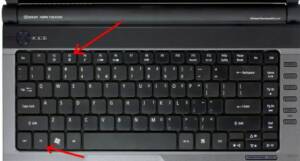
Как включить блютуз на ноутбуке: подробная инструкция
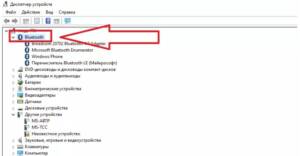
Как подключить блютуз наушники на Windows 7: пошаговая инструкция

Как подключить блютуз к ноутбуку: подробная инструкция

Что делать, если на ноутбуке отсутствует блютуз?

Как подключить блютуз колонку к ноутбуку: пошаговая инструкция

Как подключить блютуз наушники к ноутбуку с Windows: шаг за шагом инструкция
Как включить Bluetooth на ноутбуке ASUS: а есть ли он там?
Во всех современных ноутбуках имеется удобная технология Bluetooth. Её используют для подключения различной периферии к компьютеру, например, мышки, наушники и прочее. Главное достоинство такого способа подключения – отсутствие проводов.
На ноутбуках Асус тоже есть эта технология. Но иногда она может не работать, хотя в наличии пользователь уверен. В этой статье пойдет речь о том, как включить Блютуз на ноутбуке Асус, если этим неудачливым пользователем оказались вы.
Почему не работает?
Причин отключенного модуля Bluetooth есть много. Все они решаются довольно просто. Достаточно иметь подключение к сети Интернет, знать основы использования персонального компьютера и иметь желание.
Вот основные причины, которые может исправить любой юзер:
- Включен режим «В полете».
- Выключен модуль в «Диспетчере устройств».
- Отсутствуют нужные драйвера после переустановки системы.
Перейдем к решению данных проблем самостоятельным образом. Ниже будет инструкция к включению модуля Bluetooth.
Рекомендуется использовать эти методы по очереди, они расставлены по легкости выполнения и частоте появления.
Если не хотите читать, посмотрите видео с инструкциями по включению Bluetooth и Wi-Fi на ноутбуках Asus:
Выключаем режим «В полете»
Этот режим полностью блокирует связь на ноутбуке. То есть, не будет работать никакая беспроводная связь, в том числе Блютуз. Проверить, включен ли режим, очень просто. Достаточно взглянуть в нижний правый угол. Он должен выглядеть так:

Если вы видите в этом списке значок самолетика, это значит, что режим «В самолете» включен. Для его отключения нужно нажать клавишу Fn и F2. На некоторых ноутбуках необходимо нажать F3, либо какую-то другую клавишу из ряда F1-F12. В общем, ищите на панели иконку с антенной. Клавиша может отличаться, но общая стилистика похожа. Она отвечает за режим «В самолете». Выглядит так:
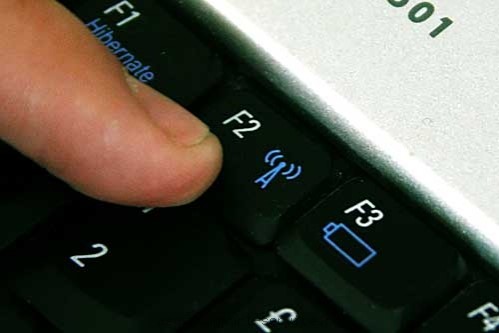
После этого связь должна появиться, и внизу справа пропадет иконка самолета.
Включаем в «Диспетчере устройств» и обновляем драйвера
Возможно, на вашем ноутбуке отключен именно Bluetooth. Включить его несложно, для этого достаточно открыть «Диспетчер устройств». Для включения следуйте инструкции:
- Откройте «Пуск».
- Напишите в поиске «Диспетчер устройств».
- Нажмите Enter .
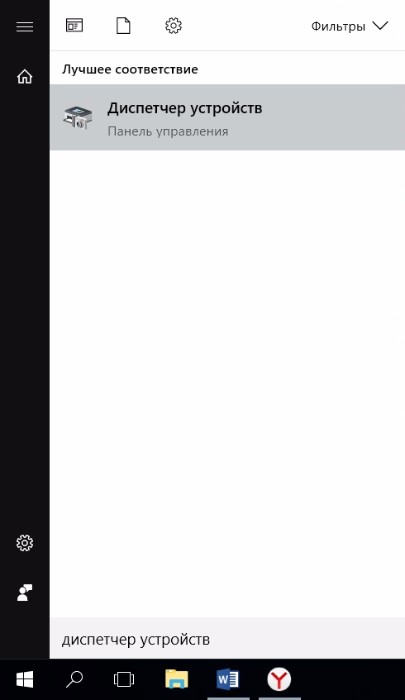
- В появившемся окне найдите «Bluetooth» и нажмите по нему правой кнопкой мыши. Тут же можно определить, есть ли Блютуз в ноутбуке. Если среди всего списка этого модуля нет, значит и на компьютере он не установлен;
- В контекстном меню выберите «Включить». После этого модуль активируется.
Теперь необходимо обновить драйвера. Для этого в этом же контекстном меню выберите «Обновить драйверы…»:
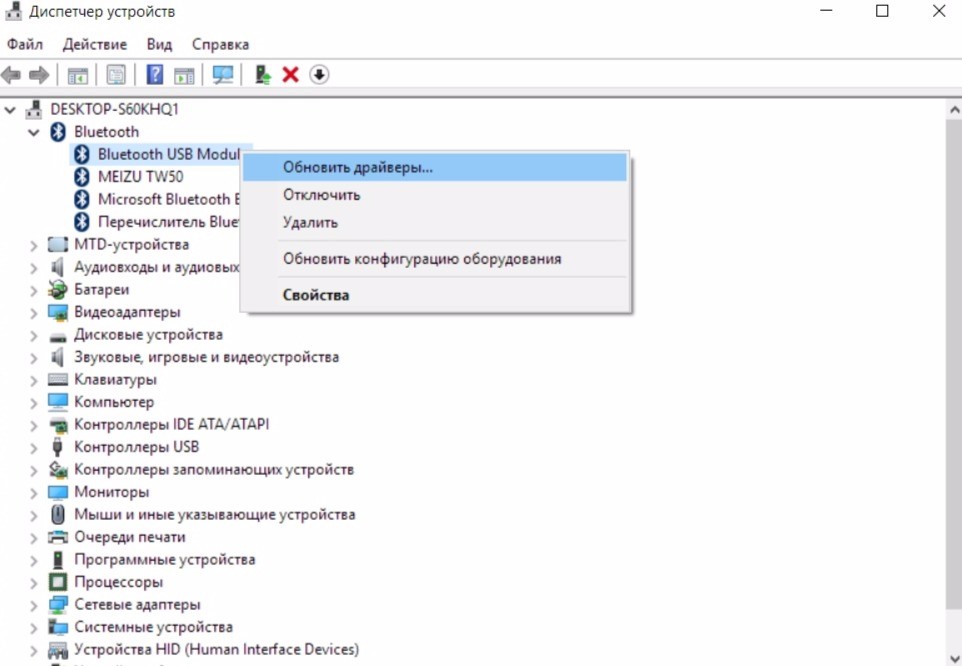
Далее появится окно с выбором способа установки драйверов. Можно выбрать «Автоматический поиск обновленных драйверов» и тогда система попытается сама всё сделать. Иногда это работает. Но лучше воспользоваться «Выбрать поиск драйверов на этом компьютере» и установить драйвер вручную:
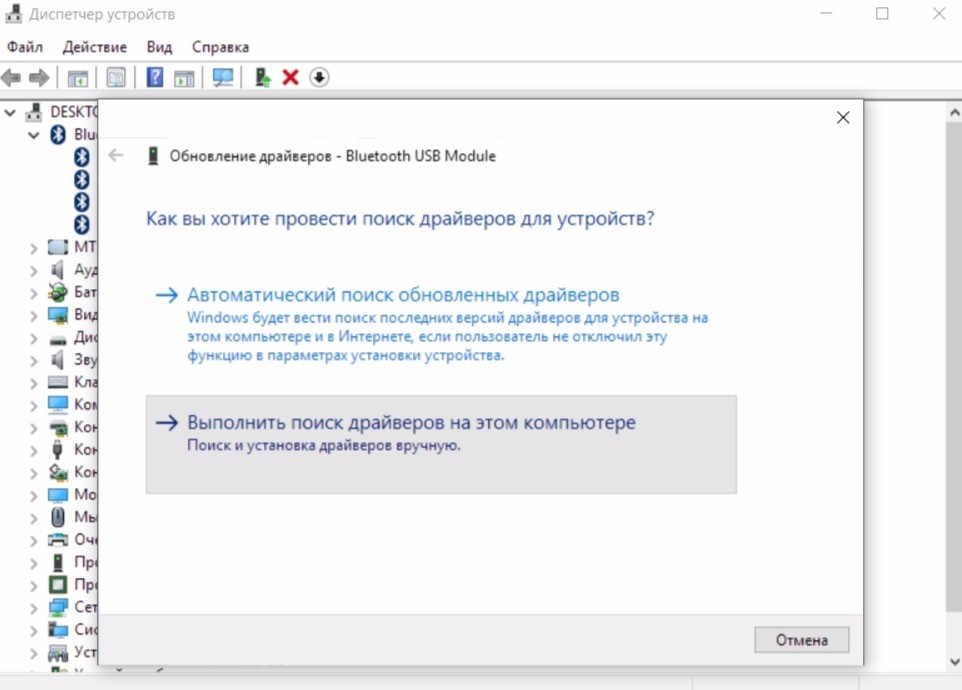
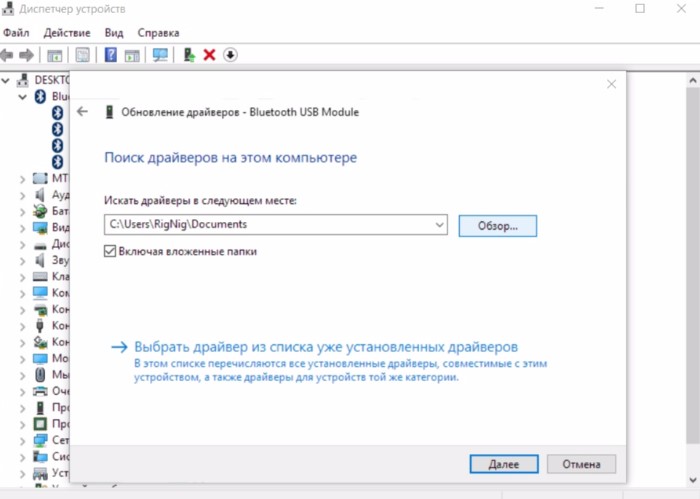
После выбора появится запрос, где необходимо выбрать драйвер для установки. Нажмите «Обзор» и выберите необходимую микропрограмму. Теперь нужно скачать этот самый драйвер с интернета, а затем указать к нему путь в меню.
Скачиваем драйвера
Вам необходимо скачать микропрограммы, чтобы потом выбрать их в пункте «Поиск драйверов на этом компьютере». Для этого следуйте на официальный сайт производителя, в случае с Asus сюда: asus.com .
Откроется главная страница производителя с различной информацией о товаре. На сайте нужно выполнить следующее:
- Пролистать ниже и выбрать пункт «Leptops» с изображением ноутбука Asus.
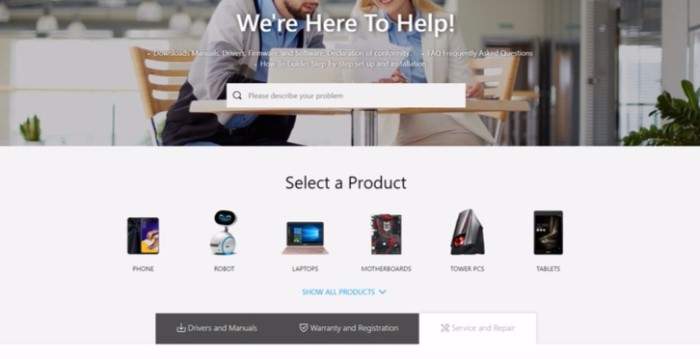
- Далее указать модель и серию вашего ноутбука. Узнать это можно на коробке.
- После выбора нажать «Drivers & Utility».
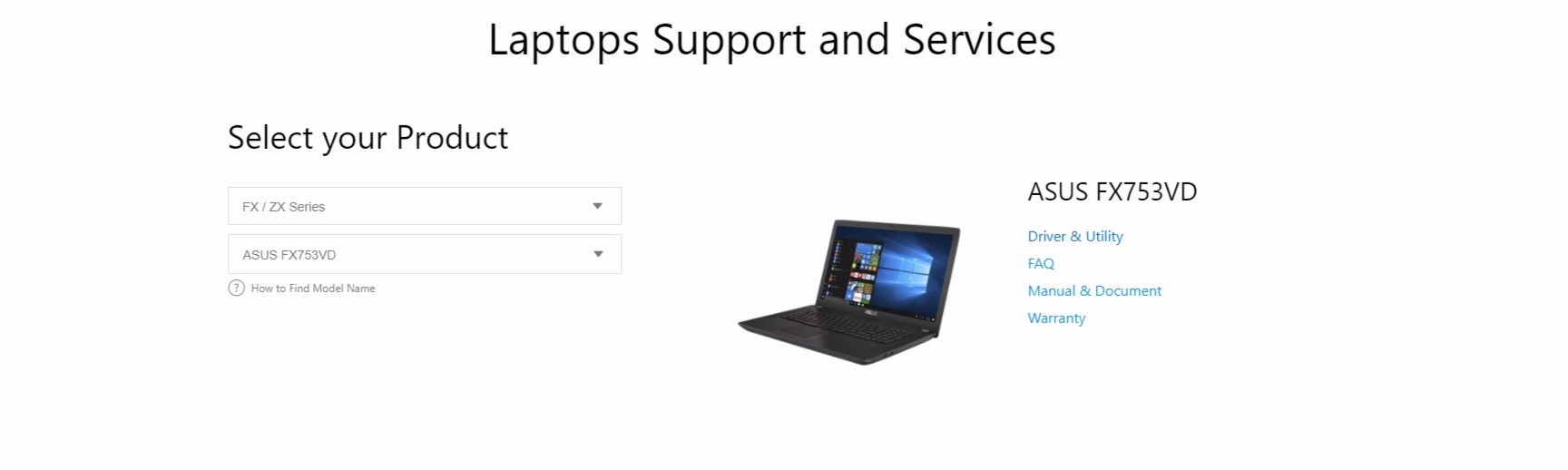
- После чего в списке драйверов найти «Bluetooth».
- Нажать «Download».
- Загрузить файл в любое удобное место, чтобы не забыть где он.

После этого, скачанный файл нужно открыть через «Диспетчер устройств» по второй инструкции. Он установится, и модуль станет работать исправно. Если нет, то это, скорее всего, поломка на комплектном уровне, и ноутбук придется нести в сервисный центр. Проверить исправность Bluetooth можно, банально подключив к нему что-нибудь.
Файл, который вы скачали с сайта, теперь можно удалить, так как он не нужен и будет лишь занимать место. Скачивать его необязательно на ноутбуке. Можно загрузить файл с любого устройства, где есть интернет, а затем перенести на ноутбук и установить. Сама установка не требует доступа к интернету.
Подключаем гаджет
Для подключения bluetooth-устройства на Windows, необходимо открыть панель управления модулем на ноутбуке. Это делается следующим образом:
- Найти внизу справа иконку Bluetooth.
- Кликнуть по ней правой кнопкой мыши и выбрать «Добавление устройства Bluetooth».
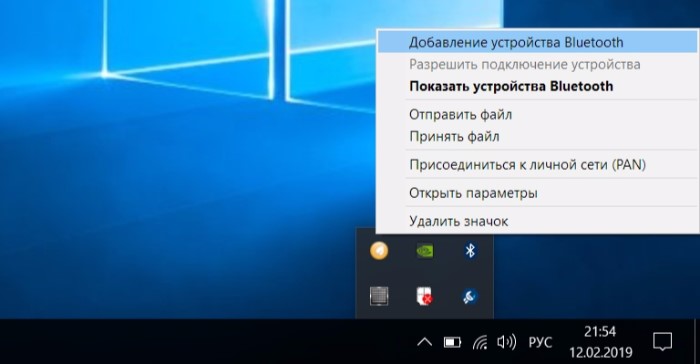
- Далее перевести ползунок направо, то есть включить.
- Найти среди перечня устройств нужное и кликнуть по нему.
- Дождаться подключения.
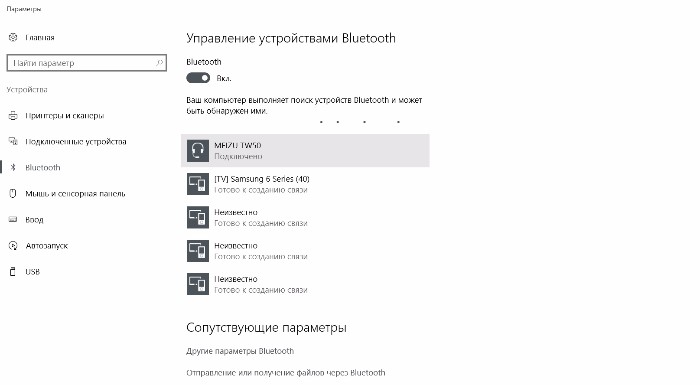
Вот так просто подключаются гаджеты к Bluetooth на ноутбуке Asus. В любой момент можно в этом же меню отключить устройство, переподключить либо активировать новое. Если модуль Bluetooth будет включен всегда, то устройства, ранее сопряженные с ним, будут подключаться автоматически (это касается наушников, клавиатуры и прочего).
Для подключения мышки возможно понадобится отдельный USB контроллер, который всегда идет в комплекте с девайсом.
Общие инструкции по активации Bluetooth тут:
Надеюсь, у вас все получилось! Но если возникли вопросы, обязательно напишите! Поможем и расскажем все, что знаем сами! С уважением, ваш WiFiGid!
[Ноутбук/Десктоп/AIO] Устранение неполадок — проблема с Bluetooth подключением
Отсканируйте QR-код, чтобы открыть эту страницу на вашем смартфоне.
Связанные темы
- [Windows 11/10] Подключение по Bluetooth
- [Ноутбук] Наиболее часто задаваемые вопросы (FAQ)
[Ноутбук/Десктоп/AIO] Устранение неполадок — проблема с Bluetooth подключением
Если у Вас возникли проблемы с Bluetooth (например, Bluetooth не может подключиться, не работает, часто отключается, отсутствует значок Bluetooth или появляется восклицательный знак у строки Bluetooth в Диспетчере Устройств и т. д.), выполните следующие действия по устранению неполадок.
Примечание: У беспроводного сигнала Bluetooth между компьютером и аксессуаром Bluetooth могут быть помехи. Мы рекомендуем расположить компьютер и аксессуар Bluetooth ближе друг к другу, а затем убедиться, что между ними нет никаких предметов, чтобы обеспечить хорошее соединение.
Вы также можете перейти по ссылке на видео ASUS YouTube ниже, чтобы узнать больше о том, как исправить проблемы с подключением Bluetooth.
https://www.youtube.com/watch?v=d_HhGAEqMPY
Пожалуйста, используйте инструкцию, согласно версии Windows на Вашем компьютере:
- Нажмите на значок [Пуск]
 Рабочего Стола ① и откройте [Параметры]
  ② .
② .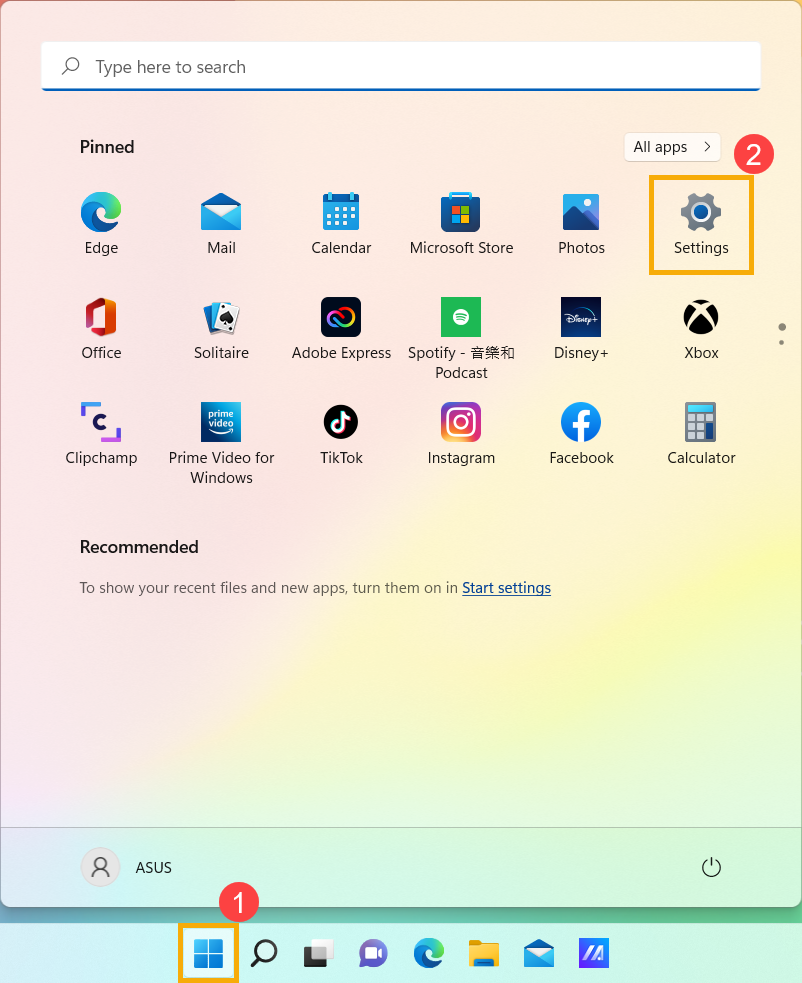
- Выберите [Bluetooth и устройства] ③ , убедитесь, что включили [Bluetooth] ④ .
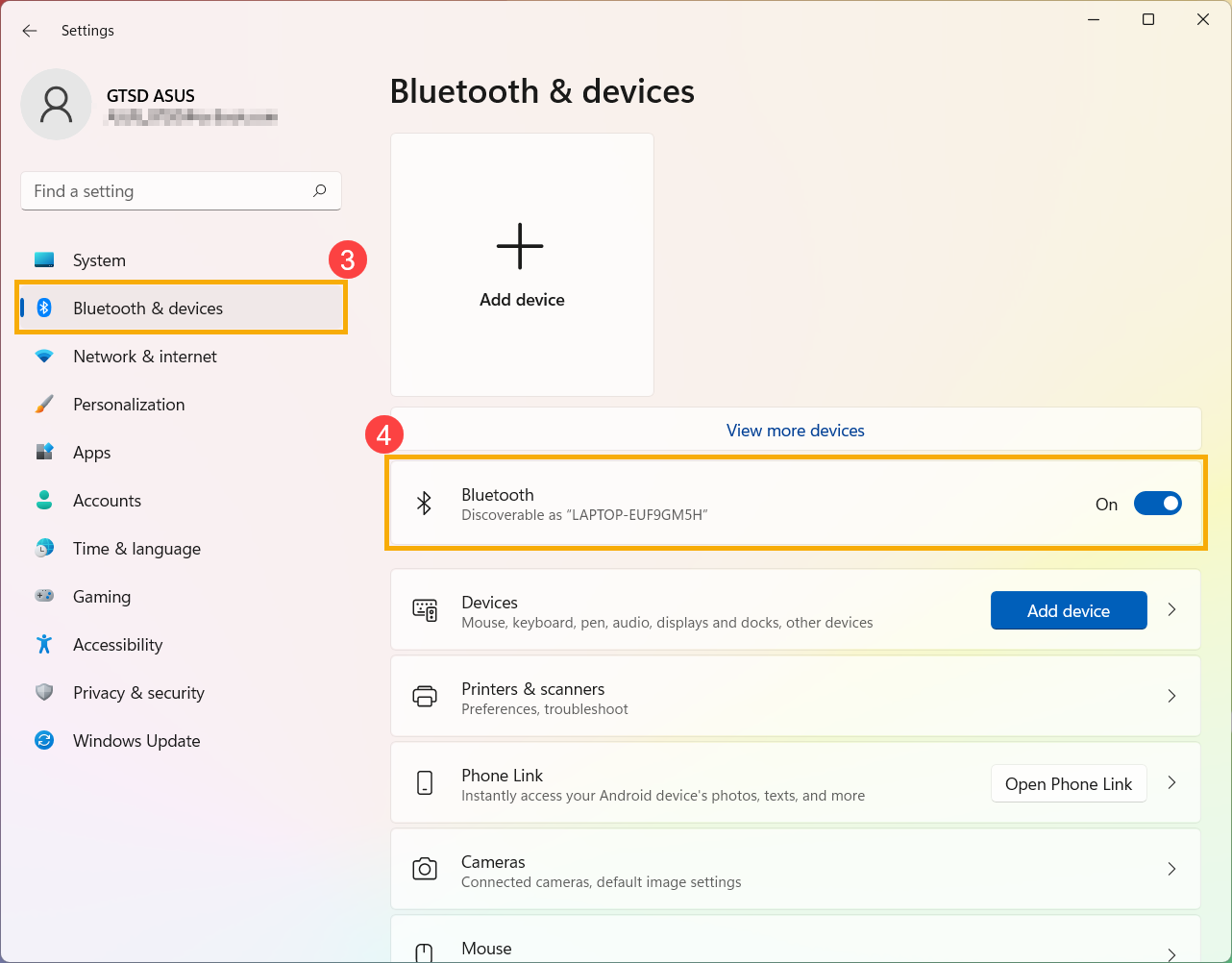
- В случае отсутствия результата переходите к следующему шагу.
- Введите [Диспетчер Устройств] в поисковой строке Windows ① , нажмите [Открыть] ② .
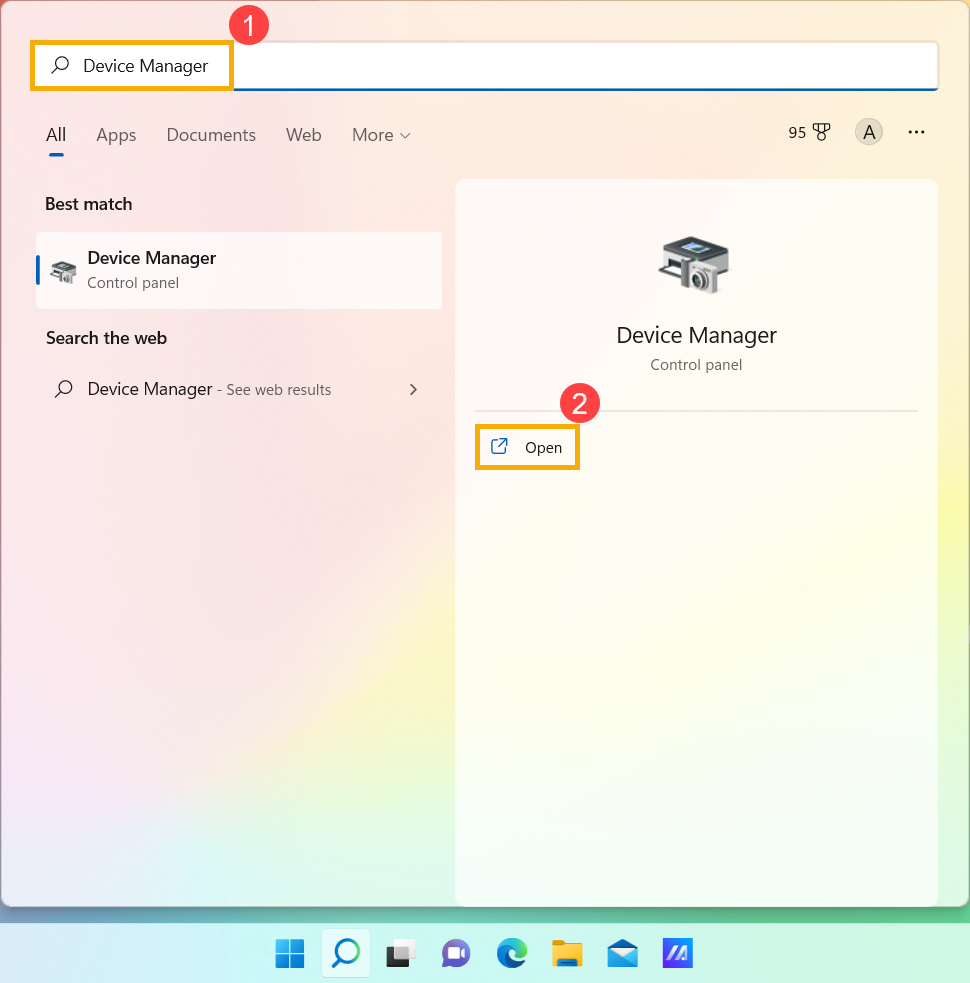
- В [Диспетчере Устройств] должен присутствовать раздел [Bluetooth] ③ .
Примечание: Если раздел [Bluetooth] отсутствует, значит, Ваш компьютер может его не поддерживать. Если это не так, то перейдите к следующему шагу.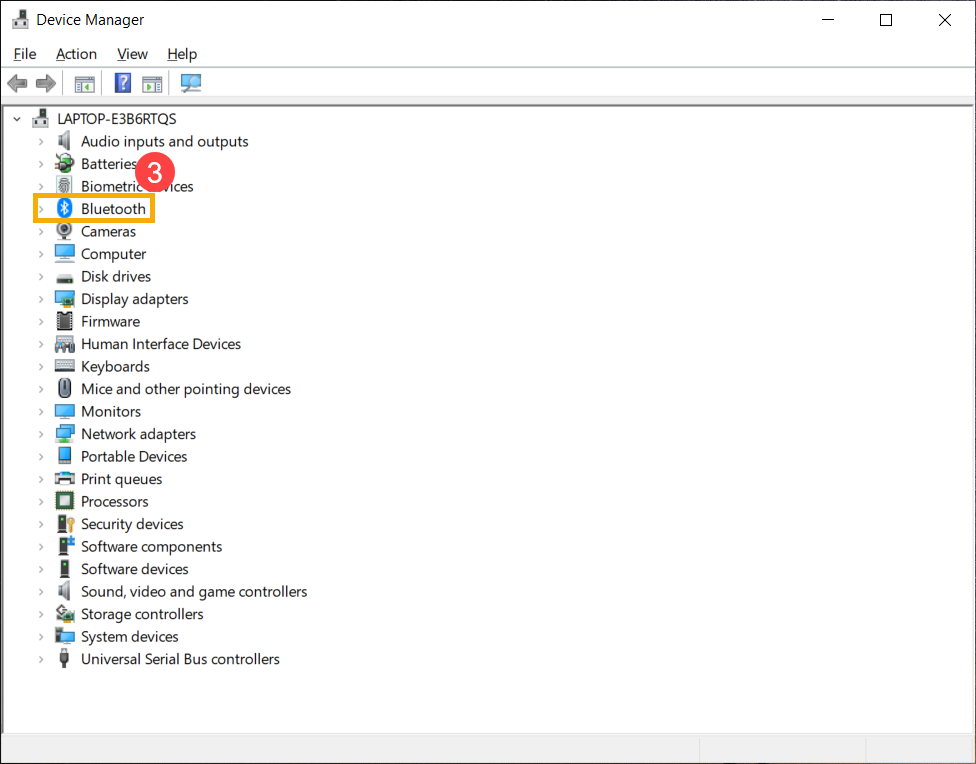
- Нажмите на стрелку рядом [Bluetooth] ④ . Если есть [Стрелка] ⑤ на устройстве Bluetooth — это значит, что он выключен, нажатием правой кнопки мыши [включите] его ⑥ .
Примечание: названия модулей Bluetooth могут отличаться в зависимости от конфигурации ноутбука.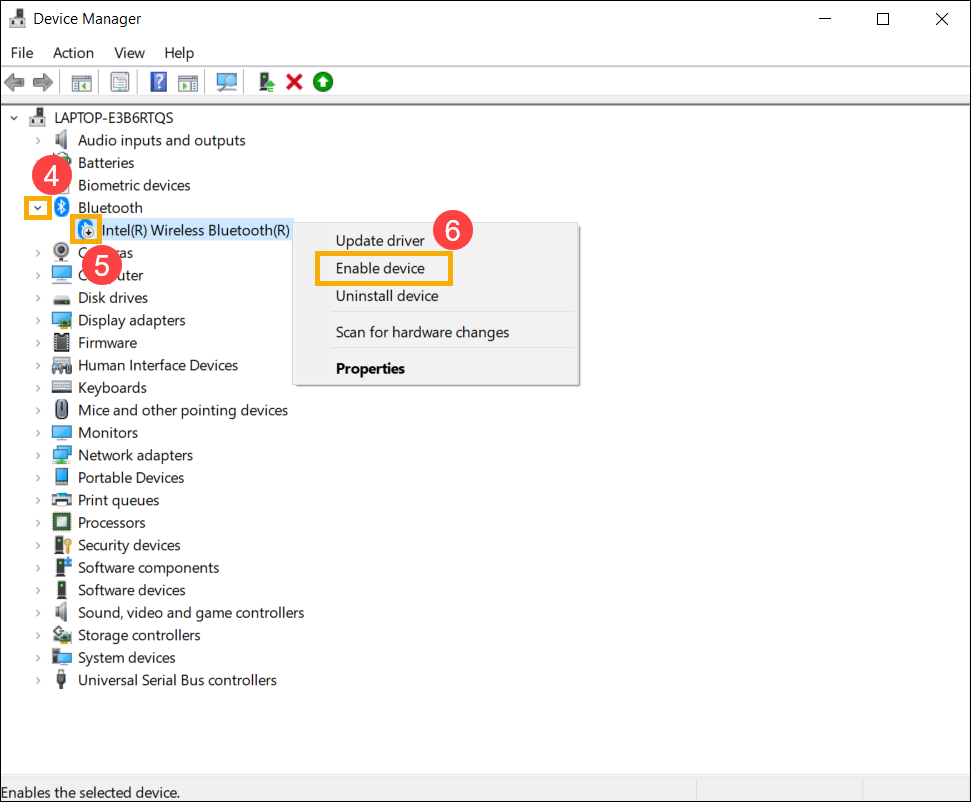
- В случае отсутствия результата переходите к следующему шагу.
Обновления, как правило, способствуют стабильности и оптимизации системы, поэтому рекомендуется периодически их устанавливать на Ваш ПК. Подробнее:
Подробнее про установку обновлений Windows и драйверов:
Если после обновлений BIOS/Windows/драйверов проблема останется, переходите к следующему шагу.
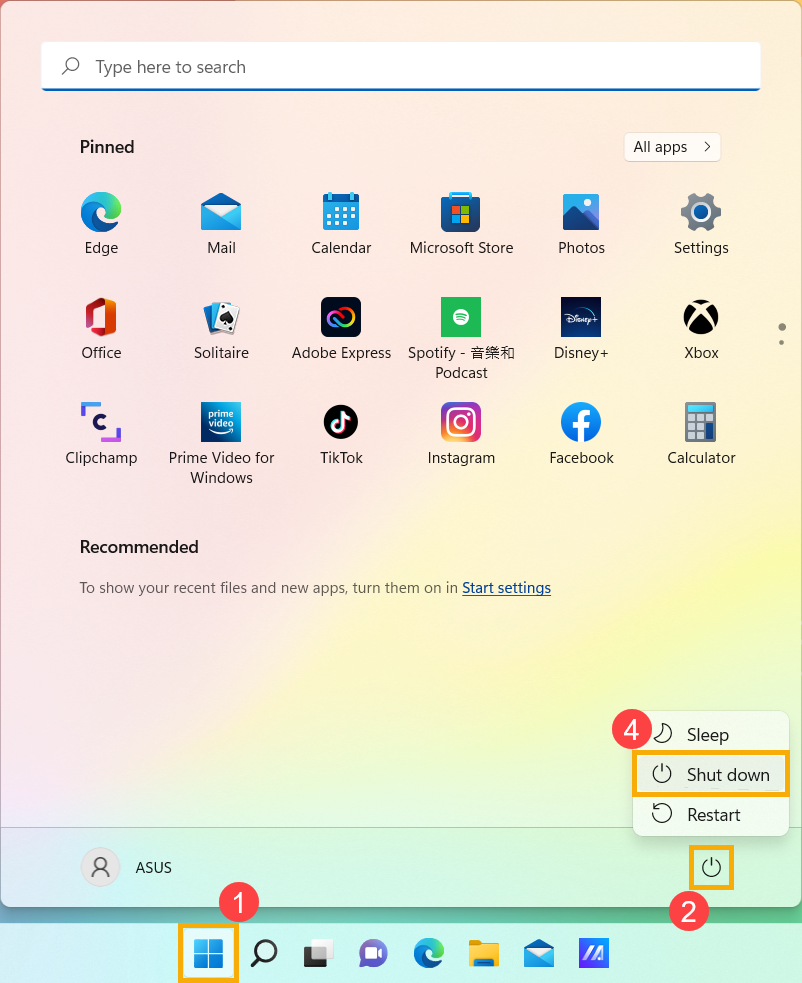
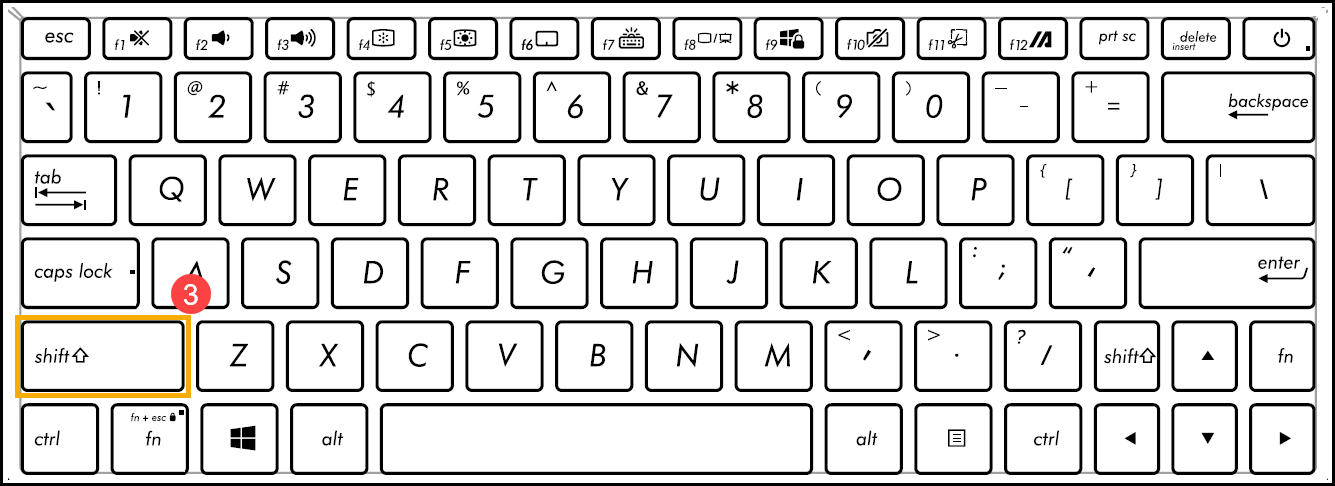
Нажмите на значок [Пуск] ① , выберите [Выключение]  ② , нажмите и удерживайте клавишу [Shift] ③ и выберите [Завершение работы] ④ . Компьютер выключится.
После того, как компьютер будет выключен, включите его снова и проверьте наличие проблемы. В случае отсутствия результата переходите к следующему шагу.
- Найдите [MyASUS] через поисковую строку Windows ① и выберите [Открыть] ② .
Если найти не получится, обратитесь, пожалуйста, к статье [Ноутбук] Как установить MyASUS?.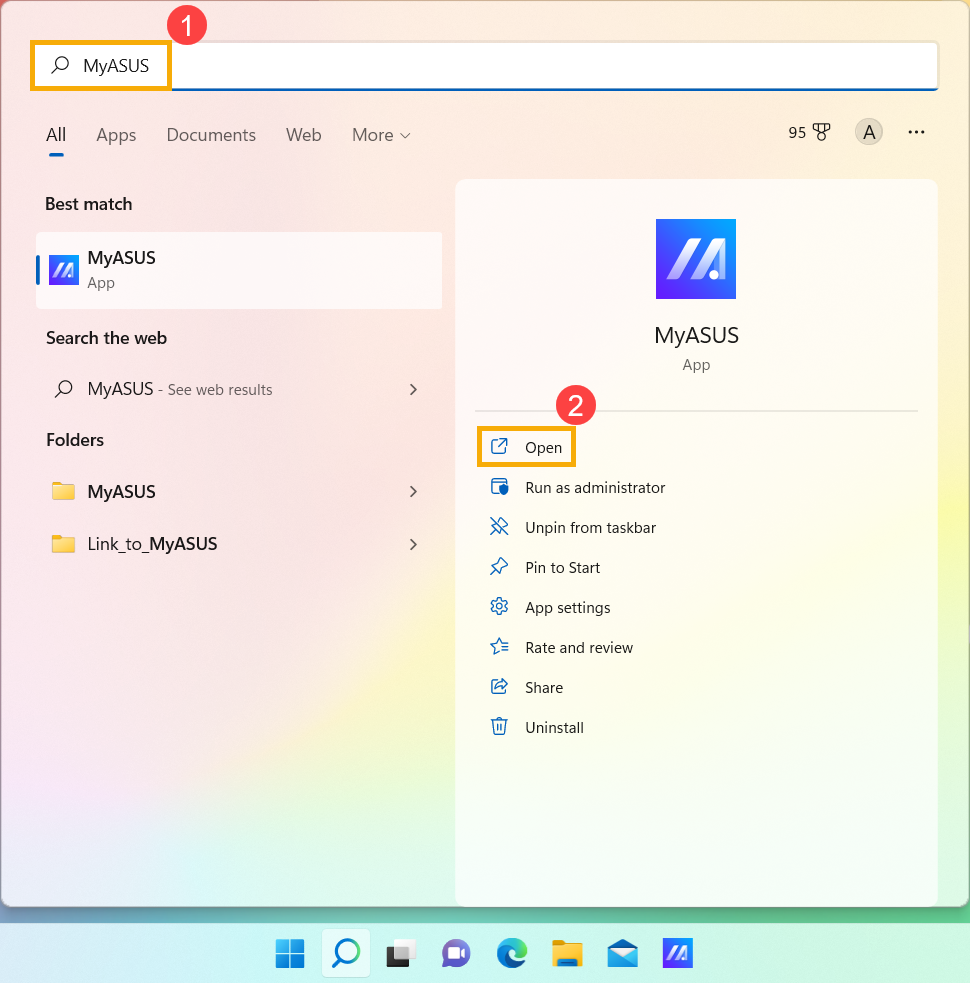
- Откройте раздел [Поддержка клиентов] ③ MyASUS.

- В разделе [Диагностики Системы] ④ , поставьте галочку [Bluetooth] ⑤ и запустите аппаратную диагностику ⑥ . Подробнее в статье: [Ноутбук] MyASUS — Диагностика системы.
Примечание: Если в MyASUS нет вкладки «Диагностика системы», значит Ваш компьютер не поддерживает эту функцию. Пропустите этот шаг и переходите к следующему. Подробнее — в статье: [Ноутбук] MyASUS — Почему я могу видеть только функцию «Поддержка клиентов» в приложении MyASUS?.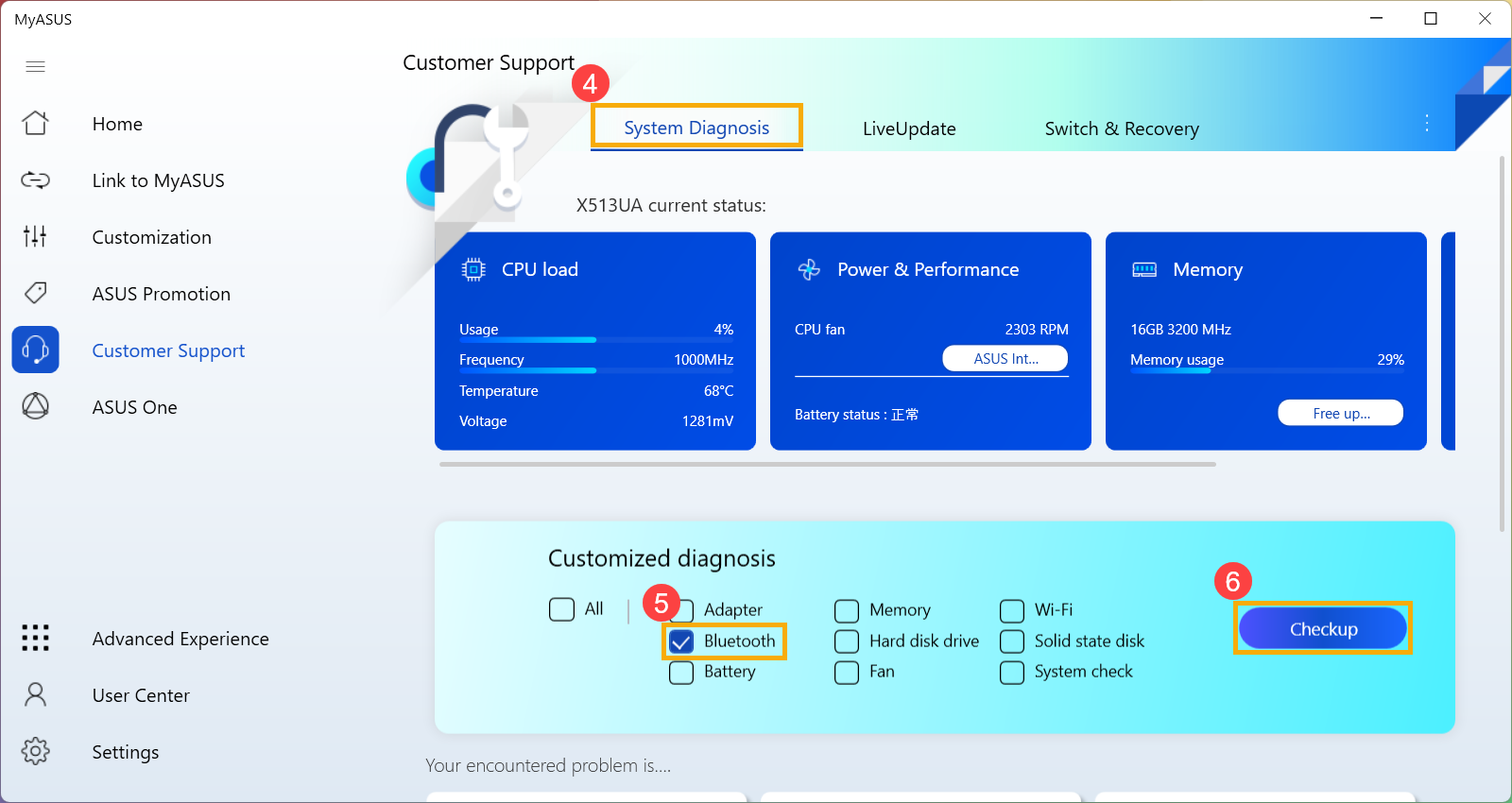
- Если появится какая-нибудь ошибка, примените рекомендации по устранению неполадок и возможные варианты решений в MyASUS. В случае отсутствия результата переходите к следующему шагу.
- В [Диспетчере Устройств] правой кнопкой мыши нажмите на [Intel(R) Wireless Bluetooth(R)] ① , выберите пункт [Обновить драйвер] ② .
Примечание: Названия модулей Bluetooth могут отличаться. Убедитесь, что Ваш компьютер возможно подключить к локальной сети, потому что этого требует установка драйвера.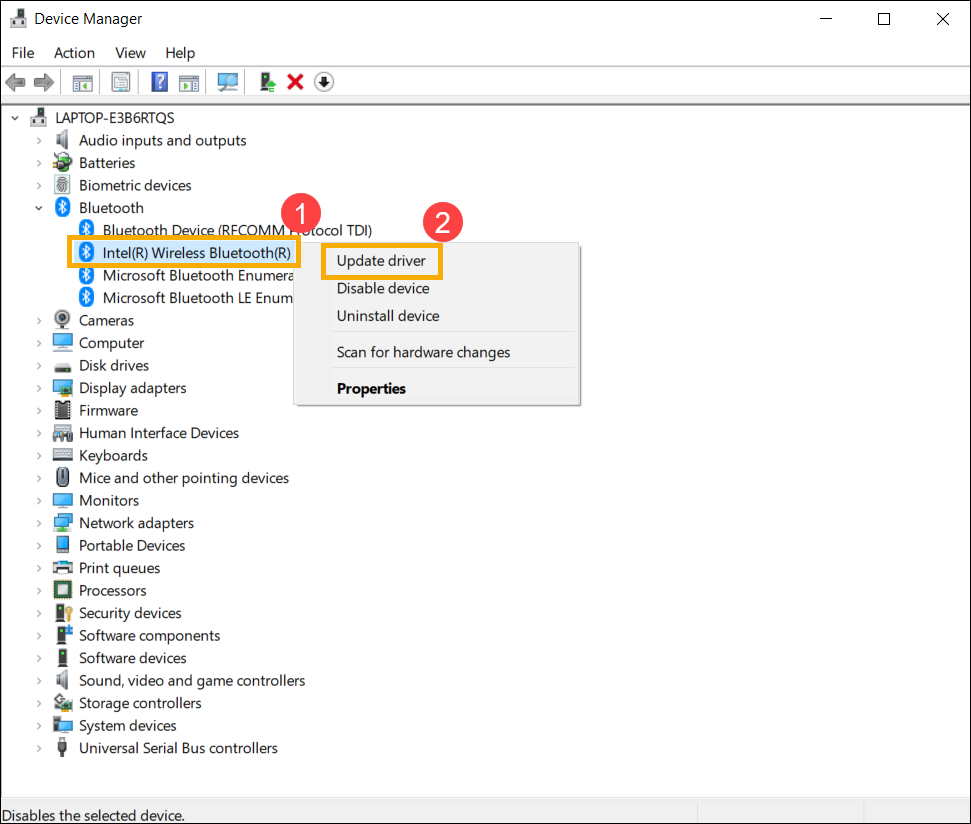
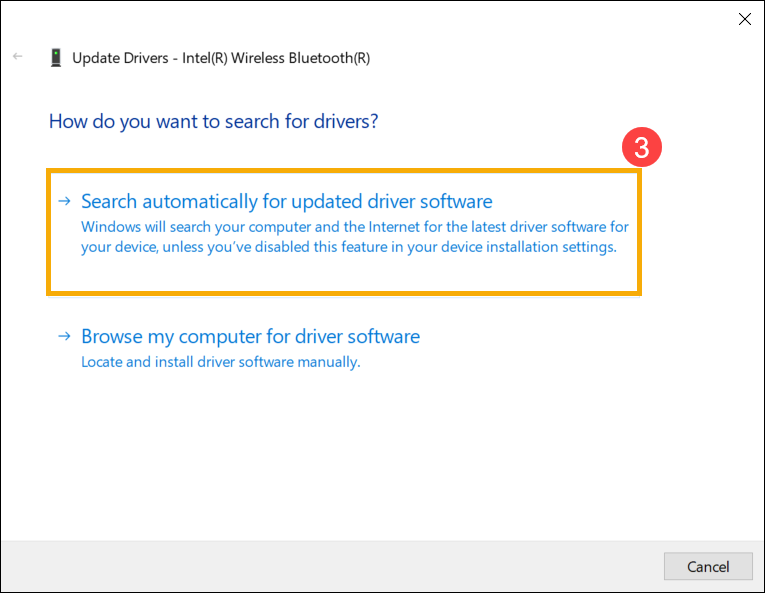
- Запустите [Автоматический поиск обновления драйвера] ③ .
- Windows ищет обновления.
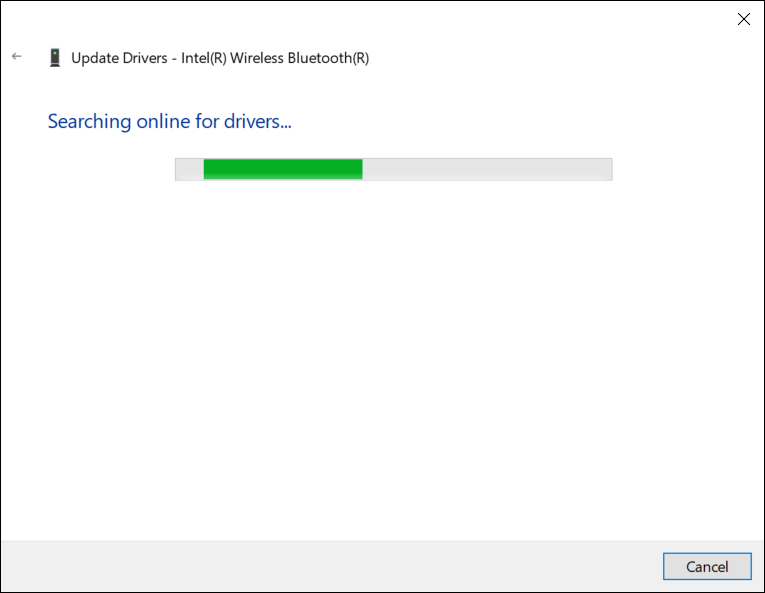
- Если обновление недоступно или уже установлено, но результат отрицательный, [Закройте] ④ форму и переходите к следующему шагу.
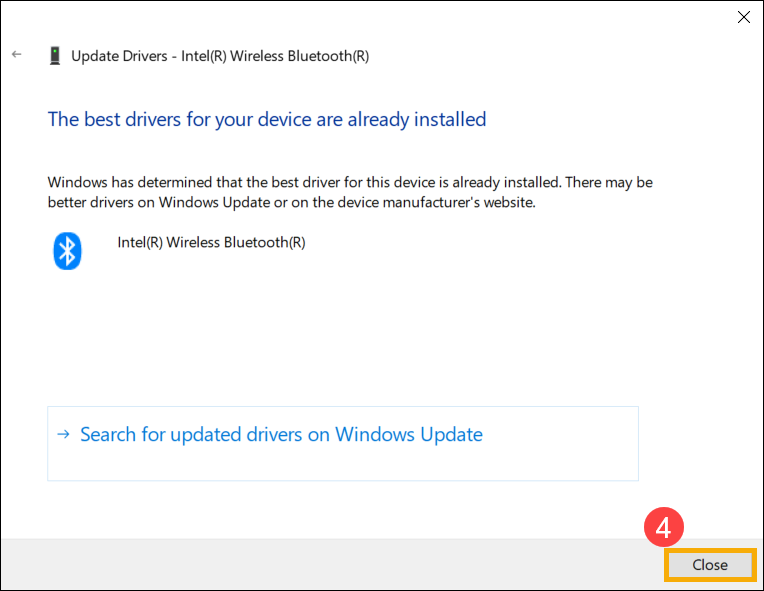
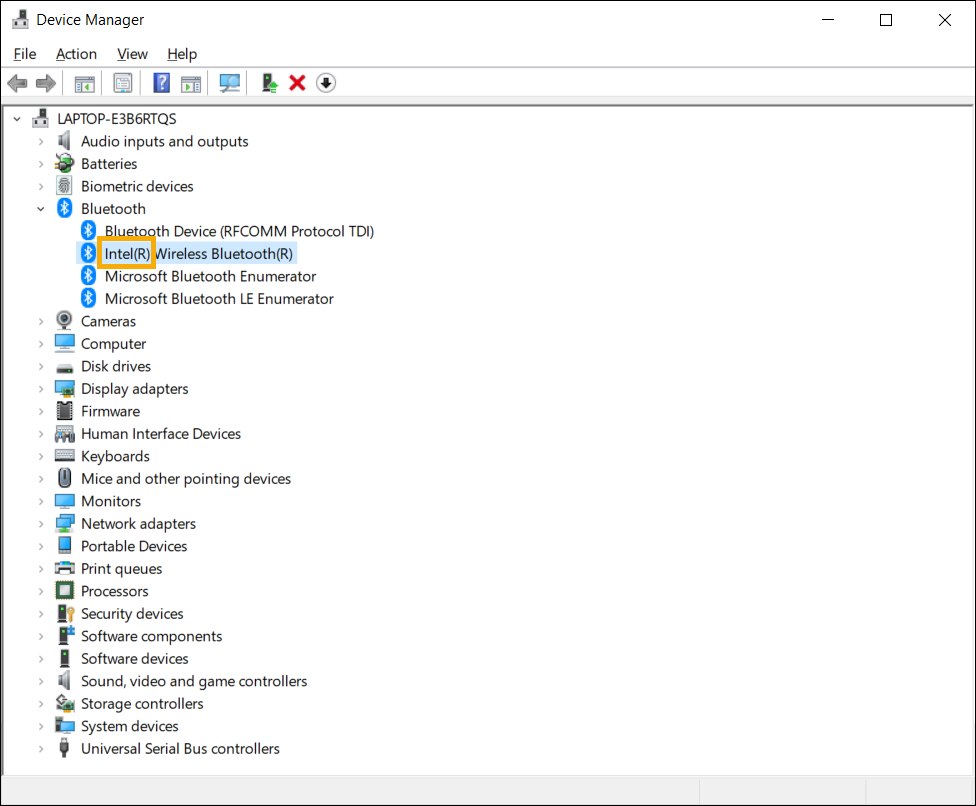
Примечание: Названия моделей Bluetooth-модулей, даже у одного и того же производителя могут отличаться. Название производителя используется для сопоставления драйвера на сайте ASUS, запишите его правильно. (В следующем примере используется Bluetooth-модуль [Intel].)
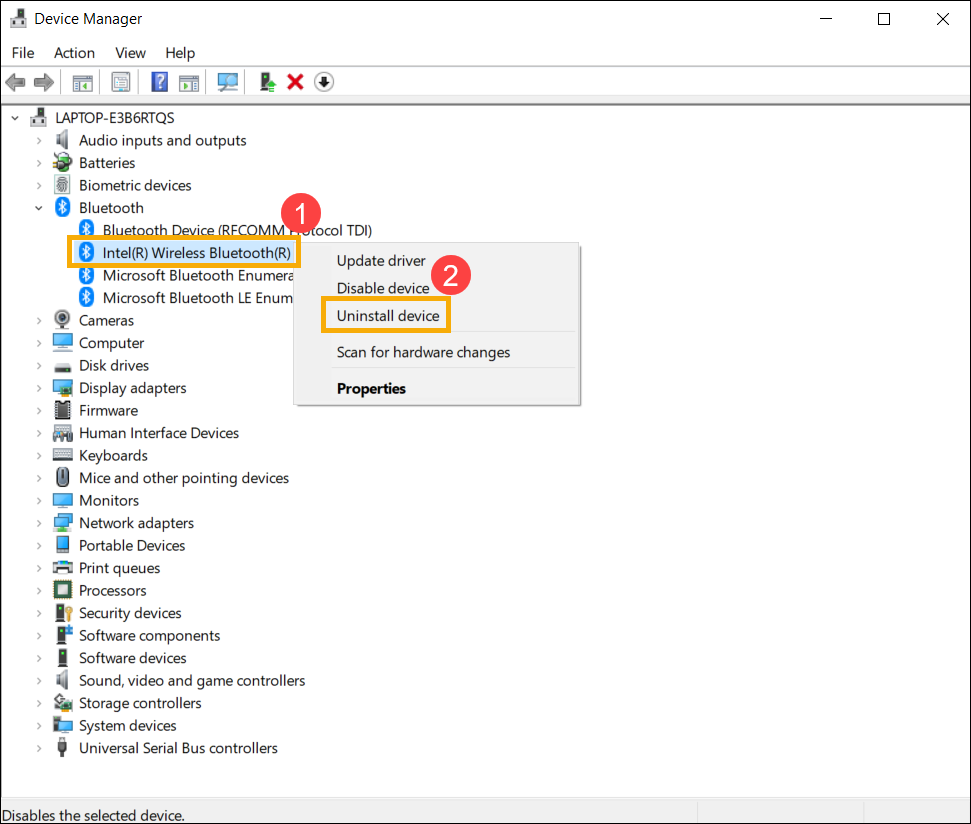
- В [Диспетчере Устройств] правой кнопкой мыши выберите [Intel(R) Wireless Bluetooth(R)] ① , нажмите [Удалить устройство] ② .
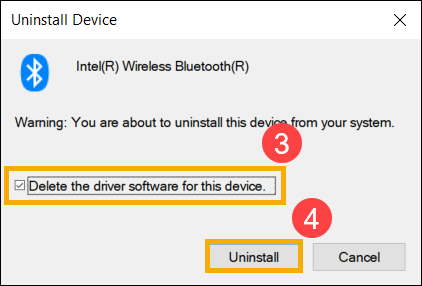
- Поставьте галочку [Удалить драйвер для этого устройства] ③ , нажмите [Удалить] ④ .
- Скачайте и установите драйвер Bluetooth с сайта поддержки ASUS. Подробнее в статье: [Ноутбук/AIO/Десктоп] Как найти и скачать драйверы, утилиты, BIOS и руководства пользователя?
Примечание: найдите драйвер Bluetooth согласно названию производителя модуля на Вашем компьютере. В качестве примера производителя Bluetooth-модуля используется [Intel].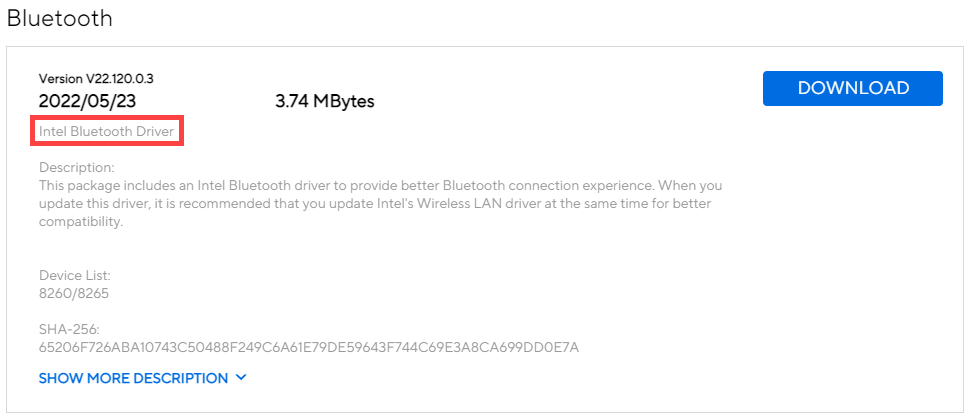
- После установки драйвера перезагрузите компьютер и заново настройте сопряжение Bluetooth. Если результат будет отрицательным, переходите к следующему шагу.
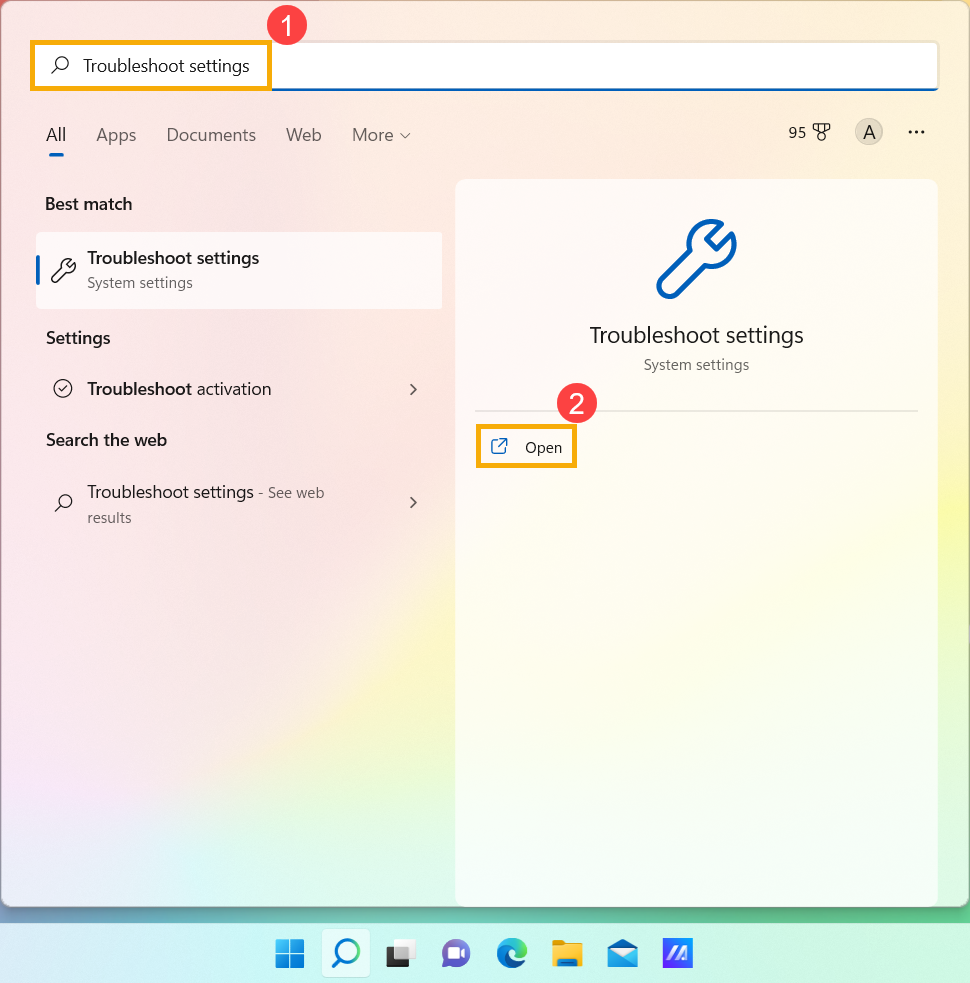
- Найдите раздел [Параметры устранения неполадок] в поисковой строке Windows ① , нажмите [Открыть] ② .
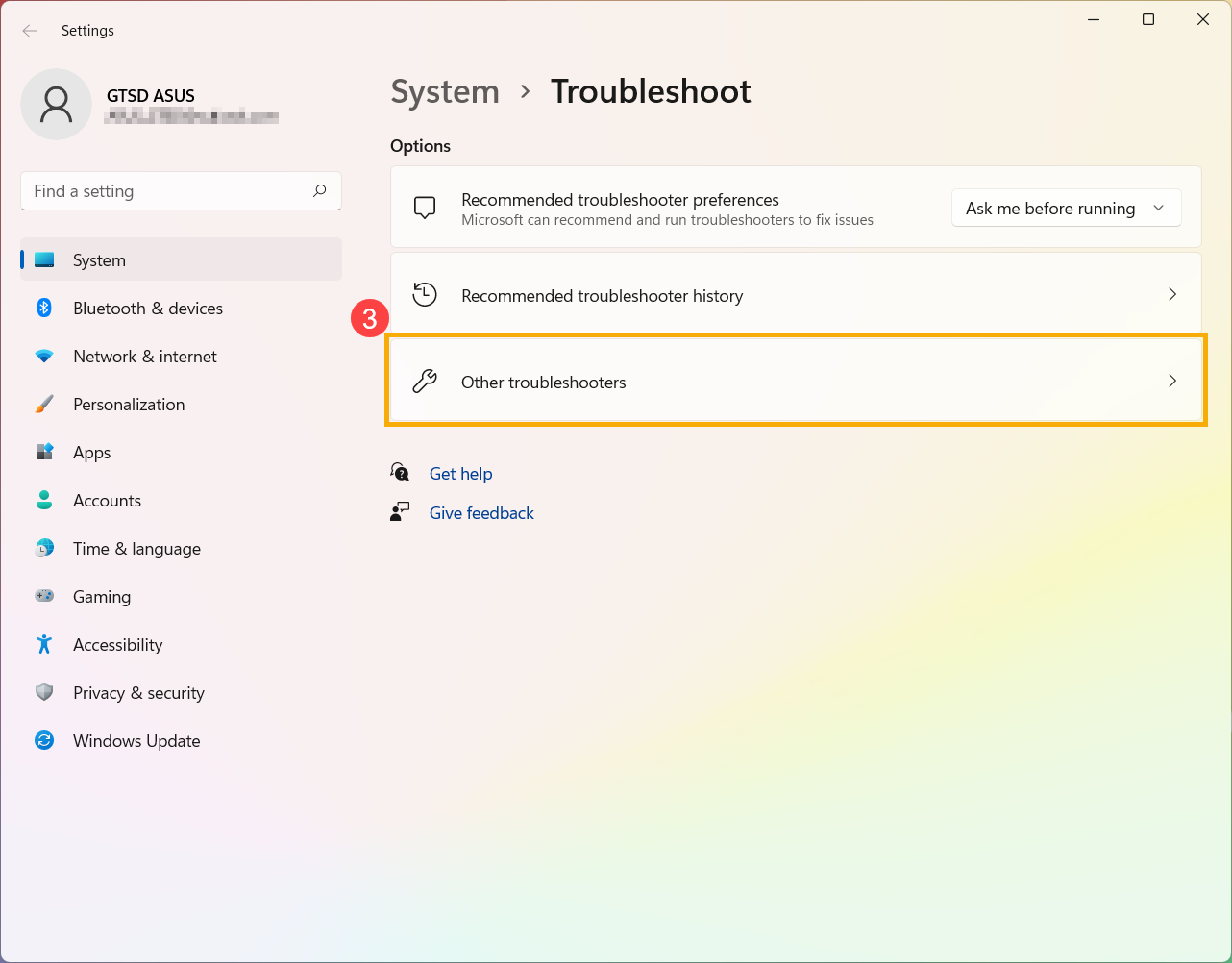
- Откройте [Дополнительные средства устранения неполадок] ③ .
- Нажмите [Запустить] ④ в разделе Bluetooth.
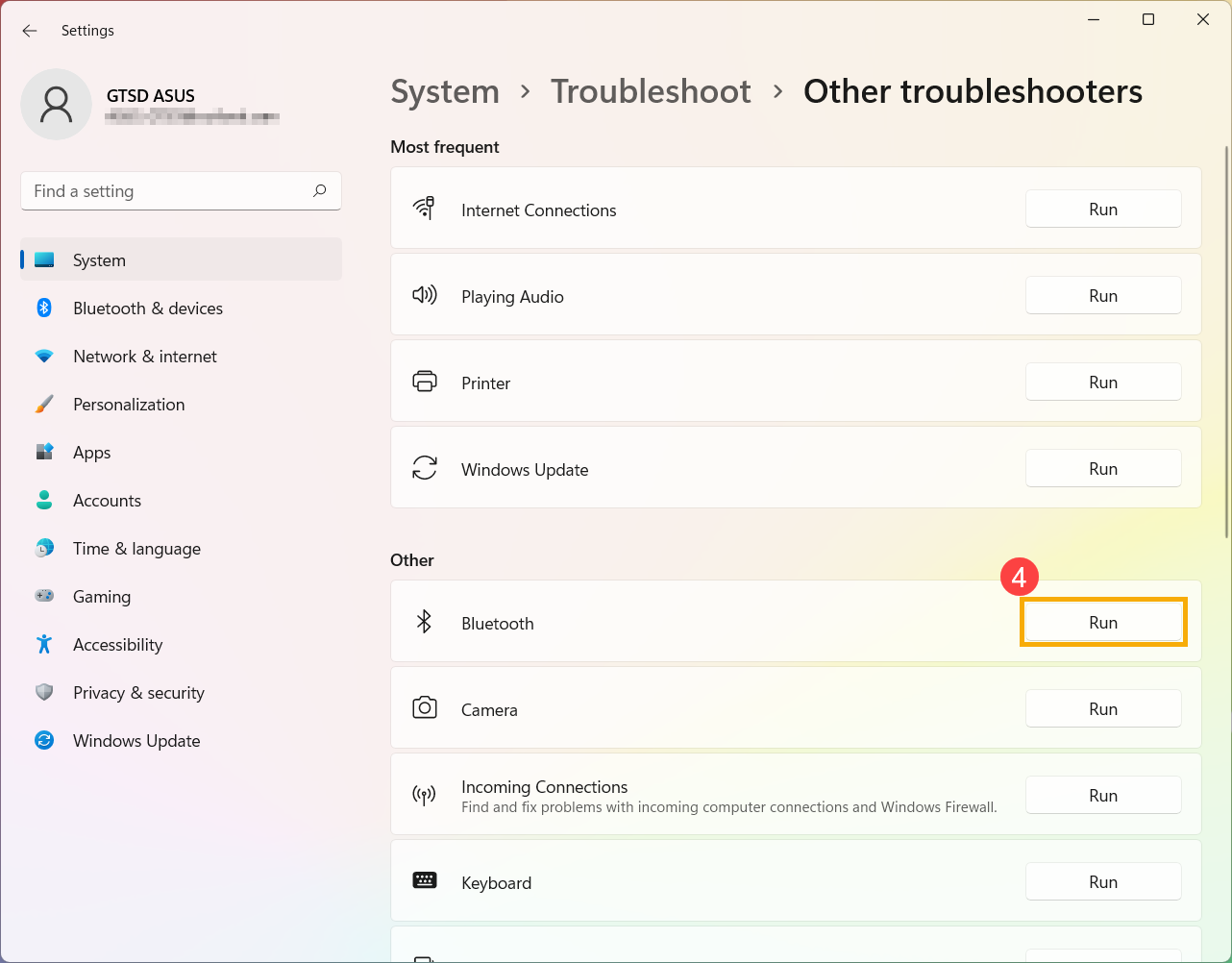
- Следуйте подсказкам на экране для поиска решения. Если результат будет отрицательный, переходите к следующему шагу.
Если проблема с Bluetooth появилась недавно, и заранее была создана Точка Восстановления в ручном или автоматическом режиме, попробуйте восстановить компьютер до той точки, которая была создана до момента появления проблемы. Подробнее в статье: [Windows 11/10] Точка восстановления системы. В случае отрицательного результата переходите к следующему шагу.
Если после выполнения всех рекомендаций проблема останется, пожалуйста, сохраните Ваши данные и выполните сброс настроек системы на заводские. Подробнее:
В1: Почему значок Bluetooth отсутствует на Панели Задач?
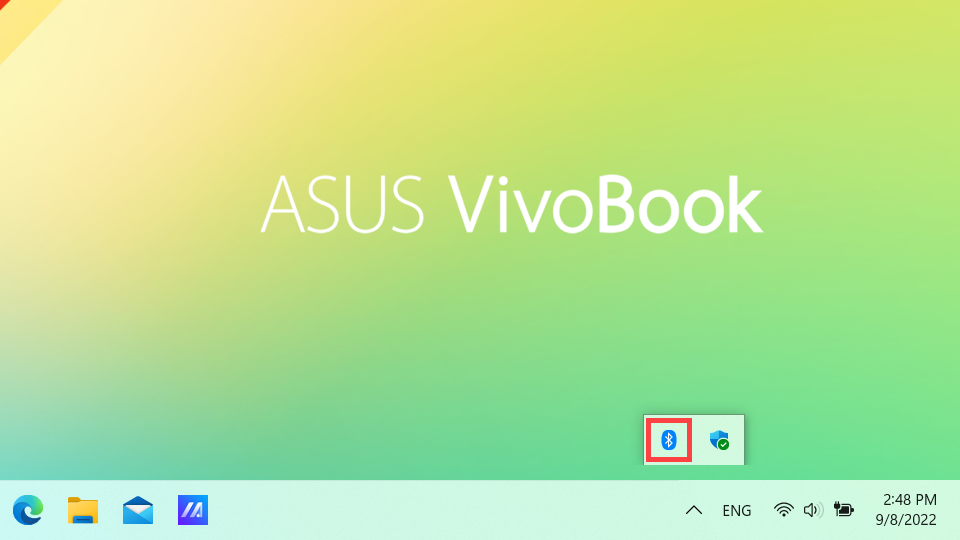
О1: Чтобы вернуть значок Bluetooth на Панель Задач, следуйте инструкции:
- Найдите раздел [Параметры Bluetooth и других устройств] через поисковую строку Windows ① , нажмите [Открыть] ② .
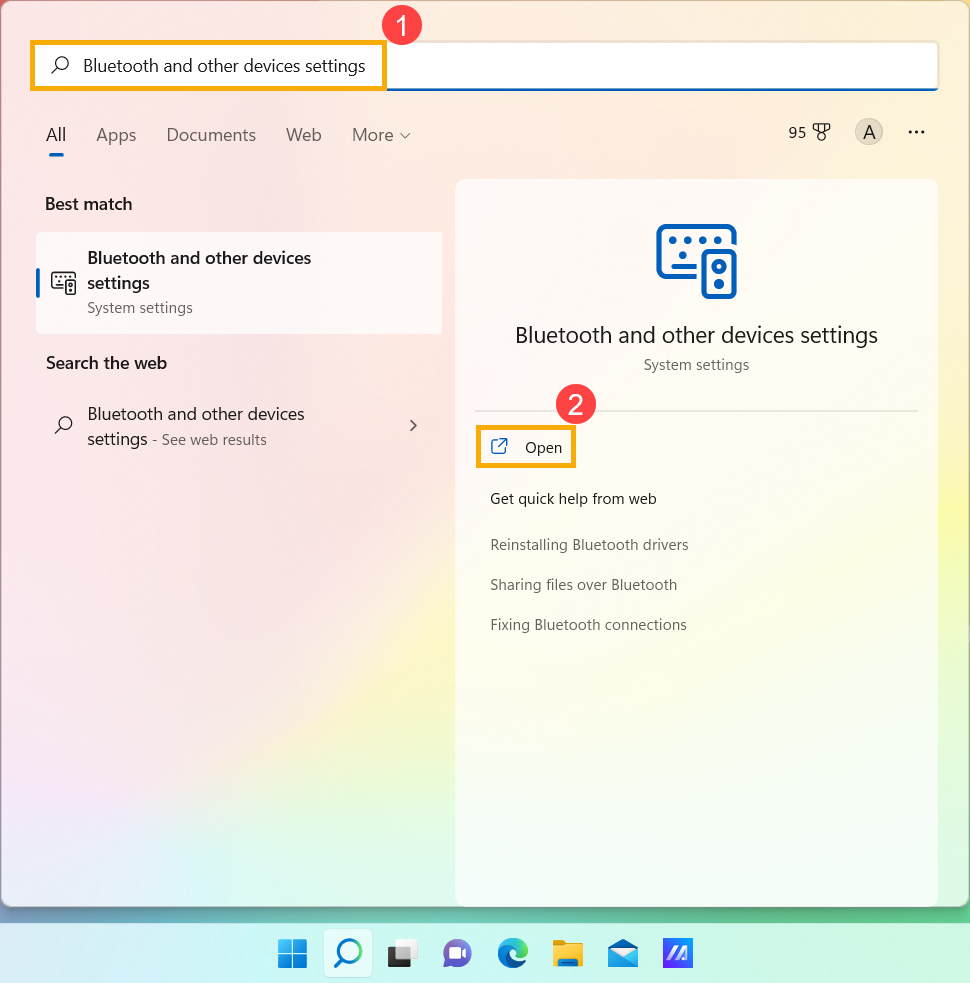
- Включите Bluetooth ③ .
Примечание: если не получится включить Bluetooth или возникнут другие проблемы, следуйте инструкции по решению.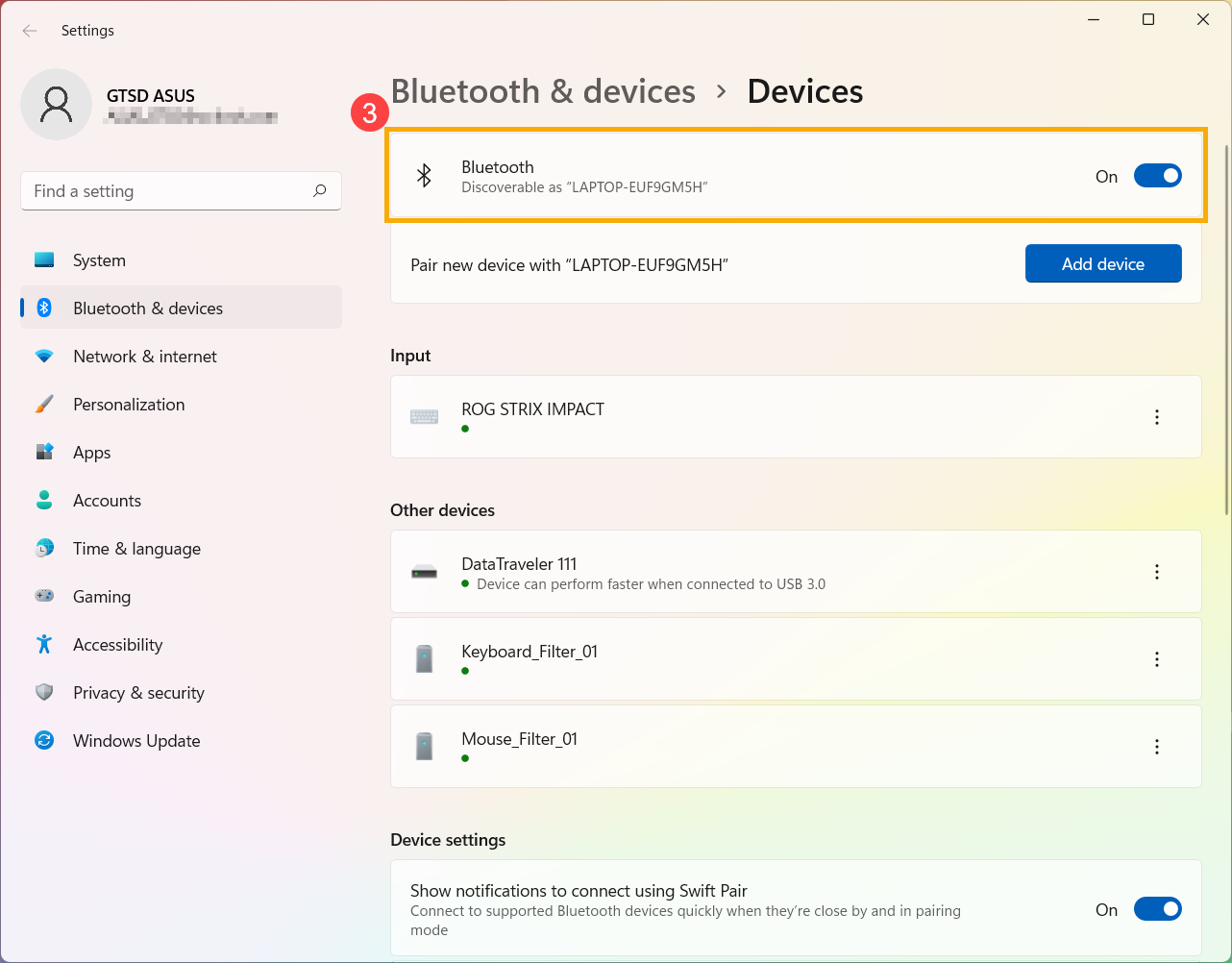
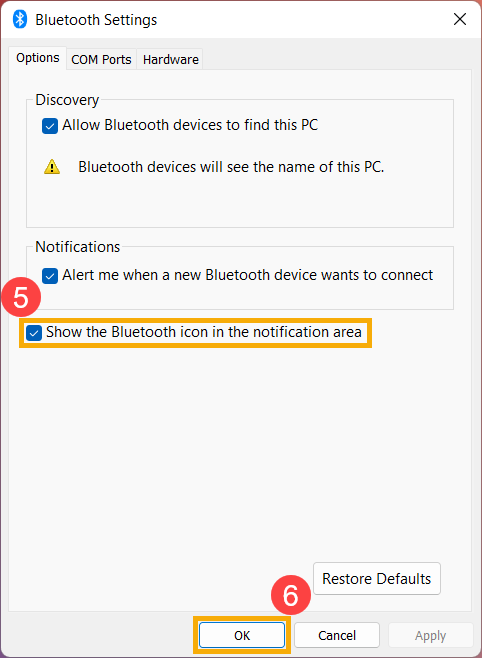
- Перейдите в нижнюю часть страницы, откройте [Дополнительные параметры Bluetooth] ④ .
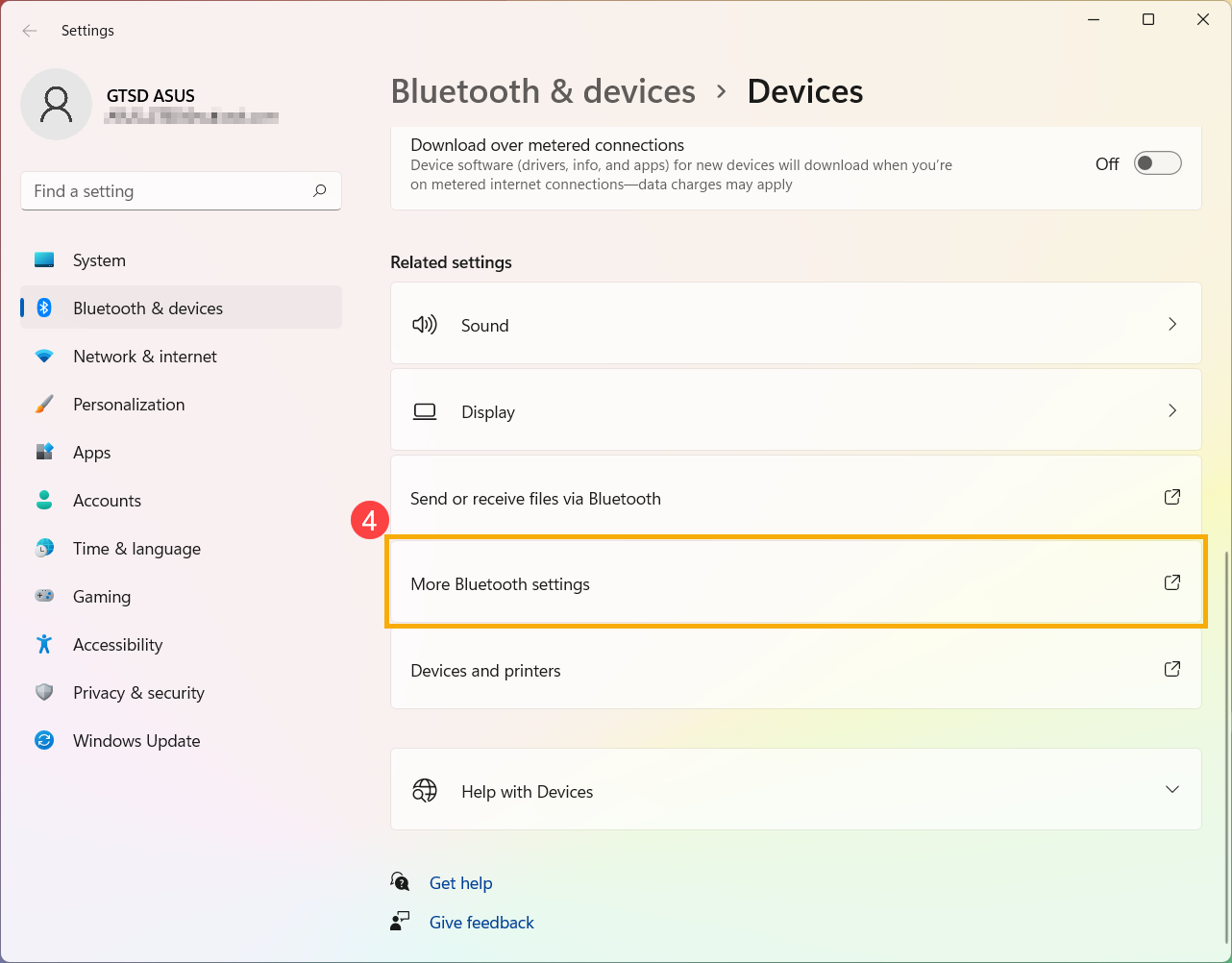
- Поставьте галочку [Отображать значок Bluetooth в области уведомлений] ⑤ и нажмите [OK] ⑥ , значок Bluetooth появится на Панели Задач.
Если решить проблему не удалось, загрузите MyASUS и воспользуйтесь системной диагностикой. Нажмите ниже!

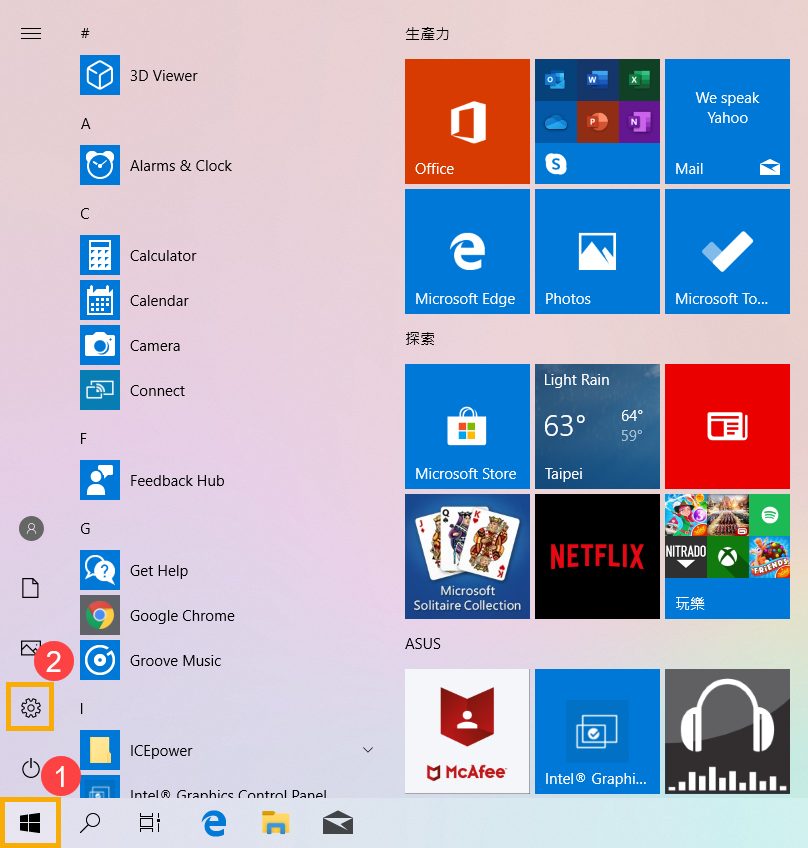
- Нажмите на значок [Пуск] ① и откройте [Параметры] ② .
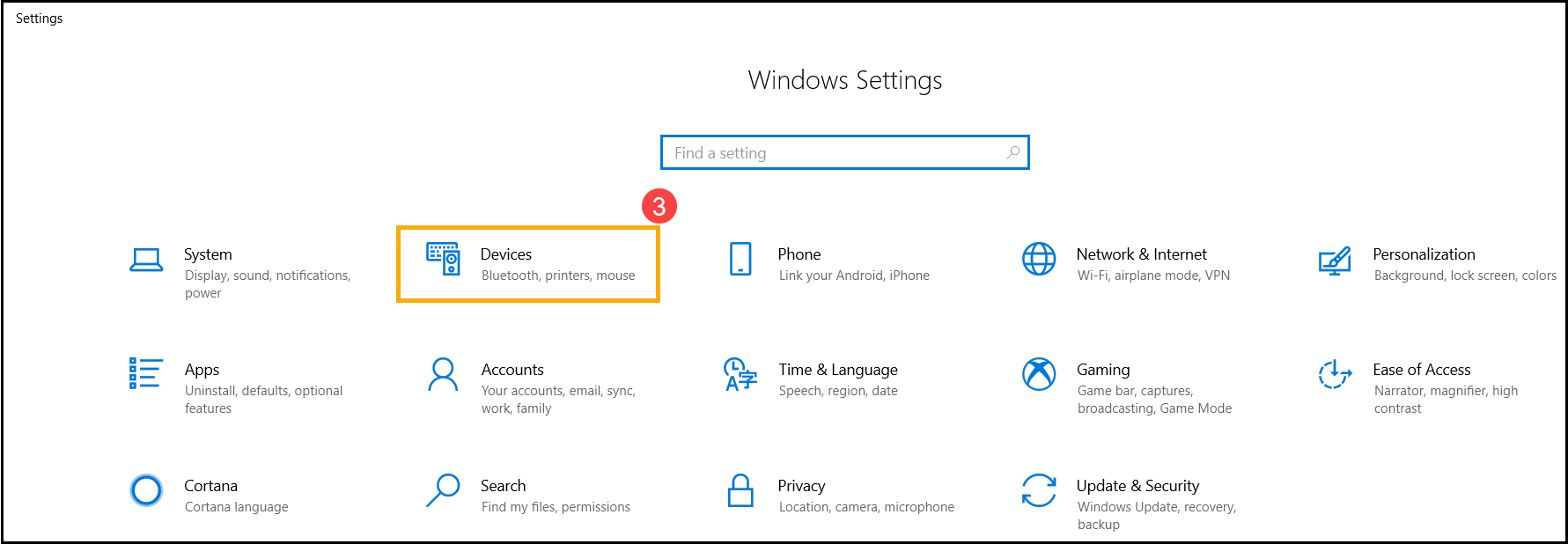
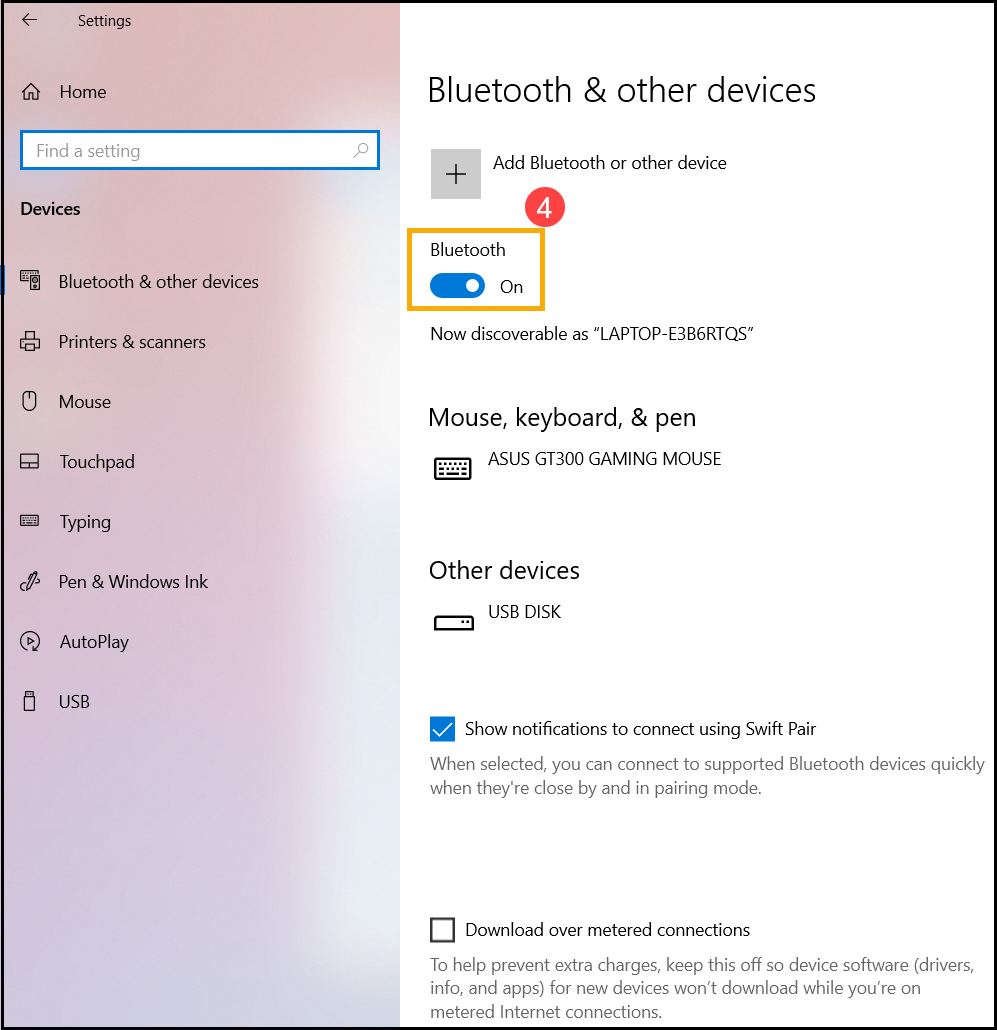
- Выберите [Устройства] ③ , убедитесь, что включен [Bluetooth] ④
- В случае отсутствия результата переходите к следующему шагу.
- Нажмите правой кнопкой мыши на [Пуск]
 ① , откройте [Диспетчер Устройств] ② .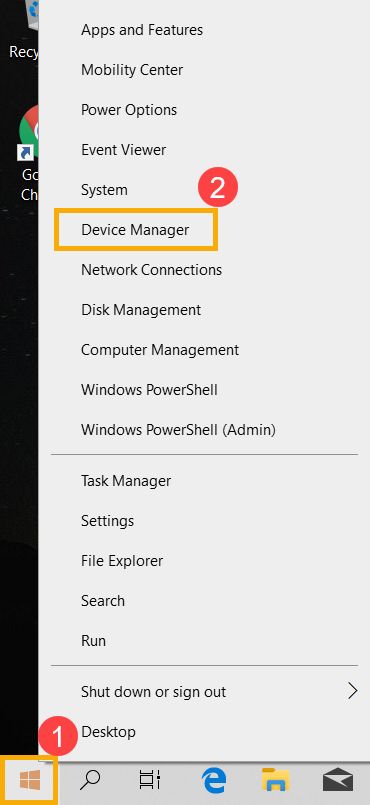
- В [Диспетчере Устройств] должен присутствовать раздел [Bluetooth] ③ .
Примечание: если раздел [Bluetooth] отсутствует, перейдите к следующему шагу. - Нажмите на стрелку напротив [Bluetooth] ④ . Если увидите [отметку в виде стрелочки] ⑤ на Bluetooth, это означает, что Bluetooth выключен, правой кнопкой мыши выберите [Intel(R) Wireless Bluetooth(R)] и нажмите [Включить] ⑥ .
Примечание: названия модулей Bluetooth могут отличаться. - В случае отрицательного результата переходите к следующему шагу.
Обновления, как правило, способствуют стабильности и оптимизации системы, поэтому рекомендуется периодически их устанавливать на Ваш ПК. Подробнее:
Подробнее про установку обновлений Windows и драйверов:
Если после обновлений BIOS/Windows/драйверов проблема останется, переходите к следующему шагу
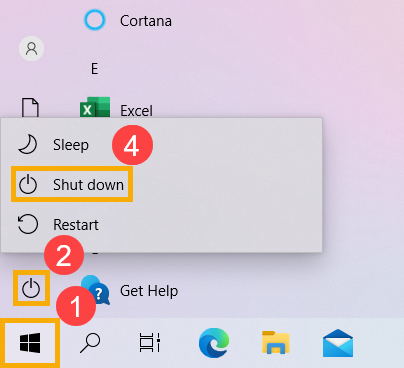
Нажмите на значок [Пуск] в нижнем левом углу Панели Задач ① , выберите [Выключение] ② , затем нажмите и удерживайте клавишу [Shift] ③ , одновременно выполните [Завершение работы] ④ . Компьютер полностью выключится.
После того как компьютер будет выключен, включите его снова и проверьте наличие проблемы. В случае отсутствия результата переходите к следующему шагу.
- Найдите [MyASUS] через поисковую строку Windows ① и нажмите [Открыть] ② .
Если найти не получится, обратитесь к статье [Ноутбук] Как установить MyASUS?.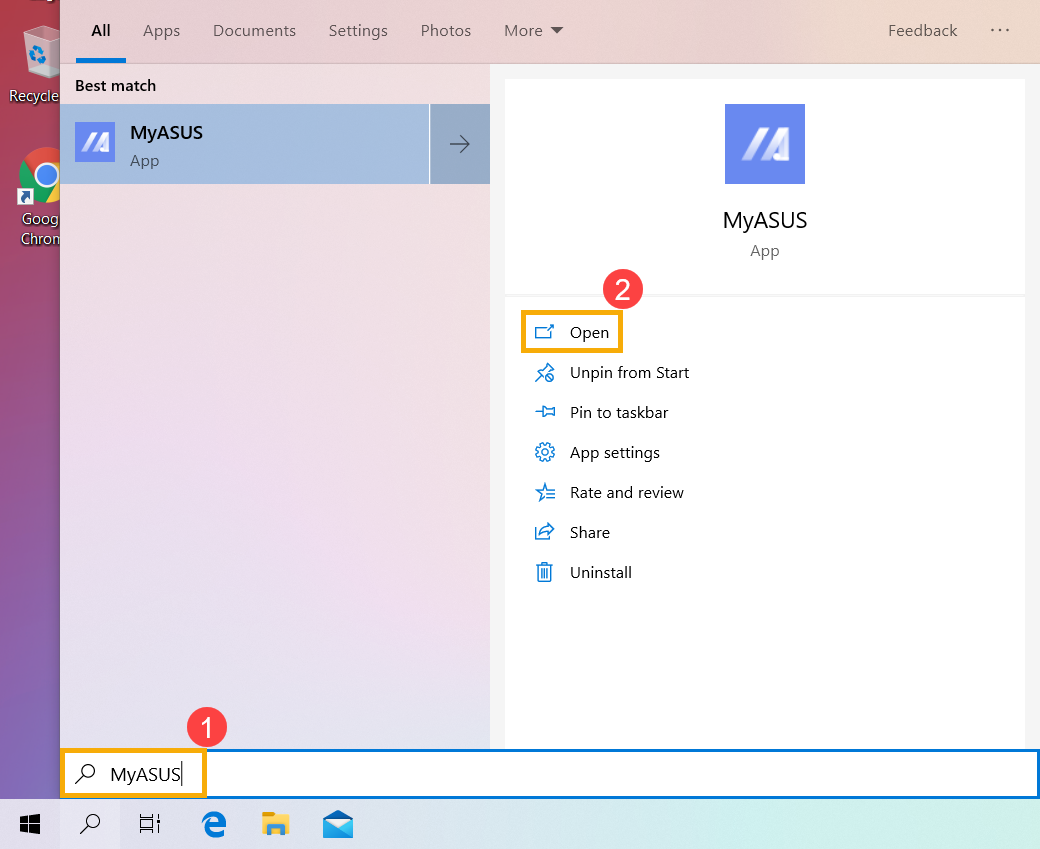
- Откройте раздел [Поддержка клиентов] ③ в MyASUS.
- В разделе [Диагностики Системы] ④ поставьте галочку [Bluetooth] ⑤ и запустите [Аппаратную диагностику] ⑥ . Подробнее в статье: [Ноутбук] MyASUS — Диагностика системы.
Примечание: если в MyASUS нет вкладки «Диагностика системы», значит, Ваш компьютер не поддерживает эту функцию. Пропустите этот шаг и переходите к следующему. Подробнее — в статье: [Ноутбук] MyASUS — Почему я могу видеть только функцию «Поддержка клиентов» в приложении MyASUS?. - Если появится какая-нибудь ошибка, примените рекомендации по устранению неполадок и возможные варианты решений в MyASUS. В случае отсутствия результата переходите к следующему шагу.
- В [Диспетчере Устройств] правой кнопкой мыши выберите [Intel(R) Wireless Bluetooth(R)] ① , нажмите [Обновить драйвер] ② .
Примечание: названия модулей Bluetooth могут отличаться. Убедитесь, что Ваш компьютер находится в доступном сетевом окружении, потому что этого требует установка драйвера. - Запустите [Автоматический поиск обновления драйвера] ③ .
- Windows ищет обновления.
- Если обновление недоступно или уже установлено, но результат отрицательный, [Закройте] ④ форму и переходите к следующему шагу.
Примечание: названия моделей Bluetooth-модулей, даже у одного и того же производителя. Название производителя используется для сопоставления драйвера на сайте ASUS, запишите его правильно (в примере используется Bluetooth-модуль [Intel]).
- В [Диспетчере Устройств] правой кнопкой мыши выберите [Intel(R) Wireless Bluetooth(R)] ① , нажмите [Удалить устройство] ② .
- Поставьте галочку [Удалить драйвер для этого устройства] ③ , нажмите [Удалить] ④ .
- Скачайте и установите драйвер Bluetooth с сайта поддержки ASUS. Подробнее в статье: [Ноутбук/AIO/Десктоп] Как найти и скачать драйверы, утилиты, BIOS и руководства пользователя?
Примечание: ищите драйвер Bluetooth согласно названию производителя модуля на Вашем компьютере. В качестве примера производителя Bluetooth-модуля используется [Intel]. - После установки драйвера перезагрузите компьютер и заново настройте сопряжение Bluetooth. Если результат будет отрицательным, переходите к следующему шагу.
- Найдите раздел [Параметры устранения неполадок] в поисковой строке Windows ① , нажмите [Открыть] ② .
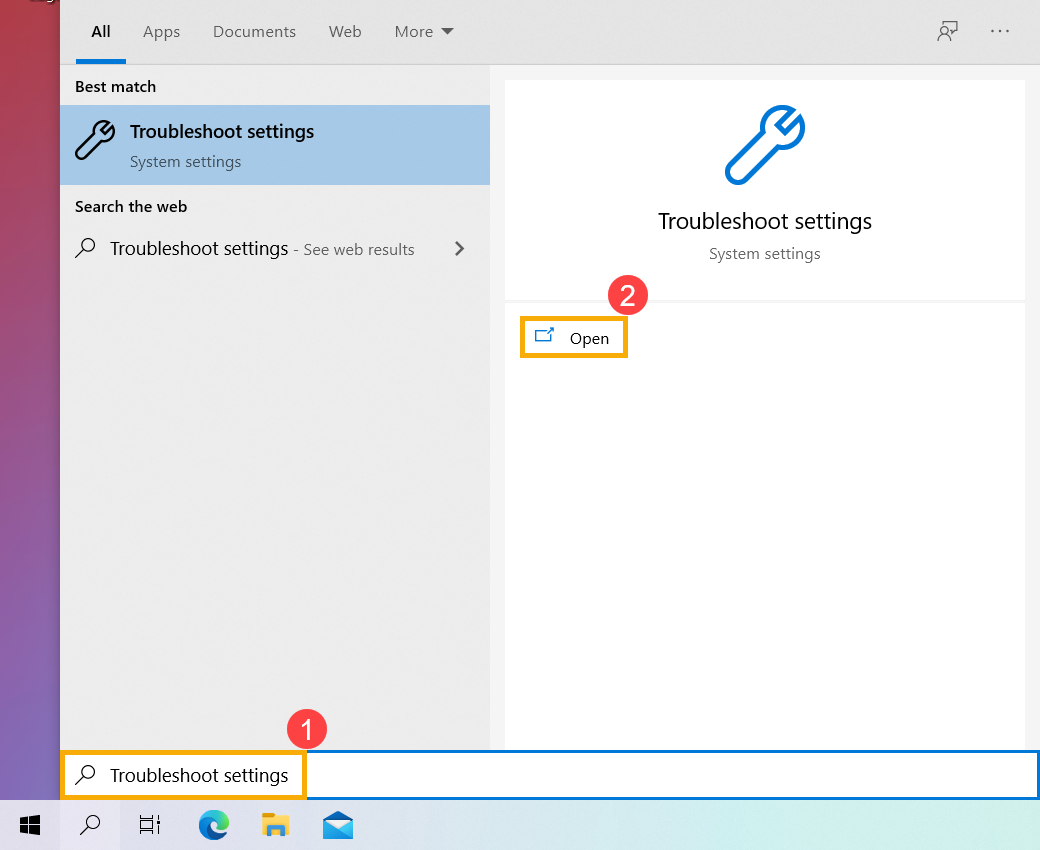
- Откройте [Дополнительные средства устранения неполадок] ③ .
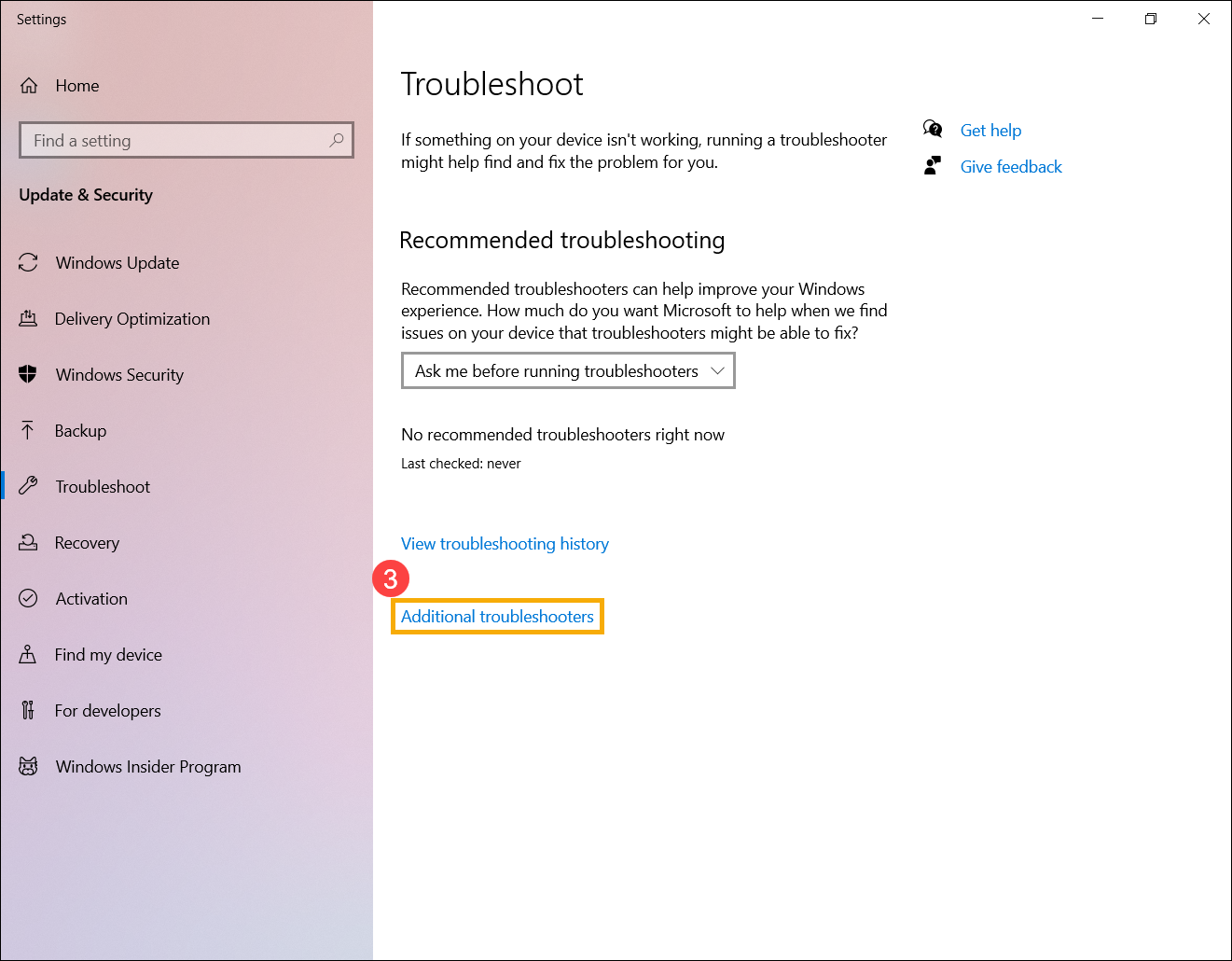
- Выберите [Bluetooth] ④ , запустите [Средство по устранению неполадок] ⑤ .
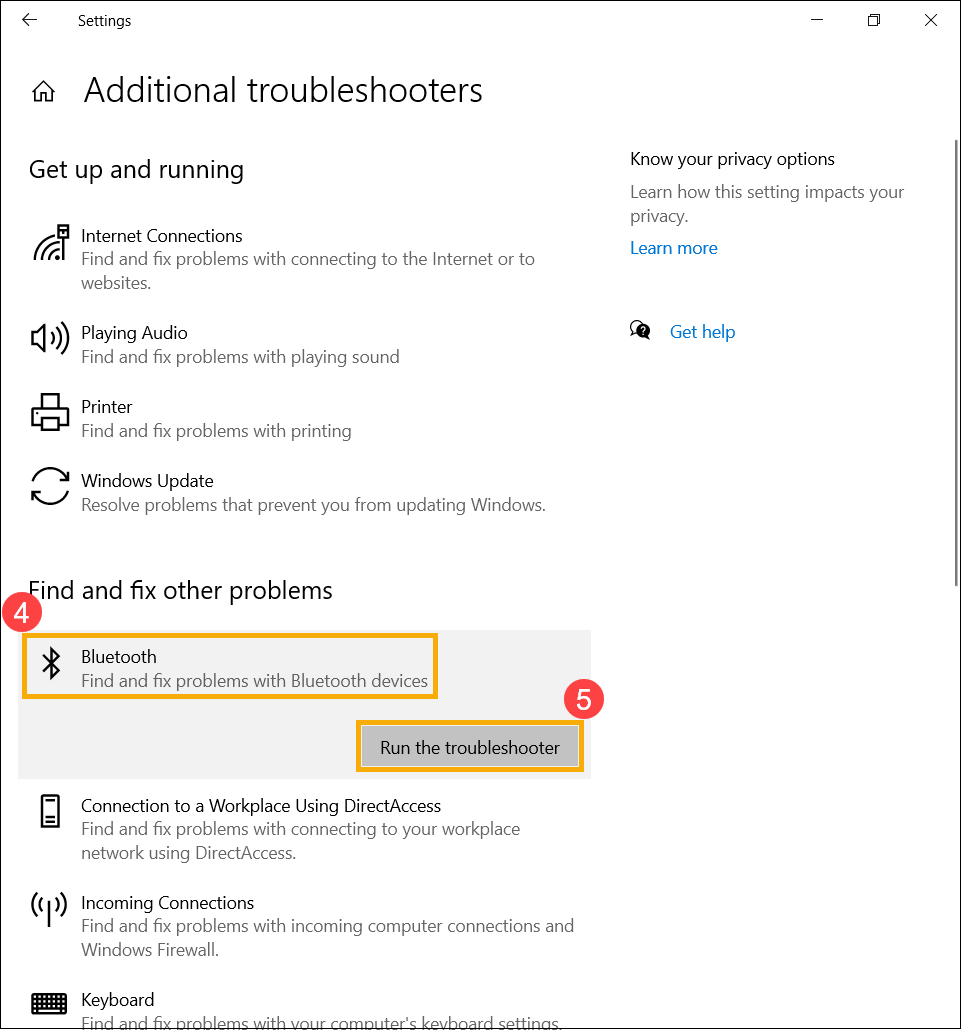
- Следуйте подсказкам на экране для поиска решения. Если результат будет отрицательный, переходите к следующему шагу.
Если проблема с Bluetooth появилась недавно, и ранее была создана точка восстановления в ручном или автоматическом режиме, попробуйте восстановить компьютер до той точки, которая была создана до момента появления проблемы. Подробнее в статье: [Windows 11/10] Точка восстановления системы. В случае отрицательного результата переходите к следующему шагу.
Если после выполнения всех рекомендаций по решению, проблема останется, пожалуйста, сохраните Ваши данные и выполните сброс настроек системы на заводские. Подробнее:
В1: Почему значок Bluetooth отсутствует на панели задач?
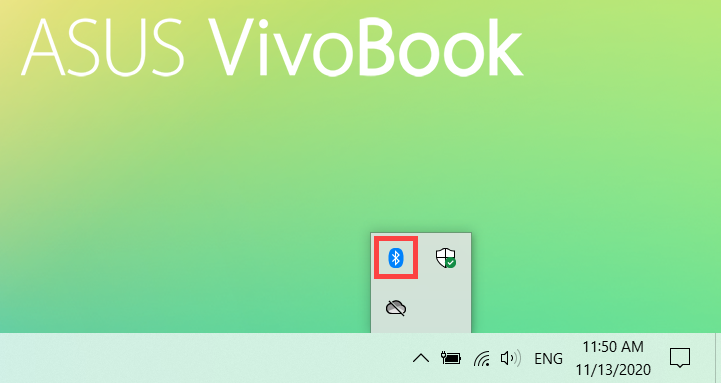
О1: Чтобы вернуть значок Bluetooth на панель задач, следуйте инструкции:
- Найдите раздел [Параметры Bluetooth и других устройств] через поисковую строку Windows ① , нажмите [Открыть] ② .
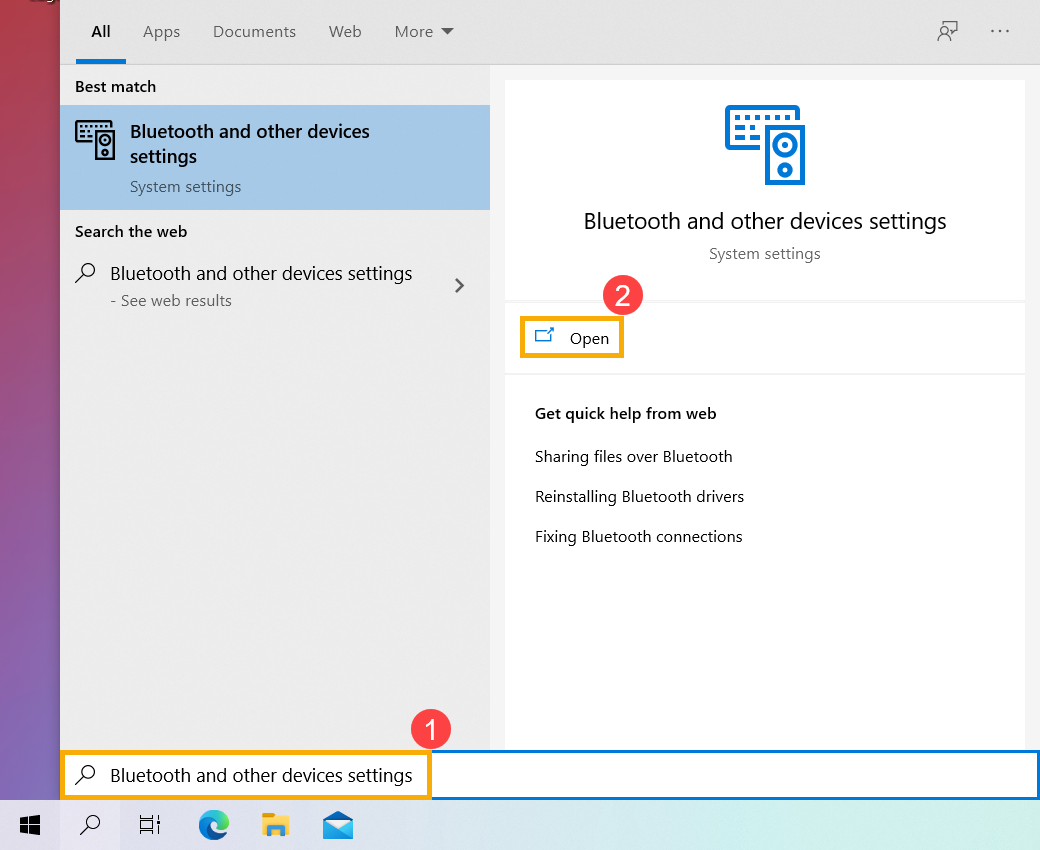
- Включите Bluetooth ③ , затем откройте раздел [Дополнительные параметры Bluetooth] ④ .
Примечание: если не получится включить Bluetooth или возникнут другие проблемы, следуйте инструкции по решению.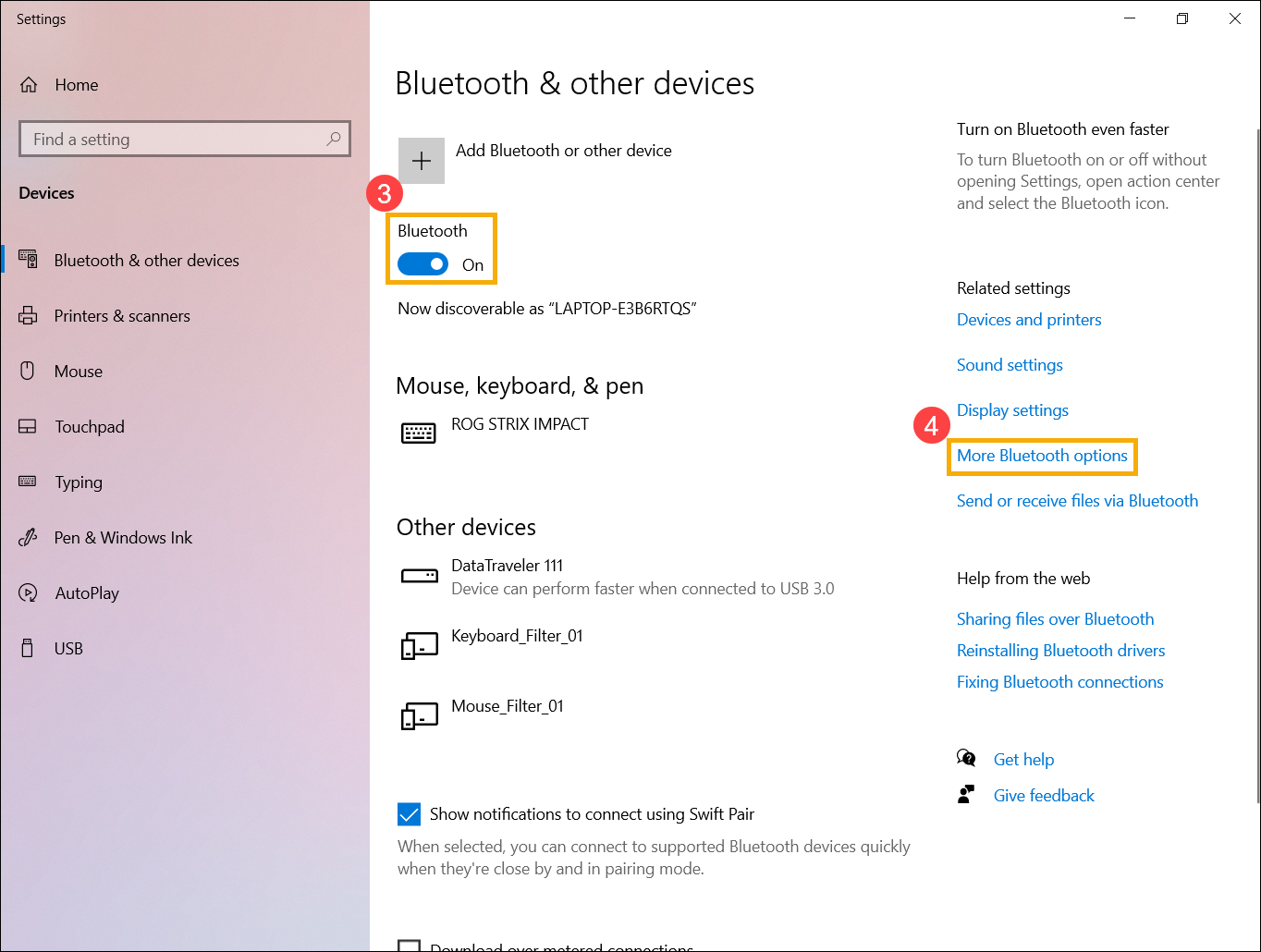
- Поставьте галочку [Отображать значок Bluetooth в области уведомлений] ⑤ и нажмите [OK] ⑥ , значок Bluetooth появится на Панели Задач.

Если решить проблему не удалось, загрузите MyASUS и воспользуйтесь системной диагностикой. Нажмите ниже!