
Hdb interface что это
HDB Interface — режим синхронизации телефона с компьютером, может использоваться обычного Отладка по USB.
Разбираемся
- Режим позволяет подключать смартфон к компьютеру без использования традиционного режима отладки USB. Если отключить эту функцию, компьютер даже пытаться не будет обнаружить телефон. Настройка находится по такому пути: Настройки > Безопасность и Конфиденциальность > Еще.
- При активном HDB приложение HiSuite не дает работать ADB-командам, смартфон просто не видно в приложении Multi-Tool. Решение — отключить HDB, а также загрузку HS при включении Windows (можно через параметры автозагрузки).
- Корректная синхронизация возможна при установленном драйвере HDB на ПК. Он автоматически устанавливается вместе с программой HiSuite.
Опция в дополнительных параметрах:

При активации можно указать использование режима по умолчанию:

Подключение смартфона к ПК осуществляется стандартно через USB-кабель. Для начала откройте настройки:

Далее через поиск активируйте опцию Разрешить HiSuite доступ к HDB:

При необходимости вы также можете деактивировать режим HDB путем выбора пункта Аннулировать права HiSuite:

При включении HDB необходимо чтобы на компьютере было установлена программа HiSuite, позволяющее получить полный доступ к телефону (управление контактами, СМС, фото, видео, установленными приложениями и другие опции):
Что такое расширение файла HDB?
Расширение файла HDB включает в себя три основных типов файлов и его можно открыть с помощью HansaWorld Enterprise (разработчик — HansaWorld). В общей сложности с этим форматом связано всего три программное (-ых) обеспечение (-я). Чаще всего они имеют тип формата HansaWorld Database File. Хотя, как правило, файлы HDB откносятся к Database Files, они также могут относиться кData Files или Backup Files.
Просматривать файлы HDB можно с помощью операционных систем Windows, Mac и Linux. Они обычно находятся на настольных компьютерах (и ряде мобильных устройств) и позволяют просматривать и иногда редактировать эти файлы. Рейтинг популярности данных файлов составляет «Низкий» и они обычно не используются.
Если у вас возникли проблемы с открытием файлов HDB, или если вы просто хотите узнать больше о связанных с ними программах и разработчиках см. полную информацию, представленную ниже.
HUAWEI HiSuite
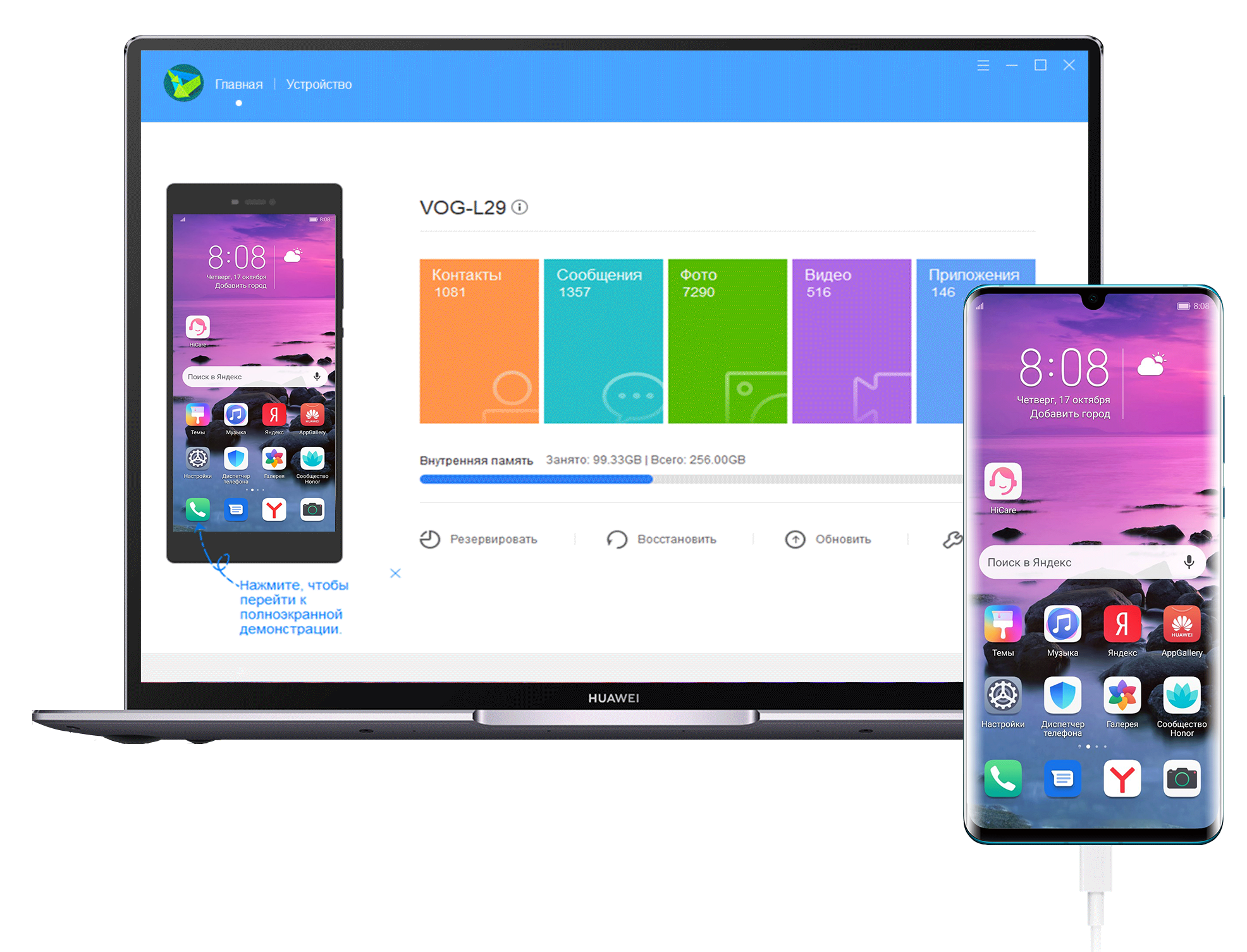
Нажмите тут, чтобы загрузить программу для Windows XP/Vista, EMUI 4.1 и более ранних версий.
macOS Catalina 10.15.5
macOS Mojave 10.14.6
macOS High Sierra 10.13.6
macOS Sierra 10.12.6
OS X El Capitan 10.11.6
OS X Yosemite 10.10.5
OS X Mavericks 10.9.5
OS X Mountain Lion 10.8.5
HUAWEI HiSuite
Умный способ управления Вашим устройством
V11.0.0.650 | 2022.07.14 | 49.2 M
Microsoft Windows 10: версия 32/64 бит
Microsoft Windows 8.1: версия 32/64 бит
Microsoft Windows 7: версия 32/64 бит
500 МБ свободного места на диске
1 ГБ оперативной памяти
Разрешение экрана 1024×768, 16 цветов
Нажмите тут, чтобы загрузить программу для Windows XP/Vista, EMUI 4.1 и более ранних версий.
V11.0.0.550 | 2021.9.29 | 31.3 M
macOS Catalina 10.15.5
macOS Mojave 10.14.6
macOS High Sierra 10.13.6
macOS Sierra 10.12.6
OS X El Capitan 10.11.6
OS X Yosemite 10.10.5
OS X Mavericks 10.9.5
OS X Mountain Lion 10.8.5
Простое управление данными и программным обеспечением
Загрузка и установка сетевых ресурсов одним щелчком мыши
Простое управление данными и программным обеспечением
Загрузка и установка сетевых ресурсов одним щелчком мыши
Руководство по установке и подключению
Скачайте установочный пакет HiSuite для своего ПК
- Дважды щелкните файл exe
- Примите пользовательское соглашение
- Нажмите «Install» для установки программы
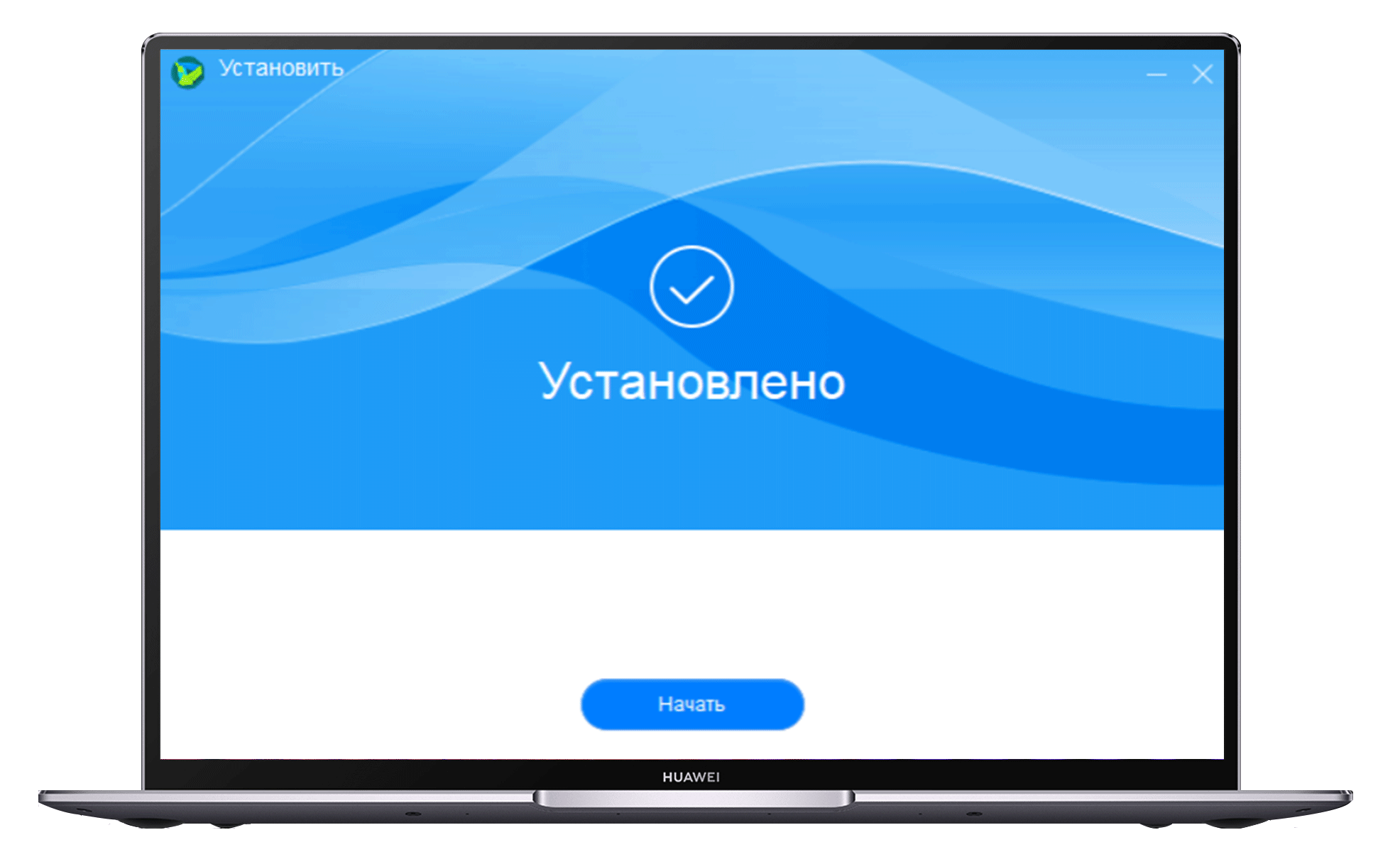
Руководство по установке и подключению
Скачайте установочный пакет HiSuite для своего ПК
Дважды щелкните файл exe — Примите пользовательское соглашение — Нажмите «Install» для установки программы
HDB Interface — это что?
 HDB Interface — режим синхронизации телефона с компьютером, может использоваться обычного Отладка по USB.
Разбираемся
- Режим позволяет подключать смартфон к компьютеру без использования традиционного режима отладки USB. Если отключить эту функцию, компьютер даже пытаться не будет обнаружить телефон. Настройка находится по такому пути: Настройки > Безопасность и Конфиденциальность > Еще.
- При активном HDB приложение HiSuite не дает работать ADB-командам, смартфон просто не видно в приложении Multi-Tool. Решение — отключить HDB, а также загрузку HS при включении Windows (можно через параметры автозагрузки).
- Корректная синхронизация возможна при установленном драйвере HDB на ПК. Он автоматически устанавливается вместе с программой HiSuite.
Опция в дополнительных параметрах:
При активации можно указать использование режима по умолчанию:
Подключение смартфона к ПК осуществляется стандартно через USB-кабель. Для начала откройте настройки:
Далее через поиск активируйте опцию Разрешить HiSuite доступ к HDB:
При необходимости вы также можете деактивировать режим HDB путем выбора пункта Аннулировать права HiSuite:
При включении HDB необходимо чтобы на компьютере было установлена программа HiSuite, позволяющее получить полный доступ к телефону (управление контактами, СМС, фото, видео, установленными приложениями и другие опции):
Что такое hdb в телефоне андроид huawei
HDB Interface — режим синхронизации телефона с компьютером, может использоваться обычного Отладка по USB.
Разбираемся
- Режим позволяет подключать смартфон к компьютеру без использования традиционного режима отладки USB. Если отключить эту функцию, компьютер даже пытаться не будет обнаружить телефон. Настройка находится по такому пути: Настройки > Безопасность и Конфиденциальность > Еще.
- При активном HDB приложение HiSuite не дает работать ADB-командам, смартфон просто не видно в приложении Multi-Tool. Решение — отключить HDB, а также загрузку HS при включении Windows (можно через параметры автозагрузки).
- Корректная синхронизация возможна при установленном драйвере HDB на ПК. Он автоматически устанавливается вместе с программой HiSuite.
Опция в дополнительных параметрах:
При активации можно указать использование режима по умолчанию:
Подключение смартфона к ПК осуществляется стандартно через USB-кабель. Для начала откройте настройки:
Далее через поиск активируйте опцию Разрешить HiSuite доступ к HDB:
При необходимости вы также можете деактивировать режим HDB путем выбора пункта Аннулировать права HiSuite:
При включении HDB необходимо чтобы на компьютере было установлена программа HiSuite, позволяющее получить полный доступ к телефону (управление контактами, СМС, фото, видео, установленными приложениями и другие опции):


Работа с установленными программами:

Надеюсь данная заметка оказалась полезной. Успехов.
Добавить комментарий Отменить ответ
Этот сайт использует Akismet для борьбы со спамом. Узнайте как обрабатываются ваши данные комментариев.
Программа HiSuite: для чего применяется и как с ней работать
Современные смартфоны являются вполне самостоятельными девайсами, позволяющими осуществлять множество операций помимо основных функций совершения звонков и отправки сообщений. При этом для выполнения определённых задач пользователю требуется подключение телефона к компьютеру, для чего кроме кабеля USB потребуется специальный софт, способный «подружить» устройства. Именно с этой целью компанией Huawei разработано приложение HiSuite, обеспечивающее синхронизацию смартфона с компьютером. Причём использовать его могут не только владельцы смартфонов Honor и Huawei, софт работает с любыми девайсами под управлением Android.
HiSuite – что это за программа
Пользователи устройств Huawei в числе предустановленных приложений могут найти утилиту Huawei HiSuite, но не все знают, что это за программа и какие возможности предлагает. Потребность в ней возникает при необходимости синхронизации смартфона с ПК или ноутбуком, для чего собственно софт и применяется.
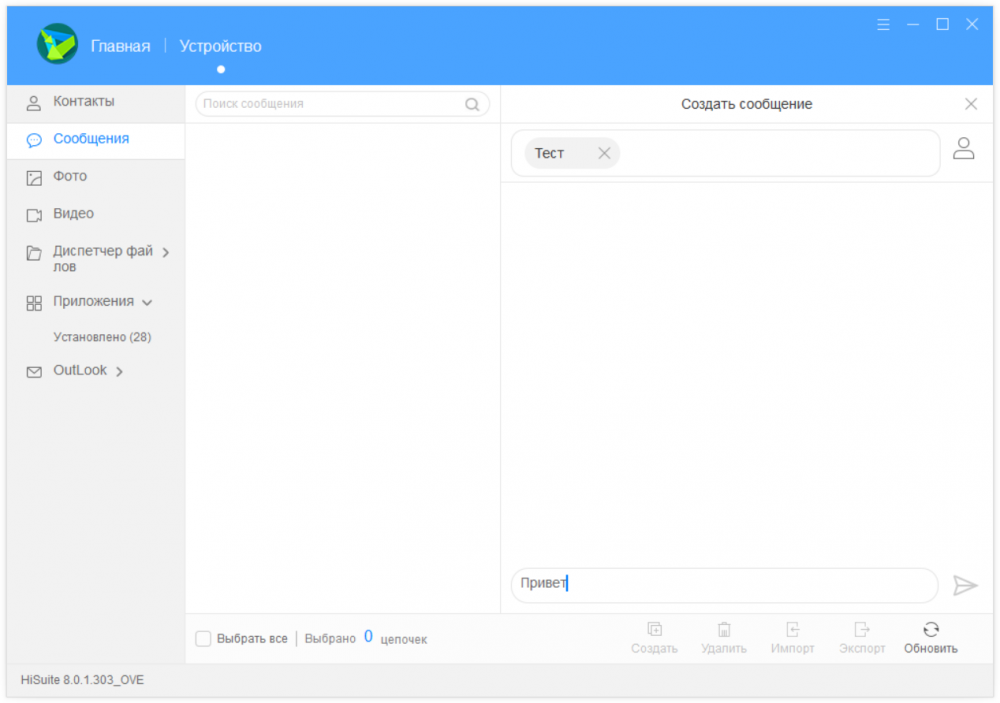
Приложение HiSuite – это современный интеллектуальный менеджер от Huawei для смартфонов на базе Android, позволяющий управлять пользовательскими данными, выполнять резервное копирование информации и обновлять ПО телефона.
Посредством HiSuite легко перемещать, копировать, удалять любые данные, хранящиеся на Android-устройстве независимо от формата (это могут быть фотоснимки, видео, аудио, контакты и т. д.), просматривать и отправлять сообщения с ПК, синхронизировать или редактировать телефонную книгу, делать скриншоты экрана. С помощью программы можно вернуть мобильный девайс к заводским настройкам, а также совершать прочие действия. Если есть необходимость в планировании выполнения заданий, этой цели служит встроенный планировщик, который запускает заданный процесс по расписанию.
В пакете установки имеется и драйвер ADB, позволяющий компьютеру определять подключённое устройство и выбирать режим подключения, обуславливающий возможность выполнения тех или иных действий. Соединение может осуществляться в нескольких таких режимах:
- Медиа-устройство (MTP). Позволяет передавать медиа-файлы.
- Передача фото (PTP). Возможна работа только с изображениями.
- USB-накопитель. Обмен данными между SD-картой смартфона и компьютером.
- Режим HiSuite. Выбор этого варианта подключения будет означать, что управление девайсом планируется выполнять с помощью данной программы, которая вместе с драйвером установится на устройство автоматически.
- Только зарядка. Мобильное устройство будет недоступно для обмена данными, через USB будет осуществляться только зарядка.
Где скачать
При выполнении первого подключения мобильного девайса Honor или Huawei к компьютеру установщик будет запущен автоматически при условии наличия интернета. Вместе с программой устанавливаются и драйверы, благодаря которым ПК может видеть смартфон. Если загрузка ПО не происходит в автоматическом режиме, HiSuite можно вручную загрузить с официального ресурса. При этом на сайте производителя доступна для скачивания только последняя версия программного обеспечения для операционных систем Windows и Mac, тогда как архивы с предыдущими релизами выбрать нельзя. Если интересуют более ранние версии, их можно найти на форуме 4PDA.
Установка программы
Чтобы выполнить сопряжение смартфона с ПК потребуется установить утилиту HiSuite и соединить устройства кабелем USB. Рассмотрим, как подключить телефон к компьютеру и обеспечить возможность управления с помощью программы. Процесс выполняется в несколько шагов.
Шаг 1. Скачивание архива с софтом HiSuite
Если у вас телефон Huawei, при первом же коннекте с компьютерным устройством в автоматическом режиме выполняется загрузка HiSuite на ПК, поэтому остаётся только установить программу. Если загрузка не была выполнена, следует загрузить архив с официального сайта, разархивировать папку, запустить «экзешник» и далее следовать инструкции мастера установки.
Шаг 2. Активация режима разработчика и отладки по USB на смартфоне
В целях безопасности системы некоторые расширенные возможности, такие, как отладка по USB и режим разработчика скрыты от глаз пользователей. Для активации функции выполняем следующее:
- Идём в настройки мобильного девайса.
- Листаем вниз и в разделе «Система» находим пункт «О телефоне».
- Жмём на строке «Номер сборки» несколько раз (8-10 раз, зависимо от модели смартфона до появления уведомления о том, что вы стали разработчиком).
Теперь, когда расширенные настройки доступны, включаем отладку по USB:
- В настройках девайса в блоке «Система» появится пункт «Для разработчиков», открываем.
- Листаем до раздела «Отладка».
- Напротив пункта «Отладка по USB» переводим ползунок в активное положение.
- Подтверждаем действие.
Шаг 3. Подключение смартфона
Соединение устройств обеспечивается посредством шнура USB, для Honor или Huawei программа будет работать сразу после установки соединения. От пользователя потребуется выбрать, как подключить телефон к ПК: передача файлов, фото, только зарядка. Последний вариант не рекомендуется, если предполагается работать с содержимым смартфона. При появлении запроса на разрешение использования файлов или фото, следует разрешить приложению доступ к данным.
Шаг 4. Запуск установки HiSuite на ПК
Устанавливается софт путём запуска исполняемого файла программы с расширением «.exe».
Как установить HiSuite на компьютер:
- Идём в «Мой компьютер» («Этот компьютер») и выбираем в разделе «Устройства и диски» дисковод HiSuite, переходим к нему, кликнув двойным щелчком мыши.
- В каталоге находим «экзешник» и следуем инструкциям установщика.
После установки софта, пользоваться им можно будет при любом подключении мобильного устройства к компьютеру. Сопутствующий клиент HiSuite Daemon будет установлен на телефон автоматически.
Шаг 4.1. Установка HiSuite Daemon на смартфон
Вопрос, как установить HiSuite на телефон Honor или Huawei, может возникать, если софт удалялся с него или речь о старом смартфоне или планшете, либо выполняется подключение девайса Android иного бренда. В таких случаях может потребоваться вручную установить ПО.
Как установить HiSuite Daemon на телефон:
- Скачиваем HiSuite.apk для Android.
- Распаковываем архив.
- Жмём на значок приложения – файл apk.
- Разрешаем установку из неизвестных источников и ставим приложение.
Возможности Huawei HiSuite

Какой бы продвинутый функционал ни был реализован в вашем смартфоне или планшете, при подключении его к компьютеру становится доступно ещё больше действий, которые можно легко совершить с помощью софта. Программа Huawei HiSuite существенно расширяет возможности, а пользоваться её довольно просто.
Управление данными
Посредством софта HiSuite осуществляется управления пользовательскими данными:
- Приложениями (установка, удаление, проверка, обновления установленных программ).
- Изображениями (несколько режимов просмотра, импорт, экспорт, установка картинок в виде обоев смартфона).
- Файлами (импорт, экспорт, управление объектами, находящимися во внутренней памяти и на SD-карте).
- Видео (несколько режимов просмотра, импорт, экспорт).
- Контактами (импорт, экспорт, удаление, добавление). Утилита также обеспечивает синхронизацию контактов и календаря между Outlook и устройствами.
- Сообщениями (отправка, получение смс на компьютер, управление и экспорт на ПК, массовые рассылки сообщений).
Резервное копирование
Создание резервной копии, которую впоследствии можно использовать для восстановления информации, — важнейшая процедура. В данном случае HiSuite надёжно сохранит данные пользователя и обезопасит от потери информации в непредвиденных ситуациях.
Резервная копия может быть сохранена:
- на самом устройстве (не самый лучший вариант, поскольку в случае сброса к исходным настройкам все данные из памяти смартфона будут удалены);
- на карте памяти девайса;
- в облачном сервисе (например, в Google Drive, Яндекс Диске или другом хранилище);
- на компьютере.
Утилита переносит фото, видео, аудио, документы и прочие файлы, а также контакты, историю вызовов, данные приложений и т. д.
Для резервного копирования посредством HiSuite потребуется выполнить ряд действий:
- Подключаем смартфон к компьютеру, запускаем HiSuite.
- Жмём «Резервировать» в нижней части интерфейса программы.
- Выбираем файлы, которые следует сохранить.
- Ожидаем окончания процедуры копирования, её длительность может отличаться в зависимости от объёма информации и количества копируемых элементов.
- По завершении процесса жмём «Готово».
Сброс настроек
Через приложение возможно выполнить восстановление заводских настроек девайса, что может потребоваться, когда система смартфона сбоит, например, в результате деятельности вируса или аппарат не включается.
Обновление, установка прошивки
С помощью программы можно обновить версию ПО на смартфоне до самой свежей, или напротив, понизить её, а также установить пошивку. Процесс возможен при условии активного режима разработчика и отладки по USB, так что, приступая к работе, следует предварительно обеспечить его активацию.
Выполняется обновление или установки прошивки следующим образом:
- Активируем режим разработчика и отладки по USB (как это сделать, см. выше).
- Запускаем HiSuite на компьютере и подключаем мобильный девайс.
- Выбираем «EMUI ROM» – «Download ROM», идём по ссылке и качаем свежую версию ПО.
- Выполняем шаги согласно подсказкам установщика, инструкция будет доступна сразу же после скачивания прошивки.
Соединение через USB-кабель гораздо надёжнее, чем беспроводное, не отличающееся стабильностью, поэтому, если шнур не трогать, ПО будет корректно загружено.
Режим Recovery
К восстановлению исходной версии прошивки прибегают с целью исправления некорректного функционирования ОС в случаях, когда новая прошивка установилась криво, файлы операционной системы были повреждены, она работает нестабильно и т. д. Не каждый пользователь сможет самостоятельно переустановить прошивку, поэтому вариант и использованием данного способа восстановления операционной системы будет актуален.
Расширение файла HDB: Что это и как его открыть?
HDB Interface — режим синхронизации телефона с компьютером, может использоваться обычного Отладка по USB.
Hisuite — список основных функций
Примечательно, что приложение поддерживает не только Huawei и Honor, но и другие смартфоны под управлением ОС Android. Вот список основных её функций:
Основные возможности
Управляйте контактами, сообщениями, фотографиями, видео, приложениями и другими данными
Резервное копирование данных
Создайте резервную копию смартфона и восстановите данные при необходимости. Храните важную информацию в безопасности
Обновляйте ПО Вашего смартфона до последней версии
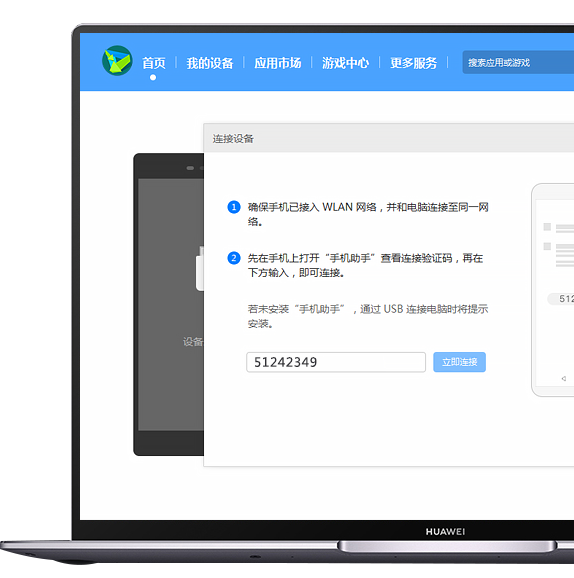
Ensure the phone and pc are connecting to the same lan. click on the wlan button on the home page. it will pop up the following connection devices.
(Numbers are for examples only)
Hansaworld enterprise удален
При попытке загрузить HDB-файл появляется сообщение, например «Не удается открыть HDB-файлы». Если это так, это обычно связано с тем, что у вас нет HansaWorld Enterprise для %%os%%, установленного на вашем компьютере. Это не позволит вам дважды щелкнуть, чтобы открыть HDB-файл, потому что ОС не знает, как его обрабатывать.
Hansaworld enterprise устарел
В других случаях версия файла HansaWorld Database File может не поддерживаться вашей версией HansaWorld Enterprise. Если у вас установлена неправильная версия HansaWorld Enterprise, вам потребуется установить правильную версию. Эта проблема в основном возникает, когда файл HansaWorld Database File был создан более новой версией HansaWorld Enterprise, чем на компьютере.
В первую очередь проблемы, возникающие при открытии HDB-файлов, связаны с тем, что на вашем компьютере установлена неправильная версия HansaWorld Enterprise.
Hdb это в телефоне
V11.0.0.550 | 2021.6.18 | 46.5M V11.0.0.530 | 2021.4.26 | 31.3M
Microsoft Windows 10: версия 32/64 бит
Microsoft Windows 8.1: версия 32/64 бит
Microsoft Windows 7: версия 32/64 бит
500 МБ свободного места на диске
1 ГБ оперативной памяти
Разрешение экрана 1024×768, 16 цветов
Нажмите тут, чтобы загрузить программу для Windows XP/Vista, EMUI 4.1 и более ранних версий.
macOS Catalina 10.15.5
macOS Mojave 10.14.6
macOS High Sierra 10.13.6
macOS Sierra 10.12.6
OS X El Capitan 10.11.6
OS X Yosemite 10.10.5
OS X Mavericks 10.9.5
OS X Mountain Lion 10.8.5
Update
После дополнительных тестов, установлено следующее:
1) Данные приложения Google Chrome не попадают в резервную копию HiSuite.
2) По каким-то причинам разработчики фирменной утилиты бэкапирования запретили передачу данных ряда приложений в резервные копии, создаваемые новыми версиями HiSuite. Поэтому, если Вы хотите извлечь из смартфона максимум данных, используйте максимально старую версию HiSuite, дата выпуска которой должна приблизительно совпадать с датой выпуска смартфона Huawei.
3) Версия мобильного приложения Huawei Suite, установленная на смартфоне, должна соответствовать версии HiSuite, установленной на компьютере исследователя.
Источник
View documents online
❓
How can I open and view a file?
First, you need to upload a file: drag & drop your file or click inside the white area to choose a file. Then you will be redirected to the viewer application.
⏱️
How long does it take to open a file?
The viewer app works fast. Typically it takes a couple of seconds to open a file.
��️
Is it safe to view files using free GroupDocs Viewer?
Of course! The preview files will be available instantly after the file uploaded. We will delete the uploaded file after 24 hours.
��
Can I open & view files on Linux, Mac OS, or Android?
Yes, you can use the free GroupDocs Viewer on any operating system that has a web browser. Our file viewer works online and does not require any software installation.
��
What browser should I use to view files?
You can use any modern browser to view files, for example, Google Chrome, Microsoft Edge, Firefox, Opera, or Safari.
>
What code is running on the server-side to render files?
Wlan connection
is applicable to MacWindows system
is applicable to MacWindows system.
Анализ резервной копии hisuite с помощью belkasoft evidence center
Для анализа полученной резервной копии с помощью Belkasoft Evidence Center создайте новое дело. Затем в качестве источника данных выберите пункт Mobile Image. В открывшемся меню укажите путь до каталога, где размещается резервная копия смартфона, и выберите файл info.xml.
Указание пути до резервной копии:
В следующем окне программа предложит выбрать типы артефактов, которые необходимо найти. После запуска сканирования перейдите во вкладку Task Manager и кликните кнопку Configure task, так как программа ожидает ввода пароля для расшифровки зашифрованной резервной копии.
Кнопка Configure task:
Результаты анализа резервной копии Huawei Honor 20 Pro:
Анализ резервной копии hisuite с помощью программы «мобильный криминалист эксперт»
Другая криминалистическая программа, с помощью которой можно извлечь данные из резервной копии HiSuite, — «Мобильный Криминалист Эксперт».
Чтобы обработать данные, находящиеся в резервной копии HiSuite, кликните на опцию Импорт резервных копий в главном окне программы.
Фрагмент главного окна программы «Мобильный Криминалист Эксперт»:
Или в разделе Импорт выберите тип импортируемых данных Резервная копия Huawei:
В открывшемся окне укажите путь до файла info.xml. При старте процедуры извлечения появится окно, в котором будет предложено либо ввести известный пароль для расшифровки резервной копии HiSuite, либо применить инструмент компании Passware, чтобы попробовать подобрать этот пароль, если он неизвестен:
Итогом анализа резервной копии будет окно программы «Мобильный Криминалист Эксперт», в котором показаны типы извлеченных артефактов: звонки, контакты, сообщения, файлы, лента событий, данные приложений. Обратите внимание на количество данных, извлеченных из различных приложений этой криминалистической программой. Он просто огромен!
Список извлеченных типов данных из резервной копии HiSuite в программе «Мобильный Криминалист Эксперт»:
Все функции huawei hisuite
Версия для Maс в настоящее время поддерживает только функции «Управление изображениями», «Управление видео», «Управление файлами», «Резервное копирование и восстановление»
Источник
Другие причины проблем при открытии hdb-файлов
В большинстве случаев установка правильной версии HansaWorld Enterprise решит вашу проблему. Другие ошибки открытия HDB могут быть созданы другими системными проблемами внутри %%os%%. Проблемы, которые не связаны с программным обеспечением:
Какие типы данных попадают в резервные копии hisuite?
В резервные копии HiSuite попадают следующие типы данных:
Криминалистический анализ резервных копий hisuite
Извлечение данных из Android-устройств с каждым днем становится все более сложным — порой даже сложнее, чем из iPhone. Игорь Михайлов, специалист Лаборатории компьютерной криминалистики Group-IB, рассказывает, что делать, если вы не можете извлечь данные из смартфона на Android стандартными способами.
Несколько лет назад мы с коллегами обсуждали тенденции развития механизмов безопасности в Android-устройствах и пришли к мысли, что настанет время, когда их криминалистическое исследование станет сложнее, чем для iOS-устройств. И сегодня с уверенностью можно сказать, что это время пришло.
Недавно я исследовал Huawei Honor 20 Pro. Как вы думаете, что удалось извлечь из его резервной копии, полученной с помощью утилиты ADB? Ничего! В устройстве полно данных: информация о вызовах, телефонная книга, SMS, переписка в мессенджерах, электронная почта, мультимедийные файлы и т.д. А вы не можете ничего этого извлечь. Ужасные ощущения!
Как же быть в такой ситуации? Хороший выход — использование фирменных утилит резервного копирования (Mi PC Suite — для смартфонов Xiaomi, Samsung Smart Switch для — Samsung, HiSuite для — Huawei).
В данной статье мы рассмотрим создание и извлечение данных из смартфонов Huawei утилитой HiSuite и их последующий анализ с помощью Belkasoft Evidence Center.
Не удается подключиться к hisuite или подключение нестабильное
Убедитесь, что вы используете HiSuite версии 9.0.2.300_OVE или выше.
Затем выполните следующие действия, чтобы устранить проблему.
Если на панели уведомлений отображается сообщение о том, что USB-подключение выполнено, значит, телефон правильно подключен к компьютеру для передачи данных. Обратите внимание, что при подключении к компьютеру телефон может начать заряжаться. Это не означает, что можно начинать передачу данных.
При подключении телефона к компьютеру с помощью USB-кабеля на экране появятся следующие сообщения:
На левом рисунке показан вид экрана телефона с версией EMUI 8.X или 9.X.
На правом рисунке показан вид экрана телефона с версией EMUI 5.X.
Если соединение между телефоном и компьютером не установлено, отключите и снова подключите USB-кабель со стороны телефона, отключите USB-кабель от компьютера и подключите повторно через другой USB-порт, используйте другой USB-кабель, перезагрузите телефон или компьютер и проверьте, решена ли проблема.
Выполните следующие действия:
Если значок HD перед восстановлением настроек системы отображается, но затем исчезает, выполните следующие действия. Извлеките вашу SIM-карту и установите новую SIM-карту другого оператора. Когда новая SIM-карта будет зарегистрирована в сети, извлеките ее и установите ранее используемую SIM-карту.
Обновление по
Обновляйте ПО Вашего смартфона до последней версии
Подключение с помощью usb-кабеля
Совместимо с Mac/Windows
Подключение телефона к пк через hisuite
После установки приложения подключаем ваш смартфон к компьютеру через USB-кабель. На смартфоне выбираем тип подключение — передача файлов. Теперь запускаем HiSuite и видим следующую картину:
На смартфоне должно появиться окно «Разрешить подключение в режиме HDB». Нажимаем «ОК», а чтобы это окно больше не появлялось — можно отметить пункт «Всегда разрешать HiSuite подключение через этот ПК.
После этого разрешаем HiSuit подключаться к устройству.
Готово — на главном экране приложения будут отображены данные с вашего смартфона:
Подключите смартфон к компьютеру с помощью usb-кабеля
(Выберите «Передача файлов» или «Передача фото» и включите «Разрешить HiSuite доступ к HDB»)
Пункт «восстановить»
С помощью этого пункта вы можете восстановить данные из ранее созданной резервной копии (бэкапа). Для этого нажимаем «Восстановить» и указываем путь к файлам бэкапа, ранее сохраненным на вашем ПК или смартфоне.
Пункт «исправить»
Запускает процесс сброса устройства до заводских настроек и восстановления системы.
Важный момент! Для корректной работы всех функций HiSuite желательно включить отладку по USB на вашем смартфоне.
Пункт «обновить»
Запускает процесс проверки обновлений для вашего смартфона.
Пункт «резервировать»
Этот пункт отвечает за создание резервных копий. Нажав на него вы увидите такую картину:
Откроется окно, где можно выбрать данные для резервирования. В верхней строке указан путь, куда будет сохранена резервная копия. Вы можете сохранить ее как в памяти ПК, так и непосредственно на сам смартфон.
Работа с приложением hisuite
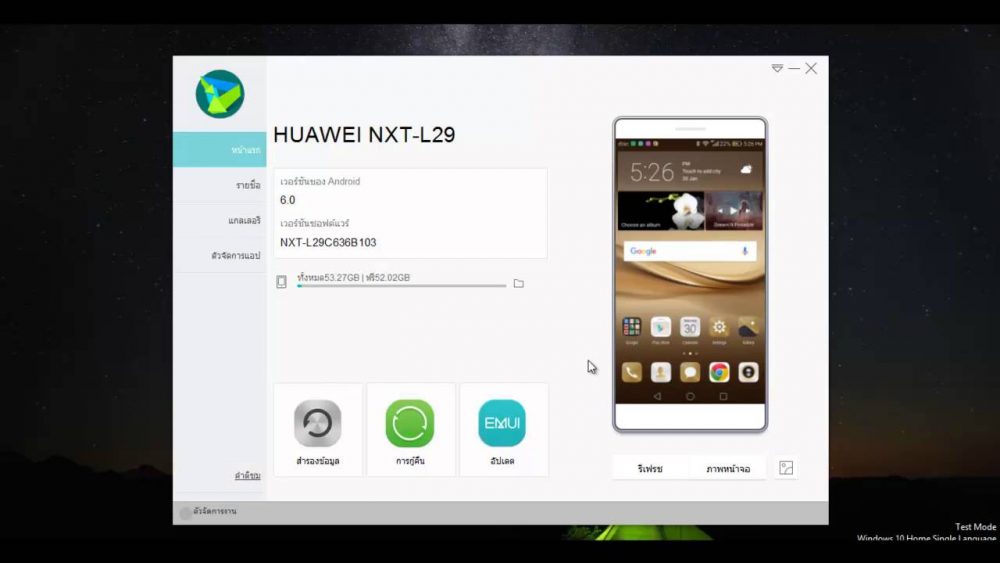
На главном экране приложения вы сможете увидеть основную информацию с вашего устройства:
Также тут есть 4 пункта:
По сути главный экран представляет из себя упрощенный файловый менеджер. К примеру перейдя в сообщения, вы сможете просматривать, удалять, импортировать и экспортировать сообщения, хранящиеся на вашем смартфоне. Тоже самое касается разделов фото, видео и контактов.
Разбираемся
Опция в дополнительных параметрах:
При активации можно указать использование режима по умолчанию:
Подключение смартфона к ПК осуществляется стандартно через USB-кабель. Для начала откройте настройки:
Далее через поиск активируйте опцию Разрешить HiSuite доступ к HDB:
При необходимости вы также можете деактивировать режим HDB путем выбора пункта Аннулировать права HiSuite:
При включении HDB необходимо чтобы на компьютере было установлена программа HiSuite, позволяющее получить полный доступ к телефону (управление контактами, СМС, фото, видео, установленными приложениями и другие опции):
Работа с установленными программами:
Надеюсь данная заметка оказалась полезной. Успехов.
Раздел «устройство»
Раздел «Устройство» представляет из себя полноценный файловый менеджер.
Здесь вам доступны не только медиа файлы, контакты и сообщения. Отсюда можно просматривать все файлы внутренней памяти и SD карты, а также удалять приложения, установленные на смартфоне.
Расшифровка резервных копий hisuite
Что же делать если у вас нет этих замечательных программ? В этом случае вам поможет Python-скипт, разработанный и поддерживаемый Франческо Пикассо (Francesco Picasso), сотрудником Reality Net System Solutions. Этот скрипт вы можете найти на GitHub, а его более подробное описание — в статье «Huawei backup decryptor».
В дальнейшем расшифрованная резервная копия HiSuite может быть импортирована и проанализирована с помощью классических криминалистических утилит (например, Autopsy) или вручную.
Резервное копирование данных
Создайте резервную копию смартфона и восстановите данные при необходимости. Храните важную информацию в безопасности
Создание резервной копии смартфона huawei с помощью утилиты hisuite
Для создания резервной копии фирменной утилитой ее нужно загрузить с сайта Huawei и установить.
Страница загрузки программы HiSuite на сайте Huawei:
Для сопряжения устройства с компьютером используется режим HDB (Huawei Debug Bridge). На сайте Huawei или в самой программе HiSuite есть подробная инструкция о том, как активировать режим HDB на мобильном устройстве. После активации режима HDB запустите на мобильном устройстве приложение HiSuite и введите код, отображаемый в этом приложении, в окно программы HiSuite, запущенной на компьютере.
Окно ввода кода в десктопной версии HiSuite:
Умный способ управления вашим устройством
V11.0.0.550 | 2021.6.18 | 46.5M
Microsoft Windows 10: версия 32/64 бит
Microsoft Windows 8.1: версия 32/64 бит
Microsoft Windows 7: версия 32/64 бит
500 МБ свободного места на диске
1 ГБ оперативной памяти
Разрешение экрана 1024×768, 16 цветов
Нажмите тут, чтобы загрузить программу для Windows XP/Vista, EMUI 4.1 и более ранних версий.
V11.0.0.530 | 2021.4.26 | 31.3M
macOS Catalina 10.15.5
macOS Mojave 10.14.6
macOS High Sierra 10.13.6
macOS Sierra 10.12.6
OS X El Capitan 10.11.6
OS X Yosemite 10.10.5
OS X Mavericks 10.9.5
OS X Mountain Lion 10.8.5
Простое управление данными и программным обеспечением
Загрузка и установка сетевых ресурсов одним щелчком мыши
Простое управление данными и программным обеспечением
Загрузка и установка сетевых ресурсов одним щелчком мыши
Управление данными
Управляйте контактами, сообщениями, фотографиями, видео, приложениями и другими данными
Установка hisuite
Процесс установки стандартный:
Выводы
Таким образом, используя утилиту резервного копирования HiSuite, из смартфонов Huawei можно извлечь на порядок больше данных, чем при извлечении данных из этих же устройств с использованием утилиты ADB. Несмотря на большое количество утилит для работы с мобильными телефонами, Belkasoft Evidence Center и «Мобильный Криминалист Эксперт» — одни из немногих криминалистических программ, которые поддерживают извлечение и анализ резервных копий HiSuite.
Расширение файла HDB: Что это и как его открыть?
HDB Interface — режим синхронизации телефона с компьютером, может использоваться обычного Отладка по USB.
Hisuite — список основных функций
Примечательно, что приложение поддерживает не только Huawei и Honor, но и другие смартфоны под управлением ОС Android. Вот список основных её функций:
Основные возможности
Управляйте контактами, сообщениями, фотографиями, видео, приложениями и другими данными
Резервное копирование данных
Создайте резервную копию смартфона и восстановите данные при необходимости. Храните важную информацию в безопасности
Обновляйте ПО Вашего смартфона до последней версии
Ensure the phone and pc are connecting to the same lan. click on the wlan button on the home page. it will pop up the following connection devices.
(Numbers are for examples only)
Hansaworld enterprise удален
При попытке загрузить HDB-файл появляется сообщение, например «Не удается открыть HDB-файлы». Если это так, это обычно связано с тем, что у вас нет HansaWorld Enterprise для %%os%%, установленного на вашем компьютере. Это не позволит вам дважды щелкнуть, чтобы открыть HDB-файл, потому что ОС не знает, как его обрабатывать.
Hansaworld enterprise устарел
В других случаях версия файла HansaWorld Database File может не поддерживаться вашей версией HansaWorld Enterprise. Если у вас установлена неправильная версия HansaWorld Enterprise, вам потребуется установить правильную версию. Эта проблема в основном возникает, когда файл HansaWorld Database File был создан более новой версией HansaWorld Enterprise, чем на компьютере.
В первую очередь проблемы, возникающие при открытии HDB-файлов, связаны с тем, что на вашем компьютере установлена неправильная версия HansaWorld Enterprise.
Hdb это в телефоне
V11.0.0.550 | 2021.6.18 | 46.5M V11.0.0.530 | 2021.4.26 | 31.3M
Microsoft Windows 10: версия 32/64 бит
Microsoft Windows 8.1: версия 32/64 бит
Microsoft Windows 7: версия 32/64 бит
500 МБ свободного места на диске
1 ГБ оперативной памяти
Разрешение экрана 1024×768, 16 цветов
Нажмите тут, чтобы загрузить программу для Windows XP/Vista, EMUI 4.1 и более ранних версий.
macOS Catalina 10.15.5
macOS Mojave 10.14.6
macOS High Sierra 10.13.6
macOS Sierra 10.12.6
OS X El Capitan 10.11.6
OS X Yosemite 10.10.5
OS X Mavericks 10.9.5
OS X Mountain Lion 10.8.5
Update
После дополнительных тестов, установлено следующее:
1) Данные приложения Google Chrome не попадают в резервную копию HiSuite.
2) По каким-то причинам разработчики фирменной утилиты бэкапирования запретили передачу данных ряда приложений в резервные копии, создаваемые новыми версиями HiSuite. Поэтому, если Вы хотите извлечь из смартфона максимум данных, используйте максимально старую версию HiSuite, дата выпуска которой должна приблизительно совпадать с датой выпуска смартфона Huawei.
3) Версия мобильного приложения Huawei Suite, установленная на смартфоне, должна соответствовать версии HiSuite, установленной на компьютере исследователя.
Источник
View documents online
❓
How can I open and view a file?
First, you need to upload a file: drag & drop your file or click inside the white area to choose a file. Then you will be redirected to the viewer application.
⏱️
How long does it take to open a file?
The viewer app works fast. Typically it takes a couple of seconds to open a file.
��️
Is it safe to view files using free GroupDocs Viewer?
Of course! The preview files will be available instantly after the file uploaded. We will delete the uploaded file after 24 hours.
��
Can I open & view files on Linux, Mac OS, or Android?
Yes, you can use the free GroupDocs Viewer on any operating system that has a web browser. Our file viewer works online and does not require any software installation.
��
What browser should I use to view files?
You can use any modern browser to view files, for example, Google Chrome, Microsoft Edge, Firefox, Opera, or Safari.
</>
What code is running on the server-side to render files?
Wlan connection
is applicable to MacWindows system
is applicable to MacWindows system.
Анализ резервной копии hisuite с помощью belkasoft evidence center
Для анализа полученной резервной копии с помощью Belkasoft Evidence Center создайте новое дело. Затем в качестве источника данных выберите пункт Mobile Image. В открывшемся меню укажите путь до каталога, где размещается резервная копия смартфона, и выберите файл info.xml.
Указание пути до резервной копии:
В следующем окне программа предложит выбрать типы артефактов, которые необходимо найти. После запуска сканирования перейдите во вкладку Task Manager и кликните кнопку Configure task, так как программа ожидает ввода пароля для расшифровки зашифрованной резервной копии.
Кнопка Configure task:
Результаты анализа резервной копии Huawei Honor 20 Pro:
Анализ резервной копии hisuite с помощью программы «мобильный криминалист эксперт»
Другая криминалистическая программа, с помощью которой можно извлечь данные из резервной копии HiSuite, — «Мобильный Криминалист Эксперт».
Чтобы обработать данные, находящиеся в резервной копии HiSuite, кликните на опцию Импорт резервных копий в главном окне программы.
Фрагмент главного окна программы «Мобильный Криминалист Эксперт»:
Или в разделе Импорт выберите тип импортируемых данных Резервная копия Huawei:
В открывшемся окне укажите путь до файла info.xml. При старте процедуры извлечения появится окно, в котором будет предложено либо ввести известный пароль для расшифровки резервной копии HiSuite, либо применить инструмент компании Passware, чтобы попробовать подобрать этот пароль, если он неизвестен:
Итогом анализа резервной копии будет окно программы «Мобильный Криминалист Эксперт», в котором показаны типы извлеченных артефактов: звонки, контакты, сообщения, файлы, лента событий, данные приложений. Обратите внимание на количество данных, извлеченных из различных приложений этой криминалистической программой. Он просто огромен!
Список извлеченных типов данных из резервной копии HiSuite в программе «Мобильный Криминалист Эксперт»:
Все функции huawei hisuite
Версия для Maс в настоящее время поддерживает только функции «Управление изображениями», «Управление видео», «Управление файлами», «Резервное копирование и восстановление»
Источник
Другие причины проблем при открытии hdb-файлов
В большинстве случаев установка правильной версии HansaWorld Enterprise решит вашу проблему. Другие ошибки открытия HDB могут быть созданы другими системными проблемами внутри %%os%%. Проблемы, которые не связаны с программным обеспечением:
Какие типы данных попадают в резервные копии hisuite?
В резервные копии HiSuite попадают следующие типы данных:
Криминалистический анализ резервных копий hisuite
Извлечение данных из Android-устройств с каждым днем становится все более сложным — порой даже сложнее, чем из iPhone. Игорь Михайлов, специалист Лаборатории компьютерной криминалистики Group-IB, рассказывает, что делать, если вы не можете извлечь данные из смартфона на Android стандартными способами.
Несколько лет назад мы с коллегами обсуждали тенденции развития механизмов безопасности в Android-устройствах и пришли к мысли, что настанет время, когда их криминалистическое исследование станет сложнее, чем для iOS-устройств. И сегодня с уверенностью можно сказать, что это время пришло.
Недавно я исследовал Huawei Honor 20 Pro. Как вы думаете, что удалось извлечь из его резервной копии, полученной с помощью утилиты ADB? Ничего! В устройстве полно данных: информация о вызовах, телефонная книга, SMS, переписка в мессенджерах, электронная почта, мультимедийные файлы и т.д. А вы не можете ничего этого извлечь. Ужасные ощущения!
Как же быть в такой ситуации? Хороший выход — использование фирменных утилит резервного копирования (Mi PC Suite — для смартфонов Xiaomi, Samsung Smart Switch для — Samsung, HiSuite для — Huawei).
В данной статье мы рассмотрим создание и извлечение данных из смартфонов Huawei утилитой HiSuite и их последующий анализ с помощью Belkasoft Evidence Center.
Не удается подключиться к hisuite или подключение нестабильное
Убедитесь, что вы используете HiSuite версии 9.0.2.300_OVE или выше.
Затем выполните следующие действия, чтобы устранить проблему.
Если на панели уведомлений отображается сообщение о том, что USB-подключение выполнено, значит, телефон правильно подключен к компьютеру для передачи данных. Обратите внимание, что при подключении к компьютеру телефон может начать заряжаться. Это не означает, что можно начинать передачу данных.
При подключении телефона к компьютеру с помощью USB-кабеля на экране появятся следующие сообщения:
На левом рисунке показан вид экрана телефона с версией EMUI 8.X или 9.X.
На правом рисунке показан вид экрана телефона с версией EMUI 5.X.
Если соединение между телефоном и компьютером не установлено, отключите и снова подключите USB-кабель со стороны телефона, отключите USB-кабель от компьютера и подключите повторно через другой USB-порт, используйте другой USB-кабель, перезагрузите телефон или компьютер и проверьте, решена ли проблема.
Выполните следующие действия:
Если значок HD перед восстановлением настроек системы отображается, но затем исчезает, выполните следующие действия. Извлеките вашу SIM-карту и установите новую SIM-карту другого оператора. Когда новая SIM-карта будет зарегистрирована в сети, извлеките ее и установите ранее используемую SIM-карту.
Обновление по
Обновляйте ПО Вашего смартфона до последней версии
Подключение с помощью usb-кабеля
Совместимо с Mac/Windows
Подключение телефона к пк через hisuite
После установки приложения подключаем ваш смартфон к компьютеру через USB-кабель. На смартфоне выбираем тип подключение — передача файлов. Теперь запускаем HiSuite и видим следующую картину:
На смартфоне должно появиться окно «Разрешить подключение в режиме HDB». Нажимаем «ОК», а чтобы это окно больше не появлялось — можно отметить пункт «Всегда разрешать HiSuite подключение через этот ПК.
После этого разрешаем HiSuit подключаться к устройству.
Готово — на главном экране приложения будут отображены данные с вашего смартфона:
Подключите смартфон к компьютеру с помощью usb-кабеля
(Выберите «Передача файлов» или «Передача фото» и включите «Разрешить HiSuite доступ к HDB»)
Пункт «восстановить»
С помощью этого пункта вы можете восстановить данные из ранее созданной резервной копии (бэкапа). Для этого нажимаем «Восстановить» и указываем путь к файлам бэкапа, ранее сохраненным на вашем ПК или смартфоне.
Пункт «исправить»
Запускает процесс сброса устройства до заводских настроек и восстановления системы.
Важный момент! Для корректной работы всех функций HiSuite желательно включить отладку по USB на вашем смартфоне.
Пункт «обновить»
Запускает процесс проверки обновлений для вашего смартфона.
Пункт «резервировать»
Этот пункт отвечает за создание резервных копий. Нажав на него вы увидите такую картину:
Откроется окно, где можно выбрать данные для резервирования. В верхней строке указан путь, куда будет сохранена резервная копия. Вы можете сохранить ее как в памяти ПК, так и непосредственно на сам смартфон.
Работа с приложением hisuite
На главном экране приложения вы сможете увидеть основную информацию с вашего устройства:
Также тут есть 4 пункта:
По сути главный экран представляет из себя упрощенный файловый менеджер. К примеру перейдя в сообщения, вы сможете просматривать, удалять, импортировать и экспортировать сообщения, хранящиеся на вашем смартфоне. Тоже самое касается разделов фото, видео и контактов.
Разбираемся
Опция в дополнительных параметрах:
При активации можно указать использование режима по умолчанию:
Подключение смартфона к ПК осуществляется стандартно через USB-кабель. Для начала откройте настройки:
Далее через поиск активируйте опцию Разрешить HiSuite доступ к HDB:
При необходимости вы также можете деактивировать режим HDB путем выбора пункта Аннулировать права HiSuite:
При включении HDB необходимо чтобы на компьютере было установлена программа HiSuite, позволяющее получить полный доступ к телефону (управление контактами, СМС, фото, видео, установленными приложениями и другие опции):
Работа с установленными программами:
Надеюсь данная заметка оказалась полезной. Успехов.
Раздел «устройство»
Раздел «Устройство» представляет из себя полноценный файловый менеджер.
Здесь вам доступны не только медиа файлы, контакты и сообщения. Отсюда можно просматривать все файлы внутренней памяти и SD карты, а также удалять приложения, установленные на смартфоне.
Расшифровка резервных копий hisuite
Что же делать если у вас нет этих замечательных программ? В этом случае вам поможет Python-скипт, разработанный и поддерживаемый Франческо Пикассо (Francesco Picasso), сотрудником Reality Net System Solutions. Этот скрипт вы можете найти на GitHub, а его более подробное описание — в статье «Huawei backup decryptor».
В дальнейшем расшифрованная резервная копия HiSuite может быть импортирована и проанализирована с помощью классических криминалистических утилит (например, Autopsy) или вручную.
Резервное копирование данных
Создайте резервную копию смартфона и восстановите данные при необходимости. Храните важную информацию в безопасности
Создание резервной копии смартфона huawei с помощью утилиты hisuite
Для создания резервной копии фирменной утилитой ее нужно загрузить с сайта Huawei и установить.
Страница загрузки программы HiSuite на сайте Huawei:
Для сопряжения устройства с компьютером используется режим HDB (Huawei Debug Bridge). На сайте Huawei или в самой программе HiSuite есть подробная инструкция о том, как активировать режим HDB на мобильном устройстве. После активации режима HDB запустите на мобильном устройстве приложение HiSuite и введите код, отображаемый в этом приложении, в окно программы HiSuite, запущенной на компьютере.
Окно ввода кода в десктопной версии HiSuite:
Умный способ управления вашим устройством
V11.0.0.550 | 2021.6.18 | 46.5M
Microsoft Windows 10: версия 32/64 бит
Microsoft Windows 8.1: версия 32/64 бит
Microsoft Windows 7: версия 32/64 бит
500 МБ свободного места на диске
1 ГБ оперативной памяти
Разрешение экрана 1024×768, 16 цветов
Нажмите тут, чтобы загрузить программу для Windows XP/Vista, EMUI 4.1 и более ранних версий.
V11.0.0.530 | 2021.4.26 | 31.3M
macOS Catalina 10.15.5
macOS Mojave 10.14.6
macOS High Sierra 10.13.6
macOS Sierra 10.12.6
OS X El Capitan 10.11.6
OS X Yosemite 10.10.5
OS X Mavericks 10.9.5
OS X Mountain Lion 10.8.5
Простое управление данными и программным обеспечением
Загрузка и установка сетевых ресурсов одним щелчком мыши
Простое управление данными и программным обеспечением
Загрузка и установка сетевых ресурсов одним щелчком мыши
Управление данными
Управляйте контактами, сообщениями, фотографиями, видео, приложениями и другими данными
Установка hisuite
Процесс установки стандартный:
Выводы
Таким образом, используя утилиту резервного копирования HiSuite, из смартфонов Huawei можно извлечь на порядок больше данных, чем при извлечении данных из этих же устройств с использованием утилиты ADB. Несмотря на большое количество утилит для работы с мобильными телефонами, Belkasoft Evidence Center и «Мобильный Криминалист Эксперт» — одни из немногих криминалистических программ, которые поддерживают извлечение и анализ резервных копий HiSuite.