
Как в программе "Компас" начертить стрелку?
Стрелку в программе Компас можно нарисовать разными способами. Самый простой из них:
Найти «Панель инструментов», далее раздел «Обозначение» и дальше нажать на значок стрелочки «Линия выноска». По всем размера она будет нарисована в соответствии с ГОСТ.
Иногда возникают такие задачи, где необходимо эту стрелочку увеличить в масштабе, так как она не видна на большом чертеже, а при простом изменении масштаба чертежа её габариты не увеличиваются.
Для этого мы правой кнопкой мыши нажимаем на стрелку и выбираем «Разрушить».
Далее выделяем снова, обращаемся к «Панели инструментов», находим значок с молотком — это панель «Редактирование». Дальше находим «Масштабирование» и меняем в большую сторону масштаб этой стрелки.
Вот так это выглядит. Рядом две стрелки — полученная с помощью панели «Обозначения» — «Линия выноска». И она же, только после масштабирования.
Как в программе "Компас" начертить стрелку?
Для черчения обычных стрелок я обычно использую команду Линия-выноска. Ее можно найти на панели обозначение или вынести из общей библиотеки, если не нашли.
Выбрав команду, чертим необходимую стрелку. Для завершения операции необходимо нажать Создать объект (стрелка влево).

Стрелку в программе Компас можно нарисовать разными способами. Самый простой из них:
Найти "Панель инструментов", далее раздел "Обозначение" и дальше нажать на значок стрелочки "Линия выноска". По всем размера она будет нарисована в соответствии с ГОСТ.
Иногда возникают такие задачи, где необходимо эту стрелочку увеличить в масштабе, так как она не видна на большом чертеже, а при простом изменении масштаба чертежа её габариты не увеличиваются.
Для этого мы правой кнопкой мыши нажимаем на стрелку и выбираем "Разрушить".
Далее выделяем снова, обращаемся к "Панели инструментов", находим значок с молотком — это панель "Редактирование". Дальше находим "Масштабирование" и меняем в большую сторону масштаб этой стрелки.
Вот так это выглядит. Рядом две стрелки — полученная с помощью панели "Обозначения" — "Линия выноска". И она же, только после масштабирования.
Как сделать стрелку в Компас 3D?
Зачастую в ходе работ над оформлением технической документации необходимо введение в рабочее поле различных графических указателей. Наиболее востребованным таким элементом является стрелка, например, для указания направления. В текущей статье будет раскрыт механизм того, как сделать стрелку в Компас 3D.

Как сделать стрелку в Компас 3D
Объективно говоря, изобразить стрелку можно различными способами, используя соответствующий инструмент или вручную.
Способ 1. Изображение стрелки инструментом Компаса.
Для того, чтобы сделать стрелку в Компас 3D необходимо на ленте инструментов сверху программы найти кнопку «Линия-выноска» (рис. 1). Активировав ее, необходимо щелкнуть левой кнопкой мыши в нужном месте рабочего поля для указания первой точки привязки — в нее будет направлена стрелка. Вторым щелчком мыши определяется длина и направление стрелки. В панели параметров (рис. 2) можно завершить создание стрелки, нажав зеленую галочку.
Если кто увлекается земледелием и ведет свой огород, рекомендую посмотреть перечень, в котором представлены лучшие сорта перцев для открытого грунта с интернет-магазина Orton.ru с очень большим ассортиментом рассады и по доступным ценам.
В некоторых местах созданной стрелки можно вставлять различные дополнительные информационные тексты (рис. 3), которые будут сонаправлены и повернуты параллельно. Все созданные таких образом элементы соответствуют требованиям ГОСТа.


Способ 2. Ручное рисование стрелки в Компасе
В случае, если нужно в рабочем поле чертежа разместить стрелку особого вида, типажа которого нет в доступных библиотеках, то в этом случае можно самому нарисовать стрелку.
Для этого можно использовать инструменты «Отрезок» (рис. 4), изобразив прямую — тело стрелки, а затем таким же инструментом половину оголовка (рис. 5) с нужным размером и углом наклона. Чтобы создать вторую, зеркальную половину, необходимо воспользоваться инструментом «Зеркально отразить» и относительно ранее созданного тела стрелки разместить вторую часть оголовка (рис. 6).


Для того, чтобы закрасить нужным цветом оголовок стрелки, можно воспользоваться инструментом «Заливка». Чтобы он заработал, нужно замкнуть контур оголовка (рис. 7), выбрать заливку (рис. 8) и щелкнуть мышкой во внутреннюю часть (рис. 9).


В дальнейшем, чтобы разместить такую стрелку в новом месте, нужно воспользоваться функцией копирования, а чтобы повернуть — инструментом «Повернуть».
Как изменить тип стрелки в Компас 3D?
В Компасе существует возможность изменения самого вида стрелки на другие типы, для этого нужно щелкнуть на созданную первым способом стрелку левой кнопкой мыши, в всплывающем вспомогательном окошечке выбрать необходимый стиль (рис. 10). Так же в параметрах программы (рис. 11) можно активировать дополнительные стили для отображения стрелки.


Как изменить масштаб стрелки в Компас 3D?
Иногда возникают такие ситуации, в которых необходимо созданную стрелку уменьшить или увеличить в размерах. Для того, чтобы изменить масштаб стрелки в Компас 3D, необходимо созданную стрелку из первого способа разрушить, нажав на одноименную кнопку, находящейся в контекстном меню (правой кнопкой мыши по стрелке) (рис. 12). Далее, на панели инструментов необходимо воспользоваться инструментом «Масштабирование» (рис. 13) и увеличить так, как это нужно.
КОМПАС-3D v21
Для создания стрелки, указывающей направление взгляда, используется команда Стрелка взгляда  .
.
 |
Способы вызова команды |
• Инструментальная область: Черчение — Обозначения — Стрелка взгляда
• Главное меню: Оформление — Обозначения для машиностроения — Стрелка взгляда
• Найдите и запустите команду с помощью поля поиска в строке Главного меню
1. Укажите начальную точку (острие) стрелки.
После указания этой точки в графической области появится фантом обозначения.
3. При необходимости можно задать направление стрелки взгляда. Для этого укажите в графической области нужный прямолинейный объект: отрезок, вспомогательную прямую, осевую линию, линию разреза или стрелку взгляда. При наведении на объект курсора объект подсветится, а курсор примет вид квадратной «ловушки».
Наименование выбранного объекта появится в поле Объект на Панели параметров. В зависимости от направления движения курсора фантом стрелки будет занимать положение, параллельное или перпендикулярное выбранному объекту.

Размер «ловушки» курсора можно изменить в диалоге настройки курсора.
4. Выберите вид стрелки с помощью раскрывающегося списка Стрелка .

Перечень стрелок, доступных для выбора, а также порядок следования стрелок в списке определяется настройкой фильтра, сделанной в разделе Обозначения для машиностроения — Стрелка взгляда — Фильтр стрелок диалога настройки текущего документа.
5. Укажите конечную точку стрелки. После указания этой точки создание стрелки взгляда автоматически завершается.
Для точного задания положения стрелки можно использовать привязки и геометрический калькулятор.
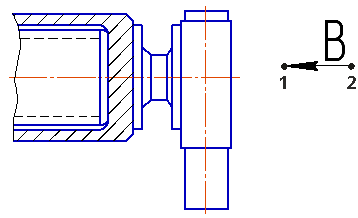
Простановка стрелки направления взгляда
Сразу после создания стрелки взгляда автоматически запускается команда создания нового вида. После выполнения этой команды в чертеже появится вид, обозначение которого будет ассоциативно связано с созданной стрелкой.
Вы можете отказаться от создания нового вида, нажав кнопку Прервать команду . Однако делать это не рекомендуется, поскольку ручное создание вида и формирование связи между его обозначением и обозначением стрелки займет дополнительное время. Кроме того, размещение вида по стрелке в отдельном виде позволяет быстро изменять масштаб изображения и делает более удобной компоновку чертежа.
При простановке стрелки взгляда может автоматически создаваться гиперссылка, связывающая обозначение с вновь созданным видом.
© ООО «АСКОН-Системы проектирования», 2022. Все права защищены. | Единая телефонная линия: 8-800-700-00-78