
Как сделать болты в Solidworks?
Болт изготавливается путем плавки металлической руды на плавильном заводе, исследования металлических слитков и последующего изготовления с помощью меню. Его также можно найти в ящиках с добычей.
Как сделать шестигранник?
Как сделать болт с шестигранной головкой
- Нарисуйте многоугольник с 6 сторонами, выберите Tools>Sketch Entities>Polygon, установите диаметр на 0.75 дюйма.
- Вытяните эскиз до 0.34 дюйма.
- Создайте меньший диаметр для резьбы, нарисуйте окружность на верхней грани, установите диаметр на 0.4 дюйма.
- Вытяните эскиз до 1.1 дюйма.
- Щелкните конечную кромку стержня резьбы, щелкните Преобразовать объекты .
Как сделать отверстие под винт в Solidworks?
Создайте деталь, выберите поверхность и щелкните Отверстие под крепеж (панель инструментов Элементы) или выберите Вставка > Элементы > Отверстие > Под крепеж . Вы также можете открыть окно PropertyManager Тип отверстия под крепеж из сборки.
Как создать поток в Solidworks?
Создание обрезанной резьбы
- Откройте файл детали. Диаметр цилиндра 6 мм. …
- Нажмите «Вставка» > «Функции» > «Поток» .
- В графической области выберите верхнюю кромку цилиндра.
- В PropertyManager в разделе Спецификация: …
- В разделе Расположение темы: …
- В разделе «Конечное условие» нажмите «Сохранить длину резьбы». …
- Щелкните.
Как сделать отверстие для резьбы в Solidworks?
Начните с создания цилиндрического выдавливания или цилиндрического отверстия, что очень похоже на начальные шаги по созданию косметической резьбы. Размер элемента должен быть таким же, как номинальный диаметр резьбы. Оттуда выберите начальный край. Затем нажмите «Вставить», затем «Функция» и «Тема». Это автоматически создаст поток.
Создание болта в SolidWorks 2010
Я уверен, что каждый человек прочитавший тему статьи будет немного удивлен, ведь в SolidWorks существует библиотека готовых стандартизированных деталей!
Однако иногда в библиотеке не встречаются нужные по размерам детали, и тогда остается только один выход – сделать деталь самому. Стоит сказать, что создание болта в СолидВоркс достаточно простое занятие, которое не займет у вас много времени, а пользуясь уроками с нашего сайта вы сможете сделать болт по нужным вам размерам в кратчайшие сроки.
Итак, приступим к созданию болта. Начнем с открытия программы в режиме деталь, и на плоскости «Вид сверху» построим круг радиусом 15мм:
После чего вытянем круг на 110 мм. при помощи инструмента «вытянутая бобышка»

На верхнем основании цилиндра постоим правильный шестиугольник. Для облегчения его построения воспользуемся инструментом «правильный многоугольник», длину стороны установим 40мм., вытянем наш шестиугольник на 30мм. На этом основа для нашего болта готова. Далее мы сделаем фаски и резьбу. Для создания резьбы нам понадобится еще одна плоскость параллельная «Вид сверху»:

В этой плоскости начертим круг радиусом 11мм:

Создадим спираль, для этого перейдем во вкладку Insert->Curve-> Spiral. Для начала постройки спирали кликните на круг построенный ранее, а после скопируйте настройки с картинки добавленной снизу:

Далее создадим еще одну плоскость параллельную Front Plane. Настройки плоскости выбирайте по приведённым картинкам:


Далее построим треугольник, центр которого совместим с концом спирали. Треугольник делаем равносторонним, со стороной 4мм:

Далее, при помощи инструмента «Cut-SWEEP» создадим резьбу:


На нижней основе создадим фаску с радиусом скругления 3 мм.
Для построения фаски под ключ построим эскиз, представленный на картинке ниже. И построим ось, проходящую через центр нашего болта:

Используем инструмент «вырез по кругу» для формирования нижней кромки:


Для создания верхней кромки нам понадобится круг. Радиус круга равен радиусу шляпы болта, в нашем случае это 69,2мм. Вырежем этот круг на 10мм, а углы расширения поставим 45 градусов:

На этом создание болта заканчивается. Вот вид нашего готового изделия:

P.S. А вы знаете, что можете освоить систему SolidWorks самостоятельно в течение короткого времени, если будете обучаться с помощью наглядных пошаговых видеоуроков?
«Все Что Нужно, Чтобы Научиться работать в системе SolidWorks Находится Здесь»
Как сделать болт в солид воркс


SolidWorks. Урок. Сборка. Болтовое соединение
 7 июня, 2016
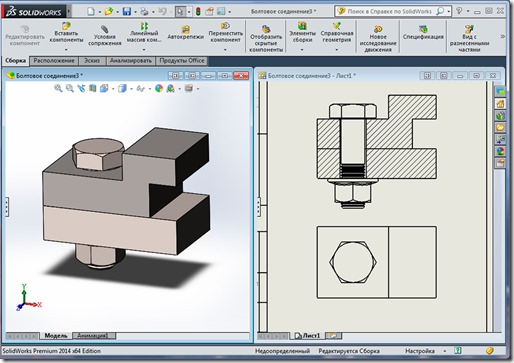
Одна из подписчиков написала мне письмо с просьбой помочь создать болтовое соединение с резьбой М20. Я подготовил видео, в котором в SolidWorks покажу, как создать сборку болтового соединения и добавить виды на чертеж.
Сборку будем создавать методом “сверху вниз”.
При проектировании сверху вниз один или больше элементов детали определяются элементом сборки, например, компоновочным эскизом или геометрией другой детали. Замысел проекта (размеры элементов, размещение компонентов в сборке, расположение по отношению в другим деталям) отталкивается от верхнего уровня (сборка) и двигается вниз (к деталям), что обуславливает название «сверху вниз».
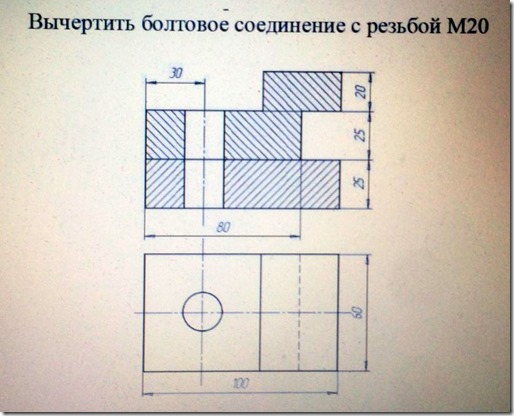
Создадим новый документ сборка. Далее на панели Сборка запустим команду Создать. Приступаем к созданию детали в сборке, укажем плоскость Сверху, на ней будем устанавливать новую деталь. В Дереве конструирования появилась новая ветвь Деталь 1. Создадим первую деталь с отверстием под Болт М20. Придадим внешний вид.
С помощью команды Создать создадим в сборке вторую деталь. Придадим внешний вид. Перейдем в библиотеку проектирования и добавим Toolbox. Выберем стандарт ISO, далее Болты и винты, Болты с шестигранной головкой конструкционная сталь, выберем Болт ISO 7412. Вставим болт М20х70 в отверстие, затем добавим гайку – Шестигранная гайка с буртиком М20. Увеличим длину болта до 75 мм.
Далее зайдем в меню Файл и воспользуемся командой Создать чертеж из сборки. Сохраним сборку перед созданием чертежа. В созданном документе Чертеж зададим формат листа, выберем шаблон a4–gost_sh1.slddrt. Добавим вид Сверху на чертеж, изменим масштаб документа, выберем 1:1. Создадим вид Спереди, с помощью команды Разрез. Удалим надпись Сечение А-А, линию разреза скроем.
В чертеже создано два вида, далее нужно проставить размеры и номера позиций, добавить осевые линии, заполнить основную надпись.
Если хотите чтобы я в следующем видео показал, как сделать выше перечисленное – пишите в комментариях.
Как сделать болт в солид воркс
Попробуем создать модель гайки М4 с такими размерами:
диаметр внутреннего отверстия — 3.30 мм;
резьба метрическая, М4;
диагональ шестигранника — 7.70 мм;
ширина шестигранника — 6.90 мм;
фаска шириной 0.30 мм и углом 60.00 градусов;
толщина гайки — 3.00 мм.
Создание цилиндрической заготовки гайки.
Создайте новый документ детали.
Выберите плоскость Сверху .
Нажмите кнопку Перпендикулярно выбранной плоскости панели инструментов Стандартные виды .
Нажмите кнопку  Эскиз панели инструментов Эскиз .
Нажмите кнопку  Окружность панели инструментов Инструменты эскиза . Нарисуйте окружность произвольного диаметра с привязкой центра окружности к исходной точке.
Нажмите кнопку  Размер панели инструментов Взаимосвязи эскиза. Задайте размер окружности в 7.7 мм. Присвойте размеру и эскизу имена Диагональ гайки и Основание цилиндра , соответственно. Нажмите кнопку Эскиз панели инструментов Эскиз , для того чтобы завершить редактирование эскиза. Нажмите клавишу F , чтобы изменить вид окружности в размер экрана. Нажмите кнопку Изометрия панели инструментов Стандартные виды. Нажмите кнопку Вытянутая бобышка/основание панели инструментов Элементы. В Диспетчере свойств Вытянуть задайте:
Направление —На заданное расстояние; Глубина — 3.00мм , и нажмите ОК .
Нажмите клавишу F , чтобы изменить вид элемента в размер экрана (рисунок 6.9.).
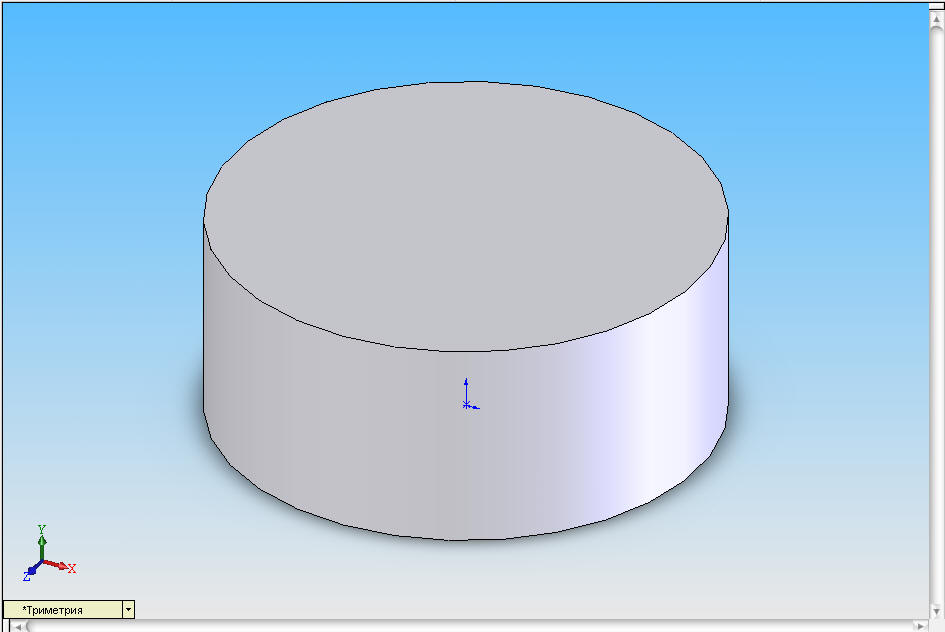
Рисунок 6.9. Полученный элемент (цилиндр).
Присвойте элементу имя Цилиндр .
Снятие фаски с граней цилиндра
Нажмите кнопку  Каркасное представление панели инструментов Вид .
Нажмите кнопку  Фаска панели инструментов Конструктивные элементы .
В Диспетчере свойств Фаска выберите параметр Угол Расстояние, задайте: Расстояние — 0.30 мм ; Угол — 60.00 градусов; Кромки и грани или вершины — укажите верхнюю и нижнюю грани цилиндра, и нажмите ОК (рисунок 6.10). Присвойте элементу имя Фаска .
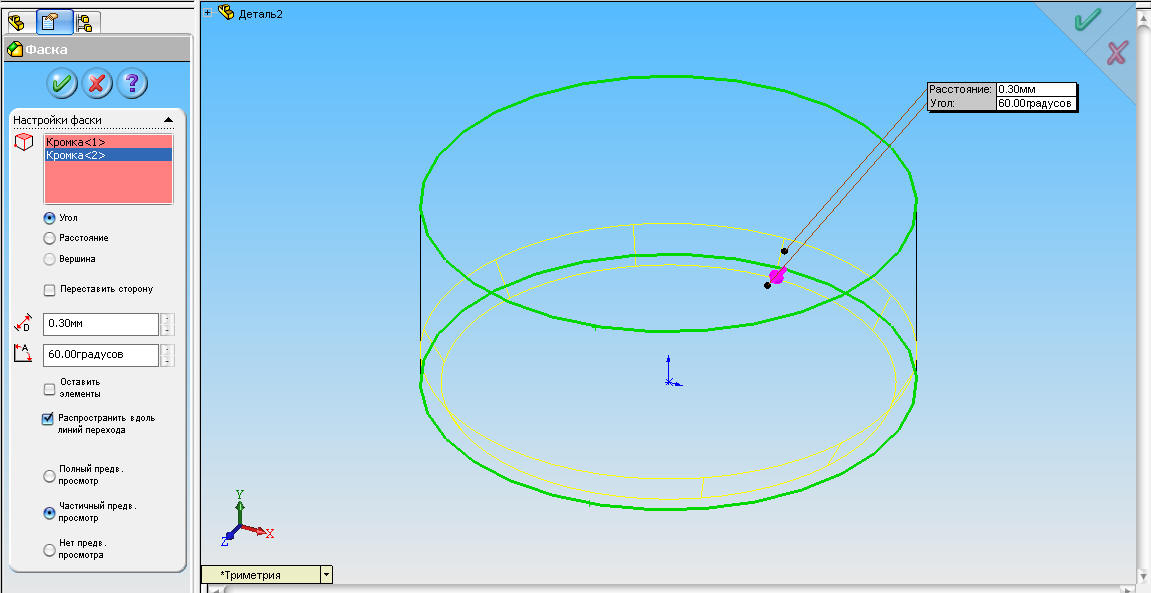
Рисунок 6.10. Снятие фаски.
Нажмите кнопку  Затенить панели инструментов Вид
Нажмите клавишу F , чтобы изменить вид в размер экрана(рисунок 6.11).
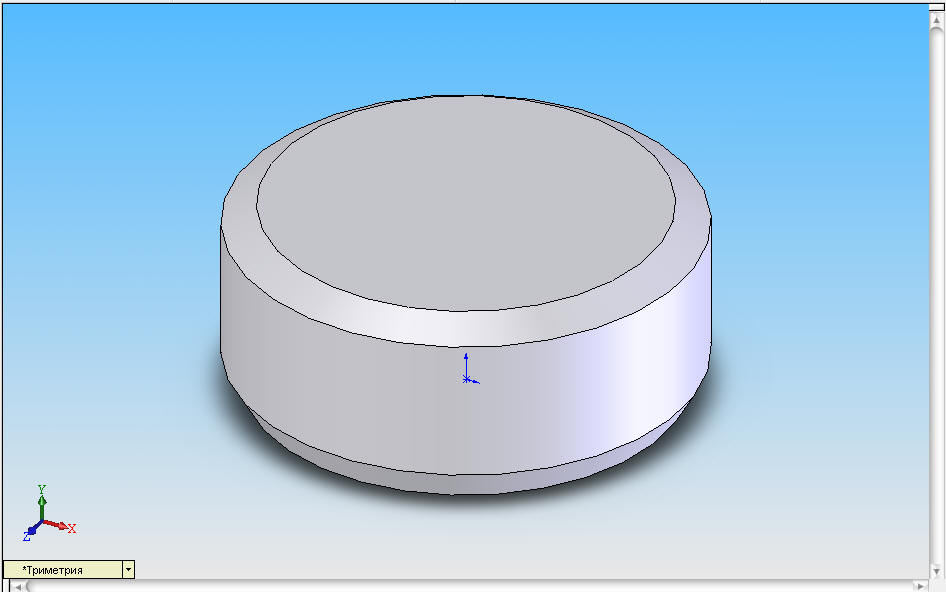
Рисунок 6.11. Результат снятия фаски.
Преобразование цилиндра в шестигранник
Выберите верхнюю грань цилиндра.
Нажмите кнопку Перпендикулярно выбранной плоскости панели инструментов Стандартные виды.
Нажмите кнопку Эскиз панели инструментов Эскиз , чтобы открыть эскиз.
Нажмите кнопку Многоугольник панели инструментов Инструменты эскиза .
Нарисуйте многоугольник, центр которого привязан к исходной точке.
В Диспетчере свойств Многоугольник , в группе Параметры выберите параметр Описанная окружность , задайте:
Нажмите кнопку Эскиз , чтобы закрыть эскиз.
Нажмите кнопку Изометрия , панели инструментов Стандартные виды .
Нажмите кнопку Вытянутый вырез .
В Диспетчере свойств Вырез — Вытянуть выберите параметр Инвертировать вырез задайте:
Изменить направление —Через все , и нажмите ОК .
Присвойте эскизу и элементу имена Шестиугольник и Шестигранник , соответственно.
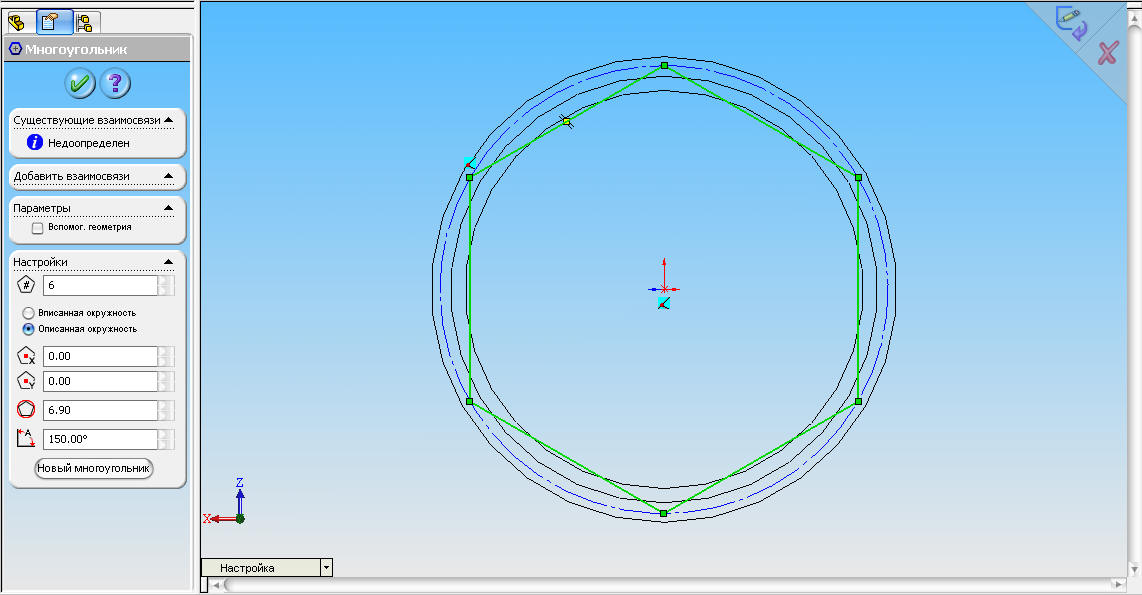
Рисунок 6.12. Создание в новом эскизе многоугольника.
Создание резьбового отверстия М4
Выберите верхнюю грань шестигранника.
Нажмите кнопку  Отверстие под крепеж панели инструментов Конструктивные элементы .
Появится диалоговое окно Определение отверстия (рисунок 6.13), котором выберите вкладку Отверстие , задайте:
Чертежный стандарт — ISO;
Тип винта —(Тар ed hole ) Сверление под метчик;
Тип и глубина отверстия —Через все, а затем нажмите кнопку Далее.
Появится диалоговое окно Размещение отверстия , которое попросит вас ввести размеры для определения центра отверстия или выбрать точки для создания нескольких отверстий.
Нажмите кнопку Конец . Появится сквозное отверстие диаметром 3.30 мм, в общем случае не совпадающее с осью шестигранника.
В дереве проекта Диспетчера конструктивных элементов щелкните по значку + (плюс) слева от элемента М4 Тар ped hole (Сверление под метчик для М4х0.7). Щелкните правой кнопкой мыши по первому эскизу из раскрывшегося списка. В графической области появится точка, окрашенная в зеленый цвет. Выберите из контекстного меню Редактировать эскиз .
Наведите курсор на точку в графической области и щелкните левой кнопкой мыши. В Диспетчере свойств Точка введите координаты Координата X — 0.00 мм ; Координата Y — 0.00 мм , и нажмите ОК .
Нажмите кнопку Эскиз , чтобы закрыть эскиз.
Щелкните по кромке отверстия и нажмите кнопку Условное обозначение резьбы панели инструментов Примечание .
В диалоговом окне Условное обозначение резьбы задайте такие параметры:
Применить резьбу —Насквозь ;
Основной диаметр — 4.00 мм, нажмите ОК .
Вокруг отверстия появится уловное обозначение резьбы в виде концентрической окружности. Условное обозначение резьбы автоматически переносится на чертеж.