
Элементы по сечениям в Solidworks
Как правило, проектировщики работают в основном с деталями построенными на базе четких геометрических фигур (например параллелепипед, куб, цилиндр и тд). Но приходиться сталкиваться с моделями у которых конфигурация формы достаточно сложная, где просто “выдавить эскиз” или создать деталь вращения не всегда получится. Для таких случаев, в SolidWorks существует элемент Бобышка/основание по сечениям.
Элемент по сечениям
Итак, запускаем Cолидворкс и создаем новый тип документа. Нажимаем Файл > Новый > Деталь.
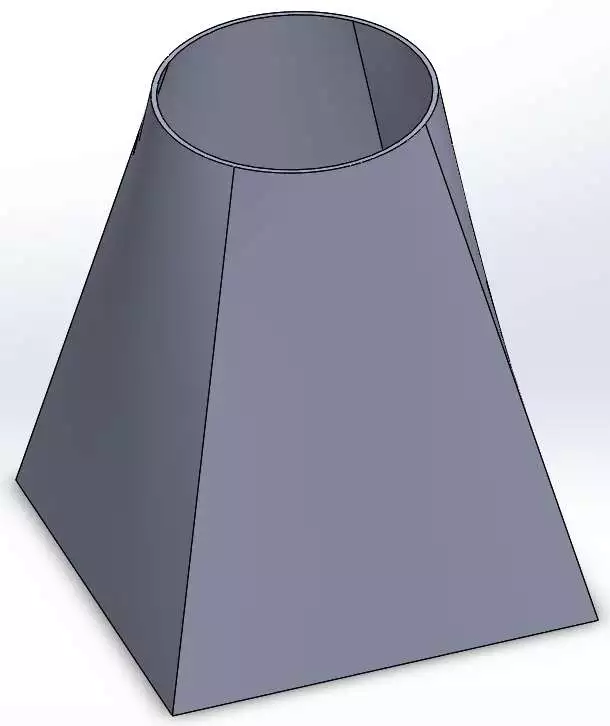
Создадим вот такую деталь с основанием сечения квадрата и вершину с сечением окружности. При этом деталь будет тонкостенная, то есть с некой толщиной стенки.
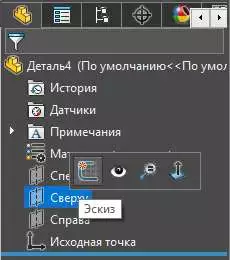
Создадим эскиз для основания модели, то есть квадрат. В дереве построения, выделяем правой клавишей мыши плоскость Сверху и выбираем Эскиз.
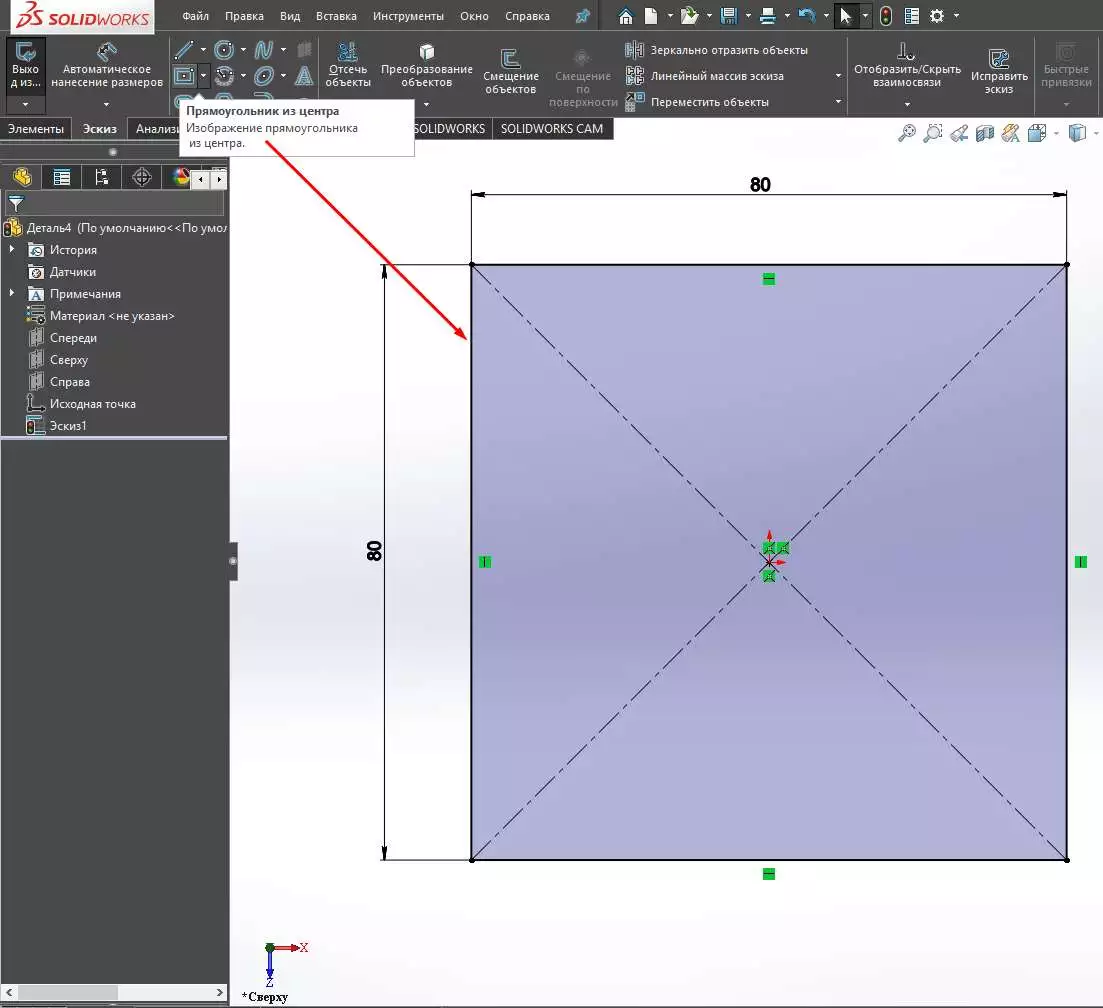
С помощью инструмента Прямоугольник из центра, начертим квадрат с размерами 80х80 мм.
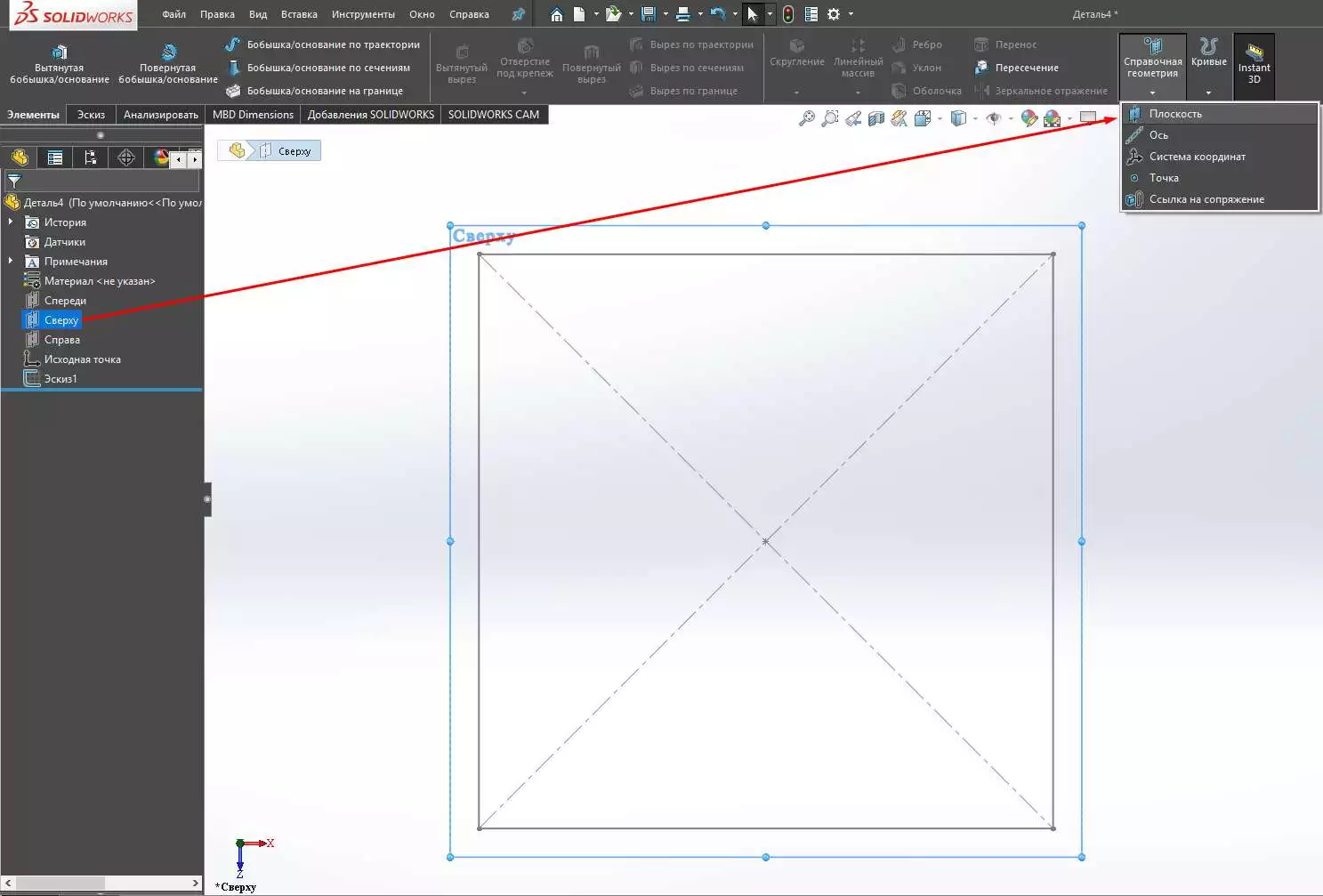
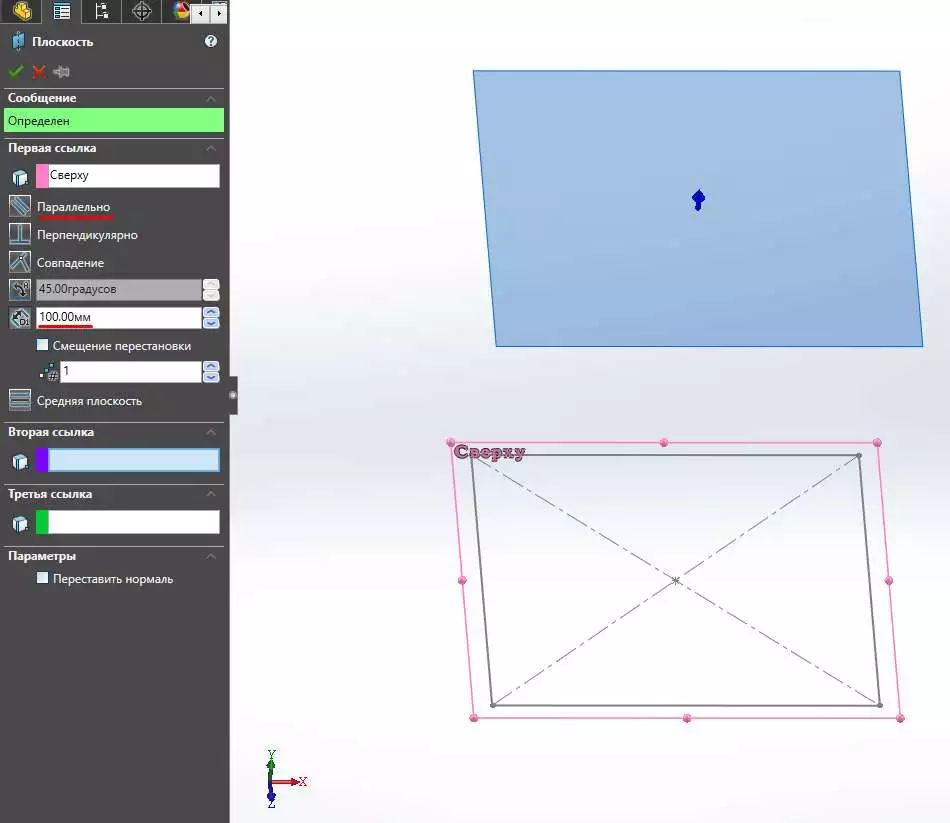
Выходим из эскиза и создадим новую дополнительную плоскость параллельную к плоскости Сверху.
Выделяем плоскость Сверху и переходим в Справочная геометрия > Плоскость.
После этого должна появится вспомогательная плоскость. Как правило по-умолчанию она должна быть параллельна, но если нет, это можно указать в окне параметров, в левой части экрана. Также указываем расстояние параллельности 100 мм. Нажимаем ОК.
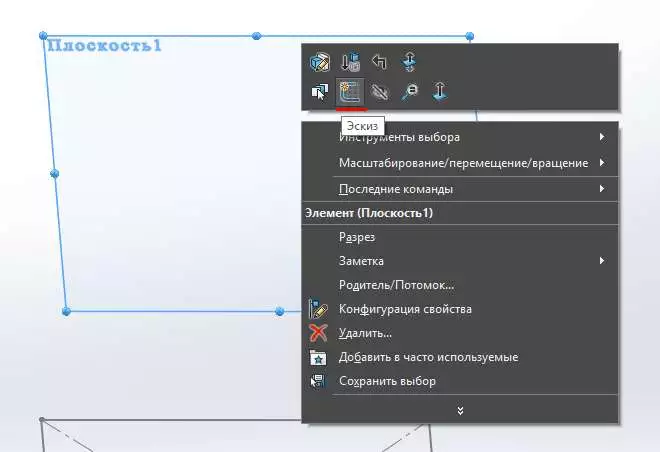
Создадим второй эскиз. Нажимаем правой клавишей на созданную плоскость и выбираем Эскиз.
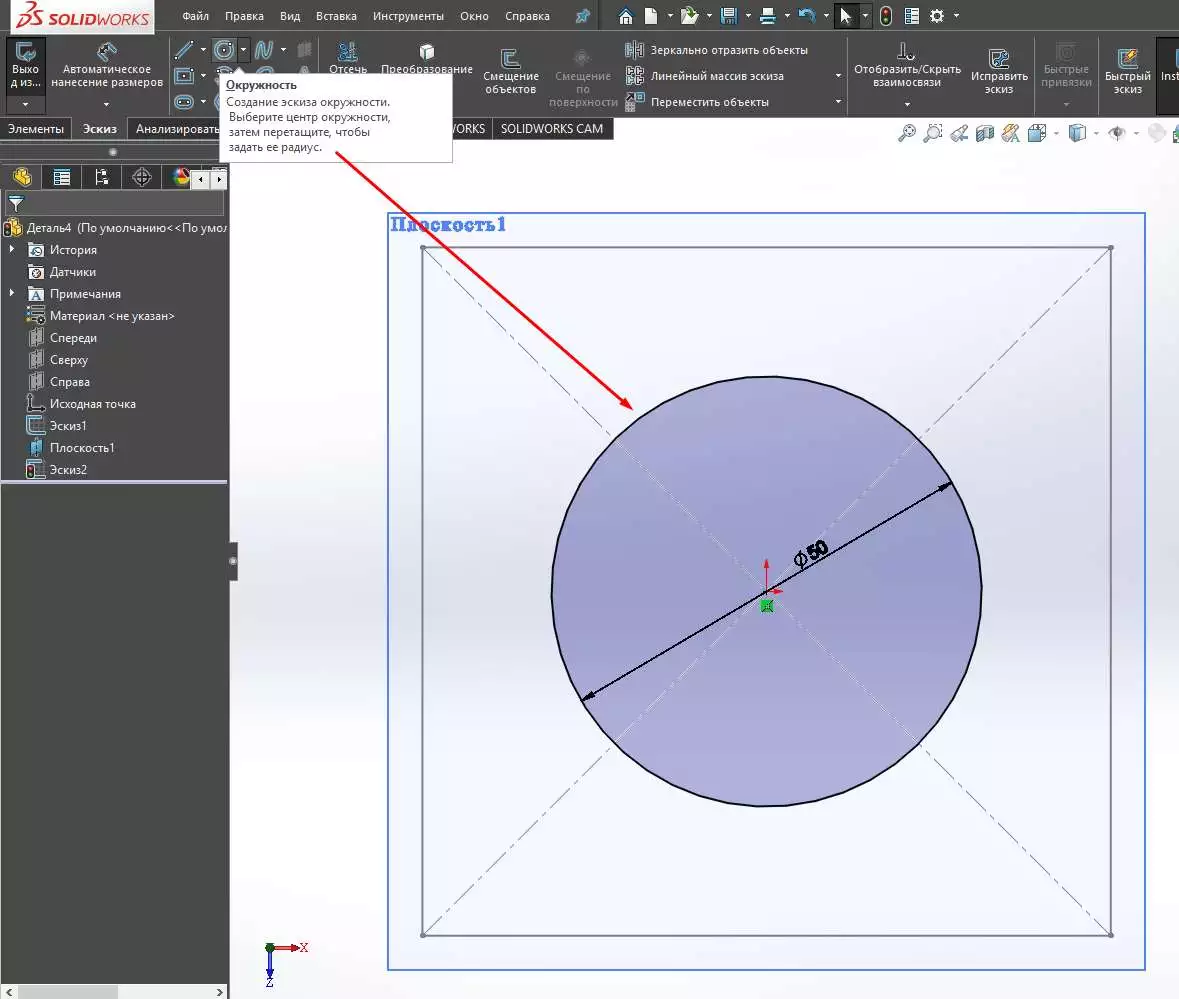
На новой плоскости, с помощью инструмента Окружность, чертим круг диаметром 50 мм.
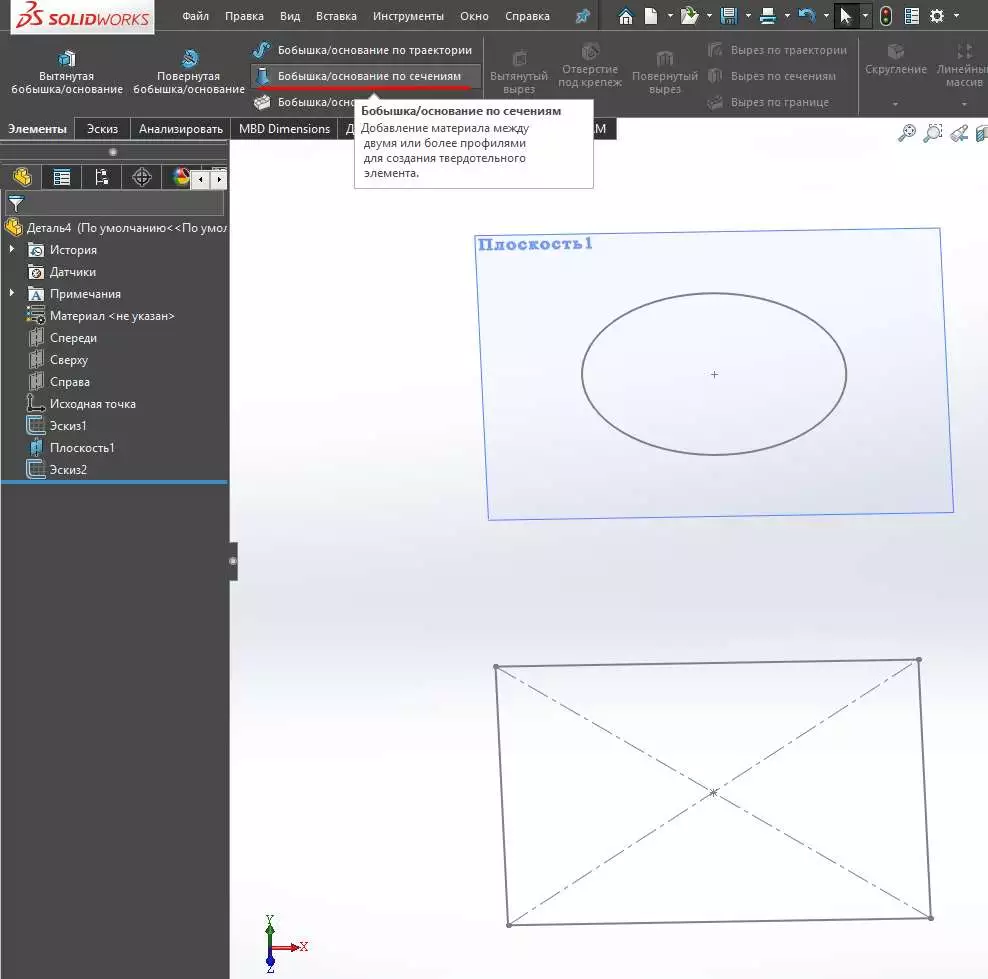
Выходим из эскиза и нажимаем на Бобышка/основание по сечениям.
Выделяем два сечения в области Профили для Эскиза 1 и Эскиза 2. Далее ставим галочку для Тонкостенный элемент и указываем толщину 1 мм. Нажимаем ОК.
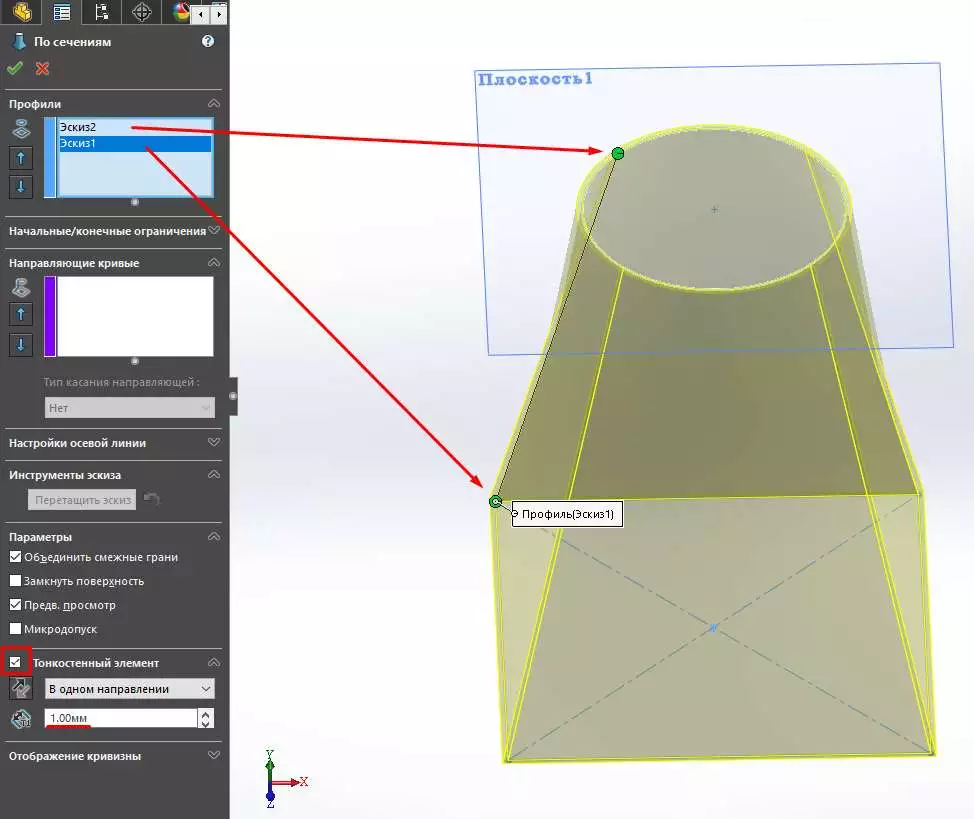
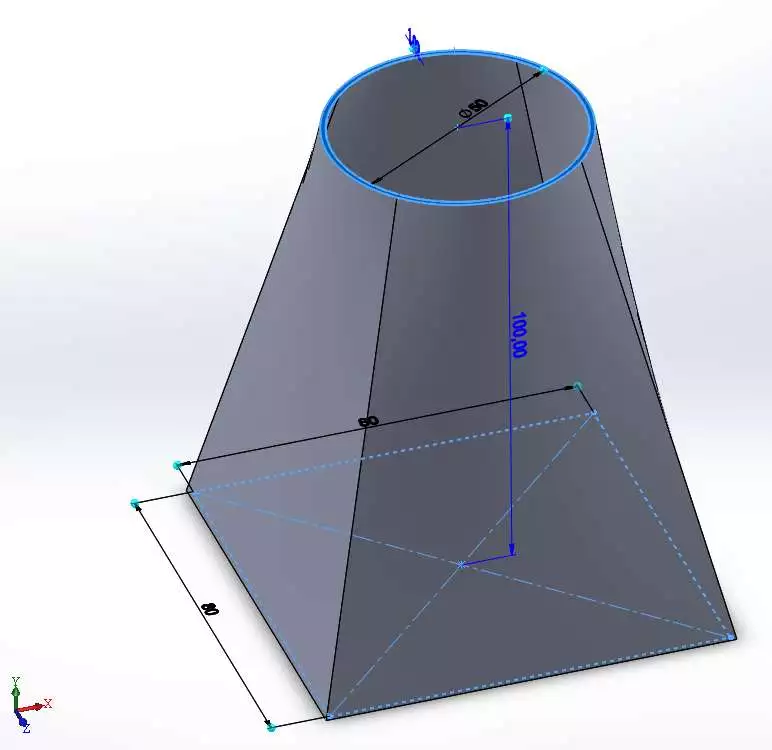
Элемент по сечениям сгиба
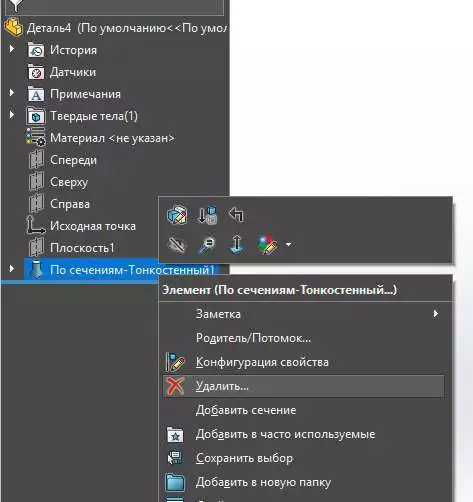
На основе уже созданной модели, создадим похожую, но по заданной линии (траектории). Удалим элемент По сечениям в дереве построения. Нажимаем на него правой клавишей мыши и выбираем Удалить.
Далее выделим плоскость Справа и создадим на ней эскиз.
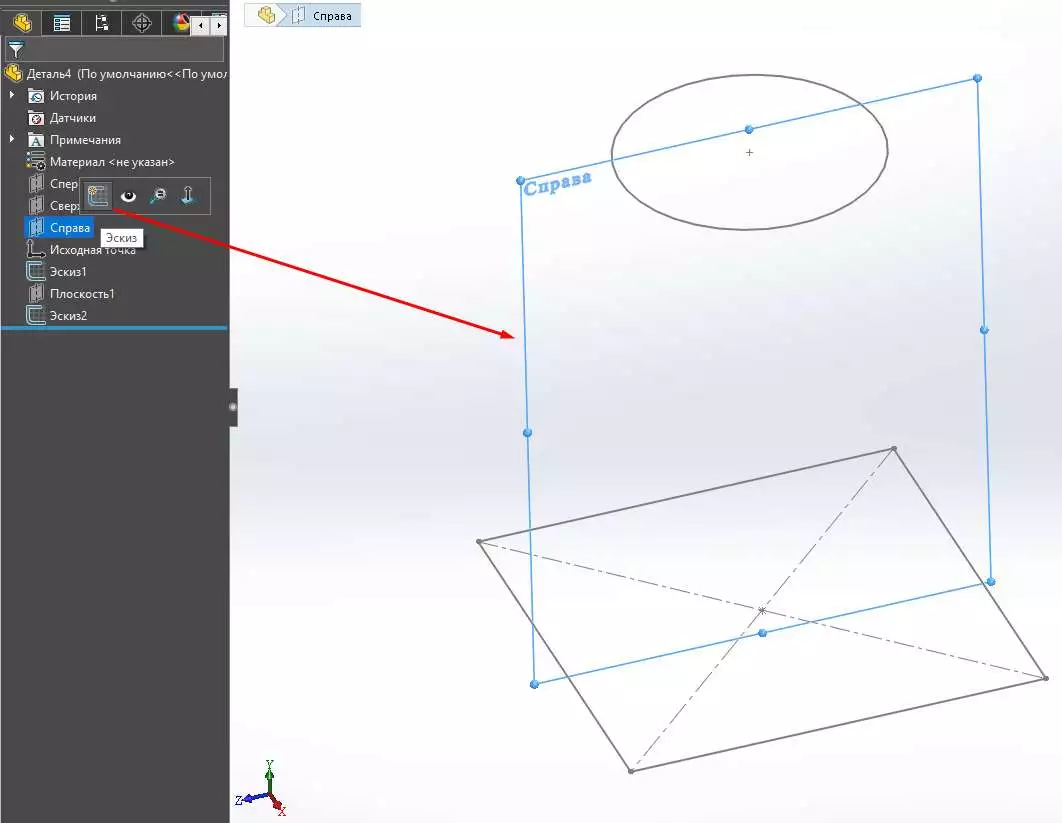
С помощью инструмента Сплайн строим кривую с тремя точками. Построение начальной и конечной точки кривой линии делаем по крайних точках эскиза.
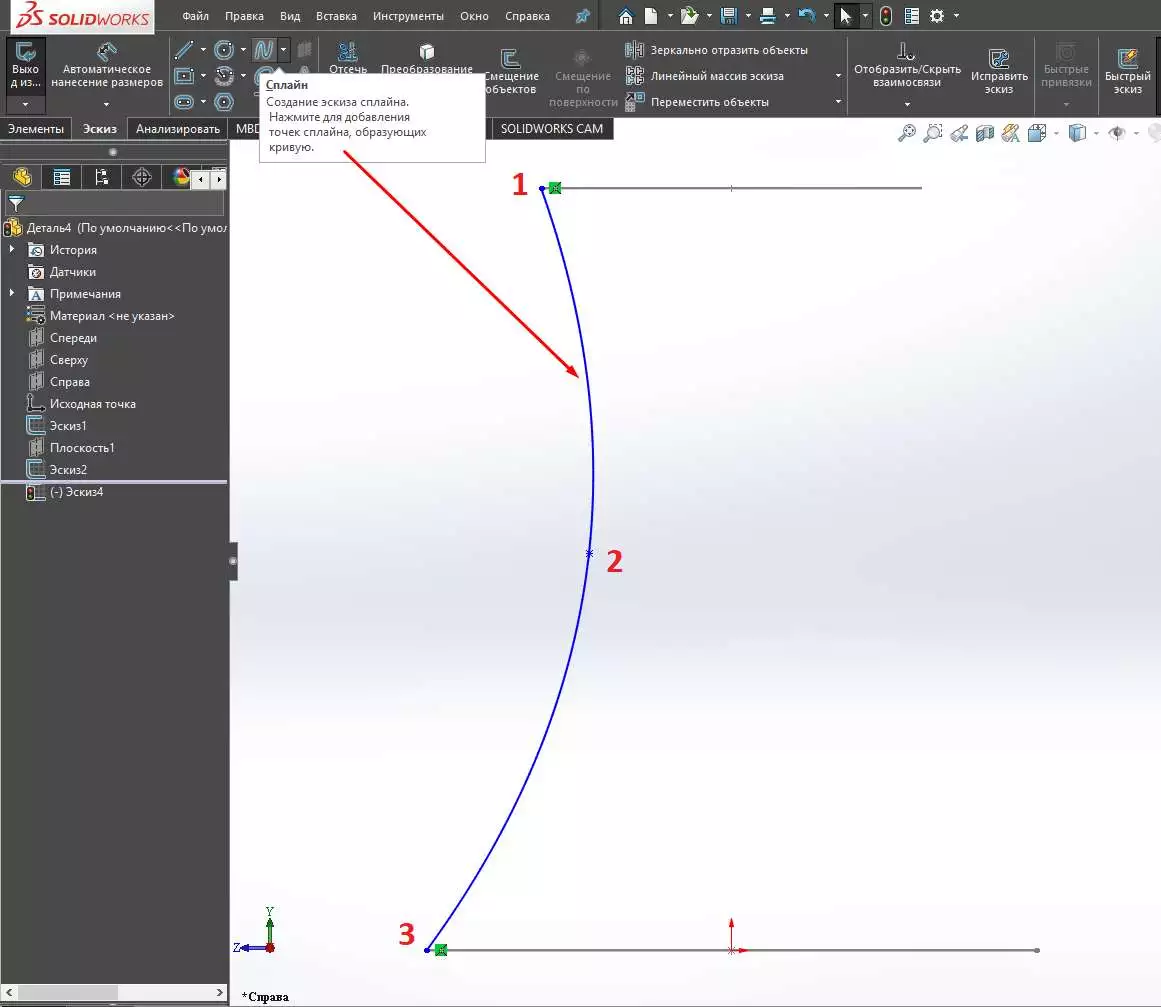
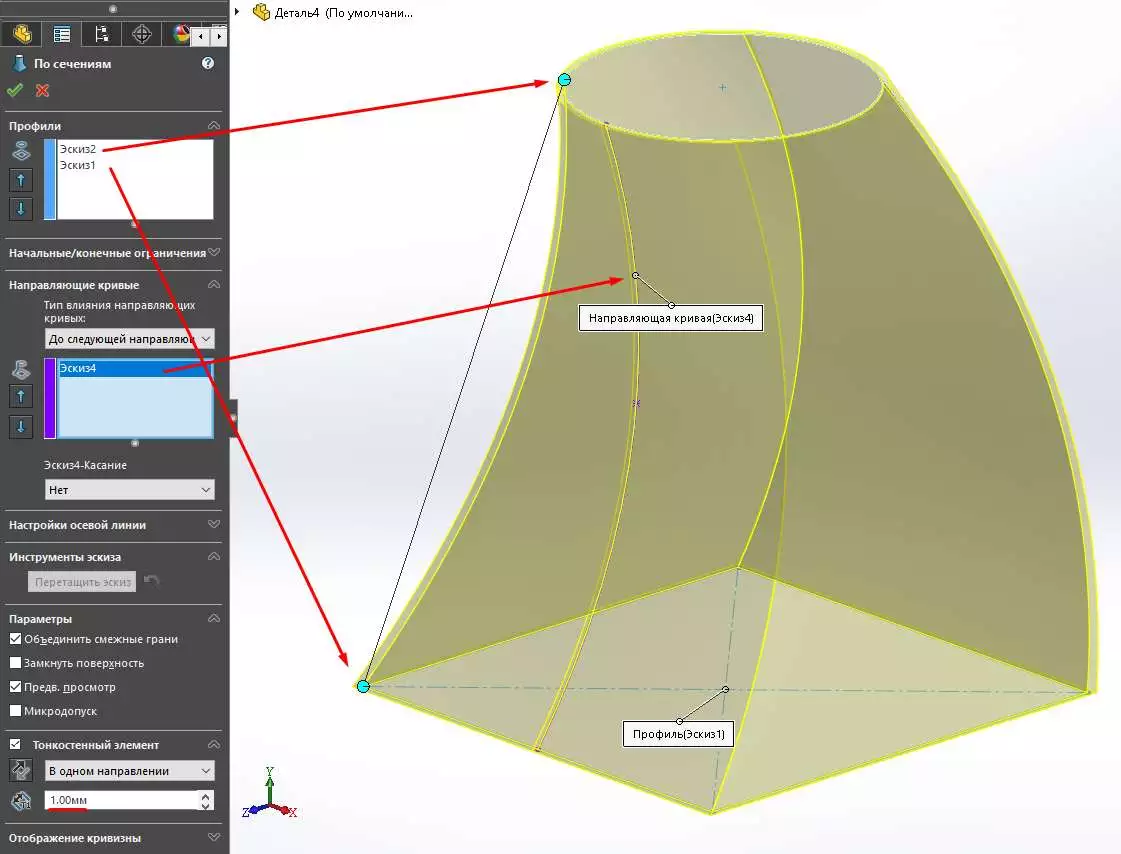
Выходим из эскиза и переходим во вкладку Элементы > Бобышка/основание по сечениям. Для области Профили указываем Эскиз 1 и Эскиз 2. В области Направляющие кривые указываем построенную кривую. Не забываем указать Тонкостенный элемент с толщиной 1 мм. Нажимаем ОК.
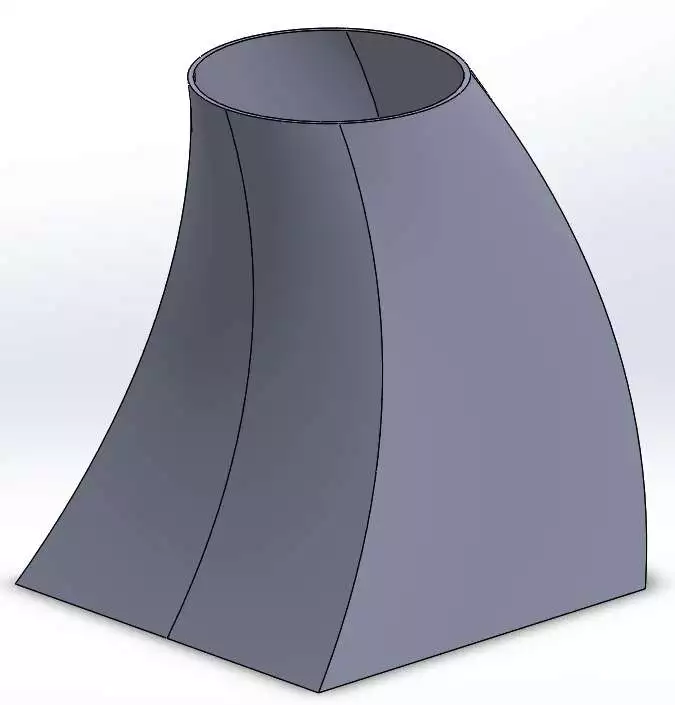
Имеем вот такую деталь по сечениям сгиба.
Как видим, элемент Бобышка/основание по сечениям достаточно полезный инструмент в модели SolidWorks и может пригодиться в самых разных случаях.
Поверхностное моделирование в SolidWorks
Различают как минимум три технологии построения геометрических моделей: твердотельное, поверхностное и каркасное моделирование. Каждая из этих технологий имеет свои преимущества и недостатки, однако их совместное использование позволяет получить хороший инструмент для решения большинства задач, встречающихся в инженерной практике. Не сомневаюсь, что с основами твердотельного моделирования в SolidWorks многие читатели журнала «САПР и графика» хорошо знакомы по своему опыту либо по нашим регулярным публикациям. Поэтому в данной статье мы более подробно рассмотрим работу с поверхностями и их взаимодействие с твердотельной геометрией.
Типы поверхностей в SolidWorks
Поверхности принципиально отличаются от твердых тел тем, что имеют нулевую толщину, но в то же время у них много общего с твердыми телами — например похожие способы построения.
В SolidWorks можно создавать следующие типы поверхностей:
• плоская поверхность — получается заполнением плоского контура (2D-эскиз или набор замкнутых кромок, лежащих в одной плоскости);
• поверхность вытяжки — образуется в результате плоскопараллельного вытягивания замкнутого или разомкнутого 2D/3D-эскиза в направлении, перпендикулярном плоскости эскиза, или под произвольным углом;
• поверхность вращения — получается вращением произвольного профиля (2D-эскиз) относительно оси;
• поверхность по траектории — создается движением 2D/3D-эскиза вдоль криволинейной образующей (2D/3D-эскиз, 3D-кривая) и произвольного числа направляющих кривых (2D/3D-эскиз, 3D-кривая), деформирующих исходный контур;
• поверхность по сечениям — аналог поверхности по траектории; отличается тем, что строится не по одному, а по нескольким поперечным сечениям с направляющими кривыми;
• граничная поверхность — аналог поверхности по сечениям; отличается тем, что строится по нескольким произвольно сориентированным в пространстве 3D-кромкам других поверхностей с сохранением касательности к ним и с соблюдением непрерывности по второй производной (гладкая стыковка); при построении могут использоваться направляющие кривые;
• поверхность свободной формы — строится разбиением сетки с управляющими точками на поверхности грани 3D-модели; изменение формы поверхности достигается перетаскиванием контрольных точек;
• эквидистантная поверхность — получается смещением на определенное расстояние от существующих граней или поверхностей;
• поверхность разъема — используется при проектировании литейных форм в качестве вспомогательной геометрии для разделения матрицы и пуансона;
• срединная поверхность — создается на середине (или заданном проценте) толщины тонкостенной детали;
• линейчатая поверхность — строится под углом к выбранной кромке и предназначена для построения граней с уклоном;
• импортированная поверхность — получается импортированием из внешнего файла в формате IGES и т.п.
Операции с поверхностями
Все вышеперечисленные типы поверхностей являются параметрическими и могут быть отредактированы путем изменения значений управляющих размеров либо с помощью специальных операций поверхностного моделирования.
С поверхностями можно выполнять следующие операции:
• удлинение — дает возможность наращивать поверхность относительно внешних кромок. Удлинение можно выполнять с сохранением закона построения исходной поверхности или прямолинейно по касательной по линиям контура;
• обрезка — дает возможность отсекать от исходной поверхности ее части с помощью других поверхностей, вспомогательных плоскостей или эскизов либо выполнять взаимную обрезку поверхностей;
• заполнение — обеспечивает постановку «заплатки» на отверстие в поверхности с соблюдением касательности к исходной поверхности по замкнутому контуру;
• наращивание — позволяет достроить, удлинить (восстановить) внешние контуры поверхности с соблюдением закона построения. Функция наращивания особенно полезна для работы с импортированными поверхностями;
• сшивка — предназначена для объединения нескольких поверхностей в одну;
• скругление (сопряжение) — обеспечивает построение гладкого сопряжения (зализа) между несоединенными поверхностями или скругления постоянного/переменного радиуса между поверхностями, имеющими общую кромку; функция также применима к твердым телам;
• перемещение/вращение/копирование — позволяет двигать, вращать и копировать поверхности или твердые тела;
• удаление — удаляет из модели поверхность или твердое тело.
Гибридное моделирование
Поверхностное моделирование находит применение в самых различных областях: автомобилестроении и аэрокосмической промышленности, кораблестроении, проектировании технологической оснастки, в сфере производства товаров народного потребления и т.д. Поверхности отлично работают в сочетании с твердотельными элементами, поэтому их можно использовать с целью:
• вытягивания твердотельного элемента или выреза с граничным условием «До поверхности» или «На расстоянии от поверхности»;
• создания твердотельного элемента путем придания поверхности толщины;
• заполнения замкнутого объема и получения твердого тела;
• выбора кромки и вершины поверхности, чтобы использовать их в качестве направляющей твердотельного элемента по кривой и по траектории;
• удаления грани твердого тела, замены грани поверхностью и т.п.
Как твердотельное, так и поверхностное моделирование имеет свои преимущества, однако использование поверхностей позволяет более гибко подходить к процессу проектирования, поскольку поверхности при моделировании могут быть самостоятельно спозиционированы в пространстве модели и не требуют на начальном этапе точной взаимной увязки с окружающей геометрией. Именно эти качества сделали поверхностное моделирование в первую очередь инструментом дизайнера, позволяющим быстро и в то же время качественно прорабатывать разные концепции будущих изделий и передавать концепт-модели конструктору на детальную проработку.
Пример построения модели в SolidWorks с использованием технологии поверхностного моделирования
Рассмотрим основные принципы поверхностного моделирования в среде САПР SolidWorks на примере создания детали «форсунка» (рис. 1), построение которой выполняется по набору 2D- и 3D-эскизов. Методика построения этой модели подробно рассматривается в упражнении «Поверхности» интерактивного учебного пособия «Функциональные инструкции SolidWorks» (вызывается из меню «Справка»), что дает пользователю возможность самостоятельно изучить основные принципы построения 3D-модели с использованием технологии поверхностного моделирования.
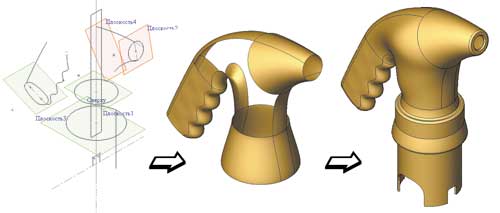
Рис. 1. Учебный пример использования технологии поверхностного моделирования
Прочитав статью, вы сможете самостоятельно выполнить это упражнение в SolidWorks и научиться пользоваться такими функциями, как Поверхность по сечениям, Поверхность по траектории, Поверхность вращения, Поверхность вытяжки, Плоская поверхность, Сшивка поверхностей, Заполнение отверстий, Зеркальное отражение, Обрезка, Удлинение, Наращивание, Перемещение/вращение/копирование, Придание толщины и др.
Начнем построение с формирования основных геометрических элементов детали «Форсунка»: основания, рукоятки, сопла. Для работы нам потребуется панель инструментов Поверхности, которую можно подключить, щелкнув правой клавишей мыши по любым другим панелям инструментов и поставив галочку напротив пункта Поверхности. Расположите панель инструментов Поверхности так, чтобы вам было удобно с ней работать. Основание форсунки можно сформировать, построив поверхность по двум сечениям, каждое из которых представляет собой окружность (рис. 2). Построение поверхности по сечениям во многом похоже на построение твердого тела по сечениям, то есть имеет практически те же управляющие параметры (нужно задать сечения, направляющие кривые, условия старта/финиша и т.п.).
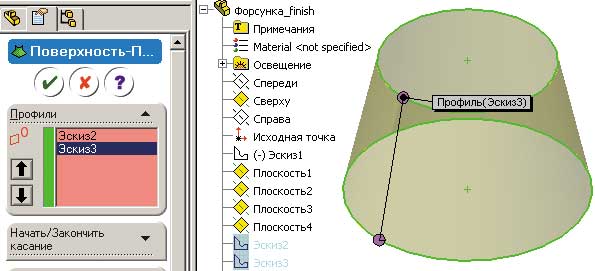
Рис. 2. Построение основания форсунки с помощью поверхности по сечениям
Рукоятку форсунки сформируем с помощью другой команды 3D-моделирования — Поверхность по траектории (рис. 3). Обратите внимание на то, что для придания рукоятке формы, удобной для расположения пальцев руки, используется специальная направляющая кривая (отдельно построенный эскиз). Сопло форсунки также создадим с помощью команды Поверхность по траектории (рис. 4).
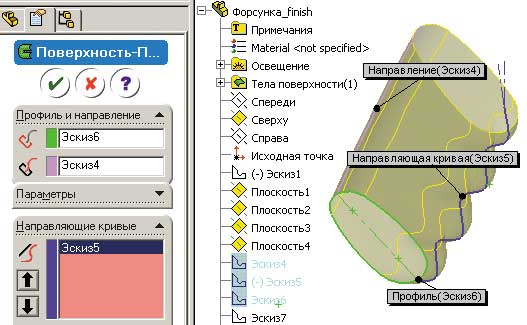
Рис. 3. Построение рукоятки форсунки с помощью поверхности по траектории
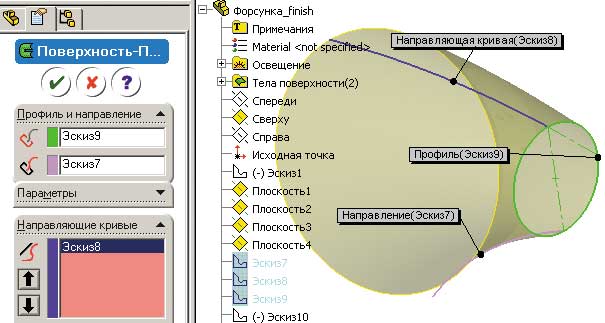
Рис. 4. Построение сопла форсунки с помощью поверхности по траектории
Далее нам предстоит выполнить несколько дополнительных операций, необходимых для сопряжения геометрических элементов форсунки, построенных на предыдущем этапе. Сначала разделим поверхность — основание форсунки (поверхность по сечениям, которую мы создали в самом начале) и поверхность рукоятки на несколько граней. Это необходимо сделать для того, чтобы потом использовать вновь полученные грани для соединения между собой основания, рукоятки и сопла форсунки. Для разделения поверхности воспользуемся инструментом Линия разъема. Теперь для того, чтобы конструктивно связать между собой основание, рукоятку и сопло, необходимо последовательно построить три поверхности по сечениям, попарно соединяющие эти объекты между собой, как показано на рис. 5, 6 и 7. При построении можно применять инструменты управления касательностью для более гладкого сопряжения поверхностей.
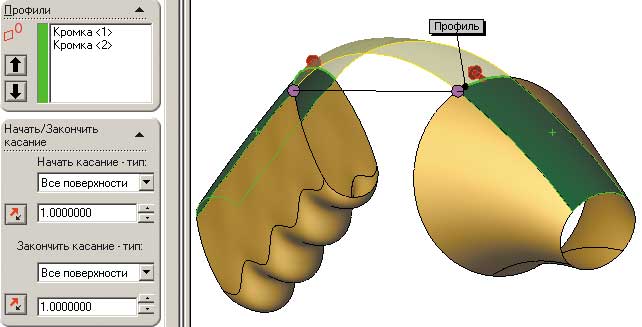
Рис. 5. Соединение рукоятки и сопла
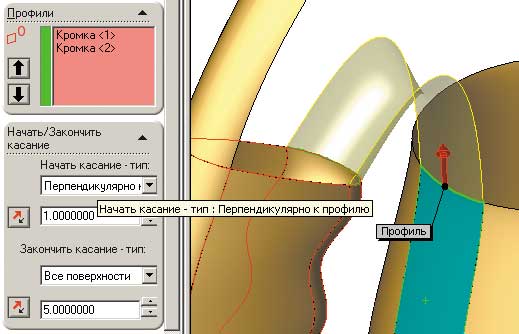
Рис. 6. Соединение основания и рукоятки
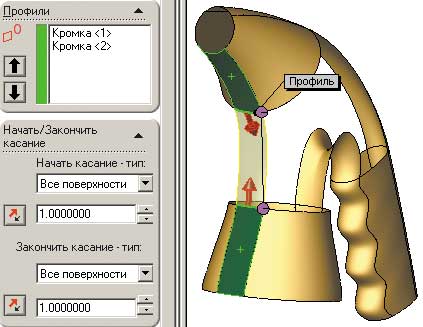
Рис. 7. Соединение сопла и основания
Теперь, когда мы выполнили попарное соединение основания, рукоятки и сопла, в модели образовались два симметричных боковых отверстия, которые необходимо заполнить материалом. Для этого сначала потребуется сшить все построенные ранее поверхности воедино с помощью команды Сшивка, которая специально предназначена для объединения нескольких поверхностей в одну. В результате сшивки мы получили одну поверхность с двумя отверстиями. Заполним одно из этих отверстий материалом поверхности с помощью функции Заполнение (рис. 8). Данная функция обеспечивает постановку «заплатки» на отверстие в поверхности с соблюдением касательности к исходной поверхности по замкнутому контуру. Именно для получения замкнутого контура мы и провели предварительную сшивку.
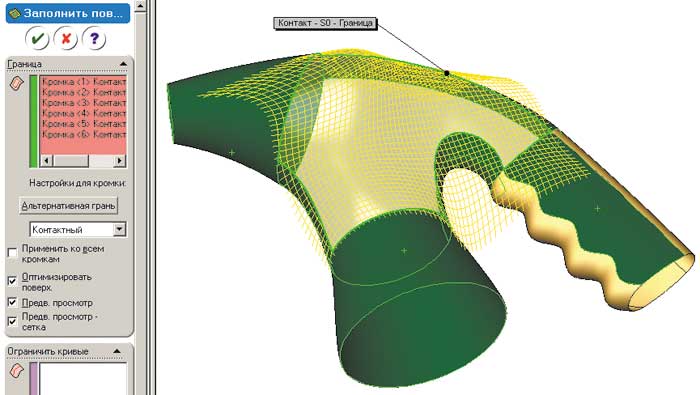
Рис. 8. Заполнение отверстия материалом поверхности
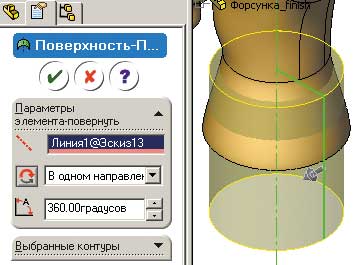
Рис. 9. Построение поверхности вращения
Для заполнения второго отверстия также можно воспользоваться функцией Заполнение, однако есть более простой способ — он напрашивается сам собой, поскольку деталь симметричная: построим Зеркальное отражение поверхности относительно плоскости симметрии модели. Далее доработаем основание форсунки, выполнив зашивку торцевых отверстий плоскими поверхностями и еще одну сшивку всех построенных ранее поверхностей в единую поверхность. После этого воспользуемся функцией Поверхность вращения для построения новой поверхности, пересекающейся с уже построенной геометрией и наращивающей длину основания детали (рис. 9). Поверхность вращения создается на основе двумерного профиля (эскиза).
Выполним взаимную обрезку поверхностей, полученных на предыдущих этапах сшивкой и вращением. Для этого воспользуемся функцией Обрезка, которая позволяет отсекать от исходной поверхности ее части с помощью других поверхностей, вспомогательных плоскостей или эскизов либо выполнять взаимную обрезку поверхностей. В результате операции обрезки мы должны будем получить пересечение поверхностей, которое будет выглядеть как на рис. 10.
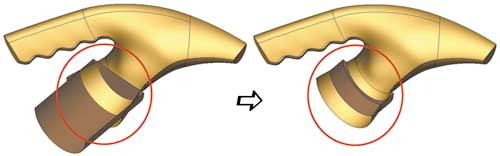
Рис. 10. Результат работы функции обрезки
Теперь нам предстоит окончательно доработать поверхностную модель детали «форсунка» и преобразовать ее в твердотельную. Создадим вспомогательные поверхности методом вытяжки для того, чтобы на следующих этапах использовать их в качестве инструментов для обрезки. Для этого воспользуемся функцией Поверхность вытяжки. Далее построим поверхность, смещенную на заданное расстояние от созданной поверхности вытяжки. Воспользуемся для этого командой Эквидистантная поверхность. Развернем эквидистантную поверхность на 90° вокруг оси Y. Для этого воспользуемся функцией Перемещение/вращение/копирование, которая позволяет двигать, вращать и копировать поверхности или твердые тела. Сделаем дополнительные вырезы в основании форсунки с помощью созданной на предыдущем этапе поверхности. Для этого применим функцию Обрезка (рис. 11).
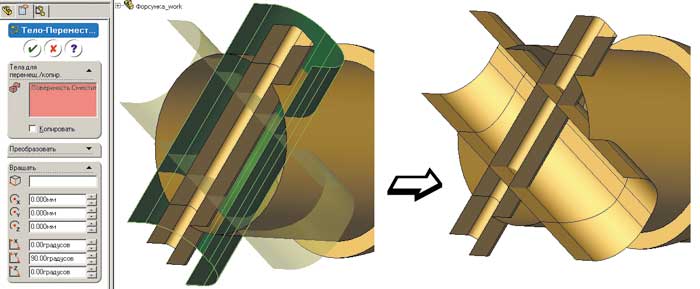
Рис. 11. Поворот эквидистантной поверхности на 90° и выполнение обрезки основания форсунки этой поверхностью
Теперь немного удлиним основание детали. Воспользуемся для этого функцией Удлинение, которая позволяет наращивать поверхность относительно внешних кромок (рис. 12). Удлинение можно выполнять с сохранением закона построения исходной поверхности или прямолинейно по касательной по линиям контура.
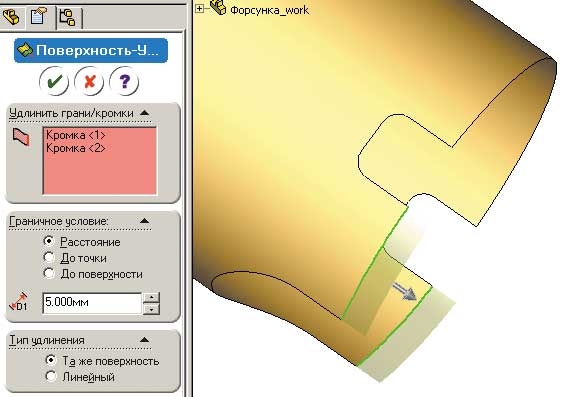
Рис. 12. Удлинение поверхностей основания детали относительно выбранных кромок
Для придания изделию товарного вида необходимо притупить острые кромки. Воспользуемся для этого функцией Скругление. Построим на торцевой поверхности рукоятки скругление переменного радиуса (рис. 13). Как и в предыдущем случае, будем использовать для этого функцию Скругление. Для создания отверстия в сопле построим эскиз (окружность) и отрежем им лишний материал.
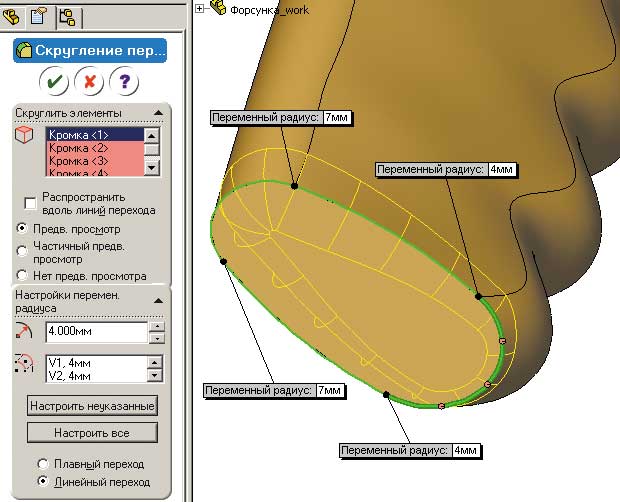
Рис. 13. Скругление острой кромки на поверхности рукоятки
Поскольку в реальной жизни любая тонкостенная оболочка представляет собой тело определенной толщины, преобразуем созданную нами поверхностную модель в твердотельную. Воспользуемся функцией Придать толщину (рис. 14).
Для подтверждения того, что мы, придав поверхности толщину, получили полноценное твердое тело, построим твердотельную фаску. Для этого в графическом окне выберем внешнюю кромку отверстия в сопле и используем команду Фаска (рис. 15).
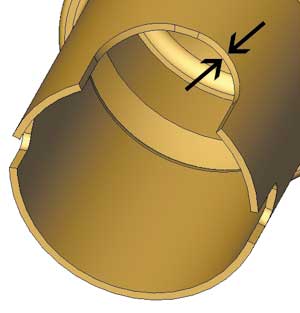
Рис. 14. Придание толщины поверхностям для получения твердотельной модели
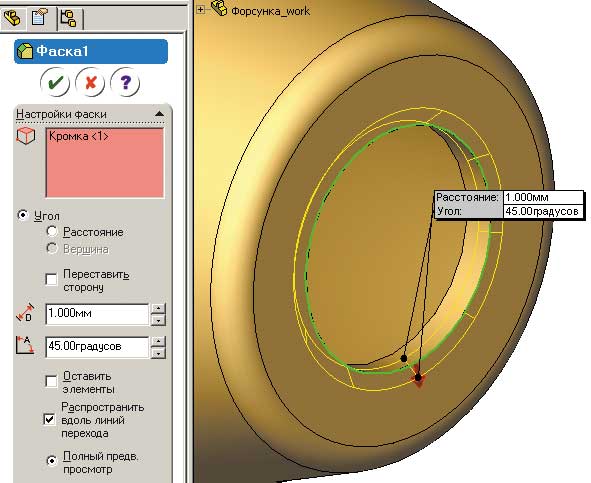
Рис. 15. Построение фаски
Отличительные особенности SolidWorks 2007
Для придания изделиям более современного вида и эргономичности, в новую, 2007-ю версию САПР SolidWorks включены специальные функции 3D-моделирования, среди которых особого внимания заслуживает, пожалуй, инструмент создания поверхностей свободной формы, позволяющий перетаскивать точки управления для создания стильных поверхностей (рис. 16), а также граничных поверхностей, при построении которых ведется контроль непрерывности кривизны по второй производной. Используя freeform-моделирование, дизайнеры-пользователи SolidWorks получают удобный и мощный инструмент, который позволяет выполнять проекты за меньшее время по сравнению с применением обычных команд для работы с поверхностями.
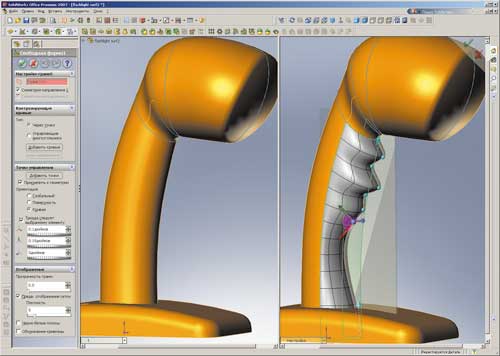
Рис. 16. Создание поверхностей свободной формы
Другой новой интересной функциональной особенностью SolidWorks 2007 стала функция ScanTo3D, позволяющая пользователям автоматически получать объемные модели, используя сканированные данные с реальных физических прототипов (рис. 17). Данная новинка должна заинтересовать в первую очередь профессиональных дизайнеров, конструкторов и инженеров, рабочим инструментом которых является современная система объемного моделирования. Реализация функции ScanTo3D на уровне базового функционала SolidWorks не имеет аналогов на рынке САПР и является перспективным направлением для развития CAD-систем в будущем. Данная функция встроена в базовый пакет SolidWorks 2007 Premium и имеет удобный пользовательский интерфейс в виде программы-мастера, разъясняющей пользователю все шаги процесса 3D-сканирования и импорта данных, а также получения готовой 3D-модели. Программа ScanTo3D оптимизирована для использования с новым полноцветным сканером высокого разрешения Desktop 3D Scanner от компании NextEngine (www.nextengine.com), являющейся партнером корпорации SolidWorks по созданию решений. Помимо непосредственной работы со сканером NextEngine, функция ScanTo3D поддерживает ряд других распространенных форматов трехмерного сканирования, например XYZ, CSV и сеточных форматов STL, VRML, 3ds, PLY, OBJ, позволяя в интерактивном или автоматическом режиме управлять качеством исходных данных и получать на их основе поверхностные и твердотельные модели.
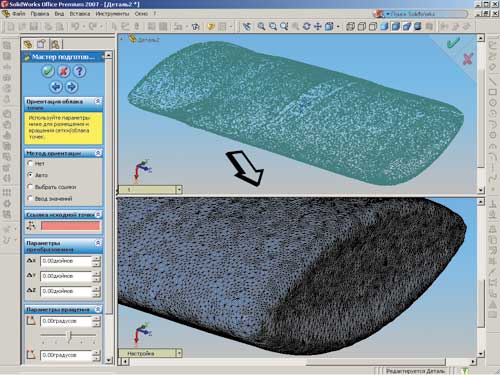
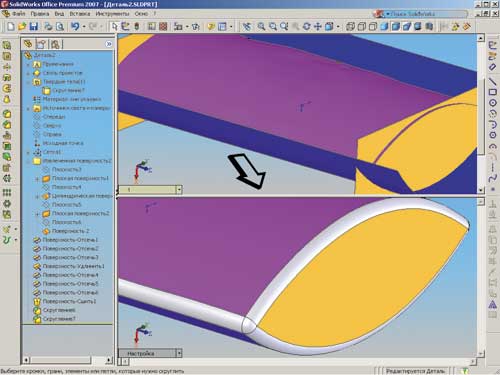
Рис. 17. Последовательное преобразование облака точек в сеточную, поверхностную и твердотельную модели
Таким образом, корпорация SolidWorks продолжает совершенствовать свои программные продукты и развивать новые перспективные направления, аккумулируя передовые наукоемкие технологии. Именно поэтому САПР SolidWorks по праву занимает лидирующие позиции в мировом рейтинге систем 3D-моделирования, а сотни изобретений и новейших технологических решений, впервые реализованных в SolidWorks, становятся классикой в разработке CAD-приложений и используются большинством производителей САПР по всему миру.
Как создать пользовательскую плоскость в SOLIDWORKS?
Добавление плоскостей в SOLIDWORKS осуществляется с помощью Мастера плоскостей. Доступ к Мастеру плоскостей можно получить через Функции > Справочная геометрия > Плоскость в диспетчере команд или через Вставка > Справочная геометрия > Плоскость в раскрывающемся меню. Для определения новой плоскости можно выбрать до трех ссылок.
Как создать угловую плоскость в Solidworks?
Чтобы создать смещенную плоскость, выберите раскрывающийся список «Справочная геометрия» в CommandManager и выберите параметр «Плоскость». Когда опция создания плоскости открыта, выберите грань или другую плоскость и установите расстояние для смещения.
Что такое плоскость в Solidworks?
Вы можете создавать плоскости в документах детали или сборки. Вы можете использовать плоскости для создания эскиза, для создания разреза модели, для нейтральной плоскости в элементе уклона и т. д. Щелкните Плоскость (панель инструментов «Справочная геометрия») или выберите Вставка > Справочная геометрия > Плоскость . В PropertyManager выберите объект для первой ссылки .
Как сделать плоскость средней точки в Solidworks?
Выберите две плоские грани или выберите «Просмотр» > «Скрыть/отобразить» > «Плоскости», а затем выберите две плоскости. Выберите две вершины, точки или средние точки. Выберите цилиндрическую или коническую грань. Выберите поверхность или плоскость и точку вершины или среднюю точку.
Советы, хитрости и приемы SOLIDWORKS (Автор: Дэн): метод проектирования средней плоскости
Коничива, ниндзя SolidWorks. Добро пожаловать в додзё (Организация подмастерьев по проектированию предметов). Давайте перейдем к нашему тренировочному режиму.
Средняя плоскость — ваш симметричный друг
Когда мы переносим наши 2D-эскизы из плоского мира в третий Экструдированная бобышка / базовая деталь размер у нас есть варианты. Некоторые параметры используют ссылки в качестве драйверов. Когда не используются эталонные драйверы, а создается автономная геометрия, я по умолчанию использую Средняя плоскость вариант по Слепой вариант. В частности, когда созданная форма будет служить начальной геометрией, которая построена (и / или является) основным геометрическим объемом.
Зачем проектировать с использованием промежуточных плоскостей?
A Средняя плоскость Extrude создает симметрию детали относительно плоскости с помощью одного элемента. Симметрия может использоваться для элегантного моделирования, но также может быть усилена и построена, например, с использованием опций зеркального отображения. Промежуточные плоскости также могут быть очень полезны для сопряжения, так как сопряжения по центру широко распространены во вселенной лучших практик.
Я часто делаю еще один шаг, добавляя опорные плоскости на плоскую поверхность 3D-геометрии. Можно сопрягаться с плоскостью или гранью, и можно создать эскиз на плоскости или грани, так зачем добавлять дополнительную работу, шаги и элементы для создания плоскостей, если существующие грани служат тем же целям?
Если есть проектный параметр, в котором расстояние или относительное расстояние являются известной переменной, привязка к плоскости фиксирует ее на камне с цифровой точки зрения. Когда дело доходит до всех аспектов дизайна, перемещение неизвестных переменных в столбец известных переменных (и сохранение их там) — это путь к победе.
Лица меняются в процессе отделки элементов дизайна, что имеет каскадный эффект. При изменении лица он не оставляет исходную ссылку и не добавляет новые параметры ссылки, он становится новая ссылка и исходная ссылка стираются из нашего общего универсального сознания.
Думайте о плоскости как о стене вашего дома, вдали от которой у вас есть другие объекты, например, ваш диван, установленный на определенном расстоянии. Вместо этого можно использовать обратную сторону картины, прикрепленной к этой стене, в качестве ориентира, поскольку это такое же расстояние. Но это предполагает, что вы никогда не измените свой вкус к бархатным плакатам с черным светом.
Итак, запомните эту простую мнемоническую рифму: «Лица могут стираться, а плоскости остаются!»
Метод проектирования промежуточной плоскости в действии: средняя плоскость из листового металла
Этот метод проектирования в средней плоскости для отражения, сопряжения и общей философии элегантности так же верен (или более верен) для деталей из листового металла. Итак, давайте попробуем.
Sacré bleu! Все, из чего можно выбрать, — это так или иначе толщину! Невозможно получить промежуточную панель из листового металла. В Мудрый гуру SOLIDWORKS, восседающий на вершине вечной горы® посчитал, что это не должно быть так, и так НЕ должно быть!

ШАГ 1: Создать плоскость смещения
Создайте новую плоскость, используя переднюю плоскость в качестве опорной (или плоскость, которую вы использовали для эскиза эскиза базовой полки из листового металла. Плоскость должна быть смещена относительно листового металла. Расстояния смещения будут изменены позже, поэтому выберите расстояние для начала так что его легко дифференцировать и выбирать. Нажмите ОК (зеленая галочка).
ШАГ 2: Использовать глобальную переменную для управления размером смещения
Выберите плоскость, созданную на ШАГЕ 1, чтобы отобразить размер смещения, затем дважды щелкните размер смещения, чтобы активировать Диалоговое окно «Изменить». в Диалоговое окно «Изменить» введите «=», затем наведите указатель мыши на Глобальные переменные вкладка выбора и выберите Толщина. Заполните уравнение до = «Толщина» / 2. Сохраните уравнение и выйдите из Диалоговое окно «Изменить» Диалоговое окно «Размеры». Теперь плоскость смещена на половину толщины листового металла.
ШАГ 3: Центрировать корпус из листового металла
Выберите Функция «Перемещение / копирование тел» («Вставка»> «Элементы»> «Перемещение / копирование»). С Тела для движения Если диалоговое окно активировано / выделено, выберите тело из листового металла в Графической области. Нажмите и выберите опцию кнопки Совпадающее сопряжение. Щелкните один раз на Настройки сопряжения диалоговое окно для активации / выделения, выберите плоскость смещения, а затем выберите ближайшую параллельную грань тела из листового металла в графической области. Корпус из листового металла переместится, чтобы соединить грань и плоскость вместе.
Исходная плоскость теперь находится в центре (или середине) вашей детали, что фактически делает ее средней или «промежуточной». Я рекомендую повторить шаги 1 и 2 в направлении, противоположном первой плоскости, чтобы создать сопрягаемую плоскость для противоположной грани листового металла. Наконец, дайте функциям новые имена, чтобы обозначить замысел дизайна. Ваше будущее я / коллеги будут вам благодарны.
ШАГ 4: Сохранить как шаблон детали
Теперь сохраните файл детали как Шаблон детали (.prtdot), чтобы его можно было использовать для создания деталей из листового металла в будущем, чтобы сэкономить время, когда потребуется «Метод проектирования промежуточной плоскости».
Более надежная методология
Метод проектирования промежуточной плоскости очень надежен. Он работает с листовым металлом так же, как и с другими деталями, похожими на листовой металл (деревянные панели, алюминиевые соты и т. Д.). Если кто-то решит изменить толщину листового металла, промежуточная панель автоматически обновится.
Когда бы вы переместили / изменили лицо?
Позвольте мне привести несколько практических примеров дизайнерских причин, по которым можно изменить лицо. Иногда я использую Вырезать утолщение / Босс сгущает элементы, которые нужно удалить, а затем добавить обратно тонкую оболочку материала, представляющую собой покрытие. Самый распространенный пример модификации лица — использование Разделить линию характерная черта. В Разделить линию Feature — полезный инструмент для добавления информации к детали без изменения общей 3D-геометрии. Например, Разделить линию может использоваться для отображения графики, напечатанной трафаретной печатью на детали, или для применения полезной информации, которой нет на самой детали (например, направление зерна). В Разделить линию Feature также является мощным инструментом для создания временной справочной геометрии на поверхностях (обычно изогнутых), которые помогают создавать и моделировать элементы. В Разделить линию Элемент также можно использовать для создания грани для представления граней нагрузок или ограничений для конечно-элементного анализа. У этого списка нет конца.
Мы не хотим фантазировать ради фантазии. Мы хотим быть элегантными ради эффективности.
Сложные проблемы могут потребовать комплексных решений, и мы полагаемся на системы автоматизированного проектирования и автоматизированного проектирования. Цифровые детали, которыми мы управляем, растут в геометрической прогрессии со сложностью, и становится невозможным мысленно управлять всеми взаимодействиями одновременно. Вещи могут стать громоздкими; детали теряются, и все быстро становится ошеломляющим. Мы не хотим фантазировать ради фантазии. Мы хотим быть элегантными ради эффективности. Мы не хотим упускать возможность использовать полезные функции или передавать информацию, потому что мы не можем управлять этими цифровыми взаимодействиями и, следовательно, предлагаем меньше решений. Зафиксируйте замысел проекта, когда он определен, и создайте лучшую основу для дальнейшего развития. Это похоже на полную оплату вещей на ходу вместо того, чтобы накапливать гору долгов, которые вы не можете выплатить, а затем не иметь хороших вещей.
Как оказалось, Мудрый гуру SOLIDWORKS, восседающий на вершине вечной горы® (AWSW.GTSATEMT) это я! И делаю то, что хочу! Если у вас есть вопрос к AWSW.GTSATEMT или вы хотите попытаться поставить меня в тупик, задайте свой вопрос в комментариях ниже.
Дэн Сласки — ведущий отступник в Renegade Prototyping и ваше новое секретное оружие / лучший друг для доминирования в дизайне. Технический инженер-механик Вирджинии с длинным списком Полномочия чтобы сопровождать его многолетний опыт работы в таких областях, как медицина, робототехника и военный сектор. Он разработал сборки из сотен уникальных деталей и движущихся компонентов, которые ушли высоко в атмосферу Земли, глубоко под океаном и все, что между ними. Все это способствовало его обширному портфелю знаний, связанных со сложными инженерными проблемами, и широкому набору навыков в области прототипирования, производства и поиска поставщиков. Тем не менее, он все еще находит способ оставаться скромным. Если у вас есть проект, требующий успеха, вам нужно как можно скорее попасть в его список клиентов.