
Как снизить качество веб камеры в Zoom?
Убедитесь, что у приложения Zoom есть доступ к камере.Войдите в Настройки.Нажмите Конфиденциальность.Нажмите Камера.Включите доступ для Zoom (переключатель станет зеленым).31 янв. 2022 г.
Как исправить камеру в зуме?
На компьютерах с Windows 10 откройте меню «Пуск», щелкните по шестеренке, перейдите в раздел «Конфиденциальность» и выберите пункт меню «Камера» слева. Убедитесь в том, что переключатель «Разрешить приложениям доступ к камере» включен и программе Зум предоставлен доступ к видеооборудованию.
Как уменьшить качество видео в зуме?
В Zoom Desktop Client щелкните изображение профиля, а затем Настройки. Щелкните вкладку Видео . Щелкните Подправить мой внешний вид. Передвигайте ползунок, чтобы настраивать эффект.31 янв. 2022 г.
Как уменьшить масштаб камеры?
Как увеличить / уменьшить масштаб во время съемки?На главном экране выберите "Камера".Коснитесь экрана двумя пальцами, расположенными близко друг к другу, и разведите их для увеличения.Увеличьте изображение до необходимого размера.Коснитесь экрана двумя пальцами и сведите их для уменьшения изображения.Готово!
Как настроить Вебку на виндовс 10?
Как изменить яркость и контраст веб-камеры в Windows 10Откройте Параметры Windows любым удобным вам способом. . Перейдите в раздел Устройства > Камеры.В списке Камеры найдите веб-камеру или IP-камеру, которую вы хотите настроить.Щелкните по камере и затем выберите Настроить.•27 мая 2021 г.
Как ухудшить качество камеры в зуме
Началась дистанционка (ну по крайней мере в моей шкиле) и нам на контрольных камеру сказали врубать. Не то чтобы я стесняюсь, но как можно намеренно расшакалить изображение чтобы оно было как с нокии 3310, где не видно куда смотрит человек?
03 Sep 2020 в 06:26 #2
Началась дистанционка (ну по крайней мере в моей шкиле) и нам на контрольных камеру сказали врубать. Не то чтобы я стесняюсь, но как можно намеренно расшакалить изображение чтобы оно было как с нокии 3310, где не видно куда смотрит человек?
Ты стесняешься или списывать собираешься?)
03 Sep 2020 в 06:27 #3
Ты стесняешься или списывать собираешься?)
Офк второе. Смысл мне стесняться своего лица.
03 Sep 2020 в 06:35 #4
Клоуны не понимают, что контрольные в сентябре — проверка остаточных знаний и чем сильнее вы на них жульничаете, тем хуже и сложнее учиться вам будет в течение следующего времени.
Кроме как клеить прозрачную пластину на вебку или искать ПО от разработчика — больше нет вариантов.
Хотя есть, но он только для элиты и за деньги

03 Sep 2020 в 06:36 #5
Офк второе. Смысл мне стесняться своего лица.
Забей. Чего-то сбился из-за твеого
Мог бы прочто написать, что списывать будешь)
А намеренно сшакалить по-любому можно, ибо стримеры же в своих ОБСах мнеяют качество картинки на вебке. Надо лишь прогу найти, которая будет везде вебку выдавать с такими настройками.
03 Sep 2020 в 06:49 #6
03 Sep 2020 в 07:06 #7
Да скачай просто фильтр накинь со snapcamera или любого другого. Она будет ретранслировать. Или линзу присобачь лул.


03 Sep 2020 в 07:13 #8
Вруби пубг и сверни, получишь лицо папича в квадратиках как на стриме
03 Sep 2020 в 08:37 #9
Началась дистанционка (ну по крайней мере в моей шкиле) и нам на контрольных камеру сказали врубать. Не то чтобы я стесняюсь, но как можно намеренно расшакалить изображение чтобы оно было как с нокии 3310, где не видно куда смотрит человек?
не уверен что это стработает,но можно попытатся стримить через OBS и поставить там качество условные 360p или ниже
Как превратиться в суперзвезду Zoom-звонков за 15 минут. Часть 2. Софт

«Ну наконец-то!» — услышал я от нескольких человек, когда сказал, что готова вторая часть статьи про видео в Zoom. Первая часть про подбор камеры для съёмки в Zoom вызвала дикий резонанс. До сих пор продолжается холивар о том, что же лучше — вебка за 20 тысяч или старая зеркалка (думаю, вы знаете ответ) и какое освещение купить за десятку, чтобы выглядеть как суперзвезда даже со стандартной камерой (не всё так просто). В этой части поговорим про то, что не требует никаких вложений, но точно улучшит ваше видеопредставление — софт.
Дисклеймер: У меня был некоторый материал с прошлого раза, и я уже не стал заморачиваться и соблюдать правило с одинаковым фоном, одеждой, временем суток и причёской, так что придётся помучиться и сравнивать режимы как-нибудь так. С софтом проще, потому что вы можете в любой момент потыкать режимы самостоятельно и выбрать те, которые вам понравятся больше.
Я с детства люблю ковыряться в электронике и соединять всё со всем, поэтому читать в свободное время инструкции к железу или ПО — моё хобби. Как продакт-менеджеру мне иногда обидно, что важные и сложные функции в продукте не используются, потому что людям лень в них разбираться или просто потратить 10 минут на исследование (да, хороший онбординг тоже важен). Поэтому предлагаю сначала разобраться в той программе, которую многие из вас открывают каждый день — Zoom.
Первый и самый важный совет — проверьте обновления. Даже спустя квартал после важных релизов я всё равно вижу людей с багами прошлых версий или без новой функциональности. Не надо так — обновления это просто и важно! Ищите их на вкладке About — Check for Updates.
Далее идём в настройки — секция Video.
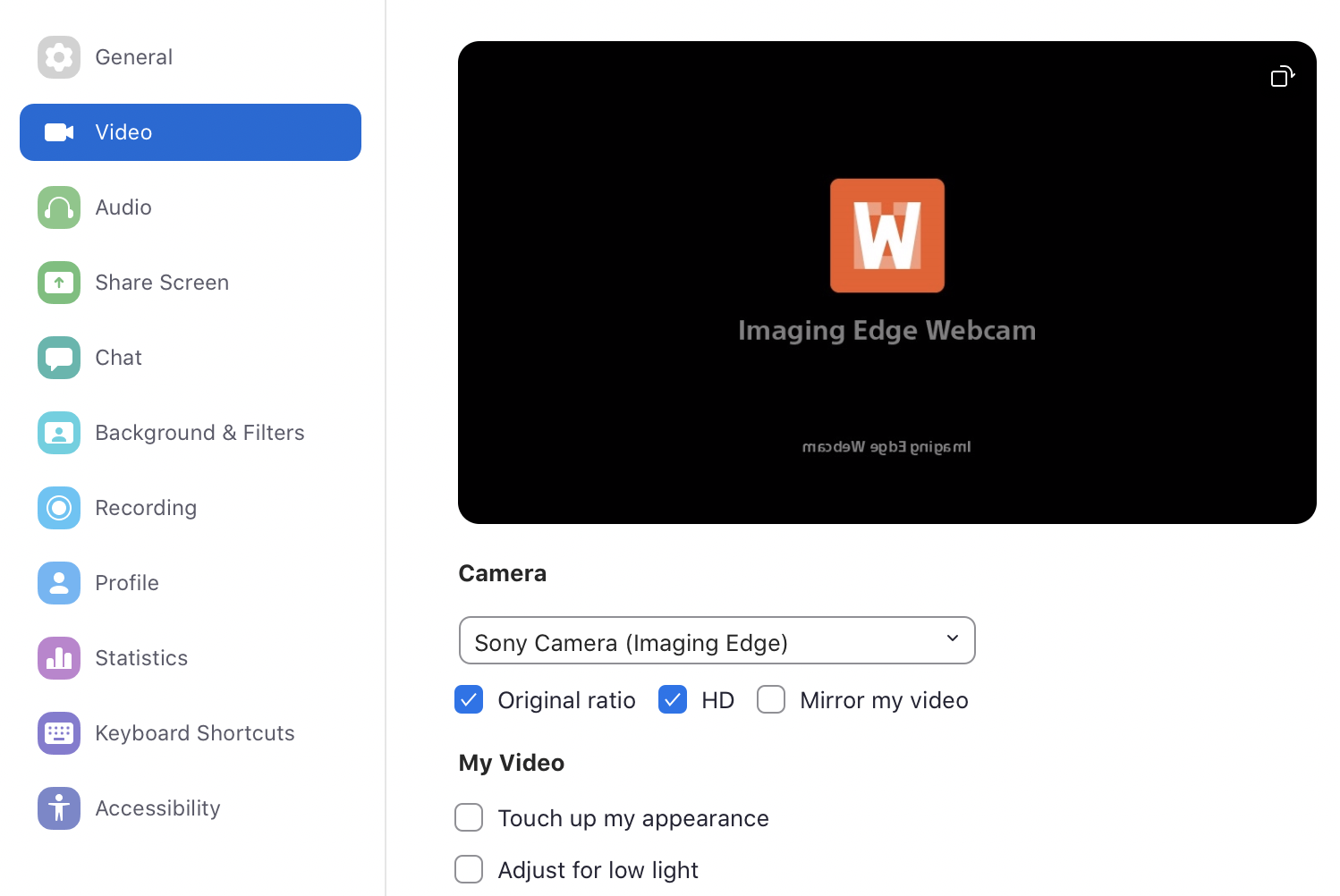
Обязательно включите (если до сих пор не сделали) галочку Original ratio. Она отвечает за правильное отображение пропорций камеры (например, если она снимает в 3:2, а не 16:9).
С HD у Zoom всё сложно. Включайте галочку HD, если у вас платный тариф, хорошая камера и хороший интернет. Как я уже писал в прошлой статье — не гонитесь за мегапикселями: моя Sony выводит через USB изображение в 1024×576 и всё равно уделывает по качеству видео все дорогущие вебки с 4K. Включение HD позволит вам отобразить хотя бы то, что может передать Zoom.
Прикольно, что Zoom не даёт использовать все мегапиксели пользователям на бесплатном тарифе. Это же ограничение работает, если на созвоне присутствует больше двух человек.

Есть ещё много ограничений. 720p включается у платников с хорошими компьютерами только при открытии окна на весь экран, только в режиме active speaker layout, только при включённой настройке (которая для групповых митингов находится не в этом окне, а в вебе, покажу ниже), только со стабильным потоком не менее четырёх мегабайт в секунду и только если ещё хотя бы один участник созвона смотрит на весь экран. 1080p — только у Business и Enterprise и только при дополнительном запросе через поддержку. С виртуальным фоном получить качество выше 720p невозможно, а если компьютер не тянет, то и больше 360p. Почитать подробно про ограничения можно здесь.
Ну ок, взгрустнули слегка и поехали дальше.
Прочие настройки видео
Mirror my video понадобится для софта, который не делает отражение сам (если вы хотите отражаться без зеркального отображения).
Здесь же можно включить несколько «улучшайзеров».
Touch up my appearance поможет сгладить боль от созерцания своего лица. Советую включать эту галочку, только если вы пили всю ночь и хотите это скрыть. Размажет весь экран и превратит в фарфоровую куклу, особенно с плохой камерой. Даже с учётом настраиваемости величины эффекта. Всё-таки Zoom — не Snapchat, не научились пока делать хорошо.
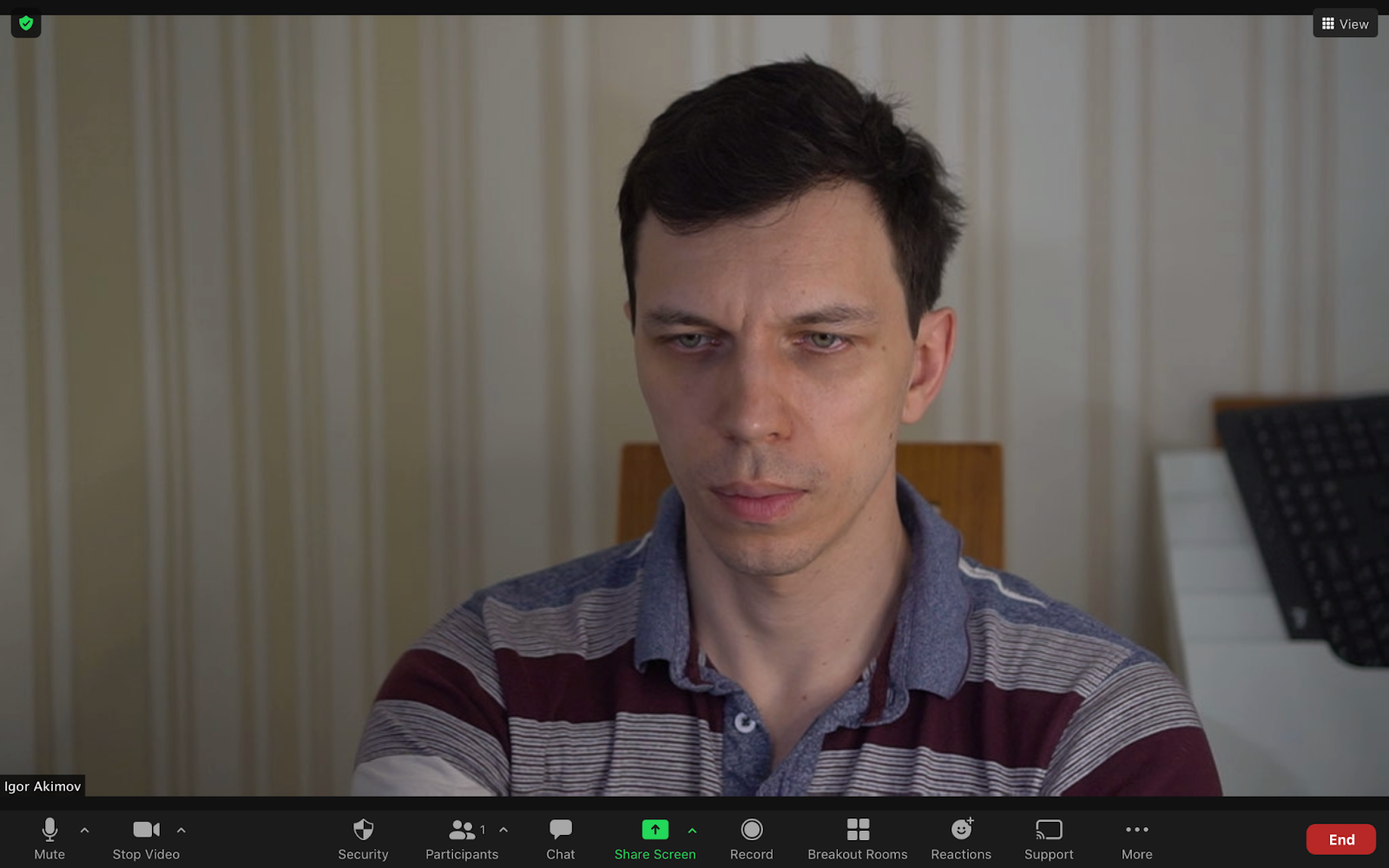

Adjust for low light позволяет чуть осветлить изображение, если вокруг темнота и камера не выдаёт более-менее сносную экспозицию. Советую протестировать. У меня камера хорошая, поэтому эту галочку не ставлю.
Остальные настройки — по вашему желанию.
Далее идем в Advanced. Если у вас хорошая камера с шумоподавлением — выключаем, если нет — советую оставить так, как есть. Аппаратное ускорение ещё никому не вредило, но если будет сбоить или тормозить — выключайте.

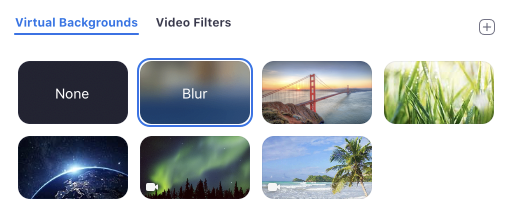
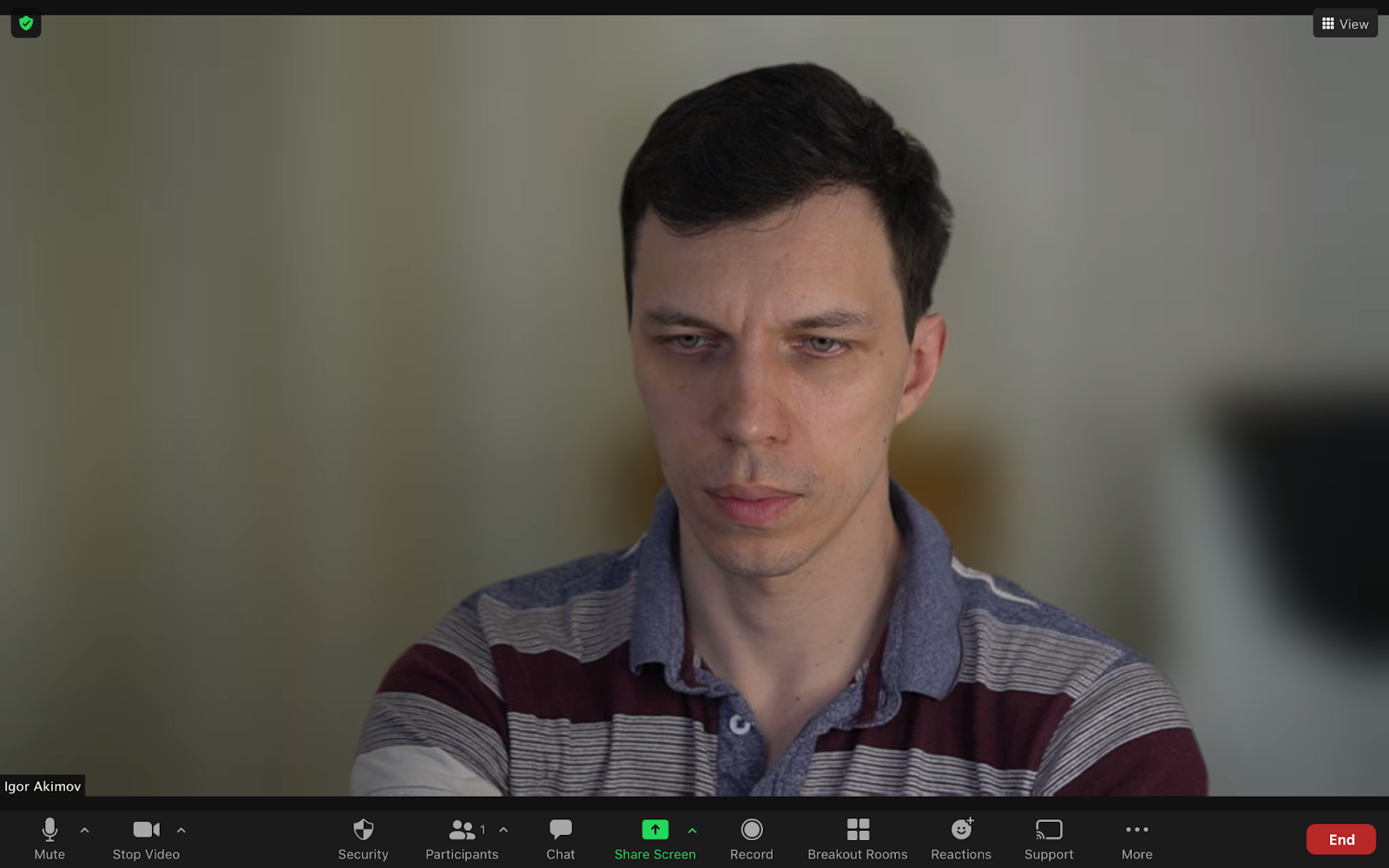
Далее можно пойти в раздел Virtual Backgrounds и понять, что там уже давным-давно есть фильтр Blur, который всем понравился в Skype, Meet и Teams. Работает хорошо, помогает скрыть бардак даже с грошовой камерой. Если хотите, добавьте сюда фонов-задников. Подойдет любая картинка 1280х720 или 1920х1080. Качать можно тут, тут и тут:
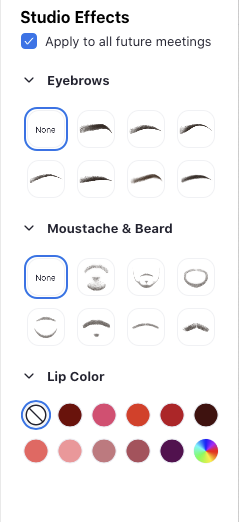
Zoom пошел на поводу у девушек (и мальчиков) и решил, что если уж никто никого вживую не видит, то почему бы и макияж и бритьё бороды не подставлять автоматом (нейросети же это уже делают за 3 копейки). Можно подрихтовать брови, нарисовать идеальные усы с бородой и накрасить губы. Самая забавная галочка тут — Apply to all future meetings (а потом человека увидят живьем, хаха). Жду следующие фичи — отбеливание зубов, изменение цвета глаз, формы носа и ушей, убирание морщин, синяков под глазами и прыщей. Инновации!
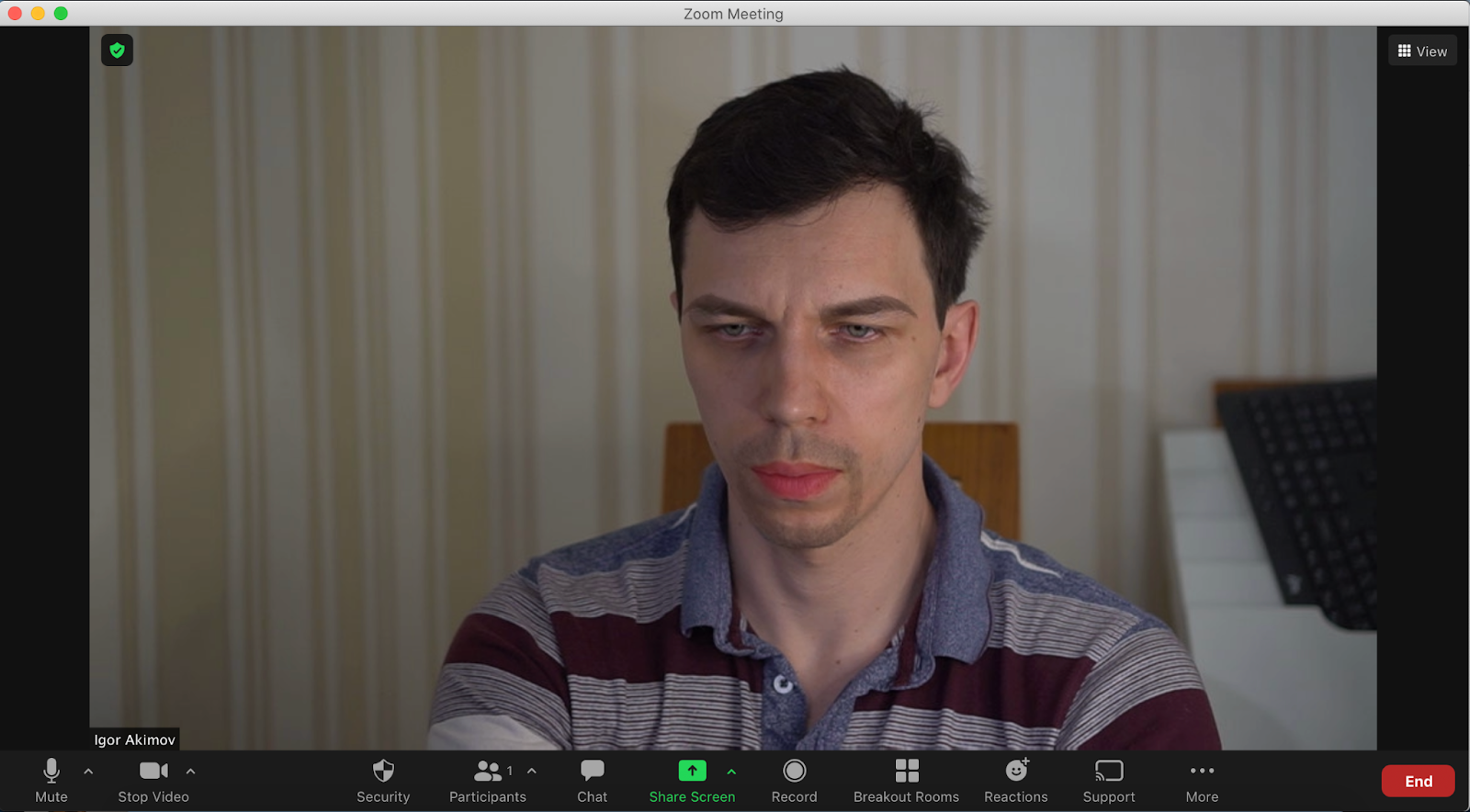
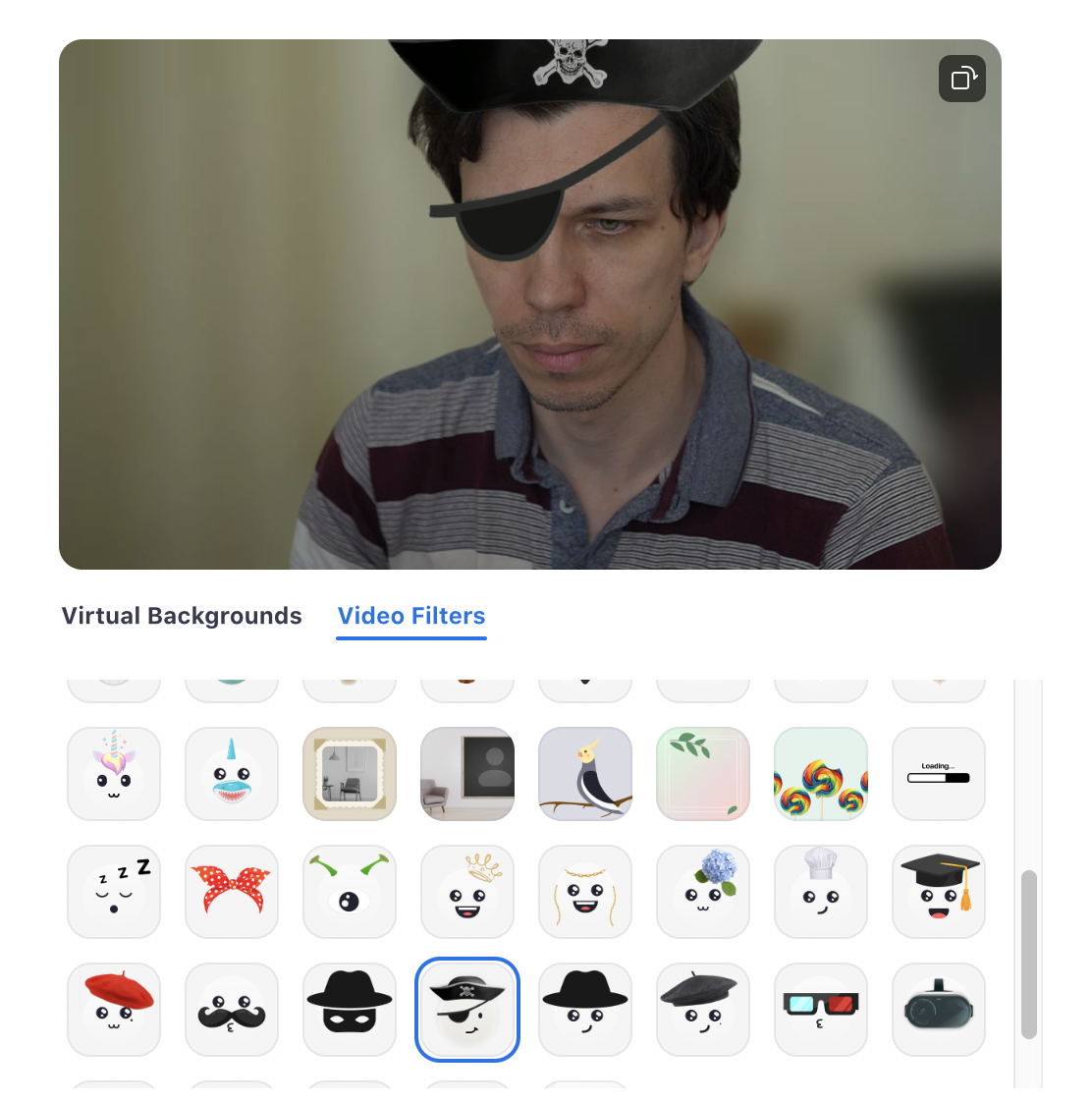
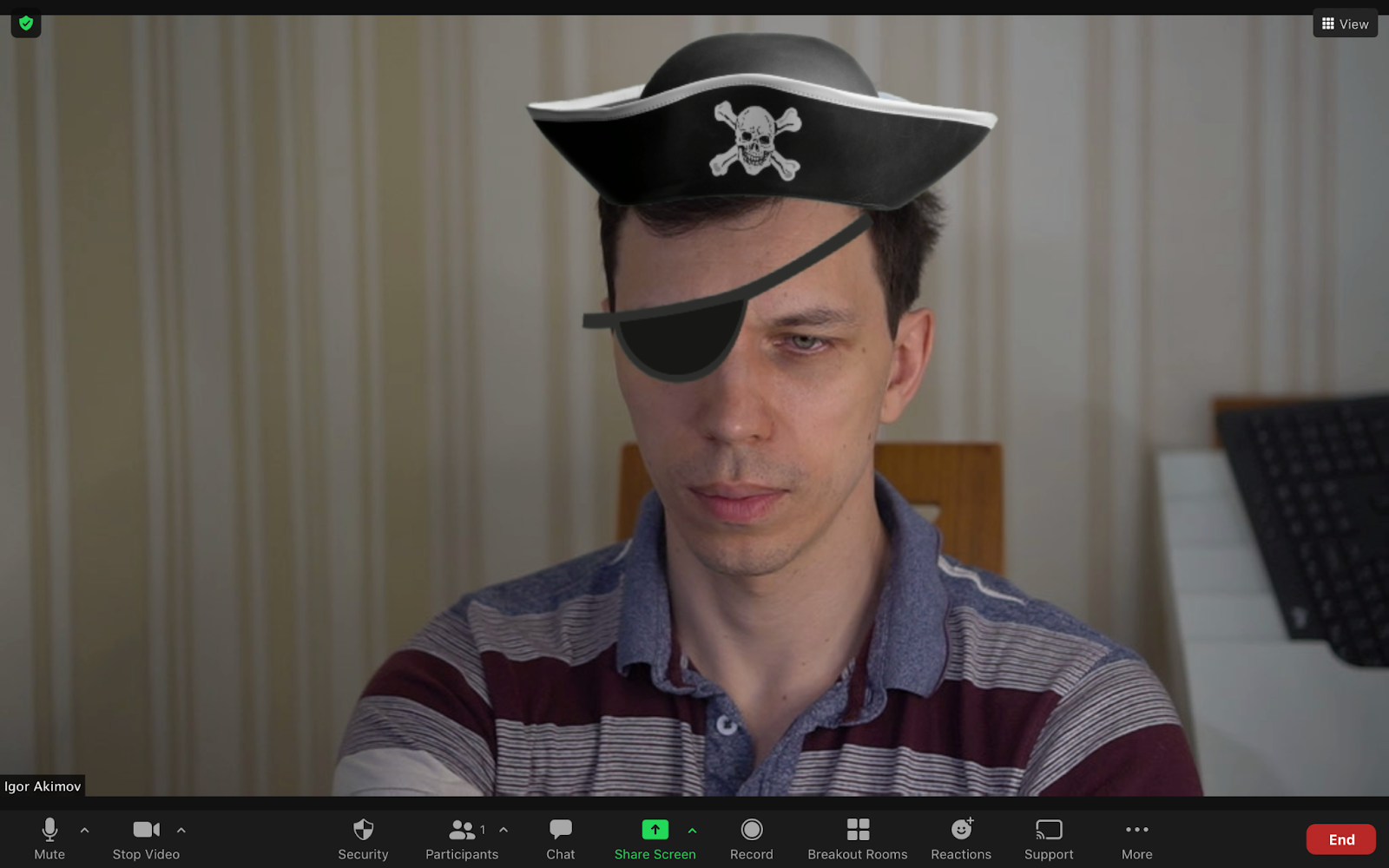
Далее, опять же пойдя на поводу у школьников и инста-блогеров, Zoom добавил видео-фильтры. От фильтров на всё изображение до масок, рамочек и эффектов. Ну-у. Слегка разнообразит созвоны с топ-менеджерами и клиентами.
Теперь к более полезным вещам.
Шаринг экрана
Во-первых, нетрудно заметить, что он довольно разнообразный. Правда 99% всё равно пользуется первым вариантом (обидно).
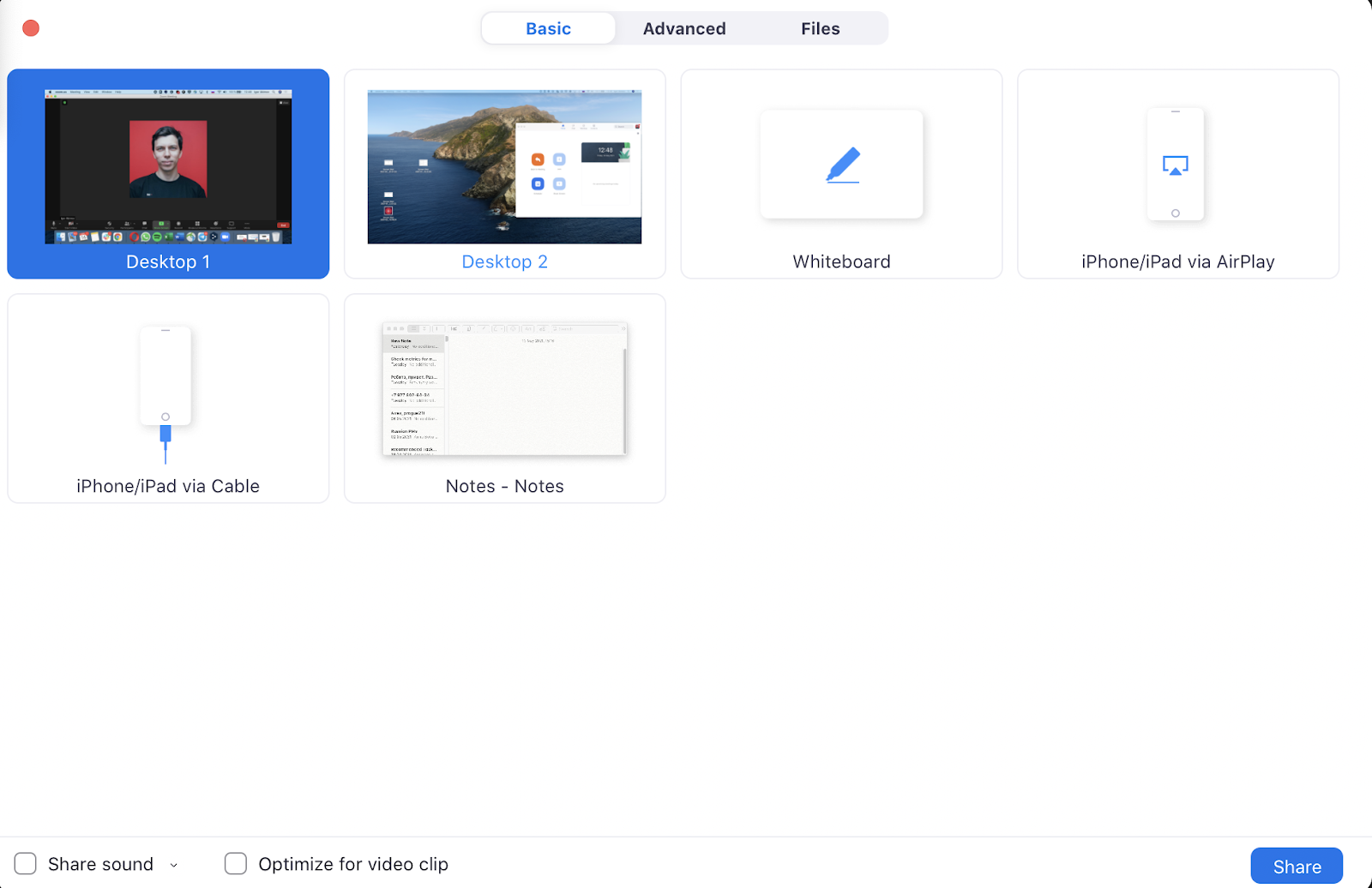
Из интересного тут можно выбрать Whiteboard (довольно примитивная, но всё-таки коллективная доска для рисования, подчеркивания, фиксации мыслей) и подключение iPhone по кабелю или через AirPlay. Раньше нужно было подключать iPhone к QuickTime или отдельно созваниваться с телефонного клиента. Сейчас это можно сделать гораздо удобнее. Также полезно иногда включать звук из компьютера в трансляцию, например, если вы воспроизводите видео со звуком. Тогда галочка Share sound также должна быть выбрана.
Если вы хотите делать запись трансляции, советую выбрать галочку Optimize for video clip. Она позволяет стабилизировать видеопоток, чтобы было проще сохранять видео в файл.
Идем на продвинутый уровень — Advanced.
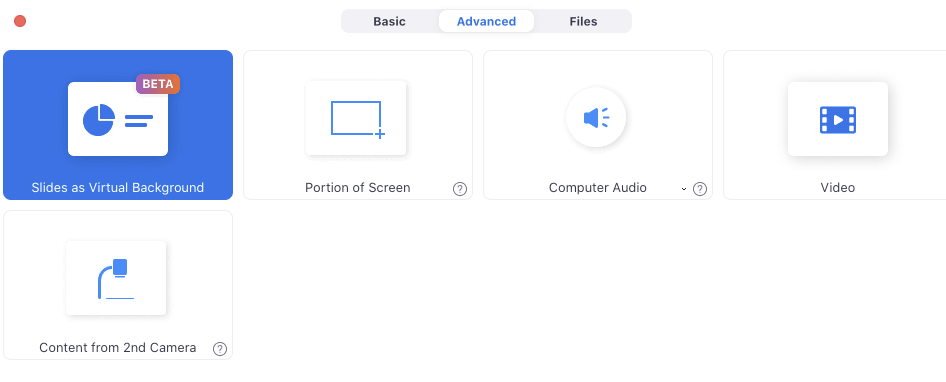
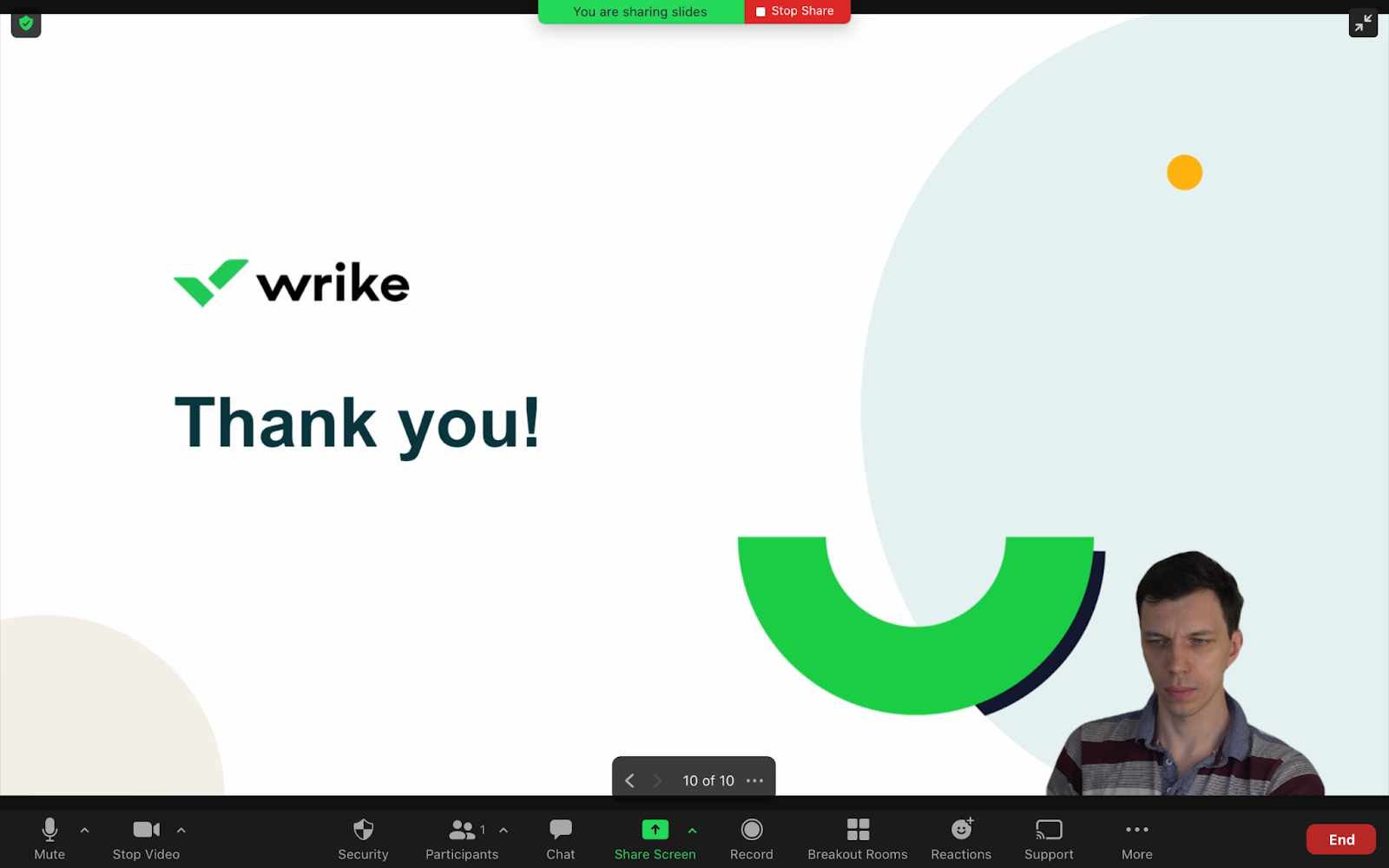
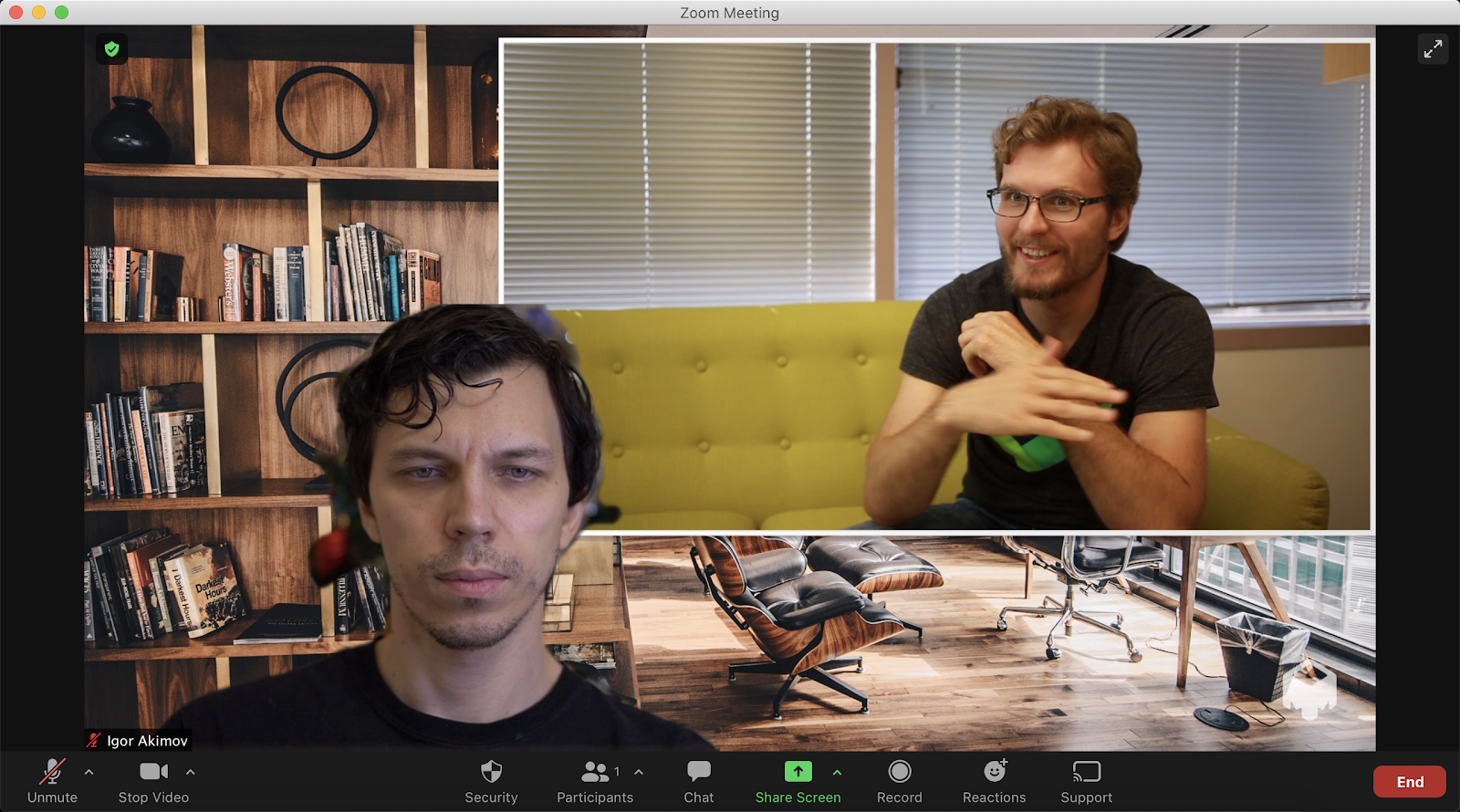
Slides as virtual background — фича, которая появилась совсем недавно. Совмещает вырезание вас от фона и наложение на слайды, чтобы было видно и вас, и презентацию. Минус — работает без анимации и только со скачанными файлами ppt и key. Зато практически конкурент mmhmm, о котором расскажу ниже.
Portion of Screen — это вырезанный кусочек десктопа со всеми окнами, которые туда вошли. Удобно для показа части экрана, когда заметки или дополнительные окна находятся в другой.
Computer Audio — хорошая штука для стриминга звука в вещание. Если вы общаетесь группой, но хотите добавить фоновой музыки для настроения — это оно.
Video — режим, который позволяет всем вместе посмотреть скачанный фильм со звуком.
Content from 2nd Camera — удобно для смены ракурсов: например, если одна камера направлена на вас, а другая — на учебник с материалами или флипчарт. Но нельзя выбрать, какие камеры использовать, и в итоге вы все равно должны перебирать все (видимо, фичу не допилили и бросили).
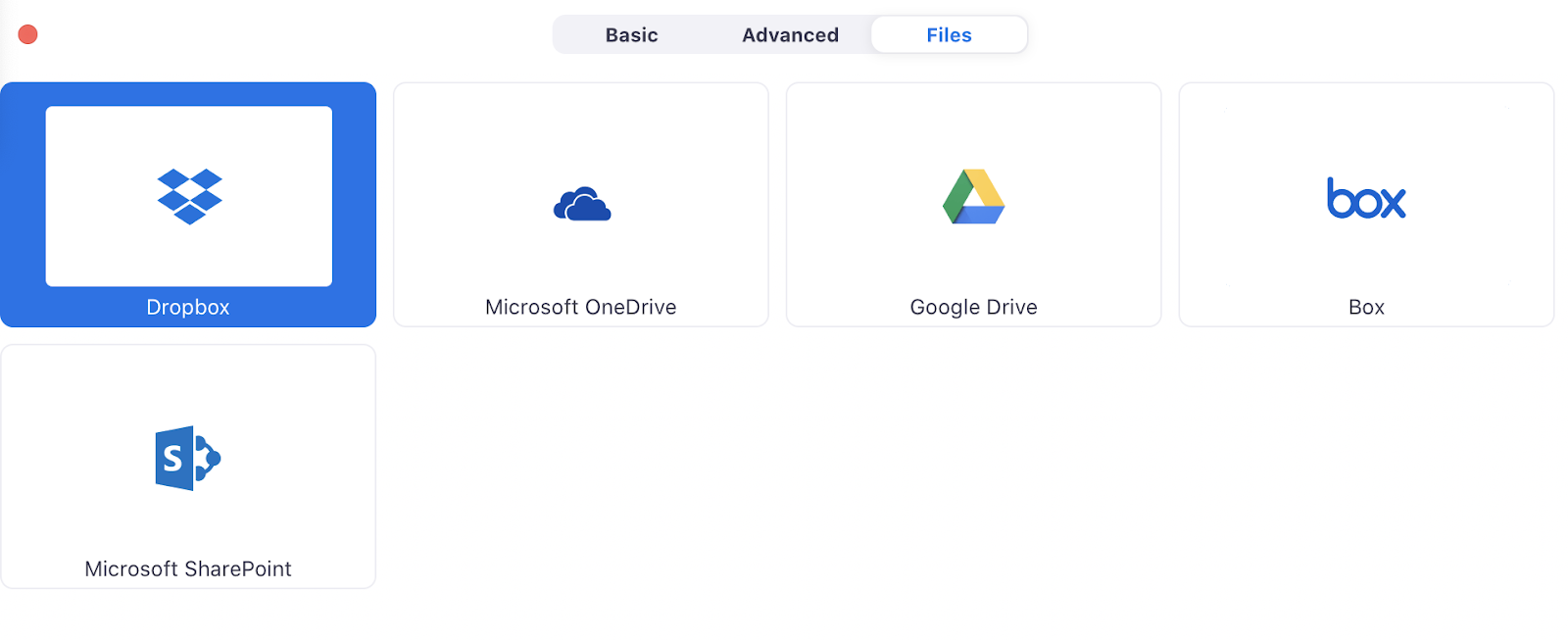
Третий таб немножко странный — трансляция файла. На самом деле это просто открытие экрана браузера с открытым файлом и чуть более удобная выбиралка, но на самом деле польза сомнительна.
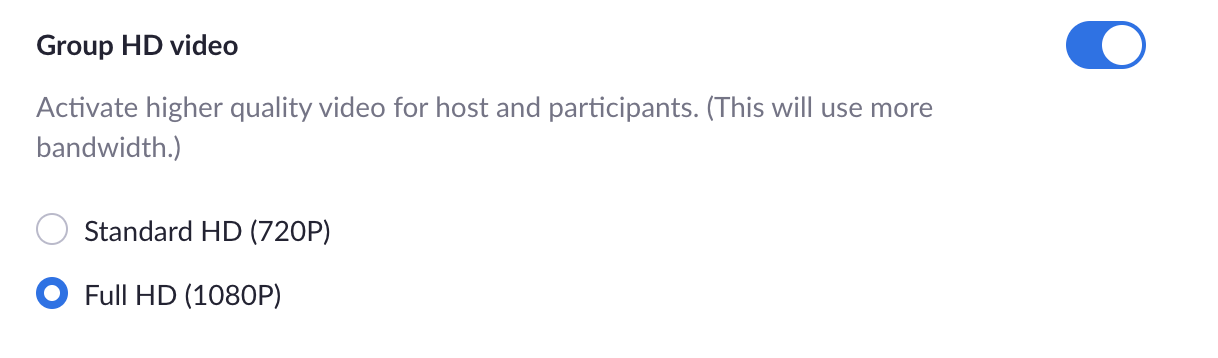
Идём дальше. Удивительно, но большую часть настроек клиента Zoom спрятал в аккаунте в вебе. Например, включение Full HD для групповых звонков.
Или включение нового режима Immersive View:
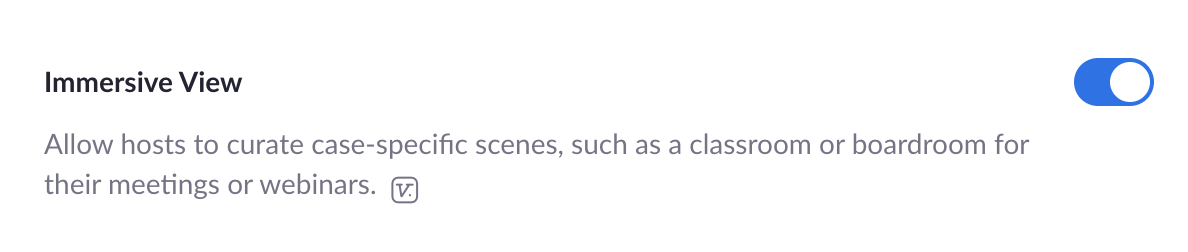
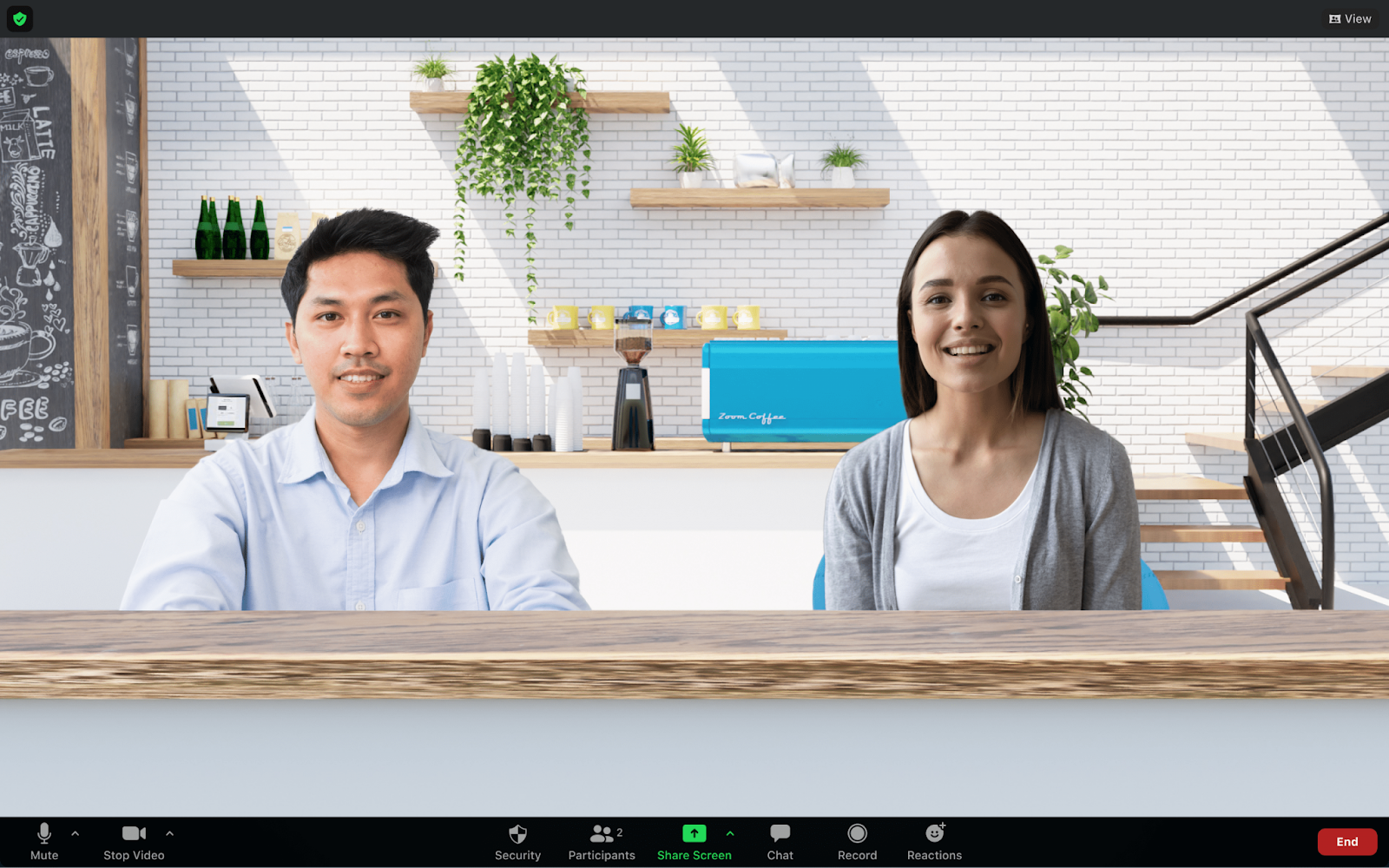
Это довольно интересная новая фича-копикат Microsoft Teams, в котором вы и собеседник находитесь на виртуальной «сцене». Немного разнообразит групповые созвоны и 1-на-1, но качество видео, освещения и фона тут будет очень важно.
На этом вроде пока всё. Если потренируетесь с фичами сегодня — на следующий рабочий день будете самым крутым чуваком в Zoom.
OBS — лидер на рынке видеотрансляций, ещё и бесплатный с открытым кодом. Если вам нужно стримить в YouTube, Facebook, Twitch и иже с ними, смешивать видео с разных источников (например, слайды и камера), переключаться между камерами, микшировать звук, кодировать это всё в режиме реального времени в файл, то это ваш выбор № 1.
Настроек и туториалов в интернете существует вагон (например, вот), так что не буду здесь рассказывать о похожем.
Перечислю, для чего OBS может быть полезен исходя из жизненного опыта:
Высококачественная запись видеопотока: Zoom в любом случае пережимает.
Трансляции во всевозможные соцсети в максимальном качестве без танцев с бубнами.
Использование нескольких камер и микрофонов.
Переключение между видами: ваше лицо на весь экран, вы по плечи на фоне слайдов, просто слайды, десктоп или какой-нибудь скринкаст, вторая камера и так далее.
Улучшение качества видео: яркость, контрастность, резкость, удаление фона, цветокоррекция, кроп или увеличение только центральной части видео (если у вас широкоугольная камера) и так далее.
Улучшение качества звука: громкость, реверберация, гейн, удаление шумов, подкрутка эквалайзера и так далее.
Настоящий монстр обработки в реальном времени. Крайне рекомендую!
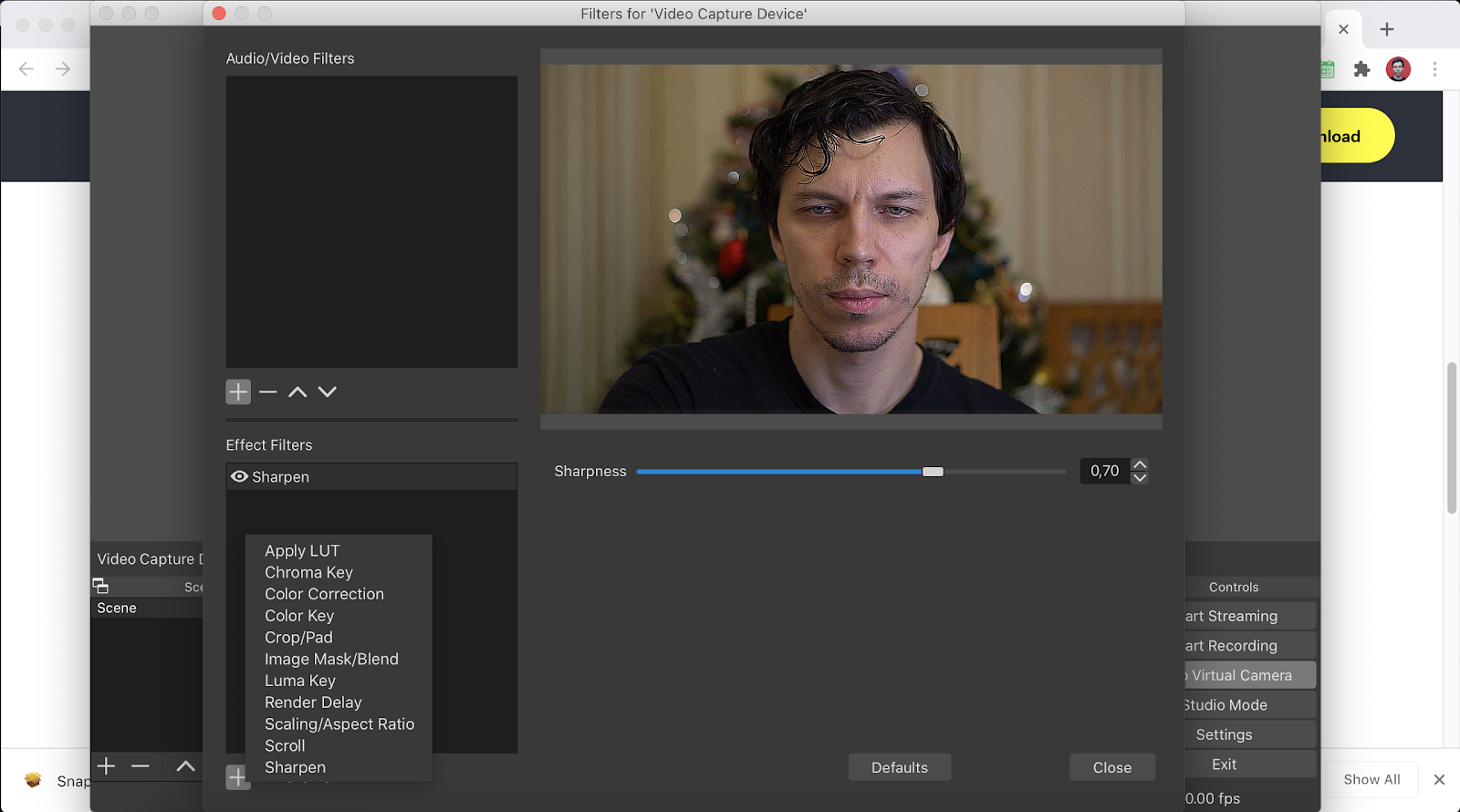
Фильтр улучшения резкости
Snap Camera
Snap Camera — SnapChat для веб-камеры. Подойдёт, чтобы поиграться или удивить коллег. Можно как «подтюнить» лицо и размазать фон, так и превратиться в огурца, ребёнка или диснейскую принцессу. Для тимбилдинга — самое то. В одном из онлайн-квестов, в котором мы участвовали в Wrike, организаторы использовали SnapStudio для погружения в мир киберпанка.
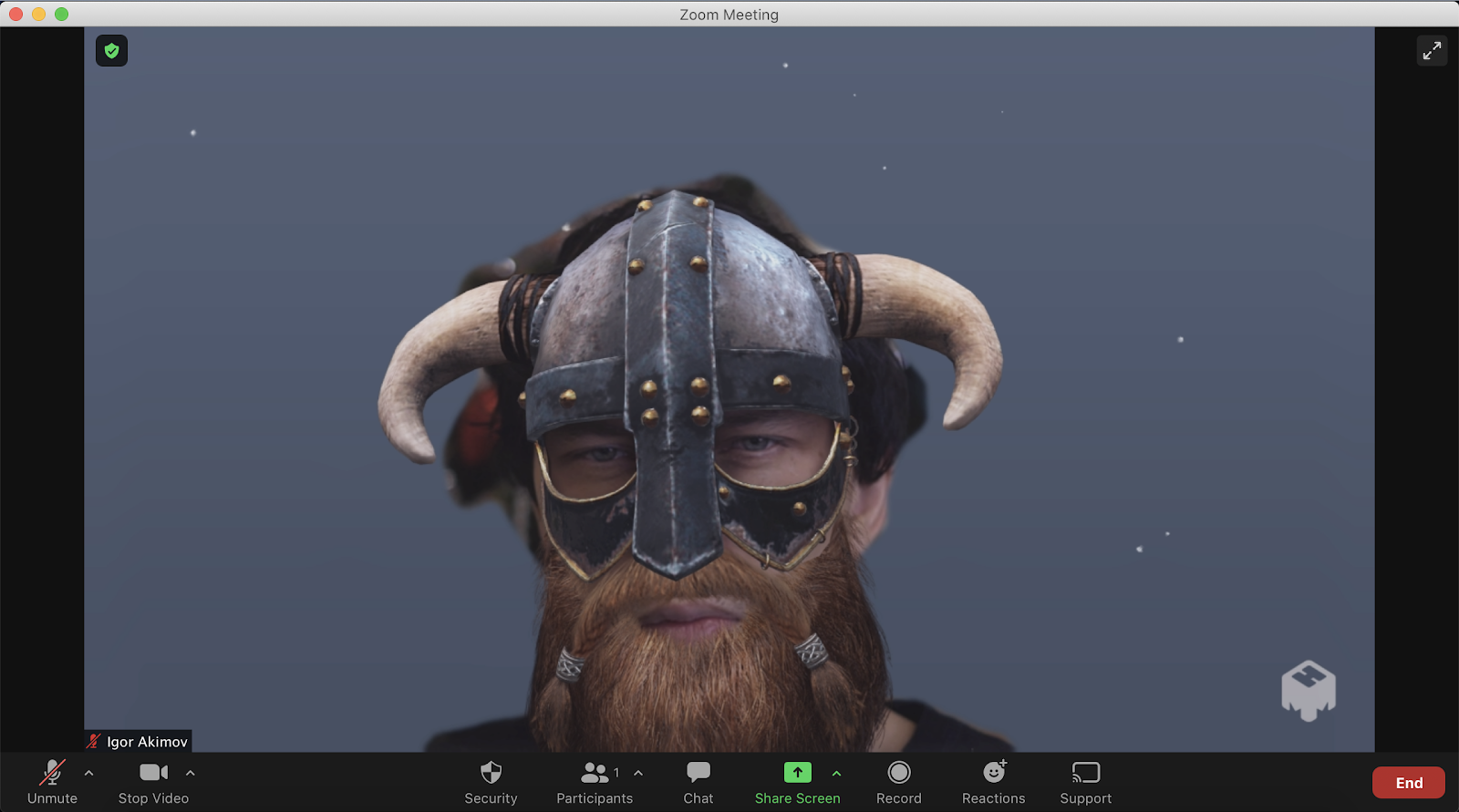 Ещё немного примеров под спойлером
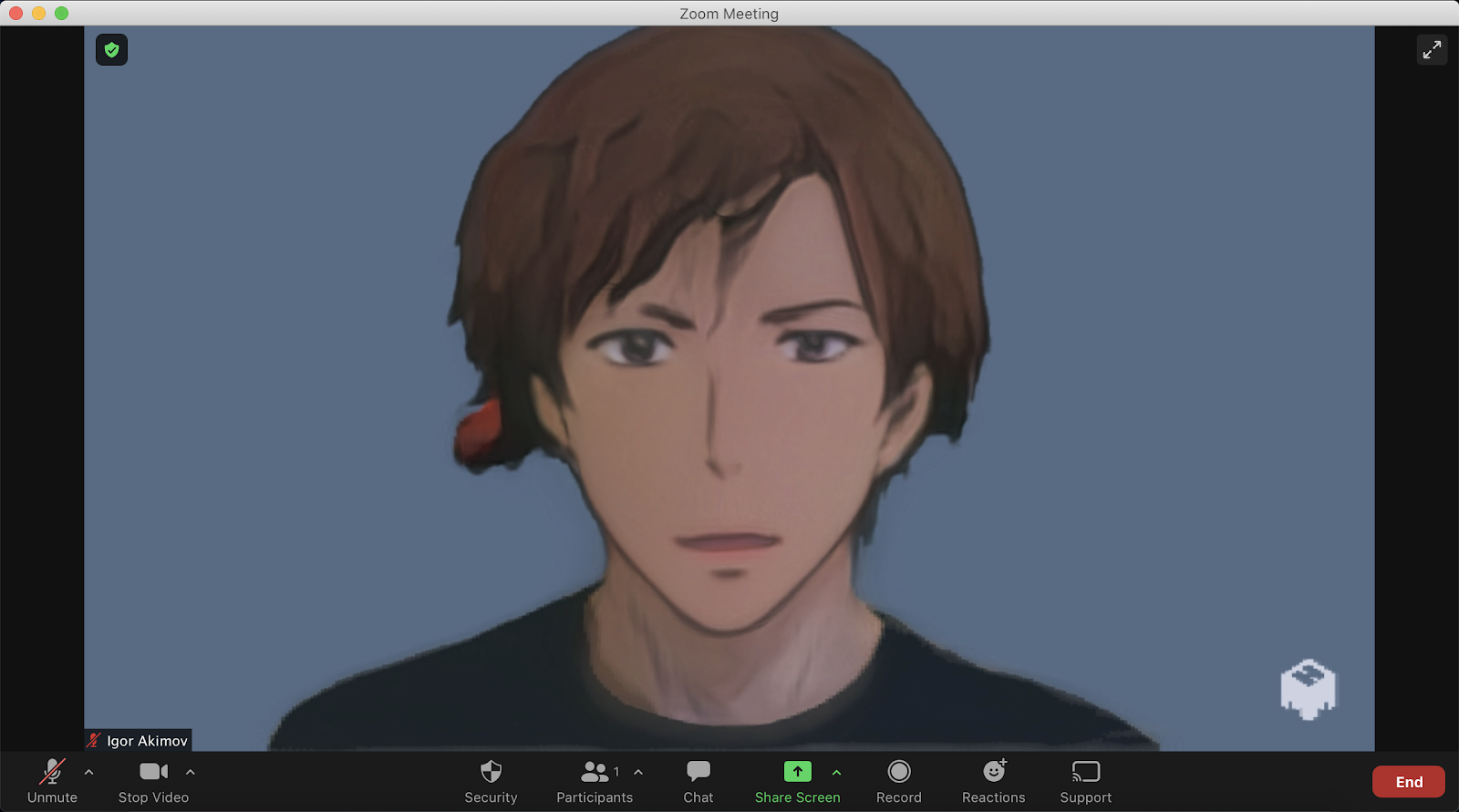
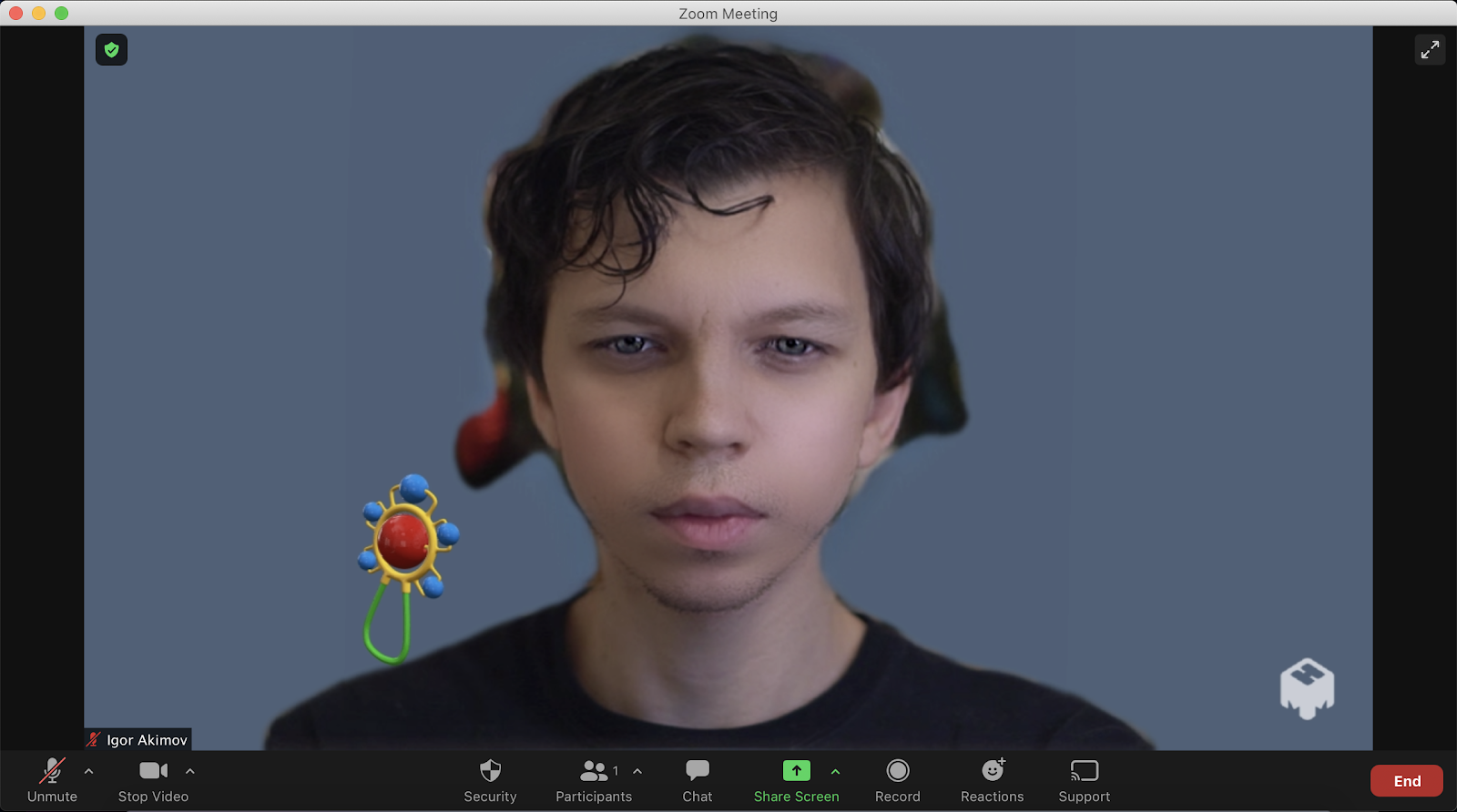
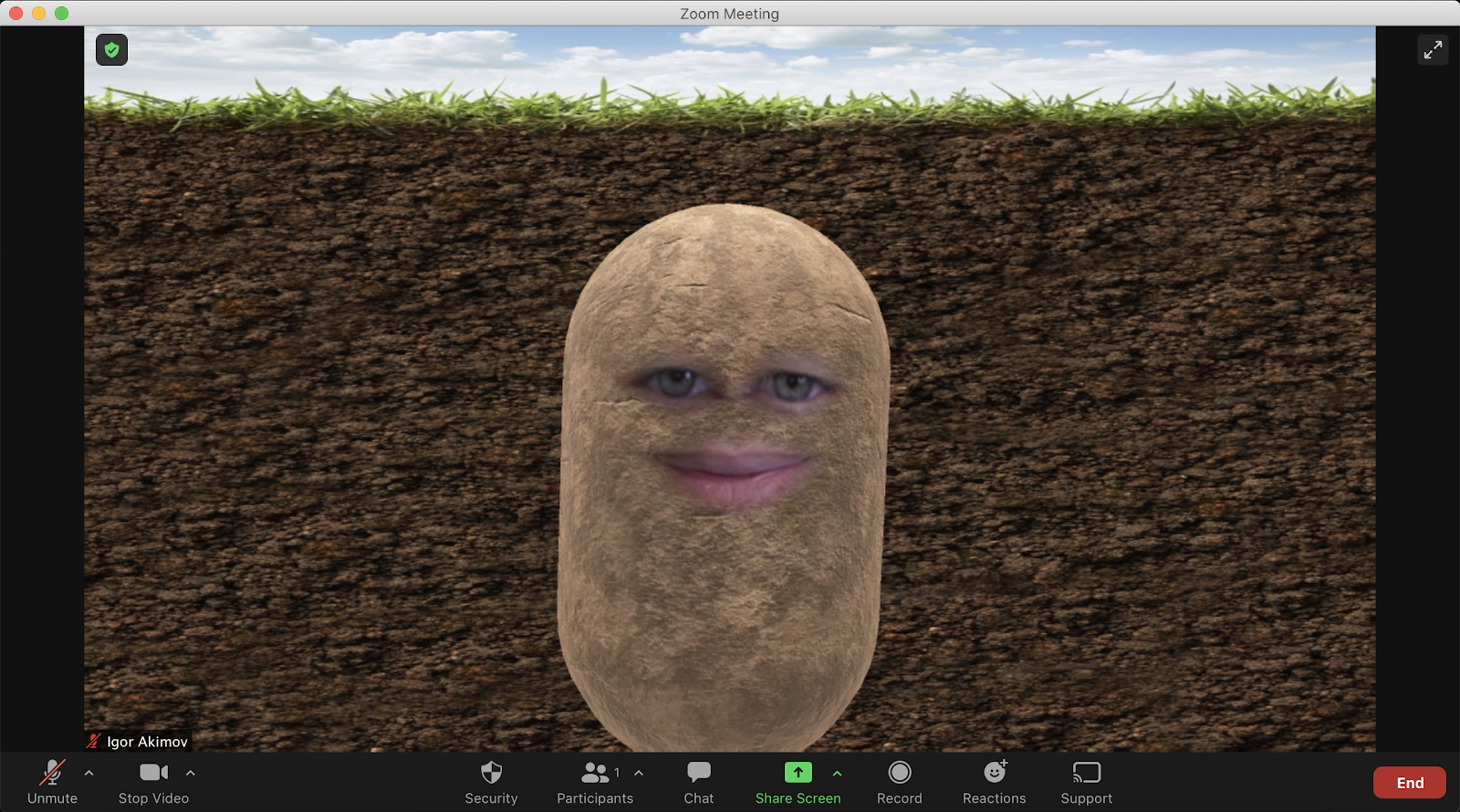
Mmhmm
Mmhmm — мини-OBS для удалёнки от Фила Либина, создателя Evernote.
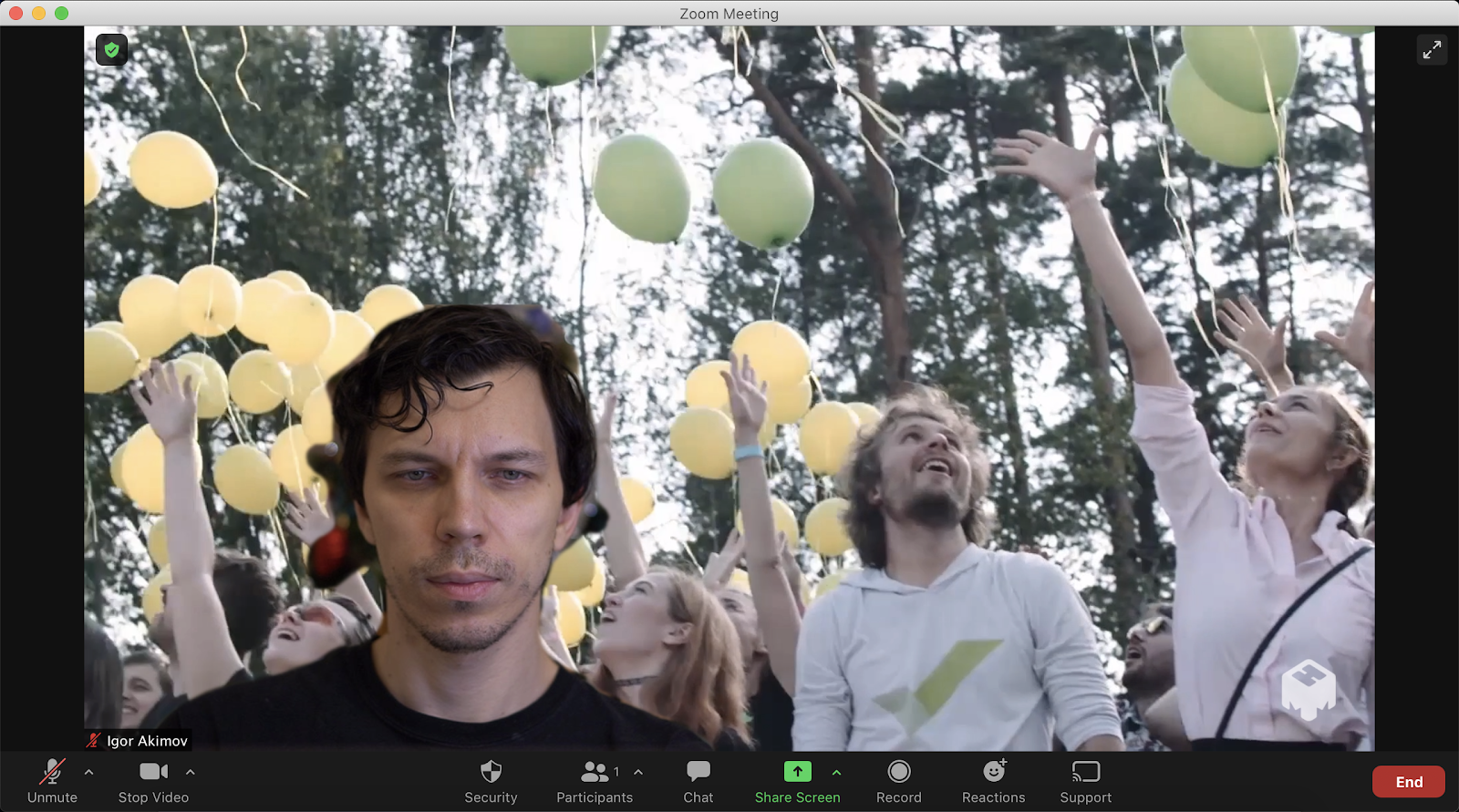
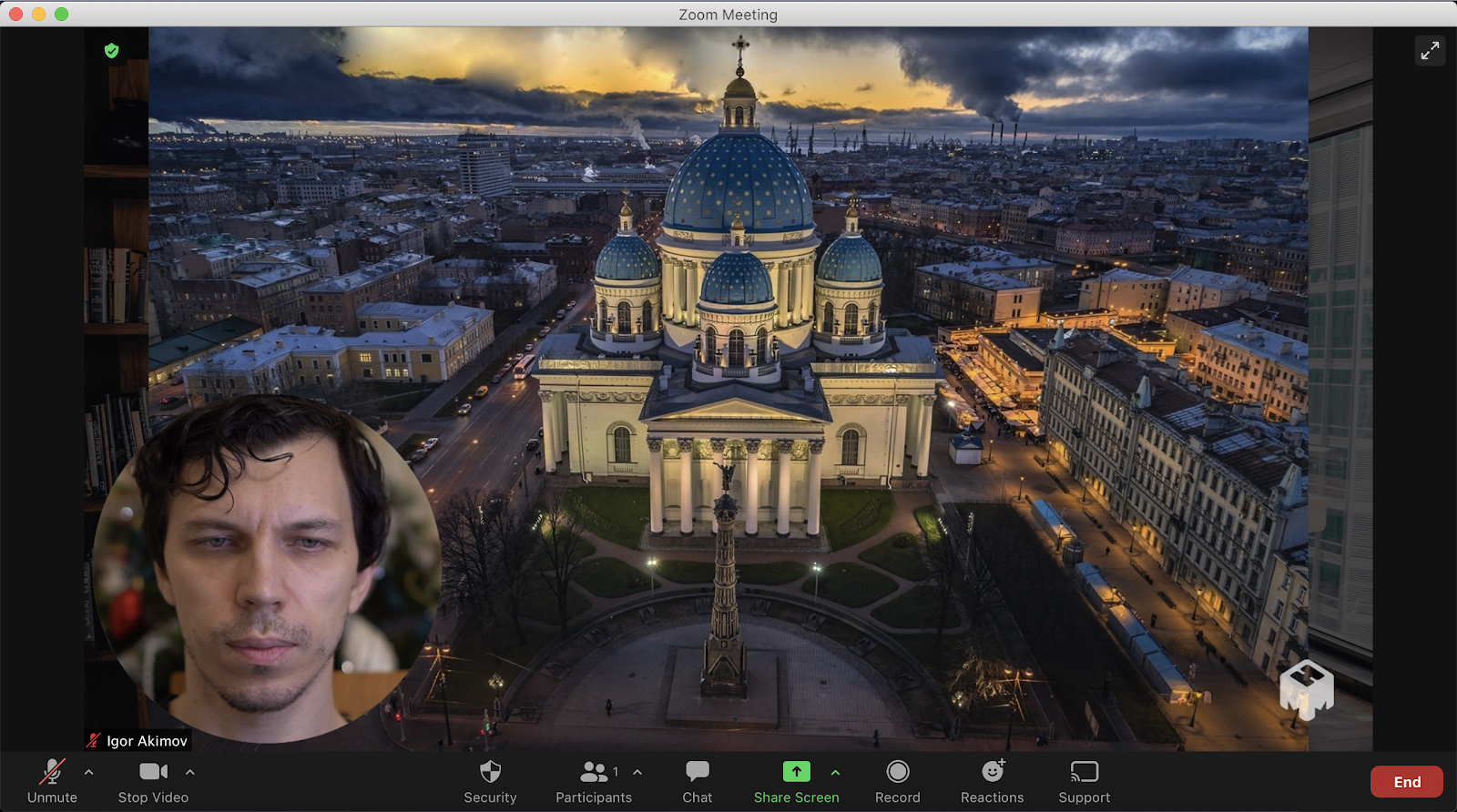
Позволяет решить ту самую неприятную особенность Zoom — если вы шарите экран, то лицо отъезжает в полосочку в углу экрана и часто игнорируется. Mmhmm позволяет накладывать на слайды вырезанное из фона изображение с камеры. Причём в нужное место: например, кружочек с изображением в верхнем левом углу. Также можно использовать «указку», чтобы сфокусировать внимание, переключаться между разными медиа-источниками (слайды, видео, картинки, несколько камер), накладывать разные эффекты и давать другому участнику доступ к управлению вашими слайдами. Всё это бесплатно первый час в день. Все плюшки без ограничений за 100 долларов в год. Попробуйте: возможно, это как раз то, что вам нужно.
Надеюсь, обзор понравился. Я пока коплю силы на обзор по свету (главное, успеть до белых ночей). Так что ставьте лайки, пишите комментарии и ждите третью часть. Буду рад, если поделитесь вашими наработками и инструментами, которые помогают сделать онлайн-созвоны лучше!
Как настроить камеру в Zoom
Основная сфера использования Zoom – запуск видеоконференций с большим количеством участников. Чтобы все могли видеть пользователя, у него должна быть подключена и правильно настроена камера. На мобильных устройствах с этим проблем почти не бывает, а вот в программе для ПК могут возникнуть проблемы. Из нашей статьи вы узнаете, как настроить камеру в Зуме на любых устройствах. Также речь пойдет о функции «Виртуальный фон». А в последнем разделе будут описаны возможные проблемы с видео и способы их решения.
Руководство
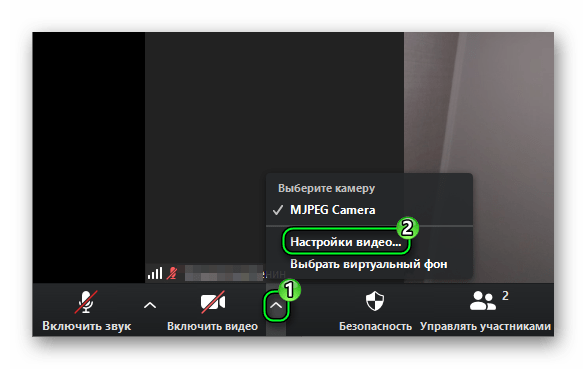
Для начала нам нужно попасть на страницу параметров. Проще всего это сделать, когда пользователь вошел в учетную запись на компьютере:

- Кликните на значок рядом с полем «Поиск».
- Появится контекстное меню. В нем нажмите на выделенный пункт:
Если же авторизация еще не пройдена, то данный способ не подойдет. Но есть два других:
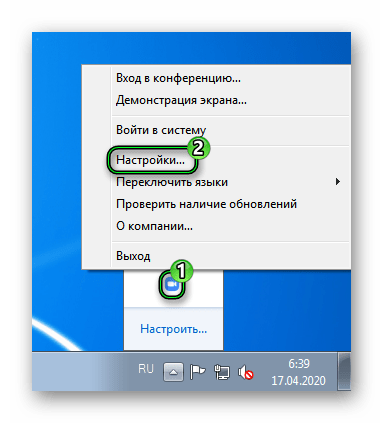
- Для Windows – откройте Зум, затем разверните содержимое системного трея, щелкните правой клавишей мышки на характерную сине-белый значок и выберите пункт «Настройки…».
- Для Mac OS или Linux – сначала подключитесь к любой конференции, например, к тестовой, а потом кликните по указанным пунктам.
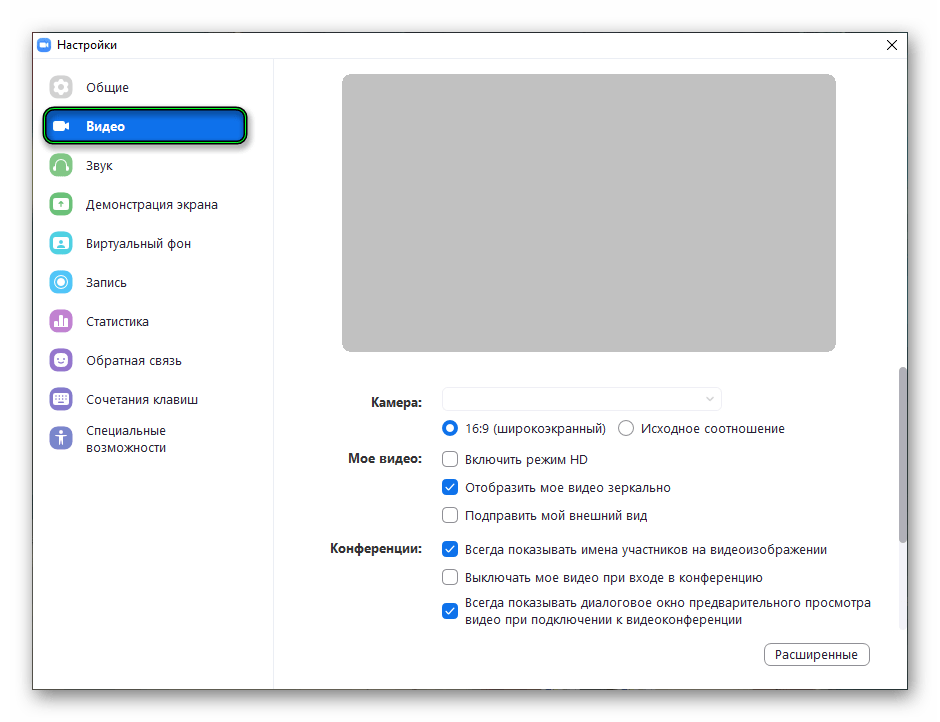
Теперь посетите раздел «Видео».В нем нам интересны следующие опции:
- «Камера» — выбор устройства ввода. Нужно сделать так, чтобы в окошке сверху показывалось видео с вебкамеры. Чуть ниже задается соотношение сторон – исходное или же 16:9 (часть картинки будет обрезаться).
- «Включить режимHD» – повышение качества изображения. При этом требуется более высокая скорость интернета.
- «Отразить мое…» – зеркальное отражение картинки.
- «Подправить мой…» – специальная опция для обработки человека в кадре. Используются различные фильтры и т. д.
- «Выключать мое…» – при входе в конференцию вебкамера будет скрыта. Включить ее нужно будет вручную.
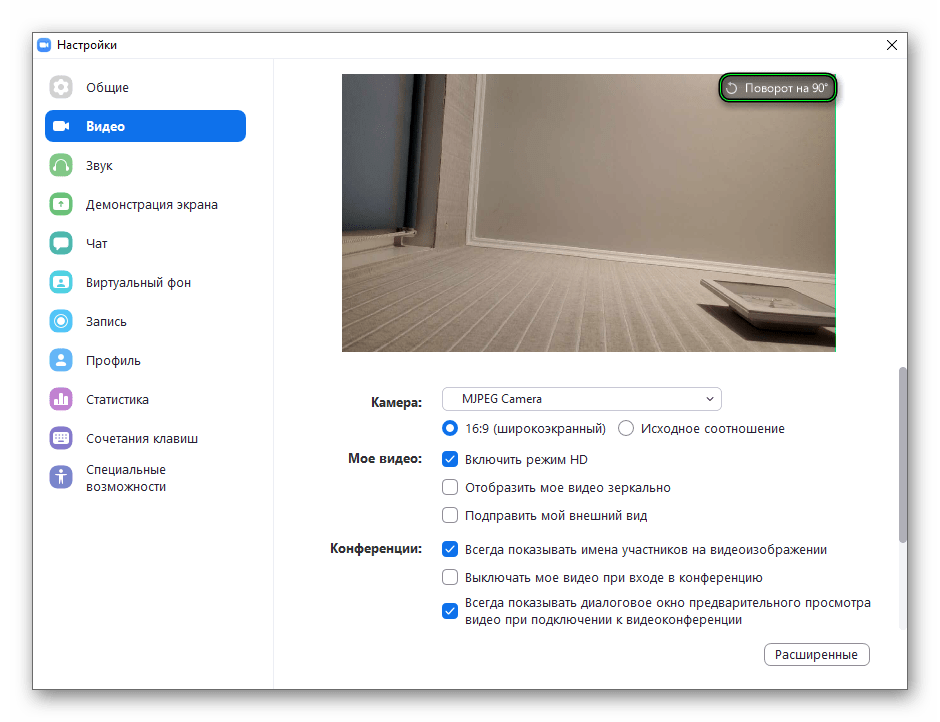
Если картинка в окне предпросмотра показывается некорректно, то попробуйте ее повернуть с помощью соответствующей кнопки в верхнем правом углу:
Мобильные устройства
В приложении для Android и iOS как таковых настроек камеры нет. Но есть несколько полезных опций, например, отключение видео при подключении к конференции. Добраться до этого параметра выйдет так:
- Откройте мобильную версию Зум на вашем смартфоне или планшете.
- Тапните по указанным пунктам:
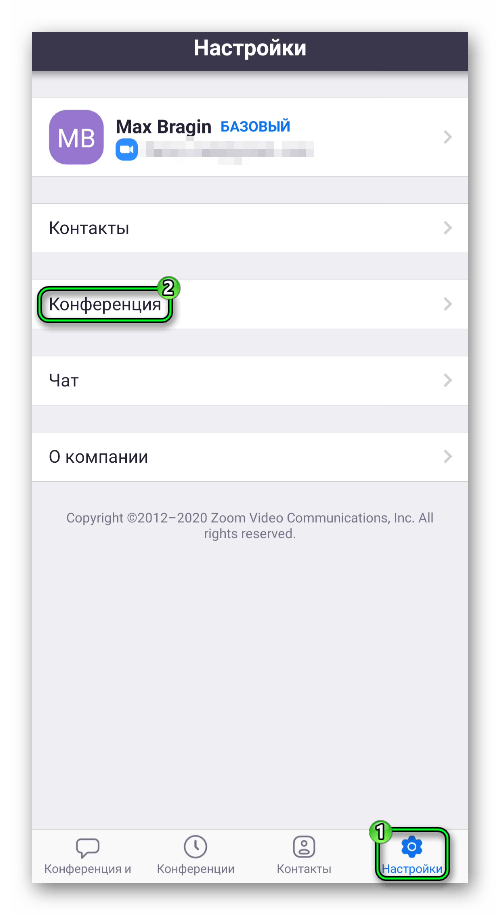
- Здесь активируйте ползунок «Всегда выключать…».
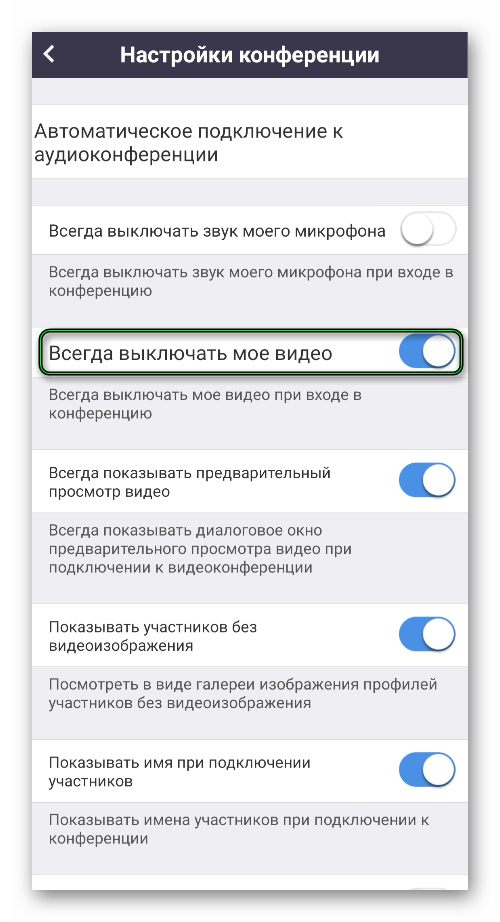
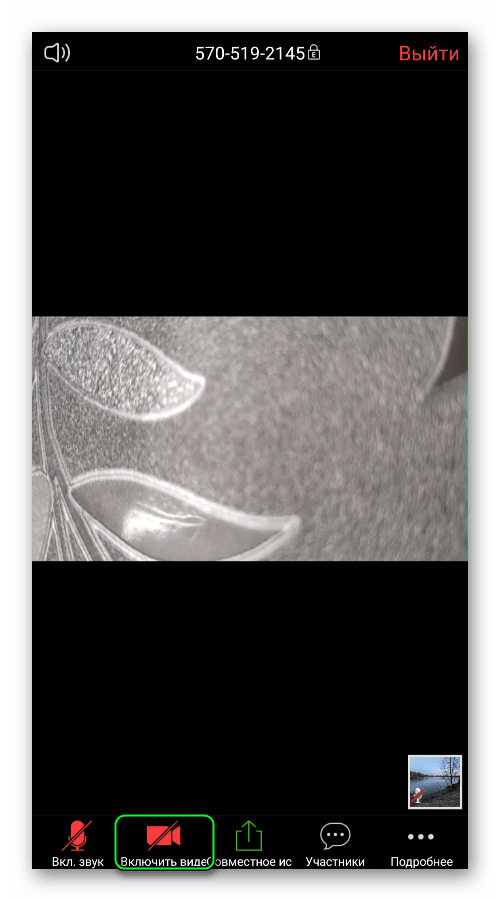
В самой видеоконференции вы можете вернуть картинку, если нажмите на соответствующую иконку:
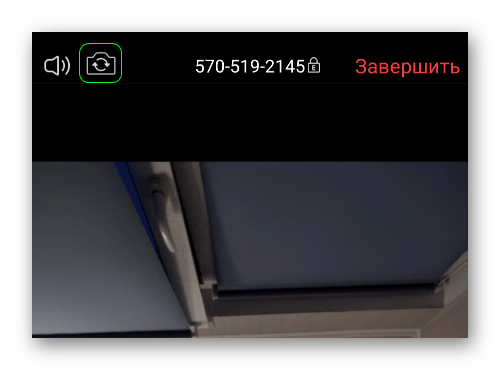
А чтобы сменить отображение с передней камеры на заднюю, тапните на характерный значок в верхнем левом углу:
Виртуальный фон
Функция «Виртуальный фон» заменяет фон на видео с камеры участника с привычной обстановки на любую картинку или же видеоролик. Доступна она как в мобильном приложении, так и в программе для компьютера.
Это очень полезная особенность с большим количеством сценариев использования, например, можно разыграть конференцию так, что она проходит не в обстановке квартиры, а на заброшенном пляже. В общем, огромное количество сценариев.
Подробности по использованию функции «Виртуальный фон» мы расписали в отдельных статьях:
Решение проблем
Даже когда все правильно настроено, видео может не выводиться. Это относится и к ПК, и к мобильным устройствам. В первую очередь вам стоит проверить, не использует ли в настоящее время другая программа камеру. Если это действительно так, то на время общения в видеоконференции ее следует закрыть.
Следующий момент относится только к приложению для смартфонов и планшетов. Пока вы не разрешите доступ к камере в Zoom, она не будет работать. Вообще это делается на этапе установке приложения, при первом запуске или при подключении к онлайн-встрече.
Но на Айфоне и Айпаде могут понадобиться дополнительные шаги:
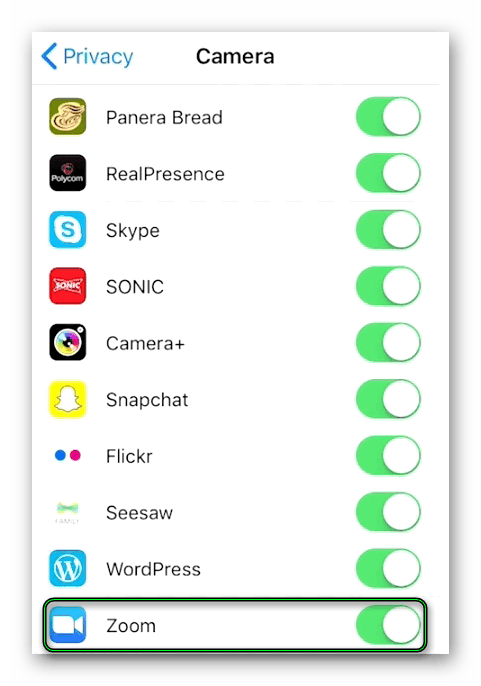
- Откройте системные настройки.
- Посетите раздел «Конфиденциальность».
- Далее, перейдите к пункту «Камера».
- Отыщите в конце списка приложений Zoom.
- Включите соответствующий ползунок, если он отключен.
- Закройте страницу параметров.
Крайняя мера для мобильных устройств – удаление и повторная установка приложения Зум. Вот ссылки на соответствующие инструкции:
Как ухудшить качество камеры
Началась дистанционка (ну по крайней мере в моей шкиле) и нам на контрольных камеру сказали врубать. Не то чтобы я стесняюсь, но как можно намеренно расшакалить изображение чтобы оно было как с нокии 3310, где не видно куда смотрит человек?

03 Sep 2020 в 06:26 #2
Началась дистанционка (ну по крайней мере в моей шкиле) и нам на контрольных камеру сказали врубать. Не то чтобы я стесняюсь, но как можно намеренно расшакалить изображение чтобы оно было как с нокии 3310, где не видно куда смотрит человек?
Ты стесняешься или списывать собираешься?)
03 Sep 2020 в 06:27 #3
Ты стесняешься или списывать собираешься?)
Офк второе. Смысл мне стесняться своего лица.
03 Sep 2020 в 06:35 #4
Клоуны не понимают, что контрольные в сентябре — проверка остаточных знаний и чем сильнее вы на них жульничаете, тем хуже и сложнее учиться вам будет в течение следующего времени.
Кроме как клеить прозрачную пластину на вебку или искать ПО от разработчика — больше нет вариантов.
Хотя есть, но он только для элиты и за деньги
03 Sep 2020 в 06:36 #5
Офк второе. Смысл мне стесняться своего лица.
Забей. Чего-то сбился из-за твеого
Мог бы прочто написать, что списывать будешь)
А намеренно сшакалить по-любому можно, ибо стримеры же в своих ОБСах мнеяют качество картинки на вебке. Надо лишь прогу найти, которая будет везде вебку выдавать с такими настройками.
03 Sep 2020 в 06:49 #6
03 Sep 2020 в 07:06 #7
Да скачай просто фильтр накинь со snapcamera или любого другого. Она будет ретранслировать. Или линзу присобачь лул.
03 Sep 2020 в 07:13 #8
Вруби пубг и сверни, получишь лицо папича в квадратиках как на стриме
03 Sep 2020 в 08:37 #9
Началась дистанционка (ну по крайней мере в моей шкиле) и нам на контрольных камеру сказали врубать. Не то чтобы я стесняюсь, но как можно намеренно расшакалить изображение чтобы оно было как с нокии 3310, где не видно куда смотрит человек?
не уверен что это стработает,но можно попытатся стримить через OBS и поставить там качество условные 360p или ниже
Как ухудшить качество камеры в зуме
Когда Zoom тормозит, лагает, виснет и т.п. — как с этим бороться
Сервис Zoom — штука для онлайн общения очень удобная (в большинстве случаев по-прежнему проще и удобнее, чем Meet и Teams), но только пока работает нормально. Однако частенько и Zoom тормозит, лагает и виснет..
И что характерно, происходит такое, что называется, на ровном месте, то есть, вообще без видимых на то причин. Вроде как…
А с учетом того, что разные «непонятки» с производительностью относятся к категории если не самых «популярных» проблем Zoom, то где-то около того, считаем не лишним рассказать вкратце о том, как с ними бороться.
В общем, если Zoom почему-то не хочет работать должным образом, явно подтормаживает, а то и просто завис, радикально затрудняя процесс общения, для начала:
- проверяем состояние подключения (для профилактики перезагружаем комп и роутер, если есть такая возможность);
- перезапускаем приложение Zoom;
- проверяем текущий статус серверов Zoom — [ССЫЛКА] — на предмет наличия проблем с той стороны.
Если с подключением и с серверами сервиса всё ОК, но Zoom все равно сильно тормозит, то идем дальше и действуем следующим порядком:
#1 — отключаем фон и фильтры в Zoom
Виртуальный фон, встроенные фильтры, зеркальное отображение в Zoom — фичи, безусловно, очень удобные. А в целом ряде ситуаций без них вообще никак (ну не будешь же общаться с людьми из неубранной спальни).
Но к сожалению, и фон, и фильтры не только требуют стабильно качественного соединения, но и сами по себе потребляют просто уйму ресурсов компьютера. Поэтому, когда Zoom тормозит и надо с этим срочно что-то делать, то рекомендуется первым делом отключить виртуальный фон в конференции и убрать видеофильтры. Делается, напомним, следующим образом:
- открываем настройки Zoom (кликаем по аватарке в правом верхнем углу окна и в меню жмем «Настройки«);
- в окне настроек переходим в раздел «Фон и фильтры» (слева);
- поочередно открываем вкладки «Виртуальные фоны» и «Фильтры видео» и в каждой выделяем вариант «None«.
#2 — закрываем все не нужные на время конференции приложения
Лишние проги тоже потребляют и оперативку, и трафик. В том числе и те, которые как бы закрыты, но остались работать в фоновом режиме. Поэтому, во избежание лагов в Zoom лучше еще до начала конференции всё ненужное на компе просто закрыть.
Для этого жмем Ctrl+Shift+Esc и во вкладке «Процессы» Диспетчера задач Windows отключаем все ненужные программы (а если разбираемся и в процессах, то в разделе «Фоновые процессы» ниже точно так же вырубаем всё лишнее).
Плюс к этому, если Zoom работает через VPN и работает плохо, то пробуем переподключиться напрямую — приложение заработает значительно шустрее и без лагов.
#3 — уменьшаем разрешение видео в Zoom
Чем он выше, тем, опять же, больше ресурсов требуется приложению. Но хоть в высоком качестве картинка и выглядит гораздо круче, но Zoom от этого может серьёзно лагать.
Потому в качестве дополнительной к первым двум перечисленным выше (в особенности, когда проблему полностью устранить так и не удалось), пробуем просто отключить на время опцию HD-видео для конференций. А для этого:
- открываем настройки Zoom (кликаем по аватарке в правом верхнем углу окна и в меню жмем «Настройки«);
- в окне настроек переходим в раздел «Видео» (слева);
- и в подразделе камера отключаем опцию «Высокое разрешение» (снимаем флажок в чек-боксе).
Смотрим результат. Однако если в пониженном разрешении качество видео для работы неприемлемо, то тогда снова включаем «Высокое разрешение«.
#4 — микрофон и камеру в конференции включаем только по мере необходимости
Разумеется, в первую очередь это относится к тем конференциям, в которых ваше активное участие либо фрагментарное, либо вообще не требуется (лекции, уроки, выступления и пр). Просто отключаем микрофон и камеру у себя, оставляя таким образом тогда Zoom больше свободных ресурсов на обработку других задач (воспроизведение видео и звука) с должным качеством и без лагов. Напоминаем.
- чтобы отключить/включить свой микрофон, кликаем по соответствующему значку «Выключить звук / Включить звук» на экране конференции (либо ALT+A с клавиатуры);
- чтобы отключить/включить свою камеру, там же жмем по значку камеры «Остановить видео / Включить видео» (либо ALT+V).
Попутно отметим также, что иногда Zoom может заметно лагать, когда увеличиваешь/снижаешь громкость. Это отдельная проблемка, но если коротко, то в данном случае надо проверить настройки динамиков (наушников) и микрофона (в т.ч. и внешнего), устранить это и обновить приложение Zoom (как это делается, см. ниже).
#5 — когда Zoom тормозит в браузере
Речь, само собой, не о клиенте, а именно о браузерной версии сервиса. Которая, как показывает практика, тоже может заметно лагать, мешая общению. В таком случае сначала закрываем все не нужные вкладки браузера.
А также, если браузеров открыто больше одного, то закрываем и не нужные на время конференции браузеры и прочие приложения. Лучше делать это через Диспетчер задач, чтобы ничего лишнего не осталось в фоновом режиме.
Кроме этого с помощью встроенного диспетчера задач браузера также можно вырубить и все лишние процессы на страницах открытых сайтов. В Chrome делается это следующим образом:
- открываем Диспетчер задач (Shift+Esc либо открываем меню браузера — 3 точки в правом верхнем углу экрана, кликаем «Дополнительные инструменты» и затем — «Диспетчер задач«);
- внимательно изучаем список субфреймов, на которые уходит больше всего оперативки (колонка «Объем потребляемой памяти» в табличке), выделяем ненужные и жмем кнопку «Завершить процесс».
Плюс к этому, также напомним, что перед конференцией в браузерной версии Zoom не рекомендуется скачивать ничего объемного из интернета, иначе загрузка будет отбирать трафик и приложение будет тормозить.
#6 — обновляем или переустанавливаем Zoom
Если Zoom не обновлять вовремя, то это в любом случае будет негативно сказываться на его производительности. Помимо этого апдейты также содержат исправления ранее выявленных проблем. Следовательно, когда Zoom тормозит, то в обязательном порядке надо проверить еще и наличие обновлений. Поэтому:
- запускаем клиент Zoom;
- кликаем по аватарке в правом верхнем углу окна;
- в открывшемся меню жмем «Проверить наличие обновлений«.
Если последняя версия Zoom уже установлена, то приложение выдаст соответствующую табличку. Или запустит процедуру загрузки апдейта и обновится в автоматическом режиме, так что надо будет просто подождать. Если же с установкой обновления возникают какие-то проблемы (и тем более, когда возникают они регулярно), то, вероятнее всего, Zoom придется переустановить полностью (удалить, а затем скачать и установить по-новой).
Как ухудшить качество камеры
Началась дистанционка (ну по крайней мере в моей шкиле) и нам на контрольных камеру сказали врубать. Не то чтобы я стесняюсь, но как можно намеренно расшакалить изображение чтобы оно было как с нокии 3310, где не видно куда смотрит человек?
03 Sep 2020 в 06:26 #2
Началась дистанционка (ну по крайней мере в моей шкиле) и нам на контрольных камеру сказали врубать. Не то чтобы я стесняюсь, но как можно намеренно расшакалить изображение чтобы оно было как с нокии 3310, где не видно куда смотрит человек?
Ты стесняешься или списывать собираешься?)
03 Sep 2020 в 06:27 #3
Ты стесняешься или списывать собираешься?)
Офк второе. Смысл мне стесняться своего лица.
03 Sep 2020 в 06:35 #4
Клоуны не понимают, что контрольные в сентябре — проверка остаточных знаний и чем сильнее вы на них жульничаете, тем хуже и сложнее учиться вам будет в течение следующего времени.
Кроме как клеить прозрачную пластину на вебку или искать ПО от разработчика — больше нет вариантов.
Хотя есть, но он только для элиты и за деньги
03 Sep 2020 в 06:36 #5
Офк второе. Смысл мне стесняться своего лица.
Забей. Чего-то сбился из-за твеого
Мог бы прочто написать, что списывать будешь)
А намеренно сшакалить по-любому можно, ибо стримеры же в своих ОБСах мнеяют качество картинки на вебке. Надо лишь прогу найти, которая будет везде вебку выдавать с такими настройками.
03 Sep 2020 в 06:49 #6
03 Sep 2020 в 07:06 #7
Да скачай просто фильтр накинь со snapcamera или любого другого. Она будет ретранслировать. Или линзу присобачь лул.
03 Sep 2020 в 07:13 #8
Вруби пубг и сверни, получишь лицо папича в квадратиках как на стриме
03 Sep 2020 в 08:37 #9
Началась дистанционка (ну по крайней мере в моей шкиле) и нам на контрольных камеру сказали врубать. Не то чтобы я стесняюсь, но как можно намеренно расшакалить изображение чтобы оно было как с нокии 3310, где не видно куда смотрит человек?
не уверен что это стработает,но можно попытатся стримить через OBS и поставить там качество условные 360p или ниже
Устранение проблем с работой камеры в Zoom

Прежде чем переходить к разбору реальных проблем, стоит убедиться, что вы правильно включаете трансляцию видео или это происходит автоматически без каких-либо дополнительных ограничений со стороны внутренних параметров. Для этого вне зависимости от платформы на нижней панели во время активной конференции воспользуйтесь кнопкой «Включить видео» со значком камеры, как было описано в отдельной инструкции.
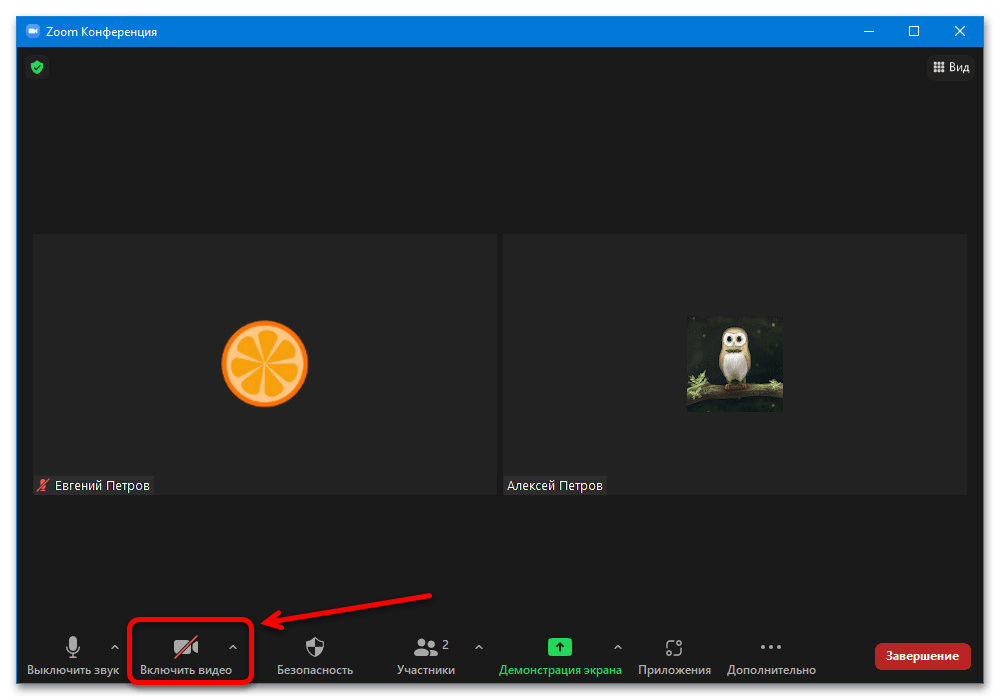
Кроме этого, что особенно актуально для компьютера, стоит закрыть любые другие программы для работы с веб-камерой. Если такого рода софт будет активен во время конференции, Зум просто не сможет использовать устройство из-за ограничений оборудования.
Вариант 1: Компьютер
Несмотря на то что трансляция изображения с веб-камеры компьютера в рамках конференции в Zoom является одной из основополагающих возможностей, нередко при включении видео с этим возникают трудности. Чаще всего проблемы связаны с простейшим выбором неправильного устройства в настройках программы, но также препятствовать может операционная система.
Способ 1: Изменение настроек программы
Чтобы камера работала должным образом в рамках конференции, во внутренних параметрах Зума необходимо выбрать соответствующее устройство и внести дополнительные изменения. Делать это лучше всего в свободное от сеансов связи время, потому как некоторые из настроек требуют обязательного перезапуска программы для применения новых значений.
-
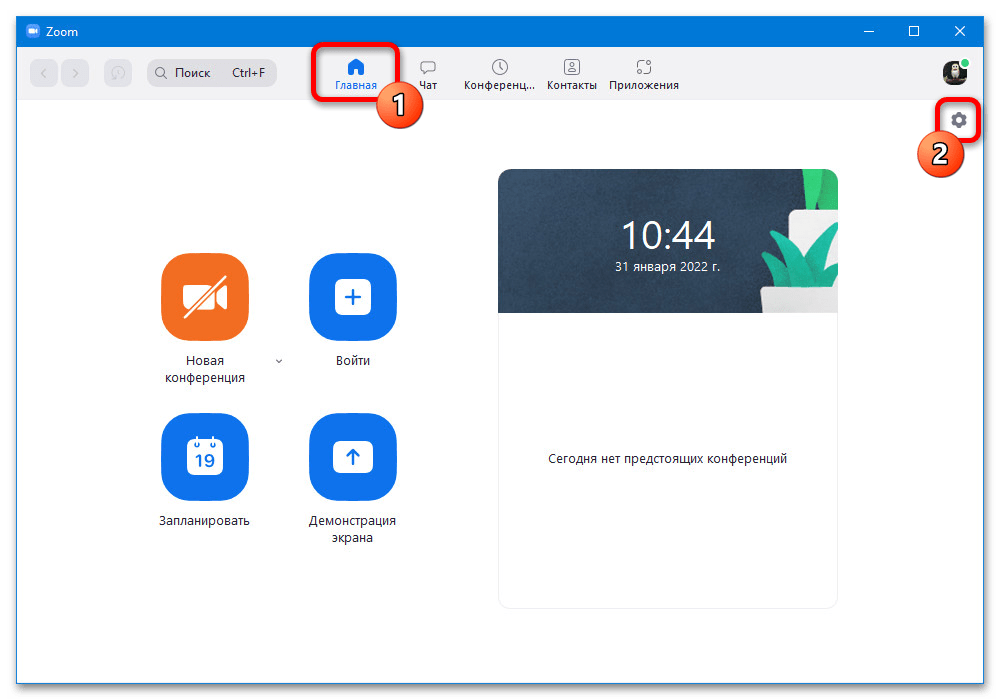
Находясь на вкладке «Главная» в окне рассматриваемого мессенджера, в правой части экрана воспользуйтесь иконкой с изображением шестеренки. После этого через навигационное меню перейдите в категорию «Видео».
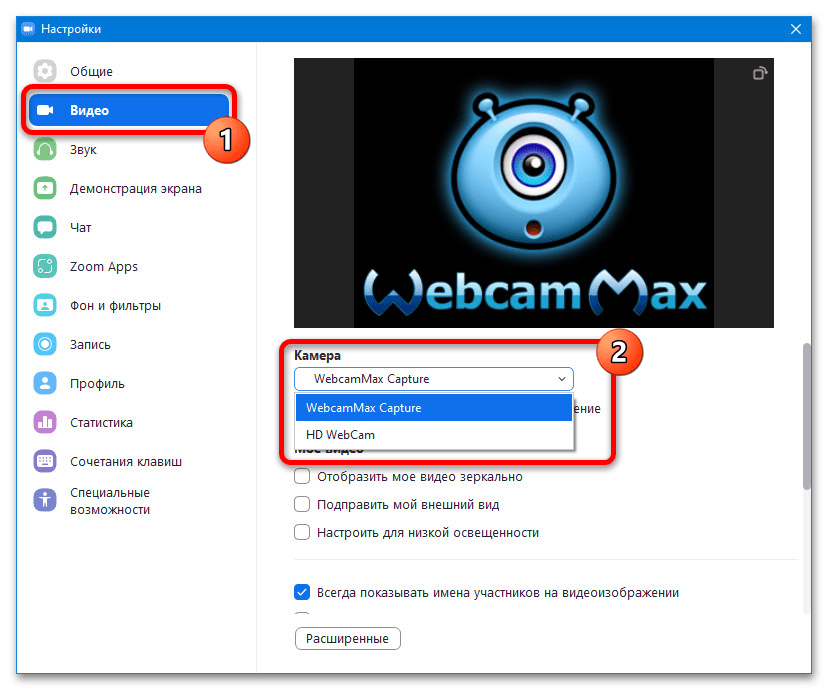
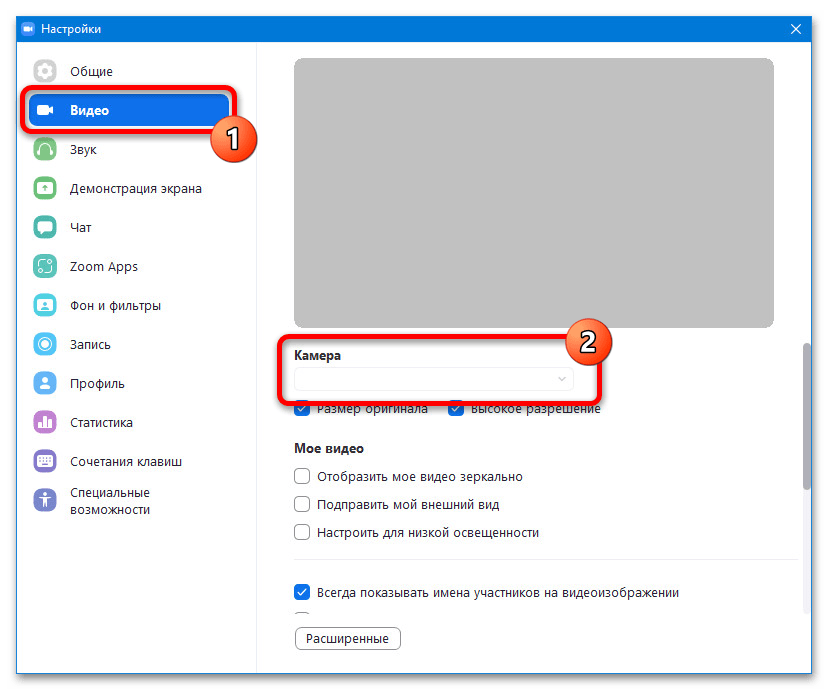

Прочие параметры, устанавливаемые через выпадающие списки, измените на «Автоматически», чтобы программа самостоятельно выбирала оптимальные способы обработки видеоданных. Для сохранения новых значений ничего делать не требуется, разве что желательно после выхода из настроек полностью перезапустить программу.
Способ 2: Работа с устройствами
Если веб-камера недоступна для выбора во внутренних настройках программы, вероятнее всего, причиной этому служит принудительная деактивация в «Диспетчере устройств» операционной системы. Меняются настройки примерно одинаково в разных версиях Windows, но при этом могут присутствовать незначительные отличия в точных названиях разделов.
-
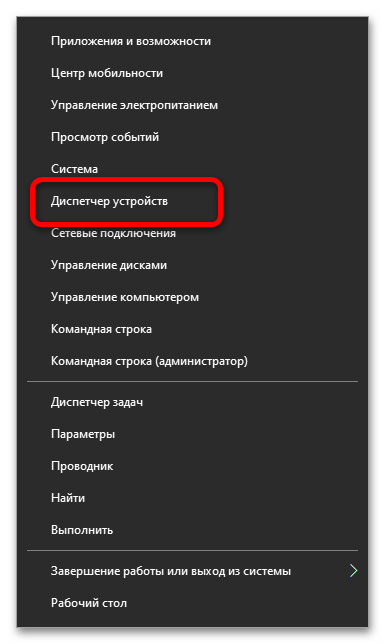
Нажмите правой кнопкой мыши по кнопку «Пуск» на панели задач и во всплывающем окне откройте «Диспетчер устройств». При возникновении каких-либо трудностей можете найти аналогичный пункт в классической «Панели управления».
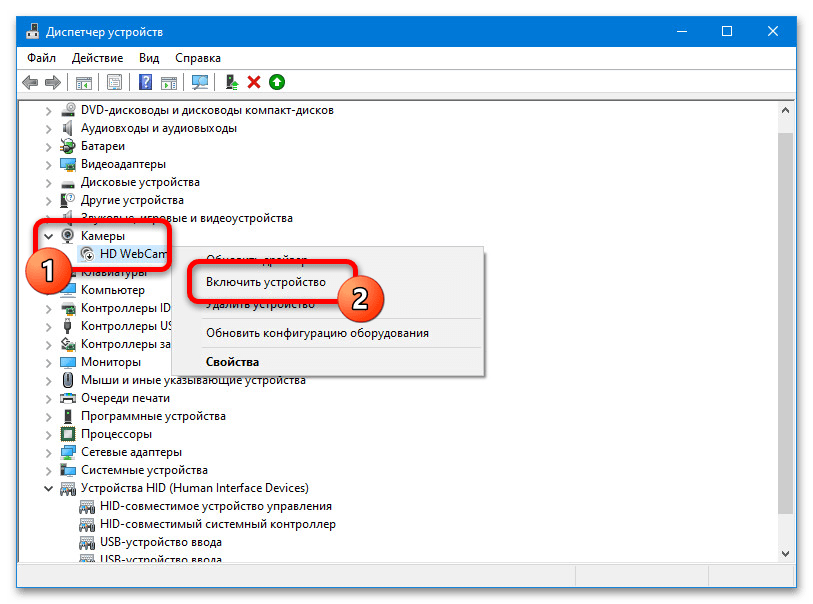
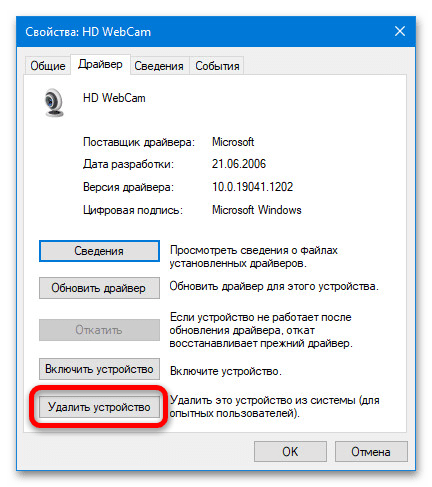
Отсутствие камеры в названых разделах может указывать на неисправности самого устройства или неправильное подключение. Чтобы это проверить, попробуйте использовать другой USB-порт для подключения или ознакомиться с инструкцией из последнего способа.
Способ 3: Настройки конфиденциальности
Актуальные в настоящее время версии Windows предоставляют дополнительные настройки «Конфиденциальности», которые могут блокировать доступ к отдельным устройствам для каждого установленного приложения. По умолчанию такие ограничения отсутствуют, и потому инструкция будет актуальна далеко не во всех случаях.
-
Любым удобным способом откройте «Параметры» Windows и из списка разделов на главной странице выберите «Конфиденциальность». Здесь, в свою очередь, необходимо открыть категорию «Камера».
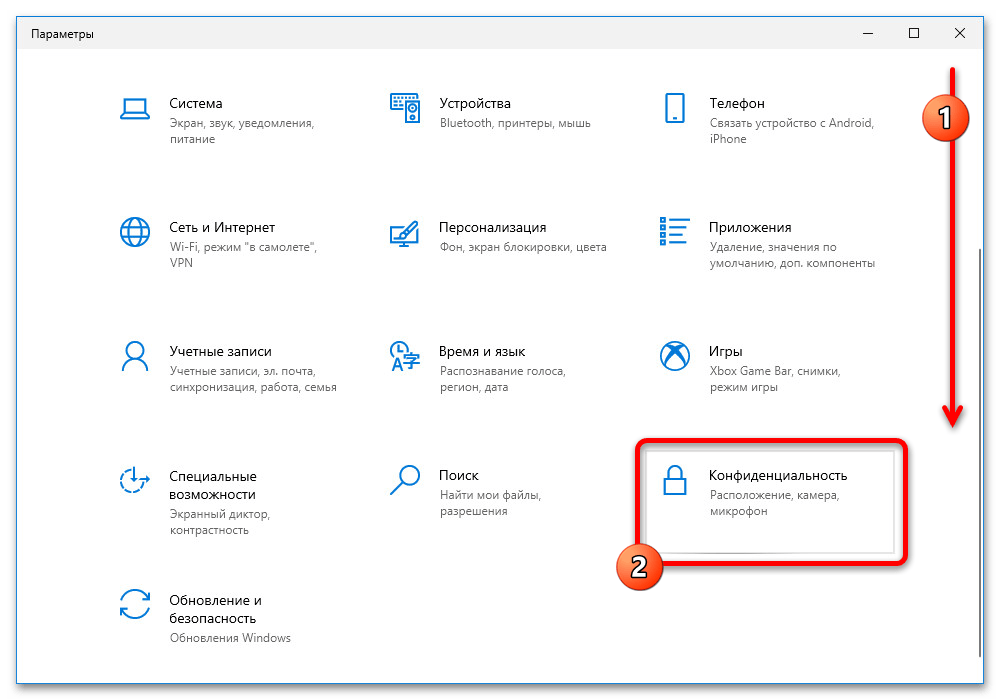
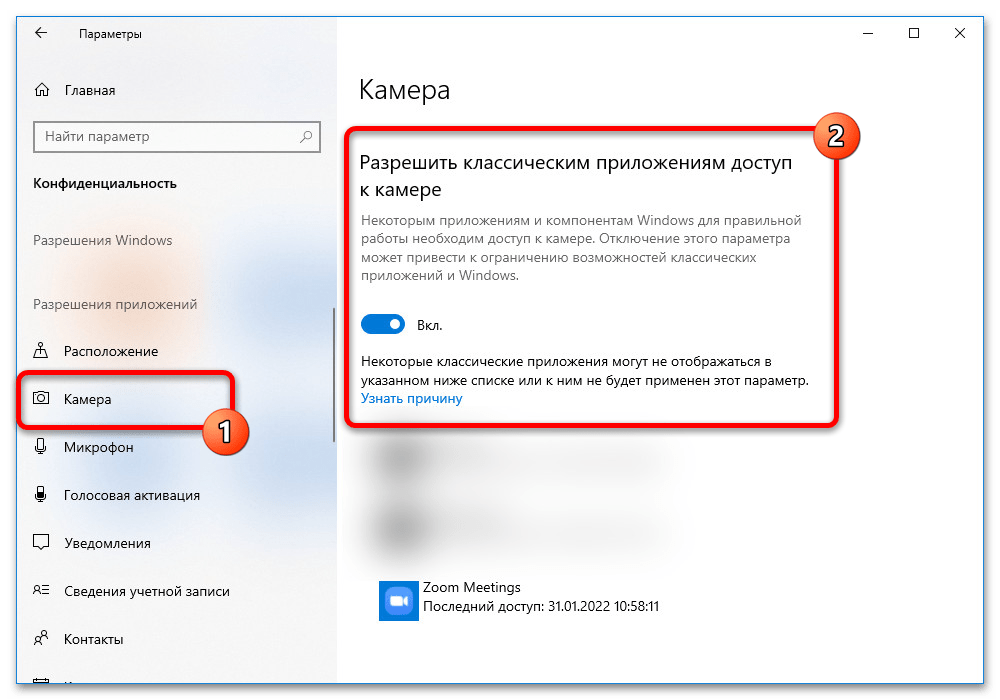
Настройки применяются автоматически без перезапуска системы, так что сразу после внесения изменений можно проводить тестирование. Также стоит учитывать, что отсутствие пункта в списке приложений прямо указывает на неправильную работу и делает актуальным следующее решение.
Способ 4: Переустановка программы
Удаление и повторная установка Zoom на ПК может потребоваться в тех случаях, когда неработоспособность камеры связана со сбоями самой программы, что, однако, является редкостью. Как было упомянуто выше, одной из основных причин для этого выступает отсутствие Зума среди приложений в системных настройках конфиденциальности при включенной в «Диспетчере устройств» камере.
-
Для начала кликните ПКМ по значку «Пуск» на панели задач и выберите «Приложения и возможности» или «Программы и компоненты» в зависимости от версии ОС. Аналогичный раздел можно открыть через системные «Параметры» или классическую «Панель управления».
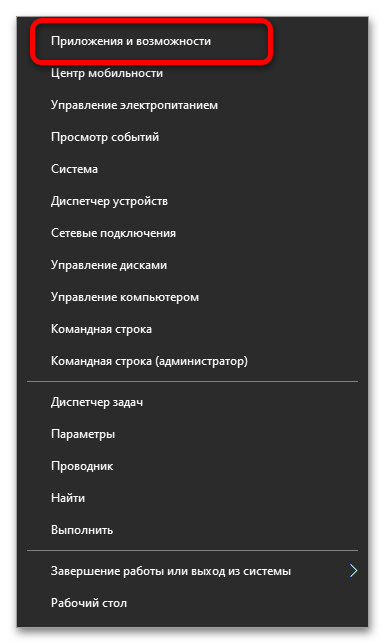
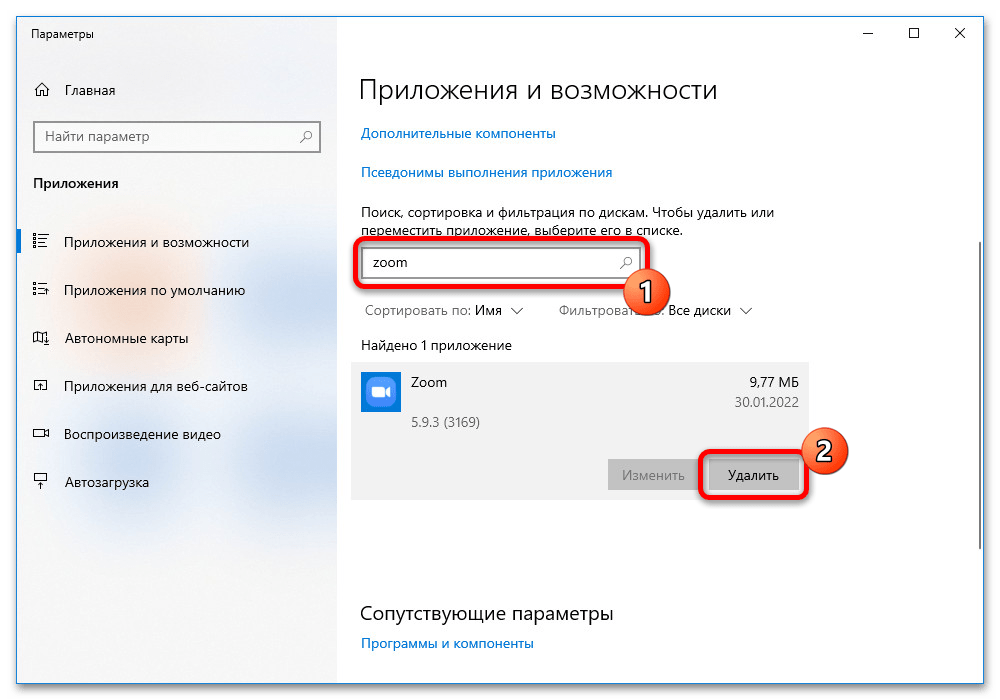

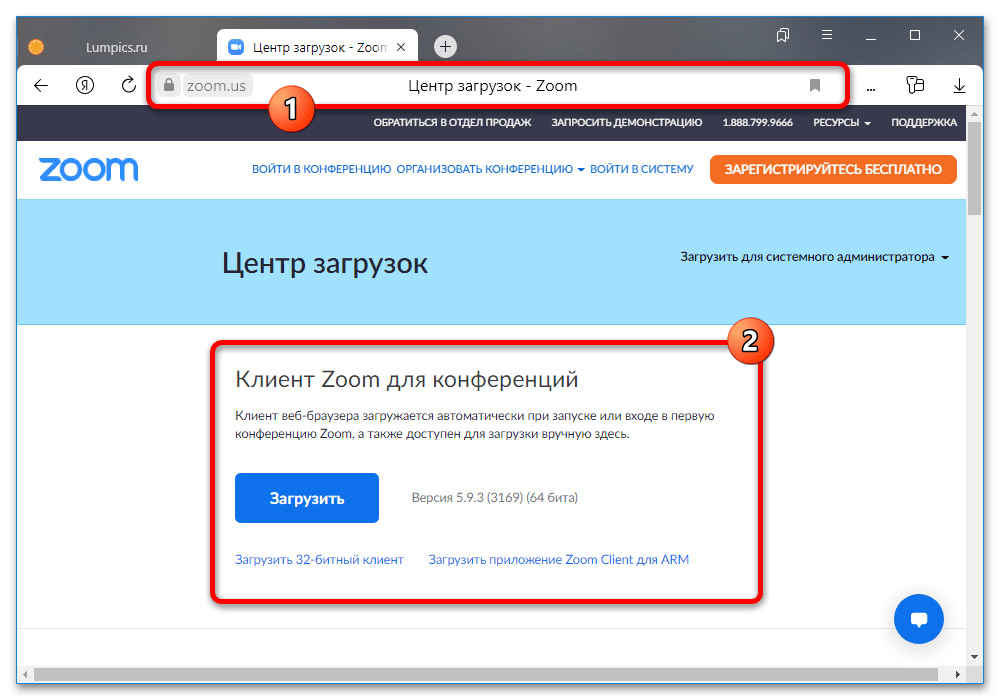
В качестве альтернативы на компьютере с Windows 10 или 11 мессенджер можно загрузить из Microsoft Store, воспользовавшись внутренним поиском. После всего этого потребуется заново авторизоваться и проверить работоспособность устройства, например, через настройки.
Способ 5: Диагностика и замена камеры
При отсутствии результатов после выполнения перечисленных действий вероятнее всего причиной служат неисправности камеры, проверить которые можно многими средствами. В свою очередь, решением может стать как простейший перезапуск компьютера или обновление драйверов, так и восстановление системы или установка последних обновлений.
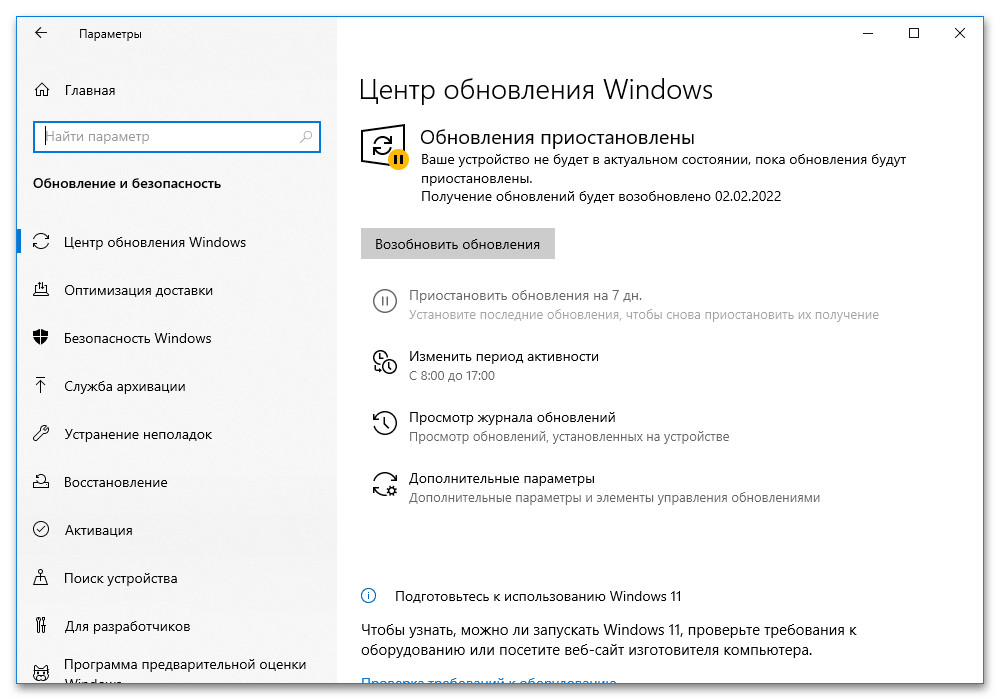
Если есть такая возможность, обязательно попробуйте подключить устройство к другому компьютеру и проверить работоспособность. На ноутбуках при этом поломку встроенной камеры можно обойти или дополнительной внешней периферией, или ремонтом в сервисном центре.
Вариант 2: Мобильное устройство
Смартфоны под управлением iOS или Android по умолчанию оснащены камерой, которая в большинстве случаев исправно работает во всех приложениях, и потому обычно хватает включения соответствующей функции Зума. В то же время проблемы вполне могут возникать по самым разным причинам от сбоев приложения до неправильных настроек конфиденциальности операционной системы.
Способ 1: Настройки конфиденциальности
Первое, чему необходимо уделить внимание при неработающей камере, это системные параметры конфиденциальности, которые могут принудительно ограничивать доступ определенным приложениям к разным компонентам и датчикам. В основном это будет актуально, если вы случайно установили ограничения при первом запуске мессенджера или вручную ранее редактировали настройки.
Android
-
Существует множество графических оболочек Android, в каждой из которых рассматриваемые настройки могут меняться по-разному. В большинстве современных версий для этого нужно открыть «Приложения и уведомления», перейти в «Управление разрешениями», выбрать раздел «Камера» и развернуть индивидуальные настройки «Zoom».
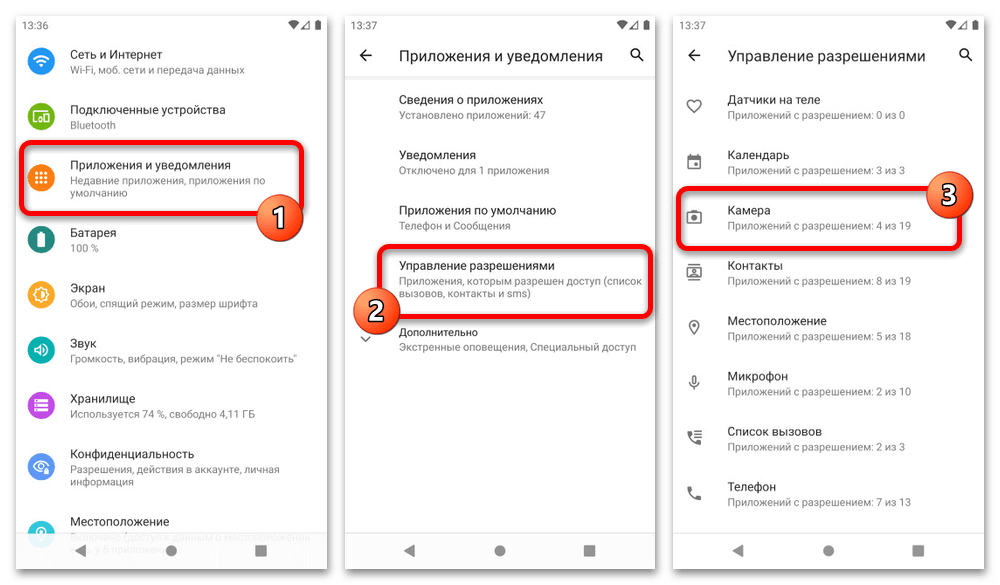
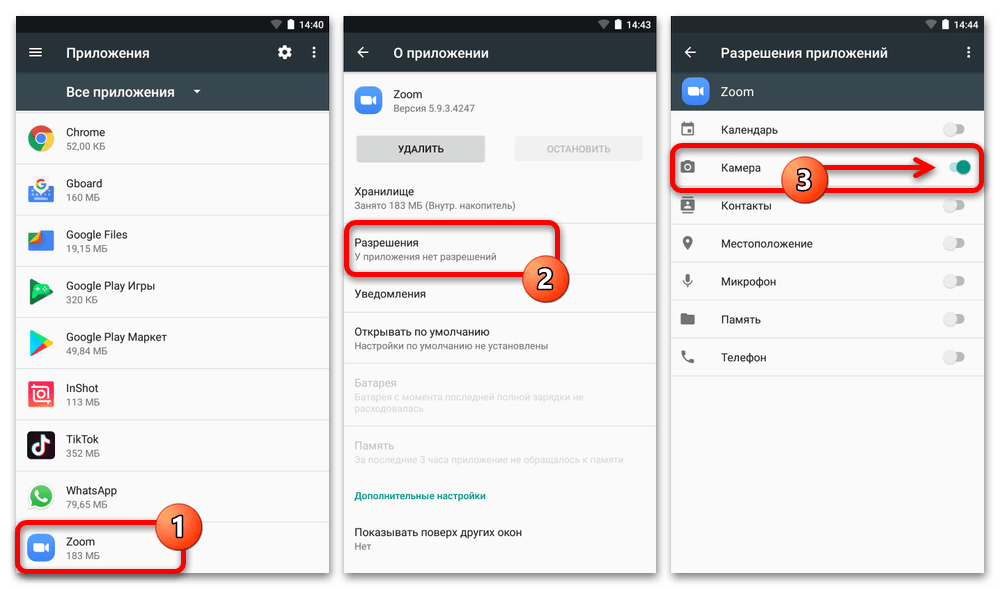
Новые параметры будут применены автоматически сразу после предыдущего действия. В дальнейшем останется лишь проверить камеру на предмет работоспособности с помощью стандартных возможностей Зума.
iOS
-
Изменение настроек конфиденциальности на iPhone не сильно отличается от предыдущего варианта. В данном случае нужно открыть системные «Настройки», перейти в категорию «Конфиденциальность», выбрать «Камеру» и воспользоваться ползунком напротив пункта «Zoom».
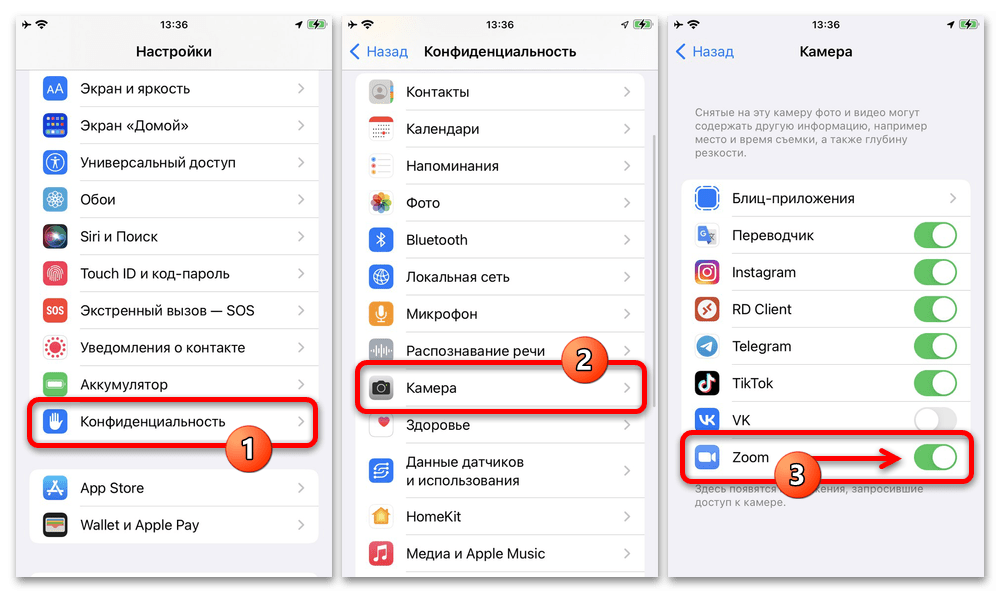
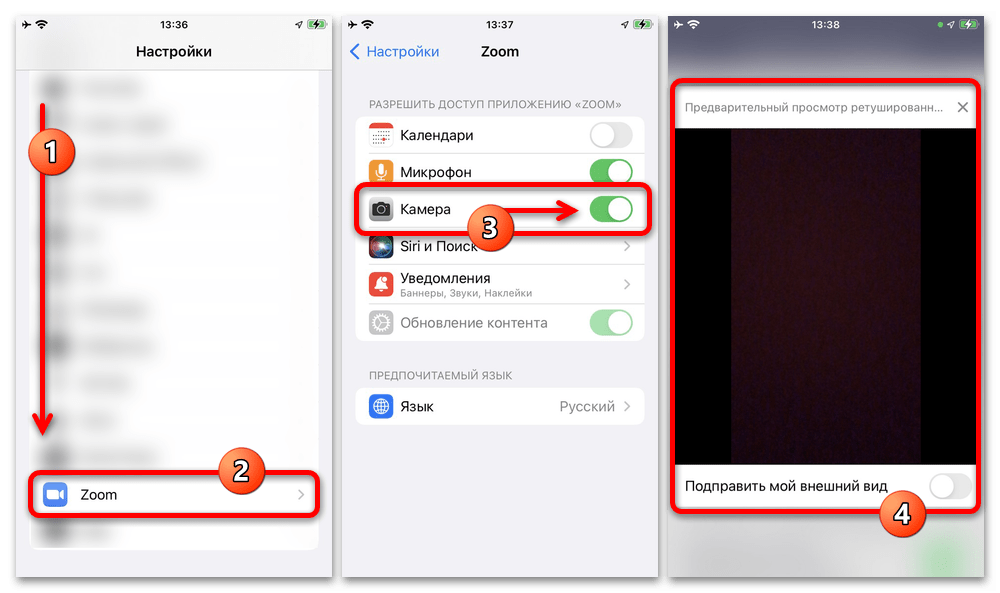
Вне зависимости от используемого устройства менять системные параметры лучше всего при закрытом мессенджере вне конференции. Нарушение данного условия может привести к автоматическому обрыву соединения и незначительным сбоям, так как приложение будет перезапущено.
Способ 2: Переустановка приложения
Многие проблемы официального клиента Zoom на смартфоне можно решить путем переустановки. Особенно это будет актуально, если в предыдущем случае вы не смогли найти мессенджер в общем списке приложений или настройках конфиденциальности.
Android
-
На Андроид-устройствах избавиться от любой программы можно многими способами в зависимости от оболочки. При этом наиболее универсальным вариантом является использование кнопки «Удалить» на странице Зума в Google Play Маркете по указанной ниже ссылке с последующим подтверждением процедуры во всплывающем окне.
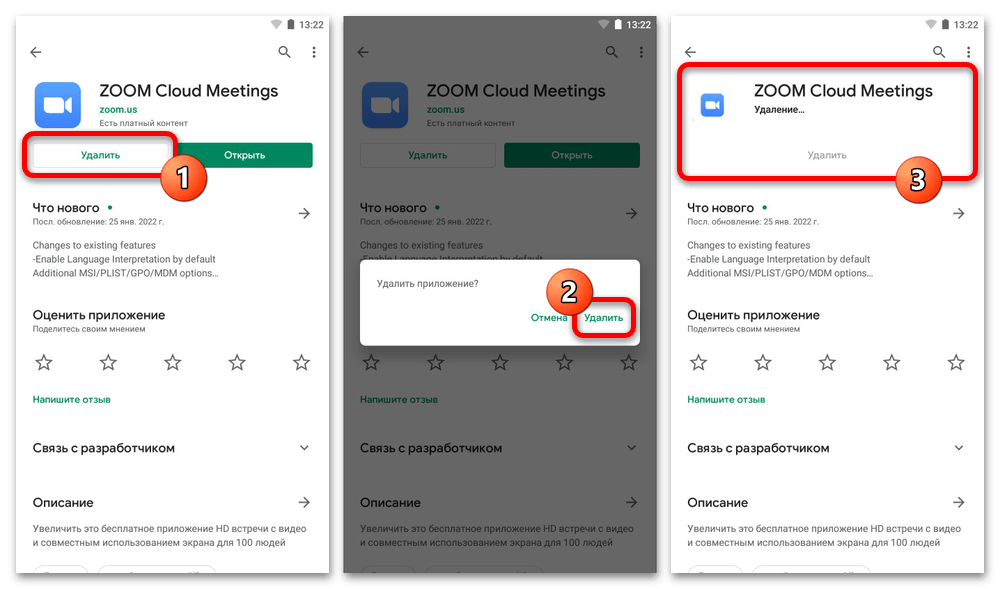
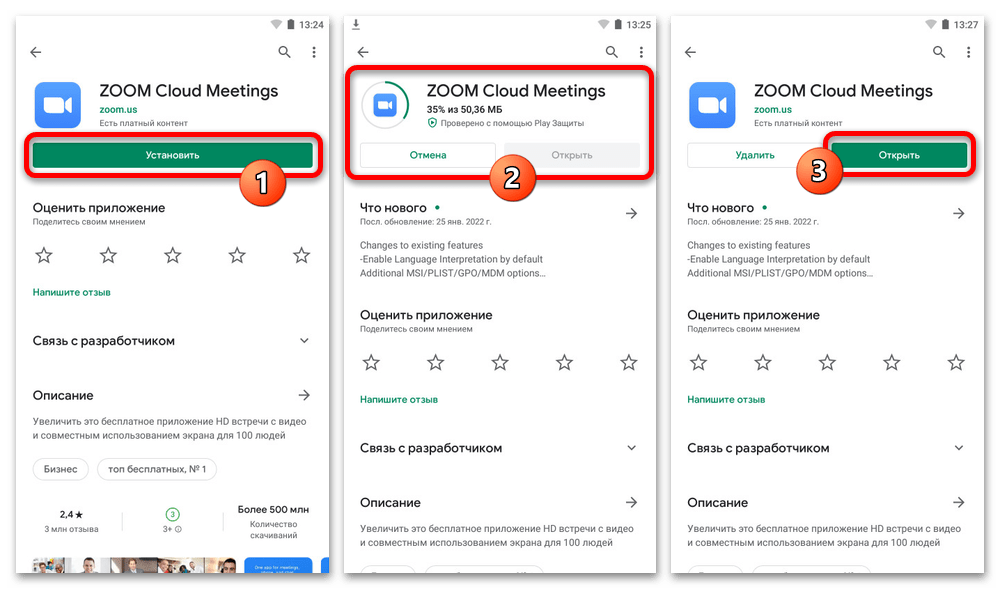
Учитывайте, что в данном случае после переустановки сбрасываются все настройки и выданные ранее разрешения, которые придется подтвердить заново через системные параметры или всплывающие окна. То же самое относится и к учетной записи, выход из которой осуществляется автоматически при удалении мобильного клиента.
iOS
-
Если вами используется Айфон, удаление можно выполнить двумя основными способами — через страницу приложения в «Хранилище iPhone» или с помощью значка на домашнем экране. Во втором случае действий требуется меньше и сводятся они к зажатию иконки на несколько секунд, выбору функции «Удалить приложение» и подтверждению процедуры во всплывающем окне.
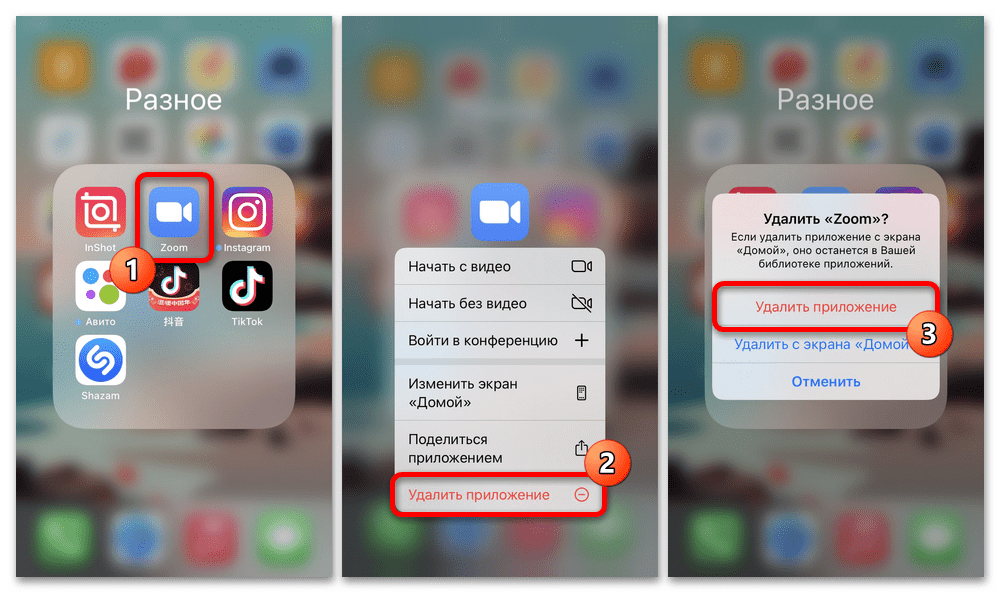
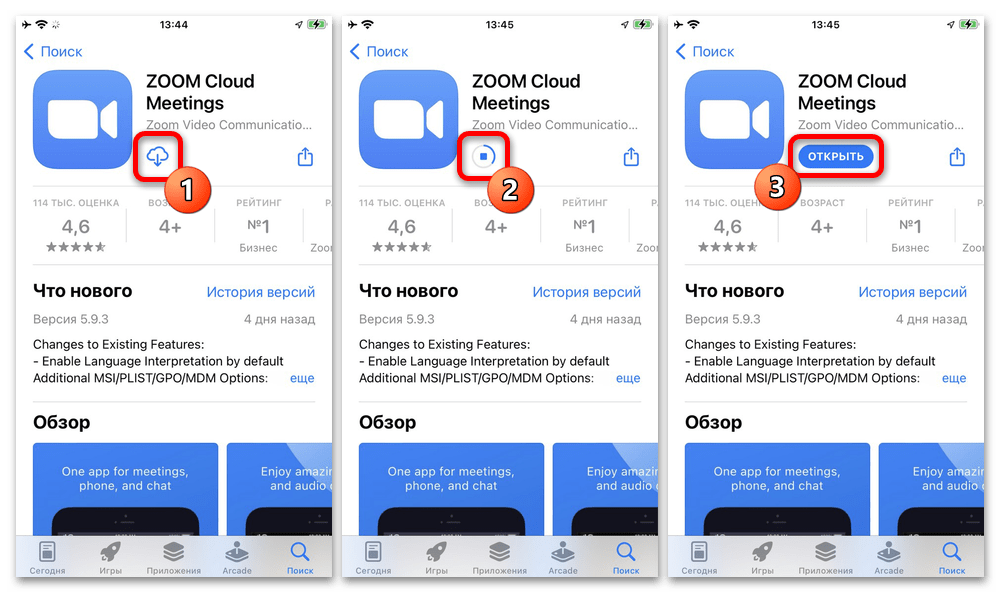
Дополнительно отметим, что данные рассматриваемого мессенджера никак не связаны со сбоями, и поэтому в качестве альтернативы можете «Сгрузить приложение» вместо полного удаления. Подробнее данная процедура была описана в статье по представленной в самом начале ссылке.
Способ 3: Диагностика устройства
Равно как и любой компонент мобильного устройства, камера при определенных обстоятельствах может выйти из строя. Диагностировать такого рода неисправности проще всего с помощью сторонних приложений вроде Test X или TestM, найти которые не составит труда в Play Маркете и App Store.
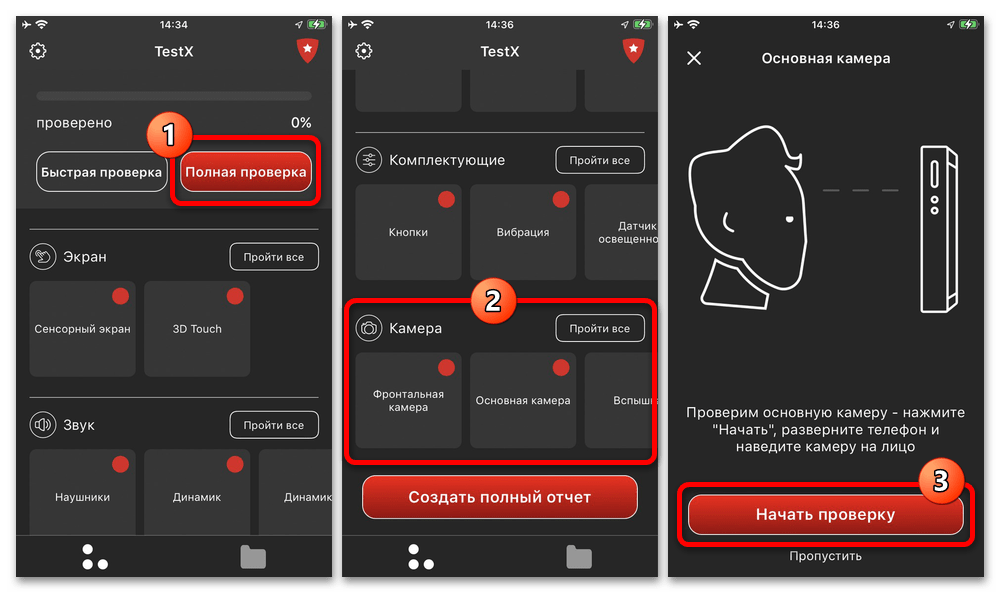
Большую часть проблем, что особенно актуально для Айфона, но стоит учитывать и на Андроиде, можно решить путем сброса настроек к заводскому состоянию. Делать это стоит только в крайнем случае, если другие представленные рекомендации не принесли положительных результатов и, в том числе, камера не функционирует ни в одном приложении.
 Мы рады, что смогли помочь Вам в решении проблемы.
Помимо этой статьи, на сайте еще 12780 полезных инструкций.
Добавьте сайт Lumpics.ru в закладки (CTRL+D) и мы точно еще пригодимся вам.
Отблагодарите автора, поделитесь статьей в социальных сетях.
Опишите, что у вас не получилось. Наши специалисты постараются ответить максимально быстро.
Как настроить камеру в Zoom
Для начала нам нужно попасть на страницу параметров. Проще всего это сделать, когда пользователь вошел в учетную запись на компьютере:
- Кликните на значок рядом с полем «Поиск».
- Появится контекстное меню. В нем нажмите на выделенный пункт:

Если же авторизация еще не пройдена, то данный способ не подойдет. Но есть два других:
Теперь посетите раздел «Видео». В нем нам интересны следующие опции:
Если картинка в окне предпросмотра показывается некорректно, то попробуйте ее повернуть с помощью соответствующей кнопки в верхнем правом углу:
Мобильные устройства
В приложении для Android и iOS как таковых настроек камеры нет. Но есть несколько полезных опций, например, отключение видео при подключении к конференции. Добраться до этого параметра выйдет так:
В самой видеоконференции вы можете вернуть картинку, если нажмите на соответствующую иконку:
А чтобы сменить отображение с передней камеры на заднюю, тапните на характерный значок в верхнем левом углу:
Решение проблем
Следующий момент относится только к приложению для смартфонов и планшетов. Пока вы не разрешите доступ к камере в Zoom, она не будет работать. Вообще это делается на этапе установке приложения, при первом запуске или при подключении к онлайн-встрече.
Но на Айфоне и Айпаде могут понадобиться дополнительные шаги:
Крайняя мера для мобильных устройств – удаление и повторная установка приложения Зум. Вот ссылки на соответствующие инструкции:
Итоги
Такой вариант записи конференции в Zoom на телефоне не слишком удобен, но его альтернатива только одна – переход на платный тариф («Профессиональный» и выше). Так что если он вам не подходит, то воспользуйтесь нужной функции в компьютерной версии программы.
Настройка из личного кабинета
Чтобы запись конференции в Zoom производилась автоматически, произведите настройку из личного кабинета. Для этого:
Важно! После изменения настроек перезапустите Zoom Cloud Meetings на телефоне.
Где хранится видеозапись
После завершения трансляции, платформа предложит сохранить конференцию в Zoom. Когда все участники покинут конференцию, откроется папка, в которой хранится файл.
Чтобы узнать, где сохраняется запись:
Проверить расположение файла, можно с локального компьютера. Для этого:
Важно! Для данных размещенных в облаке, в личном кабинете будет добавлена ссылка на видео.
Записываем конференцию в Zoom
Zoom работает как на компьютерах, так и на мобильных устройствах. Порядок записи конференций на тех и других устройствах немного различается, однако имеет схожий алгоритм.
На мобильном устройстве
Пользователи мобильных версий Zoom могут записывать видео и аудио, только если эта функция поддерживается операционной системой смартфона или планшета. Узнать, доступна ли эта функция на вашем устройстве, можно так:
Если пункт «Запись» неактивен, значит, ваш аппарат ее не поддерживает.
Для приостановки или завершения записи используйте кнопки «Пауза» и «Стоп». Как только конференция закончится или вы покинете ее сами, запись остановится и произойдет автоматическое перемещение к директории, куда был сохранен видеофайл.
На компьютере
Деловые совещания обычно проводятся на компьютерах, поэтому инструментов управления записью конференций в десктопной версии Zoom несколько больше, чем в мобильной. Чтобы записать информацию с экрана ПК или ноутбука, выполните следующие действия:
После завершения сеанса откроется папка с сохраненными материалами. А где их искать, если папка вдруг не открылась, мы расскажем дальше.
Создание записи конференции без разрешения
Если создатель трансляции запретил участникам записывать ее при помощи встроенных в Зум инструментов, то вы сможете это сделать с помощью стороннего программного обеспечения как на телефоне, так и на ПК.
Если вы используете Зум на компьютере, вам подойдет любая программа с функцией захвата видео и звука с экрана. Разберем, как это сделать, на примере популярного приложения для скринкастинга Bandicam.
Как включить микрофон в Zoom
Микрофон по умолчанию остается работающим при входе в конференцию. Для этого на главном экране перед подключением не нужно устанавливать галочку в пункте «Не подключать микрофон».

Вход в конференцию
Если все-таки активировать данный параметр, то микрофон работать не будет. При первом подключении к конференции нужно выполнить такие действия для включения микрофона:
- Во время конференции нажимаем по иконке «Подключить», расположенной в нижней панели управления.
- Далее выбираем «Вызов с использованием звука устройства».


Нажимаем по значку микрофона
В итоге микрофон включится, и другие участники будут вас слышать. Единственное, если организатор ограничил использование микрофона, то активировать его не получится.
Применение встроенных средств

Разрешение записи для других участников
Организатор конференции, которому нужно разрешить другому участнику сделать свою запись разговора, должен выполнить такие действия:
- начать видеоконференцию;
- когда к беседе присоединится нужный собеседник, выбрать в нижней части экрана функцию «Управление участниками»;

- в появившемся на экране списке выбрать участника, которому дается разрешение;
- в выпадающем меню по очереди выбрать сначала «Дополнительно», затем «Разрешение записи».
Теперь участнику можно записывать видео так же, как организатору беседы, с помощью встроенных опций программы. Но, если нужно снова отключить такую возможность, достаточно проделать те же пункты, но в последнем уже не разрешить, а запретить запись.
Просмотр ролика

Использование смартфона
Для получения возможности записать видео с телефона придется выполнить такие действия:
- запустить приложение «Зум» на смартфоне;

- нажать на кнопку «Конференции» и выбрать пункт «Редактировать»;

- активировать ползунок автоматической записи;
- в расположении выбрать сохранение в облачном хранилище;
- нажать на «Сохранить» и запустить видеоконференцию.

После установки настроек пользователь может запускать создание видеороликов с телефона. Чтобы включить эту функцию во время онлайн-беседы, следует нажать в любой точке экрана, открыв кнопки управления, и в меню «Подробнее» активировать запись.
Часть 1 : Что делать для записи Zoom Meeting
Как и выше, вы можете легко записывать и делиться встречей Zoom. Если быть более точным, вам разрешено записывать видео встречи Zoom со звуком в любое время. Итак, что вам нужно сделать, чтобы вызвать эту функцию?
Когда вы начнете собрание Zoom, вы можете сразу перейти к панели управления. В нижней части экрана есть значок «Запись». Таким образом, вы можете щелкнуть этот значок, чтобы немедленно начать запись собрания Zoom.
Позже, когда вы захотите остановить Zoom-запись, вы можете нажать «Остановить запись» в том же месте на панели управления.
Записанное собрание Zoom будет сохранено в формате MP4. Вы можете перейти в папку назначения Zoom по умолчанию, чтобы получить свое экспортное видео.

Часть 3 : Как записать Zoom Meeting на iPhone
Пользователям iPhone, iPad и iPod Touch не требуется устанавливать стороннее приложение для записи Zoom. Просто обновитесь до iOS 11. В результате вы можете записать Zoom собрание на iPhone по умолчанию запись экрана iOS функцию.
Шаг 1 : Включить запись экрана iOS
Включите ваше устройство iOS. Откройте приложение «Настройки». Выберите «Центр управления» в списке. Затем выберите «Настроить элементы управления».
Нажмите зеленый значок добавления перед «Запись экрана». Нажмите кнопку «Назад» и включите «Доступ в приложениях».
Шаг 2 : Запишите встречу Zoom на iPhone
Откройте приложение Zoom на устройстве Apple. Выберите «Начать собрание», чтобы провести собрание Zoom как обычно. Позже проведите пальцем вверх от нижней части экрана. Нажмите значок «Запись» в «Центре управления».
После обратного отсчета начнется запись встречи Zoom на iPhone. Если вы хотите остановить запись, просто проведите пальцем вниз, чтобы нажать значок «Остановить запись».

Пользователям, использующим iOS-версию до 11, необходимо скачать устройства записи экрана iPhone записать встречу Zoom на вашем iPhone.
Руководство
Для начала нам нужно попасть на страницу параметров. Проще всего это сделать, когда пользователь вошел в учетную запись на компьютере:
- Кликните на значок рядом с полем «Поиск».
- Появится контекстное меню. В нем нажмите на выделенный пункт:

Если же авторизация еще не пройдена, то данный способ не подойдет. Но есть два других:
Теперь посетите раздел «Видео». В нем нам интересны следующие опции:
Если картинка в окне предпросмотра показывается некорректно, то попробуйте ее повернуть с помощью соответствующей кнопки в верхнем правом углу:
Мобильные устройства
В приложении для Android и iOS как таковых настроек камеры нет. Но есть несколько полезных опций, например, отключение видео при подключении к конференции. Добраться до этого параметра выйдет так:
В самой видеоконференции вы можете вернуть картинку, если нажмите на соответствующую иконку:
А чтобы сменить отображение с передней камеры на заднюю, тапните на характерный значок в верхнем левом углу:
Решение проблем
Следующий момент относится только к приложению для смартфонов и планшетов. Пока вы не разрешите доступ к камере в Zoom, она не будет работать. Вообще это делается на этапе установке приложения, при первом запуске или при подключении к онлайн-встрече.
Но на Айфоне и Айпаде могут понадобиться дополнительные шаги:
Крайняя мера для мобильных устройств – удаление и повторная установка приложения Зум. Вот ссылки на соответствующие инструкции:
Как работать во время вебинара или урока
Одна из основных задач zoom — создать условия для полноценного обучения, качественного проведения конференций, вебинаров.
Демонстрация экрана

Инструмент доступен на пк, мобильных устройствах.
- кликнуть «Демонстрация экрана»;
- выбрать экран, который планируете демонстрировать. Переключиться можно на рабочий стол пк, iPhone, iPad, отдельные приложения, виртуальную доску. Включается также показ слайдов;

Реакции и общение, обмен файлами, чат

Система позволяет общаться в чате:
При демонстрации экрана функция чата также работает:
- для отправки комментария нажать «Подробнее»;
- кликнуть «Чат»;
- ввести текст.
Дополнительная опция при работе на компьютере — передача, сохранение файла, конспекта, отчета через чат. Для этого достаточно нажать на «Файл», прикрепить нужный, послать. На смартфонах прикрепленные документы не видно, посмотреть их не удастся.