
Как полностью почистить клавиатуру ноутбука и компьютера
Клавиатура, забитая пылью, крошками еды и отдельные залипающие после пролития колы клавиши — обычное явление. В то же самое время, клавиатура является, пожалуй, самым важным периферийным устройством компьютера или составной частью ноутбука. В этой инструкции подробно будет описано, как почистить клавиатуру своими руками от пыли, кошачьей шерсти и прочих прелестей, там скопившихся, и, при этом, ничего не сломать.
Существует несколько способов чистки клавиатуры, целесообразность применения которых зависит от того, что именно не так с ней. Однако первая вещь, которую следует сделать вне зависимости от того, какой способ используется — отключить клавиатуру, а если это ноутбук — то полностью выключить, отключить от сети, а если от него можно отсоединить батарею, то сделать и это.
Наружная чистка клавиатуры ноутбука
Такой способ очистки считается наиболее простым. Вам потребуется мягкая тряпочка, сухая или немного увлажненная. Тщательно протрите клавиши, удалите пыль и пятна от еды и напитков. Не обходите вниманием торцевые стороны клавиш, поскольку там находится скопление грязи и пыли.
Чтобы удалить загрязнения не только на поверхности клавиш, но и с их боковых частей, а также под ними, понадобится кисть. Пройдитесь ею в промежутках между клавишами, стараясь очистить труднодоступные участки. Соблюдайте осторожность, чтобы не повредить крепления, которые удерживают клавиши. После окончания работы еще раз протрите поверхность тряпочкой.


Методы очистки без разборки

Слабые зягрязнения легко удаляются щёткой или пылесосом
Существует два способа очистки:
- поверхностная;
- глубокая.
Первый вариант предполагает удаление загрязнений с клавиш и между кнопками. Для этого потребуются салфетки и мягкие щётки. Эти инструменты можно приобрести в специализированных магазинах компьютерной техники.
Достичь более эффективного результата позволит специальная жидкость и ветошь. Просто смочите ткань и протрите клавиатуру, уделяя внимание зазорам между кнопками. При отсутствии этого средства можно воспользоваться изопропиловым спиртом. Жидкость следует применять в умеренном количестве, чтобы она не попадала на контакты между кнопками. Не стоит очищать клавиатуру с помощью этилового спирта, он может удалить краску. Также нельзя для этой цели использовать ацетон.
Важно! Средства, содержащие агрессивные вещества, не только сотрут краску, но и могут оплавить корпус ноутбука.
Метод глубокой очистки поможет удалить пыль с контактов, что предотвратит загрязнение внутренней части ноутбука. Для этого можно использовать:
- Специальные USB-пылесосы. Они оснащены насадками, позволяющими устранять различные загрязнения. Но эти приборы не отличаются высокой мощностью, поэтому очищение с их помощью сложно назвать глубоким.
- Баллончик, наполненный сжатым воздухом. Поток выходит из ёмкости под сильным давлением, благодаря чему устраняется пыль на контактах.
- Если нужно обработать небольшой участок поверхности, можно воспользоваться стикерами. Это липкие листочки, которые прикладываются к необходимому месту и сразу снимаются. Преимуществом этого способа является возможность моментально удалить загрязнения. Но для очистки всей клавиатуры их применение является нецелесообразным, поскольку этот процесс займёт много времени.
Важно! Следует помнить, что слишком частое применение баллончика может привести к повреждению клавиатуры.
Как чистить клавиатуру сжатым воздухом
Кисть и тряпка не всегда эффективны, особенно если вы давно не чистили клавиатуру. В таких случаях лучше приобрести баллон сжатого воздуха, который можно найти в компьютерном магазине.
Способ использования прост: вам достаточно поднести распылитель к клавишам, нажать кнопку, и под напором воздуха пыль и мусор «выскочат» наружу. Вам останется только протереть поверхность клавиатуры, чтобы удалить остатки загрязнений.
Неудобство этого метода заключается в том, что частички пыли разлетаются вокруг, и после того, как ваш ноутбук будет чист, вам придется очистить поверхность, на которой вы работали.


Чем нам угрожает мусор под клавиатурой?
Грязная клавиатура – это плохо.
Грязная клавиатура угрожает для вас пониженным иммунитетом, так как пыль и грязюка безупречная среда для размножения микробов.
Кроме того, следует иметь ввиду, что профилактическая чистка клавиатуры компа – это обязательное условие хорошего функционирования компьютерной техники и вашего хорошего здоровья! Пыль, разные загрязнения и мощная грязюка, в индивидуальности капли пролитой на клавиатуру воды, могут вполне сломать клавиатуру и даже вызвать короткое замыкание.
Ну и естественно же, с эстетической точки зрения, грязная клавиатура – это, по наименьшей мере, неприятно.
Как очистить клавиатуру пылесосом

Чтобы избавить себя от необходимости убирать пыль с окружающих поверхностей, как в случае со сжатым воздухом, можно воспользоваться пылесосом. Поскольку ноутбук требует деликатного обращения, лучше воспользоваться вариантом для автомобилей.
Какой бы агрегат вы ни выбрали для чистки, лучше установить минимальную мощность (если в пылесосе есть такая функция). Аккуратно очистите клавиатуру, затем протрите поверхность влажной салфеткой.
Общие рекомендации по правильной эксплуатации и уходу
Чистка техники достаточно сложна для обычного пользователя. Чтобы не приходилось совершать генеральную уборку, соблюдайте простые правила ухода и эксплуатации:
- Постарайтесь не есть и не пить за компьютером. Одно неосторожное движение может нанести серьёзный ущерб вашей технике.
- Периодически ухаживайте за клавиатурой. Найдите полчаса, чтобы почистить её чистящими салфетками или пропитанной спиртом ваткой. Разумеется, это делать нужно при отключенном питании.
- Регулярно вытряхивайте мелкий мусор.
- Мойте руки перед тем, как сесть за компьютер, чтобы избежать жирных пятен: они накапливаются на поверхности и собирают грязь.
- Не стучите по клавишам слишком сильно, так как они могут «расшататься».
Соблюдение правил эксплуатации сохранит жизнь вашего компьютера или ноутбука надолго. Обращайтесь с техникой бережно, и она станет для вас лучшим помощником в делах.
Генеральная уборка требует наличия определённых навыков и массы свободного времени. Чтобы не приходилось прибегать к столь радикальному способу, соблюдайте простые требования по эксплуатации и уходу:
- Старайтесь не перекусывать, сидя за ноутбуком. Любое неосторожное движение, может привести к плачевному результату.
- Регулярно ухаживайте за гаджетом. Несложно найти 30 минут, чтобы протереть поверхность влажной салфеткой или ваткой, смоченной в спиртовом растворе.
- Стряхивайте мелкие крошки.
- Чтобы избежать появления жирных пятен на клавиатуре, мойте руки перед тем, как садиться за ноутбук.
- Не нажимайте слишком сильно на клавиши. Так они могут разболтаться.
Соблюдайте простые рекомендации, обеспечьте технике регулярный уход и бережное отношение, и она прослужит вам долгие годы.
Как почистить клавиатуру на ноутбуке, если она залита чаем, кофе или соком
Если вы разлили жидкость на клавиатуру, принимать меры следует незамедлительно. Необходимо сделать следующее:
- перевернуть ноутбук клавиатурой вниз, чтобы лишняя жидкость вылилась;
- протереть поверхность сухой тряпкой;
- удалить остатки влаги с помощью фена, предварительно установив «холодный» режим.
Когда вы оказали «первую помощь», приступайте к чистке клавиатуры изнутри. Делать это нужно в таком порядке:
- Разберите клавиатуру при помощи отвертки, болты отложите, чтобы не потерять.
- Снимите кнопки и уплотнительные прокладки. Их можно помыть теплой водой. На ноутбуке «Acer» (или любом другом), клавиши снимают по направлению от левого края к правому.
- Удалите при помощи спиртового раствора липкие следы, аккуратно протрите поверхность сухой тряпочкой. Мусор и пыль можно «выдуть» при помощи фена или воспользоваться пылесосом.
- Когда все запчасти просохнут, соберите клавиатуру и установите на место.
Читать также: Твердосплавные цепи для бензопил
Помните, что влага способна нанести непоправимый вред технике, и принимайте меры сразу же после того, как пролили на клавиатуру чай или газировку.


Очистка клавиатуры от жидкости и остатков липких субстанций
После залития клавиатуры ноутбука жидкостями, в особенности, если они сладкие, она нуждается в применении экстренных и наиболее радикальных способов очистки. Чтобы прочистить клавиатуру в таких случаях, ее придется разбирать, что делается для удаления из ее внутренней части всей влаги, которая может стать причиной коротких замыканий в устройстве, а также постепенного подгнивания и выхода из строя элементов его конструкции.

Действия, которые следует предпринять в случаях заливания ноутбука жидкостями, заключаются в следующем:
- Кнопки снимаются, моются и тщательно просушиваются.
- Если пролитая жидкость проникла во внутреннюю часть ноутбука слишком глубоко, то демонтировать придется не только кнопки, но и три пленочных слоя, расположенных под ними. Такие слои, на поверхности которых нанесены контактные дорожки, необходимо будет разъединить между собой, тщательно промыть каждый из них и вытереть насухо, либо просушить их поверхности при помощи холодного воздуха, выдуваемого из фена. При просушке пленочных слоев клавиатуры ноутбука следует действовать предельно аккуратно, чтобы неаккуратным движением не повредить контактные дорожки на их поверхности. Если же такое произошло, то дорожки придется восстанавливать, что можно сделать при помощи специального токопроводящего лака.
Чтобы промыть клавиатуру и все элементы ее внутренней конструкции после заливки, не нанеся им вреда, лучше всего использовать следующие жидкие вещества:
- дистиллированная вода, в составе которой не содержится солей и других минеральных включений;
- 96%-й этиловый спирт, который не только обладает хорошими чистящими свойствами, но также способен вбирать в себя влагу и быстро выветриваться вместе с ней;
- изопропиловый спирт.
Промывать обычной проточной водой можно только резиновую прокладку клавиатуры ноутбука, на поверхности которой отсутствуют токопроводящие элементы.
Почему важно вовремя чистить клавиатуру ноутбука?
Когда вы пренебрегаете чисткой клавиатуры ноутбука, это грозит ее преждевременной поломкой. Кроме того, пыль и мусор с клавиш попадают внутрь, и это может привести к следующим проблемам:
- нарушения в работе вентиляционной системы (если запылен радиатор), и как результат – ноутбук часто выключается сам по себе по причине перегрева;
- «западание» клавиш, а в случае попадания влаги – поломка клавиатуры в целом;
- повреждение «начинки» ноутбука и разнообразные поломки.
Важно своевременно проводить чистку клавиатуры, иначе вам придется периодически обращаться к специалистам по причине поломок вашей техники.
Добрый день! Следить за чистотой различных компонентов ― не слишком простая задача, ведь немалое количество людей не сможет даже разобрать корпус устройства. Легко чистить только клавиатуру компьютера или ноутбука ― и лизун специальный есть, упрощающий чистку, и щеточки особые, позволяющие очистить пространство между клавишами. Но, несмотря на такое разнообразие средств, далеко не все пользователи хотя бы раз в год уделяют хотя бы полчаса любимому компоненту.
Периодическая чистка
Содержать ноутбук в чистоте — похвальное желание. Однако на поверхности кнопок все равно скапливается сложная пленка из жира пальцев и пыли. Она прочная и стирается с трудом. Чистка клавиатуры ноутбука производится следующими средствами:
- мыльной водой;
- разведенным изопропиловым спиртом;
- специальными средствами по уходу.
При работе не стоит использовать большое количество средства. Им нужно только смочить салфетку. После этого достаточно тщательно помыть клавиши своего HP, Dell, MSI и другого любимца. Если в качестве чистящего средства использовалась мыльная вода, образовавшийся после высыхания налет можно удалить чистой водой, смочив ею клавишу.
Сегодня в продаже есть специальные салфетки. Ими можно не только очистить клавиатуру ноутбука быстро и без остаточных следов. Специальными салфетками также протирают дисплей, чтобы удалить с него отпечатки пальцев или налет пыли.
Стоит ли почистить клавиатуру компьютера и ноутбука
Почистить комп самостоятельно ― не такая простая задача, как может показаться. Сделать это быстро вовсе невозможно, поэтому генеральная химчистка проводится едва ли раз в несколько лет. Но поступать так с устройством ввода нельзя.

Засоренная клава, на которую что-то пролили, может подвести вас в самый ответственный момент во время какой-либо игры или написания важного отчета. Поэтому старайтесь своевременно убирать появившийся мусор, исправлять залипшие кнопки.
Можно ли вымыть клавиатуру водой
Вымыть клаву Genius, Defender ― вариант не для всех, поэтому многие люди доверяют только себе самому, не отдавая бешеные деньги мастерам, обещающим: «Почистим». Однако, не каждый знаком со всеми тонкостями. Так, некоторые в домашних условиях пытаются просто промыть кнопки водой.
Такая промывка категорически запрещена, иначе со всеми контактами сможете попрощаться!
Самостоятельно почистить клаву не так уж и сложно, главное ― нормально ее разобрать, впоследствии собрать. Впрочем, на освоение этого вам не нужно много времени. Пару практических занятий ― мойка уже занимает не больше пары десятков минут.
Как разобрать и собрать клавиатуру на пк и ноутбуке
Чтобы провести уборку микробов внутри клавы, ее придется разобрать. Сделать это не так сложно, но любая разборка требует практики. Не ждите, что у вас получится с первого раза ― чтобы сделать все правильно, придется немного попотеть.
Чтобы снять кнопку, просто аккуратно потяните ее сначала за верхний, а после ― за нижний край. Для этого даже можно использовать пинцет или тонкую отвертку. Постарайтесь ничего не сломать, не прилагайте слишком много сил. Чтобы вернуть все обратно после протирки, аккуратно поместите кнопки в их пазы.

Ноутбук же лучше вовсе не разбирать. Сломать его кнопки слишком просто, да и неразборные модели встречаются все чаще.
Проверка шлейфа
В случае, когда никакая чистка не возвращает функциональность клавиатуры, стоит проверить состояние ее шлейфа. Для этого придется разобрать часть ноутбука. Как это сделать для своей модели, стоит посмотреть в интернете. Доступ к шлейфу обычно прост, для этого достаточно снять всю нижнюю крышку. В некоторых моделях придется приподнять основную системную плату.
Состояние шлейфа тщательно оценивается. На нем могут быть заломы и трещины. В этом случае деталь потребуется заменить, то есть отнести ноутбук в сервис. Когда шлейф визуально цел, стоит обслужить его контакты. Для этого элемент аккуратно вытаскивается из разъема. Контактные площадки очищаются спиртом, после чего тщательно протираются канцелярской резинкой.
Как почистить клавиатуру компьютера в домашних условиях — инструкция
Почистить игровую клавиатуру ПК после пролитой воды или сладкого чая не слишком сложно. При желании это можно сделать даже растворителем, но подобный способ легко разъест краску, уничтожив дизайн девайса.

Лучше всего использовать:
Нанесите спирт или спиртосодержащее средство на палочку, аккуратно протрите загрязненные места. На больших площадях лучше использовать ватные диски. Чтобы облегчить себе задачу, можно приобрести дополнительные средства, о которых будет рассказано ниже.
Совет 5: Желейная тряпка для клавиатуры
Приобрести такую новинку можно в интернете. Главные свойства желейной тряпочки – это ее липкая основа и хорошие показатели пластичности. Благодаря этому, липкий «комок» соберет пыль не только сверху клавиатуры, но и уберет грязь из труднодоступных мест. Желейной тряпочкой нужно тщательно помять каждую клавишу с разных сторон. В результате на ней останется вся пыль, грязь, волосы или крошки. Если клавиатура не слишком загрязненная, тогда желейную губку можно использовать несколько раз.
Как почистить клавиатуру ноутбука в домашних условиях — пошаговая инструкция
Если жидкость была пролита на macbook или другой ноутбук, а в сервисном центре отказываются даже смотреть на девайс бесплатно, можно попытаться отремонтировать клаву своими руками.
Конечно, изнутри ее почистить нельзя, ведь разбирать клаву ноута не рекомендуется, но можно всячески воздействовать на нее снаружи. Так, наружный корпус клавиш можно протереть жидкостью для очистки дисплея телефона.

От пыли можно избавиться при помощи пылесоса или баллончика со сжатым воздухом.
Как почистить кнопки на клавиатуре ноутбука без разборки
Еще один способ избавиться от жира, не снимая клавиш и не повреждая устройство, ― это воспользоваться зубочистками. Простенькие заостренные палочки, стоящие у каждого на кухне, станут отличными помощниками для любого человека, заботящегося о своем ноуте.

Просто аккуратно проведите ими на стыке клавиш. После этого можете уже системно почистить историю, буфер обмена, чтобы ничего не лагало.
Как почистить контакты и шлейф на клавиатуре ноутбука

Если же вы все же решились снять клаву какого-нибудь Lenovo, чтобы добраться до системной платы, будьте крайне аккуратны. Снимите защелки, удерживающие клаву на месте, чтобы добраться до нужных контактов, залитых кофе.
Нанесите немного хлоргексидина или иного средства на ватную палочку, проведите ею по контактам. Но будьте аккуратны. Все компоненты ноутбука очень хрупкие.
Шлейф чистится таким же образом, просто будьте с ним предельно аккуратны.
Мембранная клавиатура — особенности
Люди, купившие недешевую мембранную клаву от microsoft, тщательно оберегают ее от залития соком или попадания хлебных крошек. Но катастрофы случаются с каждым, поэтому уборки им в любом случае не избежать.
Им необходимо учесть следующее: мембранные контакты ни в коем случае нельзя мыть под водой или протирать, даже если они липнут. Допускается только обдувка пылесосом или баллончиком сжатого воздуха. Внешний корпус кнопок можно протереть спиртом, но не более. Нельзя пытаться их вытащить.
Ультразвуковая чистка клавиатуры компьютера или ноутбука

Некоторые ноутбуки вроде HP или Sony постоянно проходят через процедуру обновления. Они увеличивают размер кеша клавы, но делают ее все более хрупкой. В результате даже безобидный состав моющего состава навредит клаве. Это же происходит с современными игровыми клавами.
Читать также: Принцип работы гелевого аккумулятора
В таком случае целесообразно заказать ультразвуковую чистку. Это достаточно простая процедура, позволяющая избавиться от всех загрязнений, высушить кнопки после залития.
Средства и наборы для чистки клавиатуры
Чтобы легко почистить клаву, недостаточно просто использовать тряпку и средство для уборки экрана. В наше время существует немалое количество приспособлений, позволяющих упростить данный процесс.
Можно приобрести специальный набор в магазине по невысокой стоимости, от вас потребуется только правильно собрать устройство обратно.
Наш информационный портал узнал, что можно приобрести:
- Щетки.
- Липучки.
- Гели.
- Спреи.
- Специальные жидкости.
- Чистящие палочки.
- Желейные тряпки.
- Баллончик со сжатым воздухом.
Щетка и липучка для чистки клавиатуры
Устройства от zalman легко почистить своими руками, особенно если для уборки у вас есть подходящая щетка, средство для мойки окон или любой другой растворитель. Щеточки помогут проникнуть в самые недоступные места, а липучки ― собрать на себя всю грязь с большой площади.

Пылесос и баллончик для чистки клавиатуры
Клавиатуры макбука или Razer ― хрупкие аксессуары, требующие применения новейших средств для уборки. Для них отлично подойдет пылесос в режиме выдува или баллончик со сжатым воздухом. Просто направьте их на клаву, чтобы избавиться от всей грязи как внутри, так и на поверхности.
Жидкость, гель и спрей для чистки клавиатуры
Для активного очищения пыли с механической клавы можно использовать специальные жидкости. Гель или спрей сначала наносятся на клавиши, а потом аккуратно стираются тряпкой. Как показывают отзывы, а также, итоговые фото, такой метод наиболее эффективен.
Чистящие палочки, пластилин, желейная тряпка для чистки клавиатуры
Чтобы хорошо вычистить клаву после пива, необязательно закупаться в фирменном павильоне по бешеной цене. Более того, мойку можно провести без вашего участия. Ряд средств, такие как пластилин, палочки, желейная тряпка, сами собирают на себя грязь. Достаточно просто правильно ими пользоваться.
Что такое лизун для чистки клавиатуры, как им пользоваться и как его сделать самостоятельно
Чтобы почистить нетбук от грязи, можно использовать обычную желейную липучку. Она самостоятельно собирает на себя грязь, затем аккуратно снимается с клавы, перед этим растекаясь по ней.

Делается он следующим образом:
- Налейте в какую-то емкость немного клея.
- Добавьте краски, чтобы придать лизуну определенный оттенок.
- Перемешайте, добавьте столовую ложку натрий тербората, перемешайте опять.
- Добавьте еще треть столовой ложки натрия, мешайте до загустения.
- Надев перчатки, достаньте смесь, немного помните ее в руках, пока она окончательно не обретет форму.
Личный блог и сайт обо всем на свете
Наверняка, каждый владелец ноутбука или нетбука сталкивался с такой проблемой, как засорение клавиатуры. Кто-то постоянно ест над ним, кто-то и вовсе умудряется пролить кофе или чай на клавиатуру. И хорошо, если в результате этих варварских действий техника останется живой и нигде не коротнет. Но в любом случае, рано или поздно загрязненная клавиатура даст о себе знать: перестанут нажиматься какие-нибудь кнопки, либо, наоборот, самопроизвольно будут нажиматься. Что же в этом случае делать? Как почистить клавиатуру ноутбука?
Скажу сразу, что существует два способа чистки клавиатуры ноутбука. Первый – долгий и кропотливый – почистить клавиатуру самому. Второй – быстрый и затратный – обратиться в сервисные сервисы (или ко мне). Но не все сервисные центры по ремонту компьютеров и оргтехники станут возиться с вашей заляпанной клавой, минимум, что они вам предложат – это отключение ее как устройства и предложение вам пользоваться подключаемой внешней клавиатурой. Максимум же из предложенного вам сервисным центром будет замена клавиатуры целиком, что недешево с учетом работы и времени ожидания, пока привезут заказанную клавиатуру.
Читать также: Сравнение натурального и синтетического каучука
Как клавогонщик со стажем, устройство клавиатур я знаю не понаслышке и многократно сам их заливал, засорял, чистил. Поэтому и решил на личном примере с более или менее подробным описанием и фотографиями поделиться с вами «технологией» чистки клавиатуры ноутбука. В этой статье речь конкретно пойдет о клавиатуре нетбука Toshiba NB520, но принцип будет одинаков и для остальных устройств.
Разобрать чтобы почистить
Итак, первое, что необходимо сделать – конечно же, выключить устройство и отключить от сети. Потом следует отсоединить клавиатуру от ноутбука (нетбука). Как правило, производители стараются упростить процедуру замены клавиатур на ноутбуках, поэтому она крепится сверху на нескольких защелках, которые надо оттянуть чем-нибудь плоским. Но иногда бывают и такие клавиатуры, которые «впаяны» в верхнюю крышку вместе с тачпэдом и прочими кнопками. В этом случае придется ковыряться, не отсоединяя клавиатуру от устройства.
Чтобы снять клавиатуру с нетубка Toshiba NB520, нужно отсоединить от него аккумуляторную батарею. Под нею обнаруживаются пять винтиков, которые требуется открутить.
Потом надо отсоединить маленькую полукруглую панельку с кнопкой включения.
Для этого поддеваем ее плоской тонкой отверткой со стороны клавиатуры и отщелкиваем. После снятия нам доступен верхний край клавиатуры
и ее теперь можно извлечь из корпуса. Тянем вверх бока клавиатуры и высвобождаем из креплений. Аккуратно переворачиваем и достаем соединительный шлейф из своего гнезда.
Все, теперь нам доступна клавиатура отдельно от нетбука. Мне попался не слишком чистоплотный владелец этого устройства:
Приступим к разбору клавиатуры. Данное описание будет актуально для владельцев всех клавиатур с ножничным механизмом. Для начала нужно отстегнуть клавиши от корпуса клавиатуры. Они крепятся на самом ножничном механизме, который, как правило, имеет два типа крепления одновременно для каждой клавиши. Первый – это усики буквой «Г» заходящие в соответствующие пазы на клавише либо в корпусе клавиатуры. Второй – перекладинки, которые вставляются в гнезда клавиши или корпуса.
Усики буквой «Г» очень и очень хрупкие, поэтому при отсоединении клавиши следует проявлять крайнюю осторожность. Клавишу нужно отсоединять со стороны крепления-перекладины и ни в коем случае со стороны усиков буквой «Г»! Поэтому сначала нужно чуть-чуть приподнять клавишу и заглянуть под нее, чтобы узнать сторону, которая крепится именно перекладинами.
Вот ее-то и надо оттягивать первой. Раздастся два щелчка – это перекладины выйдут из своих гнезд.
Теперь останется только отсоединить усики. Для этого в сторону одного из них тянем клавишу, и она освободится.
Принцип освоен, теперь можно снимать оставшиеся клавиши. Для удобства я их выкладывал на стол в том же порядке, в каком они находились на клавиатуре. Перед этим я, вооружившись влажными салфетками, проявил индивидуальный подход к каждой клавише и протирал ее.
Когда все клавиши отстегнуты, можно приступать к снятию самого ножничного механизма. На разных клавиатурах он крепится к корпусу с небольшими отличиями, но принцип один – своими ножками он держится за небольшие усики корпуса. Находим самый подвижный угол и тянем его, высвобождая из усика. Далее освобождаем еще один ближайший угол таким же способ, остальные две ножки механизма уже не составит труда снять со своих мест. Если механизм загрязнен, то его также необходимо протереть влажной салфеткой.
После всех манипуляций у меня получилась такая картина:
И вот такой «шикарный» вид грязного корпуса клавиатуры:
Следует сказать, что под клавишами в центре ножничного механизма находятся резиновые колпачки, которые и осуществляют замыкание контактов нажатой клавиши. Мне повезло, на данной клавиатуре они оказались приклеенными к корпусу, раньше же встречались съемные. К ним также следует проявить особую осторожность, потому что они очень легкие и могут «улететь» от малейшего выдоха.
Можно приступать к чистке самого корпуса клавиатуры. Все теми же влажными салфетками проводится первичная грубая очистка поверхности. Потом, вооружившись ватными палочками и спиртосодержащим раствором, очистка ведется более тщательно. По окончании «водных процедур» можно собирать клавиатуру в обратной последовательности. Сначала вставляем на свои места ножничные механизмы.
А потом аккуратно защелкиваем сами клавиши. И вот что у меня в конце получилось:
Установка клавиатуры на нетбук производится в обратном порядке.
Хочется отметить тот факт, что на некоторых ноутбучных клавиатурах в качестве одного из контактов выступает задняя часть корпуса клавиатуры, выполненная в виде натянутой фольгованной пленки. Будьте с ней крайне аккуратны при чистке корпуса, не помните и не порвите ее. Любая деформация этого контакта может привести к залипанию какой-либо из клавиш во время работы устройства.
Надеюсь, данная статья поможет вам разобраться с тем, как почистить клавиатуру нетбука.
Что делать, чтобы избавиться от пролитой на ноутбук жидкости
Может показаться, что самый простой вариант – помыть клавиатуру водой. Делать этого не стоит, ведь электроника боится жидкостей. Прополоскать под проточной водой можно разве что клавиши уже разобранного устройства. Кроме этого, следует соблюдать ряд правил:
- Не протирайте клавиатуру тряпками, смоченными обычной водой. Велика вероятность попадания капелек жидкости внутрь.
- Не применяйте агрессивные химические средства, абразивные порошки.
- Нельзя использовать жёсткие щётки, острые предметы, наподобие иголок или зубочисток.
- Также нежелательно применение махровых тряпок – они оставляют на поверхности ворсинки, к которым быстро притянется другой мусор.
- Не ковыряйте под кнопками слишком активно – есть опасность повредить хрупкие элементы.
Предлагаем ознакомиться Как гладить брюки со стрелками, чтобы они дольше держались
Техника любит бережное отношение. Будьте аккуратны и внимательны при уборке.
Бывают случаи, когда технику спасать необходимо быстро, счёт идёт буквально на секунды. Очень часто люди едят за компьютером и проливают напитки на клавиши.
Если пользователь залил клавиатуру обычной водой, то её, скорее всего, получится восстановить. Намного хуже, если оказался пролит чай, кофе с сахаром, газировка или пиво. Липкие жидкости коварны: их разрушительное воздействие может проявиться не сразу. Вы можете решить, что опасность миновала, и продолжать пользоваться клавиатурой. Затем кнопки начнут залипать, контакты окислятся, и устройству придёт конец.
Поэтому важно провести сушку при любом попадании влаги:
- Отключите клавиатуру от сети.
- Если катастрофа приключилась с ноутбуком, переверните его и вытащите аккумулятор. Помните – проще будет восстановить данные на диске, чем покупать новый девайс.
- Переверните клавиатурой вниз, интенсивно потрясите, чтобы жидкость вытекла и не проникла вглубь корпуса.
- Промокните остатки жидкости полотенцем.
В случае если на технику попала чистая вода, необязательно выполнять разборку. Высушите её феном (только холодный воздух!) и оставьте на сутки в тёплом сухом месте.
При попадании других жидкостей разбор неизбежен. Действуйте по уже известному алгоритму.
Когда клавиатура будет разобрана, вы поймёте масштабы бедствия. Как можно осторожнее почистите загрязнения на мягкой плёнке. Используйте ватный диск и ни в коем случае не применяйте агрессивные чистящие средства – они только навредят. Поможет небольшое количество дистиллированной воды, но если её не окажется под рукой, подойдёт и обычная.
Если пятен слишком много, и они не поддаются чистке, не стоит интенсивно оттирать электронику. Отнесите вещь в сервис для оказания профессиональной помощи.
Если не работают клавиши из-за того что пролили воду на клавиатуру, понадобится разборка и основательная чистка:
- Клавиатура отсоединяется, жидкость аккуратно из нее вытряхивается. Для дальнейшей чистки этот элемент нужно полностью разобрать. Винтики на задней части раскручиваются. Для этого подойдет набор компактных отверток с крестообразным сечением.
Рис.2 На задней части есть винтики, которые вам предстоит раскрутить
- Раскрутив и открыв клавиатуру, вы увидите внутри пленочную схему. Сетка контактов соединяет кнопки. Аккуратно уберите пленку, чтобы не испачкать пальцами сеточку.
Рис.3 Уберите пленку, чтобы не испачкать пальцами сеточку
- Под ней вы обнаружите резиновые подкладки под каждую кнопочку. Там, где присоединяется провод, размещена зеленая плата. Важно, чтобы жидкость не попала на нее. С помощью сухой ушной палочки аккуратно соберите жидкость, если она туда попала. Отложите в сторону.
Рис.4 Если жидкость попала на зеленую плату, удалите ее ушной палочкой
- Уберите резиновые прокладки. Запомните места расположения цветных элементов. При сборке они возвращаются на место. Отделите кнопки, они легко поддеваются и отщелкиваются. В этом деле поможет тонкая металлическая пилочка для ногтей.
Приготовьте в миске горячий мыльный раствор и забросьте клавиши. Тщательно промойте, выложите на газету и оставьте просыхать. Так же поступите и с корпусом. Платы и схемы отложите в сторону (мочить нельзя)!
Используйте стиральную машину для очистки кнопок. Сложите в носок и отправьте в стирку.
Если беретесь чистить детали компьютера самостоятельно, гарантия производителя не распространяется на такие случаи. Действуйте осторожно. Если не уверены в своих силах, отдайте работу профессионалам.
Как восстановить шлейф: советы специалистов
Шлейфы — это тип проводов, которые применяются для соединения различных печатных плат и электронных элементов внутри устройства. Они имеют много разновидностей и особенностей пайки. В зависимости от внутреннего сечения установленных контактов проводимость будет выше или ниже. Это относится и к типу материала для пайки.
Если возникает вопрос, как восстановить шлейф при его повреждении самостоятельно, то следует учитывать множество различных нюансов. В статье будут описаны основные элементы и представлены сведения, как делать пайку на контактах на различных устройствах.
Особенности
Перед тем как начать рассматривать вопрос, как восстановить порванный шлейф, следует изучить его особенности. В зависимости от типа устройства или печатной платы, данный вид проводов может быть как плоским, так и кругового сечения. Помимо этого, поверх контактов и самого проводника могут наноситься различные элементы в виде технического лака, графитового напыления или прорезиненной оплетки.
Если поврежден шлейф на подвижных модулях устройства, к примеру, на печатной головке принтера, тогда необходимо зачистить контакты от прорезиненной оплетки. Шлейфы на экранах и в телефонах могут быть нанесены поверх печатной кремниевой платы. Они имеют плоский вид и защищены графитовым напылением.
Назначение
Основное предназначение каждого шлейфа — это передача короткого или длинного электрического импульса между модулями устройства. В зависимости от типа и толщины, а также материала проводника сигнал передается с определенной скоростью.
Это важно учитывать, так как если необходимо заменить сам проводящий элемент, потребуется медный провод необходимого сплава. В противном случае контакт может не проходить. Шлейфы удобно размещать в компактных моделях оборудования благодаря их небольшим размерам. Часто такой тип соединения используется в мобильных телефонах, ноутбуках или экранах.
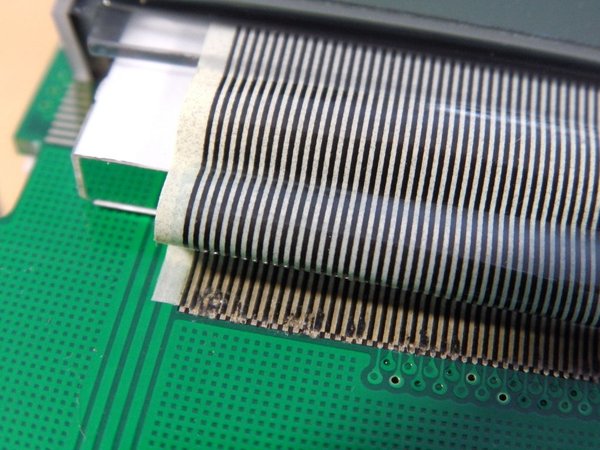
Проводники могут различаться по количеству проводов и контактов внутри. Шлейфы с одним проводниковым элементом обычно устанавливаются поверх кремниевых плат. Если потребуется подключить экран или жесткий диск, тогда будет использоваться многопоточный тип соединения. В нем может быть до 40 точек сцепления. Именно эти шлейфы чаще всего подвержены повреждениям, так как пайка происходит на всех контактах. В случае повреждения хотя бы одного из них устройство перестанет нормально функционировать.
Неисправности, связанные с повреждением
Определить, что оборудование повреждено из-за шлейфа, достаточно просто. Если рассматривать экран ноутбука или телевизора, то из-за повреждения проводника матрица начнет мигать или частично пропадет изображение. Это связано с тем, что такой канал подключения к основной плате отвечает за проецирование сигнала. Поврежденный участок будет транслироваться с перебоями изображения именно в месте спайки контактов.
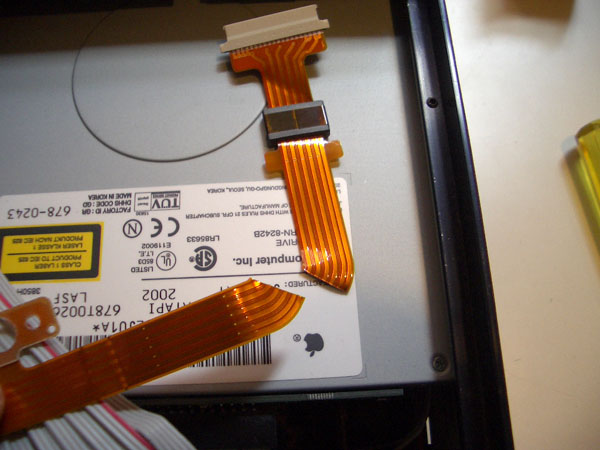
В любом из случаев убедиться, что проблема в шлейфе, можно, только разобрав само устройство и проверив напряжение на каждом из его контактов. Обычно такие перебои видны невооруженным взглядом.
Из основных визуальных признаков повреждения выделяются следующие:
- Потемнения в местах, где идет жила шлейфа.
- Изломы и разрывы на ленте.
- Поврежденные контакты в местах пайки.
В любом из случаев обычным клеем такие неполадки не исправить. Здесь потребуется канифоль, олово, спирт и паяльная станция.
Какие устройства часто нуждаются в ремонте
Каждый раз, когда владелец бытовой техники и электроники сталкивается с вопросом, как восстановить шлейф, он должен понимать, что сама операция по пайке или зачистке контактов несет определенный риск. Исправив неполадку на шлейфе без необходимых инструментов или материалов, есть риск повредить соседние модули.
Частыми клиентами мастерских становятся владельцы:
- Телевизоров, мониторов, экранов ноутбуков.
- Клавиатур.
- Ноутбуков и ПК.
- Телефонов.
Проблема не в качестве самих проводников, а в риске их повреждения. Если рассматривать мобильный телефон, то шлейф в основном повреждается из-за контактов с жидкостью. В результате в местах пайки контакты перегорают.
Проводники на клавиатуре изнашиваются в результате частого использования клавиш и переключателей. Это приводит к тому, что сам проводник со временем стирается и проводимость уменьшается. Если рассматривать ноутбуки и персональные компьютеры, то проблема может возникнуть из-за скачка напряжения или неправильном подключении самого проводника.
Экраны
Вопрос, как восстановить шлейф дисплея, достаточно сложный. Все зависит от марки и модели матрицы и плат, к которым крепится такой экран. Это может быть ноутбук, монитор, планшет, моноблок или телевизор. На каждом из перечисленных устройств используется собственный метод пайки и технология нанесения связующих материалов.
Поврежденные контакты на местах сцепления должны быть полностью очищены. Для этого можно использовать лезвие или скальпель. Затем потребуется зачистить провода для их фиксации на месте пайки с платой. Паяльник лучше использовать с небольшим наконечником, чтобы не допустить попадания олова на другие элементы. Если потребуется нарастить поврежденный участок в случае его обрыва или сгиба, тогда понадобится подобная модель провода. Найти ее можно на радиорынке или в интернете, на тематических ресурсах.
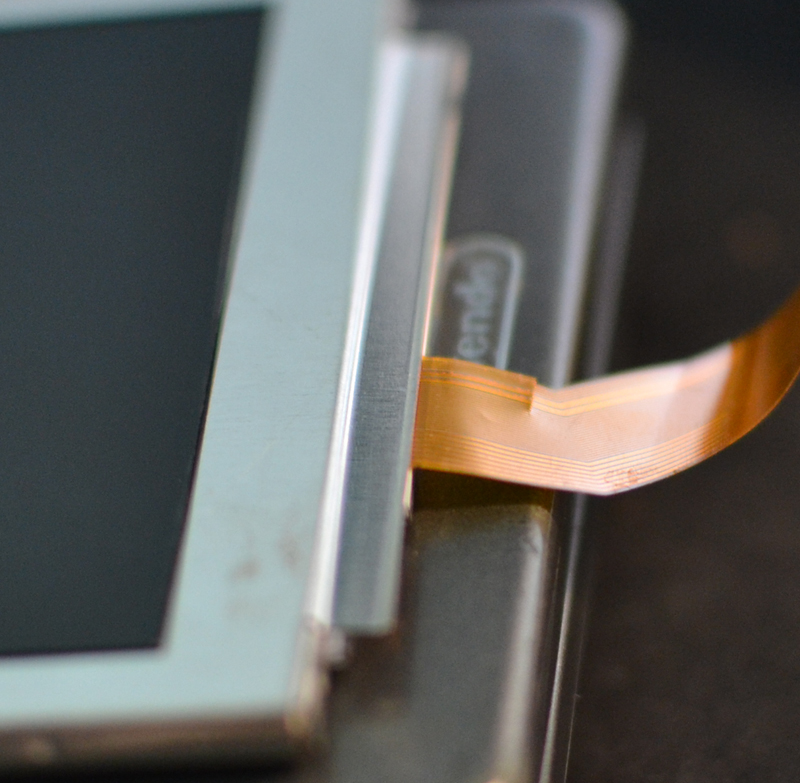
Рассматривая вопрос, как восстановить шлейф на матрице, необходимо перед началом ремонта протестировать каждый подключенный элемент либо контакт. Делается это при помощи вольтметра. Он показывает напряжение на каждом участке. Необходимо это делать для того, чтобы не только найти источник повреждения, но и его причину, которая может быть поврежденной деталью.
Клавиатуры
Частыми клиентами мастерских с вопросом, как восстановить шлейф на клавиатуре, становятся любители компьютерных игр и постоянных переписок. Это обычная практика, когда клавиатура после нескольких лет активного использования приходит в негодное состояние.
Перетертый шлейф придется заменить. Для этих целей потребуется медная проволока подходящего сечения. Сам контакт плоский и расположен по всей площади печатной платы, отвечающей за передачу информации после нажатия на конкретную кнопку на клавиатуре. Потребуется зачистить слой лака и удалить перетертый провод. После этого на его места ставится новый и фиксируется токопроводящим клеем. Затем наносится технических лак.
Восстановить шлейф клавиатуры нетрудно. При правильном выполнении действий операция займет не более 30-40 минут. Главное, чтобы все контакты были хорошо обработаны лаком и клеем.
Ноутбуки
Восстановить шлейф ноутбука можно несколькими способами. Расположенные на материнской плате контакты и провода имеют сменный тип. В случае обнаружения повреждения на них лучше заменить сам провод. Он стоит гораздо дешевле, чем материалы, которые потребуются для его восстановления.
Если комплектующие найти не вышло, можно его заменить. Для этого потребуется подобрать подходящий по сечению провод. Данный метод не подходит для многожильных шлейфов.
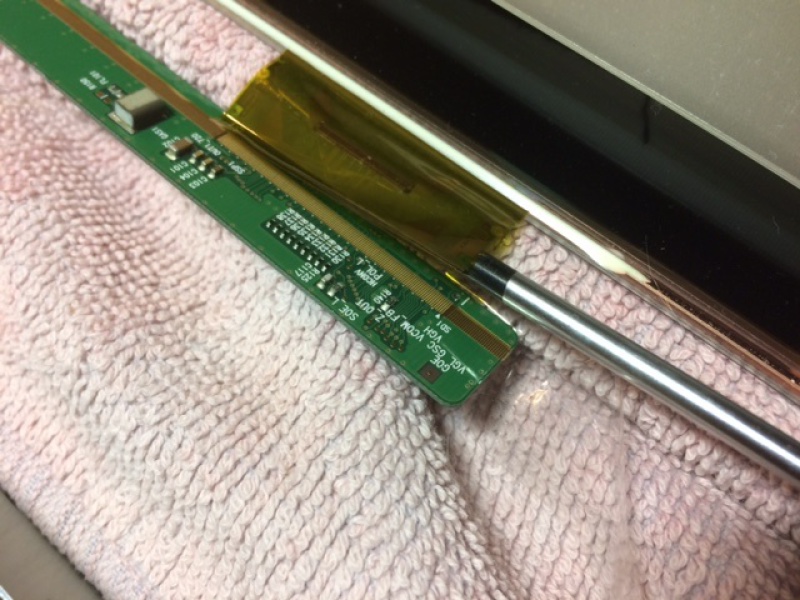
Поврежденный проводник извлекается из места контакта на плате. После этого провод в оплетке аккуратно продевается в вилки на местах сцепления. Они используют защелки, поэтому зафиксировать их можно при помощи плоской отвертки.
Если требуется восстановить многожильный шлейф, тогда следует зачистить место повреждения и нарастить обрыв при помощи проводникового состава. Для этих целей часто используется токопроводящий клей.
Телефоны
Популярным также является вопрос, как восстановить шлейф на телефоне после его попадания в воду. При контакте с ней экран мобильного устройства начинает темнеть. Это признак того, что контакты шлейфа на матрице повреждены.
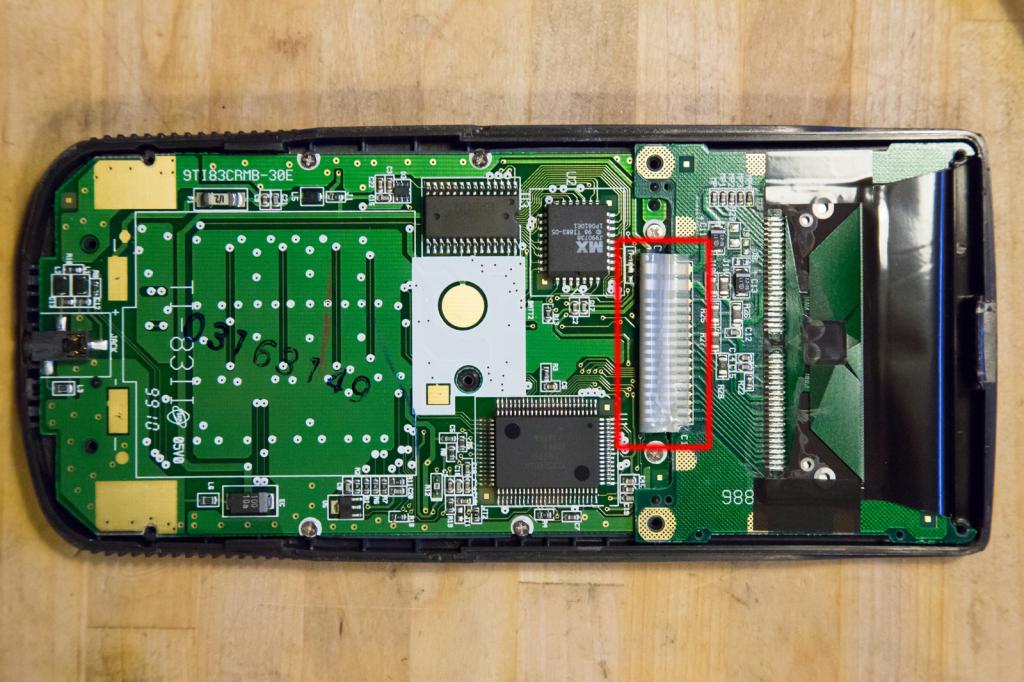
Для того чтобы это исправить, потребуется провести замену проводника. Его необходимо аккуратно срезать от места фиксации на основной плате и отключить от экрана телефона. После приобретения нового провода его сначала следует припаять к основной плате ровно на то место, где был старый проводник. Далее контакты крепятся к матрице смартфона.
Что необходимо знать о восстановлении
Если говорить о том, как восстановить дорожку на шлейфе, то в первую очередь следует разобраться с порядком ремонта такого проводника. Особенностью дорожек является наличие их не в защищенном кожухе или оплетке из резины, а на самой печатной плате.
Основная трудность заключается в том, что контакты плоские, и чтобы их снять, потребуется зачистить основной слой защитного лака. Для исправления повреждения они могут быть заменены на провода и медную леску круглого сечения. Фиксируется проводник при помощи токопроводящего клея. После этого поверх наносится лак.
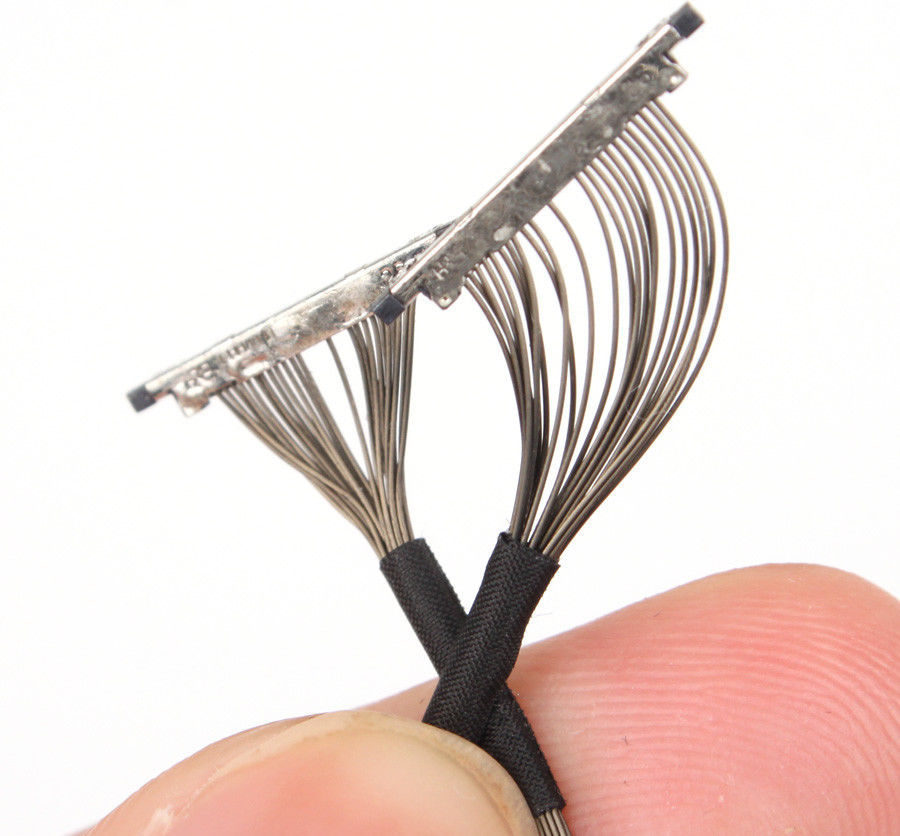
При подключении многожильного проводника важно, чтобы каждый отдельный контакт был хорошо припаян. Убедиться в проводимости всех потоков можно при помощи вольтметра.
Какие материалы и инструменты потребуются
Разбирая вопрос, как восстановить дорожку на шлейфе, необходимо знать, что потребуется из материалов и инструментов для выполнения этого действия.
В большинстве случаев при ремонте или замене проводника будет необходим паяльник или паяльная станция. При использовании насадки важно установить иглу в качестве нагревателя, так как именно она позволит точно нанести олово для сцепления всех элементов.
Технический лак и токопроводящий клей также будут нужны при ремонте шлейфа. В зависимости от его типа и формы придется приобрести расходные материалы в виде проводов нужного размера и сечения. Для того чтобы повысить точность сцепления каждого элемента, советуется использовать увеличительное стекло или микроскоп.
Как проводится ремонт
Восстановить контакты шлейфа можно несколькими способами. Основной и самый простой из них — это использование токопроводящего клея. Его можно найти в специализированных магазинах по ремонту оборудования.
Все виды работ отличаются в зависимости от модели устройства и характера повреждения. Общий порядок выполнения восстановления следующий:
- Зачистить шлейф в месте повреждения.
- Удалить поврежденный участок.
- Нанести клей или установить новый проводник.
- Зафиксировать провод на месте стыковки.
- При помощи паяльной станции нанести олово для стыковки.
- Поверх проводника нанести защитный слой лака или обмотать проводник изолентой.
Не стоит сразу запускать устройство, так как защитный слой лака или олова может не до конца затвердеть. Важно соблюдать осторожность при нанесении всех жидких растворов на плату, чтобы не зацепить другие токопроводящие элементы.
Меры предосторожности
Разбирая вопрос, можно ли восстановить шлейф, важно знать, какие могут быть проблемы при этом действии. Самостоятельно не рекомендует проводить пайку проводника в современных смартфонах. В отличие от старых моделей телефона, для ремонта матриц потребуется специальное оборудование. В домашних условиях при помощи паяльной лампы это сделать будет невозможно.
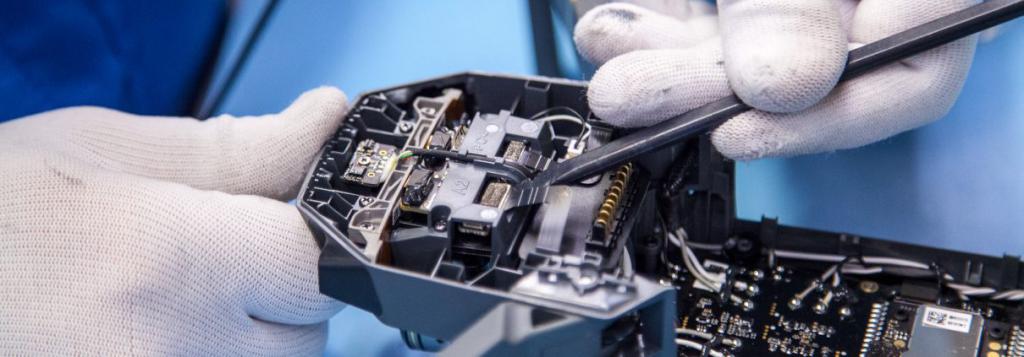
Следует при замене проводника ставить только идентичный. Если заменить его на высоко- или низкопроводимый, в результате скачка напряжения подключенный элемент может полностью выйти из строя. Все зачищенные элементы после замены нужно обязательно покрывать защитным слоем. Нельзя их оставлять открытыми, так как это может привести к перегреву самого проводника.
Что делать, если установить шлейф не удалось
Разобравшись с тем, как восстановить шлейф, можно приступать к работе. Для достижения успешного результата необходимо внимательно выполнять каждый шаг и осторожно наносить связующее вещество для пайки. Только после того, как наносимая масса затвердеет, устройство можно испытывать. Для этого следует проверить уровень напряжения на подключенном элементе вольтметром.
Если же напряжения нет, и сам шлейф не функционирует, лучше обратиться за помощью в специализированную мастерскую. Не все детали и шлейфы можно склеить или спаять в домашних условиях.
Однако опытные специалисты отмечают, что набора инструментов и материалов будет недостаточно, чтобы провести пайку. Для этого применяется дорогостоящее оборудование и различные приборы, которые самостоятельно приобрести будет проблематично. Поэтому, чтобы избежать риска повреждения, лучше сразу обращаться за помощью к профессионалам.
Повреждение шлейфа клавиатуры ноутбука. Нужна помощь
Фончане, прошу прощение если вдруг не по адресу с этим вопросом, нужна помощь. При разборке ноутбука перепутал болтики, и вкрутил слишком крупный в то место где как раз был шлейф, теперь посреди шлейфа дырка https://prnt.sc/sj5hdd Возможно ли как то его восстановить? На уме разве что обрезать часть где отверстие и как то соединить шлейф, но не знаю как и имеет ли это смысл.
Перемещено Zhbert из general

Да можно попробовать отрезать и спаять два шлейфа, но это будет еще та морока, мне кажется легче купить новый. cast 
K50

Это не починить, капут! Заказывай новый шлейф, хотя походу новую клаву

проще заменить шлейф. можно попробовать зачистить изоляцию и токопроводящим клеем наклеить полоски фольги или проволоку

Cast K50
Можно аккуратно под микроскопом зачистить и токопроводящим клеем восстановить дороги. Но смысла нет, новая клава стоит меньше косаря.
А, глянул фотку, нет, нельзя. Покупай новую.

Можно аккуратно под микроскопом зачистить
Близоруким очкарикам для этого даже микроскоп не понадобится. Но нужно обладать нечеловеческой моторикой, чтобы потом дороги провести и не накосячить.
Топикстартеру:
А если накосячишь, то можно спалить что-нибудь.
Поддерживаю многоуважаемого K50, не трать время, нервы и силы, купи клавиатуру.
Думал, что там плёнка? ☺
Ну, не клеем, конечно.
с какой дурью надо было закручивать что бы такое сделать?
Ну а как ты туда пайнёшься к графитовому шлейфу.
Можно, конечно, накидать соплей с разъема на матери на клаву, но это уже колхоз.
Да, обидно признавать что впоролся на новую клаву. Но надо.
Графитовый? Там вроде металл на срезе торчит.
Ну тогда можно и накидать комариными писюнами, да
«Если вы залили мембранную клавиатуру вы можете её выкинуть. Вы конечно можете её разобрать, почистить, а потом выкинуть».
Это шлейф не самой клавы, а от модуля к которому подключается клава до материнки
так а не проще купить подходящий по длине и кол-ву контактов?… или даже по сервисам поспрошать, где ноуты ремонтируют — залитые клавы выкидывают же, а новые клавы — они в сборе со шлейфом.
Ну нарежь тогда из другого шлейфа с таким же шагом контактов. Дел на 2 минуты.

Кстати: если повезло и повреждённые дорожки не используются клавиатурой, то можно юзать как есть (доступен ли схематик на материнку, чтобы это понять?). А если используются — найти/купить шлейф с таким же шагом контактов и достаточной длиной, и заменить. Или починить этот: аккуратно соскрябать шлейф до металла с двух сторон обрыва, и бросить перемычки из тонкого провода поверх. При слишком мелком шаге, сделать надрезы вдоль, чтобы отодвинуть контакты друг от друга и было удобней паять. Ну и заизолировать потом всё.
Как зачистить шлейф клавиатуры ноутбука
Дата распечатки 27.07.2023 13:27
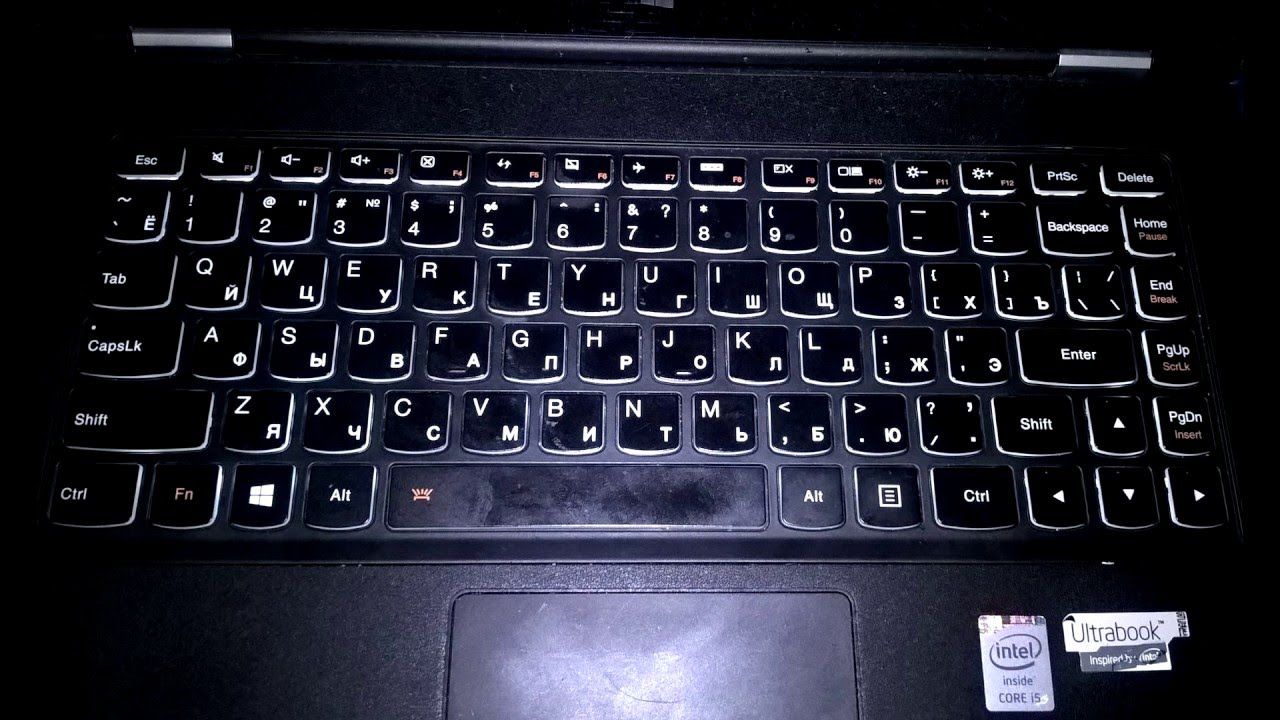
Если в обычном компьютере при поломке клавиатуры проблема решается достаточно простым способом путем ее замены, то с ноутбуками дело обстоит гораздо сложнее. Для того чтобы разобраться, почему не работает клавиатура на ноутбуке и что в этой ситуации делать, необходимо определиться с причинами ее поломки.
Причины неработающей клавиатуры
Для того, чтобы определиться с причиной возникшего дефекта, необходимо понять, вследствие чего и в течение какого срока эксплуатации клавиатура перестала функционировать. Также требуется выяснить, что конкретно вышло из строя, так как она может не реагировать вообще ни на какие прикосновения, возможно западение или отсутствие отклика отдельных клавиш или прекращение работы клавиатуры в BIOS.
Как правило, основными причинами подобного выхода ее из строя являются следующие факторы:
- Сбой программного обеспечения в системе.
- Сбой в работе драйверов.
- Последствия вирусной атаки всего ноутбука.
- Повреждение микросхемы.
- Повреждение шлейфа клавиатуры.
- Сбой в связи с функциональными особенностями ноутбука.
- Механические повреждения (пролитая на клавиатуру жидкость).
Таким образом, определив причину поломки, можно попытаться отремонтировать клавиатуру своими силами.
Системные и программные сбои в ноутбуке
Зачастую, прежде работающая клавиатура в какой-то момент отказывается работать и перестает реагировать на любые нажатия. Чаще всего причиной подобного поведения компьютера оказывается системный сбой, который можно попробовать устранить своими силами.
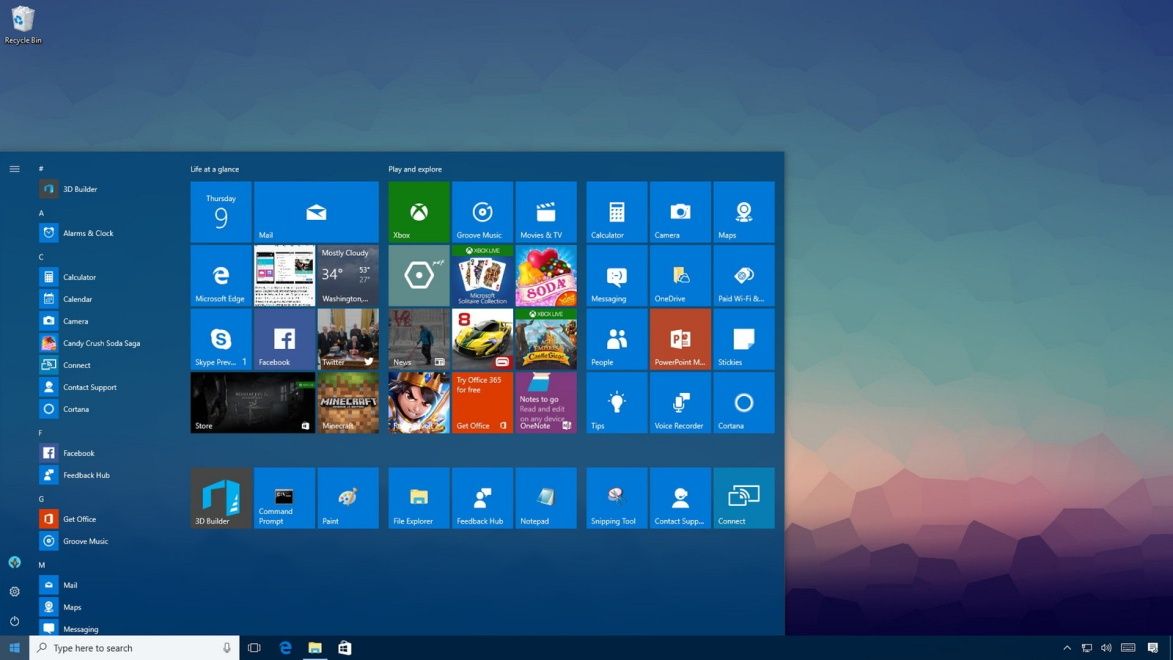
Прежде всего, необходимо выполнить перезагрузку ноутбука, нажав при помощи мыши или тачпада кнопку «ПУСК» и выбрав опцию «Перезагрузить компьютер». Если подобным образом сделать ничего не получается, можно перезагрузить устройство, просто нажав клавишу включения. При этом ее необходимо удерживать в таком положении до тех пор, пока ноутбук резко не выключится и не начнется повторное включение.
Если все вышеуказанные действия не привели ни к какому результату, следует проверить, работает ли клавиатура в BOIS. Для этого необходимо также перезагрузить устройство и до загрузки Windows зайти в BIOS, а далее действовать в зависимости от одного из двух возможных поведений клавиатуры.
Если до загрузки операционной системы клавиатура ведет себя, как обычно, и все клавиши работают, все можно решить своими силами достаточно просто, так как, скорее всего, компьютерный вирус из интернета либо повредил, либо вообще удалил соответствующий драйвер. В таком случае, прежде всего нужно запустить полную проверку ноутбука при помощи любой антивирусной программы, которая на нем установлена. Следует иметь в виду, что это может занять некоторое время. После того, как проверка завершится, требуется почистить компьютер от имеющихся вирусов, «вылечив» или удалив вредоносные ПО.
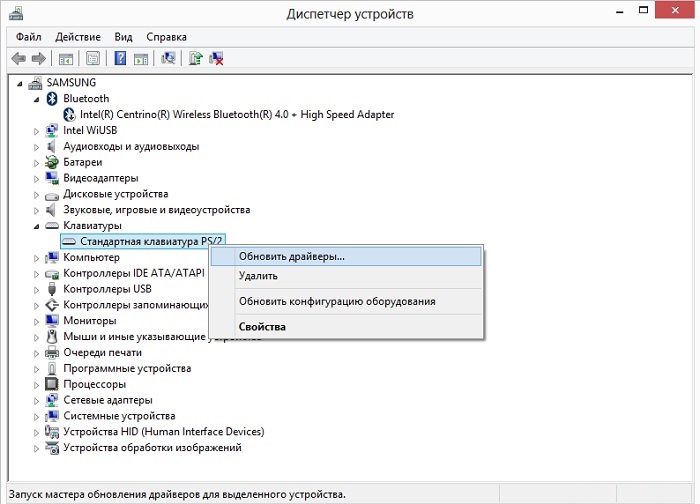
Только затем следует обновить драйвер. Это можно сделать двумя способами: вручную, вставив соответствующий диск с программным обеспечением, или автоматически. Во втором случае система сама скачает нужный тип драйвера из интернета и переустановит его, после чего проблема с клавиатурой должна быть устранена. Для этого требуется:
- Зайти в папку «Компьютер».
- В появившемся окне выбрать «Диспетчер устройств».
- Найти строку «Клавиатура», кликнуть по ней левой кнопкой мыши, в результате чего откроется опция «Свойства».
- Выбрать в ней пункт «Драйвер» и нажать «Обновить».
После загрузки обновления клавиатура должна заработать.
Однако может оказаться, что клавиатура не откликается на прикосновения и не работает даже в BIOS. В подобной ситуации с небольшой вероятностью проблема может быть все-таки программной — в операционной системе. Здесь уже придется переустановить Windows, что можно сделать с диска, который, как правило, идет в комплекте при покупке ноутбука. Однако, скорее всего, ситуация хуже, и речь уже идет об аппаратном сбое.
Можно попробовать протестировать ноутбук, подсоединив к USB-порту мышь или отдельную клавиатуру. Если они также не функционируют, то причина практически наверняка в сгоревшей микросхеме на материнской плате. В подобном случае устройство проще всего отнести в мастерскую по ремонту компьютерной техники, где быстро заменят клавиатуру или микросхему, так как подобные запчасти у них всегда имеются в наличии. Самостоятельный ремонт, увы, весьма проблематичен, так как требует как серьезных навыков, так и запчастей.
Неработающий шлейф
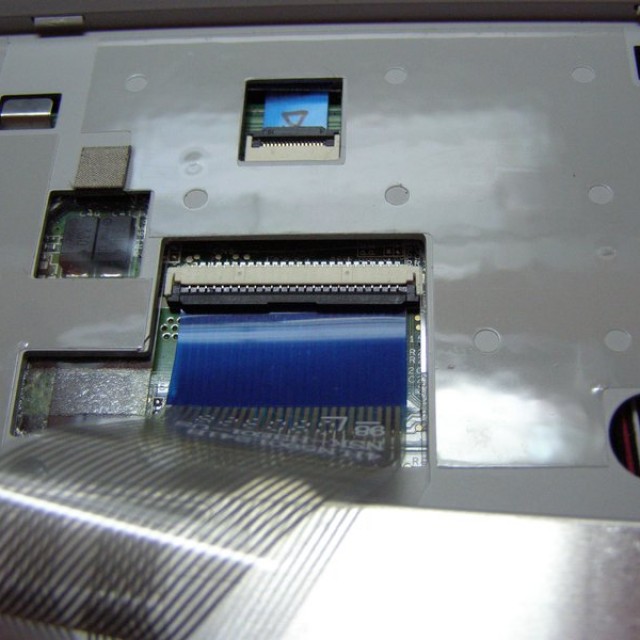
Если по какой-либо причине клавиатура лэптопа внезапно прекратила работать, но через USB-порт съемная клавиатура реагирует нормально, то вполне возможно повредился или просто отошел шлейф. Это могло произойти в том случае, если устройство до этого вскрывалось или же упало на пол (механическое повреждение).
В подобной ситуации, особенно если есть хотя бы какой-то опыт починки аналогичных устройств, необходимо аккуратно открыть ноутбук и осмотреть шлейф. Прежде всего, требуется убедиться в отсутствии механических повреждений или элементов окисления, так как в подобном случае его потребуется приобрести в магазинах аксессуаров компьютерной техники и заменить. Но чаще всего он просто отходит от разъема, потому шлейф нужно подключить, после чего клавиатура должна начать функционировать нормально.
Функциональные особенности ноутбука
В современных моделях ноутбуков, работающих с операционной системой Windows, есть особенность, которая изначально заложена производителем. В случае, если заряд аккумулятора устройства находится на минимуме, для продолжения возможности работы с ноутбуком происходит отключение некоторых устройств, в частности – клавиатуры.
Самым верным решением подобной неполадки будет срочно подключить лэптоп к сети, после чего клавиатура заработает. Можно попробовать вручную отключить подобную опцию. Для этого требуется зайти в папку системных файлов, найти соответствующую утилиту и вручную снять «галку» на пункте «Отключение клавиатуры при низком заряде батареи».
Если найти подобную «галку» не удается, как вариант, можно воспользоваться виртуальной клавиатурой, идущей в стандартной комплектации («Экранная клавиатура») или присоединить отдельное устройство посредством USB-порта.
Залита клавиатура ноутбука – первая помощь
Иногда бывает, что на клавиатуру лэптопа проливается какая-либо жидкость, стоящая рядом на столе, будь то чай, кофе или простая вода.
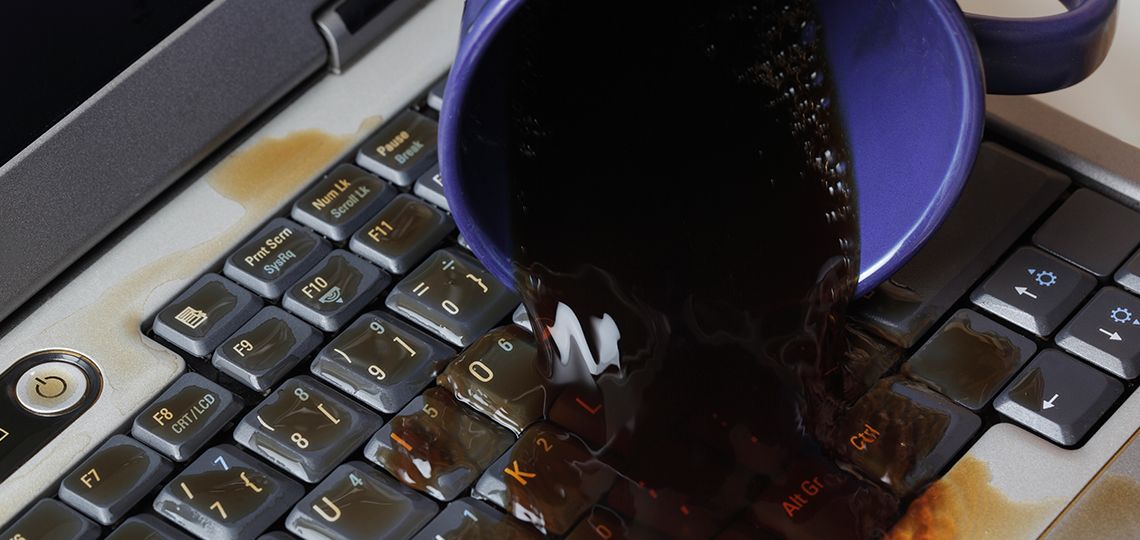
Все производители вычислительной техники, зная о подобной проблеме, стараются всячески предотвратить негативные последствия попадания воды внутрь лэптопа. С этой целью внутренние детали покрываются специальным слоем лака или краски, который должен предохранить их от повышенной влажности, однако это не всегда помогает, особенно если попавшее на клавиатуру количество воды достаточно большое.
Независимо от того, какой вид жидкости пролился на ноутбук, а это могут быть как нейтральные чай или кофе без сахара, вода и прочие, так и агрессивные, к которым относятся все виды алкоголя, сахаросодержащие напитки или же бытовая химия, это может вывести все устройство из строя.
Потому в подобных случаях действовать нужно без промедления, а именно:
- В первую очередь, нужно срочно отключить устройство от сети и вытащить из него аккумуляторную батарею. В старых моделях ноутбуков она расположена с нижней стороны и просто вынимается, для этого достаточно открыть защитную крышку. В современных моделях батарея прочно закреплена, для ее извлечения придется воспользоваться отверткой, сняв при этом часть задней панели.
- После выключения и извлечения батареи необходимо перевернуть ноутбук клавиатурой вниз. Это позволит вытечь основной жидкости, а также предотвратит ее попадание еще глубже, на микросхемы.
- Если количество попавшей жидкости достаточно небольшое, можно оставить его сохнуть в таком положении на несколько часов. Важно! До того, как клавиатура полностью не просохнет, включать ноутбук категорически запрещено!
Для того чтобы ускорить процесс сушки, можно использовать обычный фен, однако включать его требуется только на режим холодного или теплого воздуха. После того, как прошли минимум сутки, можно попробовать включить ноутбук. Если он заработал, это значит, что количество жидкости было очень мало, и она не успела повредить внутренние части устройства.
Ремонт клавиатуры ноутбука после залития своими руками
Если клавиатура была залита водой, а ноутбук так и не заработал после просушки, можно попытаться починить его собственными силами. Конечно, многое зависит о того, какая жидкость попала на ноутбук. Если это был сахаросодержащий напиток, то, скорее всего, потребуется полная замена. Как бы то ни было, ноутбук и, возможно, саму клавиатуру придется разобрать.
Этап 1. Базовый ремонт
- Перевернув ноутбук, открутить тонкой крестовой отверткой имеющиеся винты и снять переднюю планку или заднюю крышку (зависит от модели устройства).
- После этого стоит приступить к отсоединению клавиатуры. Обычно она плотно закреплена в пазах, для вынимания ее необходимо, держа ее за один из верхних концов, аккуратно сдвинуть в направлении экрана.
- Отсоединить имеющийся шлейф, вынув его из разъема.
- Не разбирая, промыть отсоединенную клавиатуру под большим напором воды в течение нескольких минут, после чего, промокнув мягкой тканью, сушить на воздухе в течение суток, вдали от солнечного света и источников тепла.
- После того, как клавиатура просохла, можно попробовать подключить шлейф и проверить ее на работоспособность.
Если после описанных действий клавиатура ноутбука так и не работает, придется разбирать ее дальше, что потребует куда больше сноровки и времени.
Этап 2. Продвинутый ремонт
ВАЖНО! Перед снятием клавиш желательно сделать фотографию клавиатуры, в дальнейшем это поможет установить клавиши в точности на свои места.
Прежде всего, необходимо открепить все имеющиеся кнопки. Как правило, клавиатура на всех лэптопах выполнена клавишами, которые состоят из следующих элементов:
- Непосредственно сама площадка клавиши.
- Лифт.
- Элемент, который подпружинивает площадку.
Для открепления подобной конструкции можно воспользоваться любым острым предметом, таким как крючок (можно взять стоматологический) или отвертка с тонким концом. Площадка фиксируется на конструкции лифта посредством защелок, две из которых являются подвижными, остальные же жестко зафиксированы.
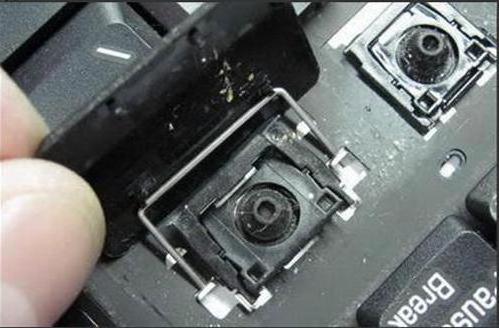
При открытии жесткого соединения необходимо ввести крючок или отвертку в имеющийся паз, находящийся непосредственно между лифтом и площадкой клавиши. Если подвижные защелки имеются в нижней части каждой площадки, то неподвижные в большинстве клавиатур располагаются внизу.
Все имеющиеся лифты необходимо снять, при этом, как правило, они легче вытаскиваются из жестко закрепленных защелок. В самых последних моделях ноутбуков они могут просто сдвигаться в стороны по отношению друг к другу, либо опускаться/приподниматься. Если лифт можно сдвинуть, необходимо просто выдвинуть его на себя до упора, приподнять, после чего вытащить часть, которая неподвижна.
Когда все указанные части сняты, отделяется сама клавиатура (и элемент, подпружинивающий площадку), после чего отделяется плата из полиэтилена с дорожками, закрепленная на подложке из алюминия.
В случае, когда клавиатура крепится на рамках, то перед отделением клавиш требуется снять окантовку. Для ее отделения достаточно воспользоваться феном с режимом горячего воздуха или паяльником. Необходимо нагревать пластик позади клавиатуры до тех пор, пока он не начнет плавиться. Чтобы после починки привести все устройство в первоначальный вид, пластик придется плавить еще раз или же приклеить необходимые детали при помощи специального клея.
Теперь следует разобрать полиэтиленовую пленку, на которую нанесены соответствующие дорожки (расклеить). Как правило, пленок на всех типах клавиатур имеется порядка трех штук, при этом одна из них выполнена пустой (для обеспечения зазора).
Полиэтиленовые пленки могут иметь единую конструкцию, при этом они должны быть согнуты с одного края, что обеспечивает соединение дорожек либо представлять собой отдельные элементы, имеющие при этом контактную площадку. Как вариант, который иногда можно встретить на очень старых моделях лэптопов, все пленки представляют собой отдельные элементы, оснащенные несколькими точками склейки. Отсоединять все слои пленок следует очень осторожно во избежание вероятного повреждения самих дорожек.
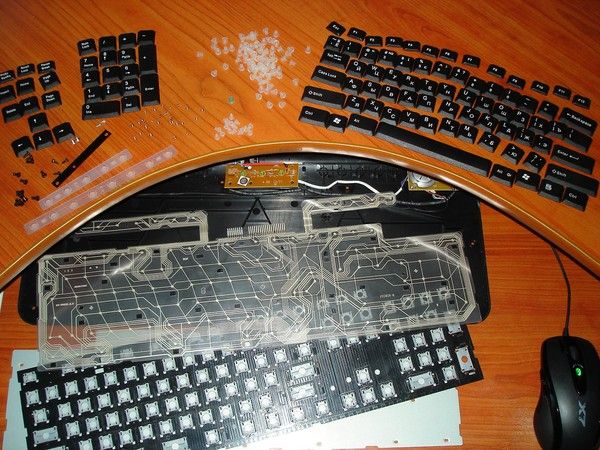
В данной ситуации, также как и при снятии окантовки, можно воспользоваться горячим феном, которым требуется прогреть проклеенные места (как правило, в ноутбуках они склеены веществом синего цвета). После их разогрева необходимо аккуратно отделить один слой от другого.
После того, как слои разделены, нужно тщательно промыть и просушить все элементы, а также проверить их на наличие поврежденных дорожек. Если все процедуры выполнены правильно, дорожки перестанут окисляться под воздействием жидкости, и их работоспособность восстановится.
При наличии сомнений в целостности дорожек, можно «прозвонить» их мультиметром. При прозвонке тестер должен отобразить R, равное нулю (или близкое к нему), а точки установки щупов должны быть расположены неподалеку, иначе мультиметр покажет большое количество Ом. Если прозвонить не получается или прибор показывает большую величину сопротивления, это говорит о том, что она имеет повреждения, для требуется провести новую дорожку поверх старой.
Если дорожка полностью пришла в негодность, ее требуется зачистить (ножом или любым другим острым предметом), после чего прорисовать заново. Когда слой полностью просохнет, в целях проверки требуется замерить сопротивление еще раз.
Теперь можно в обратном порядке собрать все слои, склеить и разместить их на подложке из алюминия, после чего сверху размещается клавиши с элементами, которые их подпружинивают. Затем необходимо подключить к клавиатуре шлейф и легким нажатием на места кнопок проверить корректность действия и реакцию отклика. Если все функционирует нормально, поставить на свои места все клавиши (сверяя место их установки с фотографий, сделанной ранее). Если же клавиатура ноутбука по-прежнему не работает, остается только одно — полная замена.
Ситуация, когда не работают некоторые клавиши
Если вся клавиатура функционирует нормально, но не откликается несколько клавиш, также существует возможность привести ее в действие своими силами. Скорее всего, причина в пыли, ведь даже у самого аккуратного пользователя иногда возникает ситуация, когда пыль скапливается внутри, и клавиши не дают никакого отклика.
В подобных случаях можно попробовать решить проблему, продув клавиатуру сильной струей воздуха. Можно использовать обычный фен, главное, не забыть включить его на холодный режим.
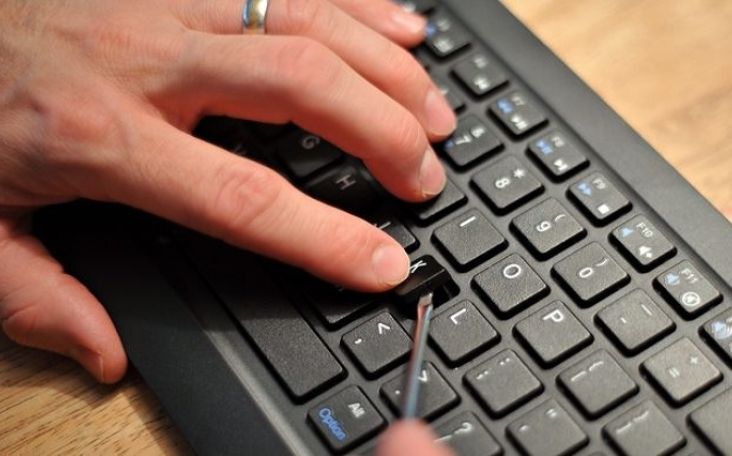
Если подобные меры не привели ни к какому результату, клавишу требуется снять, для этого потребуется острая отвертка или шило. Подцепив названным инструментом один из краев, ее можно с легкостью вытащить и прочистить.
Можно воспользоваться и другим вариантом, назначив не работающей клавише значение. Если своими силами человеку, который не очень разбирается в данной ситуации, сделать это достаточно проблематично, можно скачать из интернета программу AutoHotkey. При помощи нее можно прописать неиспользуемым клавишам требуемые функции, главное при этом не забыть их новое предназначение. С этой целью рекомендуется приклеить соответствующие наклейки, которые можно купить в магазинах компьютерных аксессуаров или сделать самому при помощи скотча.
Таким образом, большинство проблем с неработающей клавиатурой возможно исправить своими силами. Однако, лучше тщательнее следить за состоянием чистоты всех частей ноутбука и не держать поблизости никаких напитков, тогда и ноутбук, и клавиатура прослужат долгое время без каких-либо проблем.