
7 советов, как улучшить качество печати
Если вы оказались на этой странице, значит вас волнует качество печати и вы хотите решить эту проблему. Давайте разберёмся, с какими проблемами вы можете столкнуться.
ТОП-5 проблем плохой печати, которые не всегда зависят от состояния принтера.
1. Текст или изображение почти не видны.
Есть только 2 варианта, почему это происходит: заканчивается краситель либо засорилась печатающая головка.
В первом случае достаточно заменить картридж, чтобы устройство заработало в полную силу, во втором лучше вызвать инженера. Есть народные способы почистить печатную головку, но они чреваты полной поломкой устройства.
2. Цвета на изображении перепутаны или отсутствуют.
Часть отпечатков получается непохожей на исходник? Это может быть из-за повреждения картриджа, низкого уровня красящего вещества, «слетевших» драйверов устройства.
3. Изображение выглядит нечётким.
Особенно грустно наблюдать эту проблему тем, кто печатает на фотопринтере.
4. Принтер «полосит» или сдвигает элементы.
Бывает, что на отпечатках появляются непонятные чёрные или белые полосы, а часть элементов исходного файла находятся не на своих местах.
5. Принтер странно печатает монохромные отпечатки.
Вместо радикального чёрного цвета текст печатается другим цветом, похожим на чёрный (серый, коричневый и тп). Скорее всего, в принтере просто недостаточно чёрного красителя и он смешивает цветные, чтобы получить приблизительный цвет. Вторая причина — настройки печати: если печатать ЧБ документ на цветном устройстве, часто по умолчанию берётся не чёрная краска, а смешиваются цветные. Замените чёрный картридж на новый и перенастройте принтер.
Как улучшить качество печати?
Проблема может оказаться настолько простой, что вы решите её без обращения в сервисный центр. Но позаботиться об оргтехнике придётся заранее.
1. Регулярно чистите печатную машину.
Возьмите за правило чистить оргтехнику на постоянной основе раз в месяц. Очищайте не только внешние части, но и внутренние. Используйте ватные тампоны и будьте очень осторожны, чтобы не повредить устройство.
Проводите чистку только выключенного аппарата.
2. Печать в высоком разрешении.
Иногда настройки печати могут обнуляться без видимой причины, а изображение получается «размытым». Зайдите в настройки печати и выберите самое высокое разрешение.
3. Неисправные драйверы устройства.
Плохое качество отпечатков может быть следствием того, что драйвера вашей печатной машины или компьютера устарели. По этой причине могут появляться полосы, пробелы, кляксы и тп.
На официальных сайтах производителей регулярно выкладываются актуальные версии драйверов, установить которые очень просто, следуя прилагаемой к ним инструкции.
4. Защищайте принтер от влаги, солнца и перепада температур.
Ориентируйтесь на то, что устройство будет идеально работать только в тех условиях, которые изготовитель оговорил в инструкции. Попадание влаги, излишек солнечного света, экстремально низкая или высокая температура могут негативно повлиять на работу принтера.
5. Следите за уровнем тонера и чернил.
Расходные материалы для печатной техники также требуют бережного отношения. Если долго не использовать чернила — они засыхают.
6. Следите за выдаваемыми ошибками.
Все устройства выводят сообщения о механических неисправностях, которые требуют вмешательства пользователя для исправления. Воспользуйтесь поиском по инструкции или в интернете, чтобы устранить проблему.
7. Принтер устарел.
Иногда бывает и такая проблема: техника используется слишком долго и физически не способна производить нормальные отпечатки. В этом случает другого решения, кроме замены нет.
Если проблема не решается — обратитесь в наш сервисный центр: наши инженеры проводят сервисный ремонт оргтехники в Москве и области. Решим проблему быстро и недорого.
Как увеличить контрастность печати принтера?
Если ваш принтер распечатывает текстовые документы или изображения слишком бледно, скорее всего устройство печатает в эконом-режиме. Данный режим позволяет экономить тонер, он оптимально подходит для черновой распечатки, когда качество не является приоритетным. В случае, когда требуется высокая четкость и яркость распечатанных картинок или теста, тогда стоит самостоятельно настроить параметры и увеличить контрастность печати принтера.
Увеличиваем контрастность печати на самом принтере
Современные устройства позволяют вносить корректировки вручную с помощью панели управления. В этом случае все зависит от марки оборудования, однако чаще всего нужно выполнить следующее:
- Зайти в Меню принтера.
- Найти функцию Контраст.
- С помощью стрелочек увеличить контрастность.
- Сохранить заданные параметры «Ок».
Повышаем контрастность в настройках
- Заходим в «Файл», далее «Печать» или просто жмем Ctrl+P.
- Выбираем принтер, на котором будем настраивать параметры и открываем диалоговое окошко, заходим в «Свойства» (в зависимости от ПО кнопка может называться по-другому: Параметры, Настройки, Предпочтения).
- Затем выбираем вкладку «Цвет» (например, в устройствах HP или EPSON) или «Качество», и нажимаем «Дополнительные параметры».
- Здесь нужно выбрать параметр «Контраст» и с помощью бегунка повысить до нужного значения.
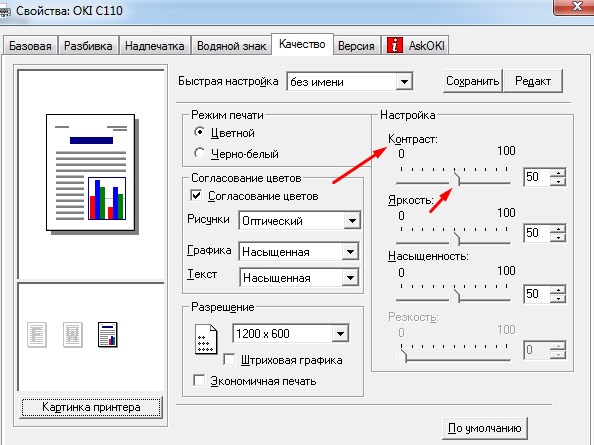
В этом окне также можно откорректировать Яркость, Насыщенность или Резкость печати, изменить тон цвета, добавить ему «теплоты».
После внесения всех корректировок нажимаем «Сохранить» или «Ок» и выполняем тестовую печать. Если качество все еще не устраивает, опять проделываем тот же путь и добавляем контрастности.
Какие услуги мы хотим Вам предложить
Принтер долго думает перед печатью: почему, что делать
Сравниваем реальные и заводские показатели скорости печати
Фактическая производительность принтера обычно ниже заявленной, поскольку производители тестируют устройство в упрощенных условиях. Например, они определяют скорость путем печати частично заполненных листов, что снижает нагрузку на устройство.
При выборе принтера учитывайте международное значение производительности ISO. Этот показатель считается надежным и надежным, так как во время теста устройство подвергается разным уровням нагрузки. Сравниваются результаты различных тестов и определяются средние значения скорости.
Реальная производительность устройства также отличается от заявленной из-за особенностей ПК или отсутствия связи. Влияет тип подключения, операционная система компьютера, объем оперативной памяти. Скорость может снизиться при более высокой нагрузке, например, при печати документов с графическим содержимым или при печати большого количества страниц.
Дополнительные советы
- Если принтер подключен к компьютеру через USB-кабель, есть смысл его поменять. Слишком длинный или поврежденный кабель может повлиять на скорость работы оборудования.
- Некоторые модели принтеров печатают с одним (собственным) картриджем, замена которого может снизить скорость печати.
Как сделать так чтобы принтер печатал на весь лист?
Распечатать один лист на одной странице
- На вкладке «Макет страницы» выберите «Параметры страницы.
- В разделе «Масштаб» выберите «По размеру страницы» и введите 1 в полях «По ширине страницы» и «По высоте страницы». Щелкните ОК.
- В меню «Файл» выберите «Печать.
Как сделать цветную печать на принтере HP?
Это делается через компьютер:
- перейти в «старт / старт»;
- выберите раздел «печатающие устройства» (или «принтеры);
- выберите интересующий вас принтер;
- щелкнув правой кнопкой мыши, выберите подпункт «свойства»;
- проверьте, установлен ли флажок в разделе «печатать серым» — если да, снимите этот флажок;
Как ускорить печать принтера hp?
Быстрый способ определения виновника проблем: печать тестового листа с принтера
вы можете использовать простой тест, чтобы определить фактическую производительность периферийного оборудования на компьютере с Windows. Если принтер долго колеблется, распечатайте пробную страницу перед его использованием.
- Нажмите кнопку «Пуск» в нижнем левом углу экрана и в открывшемся меню выберите «Устройства и принтеры».

- Найдите имя устройства в списке, наведите на него курсор, щелкните правой кнопкой мыши и выберите «Свойства принтера».

- В открывшемся окне нажмите кнопку «Тестовая печать», в результате чего на принтер будет отправлен тестовый лист и вы сможете оценить скорость работы.

Если устройство печатает медленно или не реагирует на команды, воспользуйтесь справкой службы поддержки Windows. Для этого щелкните строку, которая появляется в окне при отправке листа пробных отпечатков.

Как печатать без полей на принтере HP?
Настроить печать без полей
- Откройте окно настройки драйвера принтера.
- Выберите печать без полей. Выберите Без полей в списке Макет страницы на вкладке Параметры страницы).
- Проверьте размер бумаги.
- Отрегулируйте степень расширения бумаги
- Завершите настройку.
Почему медленно печатает принтер HP?
Если принтер печатает медленно, проблема может быть в самом устройстве, подключении и компьютере. Отчет необходимо распечатать с самого принтера. Если отчет распечатывается быстро, проблема связана с подключением или компьютером.
Как изменить качество печати на принтере?
1. Откройте «Свойства принтера» (или «Настройки печати в Windows»). 2. На вкладке «Бумага / качество» или «Окончательная обработка» (вкладка «Тип бумаги / качество» для некоторых драйверов Mac) выберите требуемый параметр качества печати.
Устранение неисправностей
Убедившись, что машина работает медленно, вы можете ускорить ее, сначала проверив общие проблемы. В некоторых случаях может потребоваться квалифицированное обслуживание и ремонт оборудования.
В принтере
Обычно медленная печать вызвана неисправностью самого аппарата. Если вы заметили, что производительность снизилась, следуйте этим рекомендациям.
Проверка шнура питания
Скорость снижается из-за изменения режима энергопотребления, вызванного провалами или скачками напряжения в сети.
Чтобы проверить шнур питания:
- Выключите аппарат и отключите кабель от сети. Убедитесь, что он не поврежден: царапины, трещины, надрывы и другие дефекты.
- Снимите ограничитель перенапряжения, удлинитель или другое промежуточное устройство между прибором и розеткой.
- Подсоедините шнур питания, включите устройство, запустите печать тестового листа с помощью панели управления Windows».
Если принтер продолжает работать медленно, проблем с питанием нет. В этом случае необходимо выполнить проверку оборудования и программного обеспечения.
Замена картриджа
Скорость работы и срок службы оборудования зависят от комплектующих. Одна из причин медленной печати — установка неправильного картриджа. Обычно это происходит, когда в аппарат вставляются несовместимые расходные материалы. Скорость печати и качество на листах появляются капли, пятна, дефекты цвета и размытость.
Чтобы исправить ситуацию, замените картридж на тот, который рекомендован производителем принтера. Это восстановит нормальную скорость и снизит риск отказа, вызванного установкой некачественных компонентов.
- Как вынуть картридж
- Способы замены картриджа в принтере
Сброс настроек
Сбросьте настройки программного обеспечения в случае неисправности. Это можно сделать двумя способами: переустановить драйвер устройства на ПК или выполнить сброс вручную. Алгоритм проведения процедуры зависит от производителя и модели. Чтобы сбросить настройки, см. Руководство к принтеру и подробные инструкции. А еще можно попробовать универсальные способы перезагрузки.
Очистка очереди печати
Одна из причин медленной работы принтера заключается в том, что устройство перегружено. Это происходит в тех случаях, когда пользователь печатает документы с большим количеством страниц или графическим содержимым. Удаление очереди снизит нагрузку на устройство и повысит его производительность.
- Откройте «Пуск», выберите «Устройства и принтеры» и найдите изображение с названием вашего принтера.

- Вверху панели нажмите на строку «Просмотр очереди печати»: откроется окно со списком документов. Выберите «Принтер», а затем нажмите «Очистить очередь печати».

Другие способы очистить очередь.
Увеличение RAM памяти
Если ваш принтер использует оперативную память, этот метод повысит скорость печати. Увеличенная оперативная память предотвращает перегрузку аппарата из-за обработки большого количества страниц или документов разного размера. Обратите внимание, что эта функция доступна не на всех моделях.
Метод увеличения периферийного оборудования в Windows:
- В панели управления выберите необходимое устройство, щелкните правой кнопкой мыши и щелкните строку «Свойства принтера».

- В открывшемся окне откройте пункт «Параметры» и измените объем оперативной памяти устройства на максимальный.

Другой вариант — установка дополнительного модуля ОЗУ при наличии в устройстве соответствующего разъема. Это ускорит работу аппарата, если он печатает слишком медленно, и исключит риск прерывания работы с документами.
В персональном компьютере
Скорость печати напрямую зависит не только от характеристик принтера, но и от ПК. Если устройство работает медленно, проверьте, нет ли проблем с компьютером.
Проверка настроек печати: сброс к заводским установкам
На ПК можно вручную установить режим работы принтера в зависимости от количества и содержания документов. Для этого есть настройки печати, которые можно задать через панель управления.
Перейдите во вкладку «Устройство и принтеры», найдите нужное устройство и щелкните по нему правой кнопкой мыши. В контекстном меню выберите пункт «Параметры печати», где вы можете установить оптимальный режим, изменить параметры используемой бумаги, качество и разрешение графических материалов.

Некоторые модели оснащены бесшумной функцией, при отключении скорость увеличивается. Сброс к заводским настройкам возможен только для некоторых принтеров, в других случаях все настройки необходимо устанавливать вручную.
Освобождаем память ПК: закрываем ненужные программы
Производительность периферийных устройств зависит от скорости ПК. Если ваш компьютер работает медленно из-за перегрузки памяти, это повлияет на скорость печати. Самый простой способ освободить оперативную память — закрыть ненужные программы.
- Зайдите в «Пуск» и введите «диспетчер задач» в поле поиска, запустите это приложение. Его также можно вызвать комбинацией клавиш Ctrl + Alt + Del.

- В открывшемся окне на вкладке «Приложения» выберите ненужные программы и выполните команду «Завершить задачу». В результате будут закрыты ненужные приложения, что снизит нагрузку на процессор, освободит память и ускорит работу ПК.

Точно так же вы можете просмотреть список активных процессов и служб в соответствующих вкладках диспетчера устройств.
Подвисание программ
Компьютеры с низкой производительностью зависают при запуске печати с принтера. Обычно это происходит при работе с документами JPG и PDF, поскольку для их обработки требуется больше вычислительной мощности, чем для обычных текстовых файлов.
Избавиться от обморожения можно несколькими способами:
- Увеличьте объем оперативной памяти вашего ПК.
- Почистить или заменить кулер, термопасту (если системный блок очень горячий).
- Настроить автозапуск приложений и служб.
- Проверять на вирусы.
В некоторых случаях медленная печать вызвана несовместимостью принтера и ПК. Это обычное явление, когда новое устройство подключается к старому компьютеру. Проблема актуальна как для струйных, так и для лазерных моделей.
Переустановка драйвера
Если ваши документы печатаются медленно, попробуйте обновить или переустановить драйвер устройства. Это помогает восстановить устройство в случае неисправности или несовместимости с ПК.
- Перейдите в раздел «Устройства и принтеры» на панели управления, выберите нужный, откройте контекстное меню правой кнопкой мыши и откройте «Свойства принтера».

- В появившемся окне перейдите в раздел «Дополнительно» и перед строкой драйвера нажмите на команду «Изменить».

- На вашем компьютере будет запущен мастер установки, который поможет вам загрузить программное обеспечение, необходимое для управления внешним устройством. Выберите нужную модель принтера из представленного списка и нажмите «Далее».

4. Если нужной модели нет в списке, вы можете скачать драйвер с официального сайта производителя или с прилагаемого к упаковке диска.
Вы также можете переустановить драйвер через Диспетчер устройств:
- Найдите его через кнопку запуска.

- Выберите свой принтер среди устройств и щелкните правой кнопкой мыши, чтобы отобразить контекстное меню, в котором вы найдете пункт «Обновить драйвер».

- Затем следуйте инструкциям мастера установки.
лучше установить «с нуля», то есть: удалить старое ПО и подключить как новое устройство.
Шаг №3. Удаляем и переустанавливаем драйвер
- Отсоедините USB-кабель от принтера.
- В строке поиска «Пуск» найдите «Программы и компоненты».

- В открывшемся окне найдите нужный принтер и нажмите «Удалить».
- Далее перезагружаем компьютер и устанавливаем последнюю версию драйвера.

После этих процедур скорость печати должна увеличиться.
Почему принтер так долго думает перед печатью?
Если принтер долго колеблется перед печатью, извлеките картридж и осмотрите его. Возможно, причина в этом: повреждение, отсутствие краски, изношенные головки и т.д. Многие пользователи замечают, что после установки нового картриджа аппарат начинает нормально работать.
Решение проблемы в соединении
Но что, если причины, по которым устройство долго думает, связаны с его подключением к персональному компьютеру или ноутбуку? В первую очередь следует проверить USB (если подключено с его помощью). В этом случае могут забиться контакты или повредиться кабель, особенно если он достигает длины 2-3 метра. Для первой проблемы необходимо отключить контакты и тщательно их очистить, для второй использовать другой новый кабель, желательно покороче и толще. Также попробуйте подключить устройство к другому USB-порту, желательно на задней панели системного блока вашего ПК. Если все вышеперечисленные рекомендации не помогли, а скорость работы принтера продолжает снижаться, проблема, скорее всего, связана с вашим компьютером.
Если соединение между обоими устройствами было установлено через Wi-Fi, возможно, принтер находится слишком далеко от маршрутизатора. Поэтому поместите принтер как можно ближе и попробуйте напечатать несколько тестовых страниц. Но если это не улучшится, проблема может быть в самом роутере. Сбросьте его настройки и настройте снова. Конечно, процедура довольно трудоемкая, но, возможно, она станет для вас настоящим спасением.
Как уменьшить скорость печати принтера Epson?
уменьшить скорость легко: в настройках принтера нужно выбрать пункт «Лучшее фото», перейти на вкладку «Дополнительно» и снять флажок «Быстрая печать».
Устранение проблемы с низкой скоростью печати (Mac)
Проверьте оборудование и программное обеспечение принтера HP на Mac, чтобы повысить скорость печати.
Выполните следующие процедуры по порядку. Используйте принтер после каждой процедуры, чтобы проверить, решена ли проблема.
Сброс настроек принтера
Выполните сброс принтера для восстановления после ошибок и сбоев.
Если в принтере есть аккумулятор, снимите его.
Когда принтер включен, отсоедините шнур питания от принтера.
Отключите шнур питания от источника питания.
Подождите 60 секунд.
Подсоедините шнур питания к электрической розетке и к принтеру.
Примечание. HP рекомендует подключать принтер непосредственно к электрической розетке.
Включите принтер, чтобы выполнить сброс настроек до заводских.
Выключение бесшумного режима работы (Mac)
Тихий режим снижает уровень шума при печати, но также может снизить скорость печати.
Тихий режим доступен не для всех принтеров.
Приложение HP Smart. Откройте приложение HP Smart, выберите свой принтер, щелкните Главная страница принтера (EWS). Прокрутите вкладку «Настройки» вниз, нажмите «Отключить» в меню «Параметры», выберите «Выкл.», Затем нажмите «Применить.
Примечание. При запросе пароля или PIN-кода введите пароль, ранее установленный администратором принтера, или PIN-код, указанный на этикетке принтера. Найдите этикетку на задней панели принтера или откройте дверцу доступа к картриджам и загляните внутрь принтера.
Утилита HP. Щелкните Finder, затем дважды щелкните папку HP, затем дважды щелкните HP Utility. Выберите свой принтер, щелкните Тихий режим, выберите Выкл., Затем щелкните Применить сейчас.
Снижение качества печати для повышения ее скорости (Mac)
При выборе определенных типов бумаги или печати с более высоким качеством скорость печати может снизиться. Для увеличения скорости печати печатайте с пониженным качеством на обычной бумаге.
На вашем Mac откройте фотографию или документ, который хотите распечатать, затем щелкните .
Убедитесь, что ваш принтер выбран в окне «Параметры печати», затем нажмите «Показать подробности.
В раскрывающемся меню в центре окна выберите «Тип бумаги / качество» или «Носитель и качество», затем выберите «Обычное» или «Черновое» в меню «Качество» или «Качество печати» или переместите соответствующий ползунок.
Печать с использованием обоих картриджей (струйные принтеры)
Если принтер может печатать только с одним картриджем, это может снизить скорость печати.
Откройте дверцу доступа к картриджам и убедитесь, что все картриджи установлены правильно.
Проверьте уровни чернил, затем замените пустые картриджи.
Удаление драйвера печати HP и добавление принтера с помощью AirPrint (Mac)
Удалите все драйверы печати и программное обеспечение, установленные на вашем Mac, затем добавьте принтер с помощью AirPrint.
Загрузите и откройте HP Easy Start.
В раскрывающемся меню HP Easy Start выберите Удалить программное обеспечение HP.
Следуйте инструкциям, чтобы удалить все программное обеспечение HP.
Щелкните значок Apple, выберите «Системные настройки», затем выберите «Принтеры и сканеры», «Печать и сканирование» или «Печать и факс.
Щелкните значок плюса».
Выберите свой принтер из списка.
Щелкните поле «Использовать» или «Печать с помощью», выберите в раскрывающемся списке AirPrint и нажмите «Добавить.
Если AirPrint недоступен или вам нужна функция, предназначенная только для HP, перейдите на веб-страницу HP Software and Driver Downloads, чтобы загрузить программное обеспечение HP для принтера.
Обновление микропрограммы принтера
HP регулярно выпускает новые версии микропрограмм, которые включают улучшения или исправления для принтеров. Регулярно обновляйте прошивку, чтобы максимально использовать возможности вашего принтера.
Выполните обновление с панели управления принтера. Многие принтеры HP с сенсорными экранами или меню могут напрямую подключаться к HP для поиска и установки обновлений. Принтер должен быть подключен к сети с активным подключением к Интернету. Если принтер подключен с помощью кабеля USB, воспользуйтесь одним из других способов.
На принтере найдите меню «Обновление устройства» или «Проверить наличие обновлений», щелкнув значок или кнопку HP ePrint (или). Либо откройте меню «Конфигурация», «Обслуживание» или «Настройки», выберите «Параметры», «Обслуживание принтера» или «Обслуживание», затем выберите «Веб-службы», «Обновление принтера» или «Обновление LaserJet.
Чтобы загрузить обновления с веб-сайта поддержки клиентов HP: Включите принтер и подключите его к компьютеру или сети, посетите веб-сайт HP Software and Driver Downloads, чтобы проверить и установить доступные обновления, перечисленные в разделе «Прошивка.
Установите обновления с помощью приложения HP Smart: откройте приложение HP Smart. Если у вас нет приложения HP Smart, загрузите его с сайта 123.hp.com или из App Store после добавления принтера, щелкните изображение принтера, щелкните Главная страница принтера (EWS) или Дополнительные параметры, щелкните Инструменты или Веб-службы, затем щелкните Обновления принтера.
Как увеличить скорость печати принтера HP?
Измените настройки печати по умолчанию для всех заданий
- Найдите устройства в Windows и выберите «Устройства и принтеры» из списка результатов.
- Щелкните правой кнопкой мыши значок принтера () и выберите «Параметры печати.
- Выберите новые параметры печати по умолчанию (размер бумаги, ориентацию и т.д.
Что может влиять на скорость работы принтера?
Если вы заметили, что принтер медленно печатает, и вы используете сеть во время печати, возможно, возникла проблема с подключением.
На скорость печатающего устройства влияют:
- нестабильный сигнал Wi-Fi;
- удаленность печатающего устройства от точки доступа;
- перегрузка сети.
В этом случае нужно решить проблему со своим провайдером, установить принтер ближе всего к точке доступа, подумать, как загрузить сеть.
Прекращение работы всех неиспользуемых приложений, программ и процессов, работающих в фоновом режиме, наличие достаточного количества свободной памяти на жестком диске. Одновременное использование нескольких программ, недостаток свободного места на диске в памяти компьютера может снизить производительность и, в качестве альтернативы, может повлиять на скорость печати.

Устранение этих проблем требует специальных навыков со стороны пользователя, поэтому для решения данной проблемы необходимо будет обратиться к ИТ-специалисту. Если после этого ваш струйный принтер продолжает медленно печатать, скорее всего, его неисправность является механической или связана с электроникой устройства, и вы не сможете отремонтировать ее самостоятельно.
Скопившаяся очередь
Принтер может работать нестабильно и зависать, если для печати подано слишком много документов. Откройте контекстное меню устройства, нажав ПКМ. Выберите «Просмотр очереди печати».

Откроется окно, в котором может быть список документов, ожидающих печати, но по какой-то причине принтер не начинает их использовать. Затем в меню «Принтер» нажмите «Очистить очередь печати», чтобы удалить все документы.

Избавиться от накопившихся файлов можно и другими способами, исключив очередь.
Как улучшить качество печати фото на принтере?
- Откройте окно настроек печати.
- вы можете изменить следующие настройки на вкладке Основные):
- Нажмите Применить).
- Выберите вкладку Advanced).
- Нажмите кнопку Color Settings).
- Установите флажок Улучшение цвета (True2Life®) и настройте цвета.
Как увеличить яркость печати принтера HP?
- Откройте окно настройки драйвера принтера.
- Выберите ручную настройку цвета. На вкладке «Главное» выберите «Вручную» для параметра «Цвет / интенсивность» и нажмите кнопку «Установить… …
- Задает яркость. Выберите Clear, Normal. …
- Завершите настройку.
Как уменьшить скорость печати принтера Canon?
Чтобы снизить скорость печати, выберите в настройках «Лучшее фото» и во вкладке «Дополнительно» снимите флажок «Быстрая печать”.
Как улучшить качество печати на принтере HP?
Документ предназначен для принтера HP Officejet Pro 6230 ePrinter. Качество напечатанных документов или фотографий ниже ожидаемого уровня. Инструкции, описанные .
Как настроить принтер для качественной печати?
Настройка параметров принтера по умолчанию — настройка печатиВ меню [Пуск] выберите пункт [Принтеры и факсы]. Откроется окно [Принтеры и факсы].Щелкните мышью на значке требуемого принтера.В меню [Файл] выберите пункт [Настройка печати. ]. . Определите необходимые параметры и нажмите кнопку [ОК].
Как сделать печати насыщенность?
Откройте папку принтеров. Правой клавишей мыши щёлкните на иконке принтера и в меню выберите Настройка печати. Выполните калибровку цветов с помощью панели управления.Нажмите + или — и выберите Цвет. коррекция. . Нажмите + или — и выберите Цвет. . Нажмите + или — и выберите Откалибровать. . Нажмите OK.30 апр. 2014 г.
Как сделать так чтобы принтер печатал ярче?
Откройте окно настройки драйвера принтера.Выберите настройку цветов вручную. На вкладке Главная (Main) выберите значение Вручную (Manual) для параметра Цвет/интенсивность (Color/Intensity) и нажмите кнопку Задать. . Выполните настройку интенсивности.
Как правильно настроить принтер HP?
Настройка принтера HP (Wi-Fi Direct)На мобильном устройстве перейдите к Подключаемый HP Print Service в магазине Google Store, затем убедитесь, что он установлен и обновлен.Убедитесь, что бумага загружена в основной лоток, затем включите принтер.Откройте документ, который необходимо напечатать, затем нажмите Печать.
Как увеличить контрастность при печати?
Увеличиваем контрастность печати на самом принтере Зайти в Меню принтера. Найти функцию Контраст. С помощью стрелочек увеличить контрастность. Сохранить заданные параметры «Ок».
Как увеличить контрастность при печати HP?
Повышаем контрастность в настройках Затем выбираем вкладку «Цвет» (например, в устройствах HP или EPSON) или «Качество», и нажимаем «Дополнительные параметры». Здесь нужно выбрать параметр «Контраст» и с помощью бегунка повысить до нужного значения.
Как настроить яркость печати на принтере HP?
Коррекция яркости печатиЗаходим в меню «Файл», дальше «Печать», открываем закладку «Свойства». . Выбираем вкладку «Цвет» и нажимаем на опцию «Дополнительные параметры цвета».На экране появятся регуляторы насыщенности цвета, яркости и тона. . После завершения работы нажмите «Ок» и «Применить».
Что делать если плохо печатает принтер?
Итак, если заправленный принтер плохо печатает, то возможная причина подобного дефекта может заключаться в засохшем картридже. В таком случае краска просто перестает поступать в дюзы. Чтобы убедиться в этом, вам нужно лишь прижать на пару секунд кусок туалетной бумаги или салфетку к дюзам.
Как увеличить толщину бумаги в настройках принтера HP?
Изменение размера бумаги В настройках драйвера перейдите на вкладку Бумага/качество в окне свойств драйвера печати. Выберите вкладку Дополнительно. Под заголовком Размер бумаги щелкните стрелку ( ), чтобы открыть раскрывающееся меню и выбрать стандартный или пользовательский размер бумаги.