
Easyeda как распечатать плату на принтере
EasyEDA позволит вам не только разработать печатную плату, но и заказать ее изготовление прямо из редактора
EasyEDA – бесплатное облачное средство проектирования электронных схем. Этот инструмент разработки печатных плат позволяет вам не только создать собственную конструкцию платы, но и легко изготовить ее. Продолжая серию наших кратких обзоров, здесь мы хотим рассказать, как вы можете заказать и получить печатные платы, сконструированные с помощью нашей программы EasyEDA.

Завершив разработку печатной платы, мы, как правило, хотим ее изготовить. EasyEDA предоставляет нам такую возможность. Закажите печатные платы непосредственно из окна редактора, и мы пришлем их прямо к вам на работу или домой. Первое, что нужно сделать – разработать печатную плату по своему вкусу, или загрузить с нашего сайта уже готовую, такую, например, как Arduino Esplora:
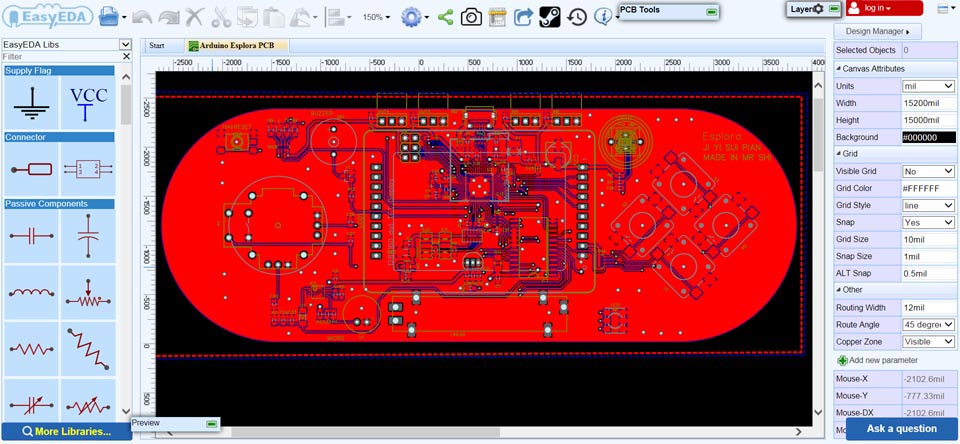
Затем необходимо кликнуть на расположенную в верхней части окна кнопку «Convert to PCB design», и мы оказываемся прямо в меню оформления заказа. В этом меню, помимо основных характеристик платы, вы имеете возможность выбрать слои, размеры и цвет.

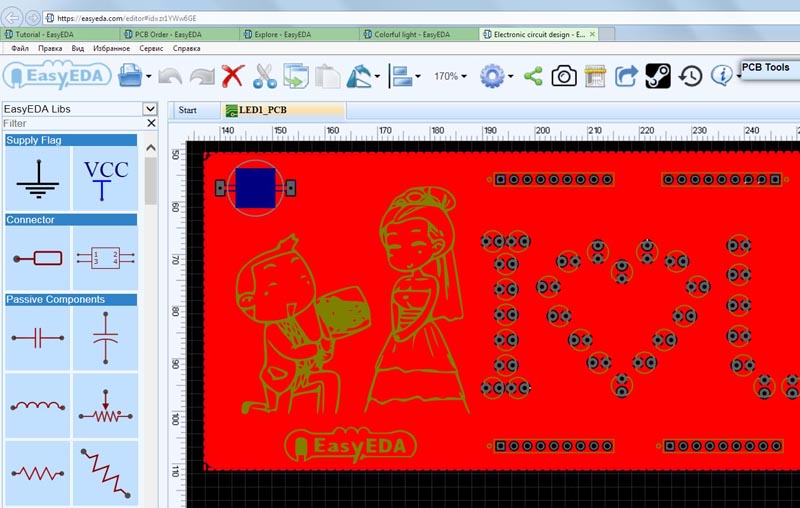
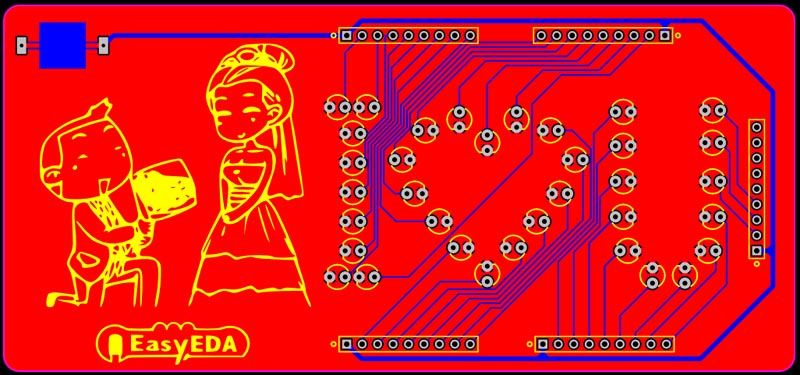
EasyEDA также предоставляет вам возможность выбрать и купить любую из множества готовых конструкций, которая будет идеальным подарком ко дню рождения близких вам людей. Кроме того, вы можете импортировать описания плат из других систем проектирования, таких как Altium, Eagle и KiCad, чтобы в последующем редактировать и заказывать их с помощью EasyEDA.
 |
 |
В зависимости от характеристик разработанной вами печатной платы, ее размеров и количества слоев, цена будет больше или меньше. Заказ стоимостью от $9.8, дает вам право на получение скидочного купона на сумму $5. Очень важной для вас деталью является возможность выбора толщины платы, которая может находиться в диапазоне от 0.4 мм до 2 мм. Перед отправкой клиенту команда технических специалистов EasyEDA проверит печатные платы, чтобы убедиться, что они работают правильно.
На то, чтобы сделать печатные платы, нашему уполномоченному изготовителю потребуется 4-5 рабочих дней. Производство плат обязательно начнется сразу после оплаты заказа. Если вы выберите доставку авиапочтой, она обойдется вам в $6 и займет порядка двух-трех недель. Экспресс доставка будет выполнена за неделю, но будет стоить $24.
Кроме того, советуем посетить наш веб-сайт, где вы сможете выбрать и купить любую из огромного ассортимента готовых плат, созданных пользователями EasyEDA, а также получить доступ к онлайн руководствам, которые помогут освоить нашу облачную САПР.
Как правильно напечатать чертёж ПП для ЛУТ. Как сделать ЛУТом двуслойную плату

Чтобы нам дальше было проще понимать, о чем идет речь, необходимо определить некоторые базовые понятия.
Печатная плата представляет собой пластину, состоящую из одного или двух проводящих рисунков, расположенных на поверхности диэлектрического основания, или из системы проводящих рисунков, расположенных в объеме и на поверхности диэлектрического основания, соединенных между собой в соответствии с принципиальной электрической схемой, предназначенную для электрического соединения и механического крепления устанавливаемых на нем изделий электронной техники.
Самый простой печатной платой является плата, которая содержит медные проводники на одной из сторон печатной платы и связывает элементы проводящего рисунка только на одной из ее поверхностей. Такие платы известны, как однослойные (односторонние) печатные платы.

На сегодняшний день наиболее популярны в производстве и широко распространены печатные платы, которые содержат два слоя, то есть, имеют проводящий рисунок с обеих сторон платы — двухсторонние (двухслойные) печатные платы.
Кроме того, в зависимости от физической сложности конструкции печатной платы, когда разводка проводников на двусторонней плате становится слишком сложной, на производстве изготавливаются многослойные печатные платы, где проводящий рисунок формируется не только на двух внешних сторонах платы, но и во внутренних слоях диэлектрика.
В зависимости от сложности, многослойные печатные платы могут быть изготовлены из 4, 6, 8 или более слоев. Такие сложные конструкции в рамках данной статьи мы рассматривать не будем.
Как было сказано выше, совокупность медных проводников на плате образует слой. У двухсторонних плат эти слои называются верхний (top) и нижний (bottom). Далее следует разобраться, где каждый из них расположен.
Верхний слой всегда находится на той стороне, где располагаются выводные радиоэлементы. Не стоит путать их с радиоэлементами для поверхностного монтажа (SMD-элементы). Такие детали могут быть как на верхнем, так и на нижнем слое. На рисунке показан вид на верхний слой.

Нижний слой, соответственно, находится на той стороне, где располагаются выводы деталей. На этом слое, как правило, находится большинство дорожек.
Таким образом, у односторонних платы будет только нижний слой. Верхнего медного слоя у них нет!
Когда печатная плата разработана с помощью САПР, часто можно увидеть в структуре печатной платы несколько дополнительных слоев. Все они являются непроводящими и располагаются сверху на слое меди. К ним относятся:
• Слой паяльной маски (soldermask). Защитная паяльная маска — слой прочного полимерного материала, предназначенного для защиты проводников от попадания припоя и флюса при пайке, предотвращения случайного короткого замыкания проводников из разных цепей в процессе пайки, а также от перегрева.
Паяльная маска закрывает проводники и оставляет открытыми контактные площадки. Итак, слой защитной маски для верхнего слоя меди будет иметь название top_soldermask, для нижнего — bottom_soldermask.
• Слой маркировки или шелкографии (silkscreen), на котором производитель наносит информацию о электронных компонентах и которая способствует облегчению процесса сборки, проверки и ремонта. Как правило, маркировка наносится для обозначения контрольных точек, а также положения, ориентации и номинала электронных компонентов.
Также она может быть использована для других целей конструктора печатных плат. Например, указать название компании, инструкцию по настройке и др. Маркировку можно наносить на обе стороны платы. Слой шелкографии для верхнего слоя меди будет иметь название top_ silkscreen, для нижнего — bottom_ silkscreen.
Далее, чтобы не вызвать путаницу с дополнительными слоями САПР, мы не будем их рассматривать. С этого момента будем использовать термин «слой» только когда речь идет о проводящих слоях меди.
Кроме токопроводящих слоев, очень важными элементами печатной платы применительно к двухслойным печатным платам являются сквозные металлизированные переходные отверстия. Когда надо соединить компонент, который находится на верхнем слое печатной платы с компонентом, который находится на нижнем слое, применяются сквозные металлизированные переходные отверстия, которые соединяют элементы проводящего рисунка на разных слоях печатной платы. Эти отверстия, позволяют току проходить сквозь печатную плату.

На рисунке выше показаны два проводника, которые начинаются на площадках компонента на верхнем слое и заканчивается на площадках другого компонента на нижнем слое. Для каждого проводника установлено свое переходное отверстие, проводящее ток из верхнего слоя на нижний слой.
При изготовлении печатной платы в домашних условиях наиболее проблематичным является корректное получение таких переходных отверстий — рисунки верхнего и нижнего слоя необходимо точно совместить между собой, чтобы контактные площадки совпали, а затем электрически их соединить между собой. Но, об этом чуть позже…
Теперь, когда мы разобрались с тем, как устроена печатная плата, перейдем непосредственно к ее созданию.
↑ Создание рисунка печатной платы
На сегодняшний день подавляющее большинство радиолюбителей работает с рисунками печатных плат в специализированных программ для проектирования — САПР. Таких систем довольно много от самых простых до сложнейших профессиональных продуктов. Наиболее распространены такие САПР, как Sprint-Layout, Eagle, DipTrace, Altium Designer, Kicad и др. Последнее время набирает популярность онлайн-ресурс для проектирования плат EasyEDA.
Я пробовал проектировать платы в программах: DipTrace, Altium Designer и EasyEDA, но не смог к ним привыкнуть. Возможно, причиной стала излишняя перегруженность мелкими нюансами и некоторая сложность этих продуктов. Безусловно, для профессиональной работы все эти навороты необходимы, но для любительского применения зачастую не нужны.
В общем, уже более 5 лет моей настольной программой является Sprint-Layout 6.0. ? На мой взгляд, она наиболее подходит для любительского использования при проектировании плат средней сложности. Разводка плат в этой программе осуществляется вручную, хотя есть и простенький автотрассировщик, но его возможности очень и очень ограничены, поэтому сообразительностью он не отличается. Но именно как редактор небольших плат для домашнего производства — самое то, очень удобный. Подготовил плату — и тут же на печать.
В рамках данной статьи мы не будем останавливаться на правилах разводки печатных плат, а также на том, как правильно работать в программе Sprint-Layout. Материалы по данным вопросам вы сможете найти в подвале статьи и ознакомится с ними самостоятельно.
Далее в качестве наглядного пособия будем использовать рисунок платы блока питания из моей статьи Возвращение к жизни проигрывателя «Вега ЭП-110 Стерео» . Открываем его в программе Sprint-Layout.

Здесь мы видим несколько слоев, которые нарисованы разными цветами: верхний слой — синий, нижний слой — оранжевый, шелкография сверху — голубой. В вашем случае цвета слоев могут быть другими, они настраиваются.
Для того, чтобы понять, где какой слой посмотрите на легенду в нижнем левом углу программы. Её вид тоже может различаться, зависит от версии.


C1 (Copper Top) — Ф1 — медь, верхний слой
S1 (Silkscreen Top) — Ш1 — шелкография сверху
C2 (Copper Bottom) — Ф2 — медь, нижний слой
S2 (Silkscreen Bottom) — Ш2 — шелкография снизу
O (Outline) — К — контур платы
Нажатие на кнопку cо знаком вопроса открывает ещё более наглядную картинку. Заметим, что наша простецкая программка Sprint-Layout позволяет разводить платы аж на 4-х слоях по меди! Два слоя меди сверху и снизу, а ещё два внутренних слоя.

Всего же программа одновременно позволяет работать на 7-и слоях, включая слой контура.
Для получения на экране вида как у готовой платы используйте режим отображения Photoview/Фотовид.
Давайте рассмотрим отдельно изображения каждого слоя моего чертежа. Для этого включайте и выключайте отображение слоёв, щёлкая мышкой по их названиям в легенде. Имя слоя перечеркнуто = слой не отображается. Текущий слой выключить нельзя.

Верхний слой

Нижний слой

Шелкография сверху
Для изготовления платы нам необходимо распечатать рисунки верхнего и нижнего слоев, рисунок шелкографии — опционально, его не будем рассматривать.
↑ Правильная печать слоёв ПП для ЛУТ

Верхний слой — в зеркальном отражении, галка Mirror/Зеркально стоит
 Нижний слой — как есть, без изменений, галка Mirror/Зеркально снята
В итоге, если мы сложим два распечатанных рисунка тонером друг к другу, и рассмотрим их насквозь на ярком источнике света (лампа, окно), то получим изображение, идентичное тому, что у нас нарисовано в Sprint-Layout.

То, что надо!
Иногда можно встретить альтернативные варианты плат, нарисованные с видом на сторону дорожек, на нижний слой. В таком случае слои следует распечатывать наоборот: верхний слой без изменений, нижний слой — зеркально.
В иных случаях соображайте аналогично. Полезно будет также распечатать непонятные слои на простой бумаге, сложить, и тогда сделать выводы.
↑ Изготовления двухслойных плат методом ЛУТ
Первоначально целесообразно распечатать рисунки обоих слоев на обычной бумаге. Они понадобятся для проверки соответствия футпринтов и реальных компонентов. Также необходимо приложить один из рисунков к текстолиту и накернить несколько контрольных отверстий. По этим меткам необходимо просверлить отверстия самым тонким сверлом (0,6-0,8) максимально ровно под 90°. Отверстия нужны для точного ориентирования верхнего слоя относительно нижнего.
Бумага для ЛУТ
После этого можно распечатывать рисунки на специальной бумаге для переноса тонера на текстолит.
В качестве таковой разные авторы успешно используют следующие варианты:
• Специальная термотрансферная бумага, которую сейчас без проблем можно купить в радиомагазинах или у наших китайских друзей.
• Фотобумага для принтера. Лучший результат у меня получился при использовании фотобумаги Polychromatic для струйных принтеров.

Аналогичными свойствами обладает фотобумага Black Diamond, Lomond несколько хуже, но подходит. A вот HP не подходит точно — плавится под утюгом.
• Страницы из глянцевых журналов. Здесь предпочтения у каждого свои — у кого-то лучше всего получается с Cosmopolitan, у кого-то с Playboy ?.
• Рукав для запекания. Это прозрачная пленка, не плавится под утюгом и легко снимается с платы, оставляя тонер. В принтер заправлять вместе с листом обычной бумаги.
Процесс ЛУТ
Далее идет непосредственно сам ЛУТ в следующем порядке:
1. Ставим утюг греться на максимальную температуру.
2. Шлифуем текстолит с обеих сторон мелкой наждачкой, сантехнической абразивной губкой или губкой для посуды.
3. Печатаем лазерником с оригинальным тонером в картридже на этой глянцевой фотобумаге для струйных принтеров.
4. Не прикасаясь к тонеру, дырявим монтажные отверстия на обоих слоях.
5. Вставляем прямые штырьки (например, от PLS/PLD гребёнки) в монтажные отверстия.
6. Насаживаем верхний слой.
7. Проглаживаем равномерно, сильно не надавливая, до пожелтения бумаги (или еще каких-либо знаков свыше, это всё-таки ЛУТ — совсем избавиться от магии невозможно). Штырьки можно вытащить, когда бумага начнет прилипать и потеряет способность смещаться.
8. Не отдирая бумагу от текстолита, повторяем последние три пункта с нижним слоем.
9. Даем текстолиту остыть.
10. С остывшего текстолита (без воды, это важно) аккуратненько отдираем лишнюю бумагу. Тонер должен сойти вместе с глянцевым слоем фотобумаги, так и было задумано.

Есть также способ совмещения слоев без применения отверстий — свежеотпечатанные листы с верхним и нижним слоем кладем друг на друга, просвечивая лампой и совмещаем. Скрепляем в нескольких местах по краям. В получившийся конверт кладем текстолит.
Травление печатной платы
Для удаления медной фольги с незащищенных участков фольгированного стеклотекстолита при изготовлении печатных плат в домашних условиях радиолюбители обычно используют химический способ. Печатная плата помещается в травильный раствор и за счет химической реакции медь, незащищенная маской, растворяется.
Травить печатные платы в металлической посуде не допускается. Для этого нужно использовать емкость из стекла, керамики или пластика. Во время травления травильный раствор желательно постоянно помешивать и удалять пузырьки воздуха с поверхности платы.
В зависимости от доступности компонентов радиолюбители применяют один из нескольких возможных травильных растворов Травильные растворы расположены в порядке популярности их применения радиолюбителями в домашних условиях.
Перекись водорода и лимонная кислота
Раствор на основе перекиси водорода с растворенной в ней лимонной кислотой является самым безопасным, доступным и быстро работающим. Из всех перечисленных растворов по всем критериям это лучший.
Перекись водорода можно приобрести в любой аптеке. Продается в виде жидкого 3% раствора или таблеток под названием гидроперит. Для получения жидкого 3% раствора перекиси водорода из гидроперита нужно в 100 мл воды растворить 6 таблеток весом 1,5 грамма.
Лимонная кислота в виде кристаллов продается в любом продуктовом магазине, расфасованная в пакетиках весом 30 или 50 грамм. Поваренная соль найдется в любом доме. 100 мл травильного раствора хватит на удаление медной фольги толщиной 35 мкм с печатной платы площадью 100 см². Отработанный раствор не хранится и повторному использованию не подлежит. Кстати, лимонную кислоту можно заменить уксусной, но из-за ее едкого запаха травить печатную плату придется на открытом воздухе.
Перекись водорода и соляная кислота
Отличный травильный раствор, обеспечивает высокую скорость травления. Соляную кислоту при интенсивном помешивании вливают в 3% водный раствор перекиси водорода тоненькой струйкой. Вливать перекись водорода в кислоту недопустимо! Но из-за наличия в травильном растворе соляной кислоты при травлении платы нужно соблюдать большую осторожность, так как раствор разъедает кожу рук и портит все, на что попадает. По этой причине травильный раствор с соляной кислотой в домашних условиях использовать не рекомендуется.
Хлорное железо
Вторым по популярности травильным раствором является водный раствор хлорного железа. Ранее он был самым популярным, так как на любом промышленном предприятии хлорное железо было легко достать. Травильный раствор не требователен к температуре, травит достаточно быстро, но скорость травления снижается по мере расходования хлорного железа в растворе.
Хлорное железо очень гигроскопично и поэтому из воздуха быстро впитывает воду. В результате на дне банки появляется желтая жидкость. Это не влияет на качество компонента и такое хлорное железо пригодно для приготовления травильного раствора. Если использованный раствор хлорного железа хранить в герметичной таре, то его можно использовать многократно. Подлежит регенерации, достаточно в раствор насыпать железных гвоздей (они сразу покроются рыхлым слоем меди). При попадании на любые поверхности оставляет трудноудаляемые желтые пятна. В настоящее время раствор хлорного железа для изготовления печатных плат применяют реже в связи с его дороговизной.
Медный купорос
Метод изготовления печатных плат с применение медного купороса обычно используют в случае невозможности изготовления травильного раствора на основе других компонентов из-за их недоступности. Медный купорос является ядохимикатом и широко применяется для борьбы с вредителями в сельском хозяйстве. Для травления его надо смешать с поваренной солью, в соотношении 1/3 купороса и 2/3 соли. Эту смесь следует растворить в 1,5 стаканах кипятка.
Время травления печатной платы составляет до часа, при этом необходимо поддерживать температуру раствора 50-80°С и обеспечить постоянную смену раствора у стравливаемой поверхности.
Персульфат аммония
Данный метод сочетает в себе высокую скорость травления, невысокую стоимость ингредиентов, удобство в проведении процесса. Персульфат аммония можно купить в магазинах радиодеталей, стоит он примерно так же, как и хлорное железо и представляет собой белый порошок с лёгким химическим запахом.
Скорость травления получается максимальной, если размешивать 1 часть персульфата на 8-10 частей воды (1 : 8-10). Расход порошка при этом получается совсем небольшим. Также не помешает добавить в раствор немного поваренной соли, это положительно скажется на скорости травления. Брать персульфат аммония нужно пластиковой либо деревянной ложкой, никакого металла.
Особенность травления плат в персульфате аммония состоит в том, что раствор должен иметь температуру более 40°, иначе реакция не будет протекать вовсе. Поэтому воду нужно брать достаточно теплую, чтобы она не успела остыть, пока плата травится. Перебарщивать с температурой воды также не стоит, могут отойти дорожки. Подогревать плату можно и во время процесса травления, например, на водяной бане.
↑ Последние штрихи, соединение слоёв
Когда слой меди полностью сойдет с текстолита, тонер удаляется с дорожек при помощи губки, смоченной в ацетоне или другом растворителе.
Осталось просверлить и соединить переходные отверстия. Если так получилось, что имеет место быть смещение слоев, его можно компенсировать небольшим углом наклона сверла. С первого отверстия сложновато поймать нужный угол, так что лучше сначала сверлить наименее требовательные к выходной точке отверстия (например, те, что выходят в область металлизации или объемные острова меди).

После просверливания, необходимо соединить отверстия. Разумеется, проще всего это делать с помощью резисторных/конденсаторных ножек и паяльника. Также у наших китайских друзей можно заказать и использовать специальные клепки .
Easyeda как распечатать плату на принтере
В редакторе принципиальной схемы (schematic editor) мы используем функцию Wire (горячая кнопка W) для соединения выводов компонентов (Pins). Аналогичные действия выполняют в редакторе печатной платы (PCB editor), используя дорожки меди (Track) для соединения соответствующих контактных площадок (Pads) посадочных мест компонентов. Трек начинают прокладывать вручную той же самой горячей клавишей W.
[Несколько советов по трассировке дорожек]
1. Когда активна команда прокладки дорожки (начатая горячей клавишей W), одиночный клик в любом месте чертежа начнет трассировку. Обычно трассировка начинается либо с контактной площадки компонента, либо с не оконченной, ранее проложенной трассы. Закончить прокладывание трассы можно либо на контактной площадке компонента, либо правой кнопкой мыши. Двойной правый клик или кнопка Esc производит выход из режима прокладки дорожки меди.
2. Если прокладка дорожки была начата на верхнем слое (Top), то прокладываемая трасса обозначается красным цветом. Соответственно прокладка дорожки на нижнем слое (Bottom) показывается синим цветом.
Во время прокладки трассы можно менять сторону печатной платы, используя горячую клавишу B (Bottom) для перехода с верхней стороны платы на нижнюю, и горячую клавишу T (Top) для перехода с нижнего слоя платы на верхний слой. При этом на в месте перехода автоматически будет установлено переходное отверстие (via).

3. Во время прокладки дорожки горячие клавиши + или — позволяет менять ширину трека на лету. Используйте горячую клавишу Tab для вызова диалога прямого ввода ширины дорожки.

4. Если включен режим Num Lock, т. е. активация правой дополнительной клавиатуры, то кнопки + и — на этой дополнительной клавиатуре позволяют на лету менять слой прокладки трассы.
5. Двойной клик на уже проложенном сегменте трассы добавит на ней новую вершину угла, и этот сегмент будет разделен на 2 сегмента. Вершины угла можно перетаскивать мышью:

Правый клик на вершине угла позволяет удалить его.
6. Сегменты трассы также можно перетаскивать мышью:

7. Если угол соединения сегментов прямой 90° и угол трассировки 45°, то перетаскивание сегмента прямого угла трассы создаст скос угла трассы:

8. При трассировке дорожки горячая кнопка L на лету меняет угол прокладки (Route Angle). Также угол прокладки можно поменять в свойствах рабочего пространства (Canvas Attributes), находящихся в правой панели.

Клавиша пробела (Space) меняет направление перегиба трассы.

9. Если Вы хотите проложить дорожку, используете L и затем нажмёте +, то получится два сегмента трека разной ширины. Или нажмите Shift+W, чтобы вызвать меню для быстрого выбора ширины сегмента.

10. Если нужно создать окно в паяльной маске для дорожки, то можете использовать функцию «Expose Copper», когда выбрали дорожку. Эта функция соответствующей активируется кнопкой в правой панели. Оно в маске будет на 4 mil шире, чем дорожка.

11. Если надо создать продолговатый вырез в плате, то для этого можно проложить трек формы, соответствующей вырезу, и затем выберите в контекстном меню пункт «Convert to Board Cutout».

12. Можно активировать применение правила дизайна во время прокладки дорожки, если разрешить соответствующую опцию (доступна в меню Design -> Design Rule. ):

13. Если надо переместить не сегмент трека, а весь трек целиком, то удерживайте кнопку Shift, кликните на трек, и теперь перемещайте его.
14. Во время прокладки трека рядом с ним белой тонкой линией отображается ограничение DRC на зазор, введенное правилом дизайна (Design Rule):

Это поведение можно отменить, если снять в меню Design -> Design Rule. снять галочку «Show DRC Boundary while Routing»:

15. Если хотите иметь возможность продолжить трассировку цепи, то можете запретить опцию «Terminate Routing Automatically» в меню Setting -> System Settings. -> PCB.

16. При трассировке можно включить функцию удаления петель (Remove Loop). Это работает только для слоёв меди.

17. Настройка опции Routing Conflict как «RoundTrack» поможет быстрее завершить прокладку дорожки.

18. При редактирования посадочного места компонента можно выбрать функцию «Cut Silkscreen», чтобы избежать наложения линии шелкографии поверх контактной площадки.

19. Иногда необходимо оценить длину дорожки. Когда выбран трек, в правой панели можно найти его атрибут Length.

Кликните на любой сегмент трека, нажмите горячую клавишу H, трек будет выбран целиком, и появится всплывающее окно, где будет обозначена длина трека.
20. При разводке тассы есть возможность пошагово удалять ранее проложенные сегменты трека, если нажимать клавиши Delete или Backspace.
21. Если Вы хотите удалить сегмент трека, то кликните на нем мышью, затем удерживайте клавишу Shift и сделайте двойной клик на сегменте. После этого сегмент будет удален.
22. В правой панели редактора платы имеется настройка «Routing Conflict». Назначение вариантов этой опции:
Ignore . Можно прокладывать трек без ограничений, он даже может перекрывать треки, относящиеся к другим цепям.
Block . Запрещается прокладка в местах, где находятся треки, переходные отверстия, выводы компонентов, относящиеся к другим цепям.
RoundTrack . Дорожка будет стараться огибать объекты, относящиеся к другим цепям.
Push . Проталкивание. Этот вариант опции пока не реализован.
После того, как печатная плата была впервые создана из принципиальной схемы, по умолчанию автоматически выберется вариант Block для этой опции.
23. Прокладка дифференциальной пары проводников. Эта функция дотступна через меню Route — Differential Pair Routing. Для проводников дифференциальной пары необходимо предварительно назначить специальные имена, оканчивающиеся на _P и _N или на + и -, например:
Net1_N, Net2_P или Net3+, Net3-
24. Подгонка длины проводников доступна через меню Route -> Track length Tuning, откроется соответствующее окно диалога.

• Выберите трек, длину которого необходимо подстроить.
• Войдите в меню Route -> Track length Tuning, установите параметры.
• Кликните левой кнопкой мыши в том месте трека, где нужно начать подбирать длину, и перемещайте курсор мыши. Когда длина трека будет близка к усановленной в настройках, подбор длины трека остановится.

Замечание: в настоящий момент эта функция реализована для проводника, находящегося только на одной стороне платы, и пока не поддерживается автоматическое проталкивания проводника, чтобы обойти находящиеся рядом проводники других цепей.
25. Keepout: как заставить автороутер обходить некоторые участки на плате? Если Вы хотите, чтобы автотрассировщик не использовал для прокладки проводящего рисунка в некоторых местах, просто нарисуйте в этом месте дорожку меди, не подключенную ни к какой цепи.
[Автотрассировщик в облаке]
Для несложных плат или не критичных прототипов можно использовать функцию автоматической разводки печатной платы Cloud Auto Router. Перед началом автотрассировки необходимо в слое BoardOutLine нарисовать границу печатной платы. Границы платы могут состоять из отдельных сегментов, однако необходимо жестко выполнить условие замкнутости контура печатной платы.
Для запуска автотрассировщика его необходимо сконфигурировать через меню Route -> Auto Router.

Настройки на закладке «General Options»:
Unit . Используемые единицы длины рабочего пространства редактора печатной платы.
Track width . Ширина автоматически прокладывамого трека.
Clearance . Минимально допустимый зазор между объектами проводящего рисунка платы.
Via Diameter/Via Drill Diameter . Диаметр переходных отверстий, которые может устанавливать автороутер.
Realtime Display . Если выбрана эта опция, то процесс трассировки будет отображаться в реальном времени.
Router Server . Вариант Cloud задает использование сетевого сервера EasyEDA. Вариант Local задает использование локального сервера автотрассировки.
Router Layers . Если Вы хотите использовать для прокладки внутренние слои меди, то необходимо разрешить эту опцию.
Special Nets . Для дорожек питания, которые должны быть шире, можно назначить специальные правила трассировки.
Skip Nets . Некоторые цепи автотрассировщик может пропустить. Например, если необходимо использовать область заливки меди для подключения к цепи GND, то можно пропустить разводку цепи GND. Если необходимо сохранить уже проложенные дорожки, то необходимо выбрать Skip Routed Nets.
[Локальный автотрассировщик]
Разработчики EasyEDA советуют использовать предпочтительно локальный автороутер вместо облачного, потому что облачный может быть перегружен другими пользователями. Локальный автороутер поддерживается только на 64-битной операционной системе: Windows 7 (x64) или более новая, Ubuntu 17.04 (x64) или другая версия 64-разрядной Linux (рекомендуется Linux Deepin), macOS (x64).
Как установить локальный автороутер:
1. Скачайте архив локального сервера автотрассировки с сайта EasyEDA. Файл архива будет называться наподобие «EasyEDA-Router-latest.zip».
2. Распакуйте содержимое архива в папку, на которую текущий пользователь имеет полные разрешения на доступ. Например, это может быть новый каталог, созданный в корне диска D:.
Внимание: в операционной системе должна быть установлена последняя версия браузера Chrome или Firefox.
3. Браузер Chrome не требует дополнительной настройки, но для браузера Firefox выполните следующее:
— В строке адреса браузера введите about:config и нажмите клавишу Enter.
— Найдите и установите в true опции: network.websocket.allowInsecureFromHTTPS и security.mixed_content.block_active_content.
— Перезапустите Firefox.
4. Зайдите в папку, куда распаковали архив сервера локального автороутера, и запустите его. В операционной системе Windows сервер запускается через скрипт win64.bat. На Linux запустите sh lin64.sh в окне терминала, для выбора папки, куда распакован сервер, используйте команду cd. На MacOS запустите sh mac64.sh в приглашении командной строки, и для перехода в папку сервера также используйте команду cd.
5. Откройте редактор печатной платы, войдите в меню Route -> Auto Router. выберите Router Server Local и кликните на кнопке Run.
Параметры трассировки. При запуске автороутера (меню Route -> Autorouter. ) открывается окно настройки параметров трассировки. На скриншоте ниже показан пример основных настроек (закладка General Options) для типового проекта, размеры указаны в милах (100 mil = 2.54 мм).

Track Width : ширина дорожки.
Clearance : минимальный зазор между токопроводящими элементами разных цепей (контактные площадки, переходные отверстия, дорожки соединений, полигоны, заливки медью).
Via Diameter : диаметр внешнего контура меди у переходного отверстия.
Via Drill Diameter : диаметр сверла для переходного отверстия.
При указании этих параметров следует консультироваться со справочной информацией возможностей производства. Для JLCPCB соответствующая информация приведена на страничке [3].
Слои трассировки. Закладка Router Layers позволяет галочками указывать слои, в которых будет проходить трассировка.

Специальные цепи. Закладка Special Nets позволяет для каждой цепи задать ширину дорожки (Track Width) и допустимый зазор (Clearance) между другими токоведущими элементами разводки. По умолчанию сюда вставляются правила, которые ранее были настроены в диалоге меню Design -> Design Rule. На закладке Special Nets можно эти правила разводки удалять (иконка -) или добавлять дополнительные (иконка +).

Цепи, не обрабатываемые автотрассировщиком. Закладка Skip Nets позволяет настроить цепи, которые будут пропускаться автотрассировщиком. Галочка Skip Routed Nets отключает разводку цепей, которые уже разведены. Также можно добавить цепи (или удалить добавленные), которые автотрассировщик должен пропускать.

В некоторых случаях, когда не получается достичь необходимых результатов, попробуйте следующее.
• Убедитесь, что имя цепи не содержит специальных символов, таких как
\ / [ ] = русские буквы и т. п. Символы — и _ поддерживаются.
• Убедитесь, что контур печатной платы не имеет разрывов.
• Убедитесь, что нет ошибок DRC, коротких замыканий проводников, наложения контактных площадок компонентов из разных цепей.
• Убедитесь, что все компоненты платы находятся внутри её контура.
• Убедитесь, что в правилах PCB не используются значения с 3 знаками после запятой и выше, автороутер EasyEDA поддерживает только 2 знака после запятой.
• Задайте пропуск трассировки цепей GND, добавьте область заливки медью для цепи GND.
• Попробуйте использовать уменьшенную ширину дорожки и уменьшенные зазоры, однако гарантируйте, что эти параметры не меньше 6 mil.
• Некоторые трассы разведите вручную, и задайте их пропуск для автотрассировки.
• Добавьте слои меди, пусть на плате будет 4 или 6 слоев. Имейте в виду, что хотя это облегчит трассировку, такие печатные платы значительно дороже, чем обычные двухслойные.
• Поменяйте размещения компонентов на плате, чтобы между ними было больше свободного места.
• Используйте локальный автороутер вместо облачного.
• Если автотрассировщик по непонятным причинам не разводит плату (прогресс не меняется долгое время), то остановите трассировку и перезапустите её. Вторая попытка запуска сработает нормально.
В случае неразрешимых проблем пришлите на support@easyeda.com свой файл печатной платы в формате json (как сделать экспорт разводки см. [2]).
В настоящее время автороутер работает не очень хорошо, и разработчики надеются исправить это в будущем. К сожалению, использовать внешние трассировщики наподобие SPECCTRA или TopoR нельзя.
Изготовление электронных плат
 DIY
DIY
Специально в заголовке назвал платы электронными, а не печатными, поскольку делать сами платы методом ЛУТ, фоторезистом или каким-то другим не хочется — хлопотно это и грязно. Хочется сделать проще — на макетной плате. Думал будет совсем просто: вставил компоненты, соединил пятаки перемычками из припоя и вуаля! Не тут то было…
А надо было мне сделать элементарную вещь — реле с клеммниками. Такая вещь часто используется в слаботочке. Проще некуда — соединить контакты реле с контактами клеммников, чтобы при монтаже ничего не паять, а подключать провода на клеммы.
Материалы
Понадобится реле на 12В и клеммники на 2 и 3 контакта. Клеммник на 2 контакта — для подключения питания (вход реле): + и — 12 В постоянного тока. Реле не полярное, поэтому что куда — без разницы. Клеммник на 3 контакта — для подключения управляемого устройства (выходы реле) — NO, C, NC (нормально открытый, общий, нормально закрытый).
Припой можно было и не указывать, но при изготовлении платы первым методом, о чём ниже, припоя уходит уйма.
Инструменты
-
— резать макетные платы; — паять; — резать проводки и откусывать выводы элементов; — печатать корпус.
Изготовление
Первая сложность — это средний вывод реле. Он же общий контакт. Расстояния между отверстиями макетной платы 2,5 мм, и если крайние ножки реле почти совпадают с соответствующими отверстиями, от вывод общего контакта попадает между ними. Можно просверлить, но придумал по другому. Загнул ножку перпендикулярно и припаял к контактной площадке. Проблема решена.
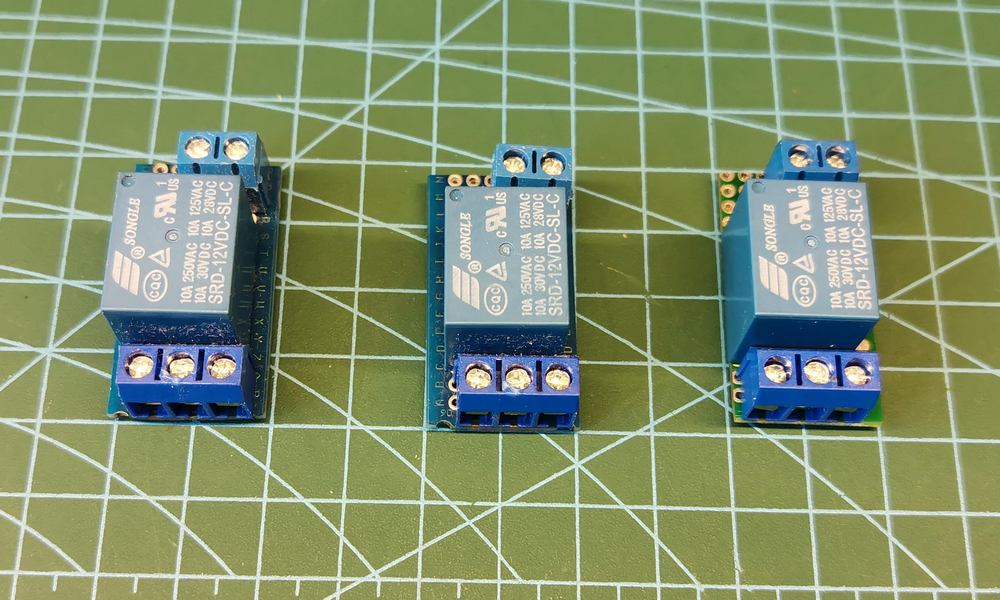
Элементы на макетной плате
Метод первый — дорожки из припоя
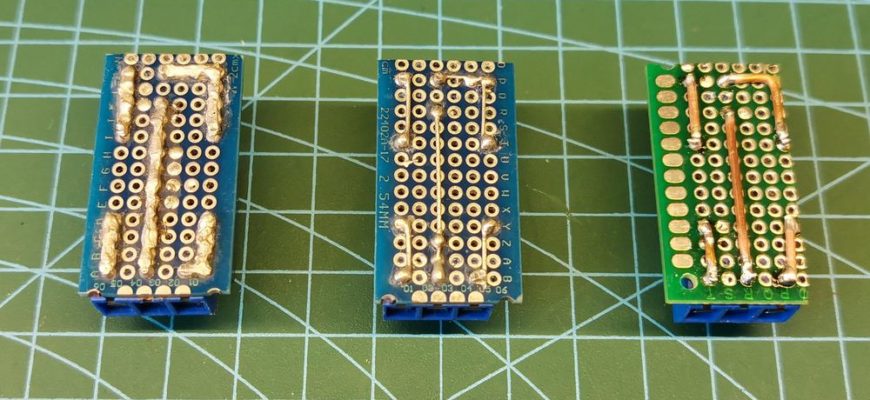
Как казалось ранее, самый простой и очевидный метод — соединение контактных площадок припоем. На практике вышло иначе — не очень просто перекинуть перемычку на соседний «пятак». Припой норовит собраться в полусферу над одним «пятаком» и не очень хочет быть перемычкой. Дело пошло, когда снизил температуру паяльника, всё получилось, но как-то коряво.
Метод второй — перемычки из ножек радиодеталей
На столе увидел обрезки ножек конденсаторов, оставшиеся от ремонта блока питания и ремонта платы регистратора. Решил применить их в качестве перемычек. Получилось быстрее, но корявость увеличилась — перемычки слишком тонкие по сравнению с контактными площадками.
Метод третий — перемычки из жилы медного кабеля
Подумал из чего бы ещё сделать перемычки и выбрал одножильный кабель ВВГ с диаметром жилы 1,5 мм. Снял изоляцию и нарезал кусочками нужного размера, залудил концы и припаял полученные перемычки в нужные места — получилось красиво. Да и сечение большое, что тоже важно в некоторых случаях.
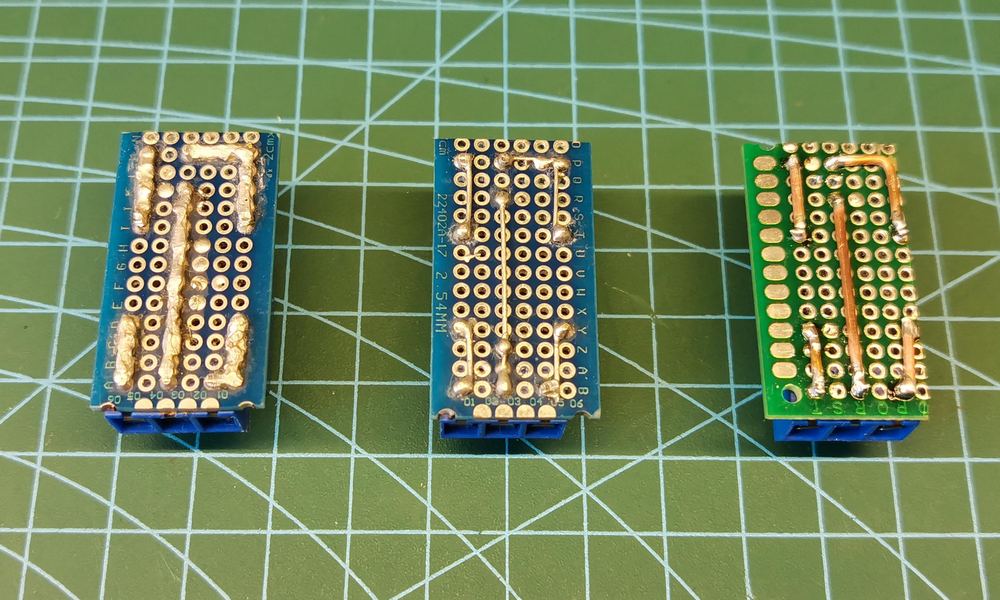
Варианты соединения выводов элементов
Метод четвёртый — разработка плат в EasyEDA и изготовление их на JLCPCB
Прокидывание перемычек любым из вышеуказанных способов занимает очень много времени. Гораздо больше, чем просто припаять элементы к печатной плате. Оно и понятно, поэтому так упражняться имеет смысл только при изготовлении прототипов или каких-то единичных изделий. У меня же замысел поставить производство на поток, поэтому вспомнил про JLCPCB, чью рекламу и продукцию видел в роликах многих самодельщиков.
Зарегился на EasyEDA и JLCPCB, поразбирался немного что и как и сваял две платы — для одного реле и для двух реле. Поскольку платы миниатюрные, то в стандартный размер 100х100 умещается по десять маленьких плат или по четыре больших.
Копировать платы не надо, есть такое понятие — панелизация. Разводишь только одну плату, указываешь количество строк и столбцов и JLCPCB автоматически заполняет все панели однотипными схемами. Между платами фрезеруется канавка для разъединения плат без дополнительных инструментов.
Стоимость в 2$ за пять плат — это, конечно, замануха. 2$ стоят только первые 5 плат. У меня в заказе два набора по 5 плат и второй набор стоит уже 4$. При этом, первоначально, при оформлении заказа стоимость заметно выше — добавлены дополнительные услуги, но мне они без надобности. Второй момент — если вы привыкли к бесплатной доставке с Али, то здесь нужно учитывать, что доставка платная. Причём, для небольших заказов, стоимость доставки выше стоимости самого заказа. В моём случае за заказ вышло 6$, а за доставку — 10$.
Сразу приходит мысль, что заказывать нужно больше, чтобы «размазать» стоимость доставки по стоимости полученных изделий, но это только первый заказ, поэтому не стал. Мало ли, что окажется в результате — может плату развёл неправильно или отверстия не в тех местах или по габаритам элементы не уместятся (пришлось очень компактно всё расположить, чтобы попасть в размер) или ещё что.
Заказ был размещён 21.09.21, отправлен 24.09.21, а получен 16.10.21.
Установка элементов на готовую плату занимает в разы меньше времени, чем прокладывание дорожек и выглядит готовое изделие гораздо лучше.
Корпус
Само реле готово, но нижняя сторона платы, где расположены оголённые контакты, открыта, что совсем не хорошо, а очень даже плохо. Бомж-вариант — просто перемотать всё изолентой (можно даже и чёрной, а не расово-верной синей), оставив снаружи только клеммники. Второй, более цивильный, способ — засунуть полученное изделие в термоусадку, подрезав её в нужных местах. Но в хозяйстве ведь имеется 3D-принтер, так что корпус будем печатать.
Будет два варианта на выбор:
- Коробочка с низкими бортиками, закрывающая соединения и боковую грань платы;
- Почти такая же коробочка, но с бортиками повыше и с крышкой.
Поскольку реле будут одинарные и двойные, то и корпуса тоже.
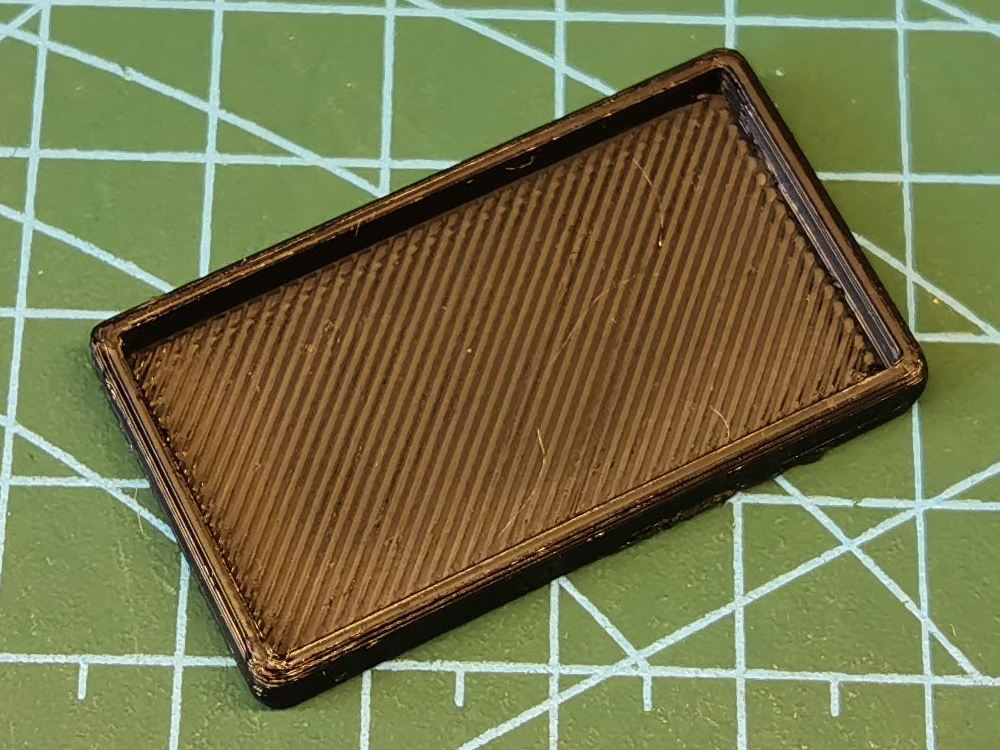
Корпус для одинарного реле
Готовые изделия
Из одной макетной платы 2х8 см получилось два одинарных реле. Из одной макетной платы 4х6 см. получилось одно одинарное реле и одно двойное реле.
Плату приклеил к корпусу соплеклеем. В процессе приклеивания родилась идея, что можно было сделать бортики корпуса на 1 мм. выше и залить плату чёрным соплеклеем, тогда был бы совсем заводской вид. Наверное так и буду делать в будущем.
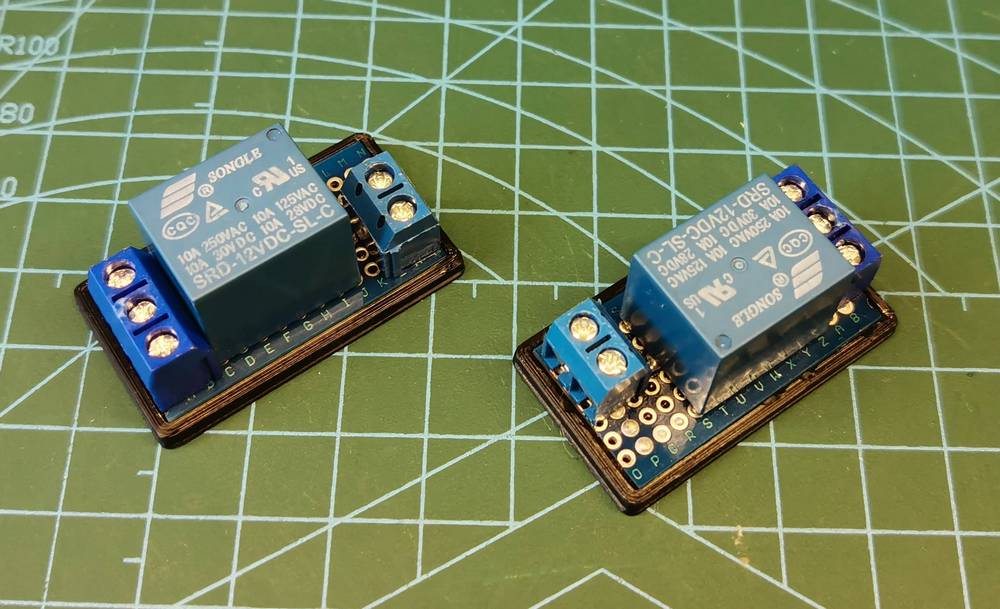
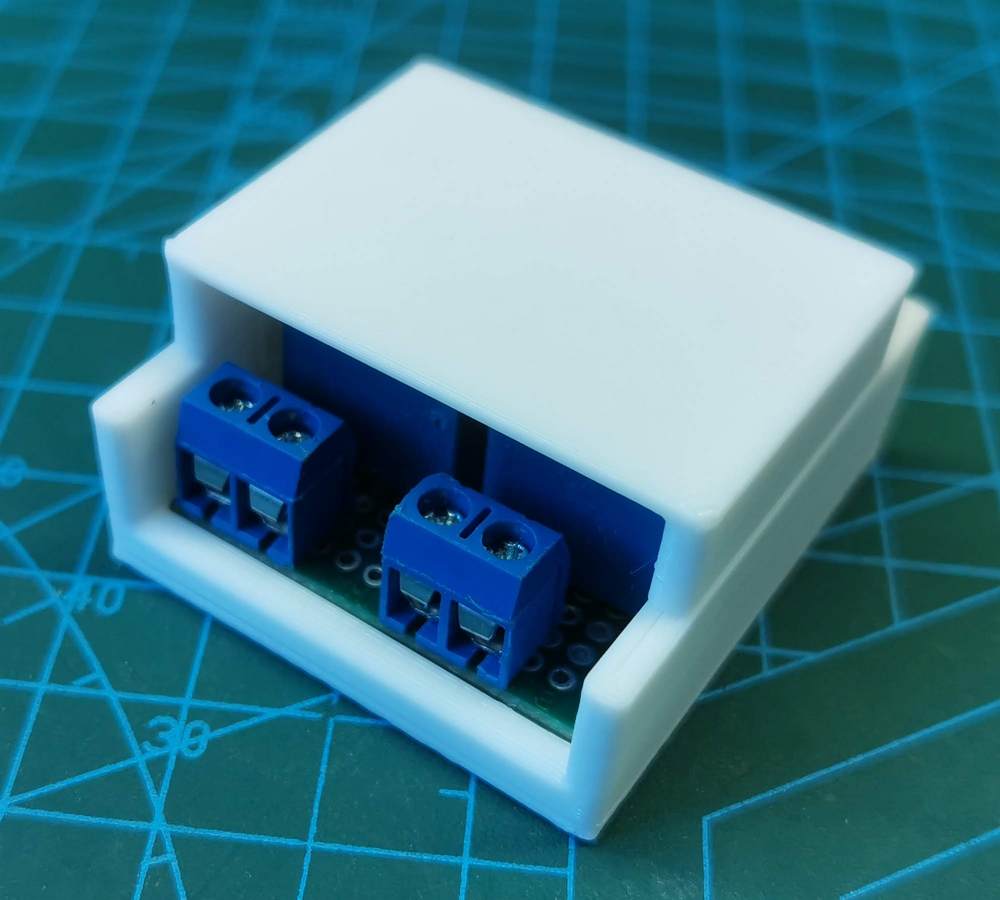
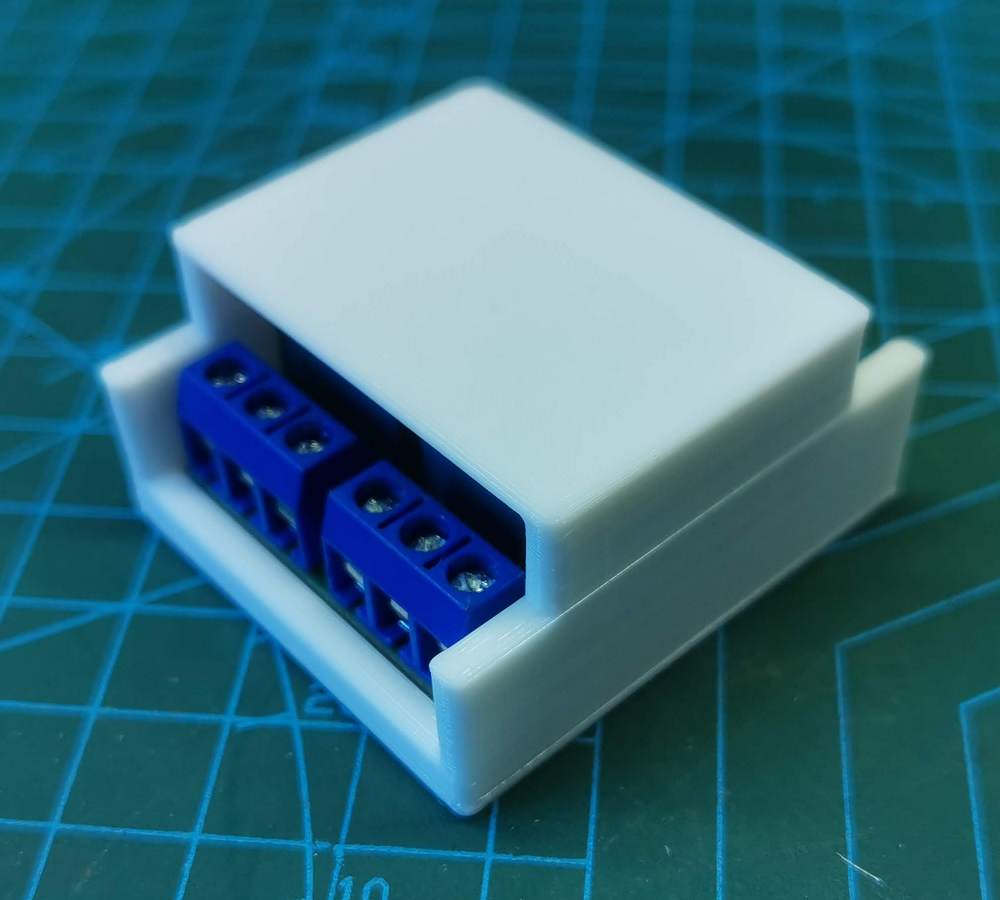
Корпус с крышкой получился корявенький, но функцию свою выполняет и данное изделие уже трудится на объекте, будучи установленным между контроллером СКУД IronLogic Z5-R Web и турникетом ZKTeco TS10000 Pro.
Коммерческий продукт
Платы с JLCPCB получены, элементы напаяны, корпуса распечатаны. Представляю вашему вниманию вполне себе коммерческий продукт — блоки реле на 1 и 2 канала: УСБ-БР-1 и УСБ-БР-2.
Создание печатных плат методом фоторезиста без ламинатора в домашних условиях
Создание печатных плат методом фоторезиста без ламинатора в домашних условиях
Здравствуй, дорогой читатель! Сегодня я расскажу о том, как в домашних условиях можно изготовить качественную печатную плату методом фоторезиста. Данный способ несколько более трудо- и ресурсозатратен по сравнению с методом ЛУТ, однако позволяет получить более детализированные платы с более мелкими элементами. Сам я полностью перешёл на этот метод, отказавшись от ЛУТ, и ни капли не жалею.
Должен сразу сказать, что я в этом деле пока начинающий, но получаемый результат мне всегда нравится. Если есть полезные замечания, буду рад прочитать их в комментариях.
Подготовка рисунка платы
Для начала, нам необходимо иметь собственно рисунок платы, которую мы будем изготавливать. Можно добывать готовые платы в интернете, можно развести их в популярной программе Sprint Layout, однако я сам пользуюсь китайским бесплатным проектом EasyEDA. Он удобен тем, что содержит огромную библиотеку электронных компонентов, в том числе тех, что были добавлены пользователями, а также возможностью автоматически провести дорожки на плате на одном или нескольких слоях меди.
Для примера будем изготавливать плату для самодельного семисегментного индикатора на два разряда, использующего SMD светодиоды. Плата на рисунке ниже разведена с помощью автоматического трассировщика. Заметна некоторая несимметричность, но в данном случае это не главное, главное — функциональность!
 Плата индикатора часов
После того, как рисунок платы закончен, его необходимо экспортировать и распечатать. Для печати на плёнке для дальнейшего изготовления платы методом фоторезиста (см. ниже) необходимо верхний слой печатать зеркально, а нижний — как есть. Так как для нашей платы SMD компоненты находятся на верхнем слое и дорожки соответственно разведены на нём же, экспортируем рисунок в зеркальном виде. Не забываем, что для фоторезиста нужна распечатка «Белое на чёрном», так как уберутся в конце концов те участки, где есть тонер (чернила). Для изготовления плат методом ЛУТ всё наоборот — «Чёрное на белом», так как тонер при использовании метода ЛУТ защищает те участки, что в конце концов останутся.
Экспортируем рисунок платы в PDF (получается хорошее качество), настройки показаны на рисунке. Пробуйте экспериментировать с настройками, некоторые могут вам пригодится. Также следует обратить внимание на то, что картинка нам нужна зеркальная, зачем — увидим позже.
 Экспорт платы в PDF
Печать рисунка
Распечатываем рисунок любым удобным способом. Я использую Adobe Photoshop — привычка, к тому же можно отрезать излишки и гибко настроить печать. Обязательно нужно печатать в масштабе «как есть», или 100% от оригинального файла, сгенерированного EasyEDA.
 Распечатка рисунка платы в Adobe Photoshop
Печатаем в максимальном доступном разрешении, в наилучшем доступном качестве. Если принтер цветной, то необходимо печатать только чёрным цветом.
 Настройки принтера
Получаем нашу маску для дальнейшей экспозиции.
 Готовая маска
Дам также некоторые советы касательно печати. Распечатывать рекомендую на струйном принтере, так как печка лазерного принтера заметно раскаляет плёнку, на которой ведётся печать, и вызывает коробление. Даже если это не заметно глазу, для каких-нибудь многоногих микросхем это может оказаться критичным. В любом случае, для принтера, который вы будете использовать для печати, необходима соответствующая плёнка. Для струйного принтера — плёнка для струйной печати, для лазерного — для лазерной печати. Я использую самую дешёвую из доступных в моём городе плёнку, даже самоклеющуюся, но для изготовления плат это не имеет значения. Должен сказать, что именно на этой плёнке качество печати далеко не лучшее, поэтому планирую после этой упаковки взять что-то покачественнее.
 Самоклеящаяся плёнка для струйной печати
Подготовка текстолита
Теперь примемся за сам текстолит. Используем любой доступный односторонний текстолит, в моём случае — старый советский текстолит, подаренный знакомым слесарем. Вполне подойдёт и китайский, с ним работать даже попроще.
Вырезаем куски нужного нам размера любым удобным способом. Небольшие платы я обычно вырезаю лобзиком, эти же порезал на древней пневматической гильотине с большим припуском.
 Вырезанные из текстолита заготовки
На фото выше видно, насколько грязная омеднённая поверхность. Для работы это совершенно не годится.
Аккуратно шкурим поверхность мелкой наждачкой (800, 1000, 1500, 2000, в зависимости от того, что есть в наличии и от терпения) до металлического блеска, но важно не переусердствовать — слой меди довольно тонкий! После этого поверхность необходимо обезжирить. Ацетона для этого будет недостаточно, отлично подойдёт чистящая паста с ПАВами, типа «Ризаклин», а также обычный стиральный порошок. Я смешиваю его с небольшим количеством воды и энергично втираю эту суспензию в поверхность меди. На фото ниже видно, как сходит грязь, а также как вода скатывается в капли на неочищенной поверхности. После промываем платы водой и медную поверхность пальцами больше не трогаем!
 Процесс очистки
Результат налицо. На обезжиренной поверхности вода растекается тонкой плёнкой.
 Очищенные заготовки
Самое время подготовить фоторезист. Я использую самый доступный китайский (ссылка), вы можете использовать любой доступный, но необходимо учесть, что в данной статье описываются процедуры для щёлочерастворимого фоторезиста, отверждаемого ультрафиолетом.

Китайский фоторезист
Хранить фоторезист необходимо в месте, защищённом от света, чтобы он не затвердел раньше времени. Небольшие кусочки можно вкладывать в книгу, а для рулона я использую изобретение, показанное на фото ниже.
 Тёмная капсула для фоторезиста
Экспозиция платы
Фоторезист с обеих сторон покрыт защитной плёнкой. Вырезаем кусок нужного размера (чуть больше заготовки платы), аккуратно отделяем защитную плёнку с одной стороны и сразу клеим на ранее обезжиренную медную поверхность, если есть ламинатор. Однако, ламинатора может и не быть, как у меня, поэтому сначала наносим на поверхность меди слой смеси изопропилового спирта и воды в соотношении 1:1. Затем наклеиваем фоторезист, стараясь размещать его от краёв к центру, чтобы в середине не скапливался пузырь, и сильно прокатываем его чем-нибудь от краёв к центру. Очень удобно использовать для этого валик переноса заряда из картриджа лазерного принтера. Затем промакиваем излишки раствора салфеткой и обрезаем излишки фоторезиста. Спирт слегка растворяет поверхность фоторезиста, отчего тот очень хорошо приклеивается к обезжиренной меди. Способ помогает ничуть не хуже, чем прокатка через ламинатор. Результат на фото.
 Плата с «сырым» фоторезистом
Для экспозиции нам потребуется источник ультрафиолетового излучения. Весьма удобно использовать лампу для сушки гель-лака — она имеет закрытую конструкцию и таймер. Также нам понадобится тонкое стекло. Накладываем на плату с наклеенным фоторезистом маску (обязательно краской к меди, для чего мы и печатаем маску в зеркальном отражении), и кладём сверху стекло. Ставим сверху лампу и включаем её на определённое время (определяется экспериментально), в моём случае — 90 секунд. Обязательно следим, чтобы ничего не сместилось.
 Всё готово для экспозиции
Подготовка к травлению
Результат на фото ниже. Теперь необходимо отлепить оставшуюся защитную плёнку. Можно сделать это как есть, но намного проще сделать это с небольшой хитростью.
 Результат экспозиции
Отправляем наши заготовки на 10 минут в самый холодный отсек морозилки. После этого защитная плёночка может местами начать отходить сама, останется ей немного помочь.
 Заготовки в морозилке
После удаления защитной плёнки необходимо избавиться от неэкспонированного фоторезиста. Для этого погружаем заготовку в тёплый раствор кальцинированной соды (я готовлю на глаз). Затем нежно трём кисточкой, мягкой щёточкой или пальцем (в перчатках!). Заканчиваем после того, как на всех неэкспонированных участках покажется чистая медь. Долго в растворе соды держать не советую — может начать отклеиваться фоторезист.
 Растворение лишнего фоторезиста
Затем сушим наши заготовки. Результат на фото ниже.
 Очищенные заготовки
Перед травлением желательно осмотреть заготовки на предмет наличия затвердевшего фоторезиста там, где его быть не должно. Необходимо механически счистить его, например, кончиком ножа. На фото ниже видны маленькие вкрапления из-за не очень качественной печати маски. Я их счищаю скальпелем.
 Изъяны от печати
После осмотра наступает время травить заготовки. Можно делать это раствором хлорного железа — это довольно эффективный традиционный способ. Я же использую раствор, состоящий из 3% перекиси водорода, лимонной кислоты и поваренной соли, в соотношении 20 : 5 : 1. Погружаем плату в раствор и через некоторое время наблюдаем появление пузырьков. Это говорит о том, что началась химическая реакция. Для лучшего травления также желательно покачивать ванночку с раствором или перемешивать раствор каким-нибудь ещё способом.
 Признаки химической реакции
Раствор также окрашивается в бирюзовый цвет. После прекращения признаков реакции проверяем все вытравленные участки — не должно остаться лишней меди. Если есть непротравленные участки — оставляем в растворе ещё на некоторое время.
 Травление закончено
Затем нам необходимо удалить фоторезист. Для этого хорошо подходит ацетон. Просто заливаем плату ацетоном и помогаем ему кисточкой или щёткой.
 Отмываем фоторезист
Лужение платы
Когда фоторезист отмыт, перед лужением платы нам нужно впервые оценить работоспособность будущей платы. С помощью мультитестера с пищалкой (или в режиме измерения сопротивления) проверяем, нет ли «сросшихся» участков. Если где-то есть замыкание, разделяем его ножом или скальпелем или счищаем тонким надфилем.
 Платы ожидают лужения
Для лужения будем использовать сплав Розе — у него температура плавления 96 градусов, что позволяет нам лудить платы под слоем кипящей воды. Также понадобится миска, очень желательно алюминиевая или эмалированная, и силиконовая лопатка.
 Необходимые принадлежности
Кипятим воду вместе со сплавом Розе.
 Сплав Розе в воде
Мне понадобилась посуда побольше. Помещаем плату в кипящую воду, медью к сплаву Розе. Для того, чтобы сплав Розе смачивал медь, нужно добавить в раствор щепоть лимонной кислоты. Кипятим плату до тех пор, пока сплав не покроет абсолютно всю медь. Затем, придерживая плату под водой, переворачиваем её и лопаткой с усилием счищаем излишки сплава Розе обратно в воду. На плате должен остаться слой в несколько десятых долей миллиметра.
 Кипячение платы
Достаём платы, промываем и обезжириваем их, как было описано ранее. Даём просохнуть, и теперь они готовы для нанесения паяльной маски.
 Лужёные платы
Делаем паяльную маску
Паяльную маску распечатываем так же, как и рисунок платы. В EasyEDA выбираем для этого соответствующий MaskLayer, верхний или нижний, в зависимости от слоя, на котором разводили дорожки. Галочки с самой схемы и шелкографии перед экспортом нужно не забыть снять. На фото ниже распечатка для паяльной маски.
 Шаблон для паяльной маски
Наклеиваем на плату фоторезист. Аккуратно совмещаем распечатанные точки с пятаками на плате и прижимаем стеклом. Экспонируем ультрафиолетом так же, как и для рисунка дорожек на плате.
 Экспозиция паяльной маски
Снова закидываем платы в морозилку и снимаем защитную плёнку.
 Почти готовая маска
Остаётся растворить остатки неэкспонированного фоторезиста с пятаков. Снова аккуратно трём нужные участки в растворе кальцинированной соды до тех пор, пока не останется чистый металл.
 Растворение лишнего фоторезиста
Полюбуемся на наши платы.
 Почти готовые платы
Остаётся только просверлить отверстия в необходимых местах. Можно использовать для этого любой подходящий инструмент. Я использую самодельную сверлилку из 12В моторчика и цангового зажима.
 Готовые платы
Таким способом можно изготавливать довольно детализированные платы практически любой сложности, для SMD и сквозного монтажа. При достаточно аккуратной печати масок и их аккуратном совмещении при экспонировании можно изготавливать двусторонние платы.
 Готовая плата поближе
Надеюсь, данная статья окажется для Вас полезной. Ваши пожелания и замечания можете оставлять в комментариях внизу. А я постараюсь изготовить что-нибудь интересное и написать новые статьи в ближайшее время!
Easyeda как распечатать плату на принтере
В редакторе принципиальной схемы (schematic editor) мы используем функцию Wire (горячая кнопка W) для соединения выводов компонентов (Pins). Аналогичные действия выполняют в редакторе печатной платы (PCB editor), используя дорожки меди (Track) для соединения соответствующих контактных площадок (Pads) посадочных мест компонентов. Трек начинают прокладывать вручную той же самой горячей клавишей W.
[Несколько советов по трассировке дорожек]
1. Когда активна команда прокладки дорожки (начатая горячей клавишей W), одиночный клик в любом месте чертежа начнет трассировку. Обычно трассировка начинается либо с контактной площадки компонента, либо с не оконченной, ранее проложенной трассы. Закончить прокладывание трассы можно либо на контактной площадке компонента, либо правой кнопкой мыши. Двойной правый клик или кнопка Esc производит выход из режима прокладки дорожки меди.
2. Если прокладка дорожки была начата на верхнем слое (Top), то прокладываемая трасса обозначается красным цветом. Соответственно прокладка дорожки на нижнем слое (Bottom) показывается синим цветом.
Во время прокладки трассы можно менять сторону печатной платы, используя горячую клавишу B (Bottom) для перехода с верхней стороны платы на нижнюю, и горячую клавишу T (Top) для перехода с нижнего слоя платы на верхний слой. При этом на в месте перехода автоматически будет установлено переходное отверстие (via).
3. Во время прокладки дорожки горячие клавиши + или — позволяет менять ширину трека на лету. Используйте горячую клавишу Tab для вызова диалога прямого ввода ширины дорожки.
4. Если включен режим Num Lock, т. е. активация правой дополнительной клавиатуры, то кнопки + и — на этой дополнительной клавиатуре позволяют на лету менять слой прокладки трассы.
5. Двойной клик на уже проложенном сегменте трассы добавит на ней новую вершину угла, и этот сегмент будет разделен на 2 сегмента. Вершины угла можно перетаскивать мышью:
Правый клик на вершине угла позволяет удалить его.
6. Сегменты трассы также можно перетаскивать мышью:
7. Если угол соединения сегментов прямой 90° и угол трассировки 45°, то перетаскивание сегмента прямого угла трассы создаст скос угла трассы:
8. При трассировке дорожки горячая кнопка L на лету меняет угол прокладки (Route Angle). Также угол прокладки можно поменять в свойствах рабочего пространства (Canvas Attributes), находящихся в правой панели.
Клавиша пробела (Space) меняет направление перегиба трассы.
9. Если Вы хотите проложить дорожку, используете L и затем нажмёте +, то получится два сегмента трека разной ширины. Или нажмите Shift+W, чтобы вызвать меню для быстрого выбора ширины сегмента.
10. Если нужно создать окно в паяльной маске для дорожки, то можете использовать функцию «Expose Copper», когда выбрали дорожку. Эта функция соответствующей активируется кнопкой в правой панели. Оно в маске будет на 4 mil шире, чем дорожка.
11. Если надо создать продолговатый вырез в плате, то для этого можно проложить трек формы, соответствующей вырезу, и затем выберите в контекстном меню пункт «Convert to Board Cutout».
12. Можно активировать применение правила дизайна во время прокладки дорожки, если разрешить соответствующую опцию (доступна в меню Design -> Design Rule. ):
13. Если надо переместить не сегмент трека, а весь трек целиком, то удерживайте кнопку Shift, кликните на трек, и теперь перемещайте его.
14. Во время прокладки трека рядом с ним белой тонкой линией отображается ограничение DRC на зазор, введенное правилом дизайна (Design Rule):
Это поведение можно отменить, если снять в меню Design -> Design Rule. снять галочку «Show DRC Boundary while Routing»:
15. Если хотите иметь возможность продолжить трассировку цепи, то можете запретить опцию «Terminate Routing Automatically» в меню Setting -> System Settings. -> PCB.
16. При трассировке можно включить функцию удаления петель (Remove Loop). Это работает только для слоёв меди.
17. Настройка опции Routing Conflict как «RoundTrack» поможет быстрее завершить прокладку дорожки.
18. При редактирования посадочного места компонента можно выбрать функцию «Cut Silkscreen», чтобы избежать наложения линии шелкографии поверх контактной площадки.
19. Иногда необходимо оценить длину дорожки. Когда выбран трек, в правой панели можно найти его атрибут Length.
Кликните на любой сегмент трека, нажмите горячую клавишу H, трек будет выбран целиком, и появится всплывающее окно, где будет обозначена длина трека.
20. При разводке тассы есть возможность пошагово удалять ранее проложенные сегменты трека, если нажимать клавиши Delete или Backspace.
21. Если Вы хотите удалить сегмент трека, то кликните на нем мышью, затем удерживайте клавишу Shift и сделайте двойной клик на сегменте. После этого сегмент будет удален.
22. В правой панели редактора платы имеется настройка «Routing Conflict». Назначение вариантов этой опции:
Ignore . Можно прокладывать трек без ограничений, он даже может перекрывать треки, относящиеся к другим цепям.
Block . Запрещается прокладка в местах, где находятся треки, переходные отверстия, выводы компонентов, относящиеся к другим цепям.
RoundTrack . Дорожка будет стараться огибать объекты, относящиеся к другим цепям.
Push . Проталкивание. Этот вариант опции пока не реализован.
После того, как печатная плата была впервые создана из принципиальной схемы, по умолчанию автоматически выберется вариант Block для этой опции.
23. Прокладка дифференциальной пары проводников. Эта функция дотступна через меню Route — Differential Pair Routing. Для проводников дифференциальной пары необходимо предварительно назначить специальные имена, оканчивающиеся на _P и _N или на + и -, например:
Net1_N, Net2_P или Net3+, Net3-
24. Подгонка длины проводников доступна через меню Route -> Track length Tuning, откроется соответствующее окно диалога.
• Выберите трек, длину которого необходимо подстроить.
• Войдите в меню Route -> Track length Tuning, установите параметры.
• Кликните левой кнопкой мыши в том месте трека, где нужно начать подбирать длину, и перемещайте курсор мыши. Когда длина трека будет близка к усановленной в настройках, подбор длины трека остановится.
Замечание: в настоящий момент эта функция реализована для проводника, находящегося только на одной стороне платы, и пока не поддерживается автоматическое проталкивания проводника, чтобы обойти находящиеся рядом проводники других цепей.
25. Keepout: как заставить автороутер обходить некоторые участки на плате? Если Вы хотите, чтобы автотрассировщик не использовал для прокладки проводящего рисунка в некоторых местах, просто нарисуйте в этом месте дорожку меди, не подключенную ни к какой цепи.
[Автотрассировщик в облаке]
Для несложных плат или не критичных прототипов можно использовать функцию автоматической разводки печатной платы Cloud Auto Router. Перед началом автотрассировки необходимо в слое BoardOutLine нарисовать границу печатной платы. Границы платы могут состоять из отдельных сегментов, однако необходимо жестко выполнить условие замкнутости контура печатной платы.
Для запуска автотрассировщика его необходимо сконфигурировать через меню Route -> Auto Router.
Настройки на закладке «General Options»:
Unit . Используемые единицы длины рабочего пространства редактора печатной платы.
Track width . Ширина автоматически прокладывамого трека.
Clearance . Минимально допустимый зазор между объектами проводящего рисунка платы.
Via Diameter/Via Drill Diameter . Диаметр переходных отверстий, которые может устанавливать автороутер.
Realtime Display . Если выбрана эта опция, то процесс трассировки будет отображаться в реальном времени.
Router Server . Вариант Cloud задает использование сетевого сервера EasyEDA. Вариант Local задает использование локального сервера автотрассировки.
Router Layers . Если Вы хотите использовать для прокладки внутренние слои меди, то необходимо разрешить эту опцию.
Special Nets . Для дорожек питания, которые должны быть шире, можно назначить специальные правила трассировки.
Skip Nets . Некоторые цепи автотрассировщик может пропустить. Например, если необходимо использовать область заливки меди для подключения к цепи GND, то можно пропустить разводку цепи GND. Если необходимо сохранить уже проложенные дорожки, то необходимо выбрать Skip Routed Nets.
[Локальный автотрассировщик]
Разработчики EasyEDA советуют использовать предпочтительно локальный автороутер вместо облачного, потому что облачный может быть перегружен другими пользователями. Локальный автороутер поддерживается только на 64-битной операционной системе: Windows 7 (x64) или более новая, Ubuntu 17.04 (x64) или другая версия 64-разрядной Linux (рекомендуется Linux Deepin), macOS (x64).
Как установить локальный автороутер:
1. Скачайте архив локального сервера автотрассировки с сайта EasyEDA. Файл архива будет называться наподобие «EasyEDA-Router-latest.zip».
2. Распакуйте содержимое архива в папку, на которую текущий пользователь имеет полные разрешения на доступ. Например, это может быть новый каталог, созданный в корне диска D:.
Внимание: в операционной системе должна быть установлена последняя версия браузера Chrome или Firefox.
3. Браузер Chrome не требует дополнительной настройки, но для браузера Firefox выполните следующее:
— В строке адреса браузера введите about:config и нажмите клавишу Enter.
— Найдите и установите в true опции: network.websocket.allowInsecureFromHTTPS и security.mixed_content.block_active_content.
— Перезапустите Firefox.
4. Зайдите в папку, куда распаковали архив сервера локального автороутера, и запустите его. В операционной системе Windows сервер запускается через скрипт win64.bat. На Linux запустите sh lin64.sh в окне терминала, для выбора папки, куда распакован сервер, используйте команду cd. На MacOS запустите sh mac64.sh в приглашении командной строки, и для перехода в папку сервера также используйте команду cd.
5. Откройте редактор печатной платы, войдите в меню Route -> Auto Router. выберите Router Server Local и кликните на кнопке Run.
Параметры трассировки. При запуске автороутера (меню Route -> Autorouter. ) открывается окно настройки параметров трассировки. На скриншоте ниже показан пример основных настроек (закладка General Options) для типового проекта, размеры указаны в милах (100 mil = 2.54 мм).
Track Width : ширина дорожки.
Clearance : минимальный зазор между токопроводящими элементами разных цепей (контактные площадки, переходные отверстия, дорожки соединений, полигоны, заливки медью).
Via Diameter : диаметр внешнего контура меди у переходного отверстия.
Via Drill Diameter : диаметр сверла для переходного отверстия.
При указании этих параметров следует консультироваться со справочной информацией возможностей производства. Для JLCPCB соответствующая информация приведена на страничке [3].
Слои трассировки. Закладка Router Layers позволяет галочками указывать слои, в которых будет проходить трассировка.
Специальные цепи. Закладка Special Nets позволяет для каждой цепи задать ширину дорожки (Track Width) и допустимый зазор (Clearance) между другими токоведущими элементами разводки. По умолчанию сюда вставляются правила, которые ранее были настроены в диалоге меню Design -> Design Rule. На закладке Special Nets можно эти правила разводки удалять (иконка -) или добавлять дополнительные (иконка +).
Цепи, не обрабатываемые автотрассировщиком. Закладка Skip Nets позволяет настроить цепи, которые будут пропускаться автотрассировщиком. Галочка Skip Routed Nets отключает разводку цепей, которые уже разведены. Также можно добавить цепи (или удалить добавленные), которые автотрассировщик должен пропускать.
В некоторых случаях, когда не получается достичь необходимых результатов, попробуйте следующее.
• Убедитесь, что имя цепи не содержит специальных символов, таких как
\ / [ ] = русские буквы и т. п. Символы — и _ поддерживаются.
• Убедитесь, что контур печатной платы не имеет разрывов.
• Убедитесь, что нет ошибок DRC, коротких замыканий проводников, наложения контактных площадок компонентов из разных цепей.
• Убедитесь, что все компоненты платы находятся внутри её контура.
• Убедитесь, что в правилах PCB не используются значения с 3 знаками после запятой и выше, автороутер EasyEDA поддерживает только 2 знака после запятой.
• Задайте пропуск трассировки цепей GND, добавьте область заливки медью для цепи GND.
• Попробуйте использовать уменьшенную ширину дорожки и уменьшенные зазоры, однако гарантируйте, что эти параметры не меньше 6 mil.
• Некоторые трассы разведите вручную, и задайте их пропуск для автотрассировки.
• Добавьте слои меди, пусть на плате будет 4 или 6 слоев. Имейте в виду, что хотя это облегчит трассировку, такие печатные платы значительно дороже, чем обычные двухслойные.
• Поменяйте размещения компонентов на плате, чтобы между ними было больше свободного места.
• Используйте локальный автороутер вместо облачного.
• Если автотрассировщик по непонятным причинам не разводит плату (прогресс не меняется долгое время), то остановите трассировку и перезапустите её. Вторая попытка запуска сработает нормально.
В случае неразрешимых проблем пришлите на support@easyeda.com свой файл печатной платы в формате json (как сделать экспорт разводки см. [2]).
В настоящее время автороутер работает не очень хорошо, и разработчики надеются исправить это в будущем. К сожалению, использовать внешние трассировщики наподобие SPECCTRA или TopoR нельзя.
Вы спрашивали: как экспортировать PDF-файл из EasyEDA?
EasyEDA поддерживает экспорт схем в формате Altium Designer. Используйте «Файл > Экспорт > Altium…» и нажмите «Загрузить сейчас».
Как поделиться файлами EasyEDA?
Чтобы сделать его общедоступным, вы должны щелкнуть правой кнопкой мыши и отредактировать существующий проект, чтобы сделать его общедоступным:
- В рабочей области щелкните значок «Поделиться», когда указатель мыши наводится на обложку проекта, вам будет предложено подтвердить. …
- В редакторе вы щелкаете проект правой кнопкой мыши, затем выбираете меню «Поделиться» после того, как сделаете проект общедоступным.
В какой файл вы конвертируете свою схему?
. sch используется для обозначения файла схемы схемы в различных программах автоматизации проектирования электроники, все из которых используют разные форматы файлов.
Как загрузить посадочные места из EasyEDA?
Экспорт проекта печатной платы или посадочного места из EasyEDA очень похож на экспорт схемы или символа. Откроется это диалоговое окно: Вы можете выбрать экспорт в формате PDF, PNG или SVG. Примечание. Размер PDF увеличен как 1:1 с платой.
Как скопировать схемы в PDF?
Для экспорта в PDF:
- Когда схема открыта и находится в фокусе, перейдите в меню: Файл | Сохранить как PDF…
- Появится диалоговое окно сохранения файла, выберите место и имя файла для сохранения и нажмите Сохранить.
Как открыть файл Altium в Eagle?
Altium имеет возможность экспортировать свои файлы дизайна в файловую форму, называемую форматом ACCEL ASCII. Это структура данных, которую EAGLE может импортировать. Если вы хотите импортировать схему, нажмите File/Import/Pcad, Altium, protel. Затем следуйте инструкциям в диалоговом окне.
Как импортировать проект в EasyEDA?
- Если вы хотите импортировать только печатную плату, вам просто нужно заархивировать файл печатной платы, а затем импортировать его.
- Если вы хотите импортировать схему, вы должны заархивировать схему и символы вместе. Мы рекомендуем использовать инструмент архивации KiCAD при открытии проекта в KiCAD, он автоматически включит символы в файл ZIP.
Как добавить пользователя в проект EasyEDA?
Щелкните правой кнопкой мыши проект, и вы увидите член в контекстном меню; нажатие на нее откроет веб-страницу участника. Чтобы поделиться проектом с кем-либо, вам нужно знать адрес электронной почты, который он использовал для создания учетной записи в EasyEDA. Участник проекта устанавливается как «Разработчик», «Менеджер» или «Наблюдатель».
Что понимается под схематичным захватом?
Захват схемы или ввод схемы — это шаг в цикле проектирования автоматизации электронного проектирования (EDA), на котором разработчик создает электронную схему или электронную схему проектируемой электронной схемы.