
Как вывести из глубокого разряда батарею смартфона?
Во всех бытовых приборах не батарея, а аккумулятор. Причём, современные аккумуляторы в отличие от старинных никель марганцовых, запоминающих заряд(пресловутый эффект памяти), литий ионные, данного недостатка не имеют. Зато они сильно боятся глубокого разряда. Их не рекомендуется оставлять надолго в аппарате. Почему? Выключенный девайс всё равно периодически включается ищет интернет и даже может без ведома хозяина, что-то скачать и установить. Самым сильным разряжающим свойством обладает как раз интернет. Скачка происходит через Wi Fi.
Обычные пользователи отличаются огромной ленью и запоминают все пароли не только роутера, но и на сайты. У продвинутого пользователя выключенный смарт, планшет или ноут, ничего не скачает. ему не известны пароли, которые тот вводит каждый раз. Поэтому аккумулятор не разрядится хоть год пролежит. А у ленивого через несколько месяцев будет опустошён.
Как правильно хранить аккумулятор? Так же как при покупке. Отдельно от аппарата, заряжённого до 75% Именно до 75, а не до 100.
Теперь разберёмся как в аппарате реализован принцип заряда (в любом, в ноуте так же). Электрическая схема меряет напряжение. пока оно не достигла минимального или максимального заряда при циклическом заряде — разряде. Именно циклическим при постоянном подключении к электросети. Не правильно заряжать ещё работающий аппарат. Тем самым вы сокращаете срок службы аккумулятора. Нужно дождаться, когда он сигнализирует об этом. Заряд тоже не будет продолжаться вечно, а достигнув максимального значения отключит электроток и напишет, что аккумулятор заряжен и пора отключить от электросети.
Разряд не происходит до нуля, а до скольки-то процентов 3 — 5. Аппарат знает, что глубокий разряд повредит аккумулятор и просто выключит девайс. Но аккумулятор, как и все источники питания имеет (батарейки, например), свойство саморазряда. Поэтому, когда он долго лежал в аппарате, разрядится ниже предела и девайс посчитает, что его нет. И напишет: "Вставьте аккумулятор".
Вам придётся его вытащить и изучить все надписи. Где у него плюс, где минус, каково напряжение. Обычно оно равно 3,6 вольт и ток для определения ёмкости. Ваша первейшая задача измерить напряжение тестером. Если прибор покажет 2 вольта или менее, значит аккумулятор в глубоком ауте. (В планшете 6 или 12 вольт, в ноутбуке 19 в). Можно попытаться вставить аккумулятор в другой смарт, если контакты схожи. Именно так я реанимировала аккумулятор от нового Самсунга, вставив его в старый. Но это не всегда возможно.
Вам потребуется блок питания на 3,6 — 5 вольт для небольшого подзаряда. Красный провод на БП обычно плюс, чёрный манус. Всё же лучше определить прибором. Отговорка: "У меня нет тестера", — не канает! Тестер стоит не дороже пачки сигарет в любом компьютерном или радио магазине.
Долго подключённым БП держать нельзя! Если почувствуете, через 10 — 30 секунд, что аккумулятор разогревается, отключите. Постоянно измеряйте на нём напряжение. Подзарядив его до 2,8 — 3 вольта можно вставить его в девайс. Если чудо произошло, выключите смарт и оставьте на подзарядке на ночь. Минимум 6 часов. В сервисе реанимируют аккумуляторы специальным блоком с регулятором напряжения и тока. Возможно будет лучшим вариантом отнести в сервис?

При глубоком разряде батарея смартфона не просто так "не выводится", не для того, чтобы вы пошли и купили новый телефон, а для того, чтобы этот телефон в один прекрасный момент не взорвался бы у вас в кармане и не оторвал бы вам ноги. Дело в том, что литий — металл весьма активный, на воздухе горит очень горячим пламенем, его практически невозможно потушить. А в аккумуляторе на основе лития неизбежно его тесное соседство с окислителем — материалом положительного электрода. В заряженном состоянии такой аккумулятор — это просто бомба, в прямом смысле этого слова: испытания таких аккумуляторов неизменно приводили к мощным взрывам. Взрывы были связаны с тем, что литий на отрицательном электроде осаждался не ровным гладким слоем, а дендритами. Рано или поздно такой дендрит протыкал сепаратор и закорачивал аккумулятор. Разрядный ток разогревал этот дендрит, разрушая сепаратор, а значит, и усугубляя короткое замыкание, и создавая при этом контакт между литием и окислителем. Выделение тепла от короткого замыкания поджигало литий — и дальше этот процесс шел лавинообразно, приводя к взрыву. Поэтому от аккумуляторов с металлическим литием отказались, заменив литиевый анод на анод из специально обработанного графита, который способен поглощать атомы лития, которые встраиваются в его кристаллическую решетку между слоями. Графит, интеркалированный литием, не менее огнеопасен, чем сам литий, но на графитовом аноде литий не выделяется в металлическом виде и не образует дендритов. Ион лития из электролита на аноде разряжается и нейтральный атом тут же поглощается графитом, минуя стадию металла, поэтому такой аккумулятор оказался гораздо безопаснее литий-металлического и пригоден для применения на практике. Однако такое "безметаллическое" поглощение лития действует лишь при строгом соблюдении ряда условий. Это точное соблюдение режима заряда и наличие свежей активной поверхности графитового анода, способной к немедленному поглощению лития. Изношенный или поврежденный глубоким разрядом анод не способен поглощать литий и на его поверхности при зарядке начинают образовываться дендриты — и далее смотри выше. То же происходит, если от дееспособного анода хотят слишком многого — превысили напряжение или ток при зарядке. Поэтому такие аккумуляторы почти всегда снабжаются платой защиты, которая следит за режимами заряда и разряда и если они выходят за безопасные рамки — разрывает цепь.
Так что приступая к любым нештатным действиям с литий-ионным аккумулятором, следует помнить, что при этом возникает риск взрыва или пожара, который приведет к человеческим жертвам. Так что нужно тщательно взвешивать то, что вы делаете.
Итак, у нас есть литий-ионный аккумулятор, разрядившийся слишком глубоко, у которого сработала плата защиты, не давая возможности его зарядить. Что в данном случае делать?
Для начала, нужно разобраться, как заряжают литий-ионный аккумулятор. Для этого используется схема CC-CV: сначала аккумулятор заряжают стабилизированным током (обычно в районе 0,5-1С, где С — значение тока в амперах, численно равное емкости в ампер-часах), а после достижения порогового напряжения переходят на стабилизацию напряжения на уровне порогового, при этом ток постепенно падает. Процесс зарядки заканчивается, когда ток падает ниже 0,05-0,1С. Пороговое напряжение для большинства литий-ионных аккумуляторов составляет 4,2 В, у некоторых старых — 4,1 В, а у некоторых современных достигает 4,4 В. Чем это напряжение выше, тем выше плотность энергии в аккумуляторе. Однако с ростом порогового напряжения резко растут требования к точности и надежности его поддержания. Даже ничтожное превышение этого напряжения влечет за собой риск взрыва!
Но таким образом можно заряжать аккумулятор только в том случае, если напряжение на нем перед зарядкой превышает 2,8-3 В. Более глубоко разряженный аккумулятор следует заряжать небольшим током, не более 0,1С, до достижения напряжения 3 В, после чего можно увеличить ток до стандартного. Аккумулятор, разряженный ниже 2,5 В, заряжать настоятельно не рекомендуется. Он уже серьезно поврежден и имеется риск его возгорания или взрыва.
Так что если у нас есть глубоко разряженный аккумулятор, который не удается зарядить штатным способом, нужно первым делом выяснить, до какого напряжения он разряжен. Плата защиты не даст этого сделать "в лоб" — она давно отключила аккумулятор, на его клеммах сейчас ноль. Поэтому, если невозможно подключиться к аккумулятору "в обход" платы защиты, можно попробовать на пару секунд подключить аккумулятор к источнику, который обеспечит правильный режим зарядки глубоко разряженного аккумулятора: то есть ограничение напряжения до 4,2 В (это безопасное для подавляющего большинства аккумуляторов значение) и ограничение тока 0,1С. Появление после этих нескольких секунд напряжения на клеммах, превышающего 2,5 В (после отключения внешнего источника) означает, что аккумулятор можно дозарядить малым током до 3 В, а затем вставить в аппарат и уже заряжать штатным способом. Если же зарядный ток не идет — мы имеем дело с платой защиты, которая при глубоком разряде вообще блокирует зарядку и тут ничего, кроме подключения в обход платы защиты, не сделать. Если же зарядка идет, но после пары секунд плата защиты вновь отключает аккумулятор, то такой аккумулятор пытаться зарядить опасно.
В качестве такого источника удобнее и безопаснее всего использовать лабораторный блок питания с регулировкой по напряжению и току. Перед этим нужно тщательно проверить показания встроенных вольтметра и амперметра и плавность регулировок (встречаются блоки, у которых установленные напряжение и ток при регулировке скачут из-за изношенных переменных резисторов). Но покупать такой блок ради оживления одного аккумулятора неразумно. Выход, однако, есть — это другой литий-ионный аккумулятор — любой, главное чтобы был полностью заряжен. Напряжение на нем — около 3,9-4 В, что заведомо ниже опасных значений, и вместе с тем, достаточно велико, чтобы дозарядить аккумулятор до 3 В. Подключать к разряженному аккумулятору второй непосредственно категорически запрещено. Необходимо подключить его через токоограничивающий резистор, взятый из расчета, чтобы ток в цепи не превышал 100 мА (пригодно для аккумуляторов с емкостью более 1000 мАч) — это 15 Ом, мощностью не менее 1 Вт.
Категорически недопустимо пытаться"подзарядить " аккумулятор:
- от случайных источников неизвестного напряжения, либо превышающего 4,2 В (USB-порт, батарейки и т.п.);
- Подключать аккумулятор к источникам без ограничения тока без токоограничивающего резистора;
- Превышать напряжение на аккумуляторе 4,2 В (даже на мгновение).
- Пытаться зарядить аккумулятор, имеющий явные признаки механических повреждений или вздутия.
Все это может привести к взрыву или пожару, в том числе отсроченному — через какое-то время.
Как восстановить гаджет после глубокого разряда аккумулятора
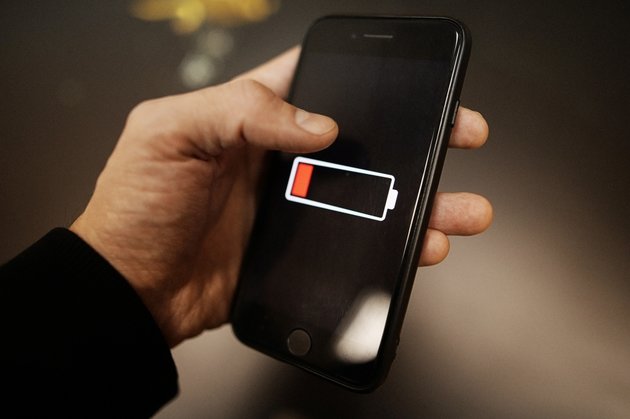
Обычная разрядка смартфона или планшета считается безопасной для современных литий-ионных (Li-Ion) или литий-полимерных (Li-Poly) аккумуляторов. Главное — поскорее зарядить устройство. Если владелец забудет это сделать и оставит разряженный «в ноль» гаджет на несколько дней, может возникнуть неприятный эффект глубокого разряда.
Обычно при полном разряде устройство всегда оставляет небольшой запас энергии для поддержания работоспособности. Например, смартфон автоматически выключится, если его батарея опустеет на 96-97%. Несколько повторных включений без подзарядки способны снизить неприкосновенный запас до нуля.
Эффект глубокого разряда возникает, когда устройство автоматически выключилось на уровне индикации батареи 0%-1% и затем пролежало в таком состоянии несколько дней без зарядки. В результате контроллер внутри аккумулятора отключает электронную схему разрядившейся батареи.
По замыслу разработчиков, такой спящий аккумулятор должен заработать сразу после подключения зарядного устройства. На практике батарея часто не желает просыпаться, экран гаджета может демонстрировать значок полного разряда, а смартфон или планшет отказываются заряжаться.
Как реанимировать разрядившийся гаджет
Если устройство отказывается включаться после глубокой разрядки, его работоспособность вполне можно восстановить самостоятельно, без привлечения специализированного сервиса. Скорее всего, нужный для реанимации гаджета способ придется искать методом перебора, так как основных рекомендаций несколько.
Сначала эксперты советуют подключить разряженный смартфон или планшет к родной зарядке и оставить на несколько часов. Аккумулятор продолжительное время обслуживается минимальным зарядным током, после чего его работоспособность обычно восстанавливается до допустимых показателей, начинается нормальная зарядка.
Если данный способ не помогает, следует несколько раз подряд принудительно перезагрузить устройство с включенной в розетку зарядкой. На смартфонах и планшетах разных марок варианты жесткой перезагрузки сильно отличаются, поэтому желательно найти соответствующую инструкцию. Например, на большинстве планшетов нужно одновременно нажать кнопку включения и клавиши громкости.
Еще один способ — подать на аккумулятор повышенное напряжение от специального источника питания. Подзарядка высокими токами для восстановления чаще всего используется работниками сервисов, однако если подходящий источник есть дома, можно попробовать на свой страх и риск. Подаваемое напряжение не должно превышать 4 вольт, иначе гаджет сгорит.
Для защиты гаджета от усиленного тока лучше вскрыть корпус и отсоединить батарею от устройства. Обычно это реально сделать на недорогих устройствах. После этого нужно определить полярность клемм на батарее и подать повышенное напряжение с помощью любого недорого адаптера.
Какие есть способы толкнуть и зарядить в домашних условиях аккумуляторы смартфона или планшета
При глубоком разряде литий─ионных батарей от различных мобильных гаджетов (смартфонов, планшетов) они впадают в коматозное состояние и показывают напряжение 0 В. При этом они принимают заряд обычным способом. То есть, вы не можете зарядить их в своём устройстве штатной зарядкой. Что же делать в такой ситуации. В большинстве случаев аккумулятор планшета ещё живой и его нужно просто «толкнуть». Эту процедуру без труда можно сделать в домашних условиях.
Как толкнуть аккумулятор планшета при помощи «лягушки»
Пожалуй, самый безопасный и удобный способ толкнуть батарейку планшета или смартфона в домашних условиях, это использование «лягушки». Такое прозвище в народе получила универсальная зарядка, которая позволяет заряжать аккумулятор напрямую в обход планшета.
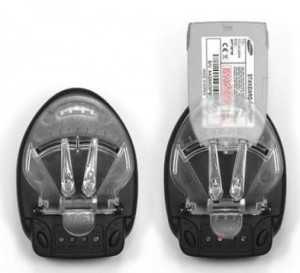
Здесь нет смысла описывать использование «лягушки», поскольку в случае конкретной модели лучше посмотреть инструкцию по ней. Отметим лишь, то ток зарядки в большинстве подобных устройств равен 200─250 мА. Есть «лягушки», работающие напрямую от сети, а есть от USB.
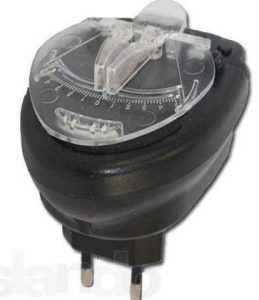
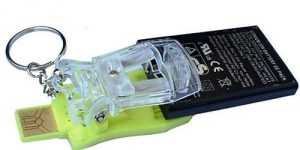
А что делать, если зарядки типа «лягушка» у вас нет. Как тогда толкнуть аккумулятор в домашних условиях? Об этом ниже.
Как толкнуть аккумулятор планшета с использованием сетевого блока питания
Это достаточно распространённый метод, который описан на многих форумах. Я хотел использовать его, чтобы толкнуть аккумулятор от своей старой «раскладушки» Sony Ericsson Z550i. Но тогда не нашлось под рукой нужного резистора, и я оживлял его другим способом, который будет описан ниже.
Для того чтобы толкнуть аккумулятор планшета или смартфона с помощью сетевого блока питания, вам потребуется:
- собственно сам блок питания (напряжение лучше 6─12 В);
- резистор;
- средства контроля напряжения (мультиметр, вольтметр).
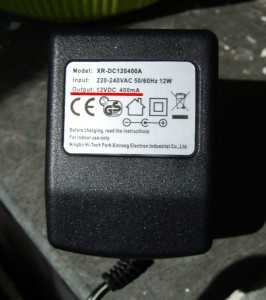
Блок питания от микродрели
Блок питания лучше взять тот, который даёт на выходе напряжение 6─12 вольт. Хотя можно взять и мощнее. К примеру, от ноутбука.
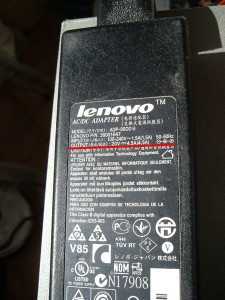
Блок питания для ноутбука
I = U / R, что в нашем случае 0,05 = 12 / R.
Получаем сопротивление резистора 240 Ом. Теперь о том, как все это подключается. На фото ниже показан разъем блока питания от микродрели. Другого под рукой не было, но по своим характеристикам он полностью подходит.
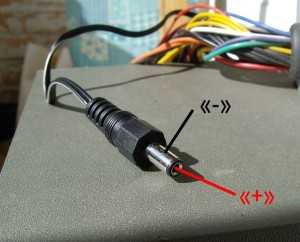
Контакты сетевого БП
На внешней стороне разъёма у нас «минус», на внутренней «плюс».
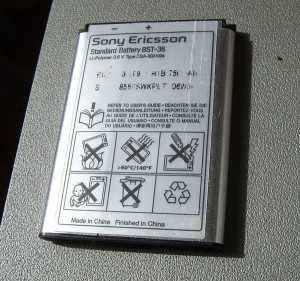
А на следующем фото сам пациент – аккумулятор Sony Ericsson Z550i. Как я уже сказал, сначала у меня не было резистора и я пытался толкнуть его от автомобильного аккумулятора тупо напрямую. Затем уже был найден подстроечный резистор и собрана следующая схема.
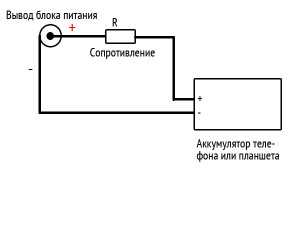
Схема для того, чтобы толкнуть аккумулятор
Чтобы было удобнее, провода на плюсовые и минусовые площадки аккумулятора я прикрепил стяжками.
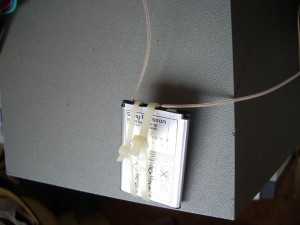
Крепление проводов к контактам
В случае с аккумулятором планшета, где есть провода, будет ещё проще.
Вся система в сборе выглядела следующим образом.
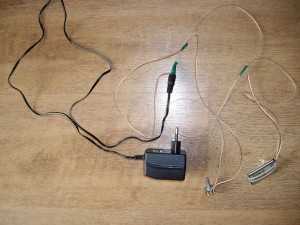
Зарядку я начал с напряжения на выводах аккумулятора в 1,3 вольта. С начальных 0,2 до 1,3 В напряжение было поднято с помощью пропускания тока от автомобильного аккумулятора (читайте ниже). В процессе зарядки контролировал мультметром на выводах аккумулятора. Сначала напряжение в течение пары минут резко подросло с 1,3 до 2,4 вольта.
Затем процесс затормозился и за следующие 20 минут напряжение росло до 3,1 вольта. После этого процесс совсем затормозился. В итоге с 3,1 до 3,6 В (номинал этого аккумулятора) напряжение росло 1,5 часа. В принципе, можно было попробовать увеличить ток зарядки с помощью подстроечного резистора. Но я не стал рисковать, поскольку время было достаточно, и в приоритете была сохранность аккумулятора.
Во время зарядки меня больше всего волновало состояние аккумулятора в плане нагрева. Но батарейка ничуть не нагревалась. Её температура была чуть выше комнатной. А вот подстроечный резистор грелся не слабо. Я не замерял температуру, но больше секунды палец на нём удержать было нельзя.
После набора напряжения до 3,6 вольта я подержал аккумулятор на зарядке ещё минут 15─20. Затем отсоединил и вставил в телефон, который ожил. Дальнейшую зарядку я уже делал с помощью «родной» зарядки прямо в телефоне. Потом проверил подключение к компьютеру. Телефон был определён и я смог вытащить кое-какие файлы, что мне и было нужно. Дополнительно можете прочитать о том, как реанимировать аккумулятор телефона.
Теперь о том, как я пытался оживить этот аккумулятор до сборки этой схемы.
Вернуться к содержанию
Как толкнуть аккумулятор планшета с использованием автомобильного аккумулятора
Поскольку изначально у меня не было резистора, я попытался толкнуть аккумулятор от автомобильной АКБ. Для этого я присоединил провода к контактам аккумулятора телефона стяжками, как было показано выше. Затем плюсовой провод от него закрепил на положительном выводе автомобильной батареи «крокодилом». Затем минусовым проводом касался отрицательного вывода АКБ автомобиля.
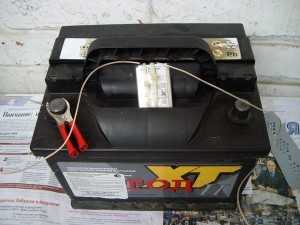
Толкнуть аккумулятор телефона с помощью автомобильной АКБ
Дальнейшее повторение этих действий не приводило к увеличению напряжения. Можно было, конечно, попробовать увеличивать продолжительность касания, но я не стал рисковать. Аккумулятор нужен был живым, хоть на какое-то непродолжительное время. Поэтому я нашёл подстроечный резистор, собрал схему выше и продолжил зарядку (см. выше).
В итоге
В общем, это рабочий метод толкнуть аккумулятор смартфона или планшета в домашних условиях. Варианта с блоком питания вполне достаточно. А тема с автомобильной аккумуляторной батареей может пригодиться, если АКБ планшета совсем не хочет принимать заряд. Тогда его можно толкнуть таким способом от автомобильной АКБ. Процесс не сильно долгий. У меня зарядка напрямую от блока питания заняла пару часов. Потом ещё какое-то время батарея постояла на зарядке в телефоне. О том, как правильно заряжать аккумулятор смартфона, можете прочитать по указанной ссылке. При зарядке новых АКБ есть свои особенности. Тип батарей, устанавливаемых в планшеты и смартфоны, одинаковый. Поэтому в статье о том, как правильно заряжать новый аккумулятор смартфона, информация актуальна и для АКБ планшетного ПК.
Вернуться к содержанию
Как запустить планшет после полной разрядки
Что делать если планшет не включается и не заряжается
Очень неприятная ситуация возникает, когда ваш любимый планшет не включается и не реагирует на нажатия. Это довольно страшно, но если быть подготовленным к подобной ситуации, починить неисправность не оставит труда. Так что в этой статье будет описаны подробные действия в случае, если планшет не включается и не заряжается, после чего вы собственноручно произведете диагностику и поймете что вам делать.
Определяем неисправность
Сначала определимся с возможными причинами, по которым случилось несчастье с android девайсом. Это поможет нам определить следующий шаг — стоит ли пытаться исправить все самостоятельно или лучше сразу пойти в сервисный центр и отдать на ремонт?
В некоторых случаях придется заменить составные части или зарядное (если аккумулятор не работает, ничего вы с ним не сделаете, кроме как поменяете на другой, исправный). А может быть, ваша проблема проще, чем вы думали, и хватит почистить контакты или сменить розетку для того, чтобы зарядить tablet.

Почему произошла поломка
В первую очередь, конечно, нас интересуют причины, по которым возникла данная проблема. Ниже будут перечислены наиболее часто встречающиеся. Разберитесь, какая из ситуаций больше всего похожа на вашу, чтобы понять можно ли решить проблему и как ее решить.
Например, постарайтесь вспомнить, случалось ли вам раньше замечать проблемы с зарядным устройством? Было ли такое, что долго заряжается планшет, отлично от того, как он вел себя сразу после покупки? Или же вы замечали, что ваш карманный компьютер быстро разряжается при нахождении в спящем режиме?
Когда медленно заряжается планшет, это может указывать на неполадки в сети или на то, что плохо работает данный аксессуар. То же можно сказать и о ситуациях, когда таблет не видит подключения к сети.

Аккумулятор барахлит — как это определить
Аккумулятор (батарея) берет на себя задачу сохранять энергию, благодаря которой работает таблет. Соответственно, его нормальное функционирование в большой степени обеспечивает работоспособность целого устройства. Поломки батареи из-за ударов или неправильного использования оказывают прямое действие на ее работу.
Если же вам больше близка ситуация, что мини-компьютер быстро разряжался в последнее время, а теперь и вовсе перестал работать, это прямое указание на неполадки с аккумулятором. В таком случае, оживить его будет несложно — достаточно только заменить эту деталь или гнездо на плате, куда подходят контакты. Это не самая ужасная ситуация что могла случиться — есть много более страшных причин почему планшет перестал заряжаться, так что не стоит расстраиваться из-за поломки аккумулятора.
На будущее, постарайтесь придерживаться основных принципов правильного использования батареи при зарядке:
- пользуйтесь только родной зарядкой. Чужие могут быть не приспособленными к особенностям контактов и механически повреждать их. Либо, как будет детальнее описываться ниже, вы попадете на китайский адаптер и он будет неправильно подавать ток к батарее;
- заряжайтесь только от проверенных сетей и розеток. Если таковых не имеется, проводите зарядку от компьютера/ноутбука через USB;
- не ставьте на зарядку в сеть, если она дает ток прерывисто, с перебоями, в момент скачков напряжения. Это калечит аккумулятор, после чего его придется повторно менять;
- сначала подсоединяете ЗУ и только потом подключаетесь к сети.
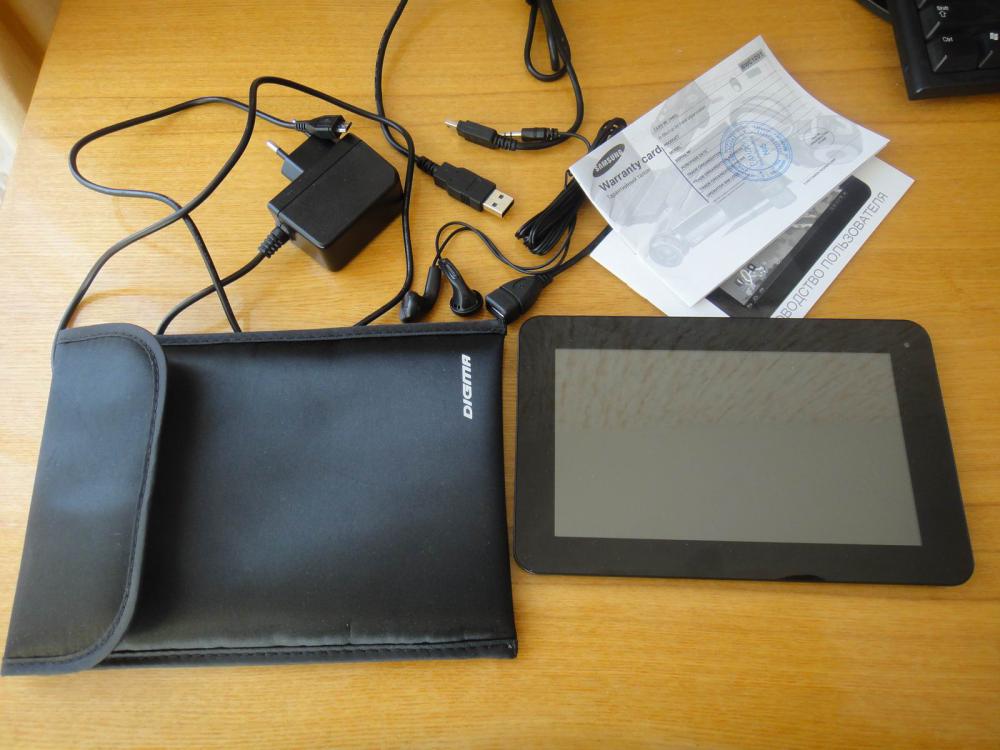
Другие причины неработоспособности
Не рабочее зарядное устройство
Типичная проблема, особенно часто встречающаяся с китайскими представителями электроники, которым в комплекте часто положат аксессуары ужасного качества. Оно не будет питать tablet по одной простой причине: батарея мощная, зарядное — нет. Ток проходит сниженной силы либо же колеблется.
Все это можно проверить вручную, если у вас есть в наличии тестер. Подозреваете подобную проблему у себя — обязательно проверьте. Если тестера нет, пробуйте подкормить девайс после полной разрядки от компьютера (батарея заряжается — значит, сетевая адаптер не работает. Ее придется менять).
Загрязнение разъемов
Все просто: осмотрите контакты зарядного устройства и разъем для него на тейбл-компьютере Android. Любое загрязнение (даже пылью) влечет за собой помехи при подпитке батареи. После полной разрядки tablet включаться не будет, а зарядить его при наличии загрязненных контактов не получится — соответственно, планшет не включается и не заряжается.
Что делать, думаю, и так понятно — очистить контакты. Они могут быть и чистыми, но неработоспособными (чаще всего это заметно невооруженным глазом) — в таком случае, обращайтесь в сервисный центр.
Экран отошел от материнки
Это бывает после падения и означает единственное: плата работает нормально и остается включенной, батарея также работает исправно, но не соединена с экраном, а потому подача энергии к нему не производится. Понятно, что при этом экран работать не будет и картинку не покажет.
Если на вашем устройстве есть лампочка, сигнализирующая о нормальном подсоединении к сети либо компьютеру, то во время подключения индикатор батареи оживет, но не заряжается таблет.
Такое нужно диагностировать несложным способом: задняя стенка полностью остывает, и тогда мы ставим таблет на зарядку; через 20-30 минут задняя стенка (там, где аккумулятор) будет греться — так планшет показывает зарядку. При этом если экран все равно не показывает изображения, — несите в сервисный центр. Вероятно, он отходит от платы и вряд ли вам удастся устранить подобное своими руками.
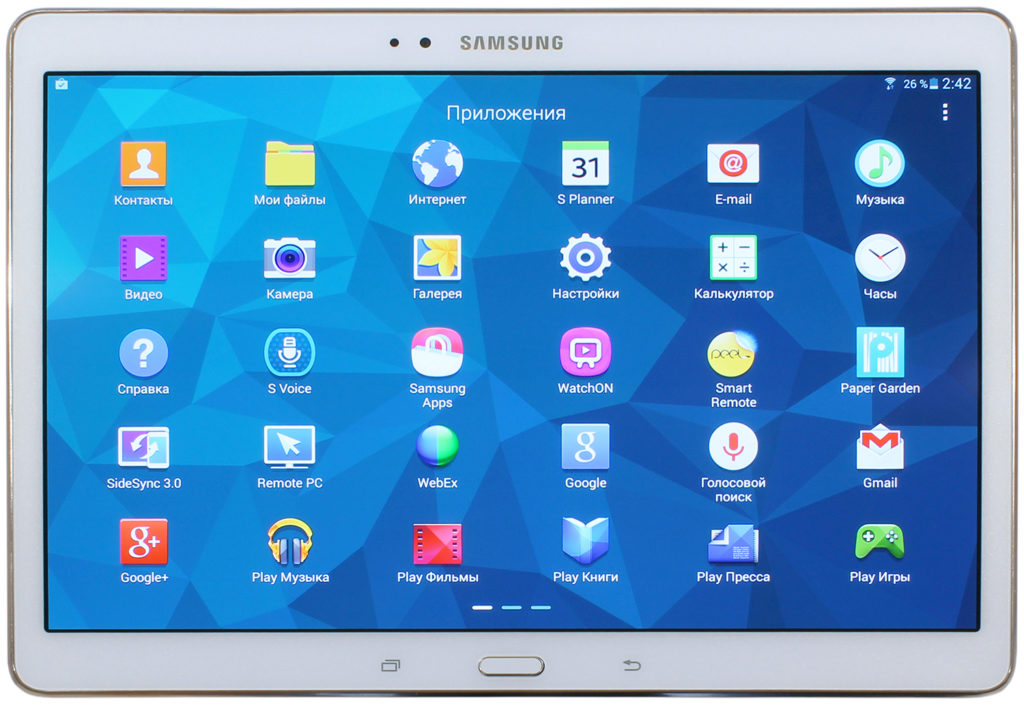 Решение
Когда определена причина неисправности, можно решать, что делать в том или ином случае.
- Если проблема состоит в загрязнении контактов, их можно почистить вручную. Даже обычная пыль мешает нормальному процессу подпитки, так что забитые грязью входы точно вам не помогут. С особым рвением тоже не стоит приступать к этому делу, ведь главное — не повредить контакты при очистке.
- Если разъемы в порядке, осмотрите зарядное устройство и шнур. Неполадки с сетевой зарядкой можно проверить, подключив таблет к компьютеру. Если все ОК, а от сети заряжается плохо, — значит, проблема в сетевой зарядке и ее нужно сменить (либо напряжение в сети слишком низкое. В таком случае, компьютер/ноутбук тоже дадут о себе знать).
- Проверить, нормально ли прилегает экран к плате, можно через способ, о котором говорилось выше: подождите, пока задняя крышка остынет; после того, поставьте на подпитку от сети/компьютера/ноутбука; через 20-30 минут проверьте заднюю крышку. Греется, а экран пустой — несите в ремонт. Не греется — замените аккумулятор.
Также выше упоминались правила как зарядить планшет Android, которых нужно придерживаться, чтобы профилактировать подобные случаи. Надеюсь, все перечисленные советы вам помогут и вы сразу предпримите нужные действия для реанимации планшета.

Заключение
Надеюсь наши советы помогли вам. Попробуйте выполнить универсальный алгоритм, описанный выше. До встречи на страницах сайта!
Видео-инструкция
Что делать, если планшет не включается и не заряжается?
Это произошло после полной разрядки
У нас так было. Поставили на зарядку и несколько часов и не трогали. Зарядился. После этого стали следить, чтобы полностью не разряжался. Включите зарядку и не пытайтесь включать планшет хотя бы часа два.
Вот и мне пришлось столкнуться с такой проблемой. С утра планшет работал, но был почти разряжен, а возможности вовремя подзарядить его не было. А сейчас он видимо разрядился до конца и не включается, даже после подключения зарядного устройства. естественно, я обратилась к интернет советникам и вот что выяснила. Возможной причиной может быть действительно полный разряд аккумуляторной батареи и следует оставить планшет на зарядке на сутки.
Также может быть проблема с зарядным устройством, но тут требуется замерить выдаваемые им напряжение и ток, а это сможет сделать только муж, когда придет с работы. Наконец может быть разболталось гнездо, но покачиванием штекера я ничего не добилась, так что буду надеяться это не мой случай.
Следовательно, оставляем на зарядку на сутки, проверяем зарядку и если все нормально, а планшет не работает, несем в сервис. Перепрошить планшет я сама не смогу, заменить разъем если дело все-таки в нем, тоже.
Как запустить планшет после полной разрядки
Вы читаете эту статью по причине того ,что не можете запустить свой планшет. Причин неисправностей может быть много, они могут быть как аппаратные так и программные. Но эта статья посвящена не этому. Почему же планшет не включается и как его реанимировать, мы рассмотрим в этой статье подробнее.
Метод 1.Проверьте з арядное устройство
Для того чтобы проверить зарядное устройство проще воспользоваться мультиметром. Планшет должен выдавать 5, 9 или 12 Вольт. Если мультиметра нет, то попросите у кого-нибудь зарядное устройство с таким же разъёмом, как на вашем планшете, но будьте внимательны, чтобы вольтаж зарядок был такой-же. Достаточно часто выходит из строя зарядное устройство. В большинстве случаев это происходит с китайск ими модел ями планшетов . Если шнур зарядки имеет USB разъём – можно попробовать зарядить его через компьютер. При этом нужно учитывать что может быть поврежден сам кабель. Лучше сначала прозвонить кабель или заменить на заведомо исправный.
Метод 2. П ерезагрузка
Также может помочь включить планшет перезагрузка устройства. Нужно зажать кнопку включения на 10-15 секунд . Можно с делать это пару раз, так же п опробуйте это сделать при подключённо м зарядном устройстве. Если планшет не включается в эт их случа ях , тогда нужно найти на планшете небольшое отверстие с надписью RESET. С помощью зубочистки или другого подобного предмета н аж мите на кнопку.
Метод 3. HARD RESET
Если после перезагрузки ничего не происходит, то повредился Bootloader. Bootloader- это загрузчик,который контролирует ядро операционной системы для загрузки планшета в нормальном режиме. Тогда должен помочь H ard Reset. Важно перед выполнением дальнейших действий из влечь SIM-карту и карту памяти из планшета . Для выполнения нужно зажать кнопки включения и качельку громкост и вниз ли вверх (в зависимости от модели вашего устройства). Запустится меню, в котором нужно выбрать пункт Settings, далее F ormat system.
Метод 4.Сломанная кнопка включения
Планшет может не включаться из-за сломанной кнопки питания. К ак правило, кнопка имеет характерный щелчок и должна возвращаться на место после нажатия . Если этого не происходит, нужно проверить её мультиметром . Скорее всего там 4 контакта,можно попробовать п рипаять кнопку.
Метод 5.Проверка б атаре и
Нужно разобрать планшет , отключить шлейф или коннектор питания батареи и подключить к ней блок питания . Далее нужно воспользоваться мультиметром и проверить напряжение на выходе из батареи .
Если у вас батарея на 3,7 Вольт (зарядка 5 Вольт), то напряжение должно быть в пределах 3,9-4,2 Вольт;
Если у вас батарея на 7,4 Вольт (зарядка 9 Вольт), то напряжение должно быть в пределах 7,9-8,2 Вольт;
Если у вас усиленная батарея на 7,4 Вольт (зарядка 12 Вольт), то напряжение должно быть в пределах 7,9-12,2 Вольт.
Если напряжение ниже- значит батарея вышла из строя .
Метод 6.Проверка дисплея
Бывает такое, что планшет включается , но экран чёрный. И кажется что планшет не включается. Н ужно быть уверенным, что он заряжается, после чего включить и подождать 15 минут . Планшет должен немного нагреться в одной из боковых частей. Если это так, то неполадки с самим дисплеем. Н ужно разобрать устройство и посмотреть на контакты, которые соединя ют дисплей с платой. Может соскочила защёлка , это бывает чаще всего из-за падений.
Метод 7. Ремонт в сервисном центре
Если эти рекомендации вам не помогли, или у вас нет времени разбираться с неисправностью, можете принести в сервисный центр ИТСА планшет на ремонт. Преимущество выполнения ремонта в сервисном центре:
профессиональное оборудование для ремонта;
опыт работы мастеров 5 лет ;
гарантия на выполненную работу 1 месяц ;
наличие фирменных оригинальных запчастей.
Если вы хотите сэкономить время и не подвергать риску ваше устройство, ремонт планшета в Одессе проводят в сервисный центр ИТ сервис аутсорсинг.
Какие есть способы толкнуть и зарядить в домашних условиях аккумуляторы смартфона или планшета
При глубоком разряде литий─ионных батарей от различных мобильных гаджетов (смартфонов, планшетов) они впадают в коматозное состояние и показывают напряжение 0 В. При этом они принимают заряд обычным способом. То есть, вы не можете зарядить их в своём устройстве штатной зарядкой. Что же делать в такой ситуации. В большинстве случаев аккумулятор планшета ещё живой и его нужно просто «толкнуть». Эту процедуру без труда можно сделать в домашних условиях.
Как толкнуть аккумулятор планшета при помощи «лягушки»
Пожалуй, самый безопасный и удобный способ толкнуть батарейку планшета или смартфона в домашних условиях, это использование «лягушки». Такое прозвище в народе получила универсальная зарядка, которая позволяет заряжать аккумулятор напрямую в обход планшета.
Здесь нет смысла описывать использование «лягушки», поскольку в случае конкретной модели лучше посмотреть инструкцию по ней. Отметим лишь, то ток зарядки в большинстве подобных устройств равен 200─250 мА. Есть «лягушки», работающие напрямую от сети, а есть от USB.
После того как индикация на лягушке покажет, что процесс зарядки пошёл, подождите минут 20─30. Затем можете извлечь аккумулятор, установить его в планшет и заряжать дальше в штатном режиме. А можно полностью зарядить и в самой «лягушке». Это дело ваше.
А что делать, если зарядки типа «лягушка» у вас нет. Как тогда толкнуть аккумулятор в домашних условиях? Об этом ниже.
Как толкнуть аккумулятор планшета с использованием сетевого блока питания
Это достаточно распространённый метод, который описан на многих форумах. Я хотел использовать его, чтобы толкнуть аккумулятор от своей старой «раскладушки» Sony Ericsson Z550i. Но тогда не нашлось под рукой нужного резистора, и я оживлял его другим способом, который будет описан ниже.
Для того чтобы толкнуть аккумулятор планшета или смартфона с помощью сетевого блока питания, вам потребуется:
- собственно сам блок питания (напряжение лучше 6─12 В);
- резистор;
- средства контроля напряжения (мультиметр, вольтметр).
Блок питания можно взять от этого же планшета, маршрутизатора и т. п. Ниже показан блок питания от микродрели. Нас интересуют выходные параметры, отмеченные красным. Напряжение 12 В и ток 400 мА. Этого вполне достаточно, чтобы толкнуть аккумулятор для планшета.
Блок питания от микродрели
Блок питания для ноутбука
Тогда просто нужно будет подобрать резистор большей мощности и сопротивления. Хотя завышенное напряжение не рекомендуется для литиевых аккумуляторов.
Как, вообще, подобрать номинал резистора? В этом нам поможет закон Ома. Для того чтобы толкнуть аккумулятор рекомендуется использовать ток 50 мА. Тогда для блока питания с выходным напряжением имеем:
I = U / R, что в нашем случае 0,05 = 12 / R.
Получаем сопротивление резистора 240 Ом. Теперь о том, как все это подключается. На фото ниже показан разъем блока питания от микродрели. Другого под рукой не было, но по своим характеристикам он полностью подходит.
Контакты сетевого БП
А на следующем фото сам пациент – аккумулятор Sony Ericsson Z550i. Как я уже сказал, сначала у меня не было резистора и я пытался толкнуть его от автомобильного аккумулятора тупо напрямую. Затем уже был найден подстроечный резистор и собрана следующая схема.
Схема для того, чтобы толкнуть аккумулятор
А вот и сам пациент, из-за которого разгорелся весь «сыр-бор». Напряжение на его выводах было 0,2 В и на попытки зарядить его в телефоне штатной зарядкой он никак не реагировал.
Чтобы было удобнее, провода на плюсовые и минусовые площадки аккумулятора я прикрепил стяжками.
Крепление проводов к контактам
В случае с аккумулятором планшета, где есть провода, будет ещё проще.
Вся система в сборе выглядела следующим образом.
Зарядку я начал с напряжения на выводах аккумулятора в 1,3 вольта. С начальных 0,2 до 1,3 В напряжение было поднято с помощью пропускания тока от автомобильного аккумулятора (читайте ниже). В процессе зарядки контролировал мультметром на выводах аккумулятора. Сначала напряжение в течение пары минут резко подросло с 1,3 до 2,4 вольта.
Затем процесс затормозился и за следующие 20 минут напряжение росло до 3,1 вольта. После этого процесс совсем затормозился. В итоге с 3,1 до 3,6 В (номинал этого аккумулятора) напряжение росло 1,5 часа. В принципе, можно было попробовать увеличить ток зарядки с помощью подстроечного резистора. Но я не стал рисковать, поскольку время было достаточно, и в приоритете была сохранность аккумулятора.
Во время зарядки меня больше всего волновало состояние аккумулятора в плане нагрева. Но батарейка ничуть не нагревалась. Её температура была чуть выше комнатной. А вот подстроечный резистор грелся не слабо. Я не замерял температуру, но больше секунды палец на нём удержать было нельзя.
После набора напряжения до 3,6 вольта я подержал аккумулятор на зарядке ещё минут 15─20. Затем отсоединил и вставил в телефон, который ожил. Дальнейшую зарядку я уже делал с помощью «родной» зарядки прямо в телефоне. Потом проверил подключение к компьютеру. Телефон был определён и я смог вытащить кое-какие файлы, что мне и было нужно. Дополнительно можете прочитать о том, как реанимировать аккумулятор телефона.
Теперь о том, как я пытался оживить этот аккумулятор до сборки этой схемы.
Как толкнуть аккумулятор планшета с использованием автомобильного аккумулятора
Поскольку изначально у меня не было резистора, я попытался толкнуть аккумулятор от автомобильной АКБ. Для этого я присоединил провода к контактам аккумулятора телефона стяжками, как было показано выше. Затем плюсовой провод от него закрепил на положительном выводе автомобильной батареи «крокодилом». Затем минусовым проводом касался отрицательного вывода АКБ автомобиля.
Толкнуть аккумулятор телефона с помощью автомобильной АКБ
Дальнейшее повторение этих действий не приводило к увеличению напряжения. Можно было, конечно, попробовать увеличивать продолжительность касания, но я не стал рисковать. Аккумулятор нужен был живым, хоть на какое-то непродолжительное время. Поэтому я нашёл подстроечный резистор, собрал схему выше и продолжил зарядку (см. выше).
В общем, это рабочий метод толкнуть аккумулятор смартфона или планшета в домашних условиях. Варианта с блоком питания вполне достаточно. А тема с автомобильной аккумуляторной батареей может пригодиться, если АКБ планшета совсем не хочет принимать заряд. Тогда его можно толкнуть таким способом от автомобильной АКБ. Процесс не сильно долгий. У меня зарядка напрямую от блока питания заняла пару часов. Потом ещё какое-то время батарея постояла на зарядке в телефоне. О том, как правильно заряжать аккумулятор смартфона, можете прочитать по указанной ссылке. При зарядке новых АКБ есть свои особенности. Тип батарей, устанавливаемых в планшеты и смартфоны, одинаковый. Поэтому в статье о том, как правильно заряжать новый аккумулятор смартфона, информация актуальна и для АКБ планшетного ПК.
Не включается планшет, что делать?
Автор: Амиль | Дата публикации: 19-10-2015 | В разделе: Планшеты
Еще вчера с планшетом все было в порядке, а сегодня вы вдруг обнаружили, что он никак не хочет включаться. В чем же причина? И, что главное, как «вернуть друга к жизни»? Об этом далее.
Рекомендации для владельцев планшетов на Android

Внимательно изучите внешний вид планшета. Обнаружение разного рода механических повреждений может указывать на то, что устройство роняли, и именно из-за этого оно перестало включаться. Справиться с проблемой в данном случае поможет лишь обращение в специализированный сервисный центр.
-
Поставьте планшет на зарядку. Вполне вероятно, что именно полная разрядка батареи является причиной, по которой устройство отказывается подавать «признаки жизни». Если планшет не реагирует на зарядку в течение часа, проблема либо в батарее, либо в зарядном устройстве, либо в разъеме для подключения зарядки. По возможности попробуйте зарядить гаджет другим блоком. В противном случае придется обращаться в сервисный центр.
Зажмите вместе клавиши включения/блокировки планшетного компьютера и увеличения уровня громкости. Подержите несколько секунд. Эта комбинация в большинстве случаев отвечает за сброс устройства до заводских настроек либо за его «аварийное» включение.
Если предыдущий способ не помог, сбросьте настройки по-другому. Для этого нажмите кнопку Reset (удобно делать это с помощью маленького острого предмета).
Рекомендации для владельцев iPad

Советы в отношении проверки зарядного блока, разъема и аккумулятора остаются аналогичными как для предыдущего, так и для следующего случая. Основное внимание здесь уделяется программным проблемам.
-
Зажмите вместе кнопки выключения планшета и Домой. Подержите порядка 10-15 секунд и отпустите. Нажмите кнопку включения. Появилось фирменное яблоко? Отлично, планшет скоро загрузится.
Домашние реанимационные методы не помогают? Остается лишь обращаться в сервисный центр.
Рекомендации для пользователей Windows-планшетов

Если попытки зарядить батарею и после этого включить планшет не увенчались успехом, следуйте нижеприведенной инструкции.
-
Нажмите и подержите порядка 30 секунд кнопку, отвечающую за включение планшета.
Нажмите и подержите не менее 15 секунд кнопки включения и повышения уровня громкости. Продолжайте держать кнопки нажатыми, даже если на экране планшета появилась какая-либо эмблема.
Если устройство запустилось, отсутствие реакций на предыдущие попытки включения может свидетельствовать о сильной разрядке аккумулятора. Дайте ему зарядиться минимум на 40%, установите последние обновления и не игнорируйте этот момент в будущем.
Если планшет не включился, проблема с большой долей вероятности аппаратная и требующая квалифицированного вмешательства. Обратитесь в специализированный сервис.