
Как проверить USB порты в ноутбуке How to check USB in laptop
Для этого нам понадобится обычный мультиметр, ставим его в режим измерение сопротивления и один щуп ставим на землю, второй на контакт.
Сейчас это минус, прибор показал почти 1 Ом. Это очень низкое сопротивление, что означает короткое замыкание или это земля. Скорее всего, это земля.
Смотрим дальше. Второй контакт — это идет дата плюс дата минус, по которой передается информация. Сопротивление есть почти один мега Ом.
Ставим также на третий контакт. Это тоже идет дата. Сопротивление также 1,6 мега Ом.
И на четвертый контакт. Видим, что сопротивление у нас есть почти 80 кило Ом.
Это означает, что это плюсовой контакт и по нему также сопротивление есть.
В большинстве случаев, если происходит короткое замыкание, то оно присутствует еще на каком-нибудь контакте.
Например, дата контактах или на плюсом контакте. Соответственно не будет стартовать материнская плата в ноутбуке, либо не будет работать USB порт.
Если остались еще какие-либо вопросы, то смотрите ссылку, которая находится ниже:
Как прозвонить usb порт мультиметром
 Мультиметр во время тестов линии +12 В одного из блоков питания (привожу просто для наглядности)

- Не хочу говорить банальных вещей из цикла того, что при работе с ПК не надо торопиться, надо быть аккуратным, внимательным, проверять всё лишний раз и так далее – это всё мы и так хорошо знаем. К слову говоря, я, перед тем как закрыть крышку корпуса несколько раз проверил, все ли кабели на место подключил и насколько надёжно, нигде ли они не болтаются и не рискуют попасть в крыльчатку кулера или случайно замкнуть разъёмом на какой-нибудь компонент системы. Но недоглядел в итоге. Поэтому, скажу более конкретно – надо проверять то, как подключены разъёмы, до конца ли плата или штекер вошли в разъём, быть внимательным, когда что-то куда-то входит туго и с усилием. И не надо надеяться, что механические ключи на разъёмах полностью исключат вероятность неверного подключения, если подключать коннекторы не глядя, методом тыка. Особенно внимательным надо быть с Molex, подключением кулеров и так далее. Те же USB флешки при подключении вслепую в порты на задней панели системника есть риск воткнуть, например, в DisplayPort, что тоже крайне не желательно.
- Да, на плате расширения Orico PVU3-4P достаточно плохо сделан разъём для дополнительного питания от Molex, так как он слишком свободный и в него примерно с одинаковым усилием можно воткнуть коннектор как правильно, так и не правильно, а механические ключи на ответной части практически не выполняют свою функцию. Тем не менее, проблем бы удалось избежать, если бы я визуально определил, какой стороной надо втыкать штекер, а не делал это чисто тактильно по принципу «Этой стороной вставлять? Нет, кажется, другой!».
- В случае, если подключаемое по USB устройство, будь то мышка, флешка, или чего-либо ещё, неожиданно накрылось, стоит проверить первым делом сам порт на выдаваемое напряжение и его стабильность. В каждом домашнем хозяйстве необходимо иметь мультиметр (благо, простые модели стоят реально дёшево – вопрос нескольких сотен рублей) и уметь им пользоваться, хотя бы в самых простых случаях (если до сих пор ничем подобным не занимались, то хороший повод восполнить пробел). Изучаем распиновку разъёма, измеряем напряжение на красном проводе и сравниваем полученный результат с тем, который должен быть. Или, вариант более простой — в продаже имеются специальные тестеры на все случаи жизни, в том числе — для измерения параметров тока на портах USB.
- Помним, что неисправные провода и аккумуляторы могут быть причиной проблем с техникой и возгораний, даже если напряжение на них совсем не высокое. Отказываемся от использования всякого явно некачественного барахла, к коему можно и нужно отнести большинство китайских новогодних гирлянд с проводом сверхмалого сечения, плохо заряжающие и греющиеся зарядные устройства, купленные в том же «Ашане» за 100 рублей, кабели с поврежденной изоляцией и коннекторами и так далее, даже если это ещё кое-как работает. Либо ремонтируем качественно, если ремонтопригодное и мы можем это починить и довести до ума, либо выкидываем и покупаем новое и качественное, будь то гирлянда на ёлку, шнур USB, адаптер для ноута и так далее. И не надо говорить про бездуховное потребительское отношение вместо умения мастерить из грязи и веток и «ещё побегает». Либо мы выращиваем хотя бы одну пару рук из плеч, изучаем матчасть, учимся паять, покупаем всё необходимое — припои, канифоль, флюс, термоусадки разного диаметра и делаем всё, как надо, а не как придётся и из того, что есть под рукой, либо учимся покупать новое и качественное вместо не очень хорошего и пришедшего в негодность, выкидывая последнее на свалку и сдавая на утилизацию. Так, мне как-то принесли адаптер для ноутбука, который был чинен-перечинен, там провод у основания блока питания перетерся, его кое-как подрезали, подкрутили-подпаяли, кое-как заизолировали синей изолентой от соседних жил, залили клеем-герметиком, как смогли, чтобы хоть как то восстановить контакт, заизолировать и зафиксировать. И там реально расклад был такой, что качественно сделать это было не просто. И хорошо, что там по итогу одна из жил просто при дальнейшей эксплуатации оторвалась раньше, чем успела замкнуть на другую, а это могло произойти с очень большой вероятностью.
- Не забываем делать копии критически важных данных на разных накопителях, в том числе, не подключенных к ПК. Есть риск воткнуть флешку или внешний жесткий диск в проблемный разъём, после чего они перестанут работать. И хорошо, если это будет копеечная поделка с небольшим объёмом и без важных данных в единственном экземпляре. Плюс ещё одна фобия в копилку фобий.
 Неработающие порты в Win 7 после инсталяции
Добрый вечер господа Столкнулся с такой проблемой после установки 7-ой винды (через флэшку) вместо.
Как прозвонить usb порт мультиметром
Перед проверкой рекомендую ознакомится с распиновкой USB порта для полного понимания процесса в целом. Для проверки нам понадобится обычный мультиметр, переключаем его в режим измерения сопротивления и один щуп ставим на землю (корпус или металлический контакт любого разъема), а второй на случайный контакт USB. Допустим, прибор показал минимальное сопротивление около одного ома, что говорит о том, что у нас либо короткое замыкание или мы просто попали на земляной пин. Скорее всего, это и есть земля, смотри распиновку разъема. Перекидываем щуп на второй контакт — это должен быть дата плюс или дата минус, по которой передается информация. Сопротивление должно быть, достаточно большим, около одного мегаома.

Переходим к третьему контакту. Это тоже дата и его сопротивление тоже мегаомное. Переходим к четвертому контакту. На экране мультиметра видим, что сопротивление его почти 80 килоом, это косвенно свидетельствует о том, что это плюсовой пин.
Частой причиной проблемы USB портов, является короткое замыкание на землю, присутствующее на каком-нибудь контакте, допустим на, дата контактах или на плюсовом пине. Поэтому с такой проблемой не будет старта материнской платы ноутбука, либо просто не будет работать USB порт, скорей всего с другими портами на южном мосте.
Проверка USB портов и южного моста на материнской плате компьютера
Проверка USB портов и южного моста на материнской плате компьютера
Как проверить USB порты в ноутбуке How to check USB in laptop
В этом видео уроке мы займемся проверкой USB портов.
Для этого нам понадобится обычный мультиметр, ставим его в режим измерение сопротивления и один щуп ставим на землю, второй на контакт.
Сейчас это минус, прибор показал почти 1 Ом. Это очень низкое сопротивление, что означает короткое замыкание или это земля. Скорее всего, это земля.
Смотрим дальше. Второй контакт — это идет дата плюс дата минус, по которой передается информация. Сопротивление есть почти один мега Ом.
Ставим также на третий контакт. Это тоже идет дата. Сопротивление также 1,6 мега Ом.
И на четвертый контакт. Видим, что сопротивление у нас есть почти 80 кило Ом.
Это означает, что это плюсовой контакт и по нему также сопротивление есть.
В большинстве случаев, если происходит короткое замыкание, то оно присутствует еще на каком-нибудь контакте.
Например, дата контактах или на плюсом контакте. Соответственно не будет стартовать материнская плата в ноутбуке, либо не будет работать USB порт.
Если остались еще какие-либо вопросы, то смотрите ссылку, которая находится ниже:
Для чего же нужен USB-тестер: примеры использования
Подобный гаджет может пригодиться каждому — для проверки своих смартфонов и аккумуляторов, для тестирования кабелей, а также в качестве «показометра» в диспутах на Алиэкспресс.
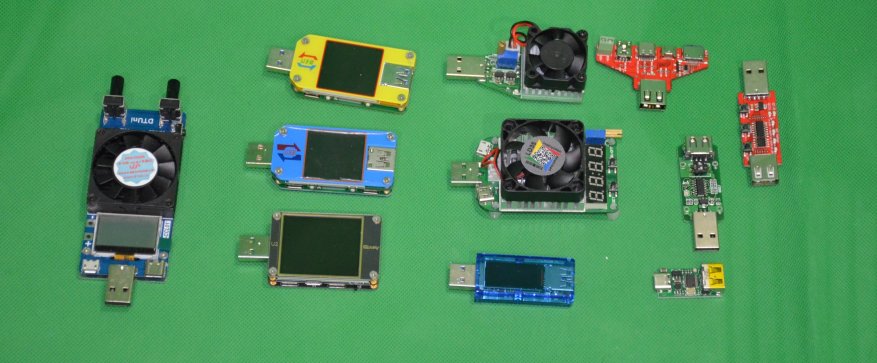
На мой взгляд, в хозяйстве должен быть один подобный тестер (USB «доктор»), и, по возможности, USB-нагрузка.
1. Проверка смартфона на емкость аккумулятора при покупке. Иногда интересно, не обманул ли производитель. При покупке неоригинальных аккумуляторов для смартфона или б/у аккумуляторов (или смартфонов) обязательно нужно проверять емкость, чтобы потом не получить сюрпризы с малой автономностью. Сюда же можно отнести проверку емкости внешнего аккумулятора (павербанка).
2. Проверка поддержки и корректной работы режимов быстрой зарядки: Quick Charge 2.0/3.0/4.0, Power Delivery 2.0/3.0, Samsung Adaptive Fast Charging, Mediatek Pump Express, Dash Charge, Huawei SuperCharge, Apple и так далее. Для работы указанных протоколов должна быть поддержка в гаджете (Смартфоне), в зарядном устройстве или павербанке, а также возможны специальные кабели с поддержкой конкретного протокола, например, Dash Charge.
3. Проверка качества кабелей. Во-первых, это падение напряжения на кабеле при большом зарядном токе. На некачественных кабелях большое падение напряжения приводит к отказу работы протоколов зарядки и в целом к некачественной зарядке смартфона. Во-вторых, это проверка внутреннего сопротивления кабеля. Короткие кабели работают лучше, длинные хуже.
4. Проверка специальных режимов работы, которые достаточно трудно оценить без оборудования. Например, сквозную зарядку для внешних аккумуляторов.
5. Проверка токоотдачи и емкости аккумуляторов. Тут диапазон применения гораздо шире. Можно проверять не только Li-on аккумуляторы, но и NiMh, Pb и другие типы. Главное, чтобы напряжение сборок укладывалось в пределы 3,6. 30 Вольт. Хотя ряд тестеров имеет опцию внешнего питания, в этом случае можно тестировать и с минимальными напряжениями. А вот токи ограничены значениями 4-5 Ампер. Это пределы для USB коннекторов.
Один из самых популярных и недорогих USB тестеров на Алиэкспресс — цветной тестер с OLED дисплеем.
На фото представлены тестеры AT34 и FNB18. Оба имеют цветные экраны с отличными углами обзора. АТ34 более продвинутый в плане точности и функции, но, в целом, базовый набор возможностей одинаковый и там, и там.
Тест внешнего аккумулятора, работают сразу оба выхода, под нагрузкой (2х1,5 Ампера).

А вот ниже этот же внешний аккумулятор, с активированным режимом QC2.0 и напряжением 12В.
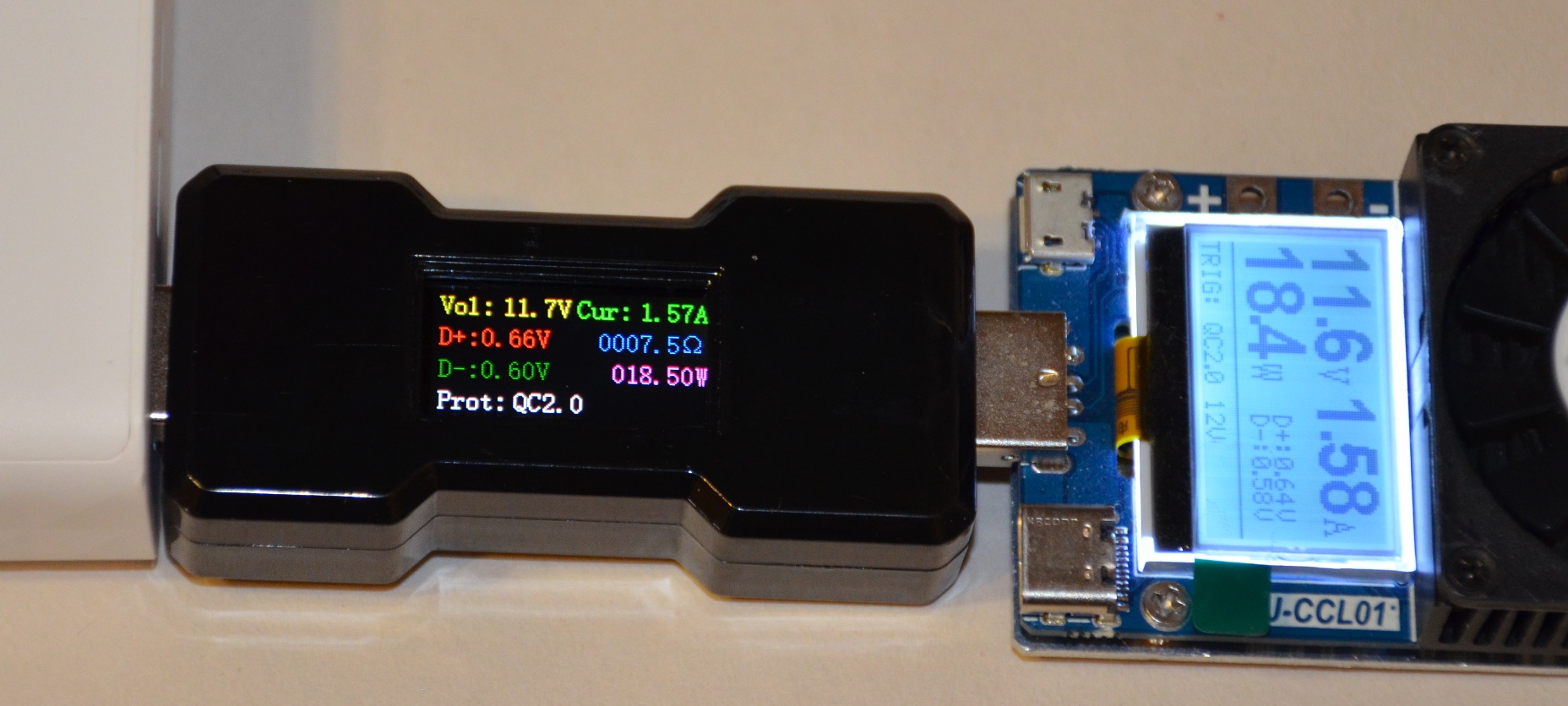
Наличие различных адаптеров, переходников, внешних триггеров и электронных нагрузок значительно облегчают тестирование устройств.
На фото проверка внешнего аккумулятора на работу протоколов быстрой зарядки (QC2.0 9В). Для активации протокола служит внешний триггер, а в качестве нагрузки — электронная LD15.
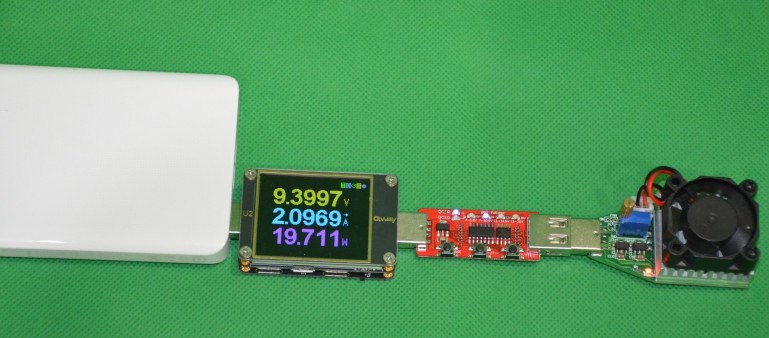
Сам факт проверки гаджетов, в том числе смартфонов, на поддержу протоколов QC/PD до сих пор является актуальным моментом при покупке устройств.
На фото активированный протокол Power Delivery 2.0 (9V).
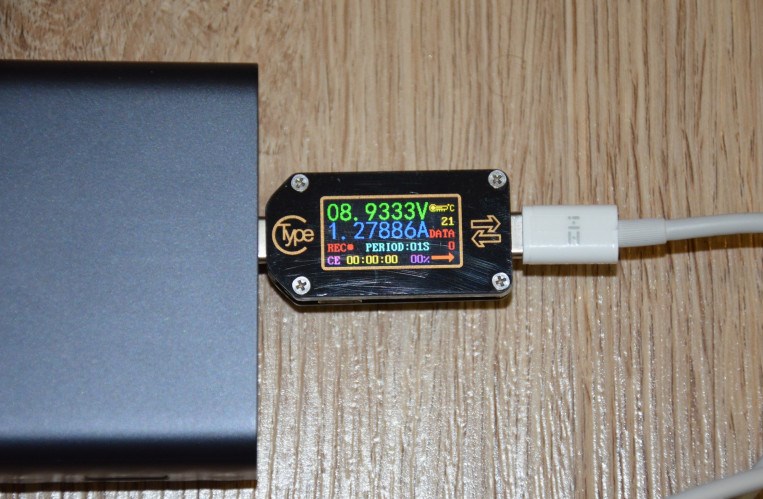
Крайне полезно представлять для себя работоспособность кабелей. Короткие обычно работают лучше. Кабели с длиной более одного метра имеют приличные потери. Падение напряжения очень заметно при больших токах, например, более 1,5 Ампер. Наличие режима быстрой зарядки типа QC3.0 может частично компенсировать потери на кабеле, но не во всех случаях. Да и просто проверить работоспособность кабеля не помешает.
Тест кабеля на внутреннее сопротивление. На фото значение 0,1 Ом при длине 20 см и токе 1 А.

А вот этот магнитный кабель оказался весьма посредственным. При токах 1,5. 2 Ампера он имеет потери около 20% и не пригоден для зарядки мощных потребителей.
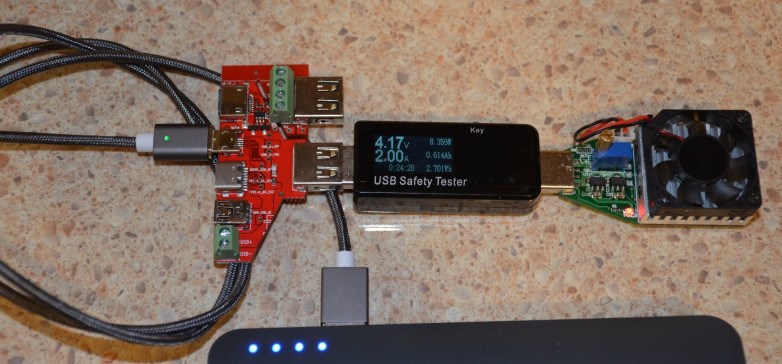
Сквозная зарядка — интересный режим работы внешнего аккумулятора, который позволяет включать его в режиме бесперебойного питания. Некоторые модели павербанков поддерживают и быструю зарядку (9-12Вольт) при работе в сквозном режиме. Актуально для питания устройств, типа роутеров и т.п.
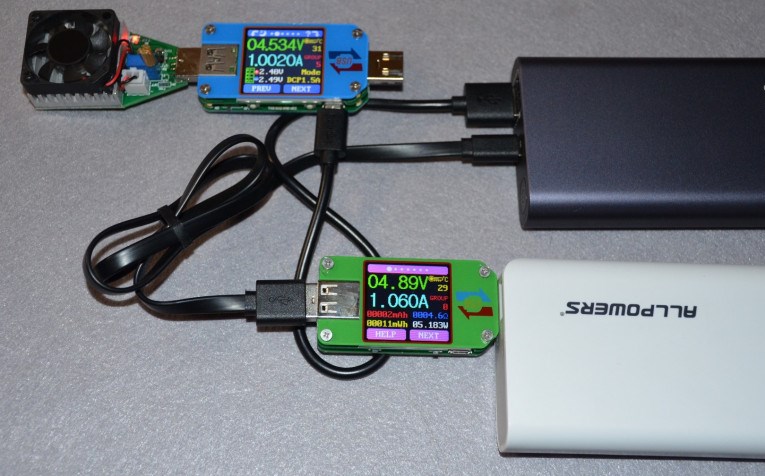
Автомобильные аккумуляторы и аккумуляторы от шуруповертов также можно тестировать USB тестером. Для этого потребуются адаптеры с USB на клеммы или крокодилы. Не забудьте ограничить ток (до 4. 5 Ампер).
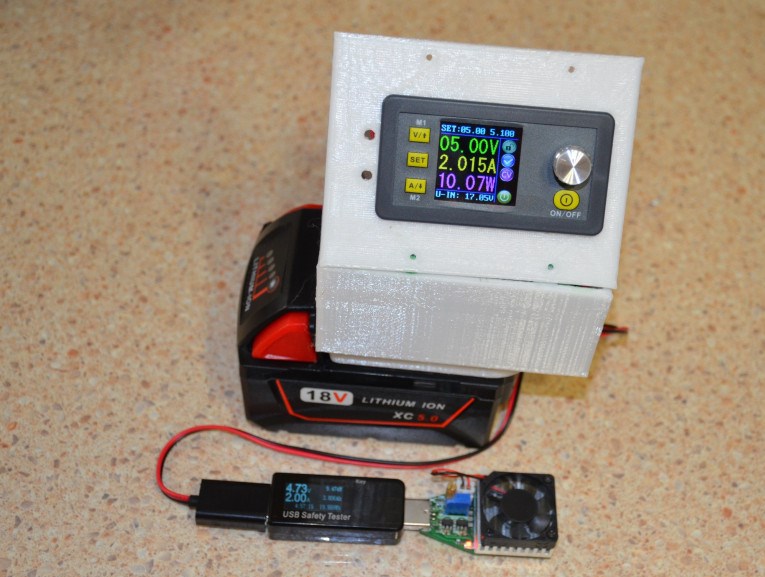
На фото мощный аккумулятор тестируется простым USB тестером и электронной нагрузкой.
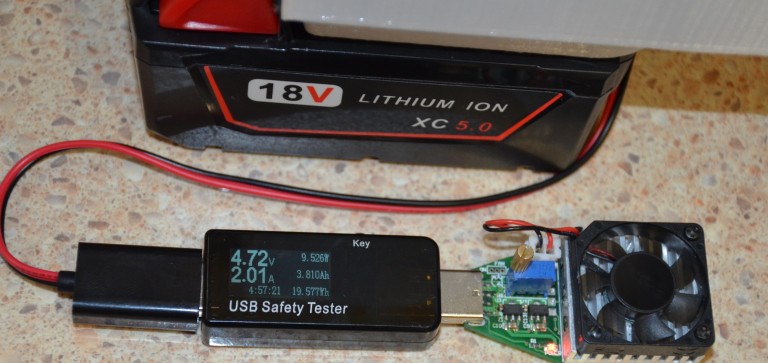
Работа со смартфонами через Bluetooth позволяет управлять измерениями и сохранять статистику. Файлы с измерениями потом можно открыть на компьютере и построить график или работать с таблицами.
На фото USB тестер с активированным PD триггером (режим 20 Вольт от павербанка).

Самый-самый продвинутый из недорогих моделей — это USB тестер WEB-U2 от WITRN. Он оснащен встроенными триггерами быстрой зарядки стандартов Qualcomm Quick Charge 4.0 и Power Delivery 3.0.
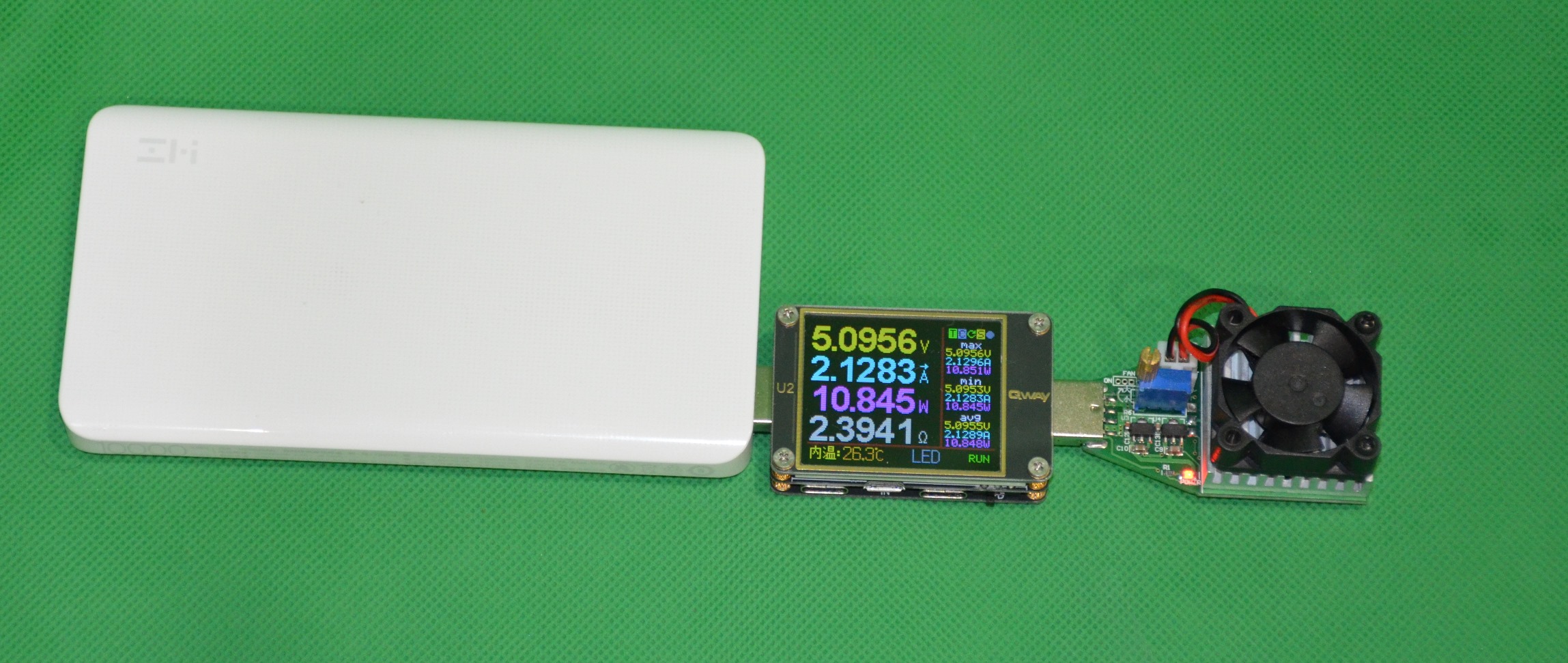
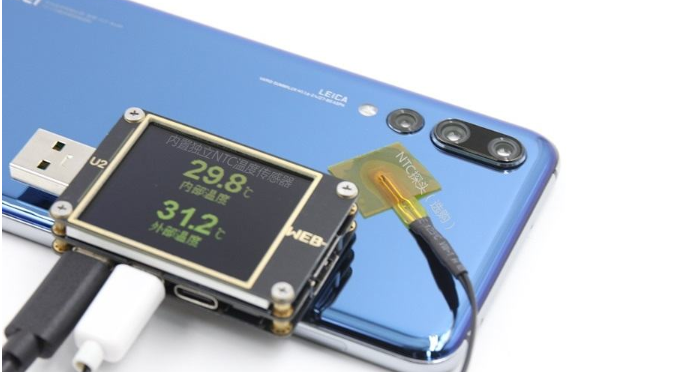
Тестер WEB-U2 имеет внешнее питание и внешний датчик температуры, что актуально при тестировании аккумуляторов большими токами.
Проверка и тест аккумуляторов типа 21700, 18650, 14500, 10440 и т.д. USB тестер позволяет оценить емкость аккумулятора, как в mAh, так и в Вт*ч.
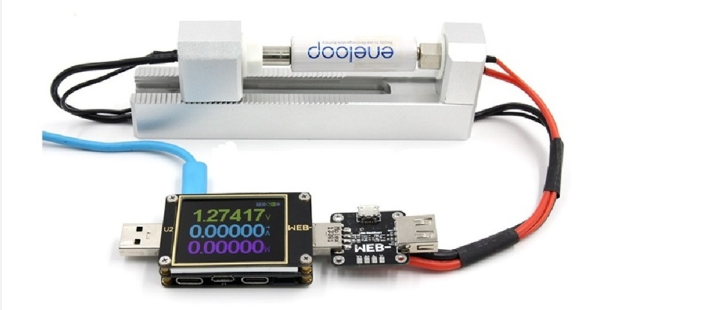
С собранными данными можно обратиться с претензией к продавцу или сделать вывод о качестве приобретенных товаров. Да и просто для себя можно проверить, годный ли кабель или источник питания. Так что есть смысл держать дома подобный тестер.
Как проверить USB порт тестером?
Для проверки нам понадобится обычный мультиметр, переключаем его в режим измерения сопротивления и один щуп ставим на землю (корпус или металлический контакт любого разъема), а второй на случайный контакт USB.
Как проверить правильно ли работают USB порты?
- Нажмите кнопку Пуск и выберите пункт Выполнить. Примечание. .
- Введите devmgmt. msc и нажмите кнопку ОК. .
- В диспетчере устройств щелкните имя компьютера, чтобы выделить его.
- В меню Действие выберите пункт Обновить конфигурацию оборудования.
- Проверьте, работает ли USB-устройство.
Как определить самый быстрый USB порт на компе?
- USB 1.0 – четыре контакта, расположенные на пластиковой панели белого цвета;
- USB 2.0 – также четыре контакта, но панель, как правило, черная;
- USB 3.0 – девять контактов на синей пластиковой панели;
- USB 3.1 – самый скоростной интерфейс, рядом с ним находится маркировка «SS» (Super Speed).
Что будет если замкнуть USB порт?
Что будет, если замкнуть порт USB в ноутбуке? Получим маленький «пшик» и большой, неработающий аппарат. Теперь, чтобы вернуть его к жизни, надо перепаять микросхему чипсета, отремонтировать поломанный USB-порт и восстановить питание платы.
Как определить скорость порта USB?
- сначала загружаете, устанавливаете и запускаете программу (это в статье не привожу, т. .
- откройте вкладку «Benchmark» (цифра 2 на скрине);
- выберите, какую скорость вы хотите тестировать: чтение или запись;
- нажмите кнопку «Start» и подождите несколько минут (важно!
Как проверить питание на USB?
Чтобы проверить напряжение USB-порта ноутбука в Windows, загрузите бесплатный USBDeview . Это портативное приложение, поэтому установка не требуется. Как только вы запустите приложение в первый раз, вы увидите полный список всех USB-устройств, которые вы когда-либо использовали, а также список ваших USB-портов.
Как узнать к какому порту подключен USB?
В Диспетчере устройств нажмите Вид и затем Устройства по подключению. В представлении Устройства по подключению вы можете найти устройство хранения данных USB в категории Intel® USB 3.0 eXtensible Host Controller.
Как узнать какой у меня USB контроллер?
- Нажимаем правой кнопкой по значку «Мой компьютер»
- Переходим в раздел «Свойства»
- В открывшемся окне нажимаем на вкладку «Оборудование»
- Далее выбираем меню «Диспетчер устройств»
- В появившемся списке устройств находим пункт «Контроллеры универсальной последовательной шины USB».
Как снять блокировку USB портов?
- Нажмите правой кнопкой мыши на значке «Компьютер» и выберете в контекстном меню пункт «Свойства». .
- В дереве диспетчера устройств найдите пункт «Контроллеры USB» и откройте его.
- Отключите контроллеры путем нажатия правой кнопки мыши и выбора пункта меню «Отключить».
Как узнать какой USB порт быстрее?
Скорость: USB 2.0 достигает скорости передачи данных до 480 Мбит/с, в то время как USB 3.0 может работать до 10 раз быстрее, передавая максимальные 4,8 Гбит/с. USB 2.0 является полудуплексным стандартом, в то время как USB 3.0 может работать в режиме полного дуплекса.
Как проверить USB 3.0 или нет?
Проверьте, есть ли на вашем ноутбуке порт USB 3.0
Вы также можете открыть его через меню WinX. В диспетчере устройств вы увидите Контроллеры универсальной последовательной шины или контроллеры USB. Разверните меню. Здесь вы должны получить USB 3.0, упомянутый в списке записей, связанных с USB.
Как определить тип разъема USB?
По форме USB 3.0 и USB 2.0 Type-A одинаковы, просто новый стандарт окрашен в синий цвет, чтобы отличить USB 3.0 от 2.0. Но увеличение скорости будет только в том случае, когда разъем, куда вставляется кабель или флеш-накопитель должен быть USB 3.0, и сам кабель или флеш-накопитель должен иметь коннектор USB 3.0.
Как прозвонить юсб кабель мультиметром
Как проверить USB порты в ноутбуке How to check USB in laptop
Методика простая — подключаем тестер к зарядке, на его выход — нагрузку. Измеряем напряжение и ток.
Затем подключаем не непосредственно к нагрузке, а через измеряемый кабель. Бинго! Наученный умными китайцами закону Ома тестер высчитывает сопротивление. 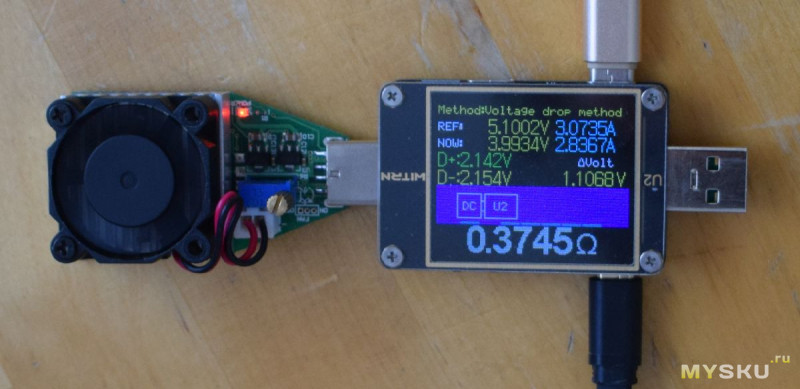
OK. Это была нагрузка с постоянным сопротивлением в процессе измерения. А давайте повторим на нагрузке, поддерживающей постоянным ток 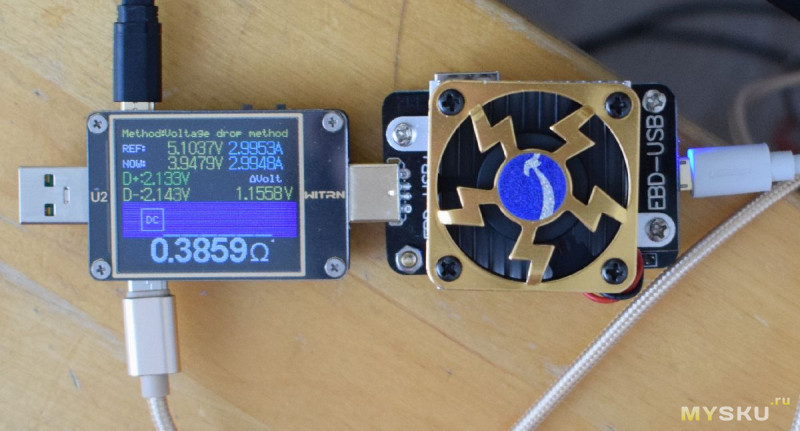
Та же зарядка, тот же ток — но во второй значащей цифре уже расхождение 🙁 Не мудрено, метод с вычитанием напряжений умножает ошибку измерения.
Потому, что теперь измерим 4 проводным методом. То есть амперметром измеряем протекающий ток, а вольтметром — падение напряжение измеряемом кабеле. Умножения ошибки нет — мы не вычитаем напряжения, а измеряем непосредственно падение напряжения. Одна жила 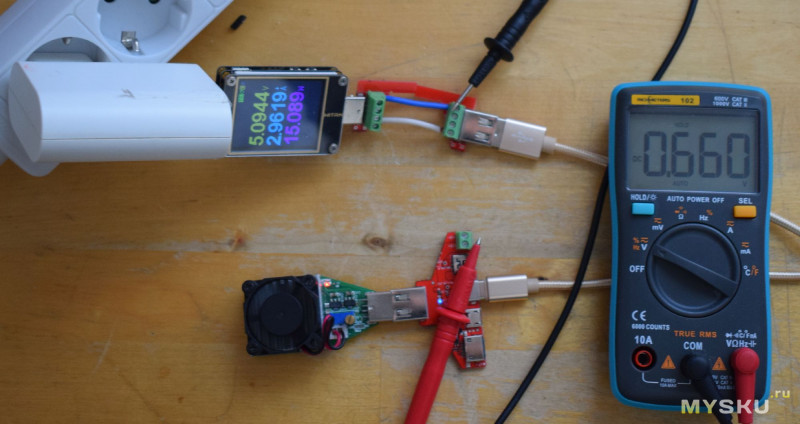
И вторая 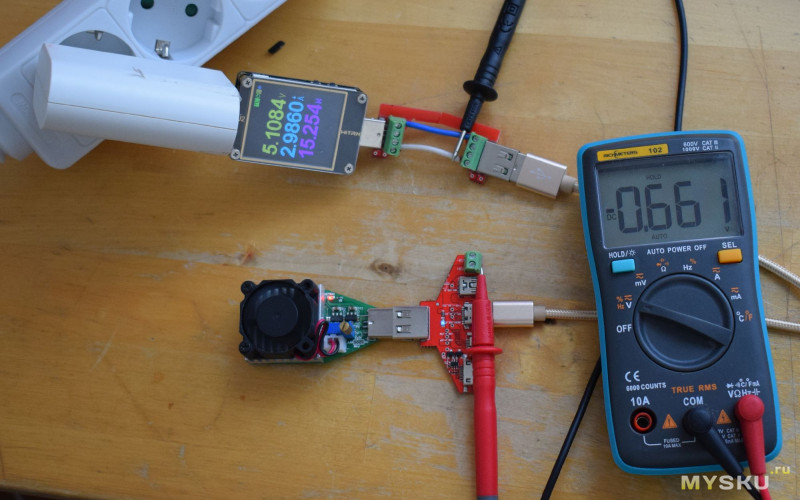
По закону Ома делим падение напряжения на протекающий ток, получаем 0.22 ома на жилу, их две, в сумме 0.44 ома (цифра довольно посредственная, но об этом ниже). Сейчас нас волнует почему ошибка аж в первом знаке?!
И ракетной физики тут нет, все просто. При измерении самым лучшим китайским тестером китайское сопротивление получено без учёта контактного на USB разъёме. Пренебречь им для рядового кабеля в принципе можно. А вот при измерении очень хороших кабелей возникают поистине феноменальные цифры, вроде 0.05 ома А у камрада smsnn даже 0.03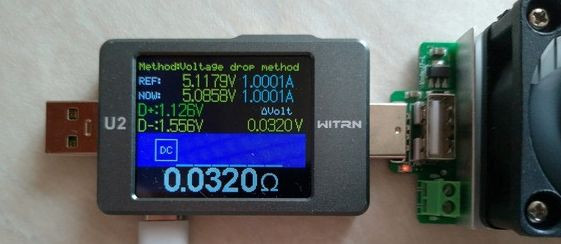
Контактное сопротивление на плохоньком USB Type A разъёме
Давайте напрямую измерим это самое контактное сопротивление, забытое китайскими инженерами. Я взял посредственный USB разъём и припаял к нему коротенькие провода от старого компьютерного БП. И измерил падение напряжения. Сопротивление получается 0.043 ома на контакт, 0.086 ома суммарно, тк контакта два. 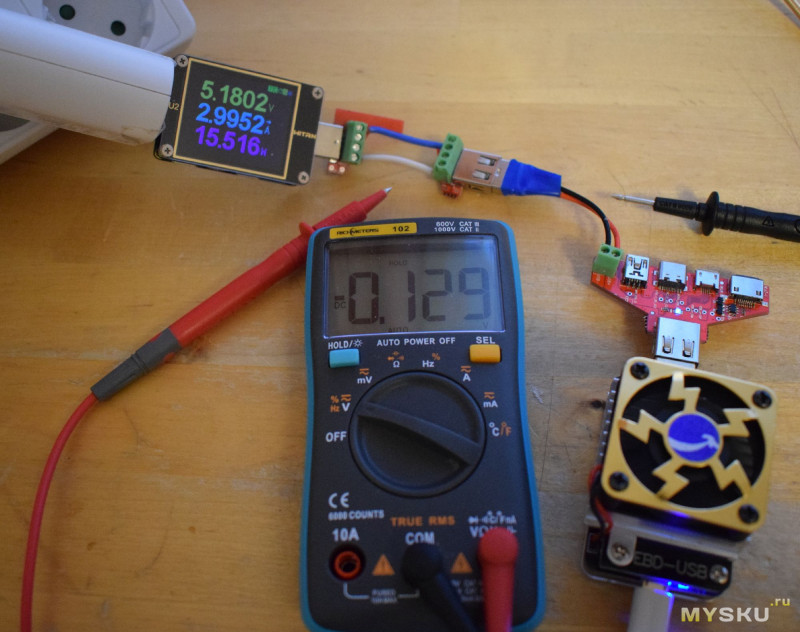
Сравниванием. 0.44 ома из 4 проводного метода, минус 0.086 = 0.354 китайских ома. Что неплохо бьётся с измеренными 0.37-38
Прим. Если взять не паршивенький, а качественный USB разъём, да с золочёными контактами — то контактное сопротивление на разъёме упадёт значительно, думаю, раза в два, а то и больше. И в отличных кабелях и контактам уделяют внимание. Потому они и не рупь стоят.
Конечно, не лишне проверить — а разъём ли это, может где ещё в схеме падает напряжение? Да, падает — но незначительно. 0.001 ома можно пренебречь 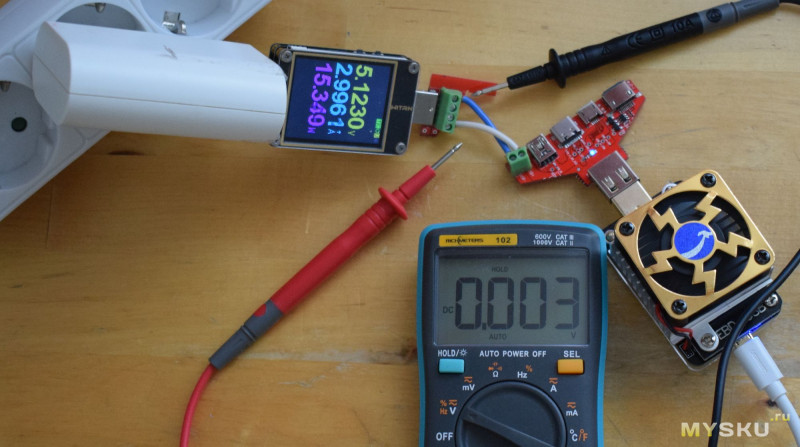
Часть II. Как сопротивляются 1, 2 и 3 метровые кабели
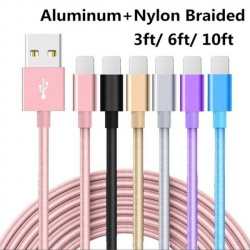
- Длина кабеля: 1м = 3 фута 2м = 6 футов 3м = 10 футов.
- Алюминиевый коннектор и нейлоновая плетеная оплетка кабеля обеспечивают большую долговечность, удобство хранения и предотвращают запутывание.
- Полная совместимость зарядки и синхронизации данных с SE, 6s / 6s Plus / 6 / 6 Plus / 5s / 5c / 5, Pad Air / Air 2, Pad mini / mini 2 / mini 3, Pad (4-е поколения), iPod nano (7-е поколения ) и iPod Touch (5-го поколения), очень быстрая зарядка, сверхпрочность, сверхустойчивость.
- Зарядка до 30% быстрее, чем через обычный кабель.
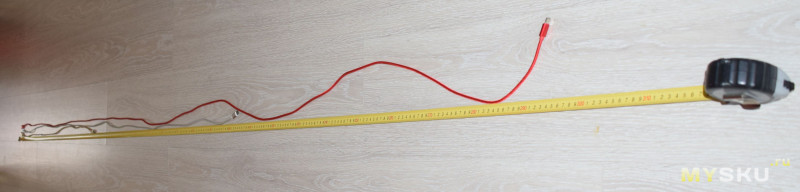
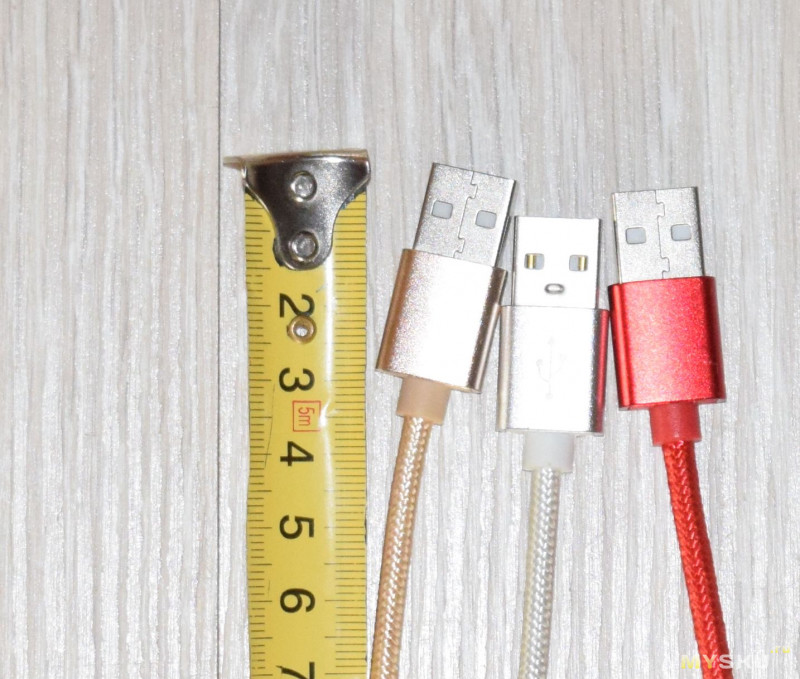
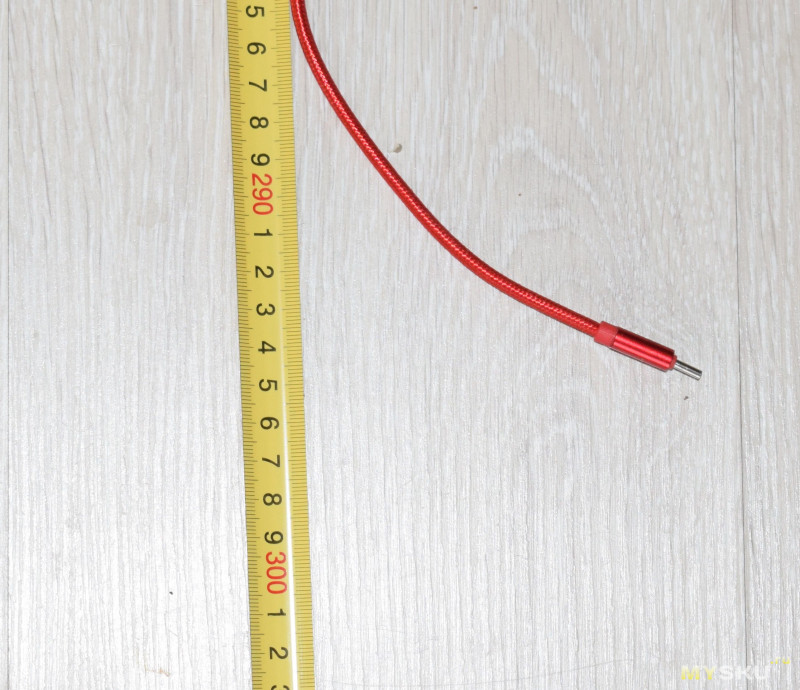
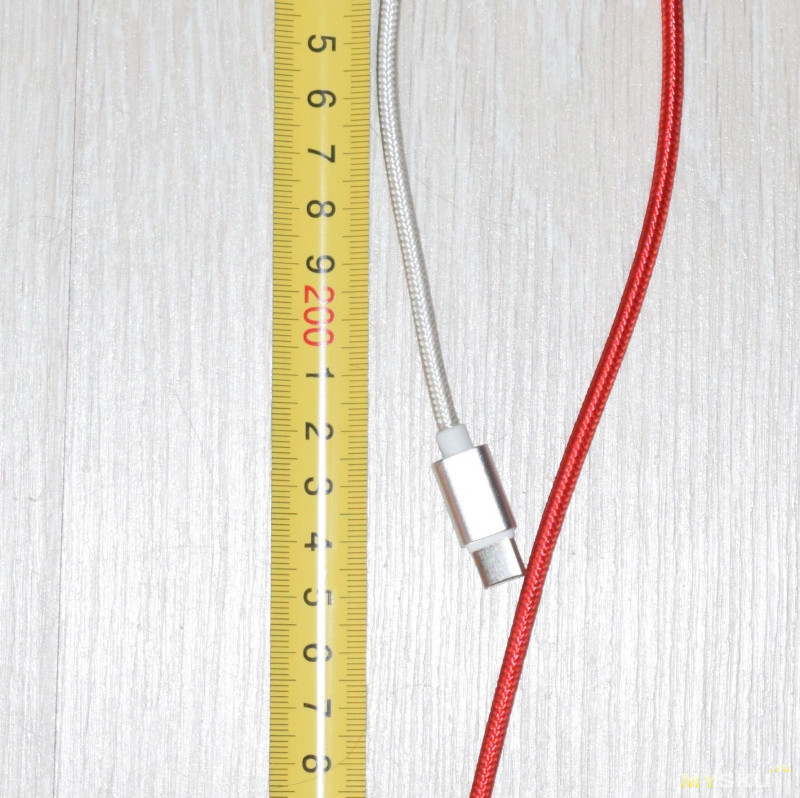
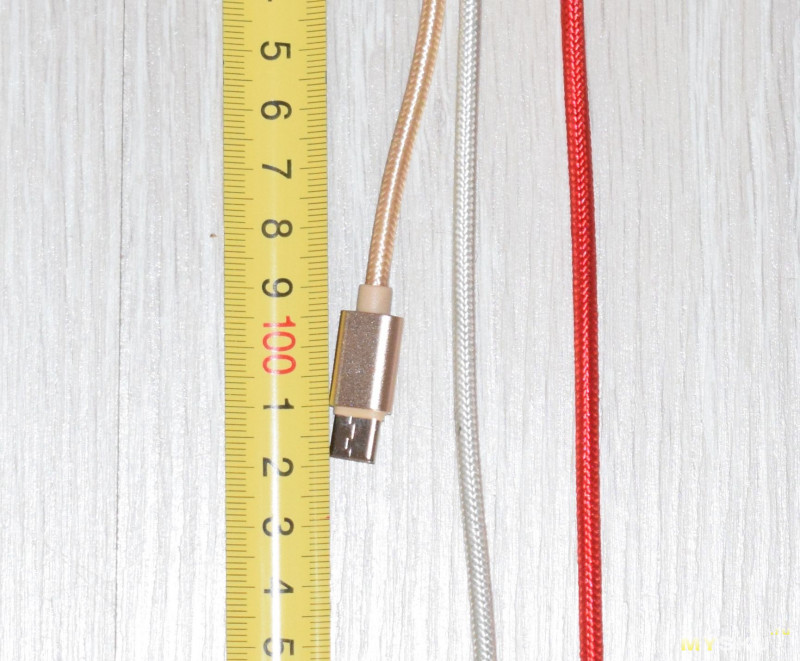
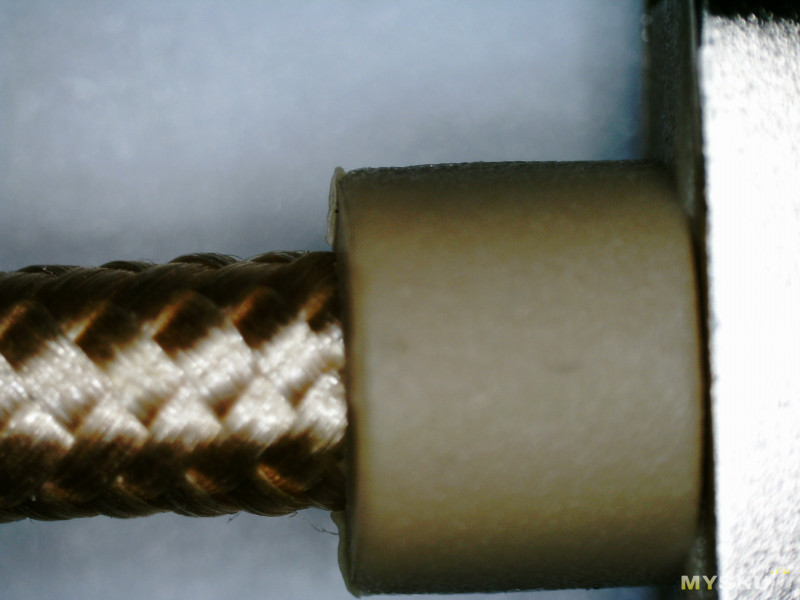
Пластик у разъёма жёсткий 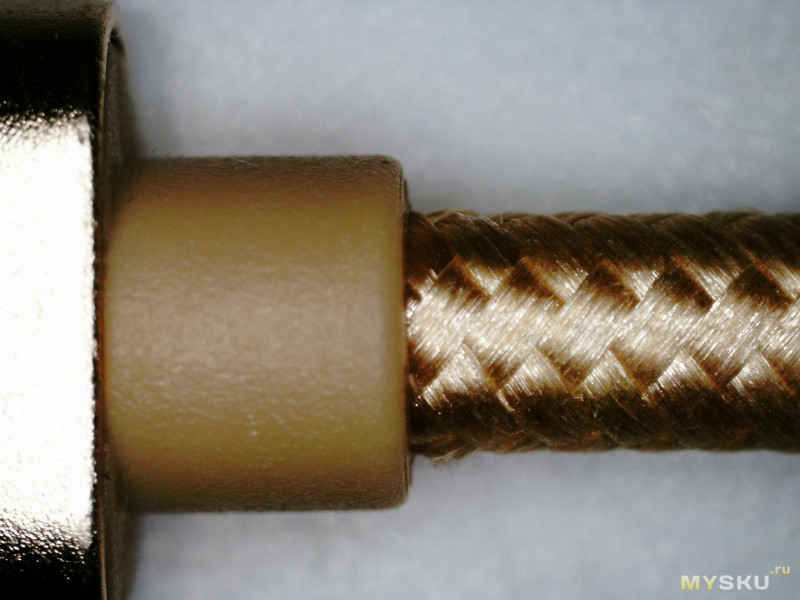
Двухметровый — 0.78 ом 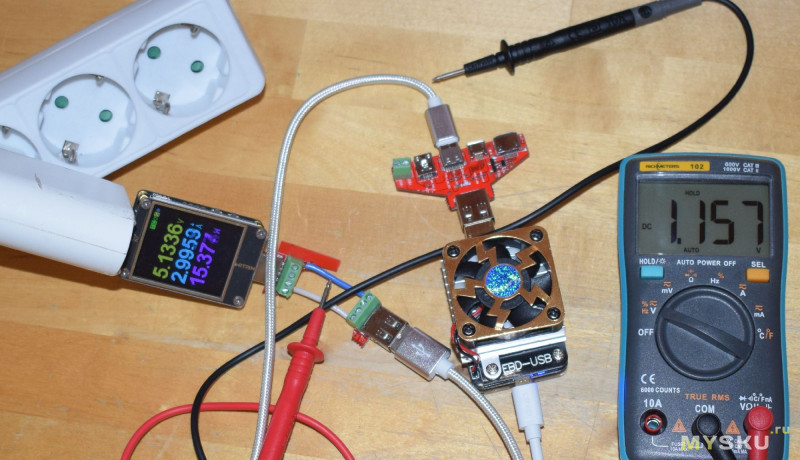
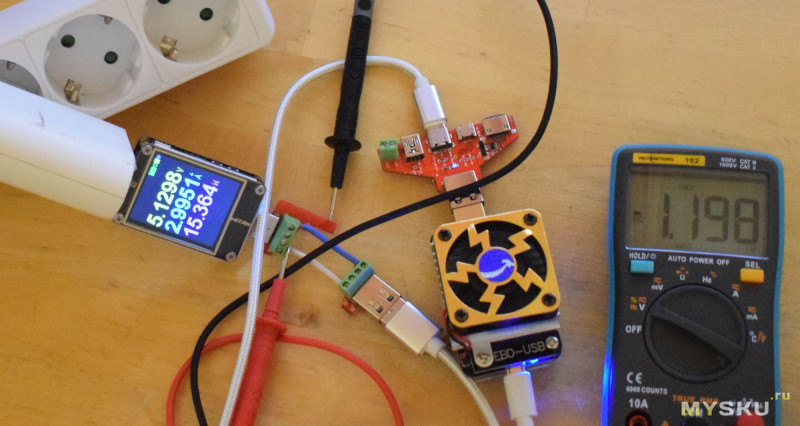
Трёхметровый — 1.15 ома 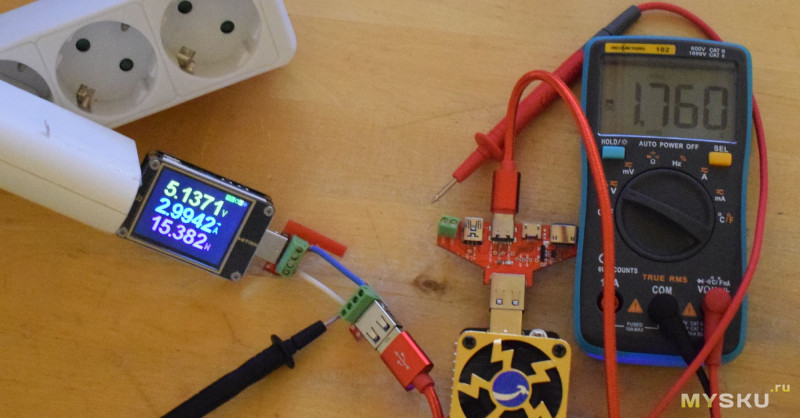
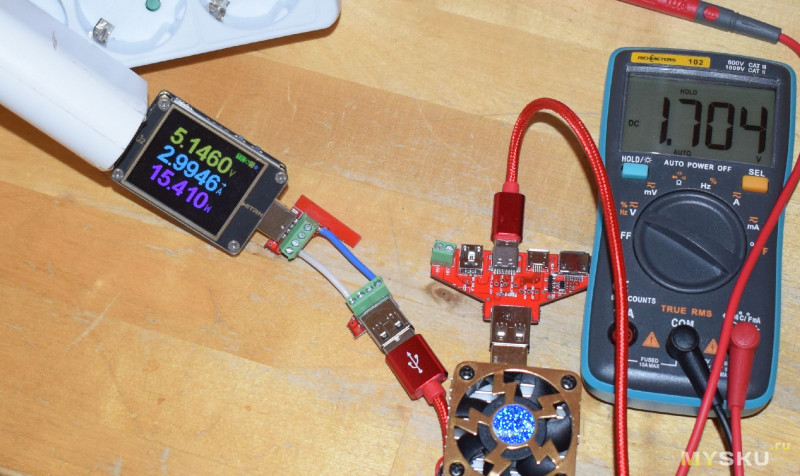
Кстати, как это выглядело со стороны нагрузки — она ж у нас умная. Видно, что до зарядки дошло примерно 1.5 вольта. Кстати, это хорошо бьётся с измеренным падением напряжения на жилах кабеля 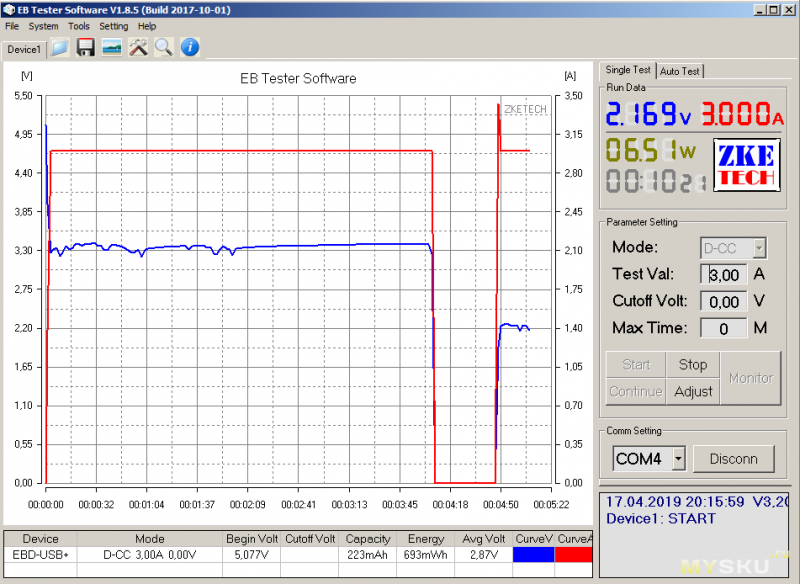
QC или не QC, вот в чём вопрос.
Итак, мы увидели, что уж длинные то кабели способны работать только на мизерных токах. Проверим?
Берём трёхметровый кабель (про который я насчитал 0.3 А в прыжке), обычную USB зарядку и смартфон. О как! телефон еле еле, но заряжается. 600 мА, даже больше, чем с USB 2.0 порта. Хотя и слёзы, конечно. 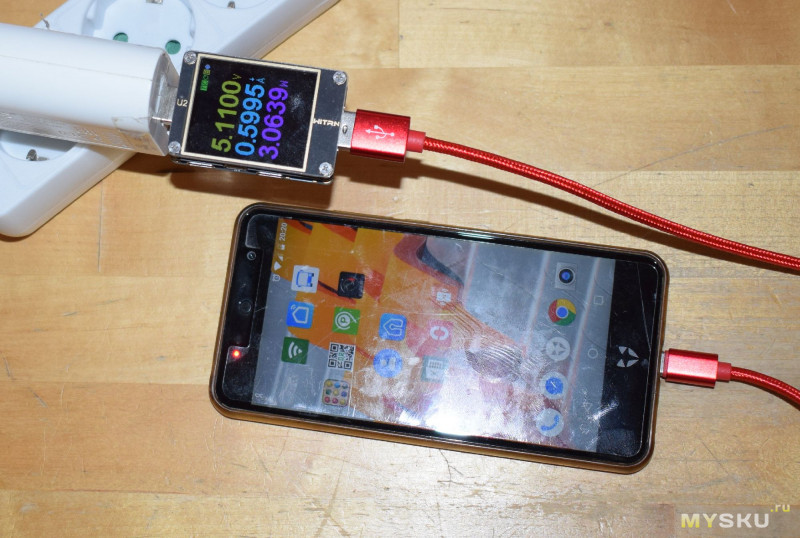
А теперь заменим зарядку на QC 3.0 (телефон тоже умеет)
Опаньки! 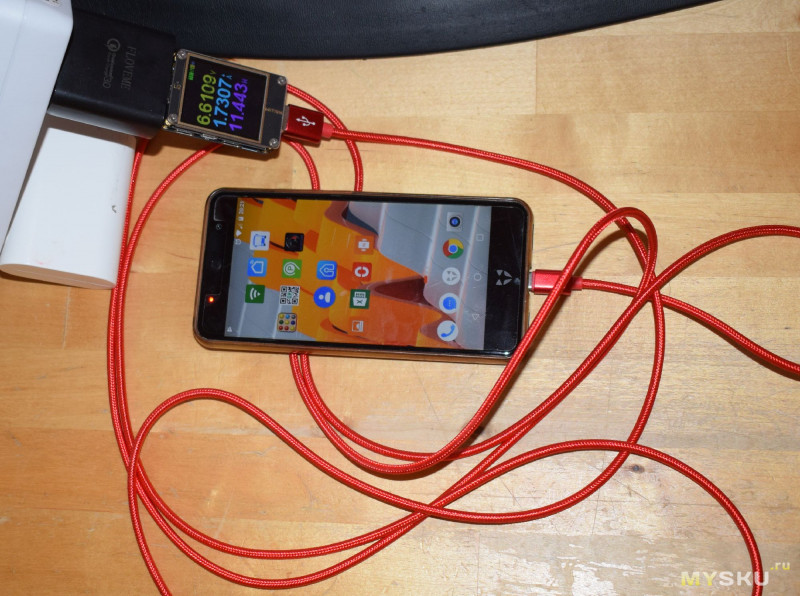
1.7А. Признаюсь, этот телефон больше и не ест и в идеальных условиях. То есть напряжение на входе поднялось, что-то теряется и на проводе — но оставшегося телефону хватает за глаза.
Ну, давайте резать! Видно 4 жилы, причём черная и красная заметно толще. 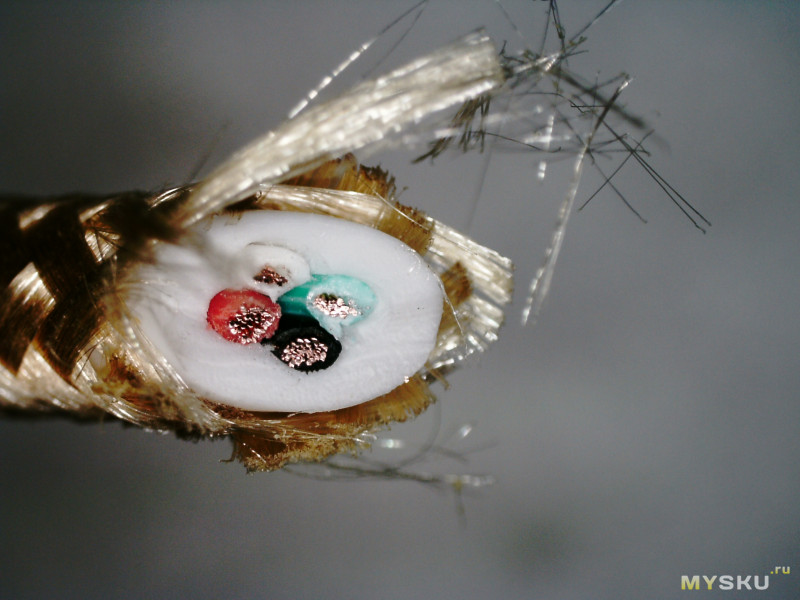
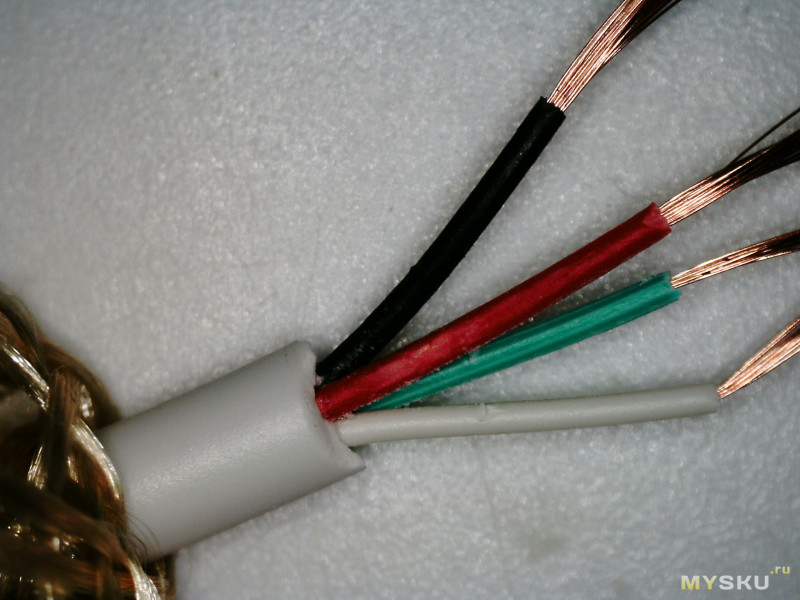
Считаем проводники на чёрной жиле — 20 шт 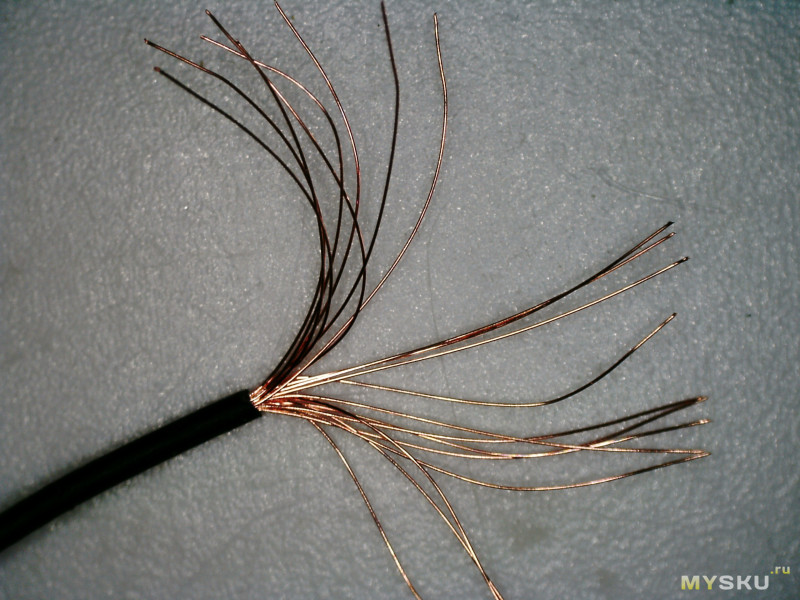
И измеряем микрометром. тут повторяемость измерений на одной жиле — идеальная. А вот разные жилы чуть отличаются — 3 измерения по 0.079, одно 0.077, одно 0.080 (всего измерил 5 жил) 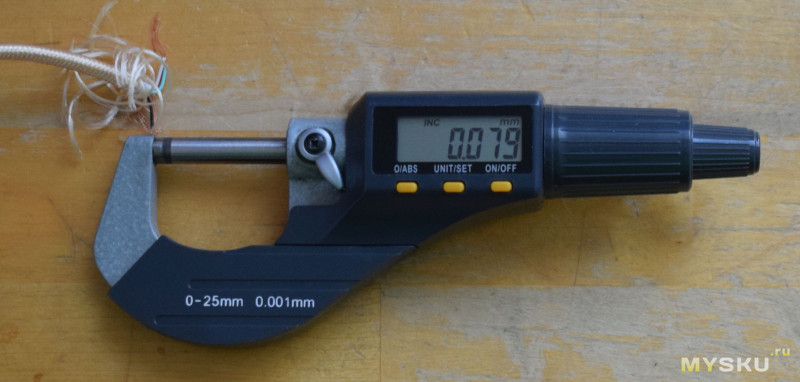
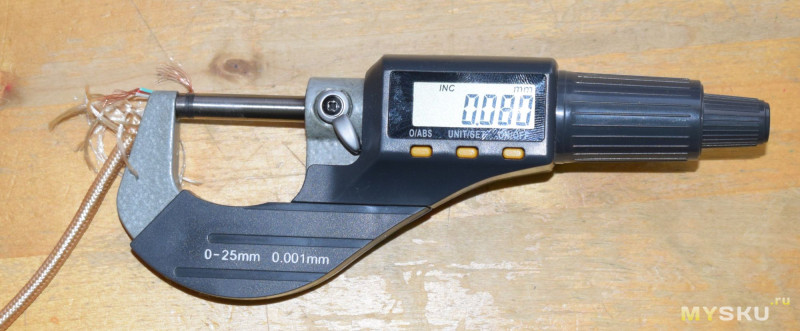
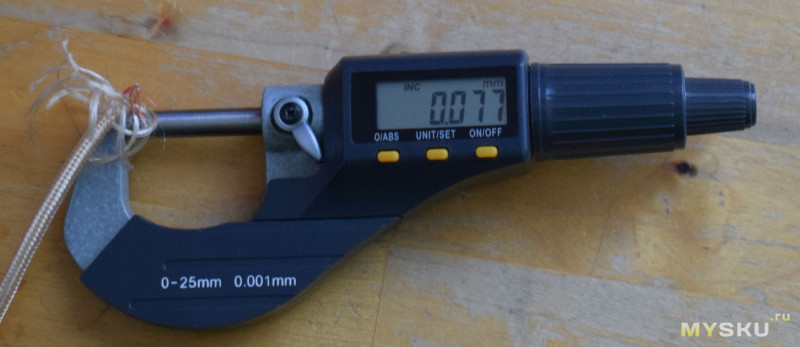
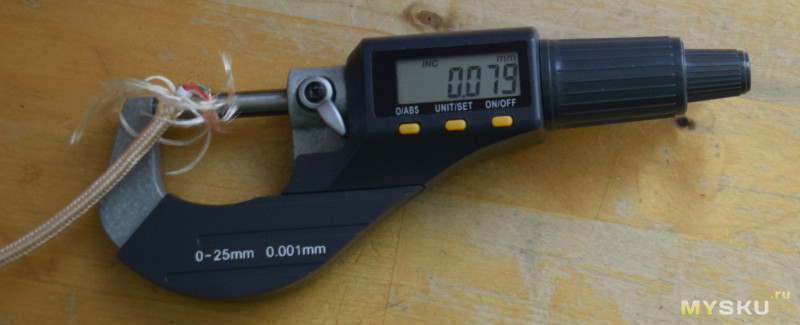
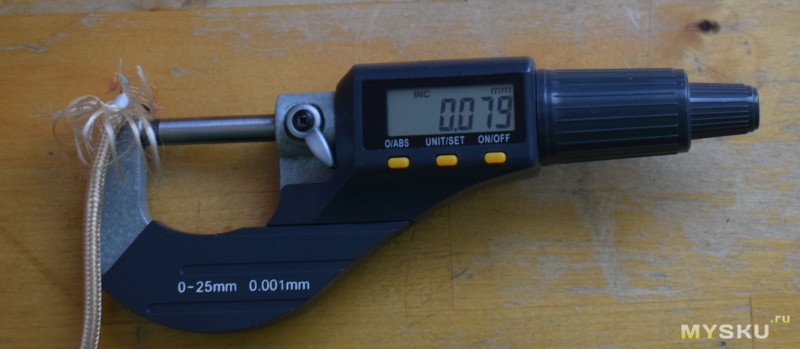
Онлайн калькулятор даёт 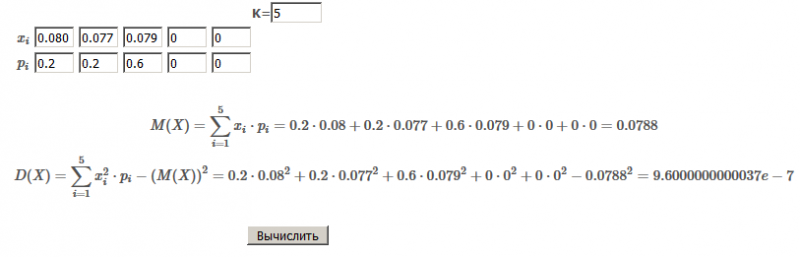
Матожидание .0788,
СКО σ(X)=9.8*10**-4 мм
Доверительный интервал +-3σ(X) = +- 0.003 мм
То есть значение диаметра в интервале от 0.076 до 0.082 мм
Площадь сечения проводника в интервале от 0.0045 до 0.0053 кв мм
Суммарная площадь 20 жил от 0.09 до 0.11 кв мм
Вы будете смеяться, но исходя из площади сечения — тоже AWG27. Я, честно скажу, доволен этим соответствием 
Среди прочего это свидетельство того, что у нас именно медь.
Оплётка оплавляется 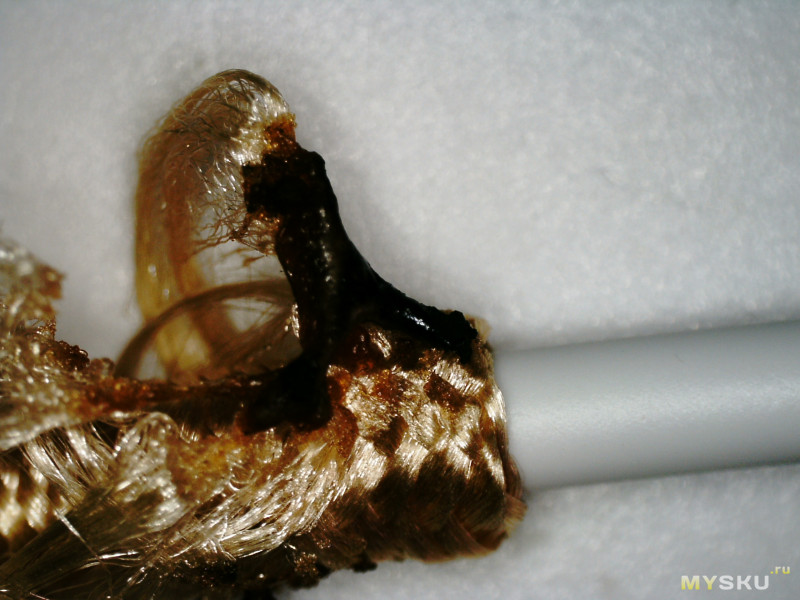
Изоляция — нет, разлагается 
Одиночная проволочка оплавляется на газу и покрывается черным окислом. Это медь (мы это уже выяснили выше). Алюминий в такой ситуации сгорает, железо — не плавится на газу. 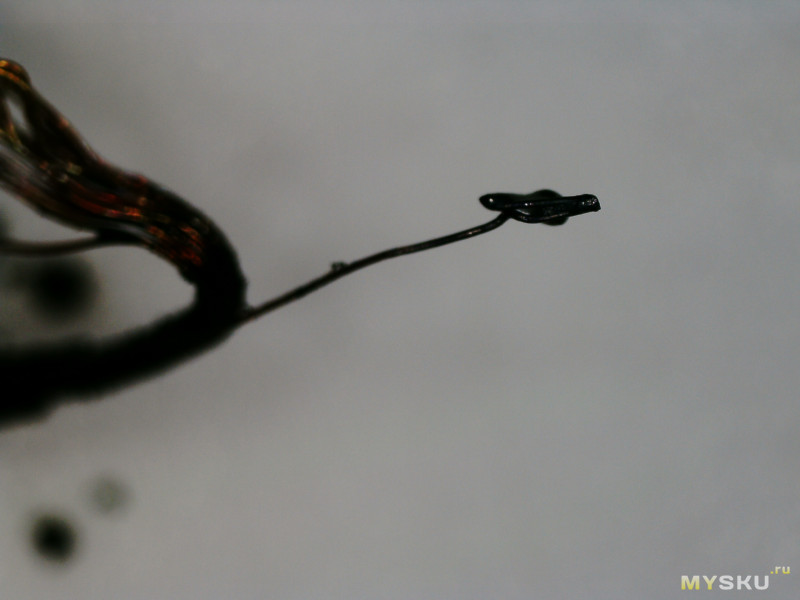
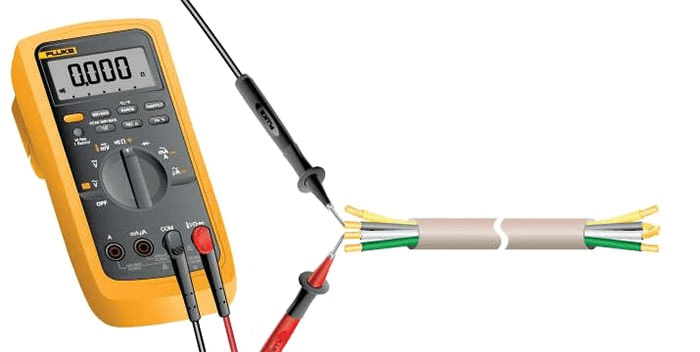
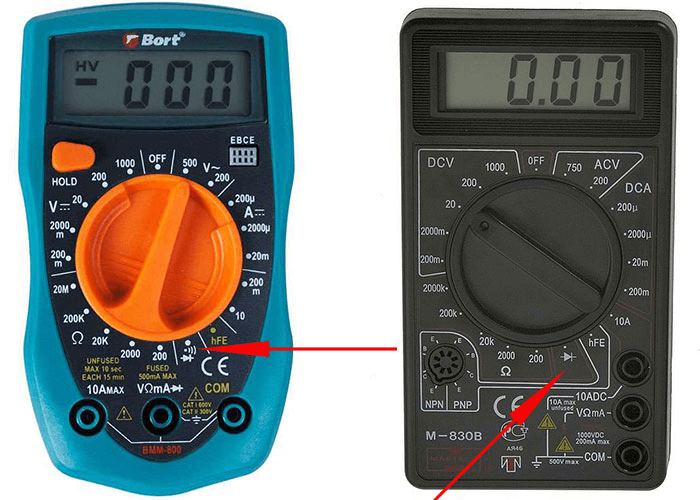
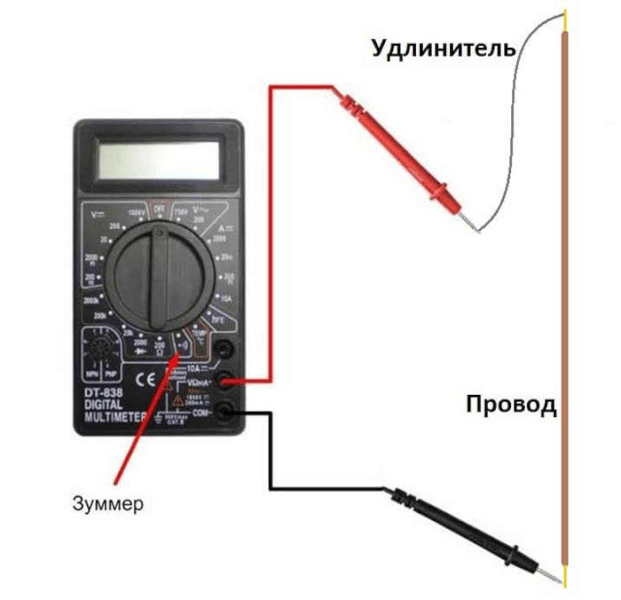
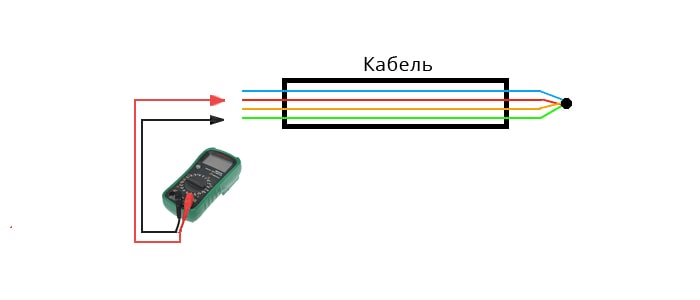
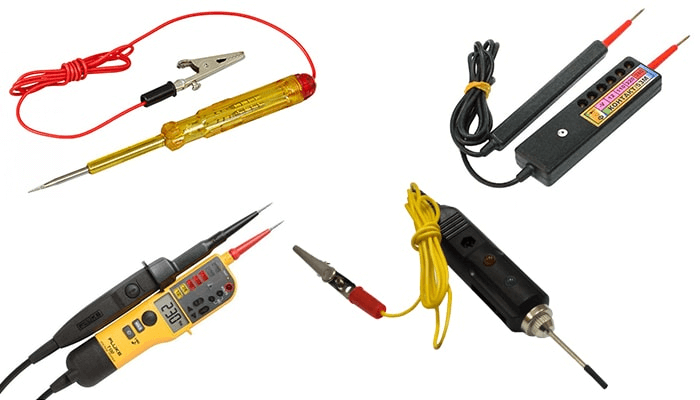
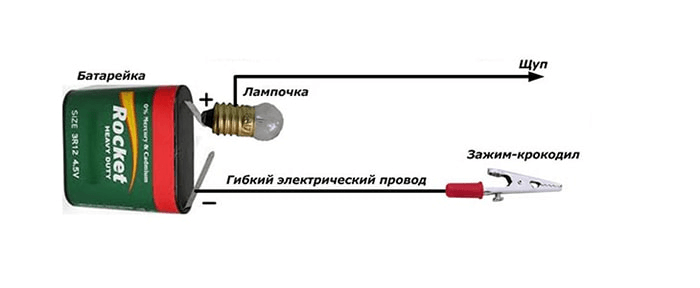
 Мультиметром можно производить проверку различных электротехнических величин: силы тока, напряжения, сопротивления, частоты. Также с его помощью производится тестирование работоспособности различных радиоэлементов: резисторов, конденсаторов, диодов и транзисторов. Сама часть слова «мульти» подразумевает наличие нескольких типов измерений. Для выбора этих типов на передней панели тестера предусмотрена ручка, поворотом которой можно выбрать необходимую величину.
- U — символ напряжения;
- В — обозначает вольты, это тоже мера напряжения;
- I — это ток, при установке ручки на это обозначение будет измерена сила тока;
- А — амперы, мера силы тока;
- Ω, R — символ сопротивления;
- Ом — мера сопротивления, Омы;
- -| |- — таким значком указывается конденсатор, мультиметр измерит его емкость;
- Диоды и транзисторы тоже маркируются на корпусе тестера своими условно-графическими обозначениями.
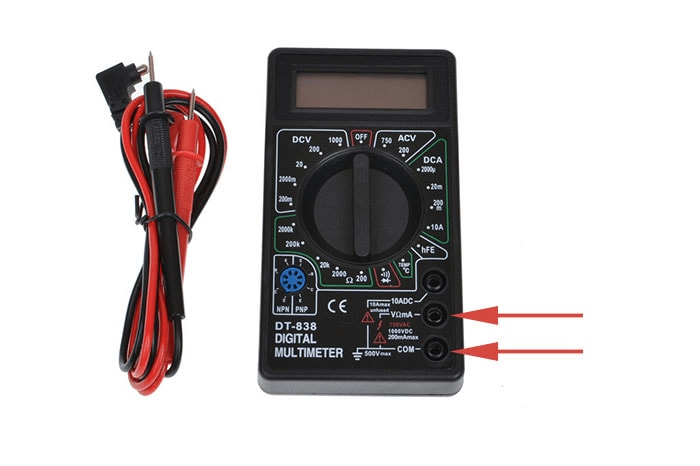
 Но не только измеряемые величины обозначены на лицевой панели тестера: отверстия для подключения щупов тоже имеют свои обозначения. Одно из гнезд измерителя будет всегда занято черным щупом. Это общее отверстие, оно обычно промаркировано надписью COM, что значит «общий». Кроме него, у мультиметра есть два или три рабочих отверстия, предназначенные соответственно для измерения напряжения, малого тока и большого тока.
 Кроме обозначений величин проверяемых параметров, на лицевую панель мультиметра нанесены обозначения пределов измерений. В более совершенной аппаратуре этих надписей нет, так как электроника тестера сама выбирает предел, исходя из подаваемого ей на вход сигнала. Однако большинство мультиметров предполагает ручную настройку пределов измерений.
 Мультиметр GE 2524 в положении прозвонки
 Мультиметры типа UNI-T имеют хорошие показатели в режиме прозвонки, звуковой индикатор срабатывает практически мгновенно при замыкании контактов.
 Таблица сравнения характеристик мультиметров Fluke-179 и UNI-T UN61
Как измерить напряжение в USB разъёме мультиметром?
Аналоговым мультиметром я пользоваться умею, но как измерить именно в USB разъёме напряжение? Точнее, куда приложить два электрода? Нашел интересные схемки, но там что то по английски не понятное накарябано. http://cxem.net/comp/comp70.php Кто нибудь может объяснить где там фаза и земля нормально? Зачем оно вообще надо? Да, известно, что напряжение USB по идее 5 вольт, но проблема с том, что я не уверен, что блок питаня выдает правильное напряжение. Это подзарядник для mp3 плеера обычного ubs такого маленького. Он сборный такой. Есть сам блок питания с UBS разъемом, в который вставляется UBS кабель обычный, на другом конце устаревший Mini USB, который вставляется в сам плеер. Дак, вот. Когда я включаю плеер на зврядку в розетку через этот подзарядник, включается монитор на плеере и там некое предупреждение. Без надписей, значек такой с вилкой, молнией и восклицательным знаком. Примерно так.
