
Обзор шлюза IBS-M1 термометра IBS-TH1 экосистема INKBIRD
Доставка
Доставка производится курьерской компанией до дома. 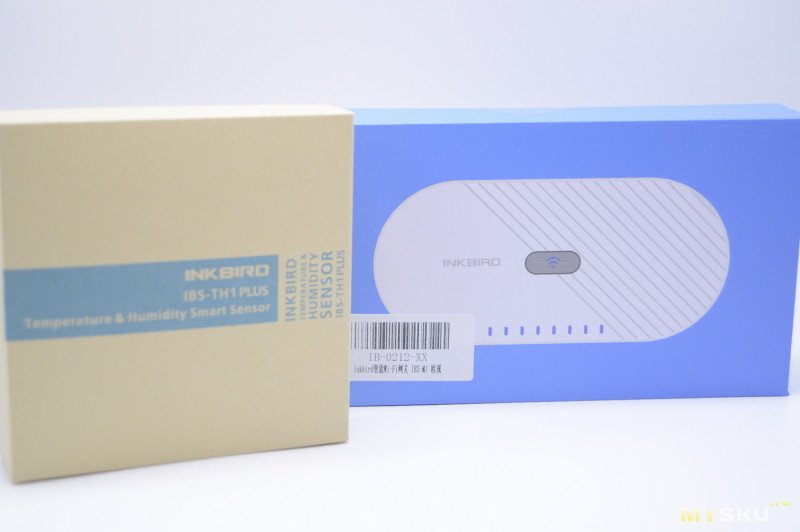
Термометр и шлюз приезжает в фирменной упаковке.
Характеристики шлюза
Поддерживаются устройства производителя Inkbird: IBS-TH1, IBS-TH1 Mini, IBS-TH1 Plus, IBS-P01B, ITH-20R-O, IBS-P01R-O, максимум до 4 одновременно подключенных.
Дальность действия между шлюзом Wi-Fi и устройством Bluetooth составляет 50 метров прямой видимости.
Дальность действия между шлюзом Wi-Fi и устройствами подключенных по радиоканалу — 90 метров прямой видимости.
Бесплатный облачный сервис для хранения информации в течение 12 месяцев (с возможностью создания отчетов за все время наблюдений) и бесплатное приложение Inkbird Pro.
WIFI: поддерживается 2,4 ГГц
Частота беспроводной передачи: 433 МГц
Размеры шлюза: 120 мм x 60 мм x 15 мм
Вес: 63 г
Характеристики термометра
Размеры: 63,5 мм x 20 мм
Вес: 53 г
Питание: 2 батарейки AAA (не включены)
Беспроводная дистанция: 50 метров
Диапазон температур:-40
60 °С (внутренний датчик) -40
100 °С (внешний зонд) * привожу по мануалу, на странице магаза по Фаренгейту
Точность измерения температуры: типичная: 0,3 °C, Макс: ± 0, 5 °C (внутренний датчик) ± 1°c (внешний зонд)
Диапазон влажности: 0
99% RH
Точность измерения влажности (25 °C, 20%
80% RH): типичная: ± 3% RH, Макс: ± 4. 5% RH
Точность измерения влажности (25 °C, 0%
100% RH): типичная: ± 4. 5% RH, Макс: ± 7. 5% RH
Объём памяти логгера: 30000 значений(макс)
Интервал записи: 10С, 30С, 1мин, 2мин, 5мин, 10мин, 30мин, на выбор пользователя
Магнитный задник: Да
Комплектация шлюза 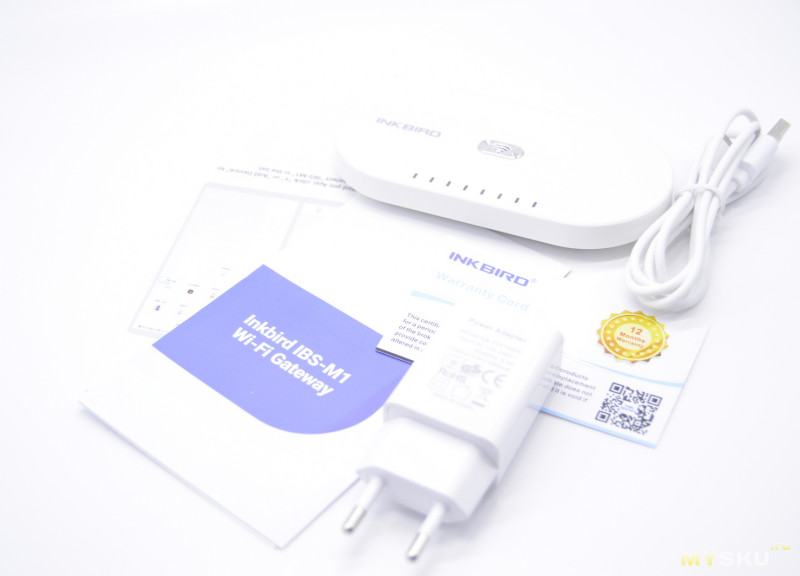
Комплектация термометра 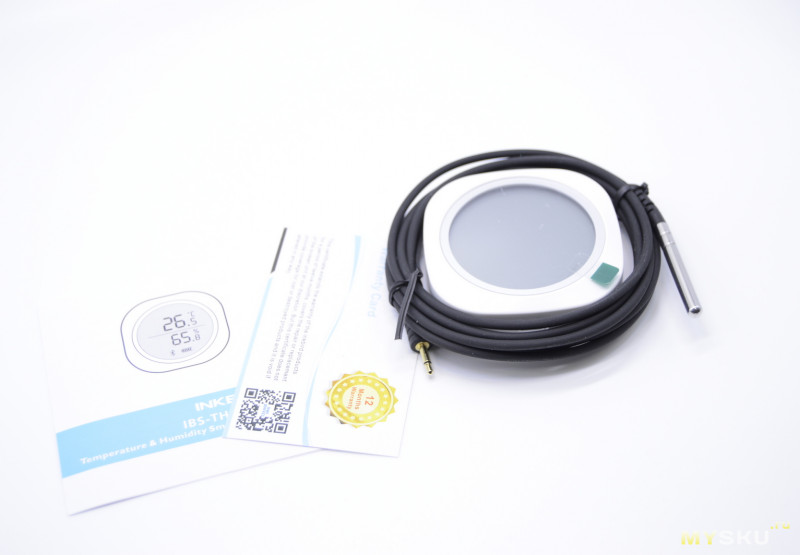
Так для начала проясним, для чего нам нужен шлюз.
Шлюз- служит посредником между сервером и конечным устройством, которое работает по Bluetooth.
Он может подключить к себе множество Bluetooth и не только устройств для дальнейшей трансляции…
Есть разные вариации шлюзов, работающих по разному типу протоколов и несущих в себе доп. функционал.
В моем случае Bluetooth термометр будут передавать данные на шлюз, а он будет адресовать их через Wi-Fi на сервера разработчика, чтобы я мог посмотреть данные с телефона с любой точки мира. Также выгрузить в виде статистики.
На данный момент заявлено 4 устройства для одновременного подключения.
Это IBS-TH1, IBS-TH1 Mini, IBS-TH1 Plus, IBS-P01B, ITH-20R-O, IBS-P01R-O
Шлюз и термометр 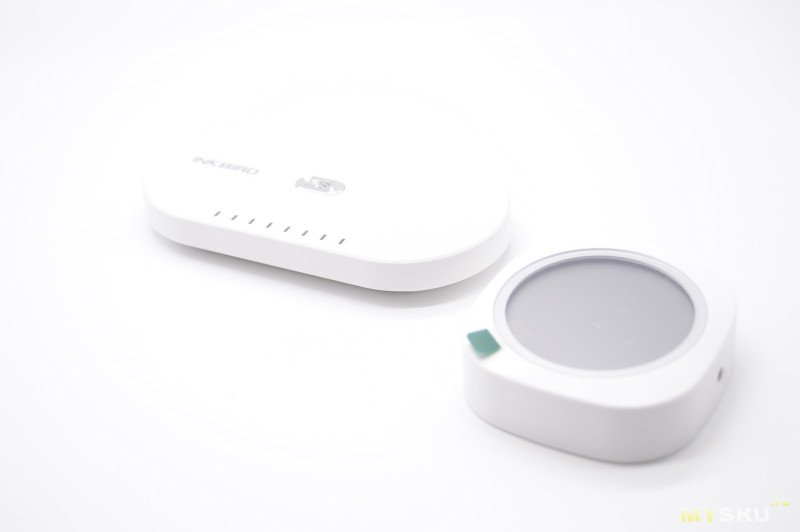
Программа для работы со шлюзом Inkbird Pro. 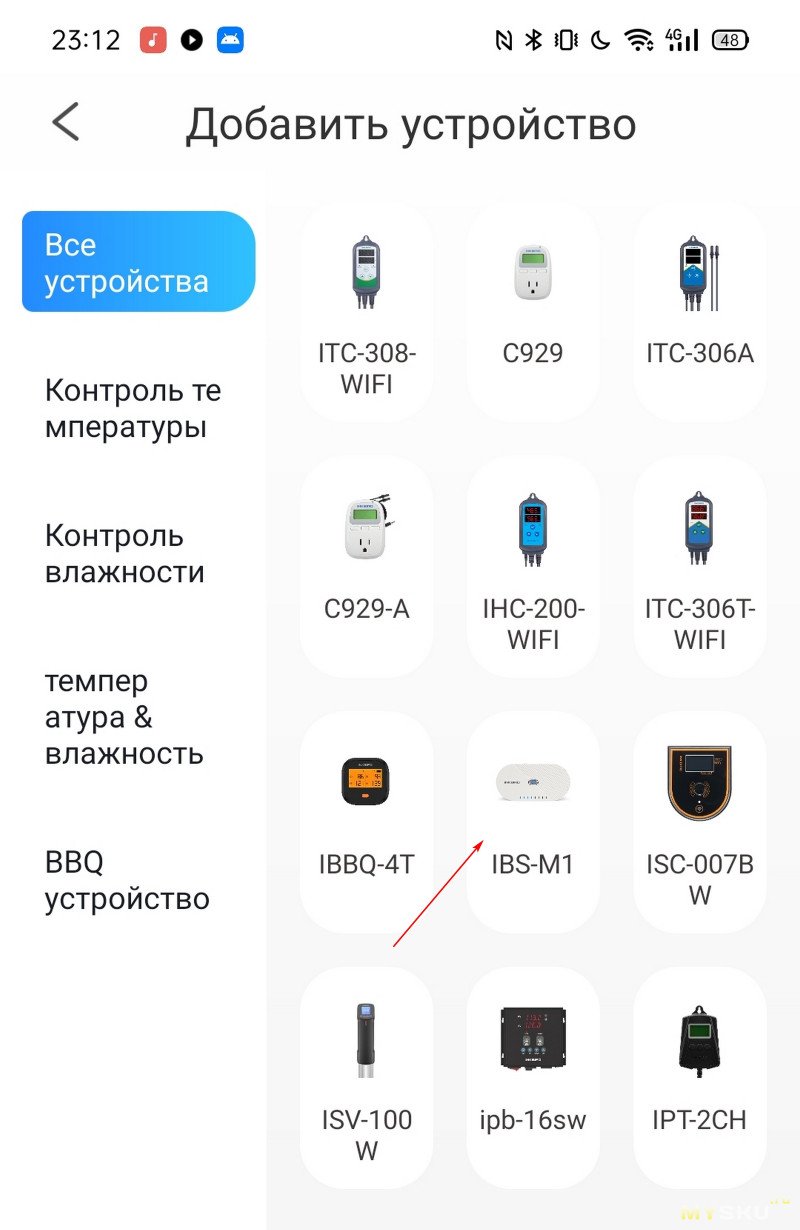
Выбираем в ней наш шлюз, указываем параметры сети 2.4 ГГц.
дальше идет сопряжение: 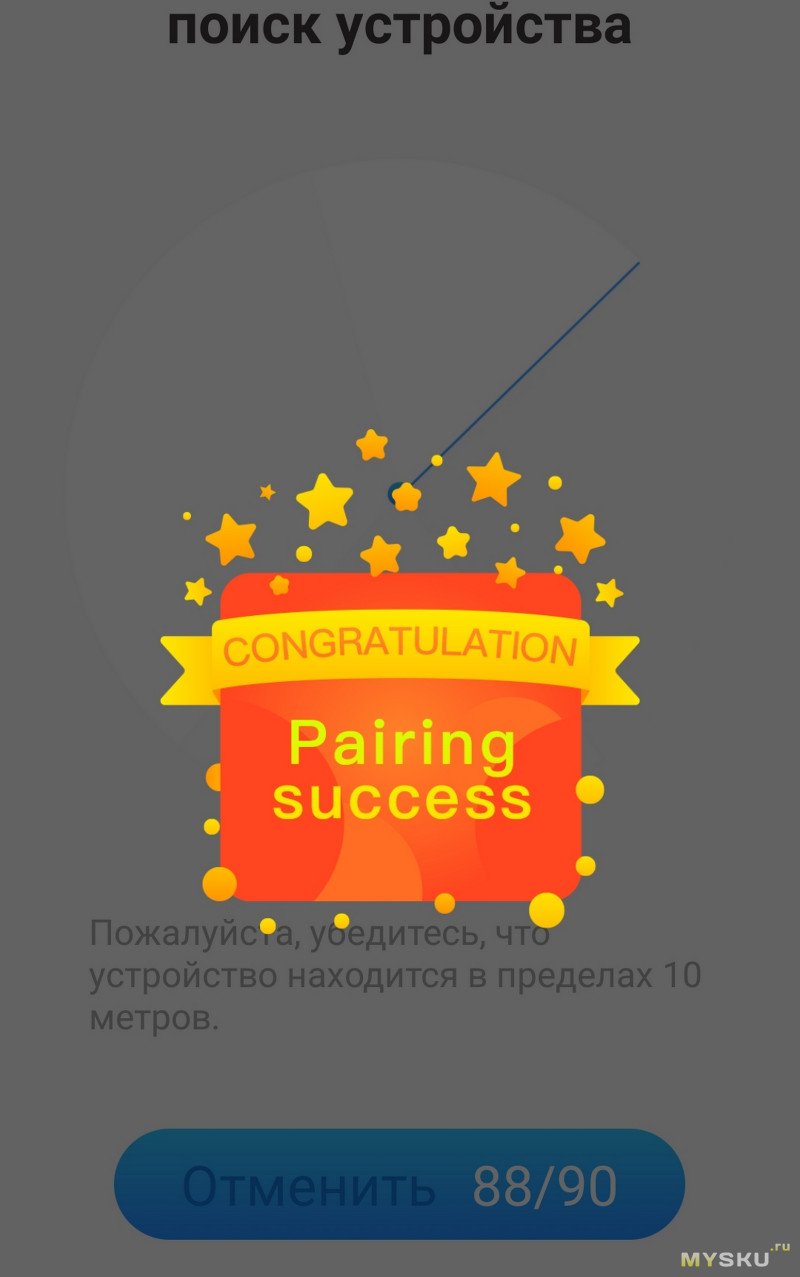
Дальше грузится плагин шлюза и видим меню с нашим подключёнными устройствами к шлюзу. 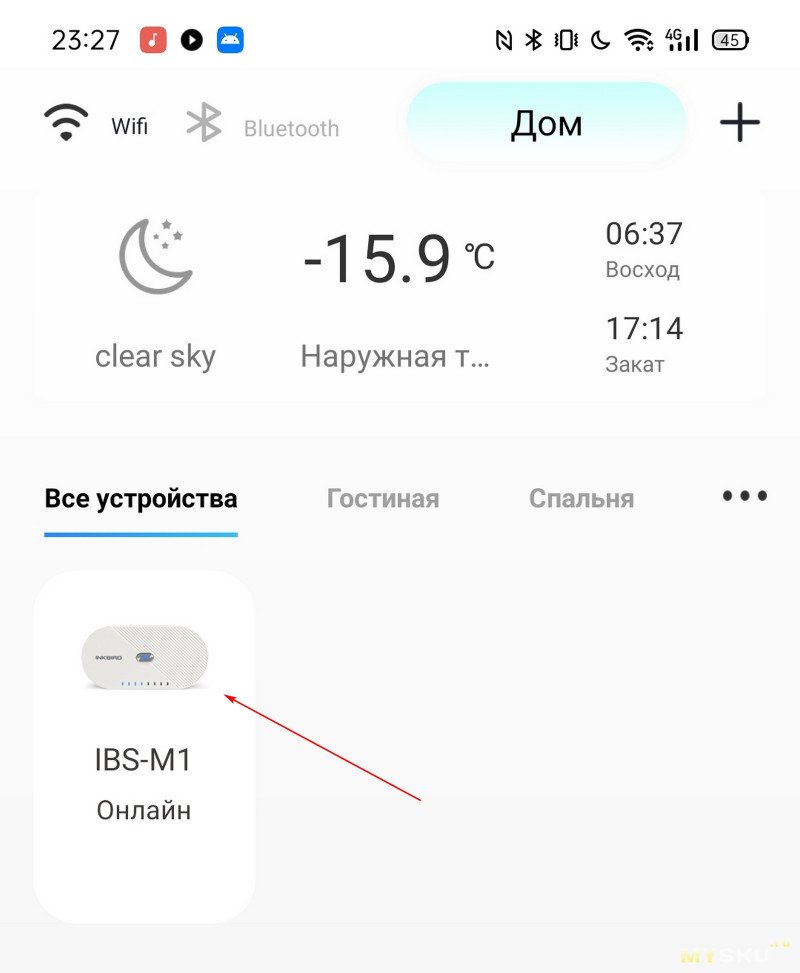
Выбираем шлюз и видим наш подключенный термометр IBS-TH1
1 можно загрузить фото
2- температура внутреннего датчика /если подключен внешний датчик температуры, то его показания.
3- влажность из показания внутреннего датчика
4- построение графика с возможностью выгрузки в exel
5- настройки (имя устройства, интервал опроса, оповещение при превышении параметра влажности или температуры) 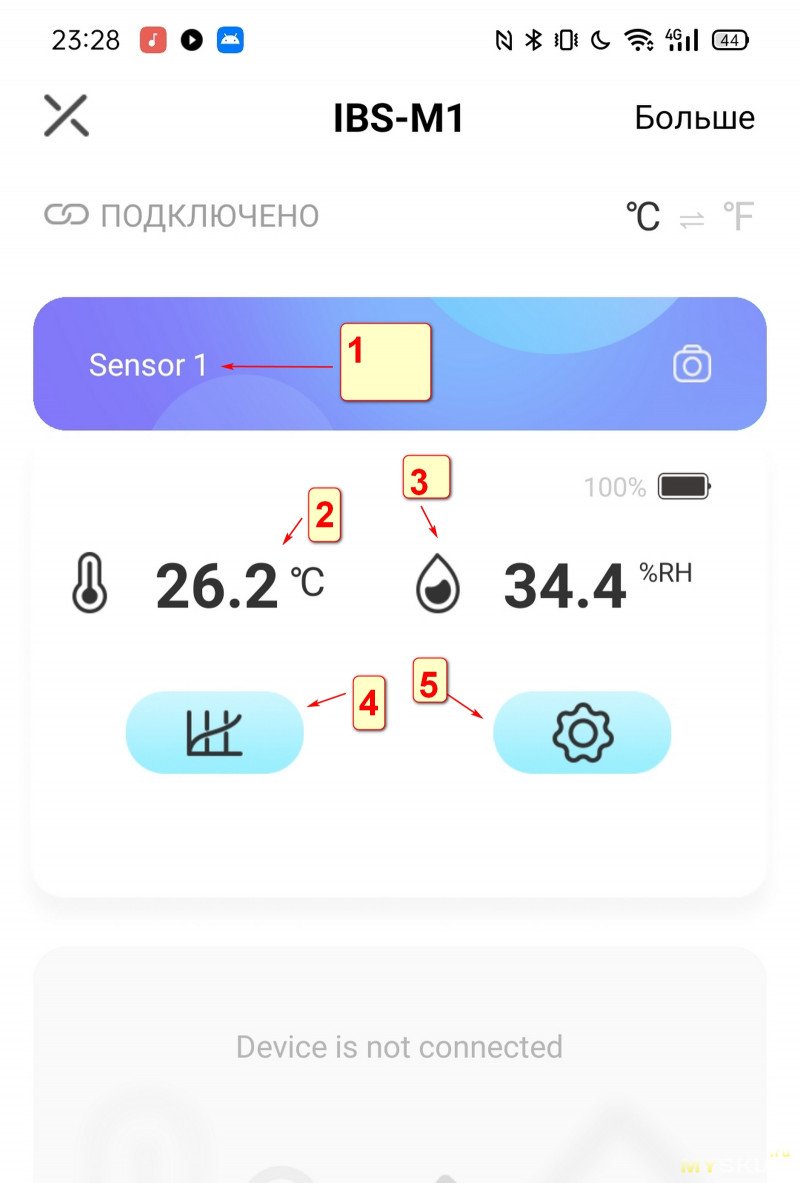
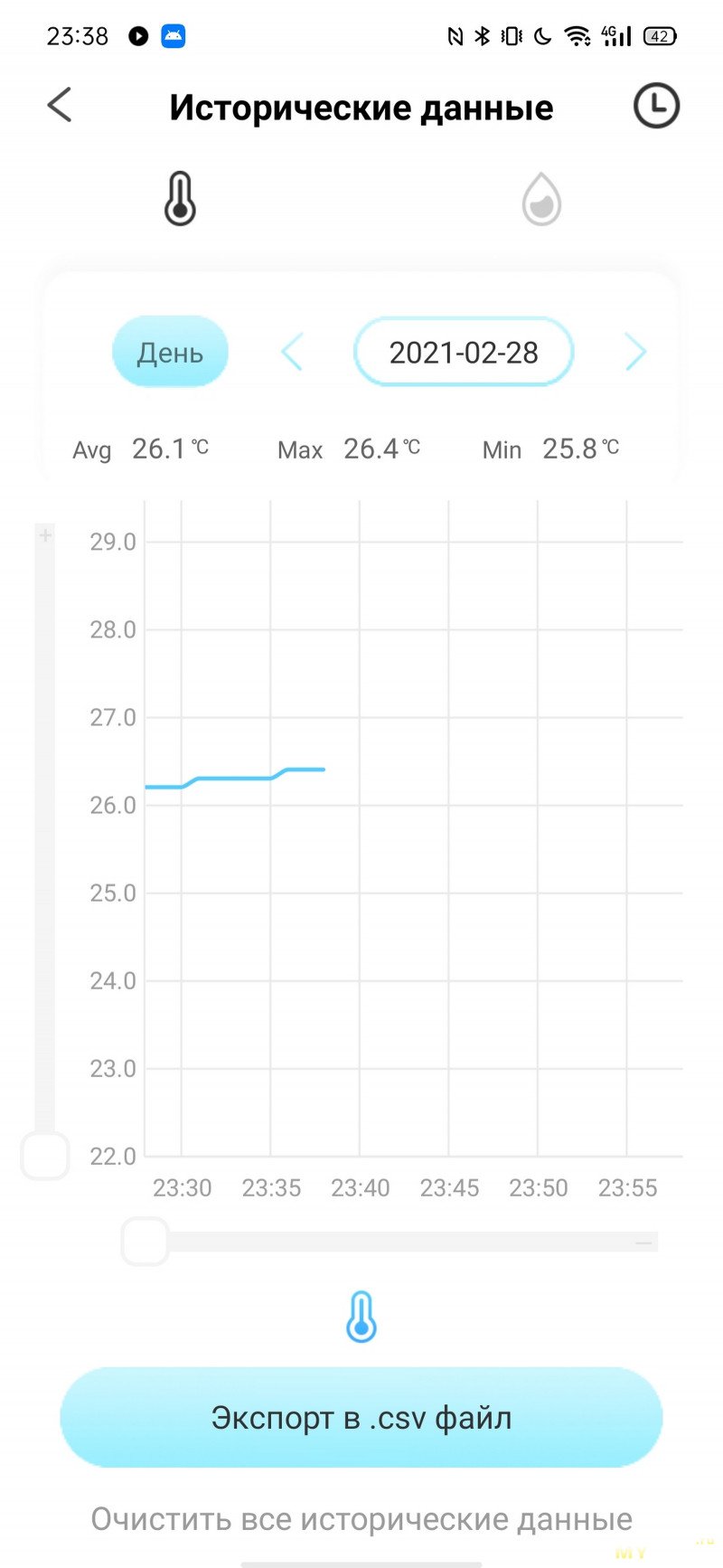
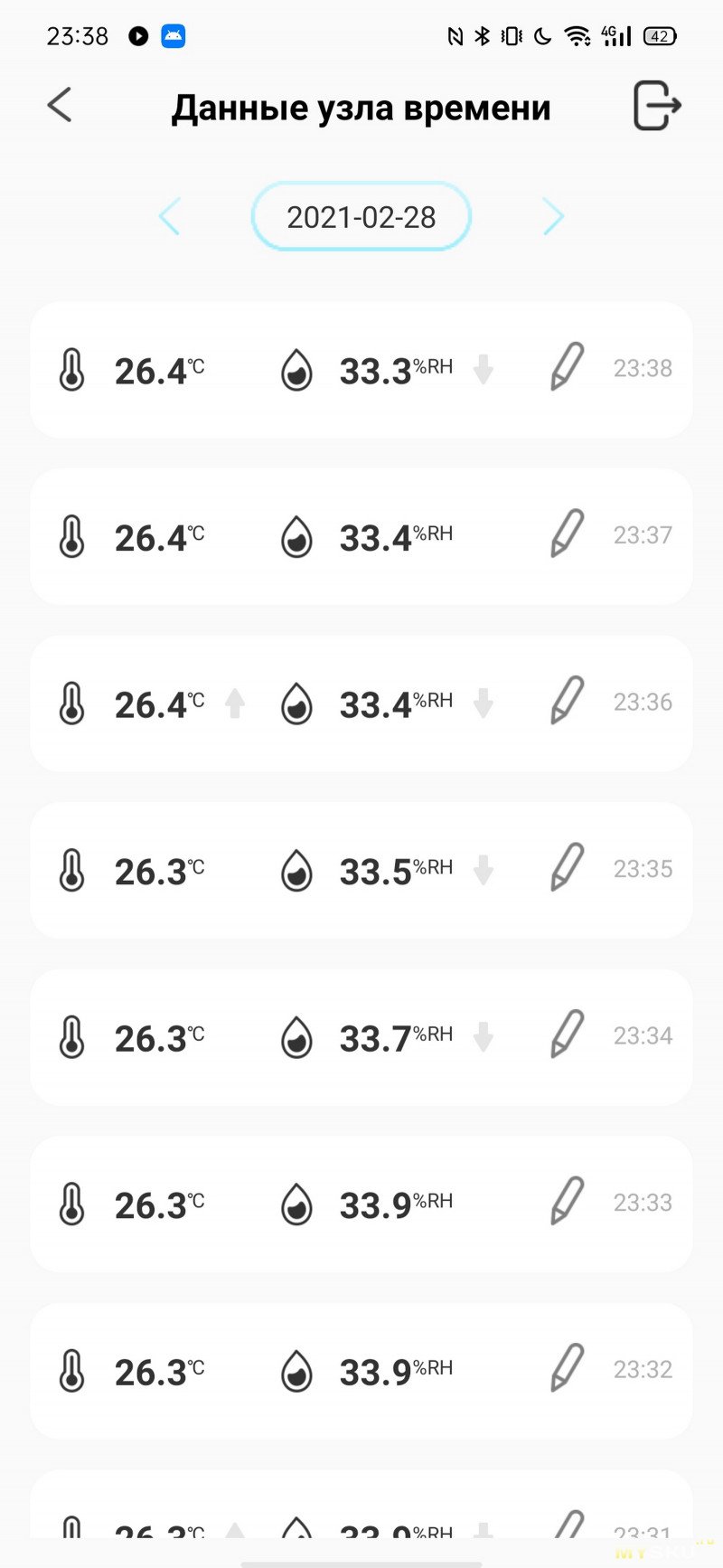
График температуры/ влажности выглядит вот так, а в правом верхнем окне есть логгер.
Интервал опроса логера выбирается в меню.
Меню настроек
Замечу плагин написан весьма хорошо, все пункты отрабатывают быстро, есть оповещение о превышении температурного порога. 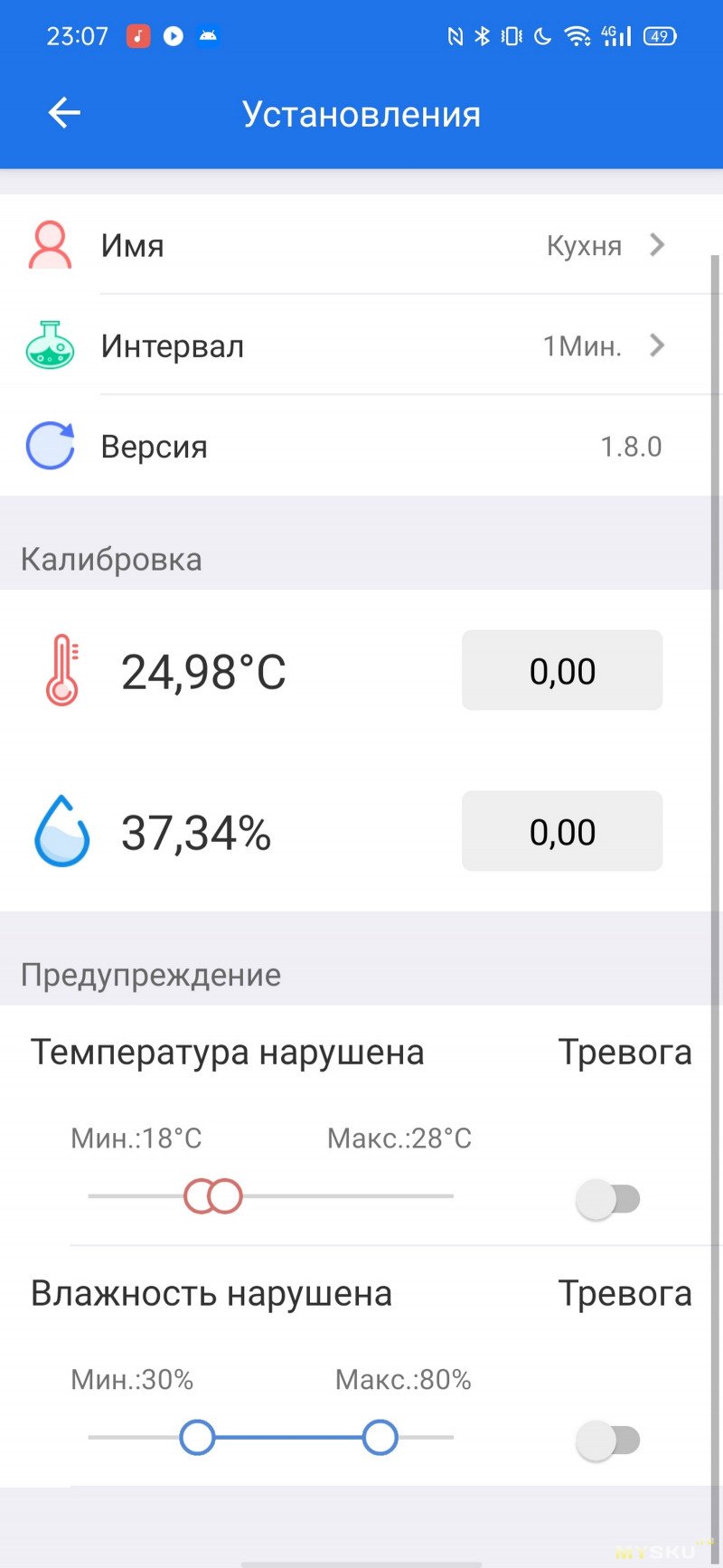
Окошко выбора сети показалось до боли знакомым как в tuya smart.
Я решил попробовать скормить шлюз ему и получилось.
Фактически экосистема INKBIRD построена внутри системы tuya, а это значит широкий выбор устройств и огромнейший рынок датчиков.
Но не все так просто)
Я подключил шлюз к tuya smart. А там грузиться недописанный плагин, но работает.
Фактический это наглядный пример, когда устройство от производителя и интеграция в tuya зависит только от него.
(Садик общий, а погремушки у каждого свои) 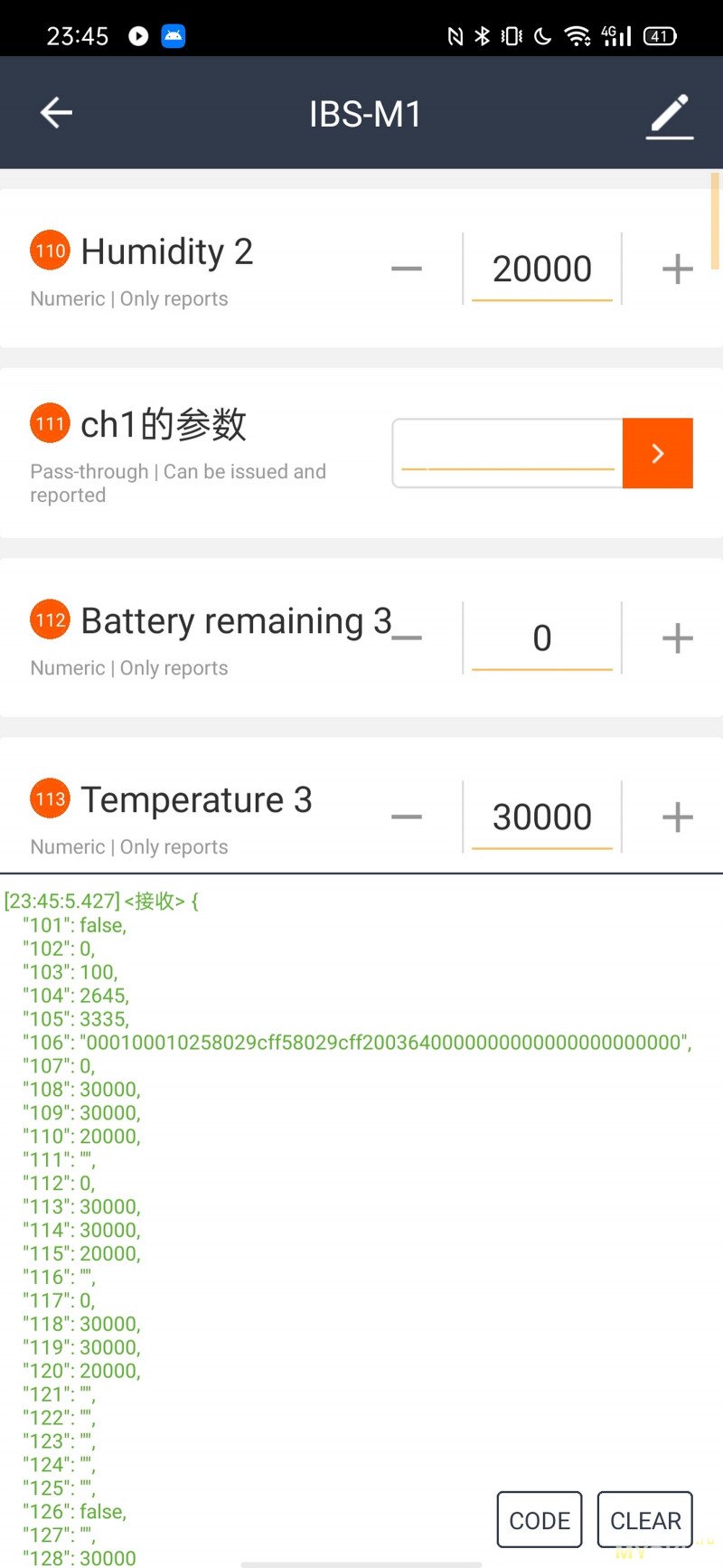
Ну и в доказательство вот скрин проброса в Алису. По API доступны все подсистемы tuya.
Замечу что это не значит, что все будет дружить с Алисой! 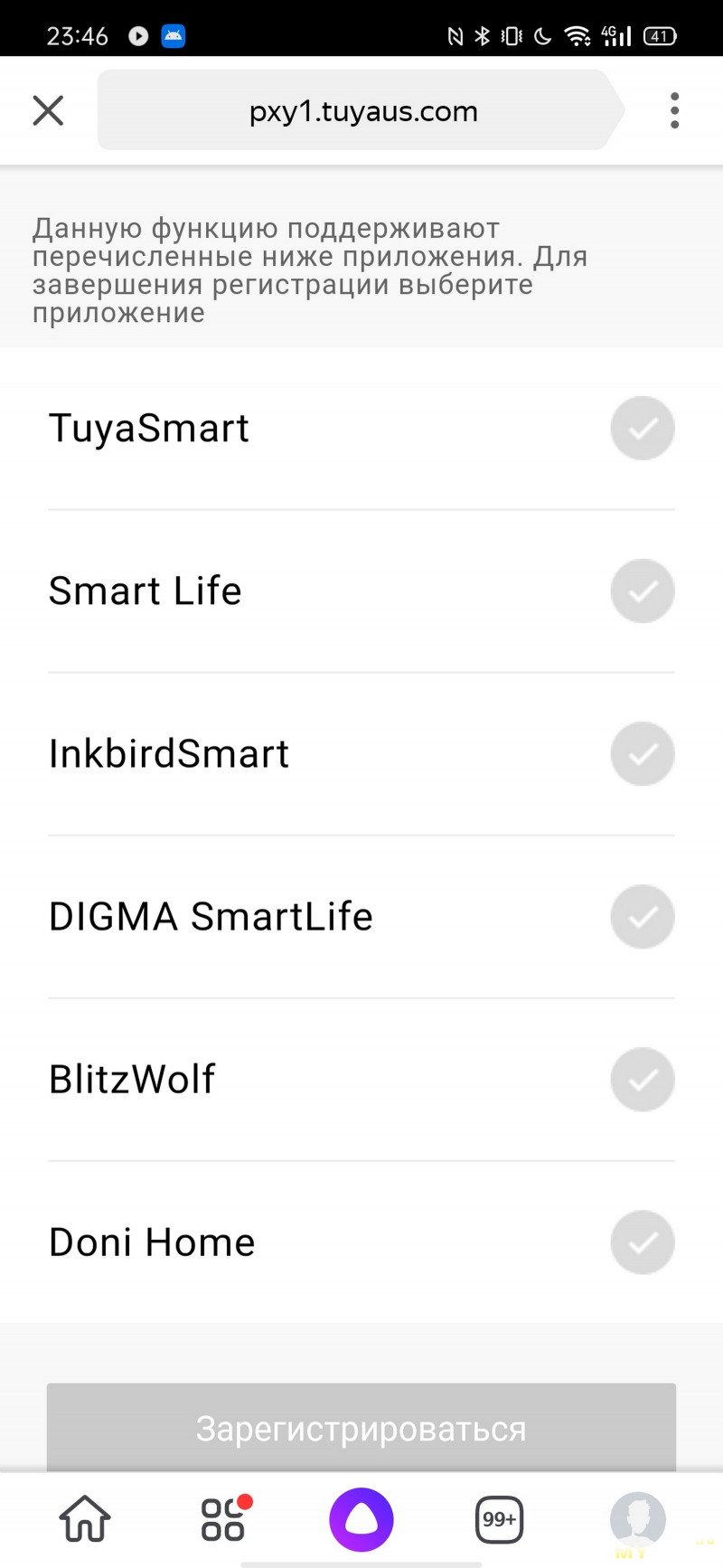
Внутрянка фото с обзора bobster 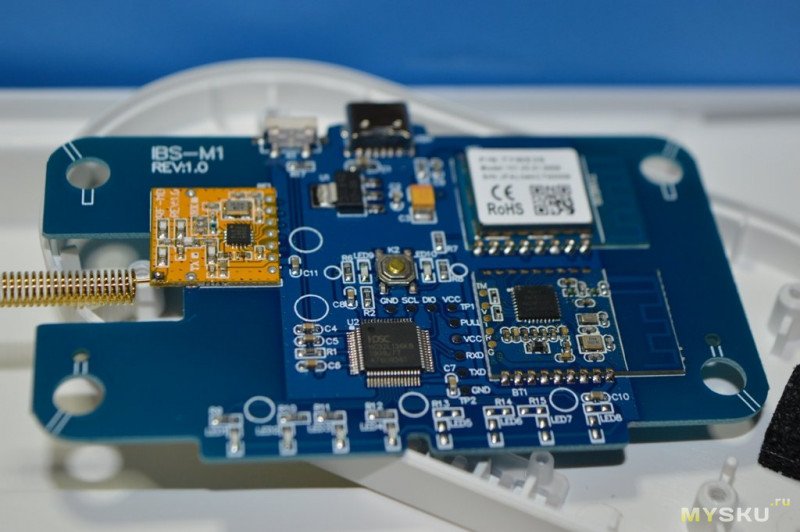
— TYWE3S — WiFi модуль
— Чипсет PHY6202
— Контроллер HC32L136K8
Давайте перейдем к термометру:
Питание идет от двух ААА батареек. 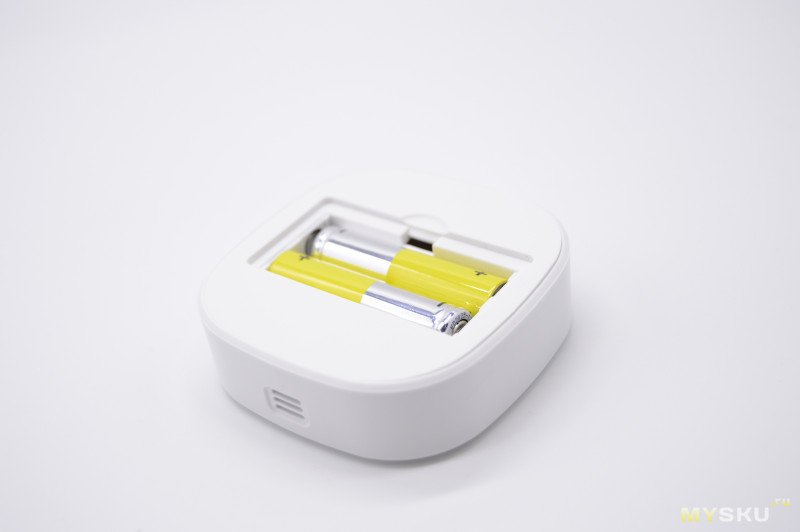
На дисплее приклеенная защитная пленка.
Замечу что сверху еще наклеена транспортировочная пленка.
Длина выносного датчика: два метра.
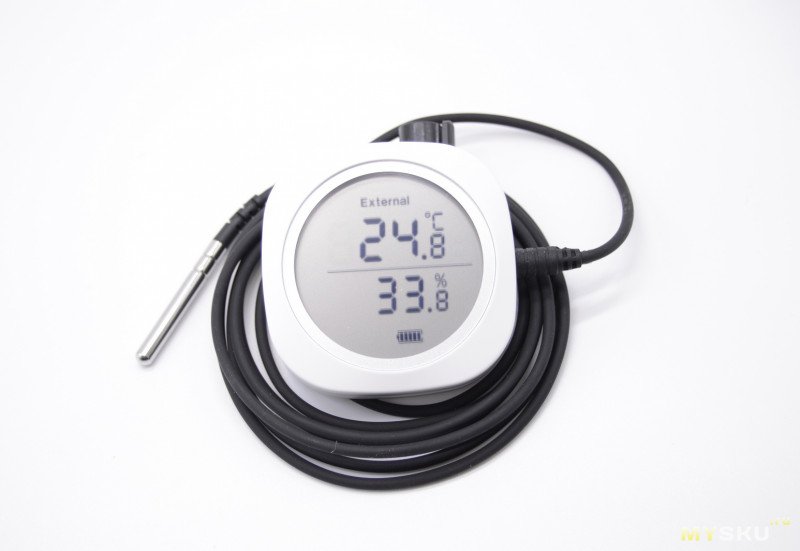
Есть на корпусе кнопка, активация Bluetooth для соединения с приложением на телефоне и синхронизации со шлюзом.
Удержание кнопки меняет отображение с Цельсии на фаренгейт.
Для интересна замерили температуру на балконе, при -13 на улице на балконе -1,9 градуса. 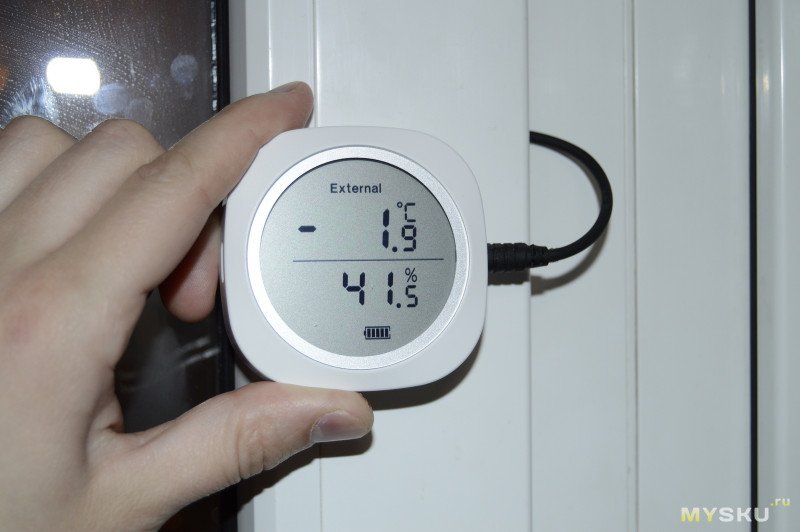
У термометра есть своя программа для работы на прямую, называется engbird.
Она как раз позволяет получать данные из термометра по Bluetooth.
Согласитесь это очень приятно ваш термометр без шлюза не просто тыква с экраном, а умное автономное устройство.
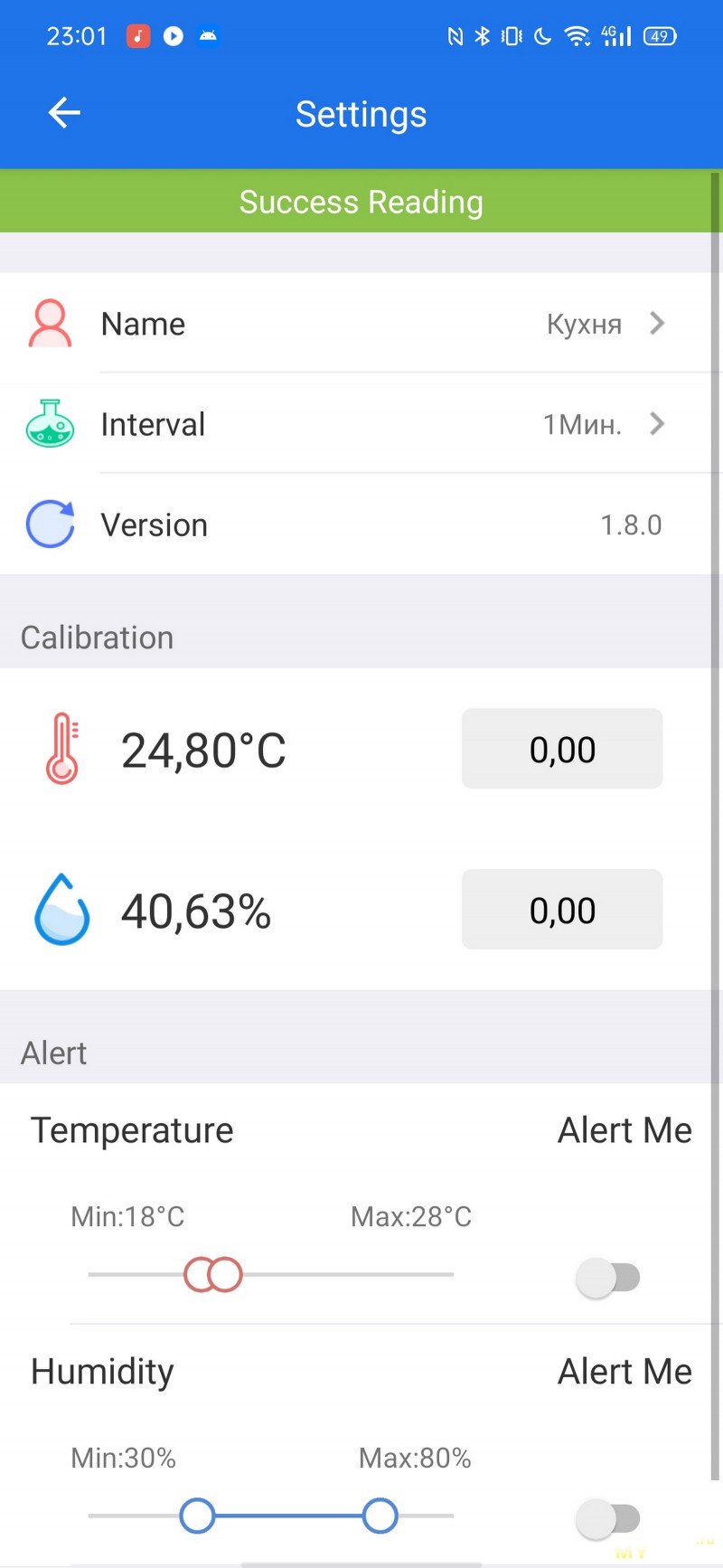
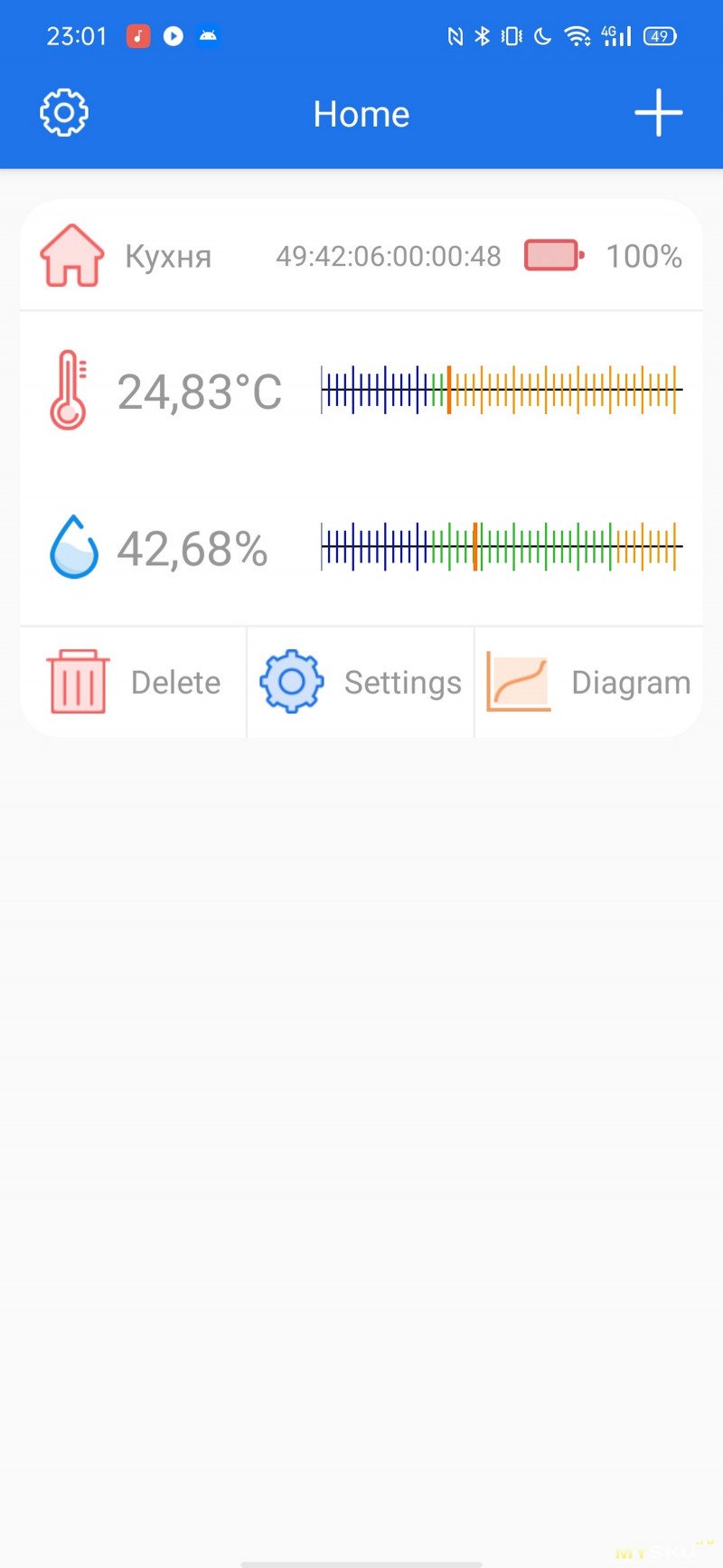
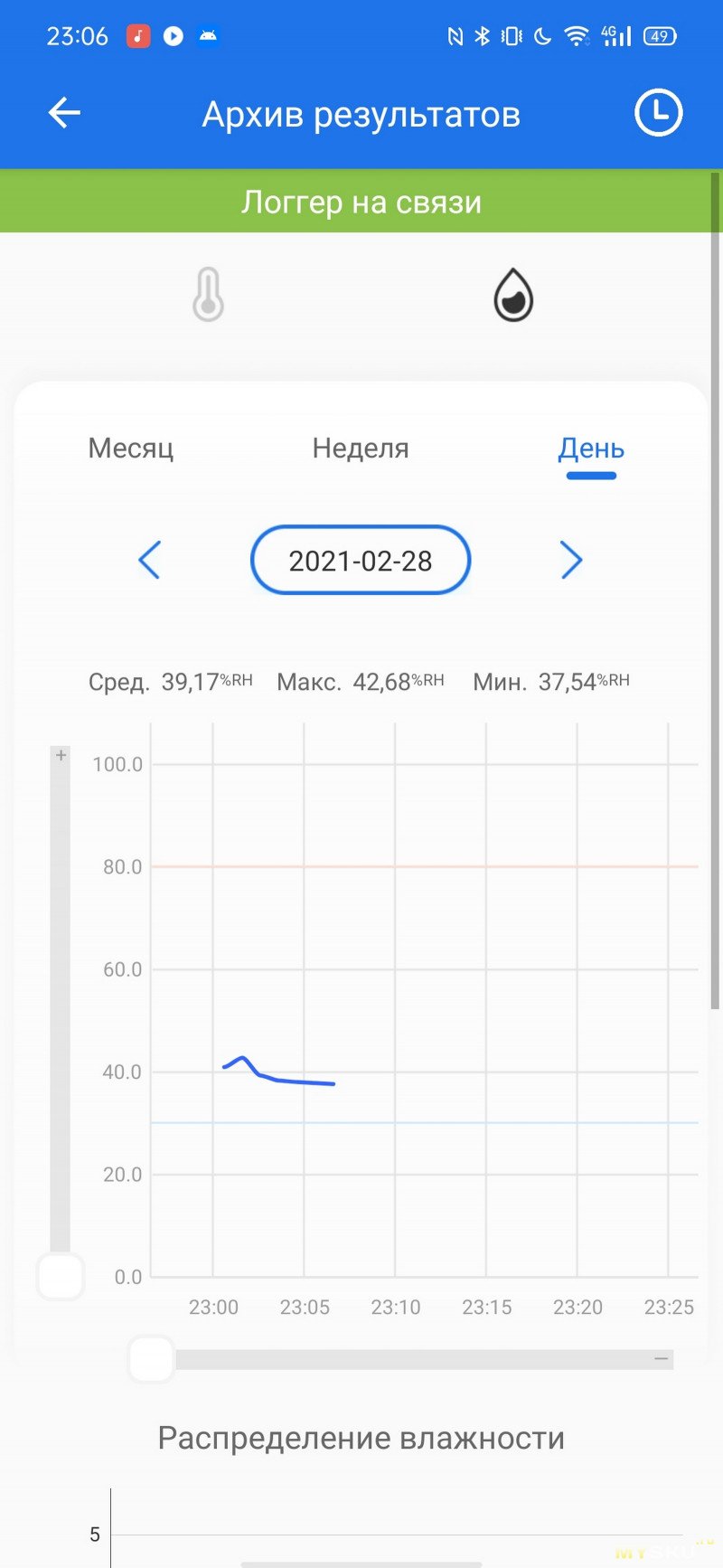
Стоит отметить выносной датчик измеряет только температуру, умеет замерять и минусовую!
Вот измерение температуры за окном, сравнение с показаниями гисметио.
Выносной датчик дает гибкость к месту замера температуры. 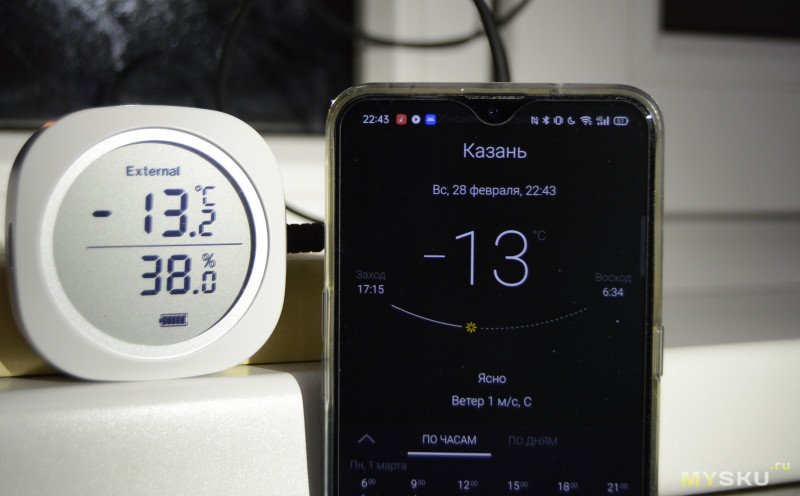
Корпус термометра магнитится.
Показания внутреннего датчика +- с xiaomi термометрами. 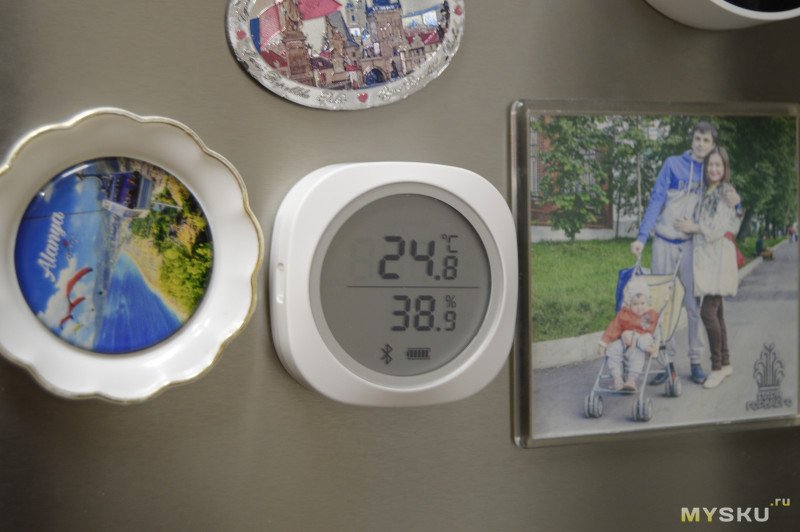
Внутрянка фото с обзора 2gusia 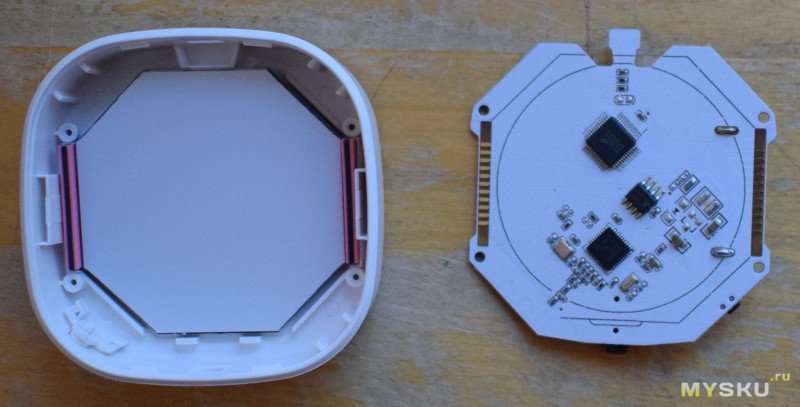
Датчик влажности и температуры: sht20
bluetooth cc2540
Итоги
Минусы: вот выносной датчик хотелось бы с замером влажности.
Есть баг, если отключать bluetooth у термометра он долго не может подключится к шлюзу. (сценарий конечно маловероятный)
Плюсы:
Перед нами экосистема умного дома INKBIRD построенная в системе гиганта tuya.
Плюсы: большая совместимость с субсистемой tuya, и возможно и частично голосового помощника Алиса от Yandex.
Это огромный мир умных устройств для дома, опережающих по количеству xiaomi, а возможно даже самое большое на рынке умного дома.
Если судить по качеству написанного плагина к шлюзу и софта к термометру, то программисты INKBIRD/железа молодцы!
Тут вам и график, и импорт, и логгер, там же и оповещения. Из коробки, без танцев и бубнов. В общем то, что доктор прописал.
Построение умного дома дело интересное, затратное и увлекательное каждый выбирает то, что ему нравится.
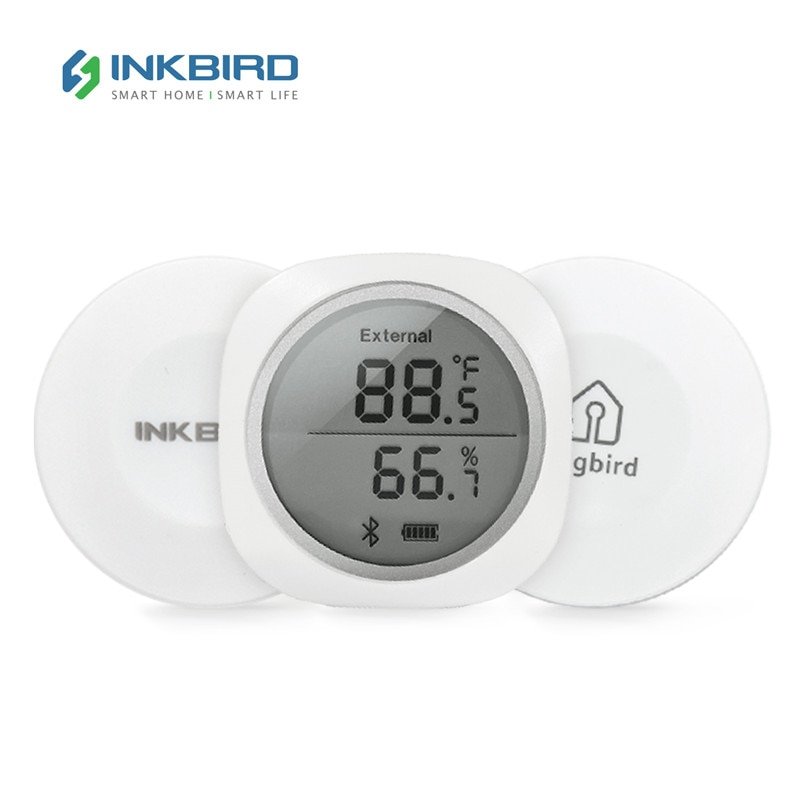
Термометр INKBIRD IBS TH1 PLUS за 22.80$ (с купоном -2$)
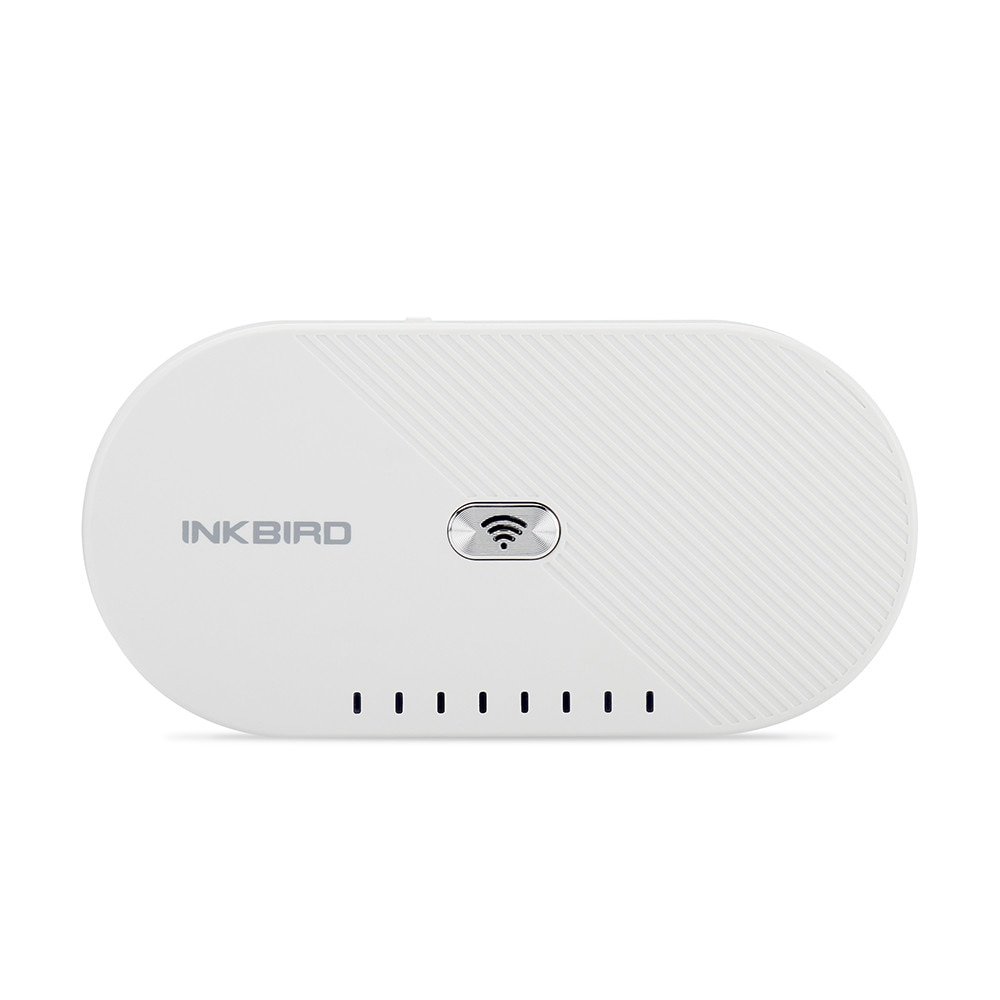
WiFi шлюз INKBIRD IBS-M1 за $37.43 (с купоном -2$)
На этом все спасибо за внимание.
Товар для написания обзора предоставлен магазином. Обзор опубликован в соответствии с п.18 Правил сайта.
Bluetooth шлюзы Xiaomi
В системе умного дома Xiaomi используются 3 протокола беспроводной связи Wi-Fi, ZigBee и Bluetooth. И если с принципом работы первого знакомы все, второй разобран в отдельной статье, то по блютус протоколу могут возникнуть вопросы. Например, из-за его небольшого радиуса действия устройства с Bluetooth видятся только в непосредственной близости со смартфоном.
Чтобы решить эту проблему, в 2017 году было введено понятие Bluetooth-шлюз.
Принцип работы аналогичен ZigBee шлюзам, датчик с модулем Bluetooth подключается к одному из устройств, которое имеет одновременно 2 беспроводных интерфейса, по блютусу держит связь с датчиком, а по Wi-Fi обменивается данными с облаком. Схематично это выглядит так:

Такая схема работы позволяет обеспечить длительную работу умных устройств от батарейки и, в отличии от устройств с ZigBee протоколом, возможность подключения к устройству напрямую.
Устройства с протоколом Bluetooth можно разделить на 2 категории: подключаемые устройства и Bluetooth шлюзы. Посмотреть полный список устройств, которые могут выполнять роль шлюза, можно в приложении Mi Home, во вкладке «Profile» > «BLE Gateway».

Если у вас уже есть устройства, которые могут выполнять роль шлюза, они отобразятся в списке. А если зайти в Bluetooth шлюз, то отобразится список устройств которые можно к нему подключить. В приложении присутствует небольшая инструкция:

А вот если подходящих устройств нету, то приложение предложит их купить:

На данный момент (январь 2020 года), 10 устройств поддерживают функцию шлюза:
1. Камера видеонаблюдения Mijia Smart Home Camera
Одно из первых устройство с функцией Bluetooth шлюза. Вполне неплохая камера с FullHD разрешением и углом обзора в 130 градусов. Сейчас уже снята с продажи и найти её затруднительно , но если вдруг вам попадется, её код продукта S XJ01ZM .
Xiaomi Life
На задней стороне коробки как всегда основные характеристики.

Комплектация состоит из самого датчика, довольно специфической подставки для установки на горизонтальные поверхности, небольшой прямоугольный кусочек двустороннего скотча для установки на стену, инструкции на китайском и дополнительного вкладыша-картонки с мини инструкцией.

Особенность подставки состоит в способе ее крепления к датчику, также на двустороннем скотче, что по сравнению с предыдущим Xiaomi Digital Monitor , у которого был набор магнитных креплений, выглядит не очень. Такую ножку быстро сменить не получится, нужно отрывать, если вдруг решили изменить место и способ установки.
При установке на вертикальную поверхность, крепится также весь датчик, и процедура замены батарейки доставит тот еще гемморой.
Так что данный момент, как по мне, не очень продуман… Или сэкономлен…
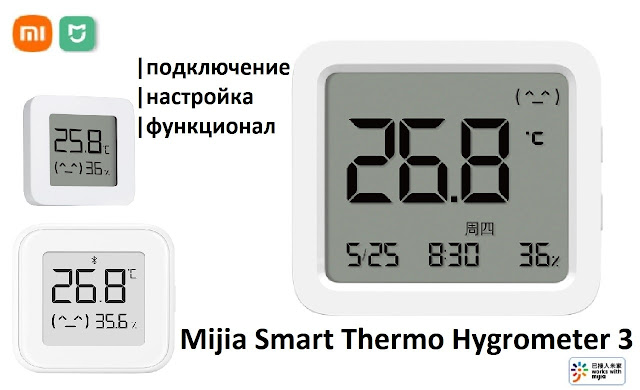
Датчик реально очень большой. Самый большой из всего ассортимента экосистемы Xiaomi. Размер ЖК-экрана составляет 62,6 * 53,2 мм. Заказывал я себе его для установки в ванной комнате, на замену старых без экранных ZigBee от Aqara, которые меня уже достали постоянным “засыпанием” при пропадании питания на шлюзе. Но после распаковки, пришлось знатно перетасовать остальные датчики местами, так как этот был слишком большим для моей маленькой ванной…

После извлечения защитной вставки на элементе питания (батарейка идет в комплекте), самыми большими знаками по центру отображается текущая температура, в верхней правой части – смайлик комфорта (в данной модели он не настраивается), в нижней части – календарь, время и влажность. Календарь и время настраиваются с приложения (процедура будет описана чуть ниже). Также можно увидеть китайские иероглифы – это дни недели. Самый первый иероглиф слева – воскресенье, самый последний – суббота…

На задней стороне датчика расположена крышка с углублением для двустороннего скотча и тремя небольшими отверстиями возле сенсора температуры влажности. Крышка на защелках, так что замена батарейки с учетом размера устройства, будет посложнее чем у предыдущей модели Mijia Bluetooth Temperature Humidity Thermometer 2 (маленькие с ЖК экраном).

Элемент питания CR2450 , с учетом более нового протокола связи BLE 5.0 (не BLE Mesh*), производитель обещает до 1,5 года автономной работы.

На одной из боковых сторон размещено две кнопки. Нижняя отвечает за сброс и сопряжение, верхняя переключает режимы отображения информации.


Отображение времени. Функция будильника отсутствует.

Если с кнопкой изменения отображаемой информации все понятно, выбираешь то что важно, То с кнопкой сброса есть нюанс… Она работает также как и в Xiaomi Digital Monitor (XMWSDJ04MMC с E-Ink экраном). Суть проблемы состоит в следующем. Все bluetooth датчики предыдущих моделей могли сопрягаться напрямую со смартфоном без лишних телодвижений. Например, можно узнать температуру в соседней комнате, на балконе или за окном, даже при выключенном (или отсутствующем) шлюзе, не вставая с дивана прямым подключением со смартфона по Bluetooth. У последних новинок (с кнопками сопряжения), теперь чтобы подключиться к датчику напрямую, нужно постоянно нажимать кнопку сброса…
Производитель: Miaomiaoce ZENMEASURE (как и предыдущие модели)
Экран: LCD 62,6 х 53,2 мм
Сенсор: Swiss Sensirion
Термометр Диапазон измерений: 0
Влажность Диапазон измерения: 0
99% относительной влажности
Интерфейс: Bluetooth LE 5.0
Размеры: 79,6 x 70,2 x 14,5 мм
Функционал: измерение температуры и влажности, отображение времени, даты и дня недели.
Подключение к MiHome
Датчик работает по протоколу Bluetooth Low Energy 5.0 (низкое потребление электроэнергии) так что для интеграции в экосистему “умного” дома и работы в сценариях автоматизации понадобится шлюз с поддержкой данного протокола. Перед началом процедуры подключения извлекаем защитный вкладыш на батарейке, активирует на смартфоне Bluetooth и Геолокацию *, запускаем приложение mihome и нажимаем + в правом верхнем углу экрана и следуем указаниям.

Одним из первых шагов будет нажатие нижней боковой кнопки для переключения датчика в режим сопряжения, на его экране при этом будет мигать значок Bluetooth. В процессе интеграции приложение попросит указать местоположение датчика, где он будет установлен и изменить имя на уникальное если устройств несколько.
По завершению процедуры подключения, приложение загрузит плагин для настройки и управления новым устройством. В новой версии mihome 8.0 , плагин отображается не на главном экране, как прежде, а во вкладке Среда или в комнате, указанной в местоположении.

Плагин стандартный для большинства датчиков данного типа, голубой фон, отображение значений температуры и влажности в верхней части экрана и графики изменений за сутки внизу. Все сразу не помещается на экране, так что нужно свайпить для просмотра.

При прямом подключении смартфона к датчику (без шлюза), на экране будет знак предупреждения.
Обновление данных в плагине также стандартно для Bluetooth датчиков. При подключении через шлюз, на графиках раз в час среднее, на главном экране – раз в 10 минут (если не ошибаюсь) текущее. Для большинства сценариев автоматизации этого достаточно, так как среда в доме довольно инертная и изменения температуры или влажности не происходят мгновенно.
При прямом подключении можно мониторить температуру-влажность в реальном времени с задержкой секунда-две…
При нажатии на кнопку Дополнительно , откроется вкладка Журнал с более подробными графиками изменения температуры и влажности и с возможностью просмотра статистики за День, Месяц и Год. Провалы графиков на моих скринах, время отключения электричества, то есть данные не передаются в облако и соответственно нету статистики за данное время.

При нажатии на (. ) в верхнем правом углу плагина, откроется вкладка Настройки . Раздел Общие настройки стандартный для большинства устройств экосистемы и позволяет изменить имя, местоположение датчика, обновить прошивку и т.п.
Раздел Настройки устройства имеет три пункта. Фаренгейт – переключение единиц измерения температуры. Формат времени – 12 или 24 часовой интервал отображения. Time / Data calibration – как раз тот пункт, настраивающий правильное время и календарь на датчике. При нажатии на кнопку Calibration происходит синхронизация датчика со смартфонов и вносятся правильные данные в датчик.

В Автоматизации датчик может выступать только в роли условия (ЕСЛИ) . На момент написания обзора доступны 9 сцен. Первые 4-ре стандартные для всех подобных датчиков – если температура выше — или ниже -, если влажность выше — или ниже , позволяют создавать стандартные климатические сценарии и думаю всем знакомы. Но появились и новые сцены – если температура повышается — или понижается — до и если влажность повышается — или понижается — до. С данным набором сцен нужно еще поэкспериментировать, так что позже дополню обзор. Если кто то уже разобрался с их логикой, жду коментариев… Также появился сцена с учетом заряда батареи – если заряд опустился до .

При правильном построении домашней сети, без использования автономных шлюзов, сценарии получаются локальными (LAN), но нужно также учитывать особенности и других устройств и условий.
Значения температуры в сценариях имею шаг 1,5 °C, по влажности – 1%, батарейке – 1% заряда.

Mijia Smart Thermo Hygrometer 3 довольно интересная модель датчика. Большой экран, интересный дизайн, функция часов и расширенный функционал автоматизации думаю заинтересуют многих. Тем более цена у новинки доступная. Протокол связи BLE 5.0 увеличивает автономность, позволяет использовать встроенные шлюзы других смарт устройств для расширения покрытия сети и более устойчив к «засыпанию» самого датчика или отвала шлюзов.
Из минусов могу отметить стандартный недостаток всех LCD экранов – небольшие углы обзора – чуда пока не произошло, хотя частично компенсируется габаритами. Также мне не понравилась конструкция креплений, с магнитами было бы намного практичнее. А вот с кнопкой сопряжения видимо придется смириться…
E-ink датчик температуры и влажности Xiaomi Digital Monitor — обзор
Qingping ClearGrass Bluetooth Thermometer & Hygrometer Lite – обзор
Подключение Xiaomi Mijia Bluetooth Thermometer в Home Assistant с помощью ESP32
В экосистеме компании Xiaomi есть датчик температуры и влажности Mijia Hygrothermograph с дисплеем, подключаемый по Bluetooth. Подключить этот датчик в приложение Mi Home можно непосредственно с телефона, либо через BLE шлюз. В качестве BLE шлюзов выступают ночные светильники Mijia Bed Side Lamp первого поколения, камера видеонаблюдения Mijia Smart Home Camera, умная колонка Yeelight Voice Assistant и другие устройства, но проблема в том, что эти шлюзы не позволяют пробрасывать подключенные устройства в альтернативные системы автоматизации.
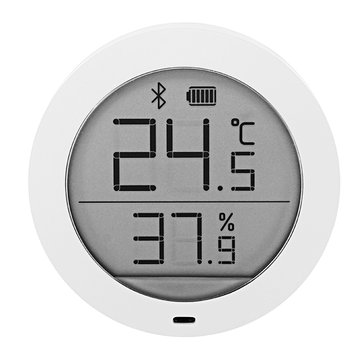
Подключить такое устройство в Home Assistant возможно через Bluetooth компьютера, на котором установлена система автоматизации (в случае Raspberry Pi), или сделать BLE шлюз на основе платы ESP32 стоимостью
На всем известной китайской торговой площадке была заказана плата ESP32. Плата имеет Wi-Fi и Bluetooth интерфейсы, 4 мегабайта памяти, контроллер CP2102 и порт micro-ubs. Наличие контроллера CP2102 позволяет перепрашивать плату подключив ее к компьютеру кабелем micro-usb.
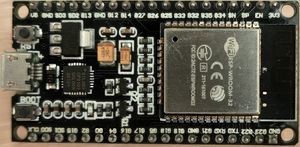
Прошивка платы ESP32
На плату будет залита прошивка, созданная в ESPHome, после чего она будет работать как полноценный BLE шлюз. Программная часть будет установлена на Raspberry Pi, а плата для первоначальной прошивки подключена к малинке кабелем micro-usb.
Для установки программной части подключаемся к Raspberry Pi по SSH. Устанавливаем Python3 т.к. поддержку Python2 обещают в скором времени вырезать.
Т.к. Raspberry Pi оснащена bluetooth модулем, запустим сканер для определения MAC адресов необходимых нам устройств:
После нахождения всех необходимых устройств прерываем работу сканера комбинацией клавиш:
Запускаем программное обеспечение ESPHome:
В браузере открываем страницу:
Создаем новый проект нажав + в правом нижнем углу. Последовательно заполняем необходимые поля:
- Node Name — Уникальное имя node. Имя вводится латиницей в нижнем регистре, допускаются цифры и символ подчеркивания
- Device Type — Тип устройства, для нашего проекта выбираем NodeMCU-32S
- WiFi & Updates — В соответствующие поля последовательно вводим SSID точки WiFi, с которой будет происходить подключение, пароль для подключения к ней и пароль для OTA сервера обновлений. OTA в последствии позволит обновлять прошивки на устройстве, не подключая к компьютеру
- Finish — Подтверждение создания нового проекта
Для первой прошивки подключаем устройство к малине micro-usb проводом, в выпадающем меню в правом верхнем углу выбираем наше устройство.
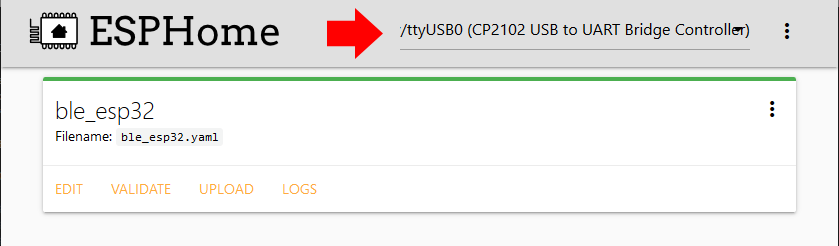
Нажимаем кнопку Edit . Первая часть конфигурационного файла будет заполнена информацией, которую мы ввели при создании проекта, далее мы включили BLE tracker для определения Bluetooth устройств, внесли данные о нашем датчике температуры Mijia Hygrothermograph , последние 3 сенсора это Uptime устройства, уровень сигнала Wi-Fi и кнопка перезапуска будущего BLE шлюза. Строчки с WEB сервером на устройстве закомментированы, т.к. он нужен только для отладки и показывает текущие показания сенсоров и Debug log, но для первоначальной настройки его желательно включить, убрав комментарий с двух соответствующих строчек.
Подробнее почитать о поддерживаемых Bluetooth устройствах компании Xiaomi можно на сайте проекта ESPHome.
Сохраняем Save и закрываем конфигурацию Close . Проверяем созданный проект Validate , запускаем сборку прошивки и отправку ее на устройство Upload . При прошивке через USB провод, возможно, устройство необходимо будет перевести в режим обслуживания зажав кнопку Boot и не отпуская ее нажать один раз кнопку Reset (En) .
После окончания прошивки устройство подключится к Wi-Fi сети, если был включен Web сервер, то проверить его работу можно открыв в браузере страницу:
Узнать полученный адрес устройства в домашней сети можно на маршрутизаторе в разделе DHCP сервер.
Подключение BLE ESP32 шлюза в Home Assistant
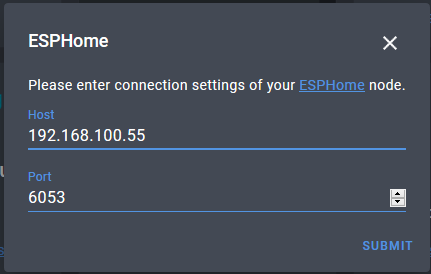
В Home Assistant добавляем новую интеграцию Configure -> Integration -> + . В списке находим ESPHome , заполняем IP адрес нашего BLE шлюза, порт по умолчанию 6053 , подтверждаем конфигурацию, в следующем окне вводим пароль, указанный в разделе api в конфигурационном файле устройства.
После подключения заходим в устройства Configuration -> Devices , находим подключенный BLE ESP32 шлюз.
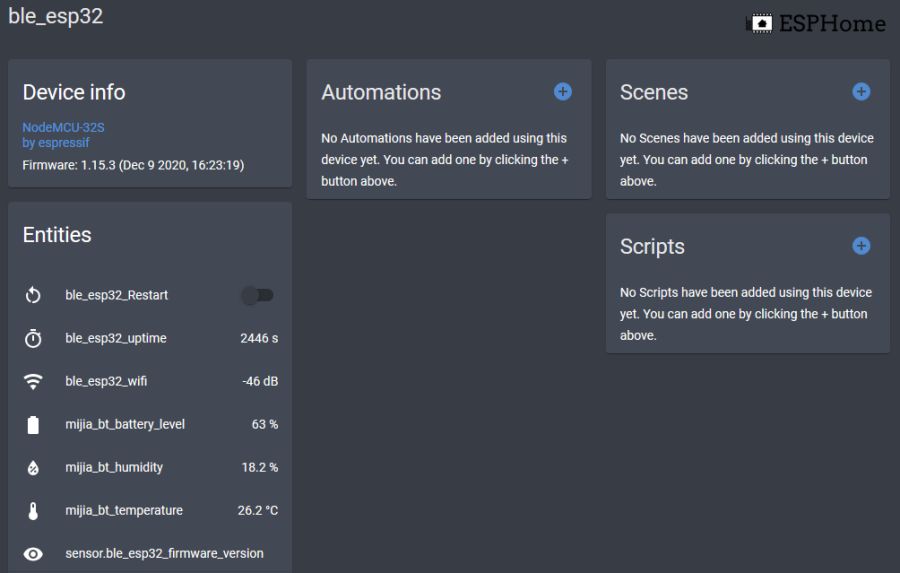
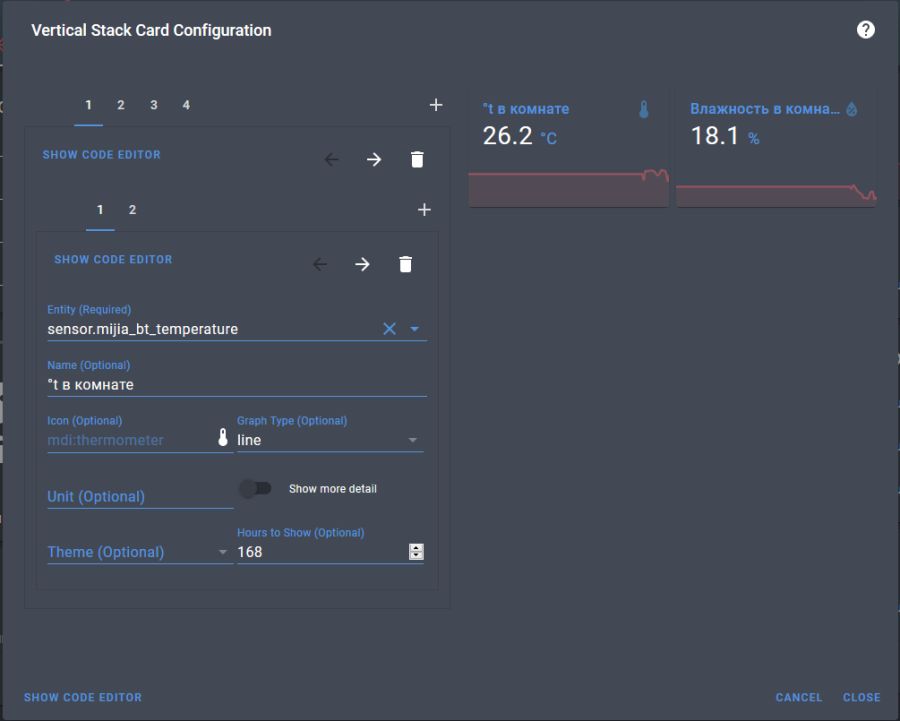
Помимо сенсоров самой платы в списке отображаются сенсоры bluetooth термометра Mijia Hygrothermograph. Теперь их можно добавить на панель Lovelace .
Автоматизация
Следующая автоматизация будет управлять розеткой, к которой подключен увлажнитель воздуха. При падении влажности в помещении ниже 35% розетка будет включаться и при превышении 55% отключаться. В Configuration -> Automation или в automation.yaml добавляем:
Следующая автоматизация будет уведомлять о низком заряде батареи в устройстве.
Используя плату NodeMCU-32S и программное обеспечение проекта ESPHome, мы получили полноценный BLE шлюз, подключили к нему градусник Mijia Hygrothermograph, прокинули его в Home Assistant и задействовали его в домашних автоматизациях.
К минусам данного решения можно отнести только то, что при подключении нового Bluetooth устройства необходимо добавлять его в конфигурационный файл и заново прошивать устройство.
К плюсам относится, что плата может работать автономно, достаточно только питания 5V через micro-usb провод, последующие прошивки можно производить, не подключая устройство к компьютеру.