
Оживил батарею MacBook 2008
Китайская батарея за 1300 руб, весом в 2 раза меньше стоковой, не внушала доверия. Китайцы поступили хитро — емкость батареи гораздо меньше, но контроллер сообщает о полной емкости, что приводило к выключению в самый неподходящий момент, процентах на 40-50.
Купил на Али 6 элементов, 300 руб. каждый, перепаял оригинальную батарею:

Сбросил циклы в контроллере батареи с помощью ардуинки и библиотеки I2C:

Скетч для обнуления писал год назад, ничего уже не помню, но функцию он выполняет, также он полезен, если вы оставили свой макбук в спящем режиме, он высосал аккум и его контроллер впал в кому:

Скетч сует контроллеру пароль, а потом выполняет сброс контроллера и сброс циклов зарядки, емкости и т.д.
void setup()
<
int ret1; // return value
uint8_t address = 0x00;
uint8_t register_addr = 0x00;
uint8_t numberBytes = 0;
// default unseal password (0x36720414).
// Mac unseal password which is (0x04143672)
//write_word(0, password_LSW)
//write_word(0, password_MSW)
// ww 0 0414 OK ww 0 3672 OK ww 0 ffff OK ww 0 ffff OK rw 53 b
address = 0x0B;
register_addr = 0x00;
numberBytes = 2;
uint8_t array1[] = <0x14,0x04>;
I2c.write(address, register_addr, array1, numberBytes);
Serial.print("Ret: >> "); Serial.println (ret1);
address = 0x0B;
register_addr = 0x00;
numberBytes = 2;
uint8_t array2[] = <0x72,0x36>;
I2c.write(address, register_addr, array2, numberBytes);
Serial.print("Ret: >> "); Serial.println (ret1);
address = 0x0B;
register_addr = 0x00;
numberBytes = 2;
uint8_t array3[] = <0xff, 0xff>;
I2c.write(address, register_addr, array3, numberBytes);
Serial.print("Ret: >> "); Serial.println (ret1);
address = 0x0B;
register_addr = 0x00;
numberBytes = 2;
uint8_t array4[] = <0xff, 0xff>;
I2c.write(address, register_addr, array4, numberBytes);
Serial.print("Ret: >> "); Serial.println (ret1);
// PF Reset
address = 0x0B;
register_addr = 0x00;
numberBytes = 2;
uint8_t array5[] = <0x73,0x26>;
I2c.write(address, register_addr, array5, numberBytes);
Serial.print("Ret: >> "); Serial.println (ret1);
// PF Reset
address = 0x0B;
register_addr = 0x00;
numberBytes = 2;
uint8_t array6[] = <0x12,0x17>;
I2c.write(address, register_addr, array6, numberBytes);
Serial.print("Ret: >> "); Serial.println (ret1);
// Charge Cycles
address = 0x0B;
register_addr = 0x17;
numberBytes = 2;
uint8_t array7[] = <0x01,0x00>;
I2c.write(address, register_addr, array7, numberBytes);
Serial.print("Ret: >> "); Serial.println (ret1);
// Impedance Tacking
address = 0x0B;
register_addr = 0x00;
numberBytes = 1;
uint8_t array8[] = <0x21>;
I2c.write(address, register_addr, array8, numberBytes);
Serial.print("Ret: >> "); Serial.println (ret1);
ret1 = (I2c.read(0x0B, 0x53,2));
Serial.print("Ret 0x53 Read: >> "); Serial.println (ret1);
ret1 = I2c.read(0x0B, 0x00,2);
Serial.print("Ret: >> "); Serial.println (ret1);
Для его работы нужны контакты SDA SCL — на всех ардуино они на разных пинах — читайте документацию.
Также нужна билиотека I2C.h
На моей Mini они в следующих местах:

Вот распиновка аккума — нужно подать +12 вольт и SDA SCL

Вот скетч для проверки параметров батареи, циклы, заряд, емкость:
// Read MAC Battery Health Values
#define readBufferLen 50
char readBuffer[readBufferLen];
uint8_t i2cBuffer[readBufferLen];
#define deviceaddress 0x16
uint8_t serialCommand, loopCount;
unsigned int serialData;
void setup() <
i2c_init();
PORTC = (1 << PORTC4) | (1 << PORTC5); //enable pullups
Serial.begin(9600);
int Banka3 = i2c_smbus_read_word(0x3f);
i2c_stop();
Serial.print("Banka3_mV:");
Serial.println((int)Banka3);
int Banka2 = i2c_smbus_read_word(0x3e);
i2c_stop();
Serial.print("Banka2_mV:");
Serial.println((int)Banka2);
int Banka1 = i2c_smbus_read_word(0x3d);
i2c_stop();
Serial.print("Banka1_mV:");
Serial.println((int)Banka1);
int Cycles = i2c_smbus_read_word(0x17);
i2c_stop();
Serial.print("Charge Cycles:");
Serial.println((int)Cycles);
int DesCap = i2c_smbus_read_word(0x18);
i2c_stop();
Serial.print("Design Capacity mAh:");
Serial.println((int)DesCap);
int Val = i2c_smbus_read_word(0x4f);
i2c_stop();
Serial.print("Charge %:");
Serial.println((int)Val);
void loop() <
if (loopCount > 10) <
loopCount = 0;
>
loopCount++;
delay(500);
>
void i2c_smbus_write_word ( uint8_t command, unsigned int data ) <
i2c_start_wait(deviceaddress + I2C_WRITE);
i2c_write(command);
i2c_write((uint8_t)data);
i2c_write((uint8_t)(data>>8));
//i2c_stop();
return;
>
unsigned int i2c_smbus_read_word ( uint8_t command ) <
unsigned int buffer = 0;
i2c_start_wait(deviceaddress + I2C_WRITE);
i2c_write(command);
i2c_rep_start(deviceaddress + I2C_READ);
buffer = i2c_readAck();
buffer += i2c_readNak() << 8;
return buffer;
>
uint8_t i2c_smbus_read_block ( uint8_t command, uint8_t* blockBuffer, uint8_t blockBufferLen ) <
uint8_t x = 0;
uint8_t y = 0;
i2c_start_wait(deviceaddress + I2C_WRITE);
i2c_write(command);
i2c_rep_start(deviceaddress + I2C_READ);
y = i2c_readAck();
for (x=0; x<y-1; x++) <
blockBuffer[x] = i2c_readAck();
>
blockBuffer[x] = i2c_readNak();
blockBuffer[x+1] = 0;
return y;
>
// Read MAC Battery Health Values
Вот, что он выдает:


После полного заряда — 2,5 часа HD видео с ютуба на полной яркости, думаю, что норм))
3 способа исправить предупреждение об обслуживании аккумулятора на Mac

В вашем MacBook много движущихся частей, и ни одна из них не может быть более динамичной, чем аккумулятор. Конечно, на его состояние влияет множество факторов, и требуется много стрессов. Таким образом, предупреждение об обслуживании аккумулятора на вашем MacBook является поводом для беспокойства.
В этом посте мы покажем вам, как исправить предупреждение о служебной батарее на вашем Mac. Однако сначала давайте обсудим различные состояния, которые будут сообщаться для вашей батареи.
Объяснение состояния батареи вашего Mac
Прежде чем мы перейдем к исправлениям, давайте выделим три состояния батареи, которые указывают на необходимость исправления. Самый быстрый способ узнать, как заряжается ваша батарея, — это выбрать его на панели инструментов:

Обратите внимание на следующие предупреждения:
- Нормальный. Это означает, что у вашей батареи нет проблем и нет стандартных функций.
- Скоро заменить или рекомендуется обслуживание. Это означает, что аккумулятор работает, но на нем есть признаки старения и износа.
- Замените сейчас или обслужите батарею. На данный момент ваша батарея на последнем издыхании, и ее необходимо отремонтировать или заменить.
Есть несколько возможных способов исправить предупреждение об обслуживании аккумулятора на Mac. Однако, прежде чем открывать ящик с инструментами, стоит провести еще одну жизненно важную проверку.
Как проверить счетчик циклов батареи на вашем MacBook
Батареи, которые есть почти во всех ноутбуках, имеют «счетчик циклов». Другими словами, это конечное число раз, когда батарея может упасть со 100 процентов до нуля. Каждый раз, когда вы подключаете зарядное устройство и подключаете его к Mac, количество циклов увеличивается.
Как и следовало ожидать, вы можете ожидать появления предупреждения о служебной батарее по мере приближения к максимальному количеству циклов. Хорошая новость в том, что вы можете отслеживать количество циклов в macOS.
Есть два способа сделать это:
- Щелкните логотип меню Apple на панели инструментов, удерживайте клавишу Option , затем выберите пункт меню «Информация о системе».
- Откройте Spotlight и найдите «Системная информация».
Когда он откроется, прокрутите до раздела «Оборудование» в дереве меню слева, затем откройте экран «Питание».

Это покажет вам всю необходимую информацию о вашей батарее. Если вы взглянете на раздел «Информация о здоровье», то заметите количество циклов.

Если ваше количество циклов здесь превышает число, указанное на странице поддержки Apple, это объясняет предупреждение об обслуживании аккумулятора. Однако в некоторых случаях вы увидите предупреждение, хотя количество циклов будет низким. Далее мы рассмотрим несколько методов решения этой проблемы.
3 способа исправить предупреждение об обслуживании аккумулятора на Mac
Существует множество причин выхода из строя батареи, но лишь несколько конкретных способов их устранения. Давайте посмотрим на три из них.
1. Сбросьте контроллер управления системой (SMC).
Вы можете попробовать сбросить SMC, если ваш MacBook поставляется с несъемным аккумулятором. Макинтоши, выпущенные примерно с 2009 года, будут подпадать под эту категорию, и если ваша батарея разряжается на таком старом компьютере, вы, скорее всего, все равно захотите купить новый MacBook.
Вот шаги для сброса SMC.
1. Выключите MacBook.
2. Подключите адаптер питания компьютера к розетке.
3. Удерживая кнопки Shift + Control + Option + Power , отпустите их.
4. Включите MacBook, затем проверьте меню состояния батареи, чтобы увидеть, исчезло ли предупреждение «Service Battery».
5. Сброс SMC часто помогает. Тем не менее, вам может потребоваться предпринять другие шаги, чтобы исправить предупреждение о служебной батарее на вашем Mac.
2. Откалибруйте аккумулятор.
Этот метод может занять некоторое время, но оно того стоит, чтобы исправить предупреждение о служебном заряде батареи на вашем Mac.
Фактически, Apple также предлагает это, чтобы помочь позаботиться о вашей батарее, хотя частота зависит от того, как часто используется компьютер.
Вот шаг, который вам нужно будет выполнить:
1. Зарядите аккумулятор до 100 процентов.
2. После зарядки используйте MacBook около двух часов, пока зарядное устройство подключено и включено.
3. На этом этапе отключите зарядное устройство и используйте MacBook, пока не разрядится аккумулятор. Вы увидите предупреждение о низком заряде батареи в меню «Состояние батареи». Mac перейдет в спящий режим без предупреждения, и когда это произойдет, выключите его.
4. Подождите не менее пяти часов, затем полностью зарядите Mac.
Это должно откалибровать вашу батарею. Даже в этом случае вам может не повезти. Можно попробовать еще одно решение, но оно может оказаться не тем, что вам нужно.
3. Перейдите к авторизованному поставщику услуг Apple.
Если вам не удалось устранить предупреждение о служебной батарее на Mac, а предлагаемые нами решения не помогли, попробуйте отнести его в ремонт.
Предупреждение может появляться по многим причинам, например, неисправный аккумулятор, проблемы с устройствами, которые вы заряжаете через Mac, и многие другие.
Если простые исправления не помогают, технический специалист Genius Bar часто может диагностировать причину. Однако помните, что во многих случаях предупреждение появляется не просто так. Возможно, вам действительно нужна новая батарея. Они могут составлять значительную трехзначную сумму, поэтому учитывайте это в своих планах на будущее, если вы возьмете свой Mac на ремонт.
В итоге
Всегда хорошо быть готовым к катастрофе. Аккумулятор — это сердце вашего MacBook, поэтому крайне важно поддерживать его в идеальном состоянии. В целом, вам нужно проверить счетчик циклов вашей батареи, как только вы начнете видеть предупреждающие знаки. Оттуда вы можете выполнить некоторые работы самостоятельно или отнести MacBook к квалифицированному специалисту.
Ваша батарея — не единственное, что может выйти из строя. Мы также рассказали, что делать, если вы пролили воду на MacBook — еще одна распространенная проблема для многих. Заметили ли вы предупреждение о служебной батарее на своем Mac, и если да, то как вы его исправили? Дайте нам знать в комментариях ниже!
Как откалибровать батарею MacBook ��
В этой статье я расскажу, как проверить здоровье аккумулятора, и в случае необходимости выполнить калибровку батареи MacBook.
Влад Гороховский

Аккумуляторы MacBook не вечные и за полтора-два года теряют около 30% емкости. Когда это произойдет, вы повествуете, что ноутбук стал работать ощутимо меньше, и увидите предупреждение о проблемах с зарядкой. Именно так произошло у меня, когда емкость аккумулятора упала всего на 25%.
В этой статье я расскажу, как проверить здоровье аккумулятора, и в случае необходимости выполнить калибровку батареи MacBook. Показывать буду на примере своего 12-дюймового MacBook 2015-года выпуска.
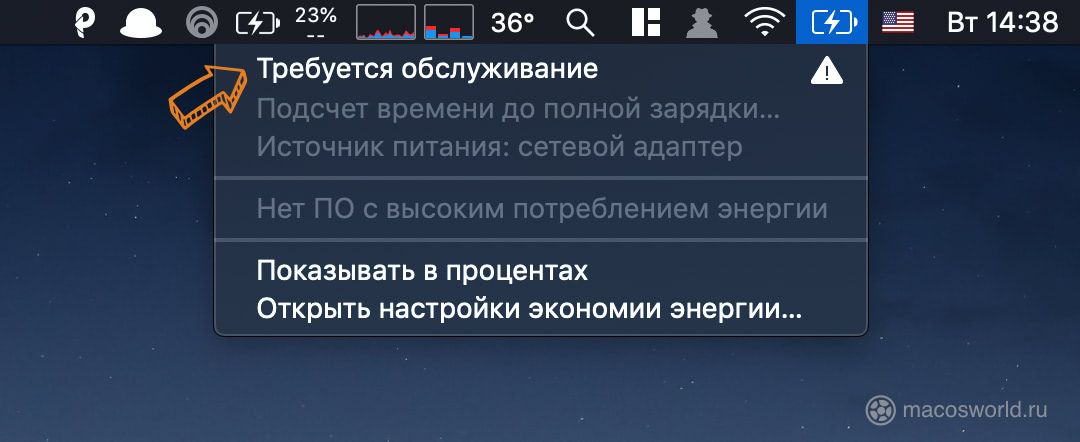 macOS сообщает, что требуется обслуживание аккумулятора MacBook
1. Проверьте состояние аккумулятора
Apple измеряет «здоровье» аккумулятора в циклах перезарядки. То есть, сколько раз ваш ноутбук полностью заряжался и разряжался.
Например, в один день ноутбук мог использоваться до исчерпания половины заряда, а затем был полностью перезаряжен. Если то же самое произошло и на следующий день, то это считается одним циклом перезарядки, а не двумя. Таким образом, один цикл перезарядки может занимать несколько дней.
Для большинства MacBook выпущенных после 2009 года Apple указывает срок службы аккумулятора в 1000 циклов. Израсходовав 1000 циклов аккумулятор теряет свою максимальную емкостью и время автономной работы падает.
Из своего опыта скажу, что при потере емкости на 20% вы замечаете неладное. При 30% уже начинаете бить тревогу гуглить решения.
Чтобы проверить показатели аккумулятора, поставьте бесплатную утилиту coconutBattery.
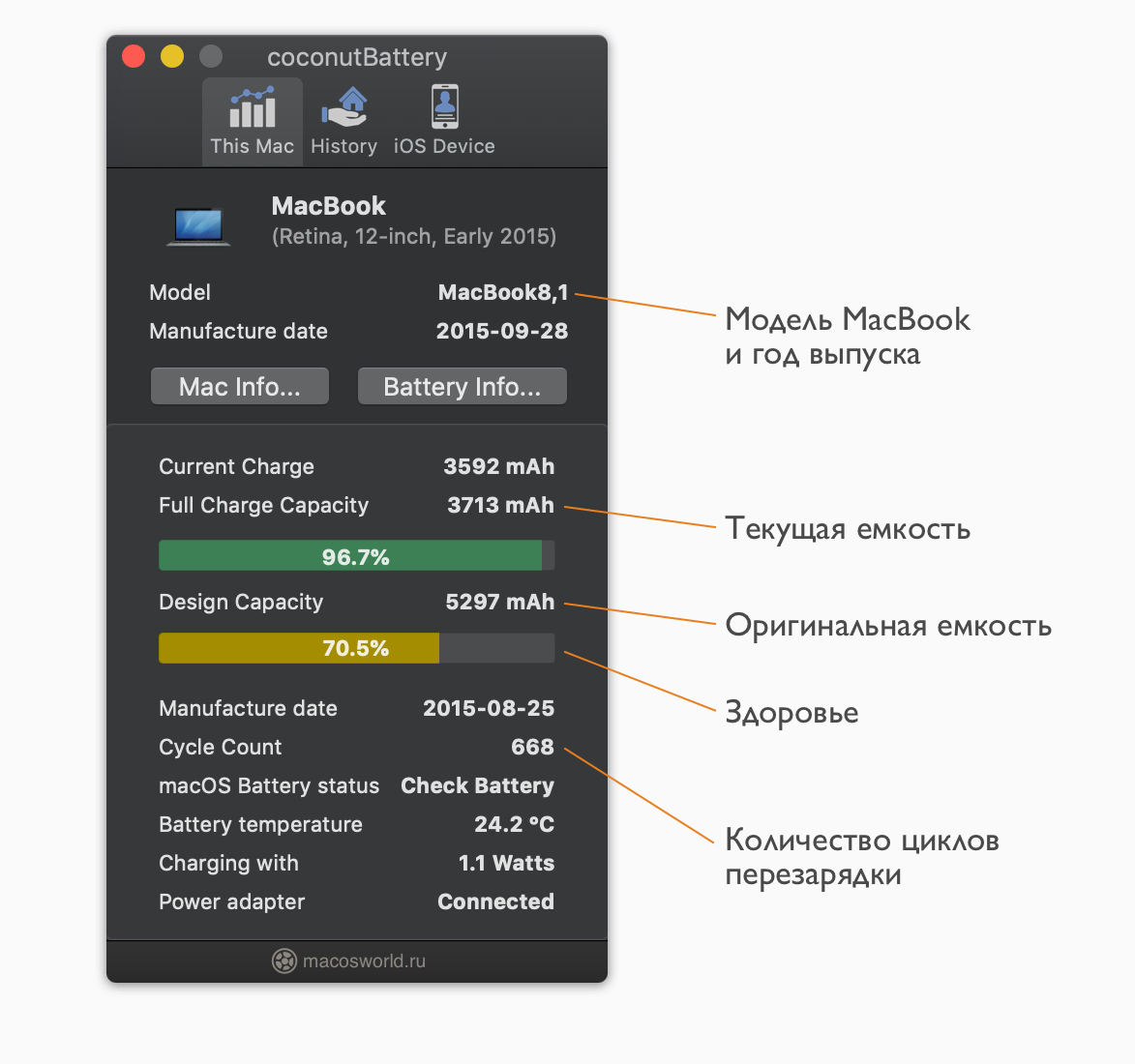 Состояние батареи моего MacBook 12″
Как видите, уже при 668-ми циклах аккумулятор моего 12-дюймового MacBook потерял 30% емкости, а macOS пугает сообщениями «Требуется обслуживание».
Но, всегда есть вероятность, что низкая максимальная емкость аккумулятора — ошибка в контроллере питания. В MacBook функции контроллера питания выполняет SMC — System Management Controller.
2. Сбросьте параметры SMC
В контроллере питания записана максимальная емкость аккумулятора, по достижении которой он перестает заряжаться, а на индикаторе питания горит 100%.
Случается, что эти значения сбиваются, и контроллер SMC останавливает зарядку раньше, чем нужно. Либо выключает MacBook, когда осталось 20% заряда. Все это показывает, что границы емкости батареи записаны в SMC неправильно.
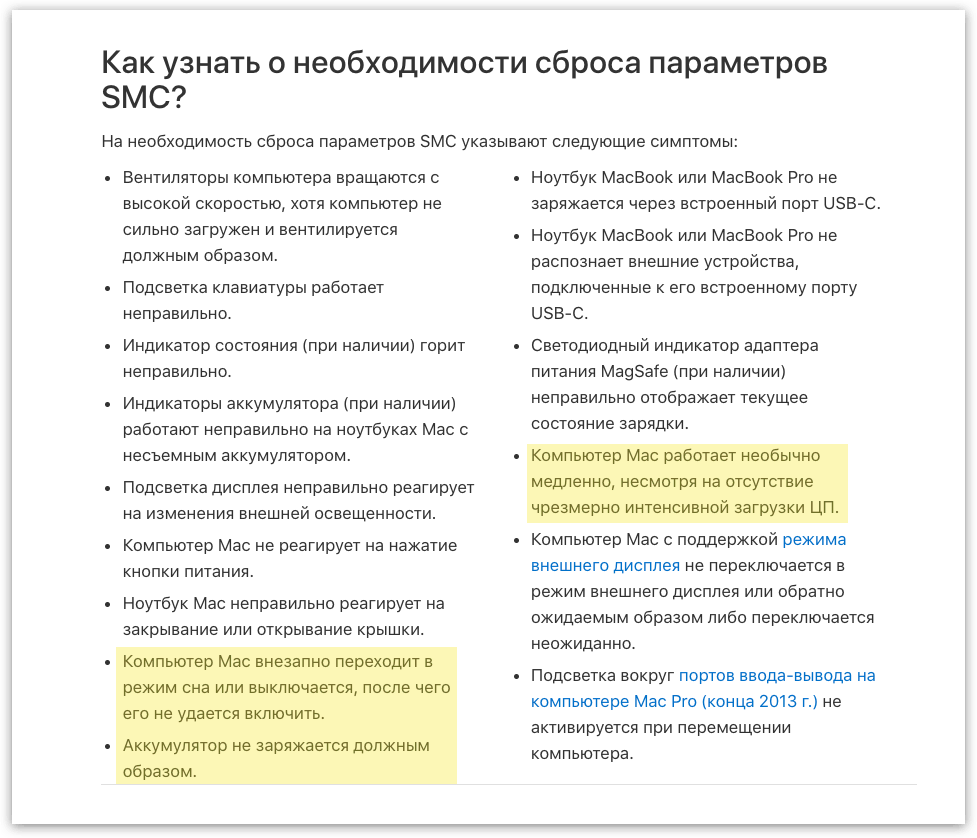 Список проблем, которые решаются сбросом SMC. Сайта Apple
Алгоритм сброса SMC зависит от модели MacBook, но сводится к удержанию нескольких кнопок во время загрузки.
Если MacBook ругался на здоровье аккумулятора из-за ошибки SMC, то предупреждение пропадет, а текущая емкость немного повысится.
Но, чтобы контроллер записал новые значения емкости батареи, ноутбук нужно полностью разрядить и зарядить.
3. Выполните калибровку батареи MacBook
Чтобы полностью разрядить аккумулятор, хорошо подойдет тестовый пакет Blender Benchmark. Этот бенчмарк показывает насколько быстро ваша система способна отрендерить видеосцену. В момент теста процессор ноутбука загружается на 100%, что помогает быстрее разрядить аккумулятор.
Перед тем, как запустить Blender, выключите автоматический сон. Для этого переведите ползунок «Выключить монитор после. » в крайнее правое положение.
▸ Системные настройки… ▸ Экономия энергии ▸ Аккумулятор
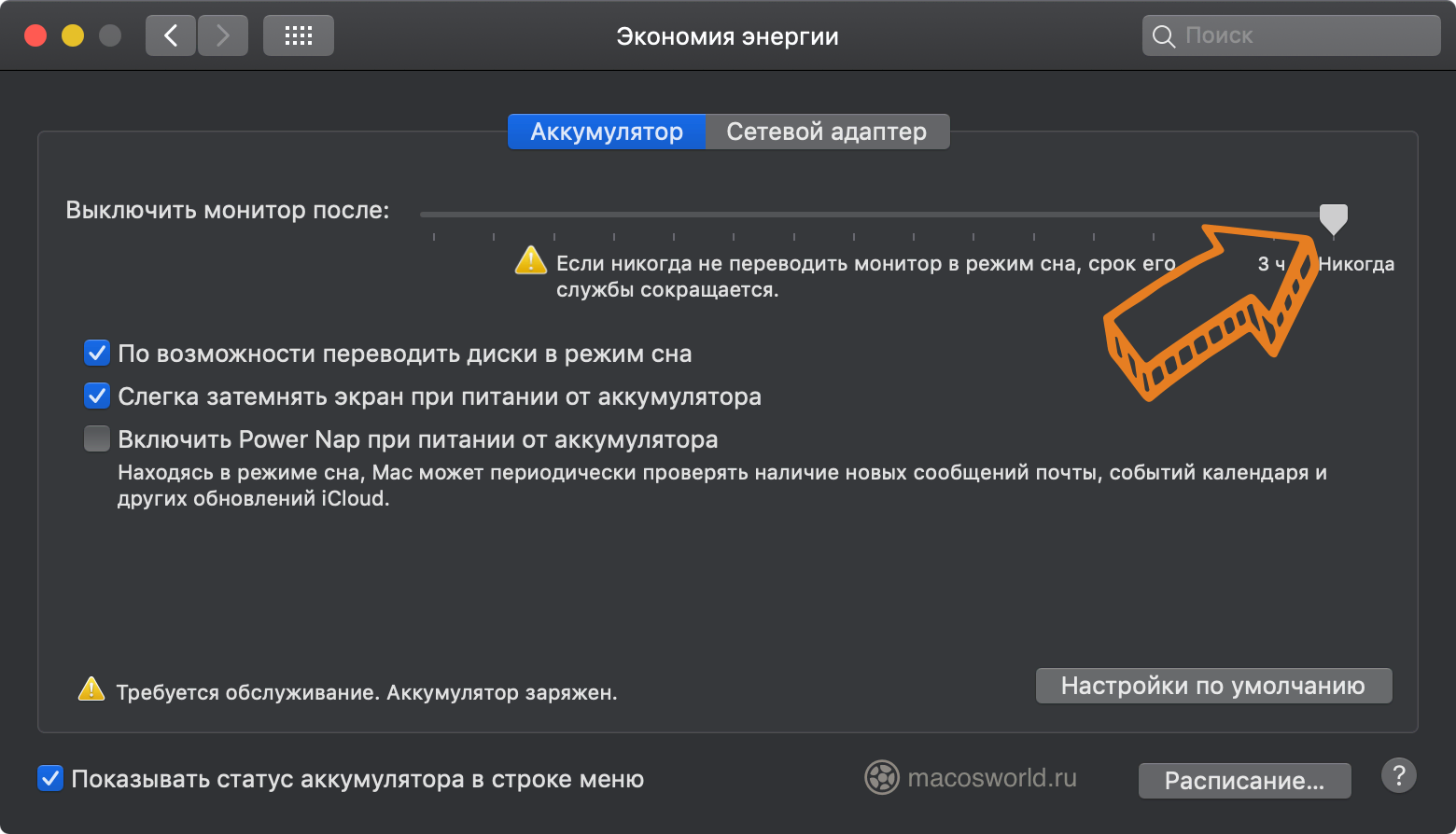 Отключите автоматический переход ноутбука в режим сна, чтобы он не уснул во время теста Blender
Теперь запустите Blender Benchmark и нажмите кнопку Run Complete Benchmark . На топовом iMac тест занимает полтора часа. Скорее всего, аккумулятор ноутбука сядет раньше. Мой MacBook разрядился еще на половине первой сцене рендеринга, а всего их шесть.
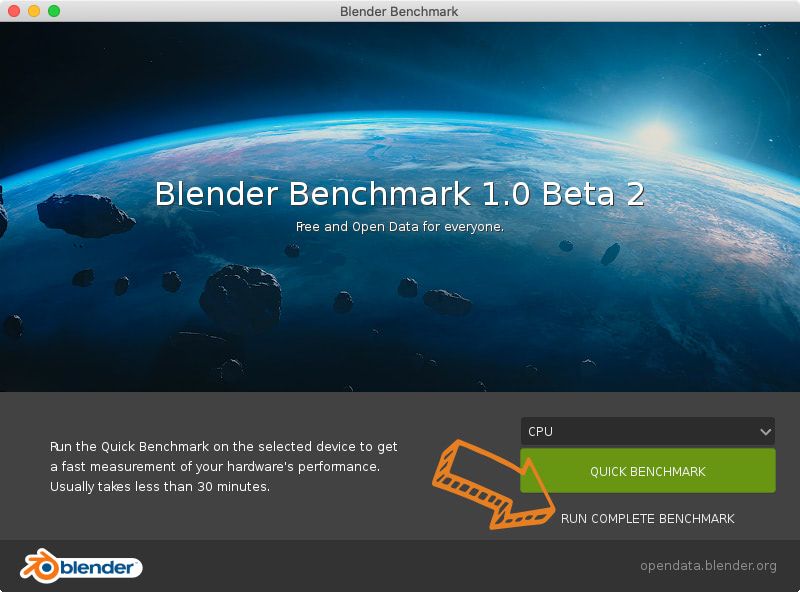 Blender за пару часов посадит аккумулятор любого MacBook
После отключения ноутбука не ставьте его сразу на зарядку, а оставьте в таком состоянии еще на часик другой. А лишь затем полностью зарядите и снова проверьте здоровье утилитой coconutBattery.
Мне калибровка помогла лишь незначительно. Здоровье «поднялось» на 3%: с 70.5% до 73.4%. А емкость аккумулятора на 150 миллиампер: с 3713 до 3862. Это значит, что аккумулятор потерял емкость безвозвратно. Его пора менять.
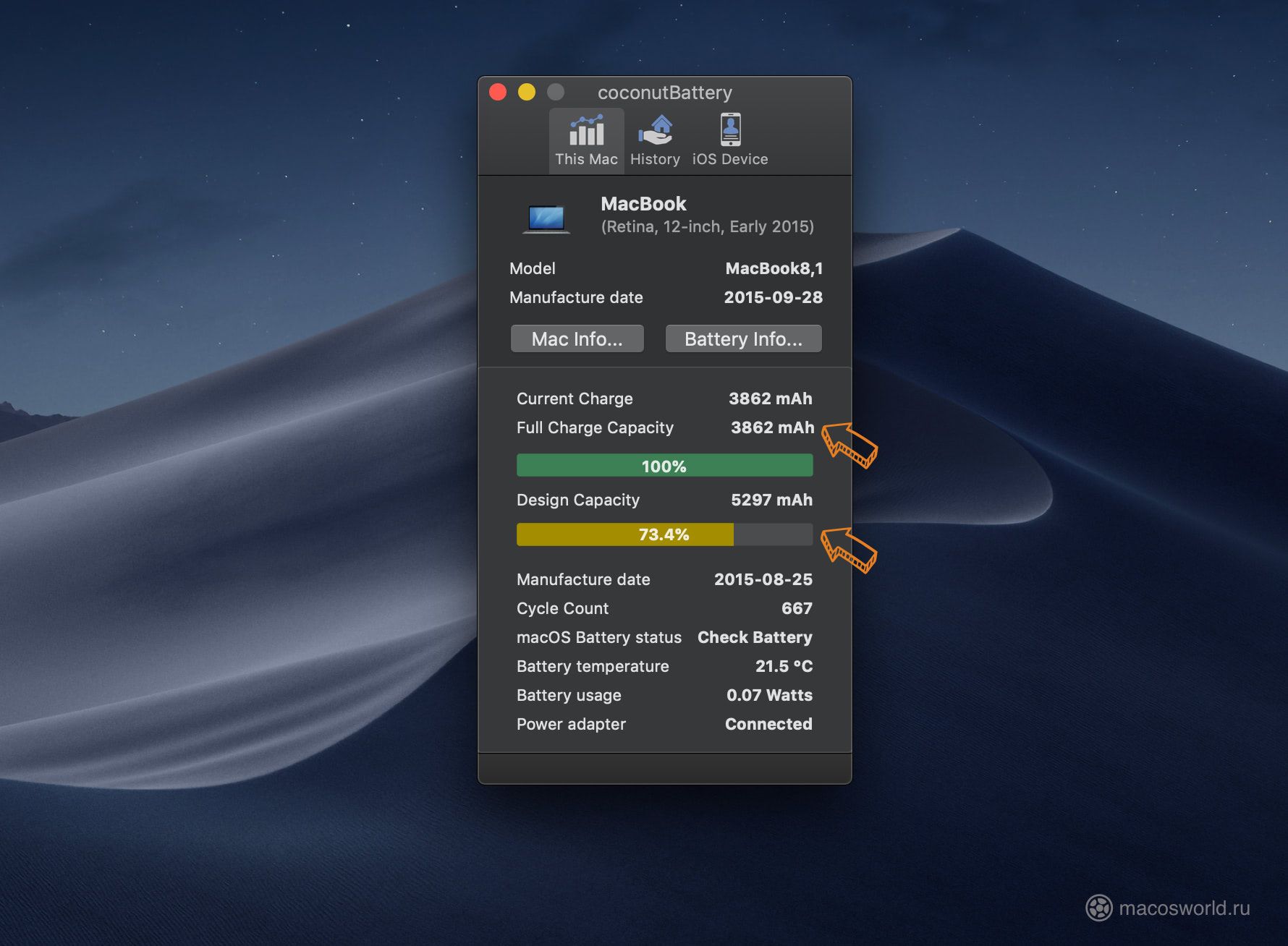 После калибровки «здоровье» аккумулятора улучшилось на 3%
4. Если ничего не помогло — меняйте батарею
Если все эти уловки не дали результата, значит аккумулятор умирает, и в ближайшие месяцы его стоит заменить.
В официальном сервис центре Apple замена аккумулятора на мои MacBook Air 11″ и MacBook 12″ стоит 129$ за штуку.
Можно сэкономить, если купить китайские аналоги. Как правило, аккумуляторы уже идут с набором отверток, а инструкцию по их замене можно найти на ifixit.com.
�� Вот ссылки на аккумуляторы с Aliexpress:
5. Поставте утилиту Endurance
Если продлить время работы от аккумулятора нужно прямо сейчас, то попробуйте Endurance.
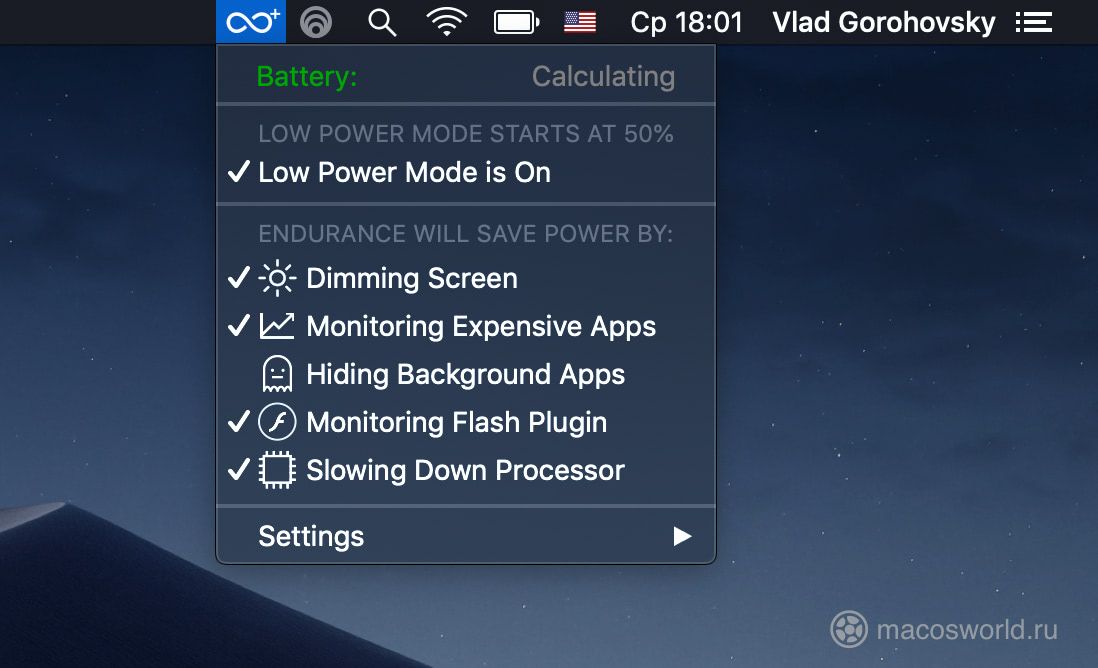 Endurance может ограничивать частоту процессора при низкмо заряде аккумулятора
- замедляет частоту процессора, что снижает его энергопотребление;
- «усыпляет» неактивные, но открытые приложения, которые потребляют много энергии;
- берет на себя регулировку яркости экрана и меняет её более агрессивно, чем сама операционная система.
Endurance может продлить время автономной работы на 15-20%. Но за счёт снижения производительности ноутбука. Поэтому Endurance скорее временное решение. Если аккумулятор уже изношен, то логичнее его заменить.
MacBook пишет: аккумулятор требует обслуживания. Что это
 В закладки
Одной из самых страшных ошибок, которые могут побеспокоить пользователей macOS, является сообщение о необходимости обслуживания аккумулятора.
Видят его активные пользователи MacBook трёхлетней давности и старше. Часто оно сопровождается другими признаками: батарея плохо держит заряд, ведет себя странно, отключается на холоде или сильно перегревается.
Всё это свидетельствует о скором выходе из строя аккумулятора. Но иногда проблема решается в домашних условиях.
На сколько циклов рассчитана батарея MacBook
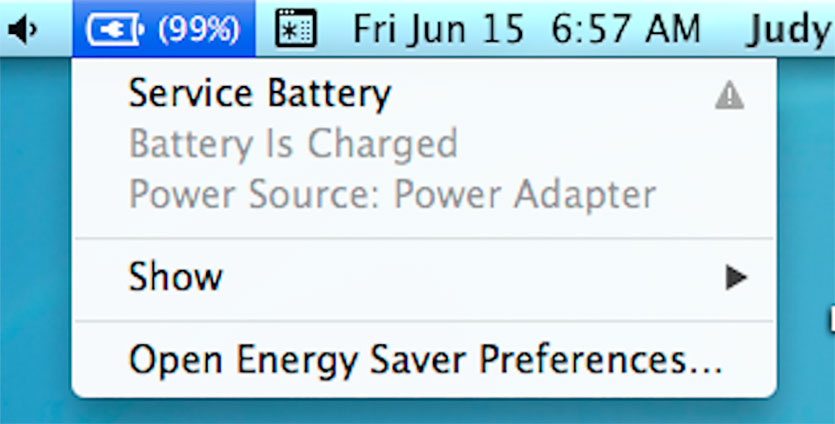
Большинство аккумуляторов современных ноутбуков Apple рассчитано примерно на 1000 циклов заряда. При приближении к данному значению батарея начнет быстрее разряжаться, не будет держать максимальную емкость. macOS сама сообщит о необходимости замены.
Некоторые модели MacBook могут иметь аккумулятор, который рассчитан на меньшее число циклов. Так, например, батарея MacBook Air (середина 2009) исправно прослужит около 500 циклов, а у MacBook Pro (15 дюймов, начало 2008) сообщение об ошибке может появиться уже после 300 циклов.
Точные данные по количеству циклов в своей модели Mac можно узнать на сайте Apple.
Проверяем количество циклов заряда
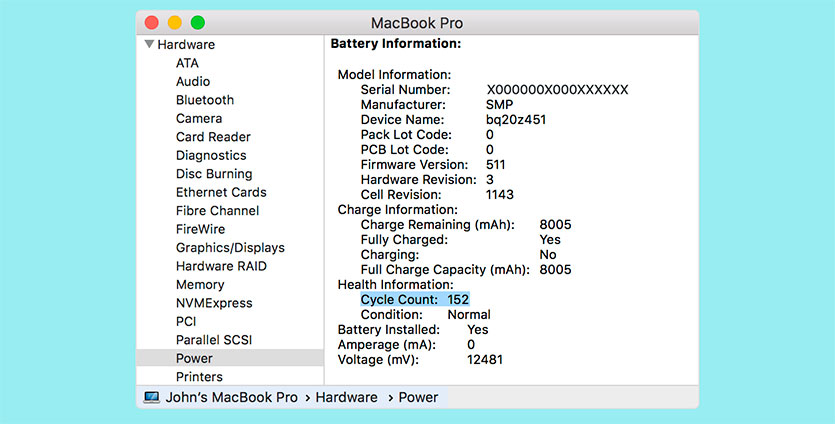
Диагностика батареи MacBook начинается с определения количества циклов заряда. В отличие от iOS, macOS не скрывает эту информацию.
Для просмотра количества циклов заряда:
1. Перейдите в меню – Об этом Mac – Отчет о системе.
2. Найдите раздел Электропитание.
3. Здесь увидите количество циклов заряда батареи.
Узнаем текущую емкость батареи
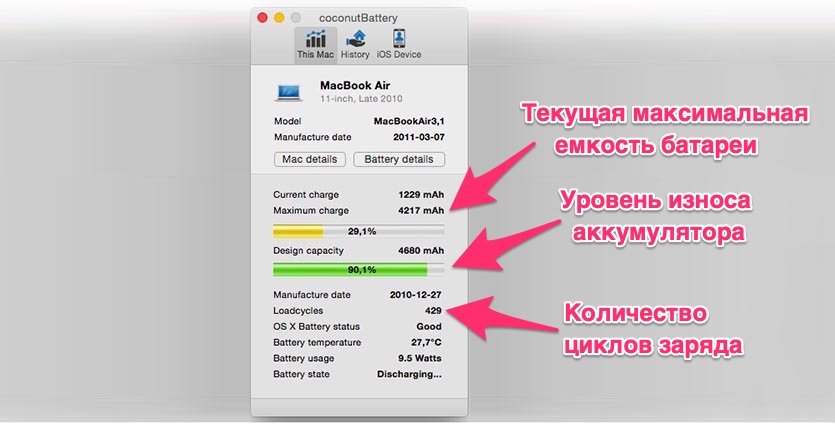
Если устройство намотало 25-30% от заложенного срока службы, вы явно заметите падение автономности гаджета. MacBook станет держать заряд примерно на час-два меньше, чем «из коробки».
Для получения точных данных о текущей емкости батареи можно воспользоваться бесплатным приложением coconutBattery.
Утилита позволяет узнать все необходимые данные об уровне износа батареи iPhone или MacBook.
Приложение покажет максимально возможный уровень заряда батареи и текущий уровень заряда, из чего сделает вывод об уровне износа аккумулятора.
Что делать дальше

Если аккумулятор MacBook по всем показателям еще живой (количество циклов меньше нормы, а износ составляет не более 30-40%), но macOS пишет о проблеме с батареей, следует сбросить параметры SMC.
Процедура несложная, проделать все необходимое можно по нашей инструкции.
Если у вас макбук с несъёмным аккумулятором: выключите MacBook (если он включён), зажмите на левой стороне клавиатуры клавиши CMD (command) + Option (alt) + Shift, а второй рукой – кнопку включения. Держите всё это нажатым 10 секунд, затем отпустите. Включите Mac как обычно.
Если ваш MacBook имеет съёмный аккумулятор: выкиньте его, пора обновиться. Ладно, если серьезно, надо выключить бук, достать из него аккум, зажать кнопку включения на пять секунд, затем отпустить, вставить батарейный блок обратно и включить ноут по-нормальному.
Сброс контроллера SMC часто позволяет решить ряд проблем с Mac. Модуль отвечает за состояние подсветки клавиатуры, работу кулеров, распределение питания и другие процессы.
Иногда при появлении ошибок, связанных с аккумулятором MacBook, проблема кроется именно в контроллере SMC.
После сбора параметров контроллера рекомендуется откалибровать аккумулятор, чтобы контроллер получил новые значения емкости.
Для этого следует полностью разрядить батарею и зарядить её до конца.
Разряжать можно при помощи просмотра роликов в 4K разрешении на YouTube или любого средства для тестирования производительности:
Любой подобный тест способен за час разрядить аккумулятор практически каждого MacBook.
Алгоритм действий примерно следующий:
1. Отключаем переход MacBook в режим сна при работе от аккумулятора (Системные настройки – Экономия энергии – Аккумулятор).
2. Отключаем зарядное устройство.
3. Запускаем тест производительности или воспроизведение видео в 4K.
После отключения компьютера оставляем его на часок-другой, чтобы он хорошо остыл. Ставить на зарядку и без того разогретый компьютер не стоит, аккумулятору это точно не понравится.
Остается полностью зарядить батарею и снова проверить уровень износа через coconutBattery.
Результат должен немного измениться, а сообщение об ошибке в macOS – пропасть.
Если ничего не помогло
Все описанные выше процедуры могут не дать желаемого результата. Уровень износа батареи так и останется критическим, а сообщение о необходимости обслуживания аккумулятора будет и дальше отображаться в системе.
В этом случае остается только смириться и отправиться в ближайший сервисный центр для замены батареи.
Найти официальный сервисный центр Apple можно на специальной странице сайта.
В закладки