
How To Use World Edit To Make/Load Schematics
Hello! I’ll be doing a tutorial on how to use WorldEdit to load or create schematics!
What are schematics? Schematics are kind of like a miniature world save, except they can be downloaded and uploaded much faster to your server using the WorldEdit plugin.
Make sure that you have WorldEdit installed before you begin!
==Uploading Schematics to Your Server==
==Downloading a Schematic==
2. If you are signing up for the first time, enter your username, password, and email address
3. Check your email for the verification link (Check your spam folder too!)
4. After you verify your account, log in with the username and password you had chosen
5. Go to the Search page and type in what ever type of schematic it is that you’re looking for
6. Press the search button of the bottom of the page and click the picture of the schematic you would like to download
7. Scroll down and click Download
8. Once the page has loaded, click Download schematic file
9. Save it wherever you would like
10. Once it has downloaded, click Open folder
11. Drag & drop the .schematic file into your WorldEdit schematics folder (Your server folder> Plugins> WorldEdit> Schematics)
==If you are Using a Server Host==
12. Log into your server panel and go to your server FTP
13. Go to your Plugins folder
14. Go to WorldEdit and go into the Schematics folder
15. Upload the .schematic file you downloaded earlier
==Uploading Your Schematic==
16. Go into your server and type /WE reload
17. Type /schematic load (NOTE: You CANNOT upload schematics if their name has a space in it. You can easily rename it using a _ instead of a space, though!)
18. Now you type //paste
==Creating Your own Schematics==
20. Start by creating your own build that you would like to turn into a schematic
21. Use WorldEdit to select your build (Get a Wooden Axe and left-click one corner then right-click the other corner)
22. After selecting your build, type /copy
23. Now that you have copied your build, type //schematic save (The name can be anything you choose. That part is totally up to you.)
24. Use //schematic load to load your schematic and /paste to paste it!
25. Enjoy downloading and creating schematics!
You can upload your schematic at http://www.minecraft-schematics.com/schematic/add/ once you are logged in!
Feel free to comment, diamond, or subscribe! It would be much appreciated!
Как мгновенно построить схематику в майнкрафт — Сайт о Игре Minecraft
Как мгновенно построить схематику в майнкрафт — Советы и Инструкции
Для мгновенного построения схематики в Minecraft вы можете использовать моды или специальное программное обеспечение.
1. Используйте моды для Minecraft, такие как WorldEdit или MCEdit. Эти моды позволяют создавать, копировать, перемещать и изменять большие участки мира Minecraft в реальном времени. Для использования модов, вам нужно скачать и установить их на свой клиент Minecraft.
2. Используйте программное обеспечение, такое как Schematic2Blueprint. Это программное обеспечение позволяет преобразовывать схематики Minecraft в чертежи, которые можно использовать в вашем проекте Minecraft.
3. Создайте схематику самостоятельно в Minecraft. Вы можете использовать любые доступные инструменты, чтобы создать схематику. Например, вы можете использовать функцию команды «/clone» или «/fill» для копирования и создания блоков. Используйте инструменты креатив-режима, чтобы быстро построить большие структуры.
4. Используйте ресурспаки в Minecraft. Вы можете создавать собственные ресурспаки, которые могут изменять текстуры блоков и добавлять новые блоки для вашей схематики. Это позволяет создавать более продвинутые и интересные схематики.
— Попробуйте использовать несколько различных инструментов, чтобы создать схематику более эффективно.
— Используйте команды и функции, если вы знакомы с их работой, чтобы ускорить процесс создания схематики.
— Если вы планируете использовать схематику на сервере Minecraft, убедитесь, что вы имеете право на ее использование на выбранном сервере.
Лайматика мод майнкрафт
Прежде всего, для этого надо находиться в творческом режиме и иметь права оператора на сервере (в локальном мире должны быть включены читы).
Чтобы непосредственно вставить схему в мир, необходимо в настройках клавиш лайтматики назначить любую клавишу на действие "executeOperation". Затем разместить схему в мире, перейти в пятый режим "вставка схемы в мир" и просто нажми на назначенную ранее клавишу. Если постройка настолько большая, что не выходит за пределы прогруженной территории, придётся полетать вокруг и прогрузить персонажем все необходимые чанки.
В режиме выживания такое невозможно, однако есть читы — специальные дополнения к Лайтматике, позволяющие строить в режиме принтера (игрок просто идёт, а блоки сами ставятся вокруг него). Но такие дополнения находятся под запретом буквально на всех публичных серверах, поэтому ссылок на них я не дам.
Как быстро построить схему из схематики
На сайте есть категория «Постройки». Там мы публикуем дома, замки, пиксель арты и другие интересные сооружения для Майнкрафт.
Не все понимают, как правильно их встраивать в свой игровой мир. В этом гайде все подробно расписано.
Интересное в статьях по постройкам
Для начала разберемся, что есть в статьях.
3D модель
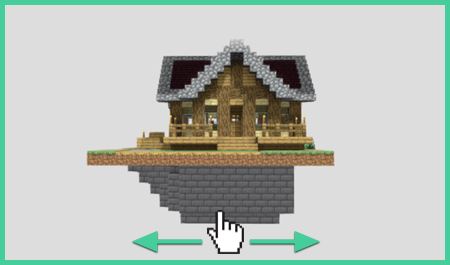
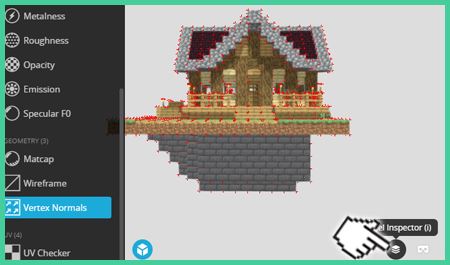
Каждая статья начинается с 3D модели постройки . Ее можно покрутить, приблизить и рассмотреть подробно.
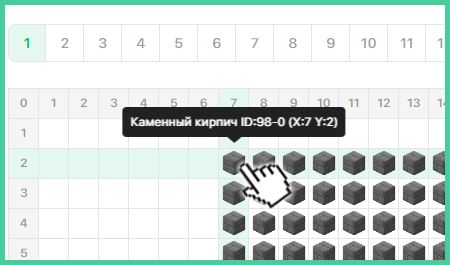
Файлы
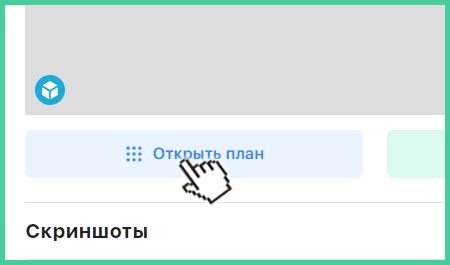
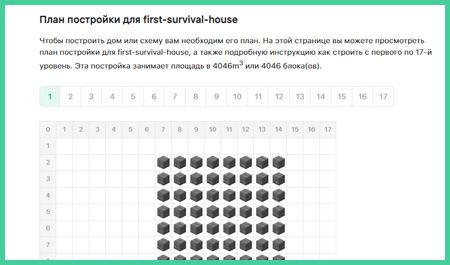
В зоне скачивания три файла : постройка в расширении .schematic и две карты для Bedrock и Java.
Если вам проще работать со структурными блоками, можете скачать карту и вырезать оттуда сооружение вручную. Подробный гайд по структурным блокам можно найти здесь.
Как вставлять в свой мир .schematic? (ПК)
Для работы с этими файлами есть разные программы, но мы советуем WorldEdit. Так что для начала придется его скачать и установить. Это можно сделать по этой ссылке.
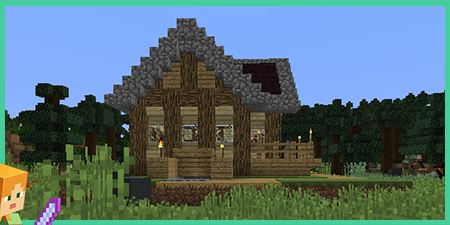
В качестве примера мы взяли стартовый домик из этой статьи.
Зайдите в папку с Майнкрафт. Чтобы сделать это быстрее, откройте любую папку и введите в строку пути %AppData%.
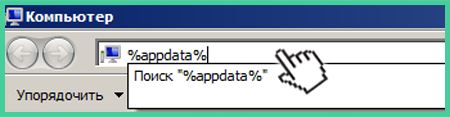
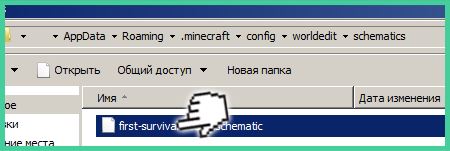


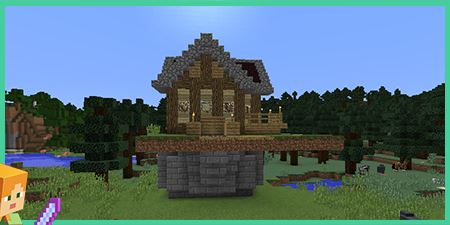
Как вставлять в свой мир .schematic? (Android)
Для Android мы нашли платную программу Builder PRO for Minecraft, с помощью которой можно вставлять постройки в свой игровой мир. Часто она работает некорректно, поэтому покупка может не оправдать себя.
Альтернативный вариант для телефона : применение структурных блоков, о которых мы упоминали ранее. Скачайте карту со встроенной постройкой в конце статьи и скопируйте структуру оттуда. После этого вставьте в свой игровой мир. Напоминаем, подробности можно найти в гайде.
Тема: ГАЙД по schematics 1.7.10
Модератор сервера 
ГАЙД по schematics 1.7.10
На серверах проекта Minecraft Only присутствует мод под названием " schematics ", о нём мы сегодня и поговорим.
Начнём с настроек:SUBSTRACT — "-" на нумпаде
DIVIDE — "/" — на нумпаде
MULTIPLY — "*" на нумпаде
Загрузить схему:
Тут ничего сложного. Нажимаете "Открыть папку со схемами", далее закидываете файлы обязательно в формате ( .schematic ). После выбираете нужную схему и нажимаете " Готово ".
Манипулировать схемой:
Материалы : показывает, какие материалы и в каком количестве нужны для постройки.
Принтер : ставит сам блоки из активного слота инвентаря. Если нужный блок будет в верхних слотах инвентаря, то начнётся анархия!
Кнопки справа :
Координаты по центру : Двигают схему по XYZ плоскостям.
Вы можете вводить их самостоятельно, либо нажимать "-" или "+", чтоб двигать схему в разные стороны.
Сохранить схему:
При сохранении схем ничего сложного не должно быть.
Чтоб сохранить вашу схему, надо поставить красную и синюю точку (тыкнуть по кнопкам " Красная точка ", " Синяя точка "). Далее ввести название в поле для ввода (Находится справа снизу), после сохранить.
Кнопка OFF/ON показывает область выделения.
Красная и синяя точка ставятся на месте, где вы находитесь.
Один из сайтов, откуда можно брать схематику: https://www.planetminecraft.com/proj. hare=schematic
С помощью данного мода можно творить красоту даже тем, кто не умеет строить.
Надеюсь, данный гайд был для вас понятен ��
Жду вашей критики и дополнений ниже.


КАК ПОЛЬЗОВАТЬСЯ СХЕМАТИКОЙ В МАЙНКРАФТ 1 12 2
Бесплатно скачать последнюю версию Minecraft можно по ссылке:



Schematica — Гайд по моду Minecraft // Как использовать .schematic
Как пользоваться Модом Schematica [Схематика] в Майнкрафт 1.12.2, 1.11.2, 1.10.2, 1.9.4Т.Д
Схематика майнкрафт 1.15.2, 1.14.2 (неофициальная) Litematica ГАЙД (2020)
Как установить мод Схематика в Minecraft 1.16.3, 1.15.2, 1.14.4, 1.13.2 (НЕОФИЦИАЛЬНАЯ ВЕРСИЯ)
КАК ПОЛЬЗОВАТЬСЯ СХЕМАТИКОЙ? ЧАСТЬ 2! Майнкрафт
Как установить мод Схематика в Minecraft 1.12.2, 1.11.2, 1.10.2, 1.9.4, 1.8.9, 1.7.10
Строительство в Майнкрафт — Обзор мода Schematica — Обзор модов Minecraft
Schematica — Схематика на версии 1.12.2 , 1.5.2 , 1.6.4 , 1.7.10 , 1.8.9

Мод Схематика не добавляет никаких новых блоков, но несмотря на это, он сильно преображает ваш мир выживания.
Самой главной функцией, которую добавляет эта модификация, является загрузка голограммы построек прямо в вашем мире.
Реализуется это очень просто. Перед постройкой вам нужно скачать файл с постройкой, которую вы хотите в формате .schem(.schematic, разнится от версии к версии) и сохранить его в папку с названием schematics внутри папки вашего лаунчера. Теперь вы можете заходить в игру и нажав на кнопку Загрузить схему (см. в настройках управления), у вас отображается список всех ваших схематик. Дело осталось за малым, вам нужно выбрать нужную вам и нажать готово.
Далее, чтобы поставить схематику так, как вам хотелось бы, вы можете использовать кнопку Манипулирование схемой(см. в настройках управления). В этом меню вы изменяете расположение схемы по координатам и вокруг своей оси. Так же, в нём можно посмотреть все необходимые материалы для постройки, нажав на кнопку Материалы . Вы можете выбрать способ отображения голограммы, по слоям или всю целиком. И функция, которая невероятно упрощает жизнь — Принтер. Когда она включена, ваш персонаж сам выставляет все необходимые блоки в определённом радиусе, если таковые есть в вашем инвентаре.
Так же, в этом меню есть функция Unload, которая убирает голограмму.
И последняя, но не менее важная функция это Сохранить схему . Вы можете построить у себя в творческом режиме красивую постройку и перенести её в режим выживания. Для этого вам надо нажать кнопку Сохранить схему( см. в настройках управления) и перед вами откроется меню, где можно вручную вписать координаты двух диагональных точек, чтобы получить кубовидную фигуру, либо подойти к диагональным краям постройки и нажать Красная точка и Синяя точка. После этого остается дать название постройке и сохранить её к себе. Теперь вы можете строить это сооружение у себя в выживании, используя знания, полученные выше!