
Самодельная консоль (Ещё одна)
Знаете я очень люблю портативные консоли, если вы читали мои предыдущие блоги то наверняка знаете об этом. Я понимаю, что тема уже довольно заезженная, одним из моих самых успешных блогов был тот который был о создании ретро-консоли, потом были ещё подобные блоги от сторонних авторов, но в целом все рассказывали об одном и том же. Я помню, что даже в далёком 2014 году на сайте выходил блог, который даже получил недельный касарь, но там было совсем не то.
Так вот, я вдохновившись тем блогом и зарубежными роликами с Ютуба решил попробовать вновь. Но теперь это будет не просто очередной блог о ретро-консоли, нет. Это будет большой блог со своей конкретной целью, приготовьтесь, это будет очень интересно.
Экскурс в историю
Но для начала историческая справка.
Прародителем портативных консолей можно назвать MicroVision от компании Milton Bradley, выпущенную в 1979 году. В приставке можно было менять картриджи, что позволяло запускать более одной игры. MicroVision является раритетом в наше время и некоторые коллекционеры готовы прилично заплатить за эту портативку.
Спустя год появляется Nintendo со своим Game and Watch, так же известная у нас благодаря кампании «Электроника». Особенностью был жидкокристаллический экран КОТОРЫЙ не позволял запускать другие игры кроме той, что была уже предустановлена. Можно выделить то, что именно на приставке от Nintendo впервые появилась «крестовина» без которой трудно представить современные контроллеры.

Nintendo вновь решила показать на что способна в 1989 году выпустив легендарный GameBoy. У портативки был простенький экран, но это позволило уменьшить энергопотребление до минимума. Так же была возможность мультиплеера по специальному кабелю.

В том же году на рынок выходит консоль от Atari, под названием Atari Lynx. Её главным отличием от конкурента в лице GameBoy был цветной экран. Хоть качество графики и поражало, но высокое энергопотребление в купе с конским ценником быстро похоронили приставку.

В 1990 году уже другой гигант выходит со своей портативной консолью, это была Sega Game Gear. У приставки был более привычный горизонтальный вид, так же она имела цветной экран, но так же как и Atari Lynx имела большие затраты электричества, что было жирным минусом.

Спустя 6 лет Nintendo выпускает обновлённую версию GameBoy с приставкой Pocket. Экран стал больше, а вместо 4 батареек стали использовать всего две. Благодаря этому играть стало гораздо комфортнее. Стоит также сказать, что в том же году вышла небезызвестная «Тамагочи». Симулятор ухаживания за виртуальным питомец, что было больше похоже на работу чем на развлечение, но людям нравилось.

Ещё через два года выходит GameBoy Color. Улучшенная версия предыдущей портативки и как ясно из названия, наконец-то появился цветной экран. Так же можно было запускать картриджи старой приставки.

В 1999 году в борьбу включилась Sony. Хотя как включилась, она провела эксперимент выпустив PocketStation. Маленькое устройство, напоминающее своим видом уже упомянутый «Тамагочи». Под устройство делались специальные версии игр, даже выходила 7 «финалка». Конечно это не гриндилка на 300+ часов, но всё равно интересное приключение одного из «Чокобо». Народ одобрил.

В 2001 году выходит принципиально новая GameBoy Advance. С повышенным качеством картинки и более тонкая она пришлась по душе фанатам. В 2003 вышла GameBoy Advance SP, та же консоль но в удобном формате «раскладушки».

В том же 2003 выходит первый «игровой смартфон» (как странно это звучало в том году) от кампании Nokia с интересным именем N-GaGe. У устройства была очень интересная конструкция и неплохие технические характеристики. (Мне запомнилась одна из игр серии Might and Magic). Но новую приблуду невзлюбили и попытка Nokia откусить кусок пирога с треском провалилась.

В 2004 «большая N» выпускает одну из самых продаваемых консолей за всю историю — Nintendo DS. Спасибо Глебу за то, что подробно рассказал о ней в одном из своих роликов. Но всё же кратко поясню, что приставка имела форм фактор «раскладушки» и на обоих панелях были экраны, причем нижний был сенсорный и это не для красоты. Функциями консоли пользовались по полной.

В том же году Sony возвращается, но уже не с маленьким экспериментом, а полноценной приставкой, всем известной PlayStation Portable. Консоль произвела в своё время фурор. В течении следующих лет вышло ещё несколько вариаций данной приставки. PSP получила много похвалы, хоть и не смогла добраться до уровня DS.

Спустя 7 лет ситуация повторилась. На рынок выходит приемник DS — Nintendo 3DS. Во многом схожая со своей предшественницей, но имевшая важные отличия, одним из которых была возможность просмотра 3D без специальных очков. Так же появилась возможность доступа к сети (которое использовалось не для просмотра Ютуба, а для мультиплеера и общения во внутреннем чате.), а так же камера.

В этом же году выходит PlayStation Vita. Своеобразная преемница PSP! Так люди полагали. А вот тут давайте по подробнее.

PS Vita вышла 17 декабря 2011 года в Японии, далее уже в других странах. Поддержка консоли осуществлялась аж до 1 марта 201 года. Новшеством в отличии от PSP было добавление второго стика, сенсорный передний экран и задняя панель. 3G модем, Bluetooth, возможность серфинга по сети, а характеристики консоли! Четырёхъядерный процессор с частотой 2Ггц, видеочип с частотой 200 Мгц и объемом видеопамяти 128 мегабайт, и целых пол гигабайта ОЗУ! Это было довольно внушительно. Но к разочарованию Sony, консоль провалилась. Её ругали за маленькое количество AAA-проектов и консоль довольно быстро загнулась.
Но спустя десять, покупка PS Vita кажется довольно неплохим вариантом даже при условии существования конкурента в виде Nintendo Switch. Почему? Потому что благодаря фанатам на консоли появилось множество полезного и крутого. Порты популярных проектов, новые игры которые выходят до сих пор, возможность стриминга с пк на Виту (об этом я кстати рассказывал в своём предыдущем блоге), ну и конечно не стоит забывать о том, что существует возможность эмуляции PSP. Так что купив PS Vita вы убиваете двух зайцев одним ударом. Но есть одно «но». Всегда есть это неприятное но. Технические характеристики приставки очень скудны по меркам 2021 года. По этому.
. Я решил сделать PS Vita X, ну или 2, или Next, называйте как хотите. На фоне набирающего популярность тренда портативных ПК-консолей я попытаюсь сделать тоже самое. Но давайте создадим цель и некоторые правила. Целью будет создание портативной приставки работающей на ОС от ПК и имеющей сенсорный экран. А чтобы было интересней, мы поставим ограничение. Постараемся уложиться в определенную сумму денег. И за основу мы возьмем стоимость полноценного комплекта новой PS Vita там с чехольчиками, наушниками и картой памяти на 32 гб. В среднем такой комплект обойдется вам за 18000 рублей, вот в эту сумму и попробуем уложиться. Приступим!

Вот как примеры самых популярных ПК-консолей. Aya Neo и GPD WIN 3

Вот как примеры самых популярных ПК-консолей. Aya Neo и GPD WIN 3
Начинка
Изначально я думал собрать пк с начала, на распечатанной плате, но как оказалось во первых, я не смогу сделать мощную начину, а во вторых у меня не было специальных навыков для этого. Да это бы сильно уменьшило стоимость, но я все же решил пойти по пути наименьшего сопротивления и купить обычный одноплатный компьютер. Да не мужик, но зато, одну из главных задач мы преодолели, практически любой современный одноплатный компьютер будет мощнее системок PS Vita.
И после долгих поисков, выбор пал LatePanda. Да вариант далеко не самый лучший, но в целом нам подходит. -11 тысяч рублей.
Но по итогу мы имеем 2Гб оперативной памяти и 32 встроенной, четырёхъядерный CPU и GPU от Intel, на чистоте 1.9 Ггц и 350 Мгц соответственно. Есть небольшие потери, но так как мы ограничены в средствах жаловаться не приходиться. Так же здесь есть 2 разъема USB, разъём для в интернет (хоть и есть Wi-Fi модуль).

Экран
Было решено вместо покупки обычного сенсорного мини экрана, а немного заморочится и купить отдельно специальные экран и сенсорную «наклейку», что примечательно оба эти элемента от всё той же кампании LattePanda. Нам нужно на сам экран наклеить «сенсорную наклейку» (предварительно сняв плёнки с того и другого). На плате компьютера будут два разъема от этих элементов, единственное, с чем придется потрудиться так это с корпусом. Нужно будет сделать специальное крепление для экрана. Минус 4000.

Оба нужных элемента

Оба нужных элемента
Контроллер
До этого все было легко, но на удивление, с геймпадом произошло больше всего проблем. Изначально планировалось взять раздвижной геймпад и попробовать прикрепить его на всю конструкцию, но это показалось мне очень скучным вариантом и я решил сделать это чуть более оригинально. Кто-нибудь помнит PSP GO? Экспериментальную версию знакомой консоли, которую довольно сильно ругали, но это другая история. Так вот, она имела довольно интересный вид, по этому было решено взять старенький DualShock 3, разобрать его, засунуть в самодельный корпус для геймпада который позднее прикрепим к основному корпусу. Причем нужно будет оставить отверстие для разъема для зарядки, это важно. Да звучит довольно сложно, но ведь хоть что-то здесь должно быть не просто куплено? Ещё минус 1000 рублей.
Так же стоит сказать, что в комплекте идет Windows 10, уже активированная, что несомненно приятно.


Питание
*Изменение блога. Благодаря замечанию одного из комментаторов я решил изменить структуру блока питания. По совету я прошерстил интернет на эту тему и нашел довольно интересное решение. Существует такой зарубежный канал «The Wrench», парень делает разные интересные электронные штуки. Так вот в одном из роликов о создании карманного ПК он показал хороший способ сделать миниатюрный блок питания. В общем. Нам понадобятся три мини-аккумулятора 18650 (да они довольно громоздкие, но это не так уж и страшно). Склеиваем их вместе, но так что бы средняя батарея была повернута в другую сторону относительно двух других. Далее нам понадобятся проволока и умение обращаться с паяльником. Припаиваем к центрам средней и правой батареи кусок проволоки, делаем тоже самое только с другой стороны и со средней и левой батареей. Далее нам понадобятся два небольших провода. Каждый из них припаиваем к тем местам с которыми не работали.
Следующий элемент с которым мы будем взаимодействовать это защитная плата для аккумулятора под названием 3S BMS. Стоит она копейки.

Далее воспользуемся розеткой питания. Её как и многое другое можно найти на Aliexpress. Припаиваем провода от розетки к плюсу и минусу на плате.
Теперь нам нужны 5-ти вольтовый регулятор и старый USB-кабель.


Далее подключаем старый USB к подходящему слоту на LattePand’е.
Остается только припаять оставшиеся два серых провода к миниатюрному переключателю и готово.
Совсем забыл рассказать о том как консоль будет выводить звук. Но тут совсем кратко. Нам понадобиться миниатюрный усилитель звука, который нужно будет прикрепить внутри корпуса, на котором придется сделать специальные отверстия. Сам же усилитель перед установкой нужно будет подключить к компьютеру в соответствующий порт. Готово

Заключение
Да вышло довольно криво и я бы даже сказал бедно, но как я уже говорил специальных навыков у меня нету. В принципе соединив все перечисленные выше элементы можно играть, но вам вряд ли понравилось бы играть на такой «консоли». По этому за основу корпуса был взят концепт портативной игровой консоли PGS. В своё время она наделала много шума, но вскоре о ней благополучно забыли. Но не пропадать же добру? Для создания корпуса можно воспользоваться и обычным картоном, но что бы было красивее думаю использовать станок для 3D-печати. (На Ютубе наткнулся на ролик зарубежного автора который сделал нечто похожее только там всё намного интересней.)

В общем это вышла довольно интересная игрушка. Понятно, что не о каких больших проектах речи не идет, но серфинг в браузере, работа с аппаратными программами, запуск эмулятор вплоть до той же PSP, все это стало возможно. Ну и да стримить со своего пк на это чудо тоже получиться. Да и если бы было больше денег то можно было бы поставить, например LettePanda Alpha которая без проблем смогла запустить даже GTA 5!
Автор вместо обычного одноплатного компьютера, взял материнскую плату от ноутбука! Да это дало значительный буст в мощности, но и повлияло на размеры консоли.
Как сделать игровую приставку своими руками. У вас будет 50 эмуляторов
 В закладки
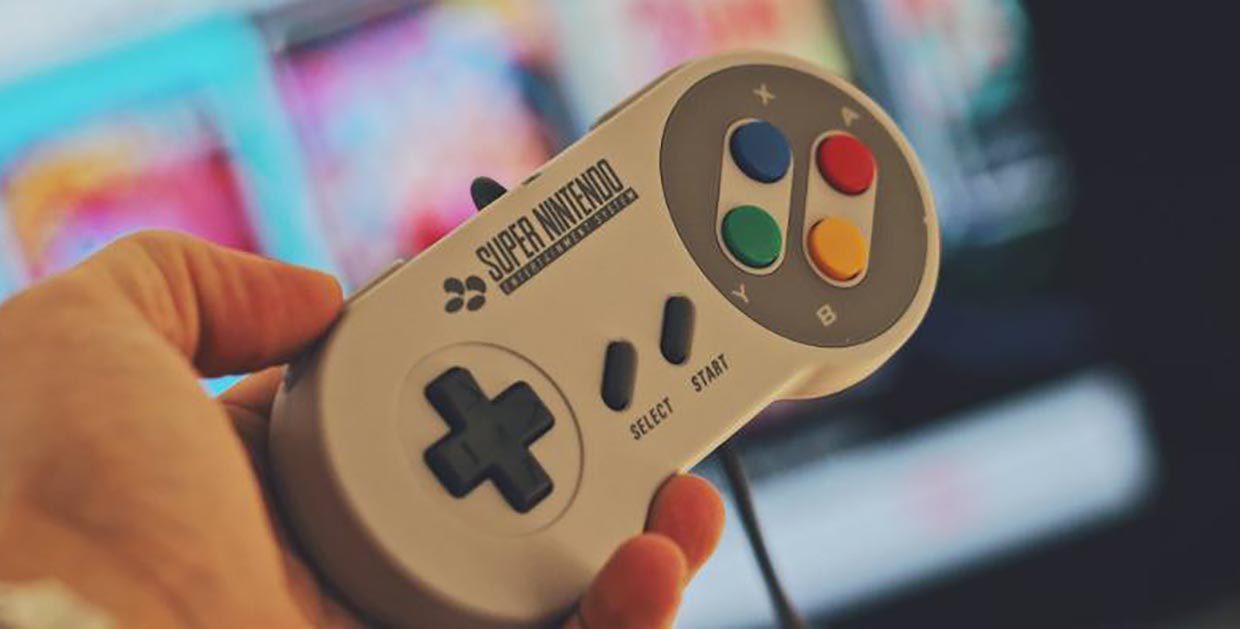
Многие гаджетоманы начинали познание мира электроники с игровых приставок и консолей. Это были вовсе не современные Xbox и PlayStation, а Nintendo/Dendy и Sega с пиксельной графикой, хардкорной сложностью и отсутствием сохранений игрового прогресса.
Чтобы вспомнить былые чувства, пройти непройденные в детстве игры или просто показать своим детям игры 25-летней давности, можно установить эмуляторы приставок на компьютер.
Придется повозиться с настройками разных систем, танцевать с бубном для работы геймпадов и играть на небольшом экране ноутбука. Да и качество эмуляции будет так себе.
Гораздо проще самому собрать небольшую игровую станцию, которая поддерживает более 50 эмуляторовстарых консолей. Девайс подключить к большому телевизору и играть при помощи любых имеющихся в запасе геймпадов.
1. Покупаем всё необходимое для сборки ретро-консоли
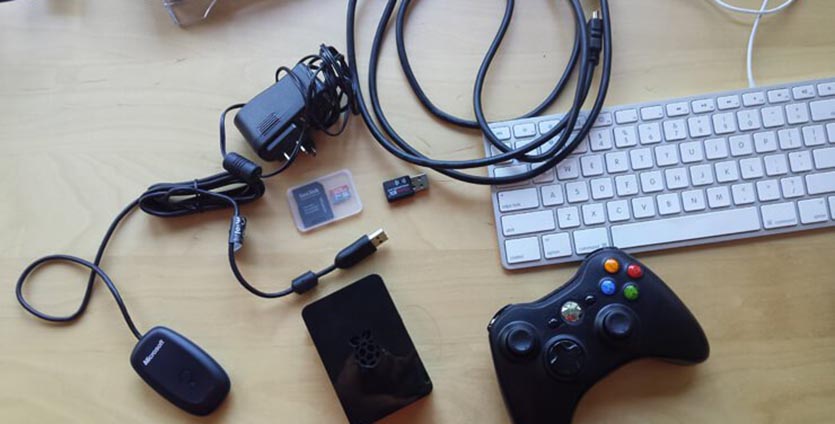
- одноплатный компьютер Raspberry Pi – от 2588 руб.
- карта памяти microSD 8 Гб или более –от 254 руб.
- кабель HDMI – от 66 руб.
- игровые геймпады USB или Bluetooth – от 200 руб.
- можно купить отдельный стильный корпус за 1517 руб.
Разумеется, многое из этого и так найдется в закромах любого гаджетомана. Тем, кто будет покупать недостающие товары, дам несколько советов.
Покупайте «малинку» последней модели (Pi 3 B+), у неё более мощный четырехъядерный процессор, способный тянуть даже 3D игры от PlayStation первого поколения, 1 ГБ оперативной памяти, есть Wi-Fi и Bluetooth.
Такую коробочку не придется подключать к сети по проводу или возиться с «USB-свистками», а геймпады можно будет подключить как по проводу, так и по Bluetooth. Лучше возьмите компьютер с корпусом и подходящим блоком питания сразу.
Карту памяти рекомендую приобретать отдельно, чтобы не получить дешевую медленную карту, которая быстро выйдет из строя. Не берите карты слишком большого объема, 8 или 16 Гб хватит с головой.
Игровые контроллеры предпочтительнее брать проверенных брендов. Если есть старые пульты от Xbox или PlayStation, они отлично подойдут, можно взять реплики оригинальных устройств ввода от Sony или Microsoft.
Не стоит брать радио джойстики или совсем уж неизвестные геймпады, они могут банально не подключиться к нашей консоли.
2. Выбираем операционную систему, на которой будет работать приставка
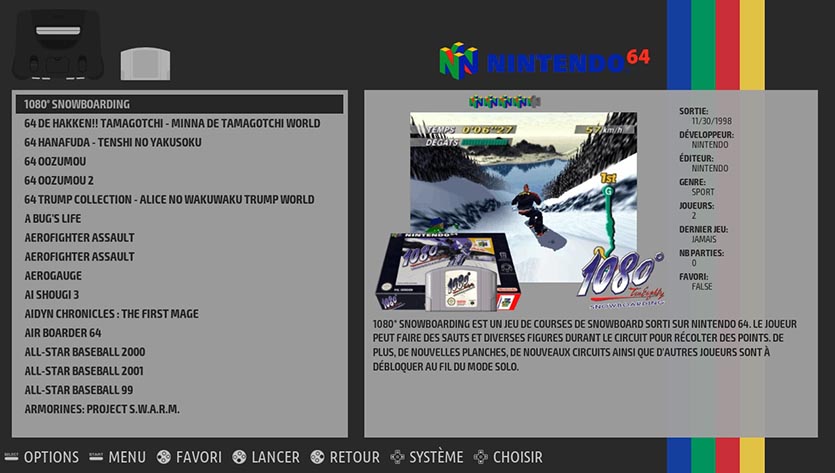
После подбора компонентов следует определиться с операционной системой будущей консоли. На данный момент существует три хороших сборки, которые подходят для нашей задачи:
Lakka – сборка с красивым визуальным интерфейсом в стиле PlayStation. Проект развивается довольно неспешно, Lakka еще имеет множество глюков и недоработок.
RecalBox – более продвинутое решение «все в одном». После установки образ уже будет содержать пару десятков классических игр для разных платформ. Кроме этого в образ интегрирован медиацентр KODI. В пару нажатий можно превратить игровую консоль в медиакомбайн для проигрывания видео со съемного накопителя, из интернета или сетевого хранилища. Есть возможность настроить IPTV.
RetroPie – еще один многофункциональный эмулятор старых игровых консолей. Изначально в образ не включены игры и нет медиаплеера вроде KODI, однако, присутствует возможность установить RetroPie поверх родной операционной системы для Raspberry – Raspbian. Это значит, что игровой сервис может работать на «малинке» одновременно с другими службами, например, с HomeBridge, связывающем умные гаджеты в доме.
Выбирать стоит между двумя последними вариантами. RecalBox – простой образ с играми из коробки и медиацентром KODI, а RetroPie для тех, кто хочет повозиться и установить систему поверх Raspbian.
3. Устанавливаем операционную систему на игровую приставку
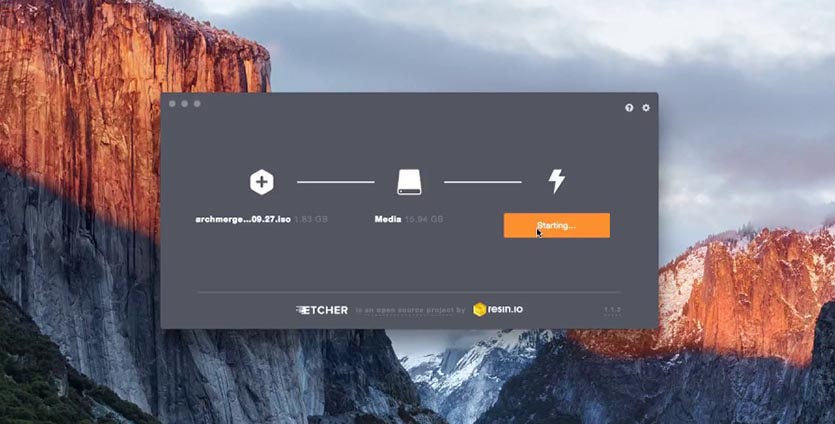
Установка игровой системы на уже работающую Raspbian производится через терминал. Это оставим на будущее, сейчас же попробуем вариант для новичков. Все описанные выше эмуляторы устанавливаются одинаково.
Для начала рекомендую попробовать RecalBox. Здесь самый понятный и дружественный интерфейс, настройка предельно простая, большинство фишек включено из коробки, а в виде бонуса получаем медиацентр KODI, который запросто заменит бюджетную ТВ-приставку для просмотра фильмов с флешки, по сети или онлайн.
1. Скачиваем выбранный образ с сайта разработчика.
2. Скачиваем и устанавливаем приложение Etcher для записи образа на карту памяти.
3. Записываем образ на карту памяти.
4. После окончания записи устанавливаем карту памяти в Raspberry и подключаем её к телевизору.
Во время первого запуска произойдет установка системы и первоначальная конфигурация. От пользователя ничего не потребуется, просто ждем несколько минут до запуска визуальной оболочки.
Сразу же система предложит настроить джойстик. Это может быть как USB-аксессуар, так и беспроводной. Под рукой лучше иметь клавиатуру, чтобы произвести все настройки в случае проблем с подключением геймпада.
4. Настраиваем приставку
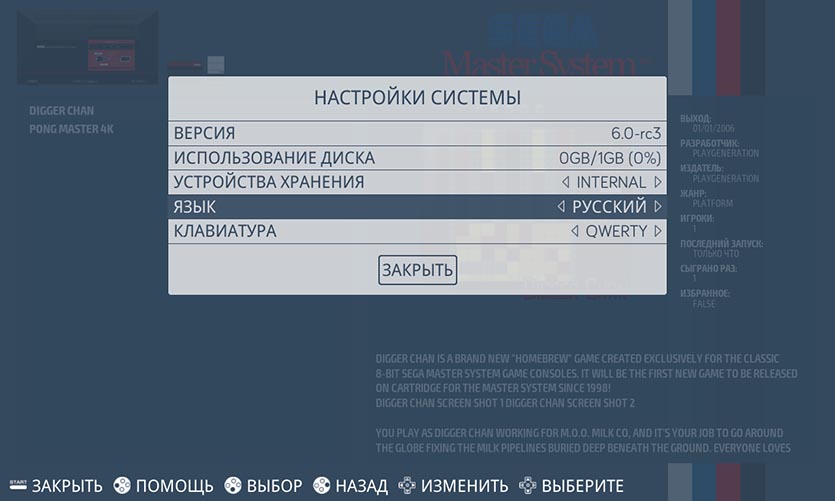
Разумеется, главное – научить Raspberry работать с подходящим геймпадом. Проводные модели практически всегда заводятся из коробки, из беспроводных у меня сразу же подключился Dualshock 3, остальные пришлось вручную настраивать из параметров системы.
Можно подключить аж до пяти геймпадов, думаю, это лишнее, ведь большинство старых игр были рассчитаны на 1-4 игроков.
Из ключевых настроек нужно сделать следующее:
1. Переключить интерфейс на русский язык. Main Menu (Enter на клавиатуре) – System settings – Language. Изначально для подтверждения действий используется клавиша “A”.
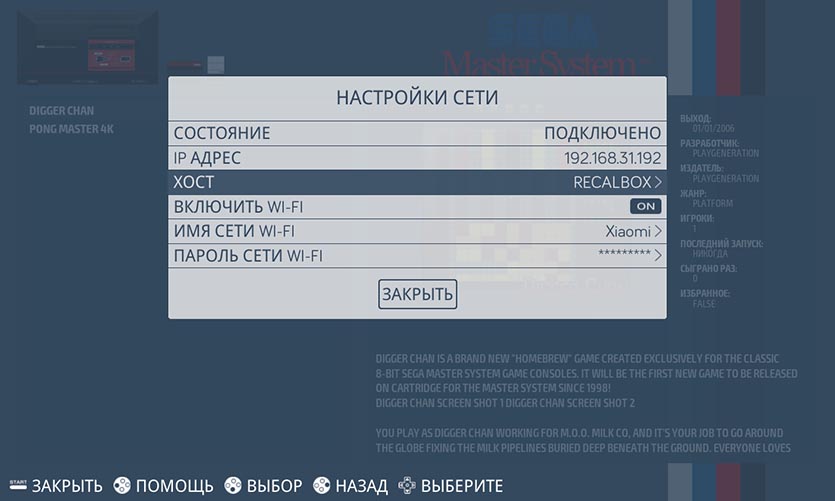
2. Подключиться к домашней Wi-Fi сети для удобной загрузки игр. Главное меню – Настройка сети активировать пункт Включить Wi-Fi, ввести имя домашней сети и пароль.
3. Настроить веб-интерфейс. После подключения к сети запоминаем IP-адрес и вбиваем его в браузере на компьютере.
В систему уже предустановлено несколько игр для разных консолей, но многие поддерживаемые системы не отображаются в меню. Не переживайте, скрыты те консоли, для которых не загружены игры. Стоит скинуть в нужную папку соответствующие данные и консоль появится в главном меню.
Остальные параметры настраиваются уже по желанию.
5. Ставим игры, ну а дальше вы поняли
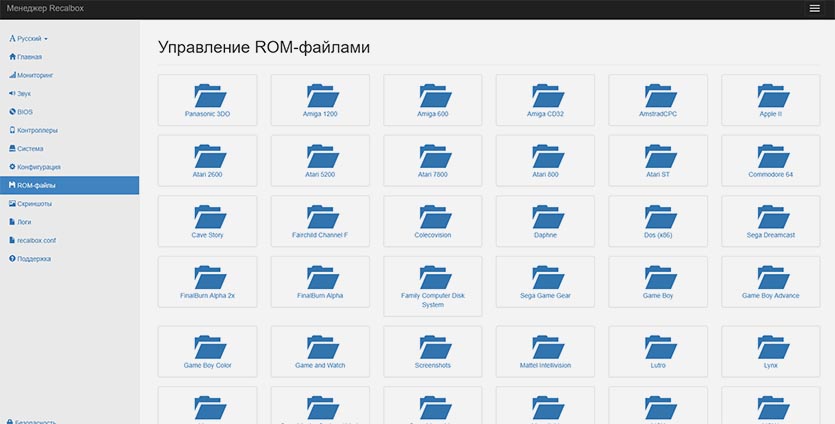
Остается лишь найти образы игр. С этим разберетесь самостоятельно. Данные можно скачать с известных всем сайтов или специальных порталов, разумеется, в ознакомительных целях.
Копируем файлы через веб-интерфейс на Raspberry, перезагружаем систему или обновляем список игр через настройки и погружаемся в море ностальгических чувств.
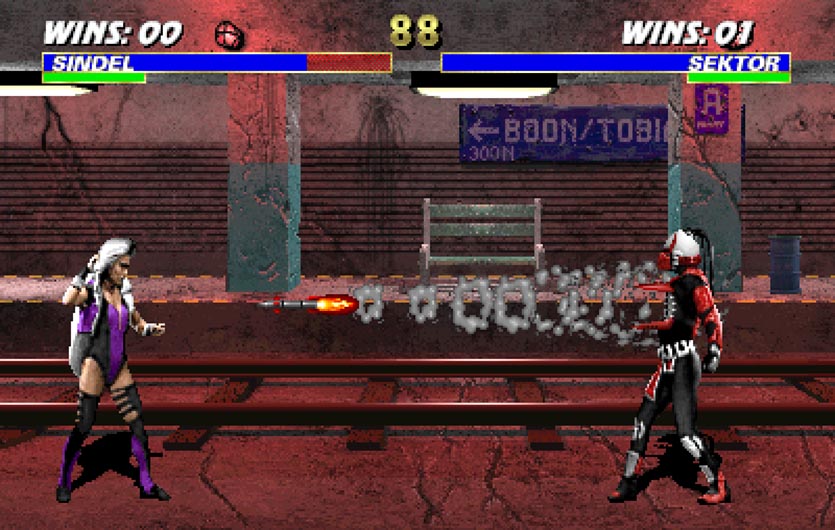
Я первым делом опробовал 8-битные Марио, Battle City, Battletoads, Contra и Черепашки-ниндзя, 16-битные Ultimate Mortal Kombat 3, Rock n’Roll Racing, Dune 2, Sonic The Hedgehog и другие игры из детства.
Не забывайте, что эмулятор позволяет отматывать игровой процесс на несколько секунд назад для исправления ошибок, сохранять и загружать игровой процесс.
Это позволит не разбить джойстик, приставку и телевизор в первые часы игры.
В закладки
Как сделать игровую приставку своими руками и занять себя на вечер

Как сделать игровую приставку? Подготовьте старый компьютер / ноутбук, накопитель на 2 Гб и более, два джойстика и желательно отдельный монитор с кабелем для подключения. После смонтируйте все элементы, установите операционную систему и выполните настройку. Средние расходы при самостоятельном изготовлении минимальны, что позволяет сэкономить на покупке до 10-15 тысяч рублей.
Что потребуется
Перед тем как сделать игровую приставку своими руками, запаситесь необходимым оборудованием. Вам потребуется:
- старый ПК или ноутбук — можно использовать уже имеющийся или купить за 2000-3000 р;
- USB-накопитель емкостью от 2 Гб и выше — от 160 р;
- пара джойстиков на USB — от 200 р;
- старый монитор, HDMI-кабель или переходник — от 1500 р (не обязательно).
При выборе старайтесь брать компьютер с необходимым набором портов. Мощность не имеет большого значения. Главное, чтобы можно было установить хотя бы Виндовс ХР. Флешку лучше брать отдельно с классом не меньше 10. Игровые джойстики должны быть любыми и с USB-разъемом, чтобы не было проблем с подключением.

Как сделать приставку своими руками
После подключения всех элементов игровая приставка из очень старого компьютера или ноутбука почти готова. Теперь необходимо установить ОС Recalbox, построенную на базе Линукс, но имеющую более удобный для игровой функции интерфейс. Если сделать все правильно, игровая приставка из старого ноутбука позволит играть как в старые, так и в более новые игры.
Алгоритм действий имеет следующий вид:
- Подготовьте все комплектующие.
- Загрузите образ Recalbox. При выборе системы отдавайте предпочтение 32 или 64 битам с учетом вашего компьютера. Необходимая программа занимает не больше 300-400 Мб и доступна по ссылке download.recalbox.com.

- Установите файл на USB-накопитель и сделайте его загрузочным. Для этого вставьте флешку в разъем, загрузите утилиту Etcher по ссылке balena.io/etcher/ и установите программу. После входа в Софт выберите загруженный образ, USB-накопитель и жмите Флеш, после чего дождитесь завершения копирования.

- Чтобы сделать игровую приставку из ПК, вставьте флешку в USB-разъем, перезагрузите компьютер и выберите в роли источника карту памяти. Для решения этой задачи на ПК с MAC зажмите Option до появления картинки Apple, а после выберите карту памяти из перечня. На устройстве с Windows войдите в БИОС, в настройках отыщите пункт First Boot Device и выберите флешку. Для входа в БИОС можно использовать разные кнопки в зависимости от материнской платы, к примеру, Del, F10, F1 и т. д.
- Дождитесь появления надписи Recalbox.
- Подключите джойстики для управления.
На этом главный этап, как из ПК сделать игровую приставку, завершен. Теперь можно перейти непосредственно к установке игр и настройке.
Как настроить систему
Игровая приставка из старого ПК мало отличается от обычной бюджетной консоли по своему функционалу и возможностям. После установки системы в каких-то сложных настройках нет необходимости — достаточно установить необходимые игры. В установленной ОС уже имеется несколько старых игрушек из серии приставок Сега, Супер Ниндендо и других. Многим игрокам этого набора недостаточно, поэтому лучше дополнить игротеку. Это не трудно, ведь в Интернете можно найти почти любую игру, скопировав ее на флешку.
Разобравшись, как сделать из старого ПК игровую приставку, отправляйтесь на поиск развлечений. Информацию можно найти на следующих площадках:
- emu-land.net;
- freeroms.com/nes.htm
- bestoldgames.net/eng и других.

Просто выбирайте подходящий вариант и загружайте себе на ПК. Сделать это не составляет труда, ведь игровой софт запакован в ZIP-архив. Он используется для установки на операционную систему игровой приставки. При этом просто копировать игру на USB-накопитель на ПК / ноутбук не получится — необходимо подключить устройство к Интернету.
Здесь имеется два варианта:
- Сделать подключение новоиспеченной игровой приставки по проводу через порт Ethernet. Преимущество в том, что здесь не нужно выполнять какие-либо настройки.
- Подключиться по Вай-Фай. В таком случае войдите в настройки Рекалбокс (зажмите кнопку Старт на джойстике), перейдите в Настройки сети, а далее Включить Вай-Фай. На следующем шаге задайте настройки WiFi и укажите пароль. После соединения на консоли появляется IP адрес. Запомните его и вбейте в адрес ноутбука, к примеру, 192.168.1.1.

После этого в новую игровую приставку можно загружать софт. Сделать это проще всего через FTP-менеджер. Размер игр, которые загружены в интерфейсе Recalbox ограничены по объему. Далее сделайте следующее:
- Войдите в интерфейс Рекалбокс.
- На боковой панели выберите платформу (ROMs).
- Жмите Upload ROMs.
- Загрузите скачанный актив.
- После завершения загрузки перезапустите приставку Рекалбокс на ноутбуке / ПК.
- Проверьте, что игра появилась в перечне.
- Кликните Старт и наслаждайтесь процессом.

Как видно, сделать игровую приставку из компьютера сможет даже новичок. Здесь не нужны специальные знания, опыт паечных работ или другие сложные навыки.
Плюсы и минусы самодельной приставки
В завершение приведем преимущества и недостатки выполненной работы. Их необходимо учитывать до того, как сделать консоль из имеющегося оборудования.
- Минимальные расходы. При наличии старого ПК и USB-накопителя необходимо потратиться только на покупку старых USB-джойстиков (около 200 рублей);
- Большой ассортимент игрового софта для скачивания в Интернете;
- Минимальная сложность. Сделать игровую приставку может любой желающий в домашних условиях.;
- Для развлечений будут доступны только старые игры;
- Необходимо загружать ряд сторонних программ и делать загрузочную флешку;
- Желательно иметь старый ПК / ноутбук. Если его нет, придется покупать.;
Если у вас пылиться старый компьютер или ноутбук, можно потратить минимальную сумму и сделать игровую приставку своими руками. Она не выдаст всех возможностей современной консоли, но позволит хорошо провести время за старыми и любимыми играми. В комментариях поделитесь своим опытом создания игровой консоли (если есть) и задавайте вопросы.
Собираем свою игровую консоль
Здраствуйте уважаемые читатели!
В детстве я всегда мечтал делать компьютеры и т.д и т.п. Но детство еще не прошло как я уже собираю компьютеры и занимаюсь их продажей. Уже стало немного скучно, хотелось чего то особенного. Я немного подумав и посмотрев на свой Xbox 360, захотел сделать свою игровую консоль. Я назову его GetPlay 220. Итак, сборка прототипа GetPlay 220 Prototype.

Заранее извиняюсь за плохие фотографии 🙂
Идея была такова: консоль должна иметь в себе все функции PC; консоль должна управляться не клавиатурой, не мышью, а геймпадом; консоль должна иметь Wi-Fi и все прочие штуки; консоль должна быть тихой и мощной; консоль должна быть компактной.
Конечно, свою операционную систему не буду писать, оно будет на базе Windows 7. Почему не на Windows 8? Потому что Windows 8 слишком сильно нагружает железо. Я оформлю Windows 7 на свою тему.
1. Подготовка к сборке.
Я решил не покупать корпус, а сделать его самому.

Да, картонная коробка от видеокарты Asus GTX 560 не очень прочная, но это же прототип. Меня спрашивали друзья: «А не сгорит ли он?» (Тупой вопрос да?) Мой ответ: «Если процессор перегревается при температуре больше 100 C, а картон уж точно не сгорит при 100 C. Тем более процессор не касается картона.» 🙂


Где то в моем барахле валялся Core 2 Duo, и еще пара оперативных планок DDR3 по 4GB. У друга купил GT 440 Low Profile за 400р. И получил одну материнскую плату Asus P5G41T-M LX3 даром. В этом проекте участвовали несколько моих друзей. Один из них, мой друг Толя, дал мне блок питания на 350W. Спасибо ему большое. Халява закончилась, теперь покупать по рыночным ценам. Сьездив в г. Якутск (650 км. от Верхневилюйска) на каникулах, я купил: 120 мм кулер, алюминиевый пылевой фильтр, 500 GB HDD, охлаждение для процессора. Вот что мне удалось собрать:
1. Процессор: Intel Core 2 Duo E4500 2.20GHz s775 0р.
2. Материнская плата: Asus P5G41T-M LX3 s775 DDR3 mATX 0р.
3. Оперативная память: Crusial DDR3-1333 4GBx2 0р.
4. Видеокарта: NVIDIA GeForce GT440 Palit 1GB GDDR3 Low Profile 400р.
5. Жесткий диск: Samsung 1TB Sata-2 1790р.
6. Блок питания: Microlab 350W 0р.
7. Корпус: Картонка 0р.
8. Охлаждение: 120×120 Вентилятор для корпуса 80р. 92×92 Охладитель для процессора 400р.
Я все расчитал: видеокарта должна влезть, если убрать металлический «зад». Впрочем, увидим. Привод не нужен, так как есть интернет и «флэшка» 🙂
2. Сборка.
Сначала надо поставить материнскую плату:


Поработав с лобзиком, я получил такую панель. И прикрепил к нему материнскую плату. А заднюю панель сделал так:

Отлично встала 🙂 Итак, пока что все отлично получается. Потом, разбираем блок питания и вставляем:

Как разобрать блок питания, я фотки то снимал, но увы почти все потерял где-то… 🙁

Оставил только радиатор от кулера.

Как видите на этой фотографии видна видеокарта 🙂 Слава богу, ОНА ВЛЕЗЛА! Теперь можно спокойно спать ночью.

Вот это вид сверху. Два 120 мм кулера будут дуть: первая на блок питания и видеокарту; а вторая на радиатор процессора. Один 120 мм кулер снял с блока питания. А на середине будет кнопка включения и выключения.

А вот это вид спереди. Там стоит 80 мм вентилятор который выводит горячий воздух из корпуса. Вентилятор снял со старого компьютера. Рещетку снял с блока питания. 🙂
Вот это да! Мне посчастливилось найти дисковод от ноутбука. Ура! 🙂

Теперь надо поставить. Можно поставить… Но черт возьми мы совсем забыли про жесткий диск! Тогда от дисковода нужно избавиться, но ничего.

Все влезло. Теперь приступим к тестированию!
3. Тест.


Все работает прекрасно! 2 часовой стресс-тест и не было ни одного сбоя и перегрева!
Теперь не хватает только геймпада, а вид корпуса просто омерзительный! 🙁
4. Продолжение сборки.

Я купил искусственную кожу. Теперь его надо приклеить к корпусу:

Красота! Теперь собираем и включаем. Все хорошо работает…
Настал вопрос о покупке геймпада. Немного подумав, и погуглив, я нашел информацию о том что можно подключить беспроводной геймпад от Xbox 360 к ПК!
У меня же есть 2 беспроводных геймпада от Xbox 360.
Поехав в г.Якутск (на олимпиаду по физике), я купил ресивер для подключения беспроводного геймпада к ПК. Стоил 900 р. Но несмотря на цену, я купил.
Пришел домой. И все поставил, установил, настроил.
Для управления OC геймпадом, я скачал программу Xpadder. Эта великолепная программа позволяет кнопки мыши и клавиши клавиатуры переводить в геймпад.
5. Итоги.


Все прекрасно работает и функционирует. 🙂 Единственный минус в том, что при клеивании корпуса, корпус немного деформировался:
У 80 мм кулера смотри. Я исправил на несколько миллиметров, положив сверху 3 килограммовый гантель. 🙂
Так от такой сборки я точно получил огромное удовольствие!
Дополнения и тесты я выложу потом, когда будет время. После этого я сделаю настоящий GetPlay 220, не ПРОТОТИП и выложу его сюда 🙂 Не судите строго, это моя первая публикация.