
Room EQ Wizard
Приложение Java, предназначенное для анализа акустических параметров помещения и получения данных, необходимых для коррекции частотных характеристик.
Определение зависимости работы звуковых систем от особенностей помещений является одним из важнейших элементов в процессе достижения высококачественного звука. Избавиться от резонансов комнаты возможно, лишь «задавив» их с помощью регулятора частотных характеристик или панельных акустических поглотителей. Однако для того чтобы выявить проблемы, появляющиеся при воспроизведении аудио в акустически неподготовленных помещениях, необходимо использование специализированных программ наподобие Room EQ Wizard (сокращенно REW) в составе с измерительным микрофоном и предусилителем.
Во время воспроизведения аудиофайла с постоянно повышающимся синусоидальным тоном происходит регистрация сигнала измерительным прибором – любым всенаправленным микрофоном с известной амплитудно-частотной характеристикой. В ходе звучания свип-файла необходимо исключить чужеродные звуки, а кроме того нельзя находиться рядом с приемником. Полученный результат обрабатывается с учетом поправок на применяемую звуковую карту и микрофон и воссоздается графическим окном программы Room EQ Wizard. После создания импульсного отклика помещения остается лишь настроить эквалайзер, причем в пакете присутствует опция автоматической корректирующей настройки.
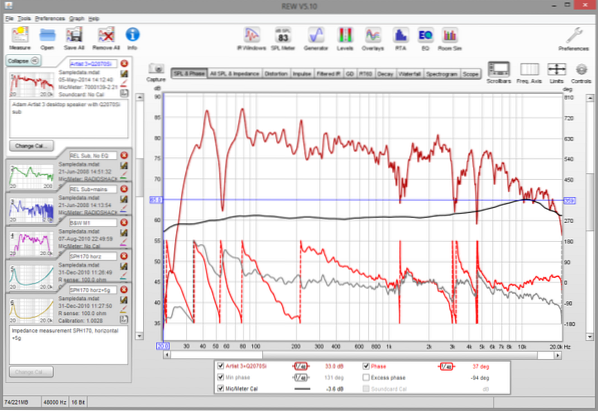
Программа Room EQ Wizard включает в себя разнообразнейшие инструменты для создания всевозможных тестовых сигналов, измерения импульсных характеристик и частот, определения звуковых сопротивлений. Приложение проводит расчет реверберационных параметров, определяет частоты и добротности резонансов помещения. По результатам измерений Room EQ Wizard строит графики (фазо-частотной характеристики, амплитудно-частотной характеристики, группового времени задержки, переходных процессов) и спектрограммы (Waterfall, Impulce Response, RTA, ETC, GD, RT60 и другие). Графики рисуются в реальном времени, программа рассчитывает моменты отражений звука, параметры Тиля-Смолла, имеет функцию автоопределения пиков. Поля графиков можно масштабировать и двигать, активировать полосы прокрутки.
Результаты можно сохранять в виде графических файлов, приложение экспортирует полученные данные реверберации в файл *.wav для использования в импульсных ревербераторах, а кроме того может создавать для них специальные фильтры, нейтрализующие искажения, привносимые помещением.
Из недостатков – необходимость начальной калибровки включенного в состав данного ПО SPL-измерителя звукового давления для точности абсолютных значений полученных результатов. От профессиональных программ подобного типа Room EQ Wizard отличается отсутствием возможностей по оценке разборчивости речи индексов STI или RASTI, необходимых при анализе акустических сред больших помещений.
ПО Room EQ Wizard было разработано энтузиастами с форума Home Theater Shack, основанным в апреле 2006 года для обсуждения различных вопросов, связанных с проектированием, созданием и настройкой домашних кинотеатров, аудио и видео устройств высокой четкости. Кроме этого данный ресурс является крупным онлайн-центром розничной торговли бытовой электроникой.
Программа бесплатна и свободно распространяется в интернете, кроме того она постоянно улучшается и обновляется. Скачать дистрибутив можно только после регистрации на форуме. Помимо самого программного пакета в раздаче имеются калибровочные файлы для измерительного оборудования (также предусмотрена функция самостоятельного создания калибровочных файлов). Программа имеет очень детальную инструкцию (на английском) в PDF- и html-форматах.
Для запуска программного пакета необходимо наличие приложения Java Runtime Environment, а для его корректной работы – внешний шумомер, позволяющий настроить внутренний SPL Meter.
Язык интерфейса программы Room EQ Wizard – английский. Русификатора или русскоязычного мануала в Сети нет.
Данное приложение является мультиплатформенным (Linux, Win, Mac). REW был протестирован под версии Windows XP, Vista, 7 и 8. Минимальный размер оперативной памяти – 512 МБ.
Как установить Room EQ Wizard в Linux
Room EQ Wizard или REW — это программа для акустики комнаты, которую должен попробовать каждый в мире музыки, одержимый совершенствованием своих навыков звукорежиссера. Это бесплатное приложение на Java, которое выполняет акустический анализ помещения. Он измеряет и анализирует реакцию комнаты и громкоговорителя на используемые настройки звука.
Независимо от того, находитесь ли вы в домашнем кинотеатре, музыкальной или киностудии или в индивидуальной комнате для прослушивания, вам нужно, чтобы эти звуковые среды имели идеальные акустические отклики. Для достижения этой цели REW оптимизирует эту акустику, чтобы вы могли определить идеальную позицию для прослушивания или места для ваших сабвуферов и динамиков.
Для того, чтобы REW с комфортом доминировал в своих задачах звукорежиссуры, он должен продемонстрировать определенные черты и особенности, относящиеся к его функциональному набору инструментов, перечисленные ниже:
Он генерирует необходимые звуковые тестовые сигналы.
Рассчитывает параметры Тиля-Смолла.
Рассчитывает время реверберации
Принимает во внимание модальные резонансы, вычисляя их соответствующие частоты и времена затухания
Графики RTA или анализатора реального времени создаются
Он генерирует кривые зависимости энергии от времени и спектрограммы, водопады, графики спектрального затухания и групповой задержки, поддерживает генерацию фазы, а также измеряет искажения.
Измеряет импульсные и частотные характеристики
Измеряет импеданс и EPL
Поддерживает отображение ответов эквалайзера. Здесь автоматически настраиваются параметры параметрического эквалайзера. Эти настройки, которые противодействуют эффектам комнатного режима, отвечают за запуск идеальных откликов настройки целевой кривой.
Программный интерфейс Room EQ
Не беспокойтесь о фразах Эйнштейна, используемых для описания функциональных целей REW, потому что, если эта обучающая статья привлекла ваше внимание, то у вас есть представление об их значении.
REW оборудование
Вам также может быть интересно узнать о лучшем звуковом оборудовании, которое совместимо с REW. Калиброванный USB-микрофон идеально подходит для простейшей конфигурации акустических измерений. Функциональное приложение откалиброванного USB-микрофона должно быть настроено вместе с выходом HDMI или микрофоном компьютера. Если вы планируете проверить функциональные характеристики REW через аналоговый измерительный микрофон, то идеальным интерфейсом будет тот, который реализует фантомное питание и микрофонный предусилитель.
Установка REW в Linux
Теперь, когда у вас есть базовые знания о REW, следующий шаг в этой статье — изучение того, как установить и настроить его в различных средах или дистрибутивах Linux. Перед началом установки необходимо выполнить несколько требований к системе. Мы можем перечислить их следующим образом:
Минимальное разрешение экрана для вашей Linux-машины должно быть 1024 X 768
Минимальный и рекомендуемый объем оперативной или основной памяти для вашего компьютера должен составлять 1 ГБ и 4 ГБ или более соответственно.
Для комфортной работы REW в вашей системе Linux вам потребуется Java Runtime Environment (JRE) версии 7 или более поздней. JRE необходима для тестирования, запуска и установки программ Java, но не обязательно для их разработки. Вот почему нет необходимости устанавливать и настраивать JDK, если мы не разрабатываем какое-либо приложение Java.
В зависимости от используемых эквалайзеров вам может потребоваться установить фильтры через MIDI-соединение. Midi comms поддерживается в Linux, если реализован и настроен Tritonous, категория Java Sound API.
Установка REW на вашу любимую версию дистрибутива Linux проста и имитирует один и тот же подход к установке для каждого дистрибутива Linux, как мы увидим. Основное различие, которое отличает то, как мы устанавливаем REW в разных дистрибутивах Linux, — это выполнение условия наличия Java Runtime Environment (JRE) в вашей системе Linux. Мы не можем установить среду выполнения Java на разные дистрибутивы Linux, используя тот же подход, что и REW. Среда выполнения Java упакована по-разному для разных дистрибутивов Linux.
Платформы установки REW Linux, рассматриваемые в этой обучающей статье, — это дистрибутивы Ubuntu, Fedora и Manjaro Linux. Эти правила установки также применимы к перечисленным разновидностям дистрибутивов.
Установка мастера Room EQ Wizard в Ubuntu
Поскольку REW — это Java-приложение, первым шагом установки является настройка JRE (Java Runtime Environment) для поддержки установки REW в нашем дистрибутиве Ubuntu Linux. Обратите внимание, что нам нужно установить только JRE, а не JDK (Java Development Kit) или OpenJDK. Следующая команда должна установить JRE в ваших дистрибутивах на основе Ubuntu. Откройте свой терминал и запустите его.
Диспетчер пакетов Ubuntu загрузит последнюю версию JRE, доступную для вашей системы на основе Ubuntu. Если по какой-то причине вам нужно работать с определенной версией JRE, например, с версией 7, вы можете указать ее в командной строке следующим образом:
Если вы предпочитаете не использовать аргумент default-jre в вашей командной строке вы можете выполнить ту же команду с указанной версией JRE следующим образом.
Следующим шагом будет загрузка установочного файла REW Linux. Эта ссылка создается непосредственно с официального сайта Room EQ Wizard, поэтому вам не следует слишком беспокоиться об источнике установочного файла REW. Загружаемый файл будет иметь .расширение sh. Нам нужно выполнить этот файл, и по этой причине наша система Linux поможет нам установить необходимое разрешение на выполнение для загруженного файла REW с помощью следующих последовательностей командных строк. Следующие команды предполагают, что вы скачали версию 5.19 РЭН. Кроме того, убедитесь, что ваш терминал Linux открыт по тому же пути к каталогу, из которого вы скачали свой Установщик REW Linux файл.
Последняя команда установит и настроит REW в вашей системе Ubuntu. Чтобы запустить его и взаимодействовать с его интерфейсом, вы можете выполнить следующую команду на своем терминале.
Установка мастера Room EQ на Fedora
Поскольку REW — это Java-приложение, первым шагом установки является установка JRE (Java Runtime Environment), которая будет поддерживать установку REW в нашем дистрибутиве Fedora Linux. Обратите внимание, что нам нужно установить только JRE, а не JDK (Java Development Kit) или OpenJDK.
Для установки Oracle JRE в вашей системе Fedora сначала необходимо загрузить ее установщик с Java SE 8 раздел официального сайта Oracle. Вы найдете его помеченным как JRE Скачать, и вы можете напрямую получить доступ к его установочному файлу по этой ссылке JRE Download. Поскольку вы используете Fedora, ваш пакет JRE должен иметь .rpm расширение файла. В зависимости от архитектуры вашей системы, используете ли вы 64-битную или 32-битную систему, с уважением используйте следующие ссылки для скачивания.
Ссылка для загрузки JRE для пакета Linux x86 RPM
Ссылка для загрузки JRE для пакета Linux x64 RPM
Откройте свой терминал или командную строку в той же папке, в которой вы скачали совместимую JRE .rpm файл. Мы будем использовать Yum команда для установки загруженного файла JRE в нашу систему Fedora. Убедитесь, что вы ввели точное имя файла .Установщик rpm, который вы скачали, а не тот, который представлен в этой обучающей статье.
Альтернативный метод установки — через команду rpm.
Установщик создаст путь к каталогу с именем / usr / java, из которого он будет хранить ваши установленные файлы JRE. Если вам нужно узнать версию JRE, которую вы установили, используйте команда cd и перейдите в этот каталог, а затем используйте команда ls. В нем будет указана версия JRE, которую вы в настоящее время используете. Используйте следующую команду для альтернативного отображения версии JRE на вашем терминале:
В системе Fedora вашей ОС могут потребоваться дополнительные конфигурации для эффективной реализации функций Oracle JRE в целях обеспечения безопасности. Эти конфигурации требуют настройки установленной Oracle JRE с помощью команда альтернативы.
Заменить your_jre_version часть командной строки с фактической версией JRE, которую вы нашли ранее с помощью команда ls или необязательно java -version команда.
После этого выполните следующую команду.
Эта команда является полезной командой переключения и играет важную роль, особенно если у вас уже был установлен и настроен OpenJDK в вашей системе, но не позволял установленной JRE иметь приоритет выполнения или функциональный приоритет. Команда выводит Java-программы на основе Oracle, запущенные в вашей системе, с выбранной по умолчанию. Вы можете использовать предоставленный интерфейс командной строки, чтобы переключиться на программу Java по умолчанию, которую вы хотите использовать; в этом случае JRE. Если JRE является запущенной java-программой по умолчанию, никаких изменений вносить не нужно.
 Использование команды альтернатив, чтобы сделать JRE вашей программой Java по умолчанию
Следующим шагом будет загрузка установочного файла REW Linux. Эта ссылка создается непосредственно с официального сайта Room EQ Wizard, поэтому вам не следует слишком беспокоиться об источнике установочного файла REW. Загружаемый файл будет иметь .расширение sh. Нам нужно выполнить этот файл, и по этой причине наша система Linux поможет нам установить необходимое разрешение на выполнение для загруженного файла REW с помощью следующих последовательностей командных строк. Следующие команды предполагают, что вы скачали версию 5.19 РЭН. Кроме того, убедитесь, что ваш терминал Linux открыт по тому же пути к каталогу, из которого вы скачали свой Установщик REW Linux файл.
Последняя команда установит и настроит REW в вашей системе Fedora. Чтобы запустить его и взаимодействовать с его интерфейсом, вы можете выполнить следующую команду на своем терминале.
Установка мастера Room EQ на Manjaro
Поскольку REW — это java-приложение, первым шагом установки является установка JRE (Java Runtime Environment), которая будет поддерживать установку REW в наших дистрибутивах Manjaro и Arch Linux. Обратите внимание, что нам нужно установить только JRE, а не JDK (Java Development Kit) или OpenJDK.
Эта часть руководства по установке REW предназначена для пользователей Linux, которым нравится удобство и многофункциональность Manjaro. Мы будем использовать Команда Pacman для выполнения необходимой установки JRE. Поскольку мы ясно дали понять, что хотим запускать Java-программу на нашей платформе Linux, а не разрабатывать ее, устанавливать JDK не нужно. Основные варианты пакетов, которые мы должны рассмотреть в Manjaro, — это Безголовый JRE а также Полная JRE. Headless JRE полезен, если Java-программы, которые вы собираетесь запускать, не требуют графического интерфейса, следовательно, она обеспечивает минимальную среду выполнения Java. Установка пакета Full JRE — это то, что нам нужно сделать в первую очередь для комфортной работы с REW в нашей системе Manjaro.
Эта командная строка устанавливает как Headless, так и полную JRE для вашей системы Manjaro, чтобы иметь некоторую гибкость. Кто знает, позже вам может понадобиться пакет Headless JRE, когда вы захотите изучить другие java-приложения в своей системе Manjaro.
Вы также можете указать желаемую версию JRE и установить ее с помощью следующих Ура, команда.
Кроме того, следующие ссылки на официальный сайт Oracle должны позволить вам загрузить необходимый установочный файл JRE в зависимости от архитектуры вашей системы.
Сжатый архив JRE Linux x86
Сжатый архив JRE Linux x64
Установка этих файлов должна быть простой с помощью следующих команд. Поскольку мы имеем дело с файлом tarball, нам нужно его распаковать и установить. Не забудьте находиться в том же каталоге, что и загруженный сжатый архив JRE.
Для пользователей 32-битной системы:
Следующим шагом будет загрузка установочного файла REW Linux. Эта ссылка создается непосредственно с официального сайта Room EQ Wizard, поэтому вам не следует слишком беспокоиться об источнике установочного файла REW. Загружаемый файл будет иметь .расширение sh. Нам нужно выполнить этот файл, и по этой причине наша система Linux поможет нам установить необходимое разрешение на выполнение для загруженного файла REW с помощью следующих последовательностей командных строк. Следующие команды предполагают, что вы скачали версию 5.19 РЭН. Кроме того, убедитесь, что ваш терминал Linux открыт по тому же пути к каталогу, из которого вы скачали свой Установщик REW Linux файл.
Последняя команда установит и настроит REW в вашей системе Manjaro. Чтобы запустить его и взаимодействовать с его интерфейсом, вы можете выполнить следующую команду на своем терминале.
Заключительное примечание
Замечательная особенность использования программного обеспечения REW Java — это ведение журналов диагностики. Вы можете получить доступ к этим журналам из системного пользователя Домашний каталог. Эти журналы уведомляют пользователя о событиях, произошедших в течение последних 10 запусков, включая сгенерированные предупреждения и сообщения об ошибках. Его интерфейс Справка> О REW меню предоставляет подробную диагностическую оценку. Теперь вы можете найти столь необходимый комфорт в мире музыки или в своих занятиях звукорежиссером, теперь, когда вы знакомы с пошаговыми руководствами по настройке REW на ваших любимых дистрибутивах Linux.
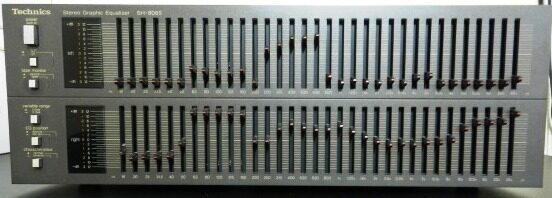
Эквализация! Цифра ушла далеко вперед в сравнении с аналогом.
Любой измерительный микрофон либо микрофон с заведомой ачх и файлом калибровки для подгрузки в room eq wizard.
Запускаем room eq wizard и калибруем звуковую карту
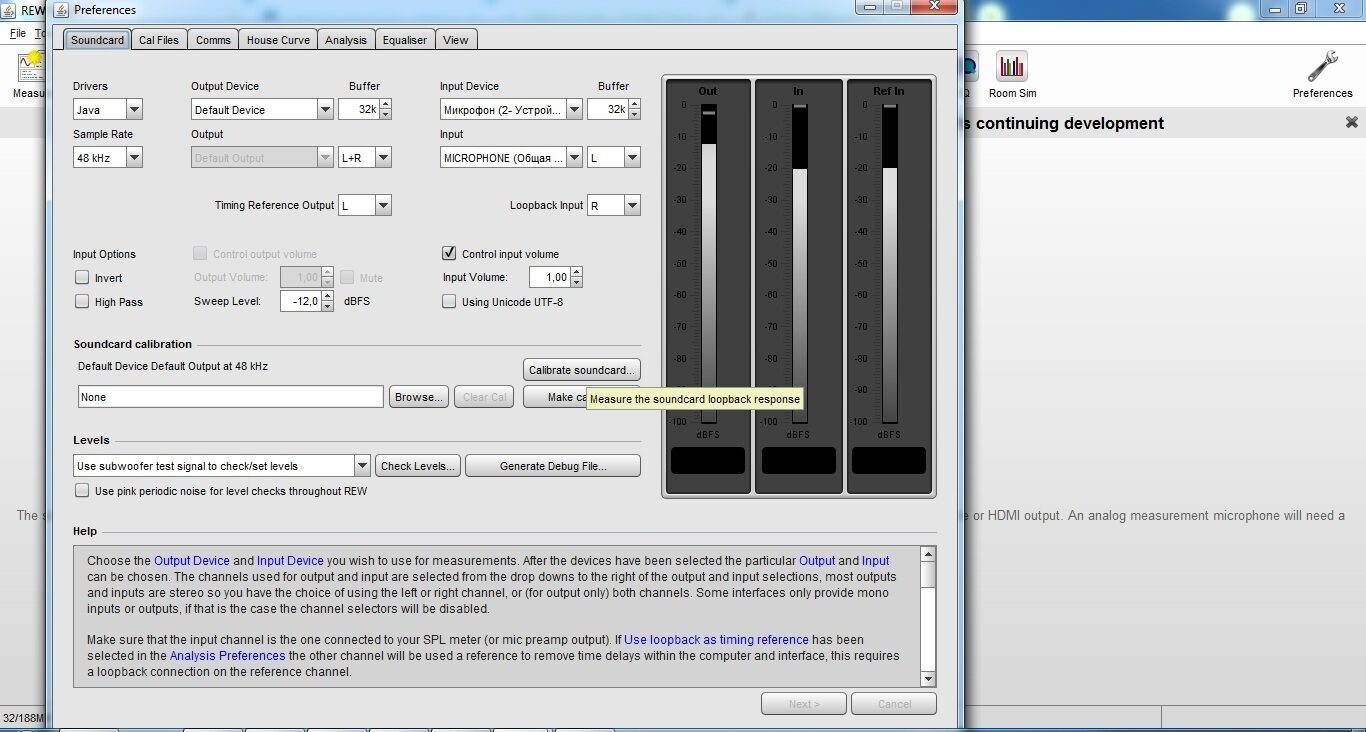 калибровка звуковой карты
Делаем измерения в точке прослушивания ваших динамиков.
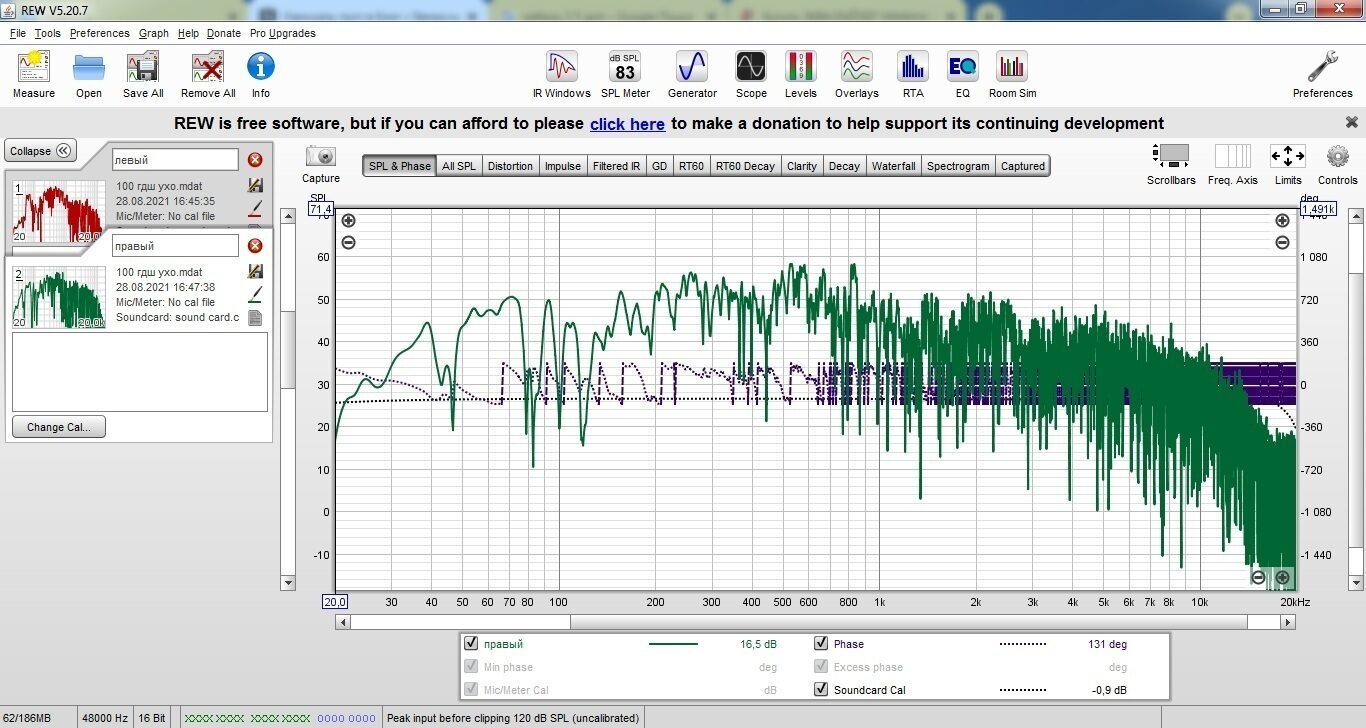 измерения
Рекомендую заранее назвать измерения правый и левый проще потом будет.
Заходим во вкладку эквалайзер eq пред последняя кнопка.
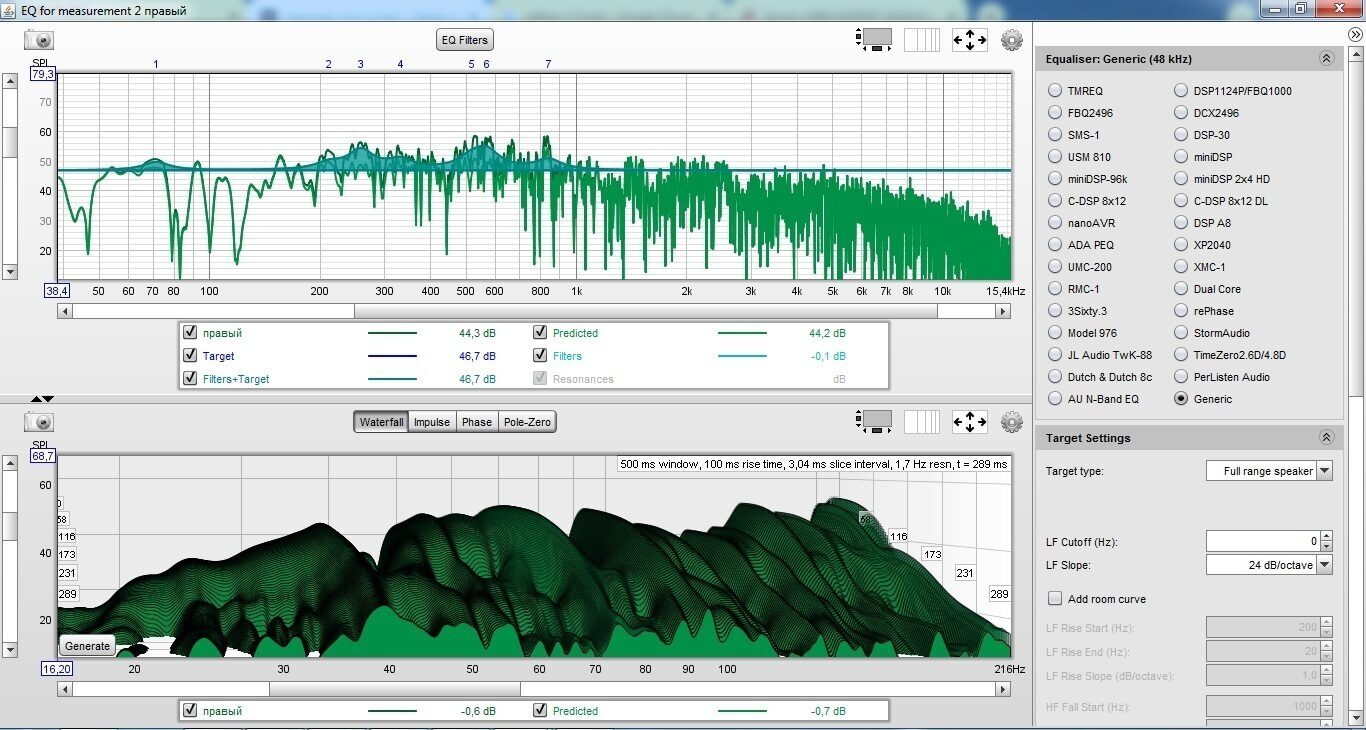 эквалайзер
сабсоник по желанию с крутизной спада
target level ставим на среднее значение.
от 20 гц до 20 килогерц
усиления в 0 все нам необходимо вырезать резонансы.
flatnes target то на какие вершины будет цеплятся эквализация можно поставить вплодь до 6 децибел. в идеале 1
нажимаем кнопку match response to target и ждем коррекцию.
после двух процедур правый левый канал закрываем эквалайзер и переходим к выгрузке фильтра импульсной характеристики в wav file.
Выбираем стерео каналы и указываем где колонка левая и соответственно правая. Важный момент частота дискретизации должна стоять та на которой работает звуковая карта.
Сохраняем этот файл в папку apo eq (не даёт он работать с внешними папками. C:\Program Files\EqualizerAPO
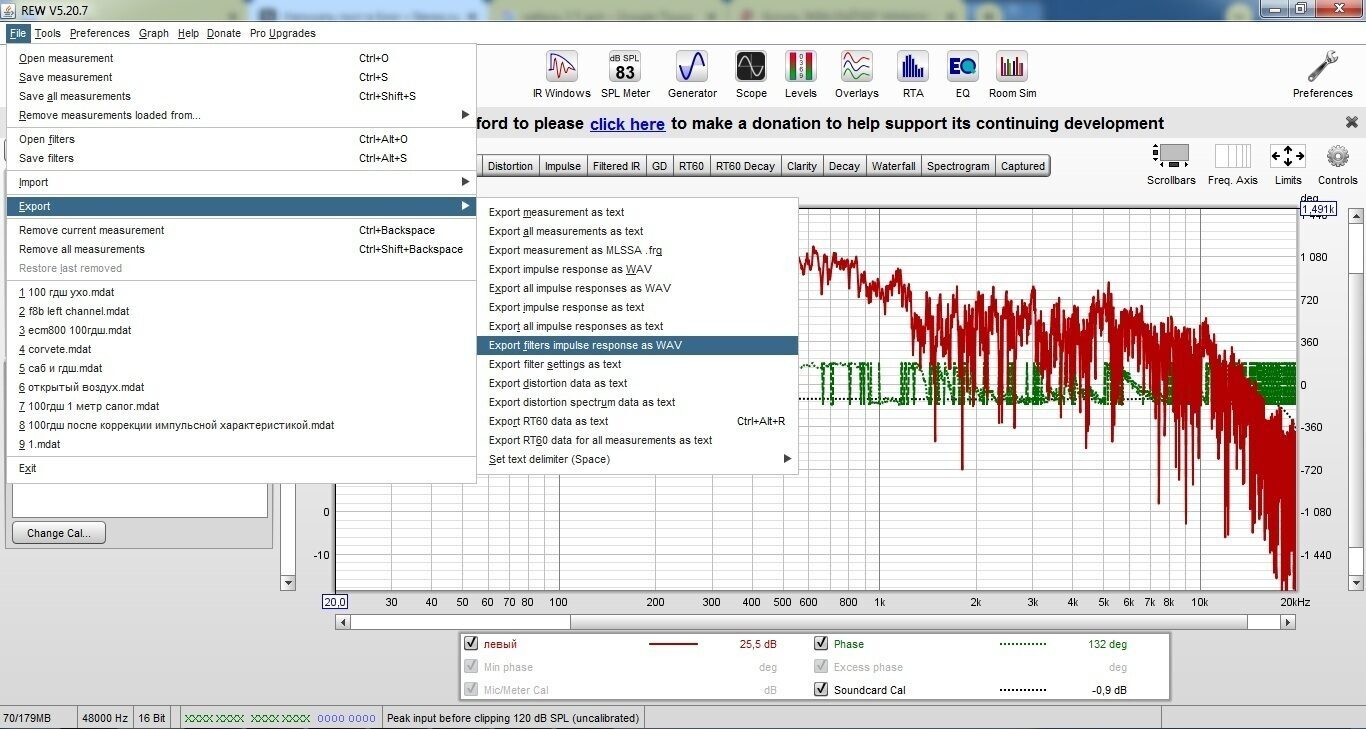 выгрузка файла эквализации в импульсную характеристику
Далее заходим C:\Program Files\EqualizerAPO ищем программу editor и запускаем.
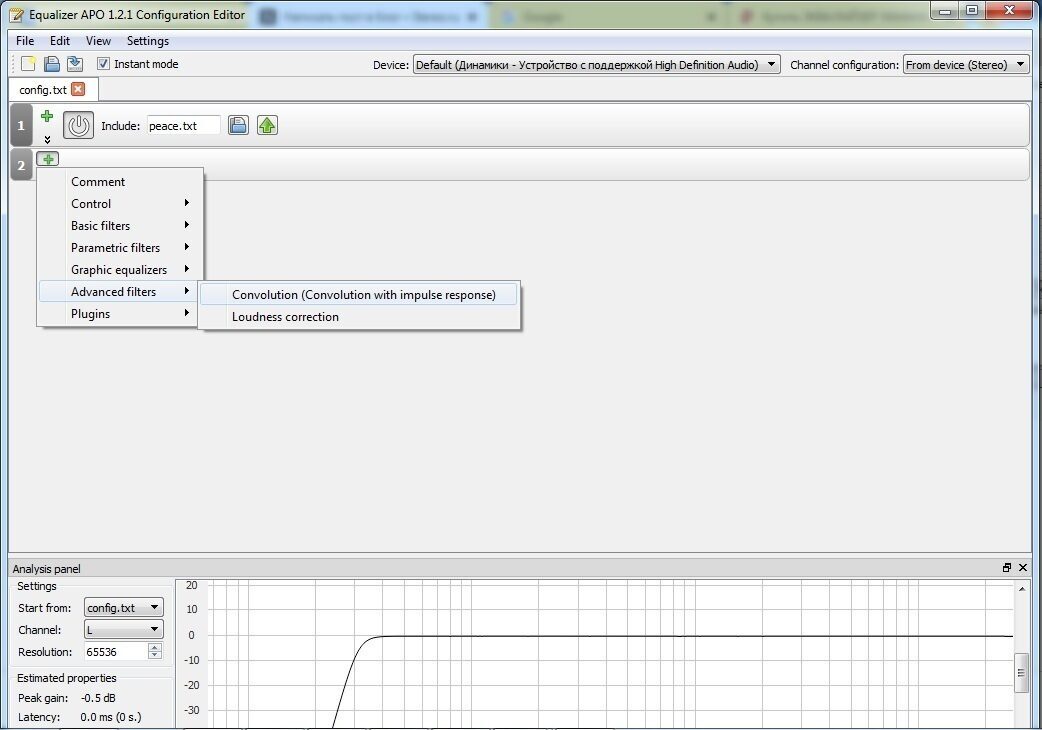 подгрузка импульсной характеристики
После этого появится плагин для загрузки wav файла который мы сохранили из rew.
Если всё сделали правильно в нижней части изменится ачх воспроизводимая звуковой картой с прямой линии до линии которую автоматически посчитал rew включая автоматический выбор добротни и фазу звука.
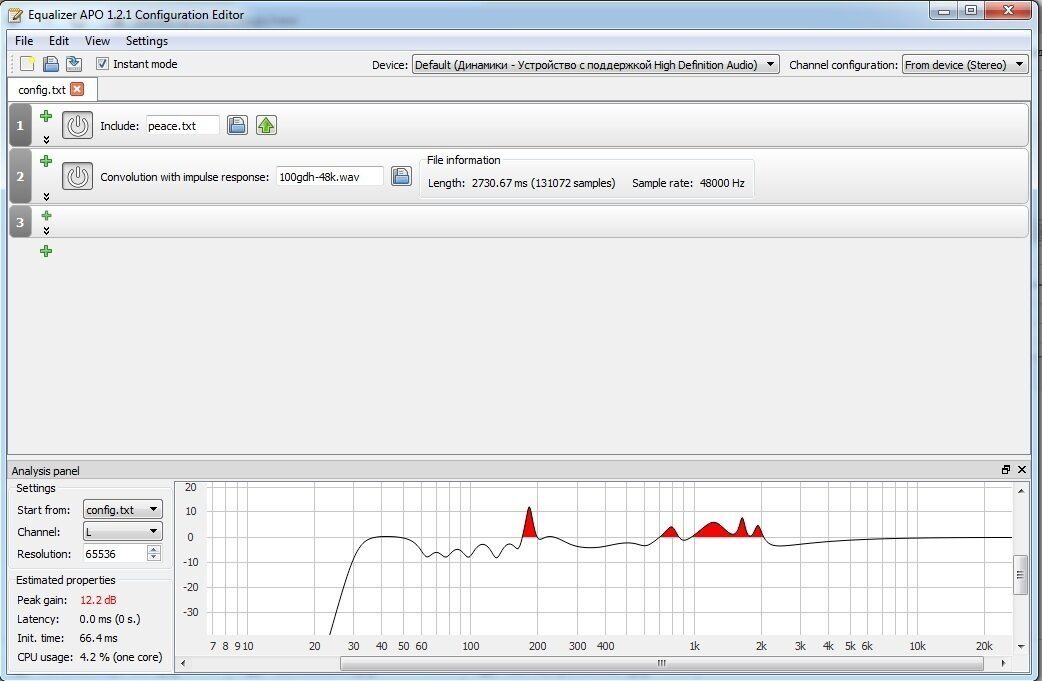 импульсная характеристика
Далее запускаем peace и устанавлиаем флаг предотвращения клиппирования сигнала что бы не перегрузить звуковую карту.
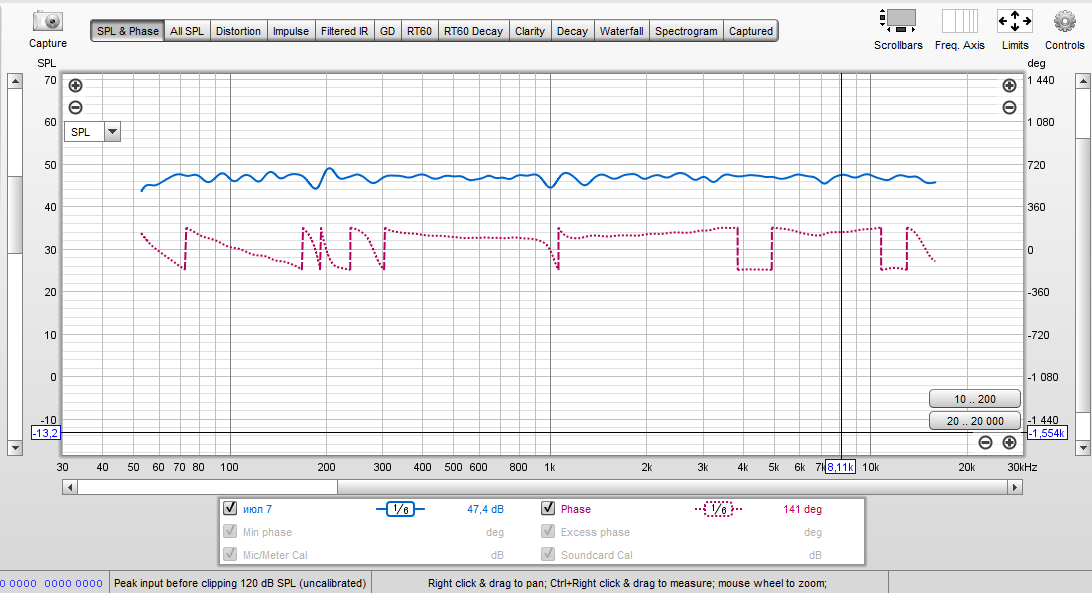
Проверяем повторными измерениями правильность настройки если всё сделали правильно ачх будет иметь вид близкой к прямой.
Комментарии
Слово «эквализация» вызывает душевный дискомфорт.
Не переживайте вы просто из тех кому по душе старая ламповая техника. Ваше право. Я не хочу приходить в ваш мир разрушив сознание.
да APO EQ + плагин Peace огонь — сам использую как для подстройки АС к помещению так и для настройки наушников(множество уже готовых пресетов для данного эквалайзера на сотни моделей наушников например имеются на crinacle.com ,headphonecom и т.д)
Проходили. Мой опыт — все то же самое, но в конце Roon. Результат не удовлетворительный. Итераций множество (в REW много параметров), времени потеряно уйма — получить результат, который можно слушать не получилось. А вот Trinnov не без вопросов, но реально корректирует проблеммы помещения. Но в целом чуда не происходит. Если REW совсем ,в этом смысле , ни куда не годится, то Trinnov компромис, который можно терпеть.
С технической точки зрения — почти безупречно.
С музыкальной — выпрямить ачх совсем не значит получить хороший звук.
Я писал об этом ранее ещё есть время затухания сигнала в помещения (водопад и rt60) так же есть искажения динамических головок.
Реверберация — самое простое, бороться с ней довольно просто (ну если у вас не концертный зал) и не нужно никаких электронных примочек. Самое трудноисправимое — гигантские спады/под’емы ниже 100 гц. И да согласен искажения динамиков, но они не лечаься DSP.
Эх, автору бы нормальный источник, усилитель и акустику попробовать послушать — глядишь взгляды и поменяются радикально.
Да и проводочек на фото нонеймовский похоже.
Александр Щербин уже развеял все мифы по этому поводу. Вот очередной слепой тест. https://www.ixbt.com/live/realalex/slepoe-testirovanie-akusticheskih-kabeley.html
Верить или нет ваше право, но я уж сильно ухмыляюсь когда «эксперты» покупают кабель и случайно путат его направление при этом их всё устраивает.
Если вы не слышите разницу в звучании проводов, то это ваши проблемы. Ну и Щербина тоже.
Она есть. Не факт, что становится лучше или хуже, это вкусовщина чистой воды. Но факт, остаётся фактом.
Посмотрите что такое согласование выходного и входного каскада по сопротивлению, при условии проектирования не грамотной аппаратуры разницу можно будет услышать.
Вы осознаете, что только что сказали в одно место всю техническую часть, мнение инженера проектировщика не стоит учитывать. Будем учитывать лишь то, что ваши уши вам подскажут. куда там современному миру учёных которые разрабатывают радио электронную аппаратуру и в частности акустику.
Как и огромная масса потребителей и как выпускник радиотехнического вуза.
Вы, когда общаетесь в интернетах с незнакомыми вам людьми, всё же допускайте, что можете нарваться на настоящего инженера или композитора или писателя, не суть.
Просто постарайтесь понять — люди разные.
Кто-то умеет играть на музыкальных инструментах, а кто-то слышит намного больше других. так бывает. Постыдного или глупого в этом ничего нет. Именно потому что мы разные, мы и развиваемся.
Позвольте поинтересоваться — вы радиоиеженер, разработчик?
Александр Щербин даже не является инженером. И тем более инженером-акустиком. Все его заявления о работе на заводе им. Попова не более чем блеф. На Стерео есть даже человек, с ним близко знакомый. Обычный профанатор, живущий впроголодь, никогда не имевший приличной аппаратуры.
Вам нужен слепой тест) Почему то когда аудиофилы начинают получать звук из категории за ширмой куда то все исчезают) для начала попробуйте отличить на вашей качественной акустики слепой тест flac от Mp3.
Минус вам поправил. Но совершенно всё не так как кажется первоначально. По полученному опыт могу только сказать, что все не так однозначно, как кажется. Более того, по прошествии лет, некоторые тесты вызывают улыбку, ведь за кадром остались очень многие важные моменты некоторые сильно изменили бы результат. Если коротко: неправильная постановка задачи — ведет к неверному выводу.
У вас всё еще впереди! Вы столько всего интересного для себя откроете, даже немного завидую вам 🙂
. слепой тест flac от Mp3. Если неизвестен источник получения сраниваемых файлов, смысла в сравнении не будет. Файл, полученный как официальная, коммерческая загрузка в MP3, априори имеет качество выше, чем например, аналогичный трек, отрипованный частным порядком во flaс с CD привода компьютера. Особенно если данный компьютер общего применения и, с ним не производились какие-либо аудиофильские действия.
попробуйте отличить на вашей качественной акустики слепой тест flac от Mp3.
Такие тесты давно не интересны, ведь речь идет о гораздо более тонкой материи звука. В системе слышны любые изменения, что говорить о том, что слушать мпр3 — просто издеваться на своими ушами.
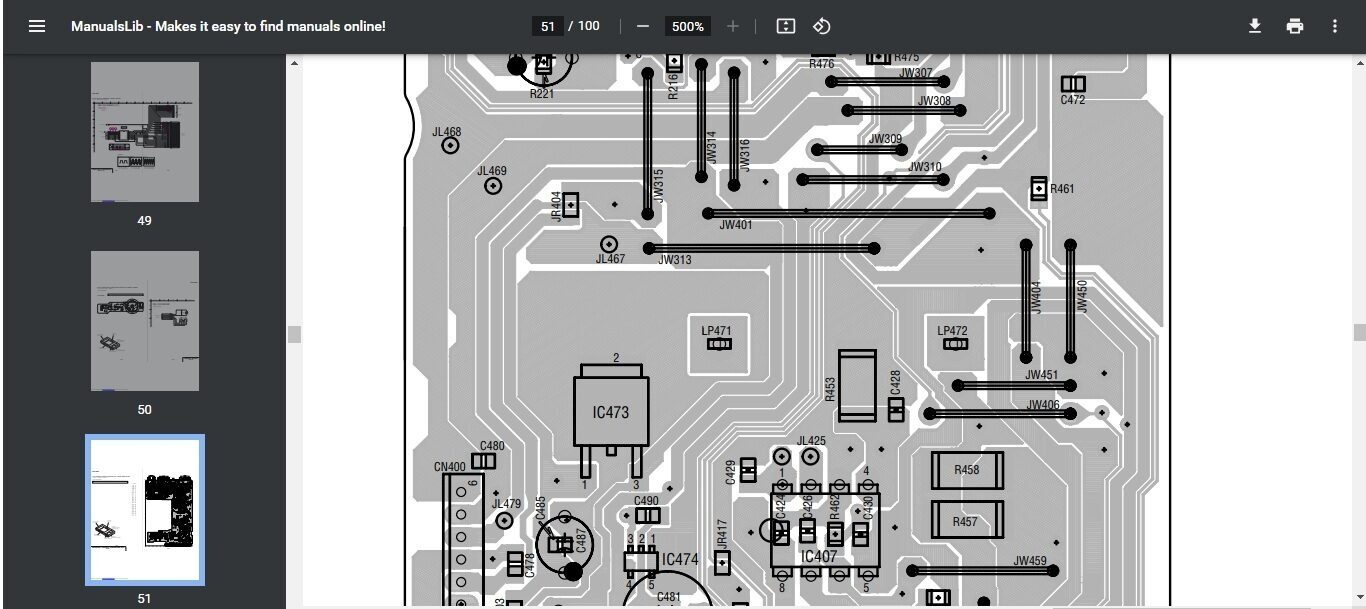
Действительно, если про тонкие материи, не только подобные тесты, но и сама эквализация им явно ни к чему. Показательный про эти самые тонкие материи пример. На снимке занятное место на печатной плате, заснятое мною в своём DVD плеере Sony, которому уже двадцать лет и, увидев которое, я стал разбираться, а что это собственно такое. Да и надпись RF-LP намекала на что то радиотехническое.
Над этим местом как раз проходит шлейф к приводу. Изогнутые отрезки изолированного провода, впаянные в точки LP471, LP472, находятся как раз под этим шлейфом и, являются ничем иным, как антеннами. Микросхема на плате IC407 с названием AN13992AM от Panasonic, это Field (поле) драйвер. Как раз этими антеннками похоже и облучается шлейф с данными от привода.
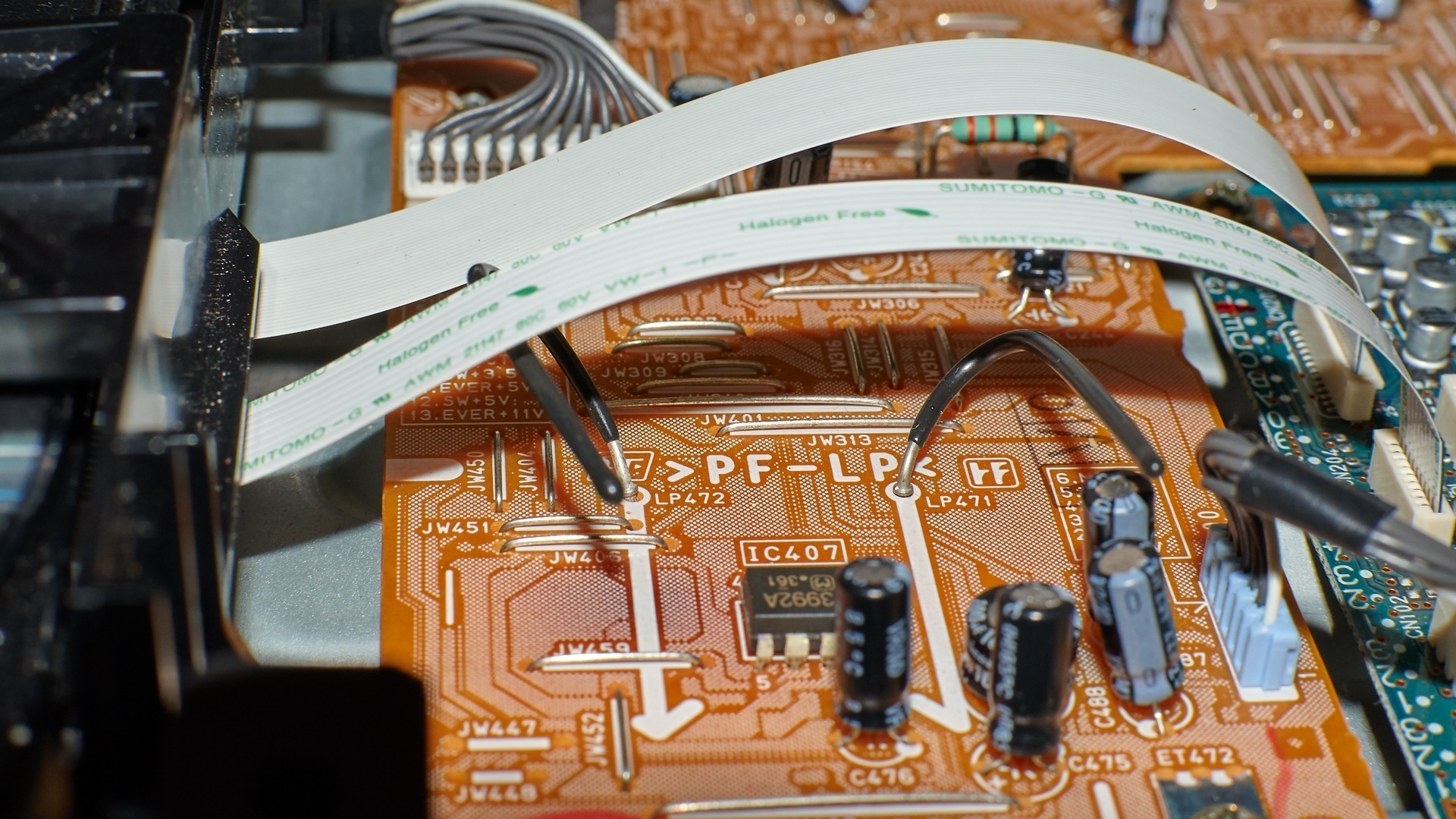
Что любопытно, площадки фольги, к которым припаяны антеннки, не имеют гальванического соединения со схемой, только через ёмкости монтажа. Однако, надо же как инженеры Сони заморачивались. Вот это, действительно, про «тонкие материи». И это начало нулевых. Эквализация в подобных случаях мне видится слоном в посудной лавке.
Обычные монтажные скобы . Типа , для предохранения шлейфов от провисания . Не так уж и редко встречаются там , где используются шлейфы .
Первый раз увидел, тоже сначала так подумал. Потом смотрю внимательнее, нее, что то не то. Во первых, это шлейфы с напылением. Они очень лёгкие и упругие, нет никакого смысла их поддерживать (японцы лишнего, с запасом ничего не делают). Во вторых, соседний шлейф шире, однако никаких «поддержек от провисания» под ним нет. В третьих, к этим самым LP471, LP472 я из осторожности даже не прикасался, не то чтобы их гнуть.
Поэтому (что хорошо видно на фото), если на левый ещё можно подумать (шлейф на нём), то правый сантиметра на полтора ниже. Какая тут уж поддержка от него. В четвёртых, не слишком ли заморочено для обычных поддерживающих элементов они разрисованы и обозначены. Вот это, самое интересное, когда разбирался с обозначениями и абревиатурами.
>PF — LP< (угольные скобки обособляют место с функциональной расшифровкой): P — одиночный штыревой контакт (контакт, а не стойка c сугубо механической функцией поддержки), F (frequency) частотный, L (generator field) — обмотка возбуждения генератора. И наконец, в квадратике RF, что указывает на наличие ВЧ потенциала.
Скорее всего , эти скобы выполняют ещё и функцию «молниеотвода» . То есть , используются для снятия статического электрического заряда . Наверняка , этот шлейф идёт на какой-либо механически перемещающийся узел . Например , лазерный «пик-ап» .
Мир полон чудес, когда не знаешь физику. Без схемы гадать можно сколько угодно модель не указана. Схемы нет.
Ну , эт да. Мои познания в физике строго ограничены школьной программой . Да и из того скромного багажа знаний три четверти с возрастом уже благополучно позабыто . Что касается моделей и схем , — были у меня в своё время пара CD-проигрывателей , практически идентичных по схемотехнике : «Pioneer PD-S802» (1993 г.в.) и «Pioneer PD-S904» (1995 г.в.) . Ну , 904-й я не вскрывал , а вот на 802-м пришлось менять лазерный пик-ап . В общем , подвижная каретка пик-апа соединялась с неподвижной частью транспорта именно шлейфом . И под этим шлейфом была именно такая же скоба , — но только одна , а не две — как на фото выше .
Это Sony DVP-LS500. С трудом представляю, как статика, если она конечно образуется, может попадать на изоляцию шлейфа. Её можно посадить на ноль уже на самом приводе, на проводящей меди шлейфа.
Даже не знаю, может я и неправильно интерпретировал. Но мне эти штырьки напоминают давнишнюю историю с окрашиванием торца CD диска зелёным лазером. У меня по крайней мере эффект был, когда я в своём CD проигрывателе поставил напротив ребра диска два зелёных светодиода. Более того, когда я снизил шум линии питания для этих светодиодов, разрешение в звуке явно повысилось.
Ну вы же взрослый человек и должны понимать, что соль уменьшает электрическое сопротивление, необходимо каждый раз опускать вилку розетки в солевой раствор для придания более низкого сопротивления в электрической цепи. Тогда звук улучшается многократно.
Цифровая работа устройства. частота дискретизации и теорема котельникова, сравнение сигналов в противофазе и получения тишины. Нет тут светодиод поставят зелёненький и он работать будет лучше. Очнитесь современные устройства достигли такого уровня, что их невозможно распознать без дополнительного оборудования. ДОСТАЛИ НАЧИНАЮ НАД ВАМИ ГЛУМИТСЯ И ПРЕДЛОГАТЬ КОНСКИЙ НАВОЗ В КАЧЕСТВЕ ПОДСТАВОК ПОД КАБЕЛЯ ДЛЯ УЛУЧШЕНИЯ ЗВУКА.
НАЧИНАЮ НАД ВАМИ ГЛУМИТСЯ И ПРЕДЛОГАТЬ КОНСКИЙ НАВОЗ
Могут начать над Вами глумиться))
Да вы что? Андрей лучше знает как писать! Он же педагогический институт закончил.
Да, ладно! Вы сейчас серьёзно, Игорь?
«Начинаю над Вами глумится» без мягкого знака?
Ну, тогда всё ясно с Андреем))
Начну с заду, с навоза. Подставки под кабеля я тоже делал, давно — эффект есть, ожидаемый. Почему ожидаемый — вспомнил молодые годы. При намотке тороидов для УНЧ лень было считать витки, наматывал 500 и включал в розетку. Обычно при первом включении, оставшийся на челноке провод дико взгуживал и подпрыгивал на полметра вверх. Добавлял сотенку, прыгал меньше, ну и так далее. Намёк понятен? Процессы в проводах с током одинаковы, мера величины — разные. Но сам эффект никуда не исчезает. Поэтому как то задемпфировать, механически развязать кабель от пола — вполне здравая идея.
Цифровая работа устройства Сигналы в этом самом устройстве только формально цифровые, а на самом деле — аналоговые. Цифра, не более чем условность для удобства работы. Математика процессов — отдельно, работа в физическом мире — отдельно. Идеализировать не стоит.
опускать вилку розетки в солевой раствор Было похожее, также давно пробовал опускать зачищенные концы акустического кабеля в отработанный фиксаж для серебрения.
По поводу скрина с печатной платы. Такой сервис мануал есть у меня. Ещё одна поучительная история из собственного опыта двадцатилетней давности по поводу незыблемости цифры и, по совпадению, речь опять о шлейфе для привода; только на этот раз не DVP-LS500, а собственного, просто CD проигрывателя Sony.
Решил попробовать свой шлейф, хитрой конструкции и большего сечения. Заводской убрал, поставил самодельный, а зазвучало хуже. Тогда уже стало понятно, хоть и цифра, а проблемы те же, что и у аналога. Чуть где то, что то не так и тю, тю — поплыла цифра.
Room EQ Wizard (1 онлайн
Полагаю, в этом разделе будет уместно создать отдельную тему, посвящённую Room EQ Wizard, многие пользуются для проверки акустики комнат именно этой программой.


Room EQ Wizard (REW) — мультиплатформенная (Win, Mac, Linux) бесплатная Java-программа, предназначенная для измерения акустических параметров помещений. Используется она, в первую очередь, для выявления проблем, возникающих при воспроизведении аудио в условиях акустически неподготовленных помещений. Room EQ Wizard позволяет построить амплитудно- и фазочастотные графики, оценить реверберационные свойства помещения, создать импульсный отклик помещения, настроить эквалайзер, корректирующий АЧХ.
Программа работает следующим образом — воспроизводится свип-файл (аудиофайл с синусоидальным постоянно повышающимся тоном), сигнал фиксируется измерительным микрофоном, вычисленный результат корректируется в соответствии с поправками для данной звуковой карты и микрофона и отображается графическим интерфейсом программы.
Для того, чтобы абсолютные значения полученных результатов были корректными, необходима калибровка уровня звукового давления (Sound Pressure Level — SPL), которая производится при помощи измерителя уровня звукового давления (SPL Meter), впрочем, оценить АЧХ можно и без него. В качестве измерительного микрофона можно использовать SPL Meter, специальный микрофон или любой всенаправленный микрофон с известной АЧХ (о том, как сделать калибровочный файл для микрофона — ниже).
Возможно, кому-то пригодится небольшая стартовая инструкция:
1. SPL Meter.
Если не предполагается для работы со свипами использовать SPL Meter, можно порекомендовать в качестве измерительного микрофона распространённый недорогой Behringer ECM8000, стандартный калибровочный файл для него можно скачать здесь. Вы можете использовать и другой микрофон, желательно, чтобы он был всенаправленным; калибровочный файл можно сделать самому, если известна АЧХ микрофона. В качестве образца можно скачать любой файл .cal, например, для того же Behringer ECM8000. Открываем файл в блокноте, в каждой строке — пара цифр, первая — частота в Hz, вторая — соответствующая графику АЧХ микрофона поправка в dB. Заданные таким образом точки соединяются в выстраиваемом REW графике прямыми. Чем меньше шаг по частоте, тем точнее коррекция, однако, учитывая, что у Вас, скорее всего, не окажется подробной АЧХ, снятой для конкретного экземпляра микрофона, можно ограничиться приблизительным переносом данных. Полученный файл сохраняем с расширением .cal
Вот пример создания самодельного калибровочного файла для некоего микрофона:
В окне REW отображаются сам калибровочный файл и график АЧХ, полученный при перекороченных входе-выходе карты, видно, что программа просто вычитает график .cal из результата.
Если у Вас нет всенаправленного микрофона, очевидно, имеет смысл сделать несколько замеров из одной точки, меняя ориентацию микрофона.
Если нужна максимальная точность, необходимо использовать индивидуально откалиброванный специалистом измерительный микрофон.
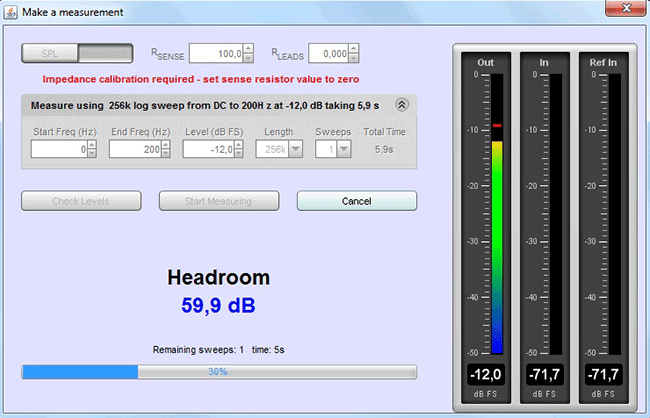
Перед началом измерений будет полезно откалибровать звуковую карту. Для этого нужно открыть окно "Preferences" из меню или нажав соответствующую кнопку. На вкладке "Soundcard" выбираем частоту дискретизации, аудиовыход и аудиовход, которые будут использовиться для измерений, и канал (по умолчанию Room EQ Wizard использует правый). Соединяем аудиокабелем выбранные выход и вход. Нажимаем кнопку "Calibrate", под окном подсказки жмём "Next" дважды, после этого программа должна начать воспроизводить сигнал для регулировки уровней. Уровень сигнала на выходе должен быть в пределах -12dB — -6dB (его можно менять в окошке "Sweep Level"), сигнал на входе не должен отличаться от него, в идеале, более, чем на 6dB, пиковый индикатор (красная чёрточка) не должен подниматься выше -1dB.
Если эти требования выполняются, жмём "Next" ещё два раза, через карту пропускается свип, результаты выводятся в основном окне. Вот, например, АЧХ замера для карты M-Audio FW-410:
В окне "Preferences" жмём кнопку "Make Cal" и сохраняем результат. Созданный файл автоматически загружается в поле "File".
Теперь проверим калибровку — в "Preferences" на вкладке "Mic/Meter" убираем галочку "C Weighted SPL Meter", если таковая стоит, в поле "File" не должно быть загруженных калибровочных файлов; в основном окне программы жмём "Measure". Во всплывающем окне проверяем финальную частоту "End Freq", нужное значение — 20000Hz. Жмём "Start Measuring". Результат должен быть приблизительно таким:
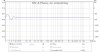
Если частота дискретизации будет изменена (44,1kHz — 48kHz), калибровку придётся повторить.
Справедливости ради надо заметить, что неравномерность АЧХ современных профессиональных аудиоинтерфейсов пренебрежимо мала по сравнению с величиной неравномерности других элементов системы.
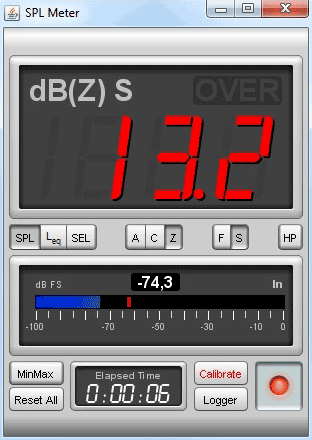
Должны быть включены режимы "C weighting" и "Slow" на самом приборе, в "Preferences" на вкладке "Mic/Meter" нужно поставить галочку "C Weighted SPL Meter" и загрузить соответствующий калибровочный файл. SPL Meter нужно расположить в точке, в которой должна находиться голова слушателя (капсюлем вверх, если меряется низкочастотный диапазон, капсюлем к источнику звука для средне-высокочастотных измерений), выход измерителя подключить к линейному входу карты, выход карты — к мониторам (или другому устройству, воспроизводящему звук). В окне "Preferences" выбираем "Use Main Speaker to Check/Set Levels" (если настраивается сабвуфер, оставляем "Use Subwoofer to Check/Set Levels"), жмём кнопку "Check Levels", затем — "Next" под окном подсказки, после этого начнёт воспроизводиться участок спектра розового шума. Уровень громкости должен приблизительно соответствовать 75dB на шкале измерителя, при этом уровень сигнала на входе не должен быть ниже -24dB и выше -12dB (в идеале -18dB):

После настройки уровней нажимаем "Finish" в окне "Preferences" и открываем окно "SPL Meter" соответствующей кнопкой.
В появившемся окне жмём "Calibrate", во всплывшем меню выбираем "Use REW speaker cal signal" (или "Use REW subwoofer cal signal" для сабвуфера), затем вводим цифру с дисплея измерителя в окошке "SPL Reading Calibration" и жмём "Finished".
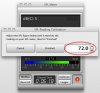
Должны быть включены режимы "C weighting" и "Slow" на измерителе звукового давления. В "Preferences" на вкладке "Mic/Meter" нужно убрать галочку "C Weighted SPL Meter", если она стоит, и загрузить соответствующий калибровочный файл для используемого микрофона. Измерительный микрофон и SPL Meter нужно расположить в точке, в которой должна находиться голова слушателя, микрофон должен быть направлен капсюлем вверх, если меряется низкочастотный диапазон, капсюлем к источнику звука — для средне-высокочастотных измерений; микрофон подключить ко входу карты, выход карты — к мониторам (или другому устройству, воспроизводящему звук). В окне "Preferences" выбираем "Use Main Speaker to Check/Set Levels" (если настраивается сабвуфер, оставляем "Use Subwoofer to Check/Set Levels"), жмём кнопку "Check Levels", затем — "Next" под окном подсказки, после этого начнёт воспроизводиться участок спектра розового шума. Уровень громкости должен приблизительно соответствовать 75dB на шкале измерителя, при этом уровень сигнала, идущего с микрофона, не должен быть ниже -24dB и выше -12dB (в идеале -18dB):
После настройки уровней нажимаем "Finish" в окне "Preferences" и открываем окно "SPL Meter" соответствующей кнопкой.
В появившемся окне жмём "Calibrate", во всплывшем меню выбираем "Use REW speaker cal signal" (или "Use REW subwoofer cal signal" для сабвуфера), затем вводим цифру с дисплея измерителя в окошке "SPL Reading Calibration" и жмём "Finished".
В "Preferences" на вкладке "Mic/Meter" нужно убрать галочку "C Weighted SPL Meter", если она стоит, и загрузить соответствующий калибровочный файл для используемого микрофона. Измерительный микрофон нужно расположить в точке, в которой должна находиться голова слушателя, микрофон должен быть направлен капсюлем вверх, если меряется низкочастотный диапазон, капсюлем к источнику звука — для средне-высокочастотных измерений; микрофон подключить ко входу карты, выход карты — к мониторам (или другому устройству, воспроизводящему звук). В окне "Preferences" выбираем "Use Main Speaker to Check/Set Levels" (если настраивается сабвуфер, оставляем "Use Subwoofer to Check/Set Levels"), жмём кнопку "Check Levels", затем — "Next" под окном подсказки, после этого начнёт воспроизводиться участок спектра розового шума. Уровень громкости должен приблизительно соответствовать 75dB, но, поскольку для измерений нужен отсутствоющий SPL Meter, следуем такой рекомендации — устанавливаем "комфортный уровень громкости" для звуковоспроизводящей системы. Уровень сигнала, идущего с микрофона, не должен быть ниже -24dB и выше -12dB (в идеале -18dB):
После настройки уровней нажимаем "Finish" в окне "Preferences" и открываем окно "SPL Meter" соответствующей кнопкой.
В появившемся окне жмём "Calibrate", вводим значение 75dB в окошке "SPL Reading Calibration" и жмём "Finished".
Нажимаем кнопку "Measure", проверяем во всплывшем окне диапазон свипа (0Hz — 20000Hz, если тестируется не сабвуфер)
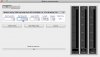
, жмём "Start Measuring". Звучит свип, после чего результаты появляются в главном окне. Во время звучания свип-файла желательно исключить любые посторонние звуки, кроме того, нежелательно находиться рядом с микрофоном.
Вкладка "SPL & Phase" отображает АЧХ и ФЧХ замера, калибровочные графики, а также параметры "Min phase" и "Excess phase" (неактивны по умолчанию), отображение графиков можно включать и выключать галочками в боксах под окном.
На вкладке "Waterfall" отображается зависимость измеряемого спектра от времени, чтобы просчитать "водопад", нужно нажать кнопку "Generate"; наиболее "живучие", достигающие фронтальной части графика частоты — это и есть проблемные, "гуляющие" в помещении участки спектра.
Результат можно сохранить в виде графического файла, нажав кнопку "Capture": 
Масштабировать график можно колесом мыши, или использовать кнопки на поле графика: 
Двигать поле графика можно правой кнопкой мыши, также можно включить полосы прокрутки: 
Это вкратце; конечно, результаты работы REW можно обсуждать более детально.