
Компьютер издает повышенный шум. Свист дросселя.
И новые, и старые компьютеры могут испытывать то, что называется «свист дросселя», что является высоким шумом, исходящим от компьютера. Легко сделать вывод, что шум является признаком серьезного сбоя компьютера или что что-то сломалось, ослабло или может взорваться.
К счастью, свист дросселей – это нормальное поведение. Когда вы слышите высокочастотный звук с вашего компьютера, нет никаких оснований предполагать, что ваш компьютер слишком громкий, что ваш жесткий диск вот-вот умрет или что-то в этом роде.
На самом деле, этот высокий шум – не более чем раздражение. Если вы можете не обращать внимание на шум, вам не нужно ничего делать, чтобы это исправить. Есть, однако, некоторые вещи, которые вы можете сделать, чтобы уменьшить или устранить свист катушки, если это слишком раздражает вас.
Что такое свист дросселя?
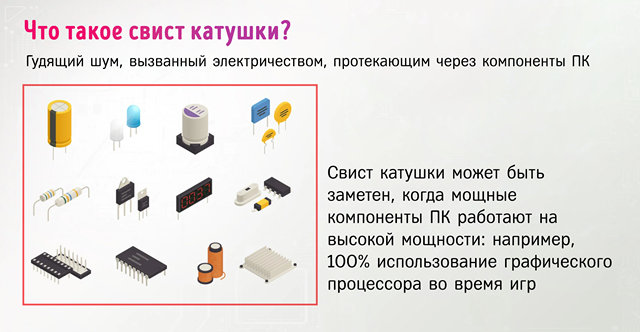
Свист катушки (дросселя) – это высокий звук, который некоторые устройства внутри корпуса компьютера могут создавать в определенных ситуациях. Это шипение или визг напоминает глухой, кипящий звук чайника, только обычно намного тише.
Дросселя в вашем компьютере имеют электрический ток, проходящий через них, который обычно колеблется, для чего и нужна катушка: чтобы попытаться стабилизировать ток и обеспечить более регулярный поток энергии. Когда электрический ток увеличивается до определенной точки, магнитное поле вокруг дросселя может вызвать ее вибрацию, которая издает свистящий звук.
Этот пронзительный свистящий шум не всегда слышен всеми одинаково, так как частота меняется, и не все могут слышать одинаковые частоты. Фактически, большинство компонентов компьютера издают звук, но обычно он слишком тихий, чтобы его можно было услышать.
Громкость свиста зависит не только от того, кто его слышит, но и от того, сколько электричества проходит по проводке и, конечно, расстояние от компьютера до ваших ушей!
Что вызывает высокий звук?
Практически любое устройство может испытывать свист катушки, но видеокарты обычно создают высокий звук, поскольку они часто используются для задач высокой интенсивности – таких как видео игры, редактирование графики и воспроизведение видео – и обычно используются для этих задач часами.
Один из способов проверить, что создает шум, чтобы вы могли лучше определить, как его устранить – это очень внимательно следить за тем, когда возникает шум. Если шум намного громче, чем обычно, когда вы играете в видеоигры, вы можете винить свою видеокарту (это, вероятно, в любом случае вызывает высокий звук).
Другой способ заключается в использовании эталонного инструмента для тестирования конкретного оборудования, а затем, опять же, слушаете, когда шум на самом деле производится. Если у вас возникли с этим проблемы, вам может понадобиться подносить соломинку к уху рядом с различными компонентами компьютера, чтобы изолировать звук. Просто будьте осторожны, когда вы делаете это!
Тем не менее, будьте осторожны, чтобы не перепутать другие шумы – такие как треск, треск или щелчки – для высоких звуков и просто предполагать, что это свист катушки и не обратить внимание. Например, визжащий шум на первый взгляд может показаться как писк катушки, но на самом деле это может быть шум жесткого диска, указывающий на неисправный жесткий диск, а другой звук может быть более точным признаком быстрого перегрева блока питания .
Даже если шум не преобладает, это не значит, что что-либо вызывает проблемы. Например, если ваш компьютер издает шум каждый раз, когда вы делаете что-то вроде записи фильма на диск или копирования музыки с компакт-диска, это всего лишь дисковод оптических дисков – нормально слышать вращение диска.
Другими словами, важно выслушать отчетливое шипение, которое, скорее всего, означает, что проблема связана с вибрирующей катушкой, и в этом случае ее можно назвать свистящей катушкой, и вы можете решить эту проблему как таковую.
Вы можете даже услышать сильный шум, когда компьютер выключен! Это, скорее всего, проблема с источником питания. В этой ситуации вы можете попробовать заменить шнур питания на ферритовый шарик.
Как починить катушку
Некоторые онлайн-решения «coil whine fix» скажут вам, что вы ничего не можете сделать, чтобы устранить высокочастотный шум, исходящий от вашего компьютера, но это не так.
Вы также прочтете, что свист катушки – это признак поломки компьютера, и хотя это правда, что это может означать, что компоненты, производящие шум, недороги или не предназначены для экранирования звука или вибраций, это не явный признак того, что что-то не работает
Есть несколько вещей, которые вы можете попытаться уменьшить, звук от дросселей, от прямого обращения к проводке до покупки или создания компьютера, специально предназначенного для поглощения шума, но это более радикальные решения.
Пройдите вниз по этому списку сверху вниз; все организовано по тому, как легко выполнить каждую задачу:
Компьютер свистит или скрипит – причины и способы устранения

Возможно вы слышали свистящий звук от своего компьютера когда играли современную игру или обрабатывали видео. Некоторые компьютеры начинают издавать звук похожий на скрип или свист. Этот звук вы сразу заметите. Большинство пользователей отмечают, что свист появляется когда компьютер находится под нагрузками, и даже могут указать какие программы его вызывают.
Причины свиста компьютера
Обычно компьютер свистит из-за обмотки катушек или испорченных конденсаторов. Проблемные конденсаторы легко выявить путем осмотра. Откройте системный блок и осмотрите материнскую плату и другие устройства. Из испорченного конденсатора может вытекать жидкость, а на вид он будет выпирающим и вздутым. Если вы нашли такой конденсатор, значит его стоит заменить и проблема исчезнет.
Однако, в большинстве случаев этот звук издают катушки. Конденсаторный свист обычно непродолжительный и когда конденсатор окончательно выходит из строя звук прекращается. Электромагнитные катушки – это компоненты, которые во время работы нагреваются и могут издавать шум. Виновником свиста чаще всего выступает видеокарта, на которой размещены катушки. Хотя другие составляющие ПК тоже могут издавать звук.
Что происходит?
Что заставляет компьютер свистеть? Некоторые компоненты компьютера содержат электромагнитные катушки. Эти катушки выступают в виде катушек индуктивности или трансформаторов, которые имеют определенную резонансную частоту. Когда они начинают упорно работать, их температура поднимается и они начинают вибрировать. Обычно этот процесс проходит беззвучно, но в некоторых случаях вибрация может дойти до такой степени, что появится скрипящий или свистящий звук.
В этом видео вы можете увидеть пример скрипящей катушки:
Компонент вышел из строя?
Нет. В идеале катушки действительно не должны издавать какие-либо звуки. Но это не свидетельствует о поломке. Это просто означает, что компонент подвергается напряжению, которое вызывает резонанс на определенной частоте. Это явление может раздражать вас, но оно никак не влияет на работу компьютера.
Как это исправить?
Теперь мы знаем, почему и при каких условиях компьютер скрипит. Очевидно, что проблема в аппаратном обеспечении. Это значит, что решить ее обновлением драйверов или операционной системы не получится. Однако есть несколько способов улучшить ситуацию.
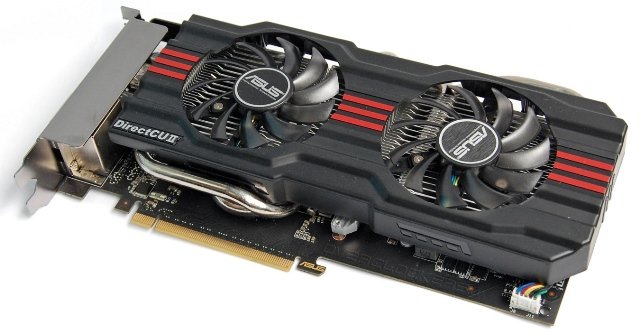
Изменение настроек видеокарты
Если свист вызван системным программным обеспечением, попробуйте уменьшить нагрузку на видеокарту. Уберите визуальные эффекты в Windows, настройте компьютер на максимальную производительность вместо плавной графики.
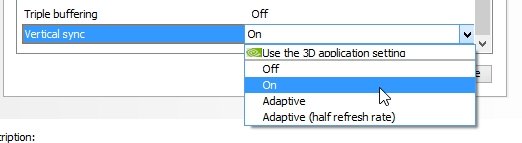
Если компьютер скрипит во время игры – уменьшите качество видео, сглаживание, тени, разрешение, поставьте средние или минимальные настройки. Также включите V-Sync с помощью специальных программ или стандартной утилитой для вашей видеокарты.
Изменение вольтажа или частоты (Clock)
Если вы продвинутый пользователь, вы можете изменить напряжения или частоту для компонента, который издает звук. Это может уменьшить или вовсе убрать неприятное звучание. Новичкам категорически не рекомендуется изменять такие параметры, т.к это может привести к неисправностям ПК.
Установить другой блок питания
Свист компьютера больше связан не с самой видеокартой, а с подачей питания на нее. Попробуйте подключить другой блок питания и посмотрите, исчезла ли проблема. Также поищите в интернете, возможно кто-то уже сталкивался с подобной проблемой при такой конфигурации БП и видеокарты.
Вернуть или поменять компонент
Если этот звук вас настолько раздражает, что вы решили приобрести новую видеокарту или другой компонент – не спешите доставать свой кошелек. Попробуйте вернуть или поменять старое устройство. Посмотрите гарантийный талон и уточните, сможет ли производитель поменять деталь. Некоторые производители посчитают этот дефект “доброкачественным” и откажутся, а другие оперативно заменят или вернут деньги.
Таким образом мы разобрались в основных причинах скрипа или свиста, издаваемого компьютером, а также привели способы устранения этого явления. А ваш компьютер свистит? Делитесь в комментариях. Желаю удачи.
Свистит блок питания компьютера
Нередкой является проблема, когда пищит блок питания. Чаще всего это происходит с дешевыми БП, даже можно сказать что это практически правило. У многих низкобюджетных брендов это свойство присутствует практически в 100 процентах случаев. Но случается что и дорогие фирменные блоки сталкиваются с такой проблемой. В чем же причина и как ее устранить? Рассмотрим в данном материале.
↑ Свистит блок питания компьютера
Зачастую блок питания пищит в зависимости от нагрузки. Когда только включил компьютер писк еле слышен, а при запуске какого-то тяжелого приложения писк возрастает. Если видеокарта требует еще дополнительного питания, то вообще будет отчетливый свист.
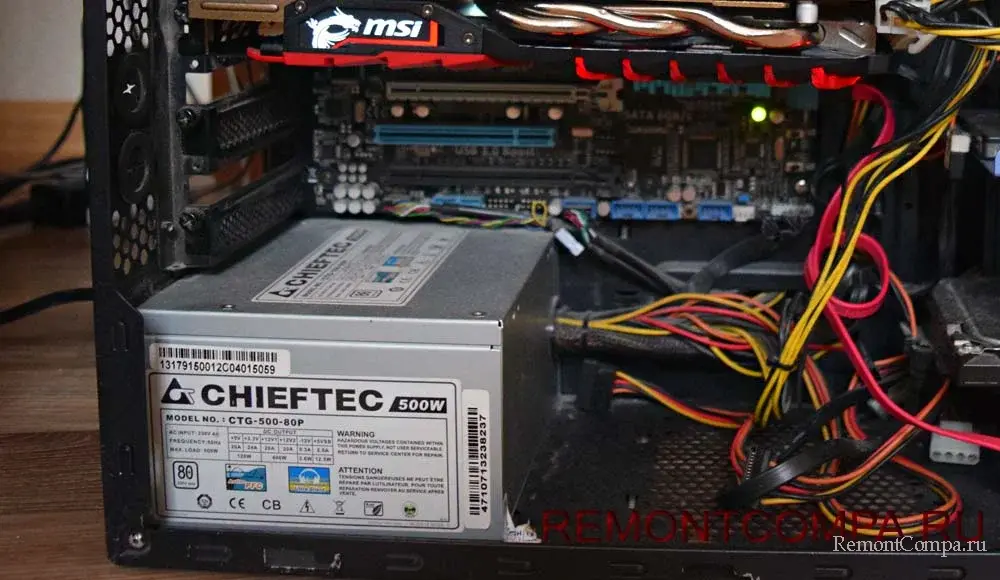
Причиной, вероятнее всего, является обмотка трансформатора, которая вступила в резонанс с сердечником. Большая вероятность, что на заводе просто не заизолировали сердечник, отсюда и звуки. Часто еще говорят что свистят дроссели. Также пыль внутри БП и неисправные конденсаторы могут стать причиной посторонних звуков.
↑ Что делать в случае если ваш блок питания засвистел?
Первым делом мы рекомендуем почистить БП от пыли, так как она может стать источником проблемы. Забитый пылью блок будет сильнее греться, из-за этого могут выходить из строя конденсаторы. Чистить внутренности лучше пылесосом или сжатым воздухом. Также стоит проверить все провода идущие от блока. Соединение должно быть надежное. Плохой контакт может стать причиной посторонних звуков. Далее мы можем осмотреть все ли детали выглядят рабочими. Осматриваем конденсаторы. Не должно быть лопнувших или потекших. При неисправности конденсатора нагрузка на дроссель будет расти, вследствие чего начнет вибрировать сердечник, а это будет создавать ненужные нам звуки. Вентилятор тоже стоит осмотреть. Его неисправность также будет нагружать другие элементы блока питания.
Что по поводу самого ремонта? Тут необходимо достать блок питания и залить сердечник лаком. Перед тем как доставать БП компьютер обязательно необходимо обесточить и отключить все комплектующие от самого блока питания. После этого открутить винты, которые крепят БП, а также винты на крышке самого блока. Далее необходимо добраться до сердечника и выполнить заливку.
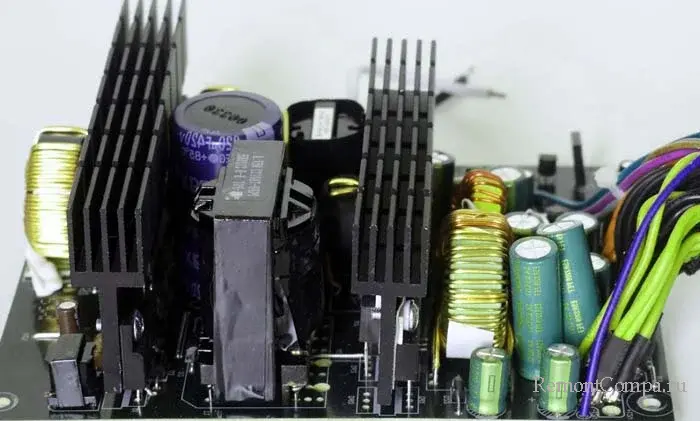
Если же причина в потекших конденсаторах их, естественно, необходимо заменить. Делается это при помощи паяльника.
Вообще, если вы не особо разбираетесь в такой технике, то лучше обратиться к специалисту. В любом случае это будет дешевле, чем покупать новый блок питания, если вы его испортите.
В конце хотелось бы сказать, что если блок питания сделан из дешевых материалов, то, скорее всего, это его нормальная работа и лезть туда не стоит. Дешевые не всегда плохие. Однако при покупке мы бы такие БП не рассматривали.
Почему в компьютере появляется писк – как исправить свист катушки / дросселя
Как звучит свист катушки, как он влияет на ваше оборудование и как его можно предотвратить или исправить? В этой статье я расскажу вам всё, что вам нужно знать о свисте дросселя, начиная с основных вопросов.
Что такое свист катушки
Свист катушки или дросселя относится к обычному шуму, слышимому от настольных и портативных ПК, особенно тех, которые интенсивно работают с графикой или с особо старыми блоками питания.
Если вы не используете свой компьютер с наушниками или ваши динамики недостаточно громкие, чтобы заглушить его, вы, скорее всего, услышите некоторый свист/писк, когда ваш графический процессор будет полностью загружен.
Итак, что же такое свист катушки?
Ниже мы приведём несколько примеров того, как звучит свист катушки, но это не обязательно должен быть «свист». Чаще это звучит как дребезжание небольшого предмета внутри вашего оборудования… и это потому, что именно это и происходит.
Свист катушки возникает, когда через чувствительную электронику проходит большое количество энергии, вызывая её быструю вибрацию от скачка напряжения.
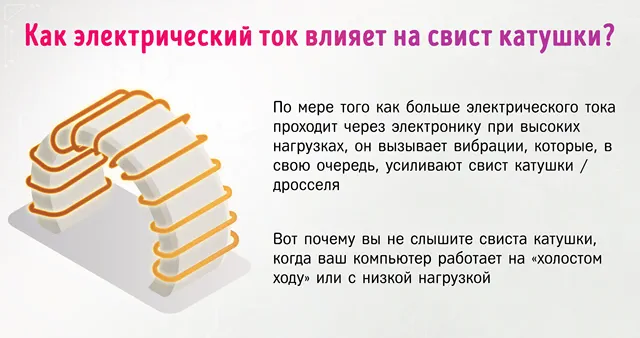
По этой же причине свиста катушки обычно не слышно «на холостом ходу» или, по крайней мере, он значительно слабже.
Как свист катушки влияет на оборудование
К счастью, свист катушки не обязательно означает, что с вашим оборудованием что-то не так.
Хотя это звук частей вашего оборудования, буквально вибрирующих от прохождения через них большого количества энергии, это не означает, что что-то смещается или повреждается.
Это означает, что вам нужно будет принять некоторые специальные меры, если вы хотите уменьшить шум катушки.
Как звучит свист катушки: примеры
Свист катушки на игровом ноутбуке ASUS
Свист катушки на EVGA Nvidia RTX 3080
Свист катушки на AMD RX 6900 XT
Как предотвратить свист катушки
Включить строгое ограничение FPS
Если у вас довольно мощная видеокарта и вы запускаете довольно старые игры, вы можете получить чрезвычайно высокую частоту кадров, не осознавая этого.
Если у вас нет ограничений FPS в игре или включена V-Sync, вы, скорее всего, будете запускать игры с разблокированной, неравномерной частотой кадров, что может привести к разрыву кадров, особенно если частота кадров превышает частоту обновления.
Если частота обновления вашего монитора составляет 60 Гц, установите ограничение 60 FPS в игре, если игра поддерживает ограничение FPS.
Если частота обновления вашего монитора составляет 120 Гц, 144 Гц, 240 Гц или другая высокая частота обновления… ограничьте частоту кадров на уровне или ниже исходной частоты обновления.
В случае игр с частотой 240 Гц и выше вам все равно может потребоваться ограничить частоту 144 Гц или ниже, чтобы значительно уменьшить свист дросселя. Величина свободы, которую вы оставляете между ограничением FPS и частотой обновления, зависит от вашего монитора и вашего графического процессора.
Например, если у вас монитор с частотой 144 Гц с видеокартой, которая не достигает 144 кадров в секунду в ваших играх, вам все равно стоит активировать ограничение 120 или ниже FPS, чтобы ваша видеокарта не работала на полную мощность.
Отключите разгон графического процессора
Разгон видеокарты любого типа может способствовать появлению свиста катушки за счёт увеличения количества энергии, проходящей через графический процессор.
Если вы разогнали свою видеокарту и после этого у вас появился свист катушки, отключение разгона – это одно из первых действий, которые вы должны сделать, чтобы решить эту проблему.
Если это сработает, вы все равно сможете разогнать свою видеокарту – просто постарайтесь настроить её более тщательно и снизить напряжение настолько, насколько это возможно.
Однако, в большинстве случаев разгон видеокарты, вызывающий свист дросселя, – это проблема, которую лучше всего решить, просто отказавшись от разгона.
Включите энергосберегающий или экономичный режим видеокарты
Найдите страницу драйвера конкретного производителя графического процессора и загрузите недавно выпущенную служебную программу для управления видеокартой.
При этом вы можете включить всё, что производитель устанавливает как режим низкого энергопотребления или экономичный режим внутри вашего графического процессора.
Если вы не хотите загружать программное обеспечение для настройки графического процессора или ваше программное обеспечение не поддерживает подобную функцию, вы можете включить план/режим энергосбережения средствами Windows.
Однако, это повлияет на всю вашу систему, а не только на ваш графический процессор, из-за чего интенсивные задачи будут выполняться намного медленнее, чем могли бы быть в противном случае.
Понижение напряжения для видеокарты
Если вы хотите как можно меньше влиять на производительность и не возражаете против небольшой ручной настройки, вы можете рассмотреть возможность понижения напряжения для видеокарты.
Пониженное напряжение вашего графического процессора требует использования выбранного вами программного обеспечения для настройки графического процессора, надёжного эталонного теста и некоторого терпения.
Однако, если вы сделаете это правильно, вы сможете запустить свой графический процессор на уровне стандартной производительности с меньшим потреблением энергии, меньшим выделением тепла и, что наиболее важно, с меньшим шумом катушки.
Проверка работоспособности блока питания и замена
Свист катушки – проблема, явно связанная с питанием, поскольку она напрямую вызвана скачками напряжения. Это электричество заставляет конденсаторы и другие компоненты вибрировать с высокой частотой, издавая звук.
Хотя этот шум чаще всего исходит непосредственно от видеокарты, сама видеокарта может быть и не виновата.
Прежде чем обвинять графический процессор, особенно если вы предприняли предыдущие шаги, и они не помогли, взгляните на блок питания? Каков его рейтинг эффективности? Какова его поддерживаемая мощность по сравнению с мощностью вашего графического процессора?
Особенно с сегодняшними мощными графическими картами люди могут обнаружить, что их блоки питания очень быстро доходят до предела.
Как правило, вам нужен рейтинг эффективности 80+ уровня Gold или выше, а также соответствие источника питания или превышение рекомендуемой мощности, согласно странице продукта вашей видеокарты.
Если у вас есть высококачественный модульный блок питания, который соответствует этим требованиям, ваш блок питания вряд ли будет проблемой, если вы всё ещё слышите визг дросселей.
Получите замену видеокарты
Если вы чувствуете, что ваша видеокарта имеет необоснованный уровень шума катушек, вы уверены, что это не ваш блок питания, и у вас есть гарантия, вы можете получить замену.
Ваши шансы на успех будут сильно различаться в зависимости от ряда факторов, которые, скорее всего, находятся вне вашего контроля. Во-первых, острота визга катушки.
Некоторый уровень шума катушки следует ожидать от мощного оборудования, такого как видеокарты, поэтому есть шанс, что вы просто вернетесь к той же проблеме при замене.
Во-вторых, не все производители графических процессоров примут шум катушек в качестве причины для гарантийной замены, хотя общеизвестно, что EVGA и другие производители делают это, если свист будет громче, чем вентиляторы.