
Экспорт геометрической модели из SolidWorks для импорта во FlowVision
Основными и наиболее распространенными форматами экспорта для FlowVision являются STL и WRML. Большинство CAD систем позволяют экспорт в один из этих форматов, не исключени и SolidWorks. В данной статье рассматриваются доступные в SolidWorks настройки, отвечающие за параметры поверхностной сетки при экспорте из параметрического представления геометрии SolidWorks в поверхностно-сеточный VRML или STL.
Модель деформируемых полостей сердца. Расчет во FlowVision
Экспорт в VRML (*.wrl)
FlowVision поддерживает VRML версии 1 и 2. Большинство различного ПО, работающего с геометрическими моделями, знакомо только с WRML 1.
WRML удобен тем, что он поддерживает сохранение информации о цвете поверхностей. А FlowVision при импорте автоматически создает отдельное граничное условие для каждой поверхности уникального цвета. Это удобно для автоматической расстановки граничных условий на основе данных из CAD модели.
Видимо из-за того, что стандарт VRML был создан для демонстрации трехмерной интерактивной векторной графики (https://ru.wikipedia.org/wiki/VRML), чаще всего экспорт производится путем записи в файл сцены отрисованной непосредственно на экране CAD программы. Поэтому в SolidWorks для изменения качества VRML сетки необходимо менять качество отрисовки геометрической модели в окне SolidWorks.
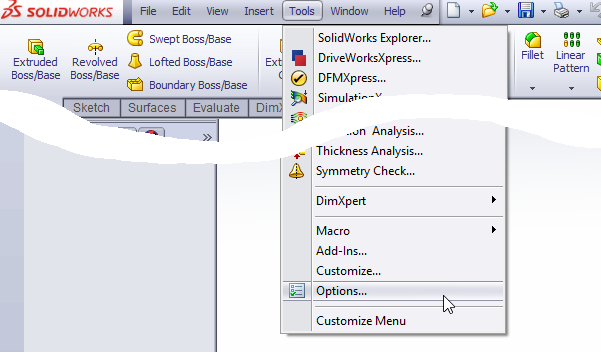
Tools -> Options -> Document properties
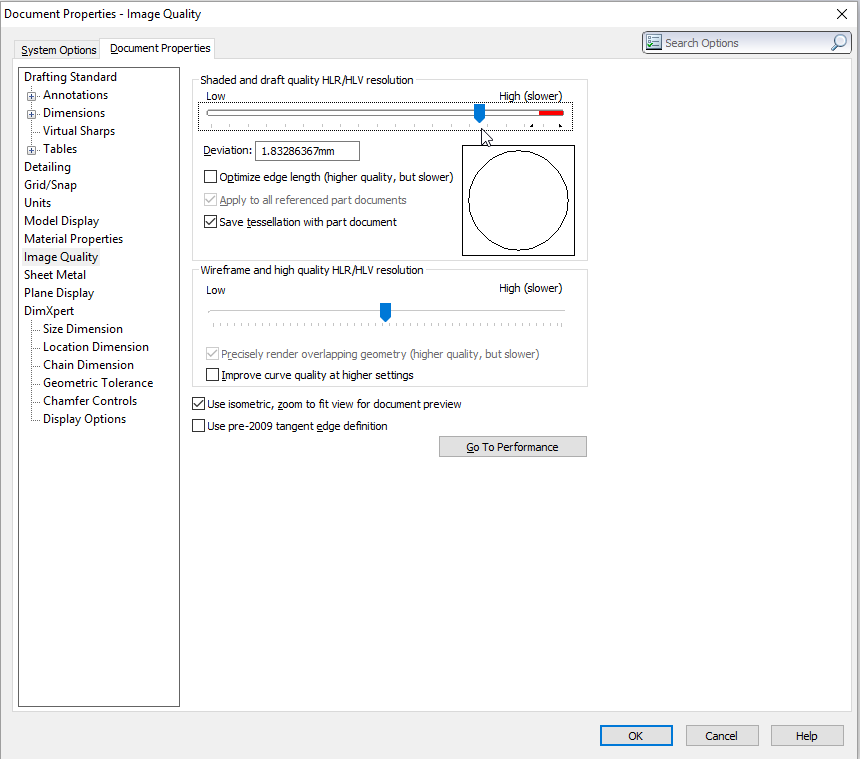
Во вкладке Document properties есть параметры регулирующие качество отображения модели на экране. Они же определяют качество сеточной модели в формате VRML. Если перевести ползунок в красную зону – в крайнее правое положение, то можно получить максимально поддерживаемую SolidWorks детализацию для VRML файла. Обратите внимание, при крайнем положении ползунка автоматически выставятся галочки ниже.
Если геометрическая модель очень сложная, то при экспорте с предельными настройками качества отображение экспорт может длиться очень долго из-за нехватки памяти.
Экспорт в STL
Цвета в распространенных версиях формата STL не поддерживаются. Но зато SolidWorks позволяет задавать гораздо более качественную триангуляцию, чем в VRML.
При экспорте в STL параметры экспорта задаются там, где их логично ожидать – в окне экспорта.
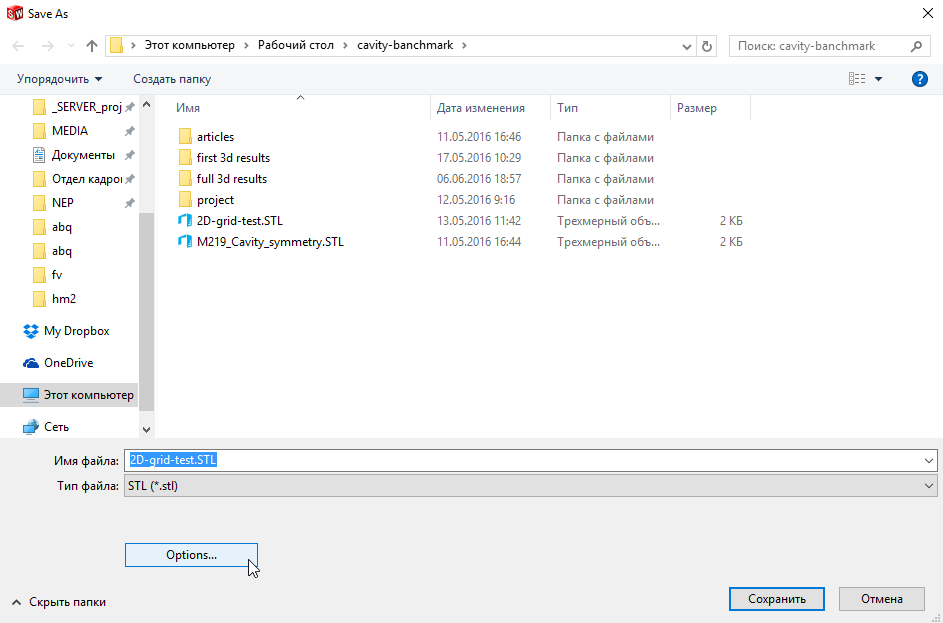
File – Save As — STL
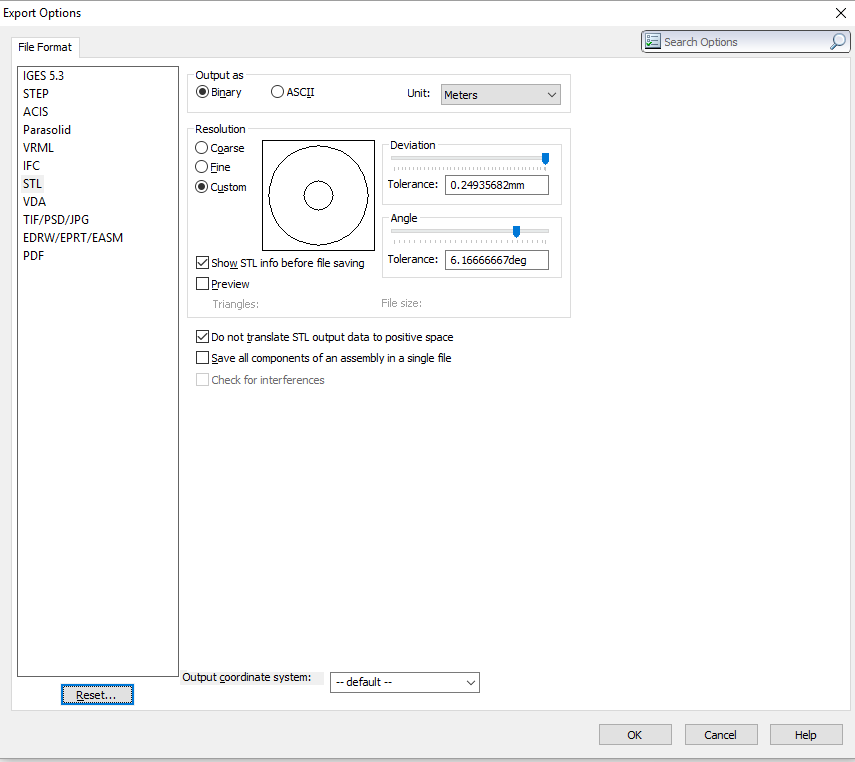
Два ползунка управляют степенью детализации. Deviation как правило можно сразу выкрутить на максимум. А Angle менять в поисках оптимальной детализации, дающей минимальное число ошибок и достаточное качество представления геометрической модели.
Обратите внимание так же на галочку Do not translate STL output data to positive space – если Вам важно сохранить положение системы координат в том месте, где она была задана в SolidWorks, то необходимо поставить эту галочку. Иначе при экспорте система координат будет перемещена так, чтобы не было отрицательных координат узлов поверхностной сетки.
Общие рекомендации по уменьшению числа проблем при экспорте в сеточные форматы
Часто ошибки при триангуляции в процессе экспорта возникают из-за слишком сложной геометрической модели: очень узкие фаски, слишком острые углы, сложные стыки поверхностей.
Избегайте сопряжения двух тел с различными размерами в зоне сопряжения, если эти размеры могут незначительно отличаться. Микроскопическая ступенька на стыке станет источником проблем.
Острые углы можно сгладить фаской или скруглением, это позволит избавиться от проблем с перекрытием.
Для исправления ошибок сеточной поверхности или для качественного экспорта можно использовать программу 3DTransVidia
Защита от роботов
К сожалению, запросы с вашего адреса похожи на автоматические.
Мы вынуждены отправить вас на проверку.
Чтобы продолжить работу, пожалуйста, введите символы с картинки и нажмите кнопку «Отправить» (все буквы в нижнем регистре).
Anti-Crawler Protection
- IP: 185.252.223.39 (HU, M247 Europe SRL)
- Browser: Mozilla/5.0 (Windows NT 6.2) AppleWebKit/536.3 (KHTML, like Gecko) Chrome/19.0.1062.0 Safari/536.3
- Time: 2023-07-27 01:42:40
- URL: https://hoff.ru/catalog/kuhnya/
- Request ID: b3cfq65h69rx
Unfortunately, requests from your address are similar to automatic ones.
We are forced to send you for verification.
To continue working, please enter the characters from the picture and click the «Send» button (all letters in lowercase).
Как экспортировать файл солид влок
Очень часто бывает так, что необходимо совмещать работу с разными форматами файлов, созданных в разных программах. Одним из таких самых популярных по использованию форматов экспорта и импорта есть dwg. Сохранить файлы SolidWorks в формат dwg, можно как файл сборки, детали, так и чертежа. Рассмотрим как же можно проводить экспорт и импорт формата dwg в SolidWorks.
Видеокурс по этой теме
Видеокурс «Cоздание чертежей по ГОСТ в SOLIDWORKS»
Настройка программы для полноценного соответствия выпускаемых чертежей стандартам оформления ЕСКД и СПДС.
Создание шаблонов оформления чертежей для деталей, сборок, спецификаций.
Прохождение нормоконтроля с первого раза на 100%
Экспорт dwg в SolidWorks
Откроем готовый чертеж, сделанный в SolidWorks.
Для того чтобы перевести его в формат dwg, нажимаем Файл > Сохранить как…
Далее все просто. Во всплывающем новом окне выбираем папку для сохранения и в списке Тип файлов выбираем тип формата dwg. И нажимаем сохранить.
Откроем AutoCAD и проверим как произошел экспорт.
Нажимаем на значок AutoCAD > Открыть > Чертеж
Открываем папку с сохраненным файлом, выбираем файл и нажимаем Открыть.
Во всплывающем окне нажимаем Открыть файл DWG.
Ну и как видим, конвертация dwg из SolidWorks в AutoCAD произошла успешно. Все элементы экспорта сохранились и не изменились.
Импорт dwg в SolidWorks
Попробуем импортировать вот такой чертеж в SolidWorks.
Открываем SolidWorks и нажимаем Файл > Открыть…
Выбираем папку с файлов dwg и нажимаем Открыть.
Далее появится новое окно. В нем оставляем все как есть и нажимаем Далее.
Указываем галочками нужные слои для сохранения и нажимаем Далее.
В последнем окне указываем формат листа чертежа и его настройки. После этого нажимаем Готово.
Как видим, чертеж полностью импортировался в SolidWorks, без каких-либо потерь.
Можем сделать вывод, что экспорт и импорт формата dwg можно проводить максимально быстро и просто. Это позволяет легко и удобно использовать и совмещать работу в двух разных программах.
3D визуализация ПП спроектированной в PCAD посредством экспорта в Solid Works

В сообществе уже проскакивали статьи про то, как сделать 3D визуализацию ПП в различных кадах.
Для чего? Ну, может просто ради фана, а может для создания документации. Вобщем некоторое время назад меня зацепила эта тема, а попробовав, я убедился в крайней полезности данного занятия для проектирования и компоновки готового устройства.
Исходные данные:
Для 3D визуализации имеем установленный пакет Solid Works, который будет в дальнейшем использован для компоновки устройства.
Так же имеем готовую разводку печатной платы в PCAD

Шаг 1:
Экспортируем плату в файл формата IDF, который сможет кушать SW

Откроется окно настроек, в котором можно указать параметры сохраняемой модели. Я оставляю стандартные настройки.

Жмем «Ок» и получаем на выходе файл c расширением .brd
В принципе на этом работу с PCAD можно заканчивать и идти в SW, но для эстетики можно выполнить следующий шаг
Шаг 2:
Чтобы плата в 3D выглядела более реалистично, надо создать файлы текстуры с разводкой для сторон TOP и BOTTOM соответственно. Для этого заходим в меню Options->Display

и в открывшемся окне настраиваем цветовые параметры изображения чтобы внешний вид платы был похож на реальный

Для этого цвет фона, а так же те активные слои, которые мне в данный момент не нужны я закрашиваю в темно-зеленый (как показано на рисунке), цвет площадок и via делаю серым, цвет дорожек зеленым, цвет шелкографии белым (разумеется для нужной в данный момент группы слоев)

Как пример, для слоя TOP у меня получаются следующие настройки:

В итоге должна получиться следующая картинка:

Теперь плату надо смасштабировать в окне так, чтобы она полностью входила на экран и сграбить ее например с помощью кнопки PrtScr или какой либо специальной утилитой. Далее записать сграбленное изображение в файл, например с расширением .PNG и обозвать так чтобы было понятно что это у нас текстура для TOP.
Желательно файл получившейся картинки отредактировать так, чтобы границы изображения совпадали с габаритами платы.
Для получения обратной стороны платы повторяем вышеописанные действия с цветовой схемой, но в дополнение ко всему сграбленную картинку нужно потом отзеркалить в любом графическом редакторе.
Обратно цветовая схема легко восcтанавливается нажатием кнопки Default.
На этом с PCADом все и можно переходить в Solid Works
Шаг 3:
Запускаем Solid Works. В этом пакете есть встроенная утилита CircuitWorks, предназначенная для импорта данных из различных ECAD. Если ее нет в выпадающем верхнем меню, то надо порыться в настройках и добавить ее туда.
Открываем подменю CircuitWorks и выбираем пункт «Открыть файл Ecad»

В появившемся окне выбираем наш файл с расширением .brd

и жмем кнопку «открыть»
Откроется окно, в котором будет окно предварительного просмотра модели платы, а так же настройки всяких фильтров и список компонентов, которые будут добавлены в сборку. Фильтры в данном случае не трогаем, а в списке компонентов можно сразу увидеть, если каких-то деталек не хватает в нашей базе данных (они будут помечены звездочкой и SW создаст для них пустые файлы моделей автоматически).
Далее жмем «построение модели», как показано на рисунке ниже:

Программой могут быть заданы дополнительные вопросы связанные с создаваемыми моделями. Внимательно читаем и отвечаем. На предупреждение о нулевой высоте компонентов в принципе можно не обращать внимания (пока что мне этот параметр не пригодился).
По окончании работы утилиты на экране появится модель ПП. Окно CircuitWorks при этом можно закрыть сохранив произведенные изменения, и оставить только окно с моделью.

В общем случае данную модель достаточно сохранить и можно впоследствии использовать ее в сборках для компоновки в корпус. А для улучшения внешнего вида надо проделать следующий шаг.
Шаг 4:
Закрываем полученную модель (не забыв сохранить) и открываем модель печатной платы без деталей. Она находится в папке boards (полный путь можно посмотреть в настройках CircuitWorks)

Теперь открываем вкладку «Элементы отрисовки» и жмем кнопку «Надпись», как показано на рисунке

Давим на кнопку «Обзор» в открывшемся диалоге и выбираем в появившемся окне файл с текстурой для TOP стороны, жмем «Открыть».

Жмем левой кнопкой на верхнюю поверхность платы, на ее поверхности появится наша текстура.

Если необходимо, можно подкорректировать расположение и размер текстуры для соответствия с отверстиями платы. Потом жмем на зеленую галочку слева вверху для закрытия диалога.
Переворачиваем плату другой стороной к себе и проделываем такую же операцию для стороны BOTTOM. При этом иногда требуется развернуть текстуру вокруг оси.

Сохраняем и закрываем получившуюся модель.
Теперь нужно открыть сборку нашей ПП с детальками, которую мы сохранили после обработки в CircuitWorks, обновить связи и пересобрать, если попросит (все это проделается автоматически, надо только нажать кнопку «Да»). Результат будет на экране.
Как пересохранить чертеж из Solid в Копмас
Точно также, как и из любой другой CAD (и не только CAD) программы в любую другую CAD (или не CAD) программу — через взаимосовместимые (обменные) типы файлов.
Для этого в программе, в которую нужно импортировать файлы (в данном случае в \"Компас\"), смотрим, какие типы файлов она \"понимает\": File -> Open =>
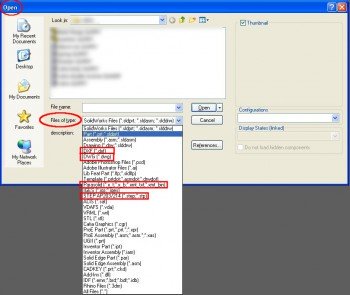
(с \"Компасом\" я не знаком и у меня его нет, но там все должно быть примерно также)
Для 3D моделей и сборок совместимые типы файлов обычно Parasolid (*.x_t, *.x_b), *.step и некоторые другие.
Теперь в программе, из которой нужно экспортировать файлы (в данном случае \"SoldWorks\") File-> Save As. =>
Сохранение деталей и сборок в формат 3D PDF из SolidWorks

Всем доброго времени суток. Сегодня мы разберемся как сохранить деталь и сборку SolidWorks в формат 3D PDF. Для этого возьмем все туже сборку Кривошипно-коромыслового механизма в SolidWorks.
Открываем данную сборку.

Сборка кривошипно-коромыслового механизма
Для сохранения сборки из SolidWorks в формат 3D PDF нажимаем «Файл, сохранить как» и выбираем тип файла «Adobe Portable Document Format (*.pdf)» ставим галочку «Сохранить как 3D PDF»

Сохранение сборки в 3д пдф в SolidWorks
Далее я рекомендую нажать на кнопку «Параметры…» выбрать точность «Максимум» и снять галочку «Использовать сжатие с потерями при мозаичном отображении»

Настройка параметров при сохранении сборки в 3D PDF в SolidWorks
Нажимаем ОК и сохранить. Сборка сохраняется и, если вы поставили галочку «Просмотр PDF после сохранения» она должна автоматически открыться.
Если нет, то переходим в папку, в которую мы сохранили и открываем файл вручную.
Также у вас должна стоять программа Adobe Acrobat Reader DC.

Файл 3D PDF в папке
При открытии у вас может выйти следующие сообщение «3D-содержимое отключено. Включите эту функцию, если доверяете данному документу»

Ошибка при открытии файла 3D PDF сохранённого через SolidWorks
Чтобы все-таки открыть файл нужно нажать на кнопку «Параметры» и указать, что вы доверяете этому файлу и зайти в «Редактирования, Установки, 3D и Мультимедиа» и поставить галочку «Включить отображения 3D-содержимого» и нажимаем ОК.

Включение отображения 3д содержимого в SolidWorks
После чего сборка в 3D из SolidWorks открывается Adobe Acrobat Reader DC.

Сборка из SolidWorks в программе Adobe Acrobat Reader DC в формате PDF
Как видим сборка отображается вполне четко ее можно вращать почти точно также, как и в SolidWorks, что упрощает просмотр 3д файлов практически на любых компьютерах где нет программ способных прочитать 3д файлы из CAD программ.
Также программе Adobe Acrobat Reader DC имеется множество инструментов для управление моделью, а также для ее измерения подробнее на картинке ниже.

Инструменты для управления 3д моделью в Adobe Acrobat Reader DC
С помощью инструмента «Инструмент измерения 3D» я проставил размер между осями.
На этом о том, как перевести сборку из SolidWorks в формат 3D PDF мы полностью разобрались.
Детали из SolidWorks в формат 3D PDF переводятся точно таким же способом. Рассмотрим это на примере детали «Опора».
Открываем 3д модель опоры.

Опора 3д модель в SolidWorks
Проделываем с деталью опоры тоже самое что и со сборкой и получаем 3D модель детали из SolidWorks в формате 3D PDF.

Опора в формате 3D PDF
Как видим перевод деталей сборок из SolidWorks в формат 3D PDF не составляет особого труда и поможет людям, плохо читающим чертежи понять геометрию детали намного быстрее и не потребует установки дополнительных программ.
На этом все. Подписываемся на обновления блога, чтобы не пропустить новые уроки!