
Бурыкин Валерий
Учебник. Altium Designer 19-23. PDF+Видео. Моделирование схемы.
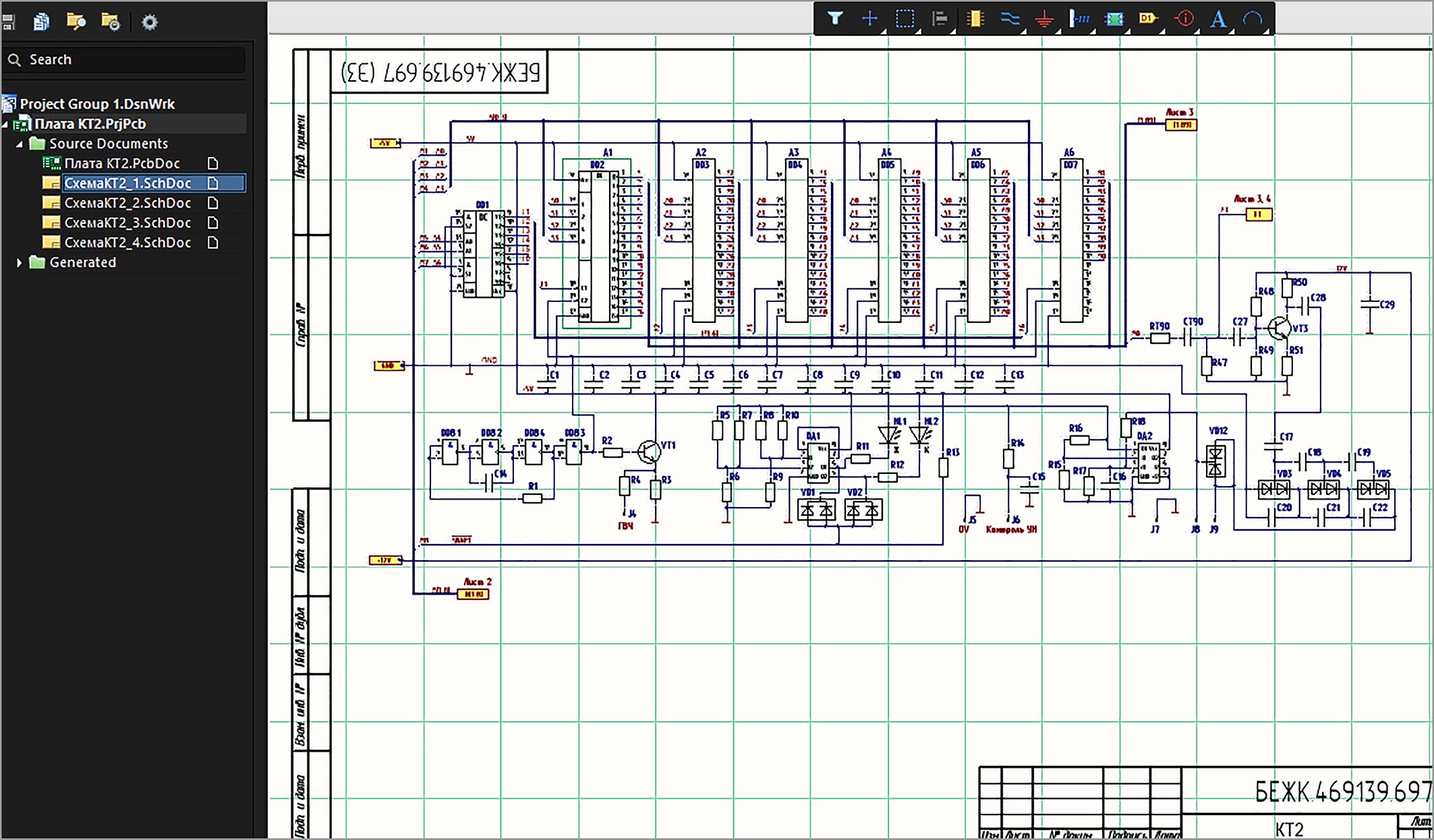
Рис. 1
Принципиальная схема КТ2 лист 1.
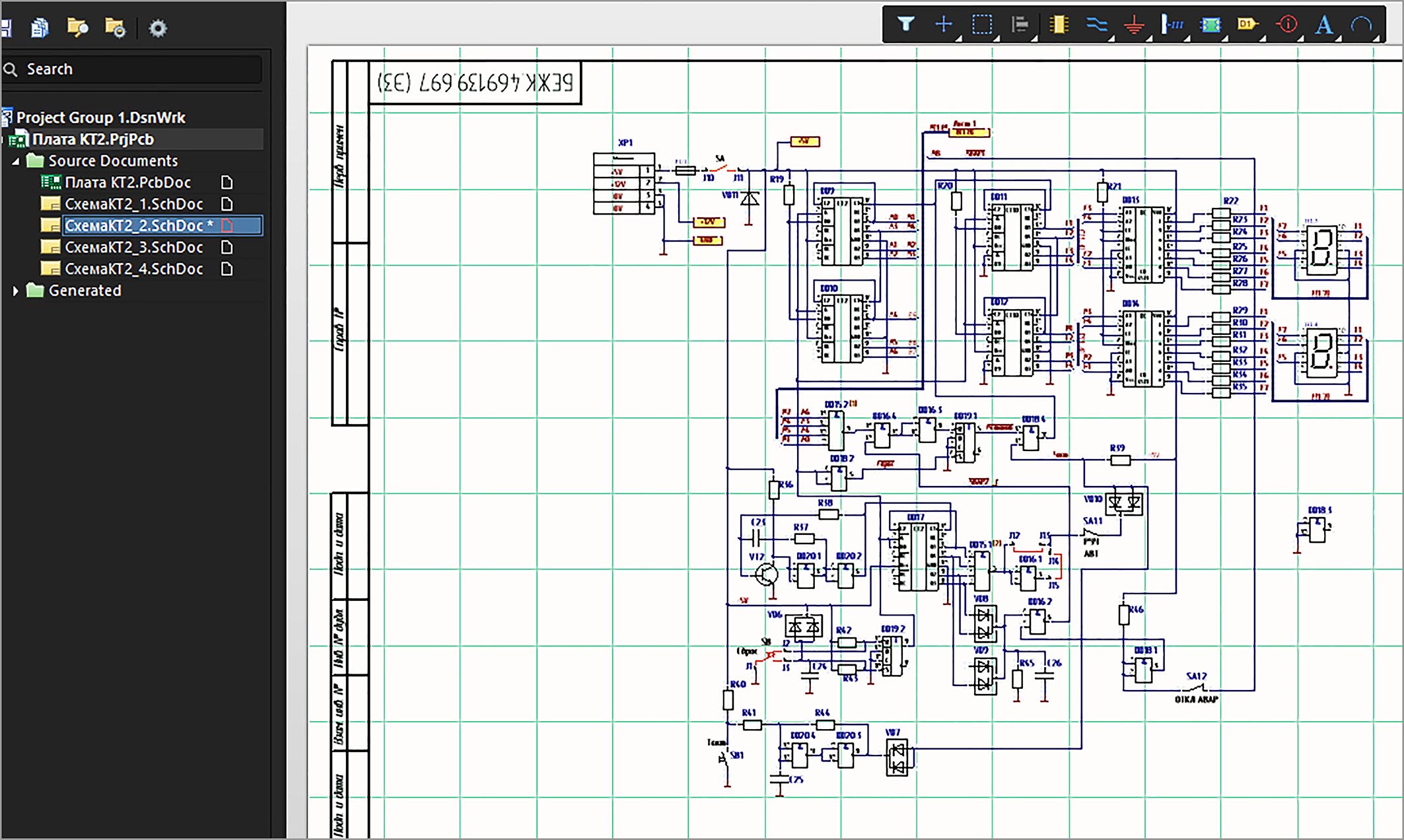
Рис. 2
Принципиальная схема КТ2 лист 2.
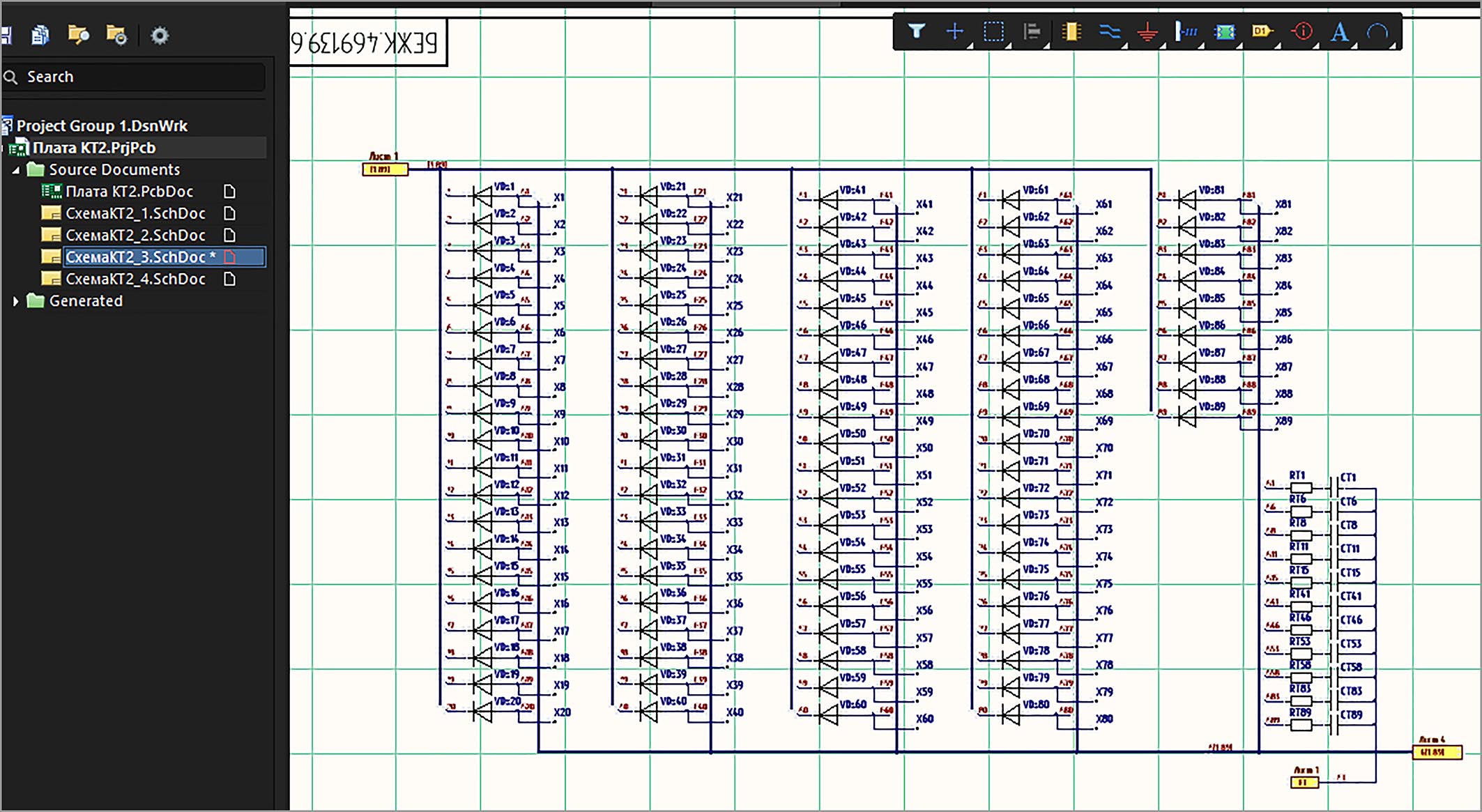
Рис. 3
Принципиальная схема КТ2 лист 3.
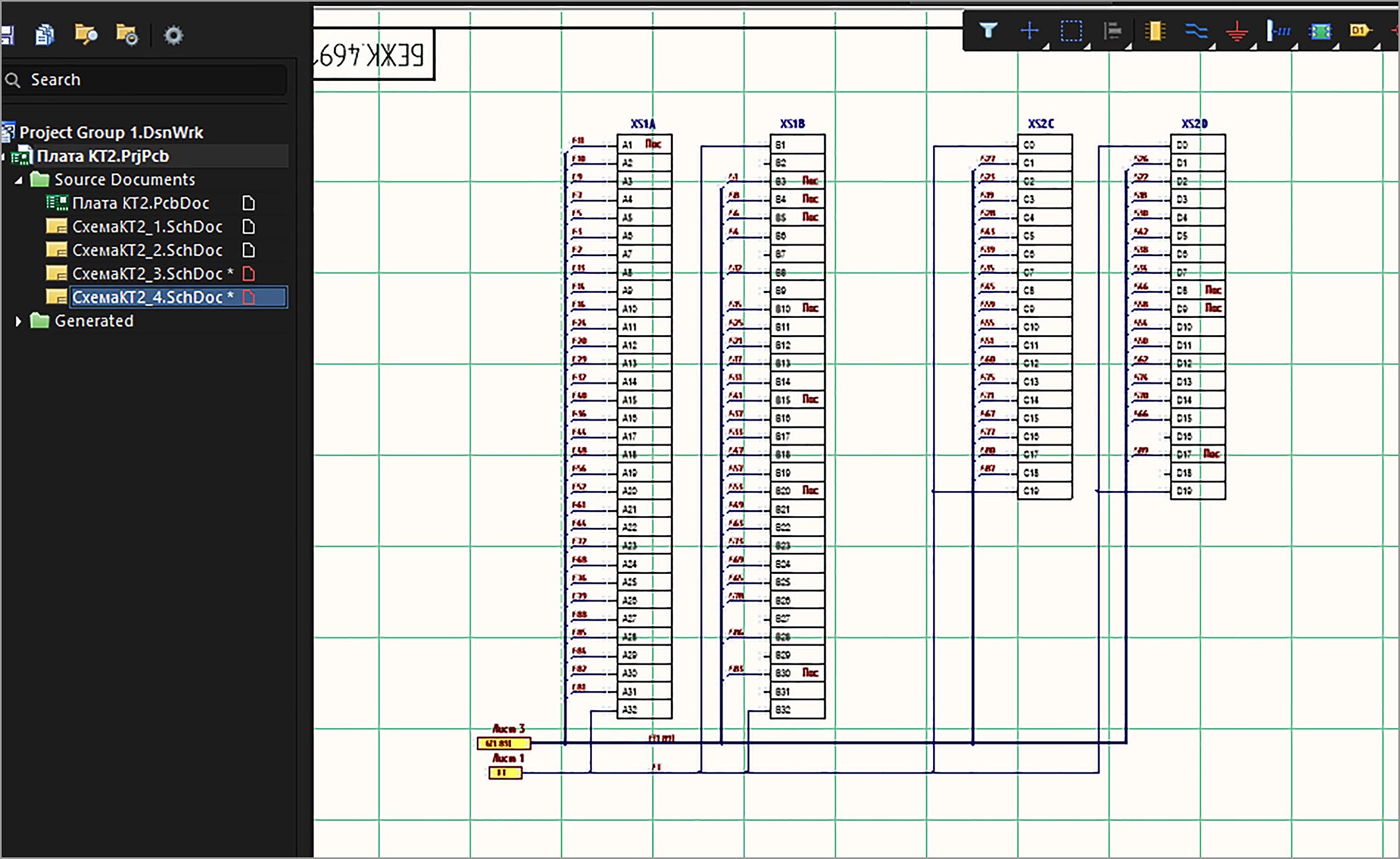
Рис. 4
Принципиальная схема КТ2 лист 4.

Рис. 5
Печатная плата КТ2.
23 response to «Учебник. Altium Designer 19-23. PDF+Видео. Моделирование схемы.»
By: Андрей Posted: 05.07.2023
Отличный учебный материал и новичкам только начинающим знакомится с этой замечательной программой, так и тем, кто давно знаком с ней. И той, и другой аудитории будет очень интересен данный курс.
By: Georgi Grigorov Posted: 25.05.2023
Валерий, добрый вечер!
Ваш учебник очень понравился моему родственнику в Болгарии. Он хотел бы приобрести и вторую часть «Моделирование схем». Перешлите мне пожалуйста так же прямую ссылку на скачивание и ключ. Благодарим Вас.
By: Farhod Muminov Posted: 14.04.2023
Добрый день очень хорошие уроки спасибо вам огромное я почти все посмотрел уже сделал несколько схем жаль нет телеграмм или какого ни будь чат канал нет где можно обсуждать
By: Сергей Камилов Posted: 25.03.2023
Очень хорошо и доходчиво. Долго пытался научиться работе с Altium Designer роясь в интернете. Получив учебник понял что много времени потратил зря.
By: Normanwer Posted: 09.02.2023
Круто, я искала этот давно
By: Сергей Курбатов Posted: 06.02.2023
Отличный учебник. Всё понятно и доходчиво. Наконец понял как утроены библиотеки и как они создаются. Определение ошибок, работа с полигонами. Всё разложено по полочкам.
By: Хафизджон Posted: 22.11.2022
Я хочу изучать Altium designer
И в чём проблема?
By: Коваленко Игорь Posted: 14.11.2022
Да. Этот учебник настоящая находка для начинающих. Ничего лучшего не нашел. Описан весь процесс от начала и до конца. Всё разложено по полочкам.
By: Никита Сергеев Posted: 02.11.2022
Примерно 3 месяца роюсь в интернете изучая Altium Designer.
Зря потратил столько времени. Учебник за 2 недели дал намного больше.
Быстрый старт с Altium Designer. Создание нового проекта.
Всем доброго времени суток! Сегодня мы начнем осваивать систему автоматизированного проектирования под названием Altium Designer. Вообще я раньше пользовался другими программами для создания принципиальных схем и разводки плат, но постоянно слышал хорошие отзывы об Altium’е. И вот теперь пришло время попробовать, что же это за зверь такой.
Что же нам может предложить AD… Вообще возможности этой программы очень впечатляют. Вот некоторые из всего многообразия:
- Создание принципиальных электрических схем.
- Разводка печатных плат, причем возможна как ручная разводка, так и автотрассировка.
- Можно нарисовать свой компонент (схему или посадочное место) и добавить его в библиотеку для дальнейшего использования.
- Кроме того, возможно написание программ для ПЛИС.
В общем функционал действительно хорош )
Давайте для начала разберемся как создавать новый проект и какова его (проекта) структура. Устанавливаем Altium Designer, запускаем:
Структура проекта в Altium довольно проста и понятна. Здесь создается проект платы с расширением .PrjPcb, затем в созданный пустой проект добавляются файлы для принципиальной электрической схемы и печатной платы. Итак, для начала нам нужно создать новый проект платы. Это можно сделать сразу же в появившемся окне, для этого заходим в меню File -> New -> Project -> PCB Project:
Как видите, на скриншоте нужные пункты неактивны, и это меня сперва удивило. Оказалось, что это произошло из-за отсутствия активированной лицензии на Altium. Так что после активации, все, что надо, появилось.
Будем считать, что мы все-таки успешно создали пустой проект и теперь его надо сохранить. Для этого идем в File -> Save as и сохраняем под каким-нибудь именем. Я назвал этот тестовый проект – testProject. Теперь окно Altium’а выглядит следующим образом:
Осталось добавить файлы для принципиальной схемы и печатной платы в созданный проект. Тут ничего сложного, как видно на картинке – нажимаем правой кнопкой по названию проекта и в открывшемся меню выбираем Add New to Project -> Schematic, соответственно, в проект добавится пустой лист, на котором мы скоро нарисуем какую-нибудь схемку. Аналогично, чтобы добавить файл для разводки платы выбираем — Add New to Project -> Schematic -> PCB.
Это были самые базовые моменты при создании проекта в Altium Designer. Вообще интерфейс хороший, интуитивно понятный, короче, создатели потрудились на славу над продуктом ) В следующей статье нарисуем несложную схему и создадим для нее печатную плату, оставайтесь с нами!
Сборник уроков по Altium Designer
Программная среда для разработки и моделирования печатных плат, интегральных микросхем и других электронных устройств, обладающая огромными возможностями. В редакторе имеются все необходимые инструменты для воплощения самых сложных проектов, таких как многослойные печатные платы, многоиерархические и многоканальные схемы. Самостоятельно освоить конструирование печатных плат помогут уроки Altium Designer, которые представлены в формате видеолекций. Наличие русского интерфейса в программе значительно упрощает её изучение.
Если Вы желаете использовать весь потенциал редактора, рекомендуем изучить данный курс видеоуроков. В нем Вам подробно изложат все принципы работы с Altium Designer, расскажут об интерфейсе приложения, библиотеках компонентов, научат работать с объектами печатной платы и создавать проект с нуля.
Уроки по Altium Designer
Структурированный курс уроков Альтиум Дизайнер, в которых поэтапно раскрывается каждая отдельная тема. Вы научитесь грамотно обращаться с программой для компьютерного конструирования печатных плат. Всего в курсе 34 видеоурока; продолжительность каждого составляет от 9 до 25 минут, в зависимости от темы.
Чтобы ознакомиться с форматом изложения лекций, предлагаем Вам просмотреть первые 10 видеоуроков. Загрузить полный курс Вы можете в конце новости.
Altium Designer
01. Интерфейс программы
02. Выделение и редактирование объектов
03. Назначение горячих клавиш
04. Как сделать библиотеку элементов (Резистор)
05. Как сделать библиотеку элементов (Микросхема)
06. Размещение компонентов на плате
07. Восстановление резервного сохранения
08. Как сделать схему
09. Параметры (атрибуты) компонента
10. Шаблоны печатной платы
11. Как сделать печатную плату
12. Компиляция проекта
13. Навигация
14. Информационное окно в редакторе плат
15. Как сделать 3D модель платы
16. Создание библиотеки в виде базы данных
17. Повторное использование фрагментов топологии и схем
18. Как промоделировать схему
19. Как задать правила проектирования
20. Как создать перечень элементов по ЕСКД
21. Работа с дифференциальными парами
22. Импорт проектов из P-CAD 2006
23. Как сделать интегрированную библиотеку .IntLib
24. Редактирование полигонов
25. Как распечатать чертеж (Схема)
26. Как распечатать чертеж (Плата)
27. Гибко-жесткие печатные платы
28. Altium Content Vault
29. Выделение объектов на плате и панель Filter
30. Выравнивание длин цепей
31. Передача сборки платы из Altium Designer в SolidWorks
32. MCAD Co-Designer. Из Solidworks в Altium Designer
Altium Vault
01. Установка и настройка
02. Создание библиотеки компонентов
Скачать все уроки по Altium Designer
одним архивом
Используя самоучитель Altium Designer, Вы сможете самостоятельно освоить все компоненты редактора. По завершению курса Ваших знаний будет достаточно для профессиональной работы с программой. Создавайте печатные платы и проектируйте новые устройства вместе с Altium Designer.шаблоны для dle 11.2
Altium Designer Графические редакторы
Visual Studio Code Создание программ, Интегрированные среды разработки, Визуальные среды разработки
Google SketchUp Графические редакторы, Редакторы 3D
Дизайн Интерьера 3D Графические редакторы, Редакторы 3D, Программы для рисования
CADmaster
Главная » CADmaster №2(57) 2011 » Электроника и электротехника Altium Designer 10. Основные приемы проектирования
Введение
В предлагаемом вашему вниманию тест-драйве на примере выполнения проекта простой печатной платы рассматриваются основные приемы проектирования в среде Altium Designer.
В качестве электронного устройства для создания учебного проекта использована конструкция пульта дистанционного управления (ПДУ) для цифровой фотокамеры. Идея конструкции, использованной в тест-драйве, принадлежит Леониду Ивановичу Ридико и опубликована в сети Интернет (eldigi.ru, caxapa.ru).
Интерфейс Altium Designer
Altium Designer позволяет выполнять все задачи в рамках единой программной среды Design Explorer (DXP), которая запускается одновременно с запуском программы и предоставляет интерфейс работы со всеми редакторами.
Окно Altium Designer (рис. 1) содержит следующие основные элементы:
- системное меню и панели инструментов, наполнение и состав которых меняются в зависимости от типа активного документа;
- вспомогательные панели, которые имеют несколько режимов отображения;
- рабочая область;
- интегрированная поддержка Altium Designer, обеспечивающая доступ к страницам встроенной справки и ресурсам, расположенным в сети Интернет (Altium Wiki).
Интуитивно понятный и динамический пользовательский интерфейс Altium Designer может индивидуально настраиваться под требования конкретного пользователя.
Отличительной особенностью Altium Designer является возможность переключения интерфейса на русский язык. Для этого необходимо активировать настройку Use localized resources на вкладке System-General диалогового окна Preferences (рис. 2). Диалоговое окно вызывается командой DXP/Preferences.
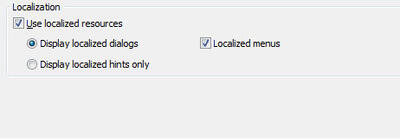 Рис. 2. Переход интерфейса на русский язык
В данном материале используется английский интерфейс.
Создание нового проекта
Запустите систему Altium Designer, выбрав ее в списке установленных программ меню Пуск.
-
Прежде всего необходимо создать новый проект печатной платы (PCB Project).
Проект Altium Designer представляет собой служебный файл, содержащий ссылки на документы, имеющие отношение к данному устройству, и обеспечивающий доступ к ним в рамках среды DXP.
Выберите команду меню File/New/Project/PCB Project.
В результате выполнения этой команды в панели Project, расположенной в правой части рабочего окна, появится только что созданный проект с именем по умолчанию PCB_Project1.PrjPcb (рис. 3).
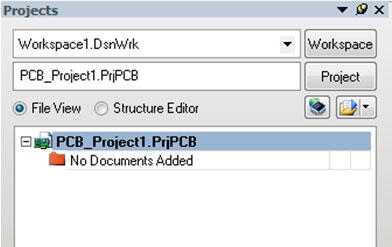 Рис. 3. Проект в Altium Designer
Появится окно, в котором надо указать новое имя проекта и его местоположение на диске. В нашем примере новое имя проекта RCU.PrjPcb (рис. 4), директория хранения С:test-driveAltium DesignerRCU. Далее нажимаем кнопку Save (Сохранить).
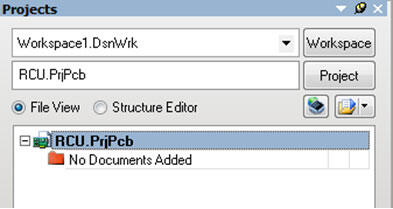 Рис. 4. Переименование проекта
Теперь нам предстоит создать файл схемы пульта управления и добавить его в пустой проект.
Создание нового листа принципиальной схемы
Для создания новой схемы необходимо выполнить следующие действия:
-
1. Выполните команду меню File/New/Schematic или щелкните правой кнопкой мыши на имени проекта и выберите в контекстном меню команду Add New to Project/Schematic (рис. 5).
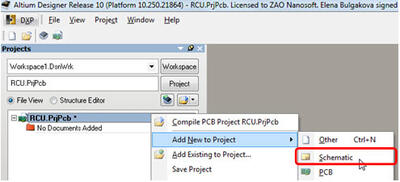 Рис. 5. Создание листа принципиальной электрической схемы
На рабочем столе появится новый лист схемы с именем по умолчанию Sheet1. SchDoc, который будет добавлен в дерево проекта в категорию Source Documents на панели Projects (рис. 6).
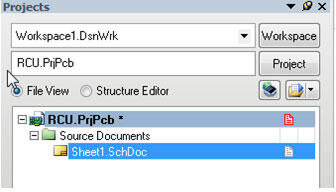 Рис. 6. Добавление листа принципиальной электрической схемы
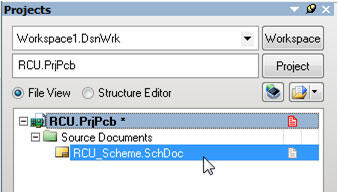 Рис. 7. Структура проекта
Прежде чем приступать к созданию схемы, необходимо выполнить настройку рабочей области.
Смена шаблона
По умолчанию лист схемы открывается в дюймовой системе координат и на форматке, не соответствующей требованиям ГОСТ.
Для быстрого задания необходимых параметров схемы можно использовать заранее созданные шаблоны. Шаблоном называется лист принципиальной схемы с форматкой и установленными параметрами, сохраненный с расширением .DOT.
- Смена шаблона осуществляется с помощью команды Design/Project Templates/Choose a File. В появившемся диалоговом окне укажите файл шаблона A4_1_portrait_ru.SchDot, который находится в папке С: test-driveAltium Designer Templates.
- В окне Update Template (рис. 8) устанавливаются опции обновления шаблона. Выберите опцию обновления только для текущего документа — Just this document и обновление всех параметров предыдущего шаблона на параметры нового — Replace all parameters.
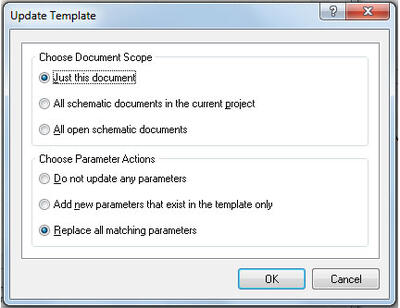 Рис. 8. Окно Update Template
Угловой штамп схемы после заполнения значений параметров показан на рис. 11.
- 5. Сохраните изменения в схеме командой File/Save.
- Сохраните изменения в проекте. Нажмите кнопку Project в верхней части панели Projects и выполните команду Project/Save Project.
Описание проектируемой схемы
В качестве электронного устройства для создания учебного проекта использована конструкция пульта дистанционного управления (ПДУ) для цифровой фотокамеры.
С помощью пульта осуществляется дистанционное управление цифровой фотокамерой при съемке автопортретов, макросъемке, съемке со штатива или в других случаях, когда недопустимы даже незначительные сотрясения камеры.
Принцип работы устройства
Нажатием кнопки микроконтроллер (МКК), расположенный в пульте, выводится из режима энергосбережения (POWER DOWN) после чего посредством встроенной программы генерирует и передает определенную последовательность инфракрасных (ИК) импульсов, направленную на приемник фотокамеры. В результате на фотокамере срабатывает затвор. После отпускания кнопки МКК снова переходит в режим энергосбережения.
Схема устройства показана на рис. 12, а перечень ее элементов приведен в таблице 2.
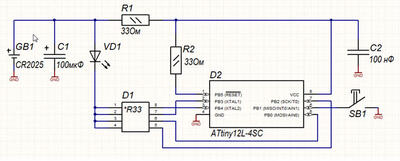 Рис. 12. Схема устройства
| Поз. обознач. |
Описание | Наименование в библиотеке |
|---|---|---|
| C1 | Конденсатор танталовый электролитический 100 мкФ 6,3 В |
Polar Capacitor |
| C2 | Чип конденсатор 0805−50 В-100 нФ ±10% | Capacitor |
| D1 | Резисторная сборка SMD 1206 CAY16−330J4 | ResArray_4 |
| D2 | Микроконтроллер AVR Atmel ATtiny12L-4SC | ATtiny12L-4SC |
| GB1 | Батарея литиевая CR2025 3В d = 20 мм h= 2,5 ммг | Battery |
| R1,R2 | Керамический чип резистор 0805−33 Ом-0,125 Вт | Resistor |
| SB1 | Тактовая кнопка DTSM-3−2 | SB |
| VD1 | Светодиод Kingbright WP7113F3C | LED |
Подключение библиотек и поиск компонентов
Перед началом создания схемы нужно найти компоненты, используемые в схеме, и подключить библиотеки, которые их содержат. Работа с библиотеками осуществляется с помощью панели управления библиотеками Libraries.
- Вызовите панель Libraries, нажав кнопку System/Libraries в правом нижнем углу рабочей области.
- В верхней части панели нажмите кнопку Libraries. Появится диалоговое окно Available Libraries, где отображаются доступные библиотеки.
- На вкладке Installed с помощью клавиши SHIFT выделите все библиотеки в списке и нажмите кнопку Remove, чтобы удалить все установленные по умолчанию библиотеки.
- Чтобы добавить в список нужную библиотеку (рис. 13), нажмите кнопку Install и в открывшемся окне укажите библиотеку RCU_sourse.IntLib, которая находится в директории С:test-driveAltium DesignerRCU.
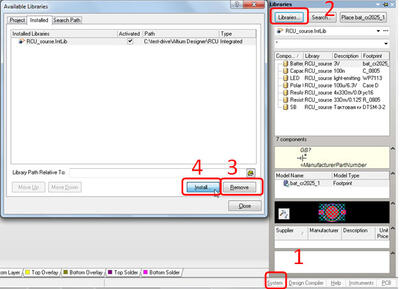 Рис. 13. Добавление библиотеки Добавленная библиотека появится в выпадающем списке панели Libraries (рис. 14).
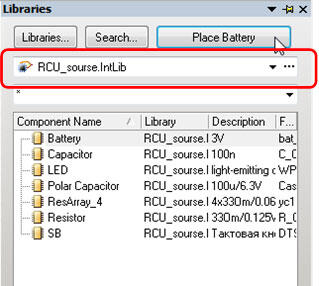 Рис. 14. Подключение библиотеки RCU_sourse.IntLib
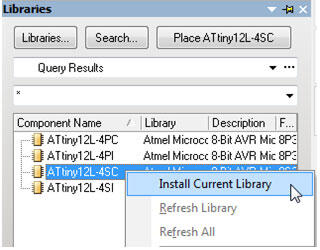 Рис. 16. Установка библиотеки Atmel Microcontroller 8-Bit AVR. IntLib
Размещение компонентов на схеме
- Включите панель управления библиотеками (если она скрыта) кнопкой System/Libraries или выбором соответствующей вкладки сбоку рабочего окна.
- В выпадающем списке на этой панели выберите библиотеку RCU_sourse.IntLib.
- С помощью мыши выберите Battery в списке компонентов библиотеки и нажмите кнопку Place в верхней части панели или вытащите компонент на поле схемы, удерживая левой кнопкой мыши.
- Чтобы повернуть компонент, нажмите клавишу Spacebar перед тем как указать место его размещения.
- Аналогично разместите остальные компоненты схемы (см. Перечень элементов схемы).
- Для размещения микроконтроллера в выпадающем списке на панели Libraries нужно указать библиотеку Atmel Microcontroller 8-Bit AVR. IntLib или результаты поиска Query Results.
- Сохраните схему с помощью команды меню File/Save.
В результате мы получили схему без связей, изображенную на рис. 17.
Обратите внимание, что все компоненты нарисованы в соответствии с ГОСТ, кроме компонента микроконтроллера. Далее отредактируем этот компонент на схеме.
Создание библиотеки из схемы
Чтобы отредактировать этот компонент, не изменяя исходную библиотеку, мы извлечем информацию о компонентах из проекта и внесем необходимые изменения.
- Находясь в схеме, выполните команду меню Design/Make Schematic Library.
Система выдаст сообщение о том, что создана библиотека RCU.SchLib с 8 компонентами. Автоматически откроется окно редактора схемных библиотек с изображением первого символа в списке компонентов библиотеки: ATtiny12L-4SC.
Для работы с компонентами служит панель управления редактором схемных библиотек SCH Library. - Если панель SCH Library не открылась автоматически, активируйте ее кнопкой SCH/ SCH Library в правом нижнем углу рабочего окна. На панели в списке компонентов выберите ATtiny12L-4SC (рис. 18).
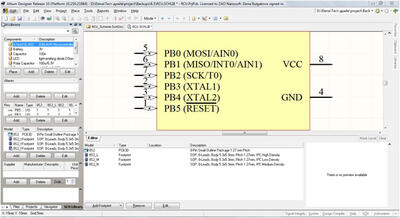 Рис. 18. УГО ATtiny12L-4SC
 - Перейдите на панель Projects, кликнув на соответствующую вкладку в левом нижнем углу рабочей области. Обратите внимание, что в дереве проекта появилась новая категория документов Libraries/Schematic Library Documents, в которой расположена библиотека RCU.SCHLIB.
- Сохраните библиотеку командой File/Save в папке проекта C:test-driveAltium DesignerRCU (рис. 19).
Редактирование компонента
Вернемся к редактированию компонента микроконтроллера. Снова перейдите на панель SCH Library, нажав на соответствующую вкладку в левом нижнем углу рабочей области.
Изменение длины выводов
- Выполните команду Tools/Document Options.
- В диалоговом окне Library Editor Workspace на вкладке Units выберите метрическую систему измерения. Закройте окно кнопкой OK.
- Установите шаг текущей сетки 2,5 нажатием клавиши G.
- Щелкните правой кнопкой мыши (ПКМ) на любом выводе компонента.
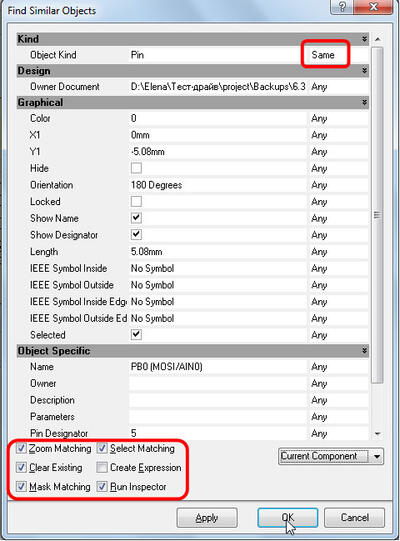
- Выполните команду Find Similar Objects из контекстного меню (рис. 20).
- В открывшемся окне перечислены свойства вывода. Убедитесь, что для свойства Object Kind (Тип объекта) Pin (Вывод) установлен оператор Same (Тот же), а в нижней части окна включены все опции, кроме Create Expression, и нажмите OK.
Редактирование графики символа
- Снимите предыдущее выделение кнопкой Clear, которая находится в правом нижнем углу рабочего окна.
- Откройте окно свойств прямоугольника, дважды щелкнув по нему правой кнопкой мыши. Измените параметры в соответствии с рисунком и нажмите ОК (рис. 22).
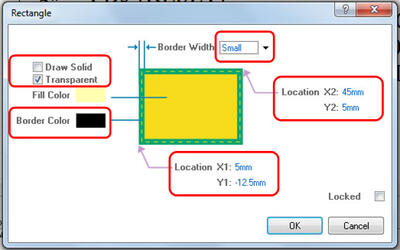 Рис. 22. Изменение параметров УГО
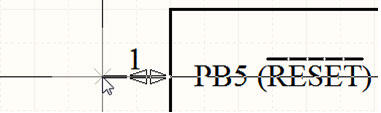 Рис. 23. Перемещение вывода компонента
Добавление STEP-модели к посадочному месту
- Перейдите на панель Projects, щелкнув на соответствующей вкладке в левом нижнем углу окна.
- Щелкните правой кнопкой мыши на имени проекта RCU.PrjPcb и выполните команду Add Existing to Project в контекстном меню (рис. 26). В открывшемся диалоге укажите библиотеку посадочных мест Atmel 8-Bit AVR. PcbLib, которая находится в папке C:test-driveAltium DesignerRCU.
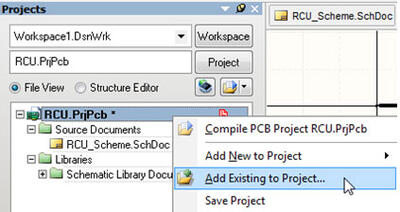 Рис. 26. Добавление библиотеки к проекту
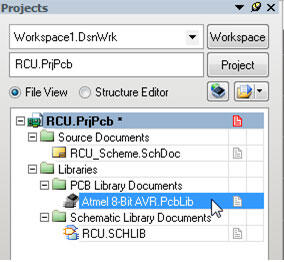 Рис. 27. Выделение библиотеки
Посадочное место готово, его можно подключать к символу микроконтроллера.
Подключение посадочного места к компоненту
- Активируйте библиотеку символов RCU. SCHLIB, щелкнув на соответствующей вкладке открытых документов в верхней части окна.
- Перейдите на панель SCH Library, выбрав соответствующую вкладку в левом нижнем углу окна или нажав кнопку SCH/SCH Library в правом нижнем углу рабочей области.
- На панели в списке компонентов выберите ATtiny12L-4SC.
- В окне подключения моделей нажмите кнопку Add Footprint (рис. 35).
- Выберите корпус 8S2 в списке моделей посадочных мест, находящихся в библиотеке Atmel 8-Bit AVR.PcbLib.
- Нажмите поочередно OK в открытых окнах.
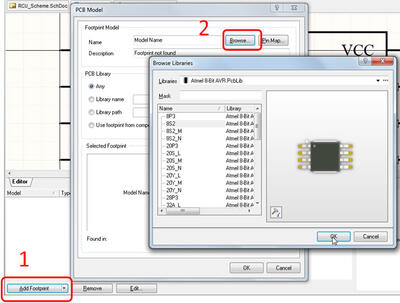 Рис. 35. Добавление посадочного места к УГО
 - В списке подключенных моделей появится наименование указанного посадочного места, а в окне предварительного просмотра — изображение модели (рис. 36).
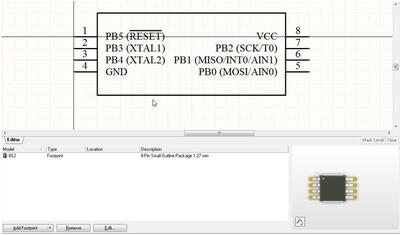 Рис. 36. Представление компонента
 - Сохраните библиотеку командой File/Save.
Сохраните изменения в проекте командой Save Project, которая становится доступной по нажатию кнопки Project.
Обновление компонента на схеме
- Откройте документ схемы RCU_Scheme.SCH, дважды щелкнув на нем в панели Projects.
- Вернитесь на панель SCH Library и щелкните правой кнопкой мыши на компоненте ATtiny12L-4SC.
- В открывшемся контекстном меню выберите команду Update Schematic Sheets (рис. 37).
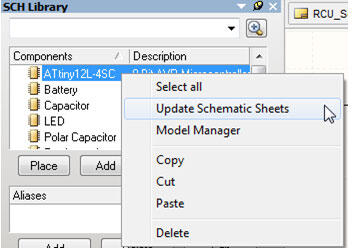 Рис. 37. Обновление компонентов на схеме