
О разъёмах у блоков питания ПК — как выбрать блок питания
Блок питания — важная составная часть персонального компьютера, без которой тот просто не запустится. Подобрать блок питания не так сложно, если быть внимательным к деталям. Сегодня поговорим о такой вещи, как используемые в блоках питания разъёмы.
Главная ошибка, которую может сделать неосведомлённый покупать блок питания для компьютера — смотреть только на цену и мощность. Безусловно, перед покупкой блока питания нужно прикинуть потребление и даже оставить некоторый запас. Однако, если не обратить внимание на разъёмы, может оказаться так, что Вы не сможете запитать все компоненты Вашего ПК.
К счастью, современный блок питания для персонального компьютера — хорошо стандартизированный продукт. Как правило, подключить что-то неправильно в случае с нынешними блоками питания затруднительно. А вот неправильно подобрать блок питания для своего компьютера вполне возможно. Теперь непосредственно о разъёмах.
 Основной разъём для питания материнской платы — ошибиться в данном случае довольно сложно, так как большинство блоков питания идут с универсальным разъёмом 20+4 pin. Это значит, что можно использовать и 20 pin, и 24 pin. Стандарт 20 pin является устаревшим (использовался до появления в материнских платах шин PCI-E), однако производители блоков питания используют схему 20+4 для обратной совместимости со старыми моделями материнских плат. Что касается современных материнских плат, то в них используется разъём 24 pin. В целом, на этот разъём стоит отдельно обратить внимание только если Ваша материнская плата имеет устаревший стандарт питания 20 pin.
Разъём для питания центрального процессора (CPU) — в отношении этого разъёма питания нужно быть внимательнее, нежели в предыдущем случае. Данный разъём имеет несколько конфигураций. Находится он также на материнской плате.
 По стандарту ATX12V блок питания должен иметь как минимум коннектор на 4 pin для питания электроэнергией центрального процессора. Следом за разъёмом на 4 pin появился разъём на 8 pin для более «прожорливых» процессоров. 8 pin равномернее распределяют нагрузку.
Внимание! Не используйте для питания CPU разъёмы 6 pin или 6+2 pin. Они предназначены для видеокарт.
На текущий момент в блоках питания зачастую встречаются универсальные разъёмы 4+4 pin, хотя можно встретить и простой разъём 4 pin, и разъём 8 pin, который не разделяется на части. Безусловно, если говорить об универсальности, то разъём 4+4 pin предпочтительнее.
Разъём для питания видеокарты — данный разъём используется в системах с производительной платой для обработки графики. В системах со встроенными видеокартами подобный разъём использоваться не будет. Также подобный разъём не нужен дискретным видеокартам с невысокой производительностью по той причине, что им хватает питания, поступающего через слот PCI-E на материнской плате.
 Разъёмы для питания видеокарт бывают двух видов: 6 pin и 8 pin. Очень часто производители блоков питания используют конфигурацию 6+2 pin.
Допустим, мы имеем дело с разъёмом 8 pin, который не разбивается на составные части. Как определить его предназначение? Во-первых, разъёмы блоков питания, как правило, подписываются. Надпись PCI-E означает, что данный коннектор должен подключаться к видеокарте. А надпись CPU говорит, что это разъём для питания процессора. Во-вторых, можно посмотреть распиновку. Это поможет, если коннекторы не подписаны. Обратите внимание на рисунок ниже.

Слева разъём для питания видеокарты, справа разъём для питания центрального процессора.
 Разъём для питания SATA-устройств — предназначается для обеспечения электроэнергией жестких дисков, твердотельных накопителей и оптических приводов (DVD, Blu-ray). Подключается непосредственно к устройству, которое нужно запитать. Что-то перепутать в данном случае трудно. Главное — не пытаться подключить разъём «вверх ногами». Хотя это общий совет для любых разъёмов, а не только SATA.
Разъём питания SATA имеет 15 pin, выглядят они по-другому, нежели в предыдущих разъёмах. В стороне от контактного ряда есть ключ, который и указывает, какой стороной нужно вставлять коннектор.
На текущий момент разъём SATA всё больше вытесняет разъём Molex, речь о котором пойдёт ниже. Поэтому лучше заранее посчитать количество устройств с данным разъёмом, которые придётся подключать, и иметь запас в один-два свободных разъёмов.
 Molex — данный разъём постепенно выходит из употребления. Тем не менее, производители блоков питания всё ещё размещают пару-тройку разъёмов Molex в своей продукции. Ранее Molex был стандартом для питания жестких дисков и оптических приводов с интерфейсом IDE. Кроме того, через него иногда обеспечивается питания различных плат расширения и вентиляторов.
Своё название разъём Molex получил от своей компании-создателя. Разъём имеет четыре контакта. Блок питания персонального компьютера содержит разъём Molex, который по своему типу относится к розеткам (или, говоря простым языком, «мама»). Устройства, которые нужно запитать, имеют вилку («папа»).
Форма разъёма Molex (скосы на углах одной из сторон) препятствует неправильному подключению коннектора. Следует так же отметить, что и разъём Molex, и разъём SATA (не путать с разъёмом SATA для передачи данных) не имеют каких-либо защелок — фиксация происходит только за счёт силы трения. Всё это говорит о том, что данные интерфейсы не предназначены для частых подключений и отключений устройств.
Кстати, именно фирме Molex мы обязаны за вид вилок и розеток, которые используются для питания материнских плат, процессоров и видеокарт.
 Разъём для питания Floppy-устройств — проще говоря, разъём для питания приводов чтения/записи 3,5-дюймовых дискет. По сути, стал уже историей следом за дискетами и предназначенными для них дисководами. Впрочем, если очень нужен, то найти блок питания с ним всё ещё не составляет труда.
Разъём своим появлением обязан компании Berg Electronics Corporation. Имеет четыре контакта и ключ, который подсказывает, как надо подключать коннектор.
Разъём для питания Floppy-дисководов (Floppy Drive Power Connector) был не единственным вкладом Berg Electronics Corporation в конструкцию персонального компьютера, но, конечно, до вклада компании Molex тут далеко. Кроме вышеописанного разъёма Berg Electronics Corporation также запомнилась внедрением в стандарты материнских плат своих разъёмов для подключения элементов лицевой панели системного блока.
Со стандартными разъёмами блоков питания на этом всё. Далее поговорим об экзотике.
 Разъёмы для питания материнской платы стандарта AT — сейчас очень редкая экзотика, которую можно отыскать разве что в системах 20-летней и более давности. В современных блоках питания подобные разъёмы отыскать вряд ли получится, на такой случай есть переходники.
Для питания материнских плат стандарта AT используется два коннектора — P8 и P9. Оба имеют шесть контактов и подключаются к разъёму на 12 pin на материнской плате.

Схема подключения разъёмов P8 и P9 на материнской плате.
Напоследок об использовании переходников. При отсутствии необходимого разъёма у блока питания соблазн использовать переходники довольно велик. Но слепо поддаваться этому соблазну не стоит.
К сожалению, тренд последних десятилетий — повсеместное падение качества продукции. И блоки питания тут не исключение. Хотя, конечно, откровенный брак встречается редко. Если же говорить о различного рода переходниках (часто неизвестного происхождения), то гарантировать их качество просто никто не возьмётся. Как правило, качество проводов в данном случае не выдерживает никакой критики. И дело не только в работоспособности оборудования, но и в его безопасности.
Все разъемы компьютера, CPU, HDD, порты, память, блок питания
Перечень и описание всех компьютерных разъемов 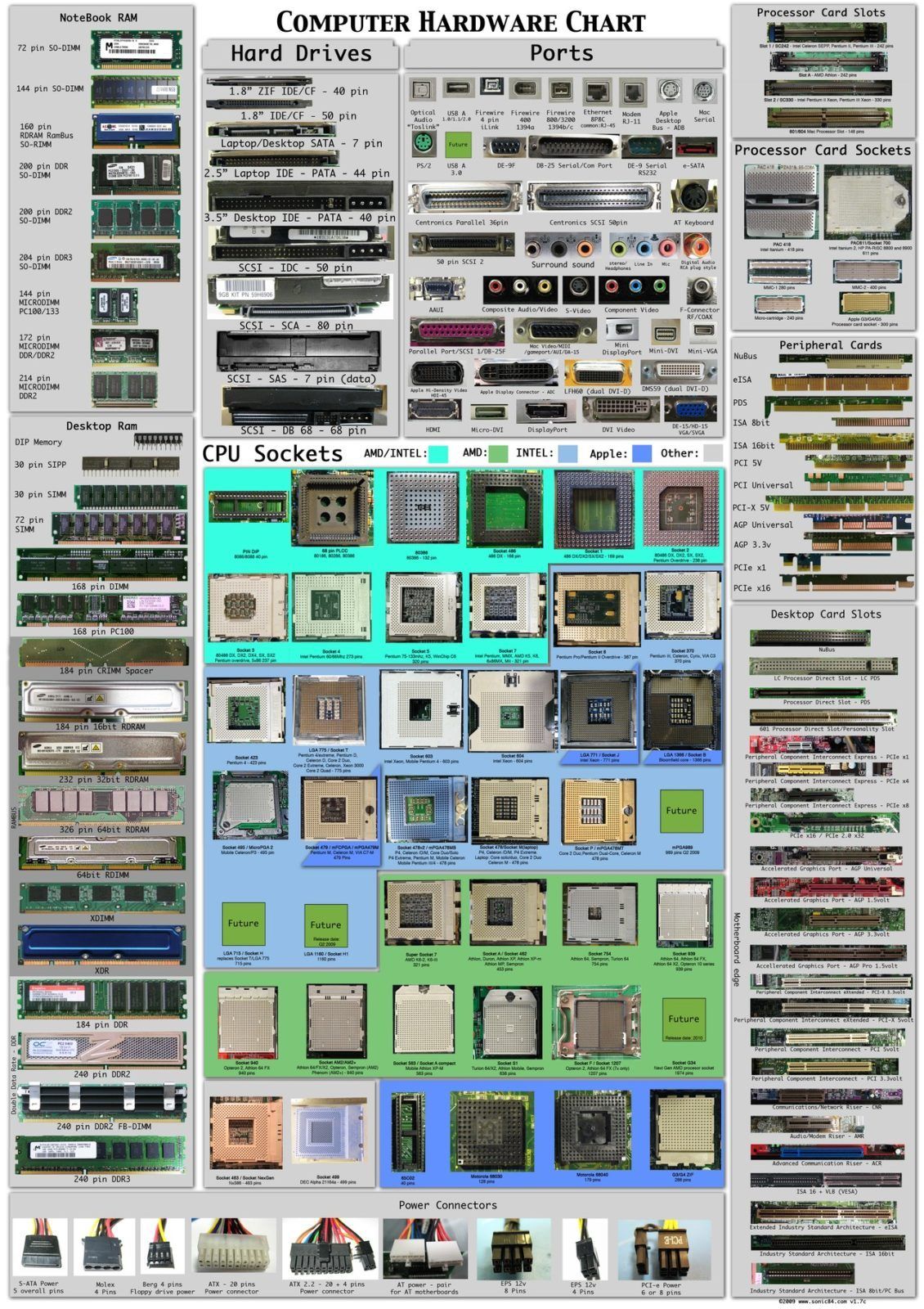
- Перечень и описание всех компьютерных разъемов
- Расшифровка символов разъемов компьютера
- Внешний вид портов компьютера и ноутбука
- Виды разъемов блока питания компьютера:
Внешние устройства подключаются к разъёмам и гнёздам, расположенных на внешней стороне системного блока ПК (задней и лицевой стороны) или ноутбука (по бокам или сзади):
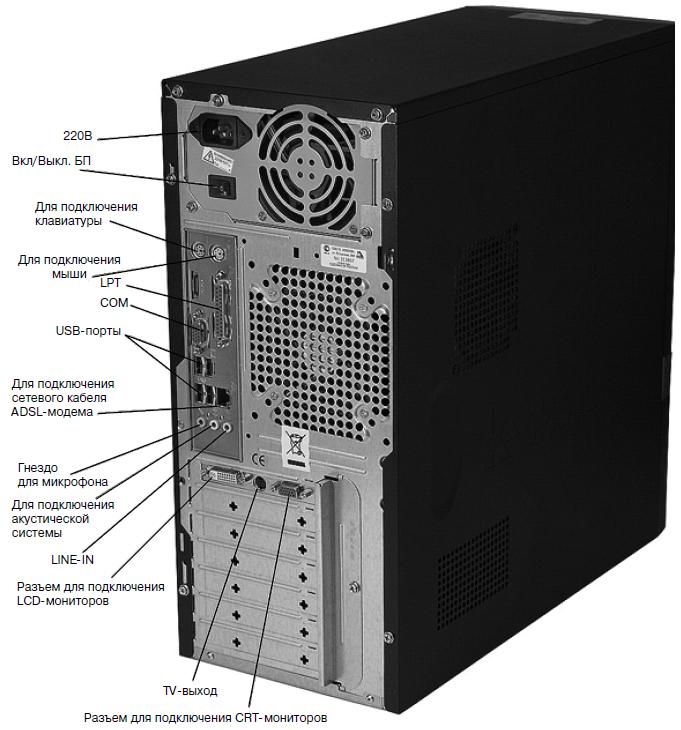
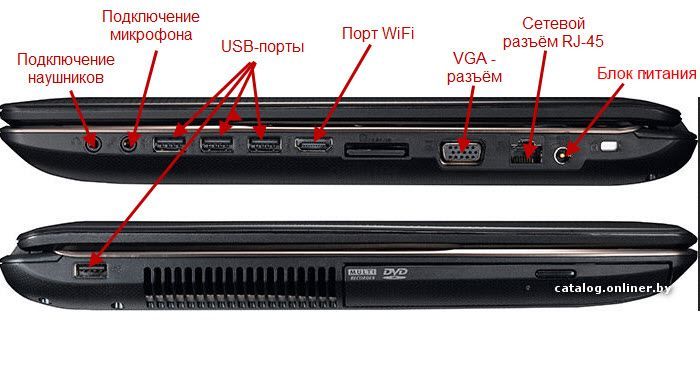
Ответные разъёмы блока питания компьютера выглядят следующим образом:
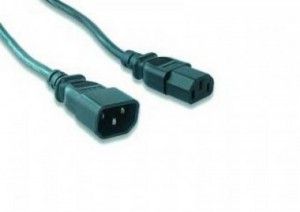 Кабели питания компьютера, принтера, подходит к другой бытовой технике
 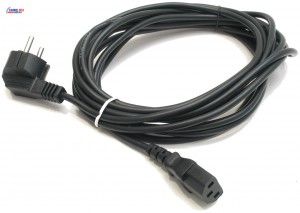 Кабели питания (220 в)
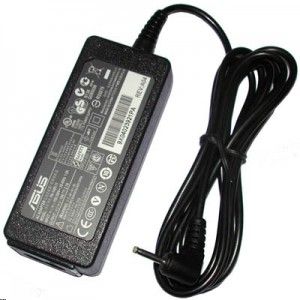 Блок питания ноутбук ASUS
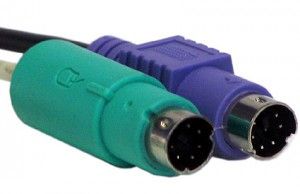 Штекеры PS/2 для подключения клавиатуры (фиолетовый) и мыши (зелёный). При включении этих устройств, компьютер или ноутбук должен быть выключен.
 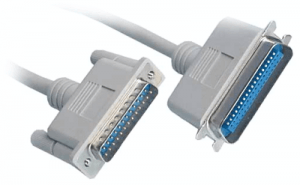 LPT- кабель. LPT-порт (параллельный порт) главным образом использовался для подключения принтеров. Современные модели принтеров предусматривают подключение к USB-порту или локальной сети.
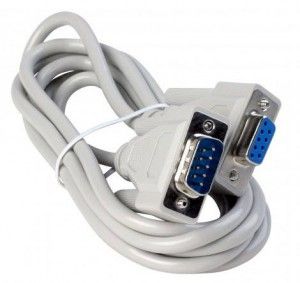
COM-кабель.
Кабель USB.
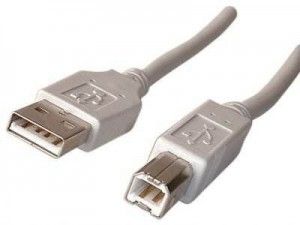 USB-порт был разработан позже вышеназванных портов. Через USB-порт подключаются большинство периферийных устройств: модемы, принтеры, сканеры, флэшки, переносимые жёсткие диски, цифровые фотоаппараты и др. Кабель VGA. Используется для подключения монитора.
(разъём RJ-45)
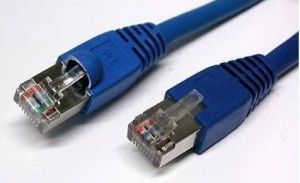 Кабель для подключения к сети Интернет и локальной сети. Может называться, «витая пара», «сетевой кабель», «RJ-45». Максимальная длина до 100 метров.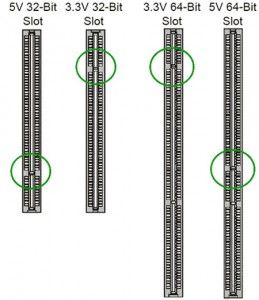
Типы разъёмов слотов, используемые на материнской плате (ISA или EISA, PCI, AGP):
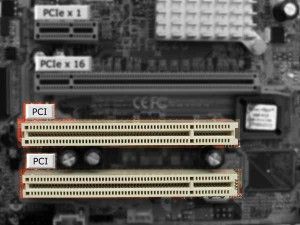
Слоты с разъёмом PCI (мама):
и звуковая карта с разъёмом PCI (папа):
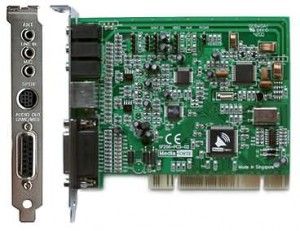
Разъёмы PCI используются для подключения внутреннего модема, звуковой карты, сетевой карты, SCSI-контроллера дисков.
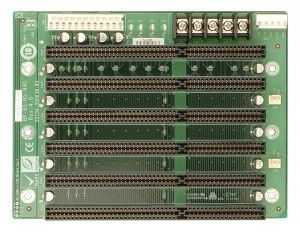 Слоты с разъёмом ISA (мама). Интерфейс ISA устарел. В современных ПК он, как правило, отсутствует.
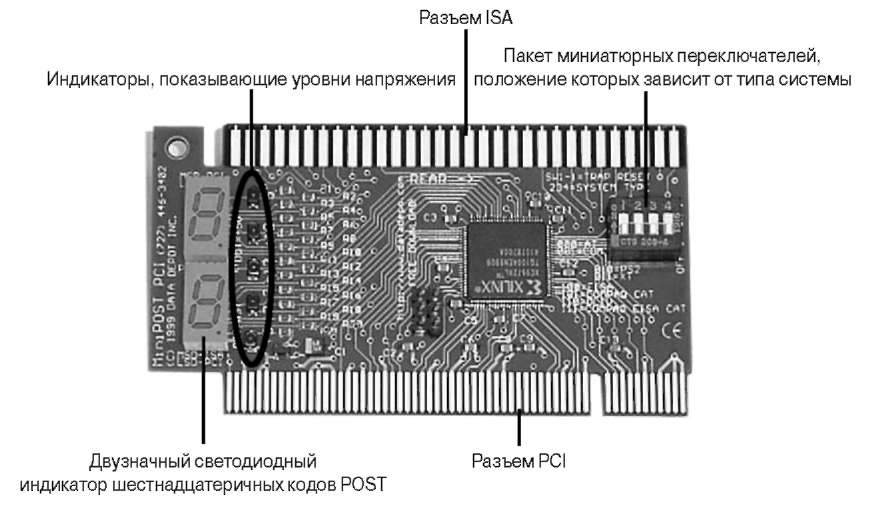
Диагностическая плата PCISA FlipPOST с разъёмами PCI и ISA (папа) компании PCZWiz
Слот с разъёмом AGP (папа — вверху, мама — внизу).
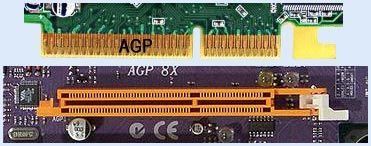
Интерфейс AGP предназначен для подключения видеоадаптера к отдельной шине, с выходом непосредственно на системную память.
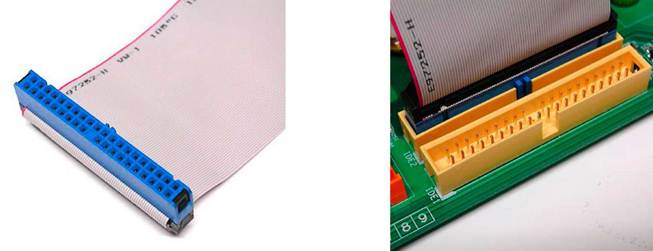
Слот с разъёмом UDMA (папа — справа, мама — слева). К нему подключаются жёсткие диски и не только.
Следует отметить, что каждый тип слота имеет свой цвет. Открыв доступ к материнской плате, Вы легко можете сориентироваться. Но лучше, чтобы это Вам не пригодилось. А вот кабели, которые подключают внешние устройства к ПК, «надо знать в лицо». Помните, что мама и папа разъёма должны быть одного цвета. Всегда помните о совпадении цвета папы и мамы разъёмов или знайте, что обозначают цвета разъёмов на корпусе ПК (ноутбука).
Взять, к примеру, стандартную звуковую карту:
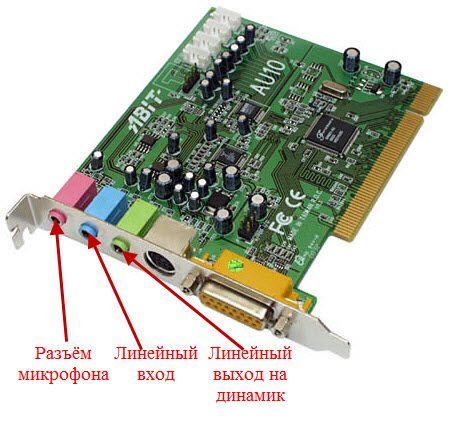
Линейный выход звука на динамик всегда зелёного цвета.
Линейный вход для усиления звука всегда синего цвета.
Разъём подключения микрофона всегда розового цвета.
Подстать им и штекеры:
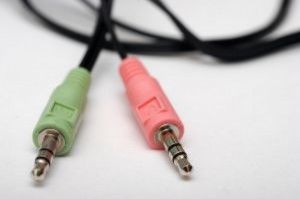
Цветовое исполнение разъёмов будет Вам в помощь. Правда, цвета у производителей ПК не унифицированы. Например, у одних разъём подключения клавиатуры может быть фиолетовый, у других – красный или серый. Поэтому обращайте внимание на специальные символы, которыми помечены разъёмы. В этом случае Вам не составит труда узнать.
Расшифровка символов разъемов компьютера
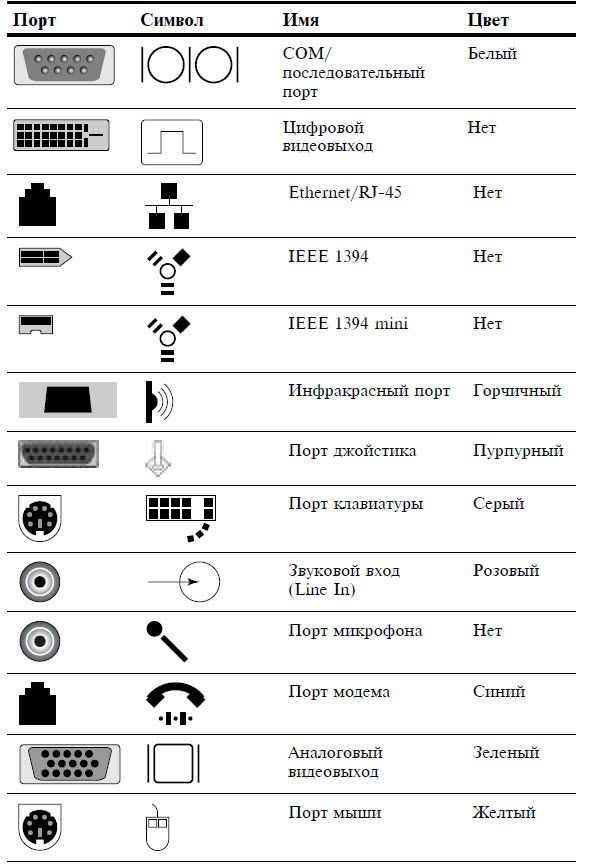
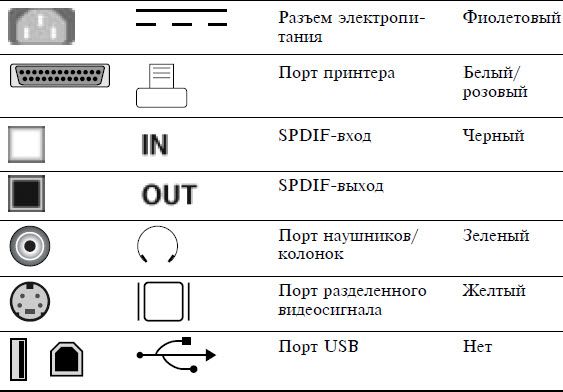
Внешний вид портов компьютера и ноутбука
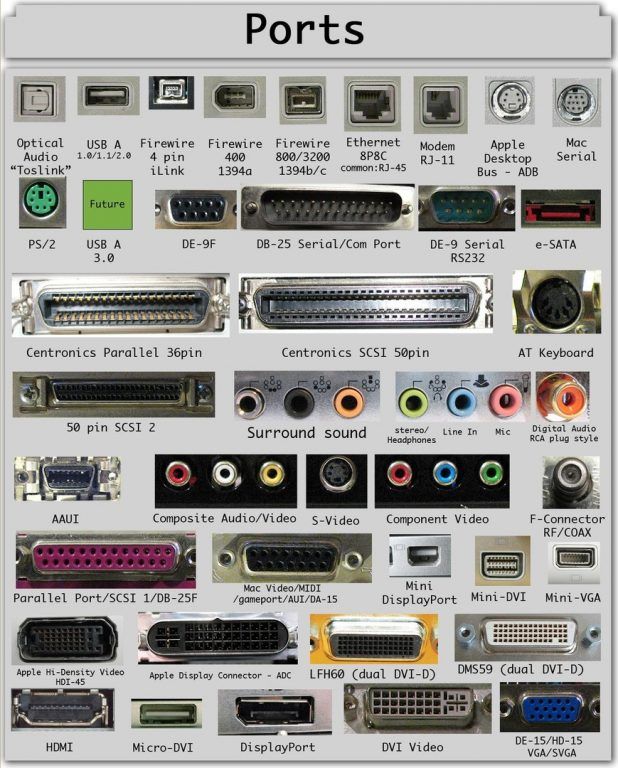
Интерфейсные кабели внешних устройств уникальны. В другой разъём на ПК Вы его не вставите (конструкция и количество гнёзд разное). Всё это поможет Вам без подсказки кого-либо перемещать Ваш ПК (ноутбук) с места на место. Вы сможете правильно подключать устройства и кабели к ПК. Надеюсь, что изложенный материал Вам в этом поможет.
А теперь рассмотрим каждый разъем подробнее. Начнем сверху вниз по порядку. Первым в списке будет гнездо для подключения кабеля питания:
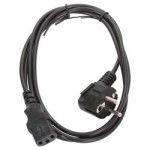 Стандартный кабель питания, таким кабелем подключаются все компьютерные устройства начиная от принтеров и сканеров, заканчивая факсами и мониторами. Очень удобный кабель, различается между собой только длиной провода и толщиной сечения провода. Соответственно чем толще кабель, тем большую нагрузку он может выдержать.
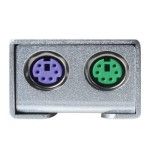 Разъем PS/2 используется для подключения мышки и клавиатуры. По своему визуальному виду они абсолютно одинаковы, различие только в их окраске. Зеленый порт – для подключения мышки, фиолетовый порт – для подключения клавиатуры. В современных материнских платах можно встретить один порт PS/2 который окрашен сразу двумя цветами, зеленым и фиолетовым, это говорит о том, что к нему можно подключить либо мышку, либо клавиатуру.
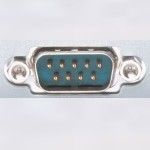 COM порт – некогда был задействован для подключения мышки, модемов, сканеров. Сейчас этот порт практически не используется. За последние 7 лет, приходилось пользоваться этим портом несколько раз. Для подключения к нему датчиков температуры. Именно через этот порт считывались накопленные на нем данные. Так же через этот порт подключал приставку для спутниковых антенн (обновлял прошивку).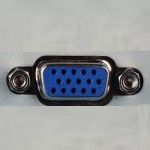
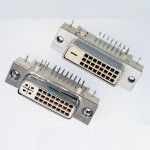 VGA порт – для подключения монитора. Порт очень похож на предыдущий, однако имеет три ряда контактов и всегда выкрашен в синий цвет. Много лет этим портом пользуются для подключения мониторов. Сейчас очень активно внедряются новые видеокарты с портом DVI (фото справа). При выборе монитора с таким кабелем советую внимательно проверять какой именно DVI порт у вас в материнской плате, так как их бывает не менее пяти разных видов.
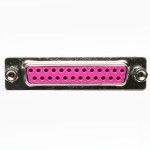 LPT порт – раньше использовался для подключения принтера или сканера. Сейчас этот порт морально устарел и им никто не пользуется. На смену устаревшему LPT порту пришел новый, более функциональный – USB порт. В современных материнских платах этот порт не устанавливается за ненадобностью.
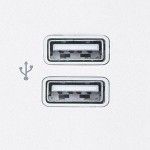 USB порт – самый широко используемый разъем в любом современном компьютере. К этому разъему можно подключить мышку, клавиатуру, фотоаппарат, флэшку, принтер, сканер, видеокамеры и много чего еще. Различаются два вида USB портов – USB 2.0 и USB 3.0. У USB 3.0 внутри порт окрашен в синий цвет, этот порт имеет большую пропускную скорость. USB 2.0 порты имеют белый и черный цвет.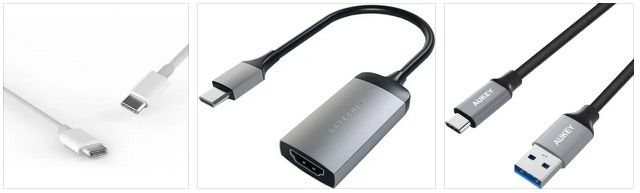
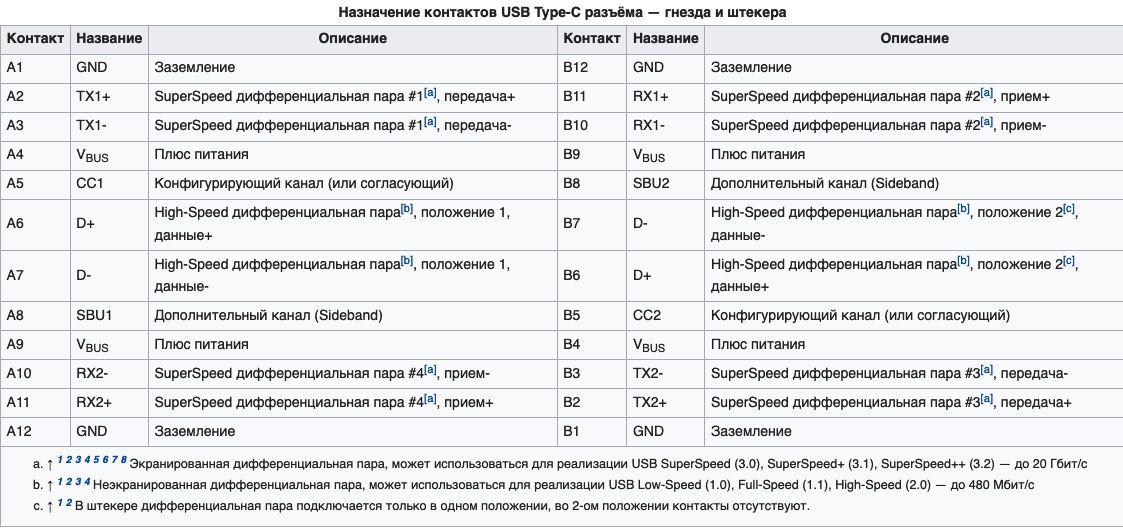
Type-C — современный скоростной разъём, по своей сути это разновидность USB 3.1 (1 и 2 поколение), логичное продолжение с помощью которого можно не только подключить Ваш телефон к компьютеру, но и зарядить ноутбук, подключить скоростной внешний накопитель, внешнюю видеокарту или дополнительный экран.
Цоколевка 24 контактного разъёма Type-C:
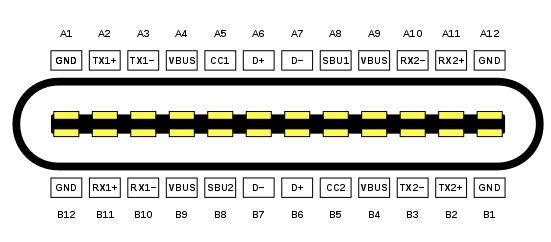
Поддержка стандарта Thunderbolt также входит в концепцию стандарта Type-C:
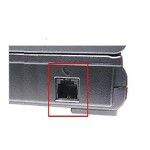 Сетевой порт (RJ-45)– служит для подключения сетевого кабеля. В этот порт подключается кабель от провайдера, который вам предоставляет услугу интернет. Такие же порты присутствуют в вашем роутере (если вы его используете). С помощью этого порта можно подключиться к сети Вашего интернет провайдера напрямую или через роутер. Как правило такой порт снабжен индикатором линка. Если индикатор горит зеленым, значит подключение в порядке.
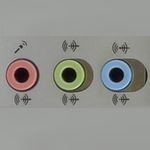 Разъемы для подключения аудио устройств. Для подключения колонок, наушников, микрофонов и т.д. Красный разъем для подключения микрофона, зеленый разъем для подключения колонок (наушников), голубой разъем – линейный выход (для передачи звукового сигнала на другое устройство).
Разъемы жесткого диска
В процессе развития компьютера HDD или хард диск поменял несколько спецификаций разъемов, для многих современных компьютерщиков, такие названия как IDE, SCSI и их модификации уже история. Размеры жесткого диска тоже значительно изменились, первые кирпичи, с которыми мне приходилось работать весили более килограмма!
На данный момент, актуальны следующие разъемы жесткого диска:
SATA разъем — самый популярный в настоящее время, жесткие диски с таким интерфейсом стоят в компьютерах, ноутбуках, серверах, видеорегистраторах и др. компьютерной технике.
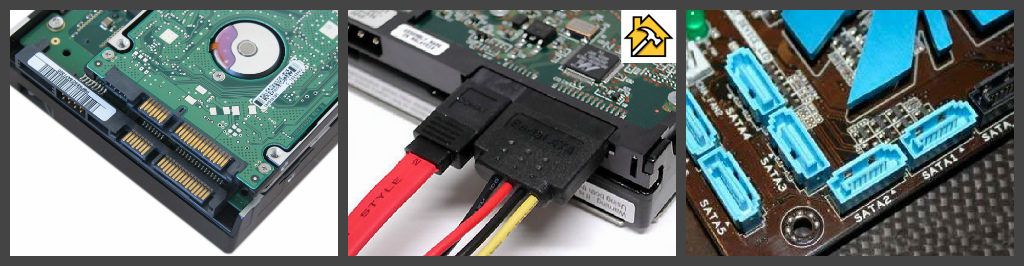
на материнской плате компьютера от 4 до 8 разъемов SATA. Через этот интерфейс подключаются не только жесткие диски. CD-ROM, DVD-ROM приводы его тоже используют.
MSATA разъем — Разновидность SATA разъема, задумана специально для твердотельных дисков (SSD), которые пришли на смену механическим жестким дискам. SSD диски с таким интерфейсом стоят в компьютерах, ноутбуках, серверах, видеорегистраторах и др. компьютерной технике.
Все разъемы на блоках питания для компьютера: какие должны быть и как они называются?
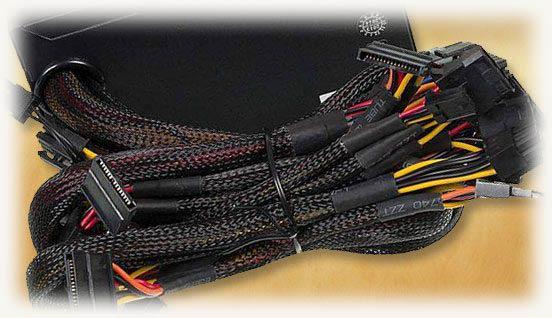
Привет, друзья! При сборке компьютера одно из ключевых условий – чтобы разъемы блока питания ПК соответствовали всем потребителям энергии. О них я и расскажу в сегодняшней публикации.
Номинальное напряжение и маркировка
Как вы, вероятно, уже знаете, для нормальной работы комплектующей в составе системного блока используется напряжение +3.3 В, +5 В, -5 В, +12 В и -12 В. Достигается такое номинальное напряжение благодаря особой схеме, которую мы, более детально рассмотрели в статье «Из чего состоит блок питания компьютера». Речь идет о БП форм-фактора ATX. Этот стандарт является сегодня самым распространенным и используется почти повсеместно, поэтому рассмотрим мы именно такой вариант.
Принята следующая цветовая маркировка проводов внутри блока:
- Черный – GND, то есть заземление;
- Белый – -5 В;
- Красный – +5 В;
- Синий – -12 В;
- Желтый – +12 В;
- Оранжевый – + 3.3 В;
- Зеленый – включение;
- Серый – Power Good;
- Фиолетовый – 5 В для дежурного питания.
Отдельно хочу отметить, что такая маркировка принята согласно международным стандартам, которых, увы, придерживаются не все производители комплектующих. «Паленые» БП для системного блока могут иметь совсем другую маркировку проводов, а то и полное ее отсутствие – все провода окрашены в один цвет, и различить их невозможно.
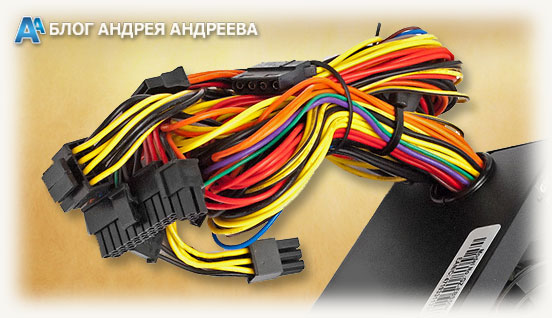 У юзера, который впервые столкнулся с подключением потребителей энергии к блоку питания, могут возникнуть опасения: как разобраться в этом хитросплетении проводов? На самом деле там нет ничего сложного: все провода собраны «в кучу» при помощи коннекторов, которые стандартизированы и унифицированы.
Разобраться с ними тоже просто: они сильно отличаются друг от друга.
Что куда подключать
При сборке компьютера он попросту не включится, если не запитаны материнская плата или процессор. Если не запитан винчестер или SSD, то не загрузится операционная система.
Подача же неправильного напряжения (а такое иногда также случается при использовании БП сомнительного качества) чревата выходом из строя дорогостоящих комплектующих. Рассмотрим, какие должны быть коннекторы, как называется каждый из них и что куда подключить чтобы система заработала.
Материнская плата
Для подключения этой детали все еще может использоваться 20-контактный разъем для подачи основного питания +12в. С появлением материнских плат со слотом PCI-Express начали внедрять 24-пиновый коннектор, а именно MOLEХ 24 Pin Molex Mini-Fit Jr. PN# 39-01-2240 на стороне БП и розетку Molex 44476-1112 (HCS) на материнской плате.
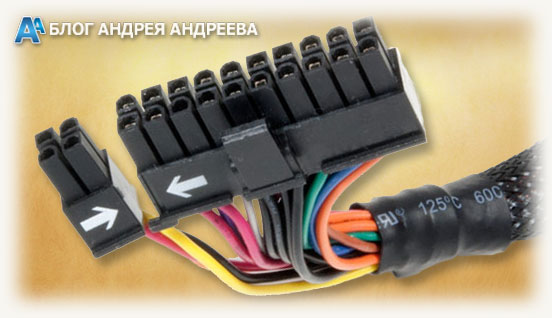 Встречаются и блоки с коннектором смешанного типа: к 20-пиновому коннектору можно присоединить дополнительные четыре пина, если есть такая необходимость. Это удобно тем, что на базе такого БП можно собрать любой компьютер стандарта ATX.
Подключить такой коннектор не сложно: все пины имеют трапециевидную форму, поэтому вставить его «вверх ногами» попросту невозможно физически. Правда, есть одно замечание: достаточно крепкий парень таки сможет вставить этот коннектор неправильно, однако включить собранный компьютер, увы, не сможет.
Процессор
Для электроэнергии ЦП используется вспомогательный 4 pin соединитель, который называется P4 power connector или же ATX12V. Через провод подается напряжение 12 В. Подходящая розетка на материнской плате обычно одна.
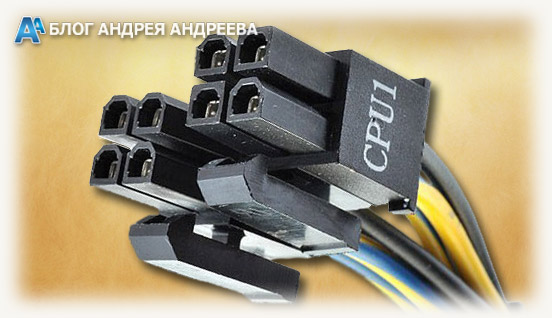 Пины также трапециевидные, поэтому любой разберется, как подключить их правильно.
Видеокарта
Для видеокарты, которая вследствие мощности, оборудована гнездом для дополнительного питания, потребуется подобрать соответствующий БП. С подключением сложностей также не возникнет, а вот по поводу наличия соединителя и подходящих гнезд можно «сесть в лужу».
Что следует помнить:
- Бюджетные видеокарты и некоторые устройства среднего класса, дополнительного питания не требуют;
- Более мощные оборудованы гнездом 6 pin или 8 контактным разъемом;
- У топовых моделей таких розеток может быть две: 6- и 8- контактная или пара 8-контактных.
Существует также универсальный соединитель, который после простой сборки превращается из 6-пинового в 8-пиновый.
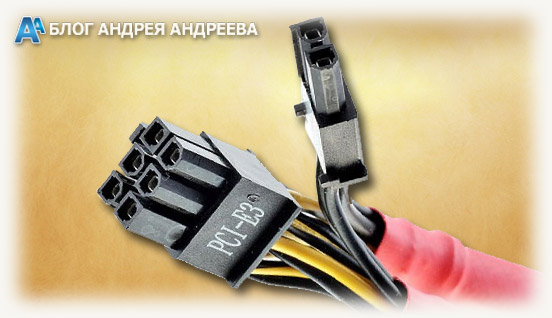
Естественно, БП может быть оборудован и парой таких коннекторов. Наличие и необходимость в дополнительном питании указаны в характеристиках видеокарты и блока питания.
Прочие устройства
Сюда можно отнести жесткие диски и твердотельные накопители, а также оптические дисководы, которые хотя и редко, но еще используются. Для подачи питания используется всего два вида коннекторов: 4-пиновая вилка MOLEХ 8981-04P или 5-контактные вилки для устройств САТА типа MOLEX 675820000. Для жесткого диска и оптического дисковода коннекторы аналогичные, и в любом БП их обычно несколько.
Итак, минимальное количество коннекторов, необходимых для сборки самого простенького компа:
- для материнской платы;
- для питания процессора;
- для накопителя, на котором будет установлена операционная система.
Как видите, всего их три.
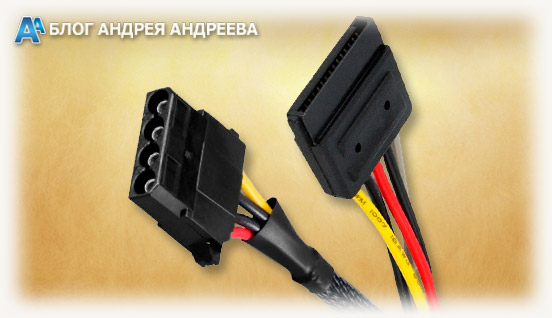 Все остальное – например, питание видеокарты или оптический дисковод, уже дополнительные фичи, без которых вполне может обойтись слабый офисный компьютер.
Переходники и адаптеры
Не всегда удается найти БП с подходящими характеристиками, который еще и оборудован всеми необходимыми коннекторами. К счастью, здесь нам могут помочь адаптеры, которые можно найти в любом компьютерном магазине. При копеечной стоимости они помогут решить возникшие проблемы. Что может потребоваться при сборке:
- Переходник из коннектора Молекс на SATA разъем оптического дисковода или винчестера;
- Адаптер с 4-пинового Молекса или 5-пинового САТА для подключения 6-пинового или 8-пинового гнезда видеокарты.
В последнем случае не гарантируется подача необходимого количества энергии, поэтому лучше все-таки поискать подходящий БП.
Вот, собственно, и все по теме разъемов БП. Также советую ознакомиться со статьей «сертификаты блоков питания». Информацию про основные характеристики блока питания вы найдете здесь. А в качестве претендента занять место в системном блоке вашего будущего компа, могу порекомендовать устройство Chieftec GPS-600A8 600W.
Спасибо за внимание и до встречи в следующей публикации. Не забывайте подписаться на новостную рассылку и поделитесь этой статьей в социальных сетях!
Как называется разъем питания компьютера
Часто возникает необходимость приобрести шнур питания для источника бесперебойного питания или любого другого оборудования подключаемого к электросети. При этом довольно сложно подобрать необходимый шнур, не зная точного названия разъема.
Мы решили разобраться в том, какие типы разъемов сейчас распространены и как они называются.
Разъёмы IEC — это общее название для набора из тринадцати гнездовых разъёмов, монтируемых на силовой шнур и тринадцати штыревых разъёмов, монтируемых на панель устройства. Некоторые типы разъёмов также выполняются в виде штыревой части, монтируемой на кабель, и гнездовой части, монтируемой на устройство, для использования в качестве розетки, но такие варианты встречаются реже.
В каждом случае чётный номер означает штыревой разъём, а нечётный — гнездовой, причём номер соответствующего штыревого разъема, всегда больше. Так C1 подходит к C2, а C15A — к C16A. Большинство из них поляризованы (но, конечно, как разъёмы всемирного стандарта, они часто подключаются к неполяризованным розеткам), за исключением C1, некоторых C7 и всех C9.
Без уточнения разъёмом IEC обычно называют разъёмы C13 и C14.
Максимальное напряжение для всех разъёмов 250 Вольт переменного тока. У всех разъёмов, кроме некоторых высокотемпературных, максимальная температура 70 °C.
Часто упоминают разъемы IEC 320, это общее наименование для всех разъемов типа C. По сути 320 — это номер утвержденной спецификации Международной Электротехнической Комиссии (IEC). В настоящее время этот номер изменили на IEC 60320.
Типы разъемов:
Разъёмы C1 и C2 – двухпроводные разъемы, на 0,2 А., неполяризованные.
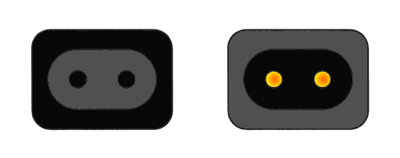
Парные разъемы C1 и С2
Разъёмы C3 и C4 – двухпроводные разъемы, на 2,5 А., поляризованные.

Парные разъемы C3 и С4
Пара разъёмов C3/C4 исключена из стандарта. Они являются двухповодными вариантами пары C5/C6, но эти пары разъемов не совместимы.
Разъёмы C5 и C6 – трехпроводные разъемы, на 2,5 А.
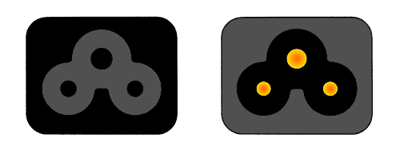
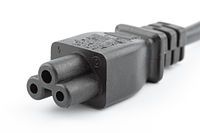
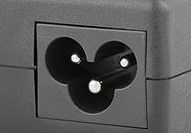
Парные разъемы C5 и С6За характерный контур иногда в обиходе называют «Микки Маус» или листом клевера (англ. cloverleaf). Такой разъём можно увидеть на блоках питания ноутбуков и проекторов.
Разъёмы C7 и C8 – двухпроводные разъем, на 2,5 А.

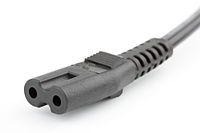
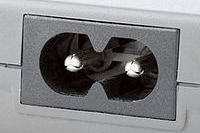
Парные разъемы C7 и С8Разъёмы C7 и C8, имеющие два параллельных контакта на 2,5 А, существуют в поляризованной и неполяризованной версиях. Неполяризованный C7 известен из-за его формы как восьмёрка или дробовик. Он также известен в магазинах как "евро-разъём" (не стоит путать их с "евровилкой").

Парные разъемы C7 и С8 в поляризованном варианте
Поляризованный C7 асимметричен, с одной скруглённой стороной, как у неполяризованной версии, и другой прямоугольной стороной. Эти разъёмы часто используют для, радиоприёмников с батарейно-сетевым питанием, а иногда – для полноразмерной аудио- и видеоаппаратуры, источников питания ноутбуков, игровых консолей и других приборов с двойной изоляцией.
Неполяризованные разъёмы C7 можно вставить в поляризованные розетки C8, но это является нарушением правил безопасной эксплуатации приборов.
Разъёмы C9 и C10 – двухпроводные неполяризованные разъемы, на 6 А.
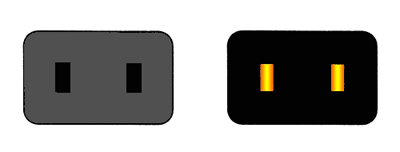
Парные разъемы C9 и С10
Разъемы C9, C10 имеют прямоугольную форму. Это крайне редко встречающиеся разъемы.
Разъёмы C11 и C12 – двухпроводные разъемы на 10 А.
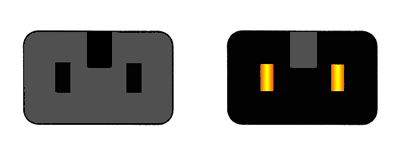
Парные разъемы C11 и С12
Помимо большего допустимого значения тока разъёмы C11 и C12 отличаются от пары С9/С10 выступом и пазом сверху, соотвественно, что позволяет вставлять гнездовой разъем С12 в штыревой разъем С9, но не наоборот (С10 в С11 не войдет), что обеспечивает большую совместимость при сохранении безопасности эксплуатации.
Эта пара разъёмов была исключена из стандарта.
Разъёмы C13 и C14 – трёхпроводные разъемы со скошенными углами, на 10 А.
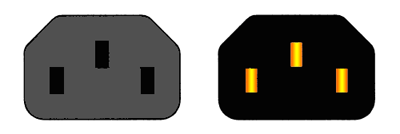
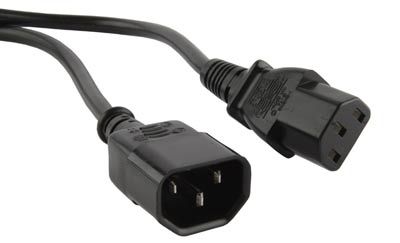
Парные разъемы C13 и С14Разъёмы C13 и C14 – самые распространенные типы разъемов. Эти разъемы используются на большинстве компьютеров, принтеров и в бытовой технике.
Шнур с разъемами C13—C14 в быту часто называют шнуром «монитор-компьютер». Многие источники бесперебойного питания мощностью до 2 кВт имеют на корпусе гнезда C13 для подключения нагрузки.
Гнездо C14 на корпусе приборов служит для подключения прибора к электросети с помощью кабеля Schuko-C13.
Разъёмы C15 и C16 – трёхпроводные разъемы на ток 10 А, с повышенной рабочей температурой.
Некоторые электрочайники и бытовые электронагревательные приборы имеют шнур с разъёмом C15 и соответствующий ему вход C16 на приборе. Эти разъёмы рассчитаны на температуру 120° C, а не на 70° C, как у разъёмов C13/C14. Официальным названием C15 и C16 в Европе является «hot condition connectors» (разъёмы для высоких температур).
Существуют два варианта:
- Трёхпроводный C15 – максимальная допустимая температура 120° C;
- Трёхпроводный C15A – максимальная допустимая температура 155° C.
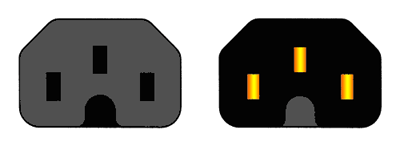
Парные разъемы C15 и С16
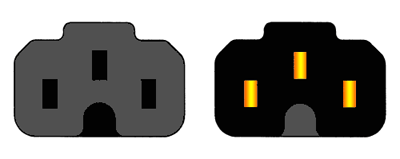
Парные разъемы C15a и С16a
Разъёмы C15 и C16 похожи по форме на комбинацию C13 и C14 за исключением гребня по другую сторону заземляющего контакта в разъёме C16 (чтобы невозможно было вставить штекер C13) и соответствующей ему впадины у разъёма C15 (что не препятствует подключению к разъёму C14).
Поэтому, Вы можете использовать шнур от чайника для питания компьютера, но не наоборот.
Разъёмы C17 и C18 – двухпроводные поляризованные разъемы, на 10 А.
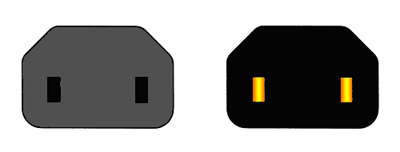
Парные разъемы C17 и С18
Разъёмы C17 и C18 аналогичны разъёмам C13 и C14, но у C17 и C18 нет третьего заземляющего контакта. В C18 можно включить разъём C13, но в разъём C14 нельзя включить C17.
Разъёмы C19 и C20 – трёхпроводные разъемы, на 16 А.
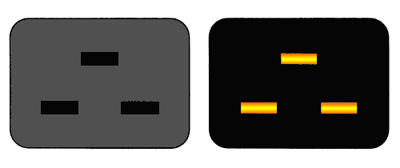
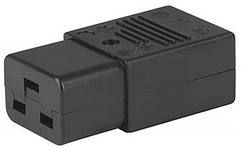
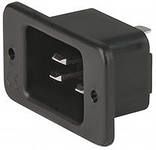
Парные разъемы C19 и С20Разъёмы C19 и C20 используются для некоторых информационных устройств, где требуется повышенная сила тока, например, для мощных рабочих станций и серверов, АВР, ИБП, распределителей питания и похожего оборудования.
Они похожи на C13 и C14, но прямоугольны (без скошенных углов) и с несколько большими штырями, ориентированными параллельно длинной стороне разъёма.
Разъёмы C21 и C22 – трехпроводные, на 16 А и температуру до 155 °C.
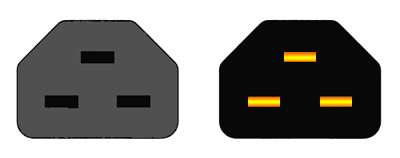
Парные разъемы C21 и С22 (IEC 60320)
Разъёмы С21 и С22 это высокотемпературные аналоги С19/С20, отличаются скошенными углами. Это, как и в случае с C15/С16 обеспечивает допустимую требованиями эксплуатационной безопасности обратную совместимость штыревого разъема С22 с гнездовым разъемом C19.
Разъёмы C23 и C24 – двухпроводные, на 16 Ампер.
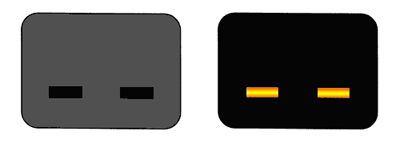
Парные разъемы C23 и С24
Разъёмы C23 и C24 как и в случае C17/C18 это двухпроводные аналоги разъемов С19/С20.