
Как передать данные через Bluetooth на Android — фото, файлы, контакты или приложения
Если вам требуется предать какие-то файлы или данные с одного Android устройства на другое, это можно сделать различными способами, в том числе и по Bluetooth — этим способом можно отправить фотографии и картинки, произвольные файлы, например музыку, контакты или даже приложения.
В этой инструкции для начинающих пользователей пошагово о том, как отправить различные типы данных по Bluetooth с одного Android телефона или планшета на другой. Примечание: для беспроводной передачи файлов можно использовать более быстрый метод — функцию Обмен с окружением (Nearby Share) на Android.
Отправка фото и файлов
В большинстве случаев требуется передача файлов фото или других изображений или каких-либо иных файлов.
Чтобы отправить фото или файлы с Android по Bluetooth, достаточно выполнить следующие простые шаги:
- Включите Bluetooth на двух устройствах: с которого передаются данные и на которое они будут отправлены. Сделать это можно с помощью кнопки в области уведомлений или в настройках подключений вашего Android смартфона (достаточно выполнить поиск по слову Bluetooth в настройках).

- Если требуется отправить отдельное фото, вы можете открыть его в Галерее вашего смартфона или в любом другом приложении, затем нажать по кнопке «Поделиться».

- В списке способов поделиться выберите Bluetooth.

- Дождитесь, когда устройство, на которое требуется передать фото, появится в списке, нажмите по нему. Если вы не знаете имя устройства, которое требуется выбрать, посмотрите его в настройках Bluetooth принимающего телефона.
- На телефоне, куда передается фото, появится запрос, в нем достаточно нажать «Принять».

- Дождитесь завершения оправки.
- Обычно файл, переданный по Bluetooth, сохраняется в папку «Загрузки» (Downloads) на телефоне, иногда во вложенную папку «Bluetooth». На некоторых телефонах можно посмотреть список полученных файлов в настройках Bluetooth, как на изображении ниже.

- Если нужно передать сразу несколько фото, достаточно выбрать их в Галерее долгим удержанием и установкой отметок на всех изображениях, которые нужно отправить, затем нажать кнопку «Поделиться» и действовать так же, как это было описано выше для одиночного фото.

- Для отправки произвольных файлов, выберите их в вашем файловом менеджере (проводнике) на Android телефоне (обычно выбор производится долгим нажатием), нажмите кнопку «Поделиться», выберите Bluetooth, затем — нужное устройство (может появиться в списке после короткого поиска) и отправьте файлы на него: всё точно так же, как было продемонстрировано выше, но уже с файлами.
В редких случаях возможна ситуация, когда при отправке по Bluetooth не удается найти телефон — в списке при поиске он не отображается. В этом случае попробуйте отключить Bluetooth на целевом телефоне, затем снова включить, а на телефоне, с которого производится отправка вновь выполнить поиск доступных для отправки Bluetooth-устройств.
Отправка приложений Android по Bluetooth
Встроенных средств отправки приложений на Android устройствах не предусмотрено, но вы можете использовать следующих подход:
- Скачайте в Google Play Маркет любое приложение для резервного копирования приложений в файлы APK, для теста я взял первое в поиске Play Маркет — APK Backup.
- Создайте резервную копию приложения: в APK Backup достаточно нажать по нему и выбрать пункт «Backup».

- По умолчанию файл приложения будет сохранен во внутренней памяти в папке Documents/Apk Backup

- Отправьте этот APK по Bluetooth как обычный файл на нужный телефон. Учитывайте, что на принимающем смартфоне может появиться уведомление о потенциальной небезопасности файла: это обычное поведение для любых файлов приложений.

- Запустите установку файла из APK на целевом телефоне.
Обратите внимание: для платных приложений или приложений и игр с объемным кэшем работа не гарантирована (во втором случае может потребоваться скачать файлы кэша), также могут быть проблемы в работе приложения на устройстве с сильно отличающимися характеристиками, так как для него может требоваться другой вариант APK этого же приложения.
Как отправить контакт или список контактов по Bluetooth
Для отправки отдельного контакта с вашего телефона на другой телефон по Bluetooth вы можете использовать следующие простые шаги:
- Откройте приложение «Контакты» (не вкладку «Контакты» в приложении «Телефон»), а в нём — нужный контакт.
- Нажмите по кнопке «Поделиться» внизу экрана, а при ее отсутствии, проверьте, есть ли такая кнопка в меню контакта, как на изображении ниже.

- Этот шаг отличается на разных телефонах: может появиться выбор типа передаваемого содержимого (файл или контакт — сработают оба), а также выбор включаемых в контакт данных.

- Выберите отправку по Bluetooth и отправьте контакт.
- Обычно контакт передается в виде файла с расширением .vcf и при открытии его на целевом телефоне будет предложено добавить его содержимое в список контактов.
Для отправки всех контактов, используйте функцию экспорта в файл, которая обычно располагается на главном меню настроек приложения «Контакты», в разделе «Управление контактами» или аналогичном.

Выполните экспорт контактов в файл (все контакты будут сохранены в файл .vcf на вашем устройстве), а затем отправьте полученный файл по Bluetooth через файловый менеджер с помощью кнопки «Поделиться».
При открытии файла на целевом устройстве вам будет предложено импортировать контакты из него в локальный список контактов.
Копирование приложений с Android на Android через Bluetooth
Сегодня в нашей статье речь пойдет о том, как перенести приложения с Android на Android через Bluetooth. Довольно часто возникают ситуации, когда в полевых условиях, где нет интернета, вам или вашему товарищу очень нужно перекинуть одно из приложений, установленных на втором девайсе. Так как хорошего интернета вне дома часто не найти, можно воспользоваться методом передачи apk. файла через Bluetooth, о чем и расскажем ниже.
Что для этого требуется
Подобную задачу можно решить множеством способов, и во всех них будут использоваться специальные сторонние программы, предназначенные для отправки установленных apk. файлов.
В нашем примере также будет использоваться одно из сторонних приложений, но только Bluetooth Share apps для Android у него выступает не как основная функция, а как вспомогательная. Речь пойдет о ES-проводнике. Мы выбрали именно его, так как это действительно качественный продукт, и им вы сможете заменить свой привычный старый проводник и приложение для отсылки других программ.
Получите одно приложение вместо двух, экономя память и другие ресурсы вашего мобильного устройства; к тому же оно всегда будет использоваться, а не бездействовать по полгода, как это происходит с другими специфическими продуктами.
Инструкция
Для того чтобы отослать игру или программу, не нужно иметь на обоих девайсах установленный ES-проводник, достаточно только, если он будет у девайса-отправителя.
- Активируйте на обеих девайсах Bluetooth.
- Откройте ES-Explorer.
- Перед вами появится стартовое окно программы, где будут расположены ваша SD карта и внутреннее хранилище девайса. В верхней части увидите количество просканированных файлов (аудио-, изображения, видео, документы и программы), которые есть на вашем девайсе. Все собрано вместе, отсортированное по типу файлов. Нажмите на иконку APPs (Applications), она расположена самой крайней в правой части экрана.
- Увидите список или сетку всех игр и программ, которые есть на вашем девайсе. Найдите необходимое и сделайте долгий тап по нему, чтобы выделить.
- На выделенном приложении будет отображена галочка. После этого нужно нажать на иконку в виде трех вертикально расположенных точек.
- В выпадающем меню нажмите на пункт «Отправить» (Обратите внимание на первую большую букву в слове «Отправить», нужна именно эта строка меню).
- Далее тапните по иконке Bluetooth.
- Отобразится список доступных устройств. Найдите название второго девайса и тапните по нему для начала отправки выбранной программы.
Важно: этот способ отправляет именно apk. файлы и полностью может отсылать работоспособные приложения и игры без кэша.
Как передать по Блютуз приложение с телефона на телефон Андроид за пару минут!

Решение, как передать по Блютуз приложение между смартфонами на Андроид, есть уже давно. Это очень удобная возможность поделиться программой, если под рукой нет интернета. Конечно, способ устаревший и медленный, но я сам иногда им пользовался. Например, во время похода я смог передать другу apk-файлом с картами.

Передать приложение по Блютуз с Андроида на Андроид можно при использовании файловых менеджеров и специальных программ. Самые популярные для этих целей – APK Extractor и ES Проводник.
Использование APK Extractor
APK Extractor специально предназначен для «упаковки» и пересылки приложений. Он совершенно бесплатен. Порядок работы следующий:
- Скачать через магазин Google Play и установить на своём смартфоне.
- Запустить APK Extractor.

- Выбрать то, что необходимо отправить – из списка. Нажать и удерживать, пока не появится меню.
- В меню нажмите на «Send APK».
- В способах доставки необходимо отправить приложение через Блютуз. Есть больше вариантов, что может быть полезно в других случаях.
- Перед тем как передать через Блютуз приложение, включите беспроводную связь и обнаружение на обоих смартфонах: сначала на своём, затем на другом. APK Extractor просканирует сеть и покажет второй гаджет. Выберите его.
- На втором гаджете нужно подтвердить получение файла.
- Открыть принятый файл. Если система откажется установить файл, нужно в настройках разрешить программы, полученные из сторонних источников.
ES Проводник
ES Проводник – популярный бесплатный файловый менеджер. Здесь есть и своя «читалка» для книг, и менеджер загрузок, и музыкальный плеер, и много других функций, в том числе и нужная нам. Перед тем как передать по Блютуз приложение с помощью этого метода, следует выполнить следующие действия:
- Скачать ES Проводник из Гугл Плей и установить его.
- Запустить ES Проводник.
- Вызвать меню с левой стороны экрана, в разделе «Библиотеки» выбрать «APP». Также значок «APP» может быть доступен на главном экране.

- После выбора «APP», появится список установленных на смартфоне приложений. Долго нажмите пальцем на том, которое хотите передать.
- Теперь есть два варианта: резервировать или сразу перекинуть приложение по Блютузу с телефона на телефон.
- Резервирование создаст *.apk-файл и поместит его в папку «backups/apps». После этого его можно отправить как файл, а на принимающем гаджете – открыть и установить.
- Если сразу пересылать программу и выбрать «Блютуз» как способ доставки, то она будет установлена на принимающем гаджете немедленно, без сохранения файла.
Ответ на вопрос, можно ли передать по Блютузу приложение, положительный только для телефонов на Андроиде. Системы от Apple не поддерживают установку из сторонних источников.
Полезная утилита: как передать SHAREit шарит через Блютуз
SHAREit (шарит) – очень удобный способ обмениваться файлами через Вай-Фай. Я им пользуюсь и чтобы перебросить фото друзьям, и передать файлы между своим телефоном и планшетом. Файлы можно отправлять напрямую с гаджета на гаджет – а это бесплатно и быстро. Для этого установленная программа должна присутствовать на обоих смартфонах.

Если SHAREit есть лишь на одном девайсе, то можно скопировать её на второй. Инструменты самой программы позволяют передать shareit шарит через Блютуз. Для этого выполните такие шаги:
- Открыть SHAREit.
- Нажать на фигурку человека со знаком плюс (на экране в правом верхнем углу). Откроется список со способами передачи файла. Нужно выбрать «Блютуз».

- На телефон получателя будет загружен файл «base.apk». Нужно его запустить.
- Если Андроид не разрешит установку программы, необходимо разрешить установку из сторонних источников.
- Программа установлена и готова к работе.
Это основные способы, которыми можно передать приложение по Блютуз. Они могут пригодиться в самых разных ситуациях. Хотя метод и устарел, иногда он может оказаться очень актуальным.
Как передать по Блютуз приложение : 3 комментария
СКАЖИТЕ ПОЖАЛУЙСТА А КАК СТАВИТЬ ВОСКРЕЦАТЕЛЬНЫЙ ЗНАК Я ПРОСТО НЕ ЗНАЮ
Здравствуйте!
На компьютере нажмите одновременно shift и 1. На телефоне есть отдельный значок !
Способы передачи приложений через Bluetooth

На телефонах под управлением операционной системы Android встроенной функции передачи приложений нет, для этого необходимо воспользоваться специализированным программным обеспечением.
Обратите внимание! При отправке приложений они конвертируются в установочные APK-файлы. Чтобы в будущем их инсталлировать ну другом устройстве, потребуется воспользоваться штатными средствами смартфона. Об этом подробно рассказано в другой статье на нашем сайте, с которой предварительно рекомендуем ознакомиться.
Подробнее: Как установить приложение на Android
Способ 1: ShareMe
ShareMe — приложение для переноса файлов с одного Android-смартфона на другой. Для использования его потребуется установить на оба устройства и выполнить подготовительную настройку.
-
При первом запуске примите условия использования, установив флажок у соответствующего пункта и нажав по кнопке «Согласиться».
Обратите внимание! Программу ShareMe можно использовать для передачи всех типов файлов не только на другой смартфон, но и на компьютер. Делается это посредством беспроводной сети.
Способ 2: ES Проводник
ES Проводник — файловый менеджер для управления данными с возможностью передачи приложений. Распространяется программа посредством установочного файла APK, в Play Маркете ее нет.
-
Включите Bluetooth на обоих устройствах, после чего запустите приложение и нажмите «Разрешить», чтобы предоставить все необходимые права на работу с файлами.
Способ 3: SHAREit
SHAREit — альтернатива ранее упомянутому приложению ShareMe, работает по такому же принципу. Чтобы осуществить передачу данных с одного телефона на другой, необходимо установить программу на оба устройства.
-
После первого запуска предоставьте приложению все необходимые разрешения для работы с файлами во внутренней памяти телефона, нажав по кнопке «Принять и продолжить».
Способ 4: Apk Extractor
Apk Extractor — утилита для передачи приложений Android с одного устройства на другое, которая распространяется через магазин приложений от Google на бесплатной основе.
-
Запустите утилиту и в списке установленных на телефоне приложений выберите необходимое для передачи на другой телефон. Для этого нажмите по функциональной кнопке, расположенной напротив названия.
Способ 5: Bluetooth File Transfer
Bluetooth File Transfer — маловесное приложение для передачи файлов с устройства посредством технологии Bluetooth. Может работать со всеми типами данных, включая установленные приложения. Распространяется по бесплатной лицензии в магазине Google.
-
Включите Bluetooth на обоих устройствах, запустите программу и при необходимости предоставьте разрешения на работу с файлами во внутренней памяти. Перейдите в раздел «Apps».
Вариант 2: Между iPhone
Процесс передачи приложений на смартфонах от Apple отличается от всех ранее рассмотренных. Сделать это можно тремя способами: путем резервного копирования данных, с помощью меню дополнительных действий и через App Store. Все эти методы подробно описаны в отдельной статье на нашем сайте.
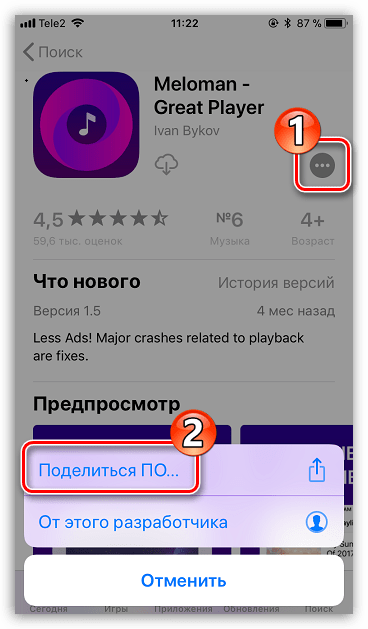
Подробнее: Как перенести приложение с iPhone на iPhone
Вариант 3: С компьютера на телефон
Для передачи приложений с компьютера на телефон можно воспользоваться Bluetooth. В таком случае необходимо будет предварительно загрузить установочный файл на десктоп, после чего выполнить отправку через встроенные средства операционной системы и произвести установку уже на смартфоне.
Важно! Нижеизложенное руководство применимо только для телефонов на базе Android, так как система безопасности iOS не позволяет инсталлировать программы из неизвестных источников.
Шаг 1: Загрузка приложения
Предварительно на компьютер необходимо скачать установочные файлы приложений, которые впоследствии будут отправлены на телефон. Чтобы это сделать, нужно воспользоваться специальными онлайн-сервисами. В качестве примера в статье будет рассмотрен сайт APKPure, но при необходимости можно обратиться к любому подобному.
Внимание! Старайтесь пользоваться проверенными ресурсами в интернете, так как в противном случае есть риск занести вирус на ПК и/или смартфон.
- Перейдите на сайт APKPure и найдите требуемое приложение, воспользовавшись поиском.
Обратите внимание! При необходимости рекомендуется скачать сразу несколько программ, чтобы потом сразу их перенести на телефон.
Шаг 2: Передача файла
После загрузки установщиков APK на компьютер их можно отправить на телефон по Bluetooth. Для этого необходимо воспользоваться штатным инструментом Windows, предварительно настроив прием файлов на мобильном устройстве.
-
Перейдите в папку, куда были загружены приложения для телефона. Выделите необходимые, кликните по ним правой кнопкой мыши и выберите в контекстном меню пункт «Отправить» → «Устройство Bluetooth».
На нашем сайте также есть отдельная статья, в которой описаны все способы передачи файлов с компьютера на телефон. Если с помощью Bluetooth этого сделать не получилось, рекомендуется с ней ознакомиться.
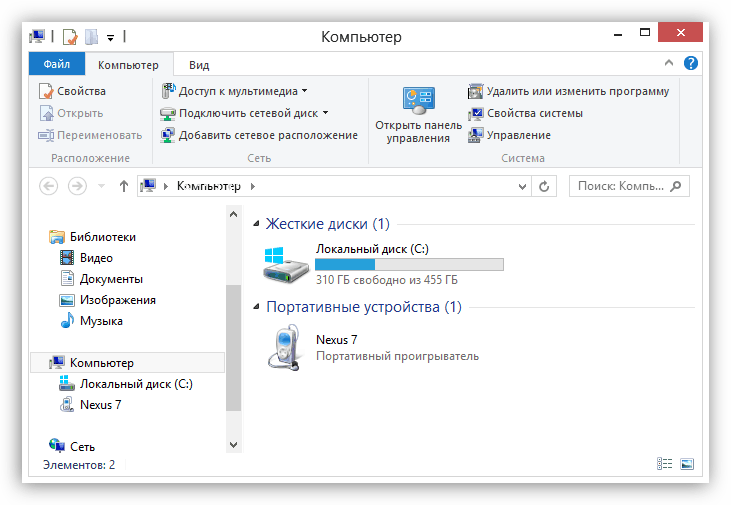
Подробнее: Передача файлов с компьютера на телефон
Шаг 3: Установка программы на телефон
По умолчанию полученные через Bluetooth установщики приложений сохраняются на телефоне в категории «APK», которую можно открыть через штатный файловый менеджер. Нужно перейти в нее и запустить инсталлятор, при необходимости разрешив установку из неизвестных источников. Делается это следующим образом:
-
Откройте проводник файлов и перейдите в раздел «APK».
Обратите внимание! В руководство все действия выполнялись на смартфоне OPPO A53, на других моделях может отличаться месторасположение и наименование некоторых элементов интерфейса.