
Bluetooth AT-09 (прошивка)
Приобрел на AliExpress модуль Bluetooth AT-09 с целью управления машинкой с iPhone 8.
| Bluetooth AT-09 |
Модуль пришел «пустой». Пришлось потратить немало времени в поисках методики прошивки. По ходу работы делал фотографии. Программное обеспечение найдено в Интернете (на авторство не претендую)..
Рассмотрим поэтапно процесс прошивки.
В первую очередь необходимо подготовить сам модуль.
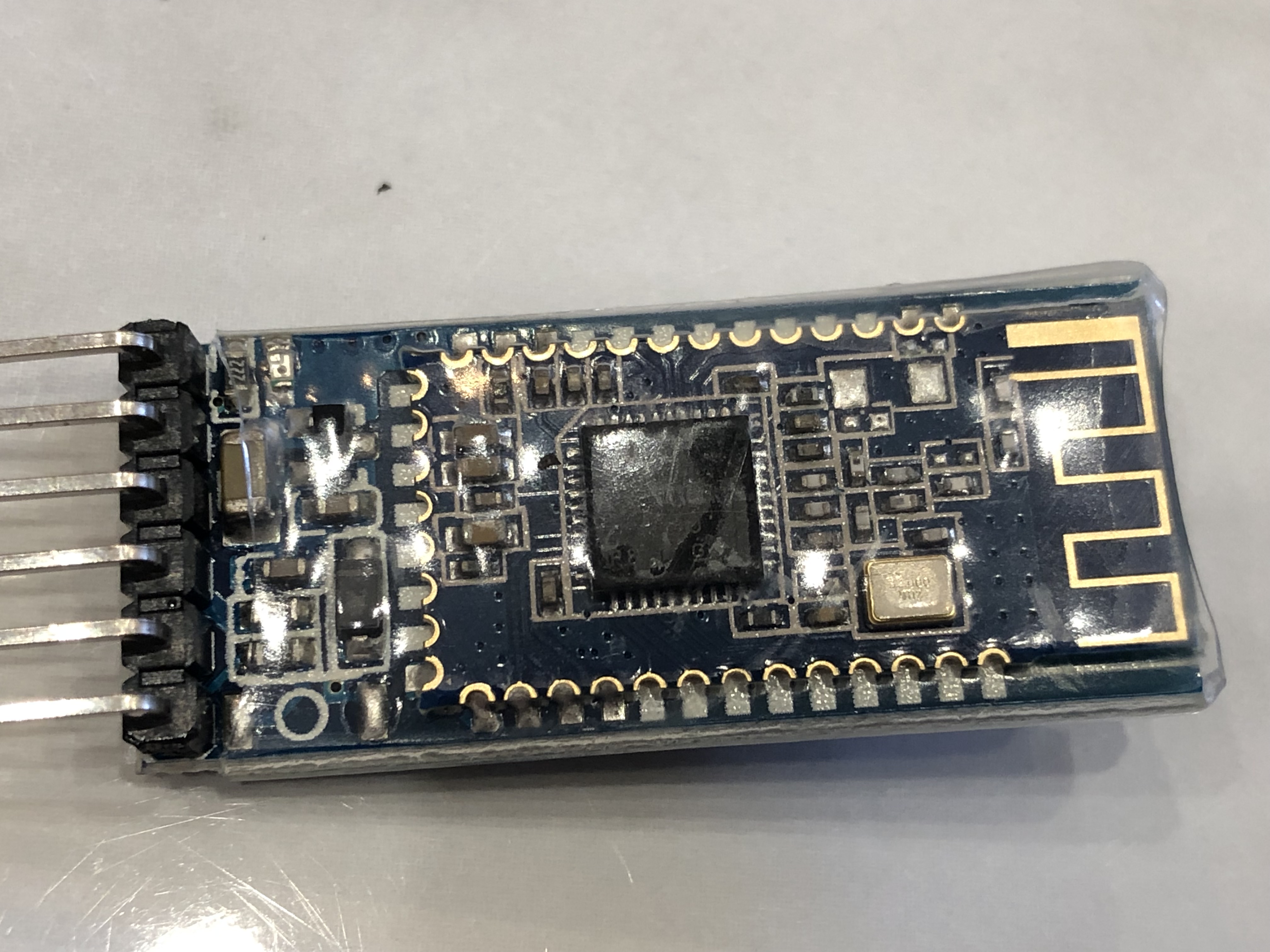
Срезаем защитную пленку
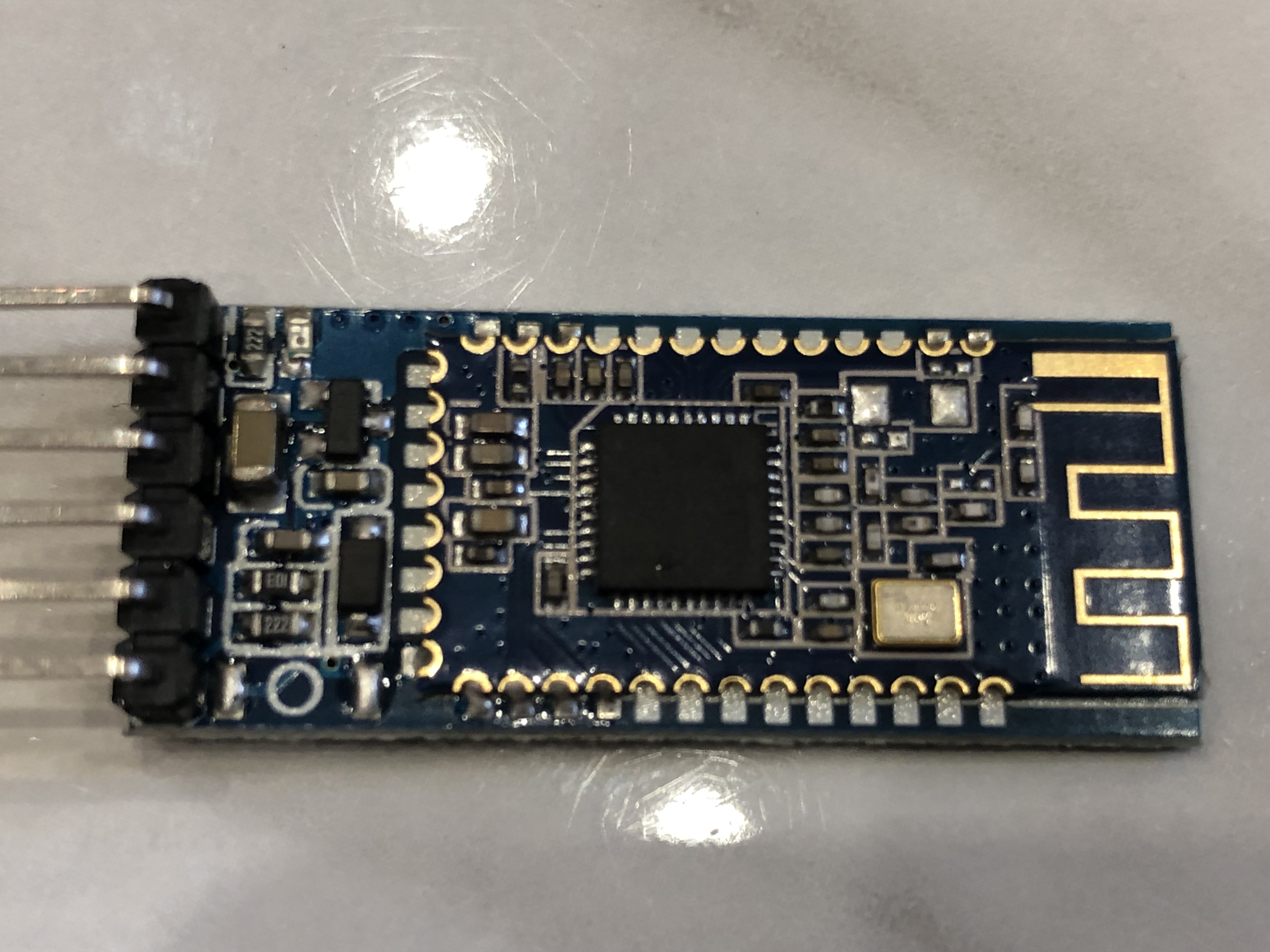
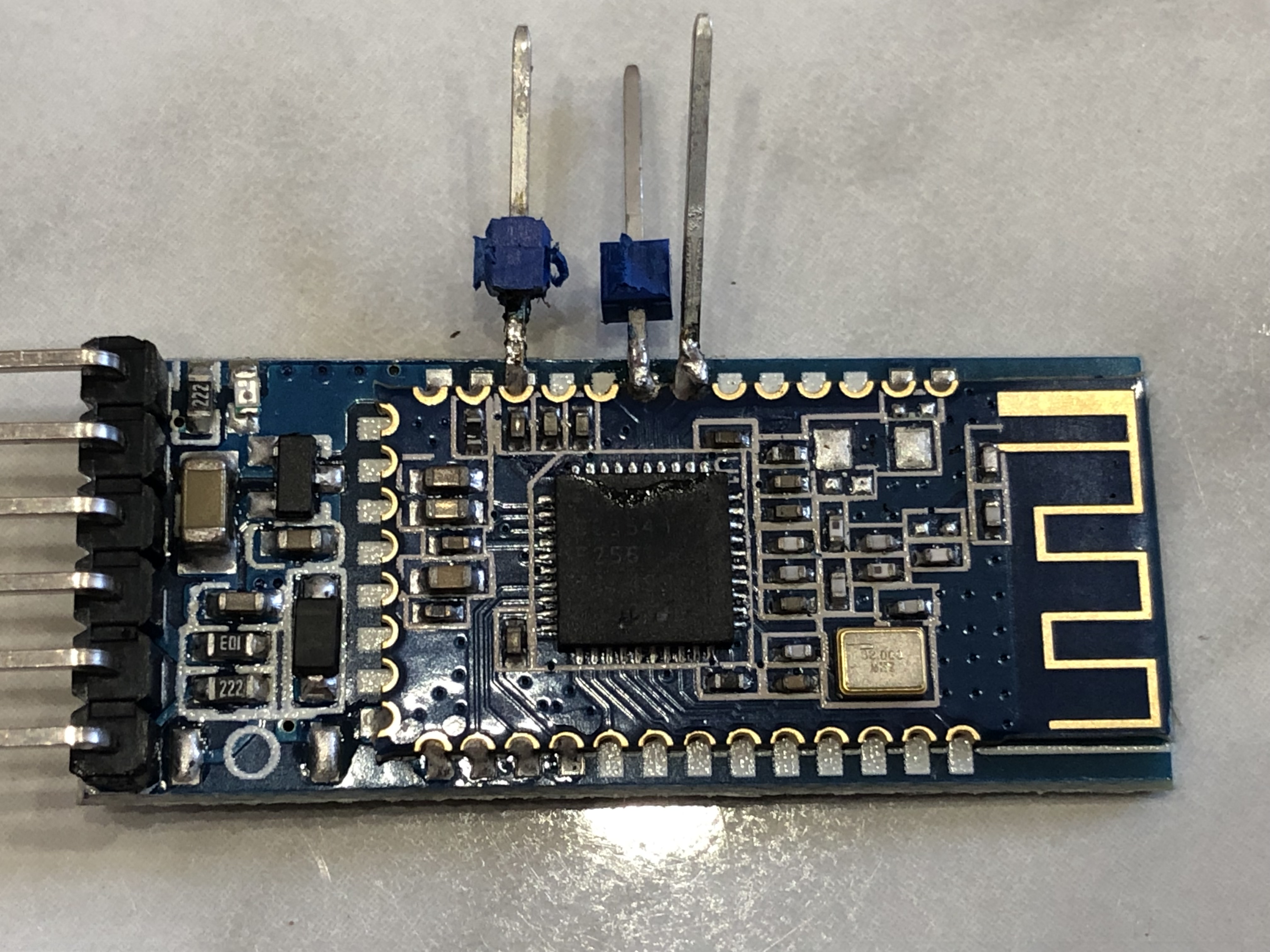
Подпаиваемся к следующим выводам (либо напрямую провода) — я же припаял срезанные ножки от разъемов
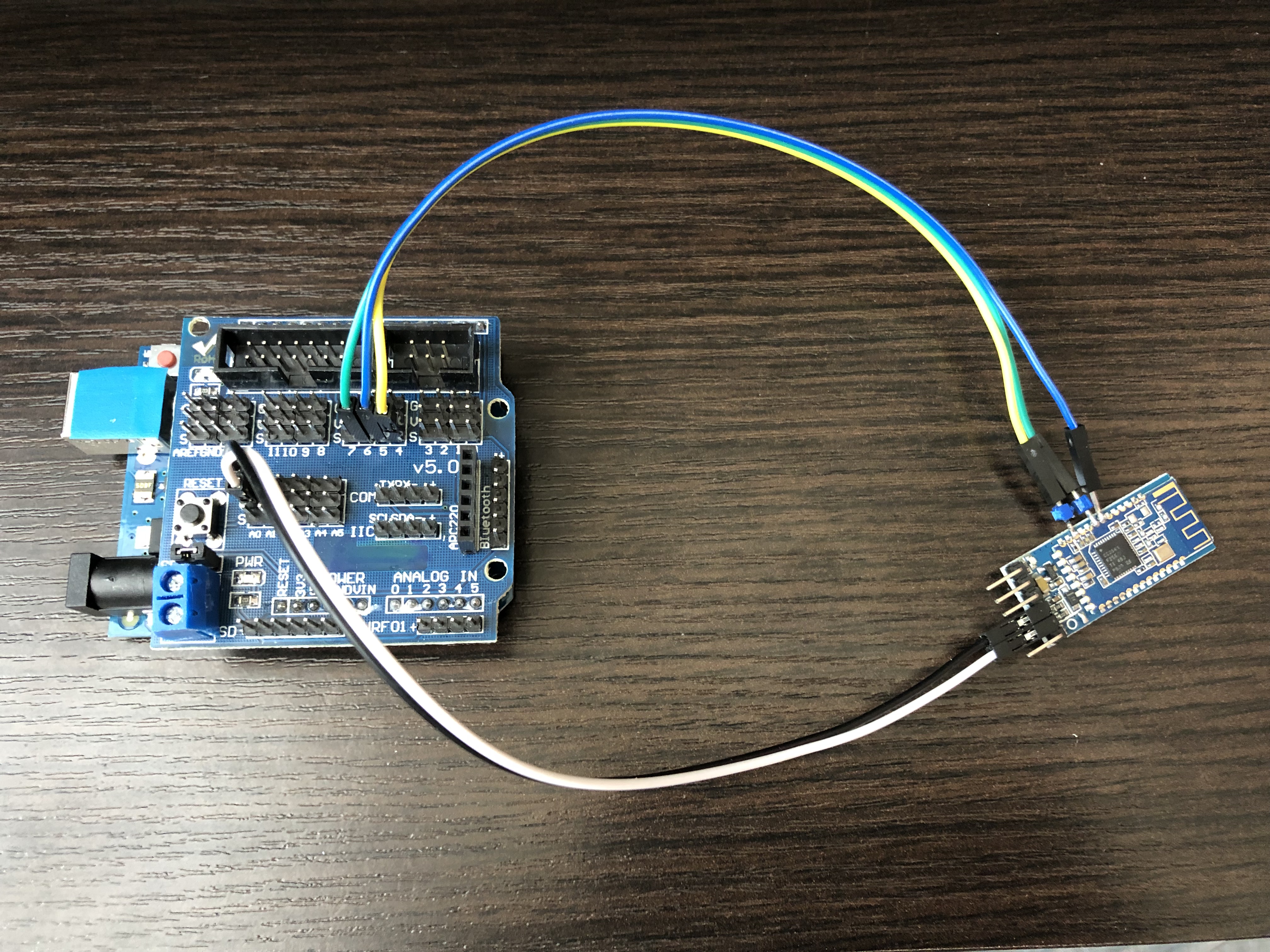
Использовал Arduino UNO и для удобства shield под имеющиеся провода (можно подключаться напрямую к Arduino).
Подключаемся к портам 4,5,6 (желтый, синий, зеленый) и питание (белый черный).
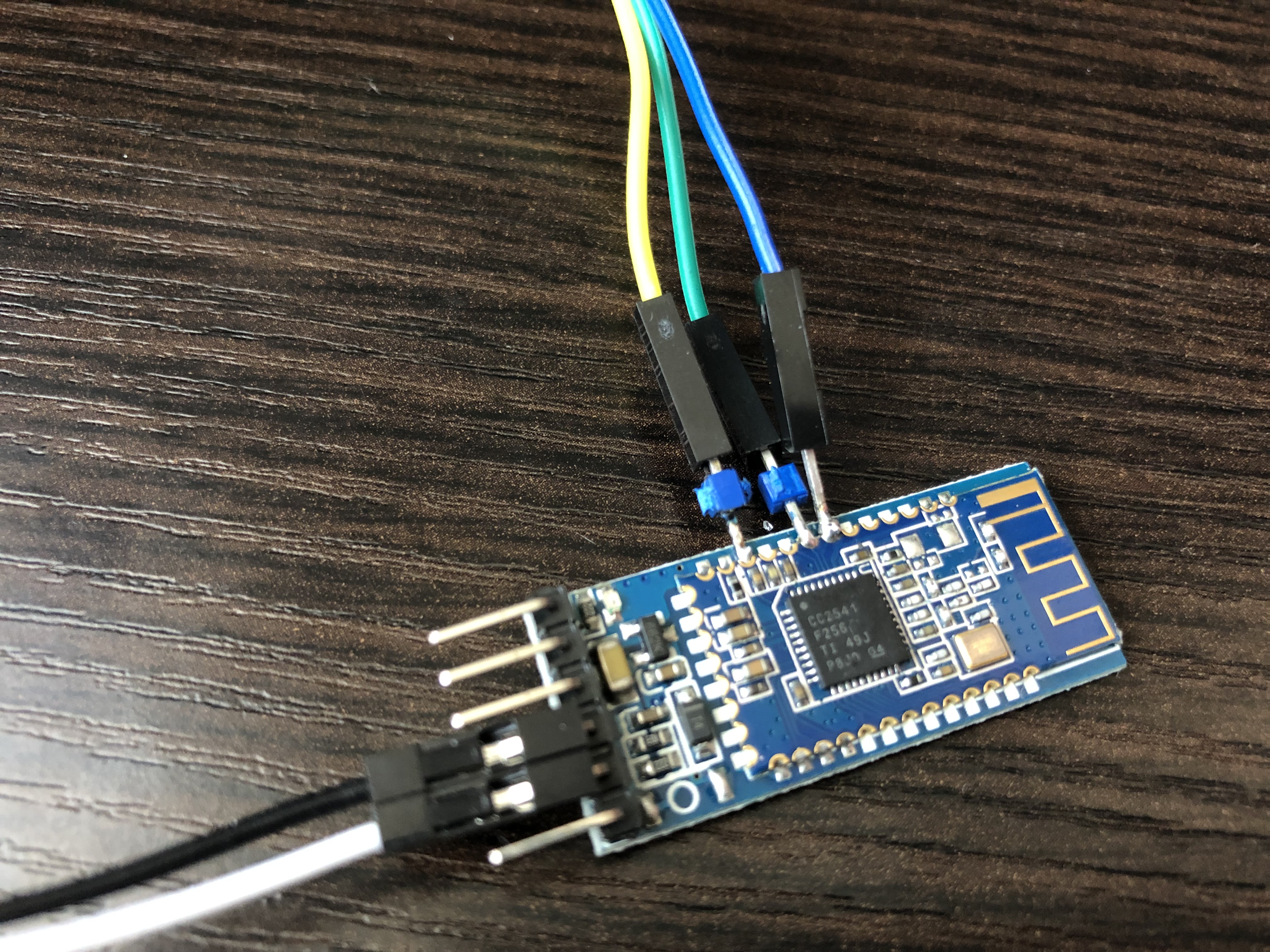
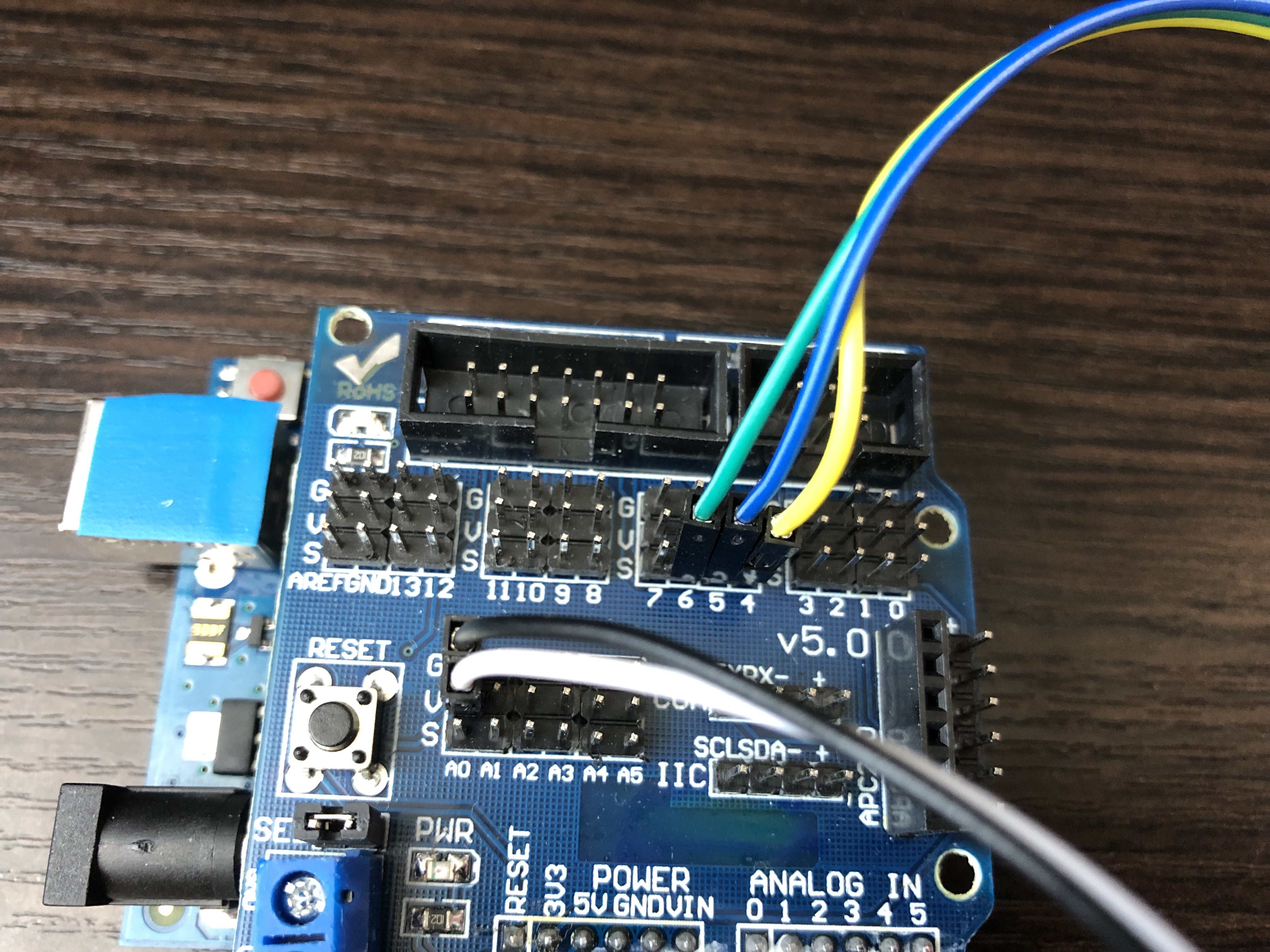
Модуль готов для прошивки.
Загрузить с сайта архив с необходимыми файлами iOS BT HM-10 CC2445
В архиве находится три файла:
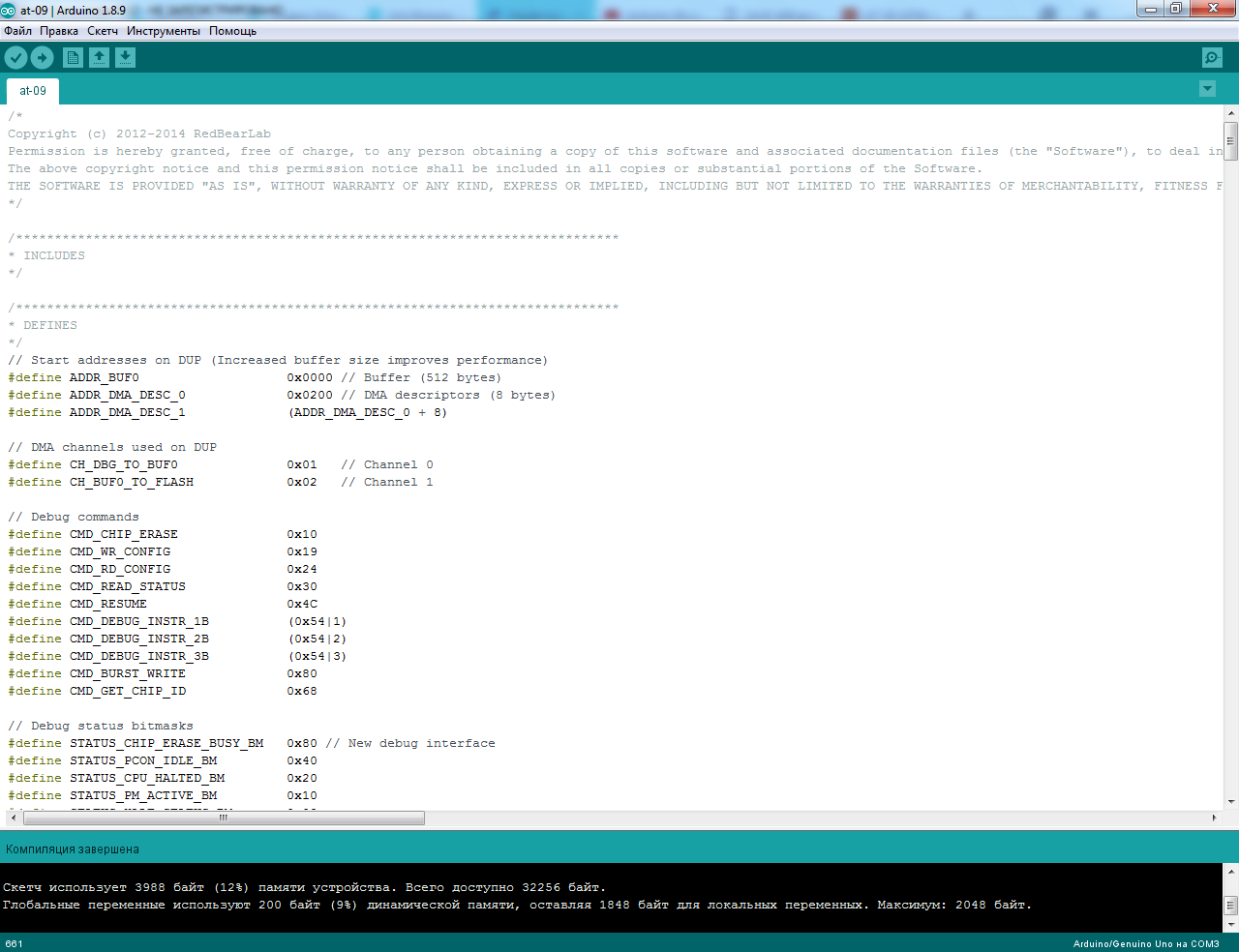
CCLoader.ino — скетч для Arduino UNO
CCLoader.exe — программа для прошивки
CC2541hm10v540.bin — сама прошивка
Использовал Arduino IDE 1.8.9 (последняя версия на текущий период)
Пользуюсь Total Commander для удобства (можно использовать любые другие программы).
Для удобства (чтобы не переходить командами DOS по папкам) — скопировал необходимые файлы в начальную папку моей учетки
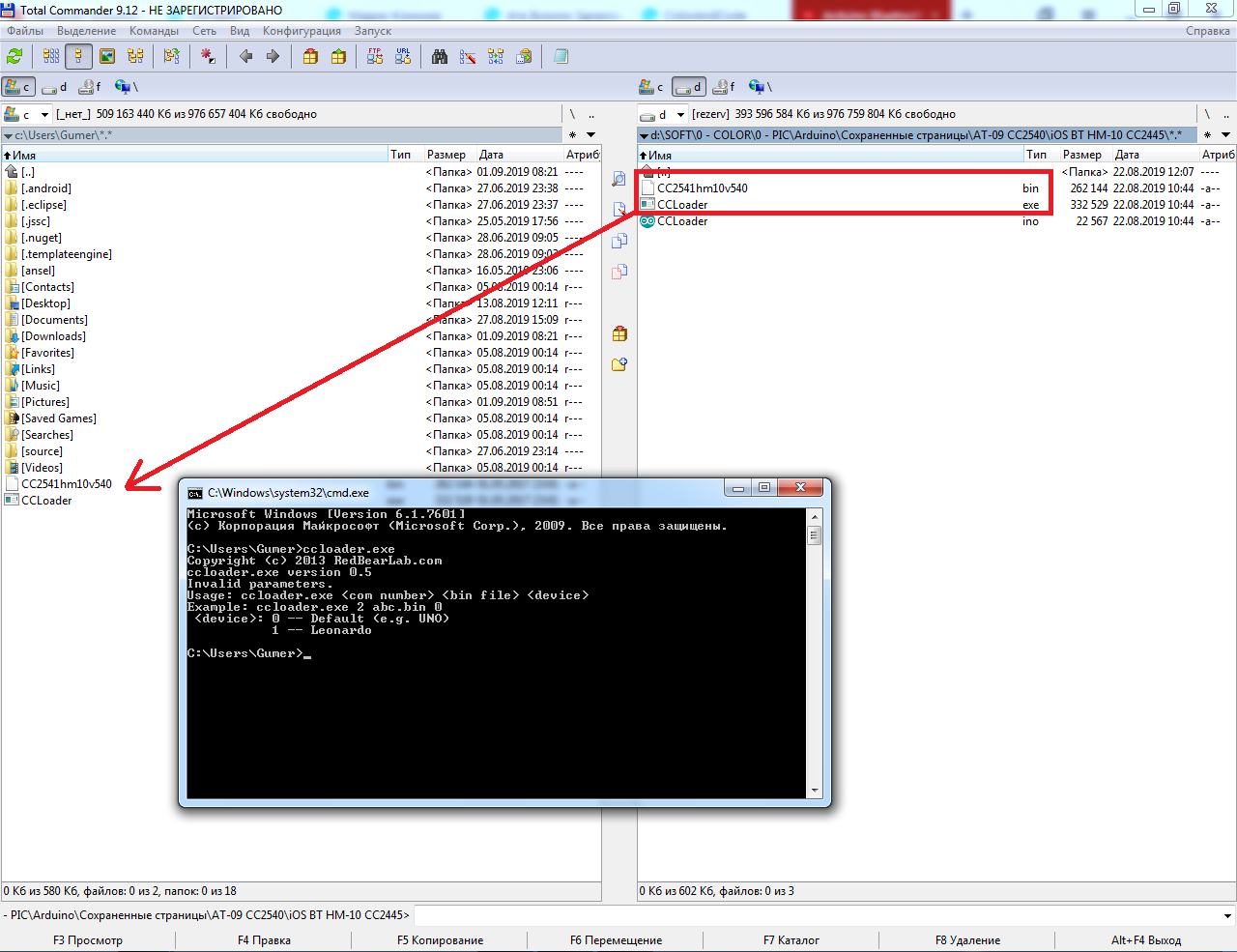
Для запуска командной строки необходимо нажать «Пуск» и набрать в поиске cmd.exe
Далее наберите наименование программы для прошивки CCLoader.exe
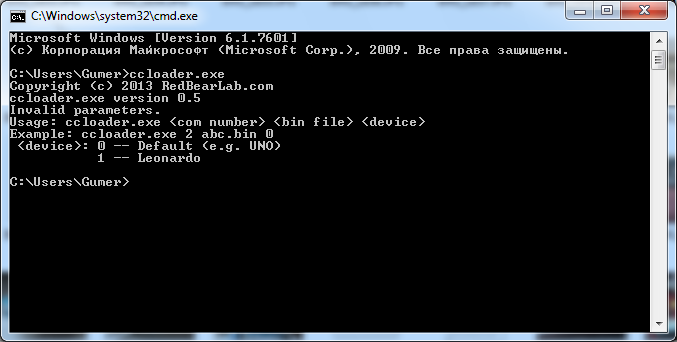
Программа выводит подсказку CCLoader.exe <COM порт к которому подключен Arduino> <файл прошивки> <устройство — в нашем случае UNO>
В моем случае Arduino UNO подключен к 6 COM порту. Набираем необходимые данные и ждем .

Модуль готов к работе (мигает светодиод).
Хочу отметить, что сам телефон модуль не видит (в моем случае iPhone 8). Загружаем сторонний софт — сканируем и подключаемся. Например BLE Scanner — если нужно узнать параметры.
Все в порядке, но.
Этот текст мало кто будет читать и мы можем написать здесь все, что угодно, например.
Вы живете в неведении. Роботы уже вторглись в нашу жизнь и быстро захватывают мир, но мы встали на светлый путь и боремся за выживание человечества. А если серьезно, то.
В целях обеспечения безопасности сайта от кибератак нам необходимо убедиться, что вы человек. Если данная страница выводится вам часто, есть вероятность, что ваш компьютер заражен или вы используете для доступа IP адрес зараженных компьютеров.
Если это ваш частный компьютер и вы пытаетесь зайти на сайт, например, из дома — мы рекомендуем вам проверить ваш компьютер на наличие вирусов.
Если вы пытаетесь зайти на сайт, например, с работы или открытых сетей — вам необходимо обратиться с системному администратору и сообщить, что о возможном заражении компьютеров в вашей сети.
Как прошить Xbee модуль (X-CTU)?
Адаптер определяется как COM-порт Arduino Uno.
Программа XCTU видит COM-порт, но не видит ни один модуль (ни wifi, ни bluetooth).
Перерыл весь интернет. Многим помогает смена бод на 115200, а я уже все возможные варианты перепробовал, всё без толку.
Прошивка Bluetooth HC-05 через USB-TTL для Мегасквиртов

Всем привет! Запись как шпаргалка для себя, но и для общественности! Столкнулся с необходимостью перешить Блютуз, так как по неясным причинам слетела прошивка, сама по себе. Вызов принят, был куплен китайский
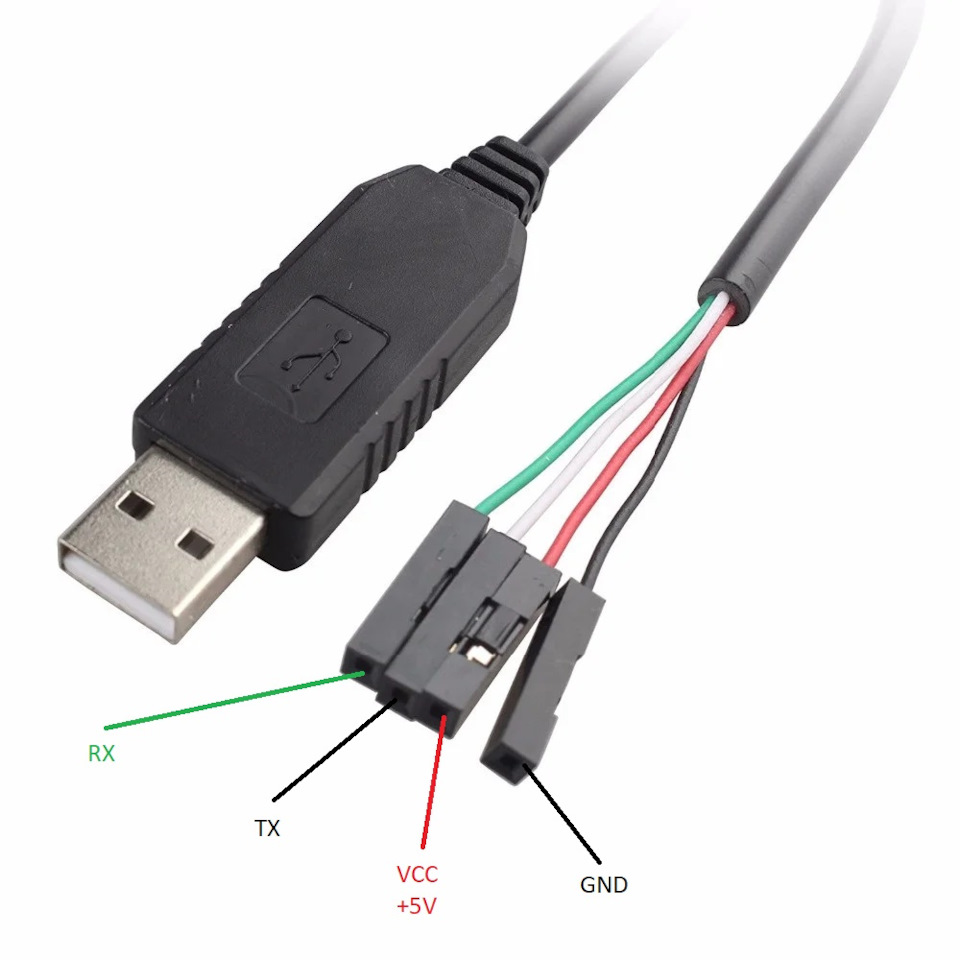
USB-TTL PL2303 при его установке важно! Устанавливать драйвера старой версии, иначе работать не будет, *КОД 10* так как правообладатели фиксят китайские копии. но благо со старыми дровами всё работает.
Описание как фиксить тут
Далее подрубаемся к нашему блютузу. Чтобы войти в режим программирования — при подаче питания на блютуз или при всовывании ттл в усб порт нужно зажать кнопочку, чтобы светодиод на блютузе ГОРЕЛ или медленно моргал. Если этого не сделать то светодиод на платке будет быстро моргать.
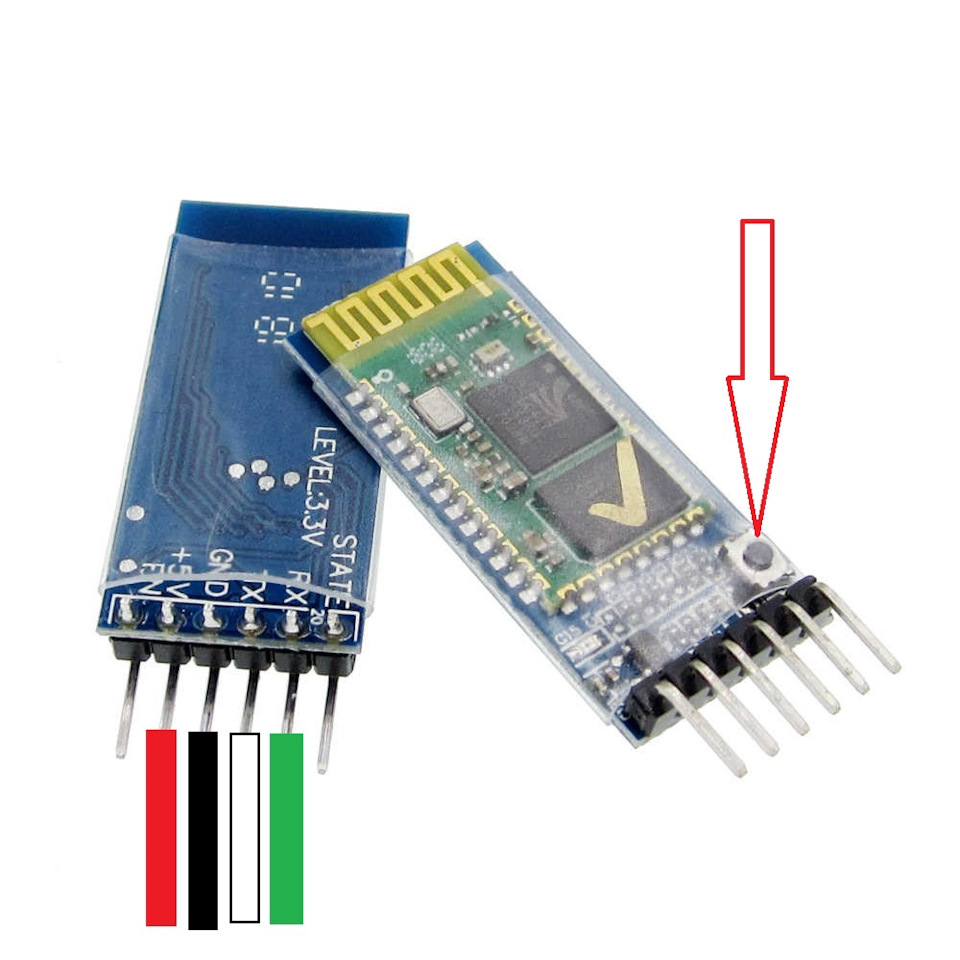 Последовательность подключения и кнопочка. думаю всё понятно
Далее скачиваем Терминалку — RealTerm.
Запускаем, и последовательно:
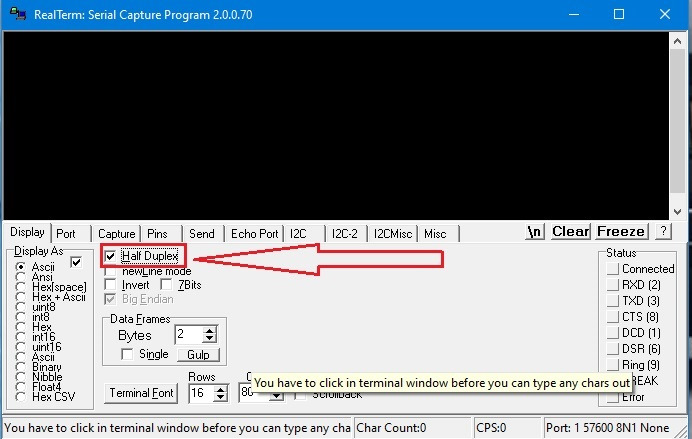 Вкладка Display — Ставим галочку Half Duplex
 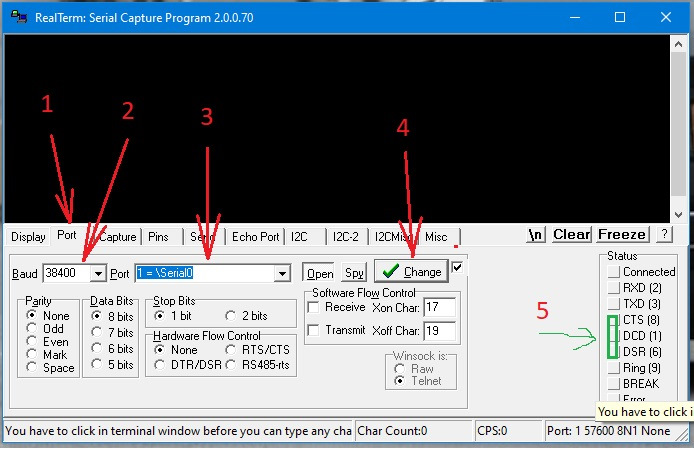 Вкладка Port. Одна из самых главных вкладок. Тут последовательность из 4х шагов
1 шаг — выбираем вкладку Port
2 шаг — выбор скорости обмена — Блютузы HC-05 шьются на скорости 38400 это очень важно, так как при другой скорости — коннекта не будет
3 шаг — Выбор порта. После удачной установки дров, наш PL2303 получит свой номер порта в управлении устройствами. И появится в списке выбора порта терминалки. Выбираем
4 шаг Жмакаем кнопку CHANGE и если вы правильно всё подключили и выбрали то загорятся 3 зеленых индикатора(на картинке под номером 5) В противном случае, если что то сделали криво — загорятся 2 нижних красных Break и\или Error
Но не будем о грустном))
 Далее переходим во вкладку SEND
И тут то начинается сам процесс общения с блютузом.
1 — ставим галочки CR и LF
2 — поле ввода команд
3 — кнопка отправки команды
Команды можно тут позырить
и должны получить вот такую красоту