
Подключение к Аrduino дисплея LCD 1602 i2c
Рассмотрим, как подключить модуль дисплея LCD 1602 к плате Arduino и рассмотрим основные команды инициализации и управления жидкокристаллическим дисплеем. Разберем основные функции библиотеки LiquidCrystal_I2C.h для вывода текстовой информации на экран, которые вы можете использовать в своих различных проектах, так как этот модуль позволяет визуально отображать данные от датчиков и сенсоров.
Необходимые компоненты:
- Arduino Uno / Arduino Nano / Arduino Mega
- экран lcd 1602 arduino
- экран lcd 1602 с i2c модулем
- коннекторы
- скачать библиотеку LiquidCrystal_I2C.h
Текстовый дисплей используется для отображения информации с датчиков, создания меню или подсказок. На экране lcd 1602 отображаются черные символы размером 5×8 пикселей. Встроенная подсветка включается при подаче питания на контакты модуля. Текстовый дисплей без модуля i2c подключается к микроконтроллеру Ардуино через 8 контактов. Пример подключения lcd с i2c модулем показан на изображении ниже.
LCD 1602 i2c Arduino распиновка, характеристики
Характеристики LCD 1602 i2c (datasheet)
- Напряжение питания: 5 В
- Количество строк: 2
- Количество символов в строке: 16
- Общее количество символов: 32
- Диапазон рабочих температур: 0 — +60º C
По умолчанию жк дисплей с модулем I2C имеет адрес «0x27«. Если необходимо подключить к микроконтроллеру более одного дисплея 1602, необходимо изменить адреса устройств. Если вы перевернете дисплей и посмотрите на модуль IIC, вы увидите контакты, обозначенные «A0», «A1» и «A2». Если по умолчанию модуль имеет адрес «0x27» на шине IIC Arduino, то замыкание перемычки «A0» изменит адрес устройства на «0x26«.
Как подключить LCD 1602 к Ардуино по i2c

| LCD 1602 i2c | Arduino Uno | Arduino Nano | Arduino Mega |
| GND | GND | GND | GND |
| VCC | 5V | 5V | 5V |
| SDA | A4 | A4 | 20 |
| SCL | A5 | A5 | 21 |
ЖК дисплей 1602 i2c подключается к плате Ардуино всего 4 проводами — 2 провода для обмена данными и 2 провода питания. Подключение дисплея QAPASS 1602a к Arduino осуществляется стандартным для шины i2c способом: вывод SDA подключается к порту A4 (SDA), вывод SCL — к порту A5 (SCL). Питание дисплея осуществляется от 5 Вольт. Подробная схема подключения дисплея 1602 приведена на изображении выше.
Скетч для дисплея LCD 1602 i2c Arduino
Как подключить два экрана LCD 1602 iic к Ардуино

Перед загрузкой следующей программы сначала соберите схему с двумя ЖК дисплеями 1602a и просканируйте шину i2c Arduino Uno. Это гарантирует, что микроконтроллер «увидит» оба устройства на шине. Также проверьте правильность адресов. После этого вы можете загрузить следующую программу, которая позволит вам управлять сразу двумя жк дисплеями с помощью модулей i2c от микроконтроллера Arduino.
Скетч для двух дисплеев LCD 1602 iic Arduino
Как подключить display LCD 1602 без модуля iic

Жидкокристаллический дисплей имеет два ряда по 16 символов, отсюда и название LCD 1602. Память устройства содержит 192 символа, при этом 8 дополнительных символов могут быть заданы пользователем. Если вы подключите дисплей без модуля IIC, вам потребуется использовать 6 портов общего назначения на плате, не считая портов питания. Соберите схему, как на картинке выше и загрузите в плату следующую программу.
Скетч display LCD 1602 Arduino без модуля iic
Заключение. В простой схеме подключения устройств по протоколу I²C может быть несколько ведомых устройств и одно ведущее устройство, которое инициирует передачу данных и синхронизирует сигнал. Используя примеры программ для платы Ардуино и жк экрана лсд 1602, представленные в этой статье, и схему подключения lcd 1602 к Arduino по i2c, вы сможете использовать этот модуль в своих будущих проектах на Arduino.
Arduino. LCD 1602. I2C и другие варианты подключения.
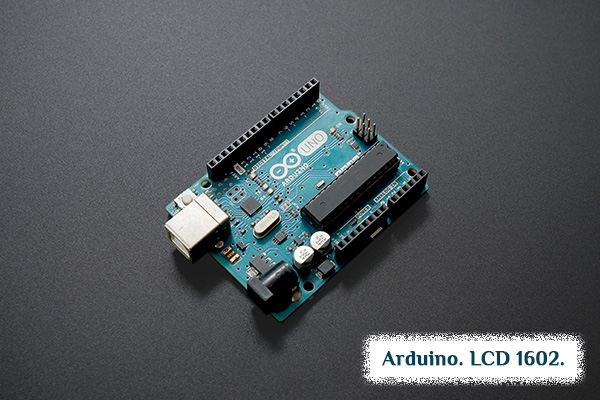
При разработке того или иного устройства зачастую бывает необходимо вывести какие-либо данные во внешний мир, то есть сделать их доступными глазу пользователя. И тут на помощь приходит какой-нибудь дисплей из великого множества доступных вариантов. Так вот в этом посте разберем подключение одного из самых популярных вариантов, а именно LCD 1602, к Arduino.
Обзор.
Выглядит герой сегодняшней статьи следующим образом:
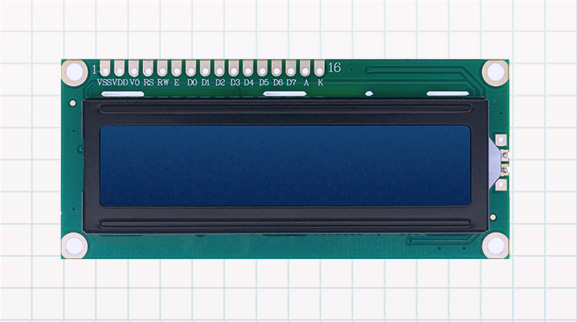
Название дисплея, а точнее, числа входящие в его состав — 16 и 2 — символизируют количество столбцов и строк, доступных для вывода информации. Действительно:
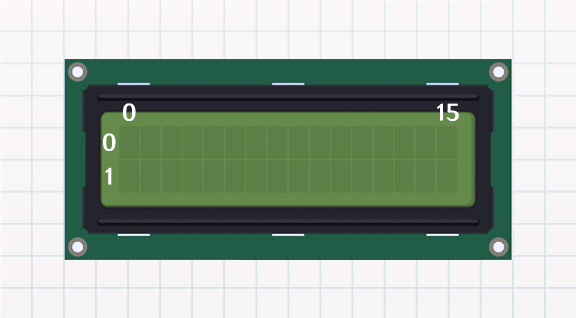
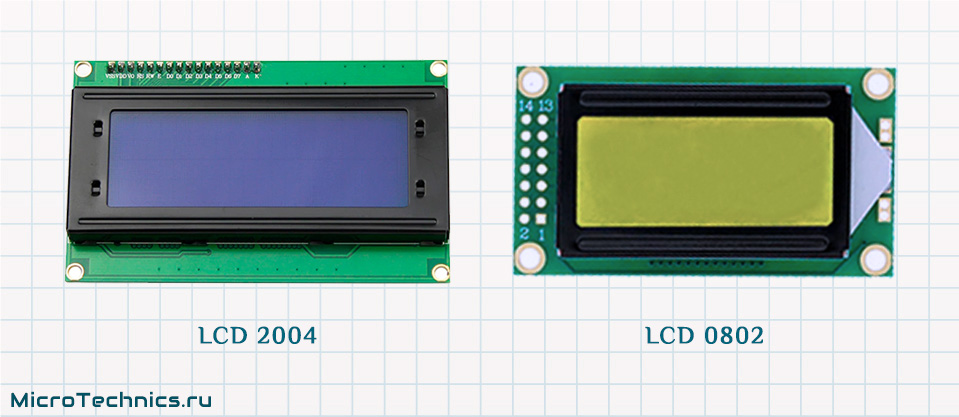
Все верно, логика прослеживается, доступны 16 символов в каждой из 2-х строк ) Данный типоразмер является самым распространенным, также среди популярных: дисплеи 20х4 (LCD 2004) или 8х2 (LCD 0802):
При этом сам по себе один символ, выводимый на экран, представляет из себя набор точек размером 8 на 5:
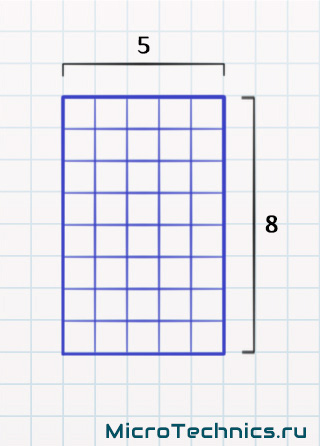
Устройства максимально простые, поскольку позволяют вывести на экран только символы в конкретных позициях, тем не менее, их популярность остается на уровне и не так уж и сильно снижается с течением времени. И помимо размера разные модели дисплеев также могут отличаться цветом подсветки, вот несколько вариантов:

При кажущемся многообразии моделей все эти дисплеи подключаются и функционируют одинаково, и код, написанный для одного типа, вполне себе будет работать и для другого, с минимальными доработками. К слову, я в практической части статьи буду снова использовать Arduino Uno R3 и дисплей LCD 1602, можно сказать стандартный комплект.
Подключение дисплея LCD 1602 к Arduino.
Коммутация с Arduino может производиться несколькими способами, из которых можно выделить два основных. Будем последовательными, и начнем с первого из них. В данном случае линии данных дисплея (DB4 — DB7) подключаются напрямую к четырем цифровым выводам Ардуино:
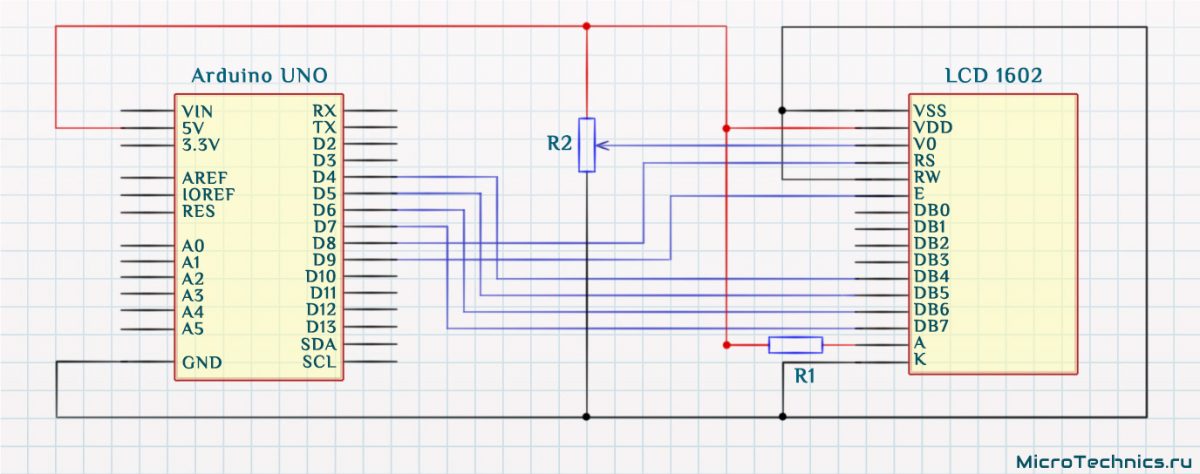
Помимо этого мы имеем:
- VDD→ питание дисплея, в данном случае подключаем к пину 5V
- VSS→ земля, GND
- A (Led+)→ анод светодиода подсветки
- K (Led-)→ катод светодиода подсветки
- RW→ отвечает за направление передачи данных, чтение или запись, подключаем к GND
- E→ сигнал Enable, закидываем на еще один цифровой пин Ардуино
- RS→ выбор регистра данных или команд, также подключаем на любой цифровой пин напрямую
- V0→ вывод для установки контрастности
- DB4. DB7→ уже упомянутые линии данных, на некоторых дисплеях они обозначены как D4. D7, но чтобы не создавать путаницу с выводами Arduino, я буду для линий дисплея использовать обозначение «DB»
- DB0. DB3→ не используем, так как и без того задействовано уже много выводов платы
| LCD 1602 | Arduino | LCD 1602 | Arduino |
|---|---|---|---|
| VDD | 5V | DB2 | Не используется |
| VSS | GND | DB3 | Не используется |
| V0 | Потенциометр | DB4 | D4 |
| RS | D8 | DB5 | D5 |
| RW | GND | DB6 | D6 |
| E | D9 | DB7 | D7 |
| DB0 | Не используется | A | 5V через резистор |
| DB1 | Не используется | K | GND |
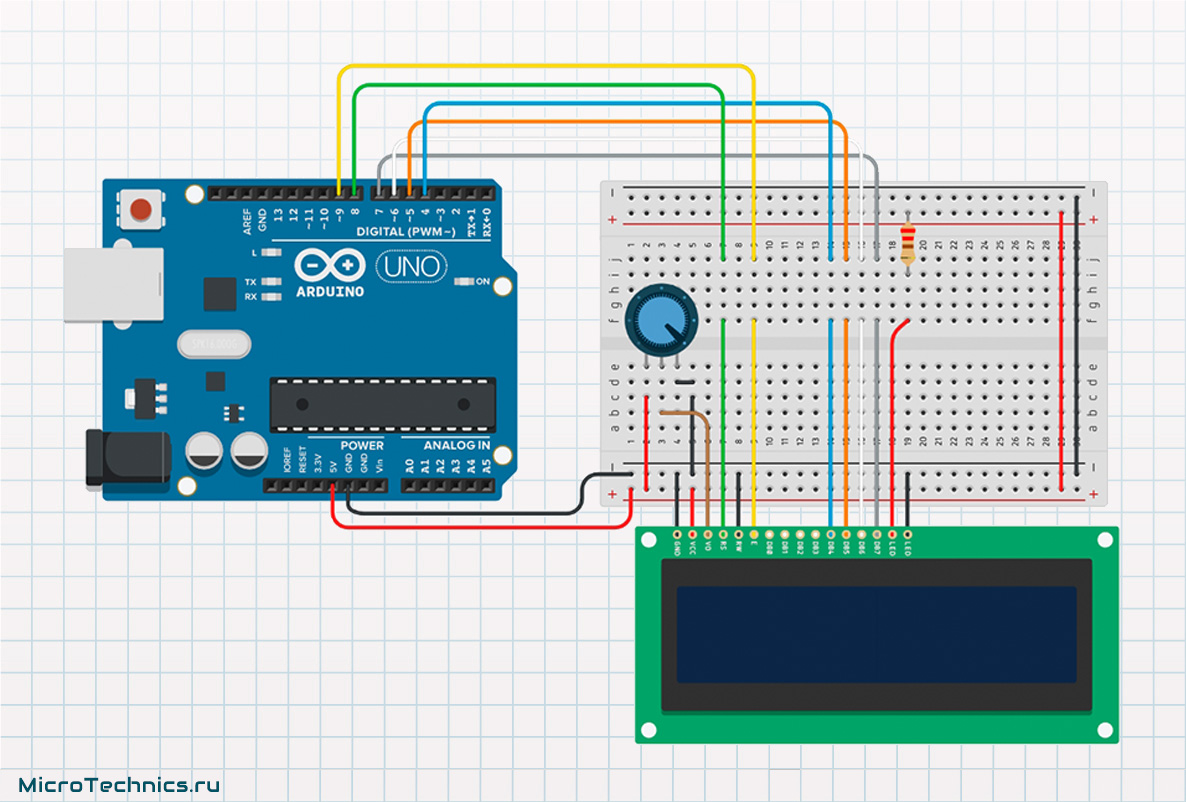
Отмечаем сразу наличие двух дополнительных элементов — токоограничивающий резистор R_1 , и потенциометр R_2 . Первый из них нужен по той простой причине, что для светодиода подсветки 5 В это слишком много, поэтому я поставил резистор на 1 КОм. Принцип его функционирования точно такой же, как описан в статье по ссылке в начале абзаца. А потенциометр R_2 нужен для того, чтобы была возможность настраивать контрастность, вот и все. В итоге схема и приобретает указанный выше вид, на макетной же плате можно смонтировать, например, так:
Подключение по I2C.
Итак, с первым вариантом подключения разобрались, в одном из примеров как раз его и используем. Переходим ко второму способу. Причины появления этого самого способа просты и вытекают из того, что рассмотренный вариант задействует достаточно большое количество выводов платы, что часто является критичным. Естественное стремление к минимизации и упрощению привело к рождению такого вот модуля на базе микросхемы PCF8574:
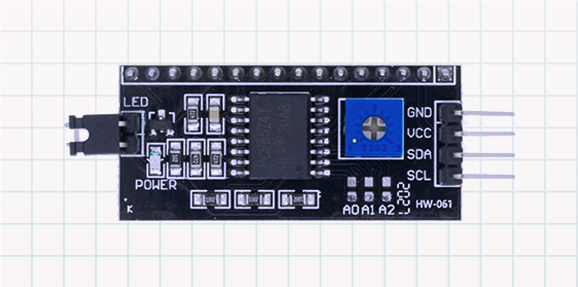
В чем тут смысл? Данный замечательный модуль был разработан именно для того, чтобы облегчить подключение LCD 1602 (или любого из аналогичных). Собственно, модуль является прослойкой между Ардуино и дисплеем:
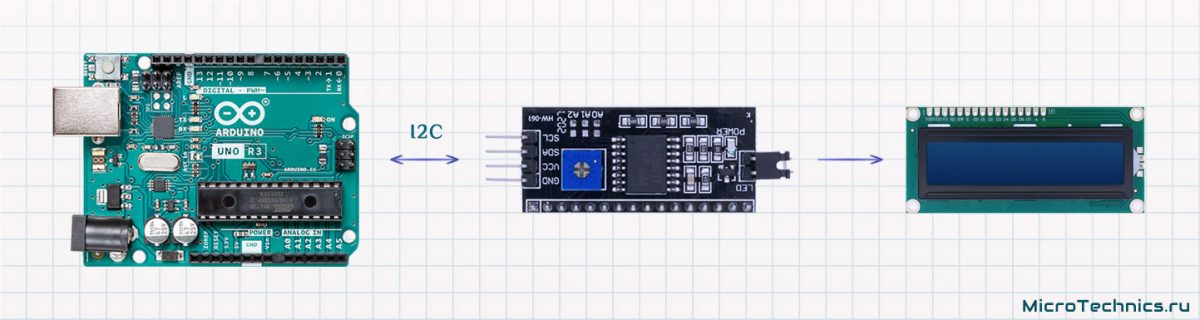
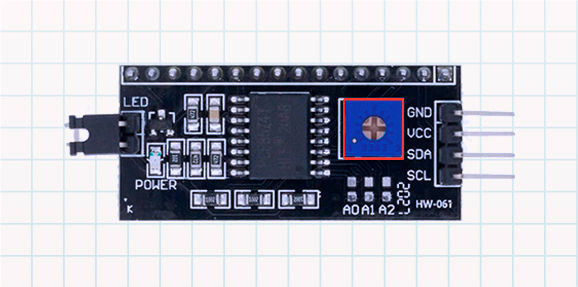
Arduino использует интерфейс I2C (который мы буквально вчера разбирали) для взаимодействия с этим модулем, а значит заняты оказываются всего лишь два вывода — SDA и SCL. А уже непосредственно модуль полученные команды преобразует в вид, который будет понятен дисплею. И в итоге вместо 6-ти линий из первого варианта подключения LCD 1602 к Arduino мы имеем только 2, что не может не радовать �� Более того, данный модуль укомплектован и дополнительными элементами обвязки, в частности потенциометром для настройки контрастности:
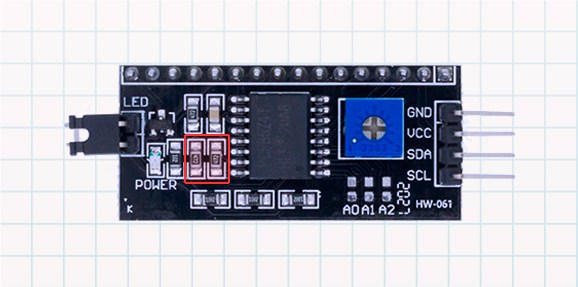
В статье про Arduino I2C мы выяснили, что для функционирования шины необходимы подтягивающие резисторы, здесь они также присутствуют:
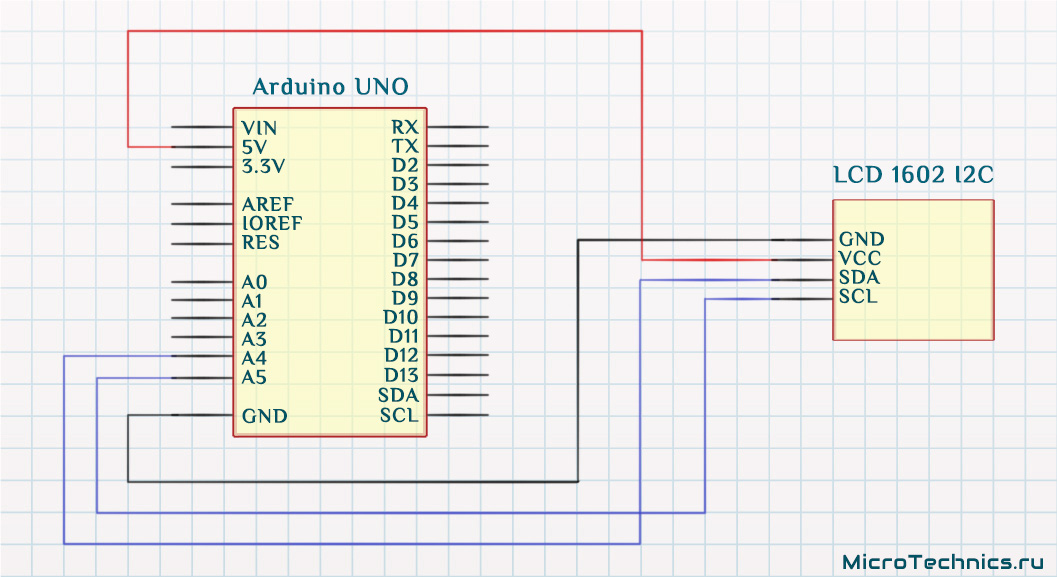
И результатом является следующая схема подключения LCD 1602 по I2C:
Конечно же, вот вариант для макетной платы:
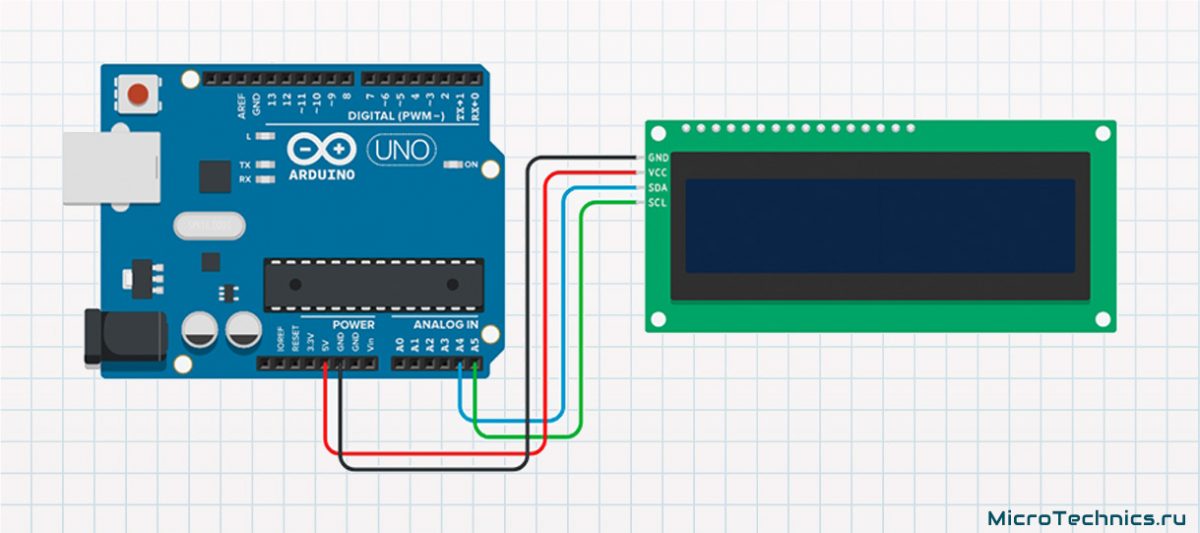
У меня сейчас под рукой дисплей без PCF8574, соответственно этот дополнительный мини-девайс я видимо приобретал когда-то отдельно, но довольно часто он бывает смонтирован на плате дисплея, и продается все это дело уже в виде единого законченного устройства (как и на схеме выше):
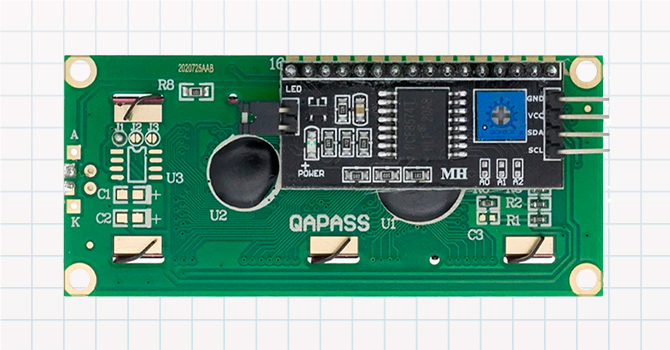
Так или иначе, принцип его действия и задумка остается неизменной, именно такой, как мы в деталях разобрали, поэтому со спокойной душой можем двигаться к следующему пункту сегодняшней программы.
А, в общем-то, так незаметно мы дошли и до практической части, в которой разберем целый ряд примеров для максимального погружения в работу дисплея LCD 1602. Начнем, разумеется, с разбора библиотек и функций, позволяющих осуществить работу с героем сегодняшней статьи.
Библиотека LiquidCrystal.
Для работы Arduino с LCD 1602 и его братьями существует стандартная библиотека LiquidCrystal. Установить ее можно из Library Manager, но есть стойкое ощущение, что в новые версии Arduino IDE она включена по умолчанию. Для подключения библиотеки в коде скетча требуется всего лишь простая манипуляция:
Пройдем по списку реализованных функций, начинаем с конструктора объекта:
Функция создает объект класса LiquidCrystal , причем, как видите, есть несколько вариантов использования.
Аргументы функций — номера используемых цифровых выводов Arduino. Выбор конкретной функции же зависит от способа подключения. На нашей схеме (первый вариант — без дополнительного модуля) мы используем только линии DB4, DB5, DB6 и DB7, соответственно, для нас подходят первый или второй вариант. Во второй функции настраивается также вывод RW, мы его просто закинули на землю, поэтому наш выбор — LiquidCrystal(rs, enable, d4, d5, d6, d7) .
Имена аргументов полностью соответствуют названиям выводов дисплея, так что тут все понятно. А на примере используем на практике для максимального понимания. Пока же небольшой примерчик: LiquidCrystal lcd(2, 3, 4, 10, 11, 12) . Этой строкой мы создаем объект lcd , который будет использоваться для вызовов всех последующих функций.
Функция должна быть вызвана перед всеми другими операциями с дисплеем, поскольку производит инициализационную деятельность. Аргументы — количество столбцов и строк используемого дисплея, для LCD 1602 будет так: lcd.begin(16, 2) .
Название довольно красноречивое �� Функция выполняет очистку дисплея, а также помещает курсор в левый верхний угол.
Возвращает курсор все в тот же верхний левый угол, но без очистки дисплея.
Эта функция также отвечает за управление позицией курсора, но позволяет поместить его в любое произвольное положение. Задается эта целевая позиция аргументами: первый ( col ) — номер столбца, второй ( row ) — номер строки. Все это задействуем в демо-примерах, к которым скоро перейдем. А пока продолжаем с функциями:
Выводит на экран символ, переданный в функцию в качестве аргумента ( data ). При этом символ будет отрисован в том месте, куда указывает на текущий момент курсор. А как управлять положением курсора мы как раз только-только разобрались, паззл сложился )
Здесь также вывод данных на дисплей, только более гибкий. В качестве данных для вывода ( data ) могут передаваться переменные следующих типов: char, byte, int, long или string. Второй аргумент задает систему счисления для вывода числовых значений, варианты:
- BIN — двоичная
- DEC — десятичная
- OCT — восьмеричная
- HEX — шестнадцатеричная
Не могу пройти мимо банального, но классического примера: lcd.print(«hello, world!»);
Семейство из двух функций для отображения/скрытия курсора.
Как и предыдущие две функции, эта парочка управляет отображением курсора, только в данном случае курсор будет отображаться либо мигающим, либо нет.
lcd.noDisplay() выключает дисплей, отображение символов прекращается, но текущая информация не теряется и может быть возвращена последующим включением дисплея при помощи lcd.display() . Также сохраняется и позиция курсора, которую он занимал до вызова lcd.noDisplay() .
Здесь, как следует из названия, у нас прокрутка содержимого дисплея, то есть текста и курсора, на один символ влево или вправо, в зависимости от выбранной функции.
Включение/отключение автоскролла, то есть автоматической прокрутки. Автоматическая прокрутка подразумевает смещение предыдущих символов влево или вправо на одну позицию при добавлении нового. Направление зависит от текущего режима отображения текста — слева-направо или справа-налево. Если активен режим по умолчанию (текст отображается слева-направо), то прокрутка будет производиться влево, в другом режиме диаметрально противоположно.
А упомянутый режим как раз и задается следующими функциями:
Здесь все понятно из контекста, выводим на экран, к примеру, текстовую строку, она может быть напечатана либо слева-направо, либо наоборот. Это и позволяют настроить приведенные выше функции.
Выходим на финишную прямую, последняя функция:
Добавляет свой собственный символ для использования с дисплеем. И этому тоже будет посвящен отдельный пример, так что сейчас на этом останавливаться смысла нет, переходим как раз-таки к демо-примерам.
И сразу же важное замечание! Если на дисплее ничего не отображается, не спешите исправлять код, пробовать другие библиотеки, бить его молотком и т. д. Первым делом крутим ручку потенциометра, который отвечает за контрастность, крутим в одну сторону, крутим в другую — до начала адекватного отображения информации на дисплее. 99,9% проблем с дисплеем решаются этим способом!
Пример 1. Arduino LCD 1602, вывод информации.
Как обещал, начинаем с первого варианта подключения, освежаем в памяти электрическую схему:
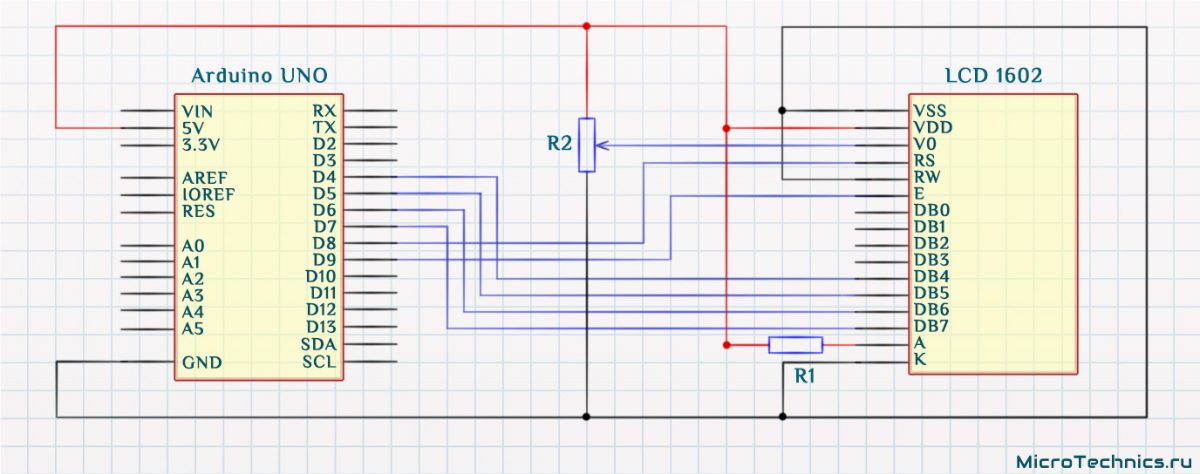
Подключили, остается лишь вывести какую-либо информацию для проверки работоспособности подопытного. Скетчи будут снабжены комментариями, плюс после полного кода разберем те или иные детали подробнее:
Вот конкретно в этом случае к комментариям внутри скетча даже особо нечего добавить, мне кажется довольно исчерпывающе ) Разве что задаем переменные, в которые сохраняем номера выводов Arduino, к которым подключен наш LCD 1602:
Это в данном случае делается для наглядности, а вообще лучше взять на заметку стиль программирования, при котором номера тех или иных выводов в коде задаются только в одном единственном месте. Если данный номер пина будет использоваться в скетче многократно, то при ином подключении (к другому пину) поменять нужно будет только в одном месте, вместо того, чтобы выискивать упоминания по всему скетчу. Тем не менее приведенная инициализация объекта LiquidCrystal могла бы выглядеть и так:
Переходим к I2C варианту подключения LCD 1602.
Пример 2. Arduino LCD 1602 I2C.
Опять же, почему бы не взглянуть еще раз на схему подключения:
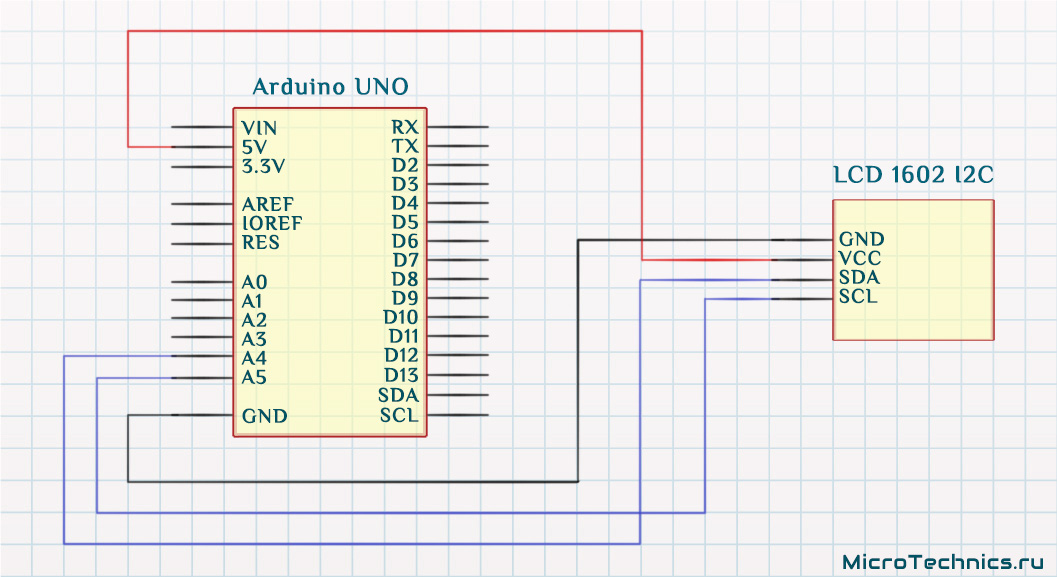
Для работы с дисплеем по I2C нужно взять уже иную библиотеку — LiquidCrystal_I2C, скачать можно, например, здесь — ссылка. А процесс добавления библиотеки в Arduino IDE я описал в отдельном посте, поскольку данный вопрос является достаточно распространенным, поэтому он достоин отдельного материала.
Приготовление завершены, переходим к деятельности:
В данном случае вместо объекта LiquidCrystal у нас LiquidCrystal_I2C , отличаются и передаваемые аргументы:
- первый — адрес дисплея на шине I2C (0x27)
- второй, третий — размеры дисплея — количество столбцов (16), количество строк (2)
Вопрос — как узнать адрес? Есть два глобальных варианта. Первый, эмпирический/экспериментальный заключается в том, что берется скетч из предыдущей статьи курса про I2C, он позволяет определить все наличествующие устройства на шине. В примере как раз и протестировано на примере подключения этого самого дисплея, так что видим адрес 0x27.
Второй способ, аналитический. Из документации на микросхему PCF8574, являющуюся центральным элементом модуля, который позволяет подключить дисплей по I2C, можно узнать следующее:
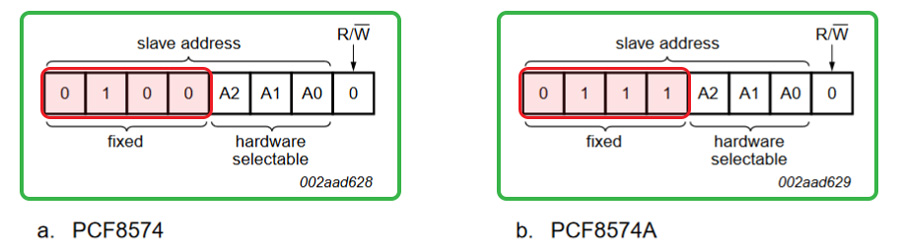
Из 7-ми битов адреса (помечены зеленым) 4 старших (помечены красным) фиксированы и зависят только от модели микросхемы: PCF8574 или PCF8574A. Берем модуль и изучаем, что написано на микросхеме. У меня первый вариант — PCF8574, значит фиксированная часть равна 0100 в двоичном виде. Замечательно, оставшиеся 3 бита зависят от того, какие логические уровни (1 или 0) на входах A0, A1, A2 PCF8574. По умолчанию обычно они подтянуты вверх, то есть к 1. Смотрим на плату конвертера:
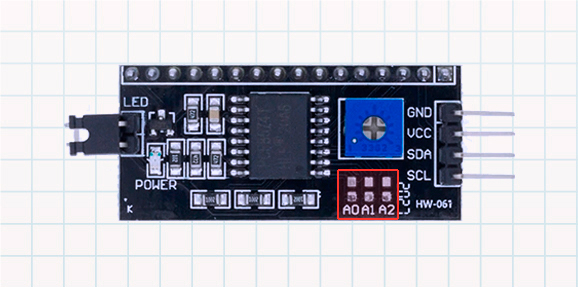
У меня здесь три посадочных места для перемычек, которые позволят подключить каждый из этих входов (A0, A1, A2) к земле. Но перемычки отсутствуют, а значит на всех трех логическая единица, поэтому недостающая часть адреса на шине I2C — 111. Итоговый семибитный адрес — 0100111, что и равно 0x27 в шестнадцатеричном виде.
Возвращаемся к скетчу, в котором далее следует вывод на экран точно таких же строк, как в первом примере. Стоит только обратить внимание на чуть другую инициализацию:
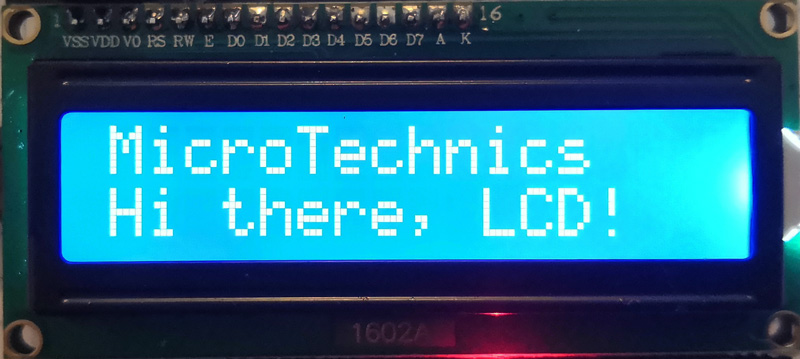
На этом можно переходить к следующему демо-примеру. Ну и да, результат работы данного скетча аналогичен предыдущему, что ожидаемо:
Пример 3. Бегущая строка.
Самым логичным шагом для следующего примера будет чуть усложнить демо 2, оставив электрическое подключение без изменений. Давайте выведем типичную бегущую строку:
Все подробно по идее расписал, в случае чего, задавайте вопросы в комментариях, видео работы:
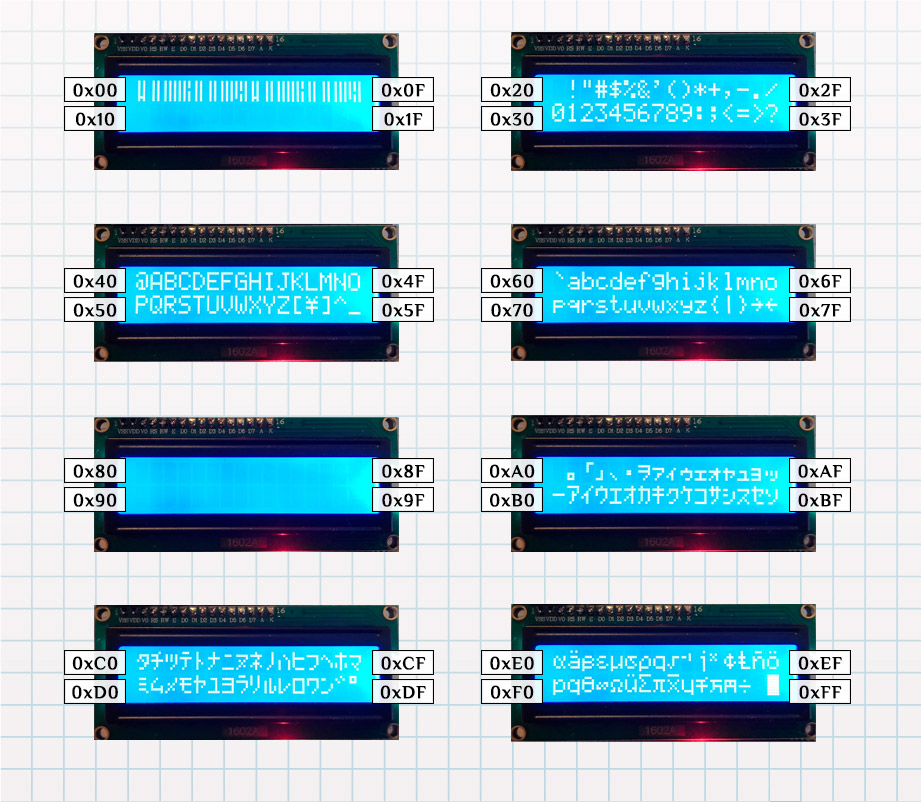
Символы выводятся по 32 штуки (столько помещается на экране), здесь я сгруппировал их все вместе. Таким образом, если мы хотим вывести символ восклицательного знака, код которого 0x21, то делаем так:
Вообще данные дисплеи бывают либо со встроенными символами кириллицы (русские буквы), они встречаются редко, либо с китайскими иероглифами, которые встречаются часто. Из работы данного скетча можно заключить, что и этот дисплей из второй категории ) Не беда, с кириллицей разберемся чуть ниже, в одном из следующих примеров.
Рассмотрим структуру скетча чуть подробнее, в частности вывод символа:
Чтобы все было понятно, разберем на конкретных числовых значениях. Значение переменной i меняется от 0 до 32, а j от 0 до 8. Операция i % 16 даем нам в результате остаток от деления i на 16, например:
| i | i % 16 | i | i % 16 |
|---|---|---|---|
| 0 | 0 | 15 | 15 |
| 1 | 1 | 16 | 0 |
| 2 | 2 | 17 | 1 |
Таким образом меняем столбец, на который указывает курсор, от 0 до 15 для каждого следующего символа. При делении ( i / 16 ) получаем 0 или 1 (целочисленный результат деления):
| i | i / 16 | i | i / 16 |
|---|---|---|---|
| 0 | 0 | 15 | 0 |
| 1 | 0 | 16 | 1 |
| 2 | 0 | 17 | 1 |
Итоговые значения, передаваемые в lcd.setCursor() :
| i | lcd.setCursor(i % 16, i / 16) | i | lcd.setCursor(i % 16, i / 16) |
|---|---|---|---|
| 0 | lcd.setCursor(0, 0); | 15 | lcd.setCursor(15, 0); |
| 1 | lcd.setCursor(1, 0); | 16 | lcd.setCursor(0, 1); |
| 2 | lcd.setCursor(2, 0); | 17 | lcd.setCursor(1, 1); |
В lcd.write() же передаем аргументом номера символов в памяти дисплея. Вот и все, результат мы уже видели.
Пример 5. Создаем свой символ для вывода на дисплей.
В теоретической части мы выяснили, что каждый из символов представляет из себя набор точек размером 8 * 5. А в примере под номером 4 можно обратить внимания на странные символы, с которых начинается вывод:
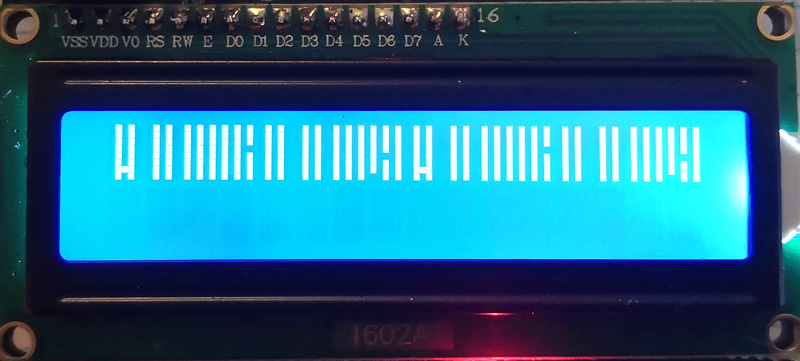
Это место в памяти дисплея отведено под пользовательские символы, которые могут быть добавлены. Так и поступим, добавим свой собственный кастомный символ и выведем его на экран. Пусть будет, например, гантелька:
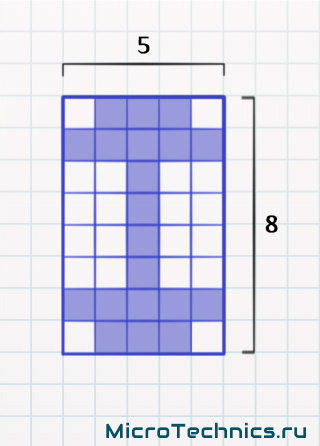
Для того, чтобы добавить символ нужно описать его в виде массива, где каждая точка — это один бит. Закрашенная точка — единица, незакрашенная — ноль. В данном случае получим:
Все в точности соответствует внешнему виду символа, который мы собираемся добавить. Скетч в итоге будет выглядеть так:
Прошиваем Arduino Uno и проверяем:
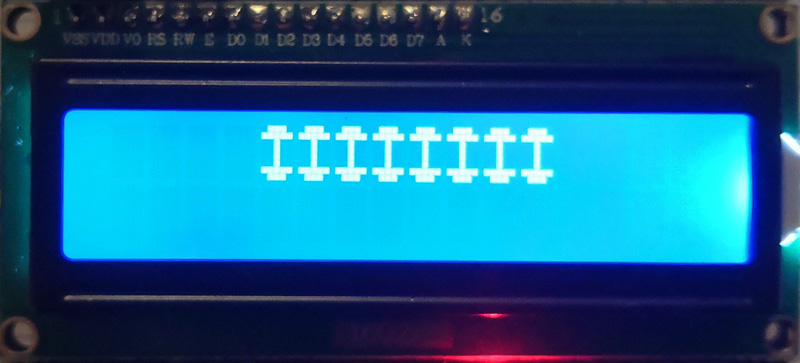
Все верно, отлично! Но добавленный символ будет существовать только до отключения питания дисплея, так что при запуске платы надо всегда вызывать функцию lcd.createChar() . Кроме того, еще один нюанс, после вызова lcd.createChar() текущее положение курсора сбрасывается, так что необходимо выполнить lcd.setCursor() .
Пример 6. LCD 1602 RUS. Кириллица.
И еще один пример, нельзя обойти вниманием возможность вывода русских букв. В этом нам поможет библиотека LCD_1602_RUS_ALL — github. Устанавливаем по старой схеме, пишем скетч и прошиваем Arduino:
В самом скетче отметить можно только строку, которая задает тип дисплея, ее обязательно надо добавить до подключения библиотеки:
Сегодняшняя статья получилась довольно объемной, зато затронули большое количество разных нюансов и вариантов использования. Завершаем результатом работы примера под номером 6:
Взаимодействие LCD 1602 с Ардуино. Описание, распиновка, подключение
Хотите, чтобы в ваших проектах Arduino отображались пользовательские сообщения или показания датчиков? Тогда для этих целей можно рекомендовать дисплей LCD 1602. Подобные дисплеи чрезвычайно распространены и представляют собой быстрый способ добавить читаемый интерфейс в какой-либо проект.
Эта статья охватит все, что необходимо знать, чтобы начать работу с LCD 1602. Да и не только с 1602 (16×2), но и любыми другими символьными ЖК-дисплеями (например, 16×4, 16×1, 20×4 и т. д.), основанными на контроллере параллельного интерфейса HD44780 от Hitachi.
В LCD дисплеях используются жидкие кристаллы для создания видимого изображения. Когда к подобному кристаллу прикладывается ток он становится непрозрачным, перекрывая подсветку, которая находится за экраном. В результате эта конкретная область становиться темной по сравнению с другой. Подобным образом на экране отображаются символы.
Обзор LCD 1602
Эти ЖК-дисплеи идеально подходят для отображения только текста/символов, отсюда у них есть и другое название — «символьные ЖК-дисплеи». Дисплей имеет светодиодную подсветку и может отображать 32 символа в кодировке ASCII в двух рядах по 16 символов в каждом ряду.

Если вы посмотрите внимательно, вы можете увидеть маленькие прямоугольники для каждого символа на дисплее и пиксели, которые составляют символ. Каждый из этих прямоугольников представляет собой сетку 5 × 8 пикселей.
Хотя такие дисплеи отображают только текст, они бывают разных размеров и цветов: например, 16×1, 16×4, 20×4, с белым текстом на синем фоне, с черным текстом на зеленом и другие.
Хорошая новость заключается в том, что все эти дисплеи взаимозаменяемые — если вы строите свой проект с одним из них, вы можете просто отключить его и использовать другой (размер/цвет) ЖК-дисплей на свой выбор. Возможно, придется откорректировать код в зависимости от количества строк, но по крайней мере проводка останется той же!
Распиновка 16х02 символов
Перед тем, приступить к сборке и написанию кода, давайте сначала взглянем на распиновку LCD 1602.
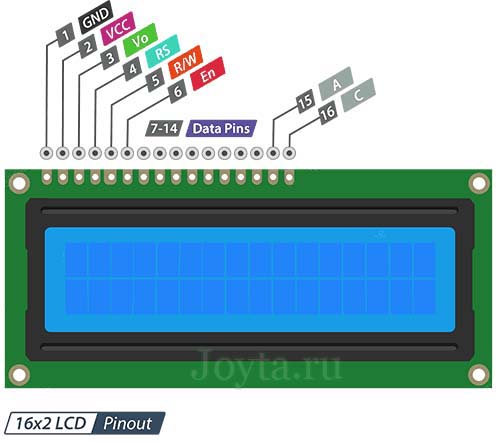
- GND— должен быть подключен к земле Arduino.
- VCC — это вывод питание для ЖК-дисплея, к которому мы подключаем 5-вольтовый контакт Arduino.
- Vo (LCD Contrast) — вывод контролирует контрастность и яркость ЖК-дисплея. Используя простой делитель напряжения с потенциометром, мы можем точно отрегулировать контрастность.
- RS (Register Select) — этот вывод позволяет Arduino сообщать ЖК-дисплею, отправляются команды или данные. В основном этот вывод используется для дифференциации команд от данных. Например, когда на выводе RS установлено значение LOW, мы отправляем команды на ЖК-дисплей (например, установить курсор в определенном месте, очистить дисплей, сдвинуть дисплей вправо и т. д.). Когда вывод RS установлено значение HIGH, мы отправляем данные/символы на ЖК-дисплей.
- R/W (Read/Write) — вывод предназначен для контроля того, что необходимо сделать — считать данные или передать их на ЖК-дисплй. Поскольку мы просто используем этот ЖК-дисплей в качестве устройства вывода, то достаточно на этот вывод подать HIGH уровень, тем самым мы перейдем в режим записи.
- EN (Enable)— вывод используется для включения дисплея. Это означает, что когда на этом выводе установлено значение LOW ЖК-дисплей не реагирует на то, что происходит с R/W, RS и линиями шины данных. Когда же на этом выводе HIGH ЖК-дисплей обрабатывает входящие данные.
- D0-D7 (Data Bus) — это выводы, по которым передаются 8-битные данные на дисплей. Например, если мы хотим отобразить символ «A» в верхнем регистре, мы отправляем на LCD дисплей 0100 0001 (в соответствии с таблицей ASCII) .
- AK (Anode & Cathode) используются для управления подсветкой LCD дисплея.
Практика
Теперь мы переходим к интересным вещам. Давайте проверим ЖК-дисплей. Сначала подключим контакты 5В и GND от Arduino Uno к шинам электропитания макетной платы. Затем подключим LCD 1602. Данный LCD имеет две отдельные линии питания:

- Контакт 1 и контакт 2 для питания самого LCD 1602
- Контакт 15 и контакт 16 для подсветки LCD 1602
Подсоедините контакты 1 и 16 LCD на минус питания, а контакты 2 и 15 к + 5В.
Далее необходимо подключить контакт 3, который отвечает за контрастность и яркость дисплея. Для точной настройки контрастности необходимо подключить крайние выводы потенциометра сопротивлением 10 кОм к 5В и GND, а центральный контакт (бегунок) потенциометра к контакту 3 на LCD дисплея.
Регулировка контрастности ЖК-дисплея с помощью потенциометра
Теперь включите Arduino и вы увидите подсветку. Поворачивая ручку потенциометра, вы должны заметить появление первой линии прямоугольников. Если это произойдет, поздравляем! Ваш ЖК-дисплей работает правильно.
Подключение LCD 1602 к Arduino
Прежде чем мы приступим к загрузке скетча и отправке данных на дисплей, давайте подключим LCD 1602 к Arduino.
LCD дисплей имеет много контактов (16 контактов). Но, хорошая новость заключается в том, что не все эти контакты необходимы для нас, чтобы подключиться к Arduino.
Мы знаем, что есть 8 выводов данных, по которым передаются данные на дисплей. Но, ЖК-дисплеи на HD44780 разработаны таким образом, что мы можем общаться с ЖК-дисплеем, используя только 4 вывода данных (4-разрядный режим) вместо 8 (8-разрядный режим). Таким образом мы можем сэкономить 4 вывода Arduino!
Разница между 4-битным и 8-битным режимом
8-битный режим быстрее, чем 4-битный. Это связано с тем, что что в 8-битном режиме мы передаем данные за один раз. Однако в 4-битном режиме мы должны разделить байт на 2 части, сдвинуть один из них на 4 бита вправо и выполнить 2 операции записи.
Итак, 4-битный режим часто используется для экономии выводов микроконтроллера, а 8-битный режим лучше всего использовать, когда требуется высокая скорость в приложении и при этом доступно как минимум 10 выводов ввода/вывода микроконтроллера.
Итак, что мы будем работать с LCD дисплеем, используя 4-битный режим, и, следовательно, нам нужно только 6 контактов: RS, EN, D7, D6, D5 и D4.
Теперь давайте подключим ЖК-дисплей к Arduino. Четыре контакта данных (D4-D7) дисплея подключаем к цифровым контактам Arduino #4, #5, #6, #7. Вывод EN подключим к Arduino вывод #2, а вывод RS к выводу #1.

Подключение 16-символьного ЖК-дисплея к Arduino UNO
Скетч
Следующий тестовый скетч напечатает сообщение «Hello World!». Далее разберем его работу по подробнее.
Объяснение кода:
Скетч начинается с подключения библиотеки LiquidCrystal. Как упоминалось ранее в этом руководстве, в сообществе Arduino есть библиотека LiquidCrystal, которая облегчает использование LCD дисплеев. Вы можете узнать больше о библиотеке LiquidCrystal на официальном сайте Arduino .
Далее мы должны создать объект LiquidCrystal. Этот объект использует 6 параметров и указывает, какие выводы Arduino подключены к выводам RS, EN и выводам данных: d4, d5, d6 и d7.
Теперь, когда мы объявили объект LiquidCrystal, мы можем получить доступ к специальным методам (или функциям), специфичным для ЖК-дисплея.
В функции setup() мы будем использовать две функции: первая функция begin(). В ней указываются размер дисплея, т.е. количества столбцов и строк. Если вы используете 16 × 2 символьный ЖК-дисплей, укажите параметры 16 и 2, если вы используете ЖК-дисплей 20 × 4, укажите параметры 20 и 4.
Вторая функция clear() очищает экран и перемещает курсор в верхний левый угол.
В функции loop() мы используем функцию print(), выводящая сообщение, которое мы видим в первой строке экрана.
После этого мы переводим курсор на вторую строку, вызвав функцию setCursor(). Позиция курсора указывает место, где вам нужно отобразить новый текст на дисплее. Верхний левый угол считается col = 0, row = 0.
Другие полезные функции библиотеки LiquidCrystal
Есть несколько полезных функций, которые вы можете использовать с объектом LiquidCrystal. Немногие из них перечислены ниже:
- Если вы просто хотите расположить курсор в верхнем левом углу дисплея без очистки дисплея, используйте home().
- Существует много приложений, таких как turbo C++ или notepad ++, в которых нажатие клавиши «insert» на клавиатуре меняет курсор. Точно так же вы можете изменить курсор на ЖК-дисплее с помощью blink() или lcd.Cursor().
- Функция blink() отображает мигающий блок размером 5 × 8 пикселей, а lcd.Cursor() подчеркивание (линия) на позиции, в которую будет записан следующий символ.
- Вы можете использовать функцию noblink(), чтобы отключить мигающий курсор на дисплее и lcd.noCursor() чтобы скрыть курсор.
- Вы можете прокрутить содержимое дисплея на один пробел вправо, используя lcd.scrollDisplayRight() или один пробел влево используя lcd.scrollDisplayLeft(). Если вы хотите непрерывно прокручивать текст, вам нужно использовать эти функции внутри цикла for.
Генерация пользовательских символов для LCD
Если вы находите символы на дисплее неподходящими и неинтересными, вы можете создать свои собственные символы (глиф) для своего ЖК-дисплея. Пользовательские символы чрезвычайно полезны в том случае, когда вы хотите отобразить символ, который не является частью стандартного набора символов ASCII.
Как мы уже обсуждали ранее в этом руководстве, символ на дисплее формируется в матрице 5×8 пикселей, поэтому вам нужно определить свой пользовательский символ в этой матрице. Для определения символа необходимо использовать функцию createChar() библиотеки LiquidCrystal.
Для использования createChar() сначала необходимо назначить массив из 8 байт. Каждый байт (учитывается только 5 бит) в массиве определяет одну строку символа в матрице 5×8. В то время как нули и единицы в байте указывают, какие пиксели в строке должны быть включены, а какие-выключены.
Генератор символов LCD
Создание собственного символа до сих пор было непросто! Поэтому было создано небольшое приложение под названием «Генератор пользовательских символов» для LCD.
Вы видите синюю сетку ниже? Вы можете нажать на любой из 5 × 8 пикселей, чтобы установить/очистить этот конкретный пиксель. И когда вы нажимаете на пиксели, код для символа генерируется рядом с сеткой. Этот код может быть непосредственно использован в вашем скетче Arduino.
Единственным ограничением является то, что библиотека LiquidCrystal поддерживает только восемь пользовательских символов.
Следующий скриншот демонстрирует, как вы можете использовать эти пользовательские символы на дисплее.
После включения библиотеки нам нужно инициализировать пользовательский массив из восьми байтов.
В настройках мы должны создать пользовательский символ, используя функцию createChar(). Эта функция принимает два параметра. Первый — это число от 0 до 7, чтобы зарезервировать один из 8 поддерживаемых пользовательских символов. Второй параметр — это имя массива байтов.
Далее в цикле для отображения пользовательского символа мы используем функцию write(), а в качестве параметра мы используем номер символа, который мы зарезервировали.
Подключение LCD 1602 к Arduino: описание, функции, инструкции, особенности, проблемы и их решение

Каждый радиолюбитель после некоторого количества простых самоделок приходит к цели сконструировать что-то грандиозное с использование датчиков и кнопок. Ведь гораздо интереснее выводить данные на дисплей, нежели на монитор порта. Но тогда встает вопрос: какой дисплей выбрать? И вообще, как подключать его, что нужно для подключения? Ответы на эти вопросы будут рассмотрены в этой статье.

LCD 1602
Среди множества вариантов среди дисплеев отдельно хочется отметить именно дисплей LCD1602 на базе контроллера HD4478. Существует этот дисплей в двух цветах: белые буквы на синем фоне, черные буквы на желтом фоне. Подключение LCD 1602 к Arduino также не вызовет никаких проблем, так как есть встроенная библиотека, и ничего скачивать дополнительно не нужно. Дисплеи отличаются не только ценой, но и размером. Зачастую радиолюбителями используется 16 x 2, то есть 2 строки по 16 символов. Но существует также и 20 x 4, где 4 строки по 20 символов. Размеры и цвет не играют никакой роли в подключении дисплея lcd 1602 к Arduno, подключаются они одинаково. Угол обзора составляет 35 градусов, время отклика дисплея — 250 мс. Работать может при температурах от -20 до 70 градусов по Цельсию. При работе использует 4 мА на экран и на подсветку 120 мА.

Где используется?
Данный дисплей имеет свою популярность не только у радиолюбителей, но и у крупных производителей. Например, принтеры, кофейные аппараты так же используют LCD1602. Это обусловлено ее низкой ценой, стоит этот дисплей на китайских площадках 200-300 рублей. Покупать стоит именно там, так как в наших магазинах наценки на этот дисплей очень высокие.
Подключение к Arduino
Подключение LCD 1602 к Arduino Nano и Uno не отличается. С дисплеем можно работать в двух режимах: 4 бита и 8. При работе с 8-битным используются и младшие, и старшие биты, а с 4-битным — только младшие. Работать с 8-битным особого смысла нет, так как добавится для подключения еще 4 контакта, что не целесообразно, ведь скорости выше не будет, предел обновлений дисплея — 10 раз в секунду. Вообще, для подключения lcd 1602 к Arduino используется много проводов, что доставляет некие неудобства, но существует особые шилды, но об этом позже. На фотографии изображено подключение дисплея к Arduino Uno:

Пример программного кода:
Что же делает код? Первым делом подключается библиотека для работы с дисплеем. Как уже говорилось выше, эта библиотека уже входит в состав Arduino IDE и дополнительно скачивать и устанавливать ее не надо. Далее определяются контакты, которые подключены к выводам: RS, E, DB4, DB5, DB6, DB7 соответственно. После чего задается размерность экрана. Так как мы работаем с версией, где 16 символов и 2 строки, то пишем такие значения. Устанавливаем курсор в начало первой строки и выводим наш первый текст Hello World. Далее ставим курсор на вторую строку и выводим название сайта. Вот и все! Было рассмотрено подключение lcd 1602 к Arduino Uno.
Что такое I2C и зачем он нужен?
Как уже говорилось выше, подключение дисплея занимает очень много контактов. Например, при работе с несколькими датчиками и дисплеем LCD 1602 контактов может просто не хватить. Зачастую радиолюбителями используются версии Uno или Nano, где не так много контактов. Тогда люди придумали специальные шилды. Например, I2C. Он позволяет подключать дисплей всего в 4 контакта. Это в два раза меньше. Продается модуль I2C как отдельно, где самому нужно припаивать, так и уже припаянный к дисплею LCD 1602.

Подключение с помощью I2C модуля
Подключение LCD 1602 к Arduino Nano с I2C занимает мало места, всего 4 контакта: земля, питание и 2 выхода для передачи данных. Питание и землю подключаем на 5V и GND на Arduino соответственно. Оставшиеся два контакта: SCL и SDA подключаем к любым аналоговым пинам. На фотографии можно увидеть пример подключения lcd 1602 к arduino с I2C модулем:

Программный код
Если для работы с дисплеем без модуля необходимо было воспользоваться только одной библиотекой, то для работы с модулем нужно две библиотеки. Одна из них уже есть в составе Arduino IDE — Wire. Другую библиотеку, LiquidCrystal I2C, надо скачивать отдельно и устанавливать. Для установки библиотеки в Arduino содержимое скачанного архива необходимо загрузить в корневую папку Libraries. Пример программного кода с использованием I2C:
Как можно увидеть, код почти не отличается.
Как добавить свой символ?
Проблемой этих дисплеев является то, что нет поддержки кириллицы и символов. Например, необходимо вам какой-нибудь символ загрузить в дисплей, чтобы он мог его отражать. Для этого дисплей позволяет создать до 7 своих символов. Представьте таблицу:
| 0 | 0 | 0 | 1 | 0 |
| 0 | 0 | 0 | 0 | 1 |
| 1 | 1 | 0 | 0 | 1 |
| 0 | 0 | 0 | 0 | 1 |
| 1 | 1 | 0 | 0 | 1 |
| 0 | 0 | 0 | 0 | 1 |
| 0 | 0 | 0 | 1 | 0 |
| 0 | 0 | 0 | 0 | 0 |
Если 0 — там ничего нет, если 1 — это закрашенный участок. В примере выше можно увидеть создание символа «улыбающийся смайл». На примере программы в Arduino это будет выглядеть следующим образом:
Как можно увидеть, была создана битовая маска такая же, как и таблица. После создания ее можно выводить как переменную в дисплей. Помните, что в памяти можно хранить лишь 7 символов. В принципе, этого и бывает достаточно. Например, если нужно показать символ градуса.

Проблемы при которых дисплей может не работать
Бывают такие случаи, когда дисплей не работает. Например, включается, но не показывает символы. Или вовсе не включается. Сначала посмотрите, правильно ли вы подключили контакты. Если вы использовали подключение lcd 1202 к Arduino без I2C, то очень легко запутаться в проводах, что может стать причиной некорректной работы дисплея. Также следует удостовериться в том, что контрастность дисплея увеличена, так как при минимальной контрастности даже не видно, включен ли LCD 1602 или нет. Если это ничего не помогает, то, возможно, проблема может кроется в пайке контактов, это при использовании модуля I2C. Также частой причиной, при которой дисплей может не работать, является неправильная установка I2C адреса. Дело в том, что производителей много, и они могут ставить разный адрес, исправлять нужно тут:
В скобках можно увидеть два значения, 0x27 и 16,2 (16, 2 — является размером дисплея, а 0x27 как раз таки адрес I2C). Вместо этих значений можно попробовать поставить 0x37 или 0x3F. Ну и еще одной причиной является просто неисправный LCD 1602. Учитывая, что практически все для Arduino изготавливается в Китае, то нельзя быть уверенным на 100%, что приобретенный товар не является браком.
Плюсы и минусы LCD 1602
Рассмотрим плюсы и минусы дисплея LCD 1602.
- Цена. Этот модуль можно приобрести совсем по демократичной цене в китайских магазинах. Цена составляет 200-300 рублей. Иногда продается даже вместе с I2C модулем.
- Легко подключать. Вероятно, никто сейчас не подключает LCD 1602 без I2C. А с этим модулем подключение занимает всего 4 контакта, никаких «паутин» из проводов не будет.
- Программирование. Благодаря готовым библиотекам работать с этим модулем легко, все функции уже прописаны. А при необходимости добавить свой символ затрачивается всего пару минут.
- За время использования тысячами радиолюбителями никаких больших минусов выявлено не было, только бывают случаи покупки брака, так как в основном используются китайские варианты дисплеев.
В этой статье было рассмотрено подключение дисплея LCD 1602 к Arduino, а также были представлены примеры программ для работы с этим дисплеем. Он действительно является в своей категории одним из лучших, не просто так его выбирают тысячи радиолюбители для своих проектов!